Nfse Porto União Sc
v2.12.0-r
Orienta o processo de emissão de Nota Fiscal Eletrônica de Serviço em Porto União SC, desde a atualização do servidor até a configuração dos parâmetros da empresa.
user_manual
public
nfse-porto-uniao-sc
|
Emissor Nota Fiscal (NF-e Serviços Nfc-e)
157
14/06/2026 16:18
· Bernardo
- Título
- Nfse Porto União Sc
- Slug
- nfse-porto-uniao-sc
- Sistema(s)
- Emissor Nota Fiscal (NF-e Serviços Nfc-e) [17]
- Categoria
- user_manual
- Tipo
- how-to
- Autor
- Andreia B. Bley
- Setor
- Qualidade
- Modulo
- Gestão Adminitrtaiva
- Publico
- ""
- Keywords
- NFS-e nota fiscal eletrônica de serviço Porto União ISS CNAE emissão Gestão Administrativa
- Aprovado em
- 08/03/2022
- Release
- ""
- Versão Pipeline
- 2.7.0
- Chamado
- ""
- Ultima Revisao
- "2026-06-13"
--- title: Nfse Porto União Sc slug: nfse-porto-uniao-sc sistema: - Emissor Nota Fiscal (NF-e Serviços Nfc-e) [17] categoria: user_manual tipo: how-to autor: Andreia B. Bley setor: Qualidade modulo: Gestão Adminitrtaiva publico: "" keywords: - NFS-e - nota fiscal eletrônica de serviço - Porto União - ISS - CNAE - emissão - Gestão Administrativa aprovado_em: 08/03/2022 release: "" versao_pipeline: 2.7.0 chamado: "" ultima_revisao: "2026-06-13" --- ## Visão Geral Descreve o processo de configuração e emissão de Nota Fiscal Eletrônica de Serviço (NFS-e) para o município de Porto União – SC, integrado ao módulo Gestão Administrativa do Teorema. ## Procedimentos iniciais Antes de emitir a NFS-e, é necessário atualizar o servidor de notas, que pode estar offline. Acesse o executável pelo caminho: **Disco local (C:) > teorema > javaapp > atualizador** 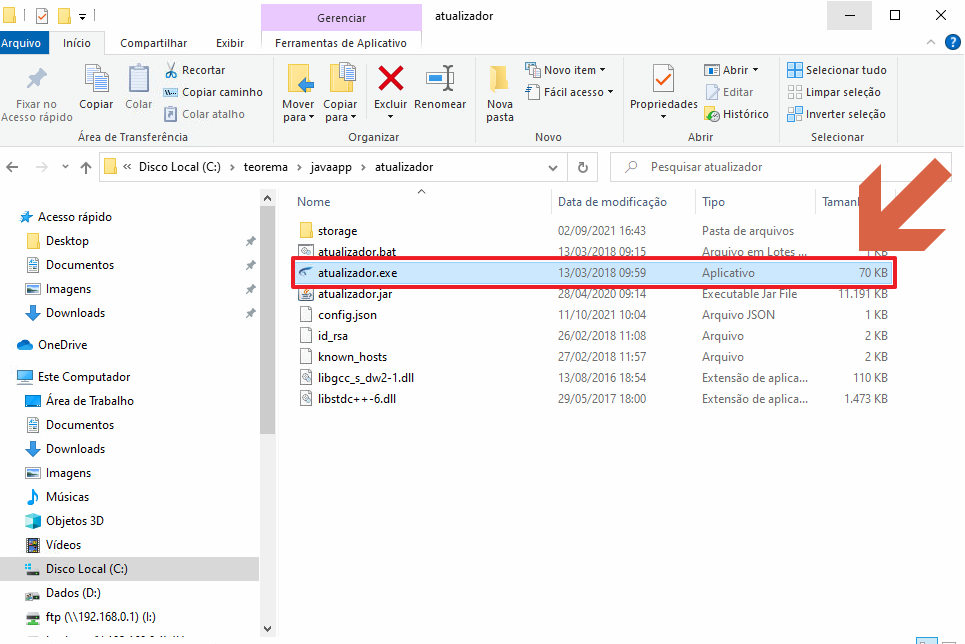 Na tela de login do Atualizador, informe o nome de usuário e a senha, depois clique em **Entrar**. 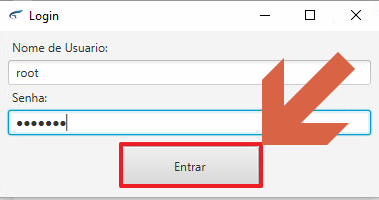 Na tela do Atualizador TeoremaEE Server, clique em **Atualizar Servidor**. 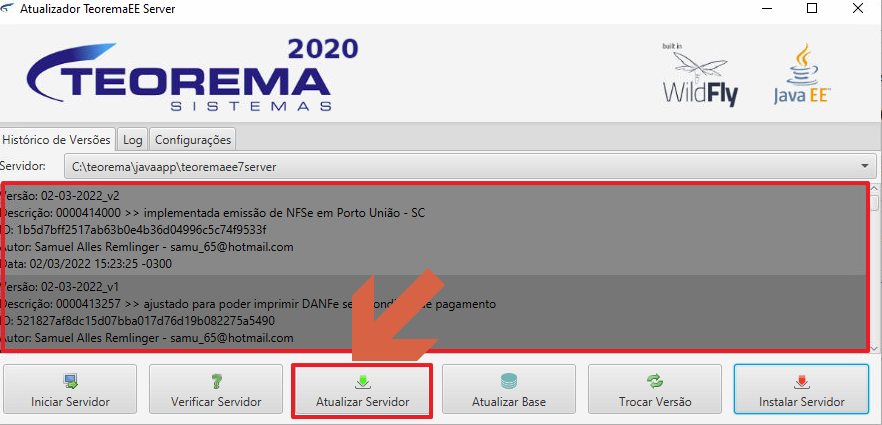 ## Configurar parâmetros da empresa Acesse **Gestão Administrativa > Cadastros > Parâmetros > Parâmetros da Empresa**. 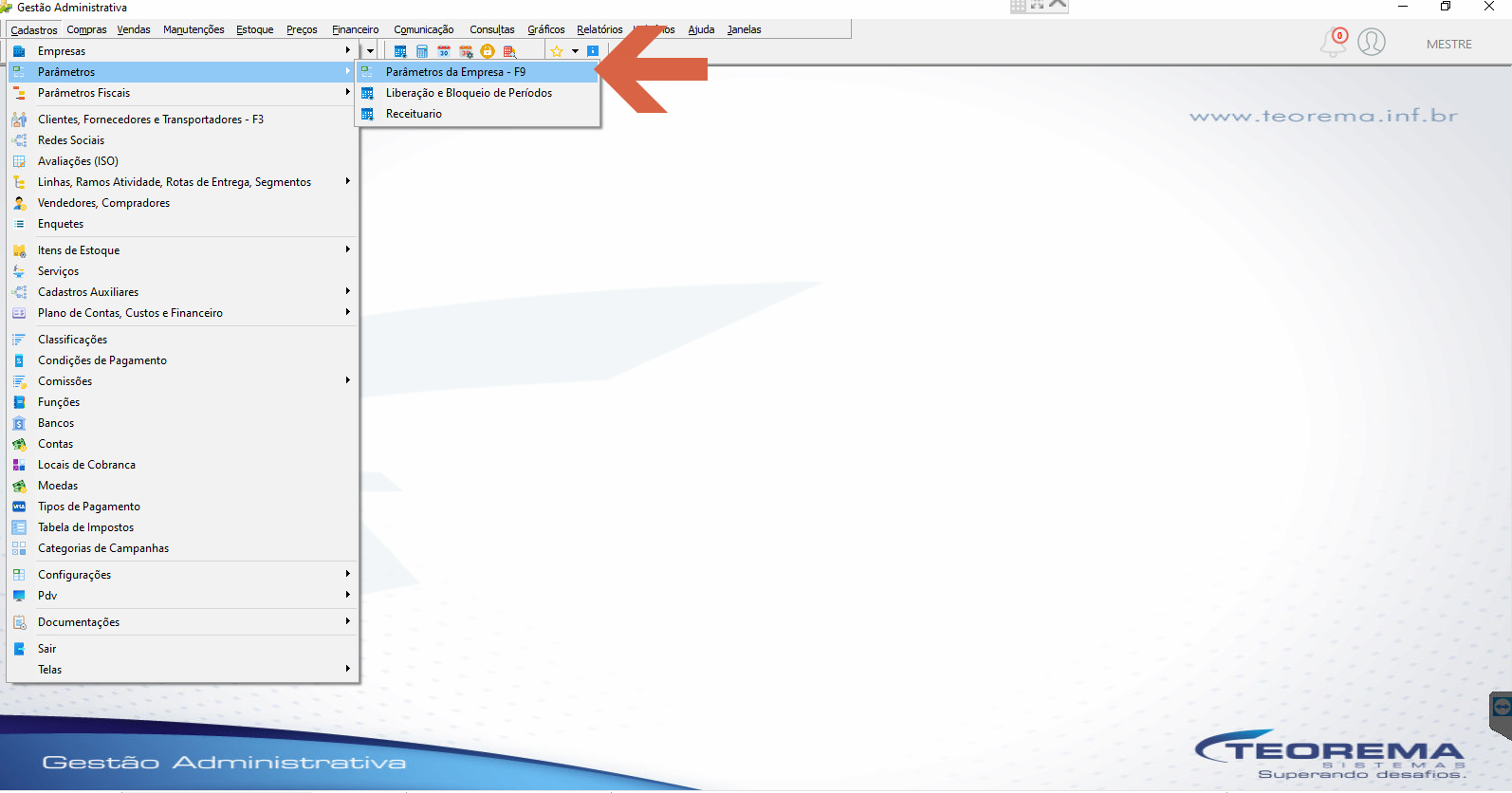 Clique em **Localizar** para que o sistema exiba a lista de empresas cadastradas.  Selecione a empresa desejada na lista de resultados. 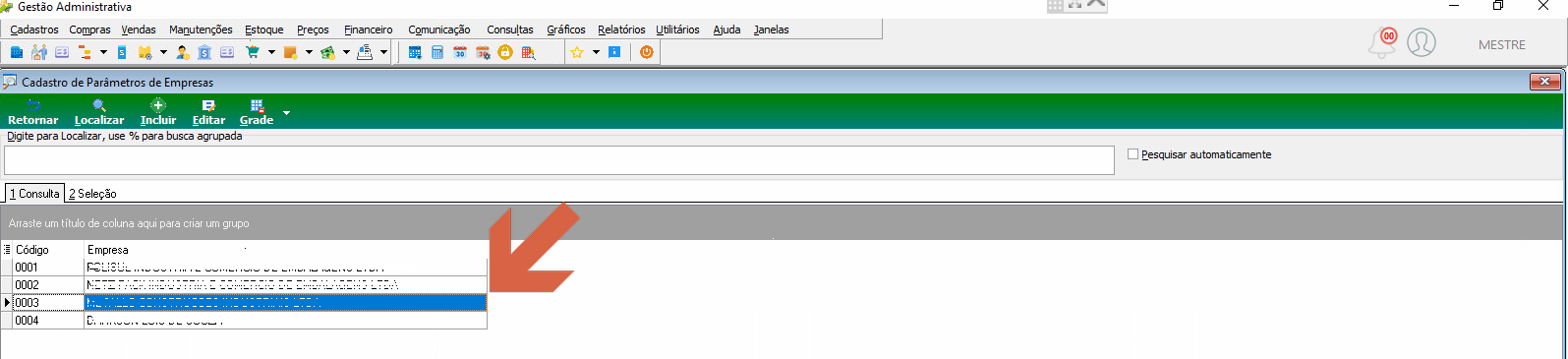 Na aba **8 – Parâmetros de Nota Fiscal**, crie uma série para itens de serviço. No exemplo foi criada a série **A**. Não existe padrão pré-estabelecido para a série de NFS-e. Para incluir uma nova série, clique em **Incluir** e preencha as informações conforme a demanda. 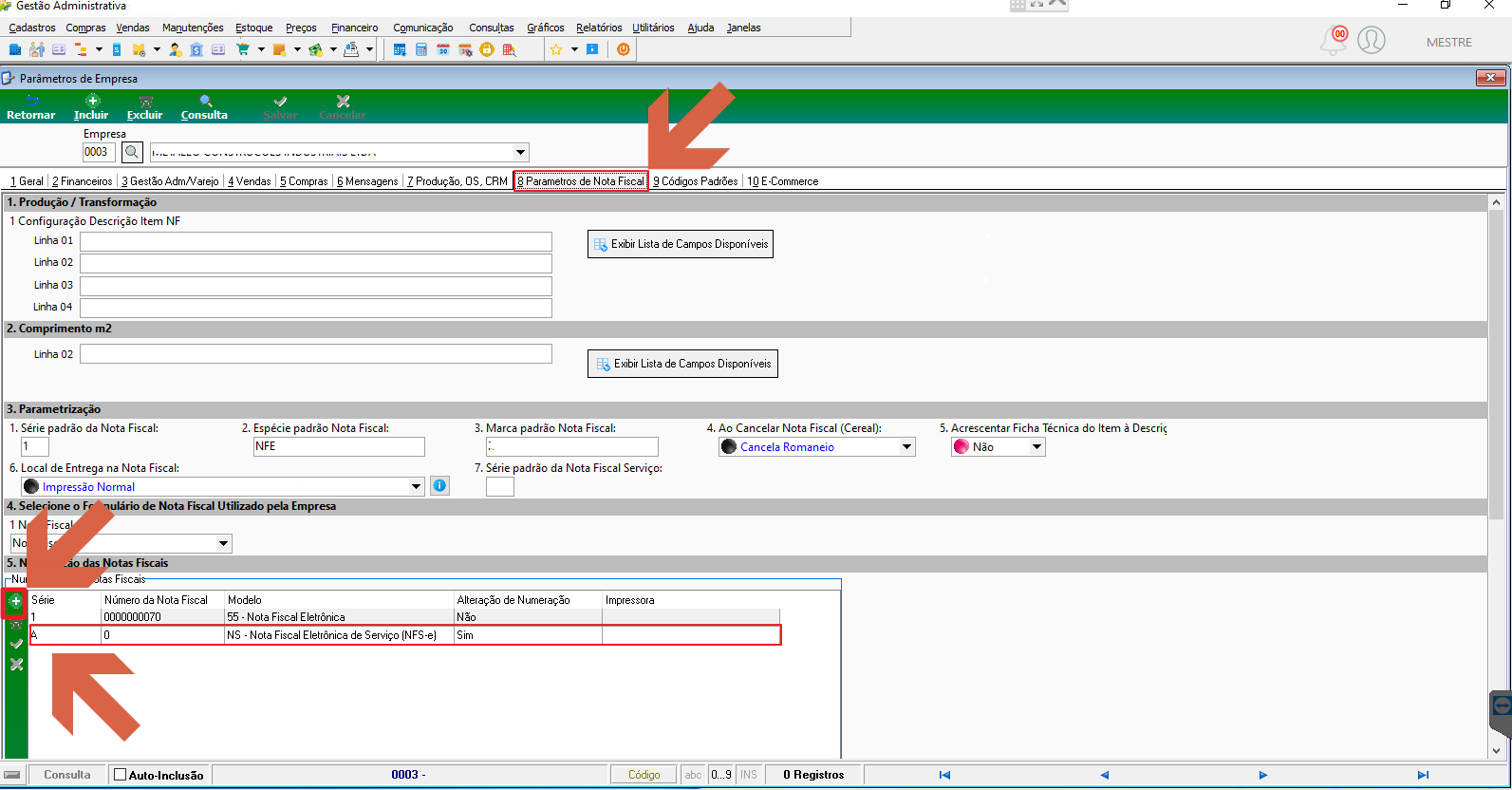 ## Cadastrar serviços Acesse **Gestão Administrativa > Cadastros > Serviços**. 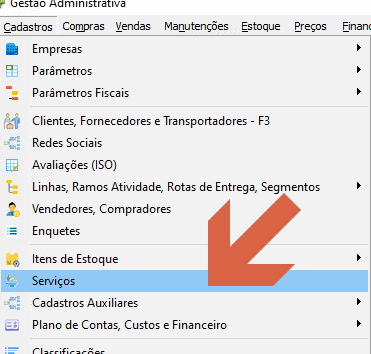 Na tela Cadastro de Serviços, cadastre os serviços prestados pela empresa. A lista exibida após localizar apresenta, por exemplo: | Código | Descrição | Inativa | Und. | |--------|-----------|---------|------| | 000001 | Serviço de Manutenção de Informática | Não | SERV | | 000002 | Serviços de Assistência Médica | Não | SERV | | 000003 | Serviços c/Assistência Contábil e Jurídica | Não | SERV | | 000004 | Serviços c/Manutenções e Instalações em Geral | Não | SERV | | 000005 | Serviços c/Alimentação Funcionarios | Não | SERV | | 000007 | Serv c/retenção de INSS/ISS | Não | SERV | | 000008 | Aquisição de Serviços | Não | SERV | No cadastro de cada serviço, preencha os dados gerais e os códigos de tributação. No campo **Código do serviço**, informe o código conforme a tabela de serviços municipais. O campo **Cod.Trib.Mun. (NFS-e)/Classificação (NFC)** vincula o serviço à tributação municipal. 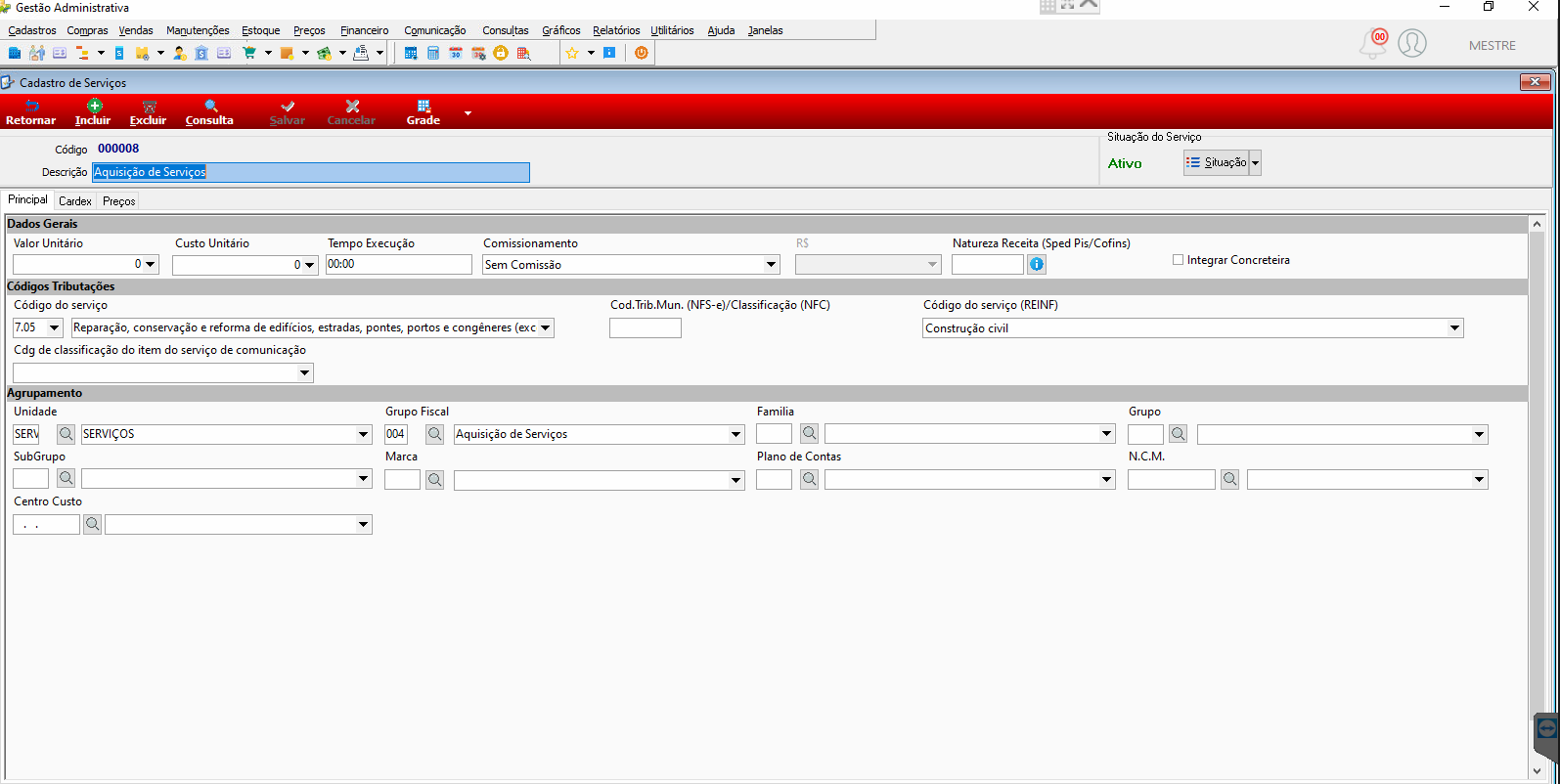 ## Acessar a plataforma web da prefeitura A empresa deve ter acesso à plataforma e-gov Betha para emitir as NFS-e. Acesse: **https://e-gov.betha.com.br/e-nota/contribuinte/** 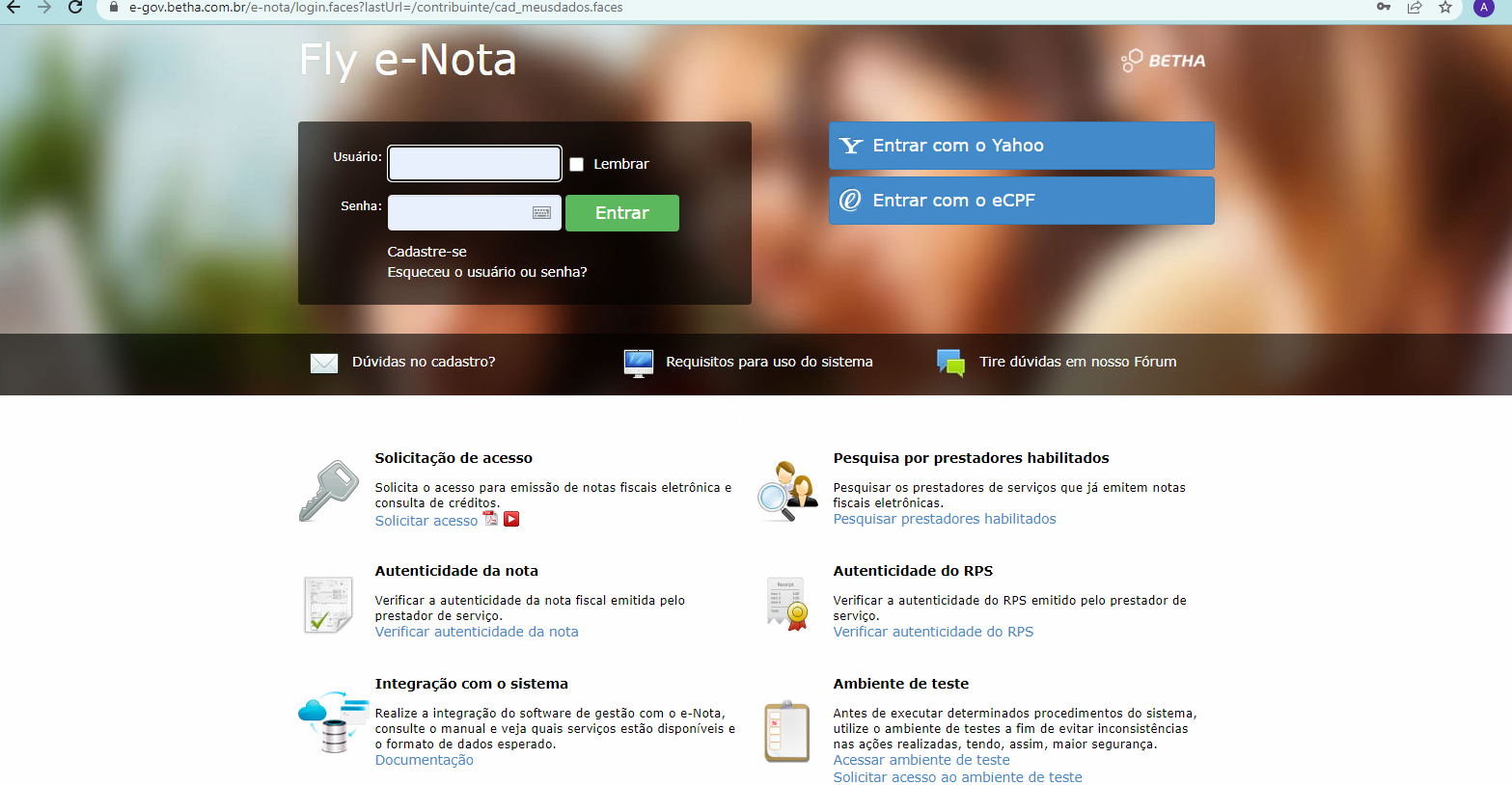 ## Vincular atividades e alíquotas no portal No portal da prefeitura, acesse **Opções > Dados do contribuinte** para consultar a **Relação de Atividades** cadastradas. Identifique o código vinculado ao CNAE do serviço prestado, pois esse código deve ser informado no campo **Códigos de Tributação** do Cadastro de Serviços do módulo Gestão Administrativa. 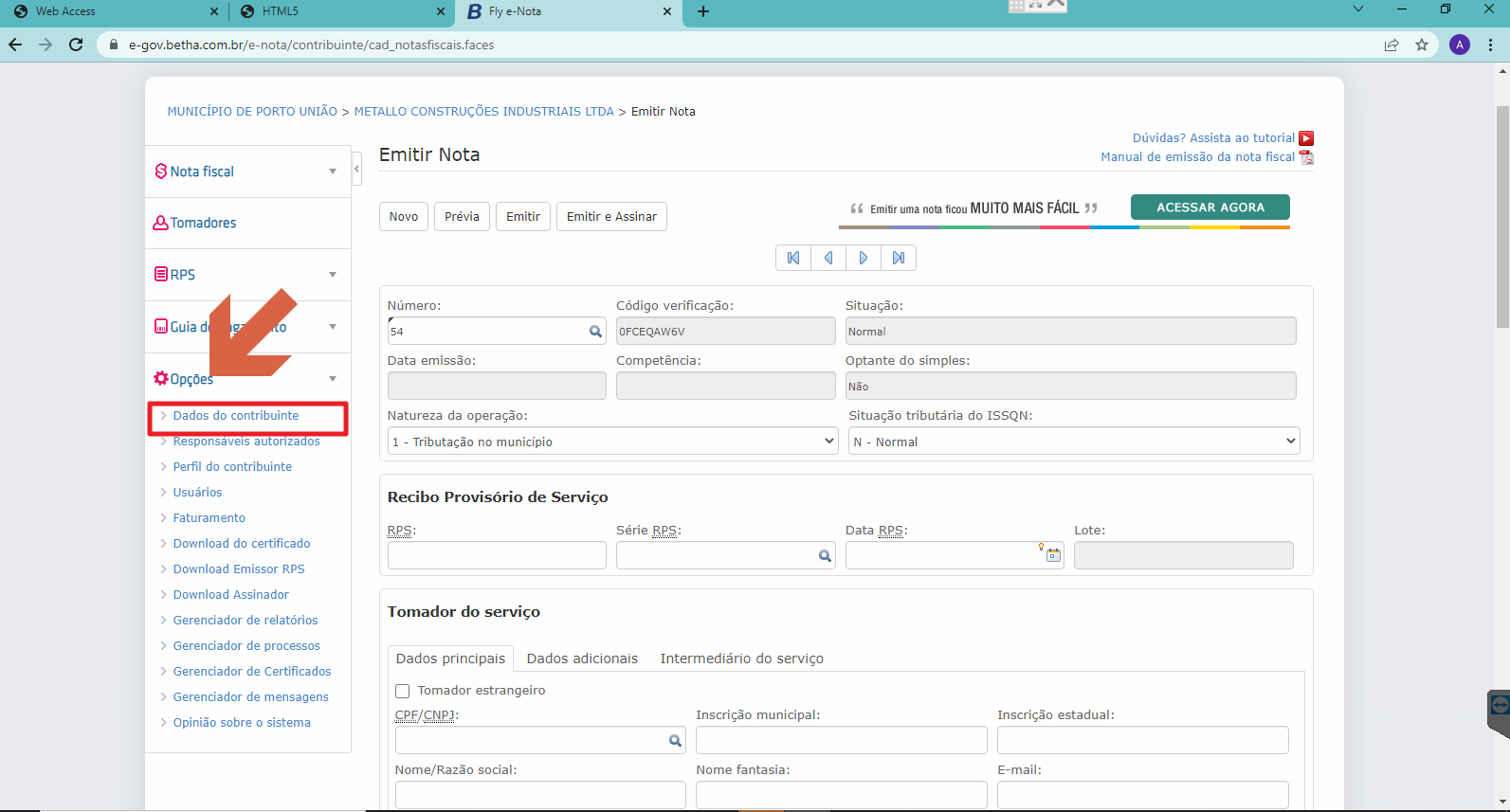 A Relação de Atividades exibida no portal mostra os códigos disponíveis com respectivas alíquotas: | # | Código lista | CNAE | Descrição | Alíquota lista | |---|-------------|------|-----------|----------------| | 1 | 07.05 | Não informado | Reparação, conservação e reforma de edifícios, estradas, pontes, portos e congêneres (exceto o fornecimento de mercadorias produzidas pelo prestador dos serviços, fora do local da prestação dos serviços, que fica sujeito ao ICMS). | 2,50 | | 2 | 03.05 | Não informado | Cessão de andaimes, palcos, coberturas e outras estruturas de uso temporário. | 5,00 | | 3 | 14.06 | Não informado | Instalação e montagem de aparelhos, máquinas e equipamentos, inclusive montagem industrial, prestados ao usuário final, exclusivamente com material por ele fornecido. | 3,00 | Supondo que a empresa preste serviços de reparação e conservação de edifícios (código 07.05, alíquota 2,50%), a vinculação deve ser feita no campo **Códigos de tributação** da tela Cadastro de Serviços. 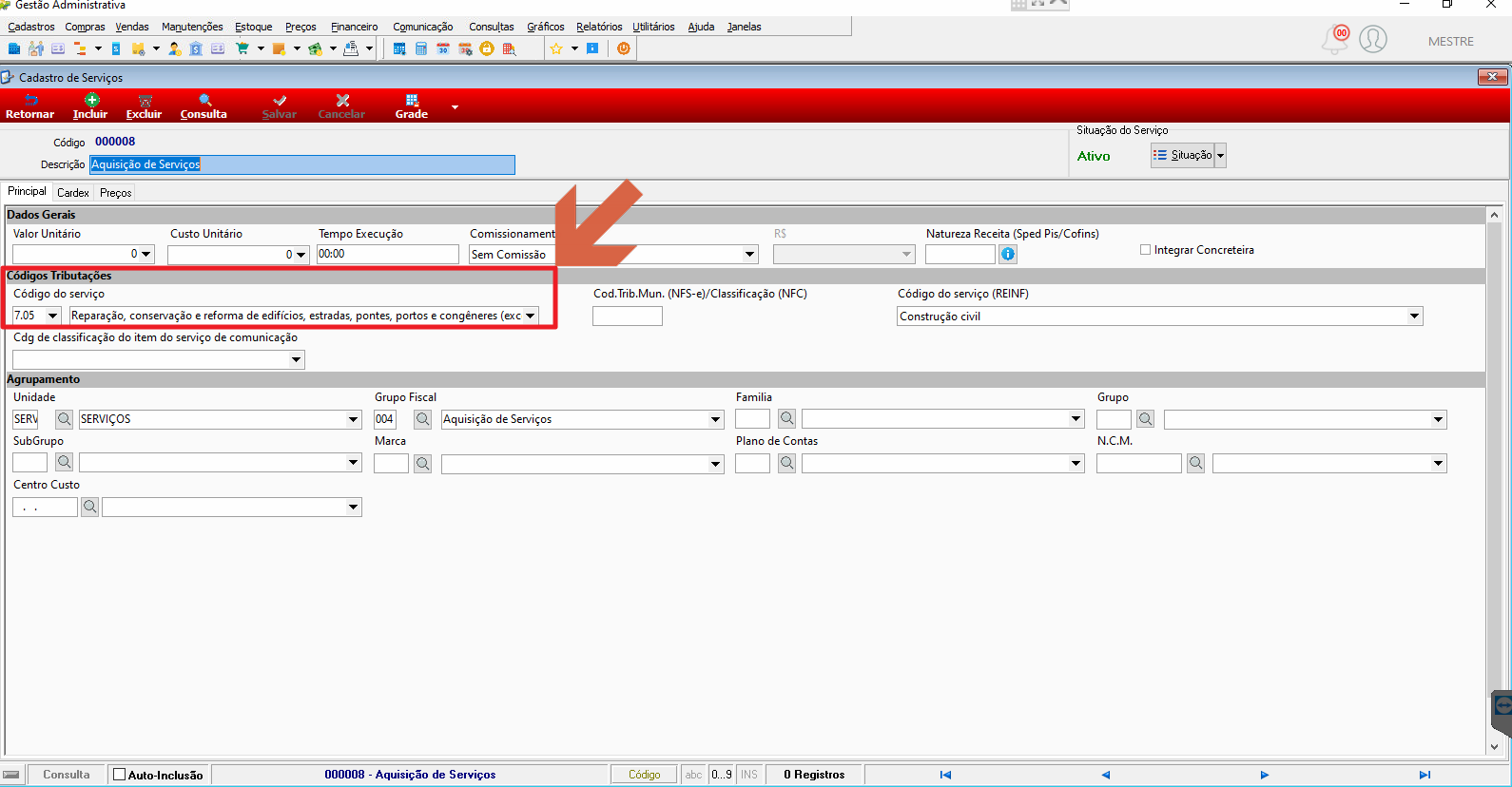 ## Vincular o código de operação Acesse **Gestão Administrativa > Cadastros > Parâmetros Fiscais > Códigos de Operação**. 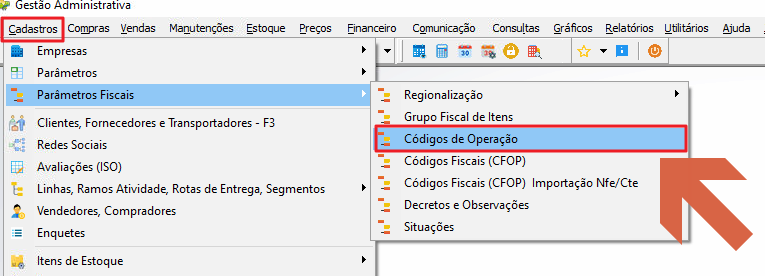 Pesquise o código de operação desejado (exemplo: "venda de serviços") e clique em **Editar**.  No cadastro do código de operação, o campo **Natureza Operação Municipal** deve ser preenchido obrigatoriamente conforme a necessidade da empresa (exemplo: "Tributação no Município"). Após informar a opção, clique em **Salvar**. > **Nota:** O usuário deve verificar com o contador a necessidade de retenção de impostos. A informação de retenção é configurada na seção **Marcadores** — ao passar o cursor sobre cada marcador, o sistema exibe a funcionalidade do campo. O marcador **Retenção de I.S.S.** indica que o ISS será retido no XML das notas fiscais municipais. 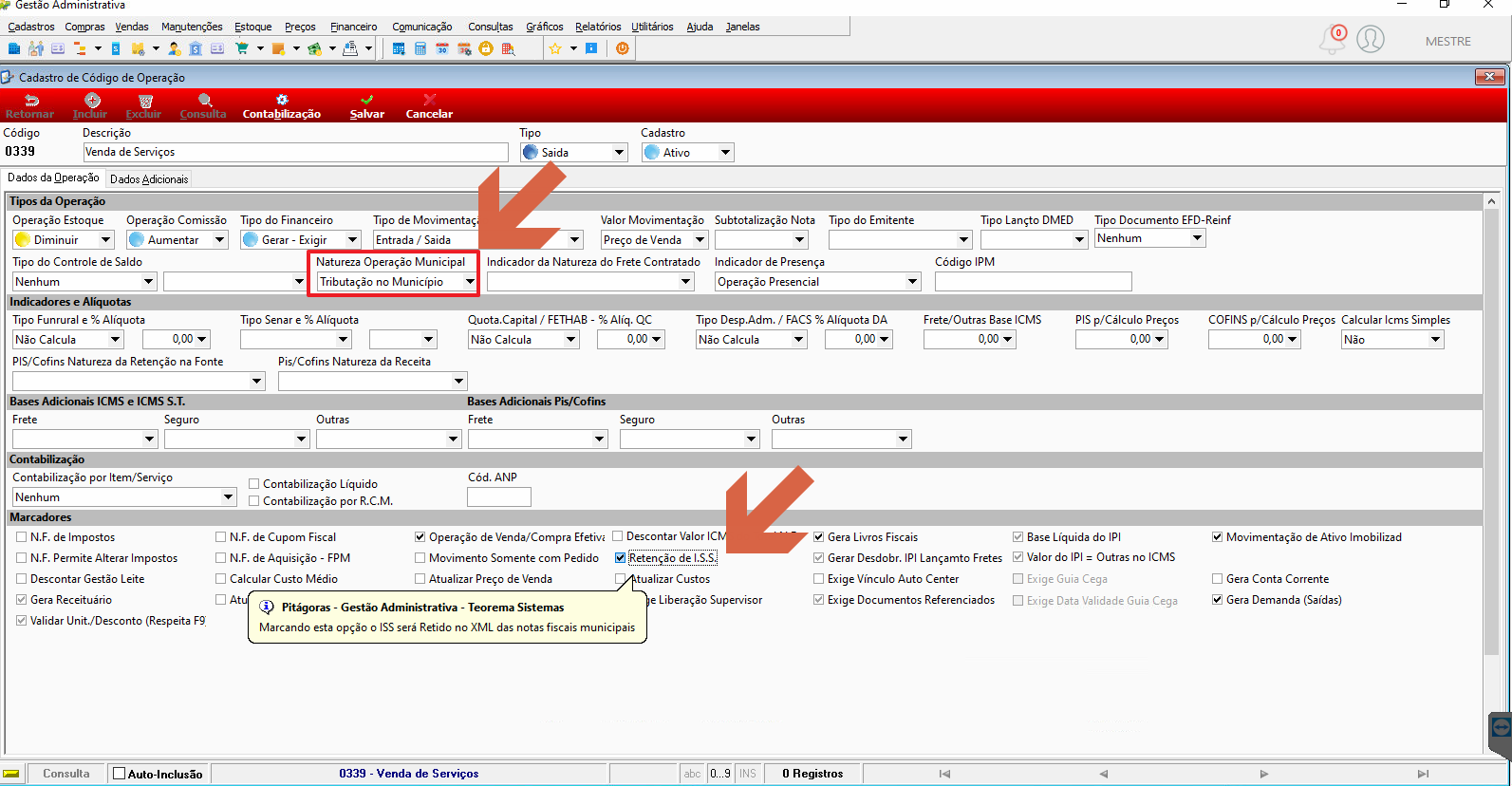 ## Vincular a alíquota na tela de Situações Acesse **Gestão Administrativa > Cadastros > Parâmetros Fiscais > Situações**. 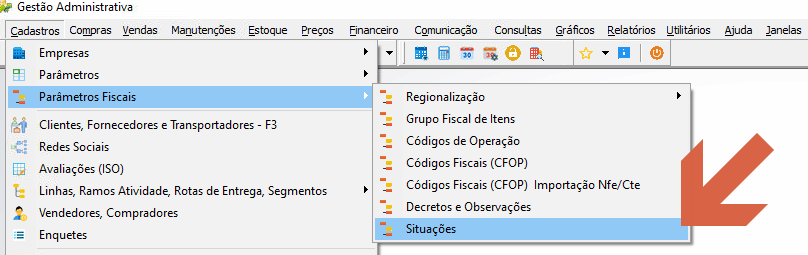 Pesquise o código de operação (exemplo: "339") e clique em **Editar**.  Na aba **PIS, COFINS, ISS**, na seção **ISS**, informe a alíquota conforme preestabelecido no CNAE do serviço. A alíquota ISS definida pelo CNAE da prestação de serviço deve coincidir com o valor listado na Relação de Atividades do portal da prefeitura. 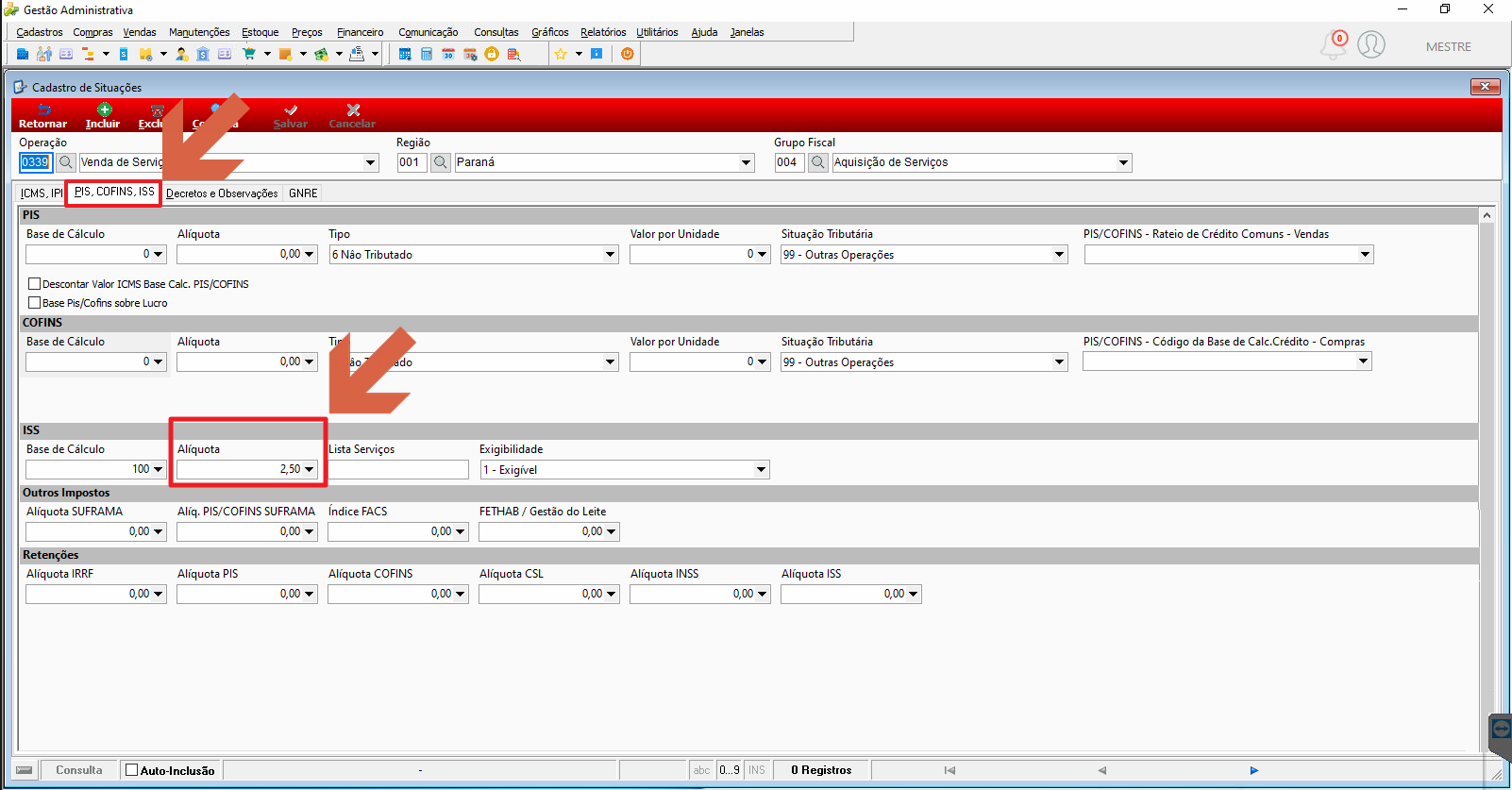 ## Emitir a NFS-e Acesse **Gestão Administrativa > Vendas > Emissão de Nota Fiscal**. 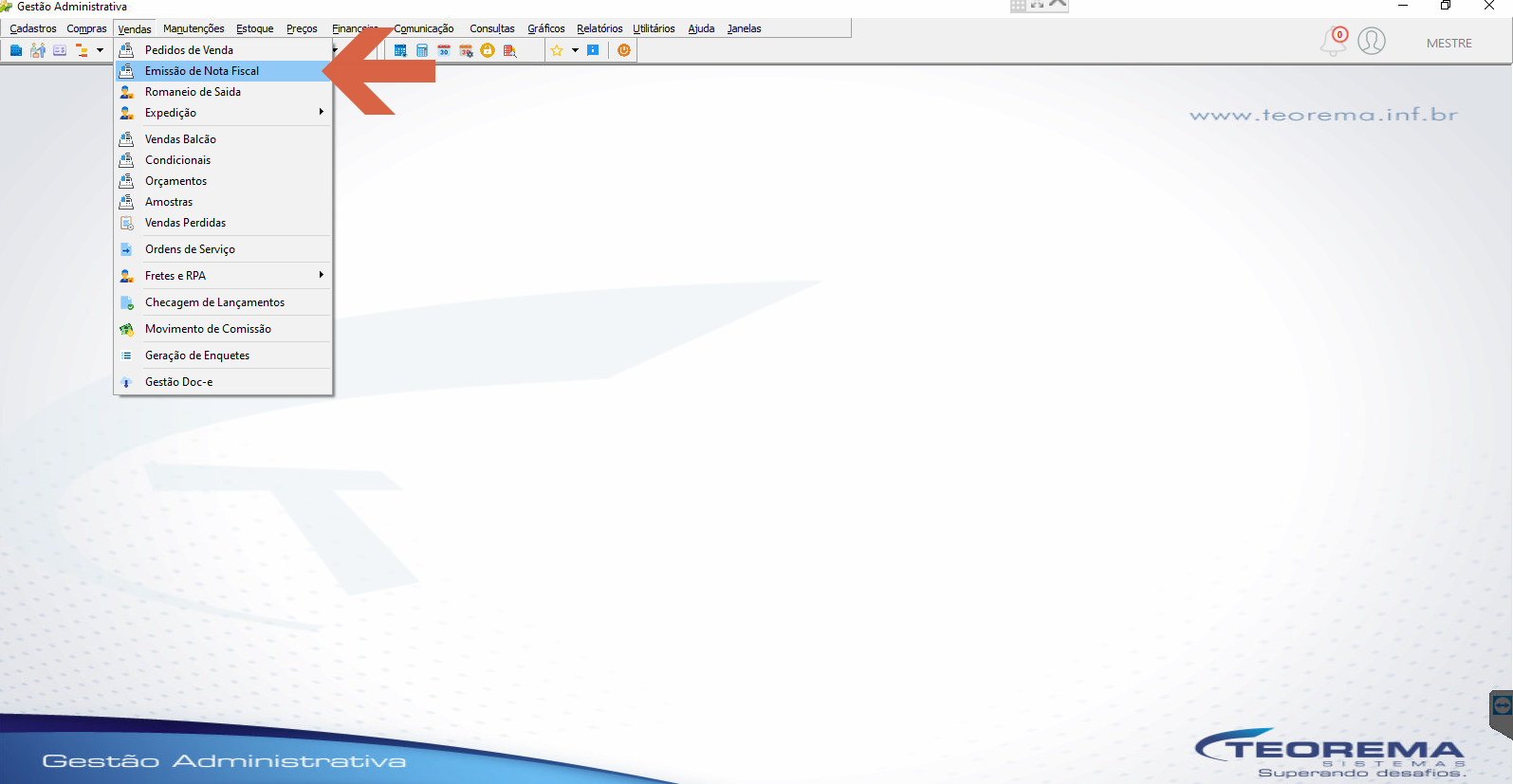 Na tela Movimento de Notas, clique em **Incluir** para criar uma nova nota fiscal. 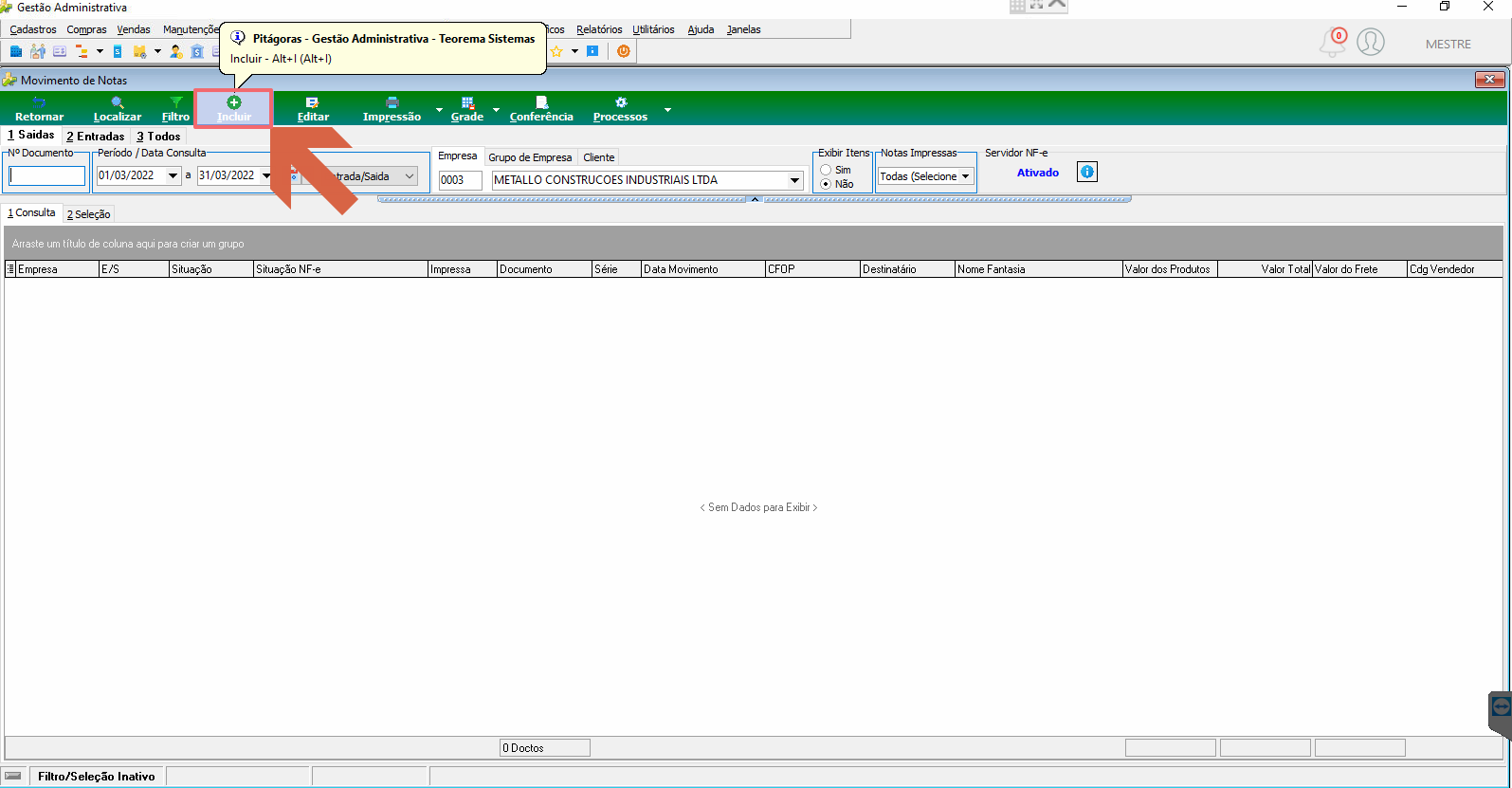 Na aba **1 Principal**, preencha os dados da nota conforme os parâmetros da empresa. O **Código de Operação** deve estar vinculado a serviço. 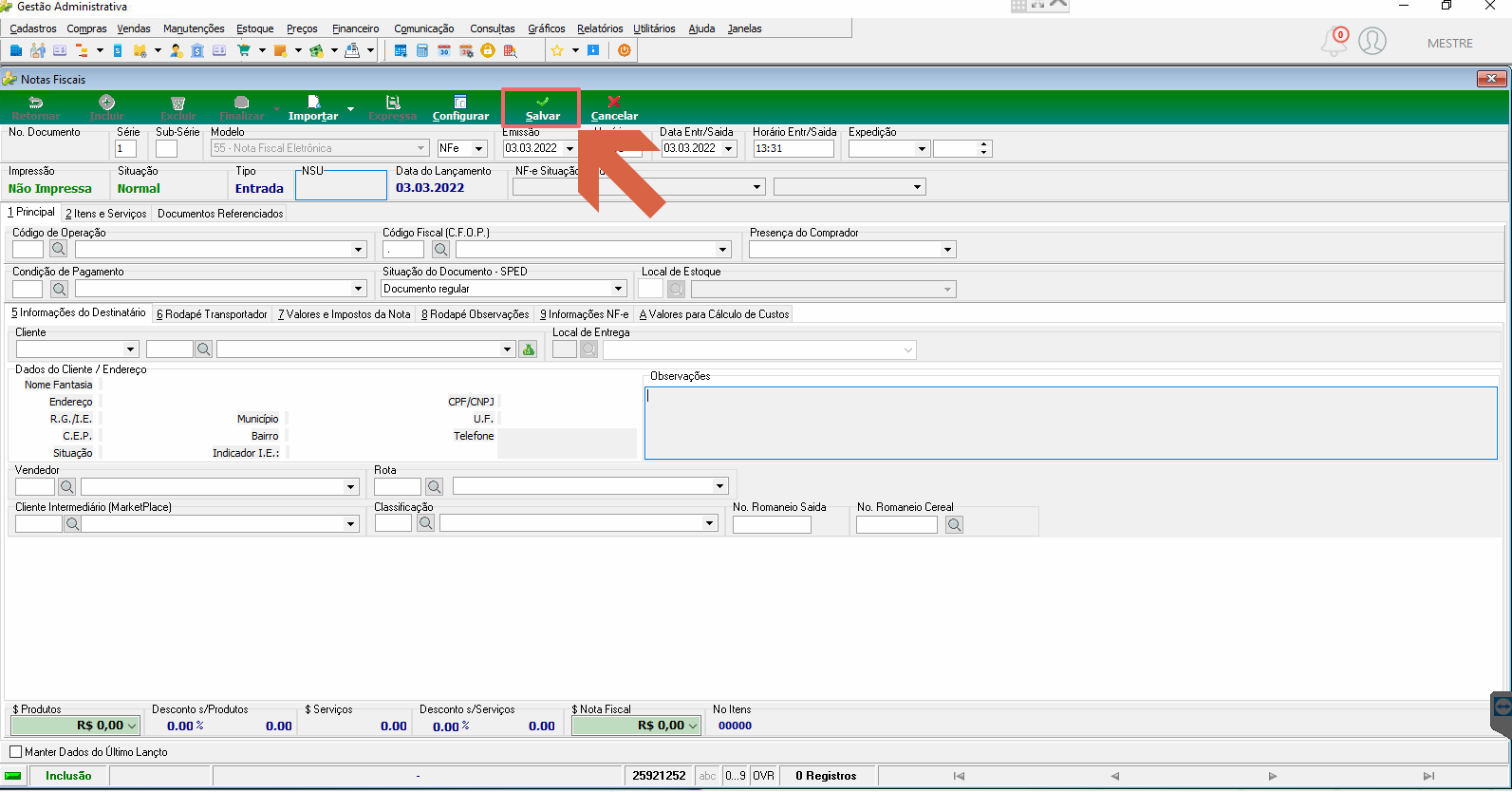 Na aba **2 Itens e Serviços**, clique na subaba **4 Serviços**, depois em **Incluir**. Informe o serviço, preencha as informações e clique em **Gravar**. 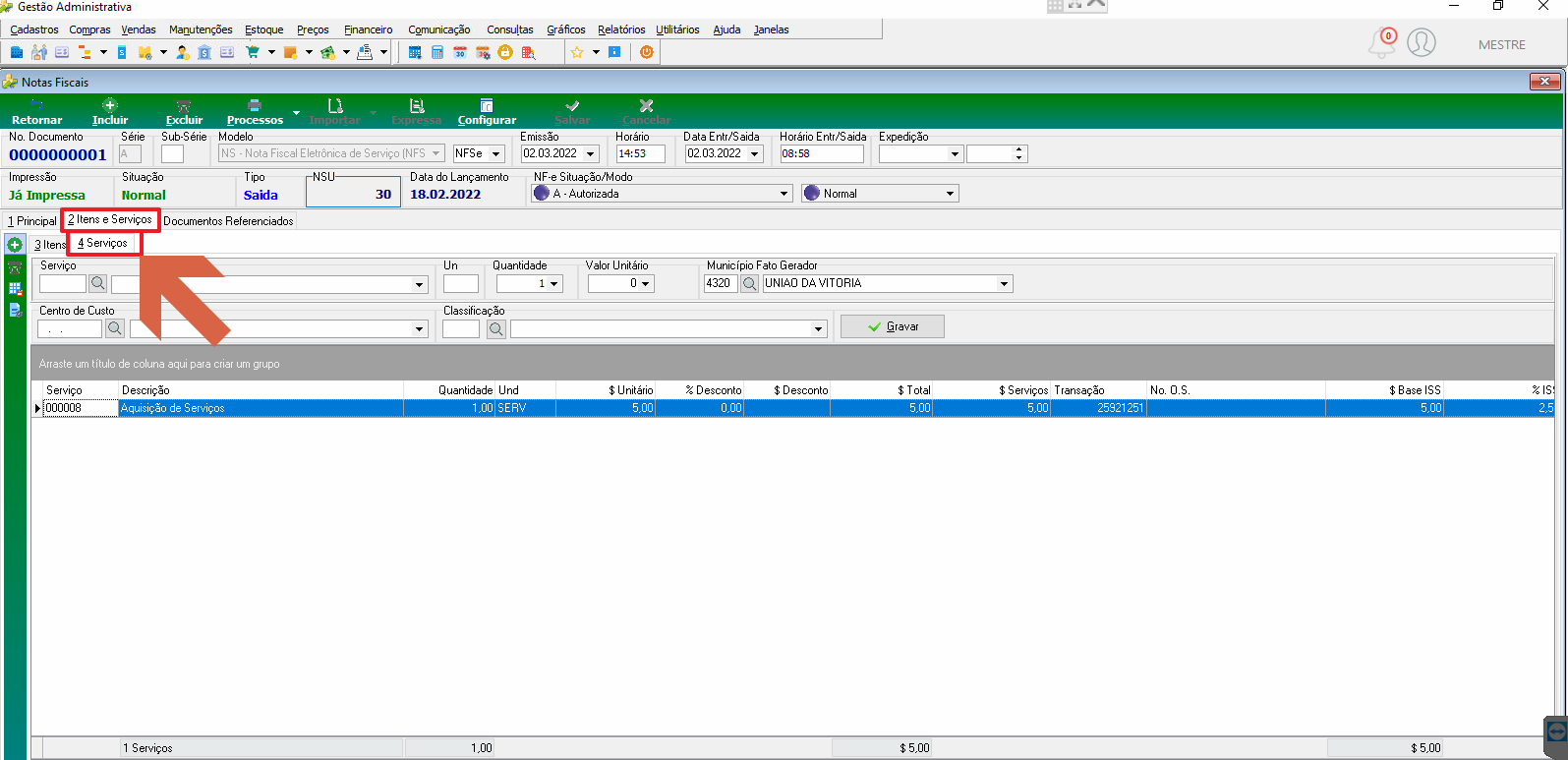 Para incluir o serviço referente a Porto União, informe o Município Fato Gerador **4536 – PORTO UNIAO** e clique em **Gravar**. 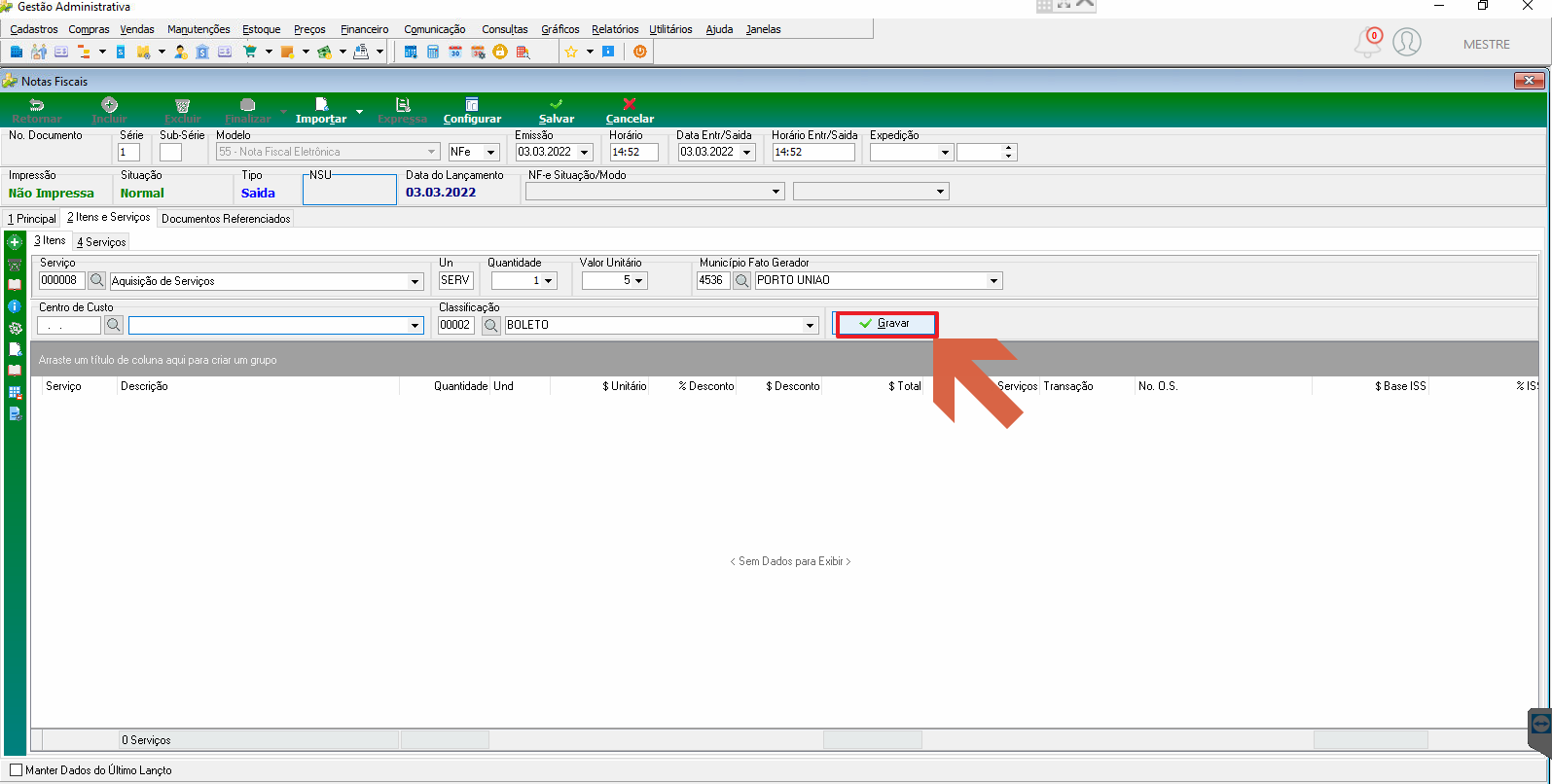 Após preencher todos os dados, acesse **Processos > Finalizar a Nota Fiscal e Imprimir**. Ao concluir, a situação da nota fiscal deve aparecer como **A – Autorizada**. 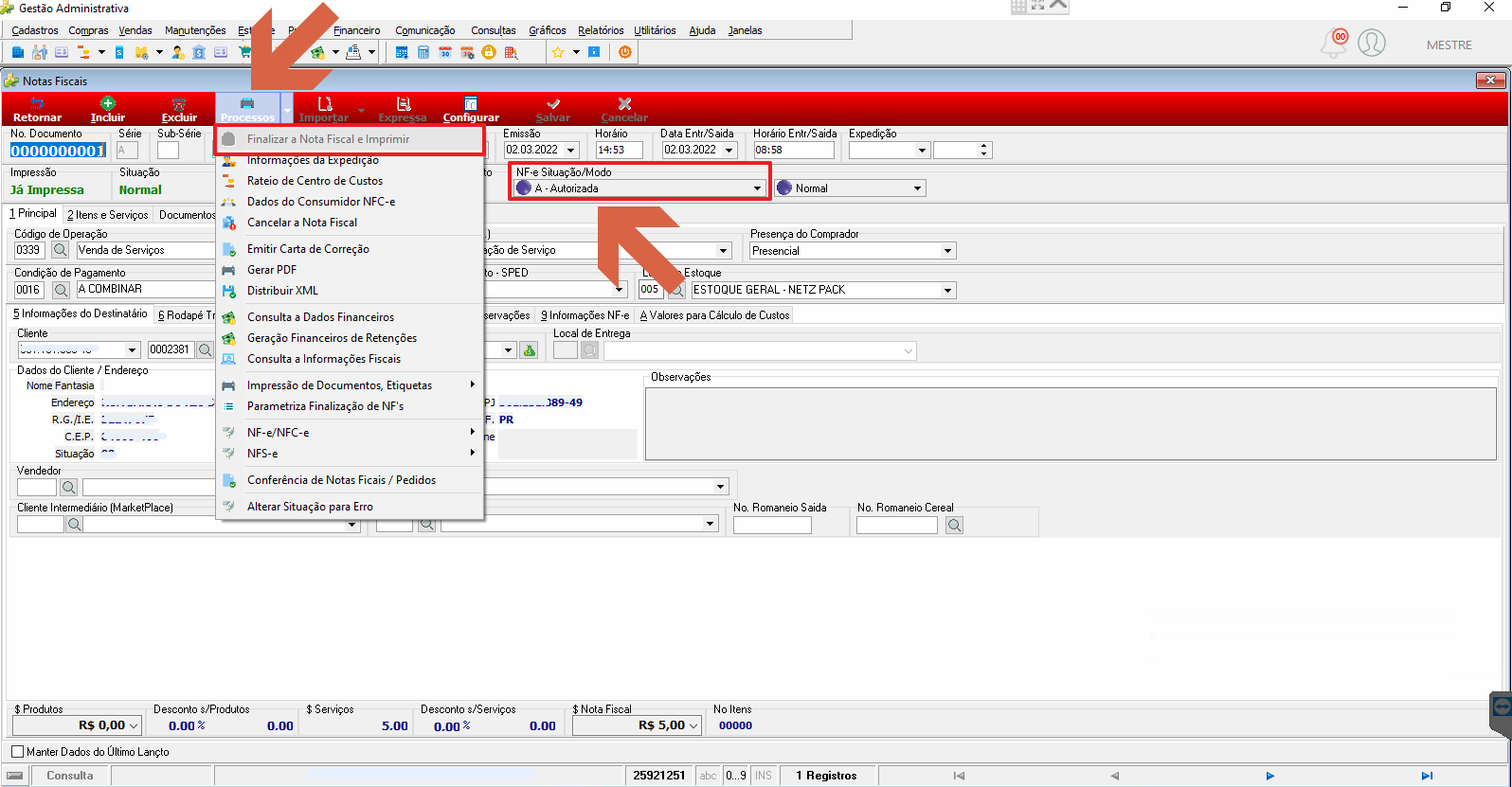 ## Informações do documento > Autor: Andreia B. Bley > Setor: Qualidade > Módulo: Gestão Adminitrtaiva > Chamado: > Versão do Sistema: > Versão do documento: 01 > Revisão: Mauricio Fujimoto > Aprovado em: 08/03/2022 --- > 📎 **Arquivos originais:** [manual nfse porto união sc.docx](https://drive.google.com/uc?export=download&id=1sM-bZUGPdi1oBmAeOe8o26owMJ6-xNfO) · [manual nfse porto união sc.pdf](https://drive.google.com/uc?export=download&id=1gPSEOw77mz51oh1NWnH_i7dNJxMPWBJv)
Tags IA:
2023
anteriores
catarina
docx
emissao
junho
manuais
nfse
nfse-porto-uniao-sc
porto
Prioridade: 7