NFSE Dourados MS
v23.07a-r
Orienta o processo de emissão e configuração de Notas Fiscais de Serviço Eletrônico para a Prefeitura de Dourados MS, desde a autenticação até a parametrização no sistema.
- Título
- NFSE Dourados MS
- Slug
- nfse-dourados-ms
- Sistema(s)
- Gestão Administrativa [04]
- Categoria
- user_manual
- Tipo
- how-to
- Publico
- "Usuários responsáveis pela emissão de NFS-e (Nota Fiscal de Serviços Eletrônica) pelo portal da Prefeitura de Dourados/MS e pelo ERP Teorema"
- Autor
- Andreia Burko Bley
- Setor
- Qualidade
- Modulo
- Gestão Administrativa
- Keywords
- NFS-e nota fiscal de serviços eletrônica Dourados ISS.net parâmetros de nota fiscal emissão autorização
- Chamado
- ""
- Versão Doc
- "01"
- Revisão
- Mauricio Fujimoto
- Aprovado em
- 09/2023
- Release
- Manuais 2023
- Versão Pipeline
- 2.6.0
- Ultima Revisao
- "2026-06-12"
--- title: NFSE Dourados MS slug: nfse-dourados-ms sistema: - Gestão Administrativa [04] categoria: user_manual tipo: how-to publico: "Usuários responsáveis pela emissão de NFS-e (Nota Fiscal de Serviços Eletrônica) pelo portal da Prefeitura de Dourados/MS e pelo ERP Teorema" autor: Andreia Burko Bley setor: Qualidade modulo: Gestão Administrativa keywords: - NFS-e - nota fiscal de serviços eletrônica - Dourados - ISS.net - parâmetros de nota fiscal - emissão - autorização chamado: "" versao_doc: "01" revisao: Mauricio Fujimoto aprovado_em: 09/2023 release: Manuais 2023 versao_pipeline: 2.6.0 ultima_revisao: "2026-06-12" --- ## Visão Geral Procedimento para emissão de Nota Fiscal de Serviços Eletrônica (NFS-e) para empresas enquadradas no município de Dourados/MS, utilizando o portal ISS.net da Prefeitura e o módulo Gestão Administrativa do ERP Teorema. O fluxo abrange a solicitação de autorização de notas no portal municipal, a configuração da numeração no ERP e a emissão e autorização da NFS-e. ## Solicitar autorização de notas no portal da Prefeitura Acesse o portal ISS.net da Prefeitura de Dourados/MS pelo endereço: <https://www.issnetonline.com.br/dourados/online/Default/Master.aspx> Informe o CPF e a Senha e clique em **Entrar**. 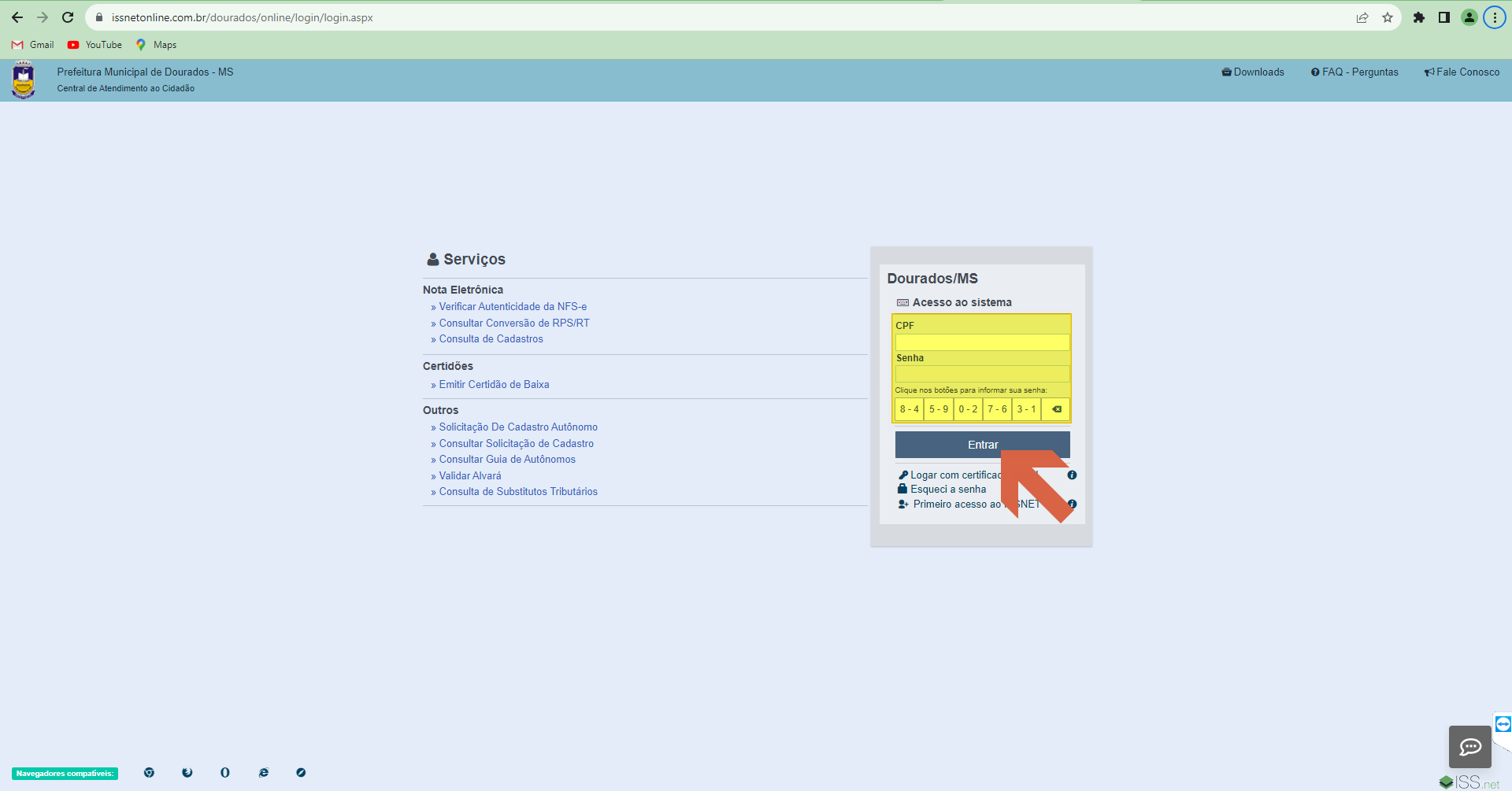 Após o login, no menu lateral clique em **Solicitação de Documentos Fiscais** e em seguida em **Solicitação**. 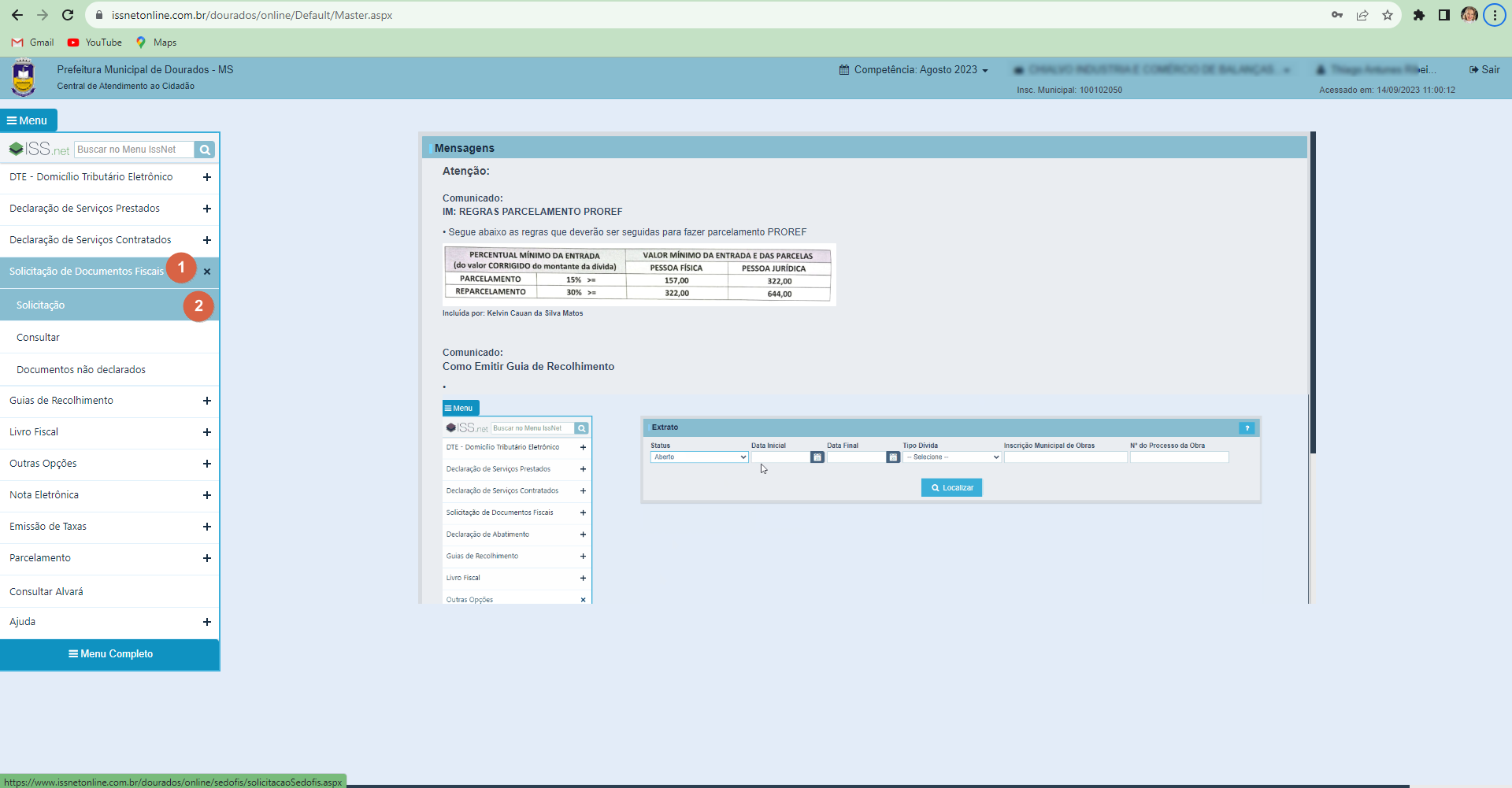 No formulário **Solicitação de Documentos Fiscais**, informe a quantidade de notas a autorizar no campo **Quantidade de Notas Fiscais** e confirme. > **Nota:** A quantidade informada representa o limite de notas que poderão ser emitidas até que um novo lote de autorização seja solicitado. Por exemplo, ao solicitar 100 notas, o sistema liberará 100 números sequenciais para uso. 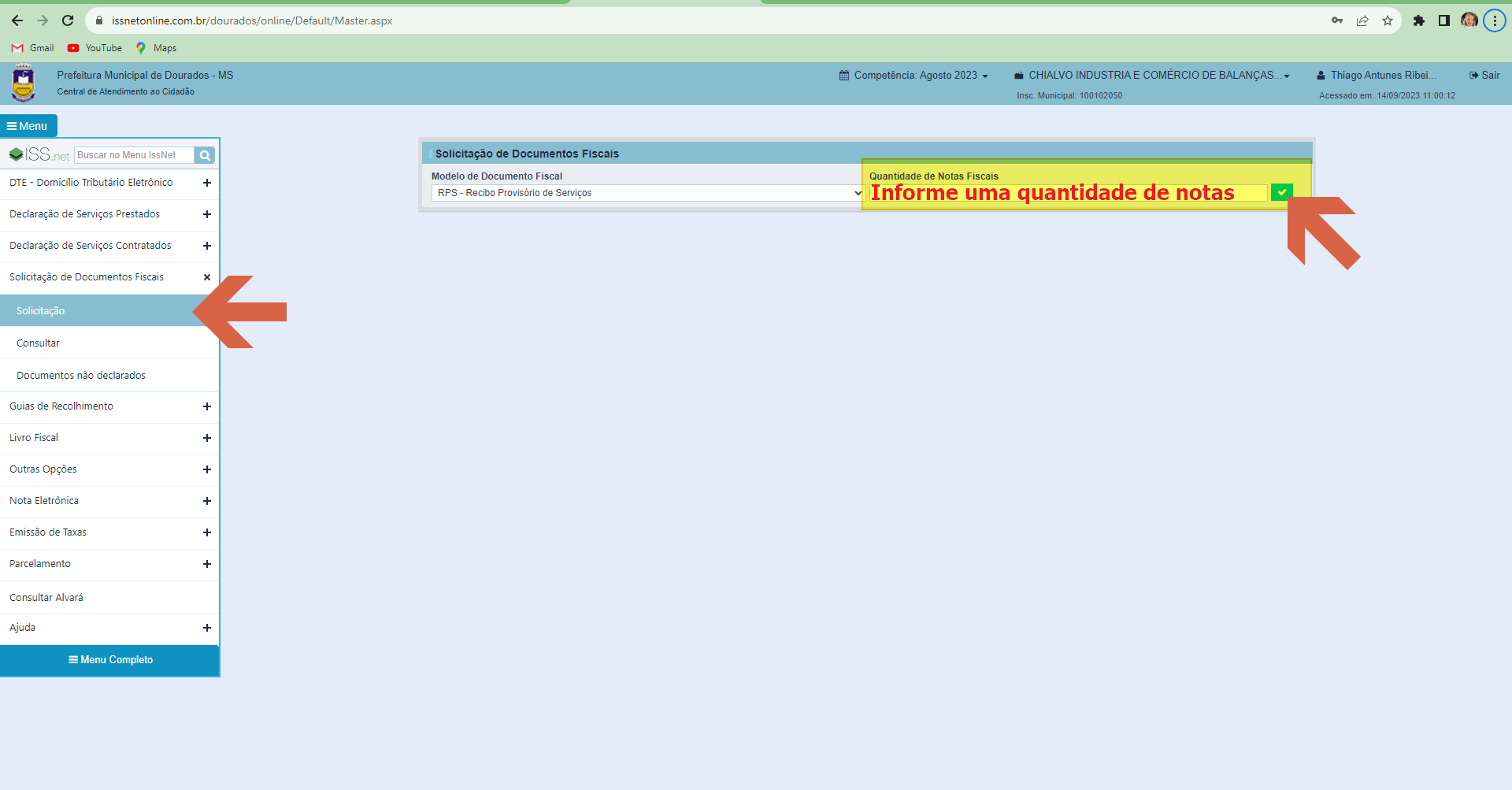 ## Verificar o último número de nota emitido No menu lateral, clique em **Nota Eletrônica** e depois em **Consultar Nota Eletrônica**. Localize e memorize o número da última nota emitida — esse número será usado na configuração do ERP. 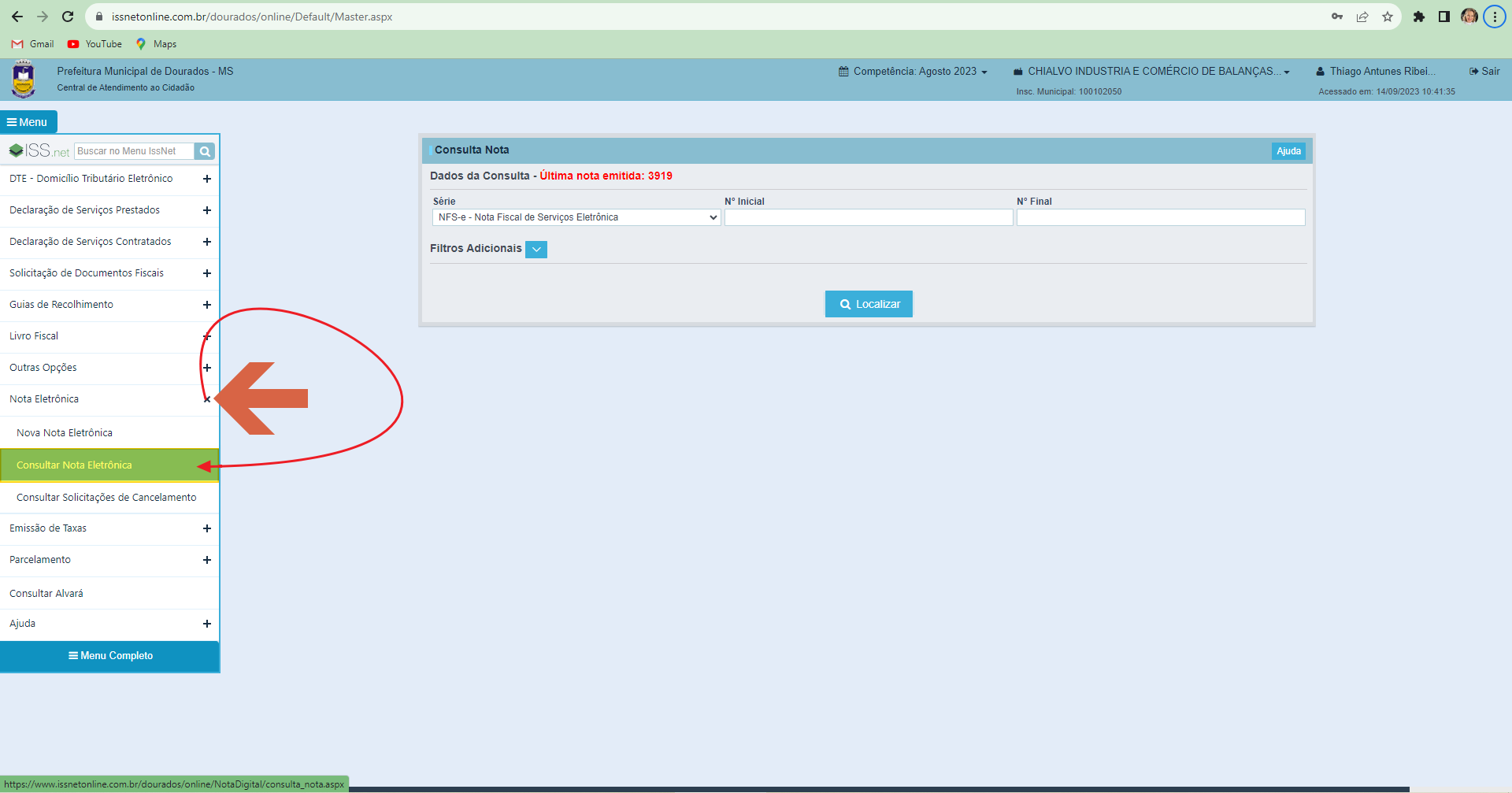 ## Configurar a numeração de NFS-e nos Parâmetros da Empresa No ERP Teorema, acesse **Gestão Administrativa > Cadastros > Parâmetros > Parâmetros da Empresa – F9**. 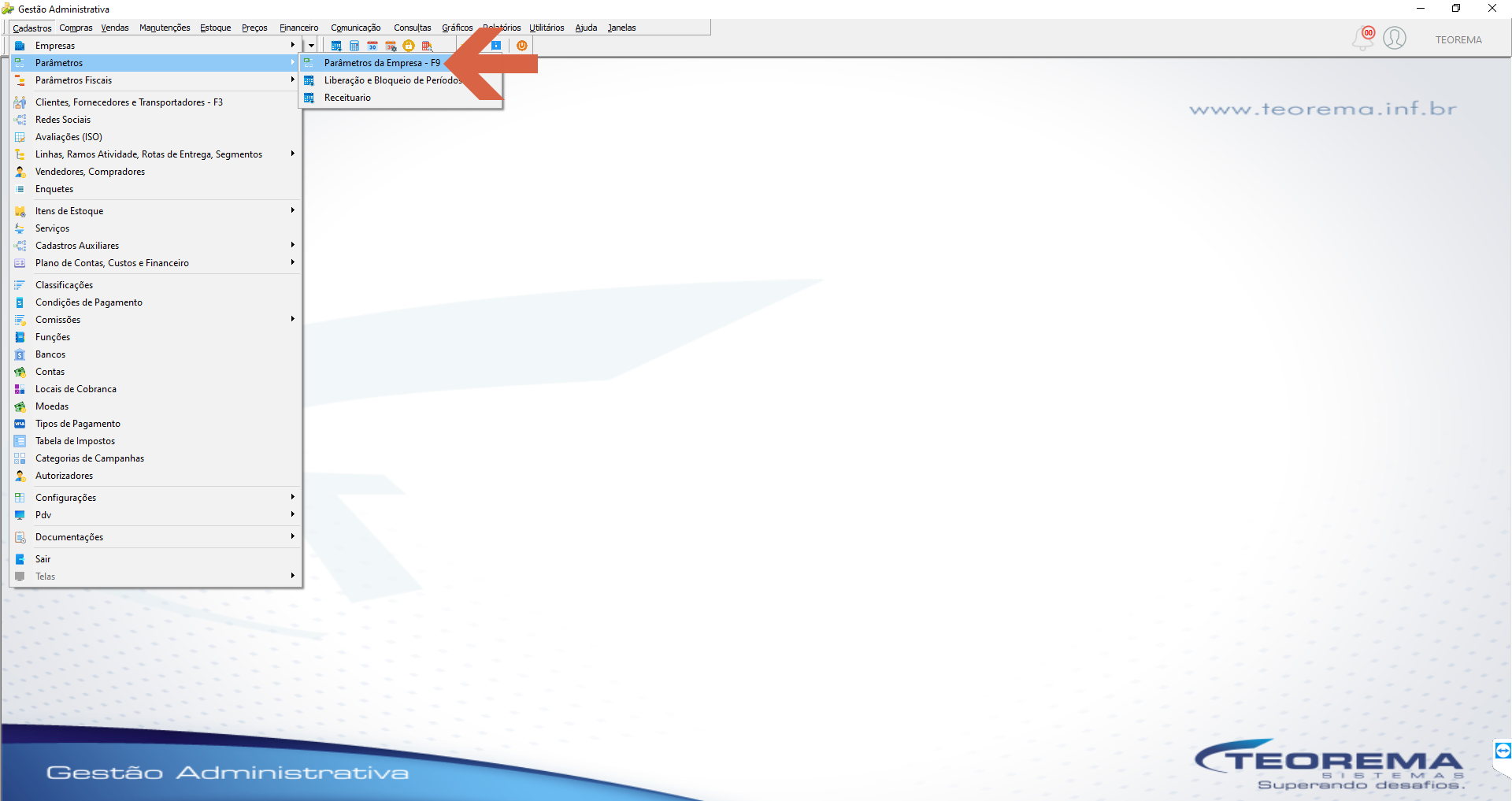 Na grade exibida, selecione a empresa desejada com um duplo clique. 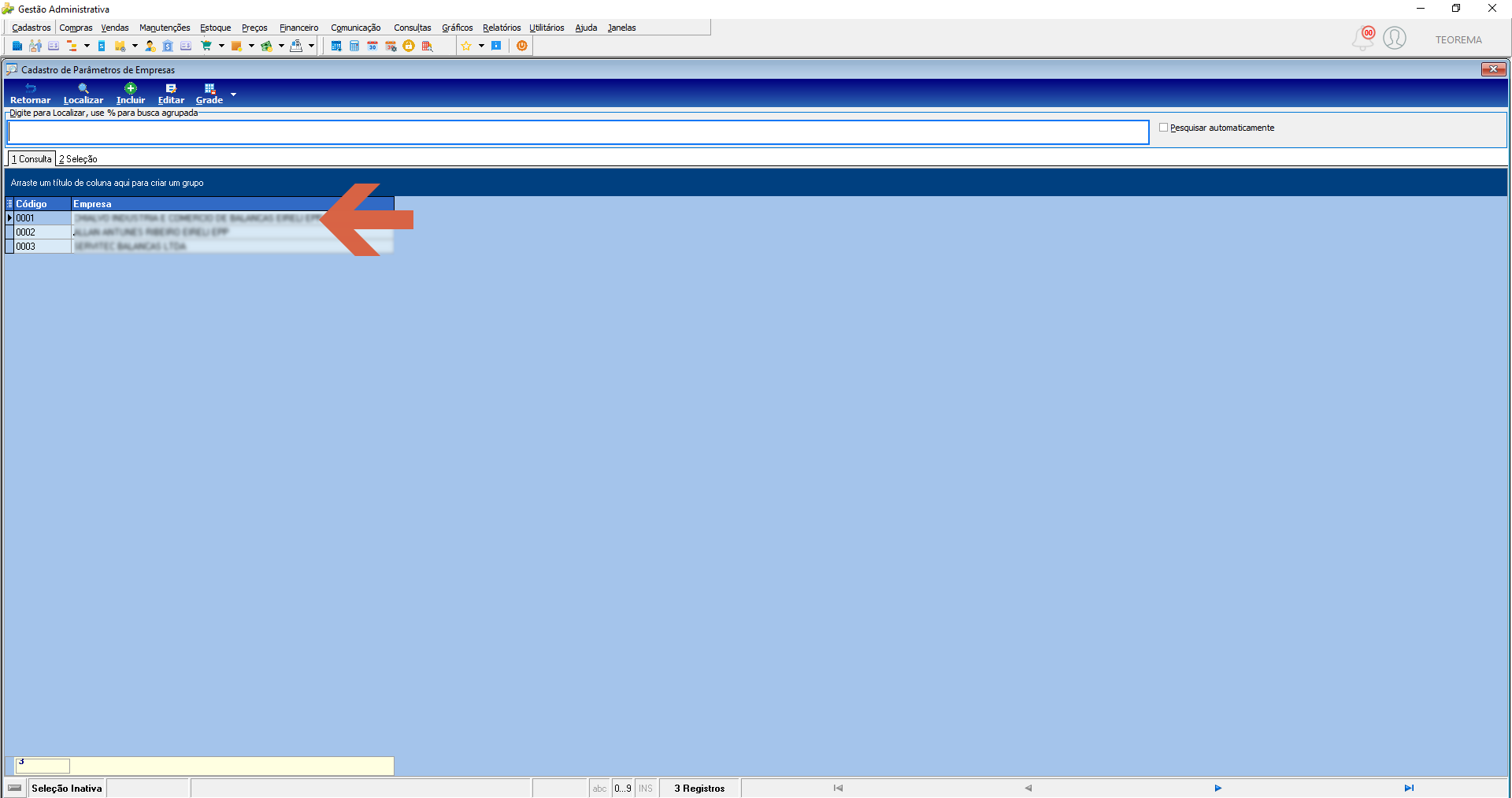 Na tela de parâmetros da empresa, clique na aba **8 - Parâmetros de Nota Fiscal** e em seguida clique em **Incluir** na seção **5. Numeração das Notas Fiscais**. 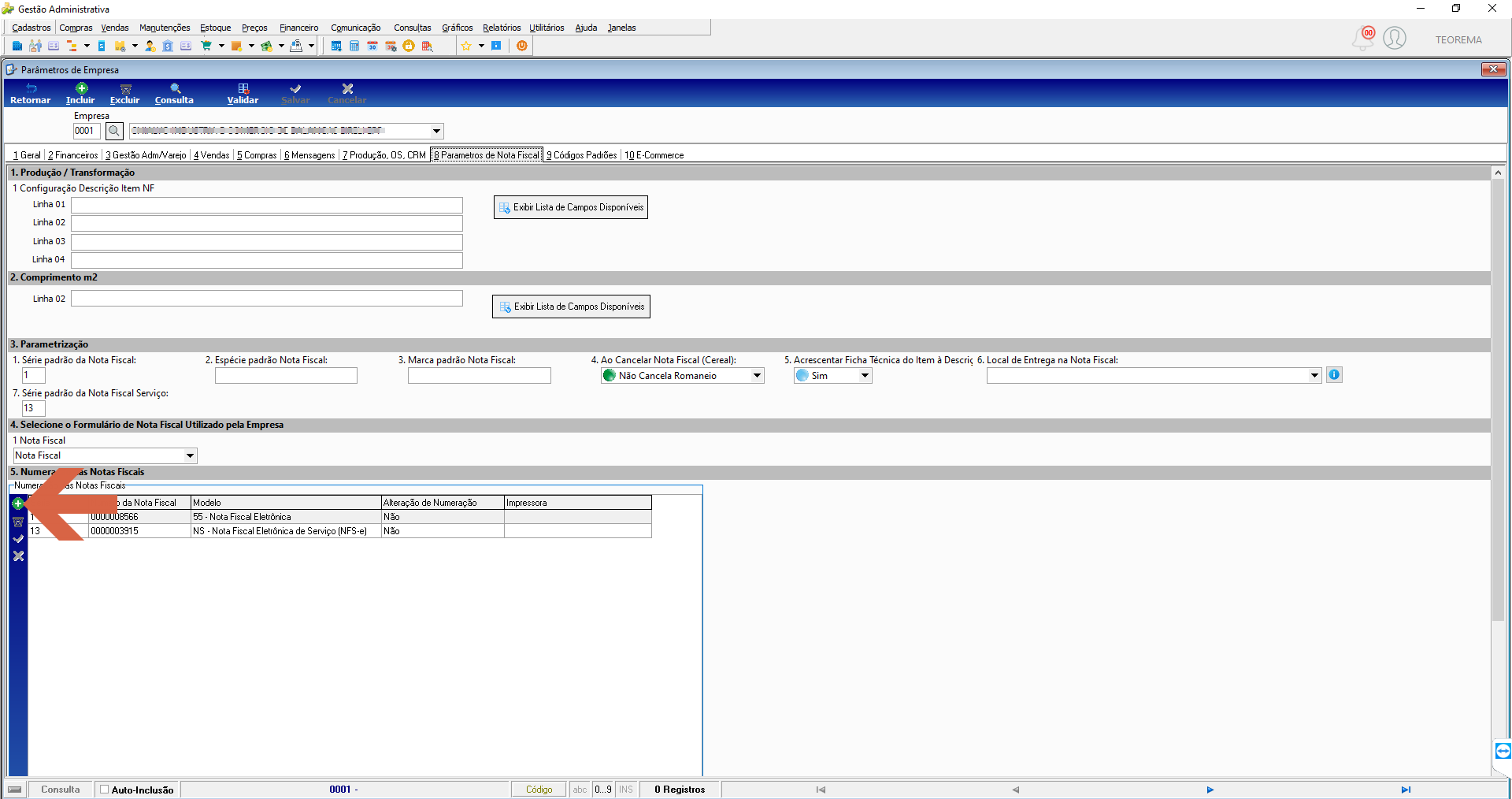 Preencha os campos de numeração conforme abaixo e clique em **Validar**: - **Série:** 13 - **Número:** informe o sequencial verificado no portal da Prefeitura (último número emitido) - **Modelo:** NS - Nota Fiscal Eletrônica de Serviço (NFS-e) 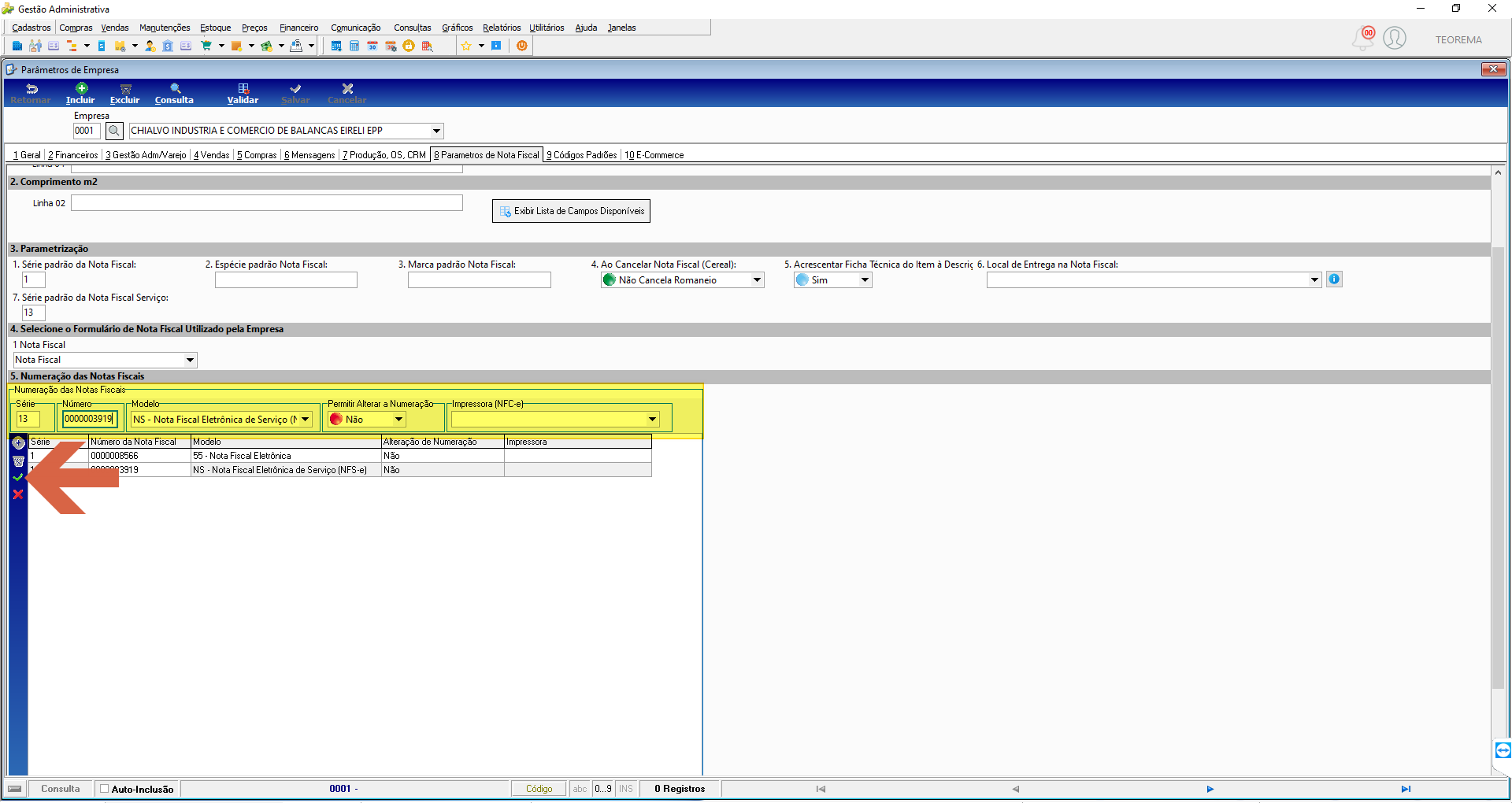 ## Emitir a nota fiscal de serviços no ERP Acesse **Gestão Administrativa > Vendas > Emissão de Nota Fiscal**. 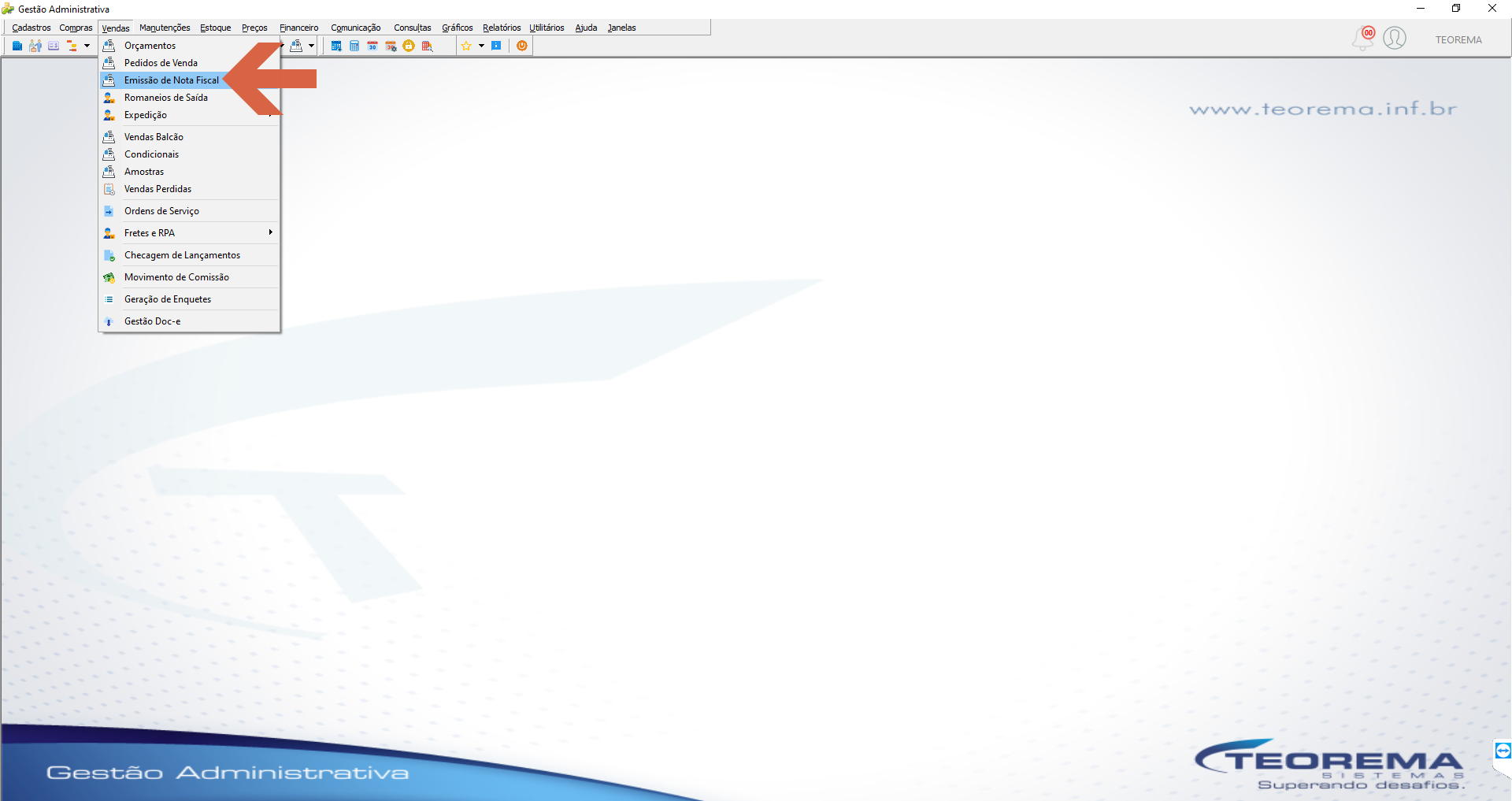 Na tela **Movimento de Notas**, clique em **Incluir**. 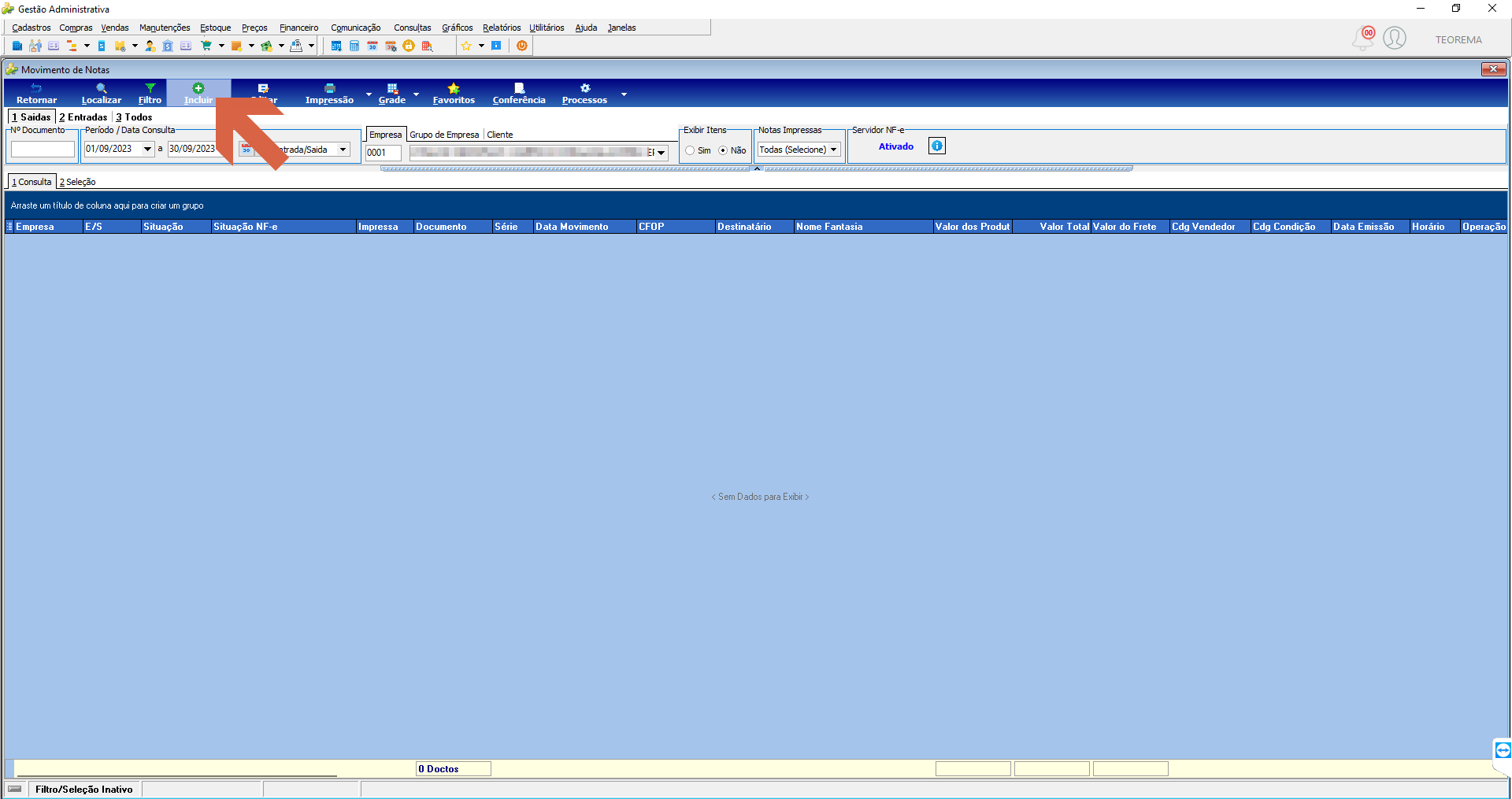 Preencha as informações da nota na aba **1 Principal**: série, modelo NS-NFS-e, espécie NFSe, código de operação, CFOP e dados do cliente conforme a necessidade. 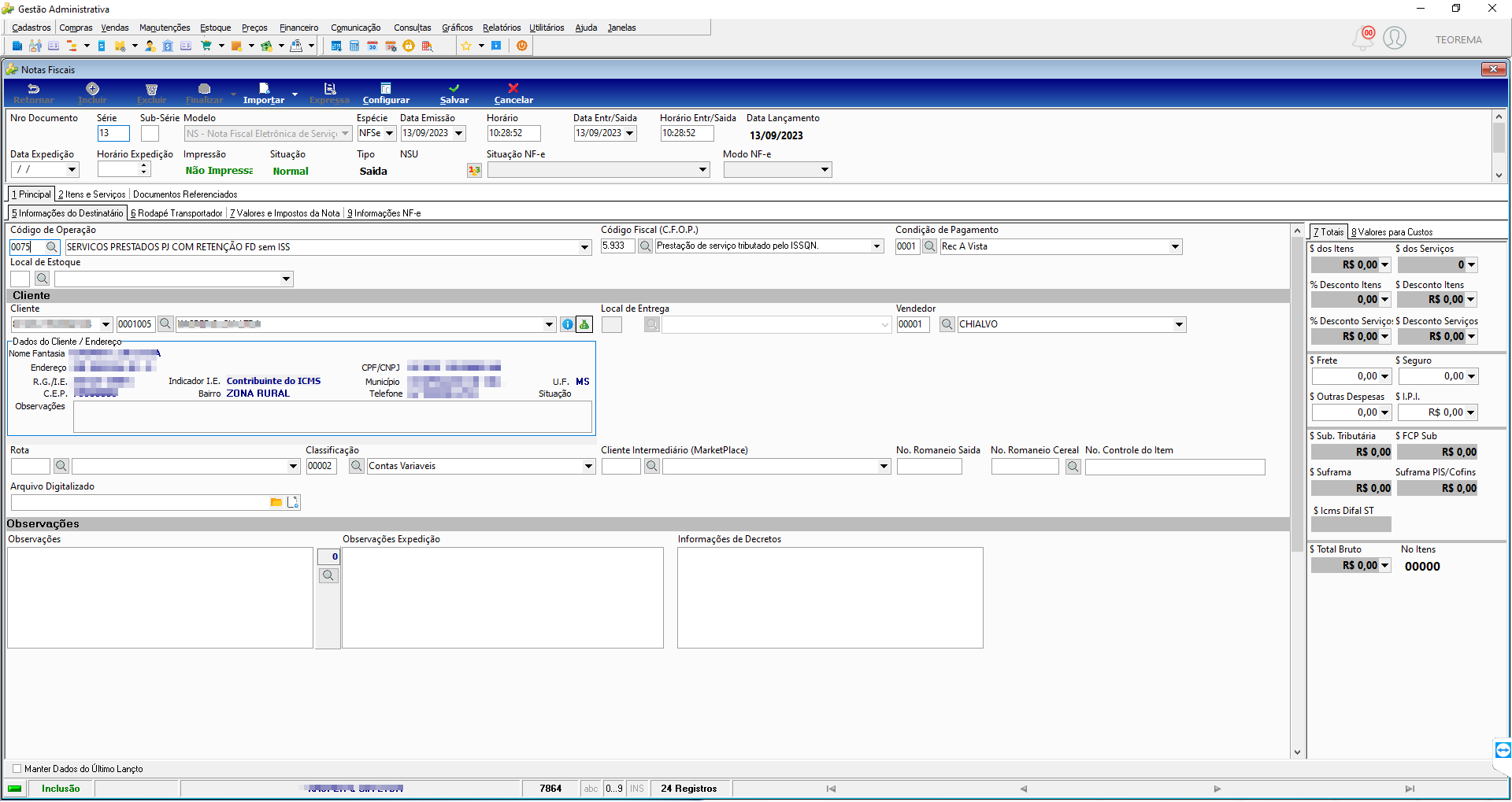 Clique na aba **2 Itens e Serviços / 4 Serviços**. Informe o serviço, a unidade, a quantidade, o valor unitário e o município fato gerador, depois clique em **Gravar**. 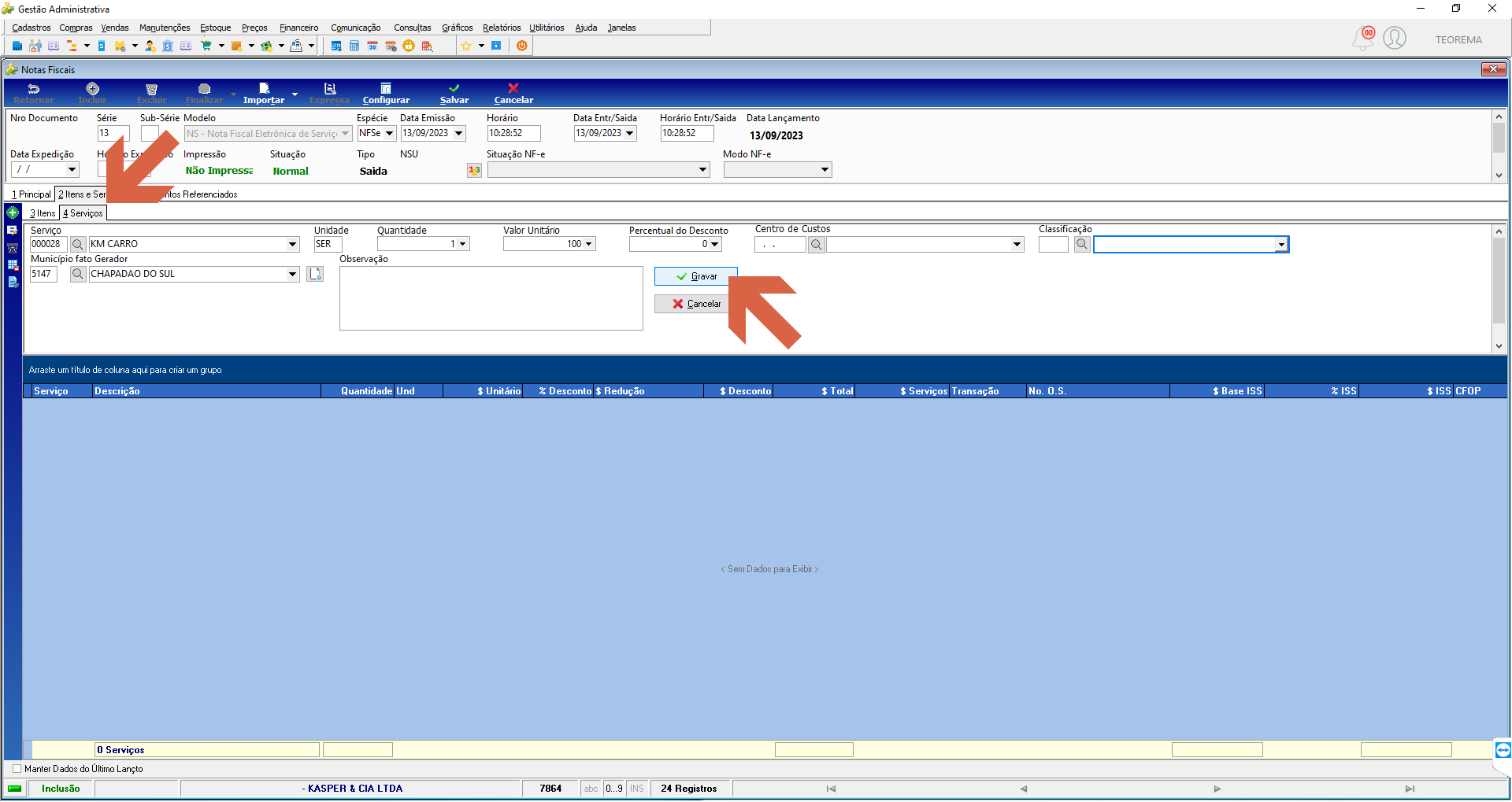 Após gravar, o item aparece na grade da aba com quantidade, valor e CFOP confirmados. 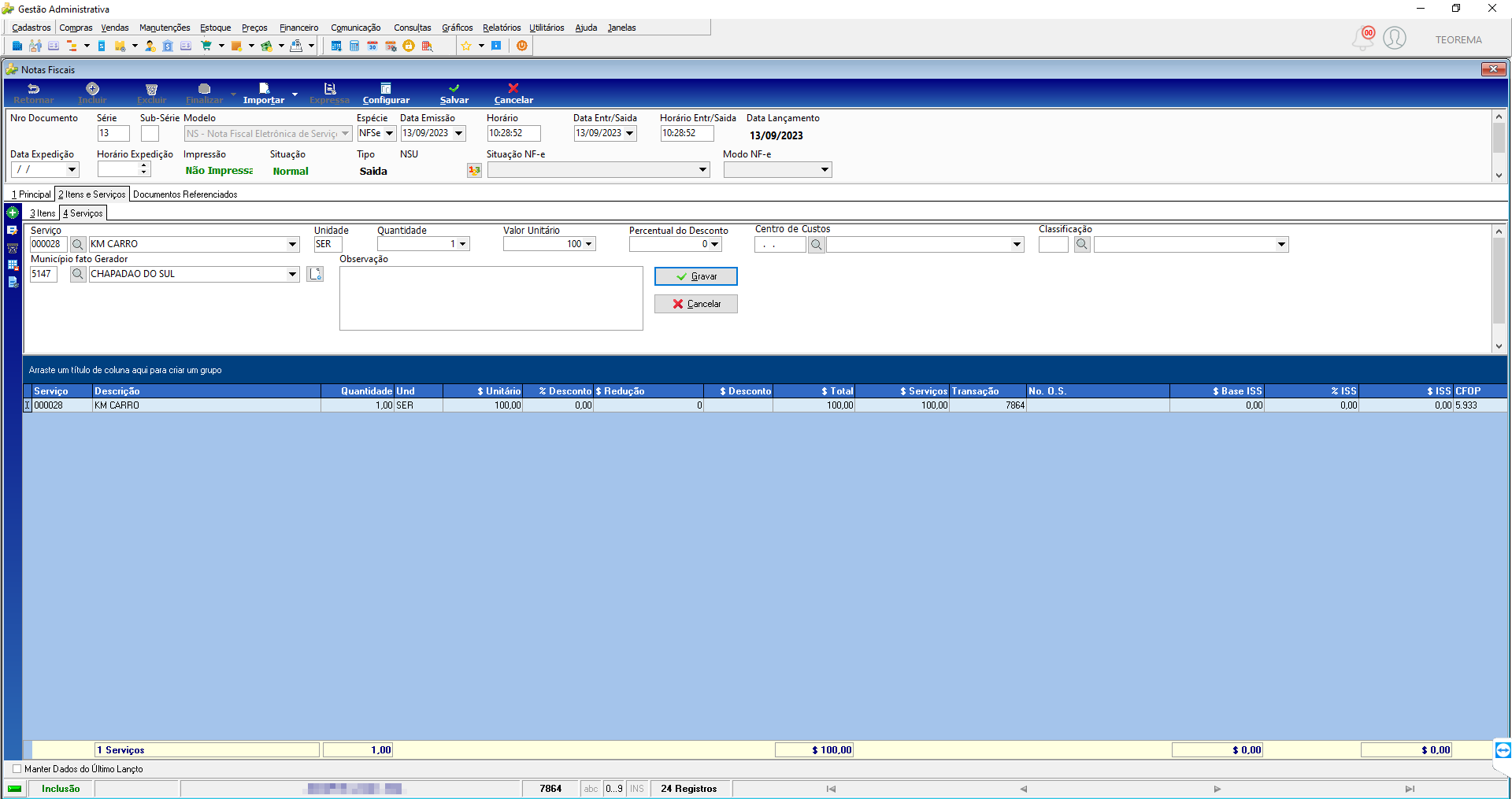 Clique em **Finalizar** na barra de ferramentas e selecione **Finalizar a Nota Fiscal e Imprimir**. 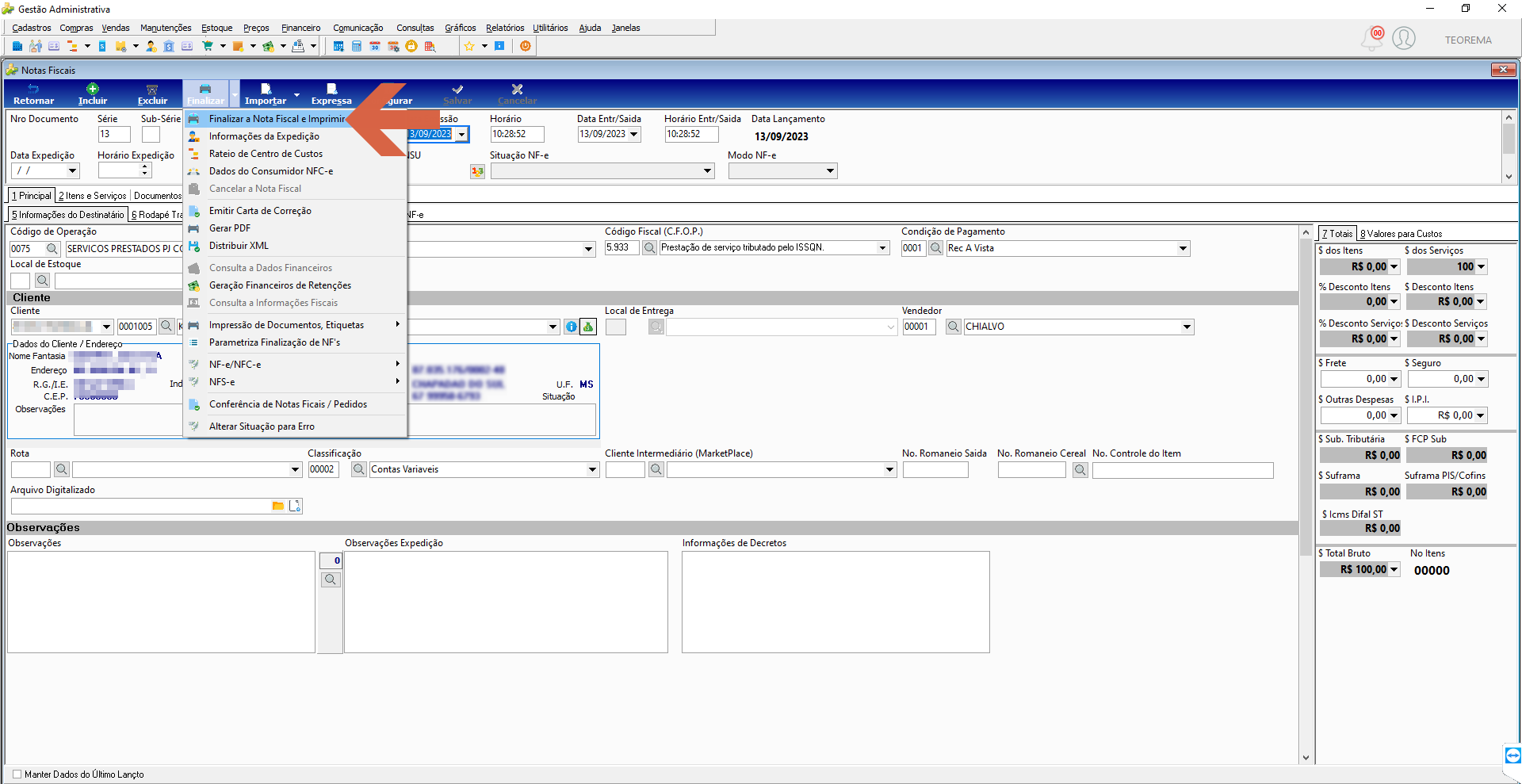 Na janela **Finalização de Nota Fiscal**, confira os dados (série, datas, total) e clique em **Finalizar**. 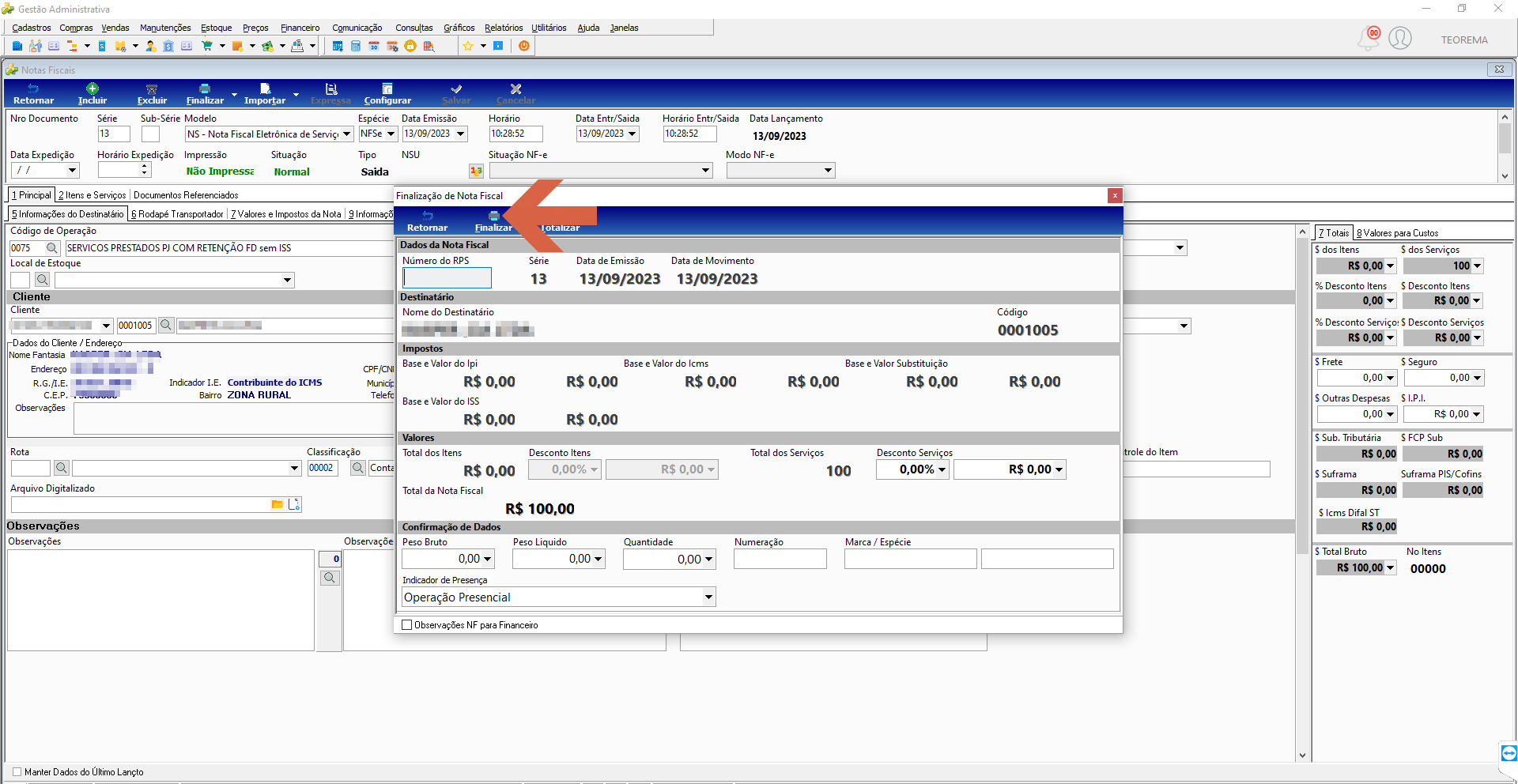 Configure o número de parcelas e clique em **Continuar**. 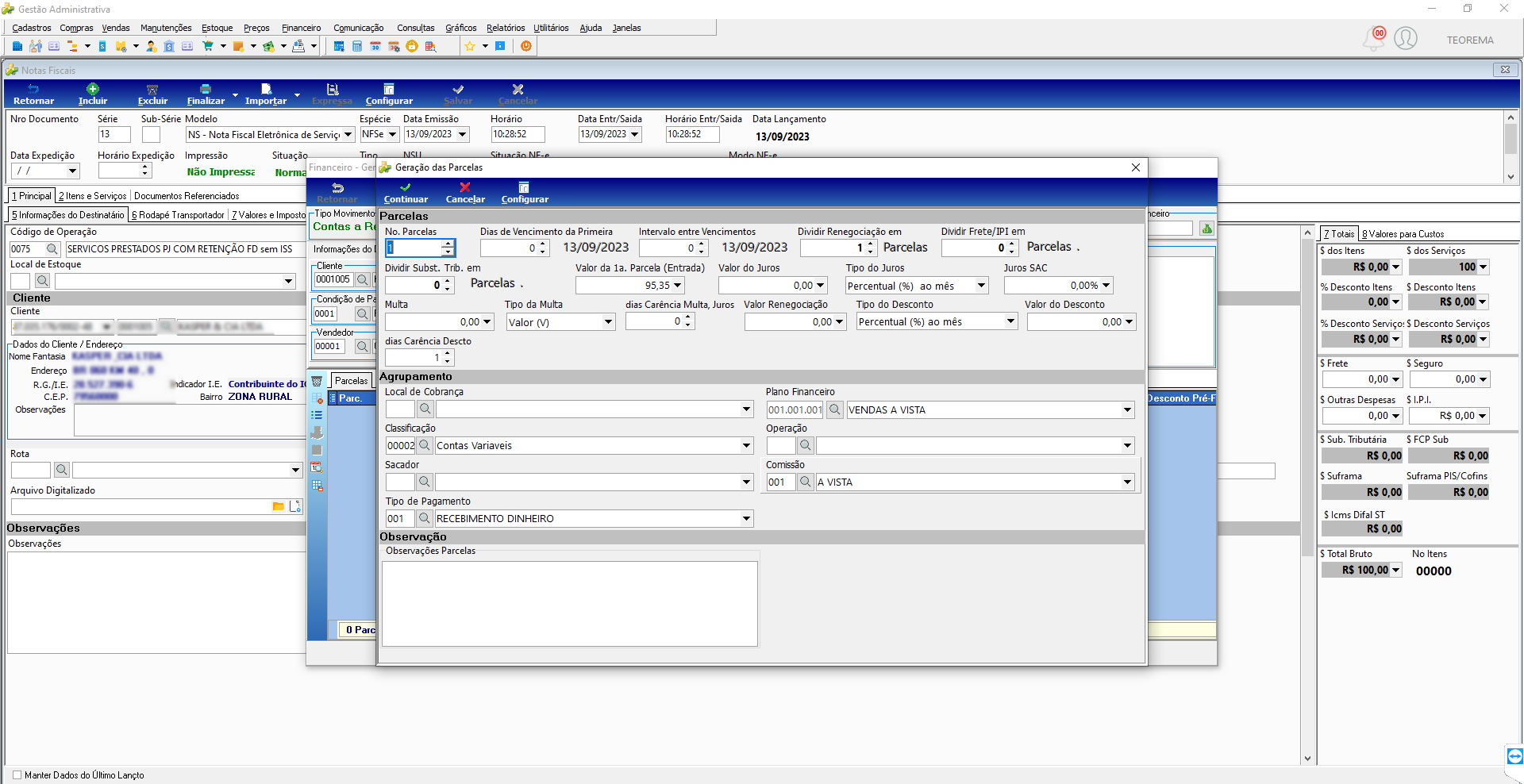 Após confirmar as parcelas, a janela **Financeiro — Geração de Parcelas de Contas a Receber** é exibida. Clique em **Retornar** para voltar à nota. 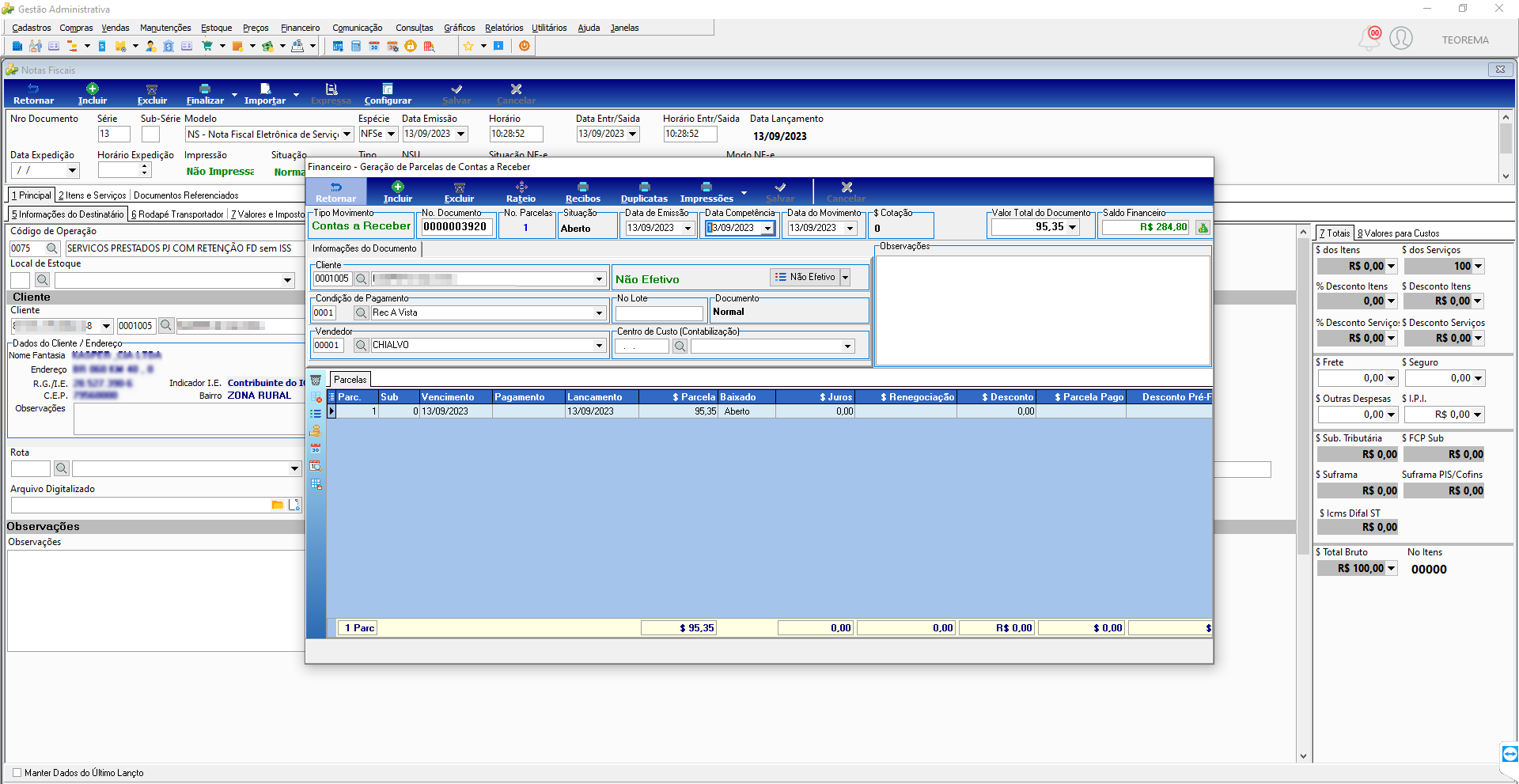 Clique em **Nota Eletrônica** no menu de ações da nota. 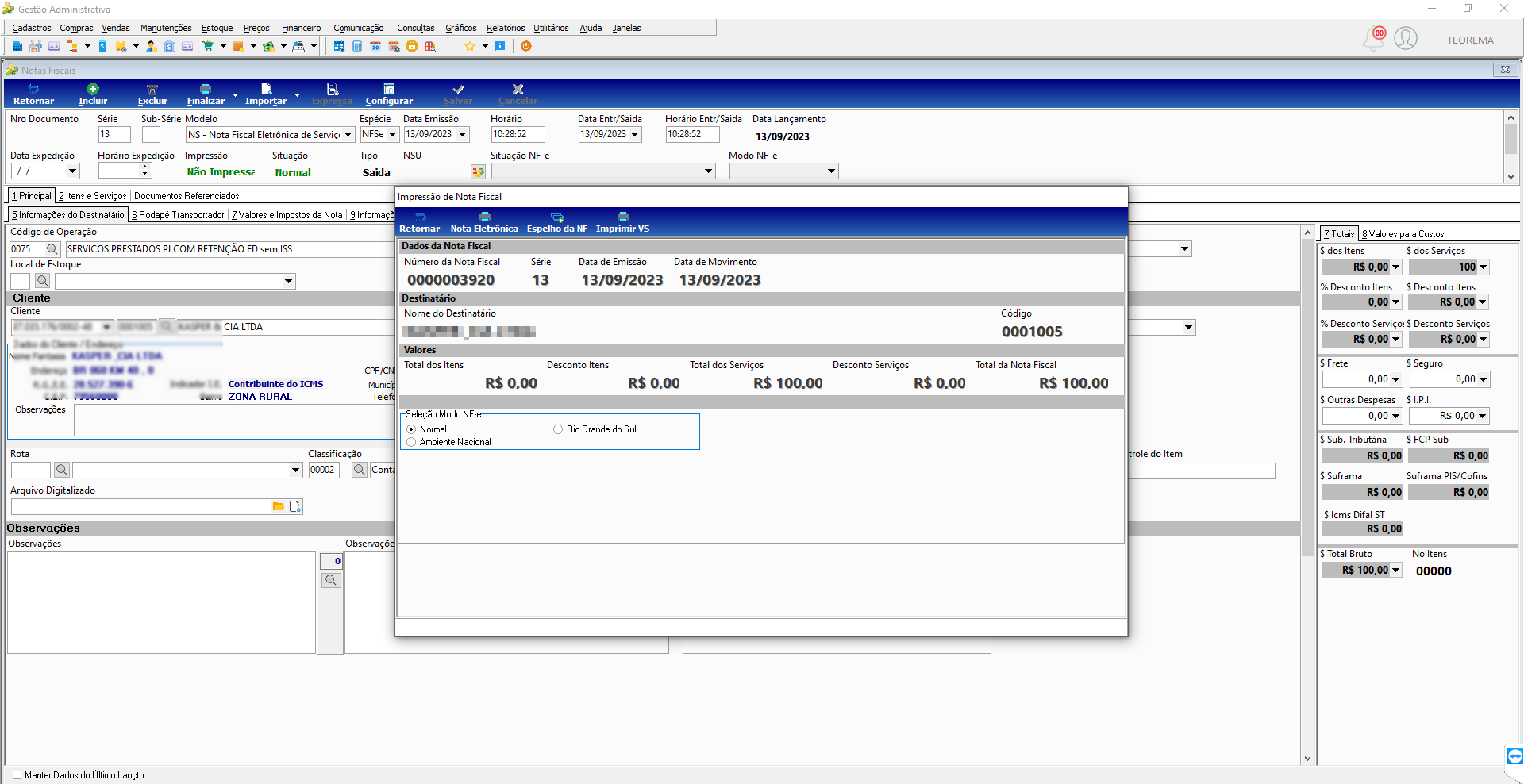 ## Verificar a situação da NFS-e Após a ação de envio, a nota exibe o número sequencial gerado (obedecendo a numeração cadastrada nos parâmetros). Neste momento a situação da NFS-e será **D - Digitada**. 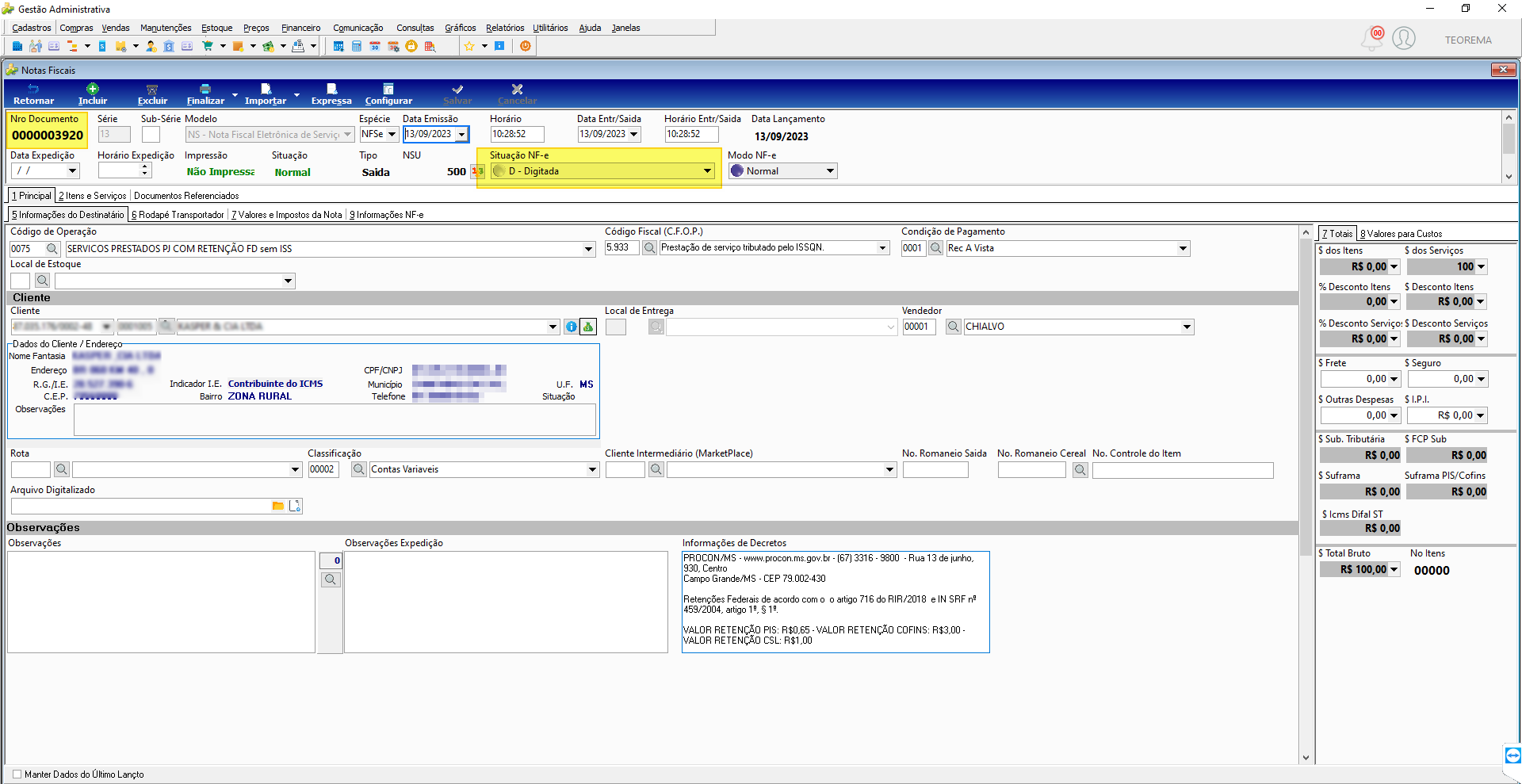 Quando a Prefeitura de Dourados/MS processar e autorizar a nota, a situação da NFS-e passa para **A - Autorizada**. 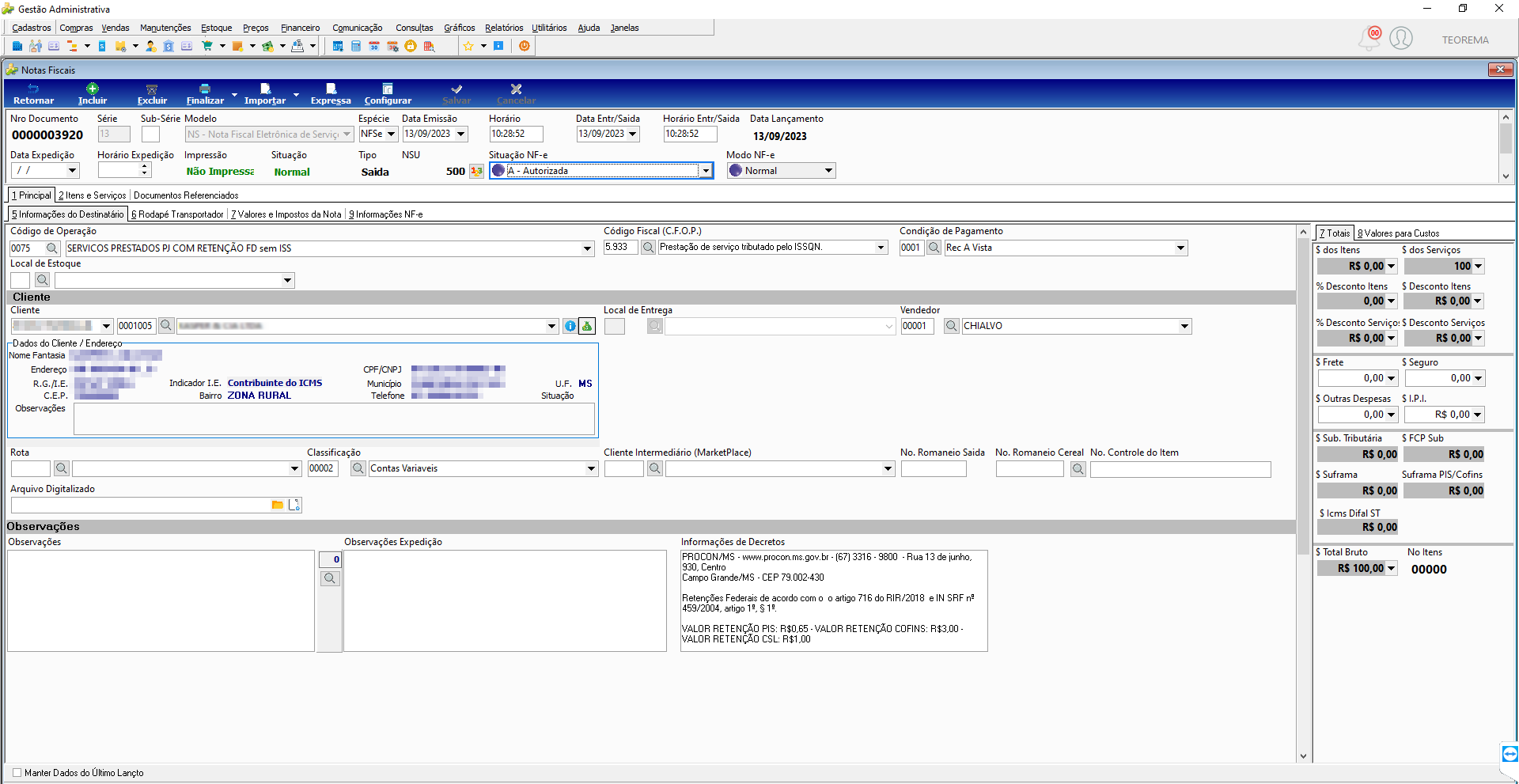 ## Informações do documento > Autor: Andreia Burko Bley > Setor: Qualidade > Módulo: Gestão Administrativa > Chamado: > Versão do Sistema: 23.07a > Versão do documento: 01 > Revisão: Mauricio Fujimoto > Aprovado em: 09/2023 --- > 📎 **Arquivos originais:** [Manual NFSE Dourados MS.docx](https://drive.google.com/uc?export=download&id=1N_5ZXX2jQHhI42wjTjqaF5kTr_Unf7PU) · [Manual NFSE Dourados MS.pdf](https://drive.google.com/uc?export=download&id=1S9VjGhIERW0htZYUcXaf5ZYVIFf2B52V)
Tags IA:
2023
dourados
manuais
nfse
nfse-dourados-ms
setembro23
Prioridade: 7