API Frenet
v2.12.0-r
Configura a integração com a plataforma FRENET para realizar cotações de fretes negociados através de API, desde a configuração do token até a consulta de valores de transporte.
- Título
- API Frenet
- Slug
- api-frenet
- Sistema(s)
- Gestão Administrativa [04]
- Chamado
- "0000501144"
- Categoria
- user_manual
- Tipo
- how-to
- Publico
- "operadores de vendas e administradores do sistema"
- Keywords
- frenet api frete negociado cotação de frete transportadora pedido de venda orçamento token
- Autor
- Antonio Marcos Zampier
- Setor
- Qualidade
- Modulo
- Gestão Administrativa
- Aprovado em
- 10/2024
- Release
- Versão Pipeline
- 2.5.2
- Ultima Revisao
- "2026-06-12"
--- title: API Frenet slug: api-frenet sistema: - Gestão Administrativa [04] chamado: "0000501144" categoria: user_manual tipo: how-to publico: "operadores de vendas e administradores do sistema" keywords: - frenet - api - frete negociado - cotação de frete - transportadora - pedido de venda - orçamento - token autor: Antonio Marcos Zampier setor: Qualidade modulo: Gestão Administrativa aprovado_em: 10/2024 release: versao_pipeline: 2.5.2 ultima_revisao: "2026-06-12" --- ## Visão Geral Permite realizar cotações de fretes negociados diretamente no sistema, com integração à Interface de Programação de Aplicações (API) da plataforma Frenet. Para usar a integração, o cliente deve firmar contrato com a Frenet; após a assinatura, a Frenet fornece um Token que deve ser configurado no sistema. O módulo integrador Frenet deve estar habilitado pela Teorema. **Vídeo explicativo:** https://teorema.assetway.com.br/p/teorema/search/m/asset/4966 ## Configurar a integração com a API Frenet Acesse o módulo Administrador e clique em **Administrador > F - Parâmetros Gerais**. 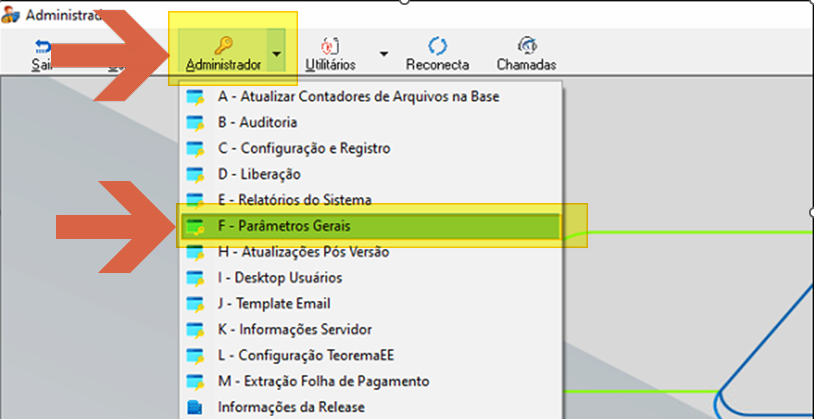 Na tela Parâmetros Gerais, acesse a aba **API Config**. Será exibida a janela **Config API**. Preencha os campos: 1. **API** — selecione `apiFrenete` 2. **Descrição** — informe `FRENET` 3. **Token** — insira o Token fornecido pela Frenet Clique em **Confirmar**. 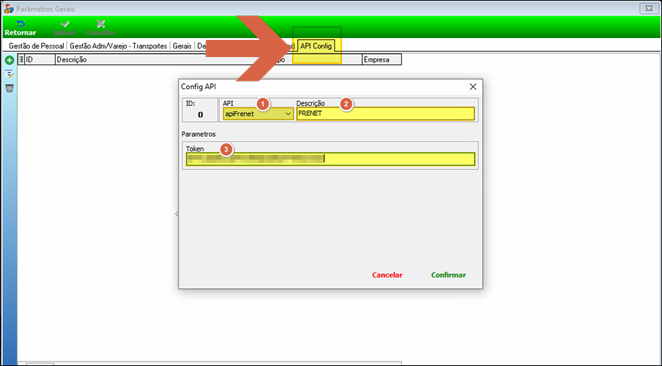 ## Liberar acesso ao Frete Negociado no cadastro de usuários Para que o campo Frete Negociado fique disponível no Pedido de Vendas e no Orçamento, o acesso deve ser habilitado no cadastro do usuário. Acesse **Cadastro de Usuários**, selecione o usuário desejado, abra a aba **2 Acessos** e, dentro da árvore de permissões, marque a opção **Informar Frete Negociado** (localizada em Processos). 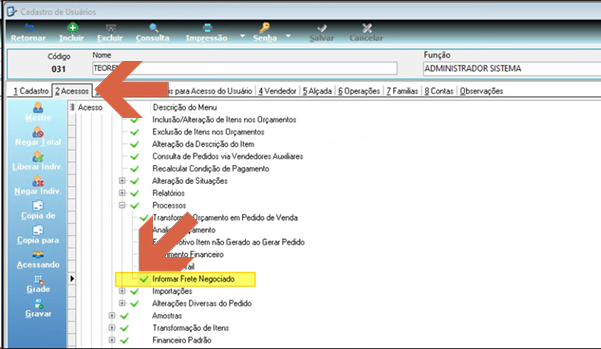 ## Abrir o Pedido de Venda ou Orçamento No módulo Gestão Administrativa, acesse **Vendas > Pedidos de Venda** ou **Vendas > Orçamentos**.  Na tela **Pedido de Vendas**, abra o pedido desejado. Em seguida, clique em **Processos > Informar Frete Negociado**. 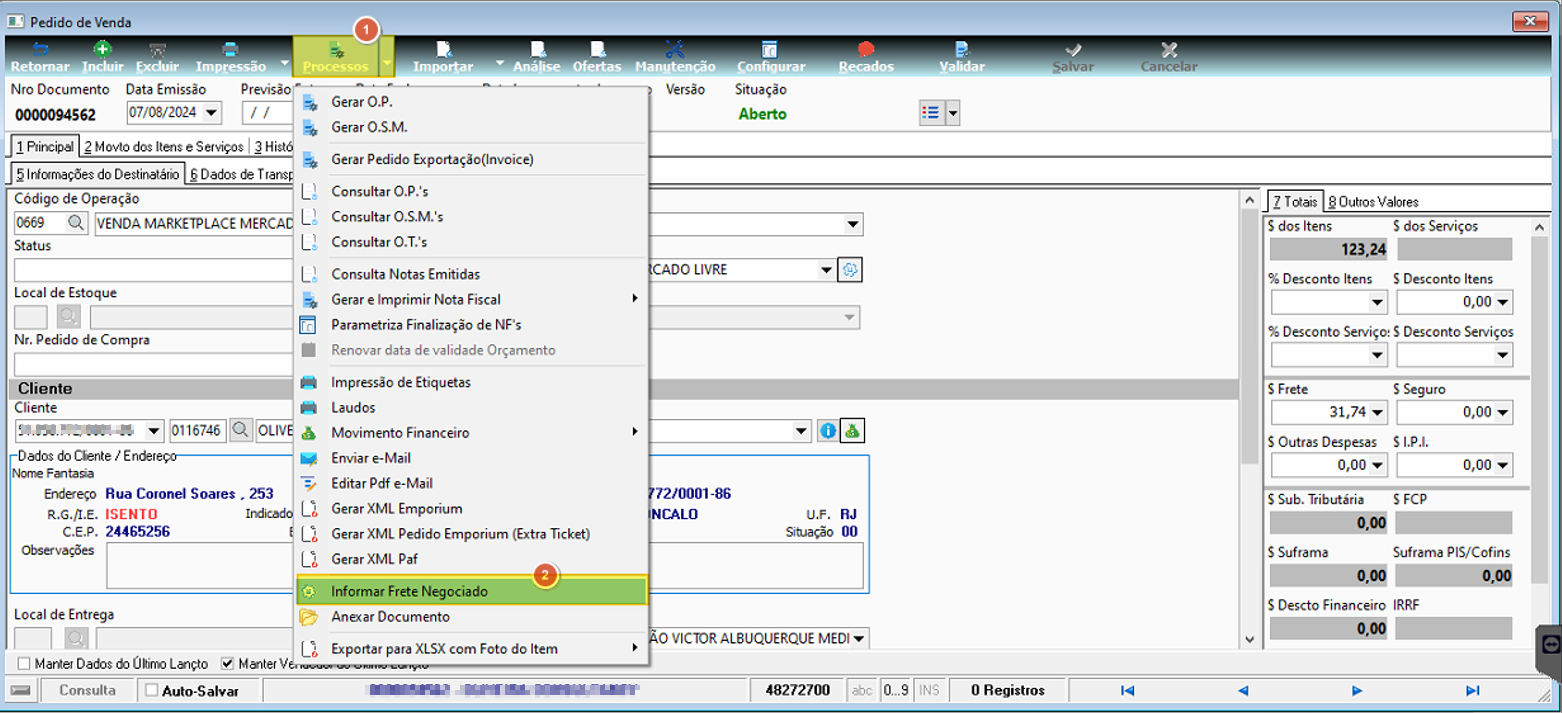 ## Acessar o Lançamento do Valor do Frete Negociado O sistema abre a tela **Lançamento do Valor do Frete Negociado**. Nessa tela o botão **Frenet** fica habilitado, permitindo abrir a integração com a API Frenet. 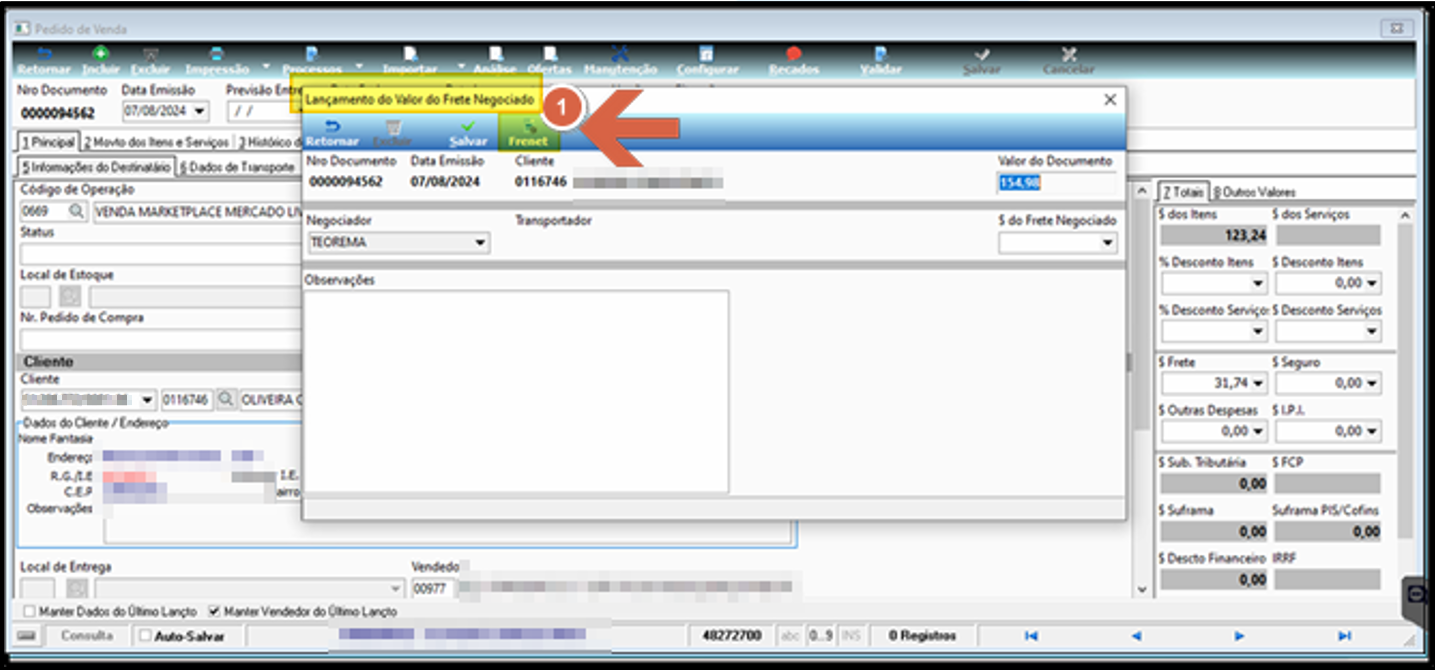 ## Incluir volume para cotação Ao clicar no botão **Frenet**, o sistema abre a tela **Frenet - Cotação de Frete** com o painel **Incluir Volume**. Preencha os campos: 1. **Altura** (cm) 2. **Largura** (cm) 3. **Comprimento** (cm) 4. **Peso** (kg) 5. **Quantidade** (un) Clique no botão de confirmação (6 — ícone de visto no canto superior direito do painel) para registrar o volume. 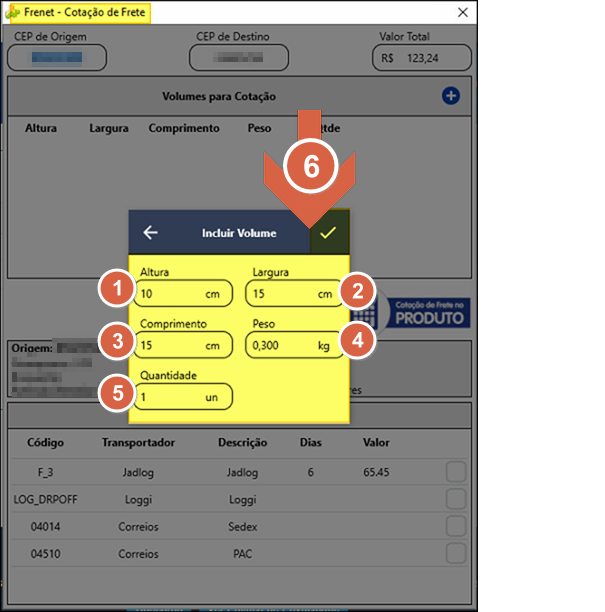 ## Solicitar cotação de frete Após confirmar o volume, o sistema retorna à tela **Frenet - Cotação de Frete**. Preencha: 1. **CEP de Origem** 2. **CEP de Destino** 3. **Valor Total** Em seguida, clique no botão **Cotação de Frete no Produto** (4) para acionar a consulta junto à Frenet. 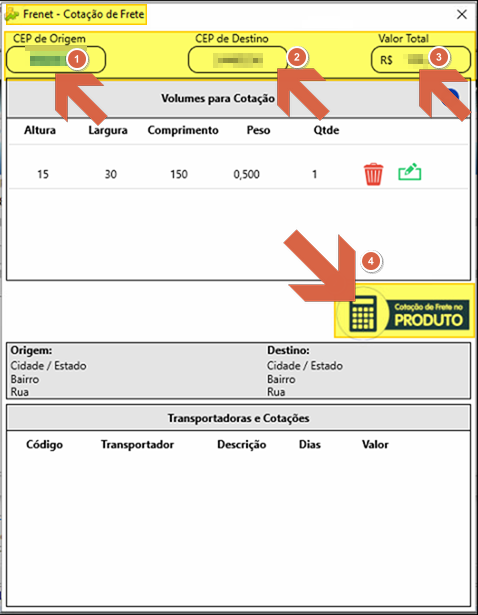 ## Visualizar transportadoras e selecionar frete O sistema exibe a lista de transportadoras que atendem ao CEP de destino com os respectivos valores. Os botões disponíveis na seção **Volumes para Cotação** são: - **1 (ícone lixeira)** — excluir o volume informado - **2 (ícone editar)** — editar o volume informado - **3 (botão +)** — incluir um novo volume quando não há nenhum cadastrado Selecione a transportadora desejada marcando o campo ao final da linha correspondente. 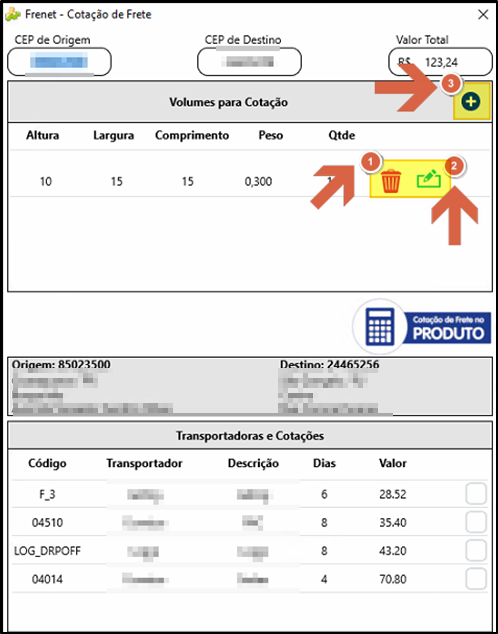 ## Conferir valores no site da Frenet Para confirmar a consistência dos valores, é possível acessar o simulador em **www.frenet.com.br/simular-frete/** e verificar que os valores calculados pelo sistema correspondem aos exibidos no site da Frenet. 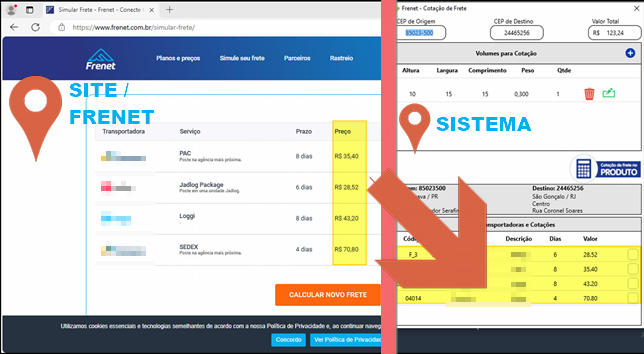 ## Confirmar a seleção da transportadora Ao selecionar a transportadora na lista, o sistema exibe uma caixa de diálogo **Confirm** com o resumo: transportadora, prazo em dias e valor. Clique em **OK** para confirmar a seleção. 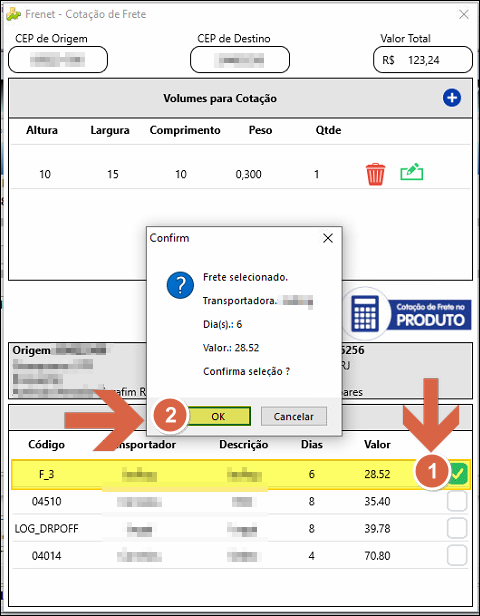 ## Registrar transportadora e valor no Lançamento do Frete Negociado Após confirmar, o sistema retorna à tela **Lançamento do Valor do Frete Negociado** e preenche o campo **Observações** com as informações da transportadora selecionada (nome, prazo e valor). 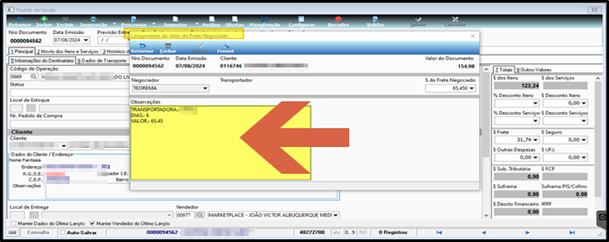 ## Cotar frete pela aba Dados de Transporte no Pedido de Venda ou Orçamento No Pedido de Vendas ou Orçamento, a cotação também pode ser iniciada diretamente pela aba **6 Dados de Transporte**. O sistema exibe a seção **Dados de Transporte** com os campos de transportador, endereço e a seção **Frete e Volumes**. 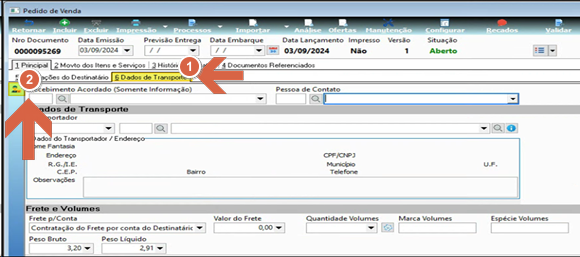 ## Incluir volume e cotar pelo fluxo do Pedido de Venda Ao clicar no botão **Frenet** dentro da aba Dados de Transporte, o sistema abre a tela **Frenet - Cotação de Frete** com o painel **Incluir Volume**. Preencha os campos (Altura, Largura, Comprimento, Peso, Quantidade) conforme indicado e clique no botão de confirmação (ícone de visto). 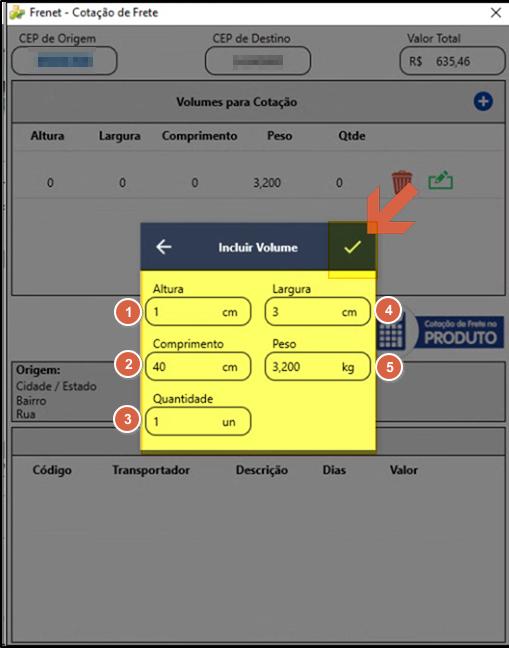 ## Selecionar transportadora e confirmar cotação Após clicar em **Cotação de Frete no Produto**, o sistema retorna a lista de transportadoras disponíveis. Selecione a transportadora desejada (item 1) e clique em **OK** na caixa de diálogo de confirmação (item 2). 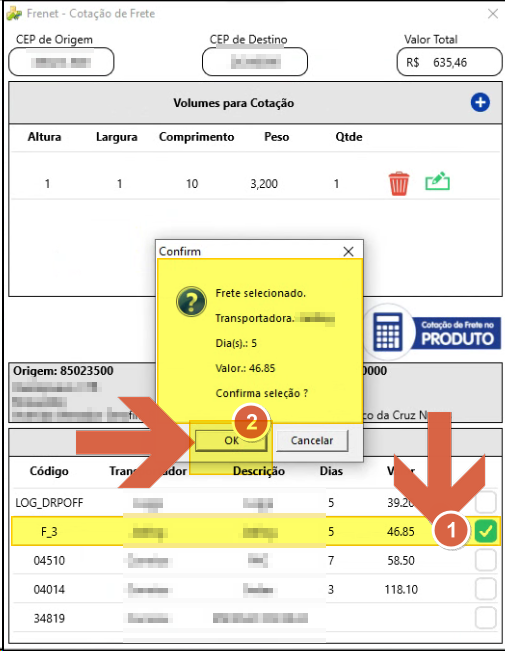 ## Mapear transportadora Frenet para transportadora cadastrada Na primeira utilização de uma transportadora Frenet, o sistema abre a tela **Consulta de Seleção para Transportadora para Integração** para realizar o mapeamento DE-PARA. Localize a transportadora cadastrada no sistema pelo campo de busca e selecione-a. Nas próximas cotações com a mesma transportadora, o mapeamento será aplicado automaticamente. 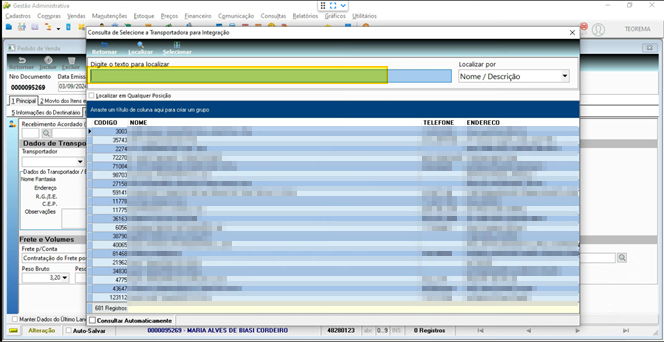 ## Verificar transportadora e custo do frete no Pedido de Venda Após a seleção e confirmação, o sistema preenche automaticamente o campo **Transportador** com o código e nome da transportadora mapeada e o campo **Valor do Frete** com o valor cotado na seção Frete e Volumes da aba Dados de Transporte. 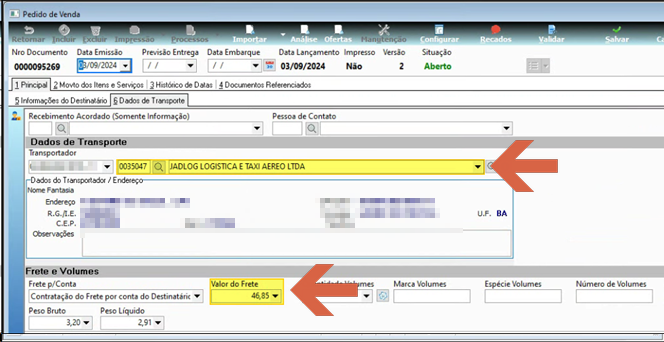 ## Solicitar ativação do módulo integrador Frenet Para usar a integração Frenet, é necessário solicitar a ativação do módulo à Teorema. Se o módulo não estiver habilitado, ao acessar a aba **6 Dados de Transporte** o sistema exibe a mensagem: > **API não configurada !!! Para Configurar acesse o Módulo Administrador do Menu Administrador na opção Parâmetros Gerais Configurar a Aba Api Config.** Entre em contato com a Teorema para solicitar a liberação. 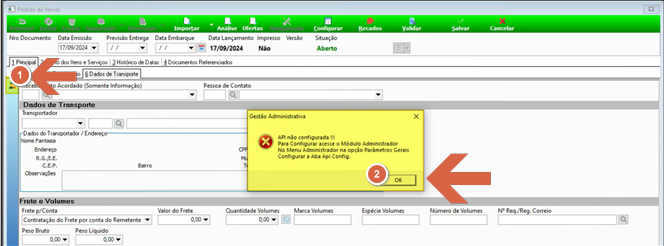 ## Informações do documento > Autor: Antonio Marcos Zampier > > Setor: Qualidade > > Módulo: Gestão Administrativa > > Chamado: 0000501144 > > Versão do Sistema: > > Versão do documento: 01 > > Revisão: Andreia Burko Bley > > Aprovado em: 10/2024 --- > 📎 **Arquivos originais:** [Manual API FRENET.docx](https://drive.google.com/uc?export=download&id=1vPr8W00mk4o3OKIGzNV0KbFrEX0uOfh5) · [Manual API FRENET.pdf](https://drive.google.com/uc?export=download&id=1KO6V--I7sUqHpGemvProTk9uKubQmrUx)
Tags IA:
api
api-frenet
frenet
setembro
Prioridade: 7