Manual Configuração E Utilização Da Integração Tray No Erp Teorema
v26.06a
Orienta a configuração completa da integração entre a plataforma Tray e o ERP Teorema, abrangendo credenciais de acesso, mapeamento de dados, sincronização de produtos e importação de pedidos para operações de e-commerce.
user_manual
public
manual-configuracao-e-utilizacao-da-integracao-tray-no-erp-teorema
|
Vendor Plug
60
03/09/2026 16:13
· Bernardo
- Título
- Manual Configuração E Utilização Da Integração Tray No Erp Teorema
- Slug
- configuracao-utilizacao
- Sistema(s)
- Vendor Plug
- Chamado
- "0000573058"
- Categoria
- user_manual
- Tipo
- how-to
- Autor
- Gabriel Faria
- Setor
- Qualidade
- Modulo
- Vendor Plug
- Publico
- ""
- Keywords
- integração Tray e-commerce sincronização produtos importação pedidos
- Versão Doc
- "01"
- Ultima Revisao
- "2026-09-03"
- Revisão
- Paulo Bley
- Aprovado em
- "Setembro de 2026"
- Versão Pipeline
- ia-forja
--- title: Manual Configuração E Utilização Da Integração Tray No Erp Teorema slug: configuracao-utilizacao sistema: Vendor Plug chamado: "0000573058" categoria: user_manual tipo: how-to autor: Gabriel Faria setor: Qualidade modulo: Vendor Plug publico: "" keywords: - integração Tray - e-commerce - sincronização produtos - importação pedidos versao_doc: "01" ultima_revisao: "2026-09-03" revisao: Paulo Bley aprovado_em: "Setembro de 2026" versao_pipeline: ia-forja --- ## Visão Geral Configur a integração entre a plataforma Tray e o ERP Teorema por meio do módulo Olimpo, desde a criação da integração, configuração de credenciais de acesso, definição de dados padrões, até a importação de pedidos e sincronização de produtos. O procedimento contempla: - **Criação de uma nova integração** e configuração das credenciais de acesso - **Definição dos dados padrões** utilizados na comunicação entre o ERP e a loja virtual - **Configuração dos De/Para** de formas de pagamento, status dos pedidos e transportadores - **Opções de sincronização** (pedidos, notas fiscais, marcas, imagens, ofertas) - **Envio e atualização de produtos** na loja e manutenção de vínculos entre itens - **Importação de pedidos** da Tray para o ERP Teorema, incluindo busca manual para testes Ao concluir as configurações, a integração estará preparada para realizar a **comunicação entre a loja Tray e o ERP Teorema**, permitindo manter produtos e informações sincronizados e receber os pedidos da operação de e-commerce no sistema. **Público:** Consultores de implantação, administradores de sistema. **Pré-requisitos:** Acesso ao ERP Teorema (módulo Olimpo) e credenciais de acesso da loja Tray fornecidas pelo cliente. **Quando usar:** Ao configurar uma nova loja Tray integrada ao ERP Teorema. ## Acessar as integrações No menu lateral, vá em **Configurações > Integrações**. 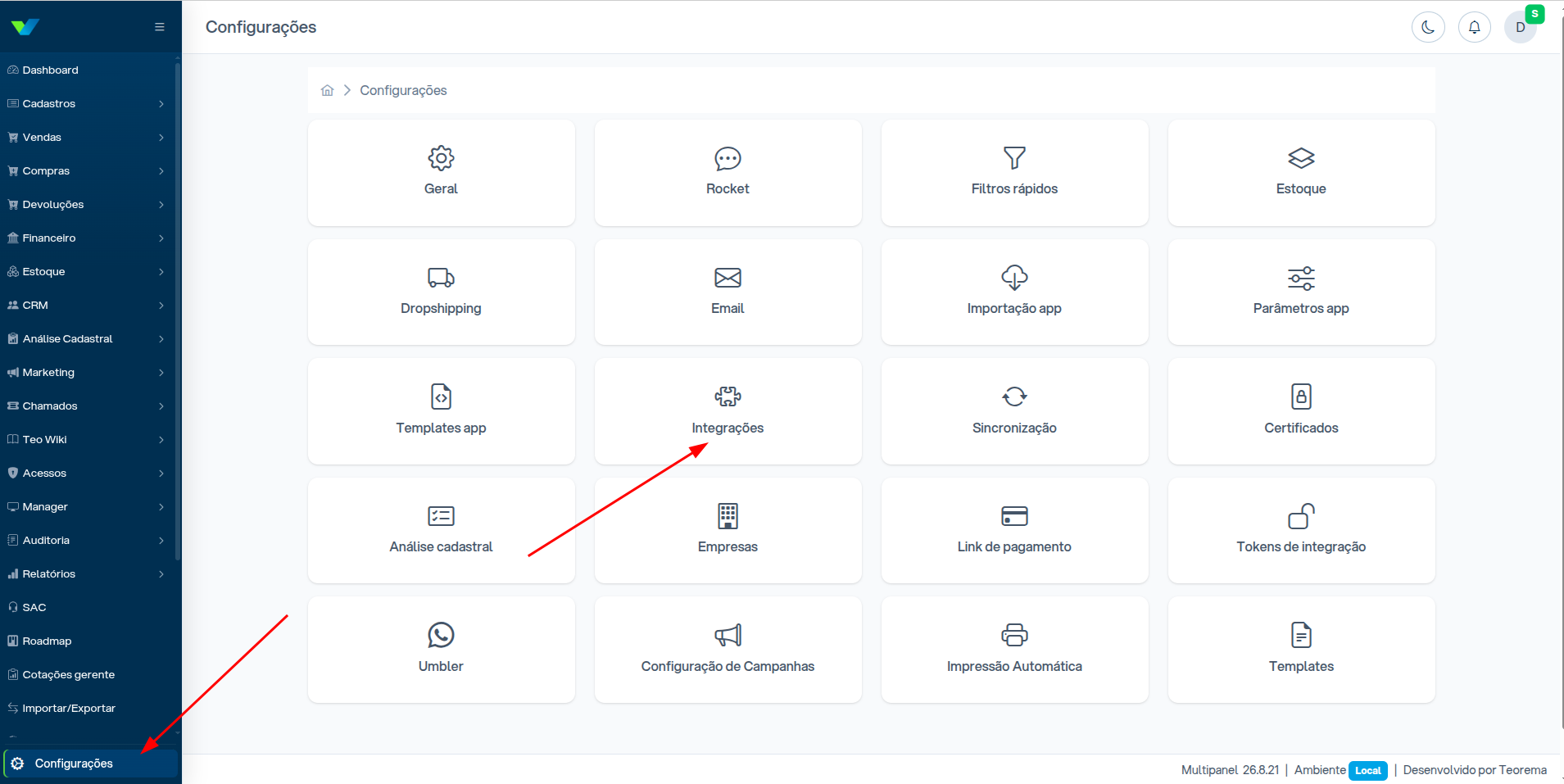 ## Adicionar uma nova integração Na tela de integrações ficam listadas todas as configurações já existentes, cada uma com o tipo (traycommerce, magento, mercadolivre) e o indicador **Ativa / Inativa**. Clique em **Adicionar configuração**. 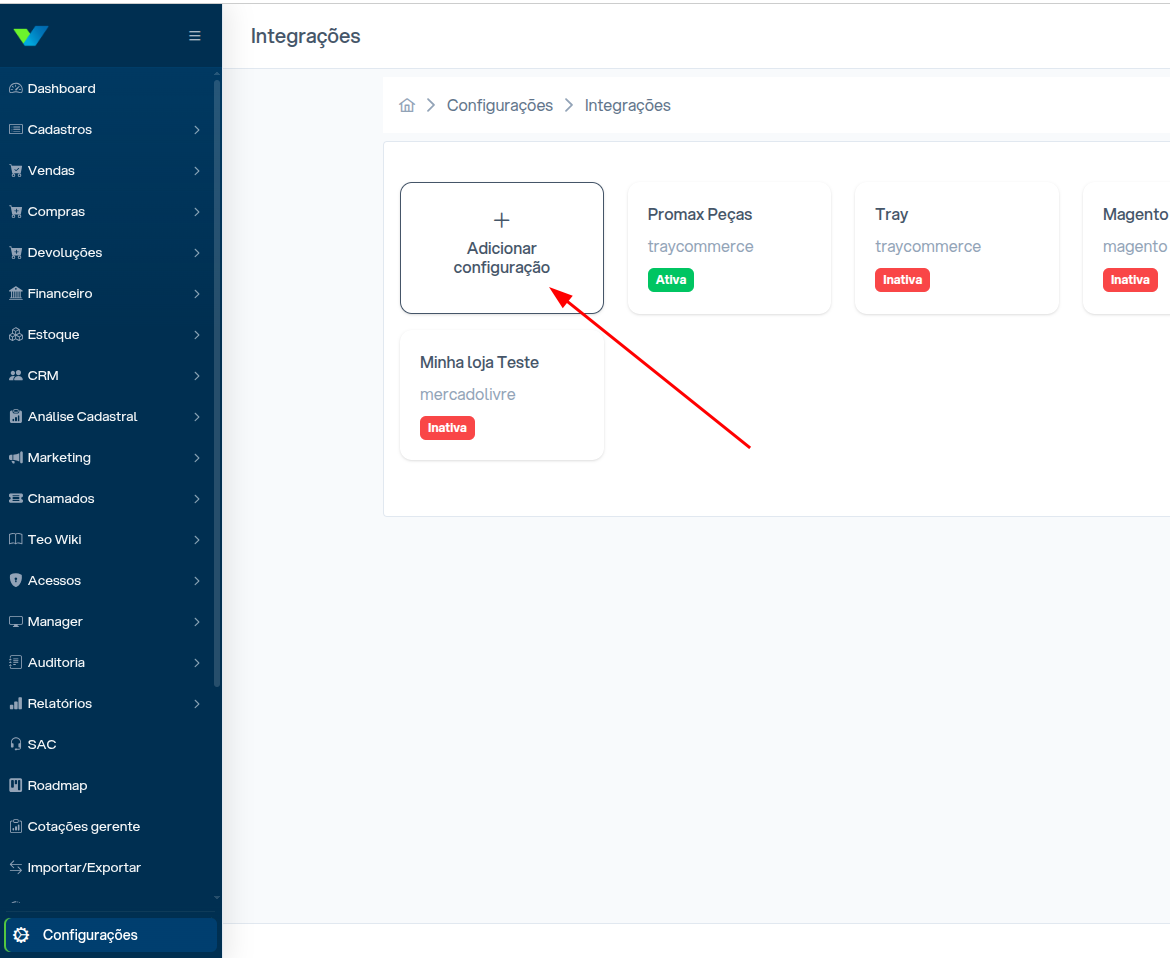 ## Configurar credenciais Preencha os campos de credenciais da integração: 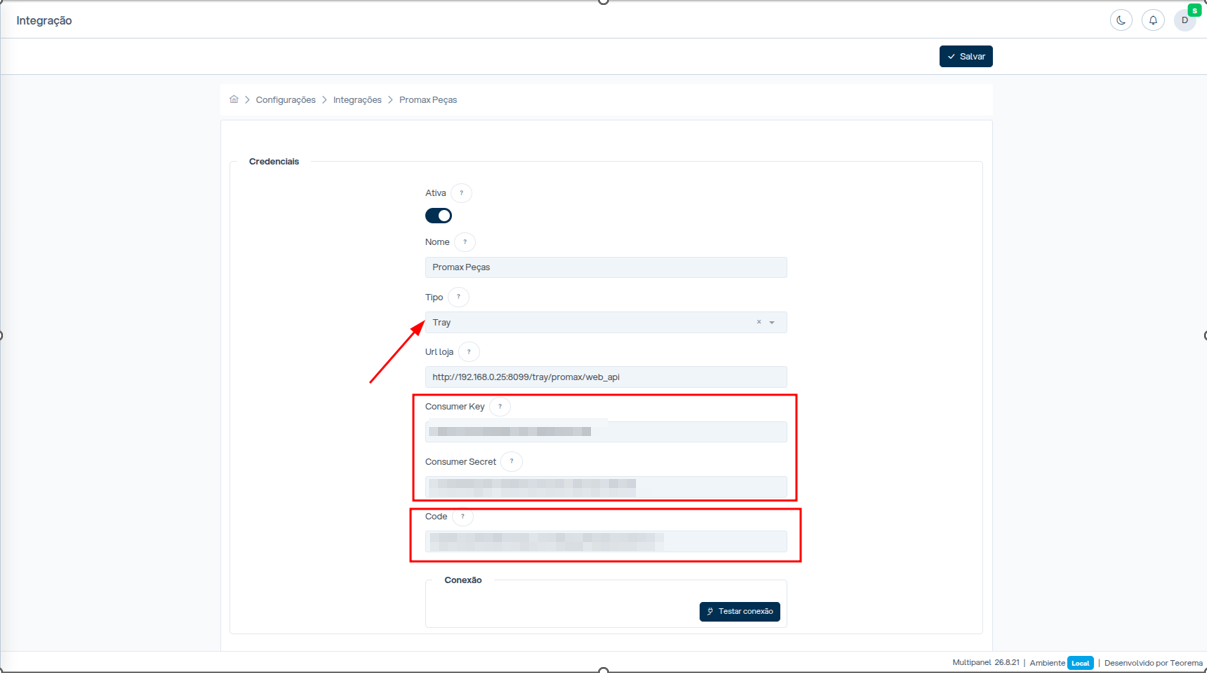 | Campo | Descrição | |-------|-----------| | **Ativa** | Liga/desliga a integração. Ative somente após testar a conexão. | | **Nome** | Nome de identificação da loja (ex.: Promax Peças). | | **Tipo** | Selecione **Tray**. | | **Url loja** | URL base da API da loja, informada no documento do cliente. Formato: `https://<loja>.commercesuite.com.br/web_api` | | **Consumer Key** | Chave de parceiro da Teorema — a mesma para todas as lojas. | | **Consumer Secret** | Segredo de parceiro da Teorema — o mesmo para todas as lojas. | | **Code** | Código gerado pela Tray para cada loja. É o único campo que muda de cliente para cliente. | ### Credenciais de parceiro da Teorema ``` consumer_key: 064329e6372032abb50a7ae288dca3b6d893a8e21ded3ca6b797612a826fd8a7 consumer_secret: **** (solicitar a equipe de desenvolvimento) ``` > ℹ️ **Pré-requisito:** O `code` é obtido junto à Tray no momento em que o app de integração é instalado na loja. Como a integração da Teorema é classificada como "loja pontual", para cada novo cliente é necessário abrir chamado na Tray informando o ID da loja para que o app seja instalado — é desse processo que sai o code. Consulte o chamado [0000463108](link-interno). Os três valores (consumer_key, consumer_secret, code) são enviados juntos no POST /auth da Tray para gerar o access_token. Após preencher, clique em **Testar conexão** para validar as credenciais antes de salvar. ## Definir dados padrões Na seção **Dados padrões**, defina de onde o ERP tira cada informação ao montar o produto para a loja e quais padrões usar no pedido que chega. 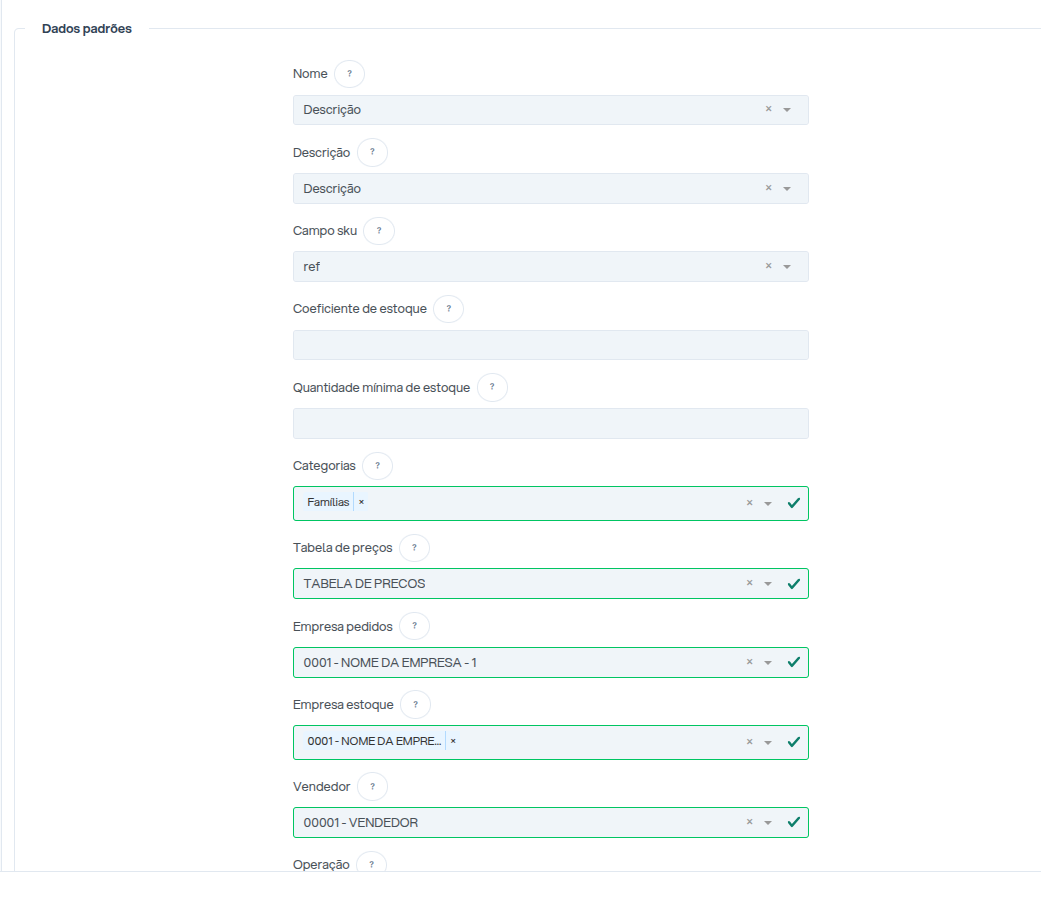 | Campo | Função | |-------|--------| | **Nome** | Qual campo do item vira o nome do produto na loja (ex.: Descrição). | | **Descrição** | Qual campo do item vira a descrição do produto. | | **Campo sku** | Qual campo do item é usado como SKU/referência (ex.: ref). É a chave de amarração entre o item do ERP e o produto na loja. | | **Coeficiente de estoque** | Percentual/multiplicador aplicado sobre o saldo antes de enviar. Em branco = envia o saldo cheio. | | **Quantidade mínima de estoque** | Saldo mínimo abaixo do qual o item é enviado como zerado. | | **Categorias** | Qual estrutura do ERP é publicada como categoria na loja (ex.: Famílias). | | **Tabela de preços** | Tabela de preço usada para enviar o preço dos itens. | | **Empresa pedidos** | Empresa em que os pedidos importados da loja serão gravados. | | **Empresa estoque** | Empresa(s) cujo saldo é somado para compor o estoque enviado. Aceita mais de uma. | | **Vendedor** | Vendedor padrão atribuído aos pedidos importados. | | **Operação** | Operação fiscal padrão dos pedidos importados. | > ⚠️ **Atenção:** Sem tabela de preço, empresa e operação configuradas, o pedido não entra no sistema. ## Configurar De/Para de formas de pagamento, status e transportadores 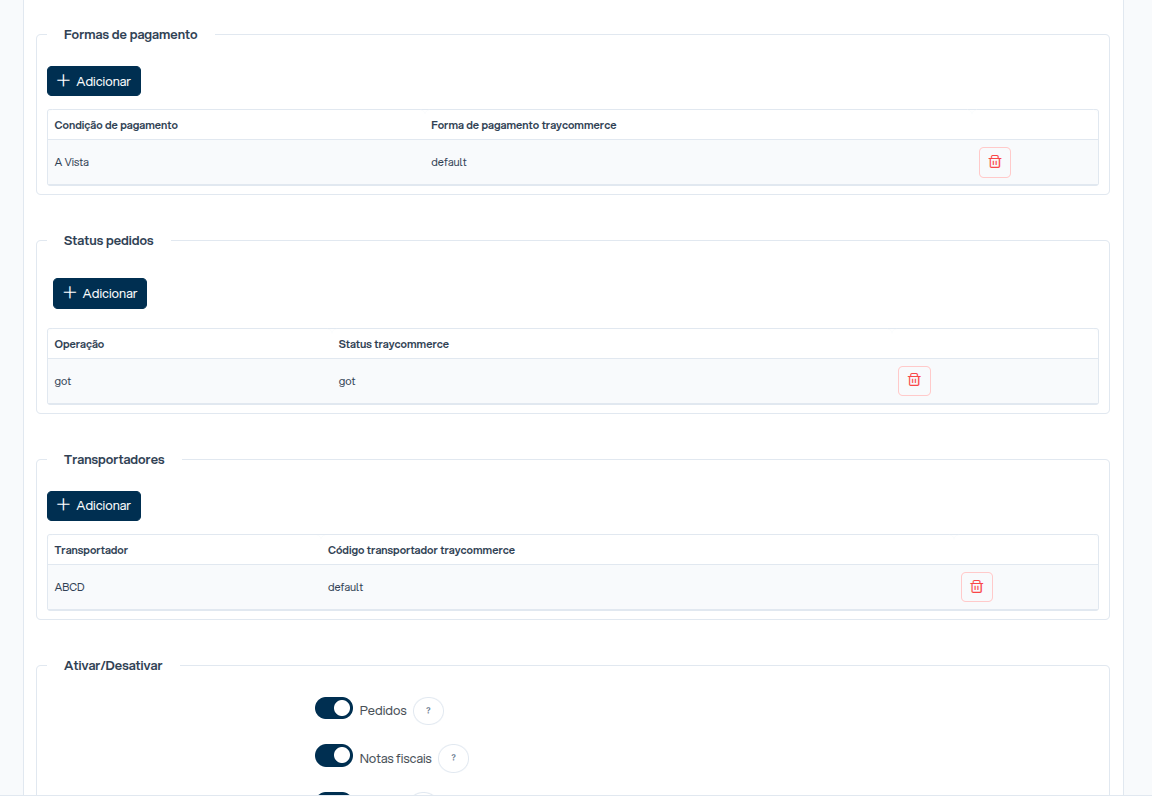 Configure três tabelas de **De/Para** entre o cadastro do ERP e o que vem da loja: - **Formas de pagamento** — associa a *forma de pagamento da Tray* a uma **condição de pagamento** do ERP. Use **default** para o comportamento padrão de tudo que não tiver de/para específico. - **Status pedidos** — associa o *status do pedido na loja* a uma **operação** do ERP. É o que determina **em qual status da loja o pedido é capturado** e o que acontece com ele aqui. - **Transportadores** — associa o *código da transportadora na Tray* ao **transportador** cadastrado no ERP. Em cada bloco, use o botão **Adicionar** para criar uma linha e o ícone de lixeira para remover. ## Ativar o que será sincronizado Na seção **Ativar/Desativar**, escolha quais informações serão sincronizadas entre a loja e o ERP: 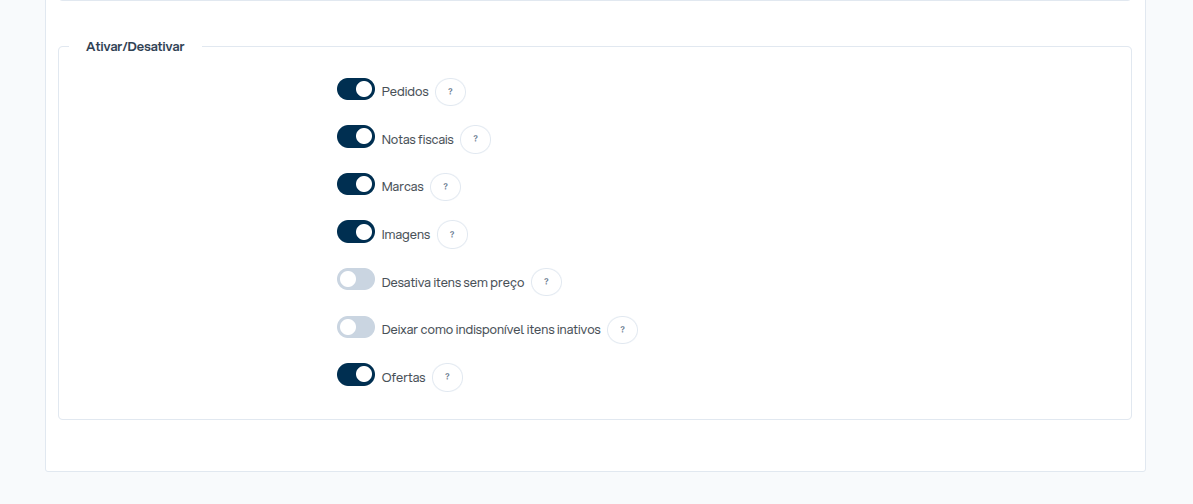 | Opção | Efeito quando ativada | |-------|----------------------| | **Pedidos** | Importa os pedidos da loja para o ERP. | | **Notas fiscais** | Devolve a Nota Fiscal Eletrônica (chave, número, série, XML/DANFE) para a loja após o faturamento. | | **Marcas** | Envia a marca do item junto com o produto. | | **Imagens** | Envia as imagens do item para a loja. | | **Desativa itens sem preço** | Item sem preço na tabela configurada é desativado na loja. | | **Deixar como indisponível itens inativos** | Item inativo no ERP fica indisponível na loja em vez de ser removido. | | **Ofertas** | Envia preço promocional/oferta. | Ligue apenas o que a operação do cliente realmente usa. Após configurar, ative a integração. ## Enviar um item para a loja No cadastro do item, acesse a aba **Integrações**, onde aparece uma seção por integração ativa. 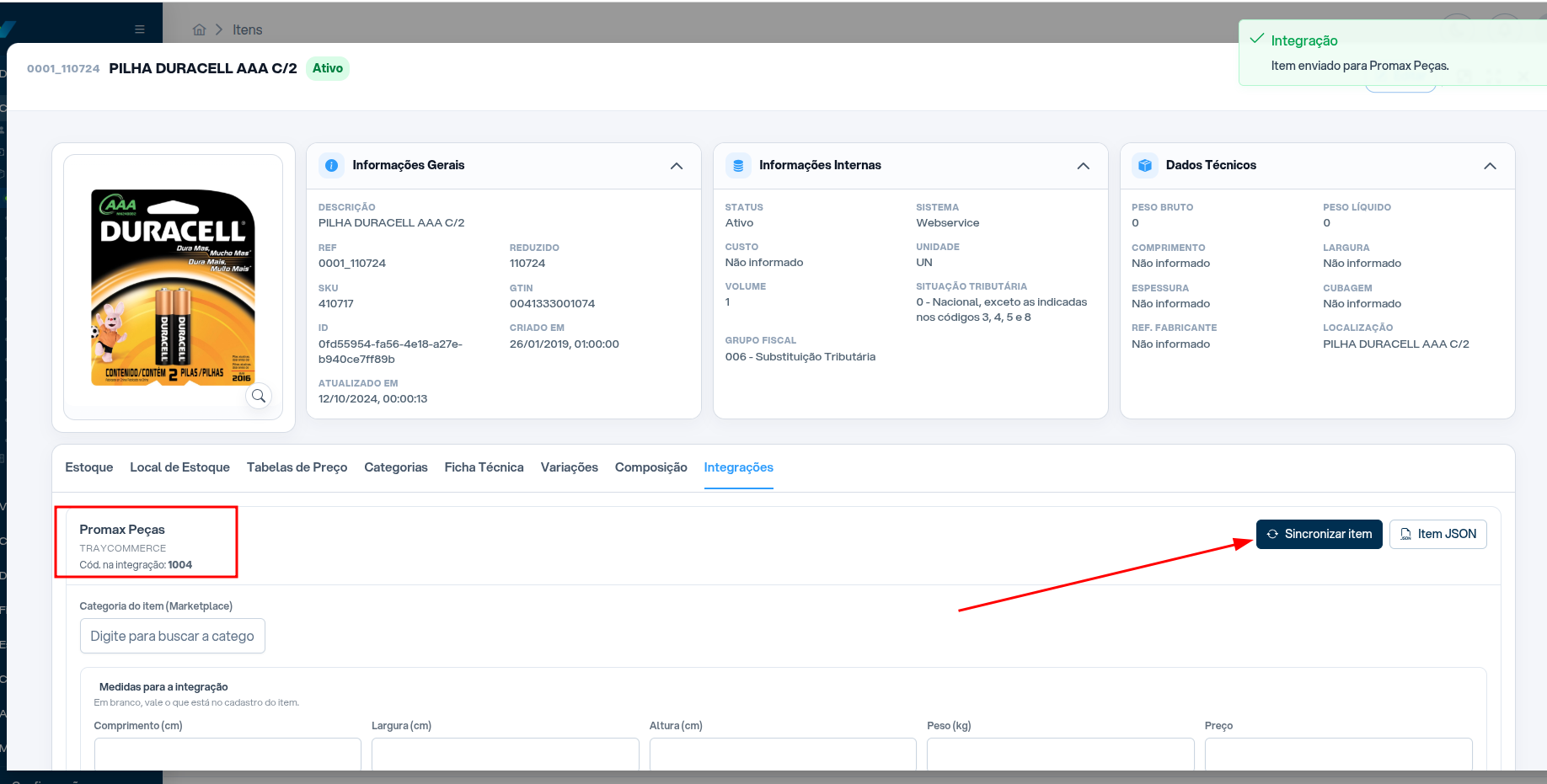 > **Pré-requisito:** O item precisa estar com **Sistema = Webservice (`w`)** — visível em **Informações Internas**. Sem isso o envio não é permitido. Na aba é possível: - **Sincronizar item** — envia (ou atualiza) o produto na loja; - **Item JSON** — inspeciona o payload que será enviado, útil para diagnóstico; - Informar a **categoria do item no marketplace** e **medidas específicas** para a integração (comprimento, largura, altura, peso, preço). Em branco, vale o que está no cadastro do item. Após o envio, o ERP grava o **código do item na integração** (Cód. na integração), que passa a ser exibido no cabeçalho da seção — é o id do produto do lado da loja. ## Manutenção de itens da integração Acesse **Cadastros > Itens > Manutenção (integração)**. 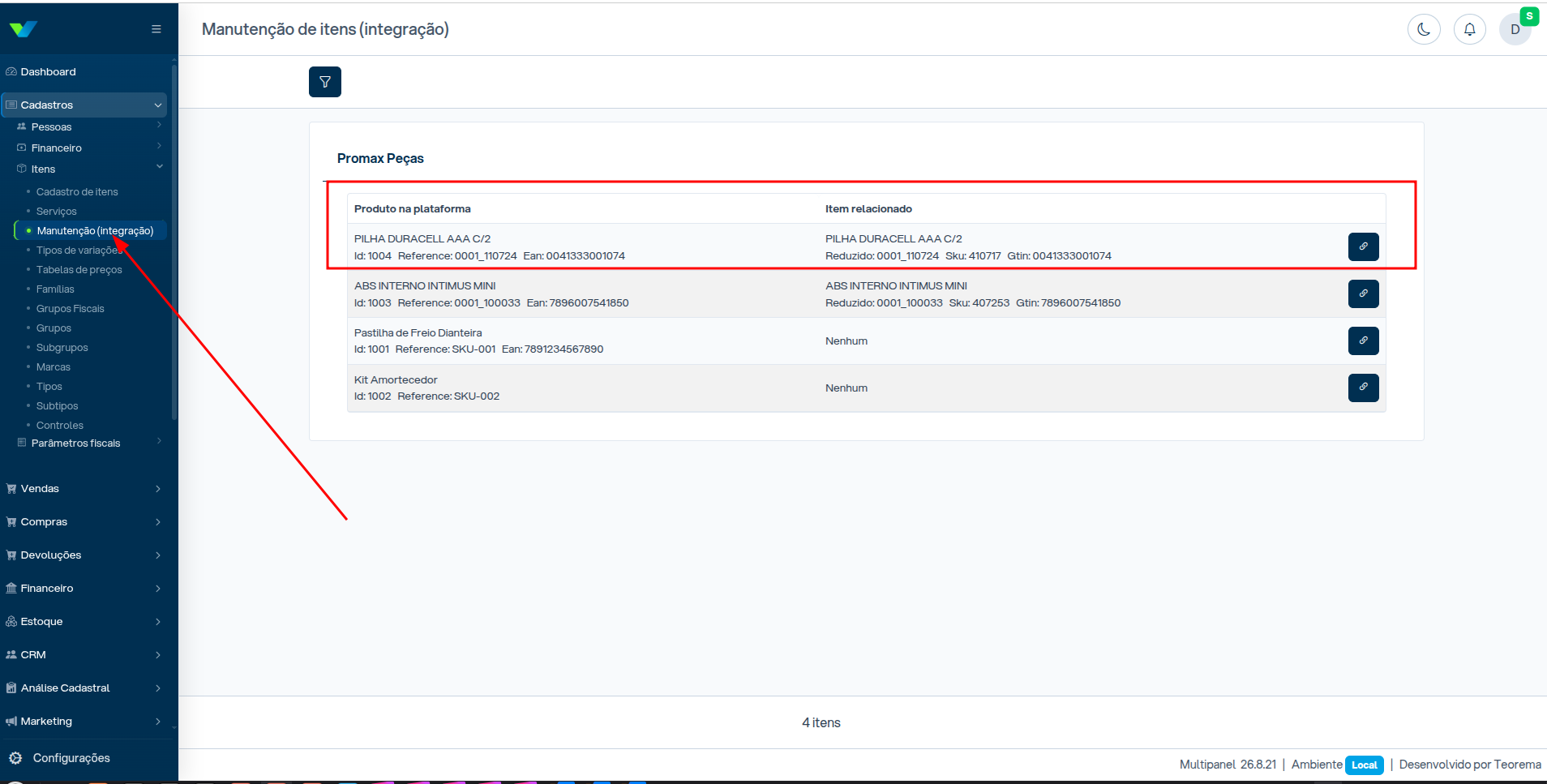 Essa tela lista, por integração, os **produtos existentes na plataforma** e o **item do ERP relacionado** a cada um, permitindo corrigir amarrações erradas ou ausentes. - Produtos com **"Nenhum"** em *Item relacionado* estão na loja sem vínculo com o ERP — pedidos desses produtos não conseguem localizar o item. - O botão de link (🔗) na linha permite **associar manualmente** o produto da plataforma ao item correto do ERP. Vale conferir esta tela sempre que um pedido falhar por SKU não encontrado. ## Importar pedidos manualmente Vá em **Vendas > Pedidos** e clique no botão **Integrações**. 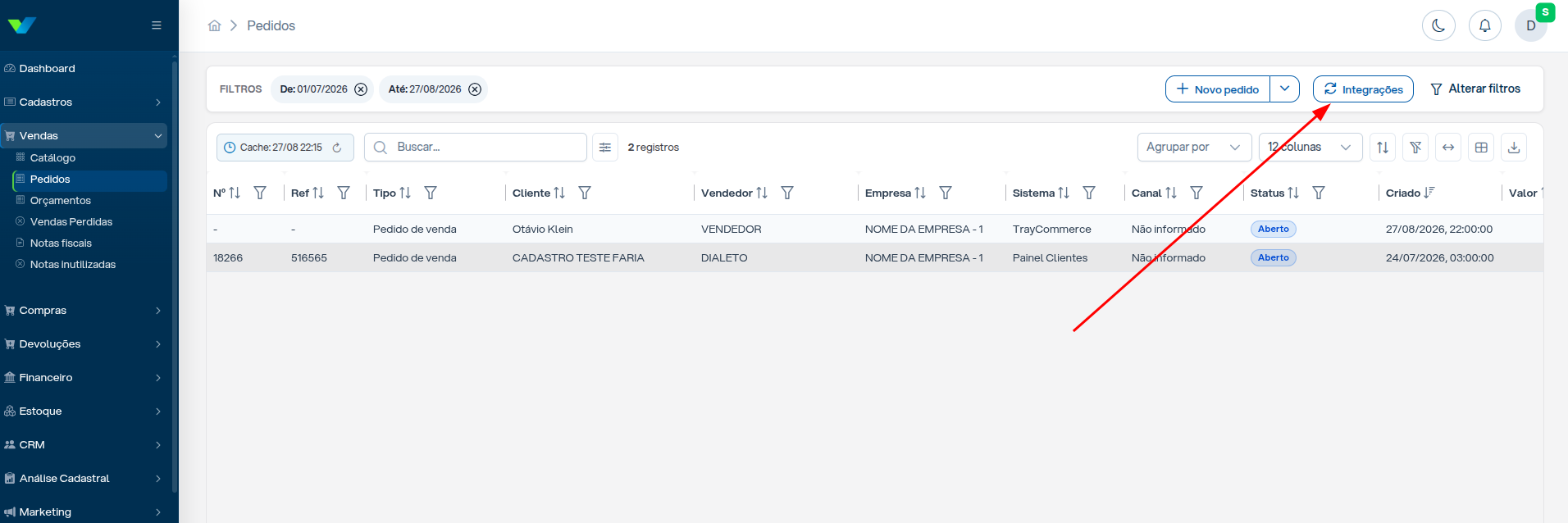 A captura de pedidos roda automaticamente a cada 10 minutos. Por esse botão é possível **disparar a busca na hora**, sem esperar o agendamento — útil em testes e validações. Os pedidos importados aparecem na listagem com **Sistema = `TrayCommerce`**, o que permite filtrar e separar os pedidos vindos da loja dos demais. ## Ordem recomendada de configuração 1. Obtenha o code da loja junto à Tray (abra chamado informando o ID da loja). 2. Crie a integração com as credenciais e **teste a conexão** (seção Configurar credenciais). 3. Preencha os **dados padrões** (seção Definir dados padrões) — sem tabela de preço, empresa e operação o pedido não entra. 4. Configure os **De/Para** de pagamento, status e transportadora (seção Configurar De/Para). 5. Ative apenas o que será sincronizado (seção Ativar o que será sincronizado) e ative a integração. 6. Marque os itens como **Webservice** e envie-os (seção Enviar um item para a loja); conferir as amarrações (seção Manutenção de itens da integração). 7. Faça um pedido de teste na loja e importe manualmente (seção Importar pedidos manualmente). ## Informações do documento > Autor: Gabriel Faria > > Setor: Qualidade > > Módulo: Vendor Plug > > Chamado: 0000573058 > > Versão do Sistema: 26.06a > > Versão do documento: 01 > > Revisão: Paulo Bley > > Aprovado em: Setembro de 2026 --- > 📎 **Arquivos originais:** [Manual_Configuração_e_Utilização_da_Integração_Tray_no_ERP_Teorema.docx](https://drive.google.com/uc?export=download&id=1MdTYPpWOduxikwrD3heYDDq4F0v1he20)
Tags IA:
configuracao
utilizacao
ticket-vinculado
Prioridade: 7