Docs
/
Manual do Usuário
/
Emissão de Nf-e para Exportação Indireta e Vínculo de Chave de Acesso das Notas Fiscais de Exportação
Emissão de Nf-e para Exportação Indireta e Vínculo de Chave de Acesso das Notas Fiscais de Exportação
v2.12.0-r
Orienta a emissão de Notas Fiscais eletrônicas para operações de exportação indireta e o vínculo de chaves de acesso das notas fiscais de exportação no sistema de Gestão Administrativa.
user_manual
public
emissao-de-nf-e-para-exportacao-indireta-e-vinculo-de-chave-de-acesso-das-notas-fiscais-de-exportacao
|
Gestão Administrativa
135
12/06/2026 08:34
· Bernardo
- Título
- Emissão de NF-e para Exportação Indireta e Vínculo de Chave de Acesso das Notas Fiscais de Exportação
- Slug
- emissao-nf-exportacao
- Sistema(s)
- Gestão Administrativa [04]
- Chamado
- "0000516052"
- Categoria
- user_manual
- Tipo
- how-to
- Autor
- Mauricio Issami Fujimoto
- Setor
- Qualidade
- Modulo
- Gestão Administrativa
- Publico
- ""
- Keywords
- exportação indireta NF-e nota fiscal eletrônica exportação chave de acesso documentos referenciados CFOP drawback DU-E
- Versão Doc
- 01
- Revisão
- Paulo Bley
- Aprovado em
- Jan de 2025
- Ultima Revisao
- "2026-06-11"
- Versão Pipeline
- 2.5.2
--- title: Emissão de NF-e para Exportação Indireta e Vínculo de Chave de Acesso das Notas Fiscais de Exportação slug: emissao-nf-exportacao sistema: - Gestão Administrativa [04] chamado: "0000516052" categoria: user_manual tipo: how-to autor: Mauricio Issami Fujimoto setor: Qualidade modulo: Gestão Administrativa publico: "" keywords: - exportação indireta - NF-e - nota fiscal eletrônica - exportação - chave de acesso - documentos referenciados - CFOP - drawback - DU-E versao_doc: 01 revisao: Paulo Bley aprovado_em: Jan de 2025 ultima_revisao: "2026-06-11" versao_pipeline: 2.5.2 --- ## Visão Geral A exportação indireta é uma operação em que produtos destinados ao mercado externo são vendidos e remetidos por um estabelecimento industrial ou comercial (remetente) para empresas comerciais exportadoras ou outras entidades habilitadas a operar no comércio exterior (destinatário). Este processo descreve como emitir uma Nota Fiscal Eletrônica (NF-e) para exportação indireta no módulo Gestão Administrativa e como vincular as chaves de acesso das notas fiscais de exportação nos documentos referenciados. ## Atualizar o Servidor de Notas antes de Emitir Antes de emitir a NF-e, verifique se o servidor está atualizado e em execução. 1. Abra o **Atualizador TeoremaEE Server**. 2. Confirme a versão atual exibida no painel. 3. Selecione a nova versão disponível no menu suspenso. 4. Clique em **Instalar Servidor** (parte inferior do painel) para iniciar a atualização. 5. Aguarde a conclusão e reinicie o servidor. 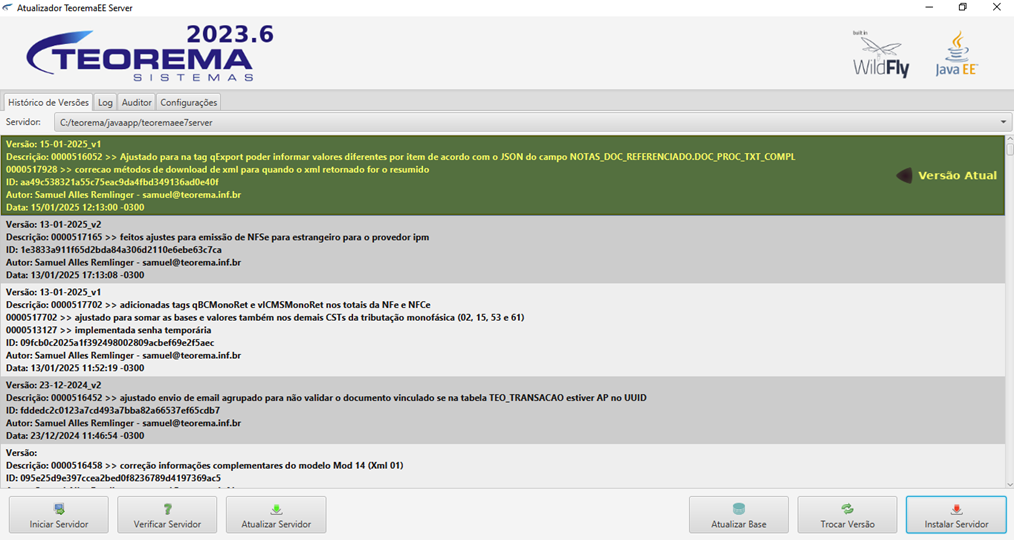 ## Acessar a Emissão de Nota Fiscal 1. No módulo **Gestão Administrativa**, clique no menu **Vendas**. 2. No submenu exibido, selecione **Emissão de Nota Fiscal**. 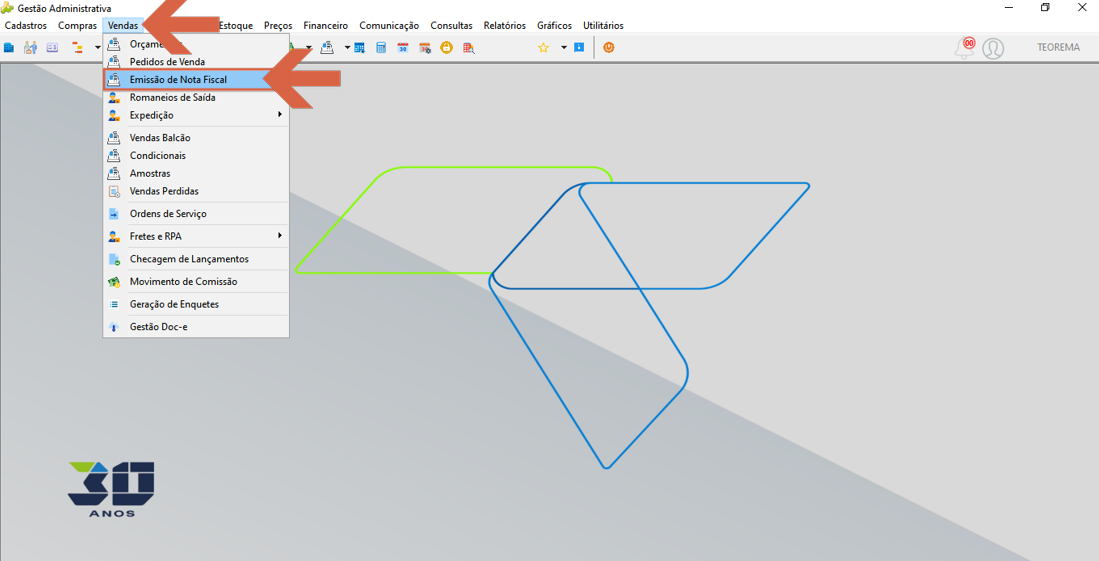 ## Incluir Nova Nota Fiscal Na tela **Movimento de Notas**, clique no botão **Incluir** na barra superior para criar uma nova nota fiscal. Verifique se o campo **Servidor NF-e** está indicado como **Ativado** no canto superior direito. 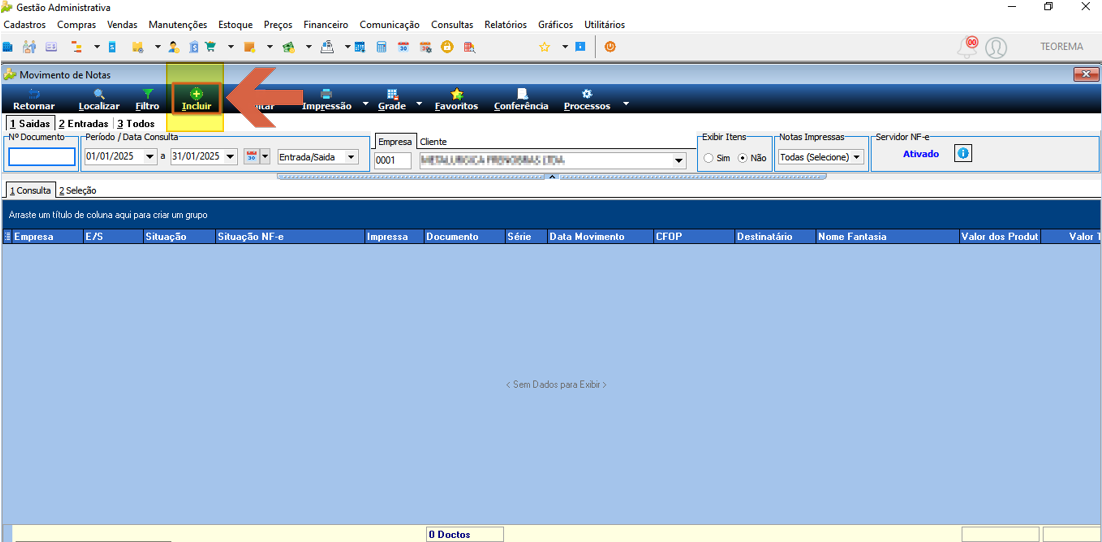 ## Preencher os Dados Principais da NF-e Na aba **1 Principal**, preencha os campos obrigatórios: - **Código de Operação:** `1066 - V. MERCADORIAS - EXPORTAÇÃO` - **CFOP:** `7.101 - VENDA DE PRODUÇÃO DO ESTABELECIMENTO` - **Condição de Pagamento:** `A VISTA` (ou outra aplicável) - **Cliente:** selecione o destinatário; verifique nome, endereço, município, UF e Indicador IE (Não Contribuinte, quando aplicável) - **Data Emissão / Data Entr/Saída / Horários:** preencha conforme a operação Após revisar, salve os dados para prosseguir. 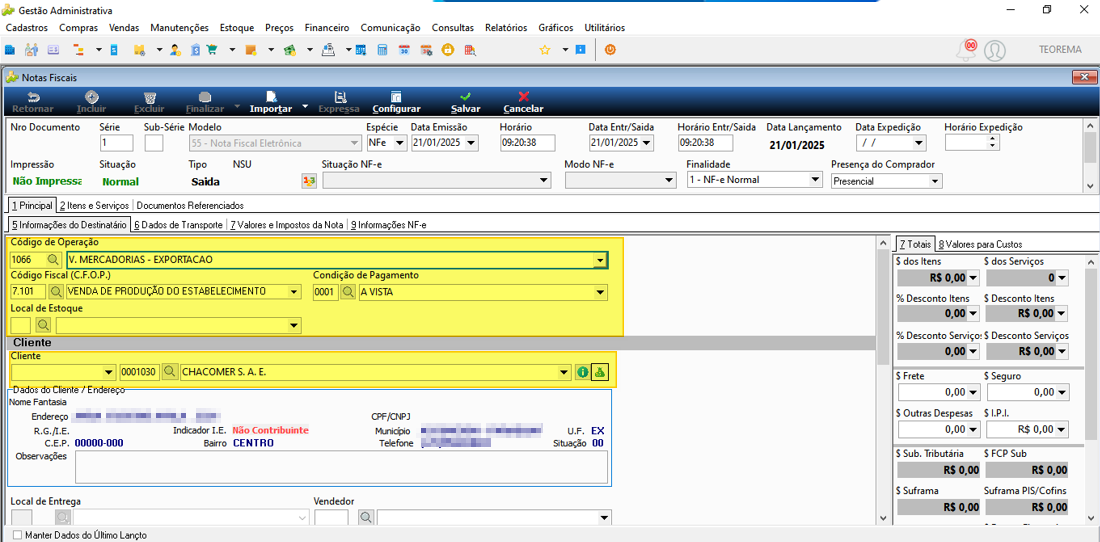 ## Adicionar Itens na NF-e Na aba **2 Itens e Serviços**, clique no ícone de inclusão (lado esquerdo da grade) para abrir a tela de lançamento de itens. 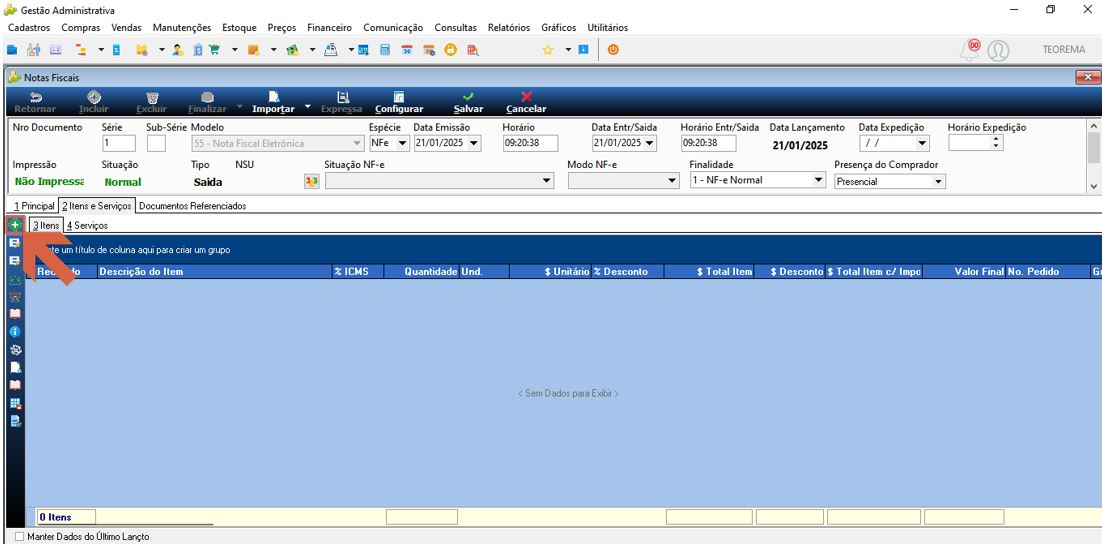 ### Lançar o Primeiro Item Na tela **Lançamento de Itens**, preencha: - **Produto:** `002872 - BOMBA DE ÓLEO P/ MOTOSSERRA HQ 61` - **Quantidade:** `10,000` UN - **Valor Unitário:** `35,19` - **Operação:** `6. V. MERCADORIAS - EXPORTAÇÃO` - **CFOP:** `6.101 - Mercadorias Exportação` - Confira IPI e demais alíquotas nas **Informações Fiscais do Item** Clique em **Confirmar** para salvar o item. 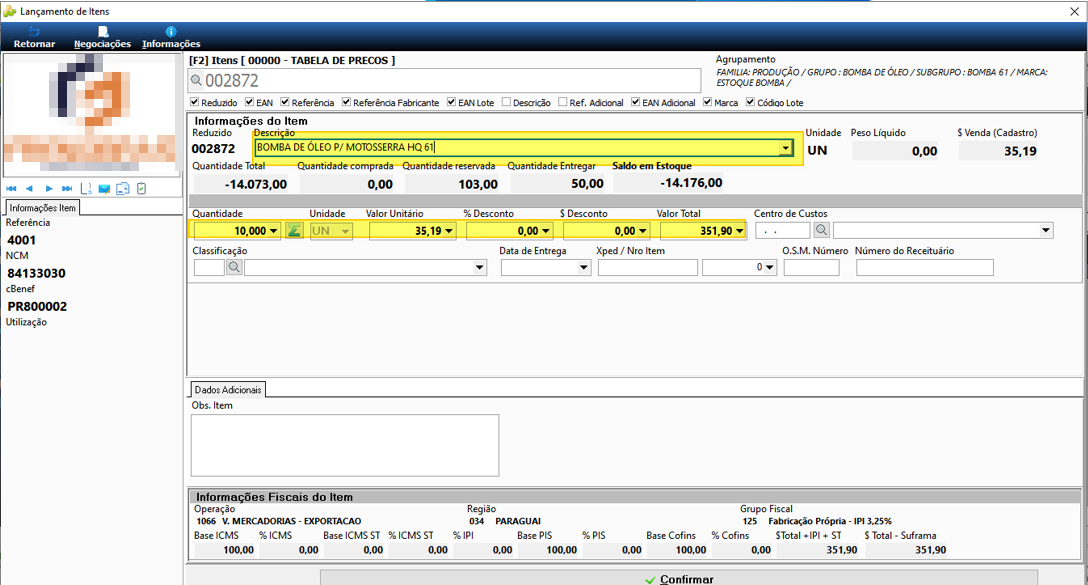 ### Lançar o Segundo Item Na mesma tela **Lançamento de Itens**, preencha para o próximo produto: - **Produto:** `005401 - CARRETEL C/ VENTOINHA DO APARADOR VA1800/1000/800` - **Quantidade:** `5,000` UN - **Valor Unitário:** `10,00` — Total: `50,00` - **CFOP:** `6.101 - Mercadorias Exportação` Clique em **Confirmar** para salvar. 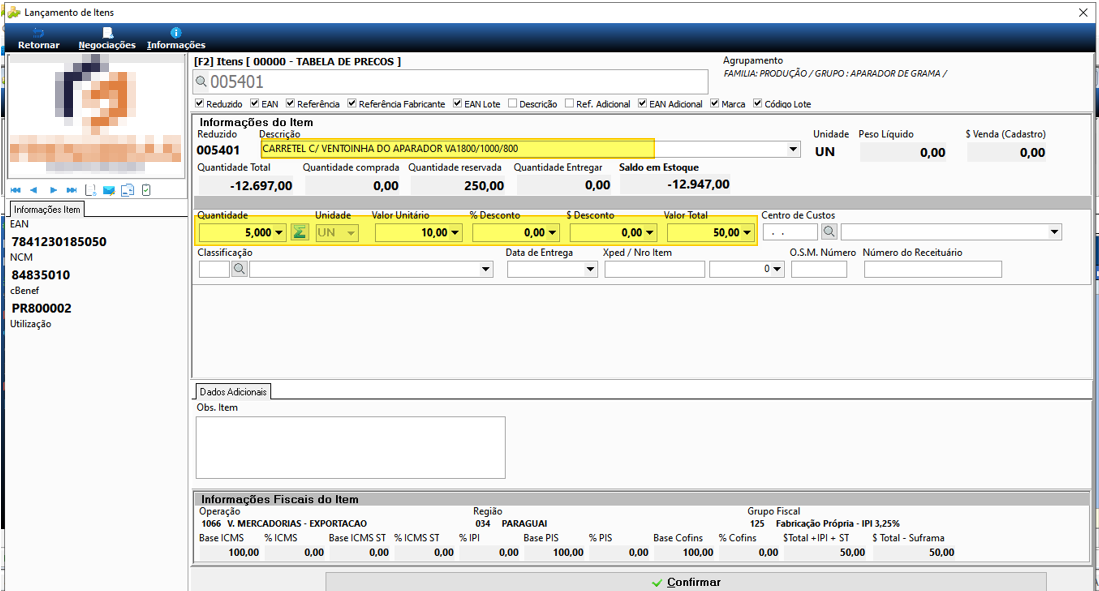 ### Conferir os Itens Incluídos Após incluir todos os itens, revise a grade da aba **2 Itens e Serviços**. Verifique descrições, quantidades, valores unitários e totais. O total geral deve refletir a soma dos itens lançados. 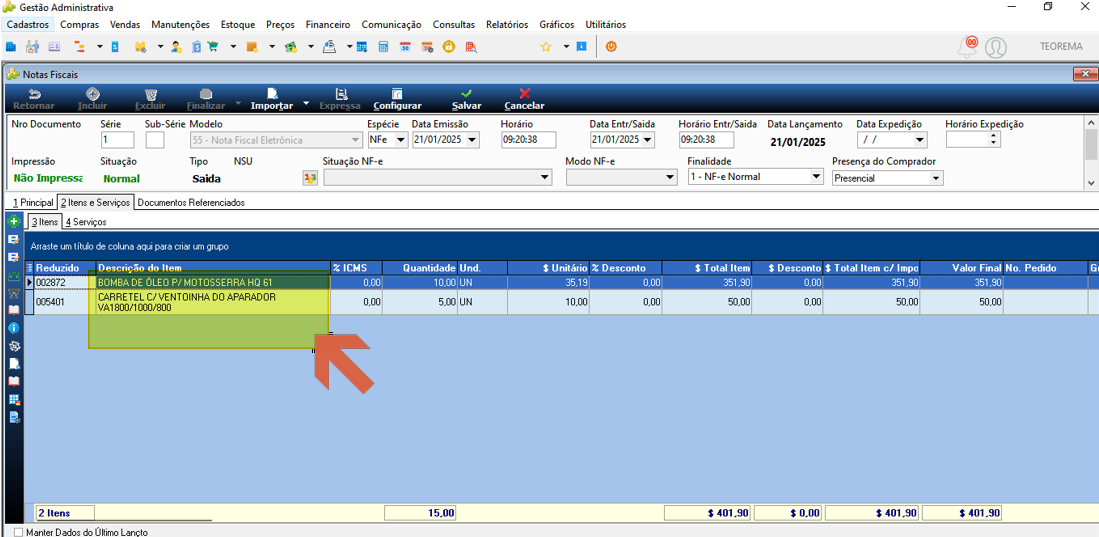 ## Referenciar as Chaves de Acesso das NF-e de Exportação A vinculação das chaves de acesso das notas fiscais de exportação é obrigatória para garantir a rastreabilidade da operação de exportação indireta. O processo usa duas abas distintas: **9 Informações NF-e** (aba Chaves de Acesso) e **Documentos Referenciados**. ### Passo 1 — Inserir a Chave na Aba "9 Informações NF-e" 1. Clique na aba **Documentos Referenciados** e, dentro dela, na subaba **Chaves de Acesso**. 2. Clique no ícone de inclusão. 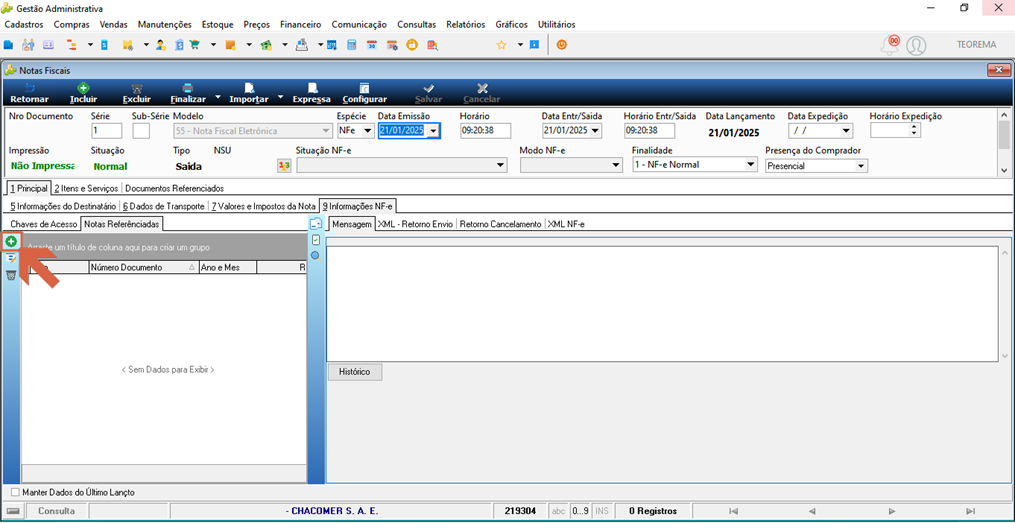 3. Na janela **Documentos Referenciados**, selecione o tipo **NF-e** e insira a chave de acesso no campo **Chave NF-e**. 4. Clique em **Gravar**. 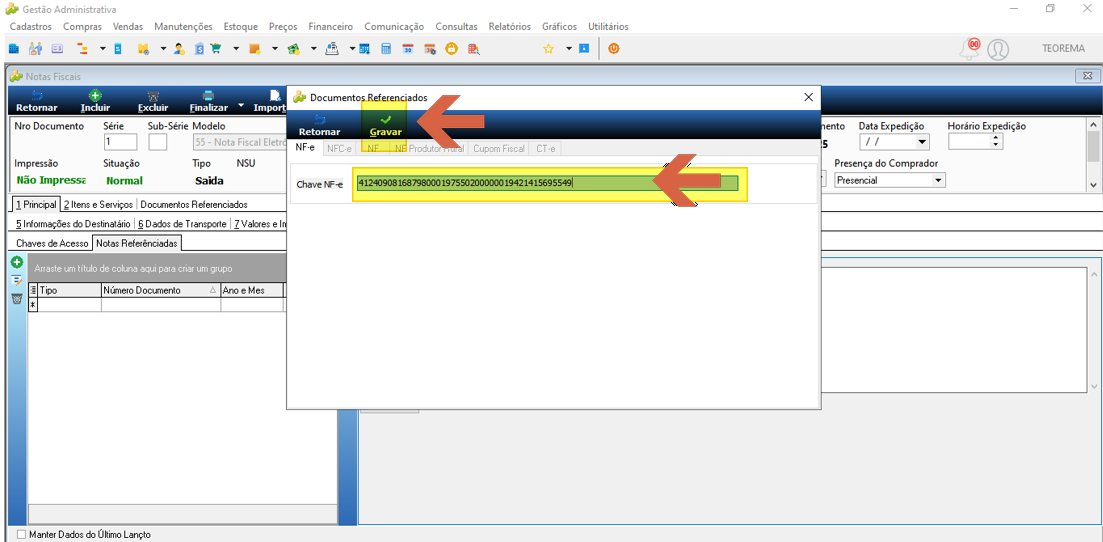 5. Repita para cada chave de acesso a ser referenciada. Após gravar, as chaves aparecem na tabela da aba. 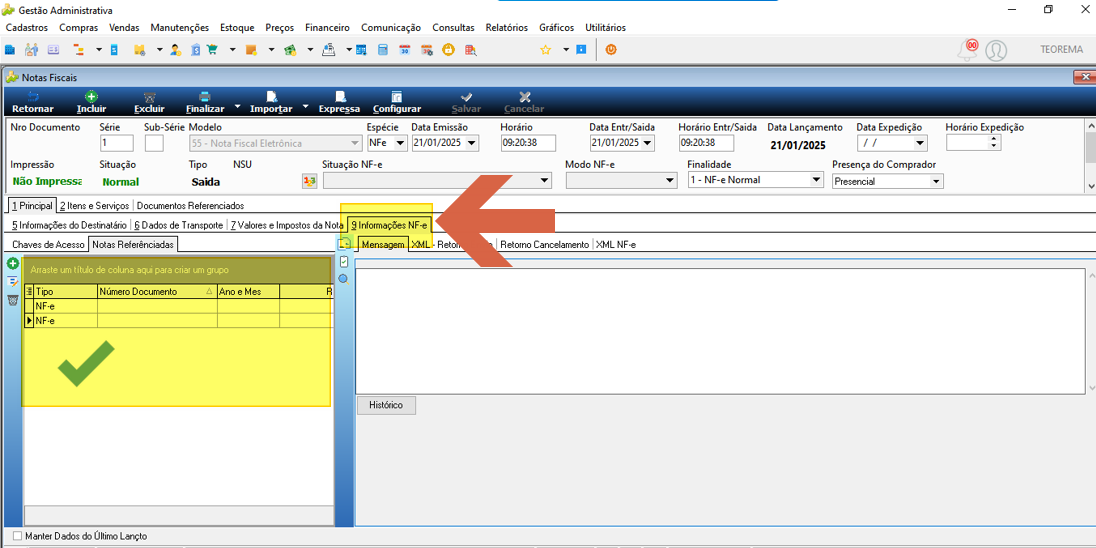 > **Nota:** Confira sempre as chaves referenciadas antes de prosseguir. ### Passo 2 — Inserir os Documentos de Exportação na Aba "Documentos Referenciados" 1. Acesse a aba **Documentos Referenciados** (aba principal da nota). 2. Clique no ícone de inclusão na lateral esquerda. 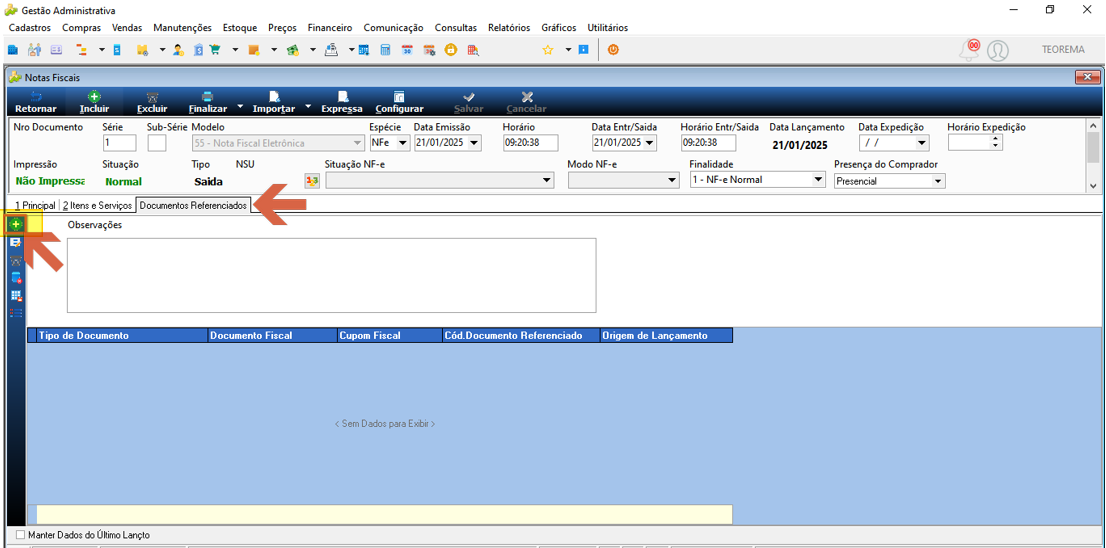 3. Na tela **Consulta de Documentos Referenciados**, selecione o **Tipo de Documento** como `06 - Documento de Exportação - NFe`. Localize o documento desejado na lista e clique em **Incluir**. 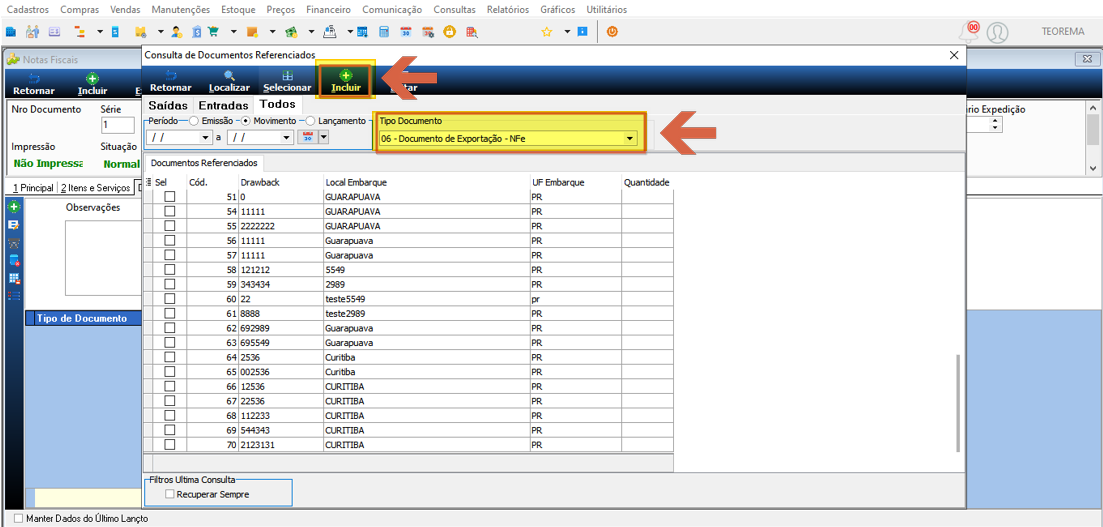 4. Na tela **Cadastro de Documentos Referenciados**, preencha: - **Local de Embarque** (ex.: `Curitiba`) e **UF Embarque** (ex.: `PR`) - **Nro Drawback** (ex.: `12345`) - **Número DU-E/R** (se aplicável) - **Chave NF-e:** insira a chave de acesso da nota fiscal referenciada 5. Clique em **Salvar**. 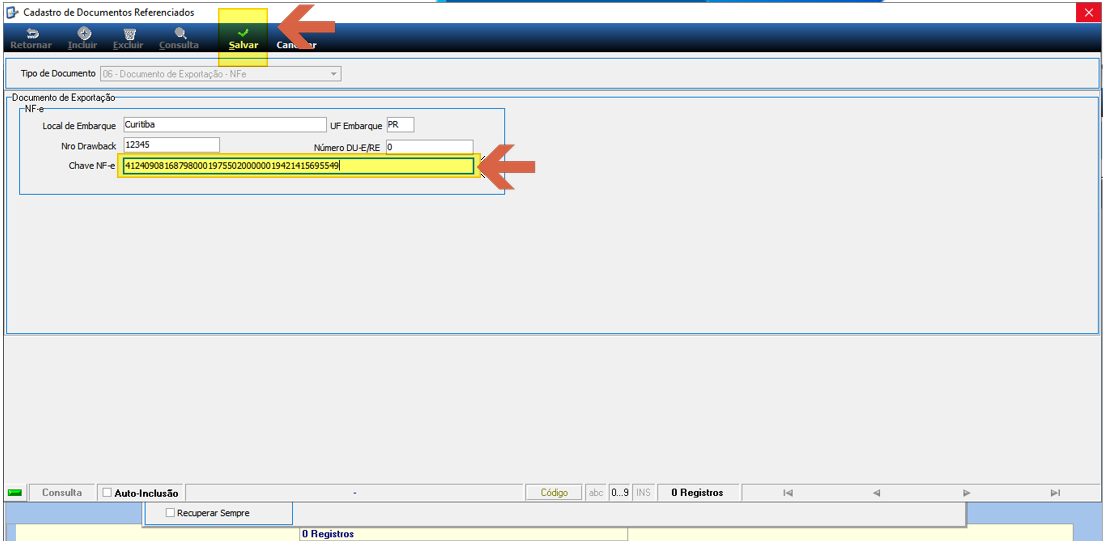 6. Repita os passos 2 a 5 para cada chave de acesso. Após incluir todos os documentos, utilize **Localizar** na consulta, marque o documento desejado e clique em **Selecionar** para vinculá-lo à nota. 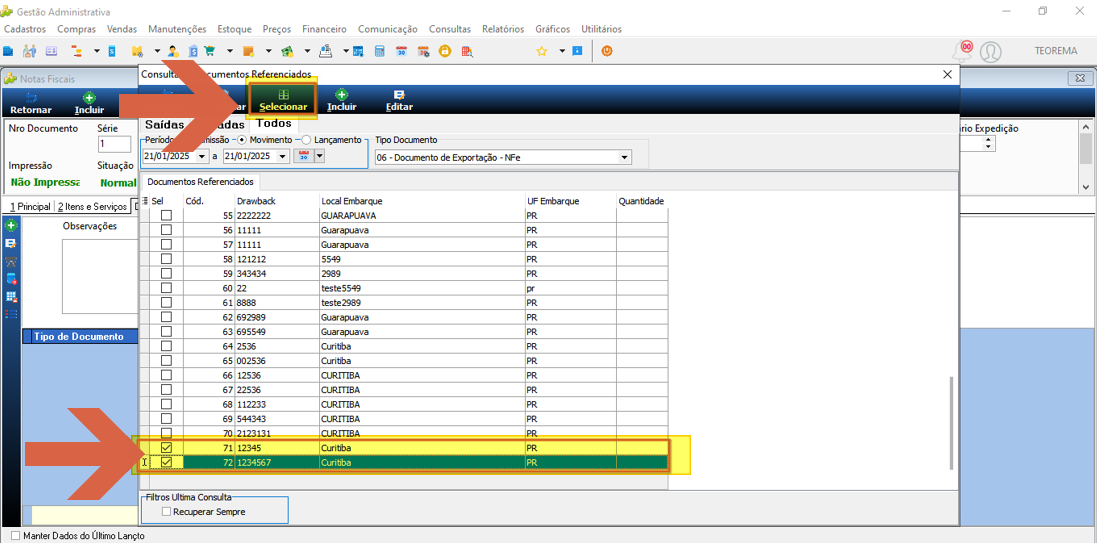 7. Verifique na aba **Documentos Referenciados** se os documentos do tipo `06 - Documento de Exportação - NFe` foram vinculados. O campo **Observações** exibirá o Local e UF de Embarque registrados. 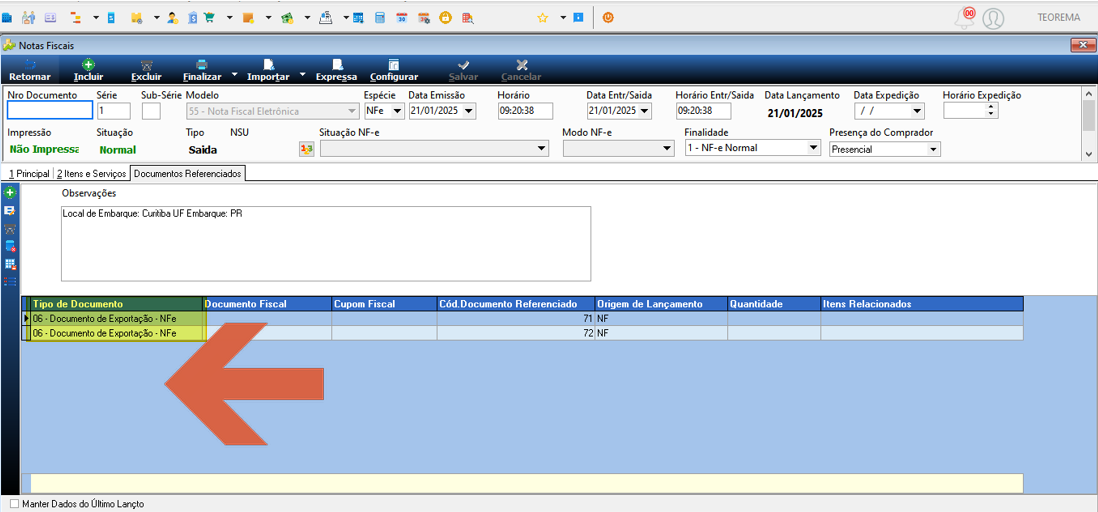 ## Relacionar Itens aos Documentos Referenciados Após vincular os documentos, é necessário associar as quantidades de cada item a cada chave de acesso. 1. Na aba **Documentos Referenciados**, clique com o botão direito sobre um documento e selecione **Relacionar Itens**. Para desfazer vínculos incorretos, use **Excluir Itens do Relacionamento (Apenas)**. 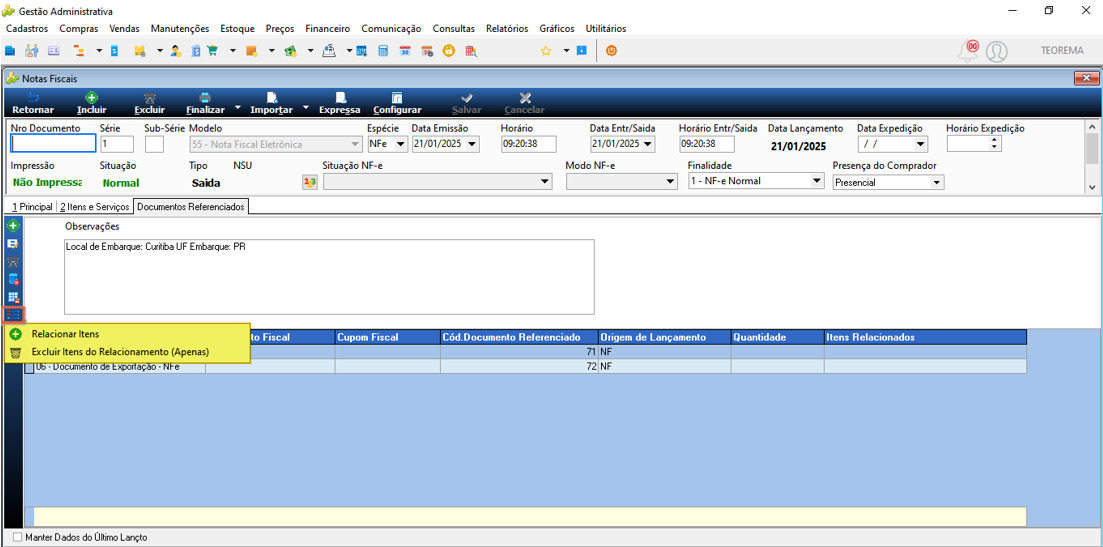 2. Na tela **Importação de Notas Fiscais**, selecione os itens marcando a caixa **Importar** ao lado de cada um. Confirme as quantidades na coluna **Quantidade Relacionar**. 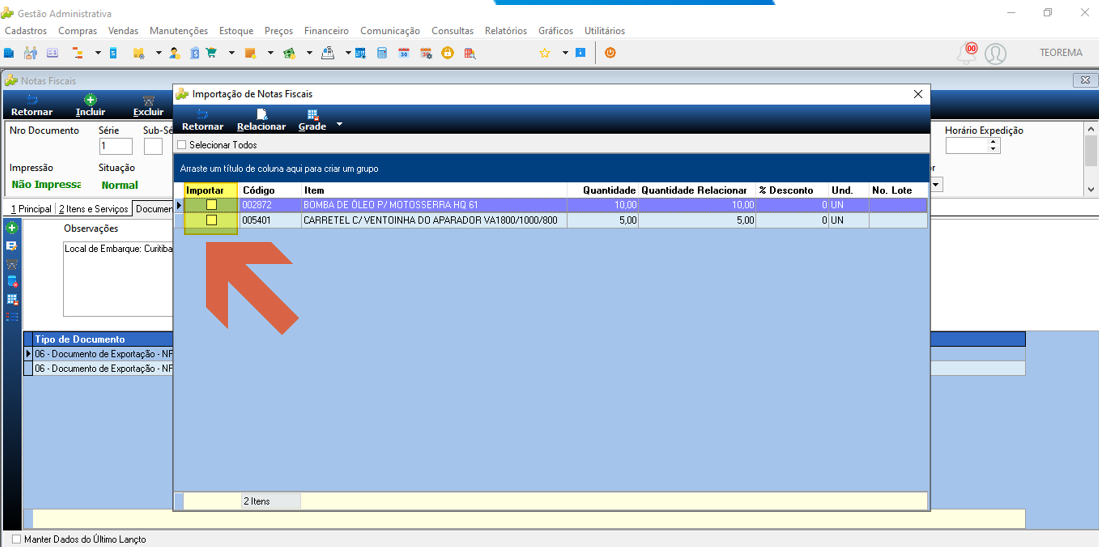 3. Para o primeiro documento, marque o item correspondente (ex.: Bomba de Óleo, quantidade 10) e clique em **Relacionar**. 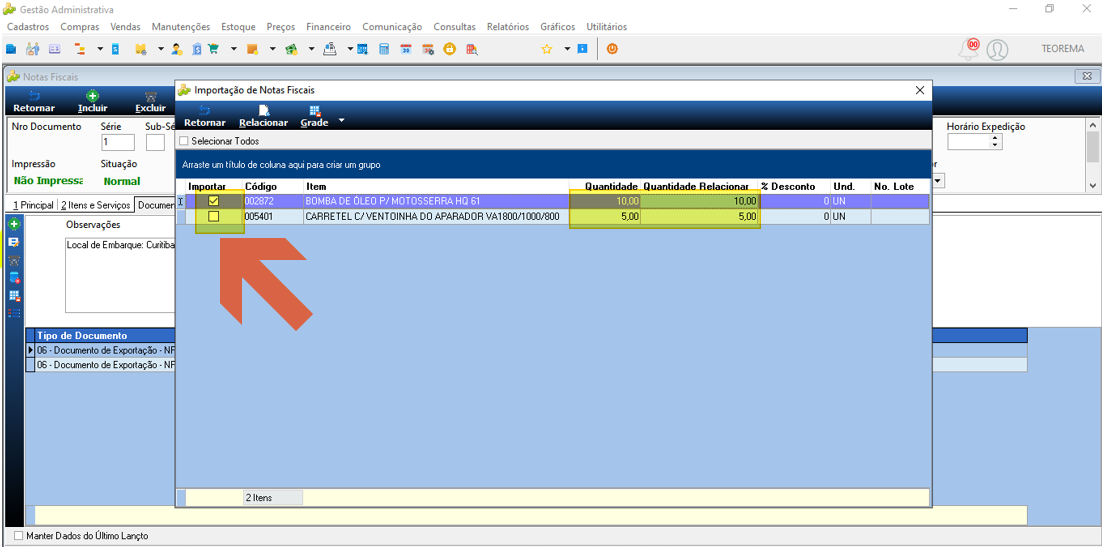 4. Para o segundo documento, marque o item correspondente (ex.: Carretel, quantidade 5) e clique em **Relacionar**. 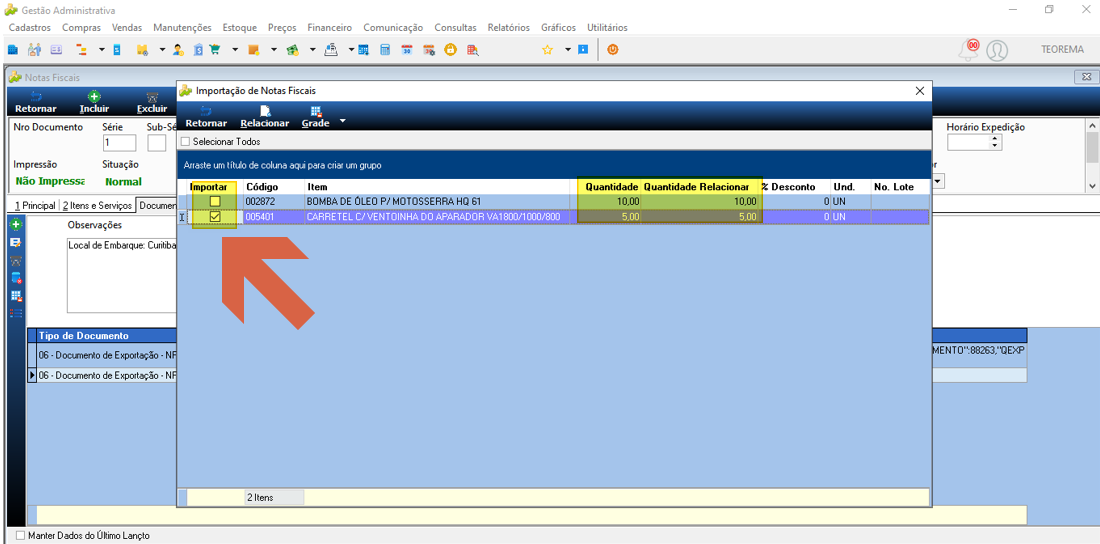 5. Após relacionar todos os itens, verifique na aba **Documentos Referenciados** se a coluna **Itens Relacionados** exibe os vínculos corretamente para cada documento (ex.: Cód. 71 com 10 unidades, Cód. 72 com 5 unidades). 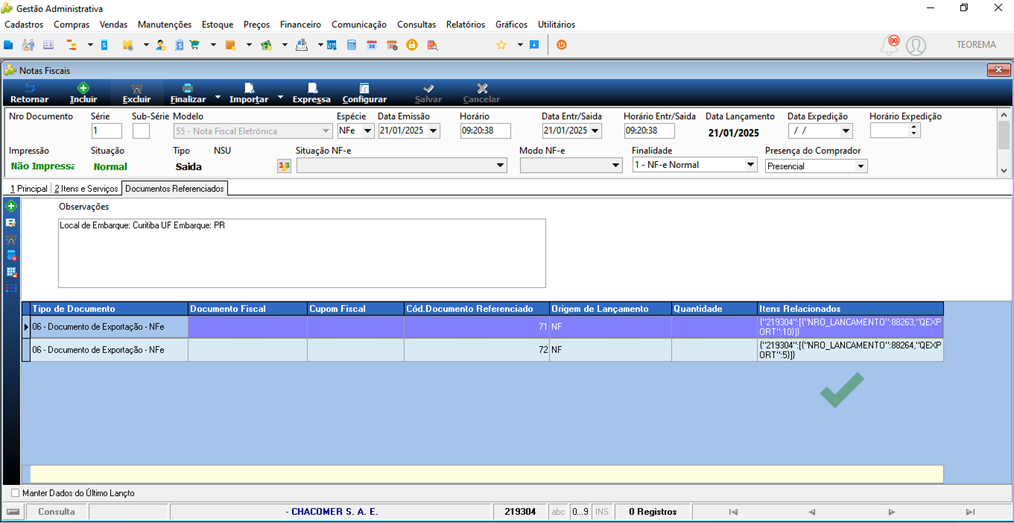 ## Finalizar e Transmitir a NF-e 1. Revise todas as informações: dados do remetente, destinatário, itens, quantidades e chaves referenciadas. 2. Clique no menu **Finalizar** e selecione **Finalizar a Nota Fiscal e Imprimir**. O sistema transmitirá os dados para a SEFAZ e gerará o arquivo para impressão. 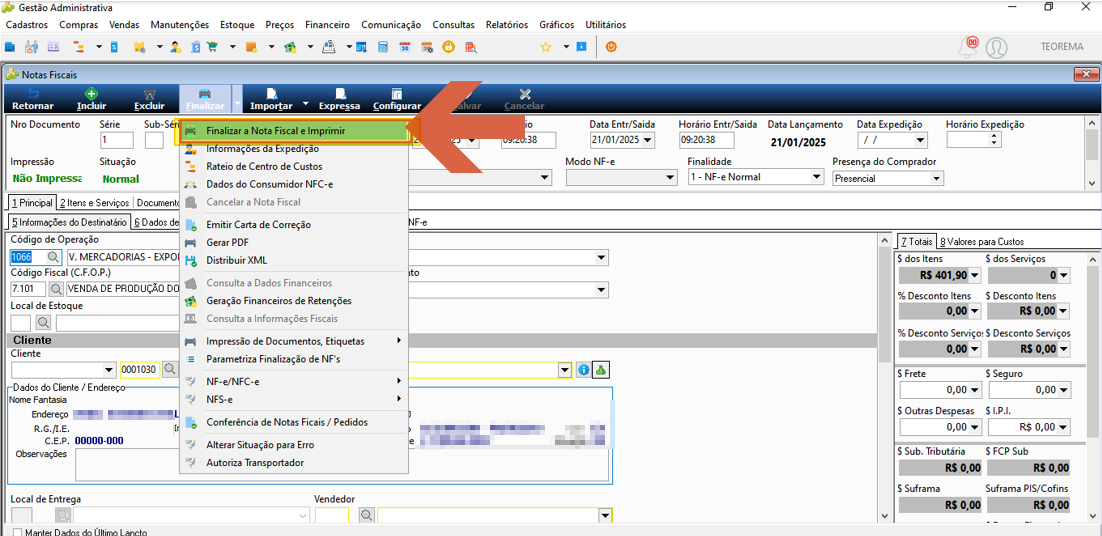 3. Após a transmissão, verifique o campo **Situação NF-e**. O status deve indicar **A - Autorizada**. 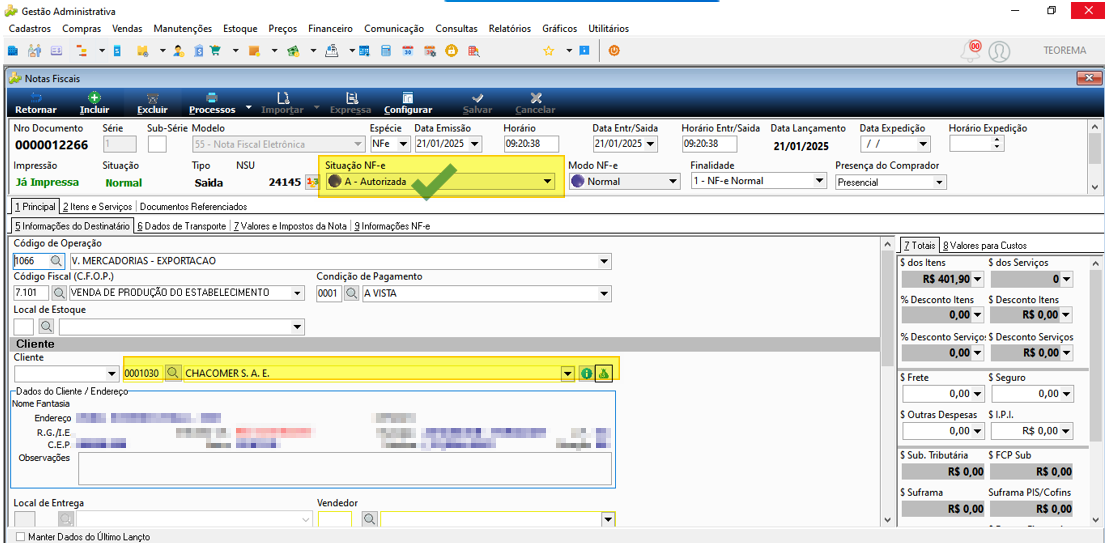 ## Conferir o XML Gerado Após a autorização, abra o arquivo XML da nota e localize as seções de cada item. Verifique os campos: - **qTrib** — quantidade tributada - **qExport** — quantidade exportada Confirme que os valores refletem exatamente as quantidades informadas durante a emissão. Para o exemplo deste processo: item 002872 com `qTrib = 10` e `qExport = 10`; item 005401 com `qTrib = 5` e `qExport = 5`. Armazene o XML em local seguro para consultas futuras. 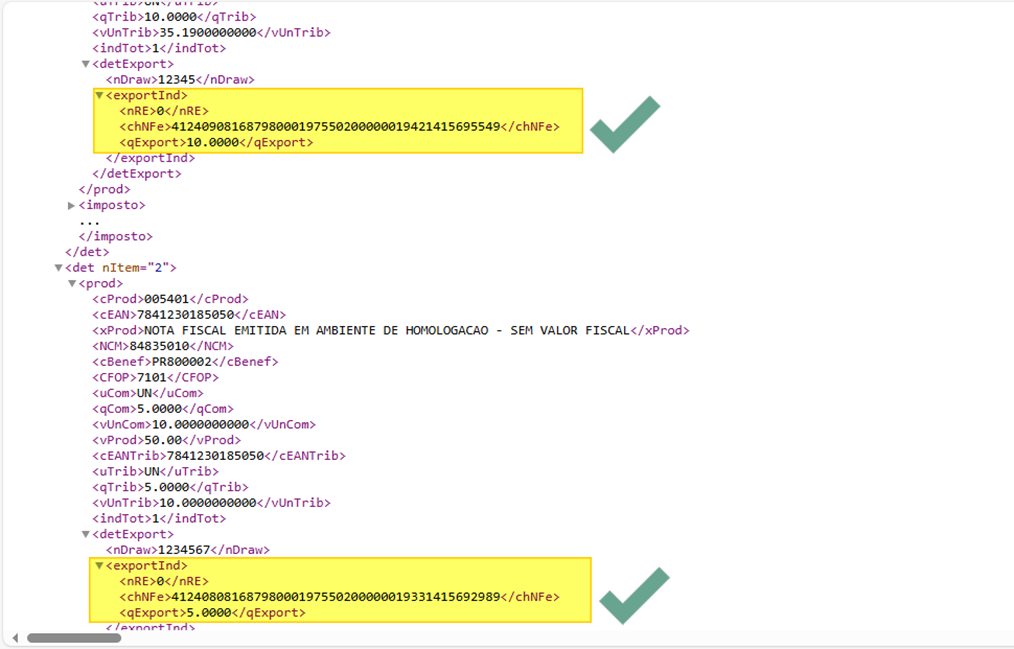 ## Informações do documento > Autor: Mauricio Issami Fujimoto > Setor: Qualidade > Módulo: Gestão Administrativa > Chamado: 0000516052 > Versão do Sistema: > Versão do documento: 01 > Revisão: Paulo Bley > Aprovado em: Jan de 2025 --- > 📎 **Arquivos originais:** [Manual de Emissão de NF-e para Exportação Indireta e Vínculo de Chave de Acesso das Notas Fiscais de Exportação.docx](https://drive.google.com/uc?export=download&id=1krTYy2jhKProfkckZZPa6UlYmfFoV4mp) · [Manual de Emissão de NF-e para Exportação Indireta e Vínculo de Chave de Acesso das Notas Fiscais de Exportação.pdf](https://drive.google.com/uc?export=download&id=1QRaJgY_4Q7clthC75uQgCmSivbveI0-q)
Tags IA:
516052
acesso
chamado
chave
emissao
emissao-nf-exportacao
exportacao
fiscais
indireta
janeiro
Prioridade: 7