Inscrição Estadual Auxiliar e Recolhimento de DIFAL
v22.07a-r
Orienta o cadastro de inscrição estadual auxiliar e configuração de alíquotas de DIFAL para cálculo correto de impostos estaduais no recolhimento de ICMS.
user_manual
public
inscricao-estadual-auxiliar-e-recolhimento-de-difal
|
Servidor Nota Fiscal Eletrônica
104
14/06/2026 16:09
· Bernardo
- Título
- Inscrição Estadual Auxiliar e Recolhimento de DIFAL
- Slug
- inscricao-estadual-auxiliar
- Sistema(s)
- Servidor Nota Fiscal Eletrônica [24]
- Categoria
- user_manual
- Tipo
- how-to
- Publico
- ""
- Keywords
- inscrição estadual auxiliar DIFAL diferencial de alíquota ICMS SPED EFD geração financeiro de impostos E300
- Autor
- Willian Stefanes de Oliveira
- Setor
- Qualidade
- Modulo
- Servidor de Notas
- Versão Doc
- 01
- Revisão
- Andreia Burko Bley
- Aprovado em
- 15/02/2023
- Versão Pipeline
- 2.7.0
- Chamado
- ""
- Ultima Revisao
- "2026-06-13"
--- title: Inscrição Estadual Auxiliar e Recolhimento de DIFAL slug: inscricao-estadual-auxiliar sistema: - Servidor Nota Fiscal Eletrônica [24] categoria: user_manual tipo: how-to publico: "" keywords: - inscrição estadual auxiliar - DIFAL - diferencial de alíquota - ICMS - SPED - EFD - geração financeiro de impostos - E300 autor: Willian Stefanes de Oliveira setor: Qualidade modulo: Servidor de Notas versao_doc: 01 revisao: Andreia Burko Bley aprovado_em: 15/02/2023 versao_pipeline: 2.7.0 chamado: "" ultima_revisao: "2026-06-13" --- ## Visão Geral Cadastro da Inscrição Estadual (IE) auxiliar da empresa por estado para habilitar o cálculo e recolhimento do DIFAL (Diferencial de Alíquota do ICMS) e a geração do bloco E300 no arquivo SPED EFD (Escrituração Fiscal Digital). ## Cadastrar a Inscrição Estadual Auxiliar da Empresa Acesse o menu **Cadastros > Empresas > Grupo de Empresas**. 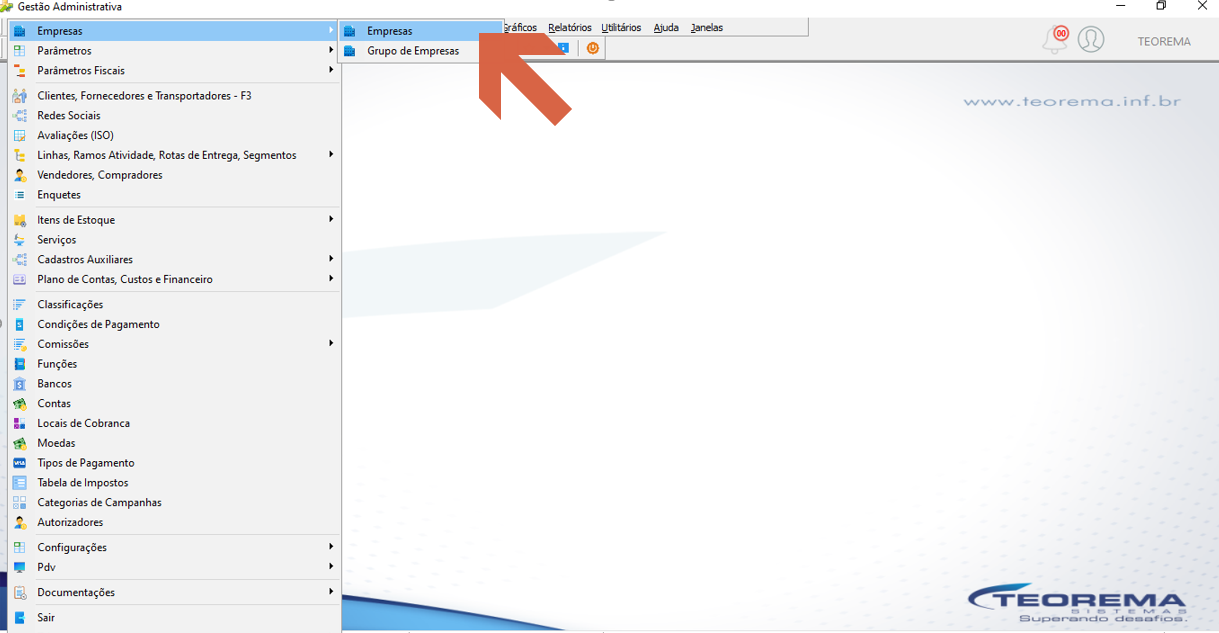 Na tela **Cadastro de Empresas**, localize a empresa desejada e clique em **Editar**. 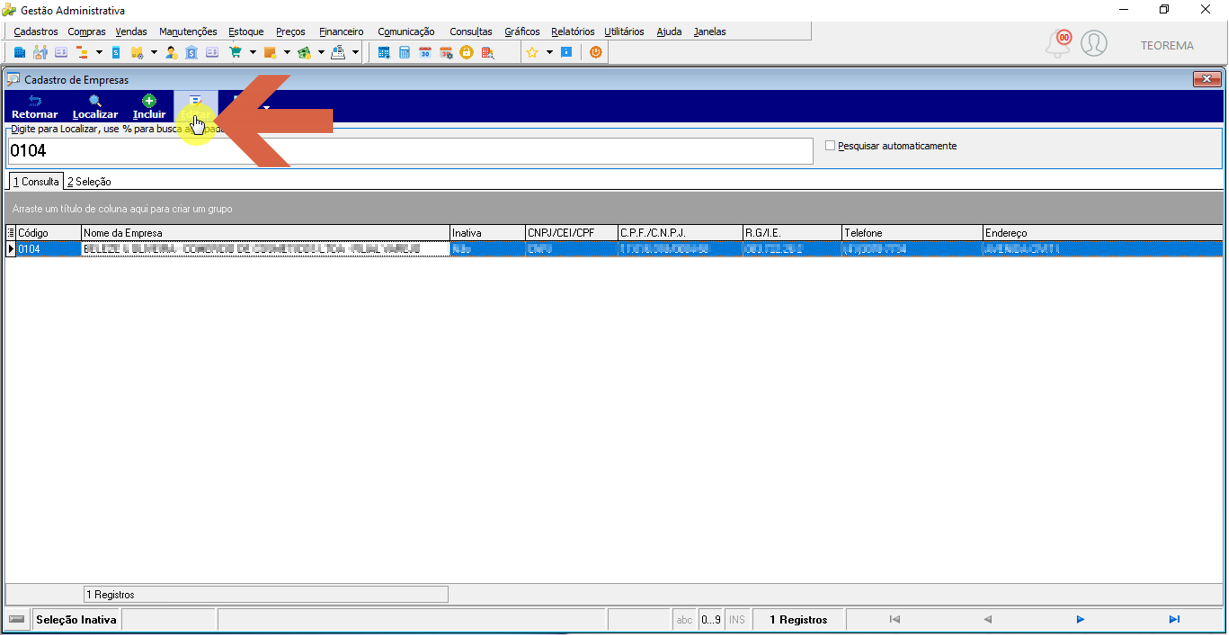 Na aba **5 Relacionamentos / A Inscrições Estaduais**, informe o Estado e a Inscrição Estadual da empresa para cada UF em que há operações sujeitas ao DIFAL. 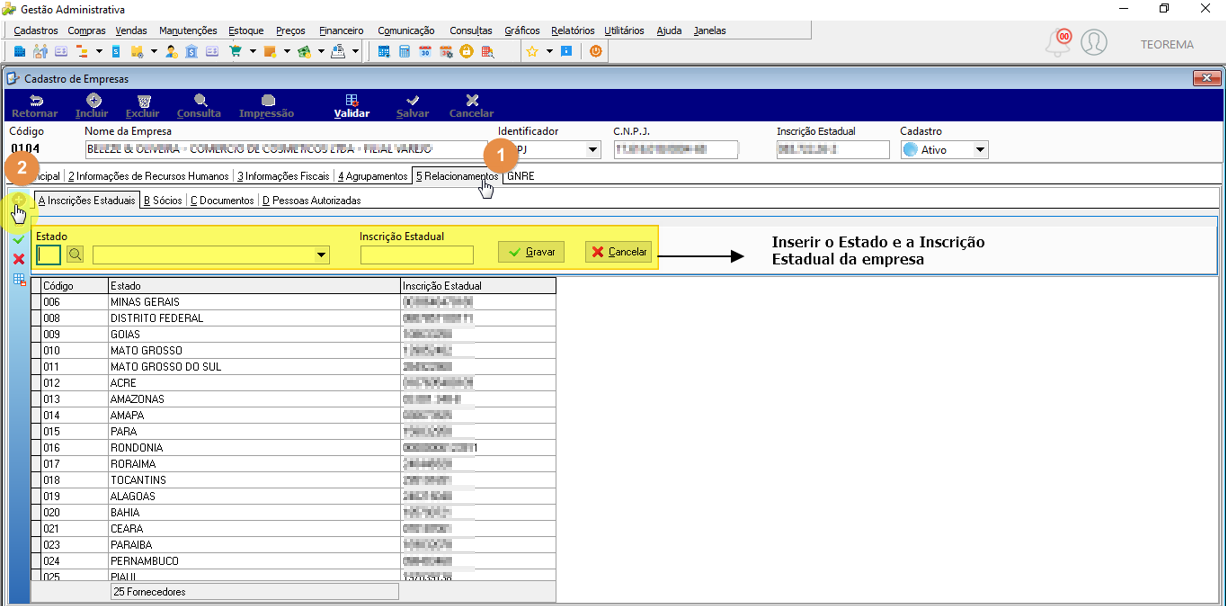 ## Configurar as Situações Fiscais para o DIFAL Acesse o menu **Cadastros > Parâmetros Fiscais > Situações**. 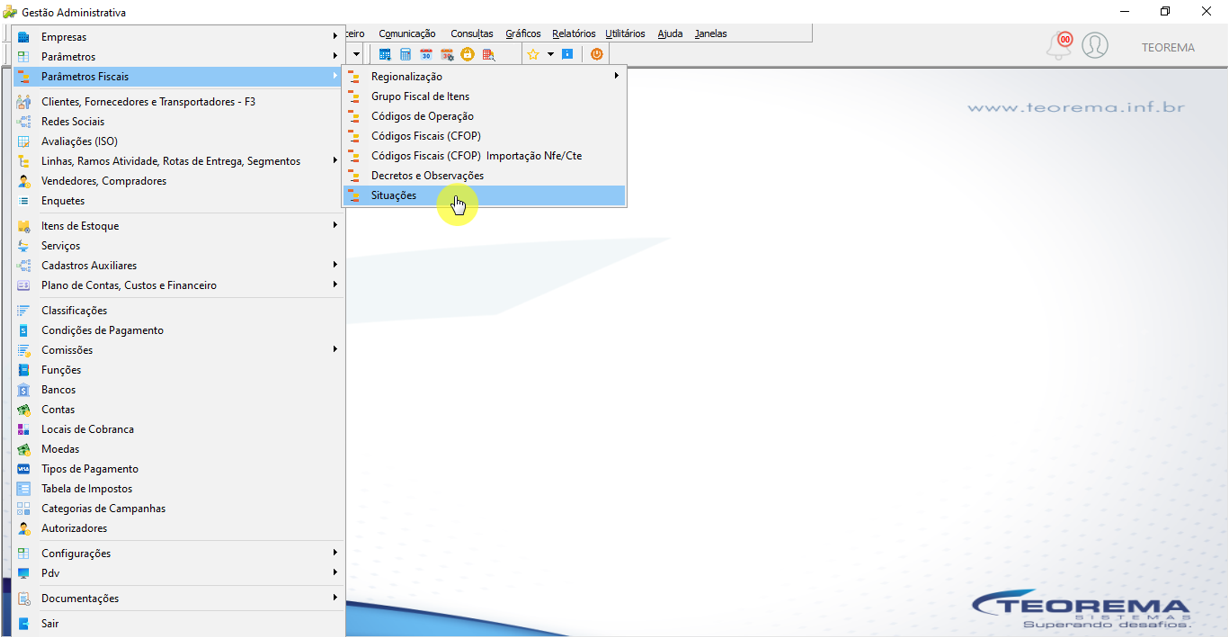 Na tela **Cadastro de Situações**, clique em **Incluir**. 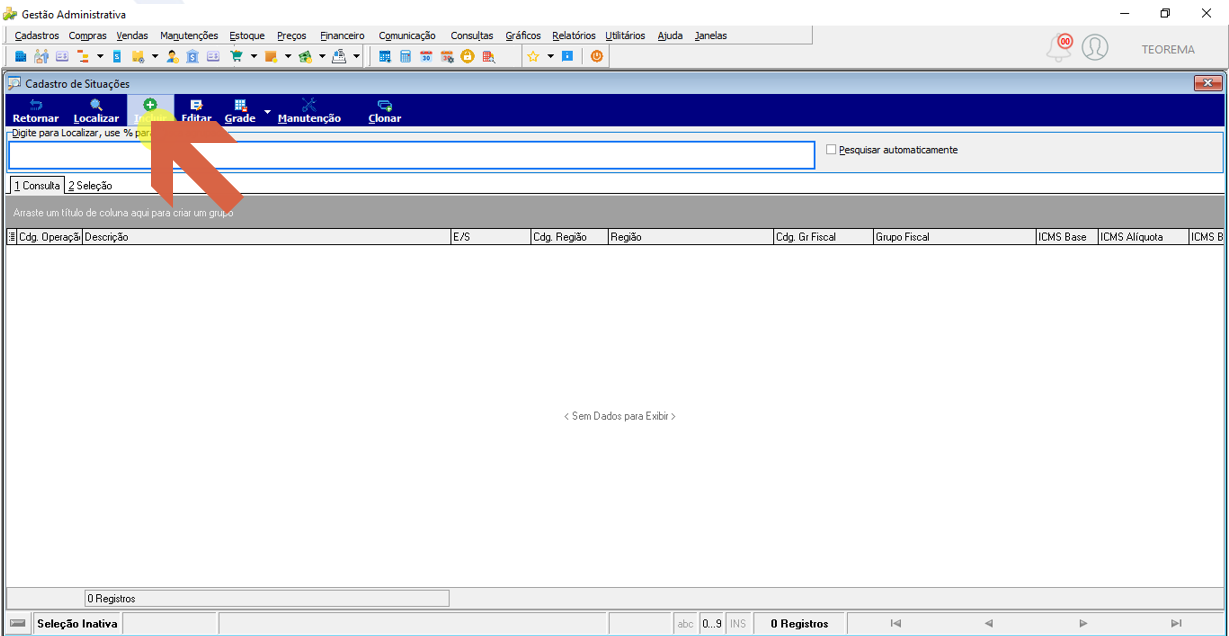 Na aba **ICMS, IPI**, preencha as bases e alíquotas de cada estado. Marque obrigatoriamente o campo **Possui Diferencial Alíquota**. > **Nota:** O campo **Possui Diferencial Alíquota** precisa estar marcado para que o sistema calcule o DIFAL. As alíquotas variam de acordo com o estado de destino. 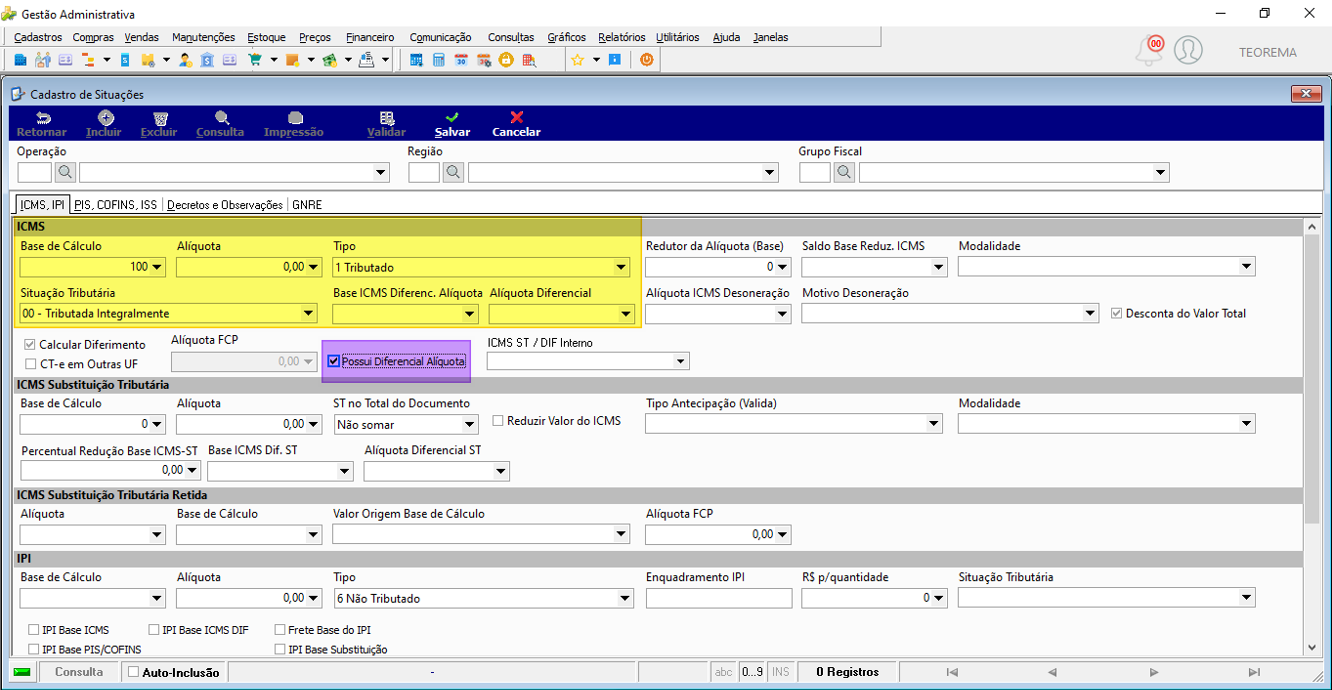 ## Verificar o Cálculo do DIFAL nos Movimentos Com a situação configurada, o sistema calcula automaticamente os valores de ICMS Diferencial ao gerar os movimentos. Na tela **Dados de Impostos e Cálculo de Custos e Preço de Venda**, os campos **ICMS Dif. Base**, **ICMS Dif. Alíquota** e **ICMS Dif. Valor** são preenchidos conforme as alíquotas definidas. 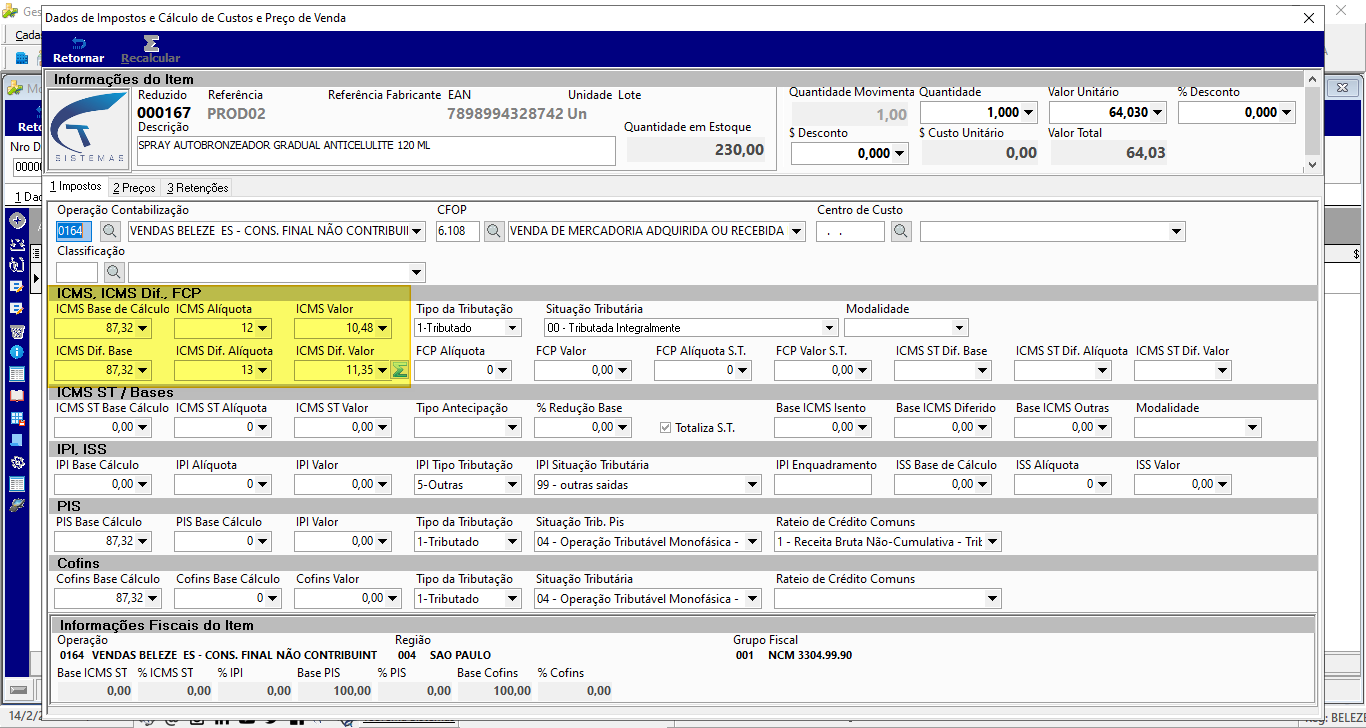 ## Gerar o Financeiro de Impostos para o DIFAL Acesse o menu **Estoque > Entrada e Saída > Itens**. 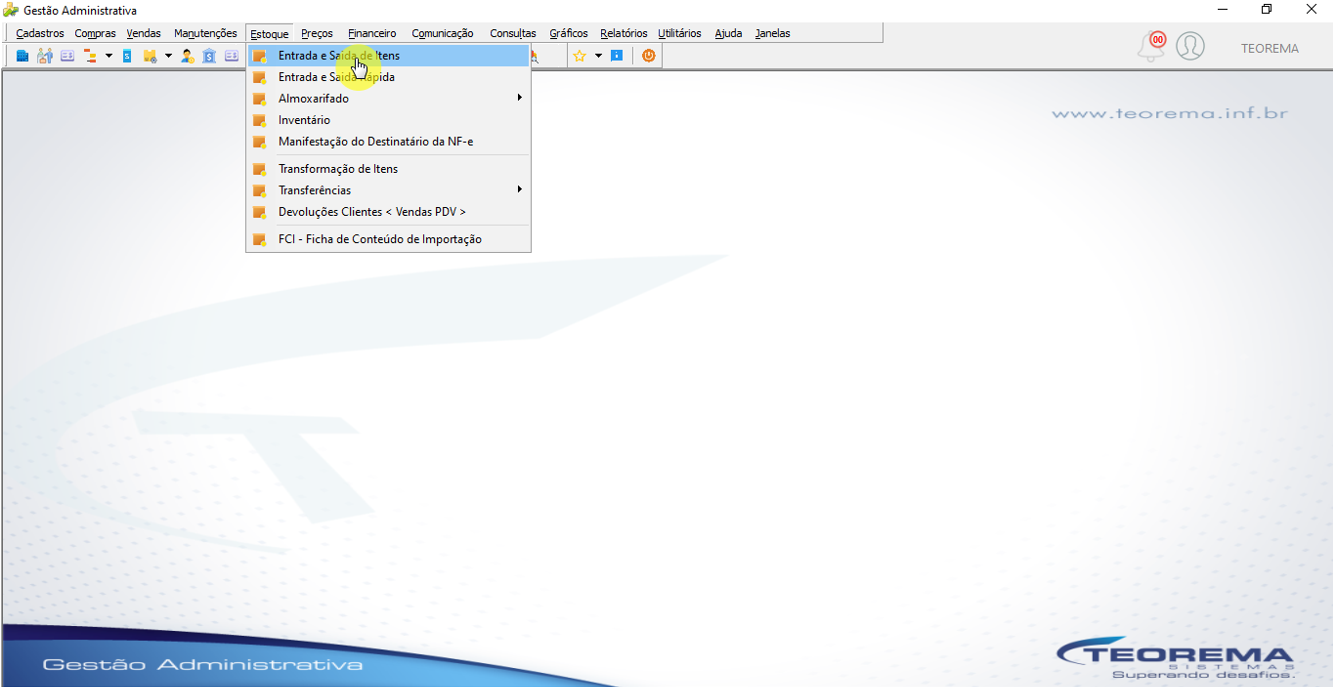 Na tela **Movimento de Entrada e Saída de Itens e Serviços**, clique em **Processos** e selecione **Geração Financeiro de Impostos**. 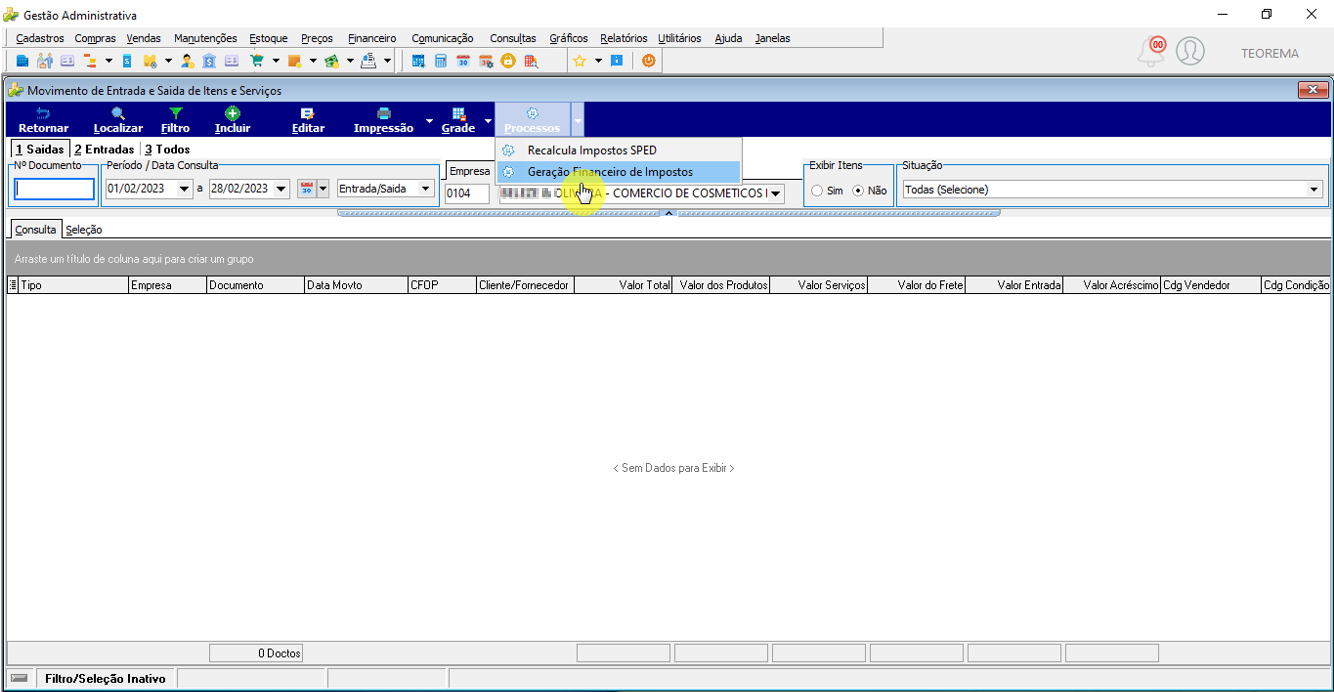 Na tela **Consulta e Geração de Financeiro de Impostos**, informe o **Período** e selecione o imposto **ICMS DIFAL** no campo **Seleção de Impostos**. 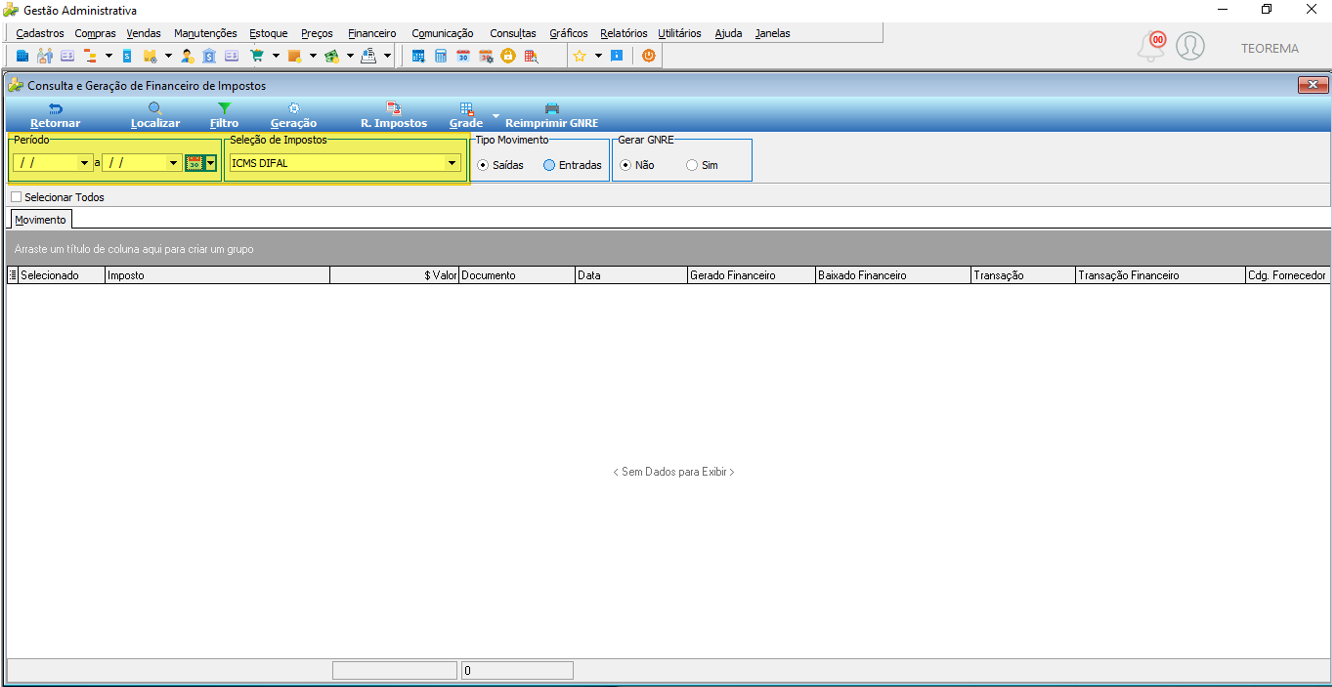 Clique em **Localizar** para listar os lançamentos do período. 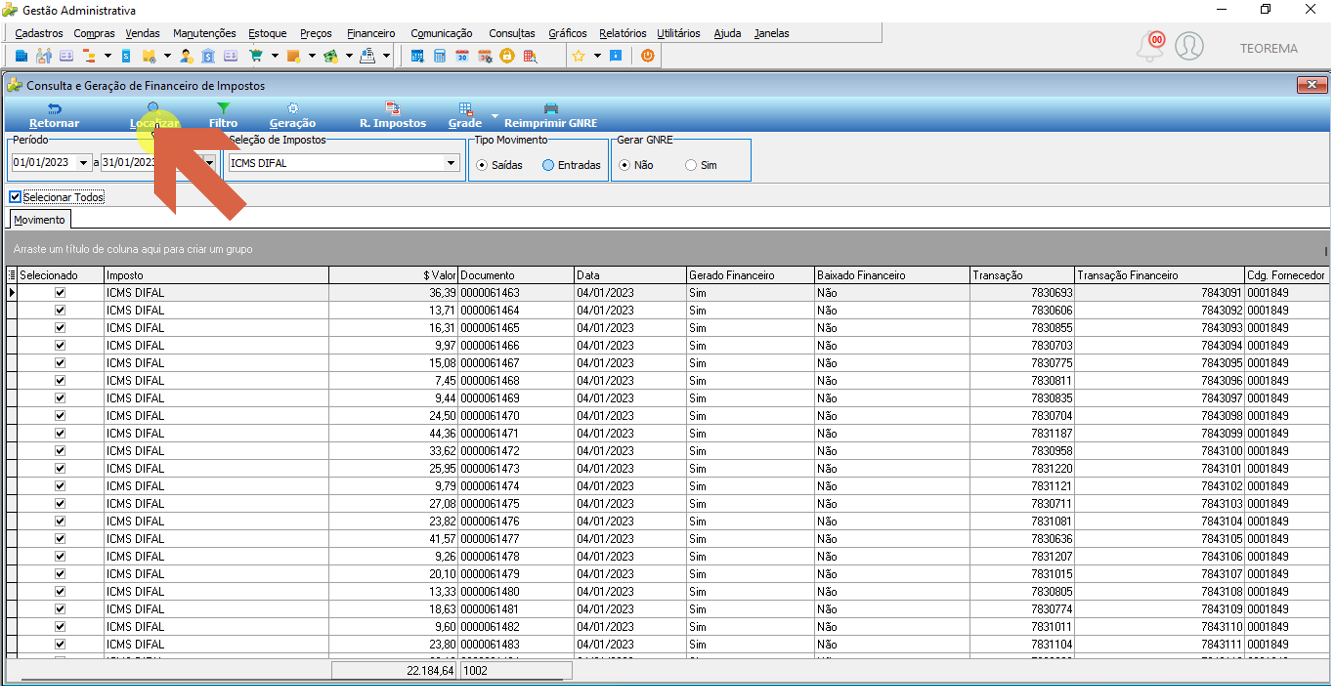 Os registros exibem o imposto e o fornecedor associado a cada lançamento. 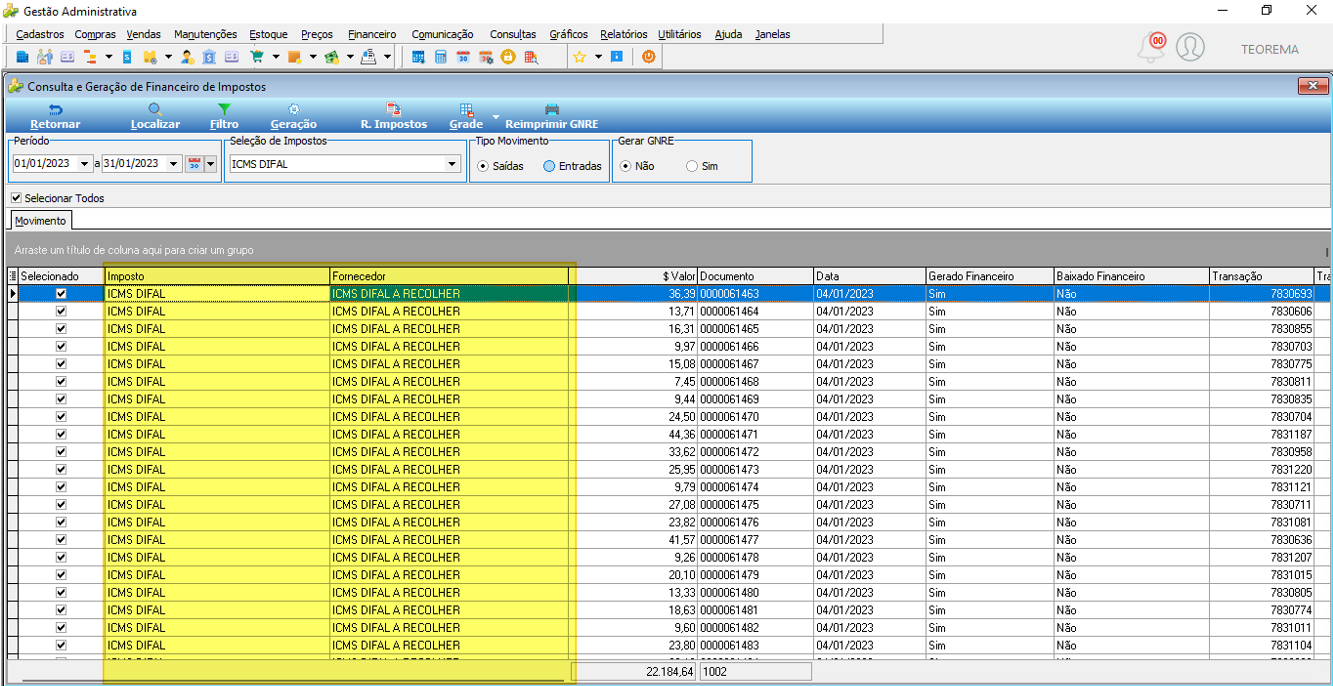 ## Relacionar o Imposto a um Fornecedor Padrão O fornecedor vinculado ao imposto é configurado pela opção **R. Impostos** na barra de ferramentas da tela de geração financeira. 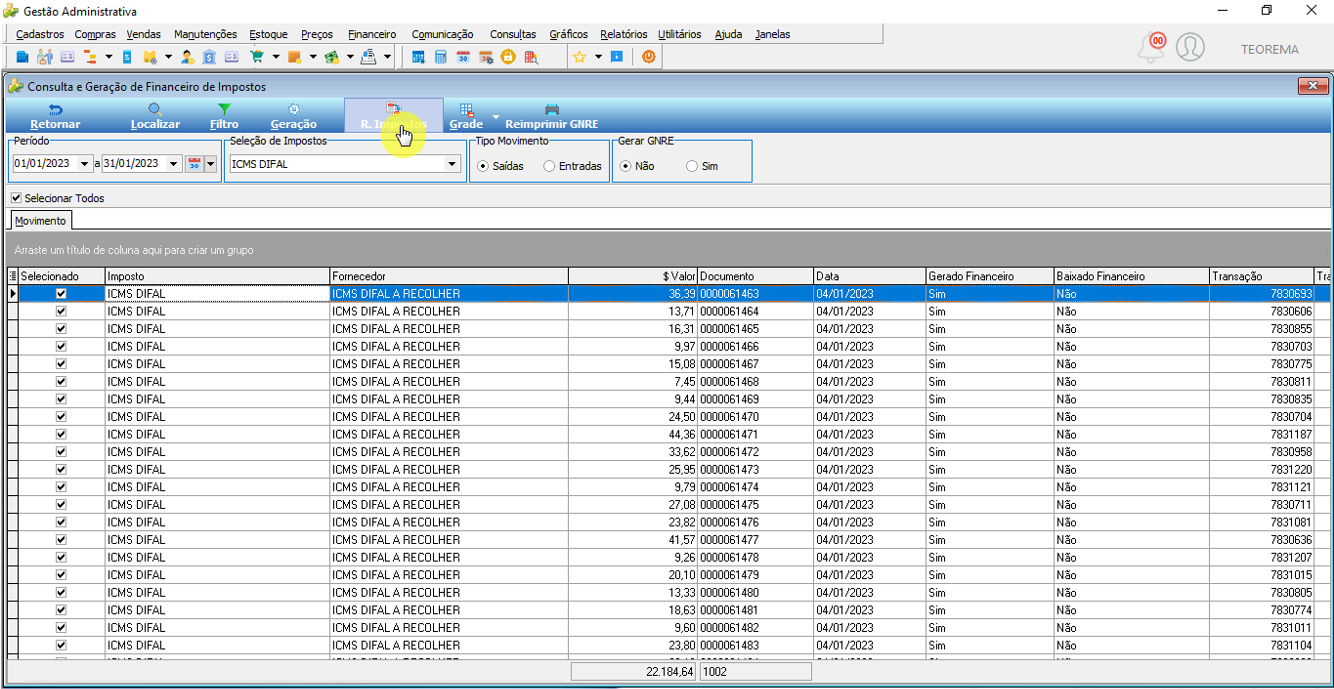 A tela **Consulta de Relacionamento de Fornecedores com Impostos** exibe os vínculos entre fornecedores e impostos. Exemplo dos registros cadastrados: | Código | Descrição | Imposto | Cdg. Imposto | |---|---|---|---| | 0096925 | FCP DIFAL | FCP VALOR | FV | | 0001849 | ICMS DIFAL A RECOLHER | ICMS DIFAL | DF | | 0001829 | CSRF RETIDO A RECOLHER | COFINS | CF | | 0001829 | CSRF RETIDO A RECOLHER | PIS | PI | | 0001829 | CSRF RETIDO A RECOLHER | CSL | CS | | 0001824 | IRRF RETIDO A RECOLHER | IRRF | IR | | 0001823 | ISS RETIDO A RECOLHER | ISS | IS | 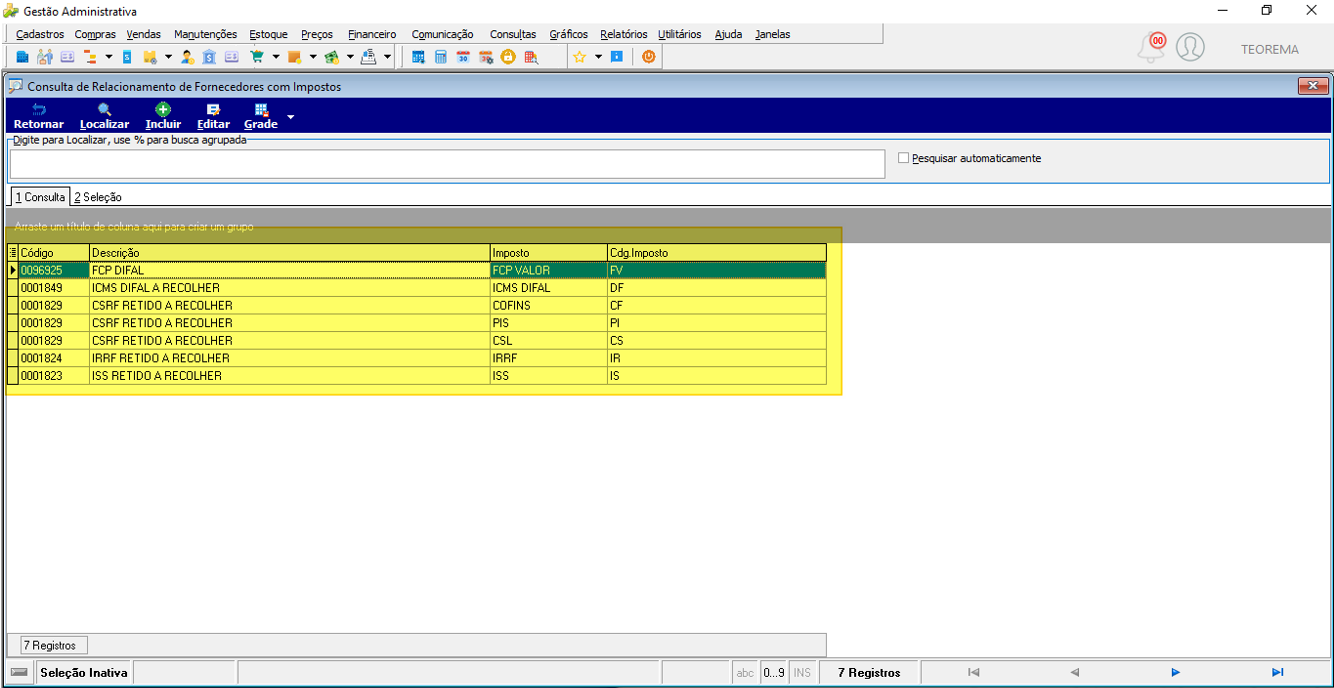 ## Confirmar a Geração do Financeiro Após configurar o relacionamento, clique em **Geração** na barra de ferramentas. 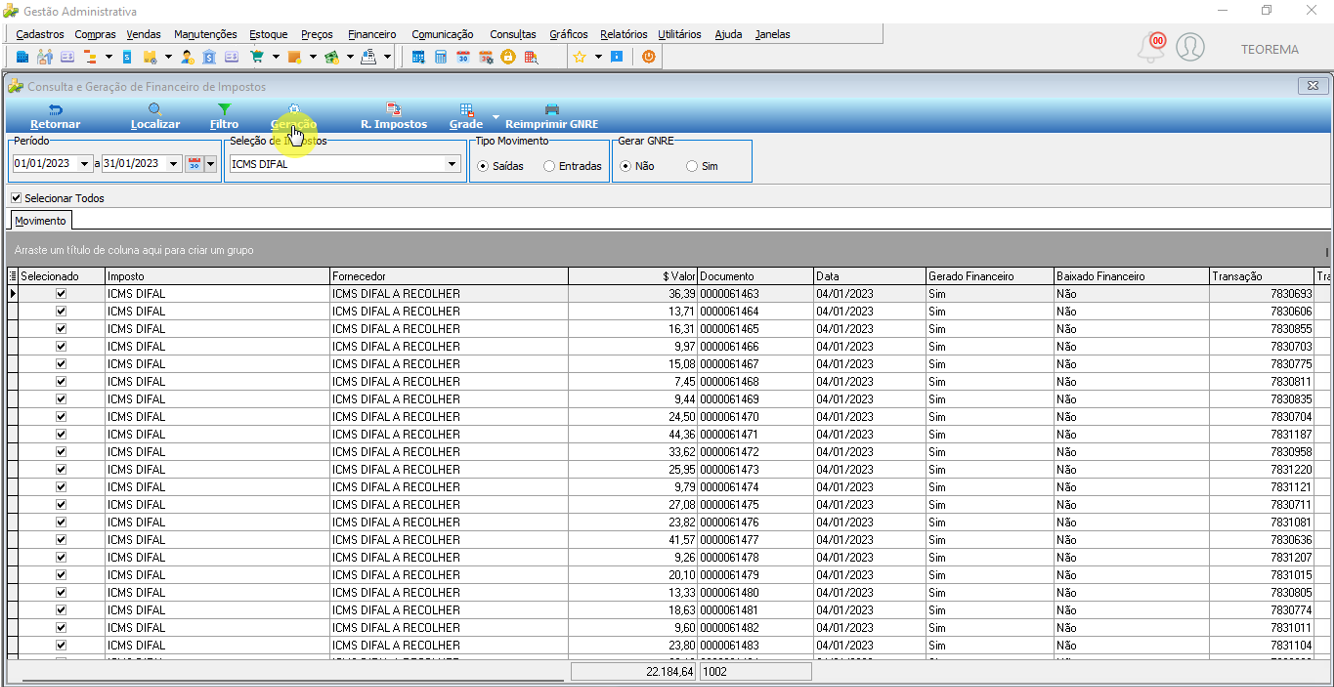 Na caixa de diálogo de confirmação, clique em **Sim**. 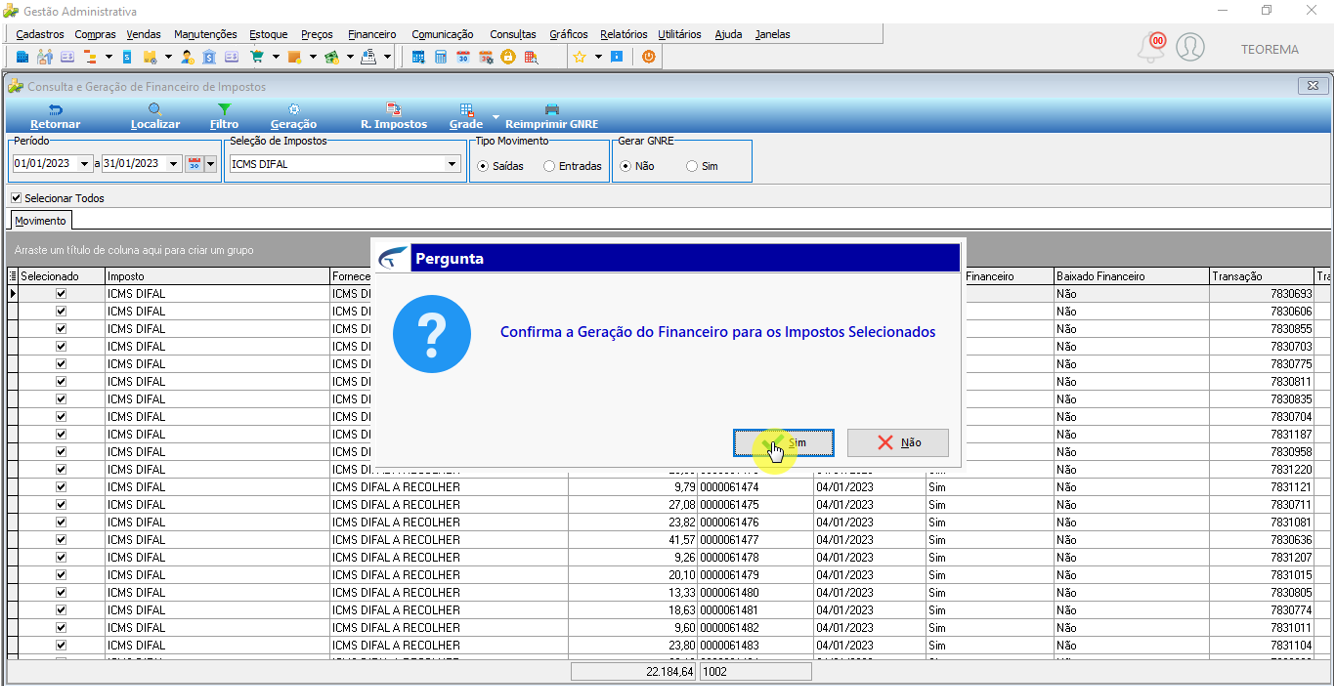 ## Gerar o Arquivo SPED com o Bloco E300 No módulo **Arquivos Digitais**, acesse **SPED > Fiscal - ICMS/IPI**. 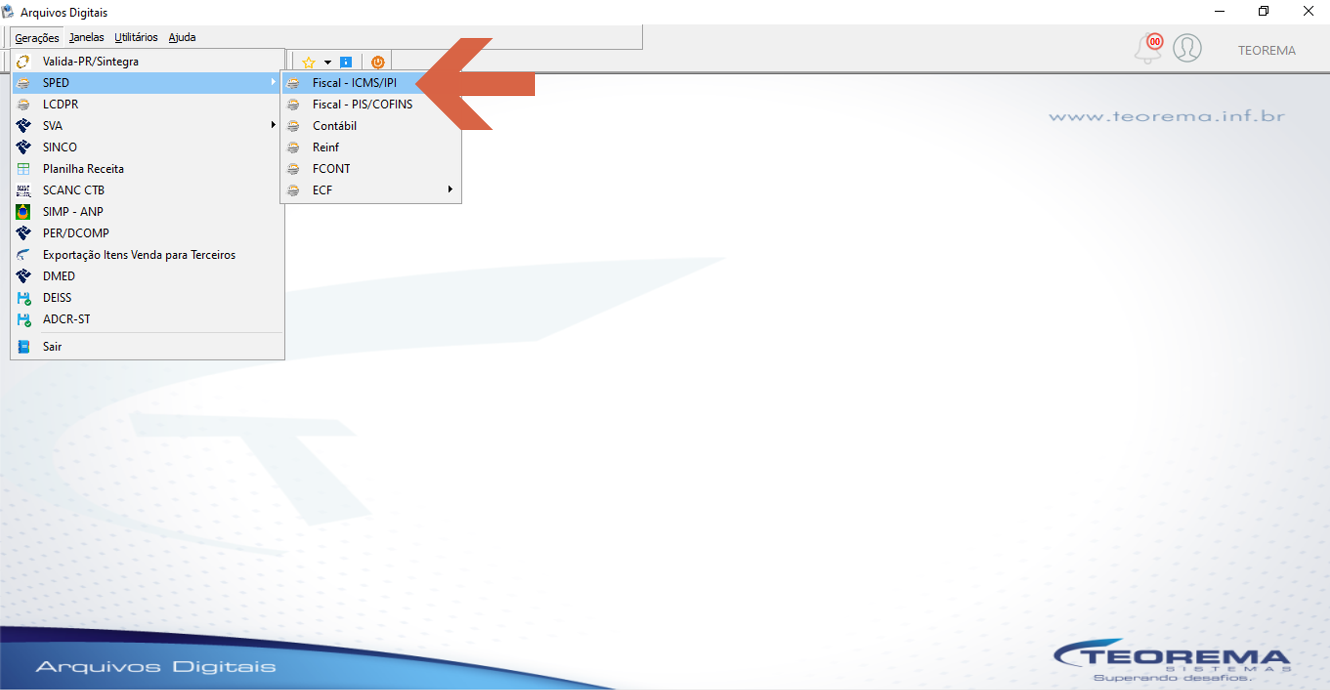 Na tela **SPED Fiscal — Escrituração Fiscal Digital**, marque a opção **E300 — Gerar** no grupo **C101/E300** para incluir o bloco de DIFAL por estado no arquivo gerado. 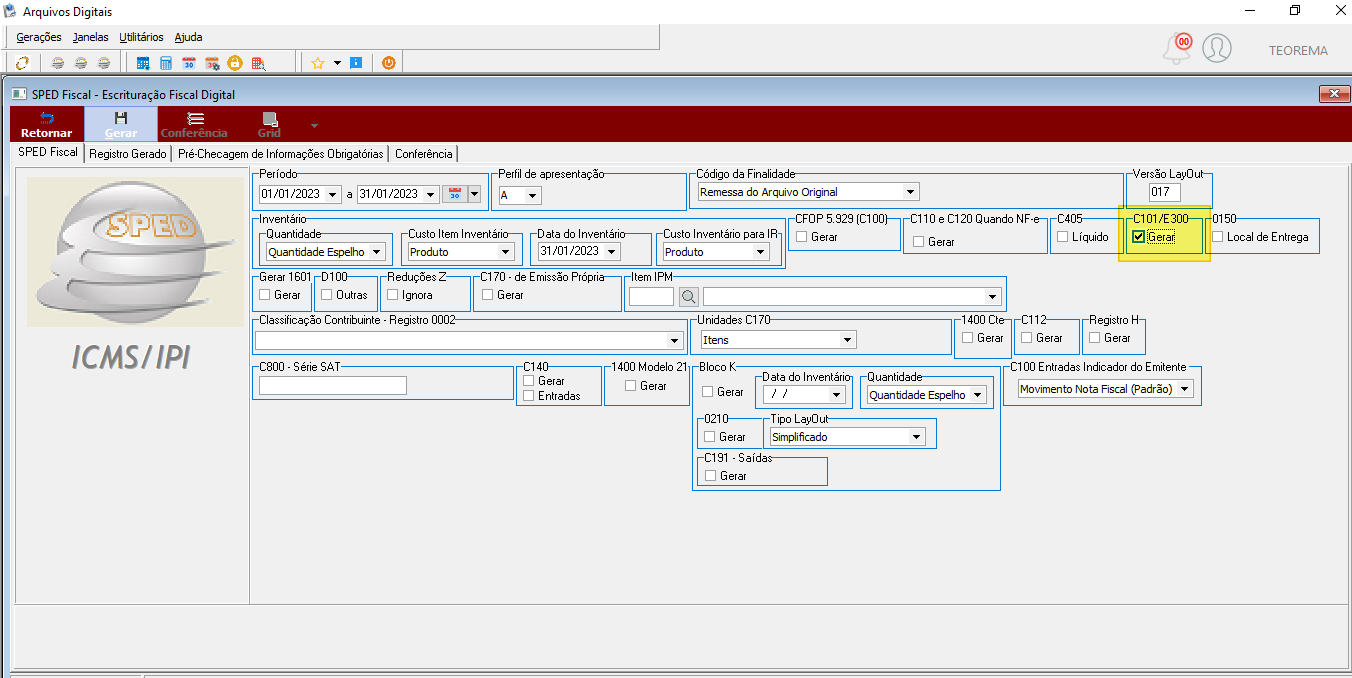 O arquivo SPED gerado conterá os registros E300 para cada estado com vendas sujeitas ao DIFAL. O exemplo a seguir mostra os registros do estado do RJ com apuração de DIFAL e os demais estados com valores zerados. 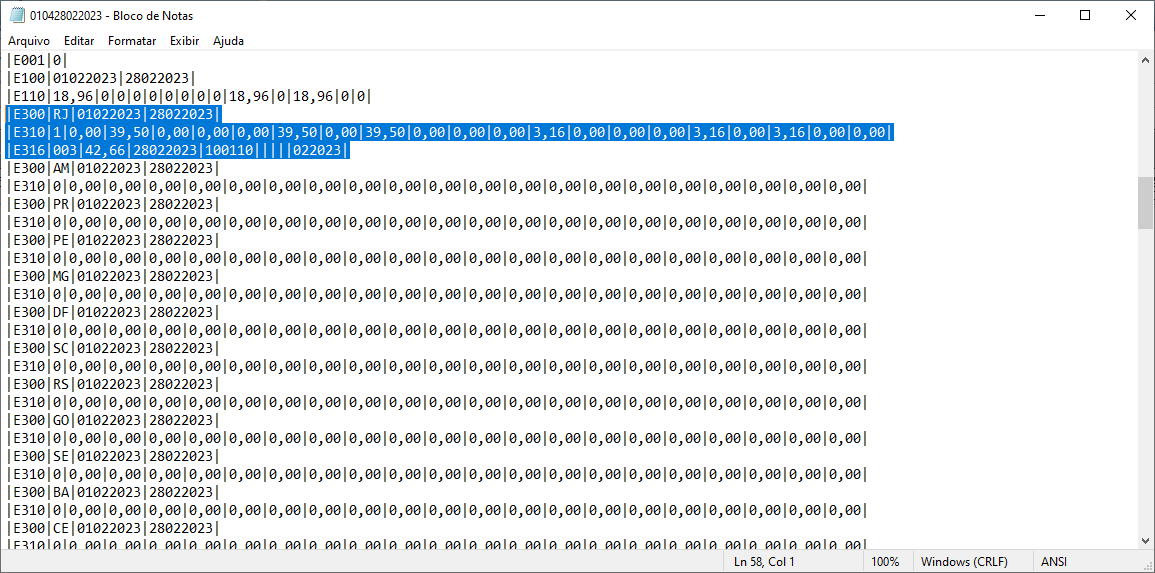 Ao importar o arquivo no validador do SPED EFD ICMS/IPI, as informações de todos os estados com vendas são exibidas na estrutura de navegação. 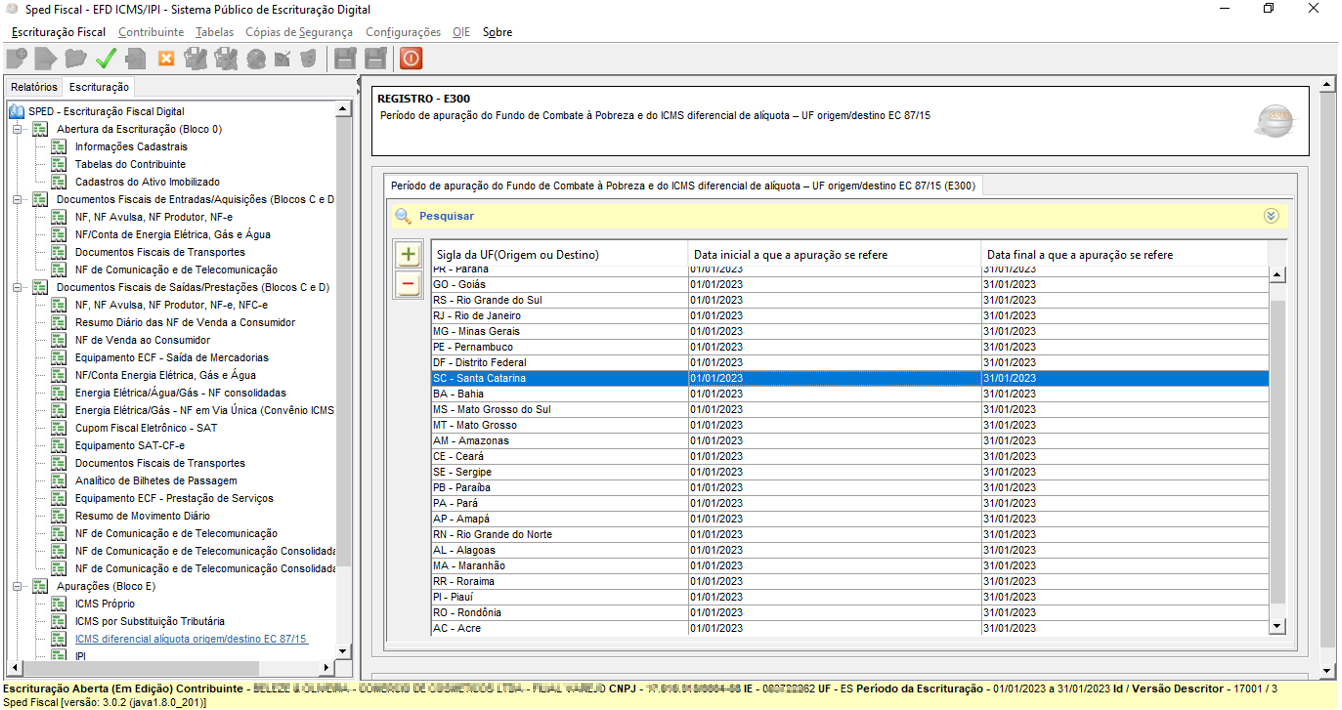 ## Informações do documento > Autor: Willian Stefanes de Oliveira > Setor: Qualidade > Módulo: Servidor de Notas > Chamado: > Versão do Sistema: 22.07a > Versão do documento: 01 > Revisão: Andreia Burko Bley > Aprovado em: 15/02/2023 --- > 📎 **Arquivos originais:** [Manual Inscrição Estadual Auxiliar e Recolhimento de DIFAL.docx](https://drive.google.com/uc?export=download&id=1udOiaxSq-oucYoDGHe1vWmjZHwxkzGTM) · [Manual Inscrição Estadual Auxiliar e Recolhimento de DIFAL.pdf](https://drive.google.com/uc?export=download&id=1dpEFZWkc6mhbrGyigw_DoPw7ARBrTlR3)
Tags IA:
2023
anteriores
auxiliar
difal
docx
estadual
fevereiro
inscricao
inscricao-estadual-auxiliar
junho
Prioridade: 7