Requisição, cotação e pedido de compras
vD 26.06a
Orienta como registrar uma requisição de compra no sistema Teorema, desde a identificação da necessidade até a inclusão dos itens solicitados.
user_manual
public
requisicao-cotacao-e-pedido-de-compras
|
Sistemas Teorema -> 00001
83
27/07/2026 10:43
· Bernardo
- Título
- Requisição, cotação e pedido de compras
- Slug
- passo-passo-requisicao-compras
- Sistema(s)
- Teorema
- Categoria
- user_manual
- Tipo
- how-to
- Publico
- ""
- Keywords
- [requisição, cotação, pedido de compra, compras, fornecedor]
- Ultima Revisao
- "2026-07-27"
- Chamado
- "0000000000"
- Autor
- Eliane Scavronski
- Setor
- Qualidade
- Modulo
- Gestão Administrativa
- Aprovado em
- julho de 2025
- Release
- ""
- Versão Pipeline
- ia-forja
--- title: Requisição, cotação e pedido de compras slug: passo-passo-requisicao-compras sistema: Teorema categoria: user_manual tipo: how-to publico: "" keywords: [requisição, cotação, pedido de compra, compras, fornecedor] ultima_revisao: "2026-07-27" chamado: "0000000000" autor: Eliane Scavronski setor: Qualidade modulo: Gestão Administrativa aprovado_em: julho de 2025 release: "" versao_pipeline: ia-forja --- ## Visão geral Este manual descreve o fluxo completo de requisição, cotação e geração de pedidos de compra no sistema Teorema, desde a abertura de uma requisição até a finalização do pedido junto ao fornecedor. ## Identificar a necessidade e abrir requisição **Identificação da necessidade** O colaborador ou setor identifica a necessidade de adquirir um produto ou serviço. O solicitante registra a requisição no sistema informando: - Produto ou serviço - Quantidade - Justificativa da compra - Centro de custo - Data de necessidade - Prioridade ## Iniciar a requisição de compras 1. Acesse o menu **Requisições**. 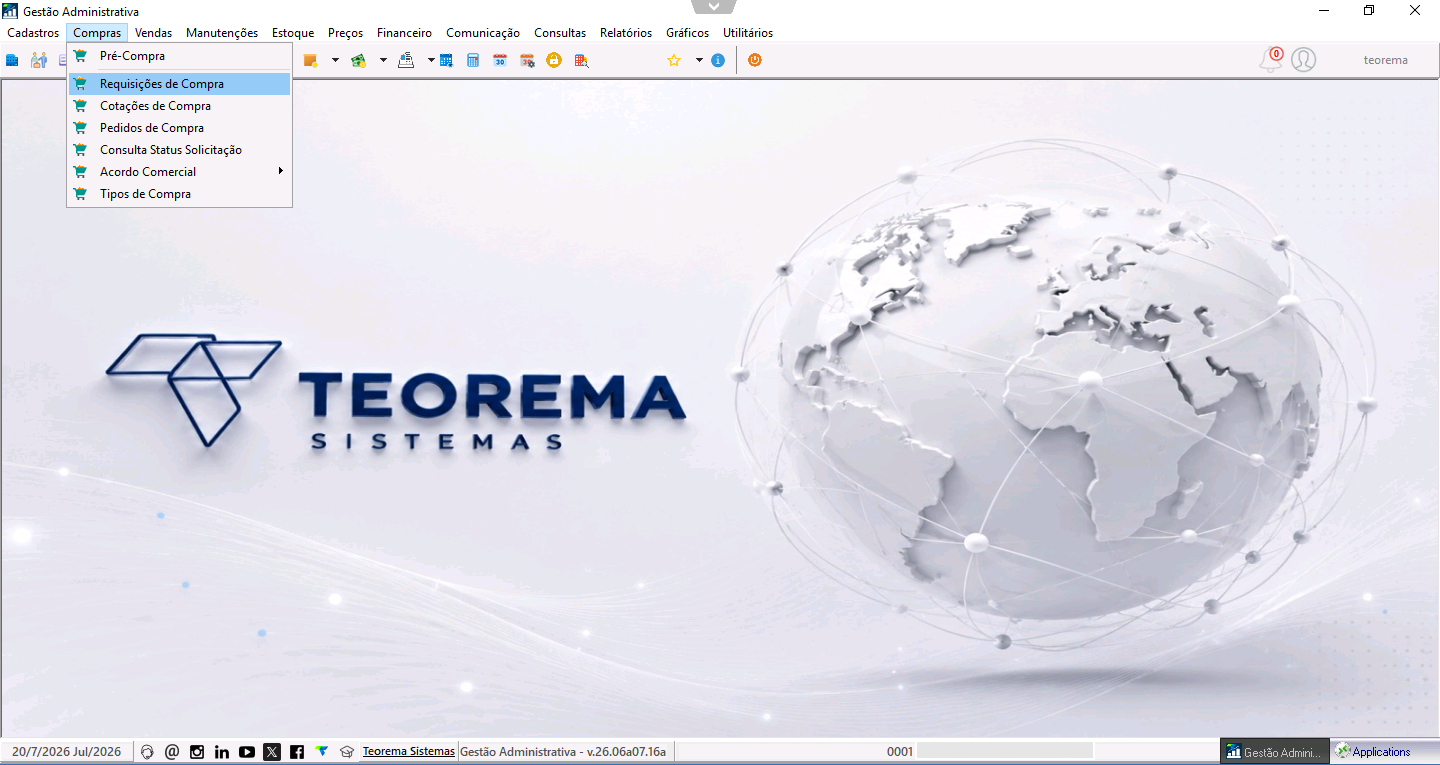 2. Clique no botão **Incluir** para criar uma nova requisição de compras. 3. O sistema abrirá a tela de cadastro para preenchimento das informações necessárias. 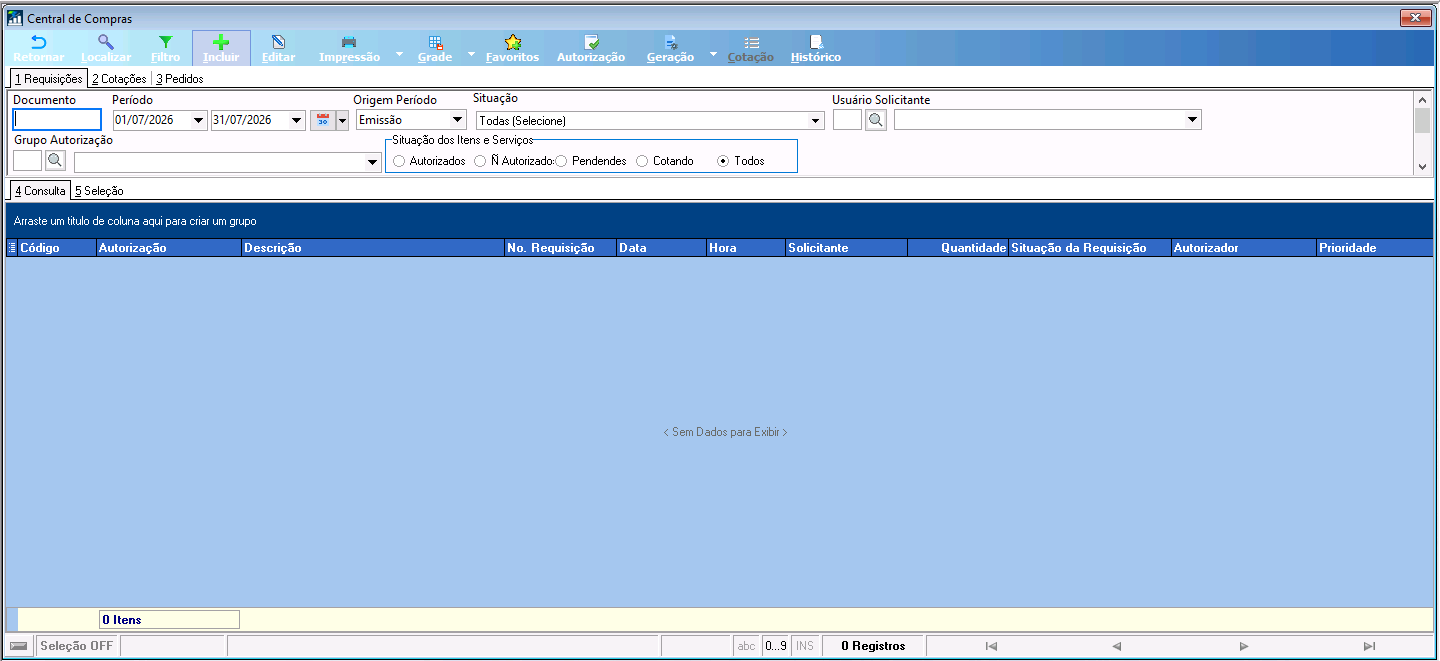 **Preencher os campos obrigatórios:** - **Empresa:** selecione a empresa para a qual a compra será realizada. - **Solicitante:** informe o usuário responsável pela solicitação. Esse campo poderá ser preenchido automaticamente conforme o usuário logado. - **Aplicação:** descreva a finalidade ou onde o material ou serviço será utilizado. - **Observações Gerais:** registre informações relevantes para a solicitação que poderão ser visualizadas pelos envolvidos no processo. - **Observações Internas:** utilize este campo para informações internas destinadas ao setor de compras ou aprovadores. 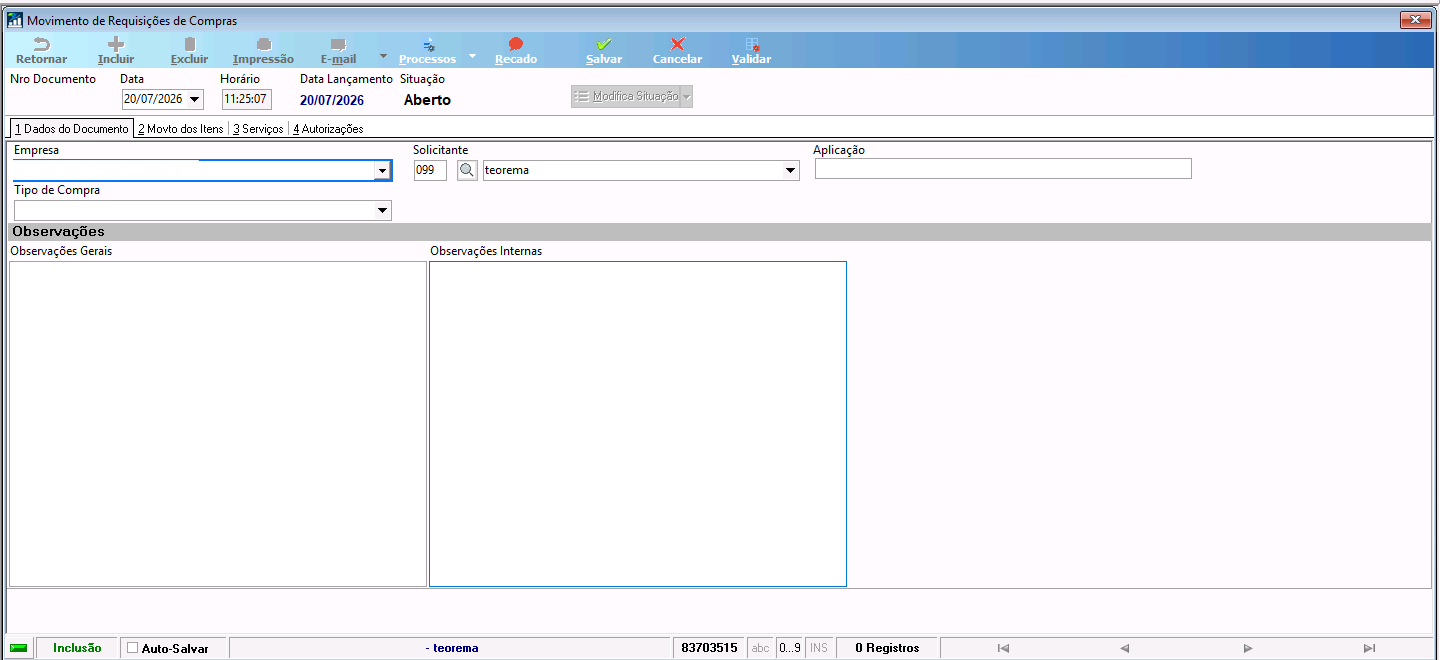 Após preencher os dados do documento, prossiga para a aba **2 - Movto dos Itens**, onde serão incluídos os produtos ou serviços que compõem a requisição. > **Nota:** A requisição permanecerá com a situação **Aberto** até que seja salva e encaminhada para o fluxo de aprovação, conforme as regras definidas pela empresa. 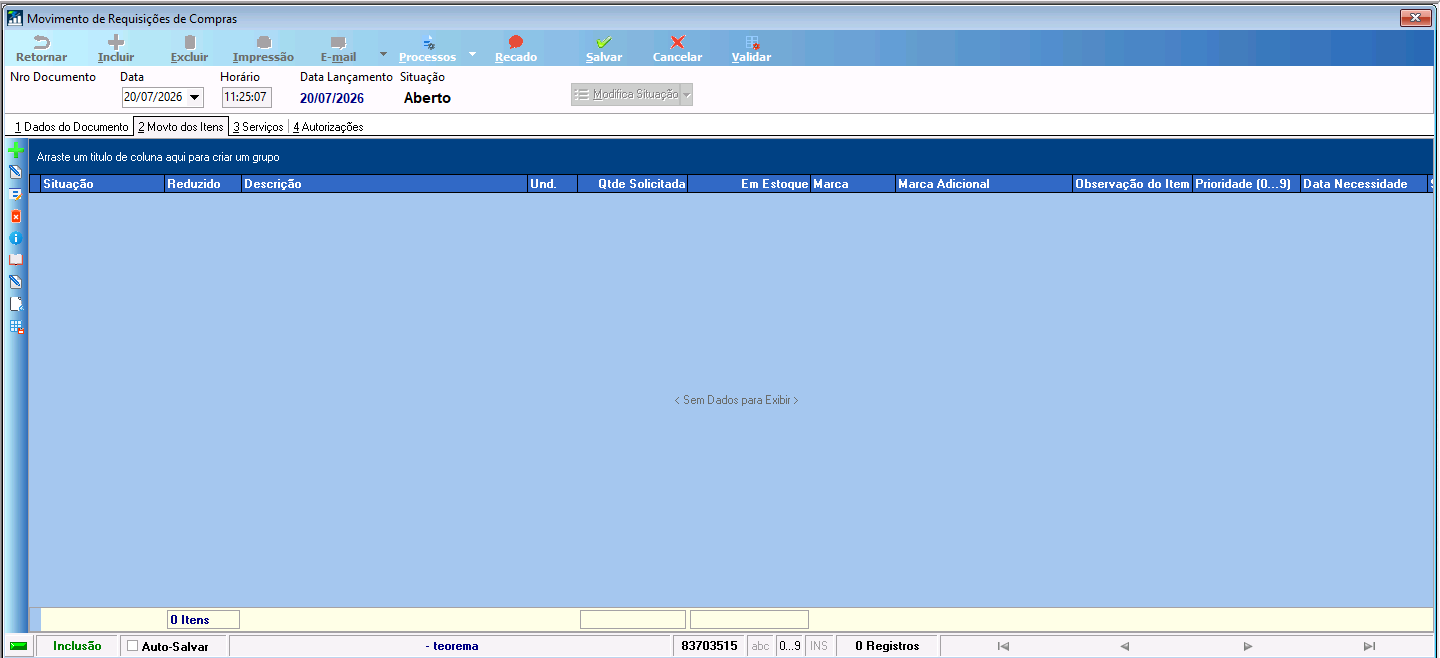 ## Incluir os itens da requisição Na aba **2 - Movto dos Itens**, informe os produtos que serão solicitados. 1. Localize o item informando o **código**, **descrição** ou utilizando os filtros de pesquisa disponíveis. 2. Selecione o produto desejado. 3. Preencha as informações da requisição: - **Quantidade:** informe a quantidade necessária. - **Marca do Item:** informe a marca desejada, quando aplicável. - **Prioridade:** defina o nível de prioridade da compra. - **Data de Necessidade:** informe a data em que o material deverá estar disponível. - **Centro de Custos:** selecione o centro de custo responsável pela despesa. - **Classificação:** informe a classificação contábil ou financeira, quando exigida pela empresa. - **Obs. Item:** registre informações específicas do produto, caso necessário. 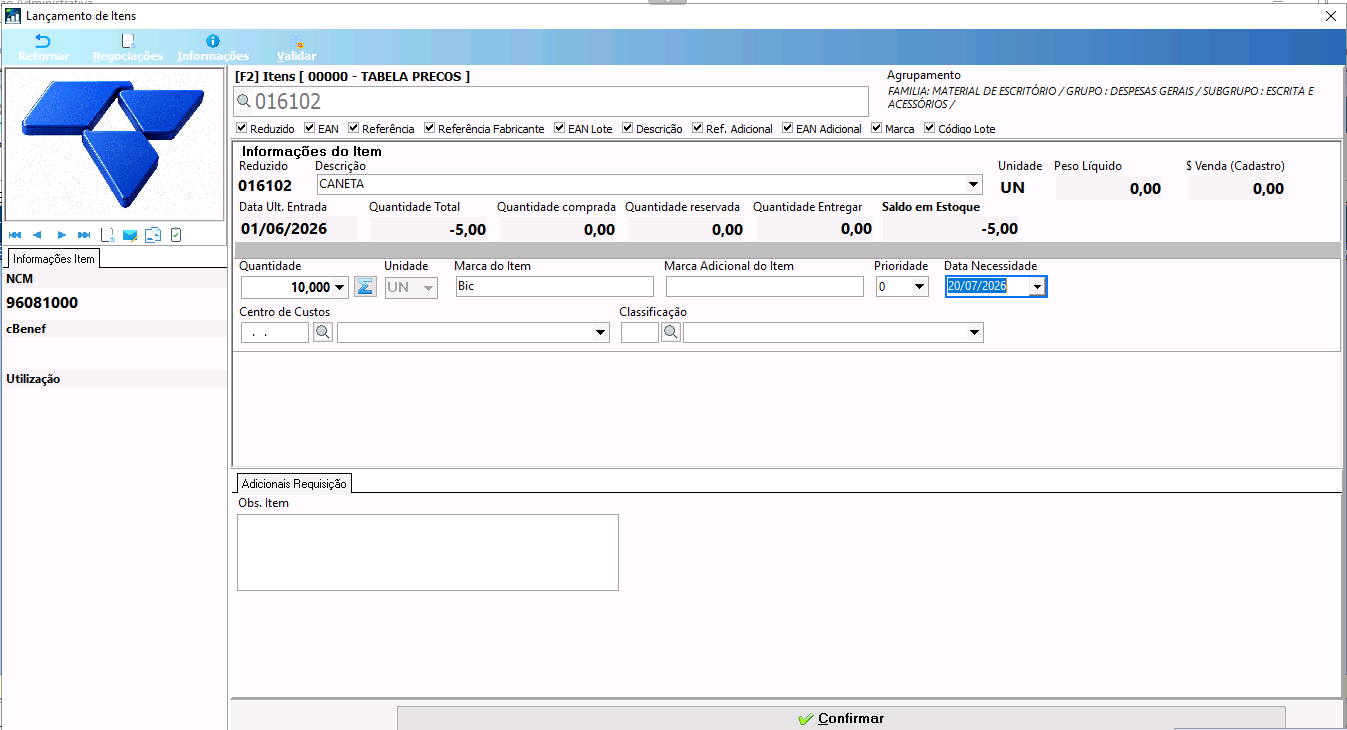 4. Após preencher todas as informações, clique em **Confirmar** para incluir o item na requisição. > **Nota:** Durante a inclusão do item, o sistema apresenta informações como **saldo em estoque**, **quantidade comprada**, **quantidade reservada**, **data da última entrada**, **unidade de medida** e demais dados cadastrais do produto, auxiliando na tomada de decisão antes da solicitação da compra. Repita o procedimento para todos os itens necessários. Após concluir a inclusão dos produtos, retorne à requisição para salvar e dar continuidade ao fluxo de aprovação. ## Conferir os itens da requisição Nesta etapa é possível visualizar todos os itens incluídos na requisição antes de encaminhá-la para aprovação. Para cada item, o sistema apresenta informações como: - **Situação:** status atual do item na requisição. - **Código (Reduzido):** código de identificação do produto. - **Descrição:** descrição do item solicitado. - **Unidade:** unidade de medida. - **Quantidade Solicitada:** quantidade requisitada. - **Em Estoque:** saldo disponível no momento da consulta. - **Marca** e **Marca Adicional:** informações da marca do produto, quando informadas. - **Observação do Item:** observações específicas do produto. - **Prioridade:** nível de prioridade definido para a compra. - **Data de Necessidade:** data prevista para utilização ou entrega do material. 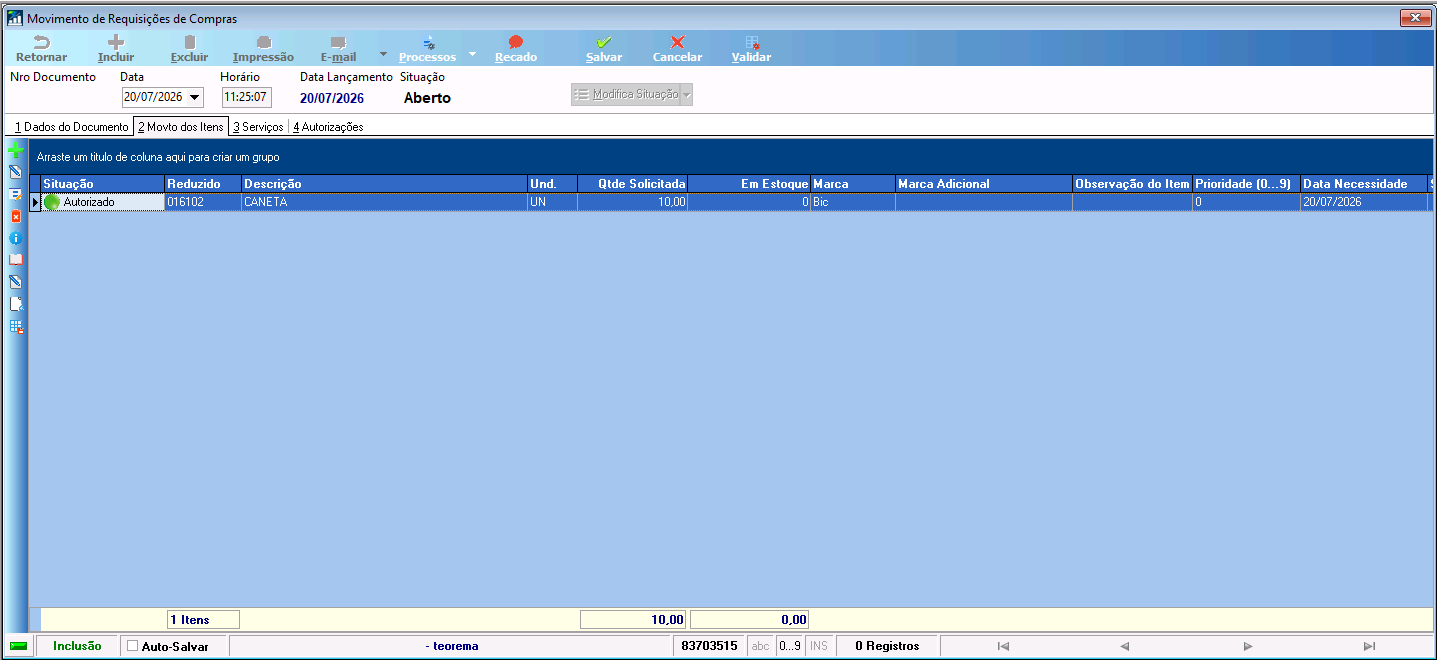 Nesta tela também é possível: - Alterar um item, caso seja necessário realizar alguma correção. - Excluir itens incluídos indevidamente. - Incluir novos itens na requisição. Após conferir todas as informações e garantir que a requisição está correta, clique em **Salvar** para gravar o documento e dar continuidade ao fluxo de aprovação conforme as regras estabelecidas pela empresa. ## Gerar cotação de compra Após a requisição estar **autorizada**, acesse o menu **Compras** > **Cotação**. Na aba **1 - Requisições**, localize a requisição utilizando os filtros disponíveis, como período, situação, solicitante ou grupo de autorização. Após localizar a requisição: 1. Selecione o item ou a requisição que será cotada. 2. Clique no botão **Geração**. 3. Selecione a opção **Gerar Cotação de Compra**. 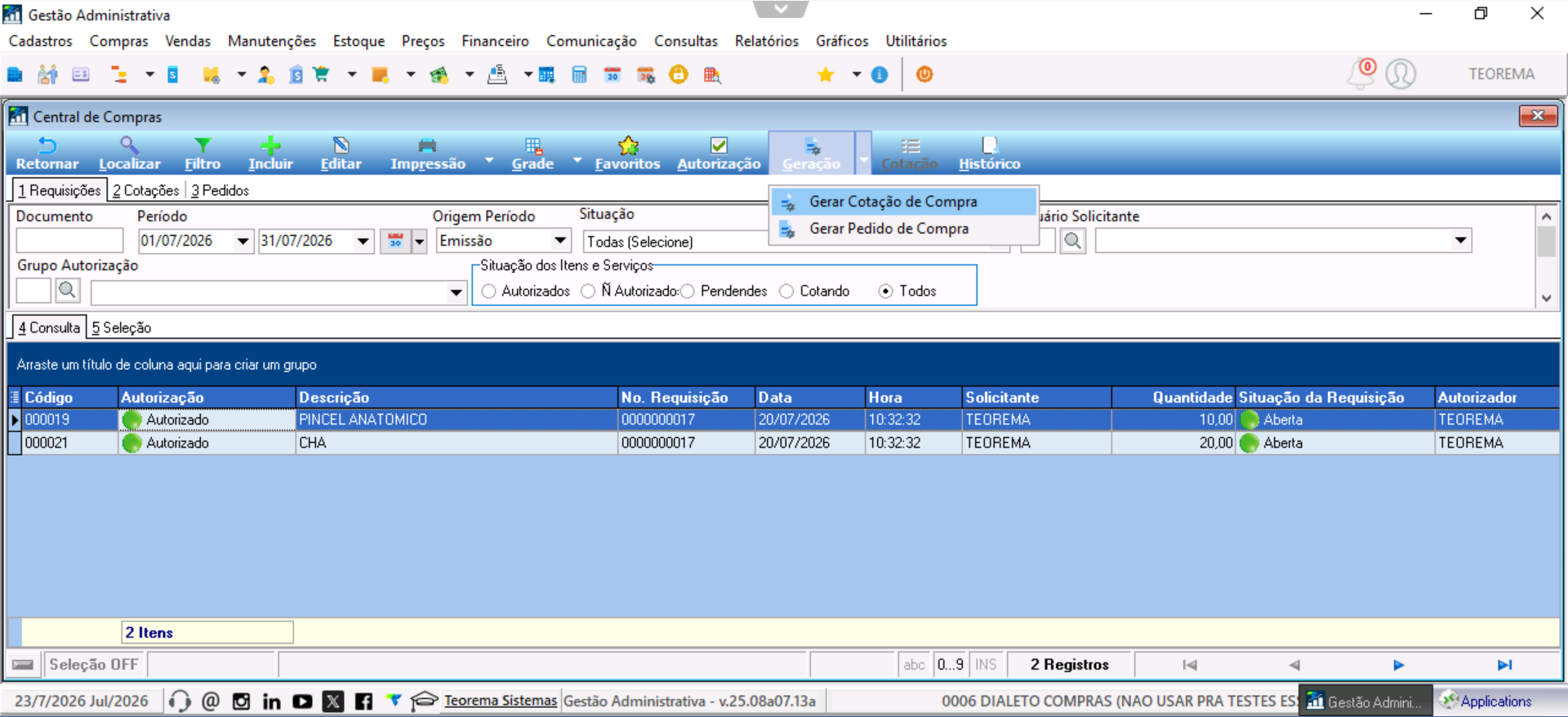 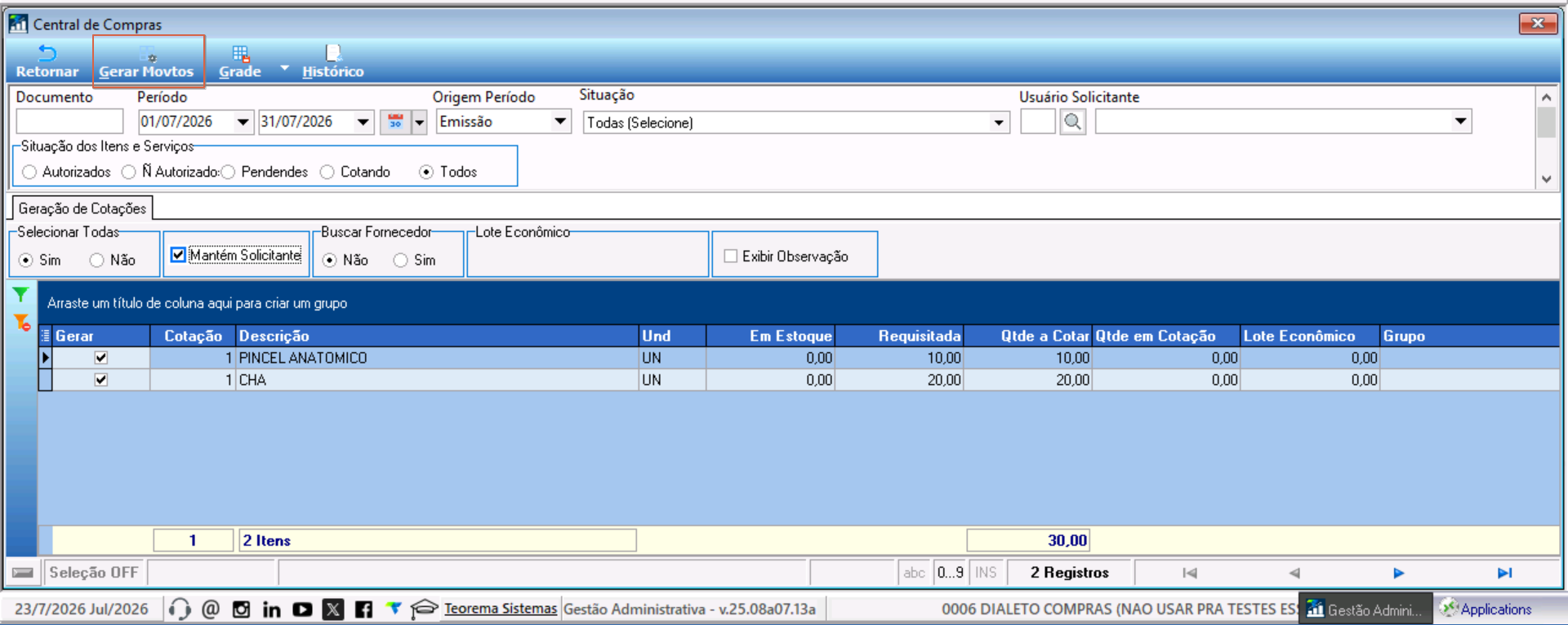 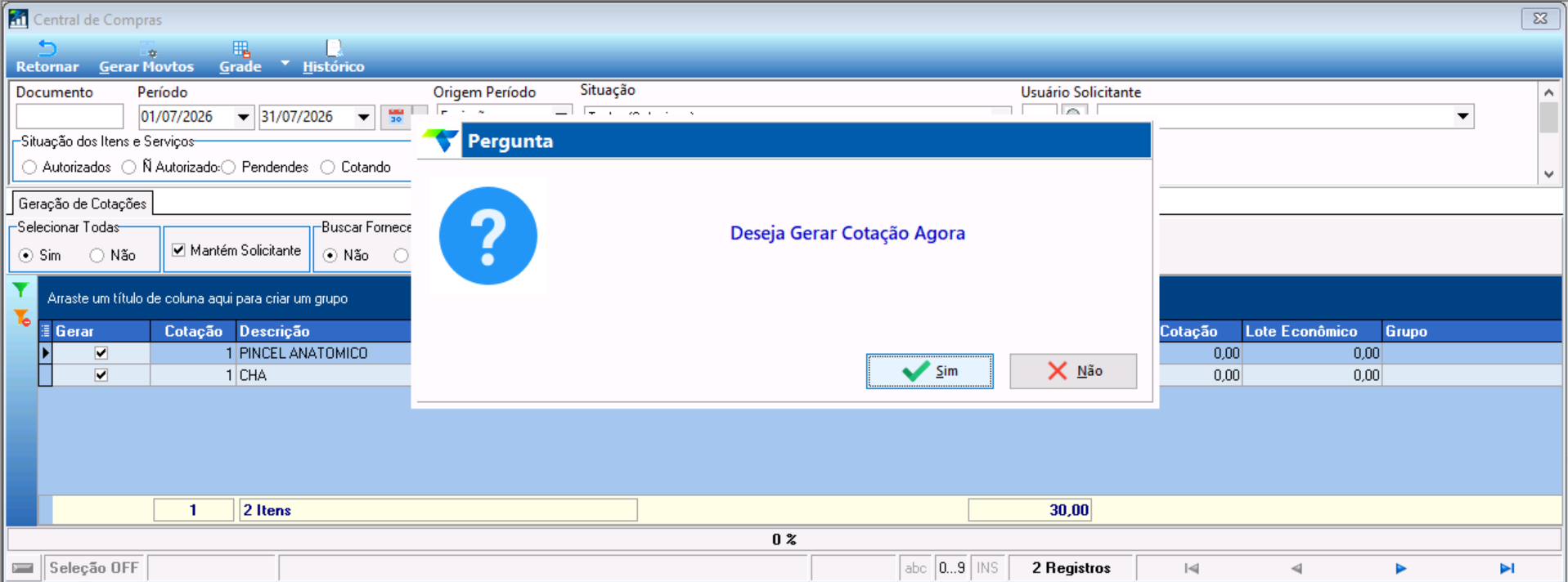 O sistema criará uma cotação com base nos itens selecionados, permitindo que o setor de Compras realize o processo de negociação com os fornecedores. > **Atenção:** Somente requisições **autorizadas** podem ser utilizadas para geração de cotações ou pedidos de compra. Outra opção é permitir a geração do **Pedido de Compra** diretamente a partir da Requisição de Compra, eliminando etapas intermediárias e tornando o processo mais ágil e eficiente. 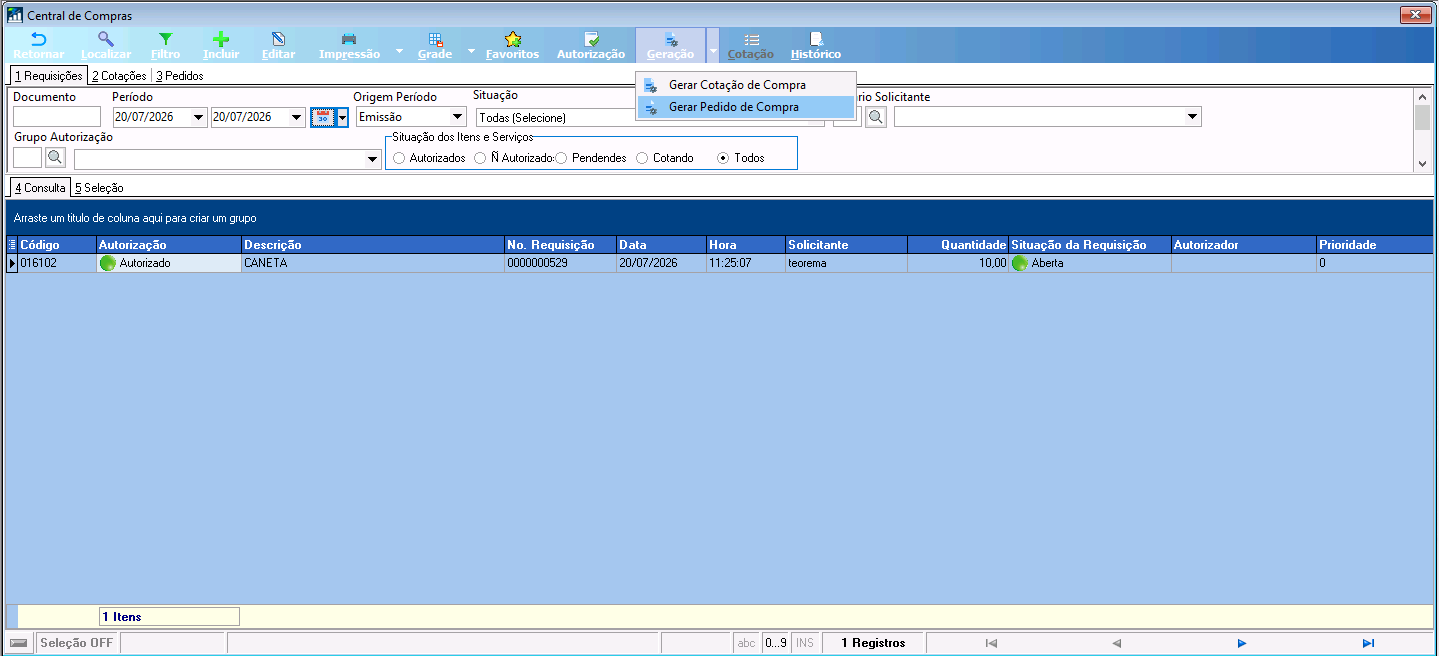 > **Nota:** Caso a empresa não utilize o processo de cotação, é possível selecionar a opção **Gerar Pedido de Compra**, permitindo que o pedido seja criado diretamente a partir da requisição autorizada. ## Localizar uma cotação cadastrada Para localizar uma cotação cadastrada, acesse **Compras** → **Cotação** e utilize os filtros disponíveis na parte superior da tela. É possível pesquisar utilizando os seguintes critérios: - **Documento:** número da cotação. - **Período:** define o intervalo de datas para a pesquisa. - **Origem do Período:** seleciona a data de referência da consulta (como Emissão). - **Situação:** filtra cotações conforme o status (Aberta, Finalizada, Cancelada, entre outras). 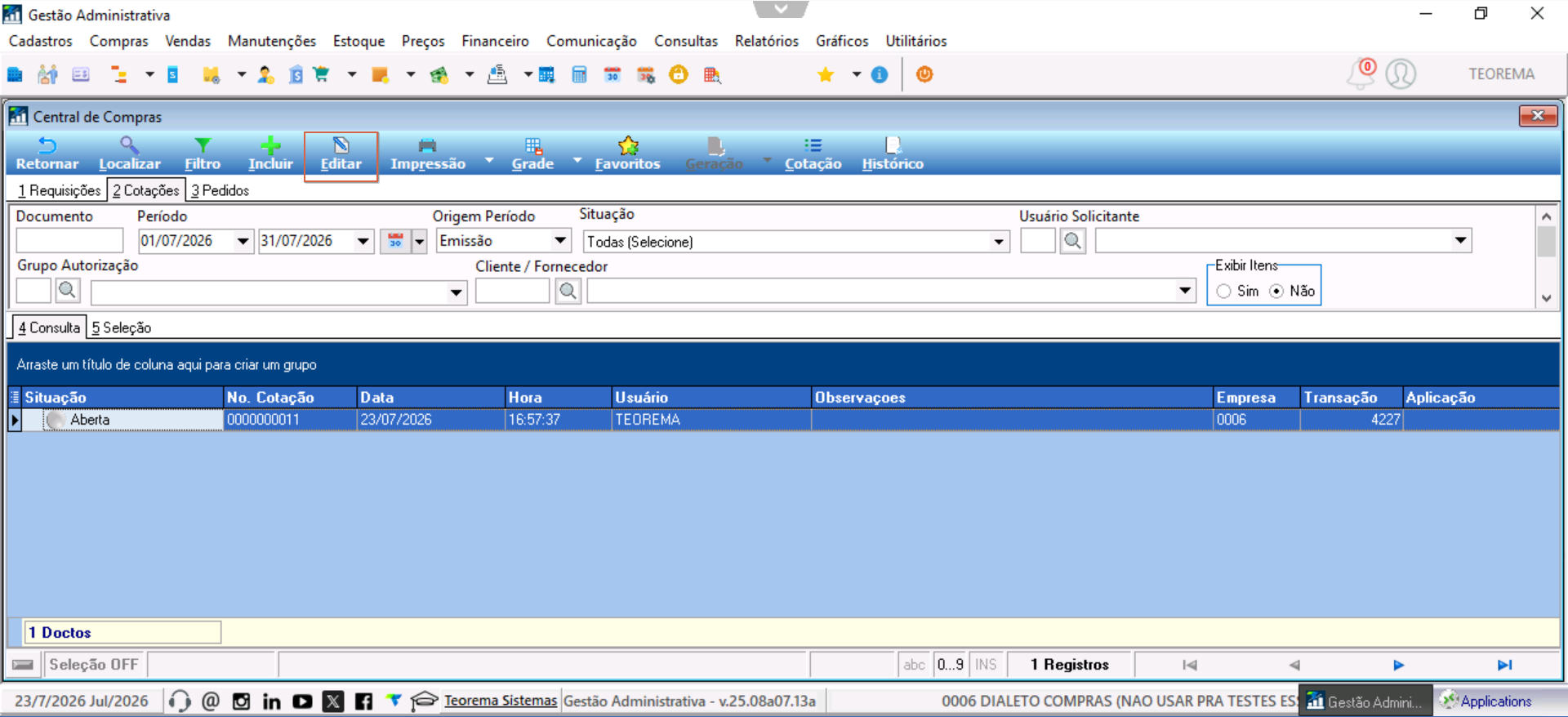 ## Selecionar fornecedores para cotação Na aba **3 Seleção de Fornecedores**, informe os fornecedores que participarão da cotação. 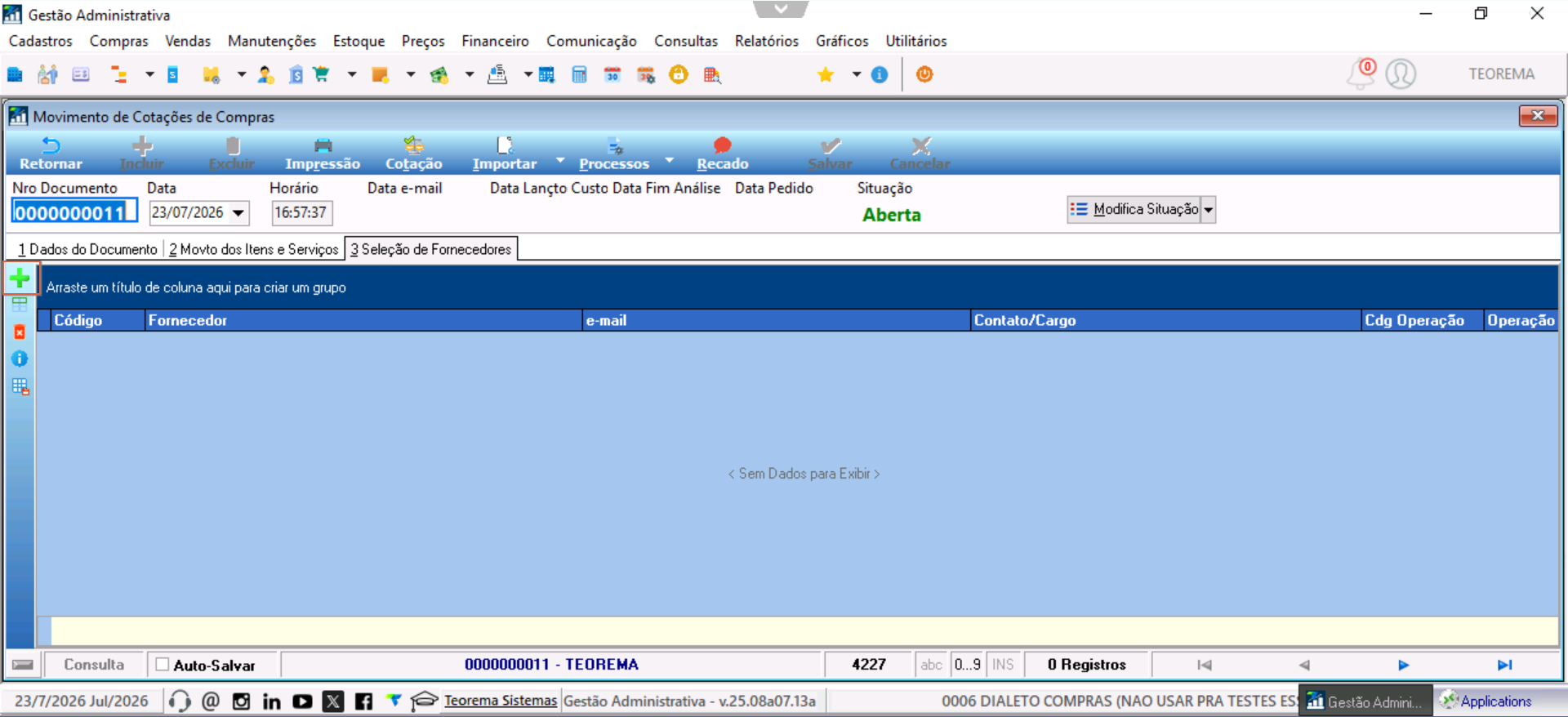 1. Clique no botão **Adicionar (+)** localizado à esquerda da tela. 2. Selecione o fornecedor desejado no cadastro de fornecedores. 3. O **e-mail** que será utilizado para o envio da cotação vem do cadastro do fornecedor. 4. Defina a **Operação**, caso exista uma operação específica para o fornecedor. 5. Repita o procedimento para incluir todos os fornecedores que participarão da cotação. 6. Após concluir a seleção, clique em **Salvar** para gravar as informações. > **Nota:** Recomenda-se selecionar mais de um fornecedor para possibilitar a comparação de preços, prazos e condições comerciais, tornando o processo de compra mais competitivo e eficiente. Após cadastrar os fornecedores na aba **3 Seleção de Fornecedores**, clique no botão **Cotação** localizado na barra de ferramentas para realizar o envio da solicitação de cotação por e-mail. 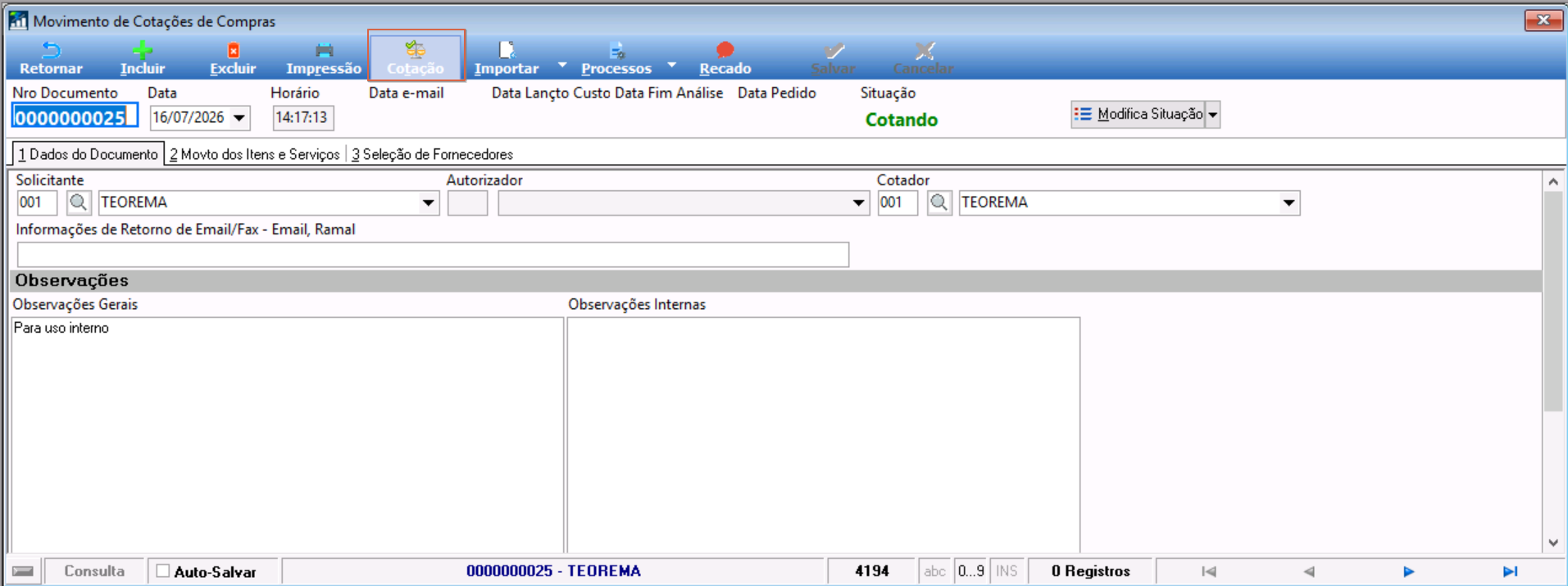 O sistema disponibiliza diferentes opções para o envio da solicitação de cotação aos fornecedores. **Opções de envio:** - **Cotação via Link (Painel de Cotações):** envia um link para que o fornecedor acesse o painel e informe sua proposta diretamente no sistema. - **Enviar E-mail:** encaminha a cotação por e-mail aos fornecedores selecionados. - **Imprimir para Envio:** gera o documento da cotação para impressão ou envio por outros meios. - **Gerar Planilha Excel e Enviar por E-mail:** cria uma planilha contendo os itens da cotação e a envia como anexo ao fornecedor. - **Editar PDF e E-mail:** permite editar o documento em PDF e o conteúdo da mensagem antes de realizar o envio. 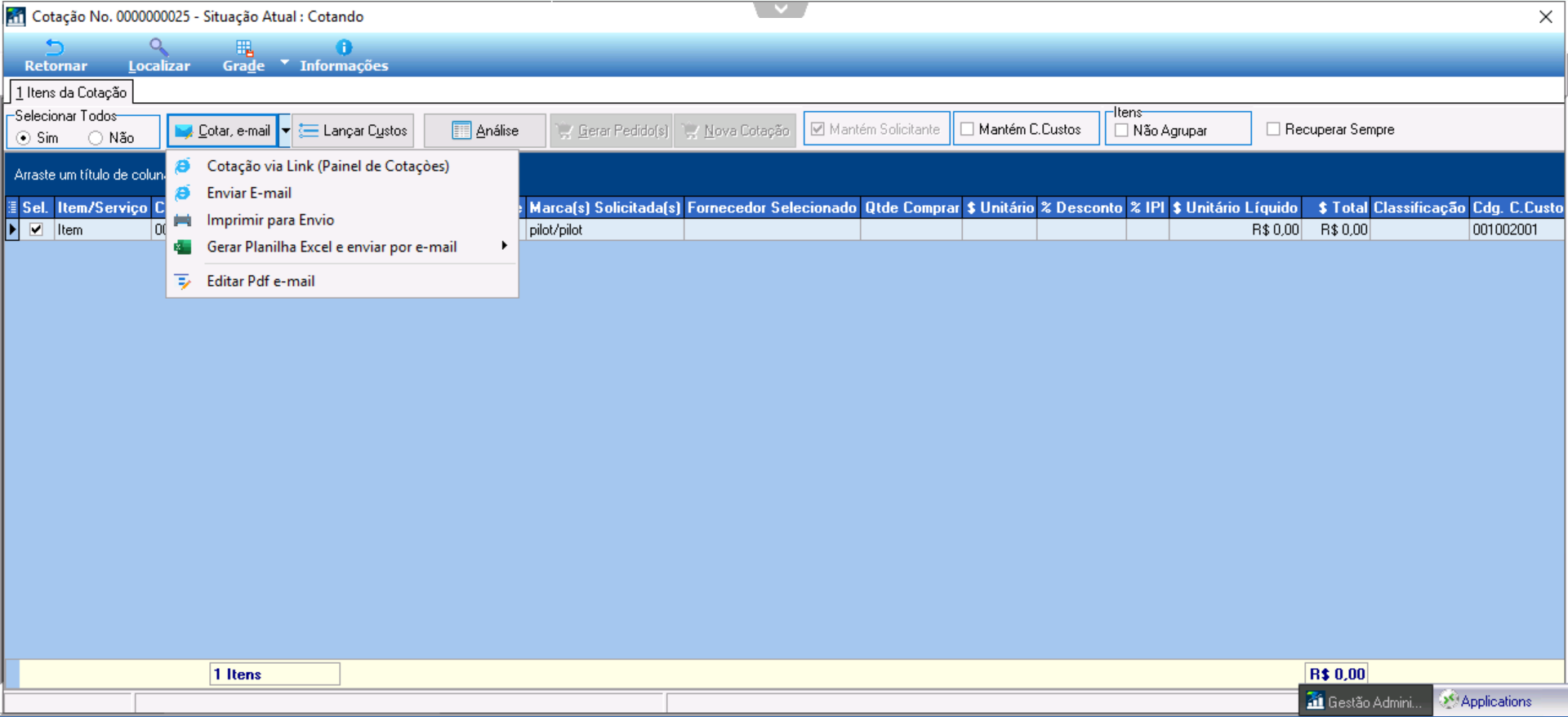 ## Enviar cotação por e-mail Ao selecionar a opção **Enviar E-mail**, será exibida a tela de envio da cotação, onde é possível definir os destinatários e as opções de envio. 1. No campo **Para**, informe o email ou selecione os fornecedores que receberão a cotação. 2. Caso necessário, informe um endereço no campo **Cópia** para que outra pessoa também receba a mensagem. 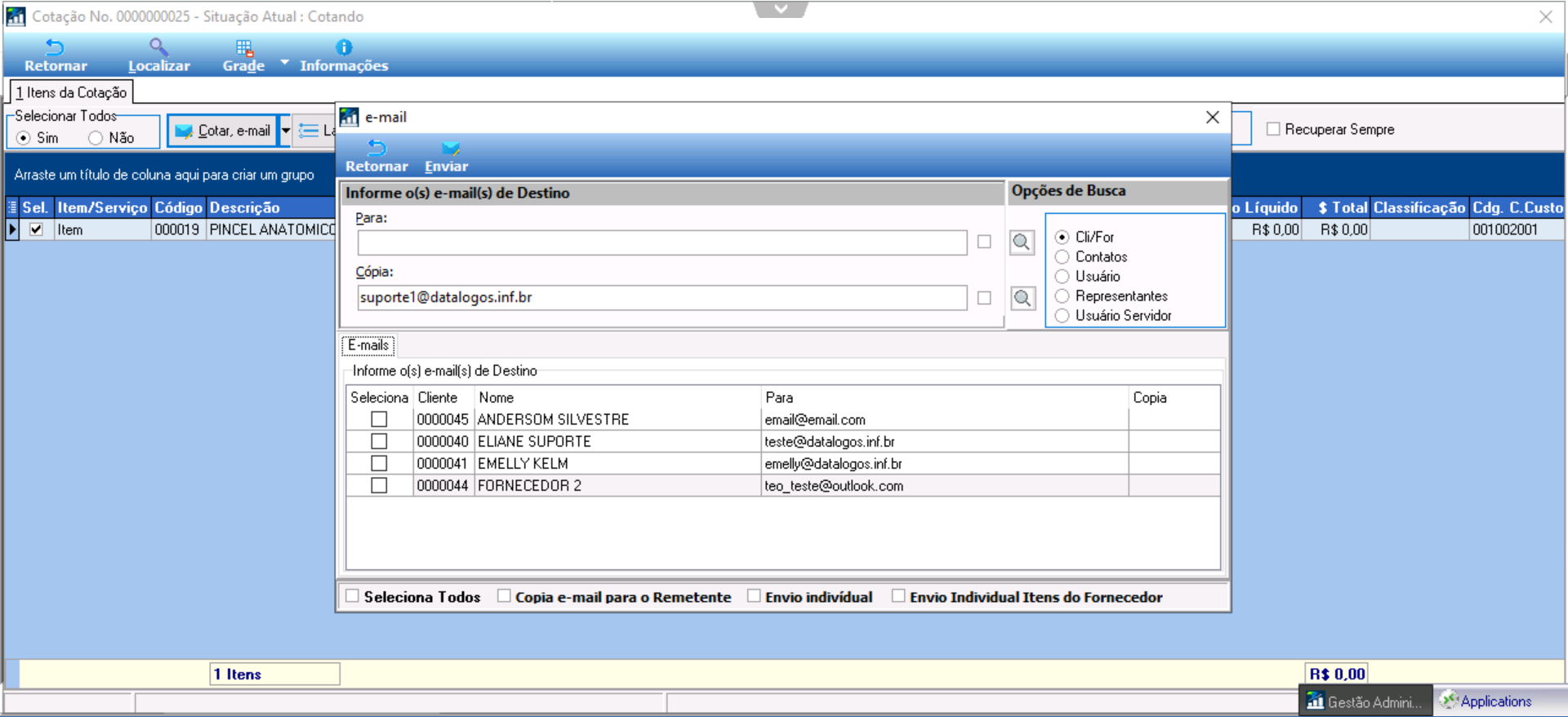 Se desejar, utilize as opções disponíveis: - **Seleciona Todos:** marca todos os destinatários listados. - **Copia e-mail para o Remetente:** envia uma cópia da mensagem para quem está realizando o envio. - **Envio Individual:** envia uma mensagem separada para cada fornecedor. - **Envio Individual Itens do Fornecedor:** encaminha a cada fornecedor apenas os itens destinados a ele. 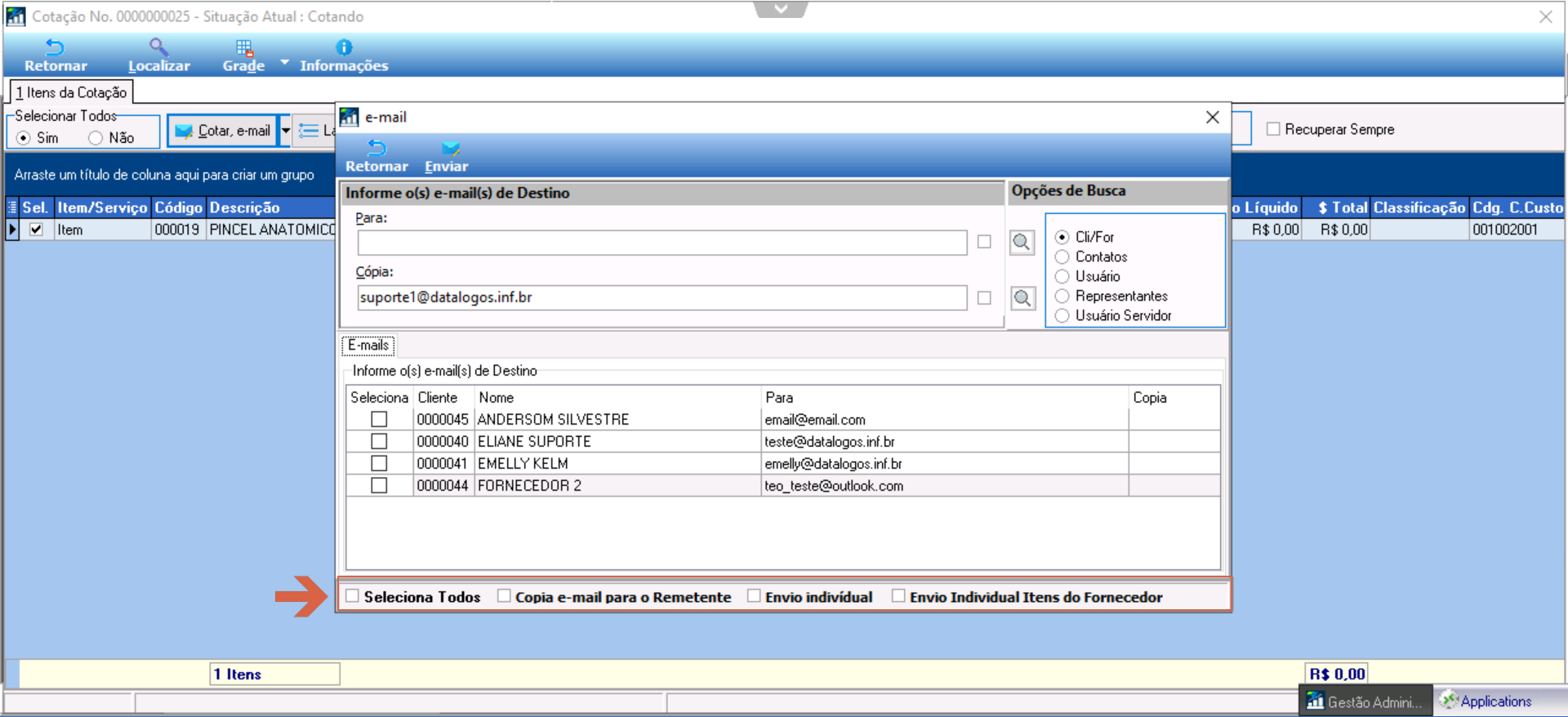 Após o recebimento das propostas dos fornecedores, selecione os itens da cotação e clique no botão **Lançar Custos** para registrar os valores informados. 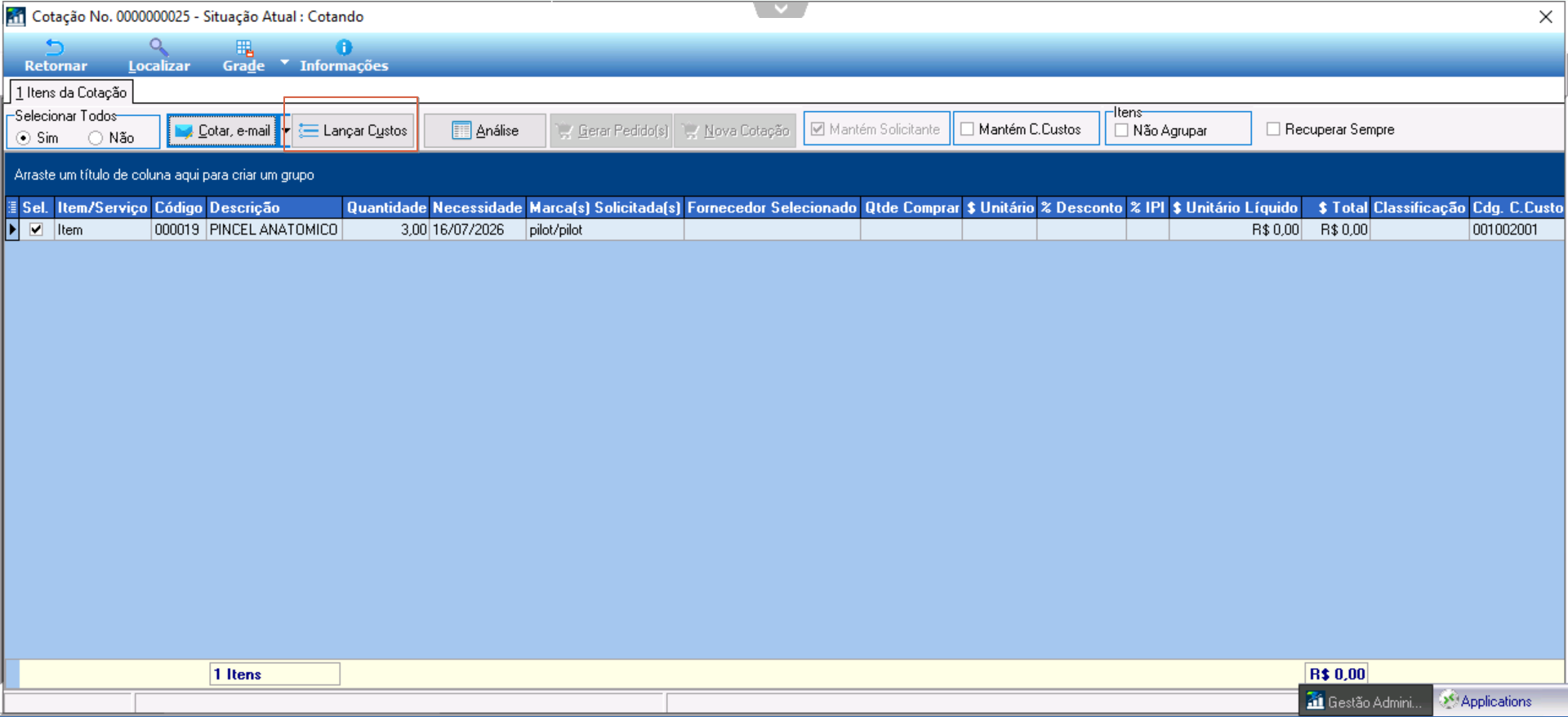 ## Preencher cotação por fornecedor 1. **Selecionar o Fornecedor:** No campo **Fornecedor** (destacado com a marcação 1), escolha o fornecedor desejado na lista suspensa (ex: FORNECEDOR 2). 2. **Informar dados gerais do cabeçalho:** - **Tipo do Frete:** Selecione o tipo aplicável (ex: *Contratação do frete por conta de Terceiros*, *FOB*, *CIF*, etc.). - **Entrega (Dias):** Informe o prazo de entrega em dias. - **Frete ($):** Digite o valor total do frete, se houver. - **Condição de Pagamento / Obs:** Selecione a condição negociada e adicione observações, se necessário. - **Cálculo de Valores (Impostos e Descontos Globais):** Preencha os percentuais gerais de **% Descto**, **% IPI**, **% ICMS** e **% ICMS Sub** caso eles se apliquem de forma idêntica a todos os itens. 3. **Atualizar dados do cabeçalho:** Clique no botão **Atualiza** (com o ícone de setas azuis em círculo) para aplicar os percentuais e frete gerais aos itens da grade. ## Preencher cotação por item > ⚠️ **Atenção:** Caso algum item específico **não possua** determinados impostos (como IPI ou ICMS) ou tenha valores diferenciados: - Vá até a linha do item na grade (ex: PINCEL ANATOMICO). - Preencha diretamente nas colunas: - **Unitário ($):** Valor unitário do item. - **% Desconto / Desc. Unit. ($):** Desconto específico do item, se houver. - Colunas de impostos/despesas específicas (como IPI/ICMS, se disponíveis para edição na grade) ou ajuste os valores diretamente na linha do produto. - A coluna **Uni. Líquido ($)** e **Total ($)** serão calculadas automaticamente com base na quantidade solicitada. 4. **Finalizar:** Clique em **Gravar** na barra superior para salvar as alterações da cotação. 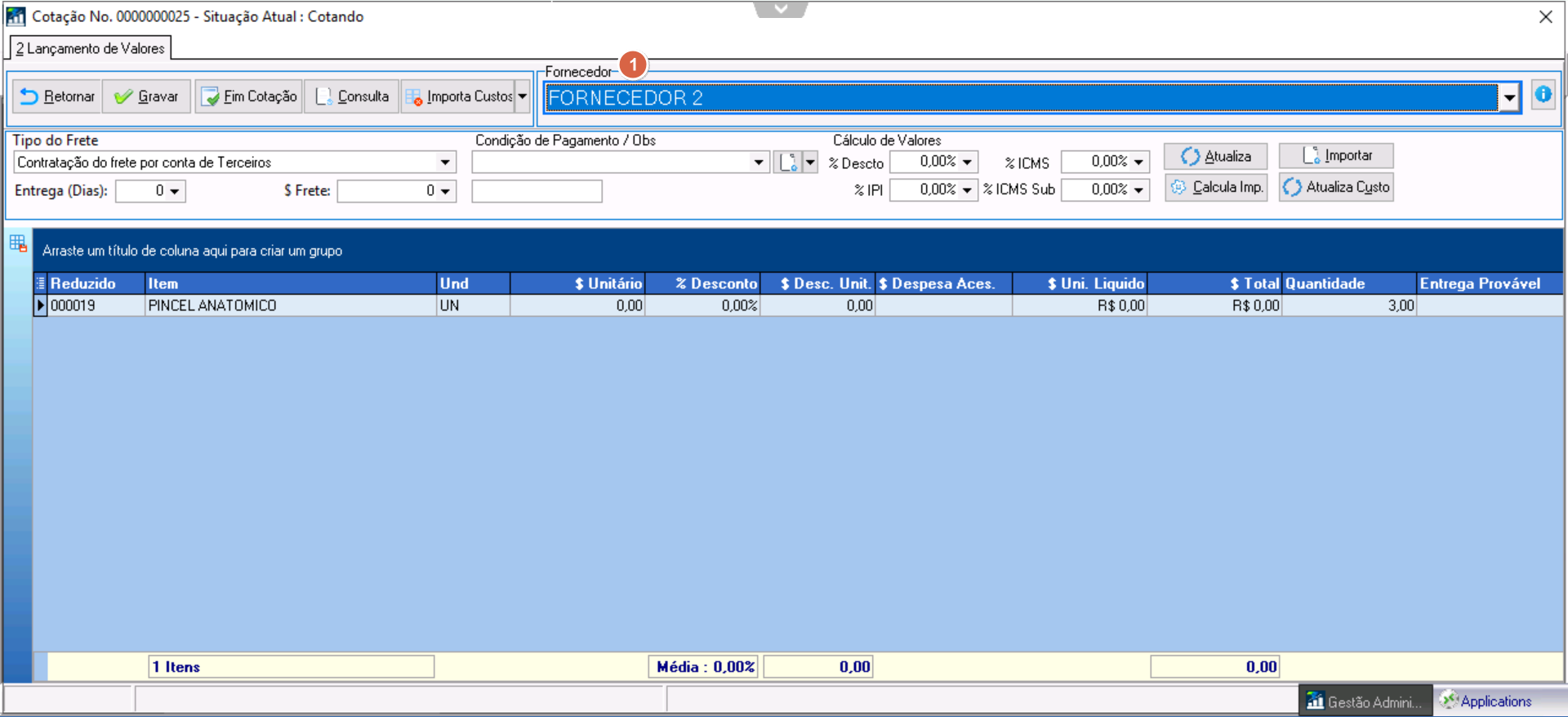 Repita esse procedimento para **todos os fornecedores participantes da cotação**, registrando os respectivos valores para cada item. Quando todos os custos tiverem sido lançados e as propostas estiverem completas, clique em **Fim da Cotação** para encerrar a fase de recebimento das propostas. A cotação ficará pronta para a etapa de **Análise**, onde será possível comparar as ofertas, definir o fornecedor vencedor e prosseguir com a geração do Pedido de Compra. ## Retornar à cotação 1. Após concluir o lançamento dos custos de todos os fornecedores e finalizar a cotação, clique no botão **Retornar**. 2. O sistema retornará à tela principal da **Cotação de Compras**. 3. Verifique se a cotação permanece com as informações registradas corretamente. 4. A partir desta tela, prossiga para a etapa de **Análise**, onde serão comparadas as propostas recebidas para definição do fornecedor vencedor e posterior geração do Pedido de Compra. ## Analisar e liberar cotação 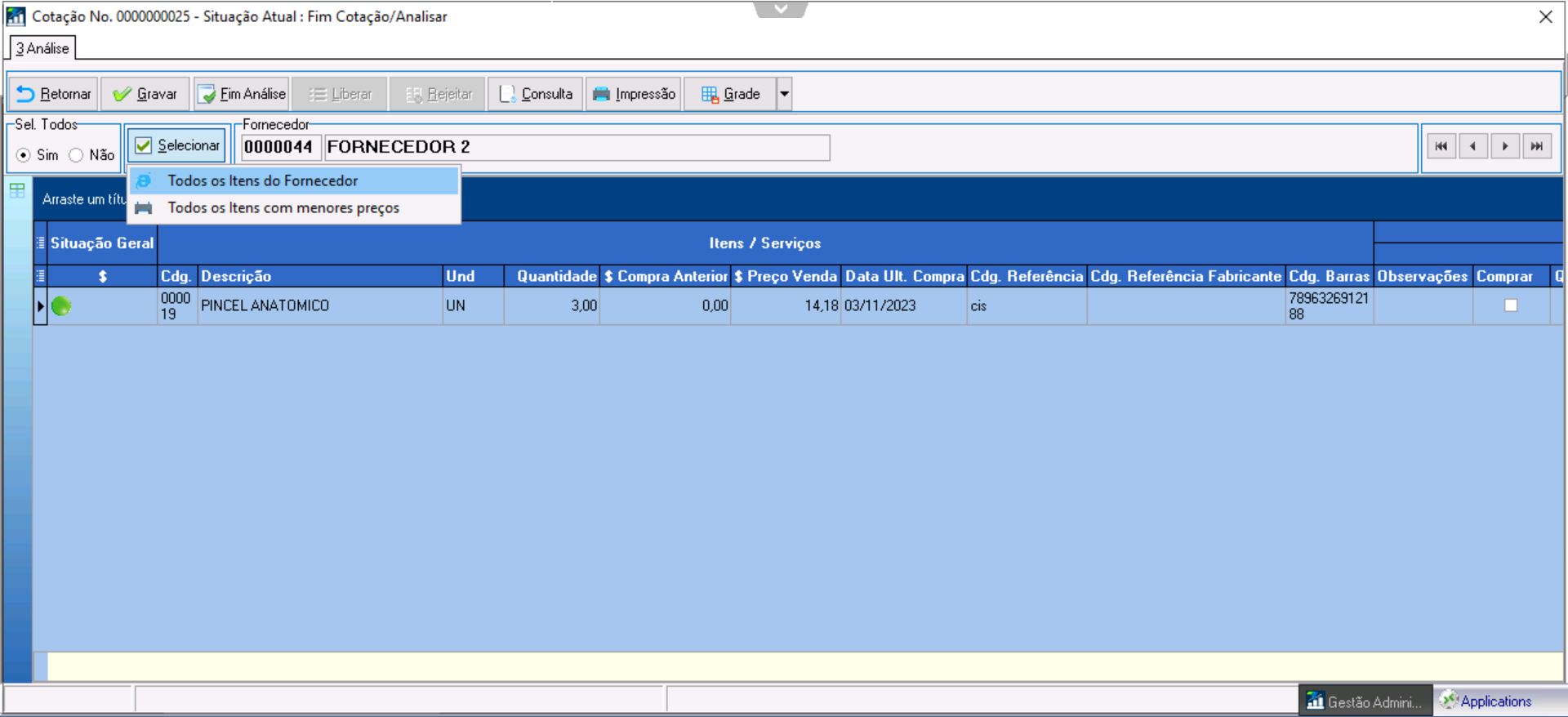 ### Selecionar os itens para compra - Na tela de análise/cotação, **marque a caixa de seleção (checkbox)** ou selecione o fornecedor vencedor em cada item que deseja comprar. - Certifique-se de que cada item que será adquirido esteja devidamente atribuído ao fornecedor escolhido. ### Gravar as seleções - No menu superior de botões, clique no botão **Gravar** (ícone de *check* verde) para salvar as escolhas e valores definidos durante a análise. ### Encerrar a análise - Após salvar, clique no botão **Fim Cotação** / **Fim de Análise** na barra superior. ### Liberar e retornar 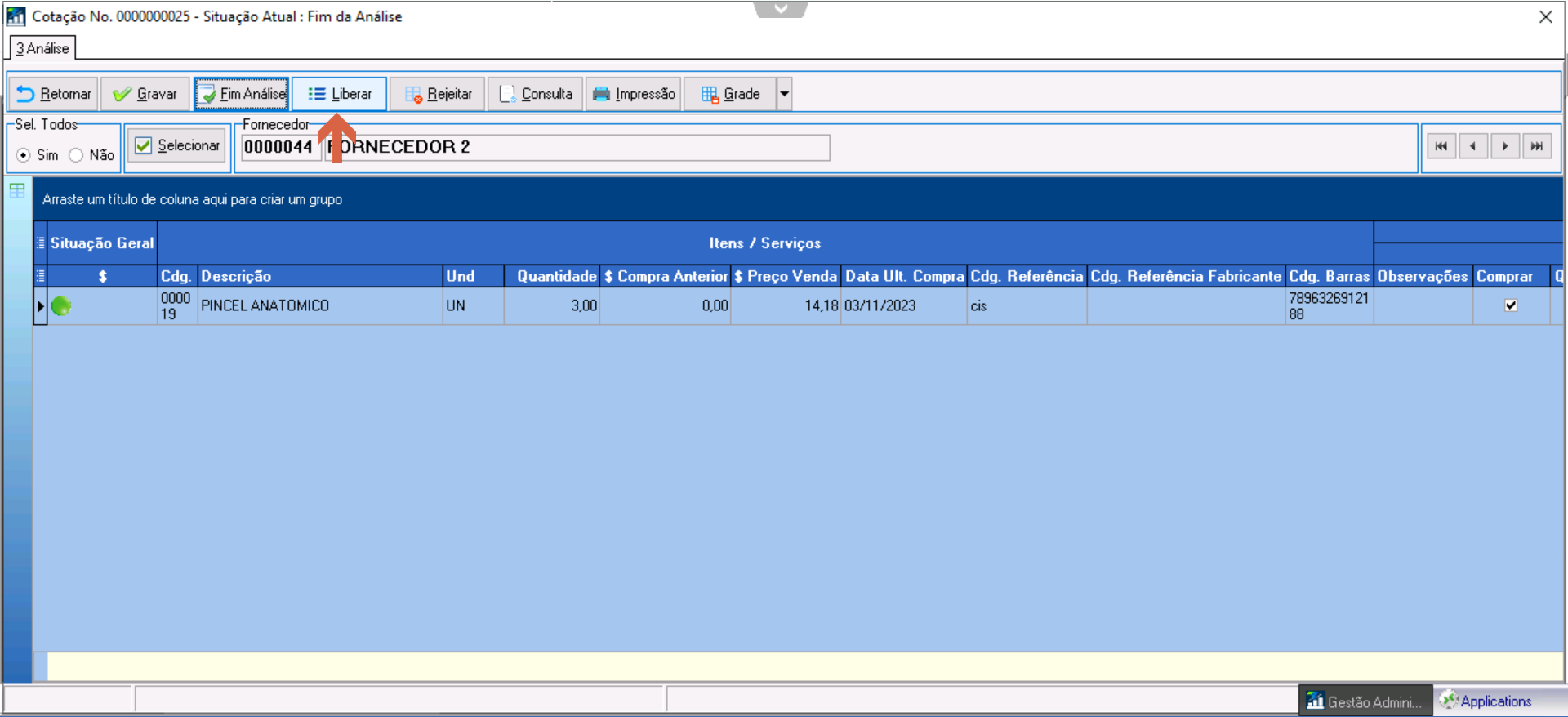 ## Gerar pedido de compra 1. **Verificar seleção do item:** Certifique-se de que a caixa de seleção na coluna **Sel.** (à esquerda da linha do item "PINCEL ANATOMICO") está marcada (☑). 2. **Clique no botão de gerar pedido:** Clique no botão **Gerar Pedido(s)** localizado no menu superior (indicado pela seta vermelha na imagem). 3. **Confirmar dados:** - **Fornecedor Selecionado:** FORNECEDOR 2 - **Quantidade a Comprar:** 3,00 - **Valor Total:** R$ 36,00 - **Opções de Manutenção:** Os campos Mantém Solicitante e Mantém C.Custos já estão marcados, garantindo que o pedido preserve as informações de origem. Após clicar no botão, o sistema processará e gerará o Pedido de Compra correspondente aos itens selecionados! Como os dados já foram importados da cotação, basta clicar direto no botão **Salvar** (ícone do check verde) no menu superior. 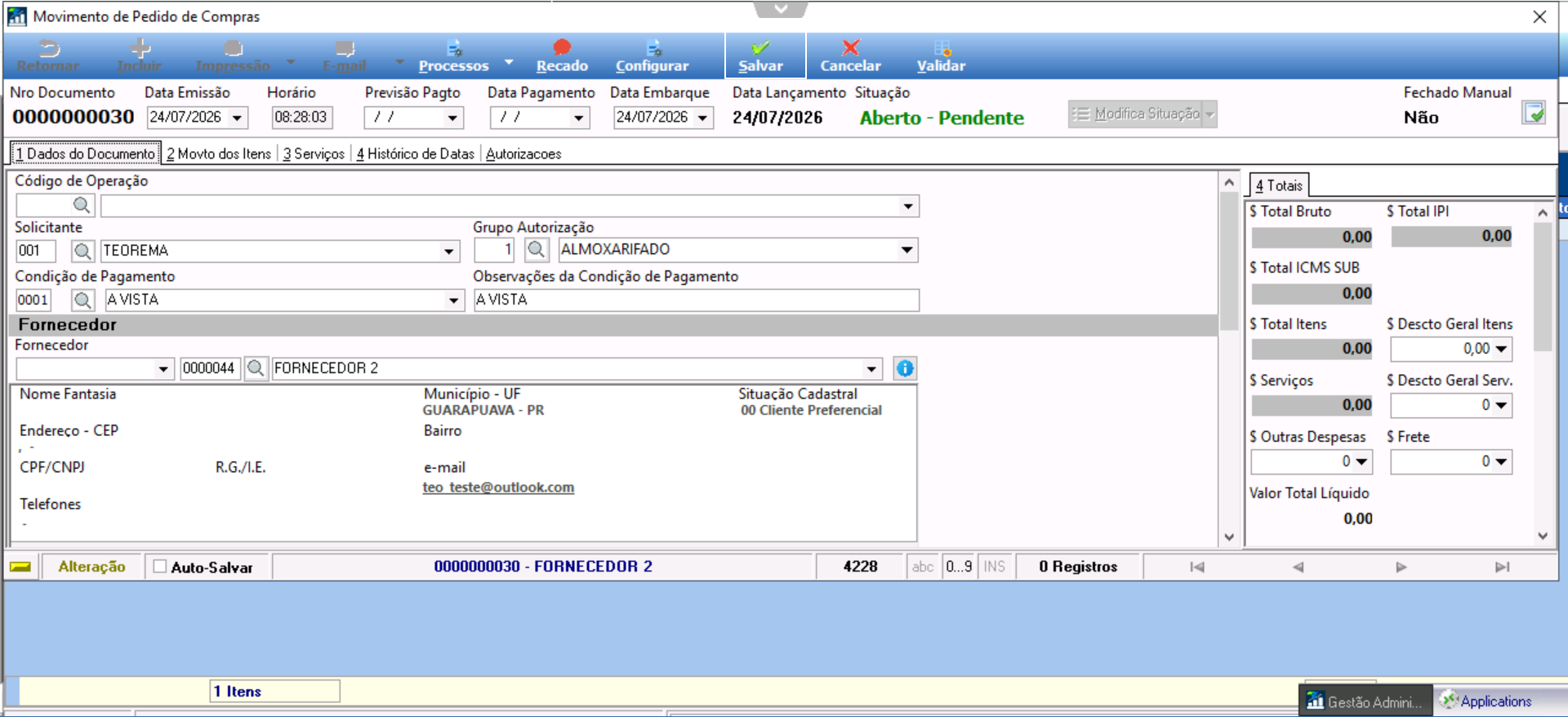 Para concluir, envie o e-mail para o fornecedor. 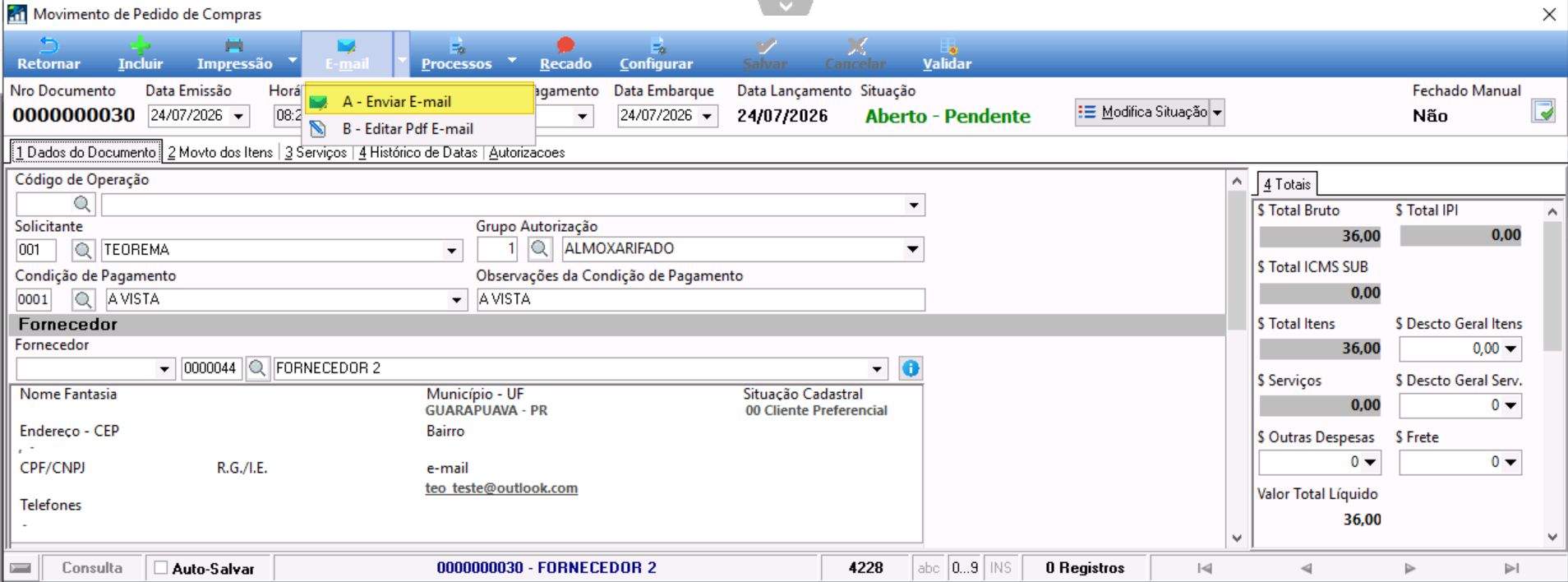 ## Informações do documento > Autor: Eliane Scavronski > > Setor: Qualidade > > Módulo: Gestão Administrativa > > Chamado: 0000000000 > > Versão do Sistema: D 26.06a > > Versão do documento: 01 > > Revisão: Paulo Bley > > Aprovado em: julho de 2025 --- > 📎 **Arquivos originais:** [MANUAL_REQUISIÇÃO__COTAÇÃO_E_PEDIDO_COMPRAS.docx](https://drive.google.com/uc?export=download&id=1hz9n3YjVz9oPIxIRsq1WC_Z30kZaAxbu)
Tags IA:
passo
passo
requisicao
compras
Prioridade: 7