Manual do Teorema OT
v01
Orienta o login inicial, configuração de servidor e gerenciamento de Ordens de Transformação em ambiente mobile de produção.
user_manual
public
manual-do-teorema-ot
9
09/10/2026 12:52
· Bernardo
- Título
- Manual do Teorema OT
- Slug
- teorema-ot
- Sistema(s)
- Teorema OT
- Categoria
- user_manual
- Tipo
- how-to
- Autor
- Fabiano Massola
- Setor
- Qualidade
- Modulo
- Teorema OT
- Publico
- ""
- Keywords
- Ordem de Transformação OT Orion Server Printer Impressão de etiquetas Gestão de produção
- Ultima Revisao
- 2026-10-09
- Chamado
- ""
- Versao Documento
- 1
- Aprovado em
- Outubro de 2026
- Versão Pipeline
- ia-forja
--- title: Manual do Teorema OT slug: teorema-ot sistema: Teorema OT categoria: user_manual tipo: how-to autor: Fabiano Massola setor: Qualidade modulo: Teorema OT publico: "" keywords: - Ordem de Transformação - OT - Orion Server Printer - Impressão de etiquetas - Gestão de produção ultima_revisao: 2026-10-09 chamado: "" versao_documento: 1 aprovado_em: Outubro de 2026 versao_pipeline: ia-forja --- ## Visão Geral O Teorema OT é um aplicativo mobile para gerenciamento de Ordens de Transformação (OT), controle de lotes, consumo de componentes e impressão de etiquetas em ambiente de produção. Este documento cobre login, primeiro acesso, operação de transformações e configuração de impressoras. ## Primeiro acesso e login ### Informar CNPJ da empresa 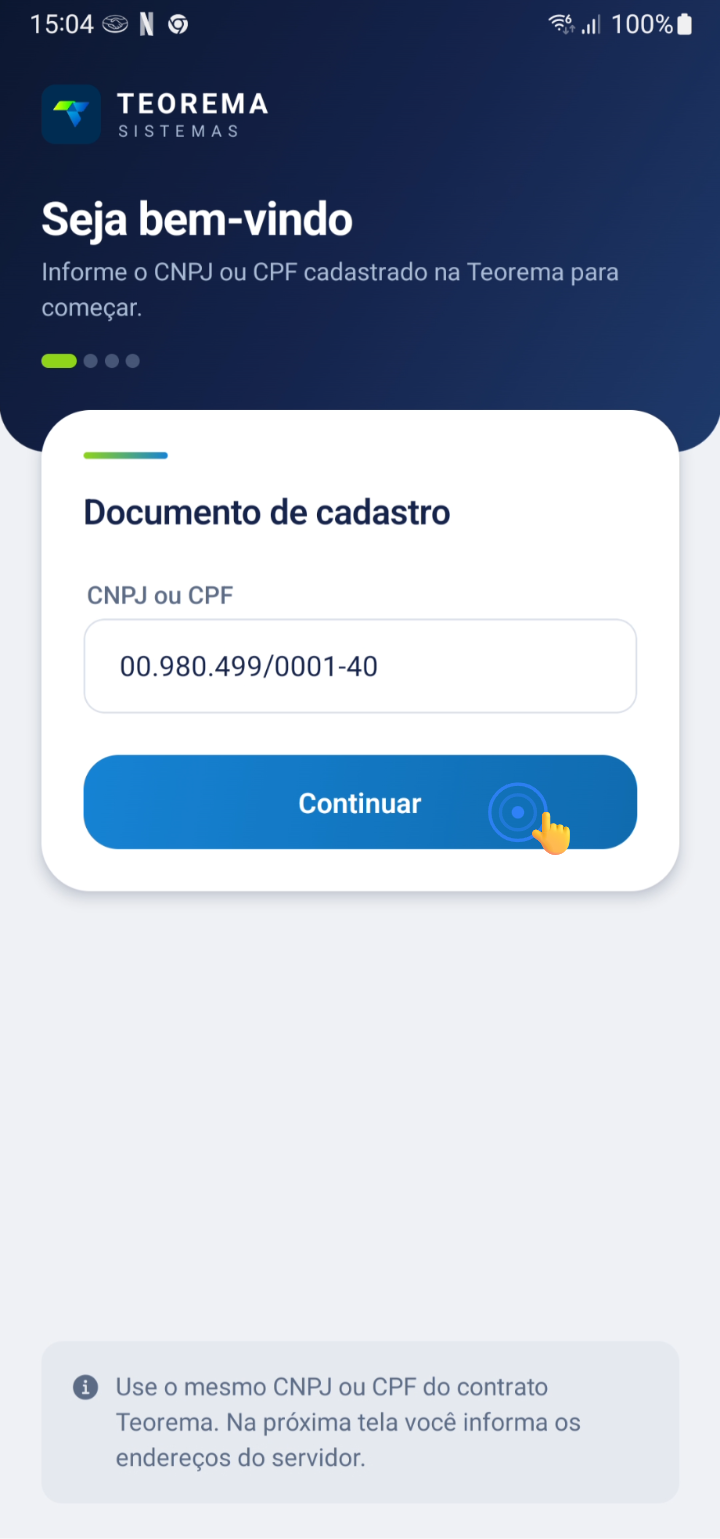 Digite o CNPJ da empresa e clique em **Continuar**. ### Configurar endereço do servidor 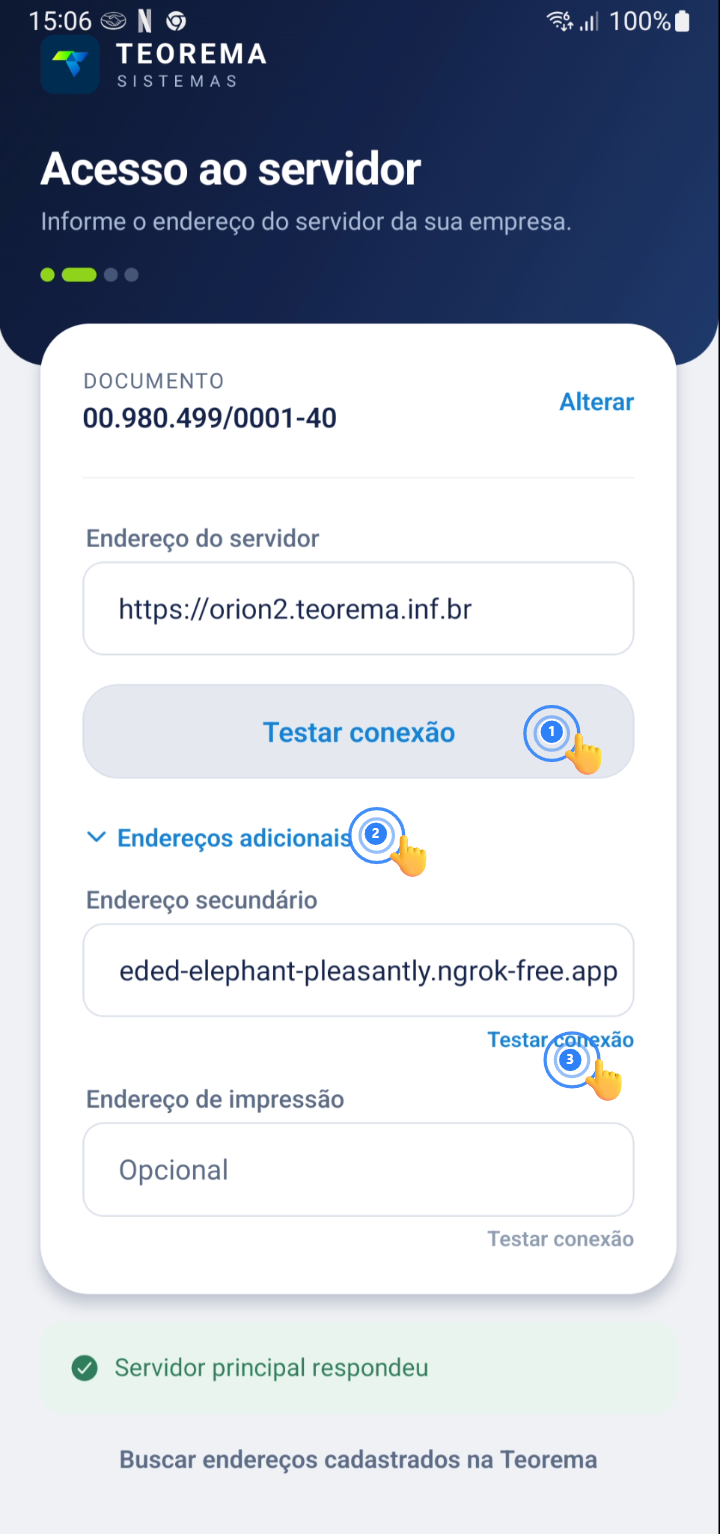 1. Informe o endereço do servidor principal e toque em **Testar conexão**. 2. Toque em **Endereços adicionais** e informe o servidor secundário, depois toque em **Testar conexão**. Uma mensagem surgirá informando se o servidor respondeu ou não. ### Continuar para autenticação 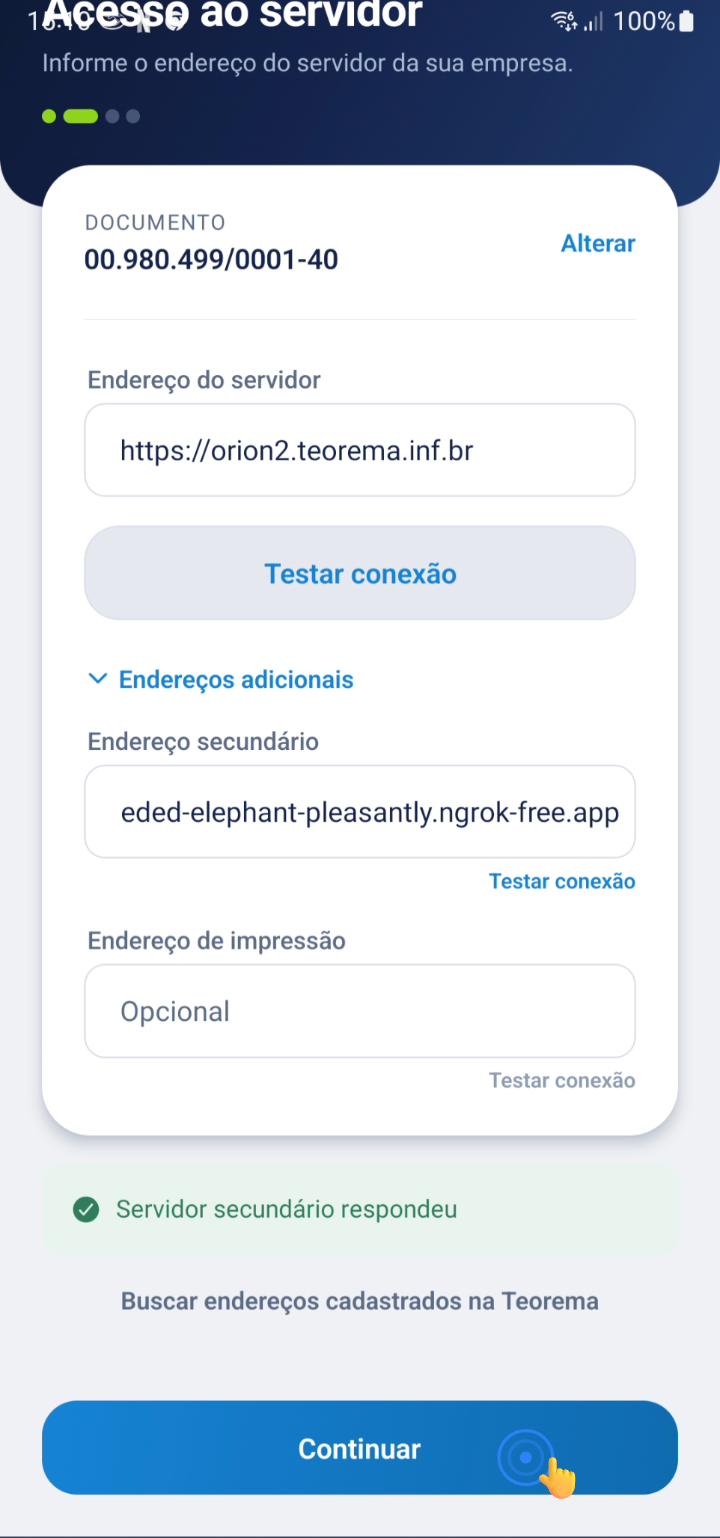 Clique em **Continuar**. ### Fazer login com usuário e senha 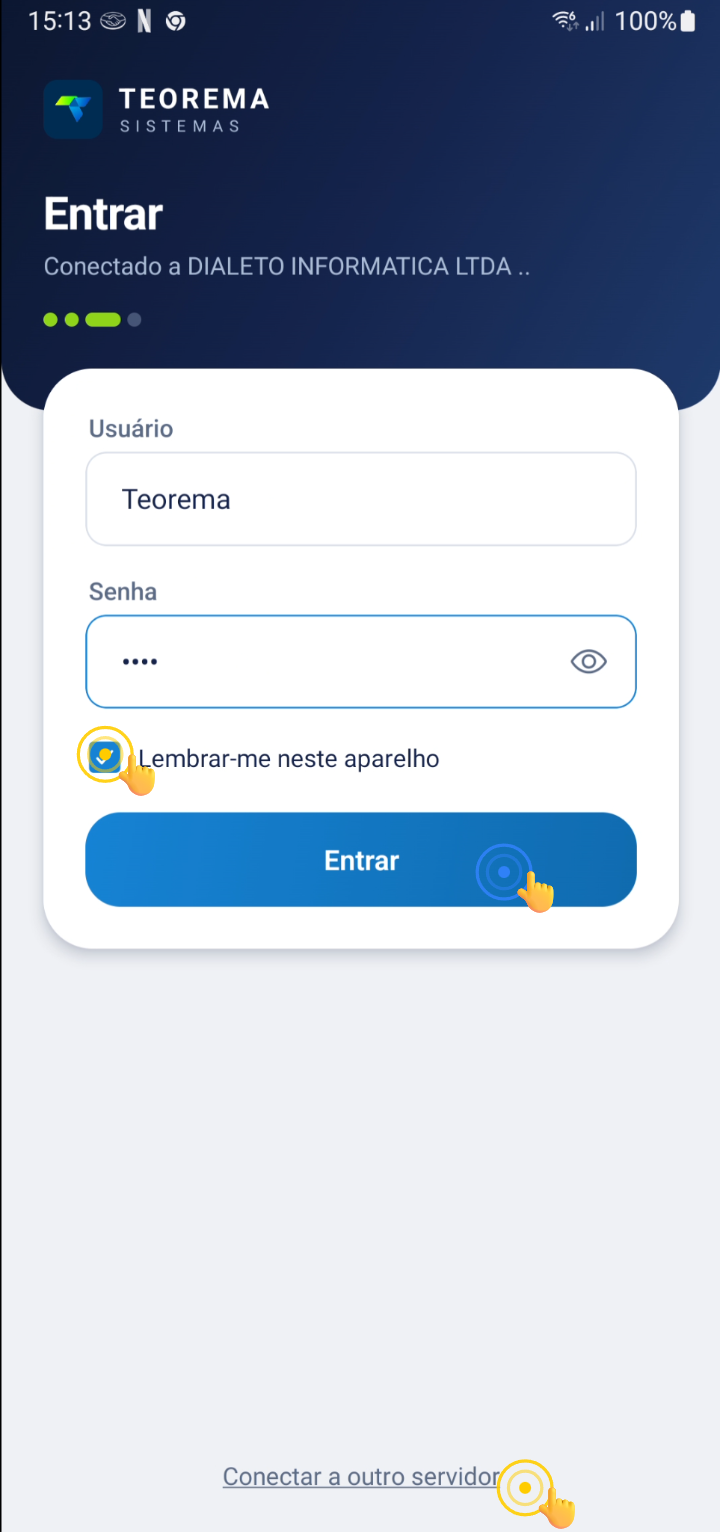 Digite o **Usuário** e a **Senha** cadastrados no sistema e clique em **Entrar**. > **Nota:** A opção **Lembrar-me neste aparelho** faz login automático na próxima abertura. Se conectar em outro servidor, você perderá o acesso e será exigido novo login, voltando para a página de CNPJ. ### Cadastrar apelido do dispositivo 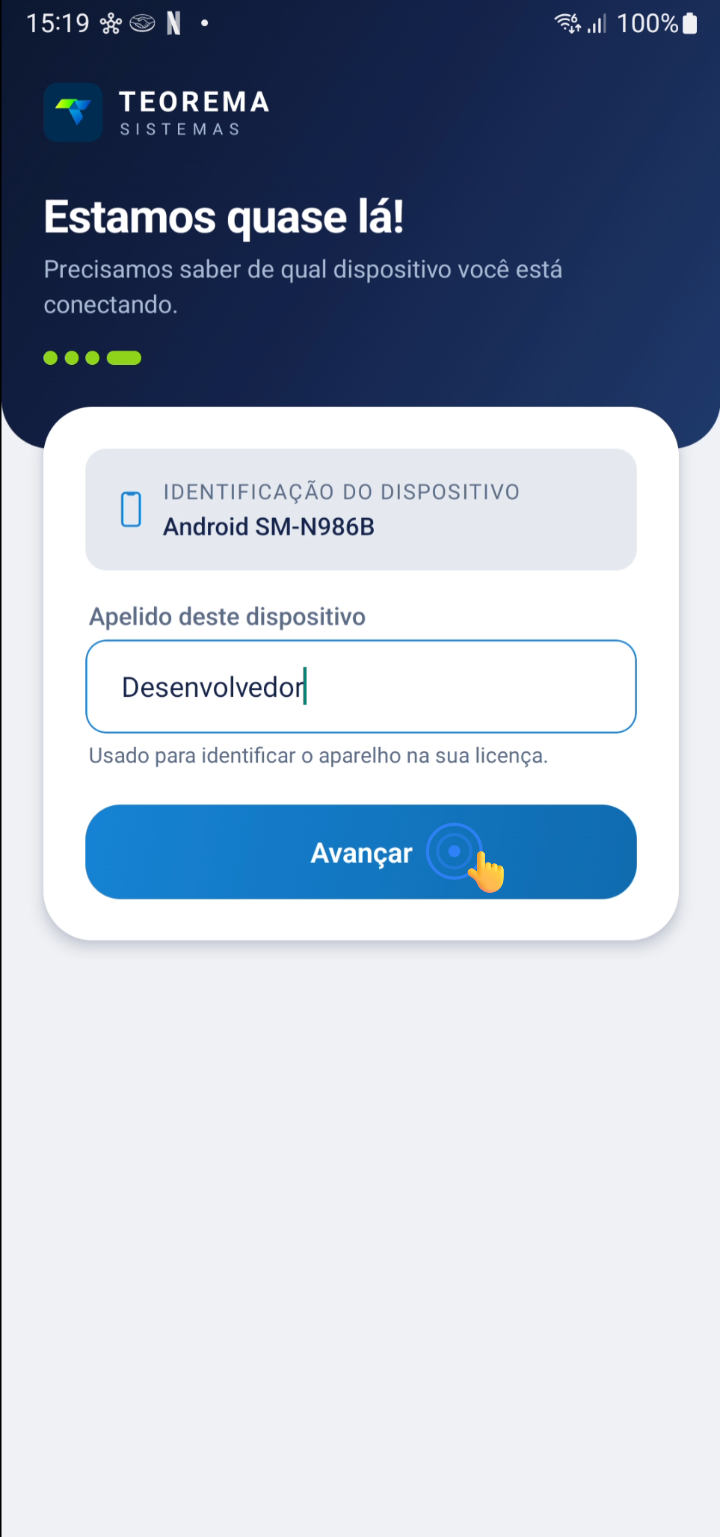 Digite o apelido do dispositivo e toque em **Avançar**. ### Informar dados pessoais 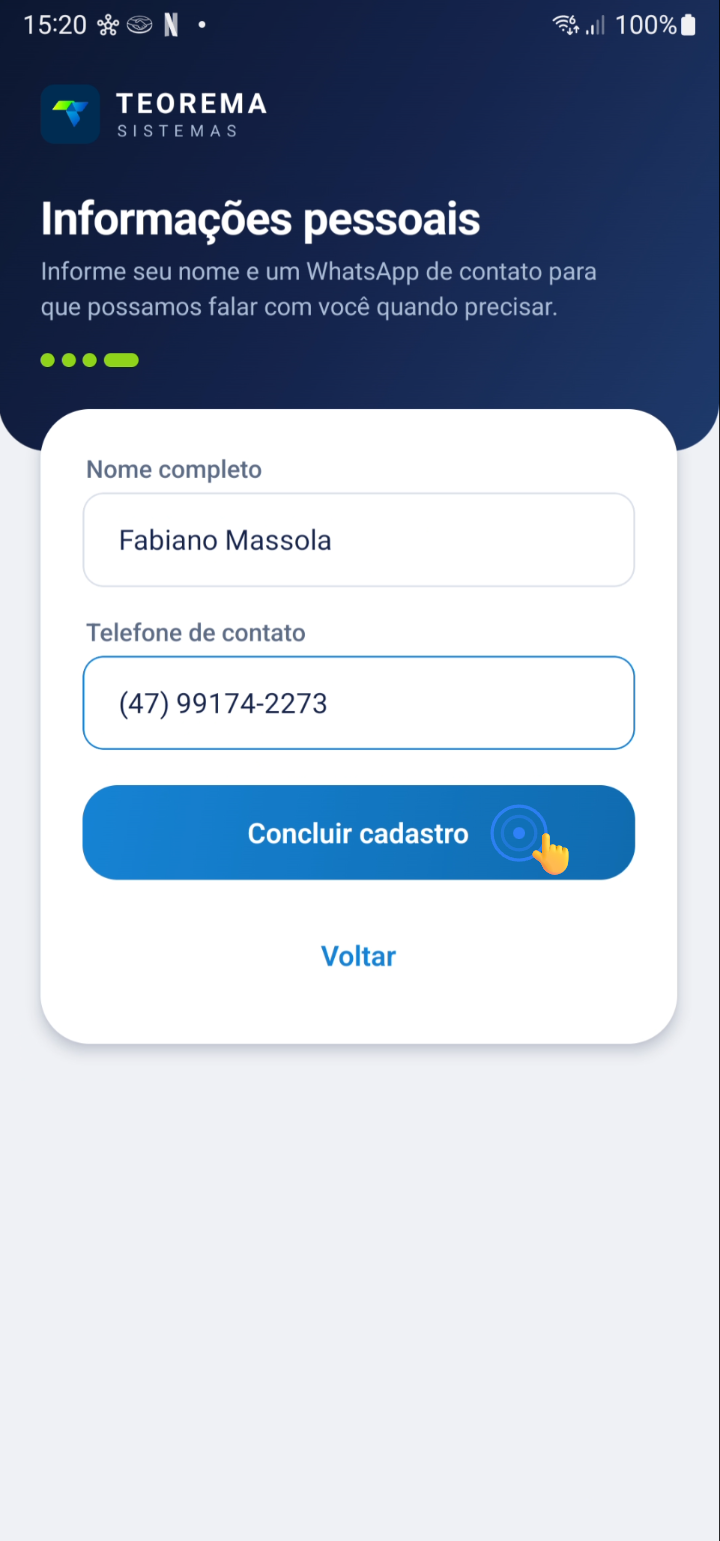 Digite seu nome e telefone de contato, depois toque em **Concluir cadastro**. ### Selecionar empresa 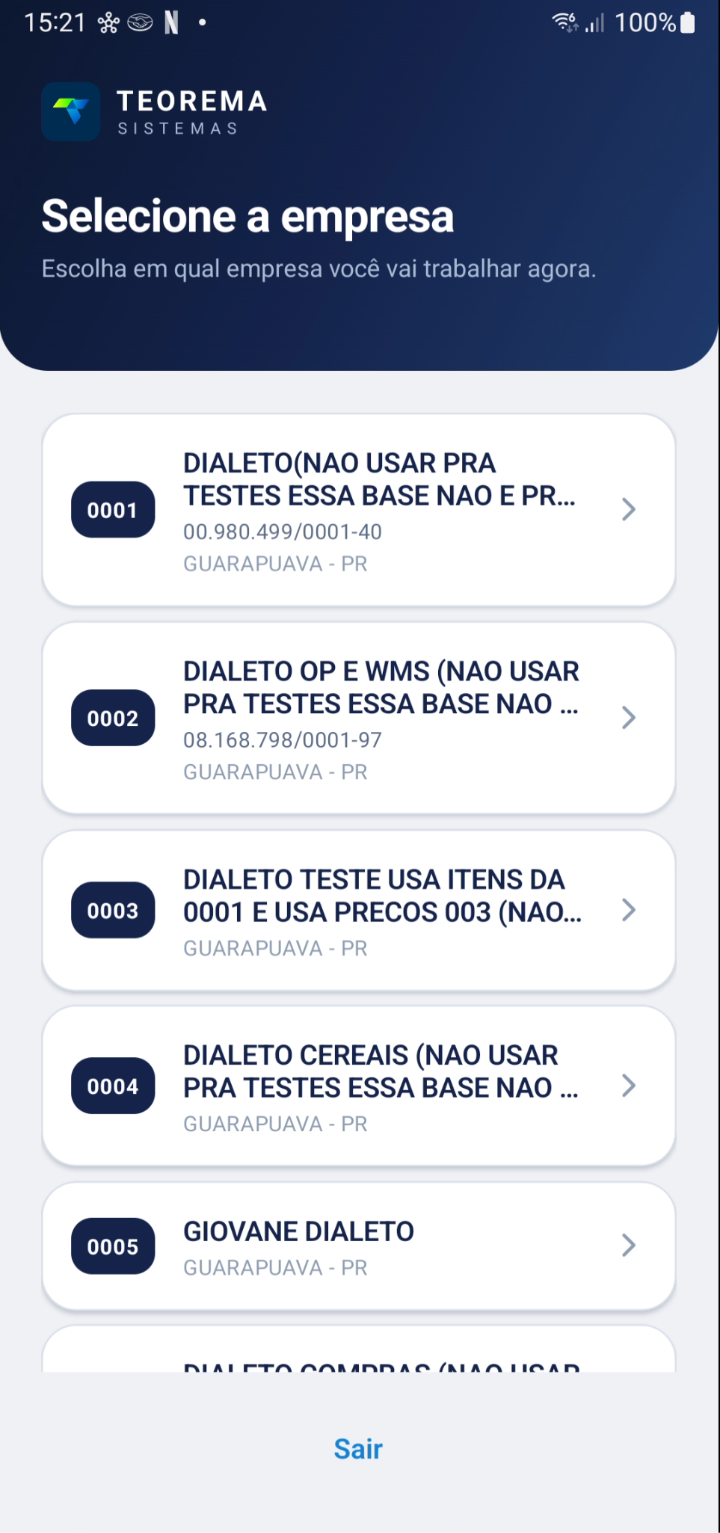 Selecione a empresa desejada. ### Acessar menu de usuário 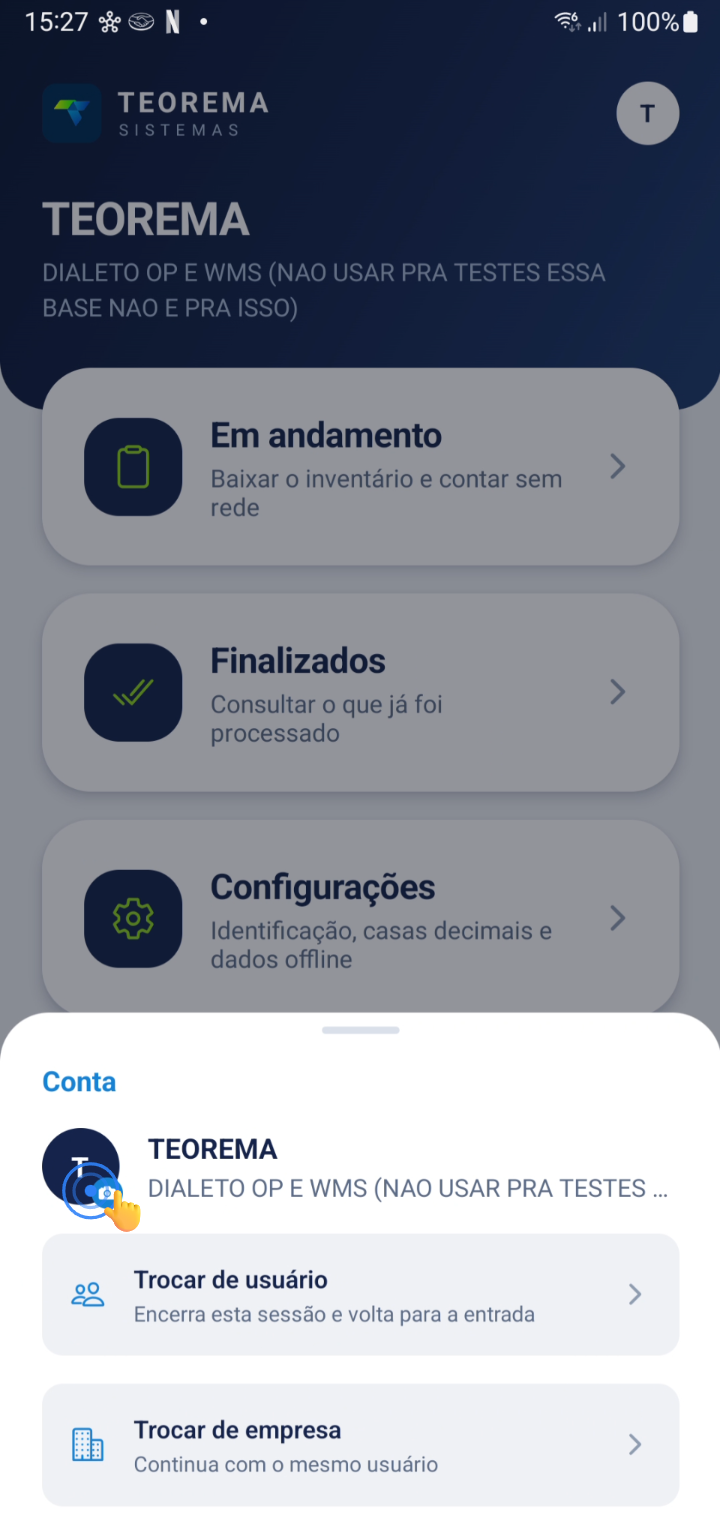 Ao clicar no ícone do usuário, será aberto um modal com as seguintes opções: **Trocar de usuário** e **Trocar de empresa**. Clique novamente no ícone para ver mais opções. ### Alterar foto do usuário 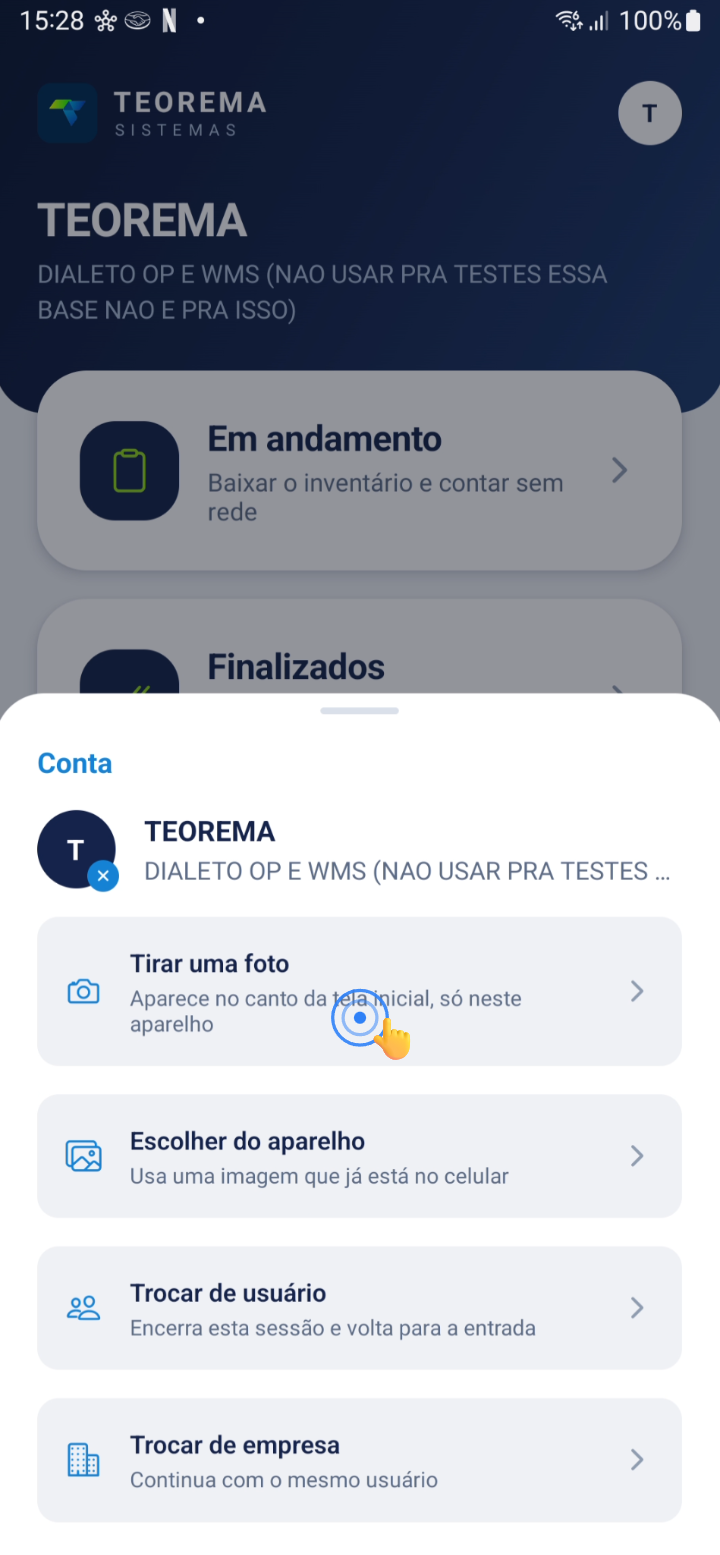 Aqui é possível tirar uma foto (usando a câmera) ou selecionar uma imagem da galeria para colocá-la no ícone do usuário. ### Usar câmera para foto do perfil 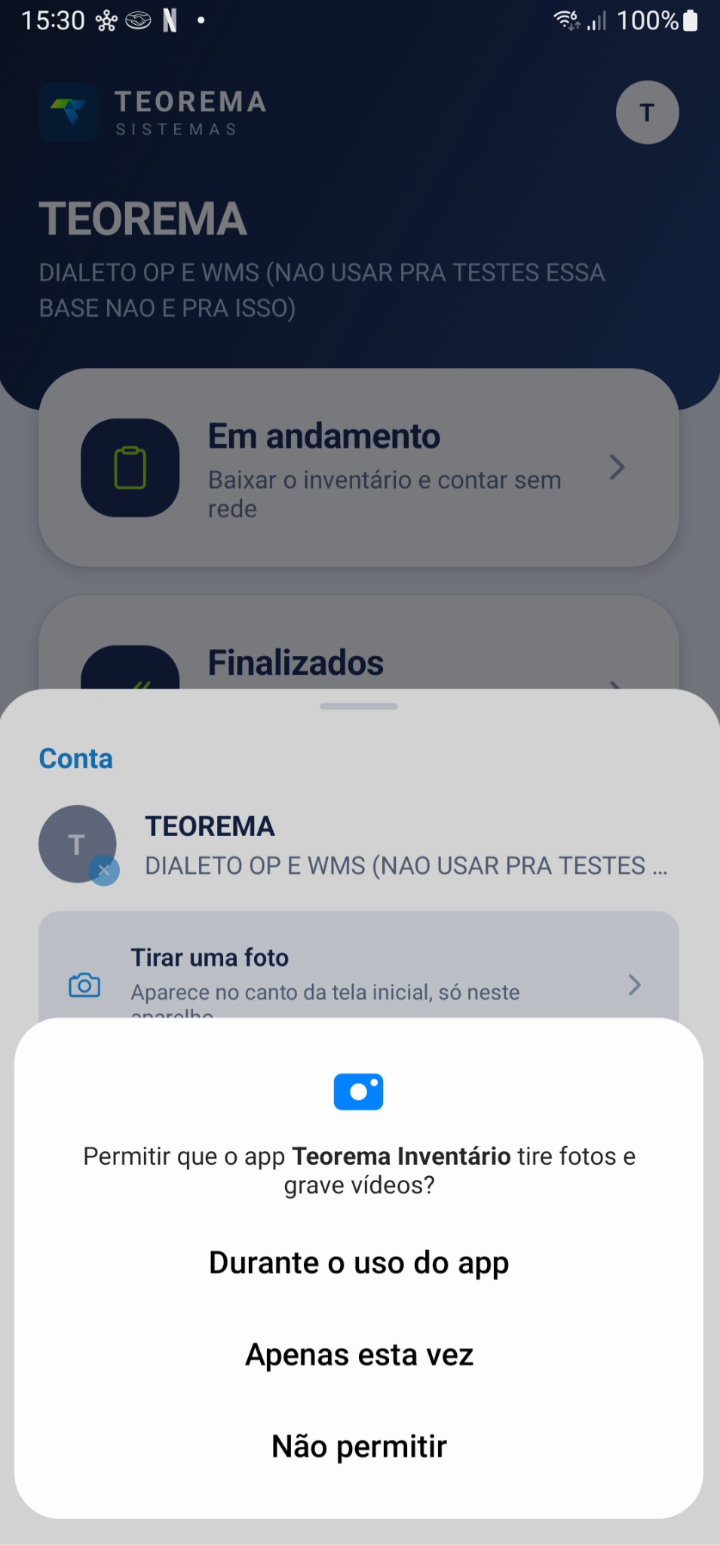 Ao clicar em **Câmera**, o sistema pedirá uma permissão. Selecione a desejada; a imagem capturada será colocada no lugar do ícone. ## Gerenciando Ordens de Transformação ### Tela inicial do aplicativo 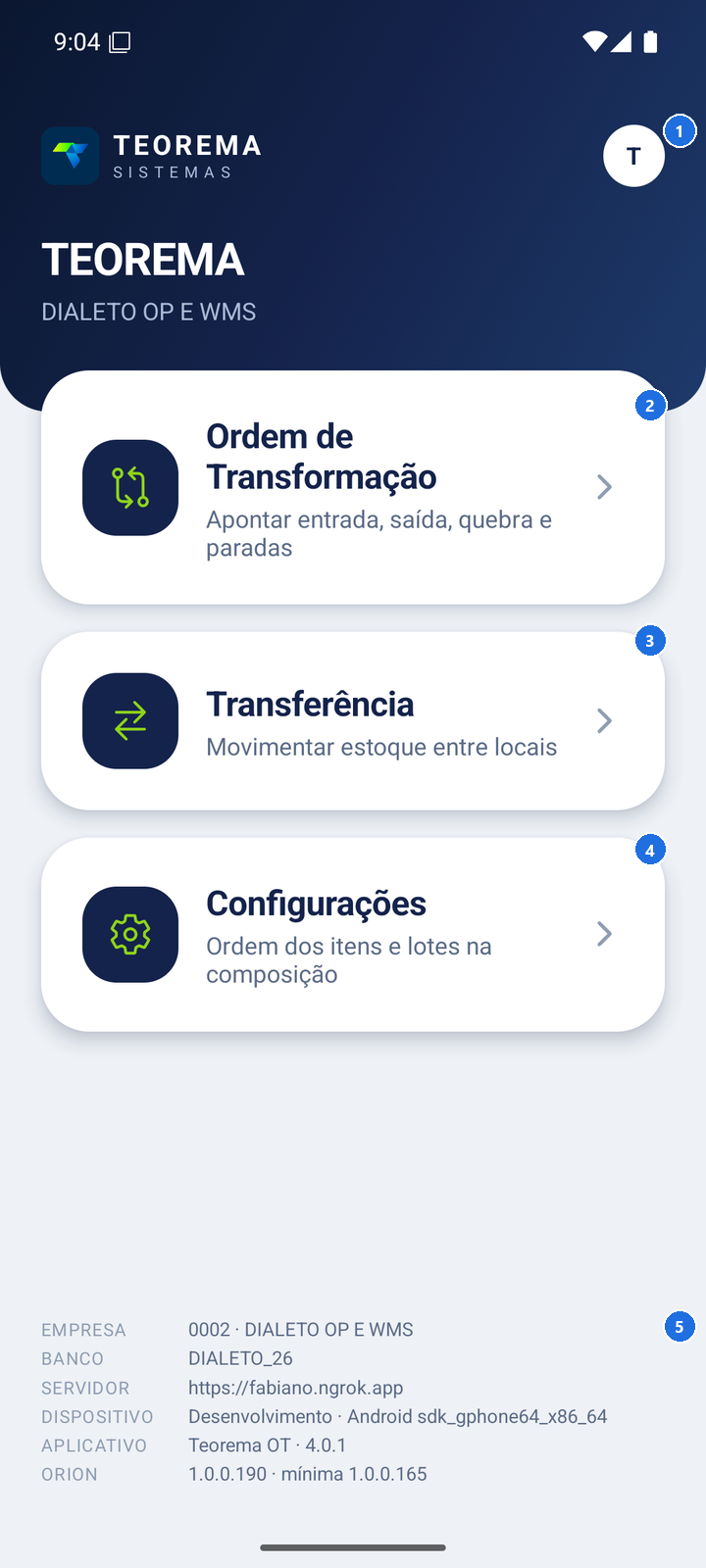 Tela inicial do aplicativo após login. 1. **Ícone do usuário:** trocar de usuário ou empresa, adicionar foto. 2. **Ordem de Transformação:** apontar entrada, saída, quebra e paradas. 3. **Transferência:** movimentar estoque entre locais (funciona igual à do Teorema OP). 4. **Configurações:** personalizar comportamento do aplicativo. 5. **Informações do acesso:** empresa, banco, servidor, aparelho, versão do app e do servidor Orion. ### Acessar configurações 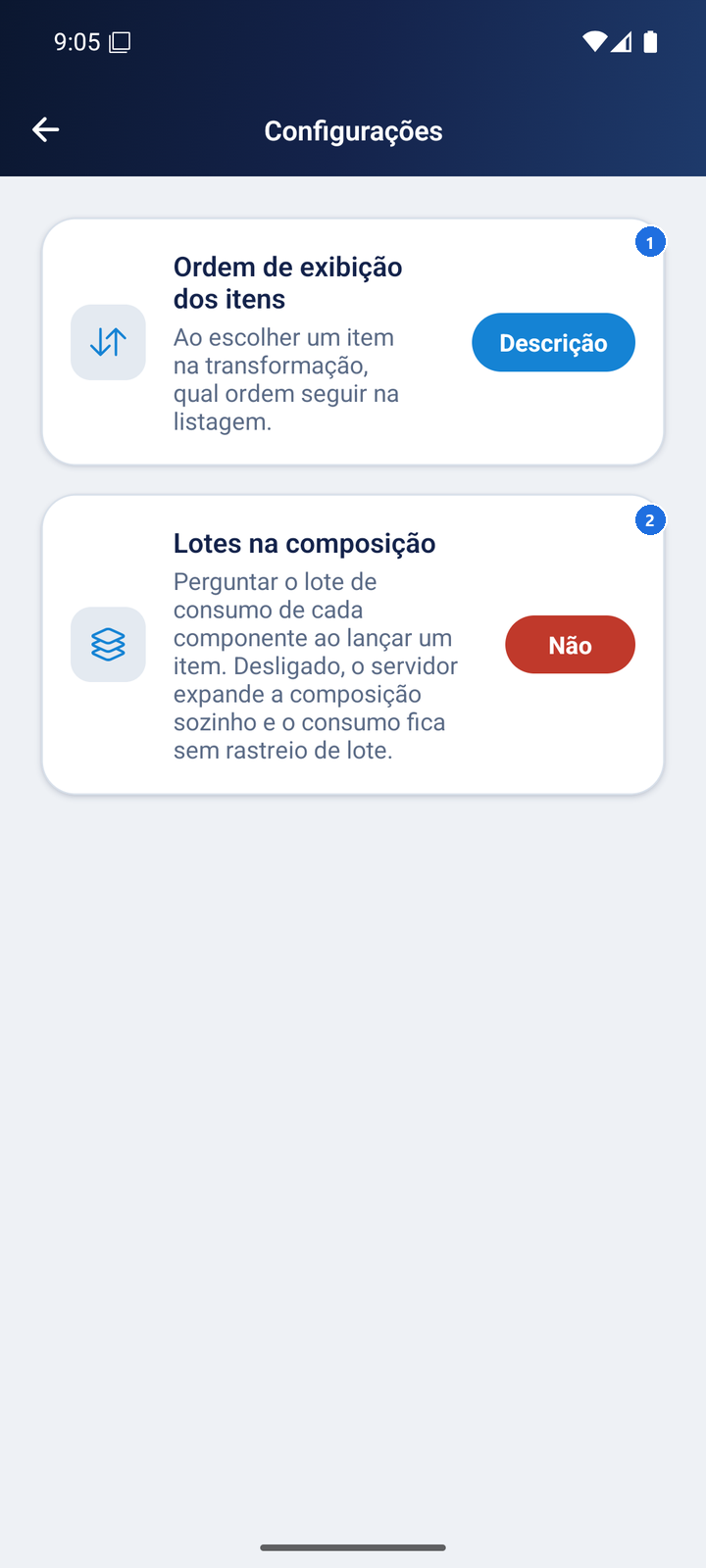 1. **Ordem de exibição dos itens:** escolha se exibe por descrição ou código ao selecionar um item na transformação. 2. **Lotes na composição:** quando ligado, o app pergunta o lote de consumo de cada componente; desligado, o servidor expande a composição sozinho (consumo sem rastreio de lote). ### Escolher um processo (setor) 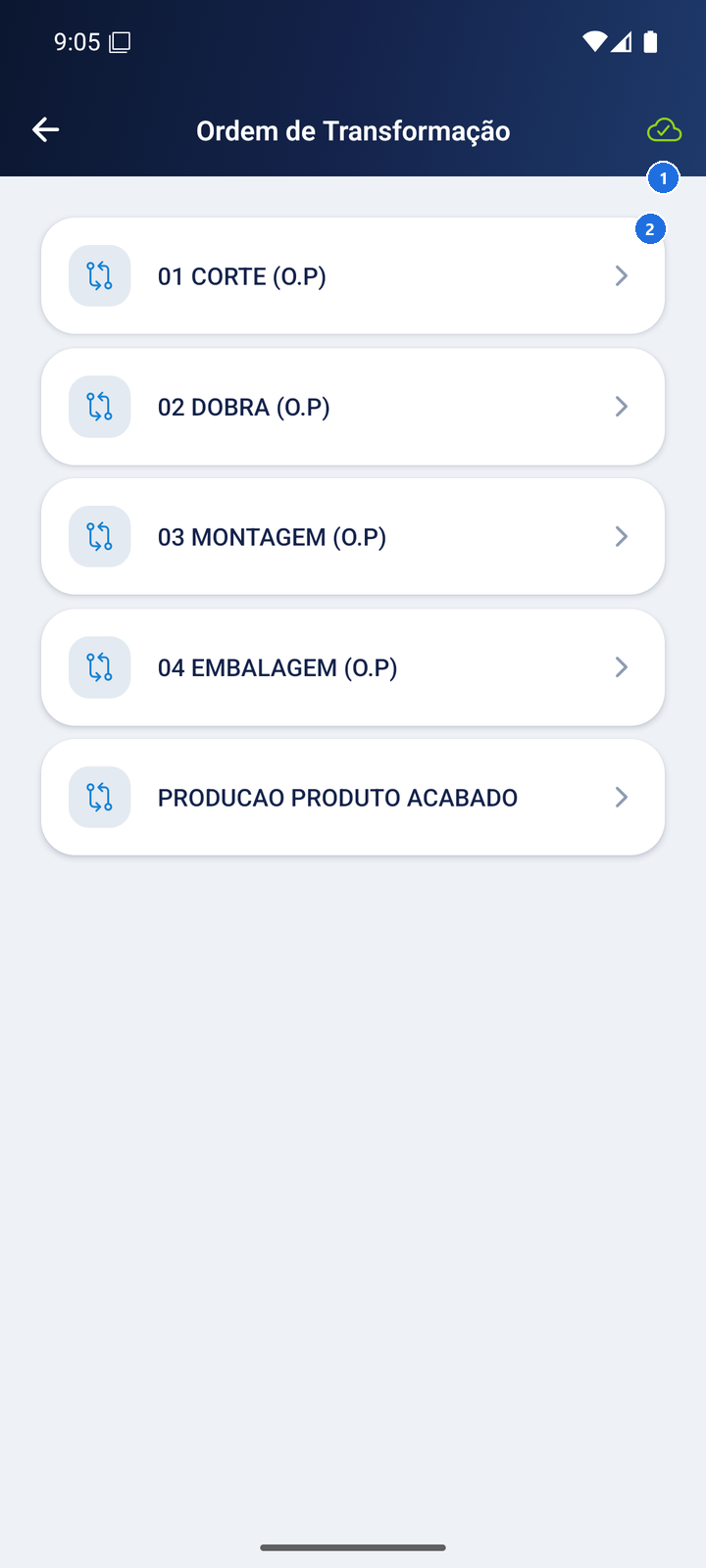 Ao entrar em **Ordem de Transformação**, escolha o processo (setor). 1. A nuvem verde mostra que tudo foi enviado ao servidor. 2. Toque no processo desejado. ### Visualizar tela do processo 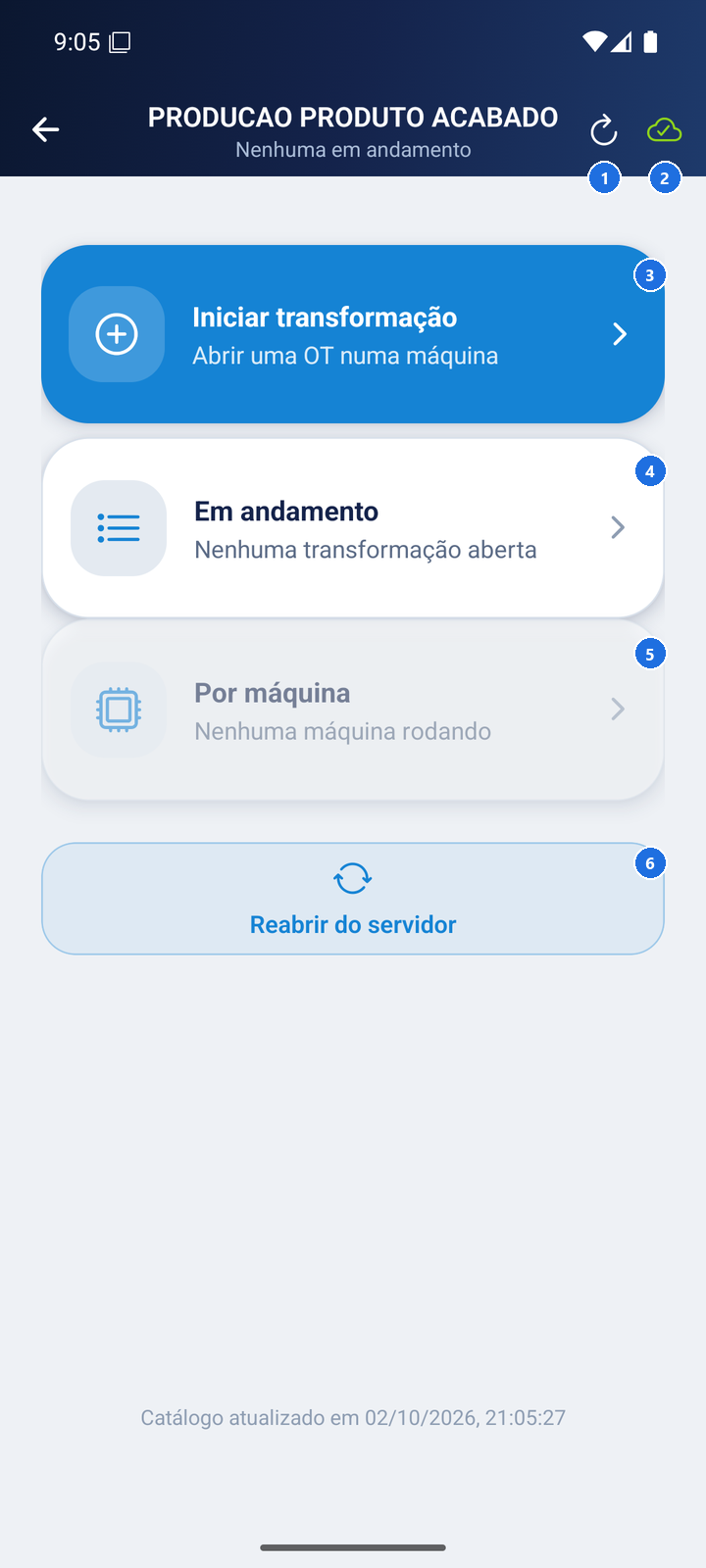 Tela do processo. 1. **Atualizar:** sincronizar catálogo (máquinas, itens, lotes). 2. **Sincronizar agora:** enviar dados pendentes sem internet. 3. **Iniciar transformação:** abrir uma OT numa máquina. 4. **Em andamento:** listar as transformações abertas. 5. **Por máquina:** ver as máquinas rodando e paradas. 6. **Reabrir do servidor:** trazer de volta uma OT aberta em outro aparelho. ### Abrir nova transformação 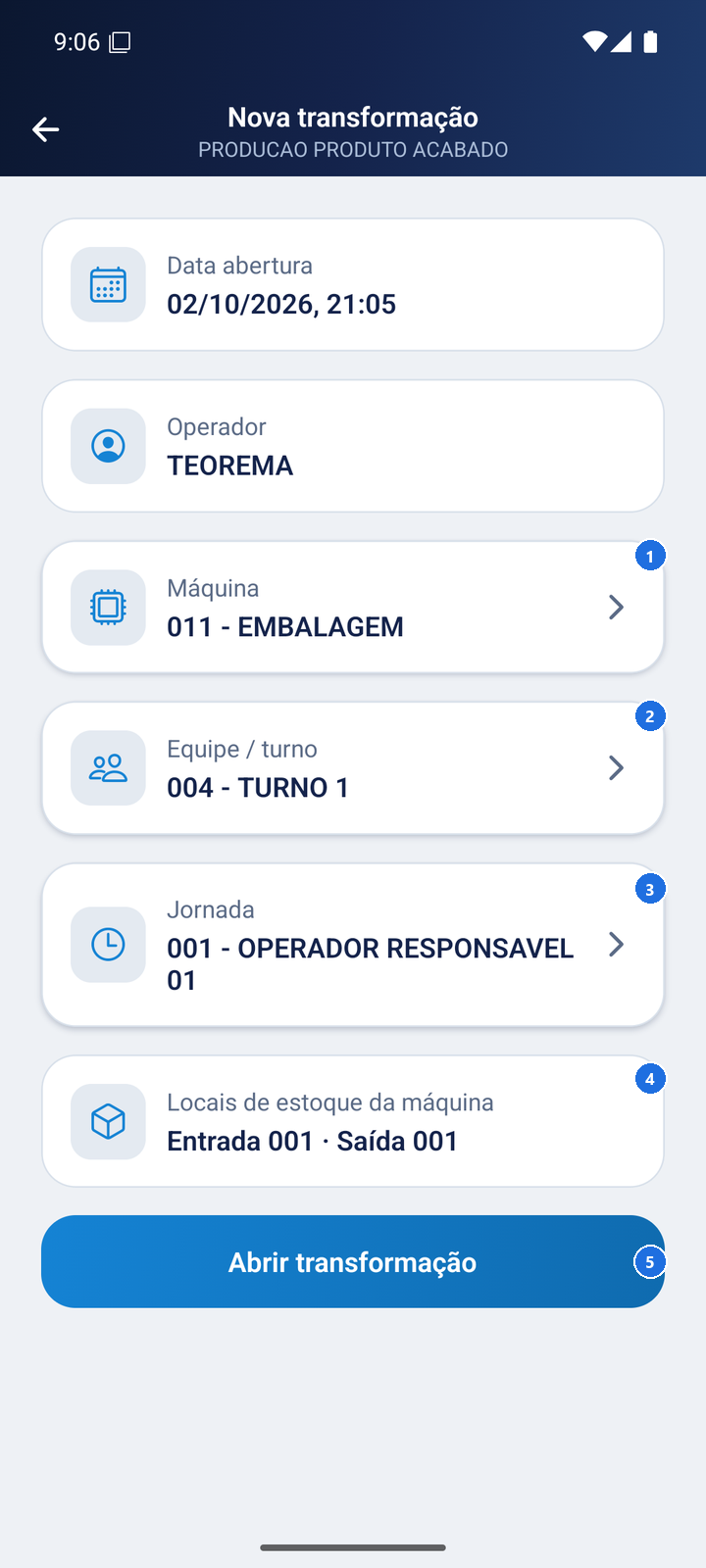 Nova transformação: data de abertura e operador vêm preenchidos. 1. **Máquina:** selecionar máquina. 2. **Equipe / turno:** selecionar equipe e turno. 3. **Jornada:** informar jornada. 4. **Locais de estoque:** entrada e saída (vindos da máquina). 5. Toque em **Abrir transformação**. ### Acompanhar transformação aberta 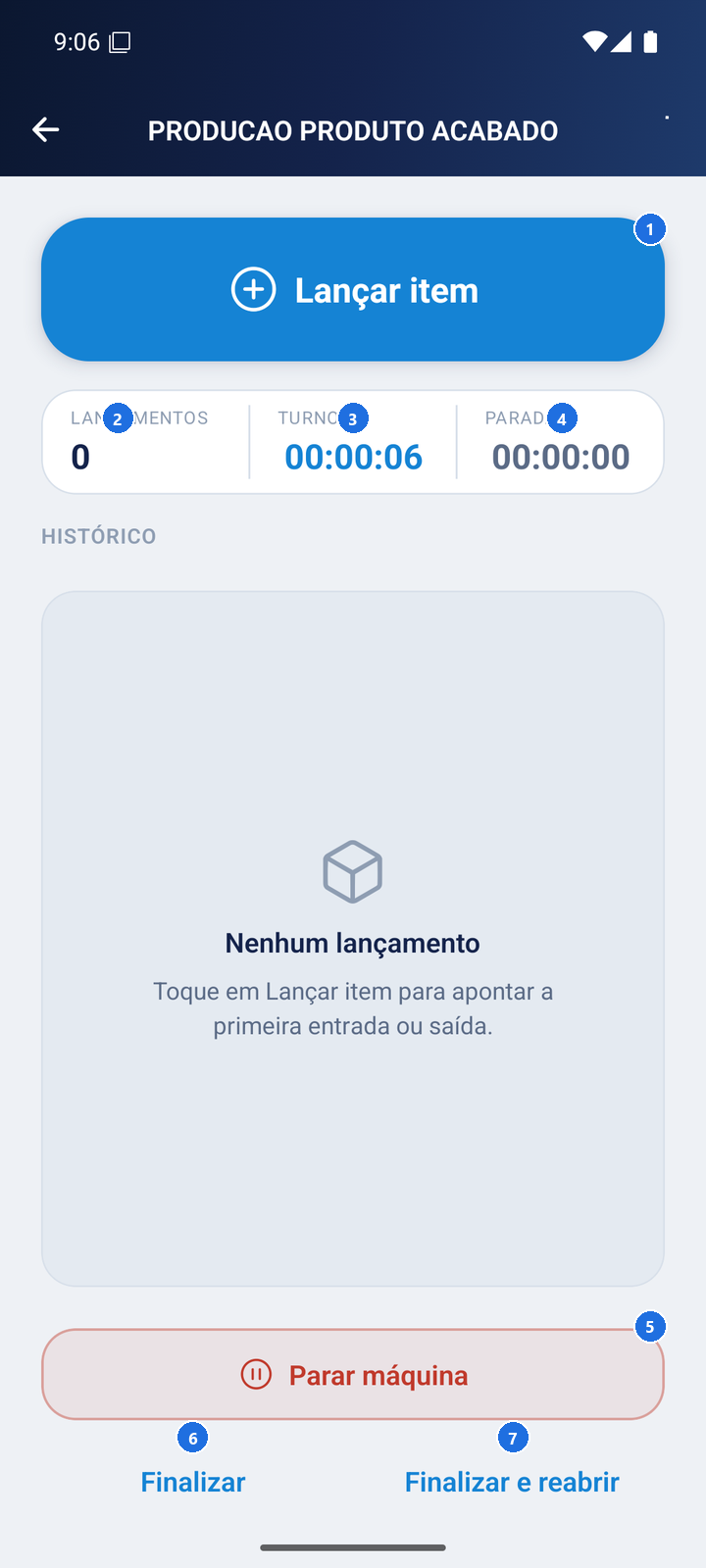 Transformação aberta. 1. **Lançar item:** adicionar entrada, saída, quebra ou perda. 2. **Quantidade de lançamentos:** contador de registros. 3. **Tempo do turno:** cronômetro de jornada. 4. **Tempo de parada:** cronômetro de interrupção. 5. **Parar máquina:** registrar parada. 6. **Finalizar:** encerrar esta OT. 7. **Finalizar e reabrir:** encerrar esta OT e abrir outra na mesma máquina. ### Escolher item para lançamento 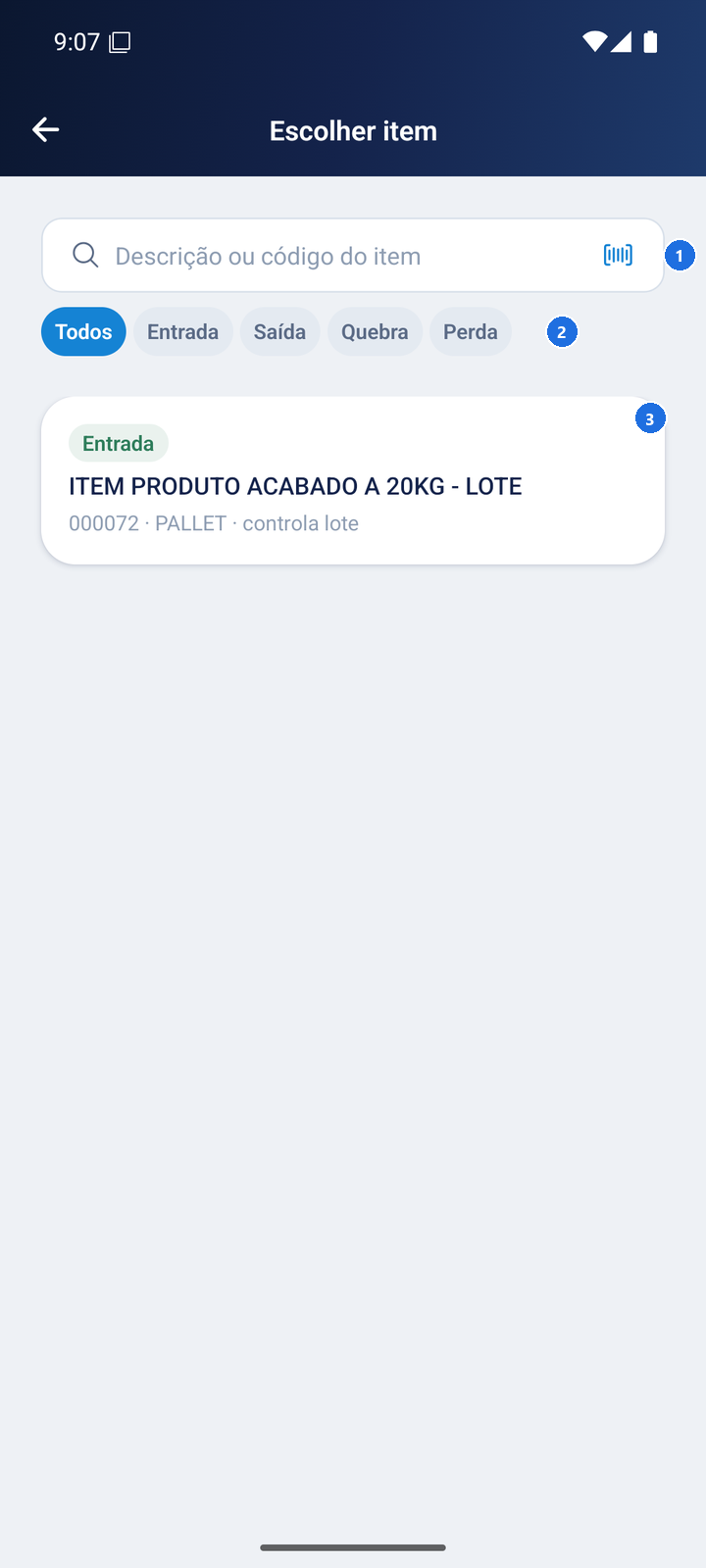 Ao lançar um item. 1. **Busca:** procure pela descrição ou código; o ícone ao lado lê código de barras pela câmera. 2. **Filtro:** Todos, Entrada, Saída, Quebra ou Perda. 3. Toque no item desejado. ### Registrar movimento do item 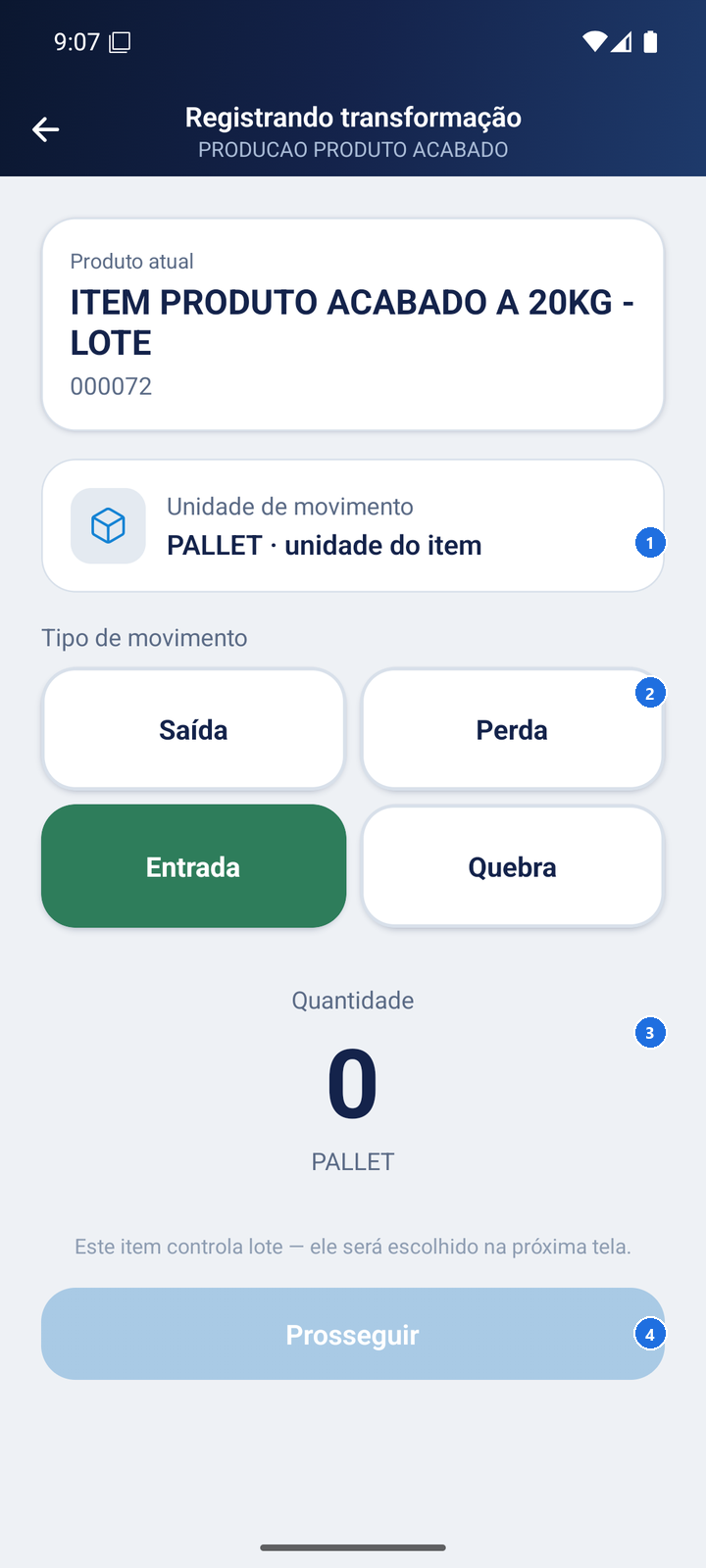 Registrando o lançamento. 1. **Unidade de movimento:** selecionar unidade. 2. **Tipo de movimento:** Saída, Perda, Entrada ou Quebra. 3. **Quantidade:** toque para informar via teclado. 4. Toque em **Prosseguir**; se o item controla lote, a próxima tela pedirá o lote. ### Informar lote do item 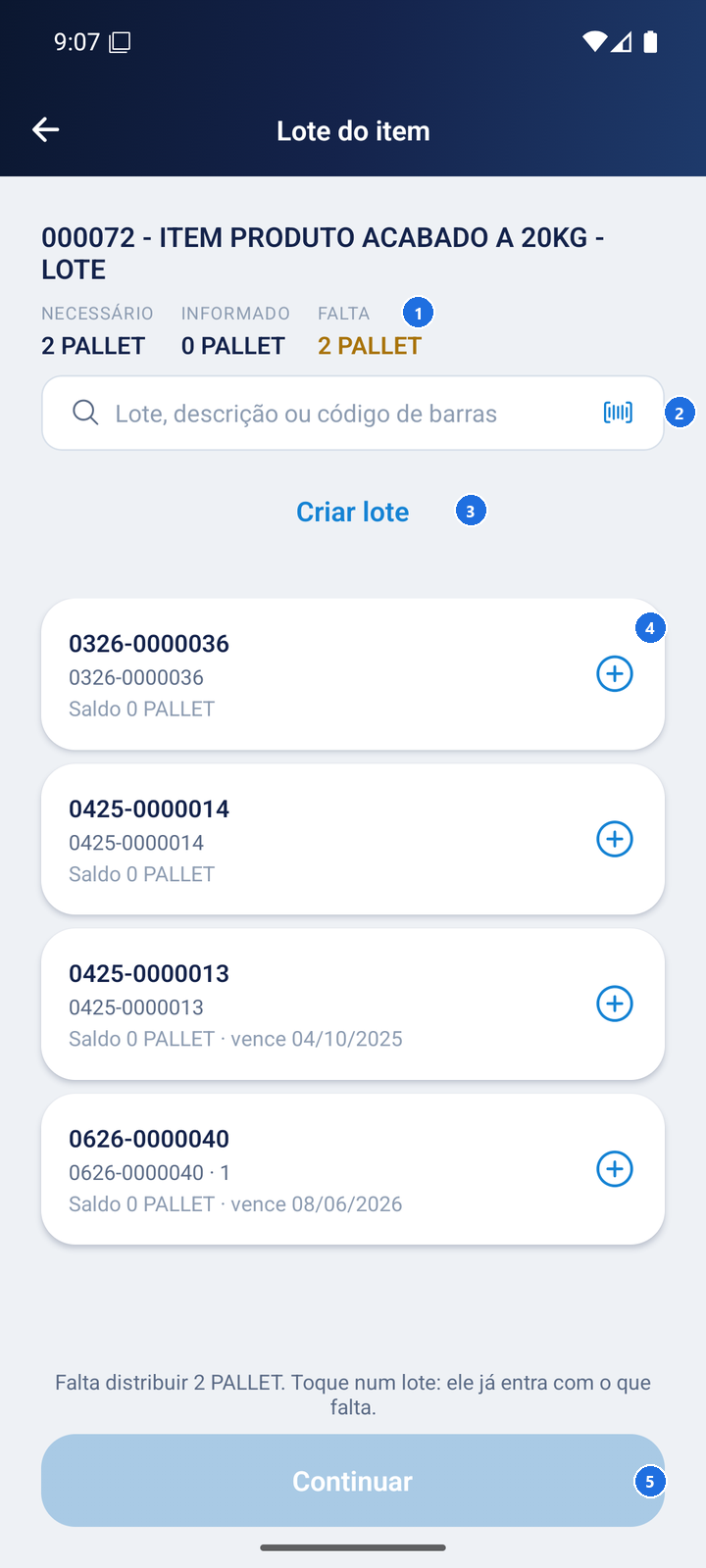 Lote do item. 1. **Necessário, informado e o que falta distribuir:** campos de rastreio. 2. **Busca:** procure pelo lote, descrição ou código de barras (o ícone lê pela câmera). 3. **Criar lote:** opção para criar novo lote. 4. **Toque num lote:** ele entra com o que falta distribuir. 5. Toque em **Continuar** (liberado quando toda a quantidade foi distribuída). ### Visualizar lançamento no histórico 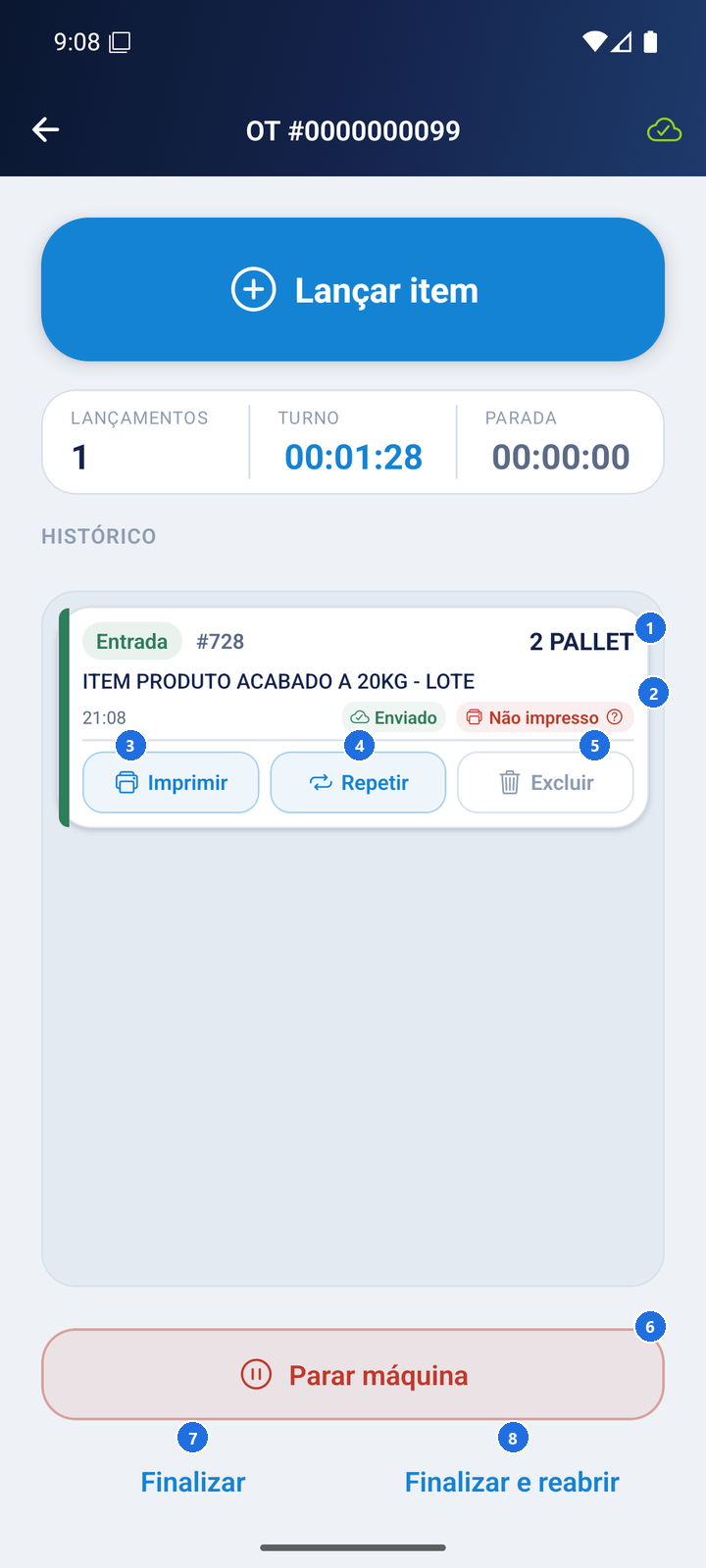 O lançamento aparece no histórico. 1. **Linha do lançamento:** tipo, número, item e quantidade. 2. **Status:** Enviado (já no servidor) ou Não impresso (etiqueta pendente; toque no ? para ver motivo). 3. **Imprimir:** reenviar a etiqueta. 4. **Repetir:** lançar novamente o mesmo item. 5. **Excluir:** remover o lançamento. 6. **Parar máquina:** registrar parada. 7. **Finalizar:** encerrar transformação. 8. **Finalizar e reabrir:** encerrar e abrir nova OT. > **Nota:** Sem internet, o lançamento fica guardado no aparelho e é enviado automaticamente quando a conexão voltar. ### Parar máquina 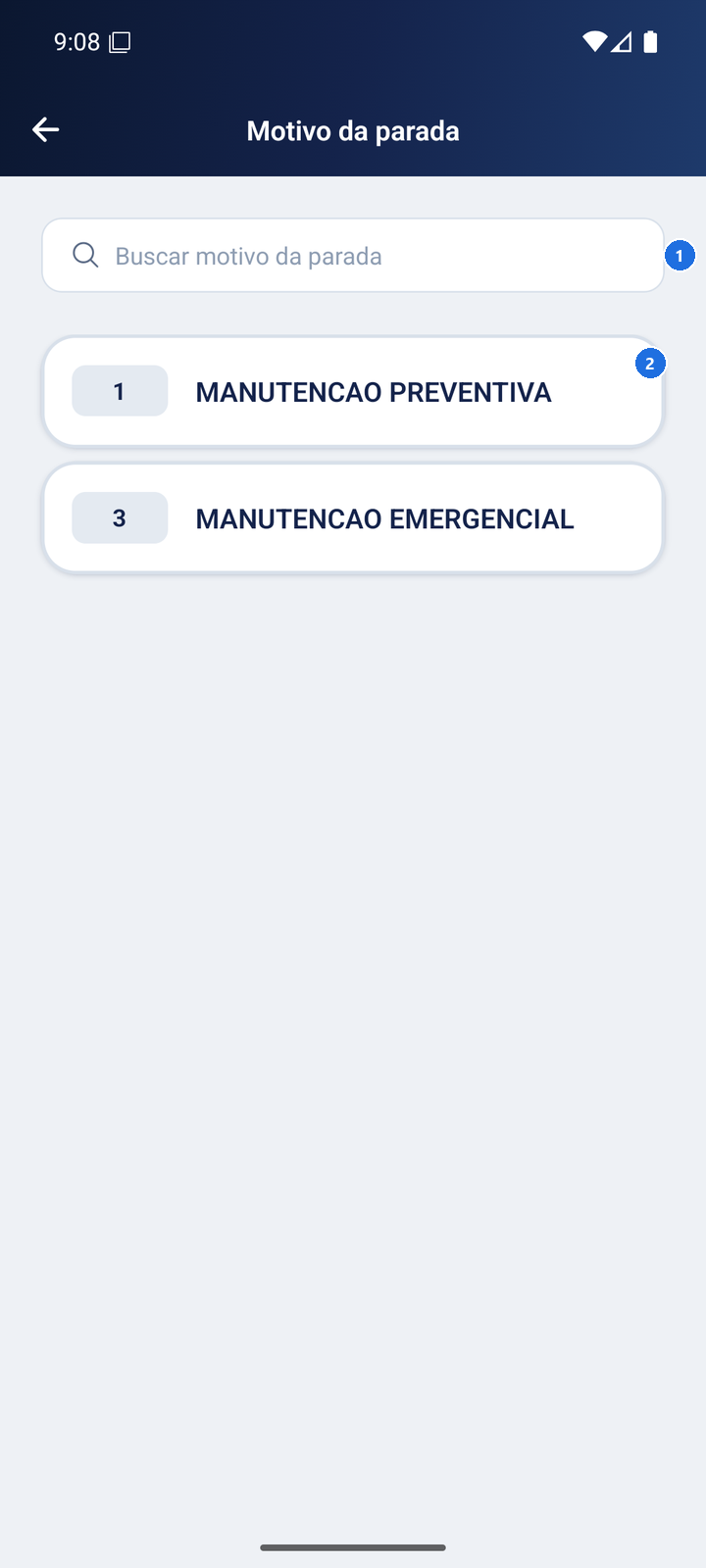 Parar máquina: escolha o motivo da parada. 1. **Busca:** procure pelo motivo. 2. Toque no motivo; o tempo de parada começa a contar até a máquina voltar. ### Finalizar transformação 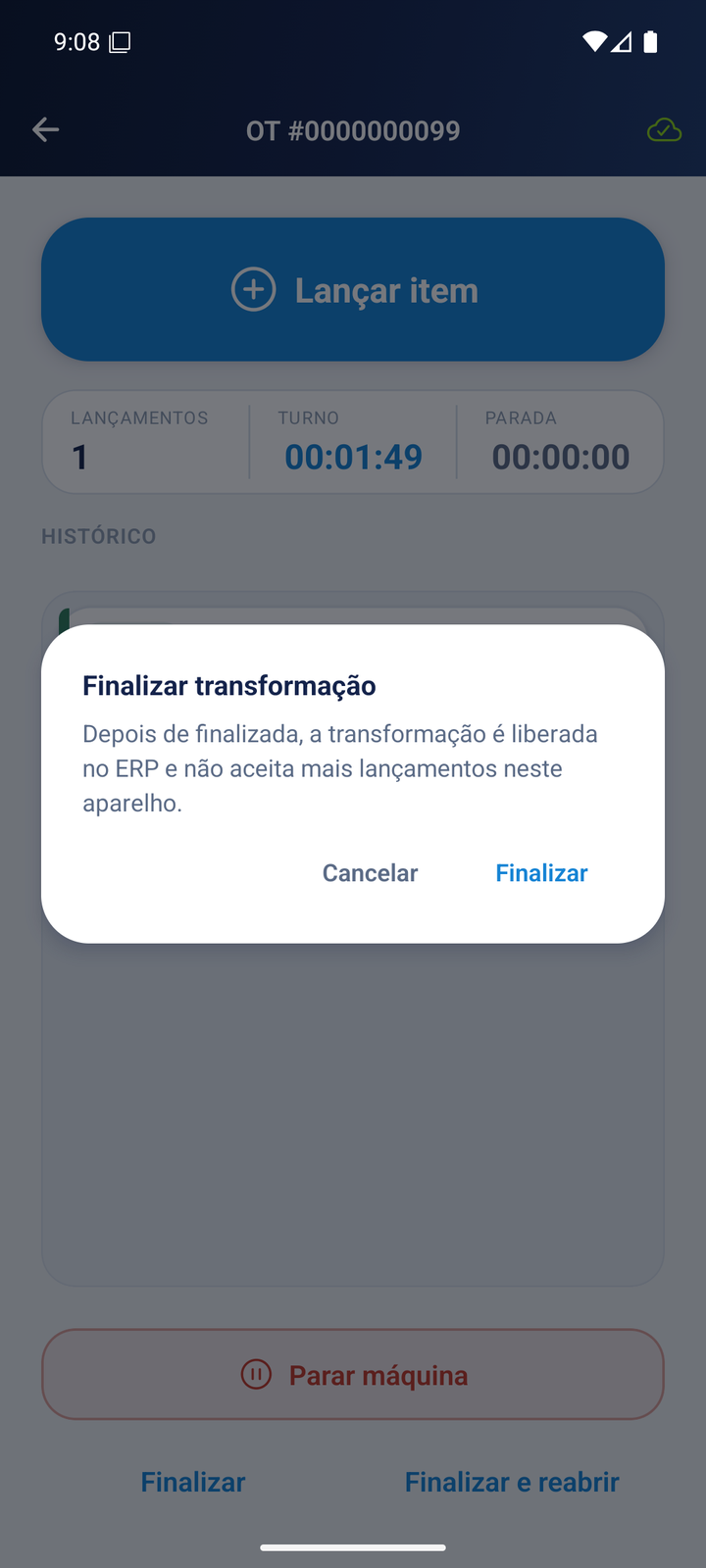 Depois de finalizada, a transformação é liberada no ERP e não aceita mais lançamentos neste aparelho. ### Visualizar status do processo 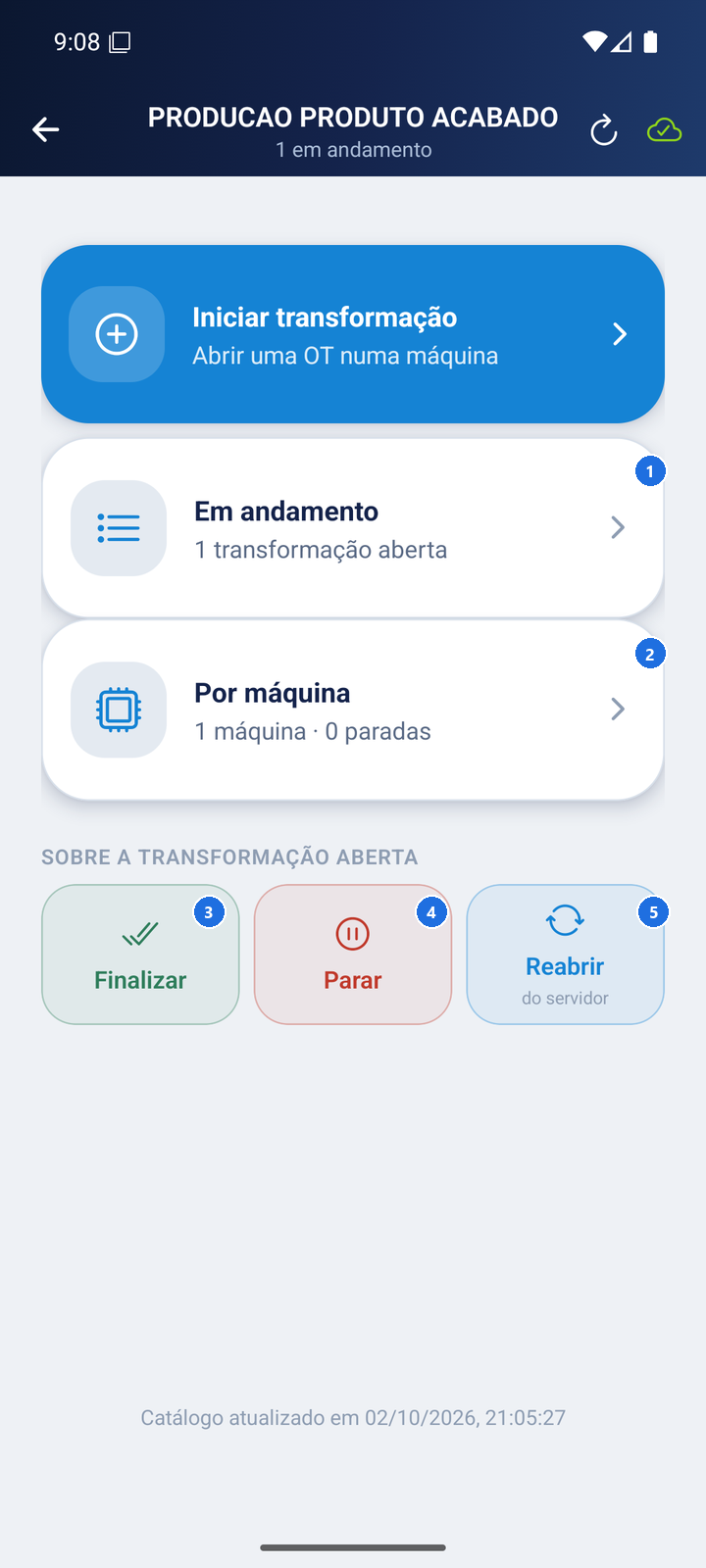 Com uma transformação aberta, a tela do processo mostra: 1. **Em andamento:** com a quantidade de OT abertas. 2. **Por máquina:** com as máquinas rodando e paradas. 3. **Finalizar:** encerrar OT. 4. **Parar:** parar máquina. 5. **Reabrir do servidor:** trazer de volta uma OT aberta em outro aparelho. ### Acompanhar máquinas por cartão 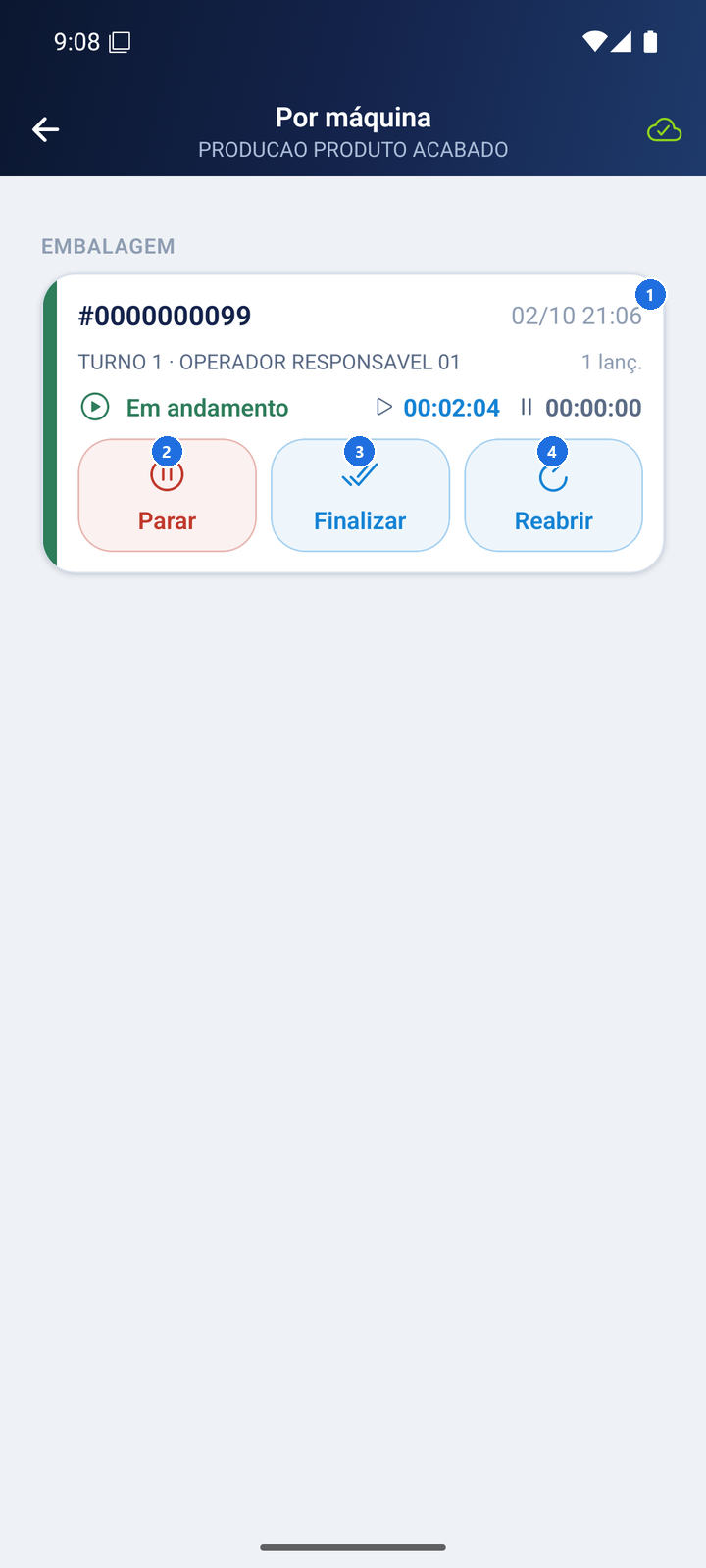 Por máquina: cada máquina com sua OT, turno, jornada, lançamentos e os tempos de produção e de parada. 1. **Toque no cartão:** abrir a OT. 2. **Parar:** parar a máquina. 3. **Finalizar:** encerrar OT. 4. **Reabrir:** reabrir OT do servidor. ## Configurando impressão de etiquetas no servidor ### Instalar e executar o Orion Server Printer 2 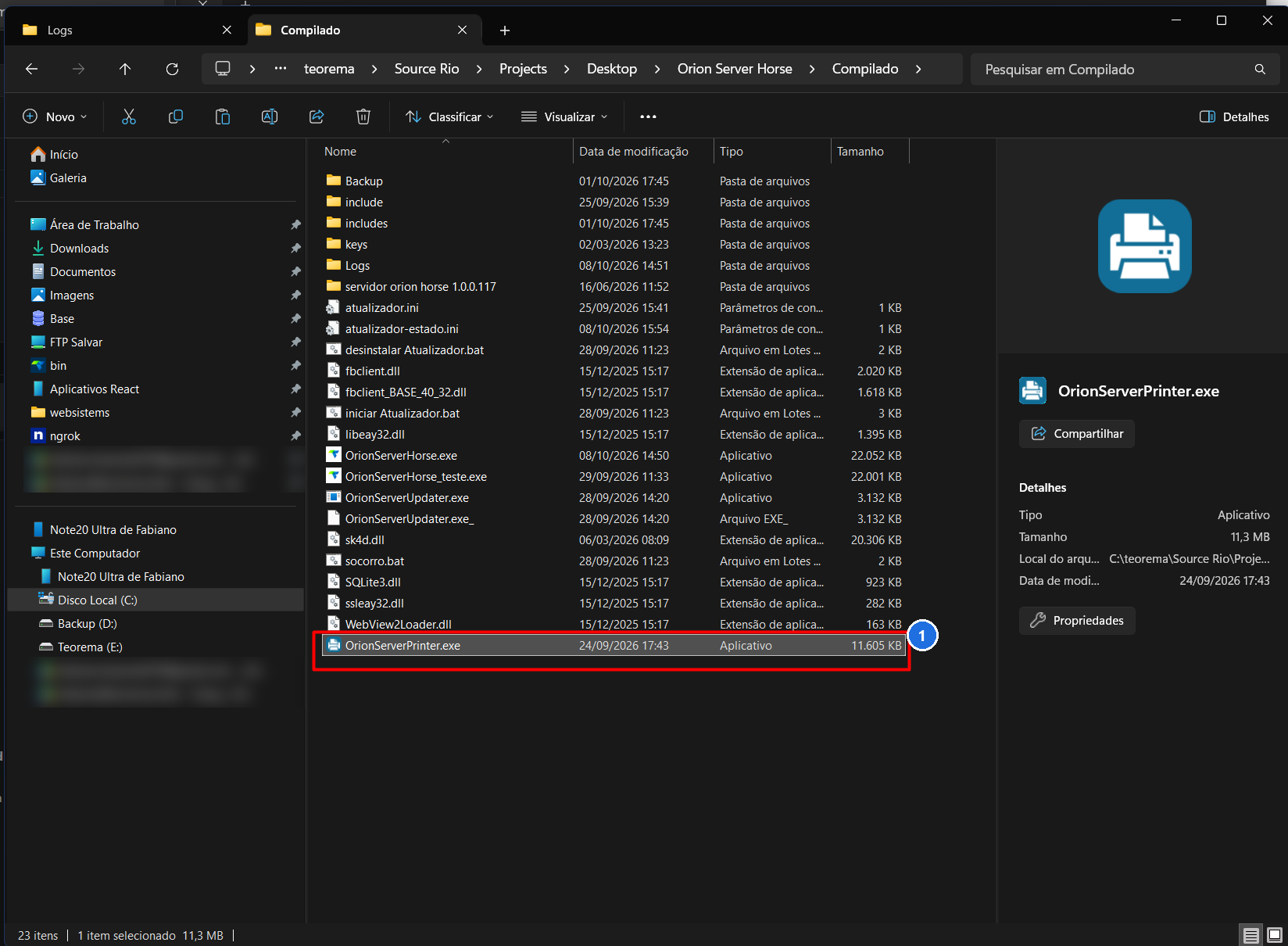 O Servidor de Impressão é o programa **OrionServerPrinter.exe** (Orion Server Printer 2), distribuído junto com o Orion Server Horse. É um arquivo só, sem instalação necessária. 1. Copie o **OrionServerPrinter.exe** para o computador que tem as impressoras de etiqueta instaladas no Windows. Esse computador precisa ficar ligado e com o programa aberto enquanto houver impressão. 2. O Horse precisa conseguir se conectar a esse computador pela rede local (IP da máquina) ou por qualquer outra conexão, como ngrok ou outro aplicativo de acesso remoto. ### Executar o OrionServerPrinter.exe 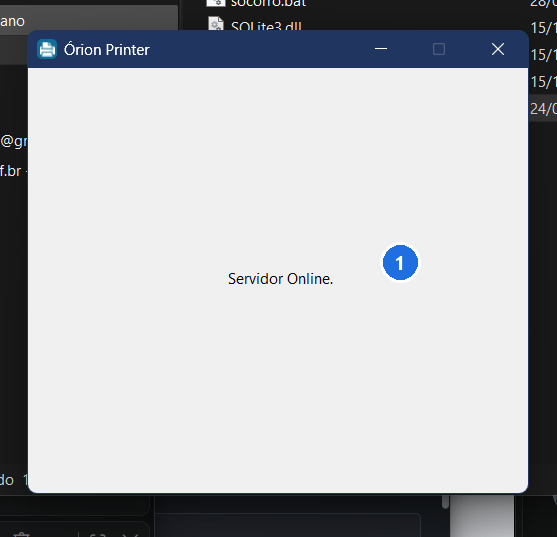 Dê dois cliques no **OrionServerPrinter.exe** para abrir. 1. **Servidor Online:** indica que ele está pronto para receber etiquetas, na porta 9001. Fechar esta janela desliga a impressão: etiquetas pedidas com ela fechada ficarão como **Não impresso** no aplicativo e aguardarão reimpressão. ### Acessar o Orion Server Horse 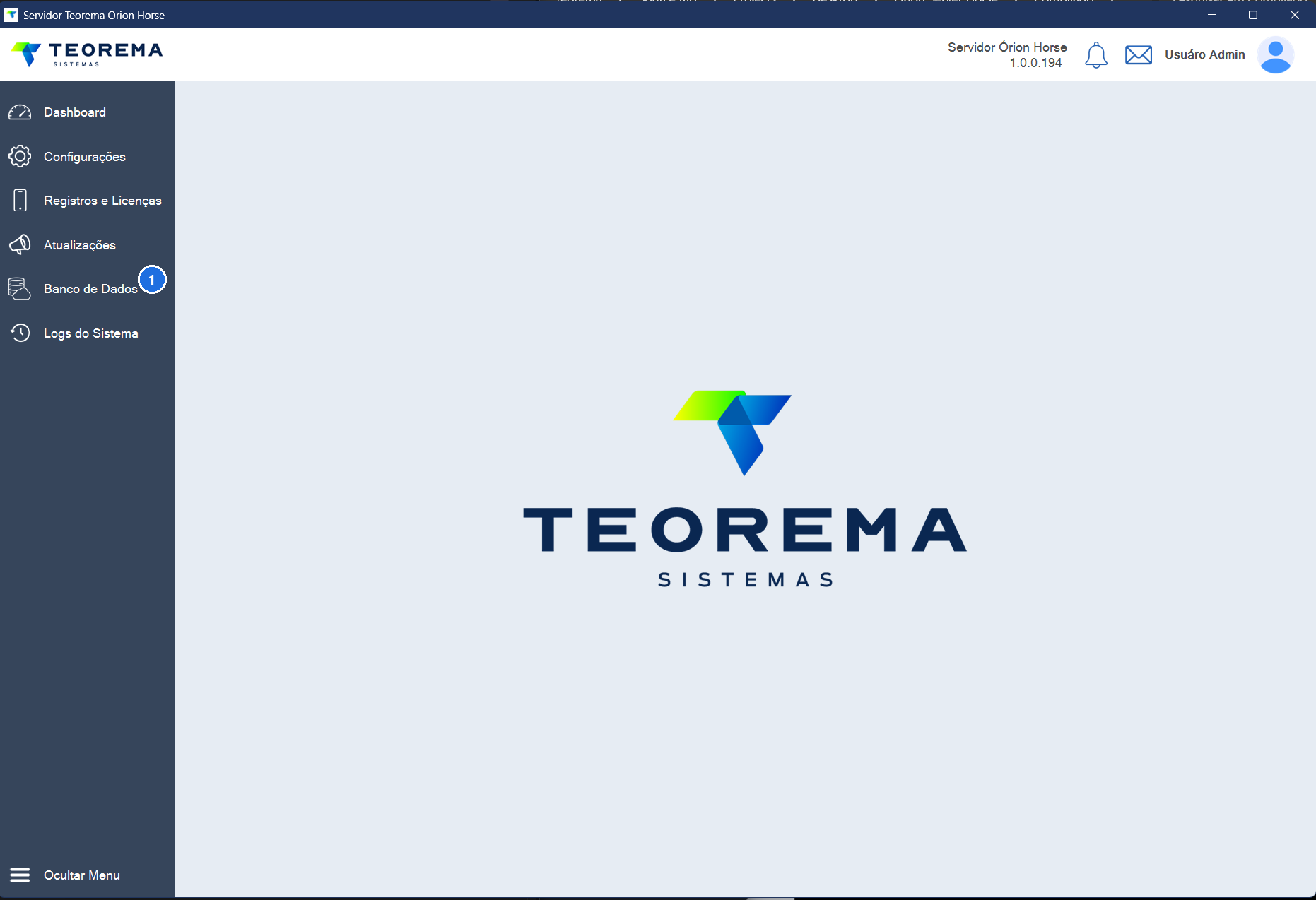 A impressora e a etiqueta de cada processo são configuradas no Orion Server Horse. 1. Abra **Banco de Dados**. ### Selecionar banco de dados do cliente 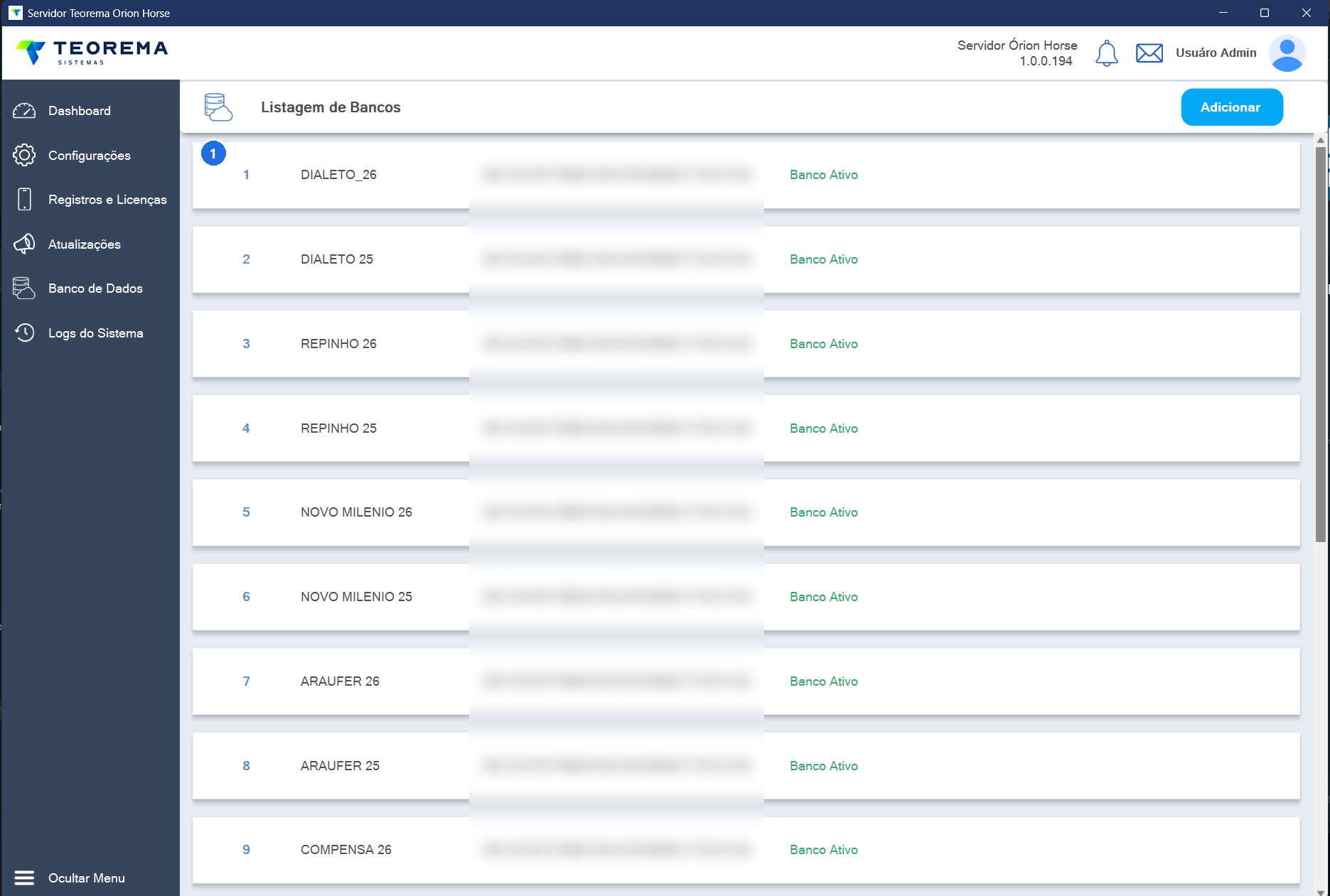 Listagem de Bancos. 1. Clique no banco do cliente para abrir o Registro de Banco. ### Testar conexão com o banco 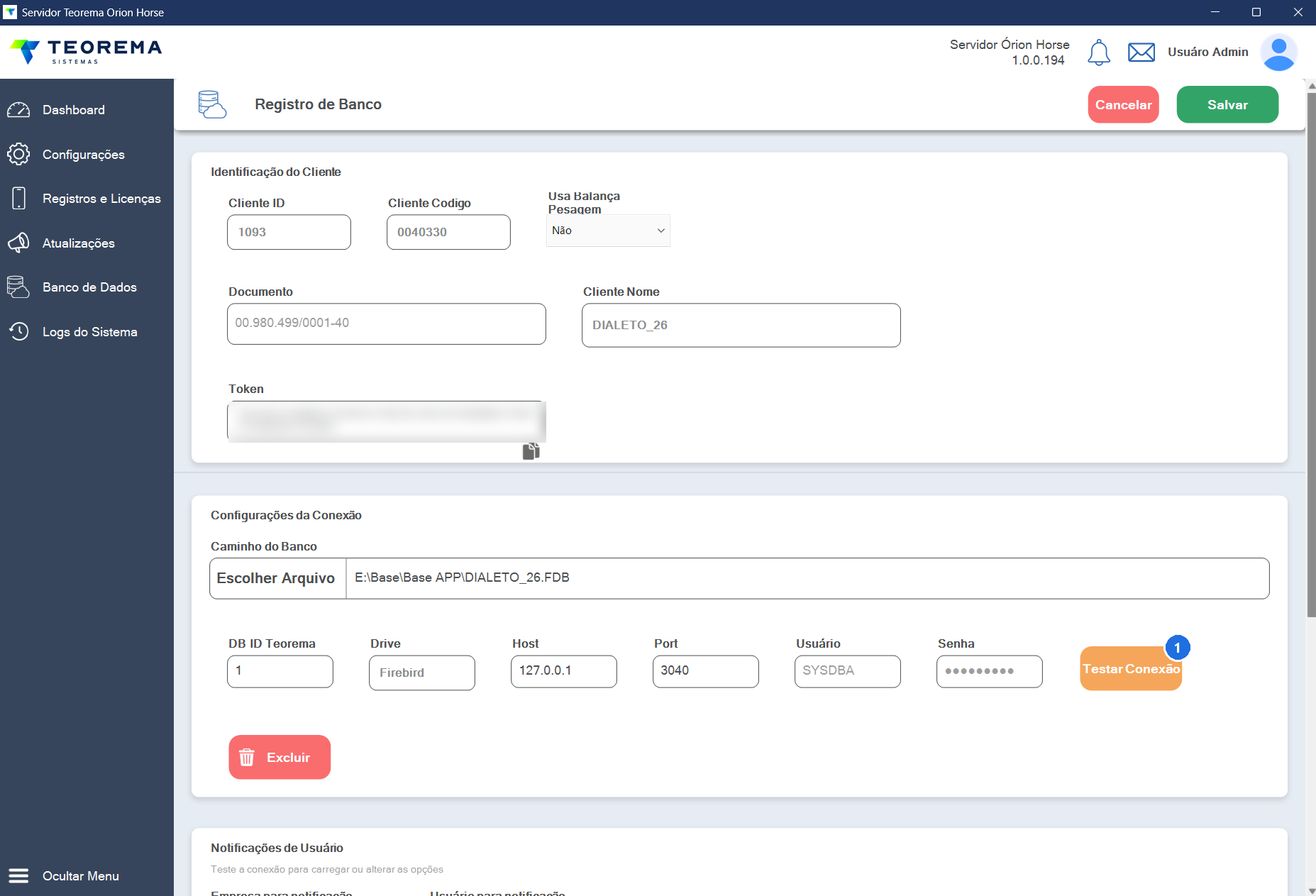 Registro de Banco. 1. Clique em **Testar Conexão**: é ele que carrega os processos do cliente na seção **Impressoras de etiqueta**, mais abaixo. ### Configurar impressoras de etiqueta 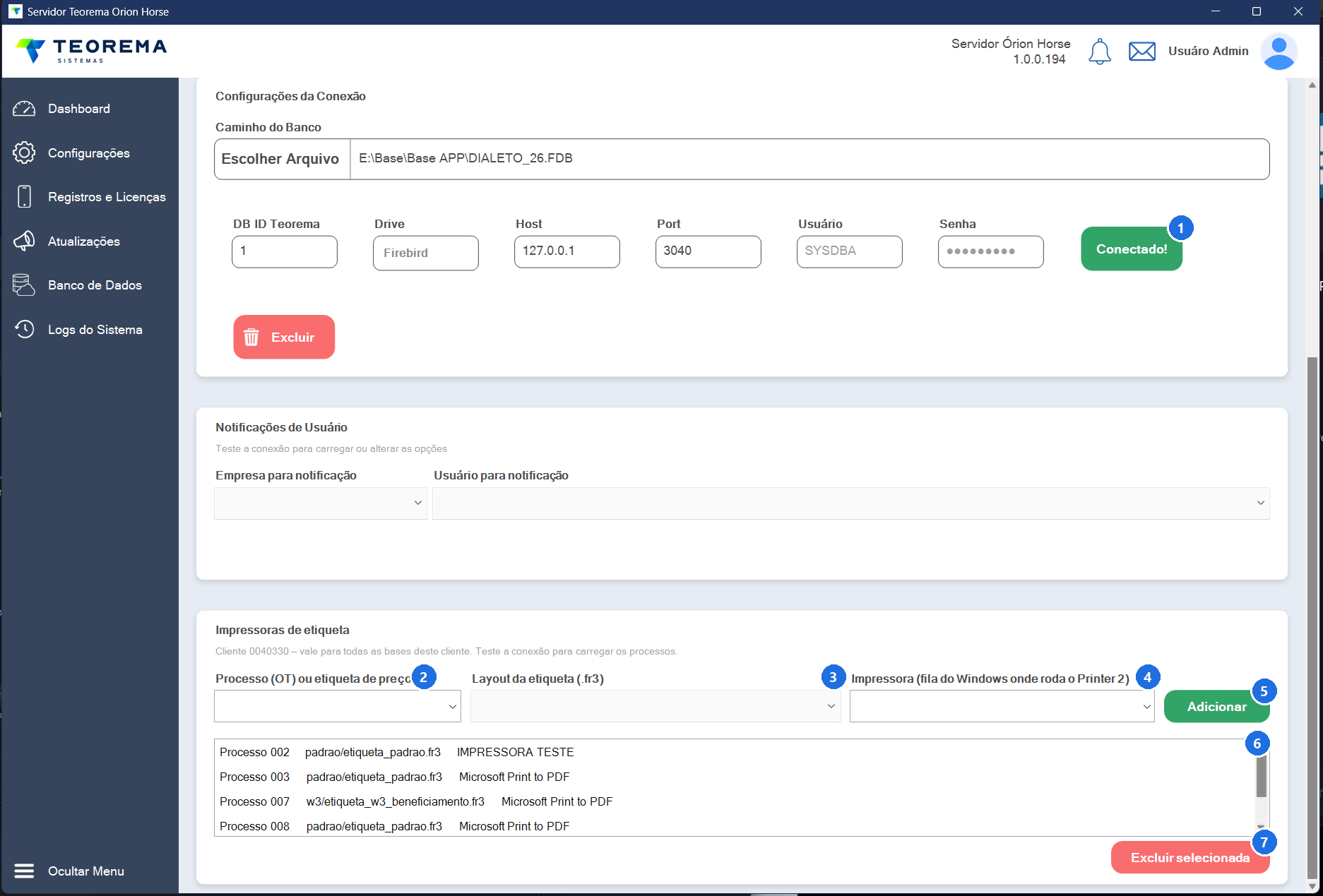 Com a conexão testada, role a tela até **Impressoras de etiqueta**. O cadastro vale para todas as bases do mesmo cliente. 1. **Conectado!:** confirma a conexão. 2. **Processo:** da Ordem de Transformação, ou etiqueta de preço do Teorema Consulta Preços. 3. **Layout da etiqueta:** arquivo .fr3. 4. **Impressora:** a fila do Windows no computador onde roda o Printer 2. 5. **Adicionar:** botão para incluir configuração. 6. **Lista de impressoras:** uma linha por processo. 7. **Excluir selecionada:** remover a linha escolhida. ### Selecionar processo para etiqueta 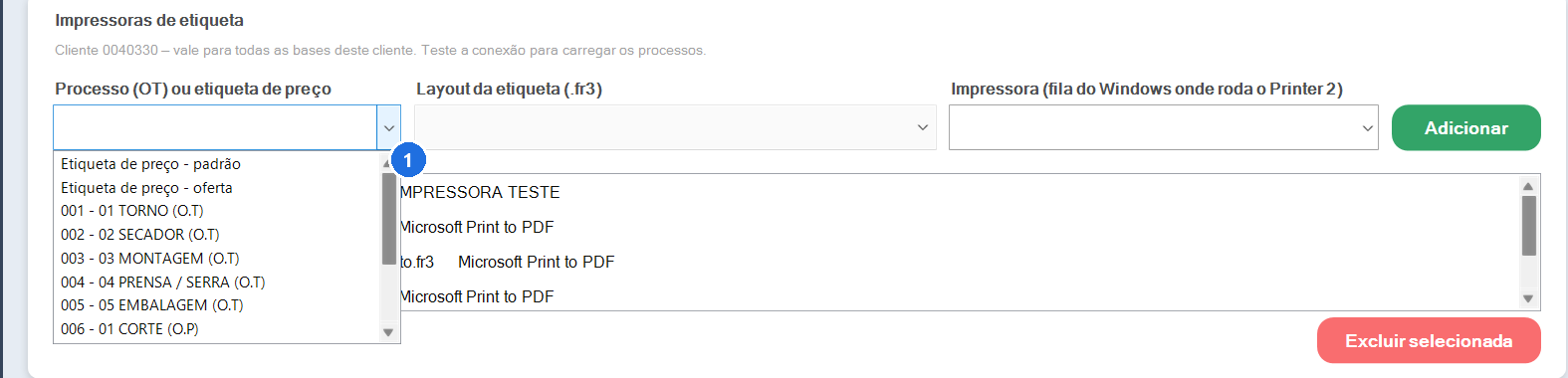 Processo (OT) ou etiqueta de preço. 1. Escolha o processo da OT, ou **Etiqueta de preço - padrão / oferta** para o Teorema Consulta Preços. Processo sem linha cadastrada não imprime: o aplicativo avisa "Este processo não tem etiqueta configurada no servidor". ### Escolher layout da etiqueta 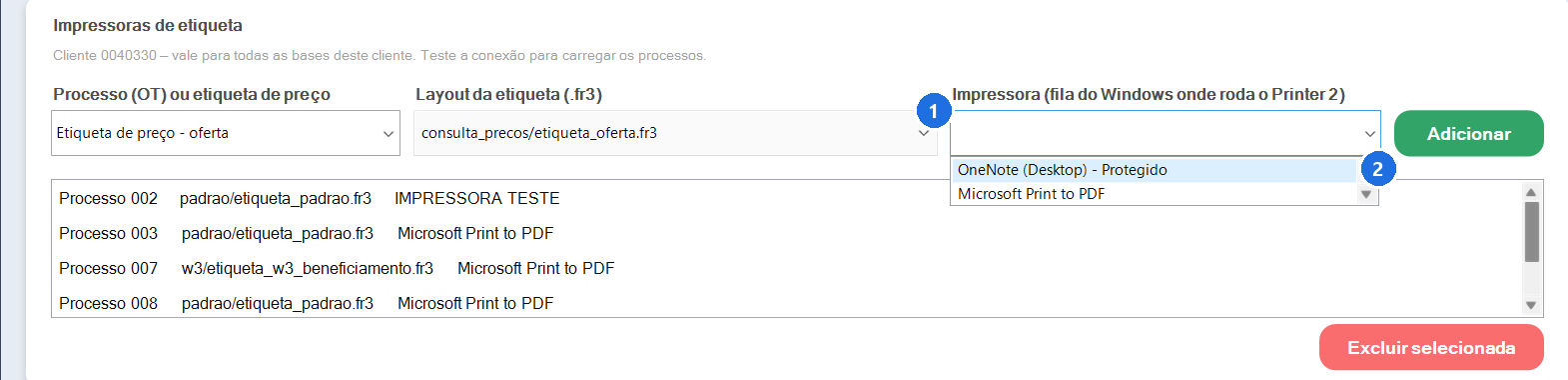 1. **Layout da etiqueta:** selecione os modelos .fr3 da pasta includes\relatorios do Horse, separados por cliente. 2. **Impressora:** a lista mostra as impressoras instaladas no computador do Horse. ### Digitar impressora remota (se necessário) 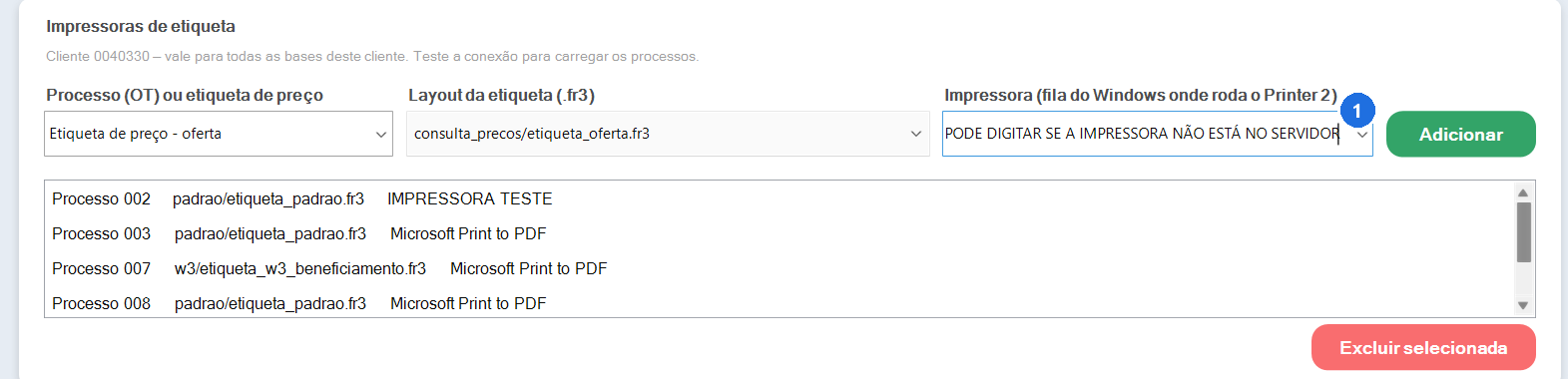 Quando o Printer 2 roda em outro computador (o caso mais comum), a impressora dele não aparece na lista. 1. Digite o nome da fila exatamente como está no Windows do computador do Printer 2 (**Painel de Controle > Impressoras**). ### Confirmar impressora selecionada 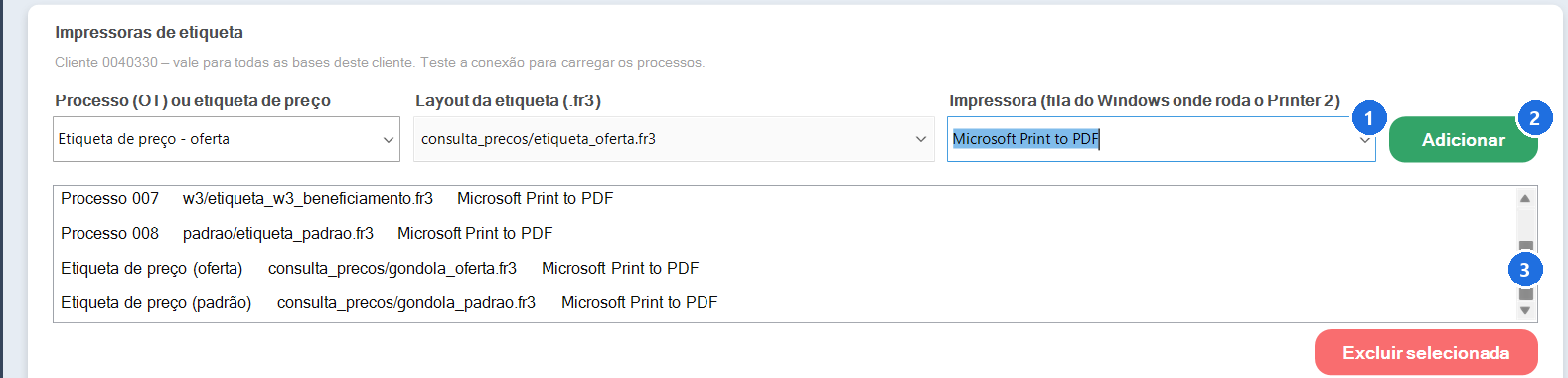 1. **Impressora:** escolhida ou digitada. 2. **Adicionar:** grava a linha. 3. Obs: a linha nova aparece na lista; para trocar a impressora de um processo, selecione a linha, clique em **Excluir selecionada** e adicione de novo. ## Configurando impressão de etiquetas no aplicativo ### Acessar configurações de conta 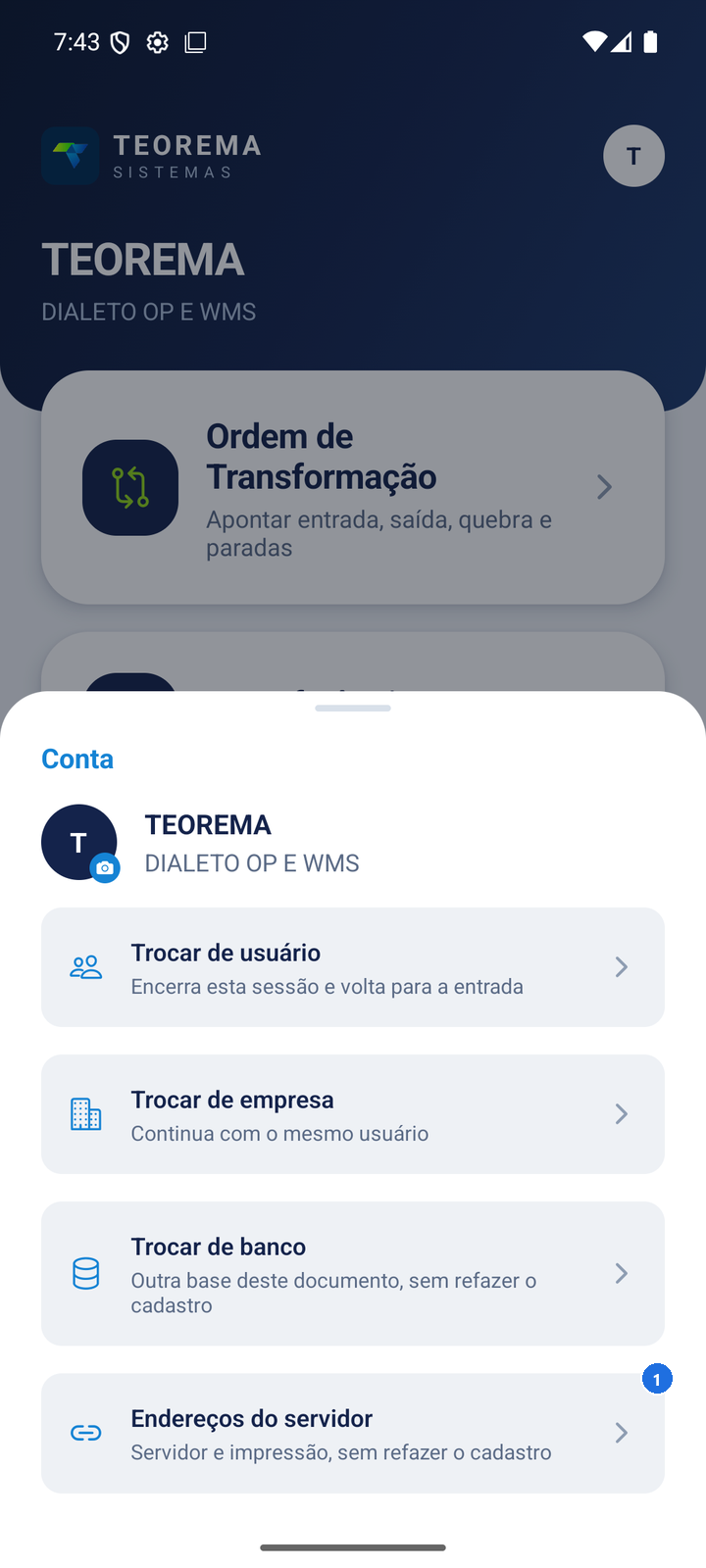 No aplicativo, toque no ícone do usuário, na tela inicial, para abrir a **Conta**. 1. **Endereços do servidor:** altera o servidor e o endereço de impressão sem refazer o cadastro do aparelho. O endereço também pode ser informado no primeiro acesso, na tela **Acesso ao servidor**, em **Endereços adicionais**. ### Configurar endereço de impressão 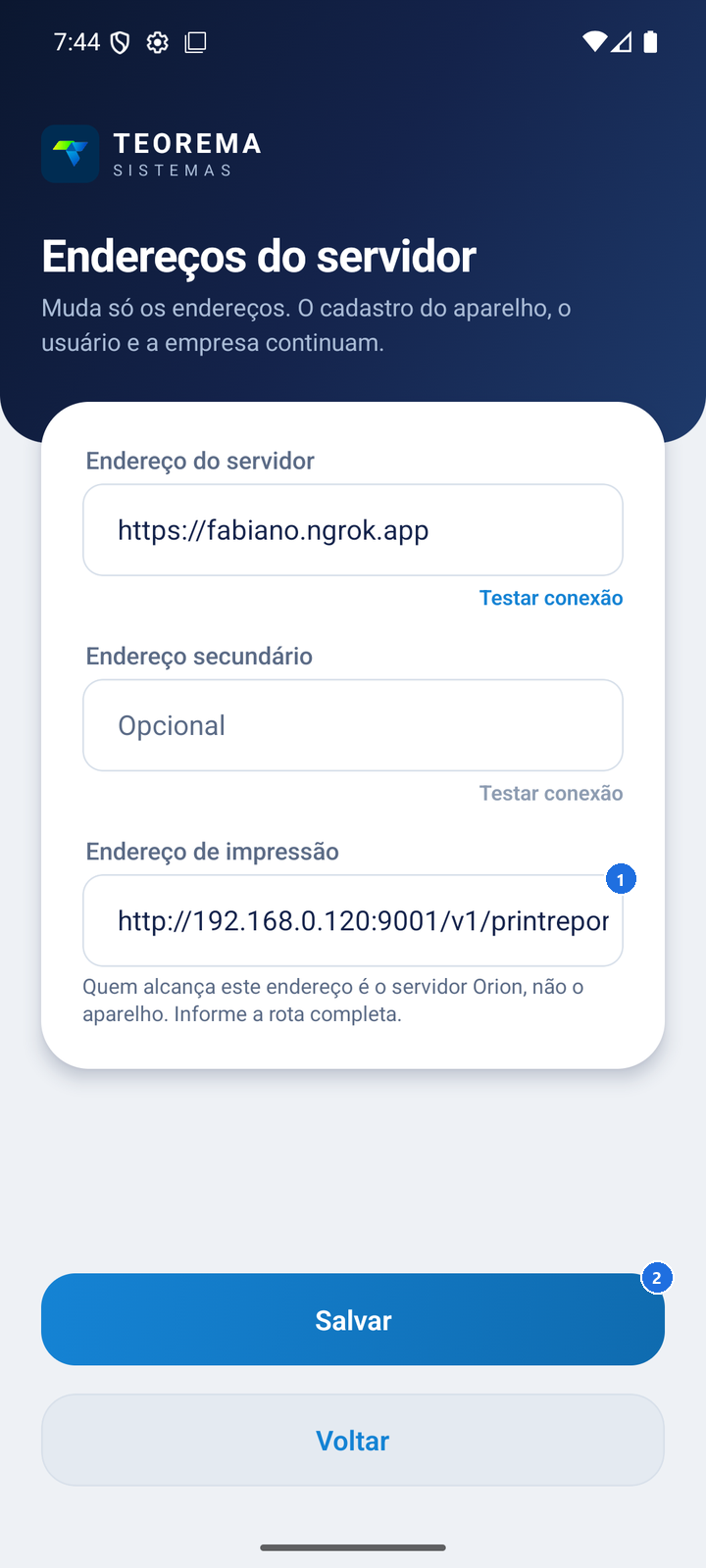 Endereços do servidor. 1. **Endereço de impressão:** informe a rota completa do servidor de impressão, no formato `http://IP:PORTA/v1/printreport` (ex.: `http://192.168.0.120:9001/v1/printreport`). O IP deve ser o do computador onde está o executável do Orion Server Printer 2 (OrionServerPrinter.exe), e esse endereço deve estar acessível ao servidor Orion Horse, porque é o Horse que envia a etiqueta para o Printer 2, não o celular. Pode ser o IP da rede local ou o endereço de uma conexão como ngrok ou outro aplicativo de acesso; o importante é o Horse alcançar o endereço. Por isso não existe teste de conexão neste campo: o celular pode não alcançar o Printer 2 e a impressão funcionar normalmente. A porta padrão é **9001**. 2. **Salvar:** grava os endereços no aparelho. > **Nota:** Cada celular guarda seu próprio endereço. Ao trocar o computador do Printer 2, ajuste em todos os aparelhos. ### Acompanhar status de impressão 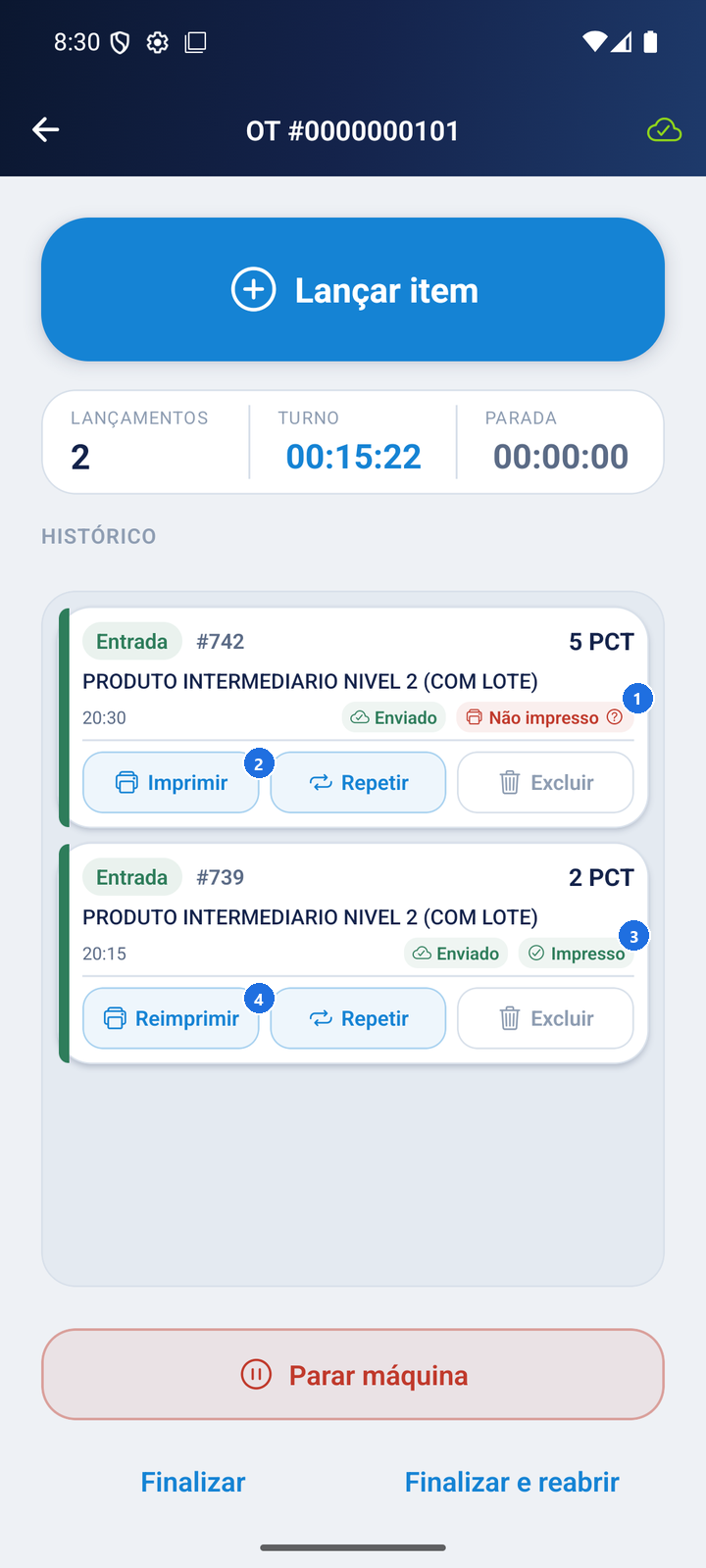 A etiqueta sai sozinha logo depois que o lançamento é enviado ao servidor (aparece **Enviado**); não é preciso tocar em nada. Sem internet, o lançamento fica guardado no aparelho e a etiqueta sai depois do envio. 1. **Não impresso (vermelho):** a etiqueta não saiu; toque no ? para ver o motivo. 2. **Imprimir:** pede a etiqueta de novo, depois de resolvido o problema. 3. **Impresso (verde):** o servidor de impressão confirmou que entregou a etiqueta à impressora. 4. **Reimprimir:** a etiqueta já saiu; o botão avisa que ela vai sair de novo. > **Nota:** Falha na impressão nunca trava a produção. O lançamento é gravado e enviado ao ERP do mesmo jeito, e a etiqueta que falhou não é reimpressa sozinha, para não sair em dobro. ### Diagnosticar erro de impressão 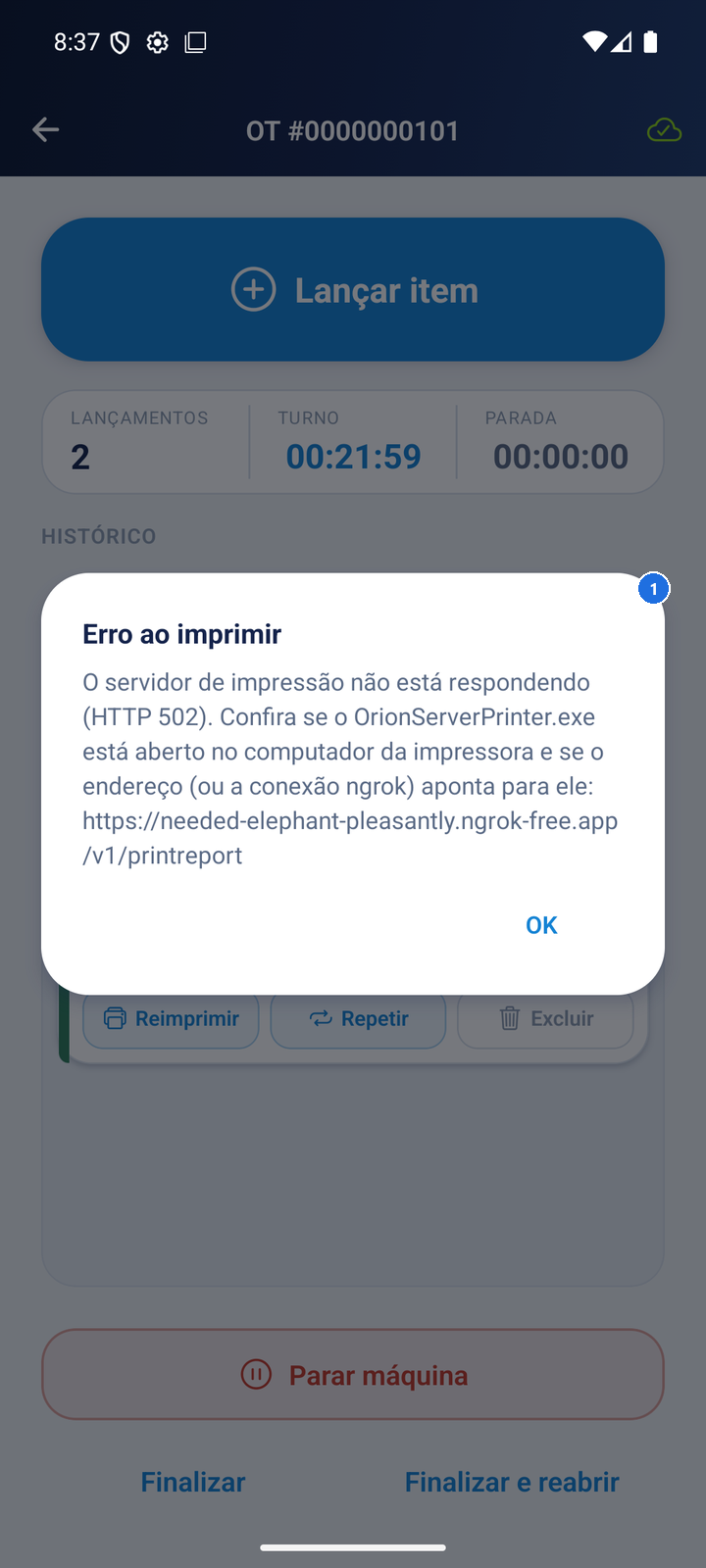 Quando a etiqueta não sai, o aplicativo mostra o motivo no histórico e também no ? de **Não impresso**. Exemplos de motivos: - **Endereço de impressão não configurado:** informe em **Endereços do servidor**. - **Este processo não tem etiqueta configurada no servidor:** cadastre o processo em **Impressoras de etiqueta**, no Horse. - **Endereço sem /v1/printreport:** o servidor avisa que o endereço não é a rota de impressão. - **Servidor de impressão fora do ar ou sem acesso:** confira se o OrionServerPrinter.exe está aberto e se o Horse alcança o endereço. - **Impressora desligada, sem papel ou travada:** confira estado da impressora. > **Nota:** O motivo fica disponível enquanto o aplicativo estiver aberto. Resolvido o problema, toque em **Imprimir**. ## Informações do documento > Autor: Fabiano Massola > Setor: Qualidade > Módulo: Teorema OT > Versão do Sistema: > Versão do documento: 1 > Revisão: Paulo Bley > Aprovado em: Outubro de 2026 --- > 📎 **Arquivos originais:** [Manual_Teorema_OT.docx](https://drive.google.com/uc?export=download&id=1wK58x1I-THy4eSEm3YtDegwgOEo7m0FE)
Tags IA:
teorema
Prioridade: 7