Uso do Ftp
v2.12.0-r
1. Manual de utilização FTP - Para utilizar o FTP (ambiente de transferência de arquivo) da empresa, primeiro devemos acessar o link do ftp pelo navegador em modo anônimo(Google Chrome) ou pela navegação inPrivate(Egde) que é - Agora é preciso entrar com usuário e senha da...
- Título
- Uso do Ftp
- Slug
- uso-ftp
- Sistema(s)
- "Sistemas Teorema -> 00001"
- Categoria
- user_manual
- Tipo
- how-to
- Publico
- ""
- Keywords
- ftp cloud ftp monsta transferência de arquivo anexo pedido de venda
- Versão Pipeline
- 2.7.0
- Autor
- ""
- Setor
- ""
- Modulo
- ""
- Chamado
- ""
- Aprovado em
- ""
- Release
- ""
- Ultima Revisao
- "2026-06-13"
--- title: Uso do Ftp slug: uso-ftp sistema: - "Sistemas Teorema -> 00001" categoria: user_manual tipo: how-to publico: "" keywords: - ftp - cloud ftp - monsta - transferência de arquivo - anexo - pedido de venda versao_pipeline: 2.7.0 autor: "" setor: "" modulo: "" chamado: "" aprovado_em: "" release: "" ultima_revisao: "2026-06-13" --- ## Visão Geral Descreve como acessar e operar o FTP (File Transfer Protocol — protocolo de transferência de arquivos) da Teorema via navegador, e como anexar arquivos enviados pelo FTP a pedidos de venda no sistema C.R.M. ## Acessar o Cloud FTP O acesso ao FTP é feito pelo navegador em modo anônimo. Abra o Google Chrome em modo anônimo (ou o Microsoft Edge em modo InPrivate) e navegue até <http://cloudftp.teorema.inf.br/>. 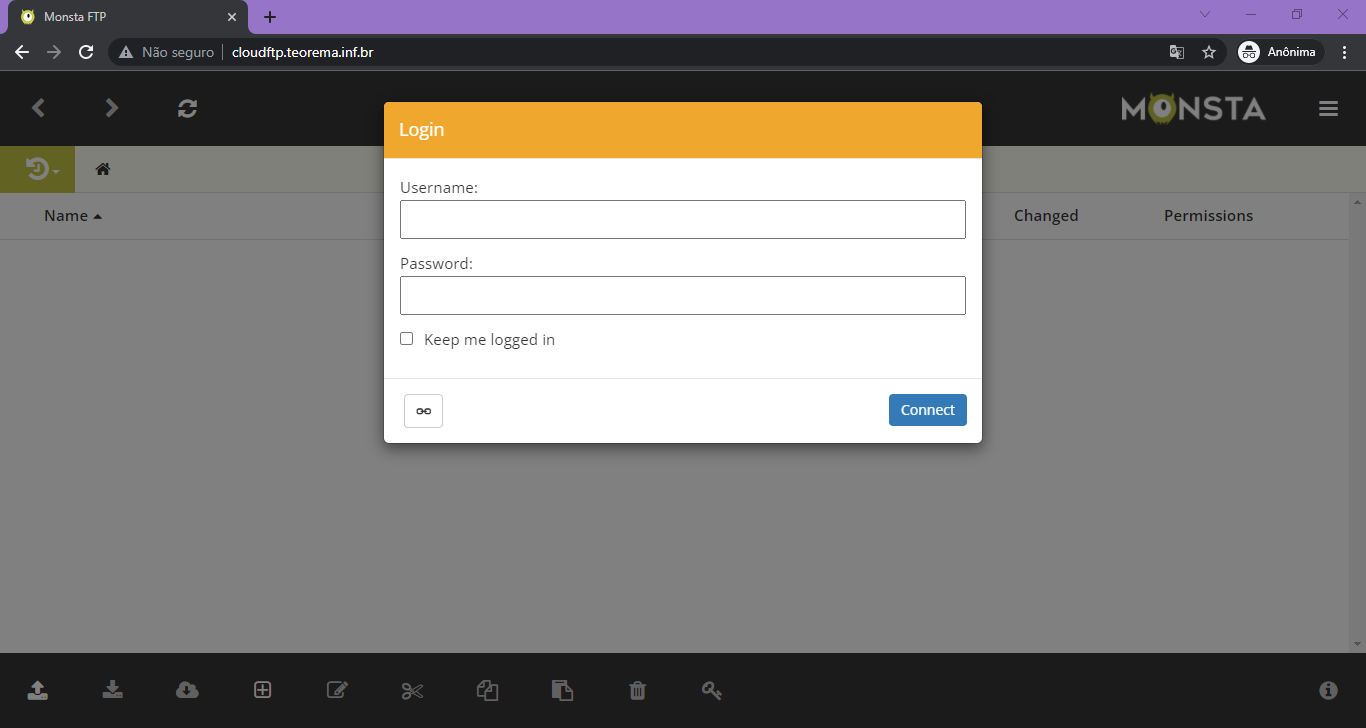 > **Nota:** Use sempre o modo anônimo ou InPrivate para evitar conflito com sessões autenticadas do navegador. ## Fazer Login no FTP Informe o usuário e a senha da empresa no modal de Login. Marque a caixa **Keep me logged in** para salvar o login e evitar ter de digitá-lo novamente nas próximas sessões. Clique em **Connect**. 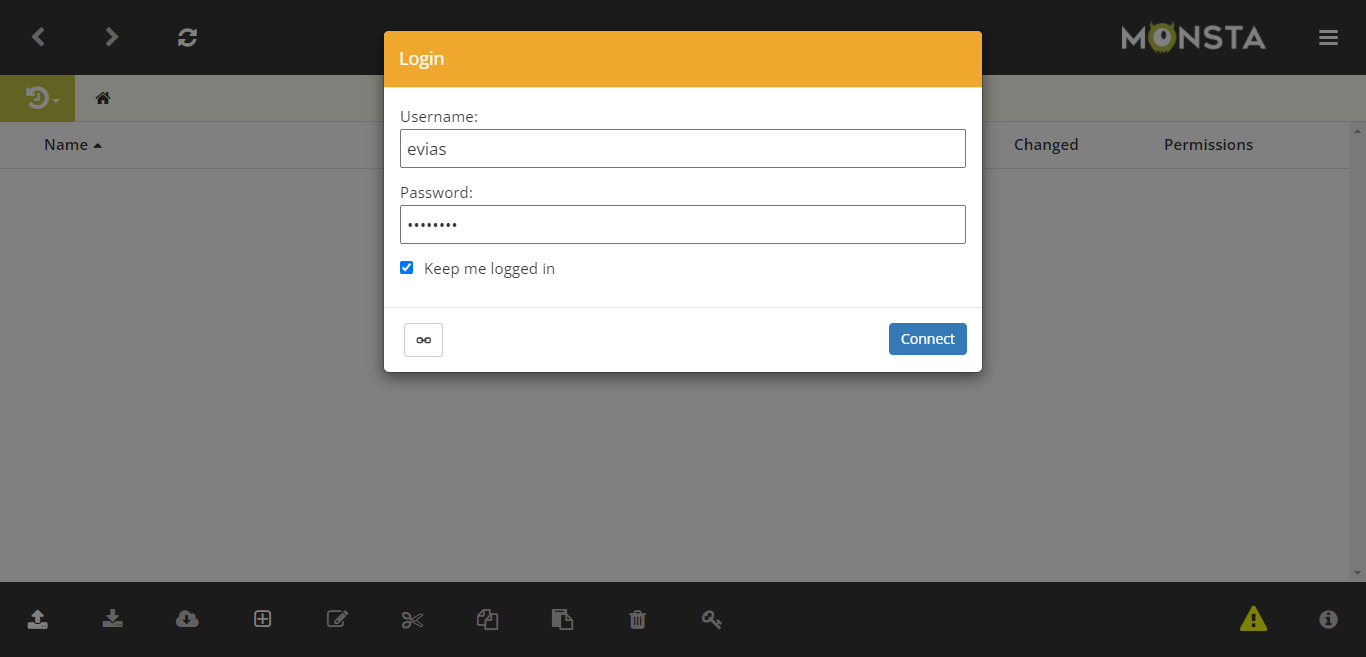 ## Navegar pelas Pastas do FTP Após o login, a tela principal exibe as pastas disponíveis — por exemplo, **Boletos** e **Anexos** — com as colunas Name, Size, Changed e Permissions. É possível criar novos diretórios para melhor organização. 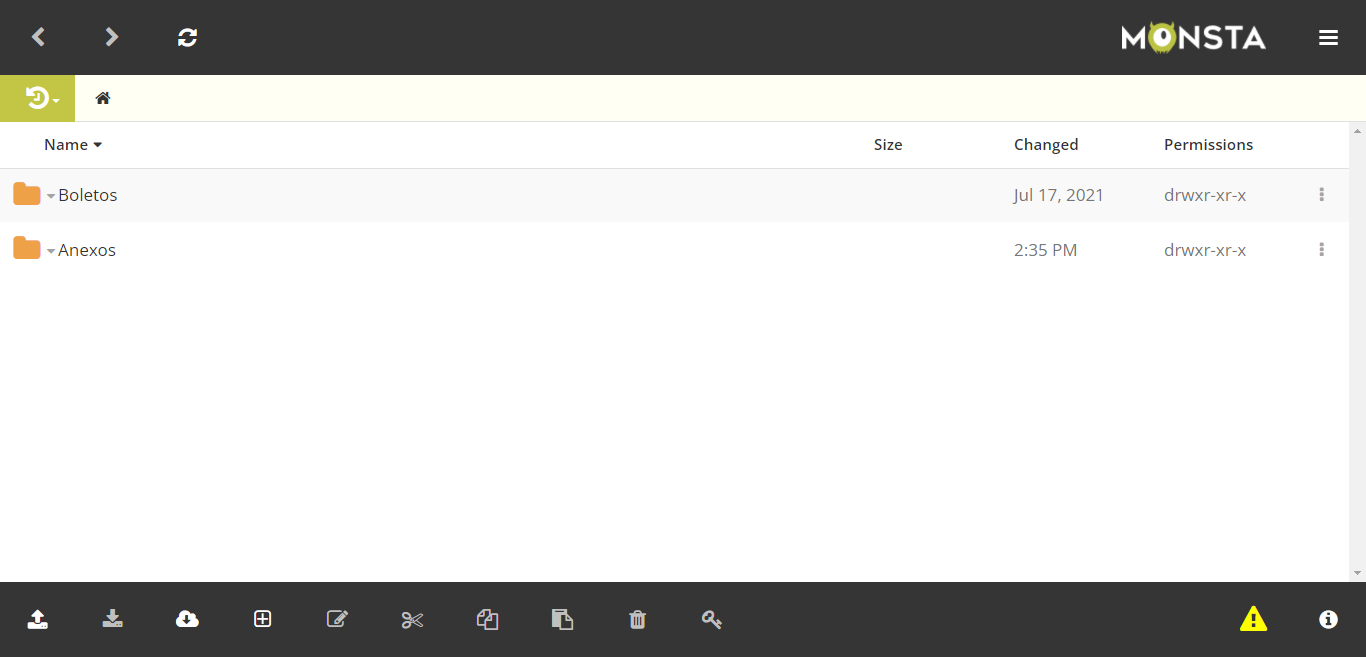 ## Usar os Botões da Barra de Ferramentas Na parte inferior da tela há nove botões numerados para operar arquivos: 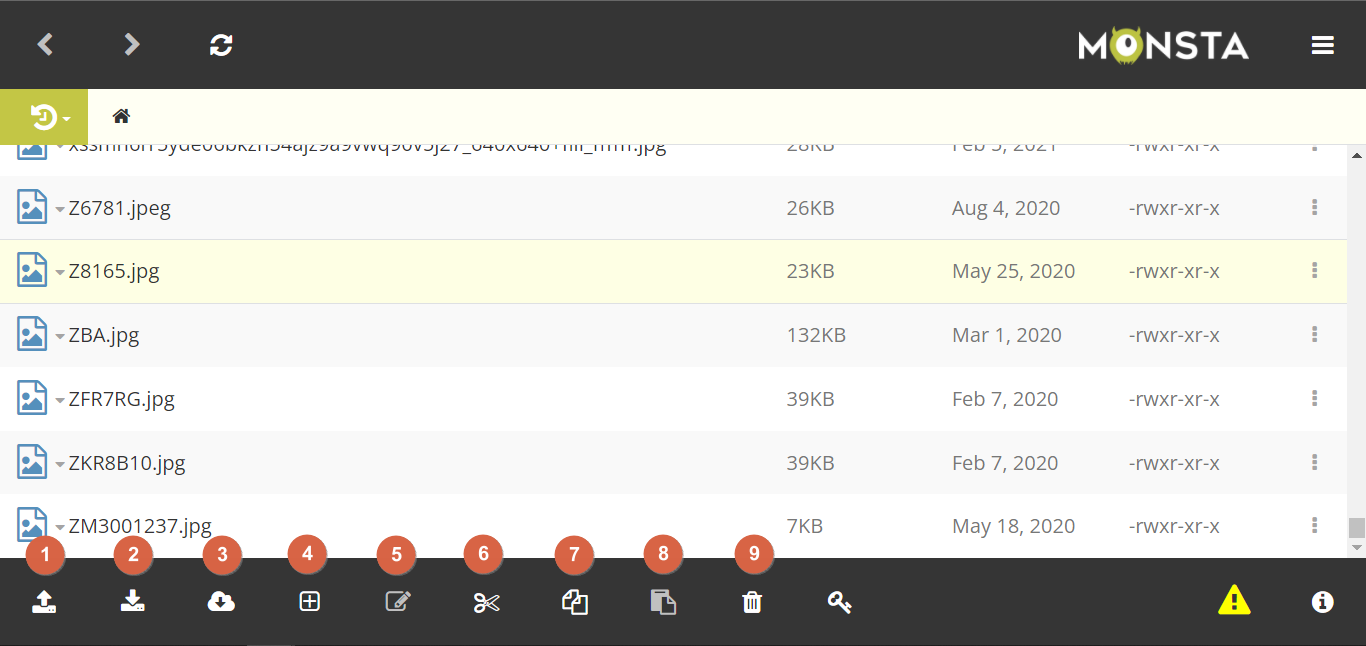 | # | Função | |---|--------| | 1 | Mandar o arquivo para o FTP (upload) | | 2 | Baixar o arquivo do FTP (download) | | 3 | Fetch File — não utilizado | | 4 | Criar arquivos ou pastas | | 5 | Abrir Editor — não utilizado | | 6 | Recortar o arquivo | | 7 | Copiar o arquivo | | 8 | Colar o arquivo | | 9 | Deletar o arquivo | ## Enviar Arquivos para a Pasta Anexos Acesse a pasta **Anexos** e arraste os arquivos desejados para a área de listagem. Os arquivos enviados ficam disponíveis para anexação em pedidos de venda ou simplesmente para armazenamento no Cloud. 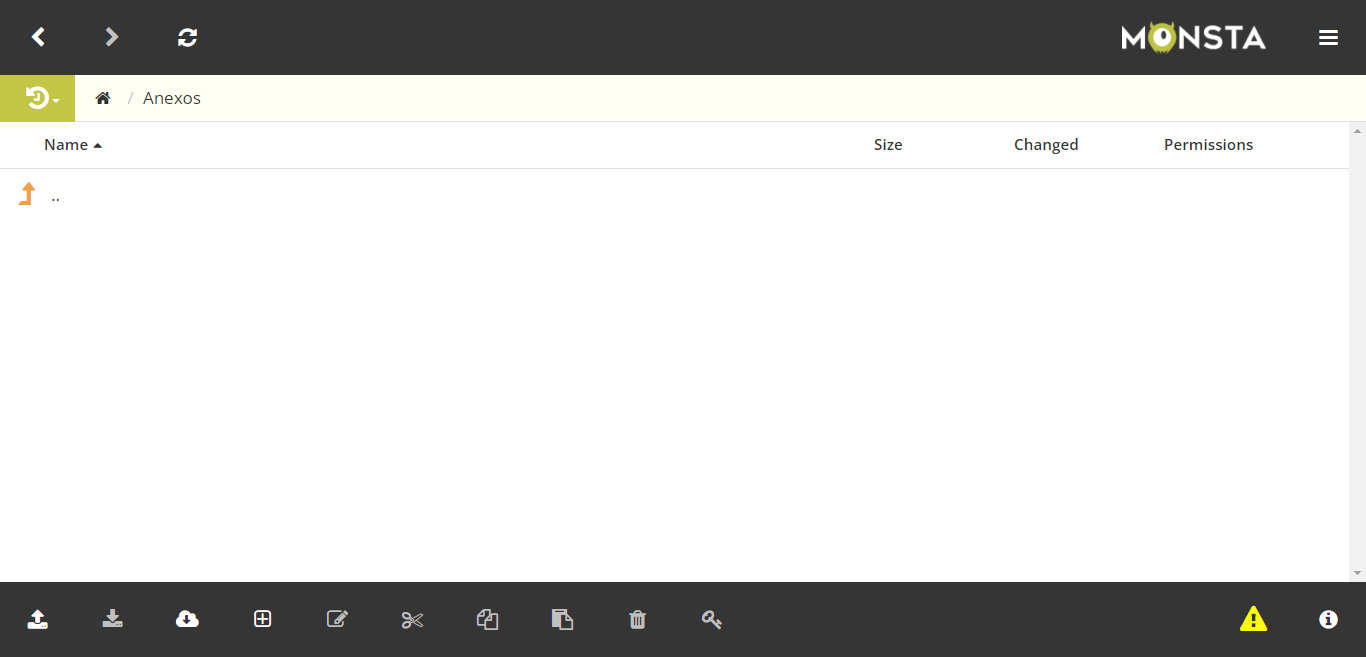 ## Anexar Documento a um Pedido de Venda no C.R.M. ### Abrir a opção Anexar Documento No C.R.M., com o pedido de venda aberto, clique no menu **Processos** e selecione **Anexar Documento**. 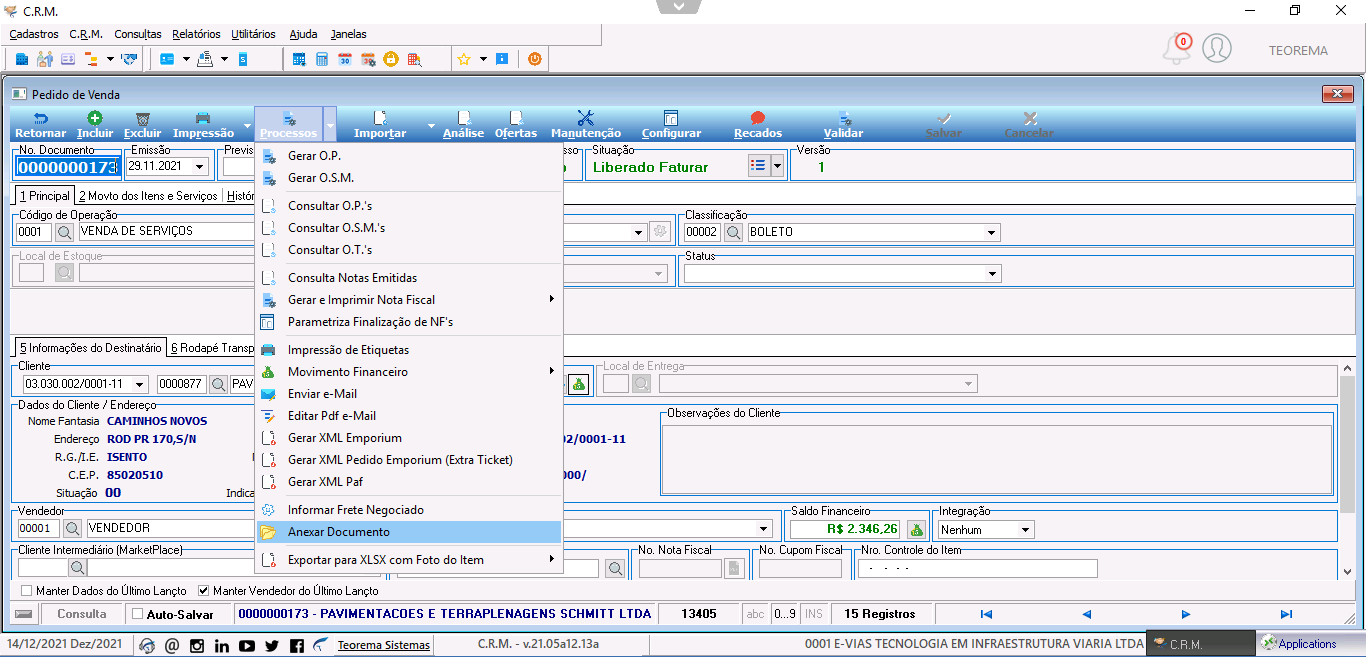 ### Incluir um novo anexo Na janela **Anexo de Arquivos Documento**, clique no botão **+** (Incluir) para adicionar um novo arquivo. 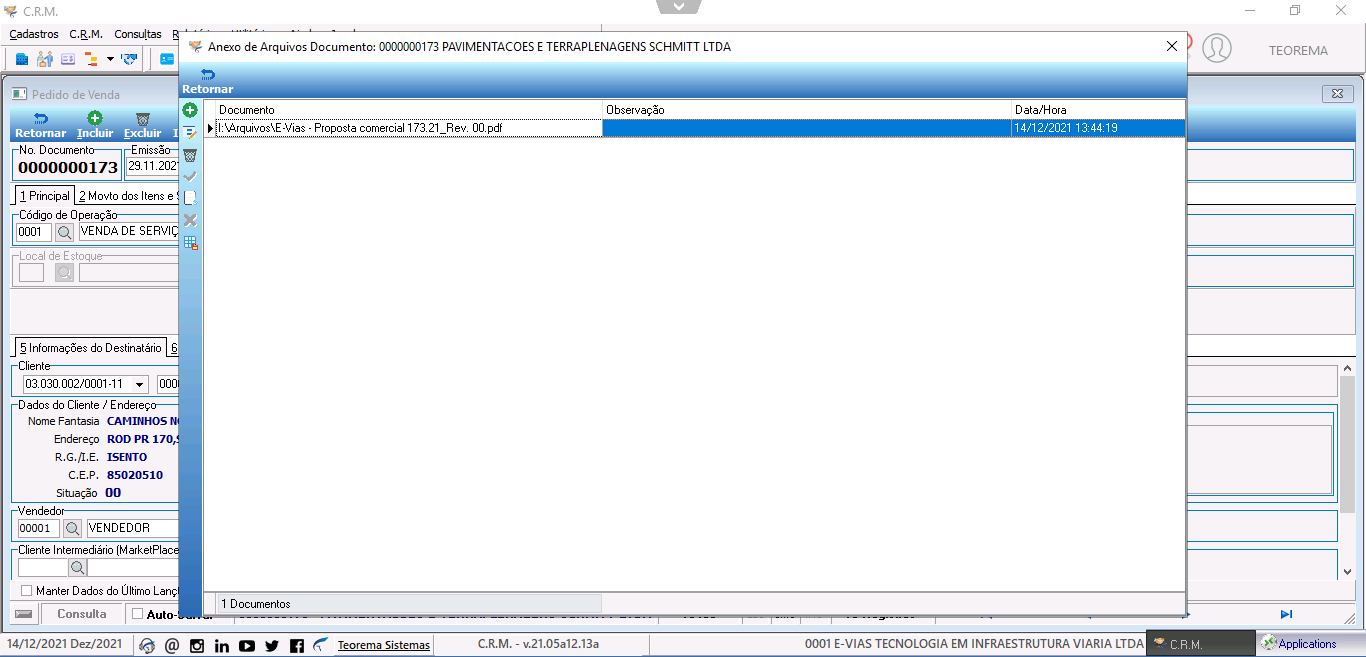 ### Selecionar a unidade I: (FTP) Na caixa de diálogo **Open**, o campo **Look in** exibe por padrão a unidade **Teorema (T:)**. Clique na seta do campo **Look in** e selecione a unidade **I:** (Imagens), que é onde os arquivos enviados via FTP ficam disponíveis. 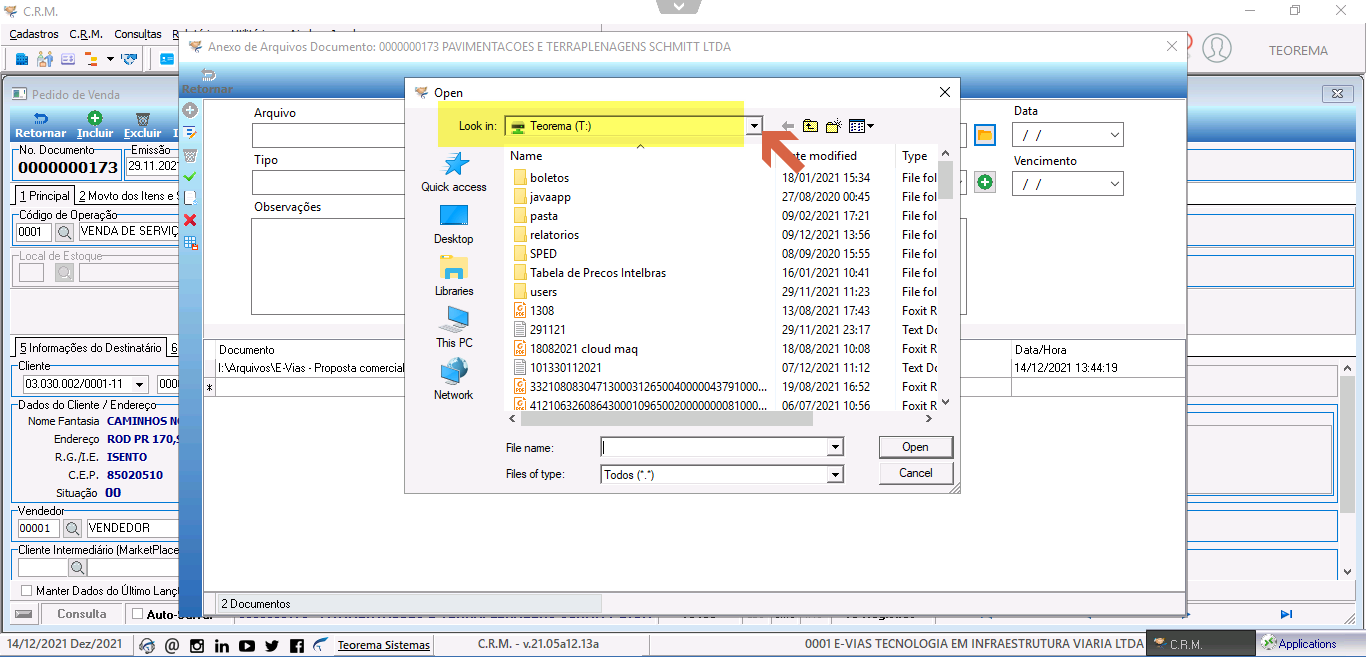 ### Abrir a pasta Arquivos na unidade I: Com a unidade **I:** selecionada, as pastas **Arquivos** e **Fotos** ficam visíveis. Clique na pasta **Arquivos** para acessar os arquivos enviados via FTP. 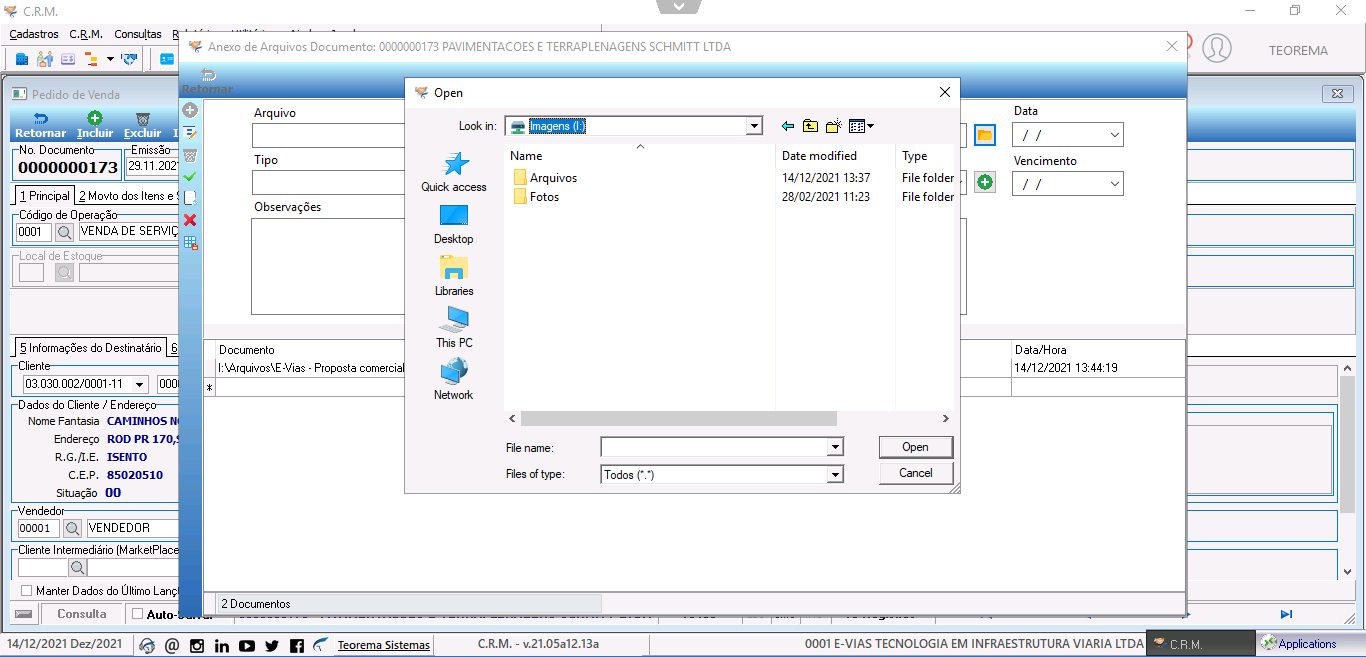 ### Selecionar o arquivo e confirmar Selecione o arquivo desejado e clique em **Open**. O arquivo será vinculado ao pedido de venda como anexo. 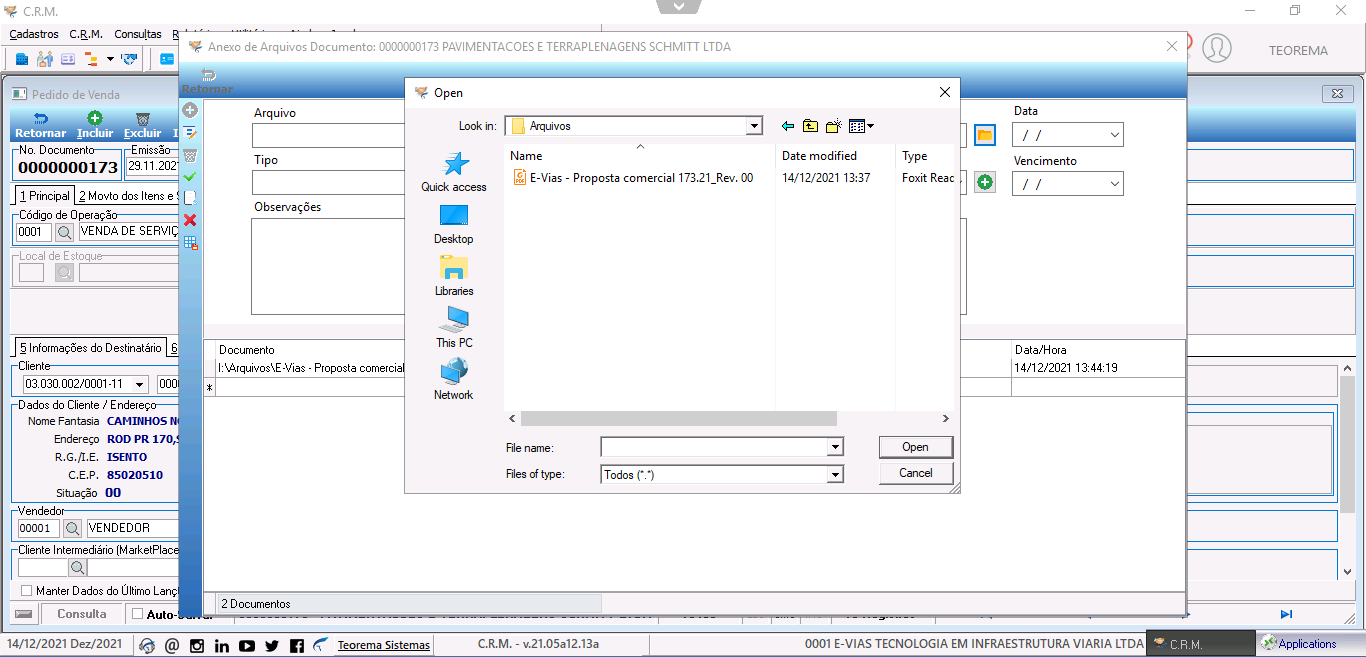 ## Informações do documento > Autor: > Setor: > Módulo: > Chamado: > Versão do Sistema: > Versão do documento: > Revisão: 2026-06-13 > Aprovado em: --- > 📎 **Arquivos originais:** [manual de uso do ftp.docx](https://drive.google.com/uc?export=download&id=1yg7c4HYbEqR8BYwuLxMPnM4Y1tWGCpSK) · [manual de uso do ftp.pdf](https://drive.google.com/uc?export=download&id=1Ow2OfdUCZwZ4JlmlEUvPZ762LhOdHNvP)
Tags IA:
2023
alliant
anteriores
docx
ftp
junho
manuais
uso
uso-ftp
Prioridade: 7