Manual Emissão Da Nota Fiscal De Serviço Cidade Alfredo Chaves Es
v25.08a
Orienta a configuração completa da Nota Fiscal de Serviço para o município de Alfredo Chaves/ES, abrangendo atualização do servidor, geração de token e validação da comunicação com a prefeitura.
user_manual
public
manual-emissao-da-nota-fiscal-de-servico-cidade-alfredo-chaves-es
|
Gestão Administrativa
114
29/06/2026 16:50
· Paulo
- Título
- Manual Emissão Da Nota Fiscal De Serviço Cidade Alfredo Chaves Es
- Slug
- emissao-nota-fiscal-servico
- Sistema(s)
- Gestão Administrativa / Emissão NFe
- Categoria
- user_manual
- Tipo
- how-to
- Autor
- Mauricio Issami Fujimoto
- Setor
- Qualidade
- Modulo
- Gestão Administrativa / Emissão NFe
- Publico
- ""
- Keywords
- []
- Versão Doc
- 01
- Ultima Revisao
- "2026-06-29"
- Revisão
- Paulo Bley
- Aprovado em
- 2026
- Versão Pipeline
- ia-forja
- Chamado
- ""
--- title: Manual Emissão Da Nota Fiscal De Serviço Cidade Alfredo Chaves Es slug: emissao-nota-fiscal-servico sistema: Gestão Administrativa / Emissão NFe categoria: user_manual tipo: how-to autor: Mauricio Issami Fujimoto setor: Qualidade modulo: Gestão Administrativa / Emissão NFe publico: "" keywords: [] versao_doc: 01 ultima_revisao: "2026-06-29" revisao: Paulo Bley aprovado_em: 2026 versao_pipeline: ia-forja chamado: "" --- ## Visão Geral Processo de configuração para emissão da Nota Fiscal de Serviço (NFS-e) do município de Alfredo Chaves/ES. O procedimento contempla a atualização do Servidor de Notas, a geração do Token de Integração no portal da prefeitura, a configuração desse token no sistema e a validação da comunicação entre as plataformas. Após a configuração, a emissão das NFS-e é realizada normalmente, sendo a autorização processada automaticamente pelo sistema. Com essas etapas concluídas, o ambiente fica devidamente configurado para a emissão de notas fiscais eletrônicas de serviço junto ao município de Alfredo Chaves/ES. ## Atualizar o Servidor de Notas Realize a atualização do Servidor de Notas através do Atualizador. 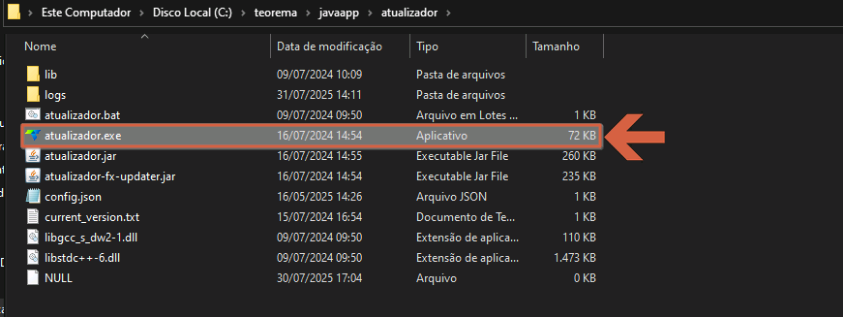 ## Executar o Atualizador e Fazer Login Execute o Atualizador do Servidor de Notas e faça login utilizando as credenciais de acesso. 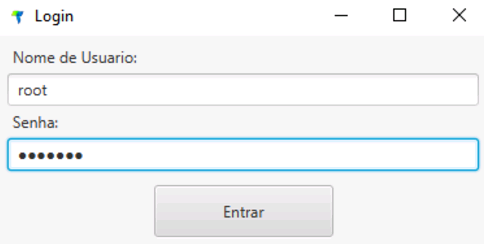 ## Iniciar a Atualização do Servidor Na tela do Atualizador, clique no botão **Atualizar Servidor** para iniciar o processo de atualização. 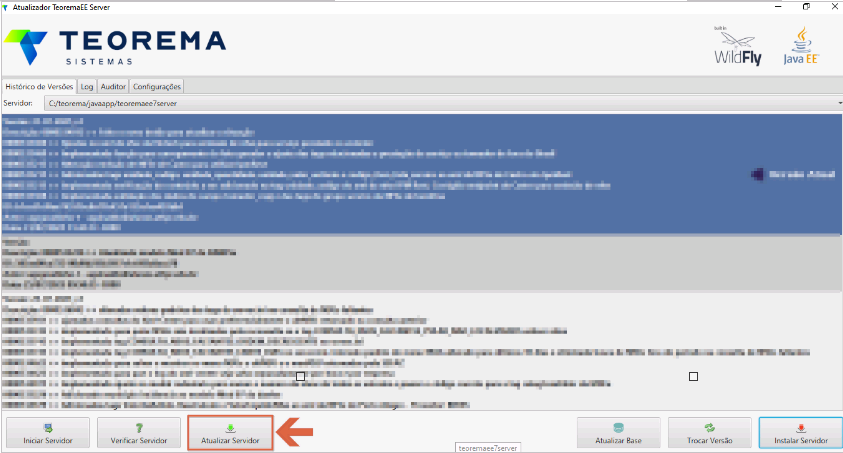 ## Confirmar a Atualização Clique em **Sim** para confirmar a atualização do servidor. 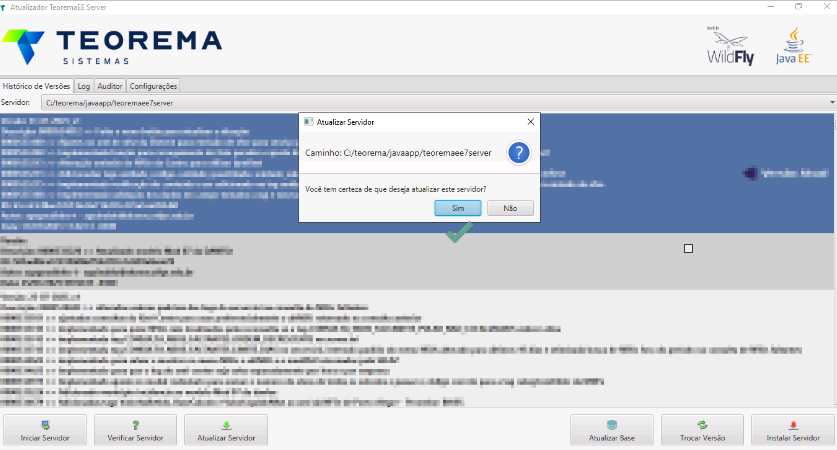 ## Informar Credenciais após Atualização Após a atualização, o sistema abrirá uma tela solicitando o usuário e a senha de acesso. Informe as credenciais e clique em **Confirmar** para concluir. 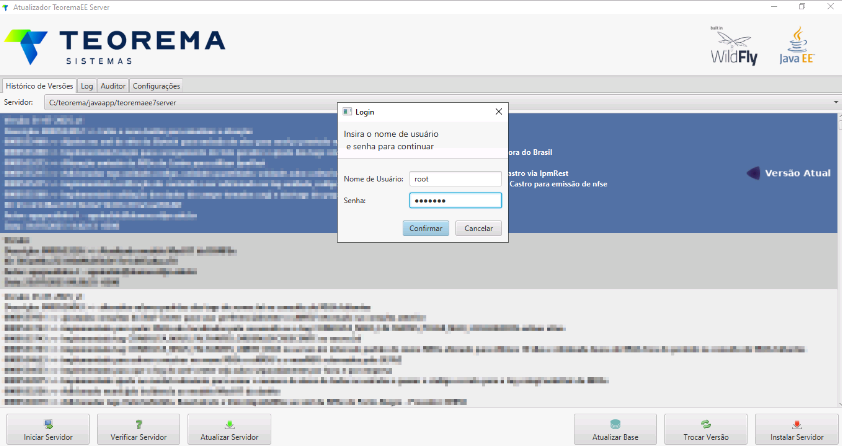 ## Validar Conclusão da Atualização Após a conclusão da atualização, será exibida uma mensagem confirmando sucesso. Clique em **OK** para finalizar. 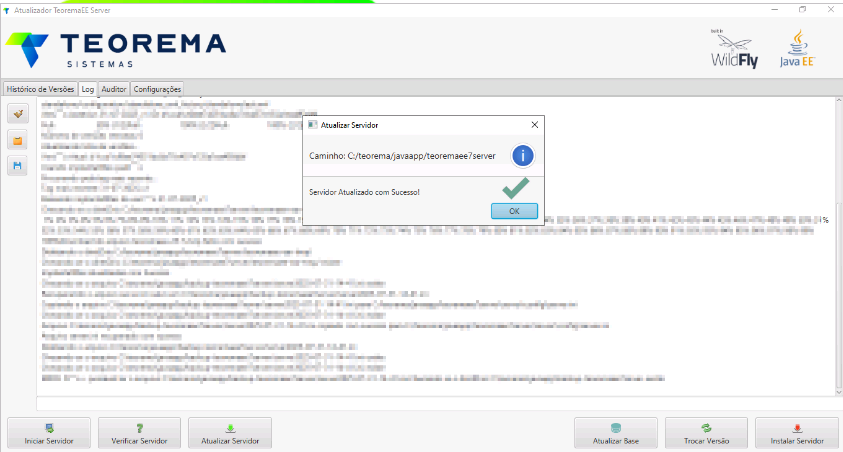 ## Sincronizar Servidor com Versão Atualizada Clique na opção **Atualizar Servidor** para sincronizar o servidor com a versão recém-instalada. 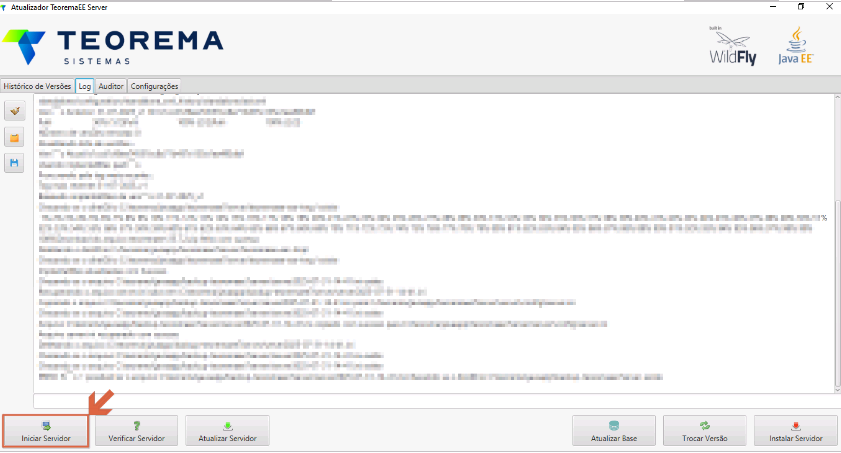 ## Validar Servidor Online Após a sincronização, verifique que o servidor está online. A janela do Teorema Server Manager exibirá a mensagem **Servidor está Online** com um checkmark verde. 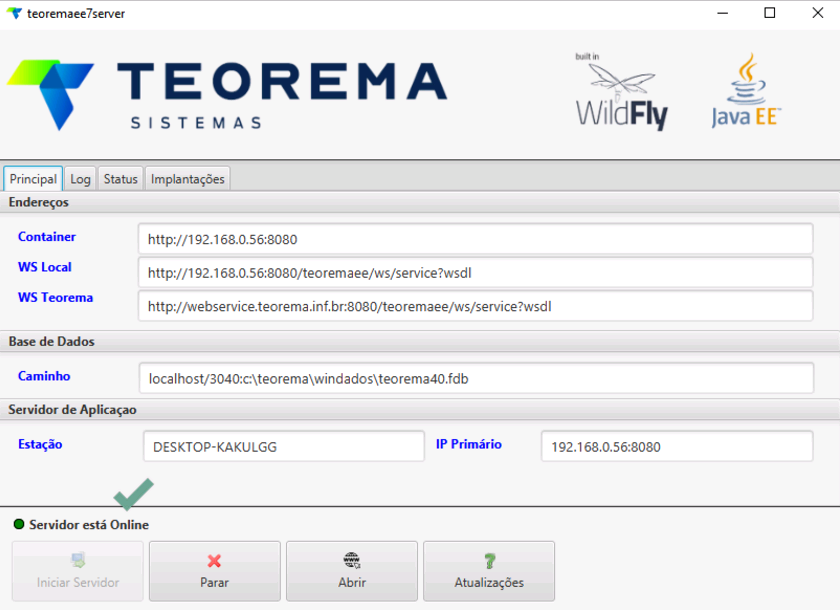 ## Acessar o Portal da Prefeitura de Alfredo Chaves Acesse o Portal de Alfredo Chaves/ES através do endereço: <https://es-alfredochaves-pm-nfs.cloud.el.com.br/#/login> Informe o usuário e senha para acessar o sistema. 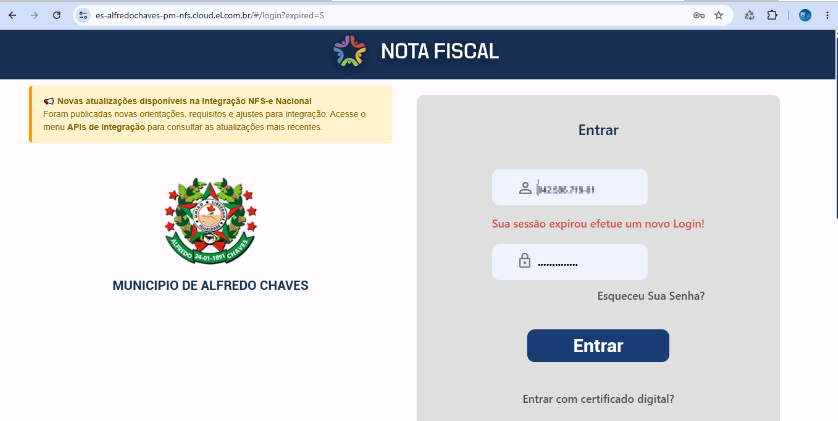 ## Navegar para Configurações e Integração Após acessar o sistema, clique no menu **Configurações** e, em seguida, selecione a opção **Integração**. 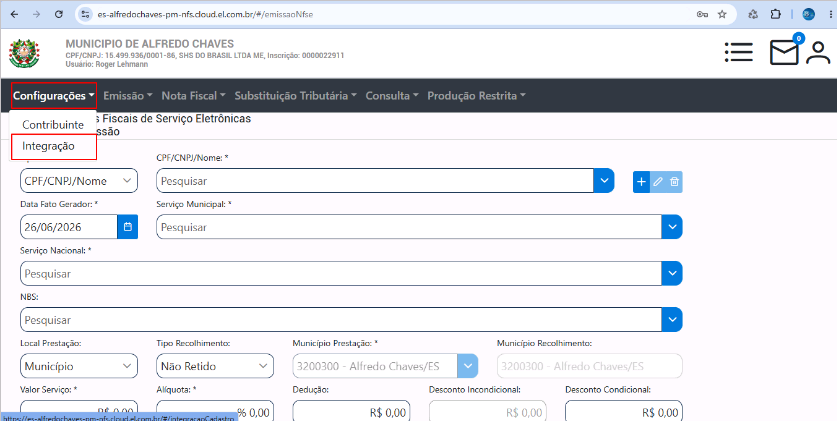 ## Gerar o Token de Integração Clique no botão **Gerar Token**. Será gerado um código de autenticação (Token) que deverá ser copiado e informado no Servidor de Notas para realizar a integração entre os sistemas. 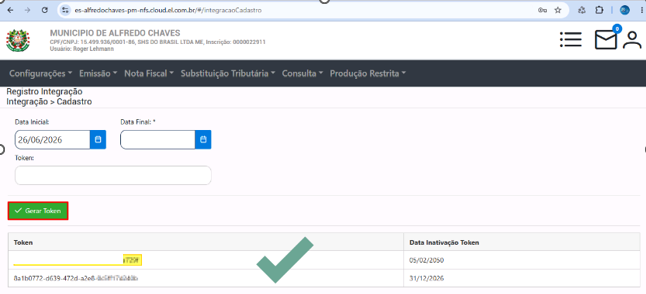 ## Abrir o Server Manager Clique em **Abrir** para acessar o Server Manager do Servidor de Notas. 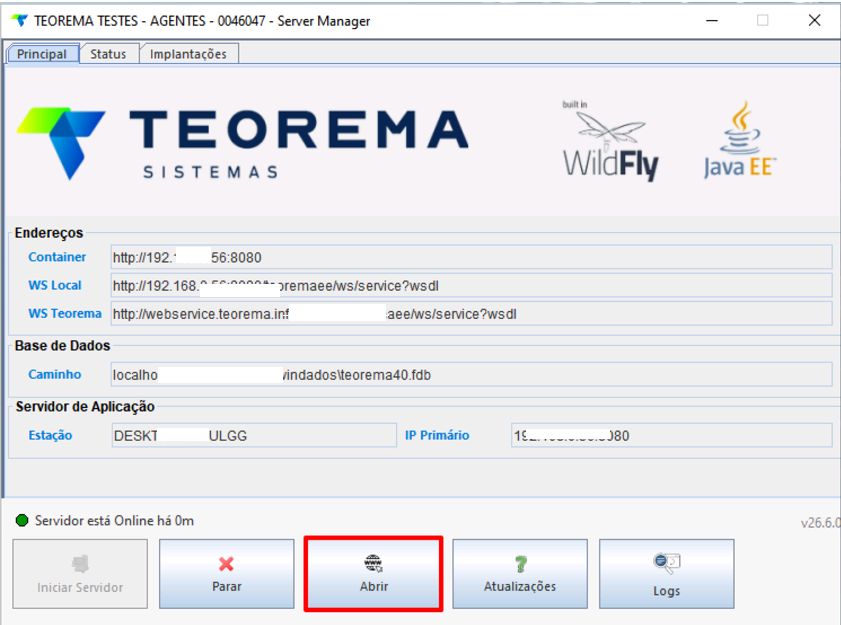 ## Acessar o Administrador Clique na opção **Administrador** para acessar o painel administrativo do Servidor de Notas. 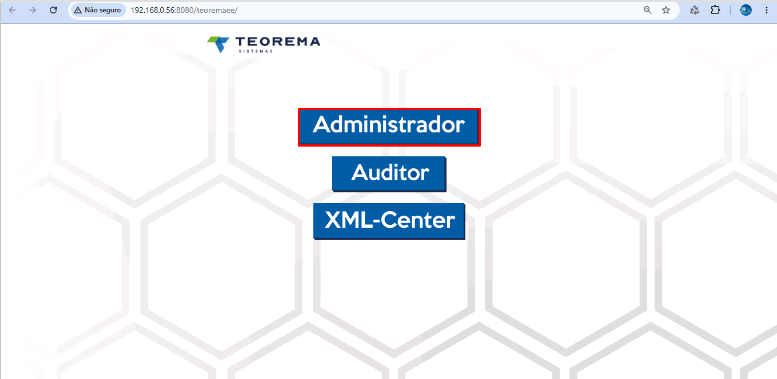 ## Fazer Login no Administrador Informe o usuário e a senha para fazer login no Administrador do Servidor de Notas. 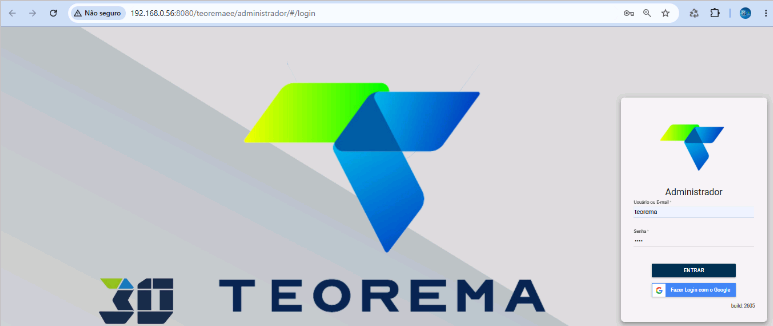 ## Acessar Configuração do Servidor No painel do Administrador, clique em **Configuração do Servidor** no menu lateral esquerdo. 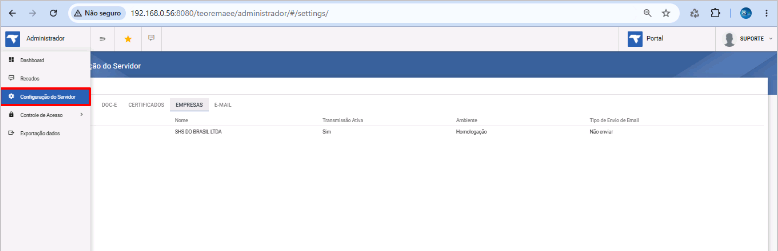 ## Editar Configuração do Servidor Clique no botão **Editar** (quadrado em vermelho/laranja) para abrir as opções de configuração. 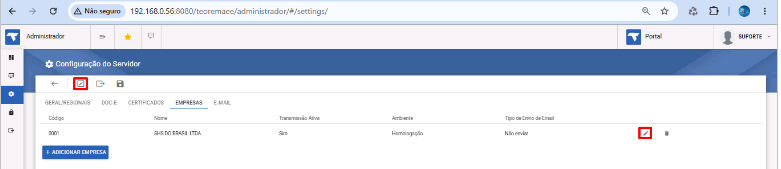 ## Informar o Token na Aba NFS-e Na aba **DOC-ES Específicos**, selecione a aba **NFS-e** e informe o Token gerado no Portal da Prefeitura de Alfredo Chaves no campo correspondente. 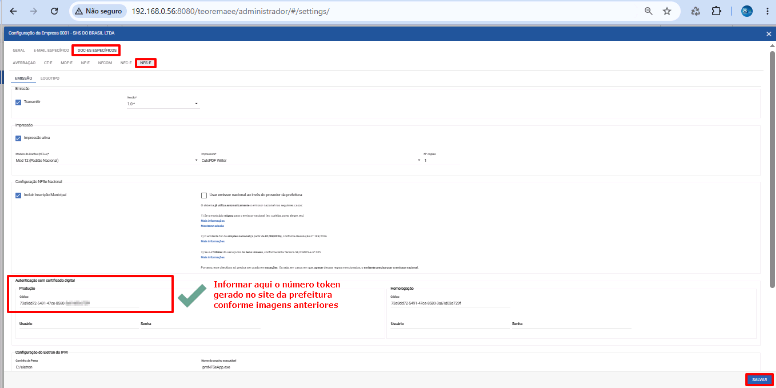 ## Salvar as Alterações Clique no botão **Salvar** (em vermelho) para confirmar as alterações de configuração do token.  ## Emitir a Nota Fiscal de Serviço Após concluir a configuração do Token, realize a emissão da Nota Fiscal de Serviço (NFS-e) normalmente no módulo de Serviços Administrativos. A autorização será realizada automaticamente pelo sistema, concluindo a integração com o Portal da Prefeitura de Alfredo Chaves. 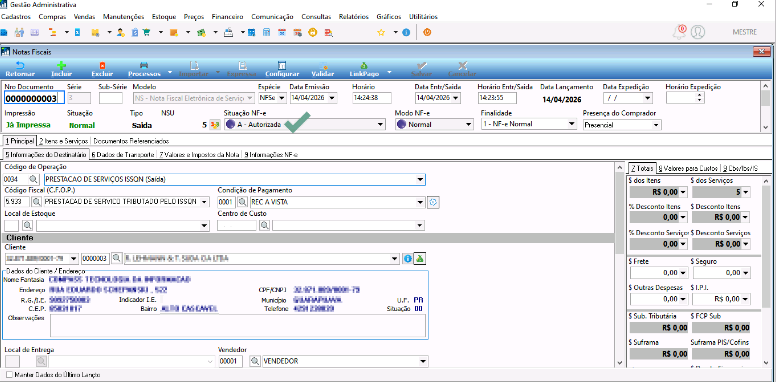 ## Informações do documento > Autor: Mauricio Issami Fujimoto > > Setor: Qualidade > > Módulo: Gestão Administrativa / Emissão NFe > > Versão do Sistema: 25.08a > > Versão do documento: 01 > > Revisão: Paulo Bley > > Aprovado em: 2026 --- > 📎 **Arquivos originais:** [Manual_Emissão_da_Nota_Fiscal_de_Serviço_cidade_Alfredo_Chaves_ES.docx](https://drive.google.com/uc?export=download&id=1lwDDeY1D_QV6ADWRi9xuoh_Iqvhc2-Tz)
Tags IA:
emissao
nota
fiscal
servico
Prioridade: 7