PDV Vendor Windows e Web
v1.0
Manual de uso do PDV (Ponto de Venda) do Vendor APP nas versões Web e Desktop: liberação via parâmetro pdv_menu_access, dados da venda, busca e carrinho, desconto geral, atalhos de teclado, finalização com emissão de NF-e, cancelamento e anexos.
- Título
- "PDV Vendor Windows e Web"
- Slug
- "pdv-vendor-app-windows-e-web"
- Sistema(s)
- "Vendor APP [27]"
- Chamado
- "0000567804"
- Categoria
- user_manual
- Tipo
- how-to
- Publico
- "Cliente"
- Autor
- "Des.Raqueli"
- Setor
- "Desenvolvimento"
- Modulo
- "Vendas PDV"
- Keywords
- PDV Ponto de Venda pdv_menu_access pedido de venda desconto geral catálogo atalhos de teclado finalizar venda anexar documentos
- Versão Doc
- "1.0"
- Revisão
- "2026-06-19"
- Ultima Revisao
- ""
- Aprovado em
- ""
- Versão Pipeline
- ""
--- title: "PDV Vendor Windows e Web" slug: "pdv-vendor-app-windows-e-web" sistema: - "Vendor APP [27]" chamado: "0000567804" categoria: user_manual tipo: how-to publico: "Cliente" autor: "Des.Raqueli" setor: "Desenvolvimento" modulo: "Vendas PDV" keywords: - PDV - Ponto de Venda - pdv_menu_access - pedido de venda - desconto geral - catálogo - atalhos de teclado - finalizar venda - anexar documentos versao_doc: "1.0" revisao: "2026-06-19" ultima_revisao: "" aprovado_em: "" versao_pipeline: "" --- ## Visão Geral O PDV (Ponto de Venda) é uma tela do Vendor APP para lançamento rápido de pedidos de venda, otimizada para uso em **desktop, web e tablets a partir de 10 polegadas**. A tela concentra em uma única janela tudo o que é necessário para registrar uma venda — dados do cliente, busca de produtos, carrinho com totais e finalização — como alternativa ao fluxo padrão de pedidos acessado pelo menu Pedidos (chamado 0000567804). > **Nota:** o PDV está disponível apenas para **Web e Desktop** (e tablets a partir de 10 polegadas em modo paisagem). No app mobile de celular, utilize o fluxo padrão de pedidos. 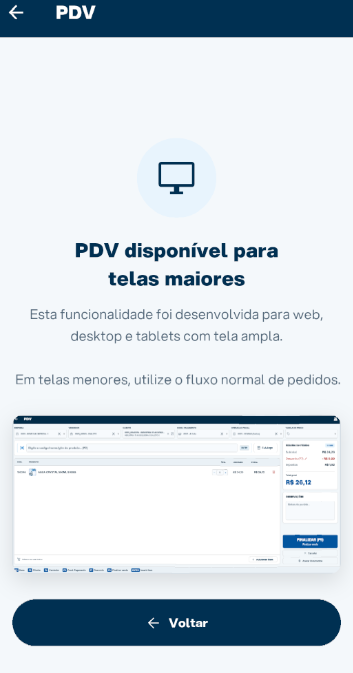 ## Ficha - **Público:** vendedores e operadores que usam o Vendor APP nas versões Web e Desktop - **Pré-requisitos:** menu PDV liberado pelo parâmetro `pdv_menu_access` (ver seção abaixo) - **Quando usar:** ao registrar pedidos de venda de forma ágil, em balcão ou atendimento direto ## Liberar o acesso ao PDV (parâmetro pdv_menu_access) A exibição e o uso do menu PDV no Vendor APP são controlados pelo parâmetro `pdv_menu_access`, configurado no Multipanel. Ele aceita três valores: | Valor | Comportamento | |---|---| | `enabled` | Mostra o menu PDV e libera o uso da tela | | `locked` | Mostra o menu PDV, porém **não permite** o uso da tela. É a opção padrão em clientes que não possuem o parâmetro configurado | | `hidden` | Esconde o menu PDV | 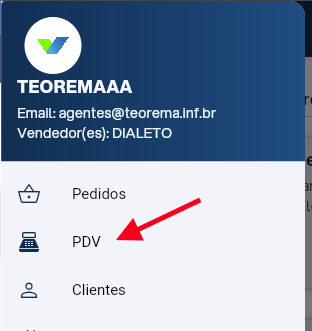 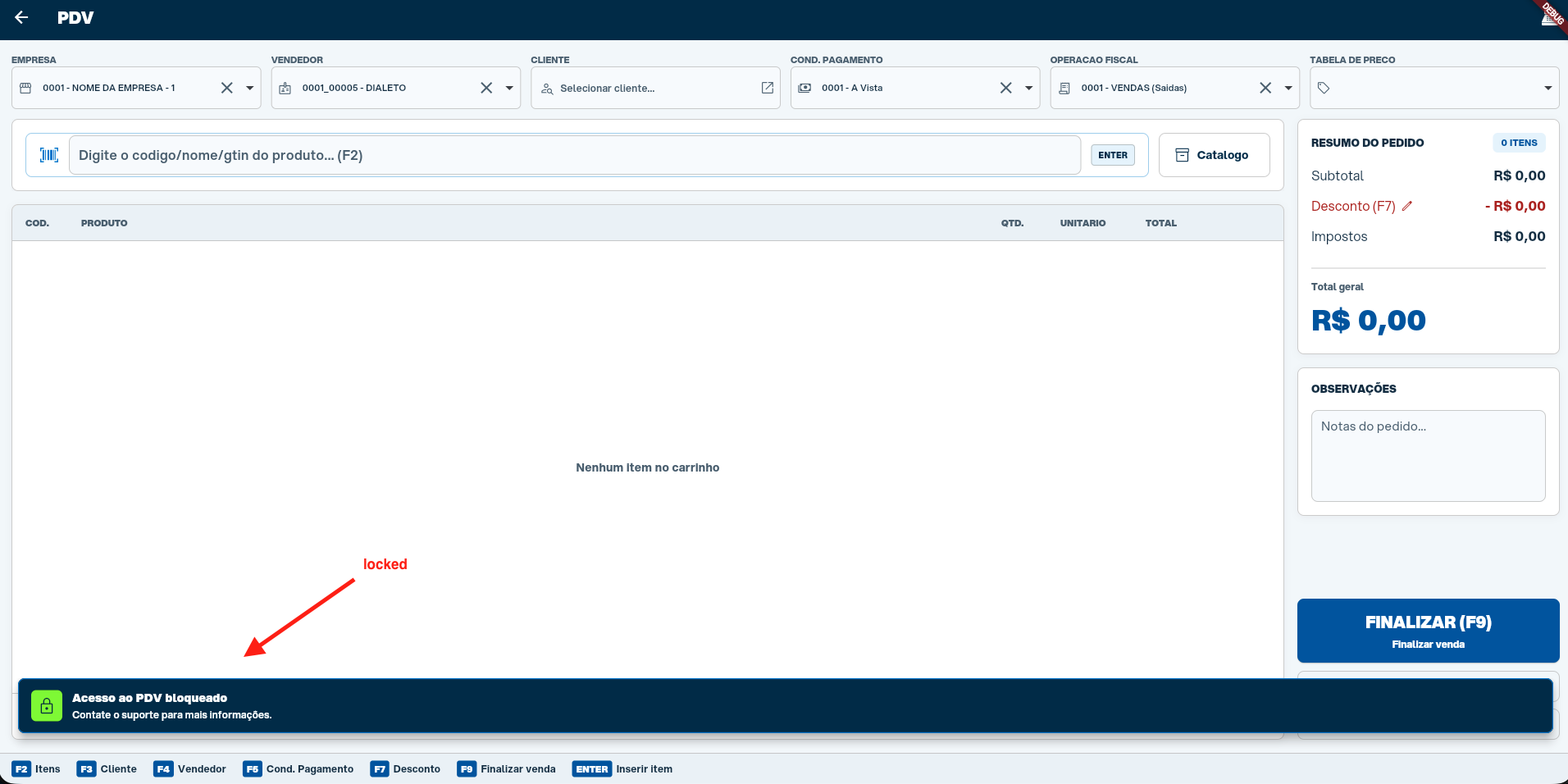 ## Preencher os dados da venda No PDV, o painel superior **Dados da venda** deve ser preenchido antes de inserir itens. Todos os selects possuem campo de busca interno — basta digitar para filtrar a lista. | Campo | Obrigatório | Descrição | |---|---|---| | Empresa | Sim | Empresa emissora do pedido | | Vendedor | Sim | Responsável pela venda | | Cliente | Sim | Abre o modal de busca — ver [Selecionar o cliente](#selecionar-o-cliente) | | Cond. pagamento | Sim | Condição negociada (à vista, prazo, etc.) | | Operação fiscal | Sim | Natureza da operação (venda, devolução, etc.) | | Tabela de preço | Não | Aplica preços diferenciados por tabela | ### Registrar observações Abaixo do resumo da venda há um campo de texto livre para **Observações**. Ele aceita notas gerais sobre o pedido e é salvo junto com ele ao finalizar. 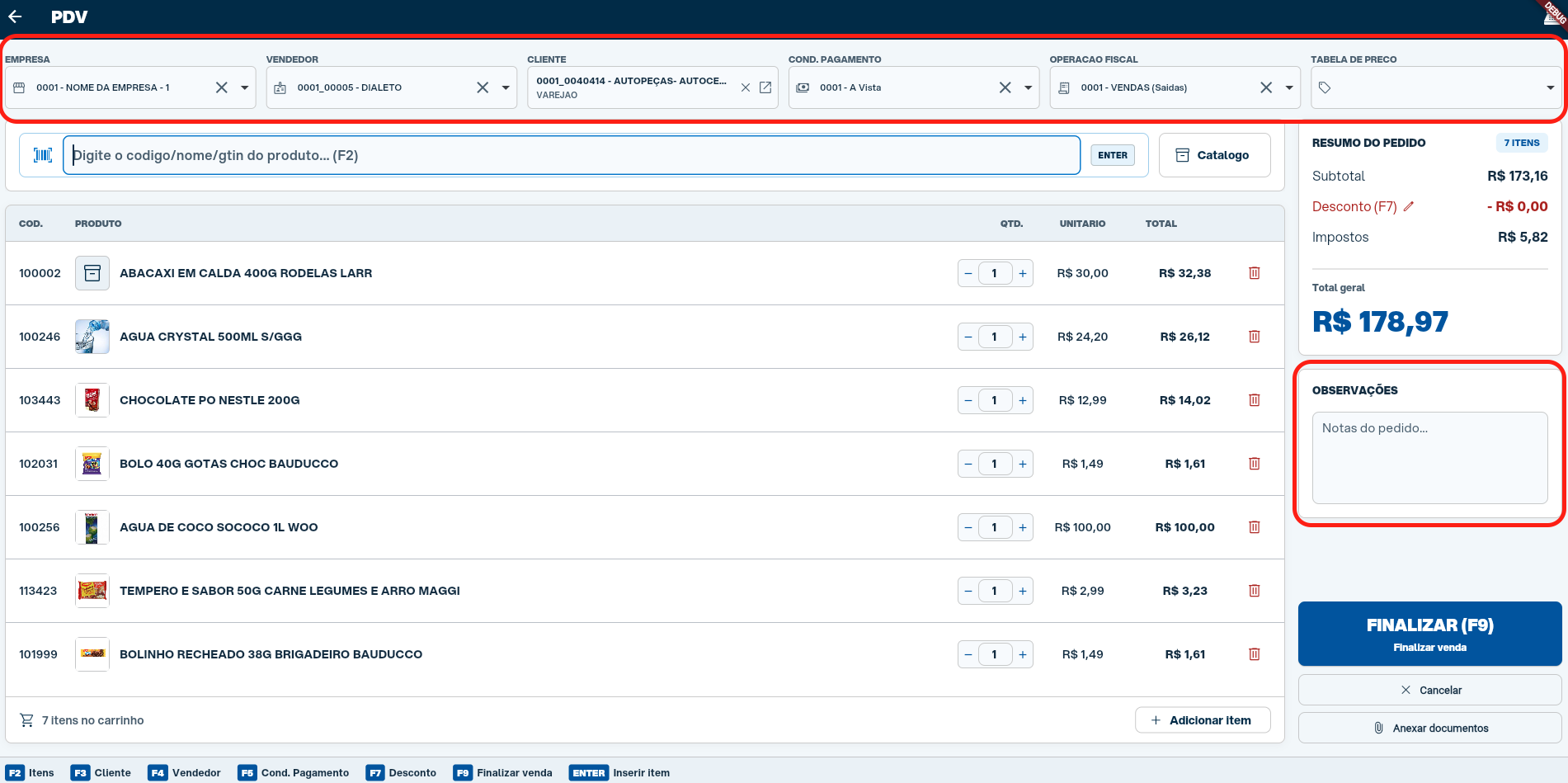 ## Buscar e adicionar itens No PDV, o campo de busca de itens fica no centro da tela e tem o atalho **F2**. Ele aceita **código, referência, GTIN (Global Trade Item Number), SKU (Stock Keeping Unit) ou descrição**. - Os resultados aparecem em tempo real enquanto você digita - Use as teclas **↑ ↓** para navegar entre os resultados - Pressione **ENTER** ou clique no item para adicioná-lo ao carrinho - Se houver apenas um resultado exato, o item é inserido automaticamente 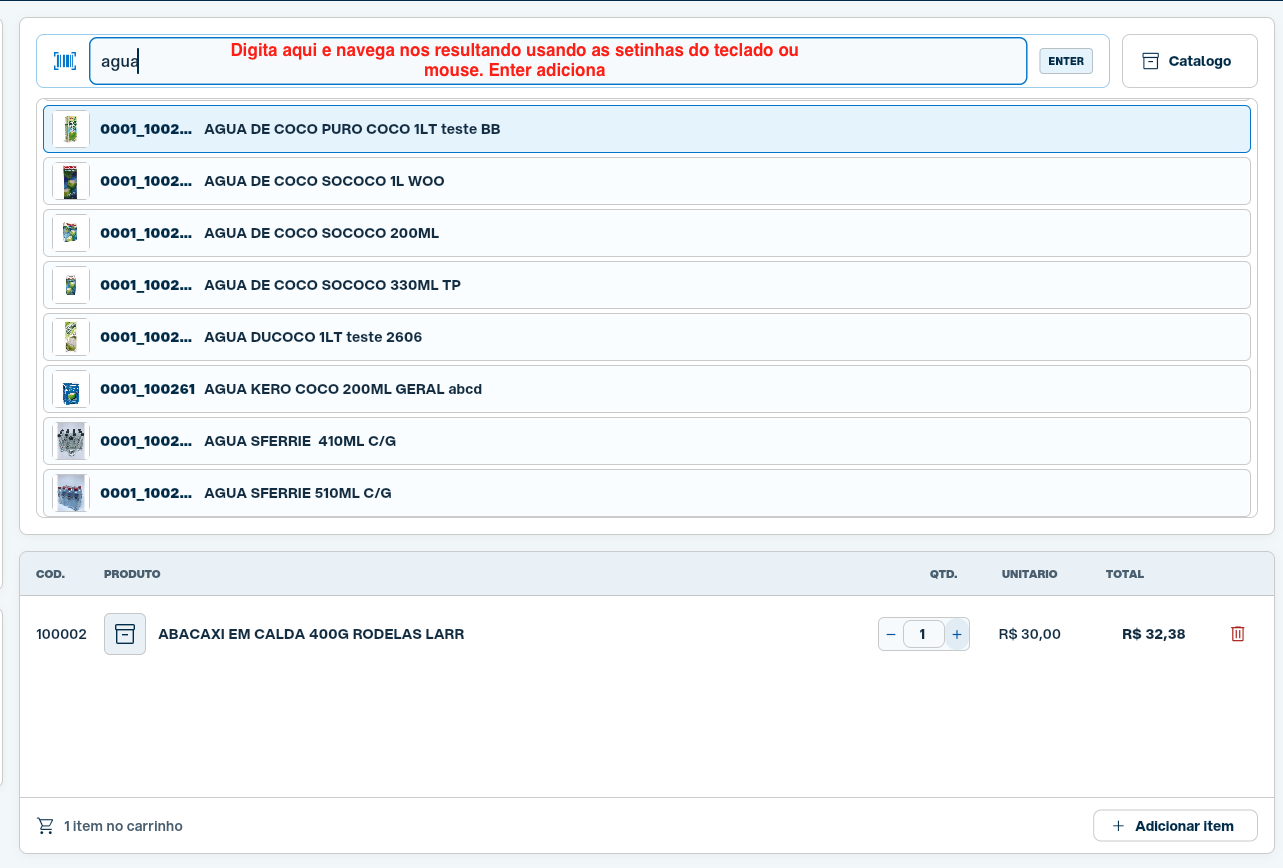 ### Usar o catálogo Ao lado do campo de busca, o botão **Catálogo** abre a tela completa de seleção de itens, com filtros avançados, visualização em grade ou lista e seleção múltipla, conforme já existe no pedido de venda. Os itens escolhidos no catálogo são inseridos diretamente no carrinho ao retornar para o PDV. > **Pré-requisito:** para abrir o catálogo, os **Dados da venda** precisam estar preenchidos. ## Gerenciar o carrinho No PDV, o carrinho lista os itens adicionados, abaixo do campo de busca, com as seguintes colunas: | Coluna | Descrição | |---|---| | Cód. | Código do produto | | Produto | Foto (quando disponível) e descrição | | Qtd. | Quantidade editável | | Unitário | Valor unitário calculado | | Total | Total da linha | Para **editar a quantidade**, clique em **+** ou **−** ao lado do número, ou clique diretamente no número e digite o valor desejado — o pedido é recalculado automaticamente. Para **remover um item**, clique no ícone de **lixeira** na linha correspondente. 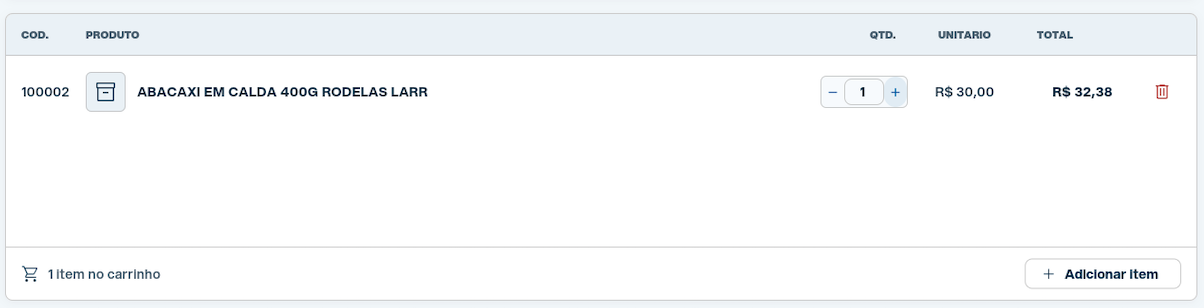 ## Acompanhar o resumo do pedido No PDV, o painel lateral **Resumo do pedido** exibe os totais: | Linha | Descrição | |---|---| | Subtotal | Soma bruta dos itens | | Desconto (F7) | Desconto geral aplicado — clique para editar | | Impostos | IPI, ICMS-ST, CBS, IBS e IS | | **Total geral** | Valor final do pedido | 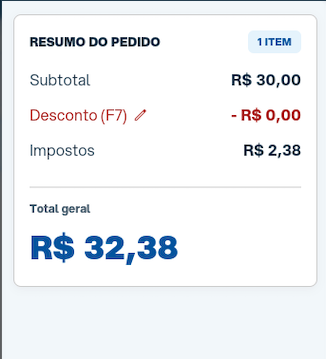 ## Aplicar desconto geral No PDV, abra o desconto geral clicando em **Desconto (F7)** no resumo ou pressionando **F7**. O modal permite: - **Percentual (%)** — desconto proporcional sobre o total - **Valor (R$)** — desconto em reais fixo - Botão **Zerar** — remove o desconto sem fechar o modal - Botões **Cancelar** (descarta) e **Salvar** (aplica) 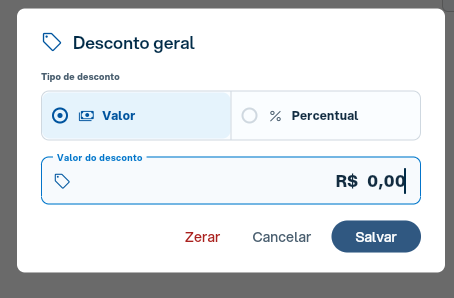 ## Usar os atalhos de teclado No PDV, os atalhos funcionam em qualquer lugar da tela: | Tecla | Ação | |---|---| | **F2** | Focar o campo de busca de itens | | **F3** | Abrir a seleção de cliente | | **F4** | Abrir a seleção de vendedor | | **F5** | Abrir a seleção de condição de pagamento | | **F7** | Abrir o desconto geral | | **F9** | Abrir a finalização da venda | | **ENTER** | Inserir o item destacado no carrinho | | **↑ ↓** | Navegar nos resultados da busca de itens | ## Finalizar a venda No PDV, clique em **FINALIZAR (F9)** ou pressione **F9**. Nesse momento o pedido já é salvo localmente. Uma janela apresenta as opções: | Opção | Tecla | Descrição | |---|---|---| | Sincronizar e emitir NF-e | F10 / 1 | Salva, sincroniza e solicita a emissão da Nota Fiscal Eletrônica (NF-e) | | Sincronizar | F9 / 2 | Salva e sincroniza o pedido no servidor | | Gerar PDF | F7 / 3 | Gera o PDF do pedido para download ou impressão | | Nova venda | F8 / 4 | Inicia um novo pedido sem sincronizar o atual, que fica salvo localmente | | Excluir pedido | DEL / 5 | Exclui o pedido atual e inicia um novo | | Cancelar e continuar | ESC | Volta para o lançamento do pedido atual | > **Nota:** a opção **Sincronizar e emitir NF-e** aparece apenas quando a emissão de NF-e está habilitada para a empresa. Após qualquer finalização bem-sucedida, o formulário é reiniciado automaticamente para a próxima venda. 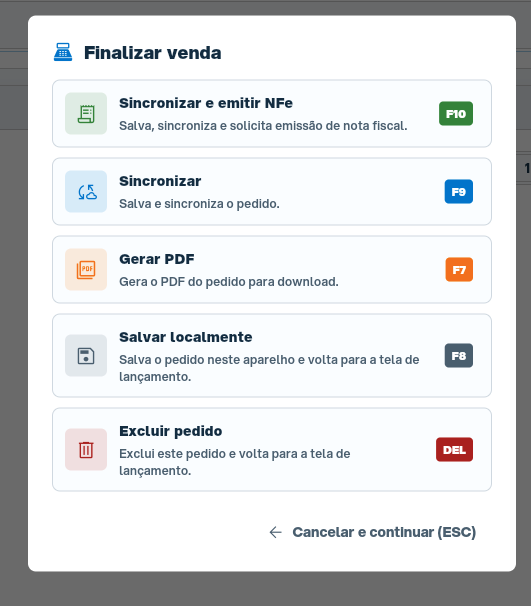 ## Cancelar o pedido No PDV, o botão **Cancelar** fica no painel de ações, abaixo do botão **FINALIZAR**. Ele exclui o pedido em aberto e reinicia o formulário para um novo lançamento — equivale à opção **Excluir pedido** do modal de finalização. 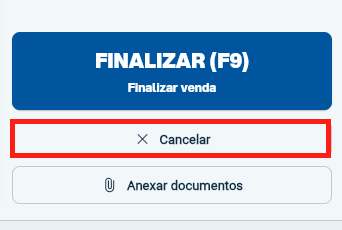 ## Anexar documentos No PDV, o botão **Anexar documentos**, no painel de ações, permite vincular arquivos ao pedido antes de sincronizar. - Formatos aceitos: **PNG, JPG, JPEG, BMP e PDF** - Limite: **4 anexos por pedido** - Os arquivos são sincronizados junto com o pedido - Anexos já sincronizados ficam marcados como **Sincronizado** - Arquivos ainda não sincronizados ficam marcados como **Pendente de sincronização** 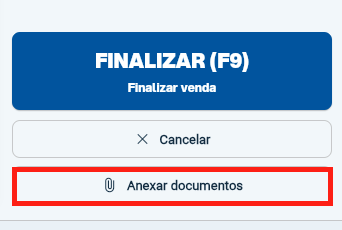 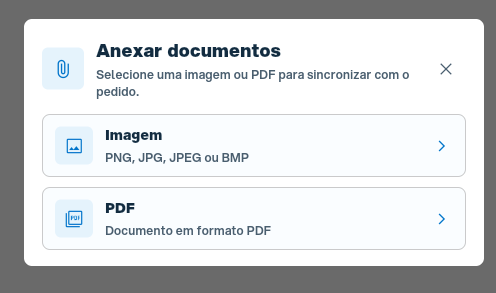 ## Selecionar o cliente No PDV, o modal de seleção de cliente abre ao clicar no campo **Cliente** ou pressionar **F3**. - Busca por código, nome, nome fantasia ou documento - Use as teclas **↑ ↓** para navegar nos resultados - **ENTER** seleciona o primeiro resultado da lista - O cliente selecionado exibe nome e documento no campo 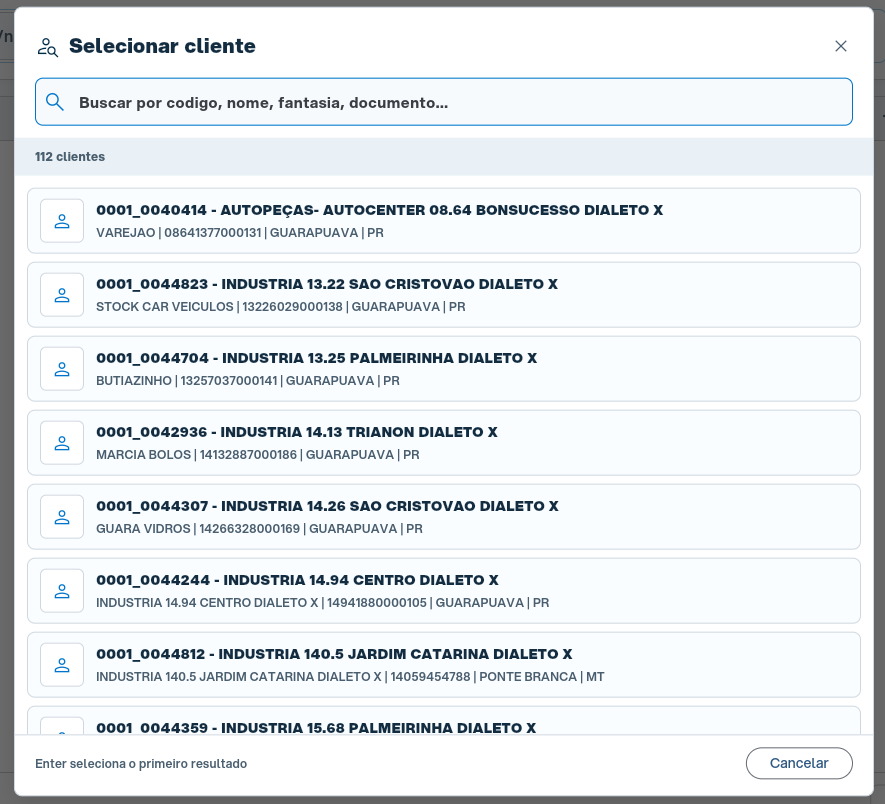 ## Fluxo típico de uso 1. Preencha os **Dados da venda**: empresa, vendedor, cliente, condição de pagamento e operação fiscal 2. Pressione **F2** para focar a busca e digite o código ou nome do produto 3. Pressione **ENTER** para inserir o item; repita para cada produto 4. Ajuste as quantidades diretamente no carrinho, se necessário 5. Pressione **F7** para aplicar o desconto geral (opcional) 6. Pressione **F9** para finalizar e escolha a ação desejada ## Informações do documento > Autor: Des.Raqueli > Setor: Desenvolvimento > Módulo: Vendas PDV > Chamado: 0000567804 > Versão do Sistema: > Aprovado em: