Criação de Itens com Traços para Concreto e Argamassa
v2.12.0-r
Teorema Concreteira ## Visão Geral > Nesse manual foi documentado o processo de como criar itens no Teorema para Concreto e Argamassa, além de configurar os traços. Foi dividido em duas partes: Configuração Inicial do Item e Importação / Manutenção dos Traços > MODO DE...
user_manual
public
criacao-de-itens-com-tracos-para-concreto-e-argamassa
|
Gestão Administrativa
103
14/06/2026 16:11
· Bernardo
- Título
- Criação de Itens com Traços para Concreto e Argamassa
- Slug
- criacao-itens-com-tracos
- Sistema(s)
- Gestão Administrativa [04]
- Categoria
- user_manual
- Tipo
- how-to
- Autor
- Andreia B. Bley
- Setor
- Qualidade
- Modulo
- Gestão Administrativa
- Publico
- ""
- Keywords
- concreteira traço concreto argamassa cadastro de serviços cadastro de itens composição importação de composição
- Versão Doc
- 01
- Revisão
- Marcos Zampier
- Aprovado em
- 10/01/2022
- Chamado
- ""
- Versão Pipeline
- 2.7.0
- Ultima Revisao
- "2026-06-13"
--- title: Criação de Itens com Traços para Concreto e Argamassa slug: criacao-itens-com-tracos sistema: - Gestão Administrativa [04] categoria: user_manual tipo: how-to autor: Andreia B. Bley setor: Qualidade modulo: Gestão Administrativa publico: "" keywords: - concreteira - traço - concreto - argamassa - cadastro de serviços - cadastro de itens - composição - importação de composição versao_doc: 01 revisao: Marcos Zampier aprovado_em: 10/01/2022 chamado: "" versao_pipeline: 2.7.0 ultima_revisao: "2026-06-13" --- ## Visão Geral Descreve o processo completo de criação de itens no Teorema Concreteira para concreto e argamassa, incluindo a configuração dos traços. O processo é dividido em duas partes principais: 1. **Configuração Inicial do Item** — cadastro do serviço, cadastro do item e vinculação no módulo Concreteira. 2. **Importação / Manutenção dos Traços** — importação da composição de matérias-primas a partir de um item semelhante. > **Pré-requisito:** A etapa de Vinculação dentro do módulo Concreteira (etapa 3) deve ser executada somente após os traços estarem definidos. Execute a seção "Importação / Manutenção dos Traços" antes de retornar à etapa 3. --- ## Configuração Inicial do Item ### Cadastrar um novo Serviço Escolha um serviço pré-cadastrado com as mesmas características para usar como base de cópia. **Passo 1:** No módulo Gestão Administrativa, acesse **Cadastros > Serviços**. 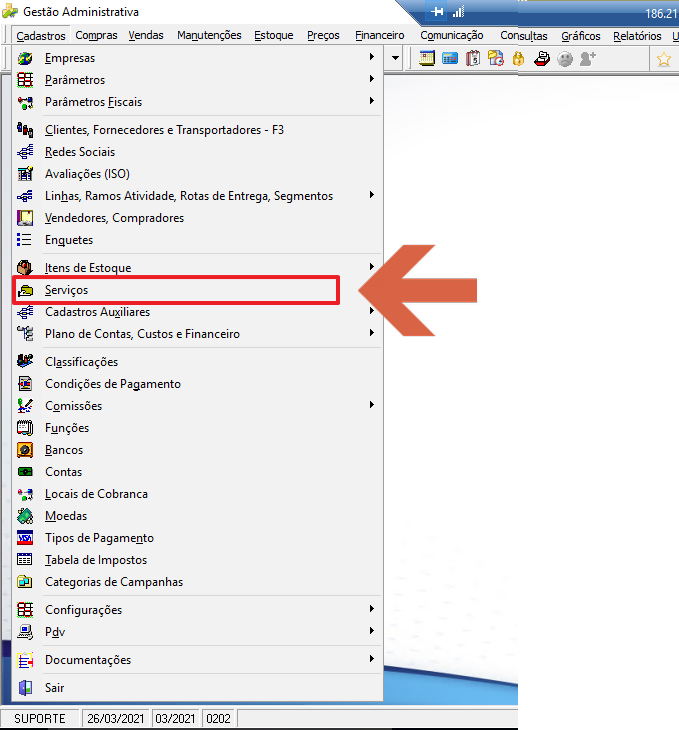 **Passo 2:** Localize um serviço semelhante. No exemplo foi usado o serviço 000001 (CONCRETO - FCK 30 DMC 19 SLUMP 140 PISO). Localize o registro e clique em **Editar**. 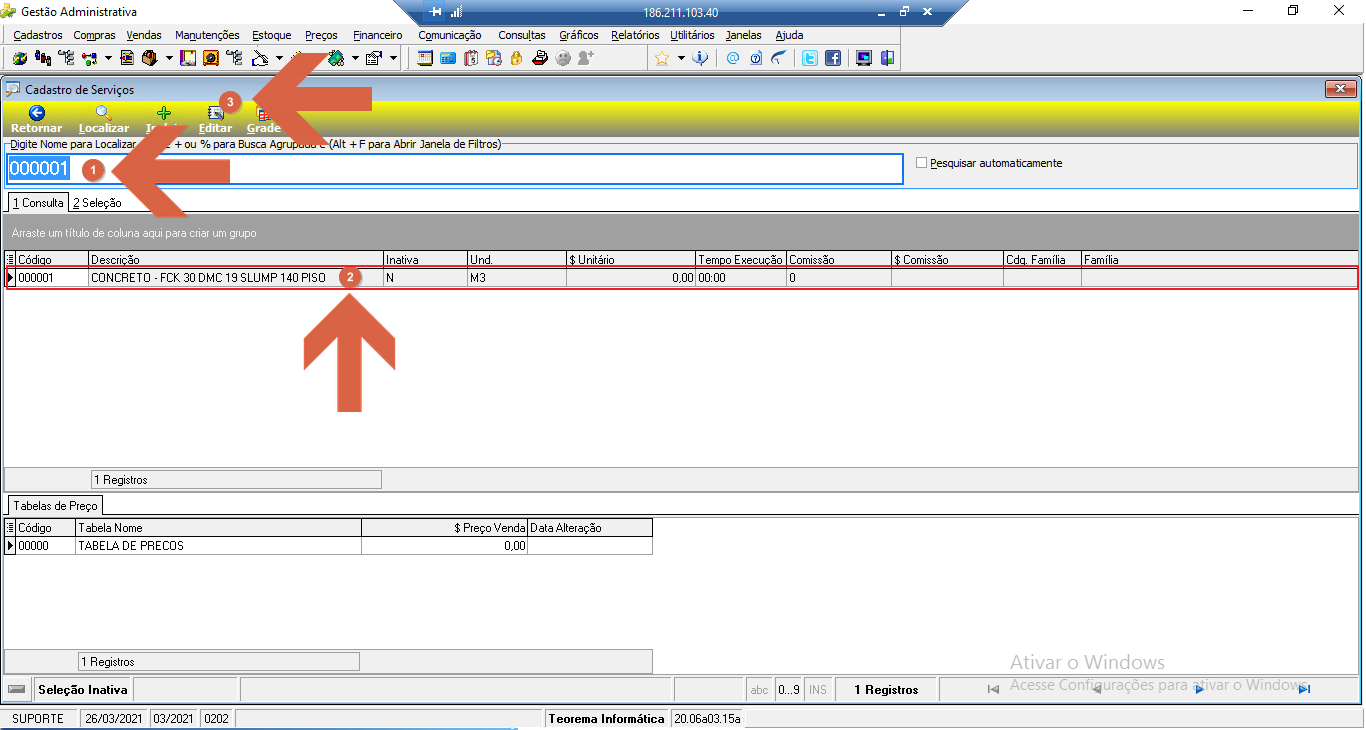 **Passo 3:** Anote ou capture os campos destacados: Descrição, checkbox "Integrar Concreteira", Código do Serviço (7.02), Cod.Trib.Mun. (NFS-e) (50702), Código do serviço (REINF) (Construção civil), Cdg de classificação do item (Outros Serviços), Unidade (M3 / METRO CUBICO) e Grupo Fiscal (010 / CONCRETOS). 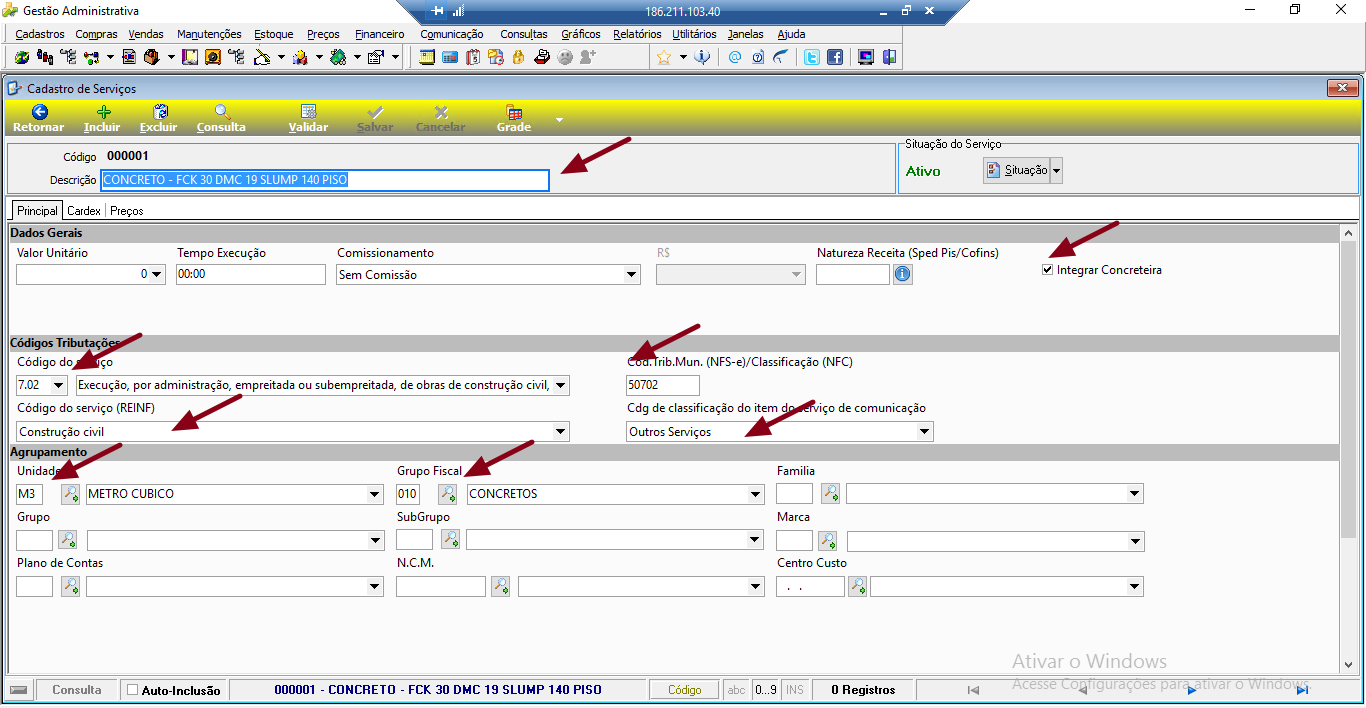 **Passo 4:** Clique em **Incluir** e preencha o novo serviço manualmente com os mesmos campos, alterando a Descrição. Salve na sequência. > ⚠️ **Atenção:** Não deixe nenhum campo em branco nem o preencha incorretamente; erros nessa etapa causam falha na integração. Anote o número do serviço gerado para uso posterior na etapa de Vinculação (no exemplo: **000039**). 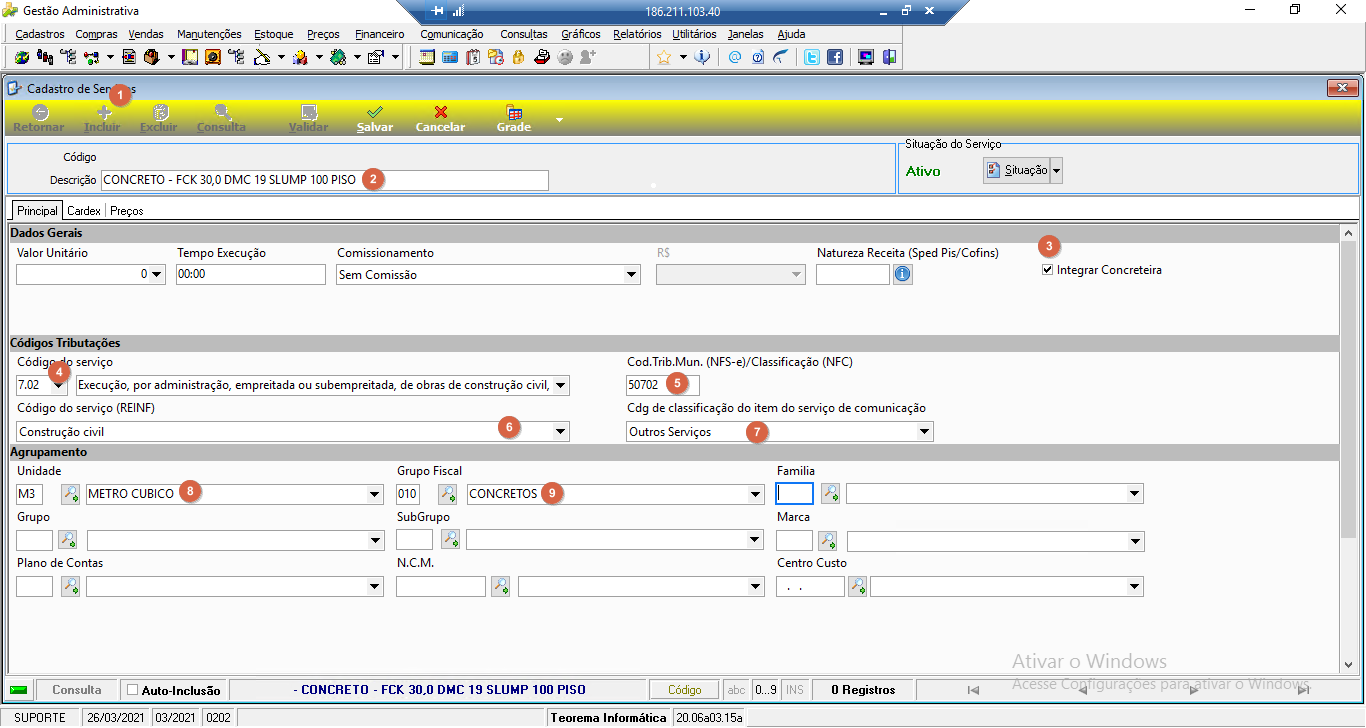 --- ### Cadastrar um novo Item Escolha um item pré-cadastrado com as mesmas características para usar como base de cópia. **Passo 1:** No módulo Gestão Administrativa, acesse **Cadastros > Itens de Estoque > Itens - F2** ou pressione **F2**. 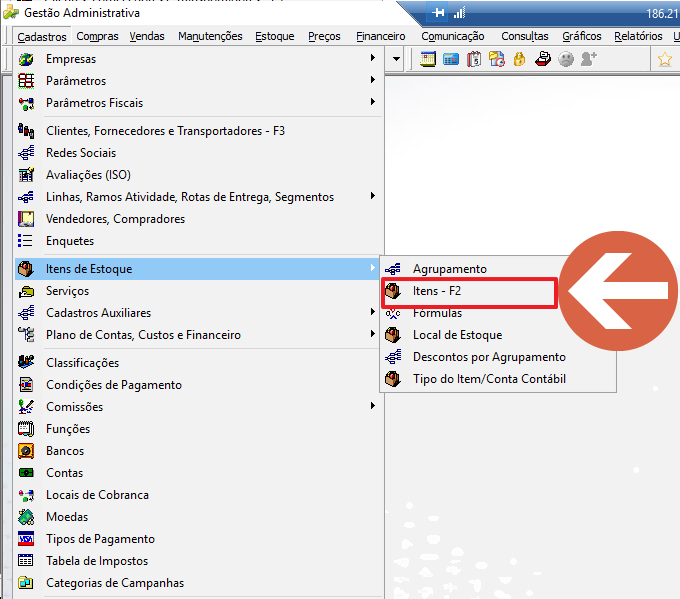 **Passo 2:** Localize um item semelhante (no exemplo, o item 000086). Clique em **Incluir**. Quando o sistema perguntar "Deseja Importar Dados de Outro Item?", clique em **Sim**. 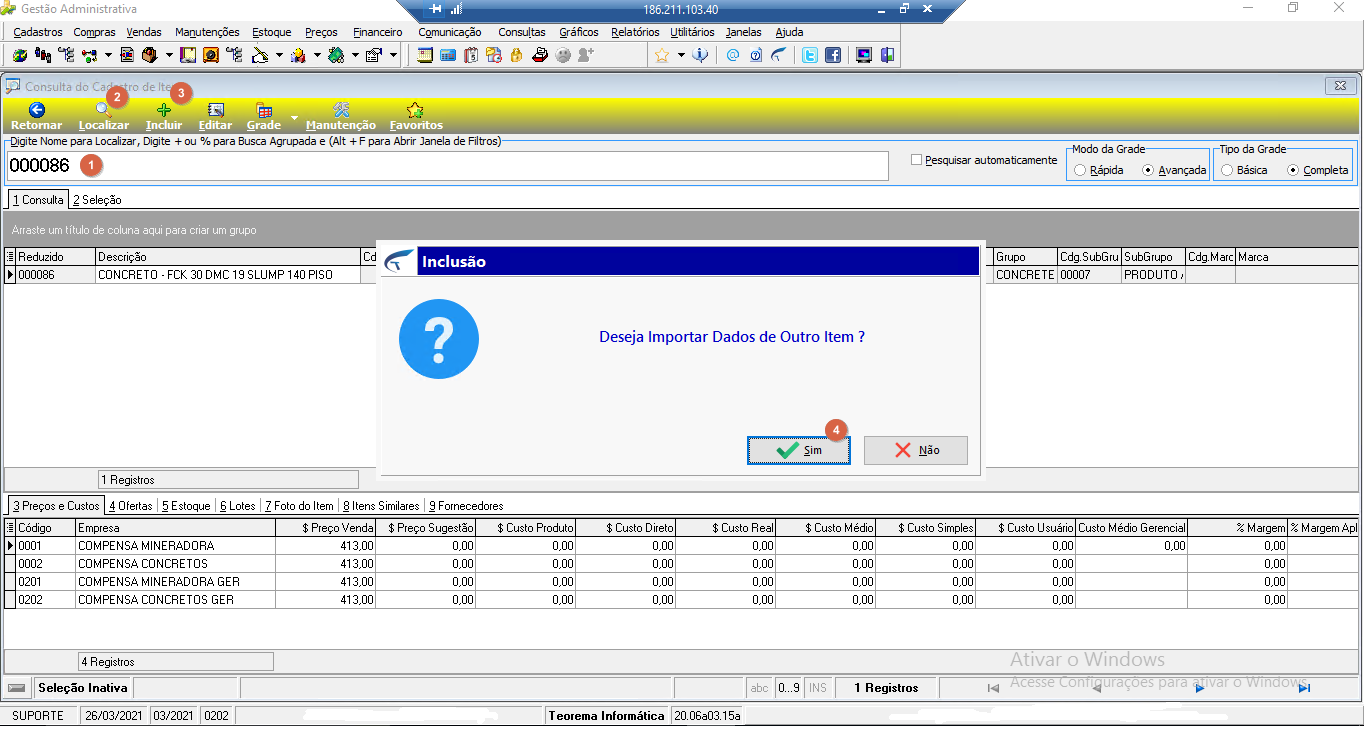 **Passo 3:** Na tela de importação (Consulta de Itens), localize o item que servirá como base e selecione-o. 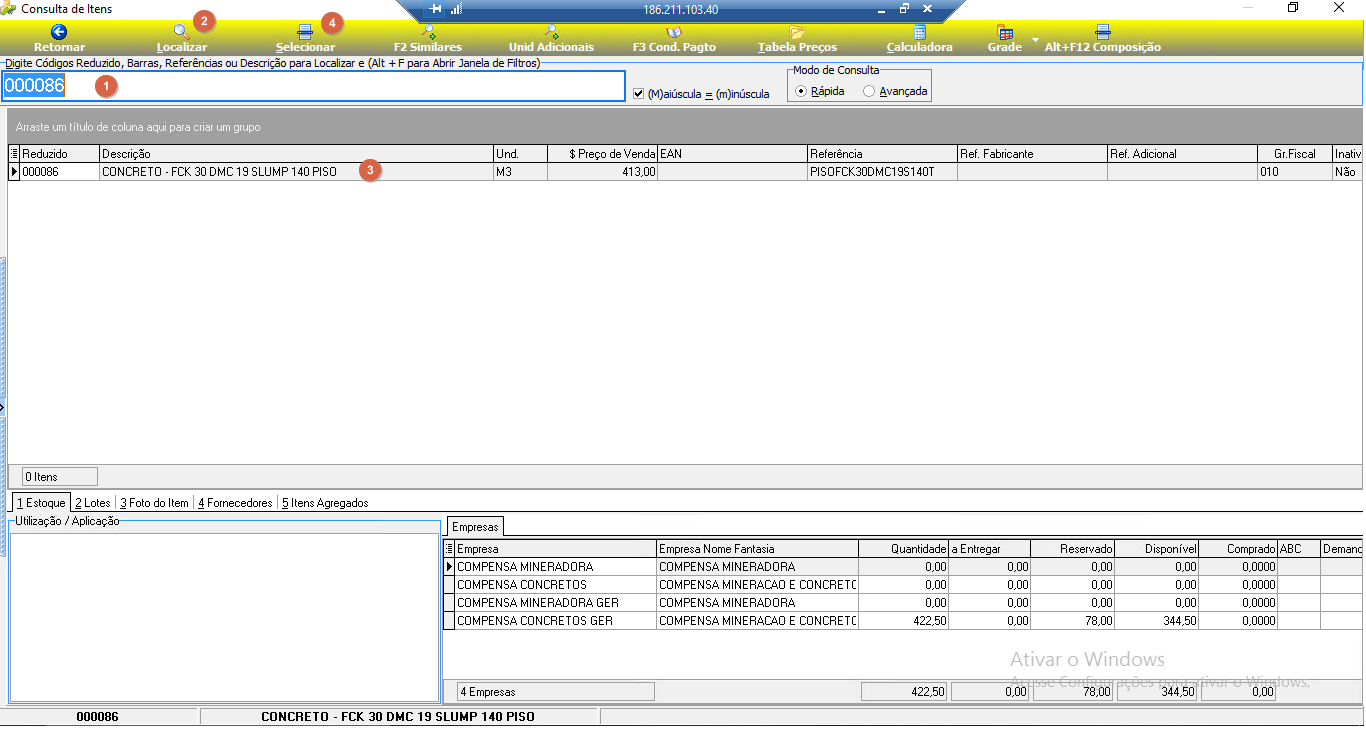 **Passo 4:** O sistema abrirá o formulário Cadastro de Itens com os dados copiados. Ajuste imediatamente a Descrição para o novo item e pressione **ENTER**. O campo "Descrição N.F." será preenchido automaticamente com a descrição digitada. 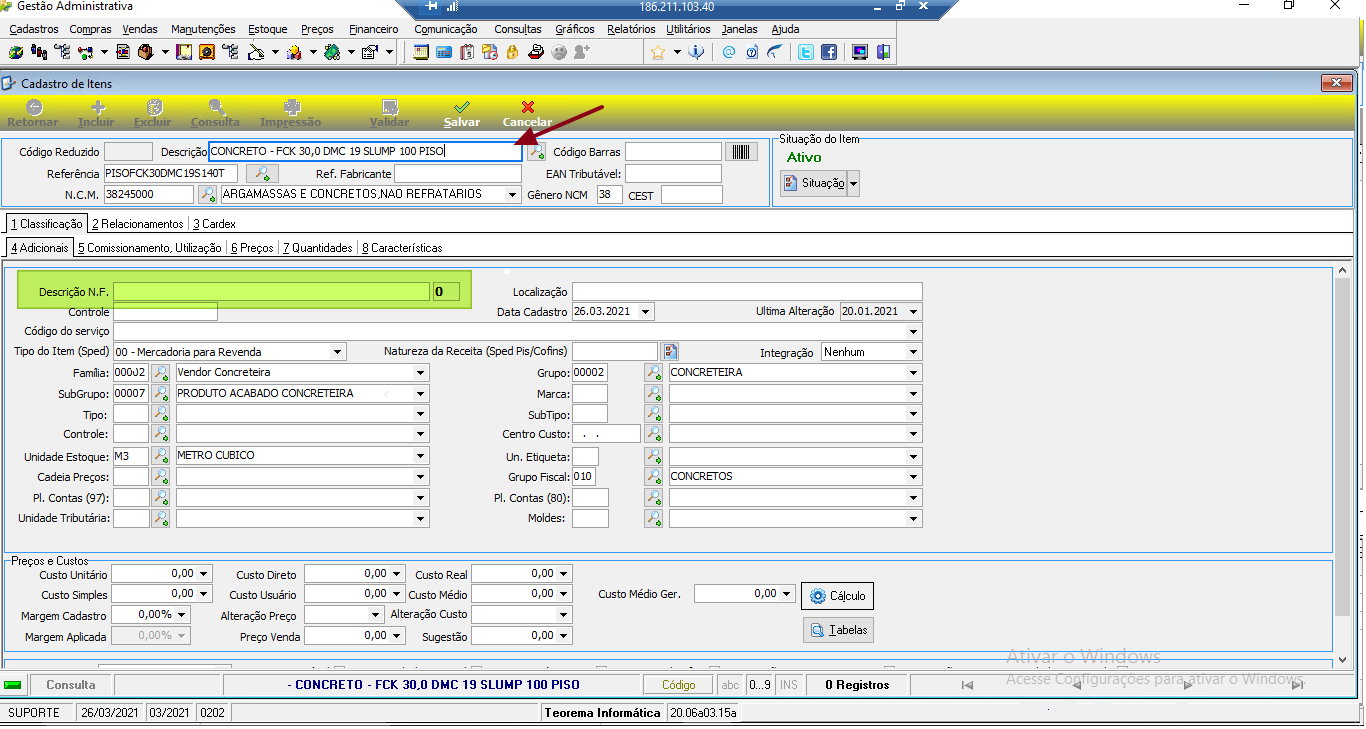 **Passo 5:** Verifique que os campos copiados do item base estão preenchidos corretamente (Família, Grupo, SubGrupo, Unidade Estoque, Grupo Fiscal, checkbox "Integrar Concreteira"). Preencha o preço do item e salve. Anote o número do item gerado para uso posterior na etapa de Vinculação (no exemplo: **001031**). 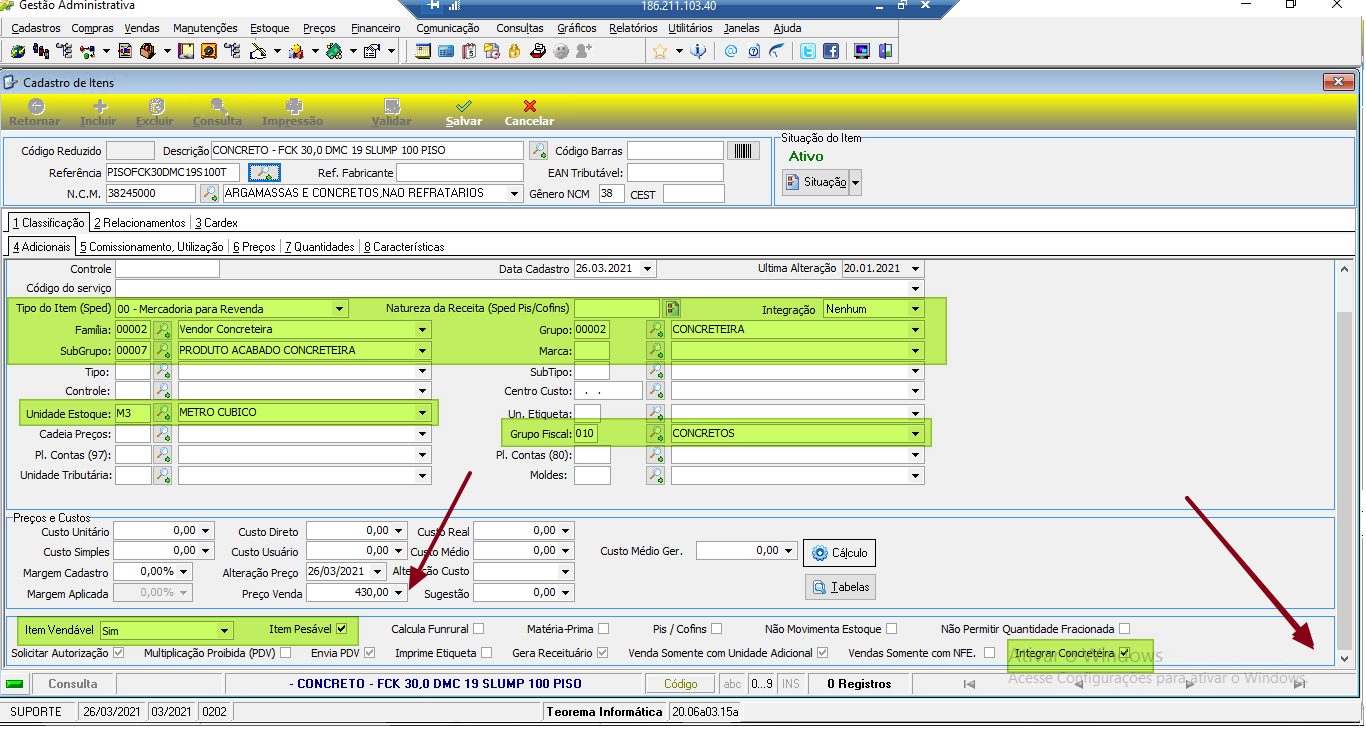 --- ### Vincular o Item no Módulo Concreteira > ⚠️ **Atenção:** Execute esta etapa somente após concluir a seção "Importação / Manutenção dos Traços". Sem os traços configurados, o item não aparecerá no módulo Concreteira. **Passo 1:** No módulo Teorema Concreteira (Painel de Integração de Concreteiras), acesse **Configurar Produtos**. 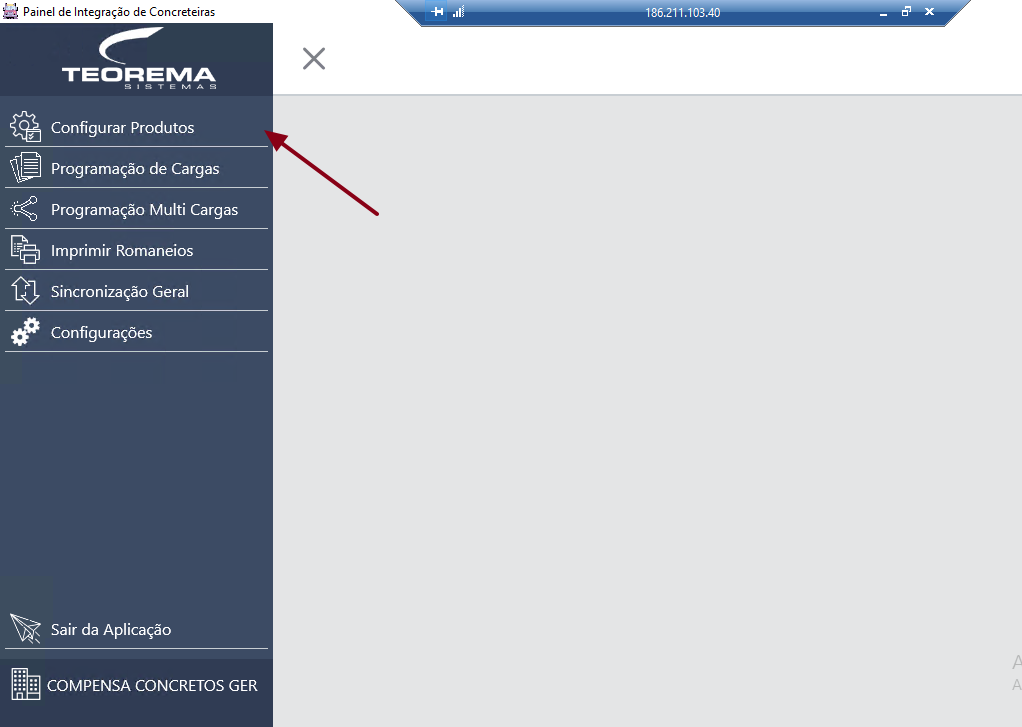 **Passo 2:** Clique no ícone "+" no canto superior direito para adicionar a configuração do produto. 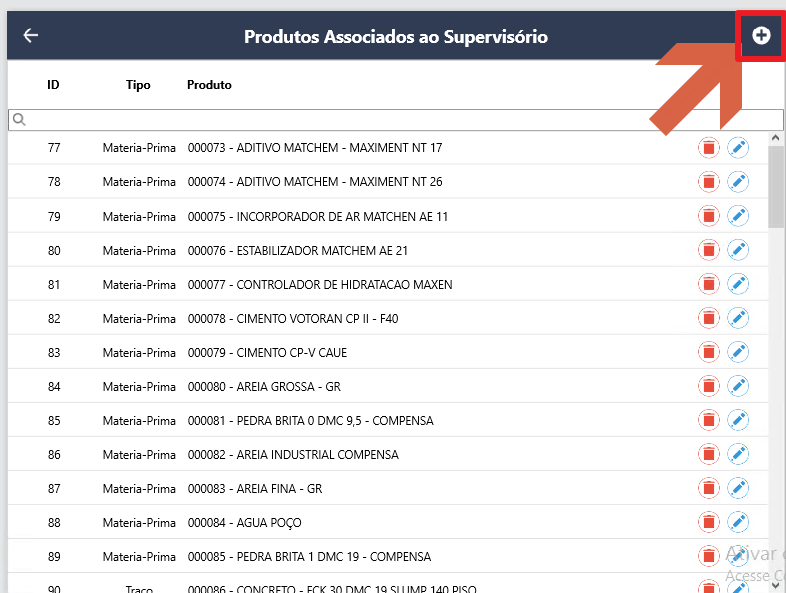 **Passo 3:** Na tela Seleção de Produtos, clique no produto recém-criado (no exemplo: 1034 — 001031 - CONCRETO - FCK 30,0 DMC 19 SLUMP 100 PISO) para selecioná-lo e clique no ícone de confirmação no canto superior direito. 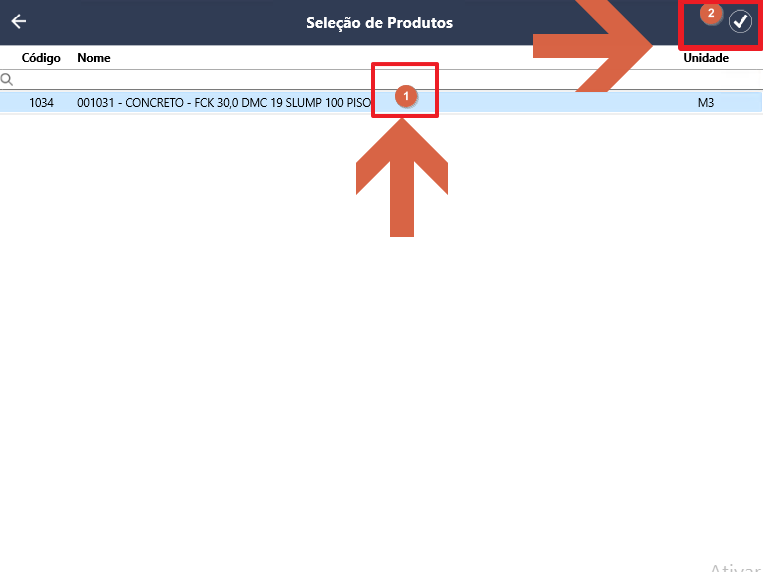 **Passo 4:** O produto será exibido na tela Produtos Associados ao Supervisório. Clique na lupa do campo **Serviço** para adicionar o serviço criado na etapa anterior. 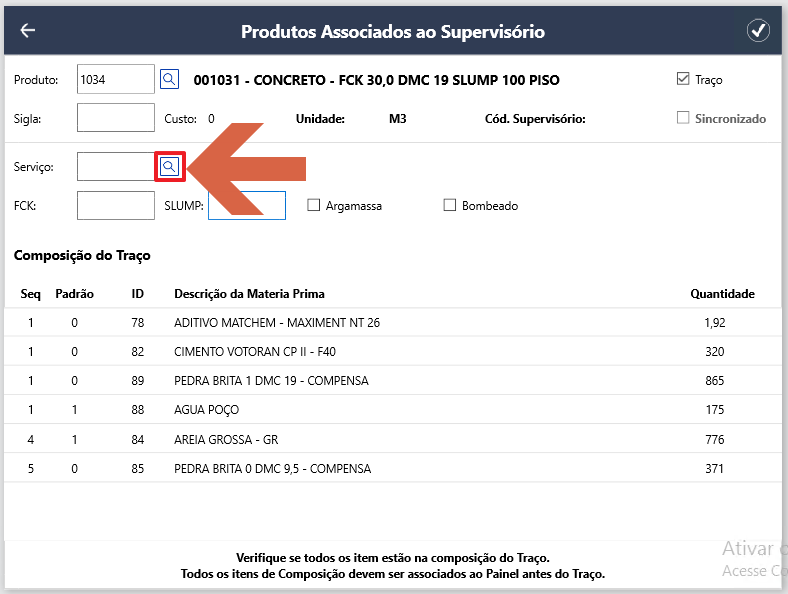 **Passo 5:** Na tela Seleção de Serviços, filtre pelo número do serviço criado (no exemplo: 000039). Clique no serviço para selecioná-lo e clique no ícone de confirmação no canto superior direito. 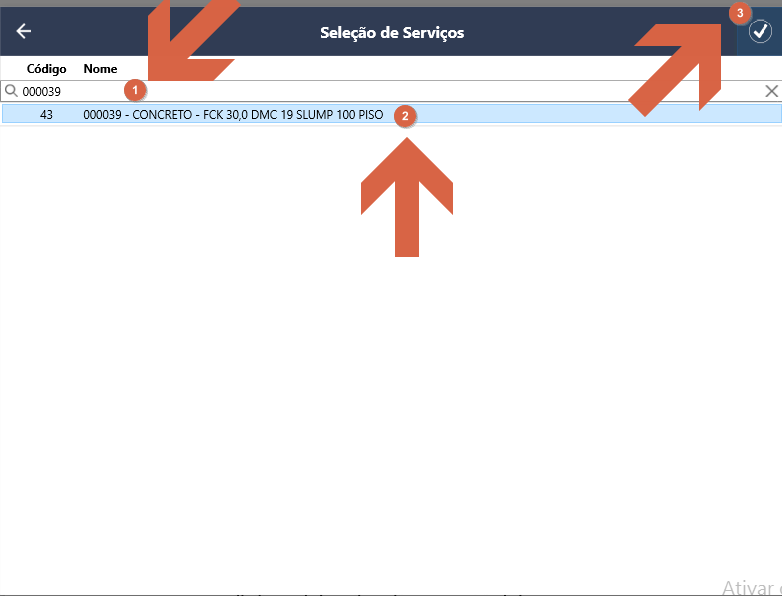 **Passo 6:** De volta à tela Produtos Associados ao Supervisório, preencha os campos FCK e SLUMP, verifique que o checkbox **Traço** está marcado e salve clicando no ícone de confirmação no canto superior direito. 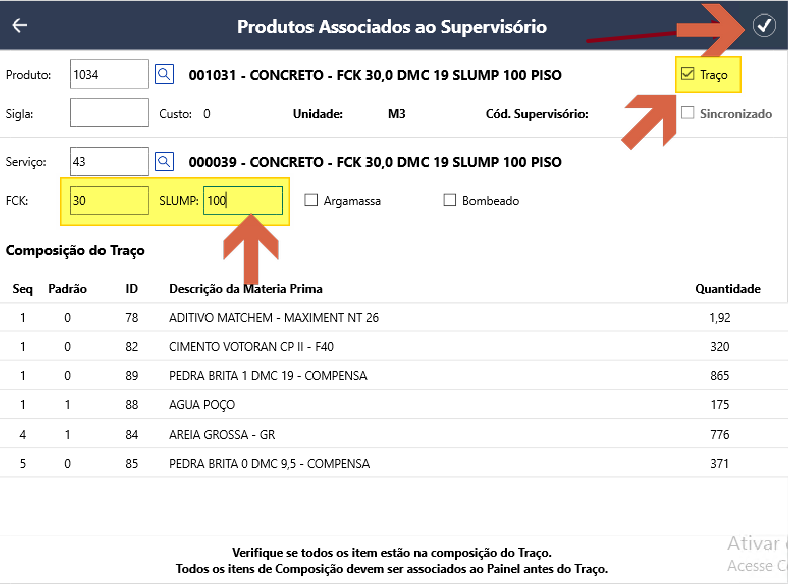 **Passo 7:** Acesse **Sincronização Geral** no menu lateral do Painel de Integração de Concreteiras. 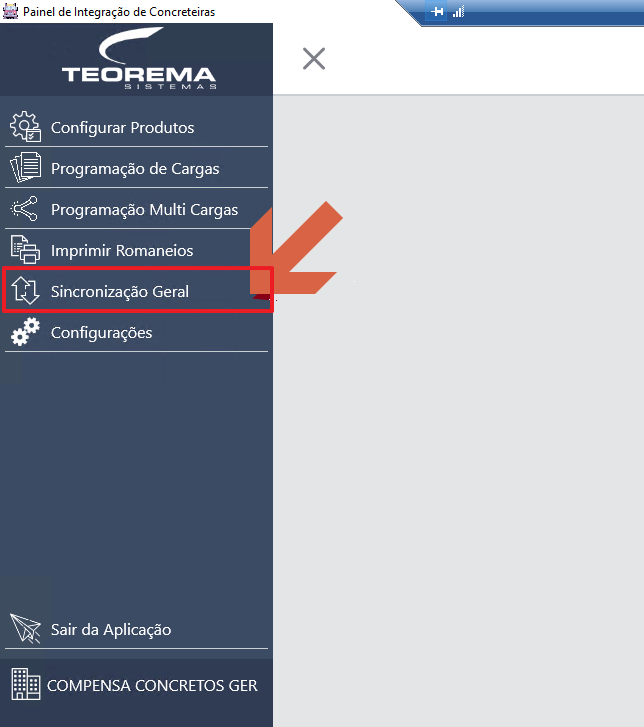 Na tela Sincronização Geral, clique no ícone de confirmação no canto superior direito para executar a sincronização. 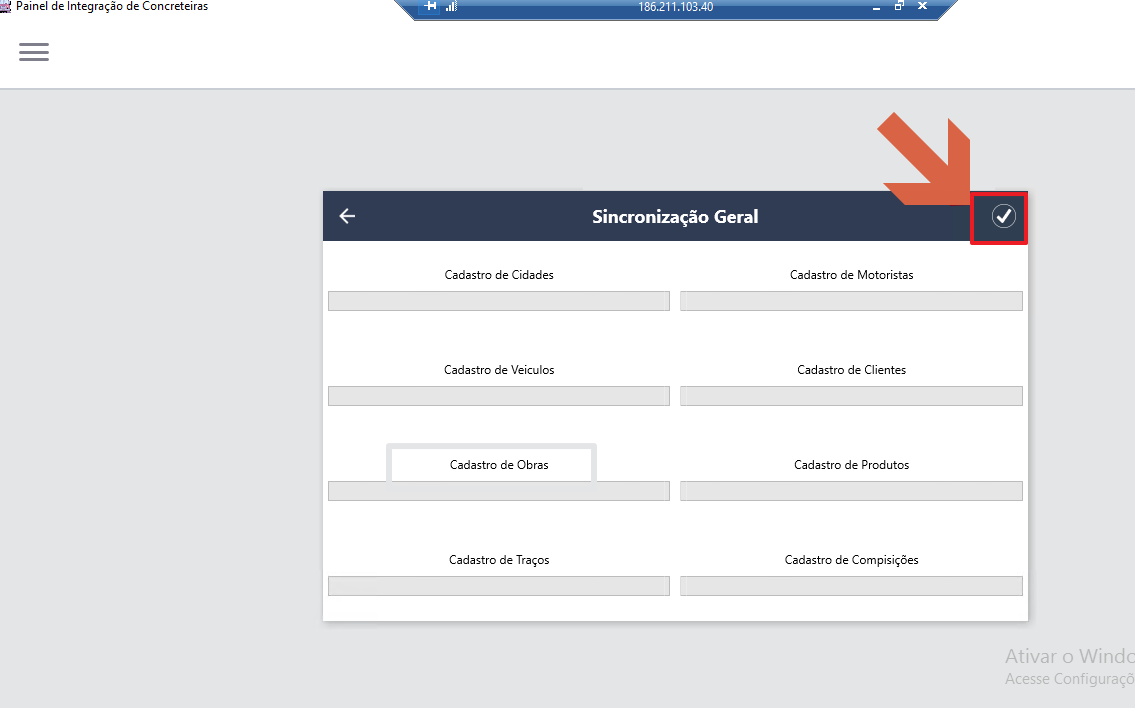 --- ## Importação e Manutenção dos Traços Execute esta seção entre as etapas "Cadastrar um novo Item" e "Vincular o Item no Módulo Concreteira". Cada concreteira possui componentes de matéria-prima pré-configurados. Os componentes de exemplo disponíveis são: | Reduzido | Descrição | Cdg.Barras | Cdg.Referência | |----------|-----------|------------|----------------| | 000073 | ADITIVO MATCHEM - MAXIMENT NT 17 | | ADT001T | | 000074 | ADITIVO MATCHEM - MAXIMENT NT 26 | | ADT002T | | 000075 | INCORPORADOR DE AR MATCHEN AE 11 | | ADT003T | | 000076 | ESTABILIZADOR MATCHEM AE 21 | | ADT004T | | 000077 | CONTROLADOR DE HIDRATACAO MAXEN | | ADT005T | | 000080 | AREIA GROSSA - GR | | AGR003T | | 000081 | PEDRA BRITA 0 DMC 9,5 - COMPENSA | | AGR002T | | 000082 | AREIA INDUSTRIAL COMPENSA | | AGR005T | | 000083 | AREIA FINA - GR | | AGR004T | | 000084 | AGUA POCO | | AGU001T | | 000085 | PEDRA BRITA 1 DMC 19 - COMPENSA | | AGR001T | > **Nota:** Se for necessário criar novos componentes de matéria-prima, contate o suporte. **Passo 1:** A forma mais eficiente de efetuar a manutenção de traços é importar a composição de um item semelhante. No exemplo, o item recém-criado 001031 importará a composição do item 000086. Acesse o item recém-cadastrado (001031 no exemplo) no Cadastro de Itens. Na aba **7 Composição > Itens**, clique no ícone de importação na barra lateral esquerda e selecione **Importar de Outro Item**. 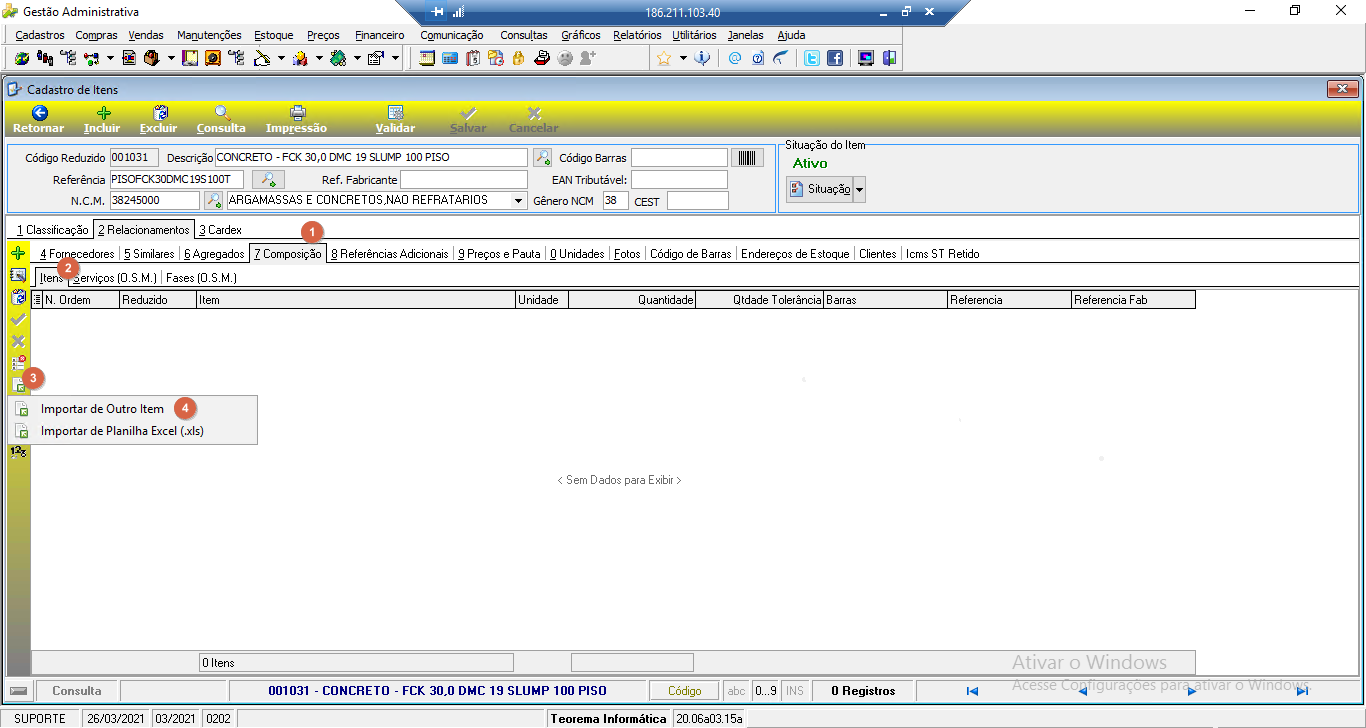 **Passo 2:** O sistema abrirá a tela Consulta de Itens. Localize o item base (000086 no exemplo) e selecione-o. 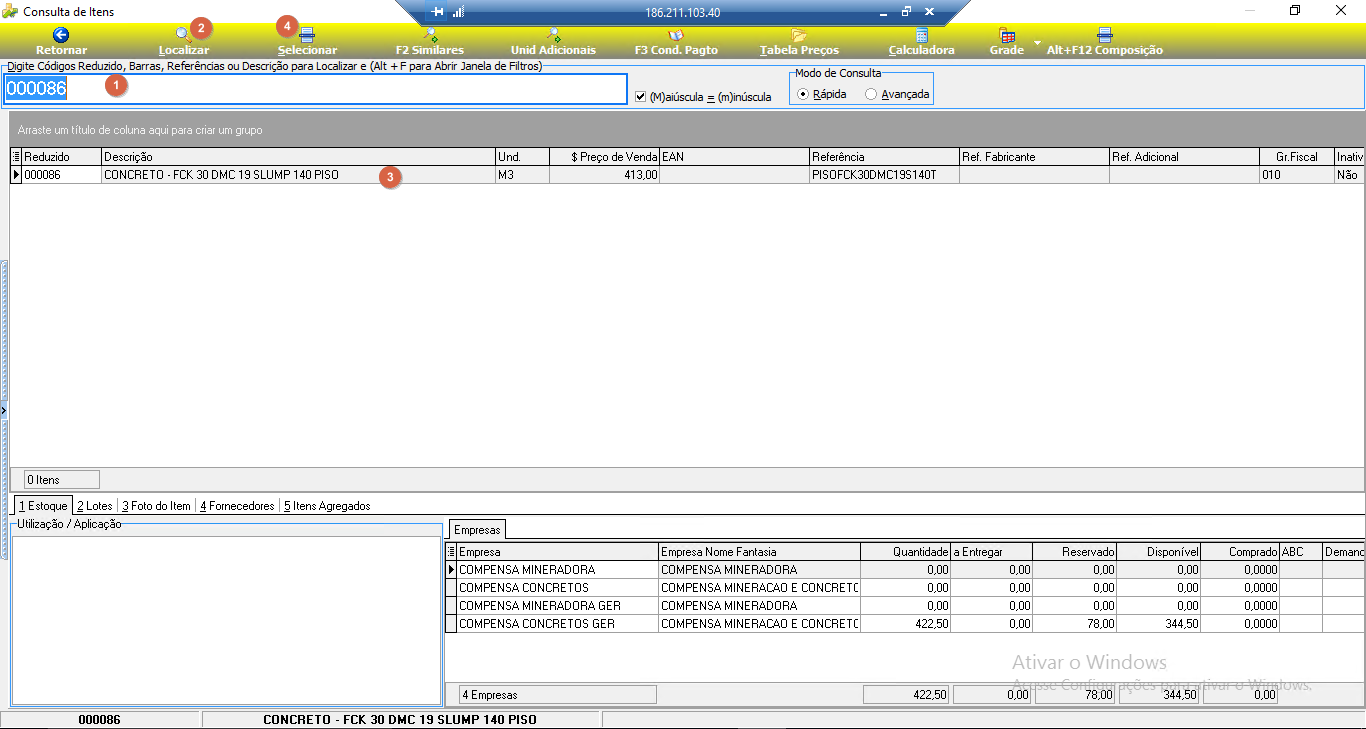 **Passo 3:** O sistema exibirá três perguntas em sequência. Responda: **Sim**, **Não** e **Não**. Primeira pergunta — "Deseja Importar Itens?": clique em **Sim**. 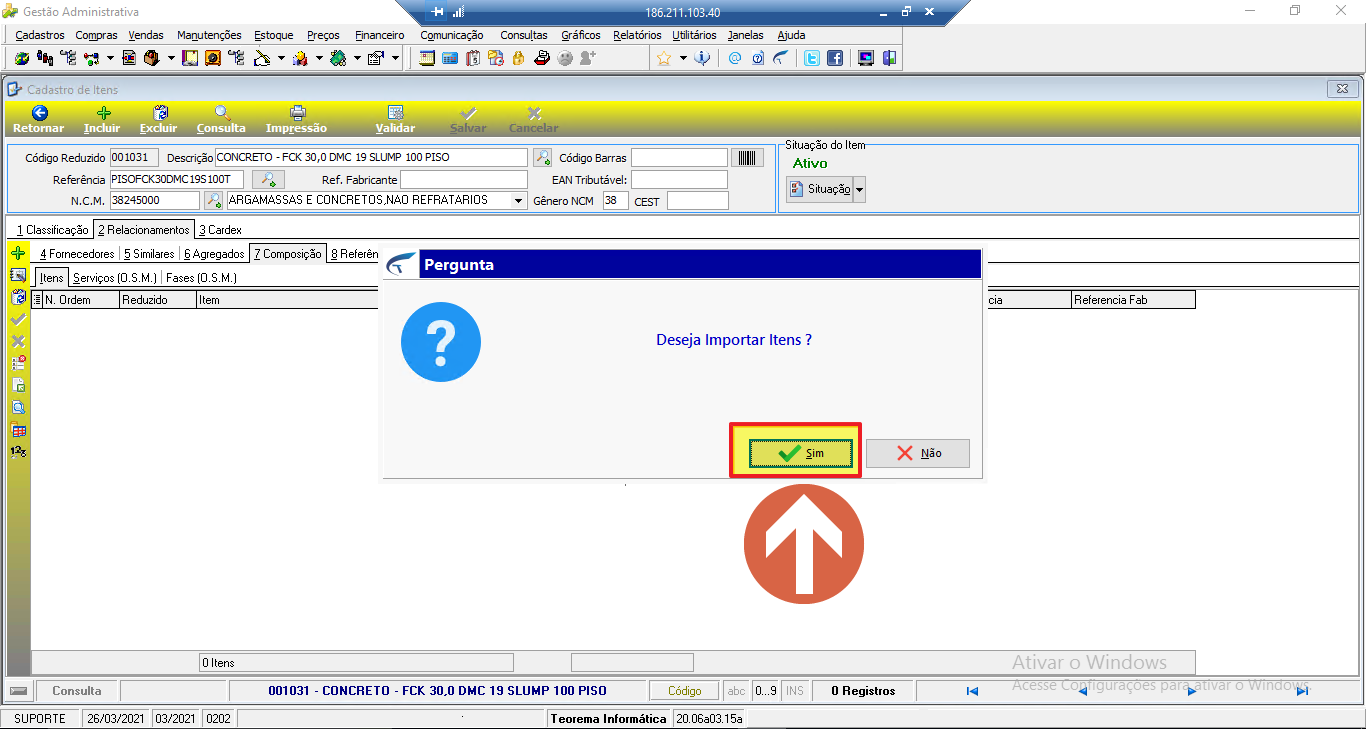 Segunda pergunta — "Deseja Importar Serviços?": clique em **Não**. 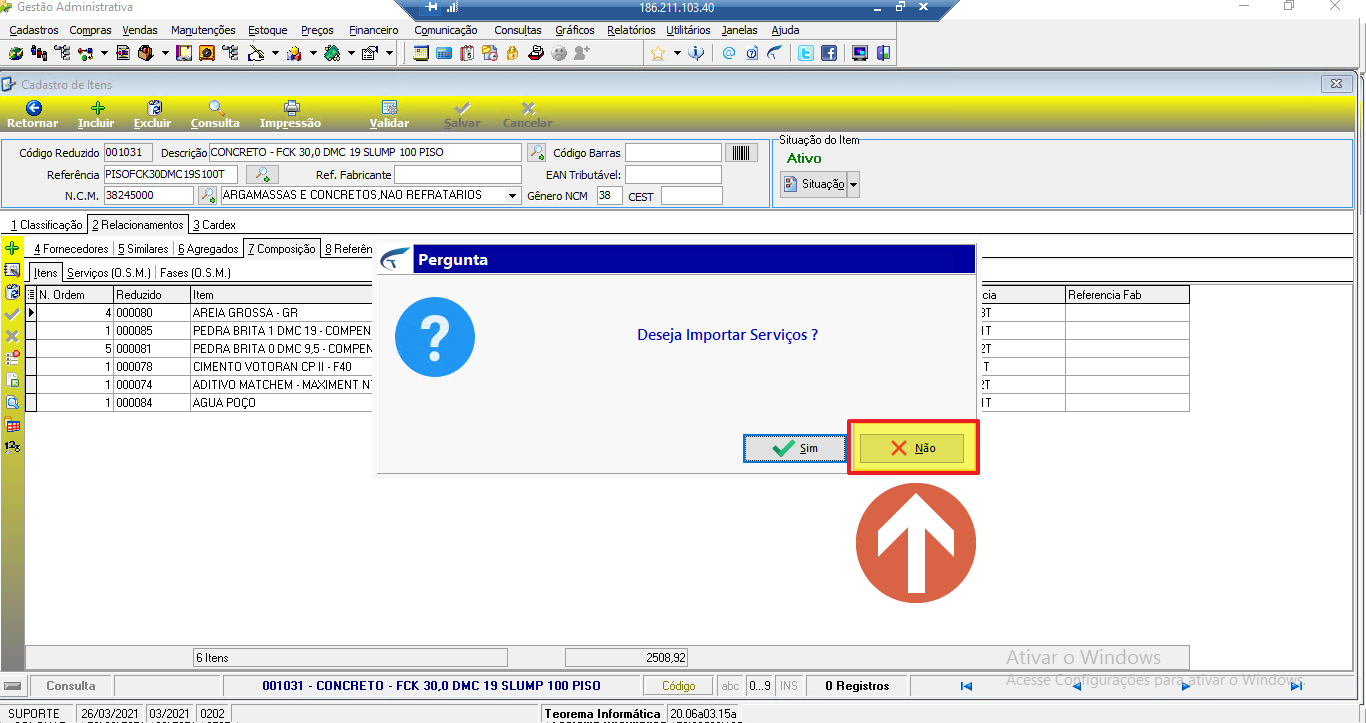 Terceira pergunta — "Deseja Importar Fases?": clique em **Não**. 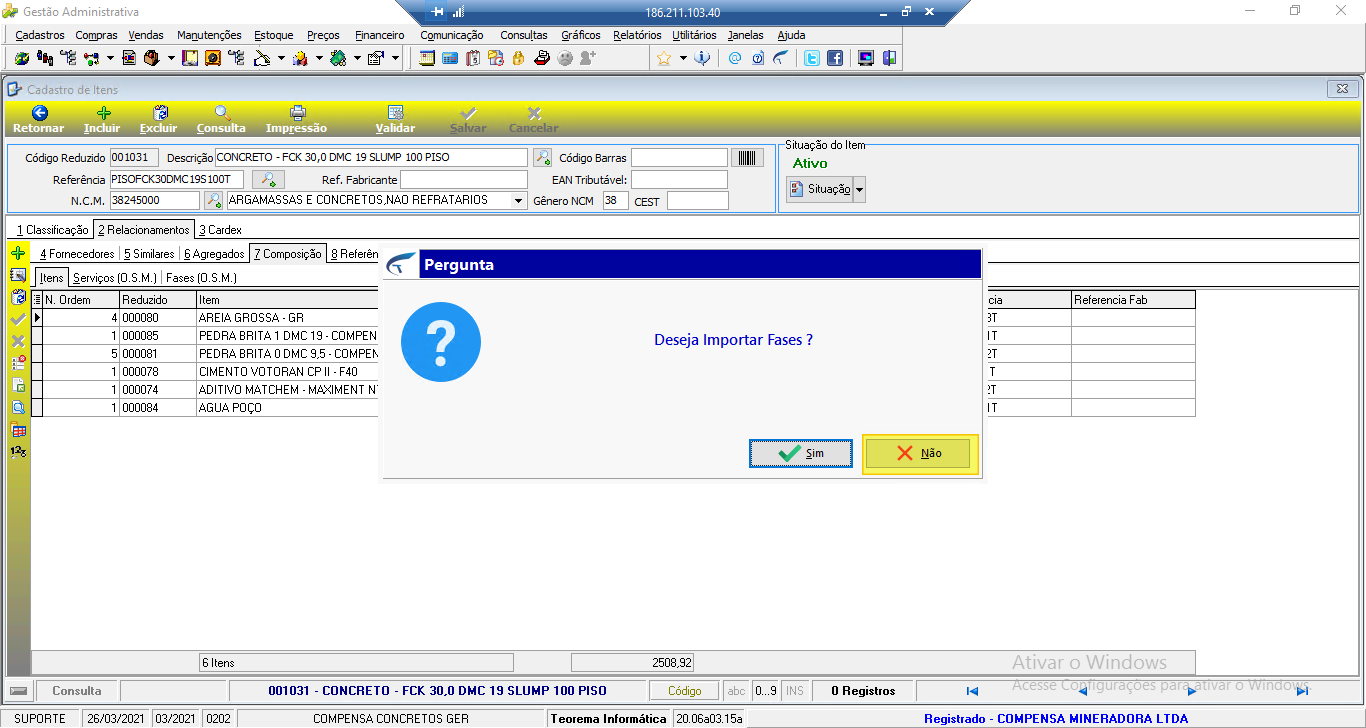 **Passo 4:** Ajuste as quantidades e a ordem dos componentes. Salve cada alteração clicando no ícone de "certo verde" na barra de ícones lateral esquerda. - O ícone de "lixo reciclável" exclui um componente. - O ícone de "+ verde" adiciona um item de matéria-prima. Adicione somente itens criados pelo suporte e marcados como matéria-prima; outros itens causarão problemas na integração. - O campo Ordem deve ser preenchido conforme a demanda da automação. O sistema pode exibir um alerta informando que os itens não estão em ordem — esse alerta pode ser ignorado. 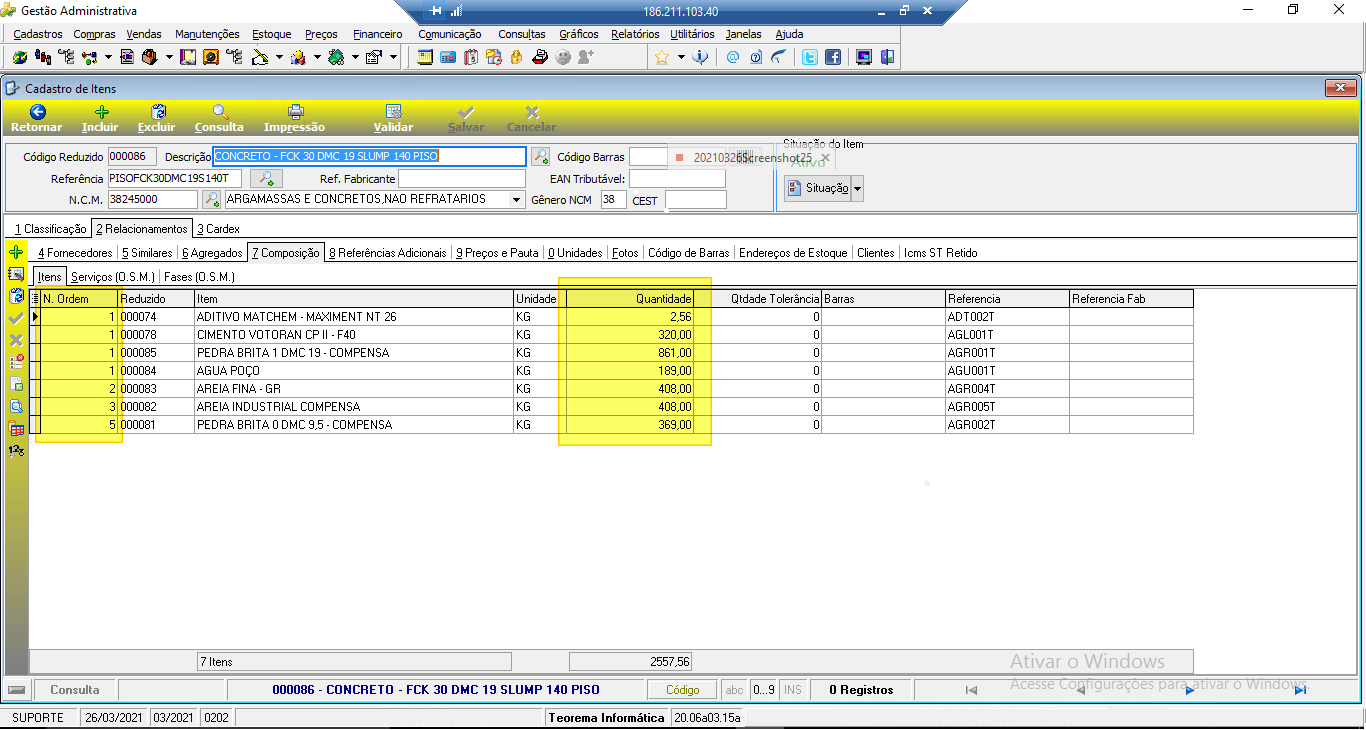 --- ## Informações do documento > Autor: Andreia B. Bley > Setor: Qualidade > Módulo: Gestão Administrativa > Chamado: > Versão do Sistema: > Versão do documento: 01 > Revisão: Marcos Zampier > Aprovado em: 10/01/2022 --- > 📎 **Arquivos originais:** [manual criação de itens com traços para concreto e argamassa.docx](https://drive.google.com/uc?export=download&id=1bs6ZsQC40zVMRY1ismfy_b9_oZ9Aas5f) · [manual criação de itens com traços para concreto e argamassa.pdf](https://drive.google.com/uc?export=download&id=1Z8FgChvMlYwA34epFT7Lxwp0oFFPCO4J)
Tags IA:
2023
anteriores
argamassa
compass
concreto
criacao
criacao-itens-com-tracos
docx
itens
junho
Prioridade: 7