Clonar Pedido No Vendor Flutter
v2.12.0-r
Orienta como duplicar pedidos no Vendor Flutter, permitindo reutilizar dados de pedidos existentes ou cancelados para criar novas solicitações de forma rápida e eficiente.
- Título
- Clonar Pedido No Vendor Flutter
- Slug
- clonar-pedido-no-vendor
- Sistema(s)
- Vendor APP [27]
- Categoria
- user_manual
- Tipo
- how-to
- Publico
- "Vendedores e operadores que utilizam o Vendor Flutter"
- Keywords
- clonar pedido pedido sincronizar vendor flutter
- Versão Pipeline
- 2.5.2
- Autor
- Christian Gois
- Setor
- Qualidade
- Modulo
- Vendor Flutter
- Aprovado em
- 10/2024
- Ultima Revisao
- "2026-06-12"
- Chamado
- ""
--- title: Clonar Pedido No Vendor Flutter slug: clonar-pedido-no-vendor sistema: - Vendor APP [27] categoria: user_manual tipo: how-to publico: "Vendedores e operadores que utilizam o Vendor Flutter" keywords: - clonar pedido - pedido - sincronizar - vendor flutter versao_pipeline: 2.5.2 autor: Christian Gois setor: Qualidade modulo: Vendor Flutter aprovado_em: 10/2024 ultima_revisao: "2026-06-12" chamado: "" --- ## Visão Geral Permite duplicar um pedido existente no Vendor Flutter, gerando um novo pedido com os mesmos dados. A funcionalidade está disponível inclusive para pedidos cancelados. ## Acessar a Tela de Pedidos Acesse o módulo em `vendorflutter.teorema.inf.br` e abra a tela **Pedidos**. Clique sobre o pedido que deseja clonar. 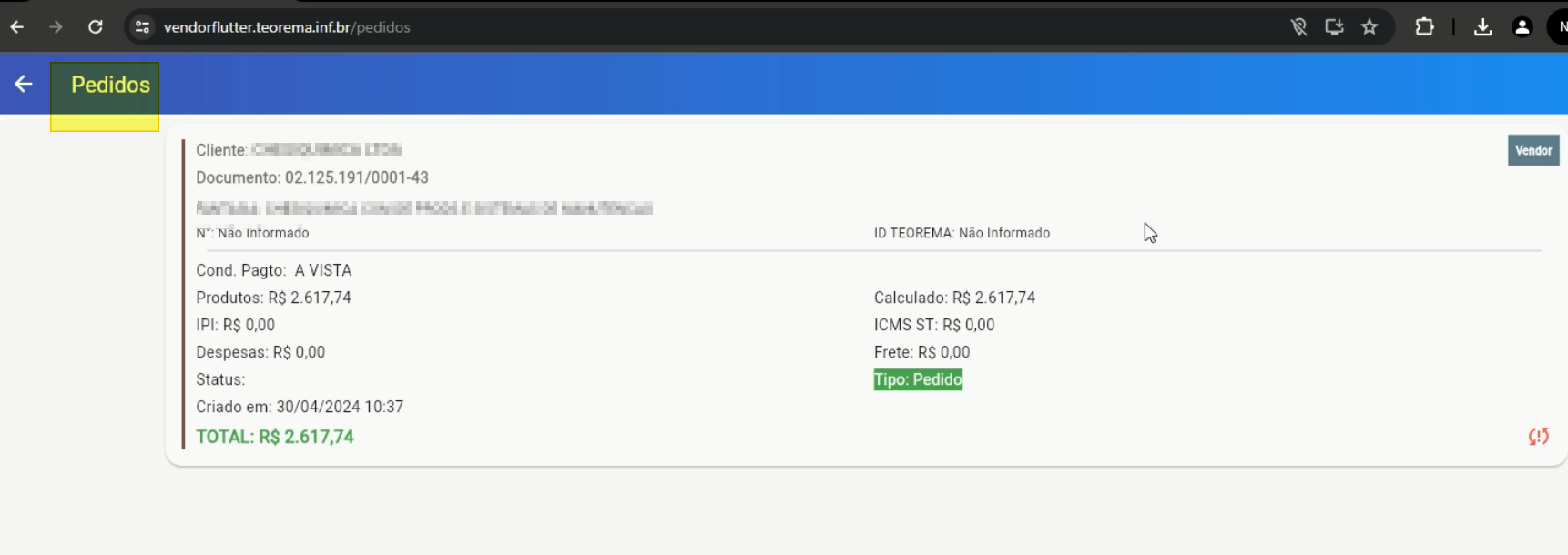 ## Acionar a Opção Clonar Na tela **Detalhes do Pedido**, clique no menu de opções no canto superior direito e selecione **Clonar**. 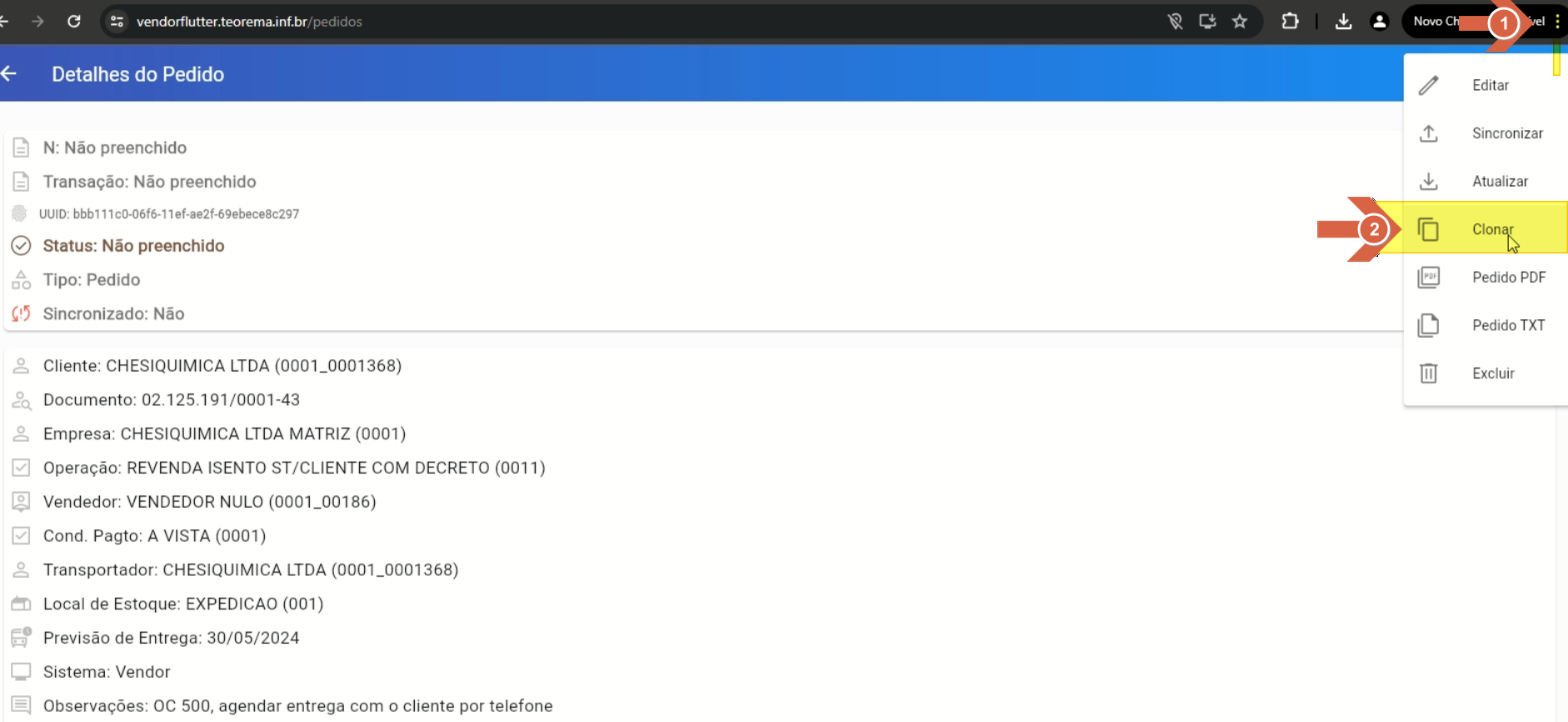 ## Confirmar a Clonagem O sistema exibe o diálogo **Clonar** com a mensagem "Confirmar clonagem do pedido?". Clique em **Sim** para prosseguir. 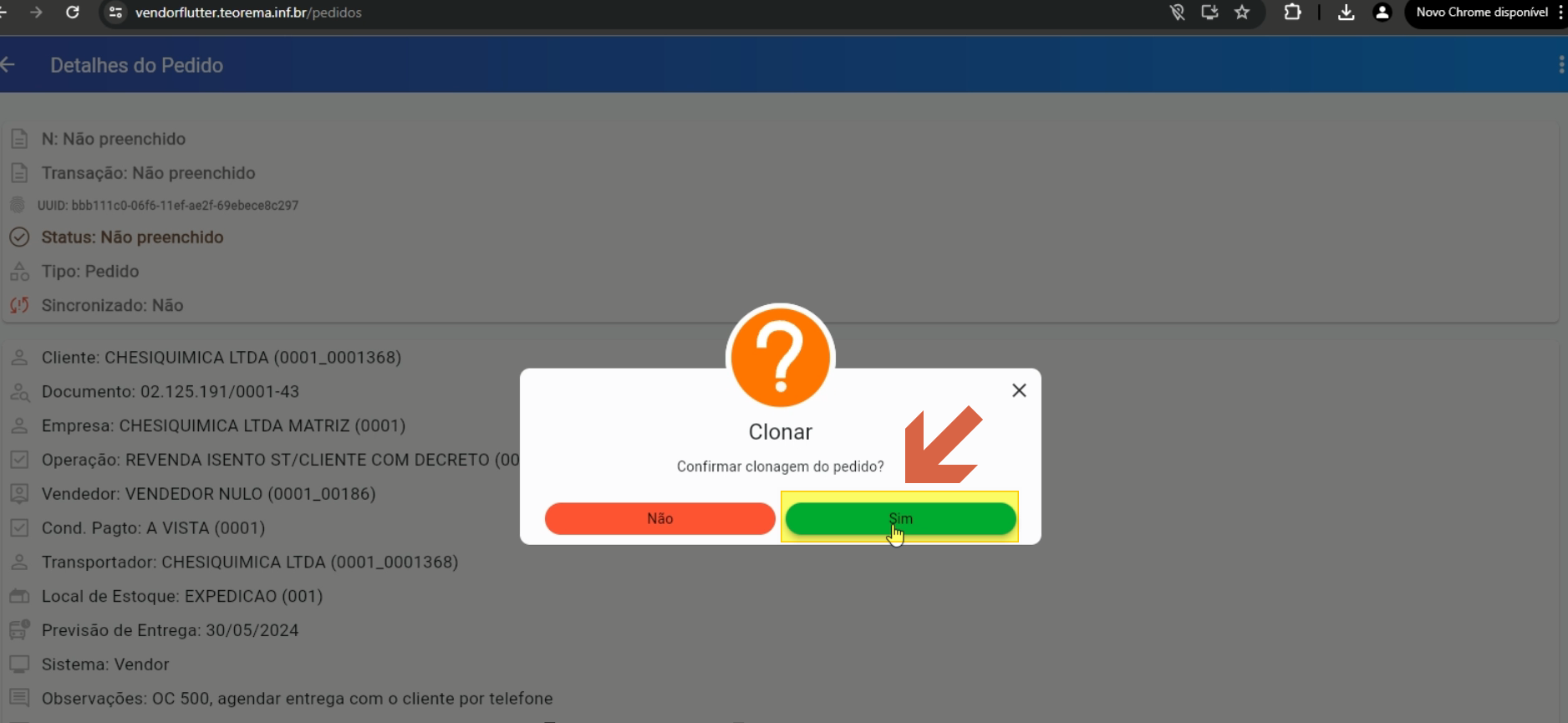 Após a confirmação, o sistema exibe a mensagem **Pedido clonado com sucesso** e abre a tela **Editar Pedido** com os dados copiados, incluindo campos Empresa, Cliente, Vendedor, Cond. Pagto e Operação. > **Nota:** Esta opção também está disponível para pedidos cancelados. 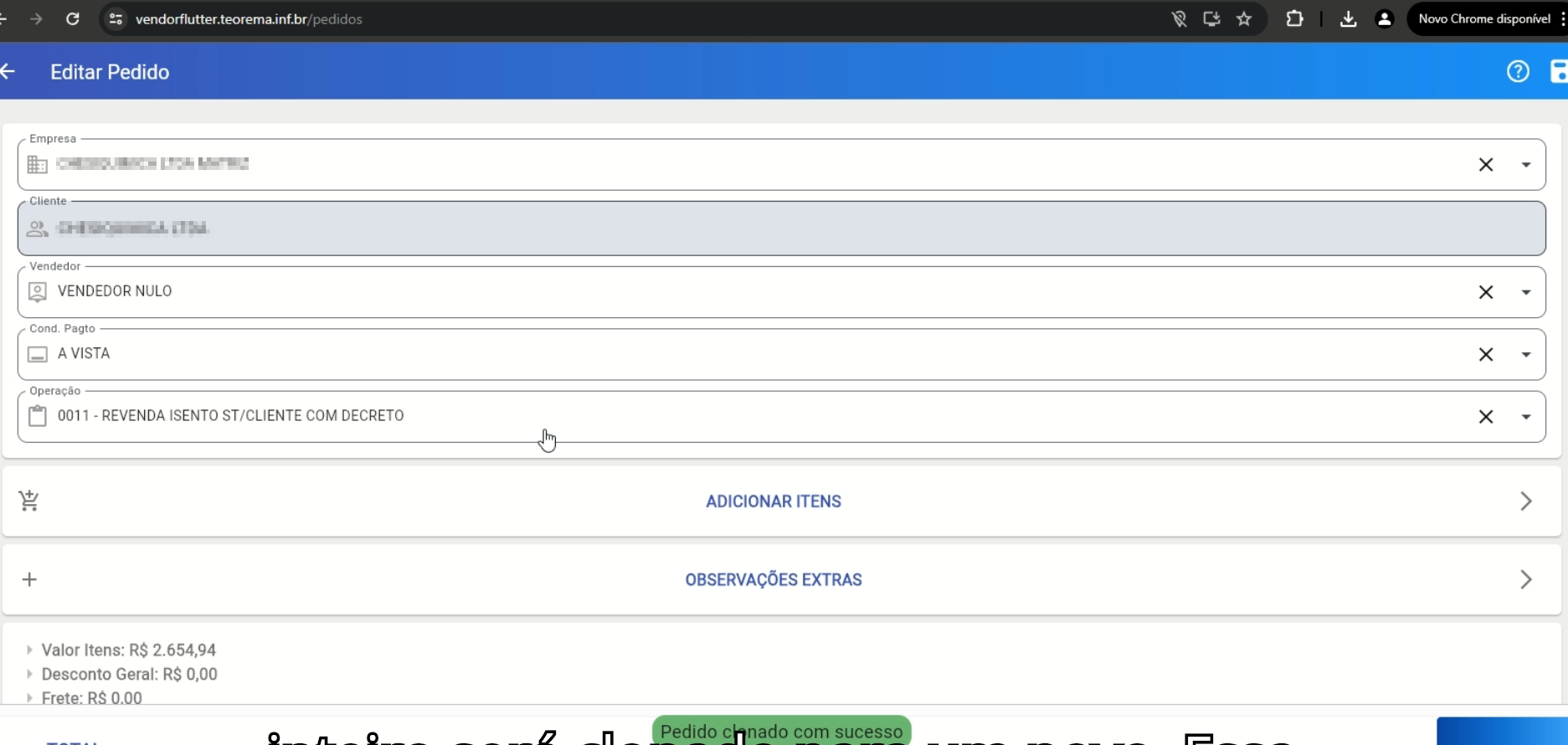 ## Revisar, Salvar e Sincronizar o Pedido Verifique se há dados a alterar no pedido clonado. Caso algum campo obrigatório esteja em branco, o sistema exibe um diálogo de aviso — por exemplo, **Data de previsão de Entrega** com a mensagem "Data de previsão de entrega não foi preenchida. Deseja continuar?" — com opções **Não** e **Sim**. > ⚠️ **Atenção:** Se dados obrigatórios estiverem faltando, o sistema emitirá uma mensagem de aviso. Preencha o campo indicado antes de prosseguir. 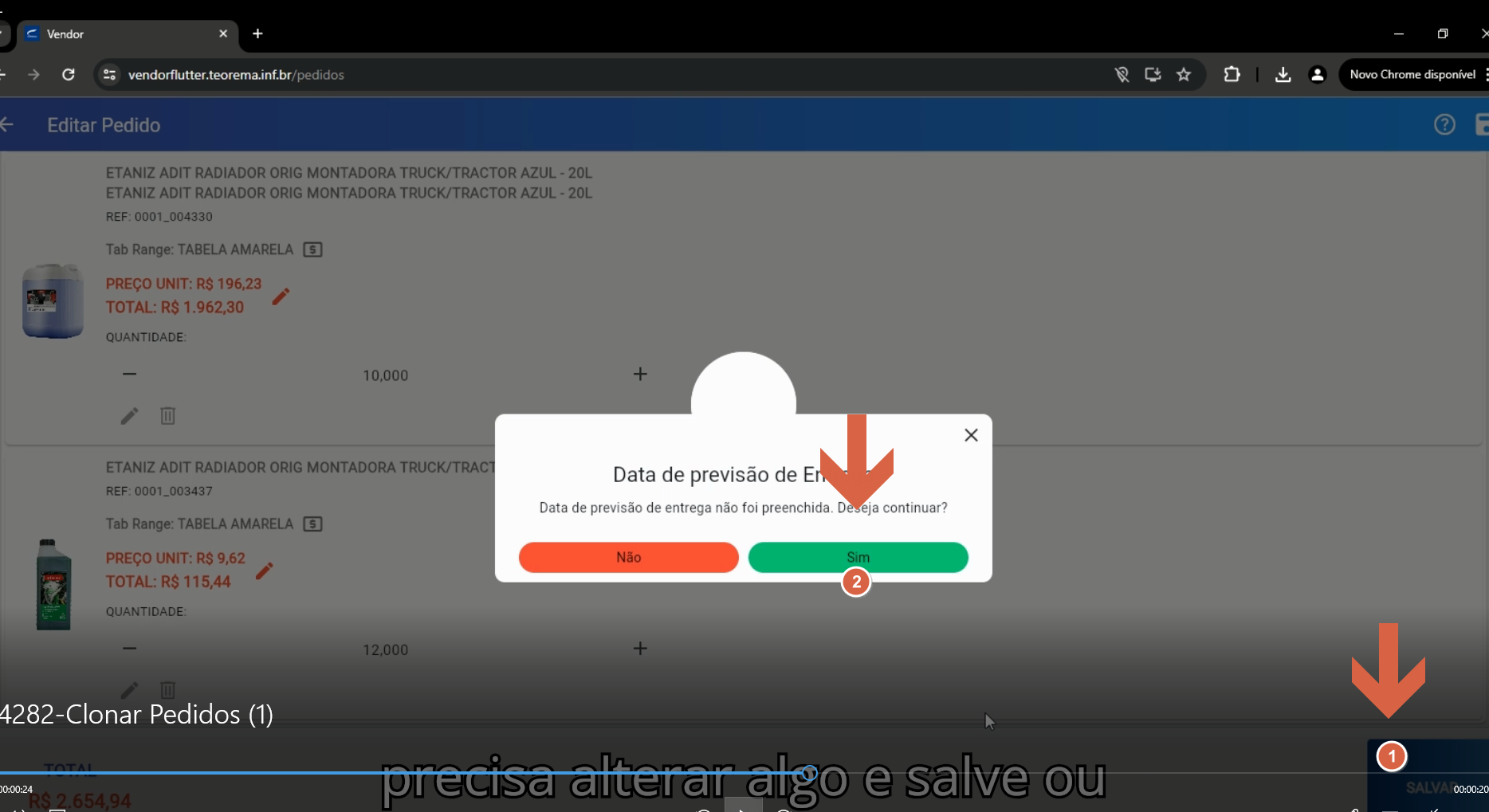 Após revisar, clique no botão de salvar. O sistema exibe o diálogo **Sincronizar** com a mensagem "Deseja sincronizar o pedido agora?" e duas opções: **Sincronizar** (fatura o pedido) ou **Apenas salvar**. 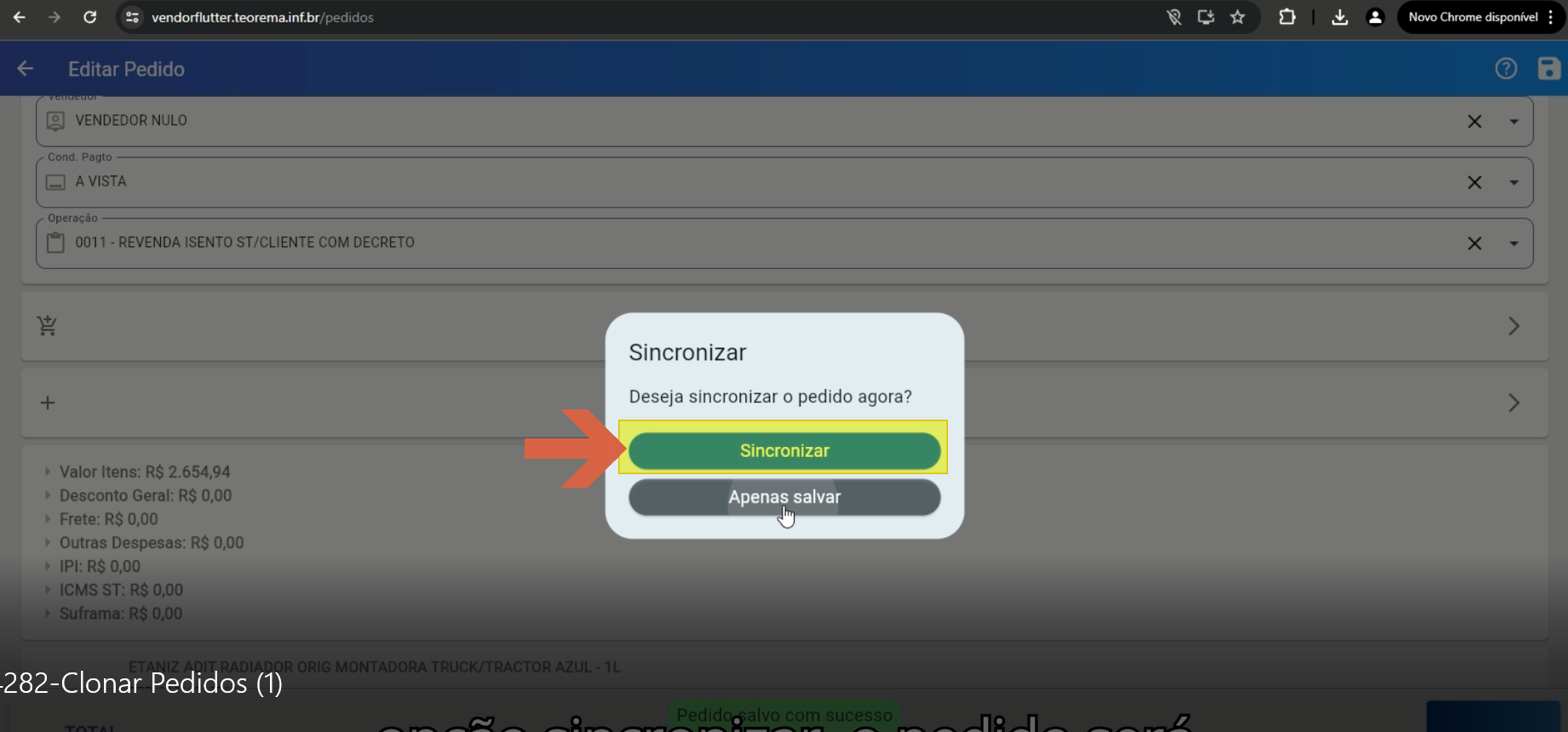 ## Informações do documento > Autor: Christian Gois > > Setor: Qualidade > > Módulo: Vendor Flutter > > Chamado: > > Versão do Sistema: > > Versão do documento: 01 > > Revisão: Andreia Burko Bley > > Aprovado em: 10/2024 --- > 📎 **Arquivos originais:** [Manual clonar pedidos no Vendor Flutter.docx](https://drive.google.com/uc?export=download&id=1w__HmGQkWPlEukxFdbPDqyBaLQY4vjKT) · [Manual clonar pedidos no Vendor Flutter.pdf](https://drive.google.com/uc?export=download&id=1hfktnsqhKJ21lOkzeEZYA7pJbPEa8xPS)
Tags IA:
clonar
clonar-pedido-no-vendor
flutter
pedido
setembro
vendor
Prioridade: 7