Impressão Temporária do Fechamento de Caixa
v23.07a-r
Orienta o procedimento para gerar impressão em PDF do fechamento de caixa utilizando a impressora virtual Microsoft Print to PDF como solução temporária.
user_manual
public
impressao-temporaria-do-fechamento-de-caixa
|
Gestão Administrativa
104
13/06/2026 08:20
· Bernardo
- Título
- Impressão Temporária do Fechamento de Caixa
- Slug
- impressao-temporaria
- Sistema(s)
- Gestão Administrativa [04]
- Categoria
- user_manual
- Tipo
- how-to
- Autor
- Roger Lehmann
- Setor
- Qualidade
- Modulo
- Vendas PDV
- Versão Doc
- 01
- Revisão
- Andreia Burko Bley
- Aprovado em
- 10/2023
- Release
- Manuais 2023
- Versão Pipeline
- 2.6.0
- Publico
- ""
- Keywords
- impressão temporária fechamento de caixa relatório de caixa impressora térmica Microsoft Print to PDF
- Chamado
- ""
- Ultima Revisao
- "2026-06-12"
--- title: Impressão Temporária do Fechamento de Caixa slug: impressao-temporaria sistema: - Gestão Administrativa [04] categoria: user_manual tipo: how-to autor: Roger Lehmann setor: Qualidade modulo: Vendas PDV versao_doc: 01 revisao: Andreia Burko Bley aprovado_em: 10/2023 release: Manuais 2023 versao_pipeline: 2.6.0 publico: "" keywords: - impressão temporária - fechamento de caixa - relatório de caixa - impressora térmica - Microsoft Print to PDF chamado: "" ultima_revisao: "2026-06-12" --- ## Visão Geral Procedimento para gerar o relatório de fechamento de caixa em PDF enquanto a impressora térmica não retorna o relatório. O processo utiliza a impressora virtual "Microsoft Print to PDF" disponível no Windows. ## Abrir o Relatório de Fechamento de Caixa No menu do relatório de fechamento, clique em **Imprimir**. 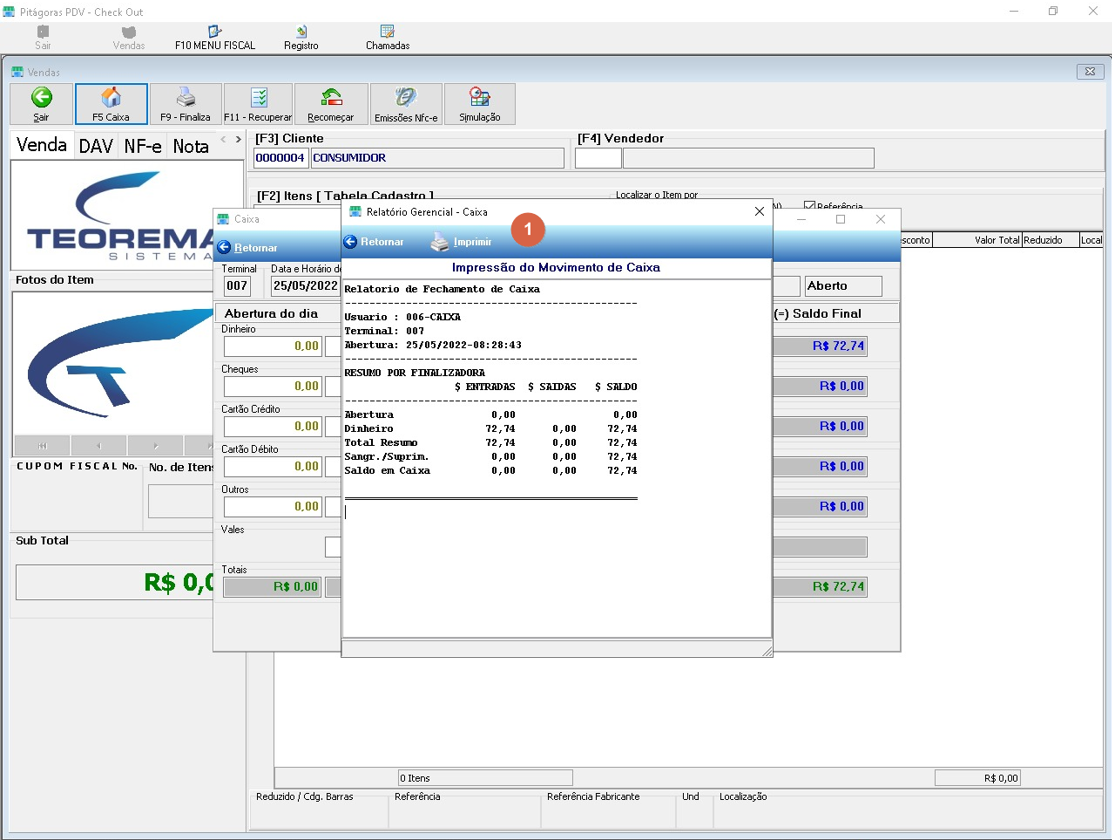 Clique em **Sim** na caixa de confirmação exibida. 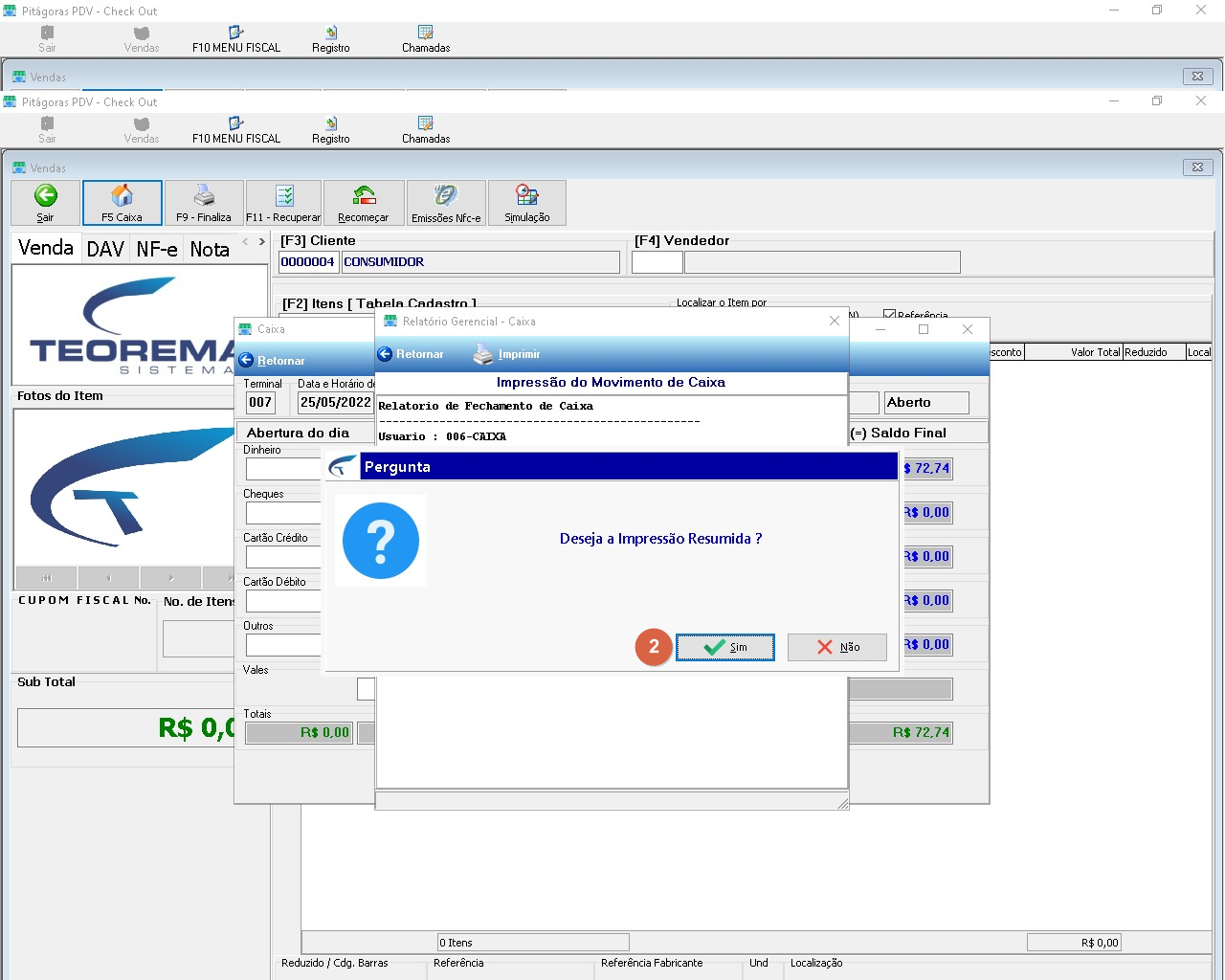 ## Configurar a Impressora para PDF Após abrir o relatório, clique no botão **Printer Setup** na barra de ferramentas da janela "Relação Caixa". 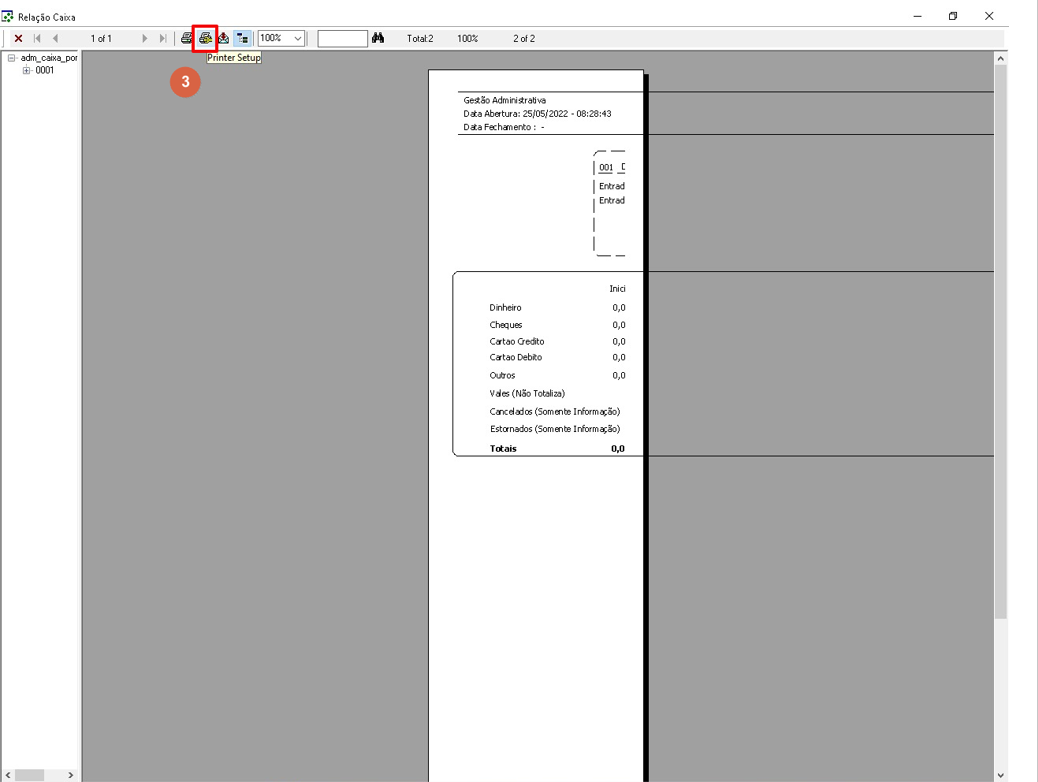 Na caixa de diálogo **Configurar Impressão**, selecione **Microsoft Print to PDF** no campo **Nome** e clique em **OK**. 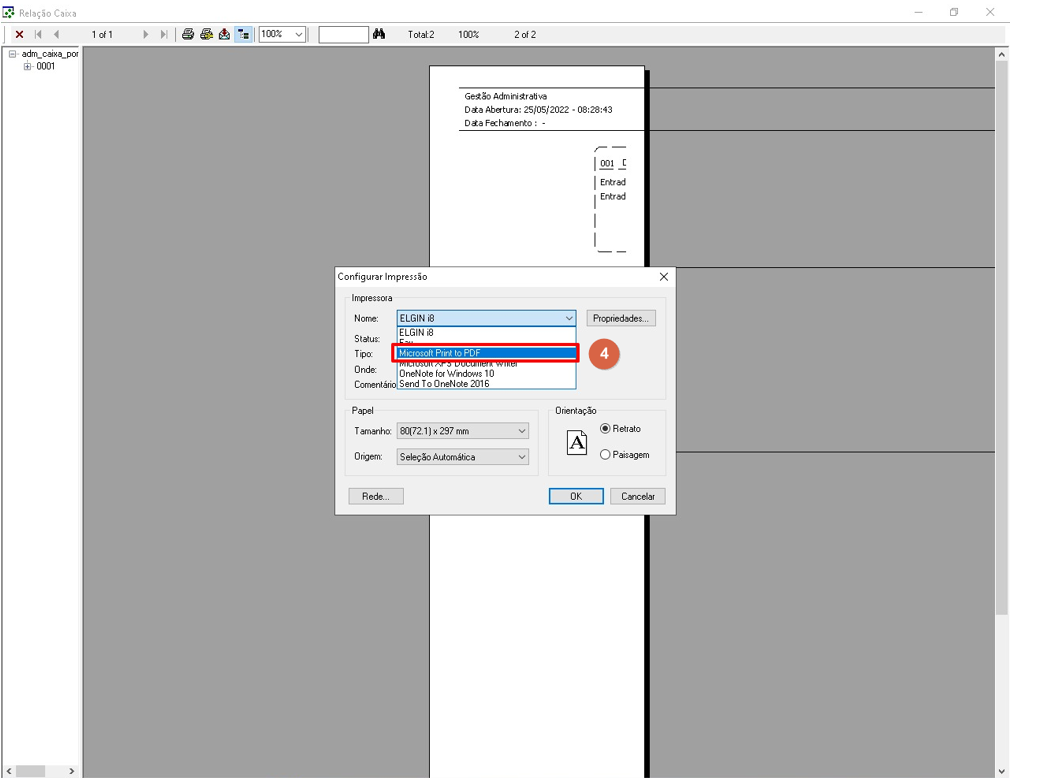 ## Imprimir para PDF Clique no botão **Print** na barra de ferramentas da janela "Relação Caixa" para abrir a caixa de impressão. 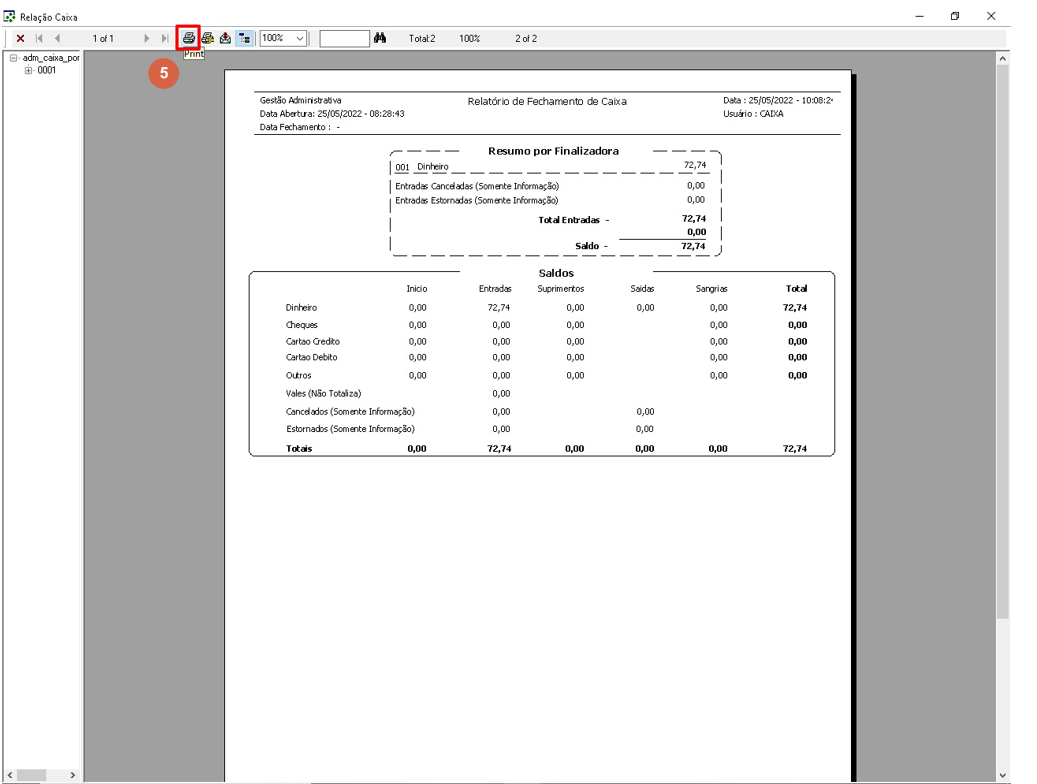 Na caixa de diálogo **Print**, confirme que a impressora está definida como **Microsoft Print to PDF em PORTPROMPT:** e clique em **OK**. 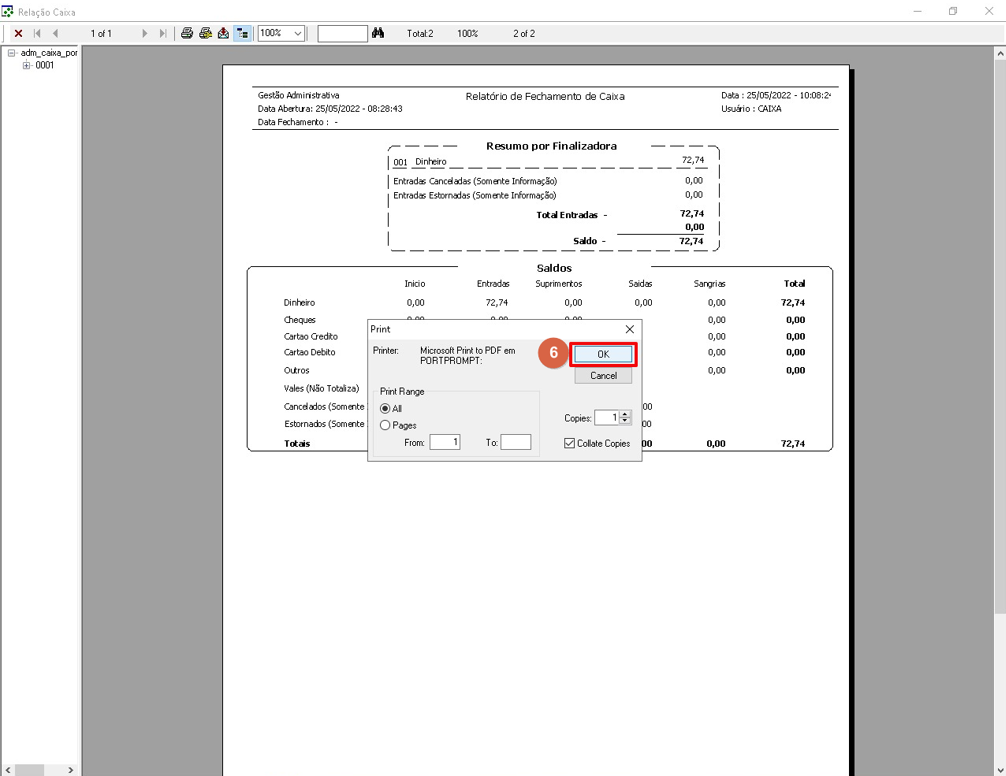 ## Salvar o Arquivo PDF Na janela **Salvar Saída de Impressão como**, navegue até a pasta desejada, defina o nome do arquivo e clique em **Salvar**. 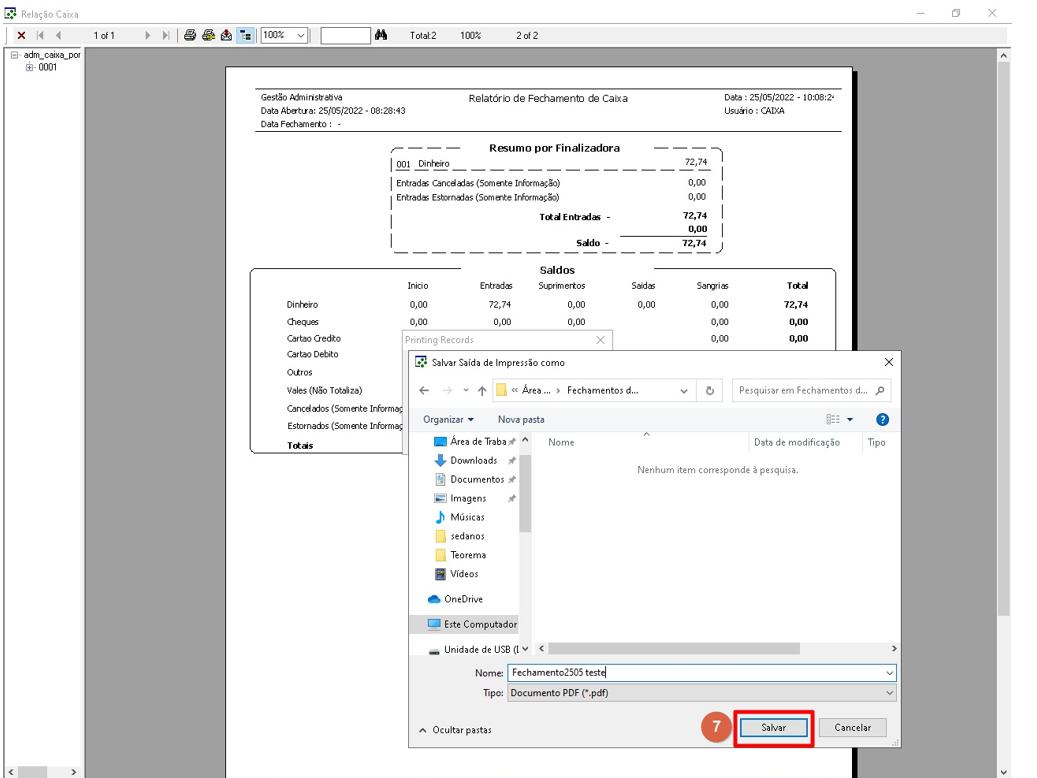 ## Informações do documento > Autor: Roger Lehmann > Setor: Qualidade > Módulo: Vendas PDV > Chamado: > Versão do Sistema: 23.07a > Versão do documento: 01 > Revisão: Andreia Burko Bley > Aprovado em: 10/2023 --- > 📎 **Arquivos originais:** [Manual Impressão Temporária do Fechamento de Caixa.docx](https://drive.google.com/uc?export=download&id=1X0K9FcUHABvhCARAJeYlGPGjP_WHuzZj) · [Manual Impressão Temporária do Fechamento de Caixa.pdf](https://drive.google.com/uc?export=download&id=1e6A12zaXLf93-46FJ-D4ZJ84RcjAzX6T)
Tags IA:
2023
caixa
fechamento
impressao
impressao-temporaria
manuais
outubro
temporaria
Prioridade: 7