FCI - Ficha de Conteúdo de Importação
v2.12.0-r
Orienta o preenchimento e transcrição da Ficha de Conteúdo de Importação em operações subsequentes, garantindo rastreabilidade tributária conforme legislação RICMS/SC.
user_manual
public
fci-ficha-de-conteudo-de-importacao
|
Gestão Administrativa
124
12/06/2026 08:35
· Bernardo
- Título
- FCI - Ficha de Conteúdo de Importação
- Slug
- fci-ficha-conteudo-importacao
- Sistema(s)
- Gestão Administrativa [04]
- Chamado
- "0000528523"
- Categoria
- user_manual
- Tipo
- how-to
- Autor
- Mauricio Issami Antunes Fujimoto
- Setor
- Qualidade
- Modulo
- Gestão administrativa
- Versão Doc
- 01
- Revisão
- Paulo Bley
- Aprovado em
- 2025
- Versão Pipeline
- 2.5.2
- Publico
- ""
- Keywords
- FCI ficha de conteúdo de importação conteúdo de importação NF-e ICMS RICMS/SC CST revenda nota fiscal eletrônica
- Ultima Revisao
- "2026-06-11"
--- title: FCI - Ficha de Conteúdo de Importação slug: fci-ficha-conteudo-importacao sistema: - Gestão Administrativa [04] chamado: "0000528523" categoria: user_manual tipo: how-to autor: Mauricio Issami Antunes Fujimoto setor: Qualidade modulo: Gestão administrativa versao_doc: 01 revisao: Paulo Bley aprovado_em: 2025 versao_pipeline: 2.5.2 publico: "" keywords: - FCI - ficha de conteúdo de importação - conteúdo de importação - NF-e - ICMS - RICMS/SC - CST - revenda - nota fiscal eletrônica ultima_revisao: "2026-06-11" --- ## Visão Geral A FCI (Ficha de Conteúdo de Importação) é um documento obrigatório para produtos nacionais com conteúdo de importação superior a 40%. Ela registra o percentual de insumos importados que compõem o item e é exigida para a emissão de NF-e (Nota Fiscal Eletrônica) com destaque de ICMS nas operações interestaduais. Conforme o §1º do art. 355 do Anexo 6 do RICMS/SC, nas operações subsequentes — quando um revendedor emite NF-e para mercadoria adquirida com conteúdo de importação que não passou por novo processo de industrialização — é obrigatório transcrever o número da FCI e o CST (Código de Situação Tributária) constantes no documento fiscal da operação anterior. Este processo cobre: 1. Configurar o cadastro de empresa e de item para uso da FCI. 2. Cadastrar a ficha de FCI no módulo Estoque. 3. Emitir a NF-e de revenda com o número da FCI vinculado automaticamente. --- ## Regra do §1º, Art. 355, Anexo 6 – RICMS/SC Nas operações subsequentes, ao revender um bem com conteúdo de importação adquirido de estabelecimento obrigado a apresentar a FCI, e sem novo processo de industrialização, o emitente da NF-e deve: - Repetir o número da FCI do fornecedor original. - Reproduzir o mesmo CST utilizado na nota fiscal de entrada. **Exemplo prático:** - A empresa A (industrial) vende um produto com conteúdo de importação para a empresa B (revendedora). - A empresa A emitiu NF-e com FCI nº 123456 e CST 3XX. - A empresa B não industrializou o produto, apenas o revendeu. - A empresa B deve transcrever o número da FCI (123456) e manter o mesmo CST da nota recebida na nova NF-e. Essa regra garante a rastreabilidade do conteúdo de importação ao longo da cadeia comercial e evita divergências tributárias no tratamento do ICMS. --- ## Acessar o Cadastro de Empresas No menu superior do Gestão Administrativo, clique em **Cadastros** e selecione **Empresas**. 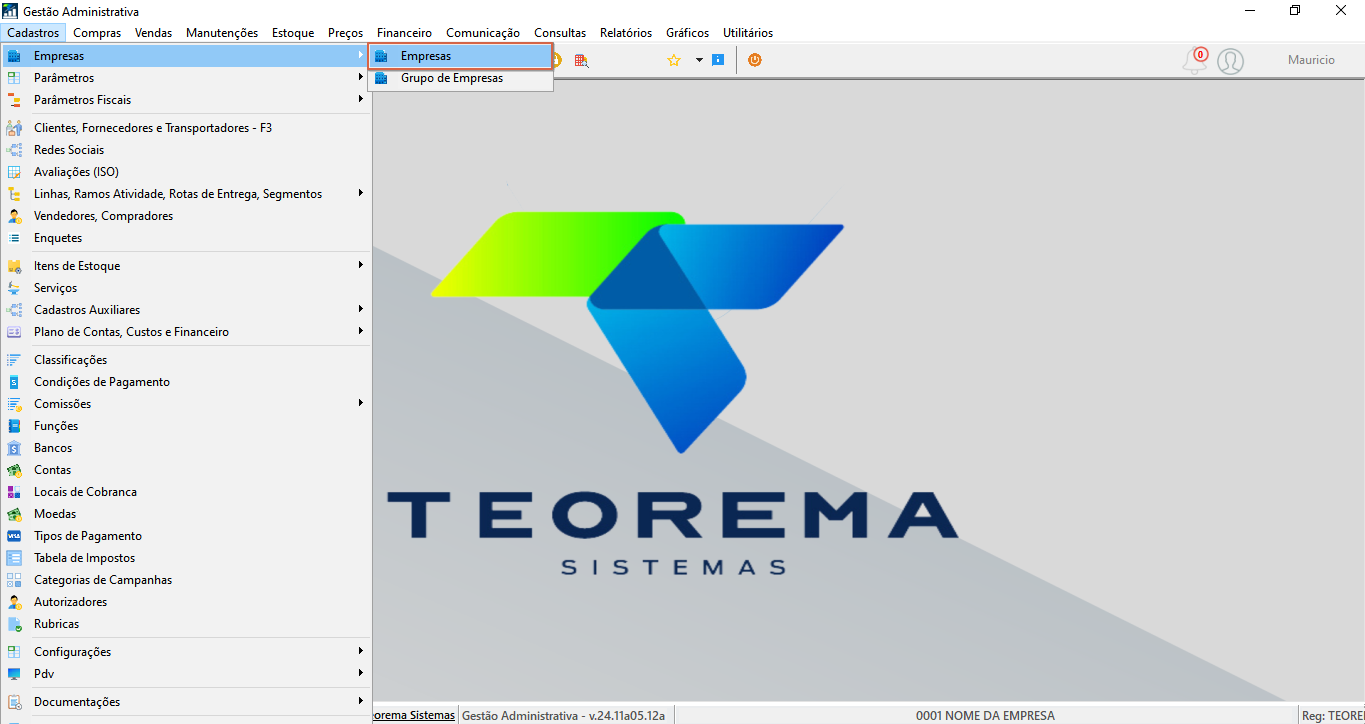 --- ## Editar uma Empresa Cadastrada Na tela **Cadastro de Empresas**, localize a empresa na grade de resultados e clique no botão **Editar** na barra de ferramentas superior. 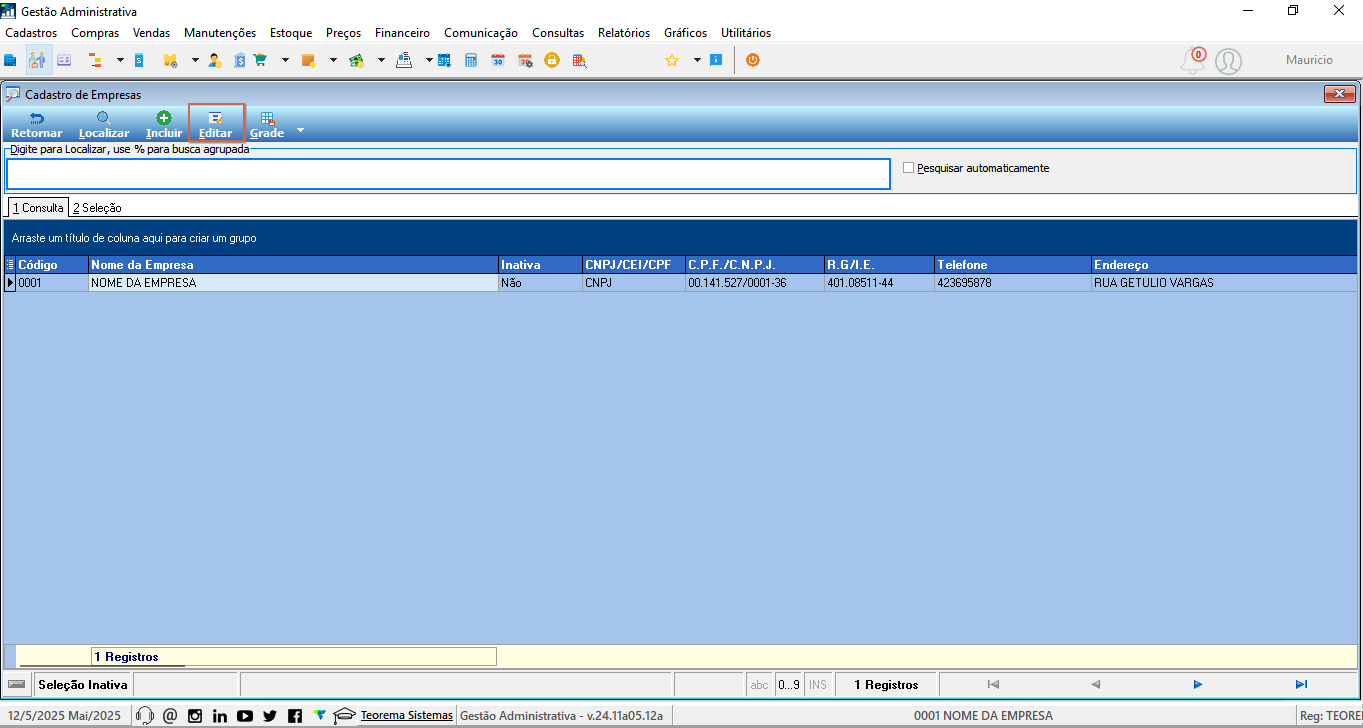 --- ## Configurar o Ramo de Atividade como Comércio Na tela **Cadastro de Empresas**, aba **1 Principal**, localize o campo **Tipo Ramo de Atividade** e selecione a opção **Comércio**. > **Nota:** Este campo determina o regime tributário das operações da empresa. Selecionar "Comércio" é necessário para que o sistema aplique corretamente as regras de FCI nas saídas. 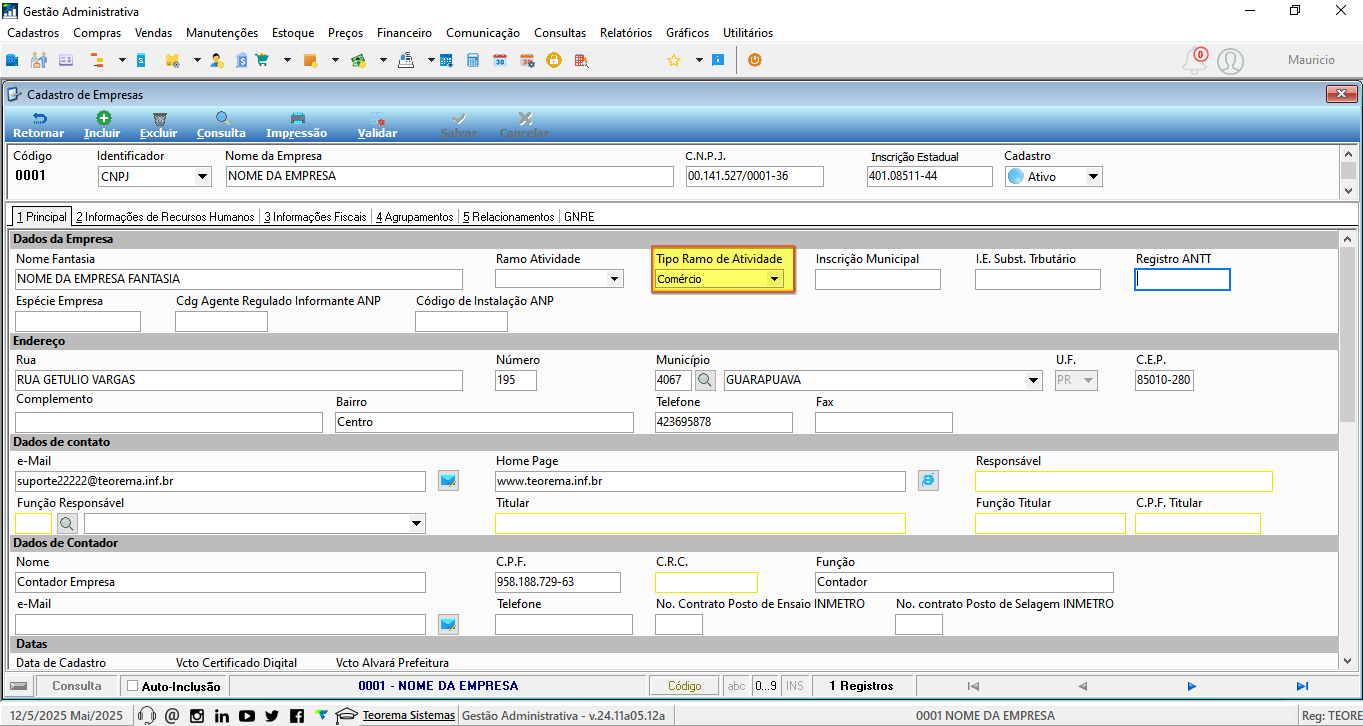 --- ## Acessar o Cadastro de Itens de Estoque Caminho: **Cadastros > Itens de Estoque > Itens – F2** No menu superior, clique em **Cadastros**, depois em **Itens de Estoque** e selecione **Itens – F2**. 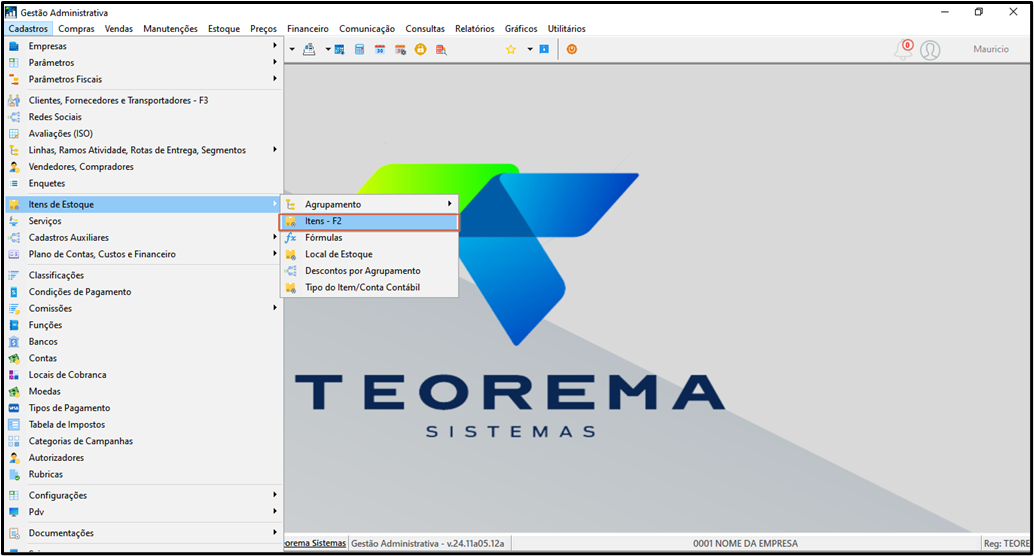 --- ## Buscar e Editar um Item de Estoque Na tela **Consulta do Cadastro de Itens**, digite o código ou nome do item no campo de busca (exemplo: 100258) e pressione Enter. Selecione o item na grade e clique em **Editar**. 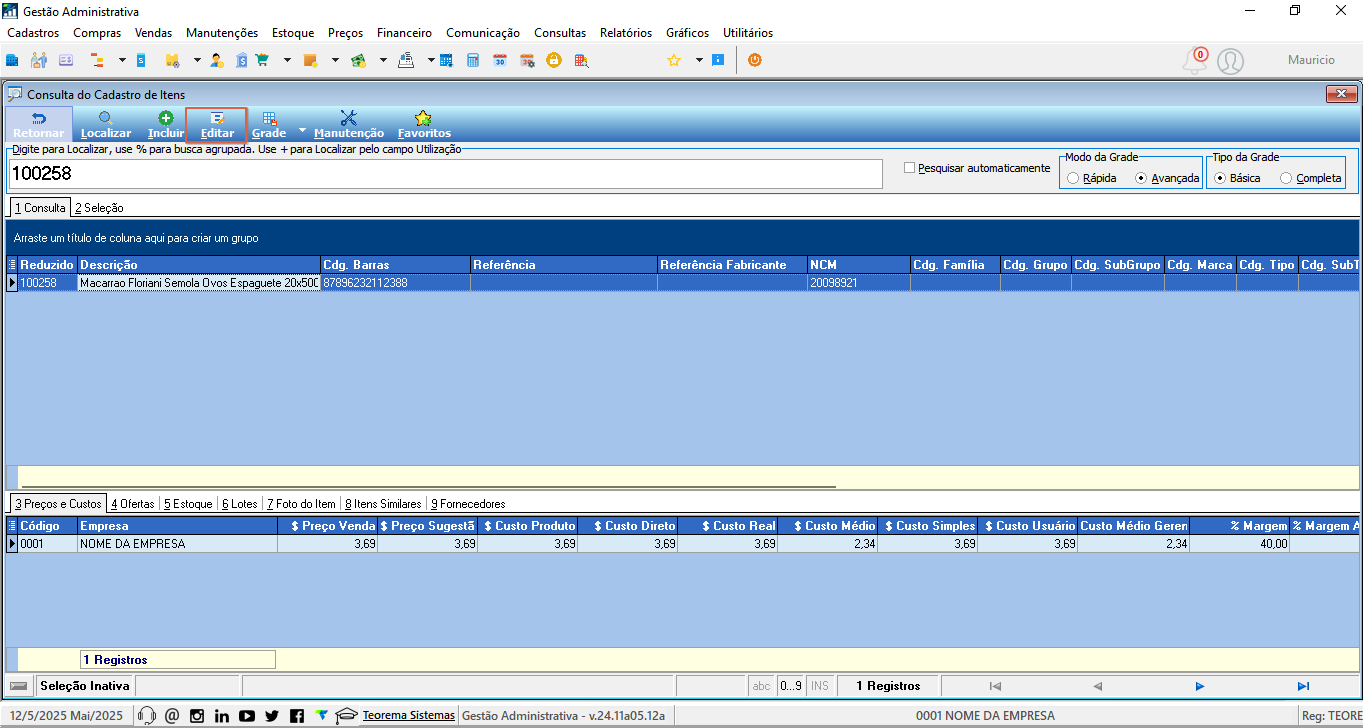 --- ## Conferir a Situação Tributária de Origem do Item Dentro do cadastro do item, acesse a aba **1 Classificação** e depois a aba **5 Comissionamento, Utilização**. Localize o campo **Sit. Trib. (Origem)** e confirme se o valor está correto. No exemplo da imagem, o item está configurado com a origem: - **5 – Nacional, mercadoria ou bem com Conteúdo de Importação inferior ou igual a 40% (quarenta por cento)** 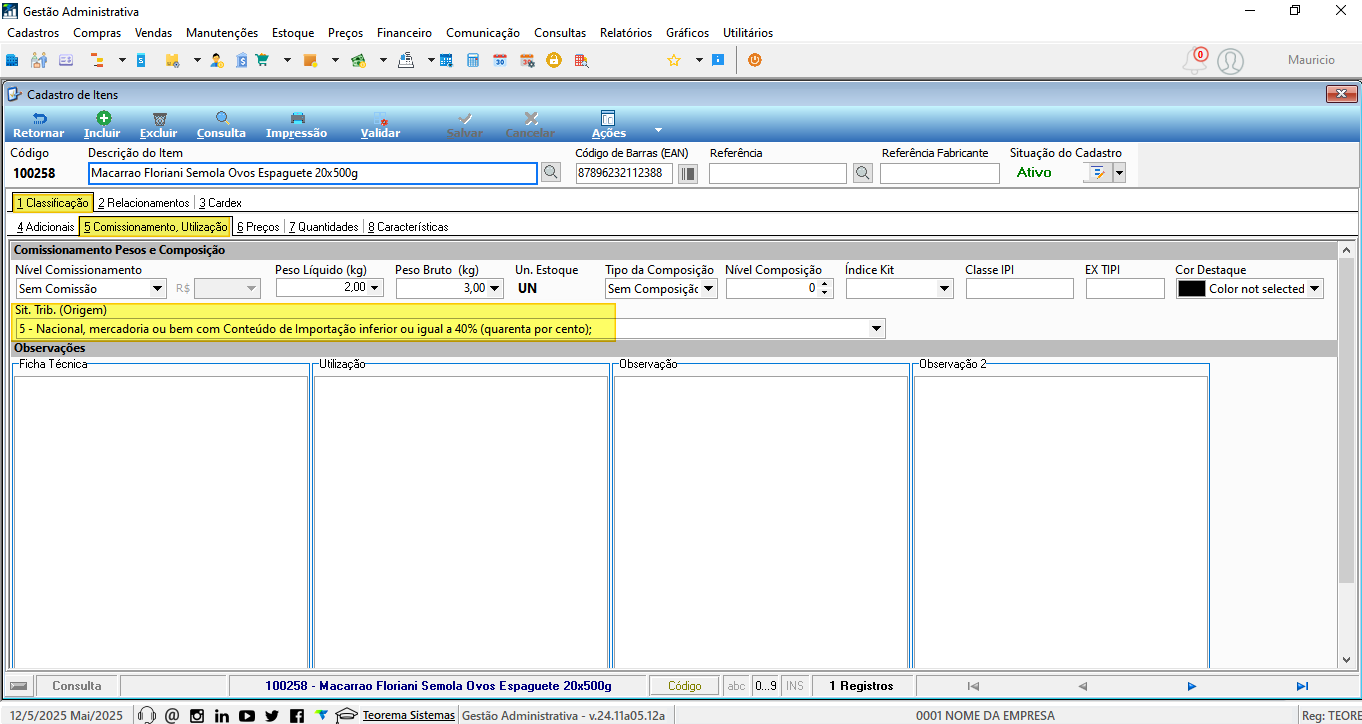 --- ## Acessar a FCI no Módulo Estoque Caminho: **Estoque > FCI – Ficha de Conteúdo de Importação** No menu superior, clique em **Estoque** e selecione a opção **FCI – Ficha de Conteúdo de Importação** (última opção da lista). 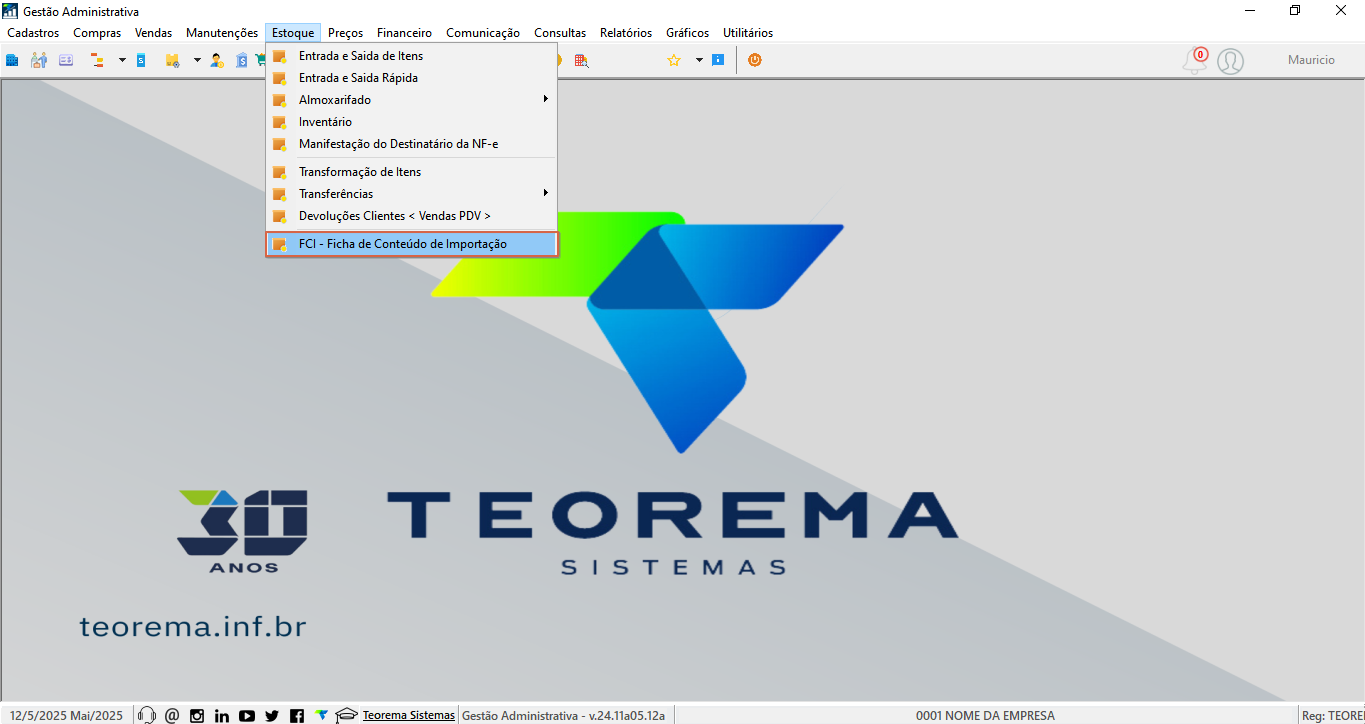 --- ## Incluir os Dados da FCI para um Item Na tela **Movimento de FCI – Ficha de Conteúdo de Importação**, localize o item digitando o código no campo de busca (exemplo: 100258). O item aparecerá na grade superior com NCM, unidade, código de barras e situação tributária. Na grade inferior (azul), clique no botão **+** (inclusão) para criar uma nova ficha de FCI para o item. 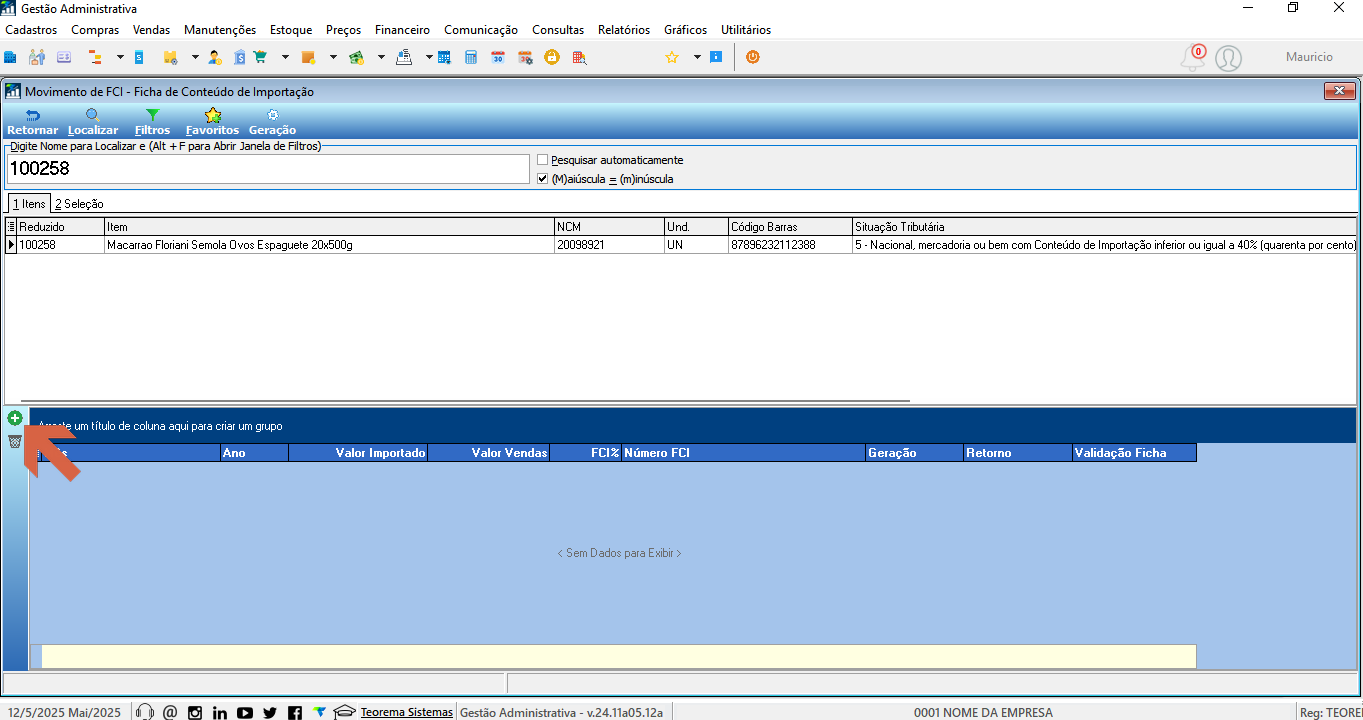 --- ## Preencher e Gravar a FCI Após clicar no botão **+**, a linha de preenchimento é exibida na parte inferior da tela. Preencha os campos: - **Mês/Ano:** informe o mês e ano de entrada da nota fiscal de aquisição do produto (exemplo: Abril/2025). - **Valor Importado:** informe o valor correspondente aos insumos importados que compõem o item. - **Valor Vendas:** informe o valor total do produto pronto. > **Nota:** O preenchimento da FCI é feito uma única vez por mês, no mês de entrada da nota fiscal. Somente será necessário repetir em novo mês se ocorrer alteração no número da FCI do item. O sistema calculará automaticamente o campo **FCI%**. O **Número FCI** será gerado automaticamente no campo em destaque. Clique em **Gravar** para salvar a ficha. 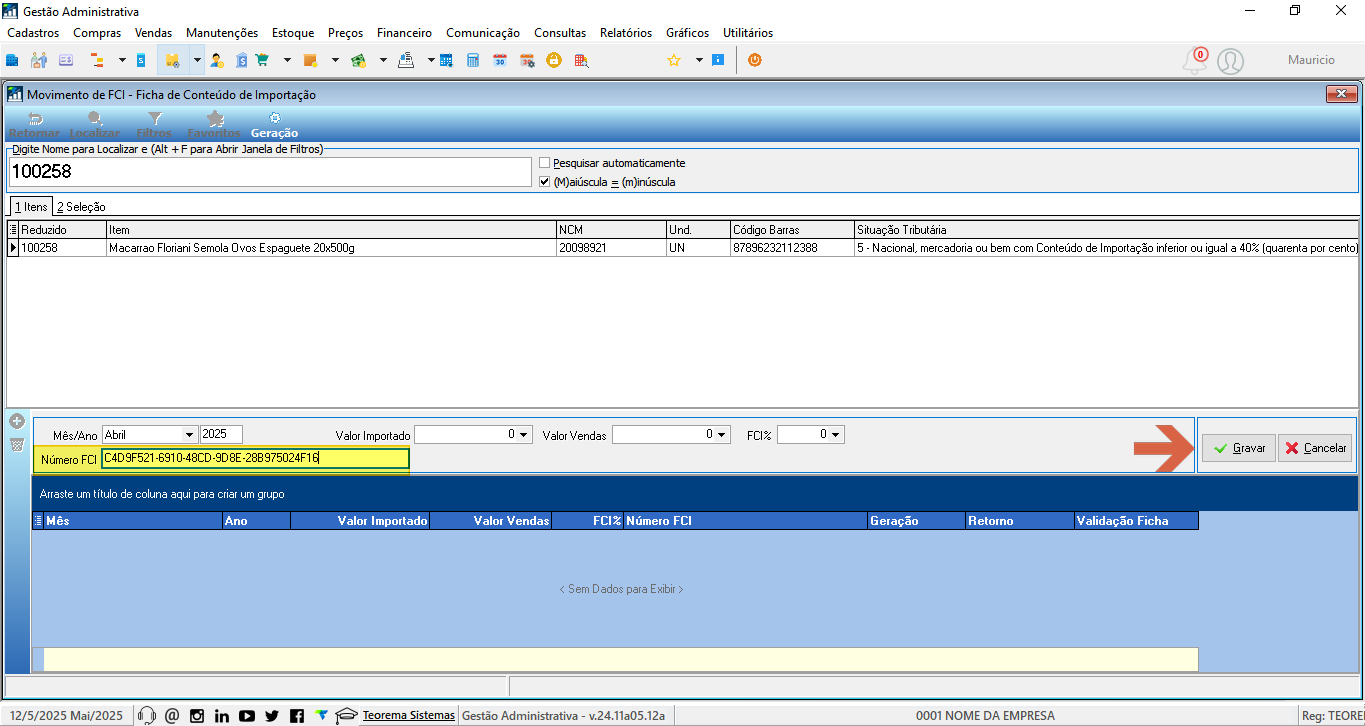 Após gravar, a ficha aparece na grade inferior com Mês, Ano, FCI% e o Número FCI registrado. 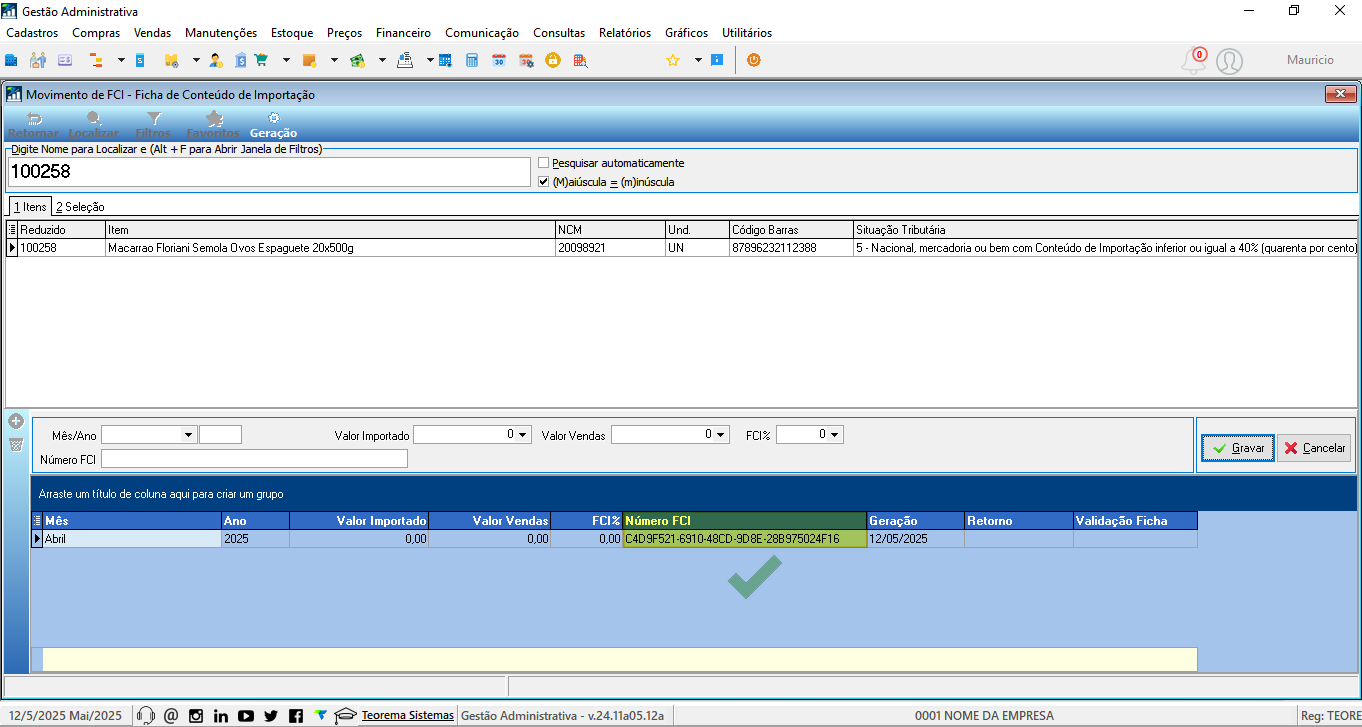 --- ## Acessar a Emissão de Nota Fiscal Caminho: **Vendas > Emissão de Nota Fiscal** No menu superior, clique em **Vendas** e selecione **Emissão de Nota Fiscal**. 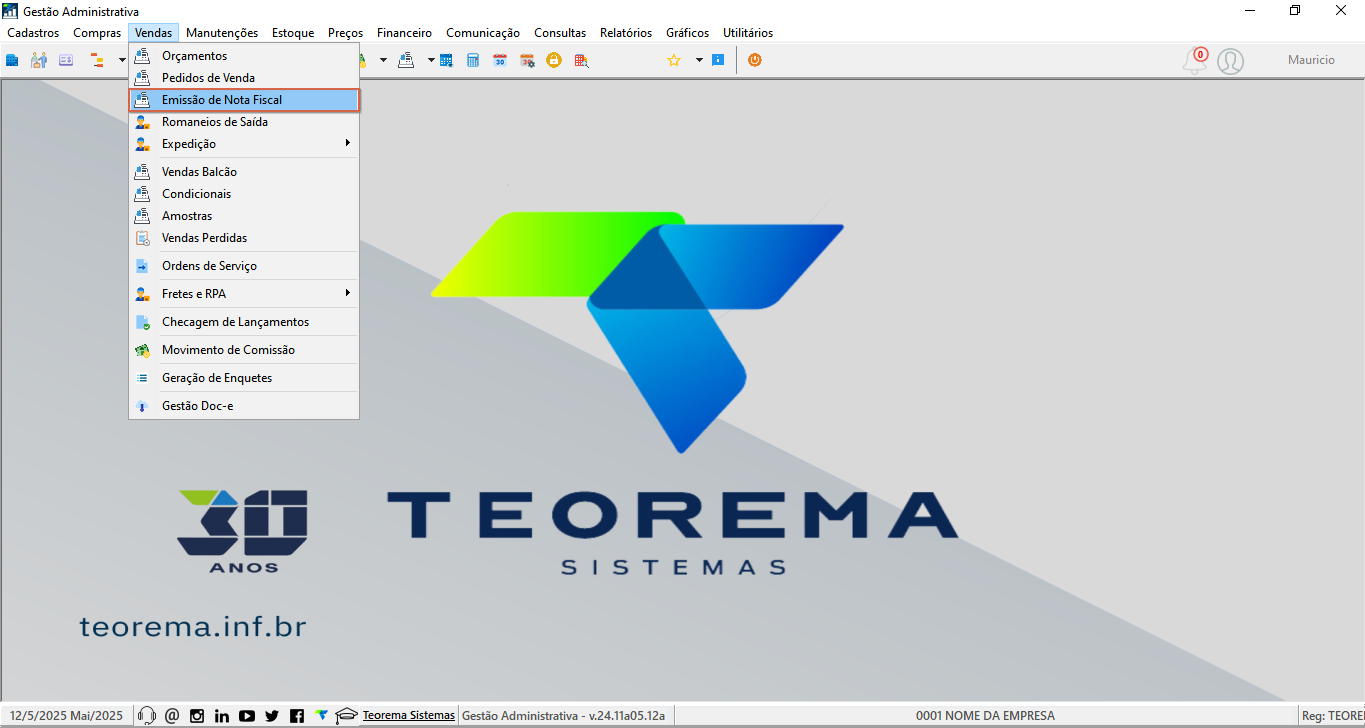 --- ## Incluir uma Nova Nota Fiscal Na tela **Movimento de Notas**, verifique se a aba **1 Saídas** está selecionada. Clique no botão **Incluir** (ícone **+**) na barra de ferramentas para abrir o cadastro de uma nova NF-e. 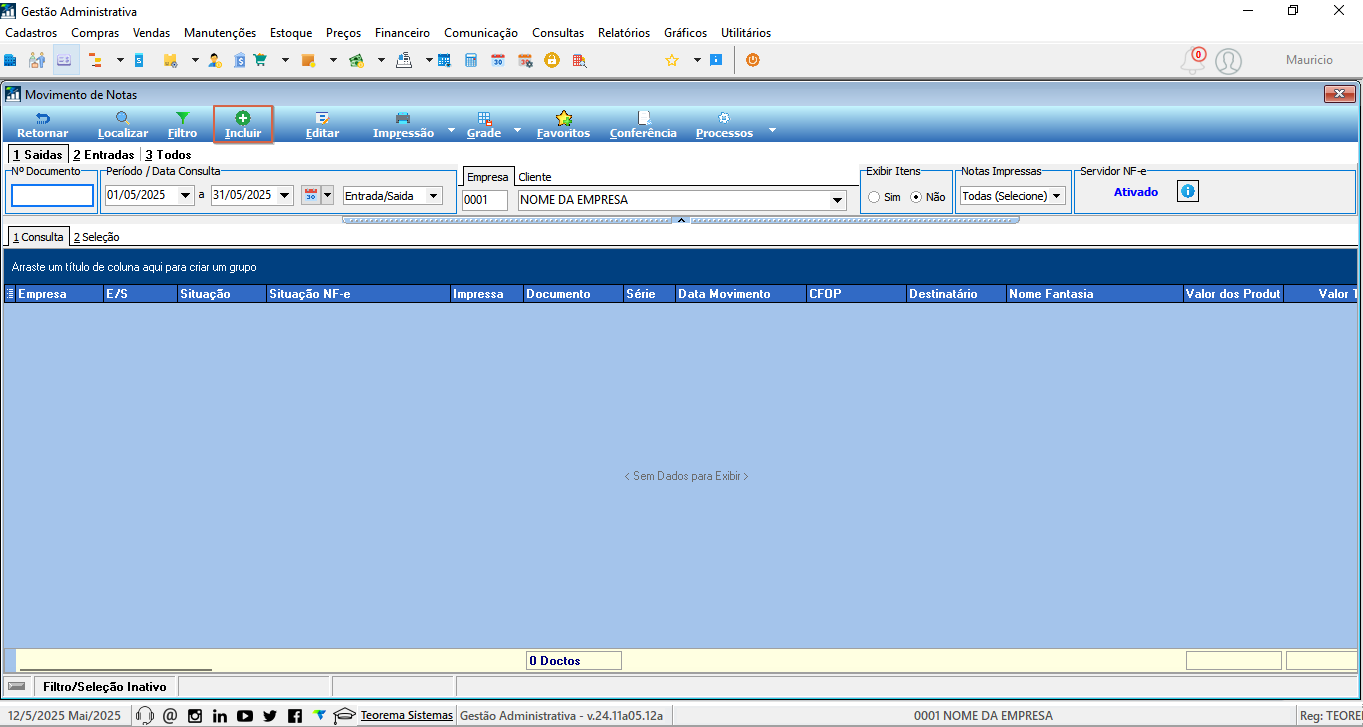 --- ## Preencher os Dados Principais da NF-e de Revenda Na tela **Notas Fiscais**, aba **1 Principal**, preencha os campos obrigatórios: - **Tipo:** Saída - **Finalidade:** NF-e Normal - **Modelo:** 55 – Nota Fiscal Eletrônica - **Modo NF-e:** NF-e - **Código de Operação:** ex.: 0001 – VENDAS (Saídas) - **Código Fiscal (CFOP):** ex.: 5.102 – Venda de Mercadoria - **Condição de Pagamento:** ex.: 0001 – A Vista - **Local de Estoque:** selecione o depósito ou loja correspondente - **Cliente:** informe o destinatário (CNPJ/CPF, endereço) - **Vendedor:** selecione o responsável pela venda Após preencher, acesse a aba **2 Itens e Serviços** para adicionar os produtos. 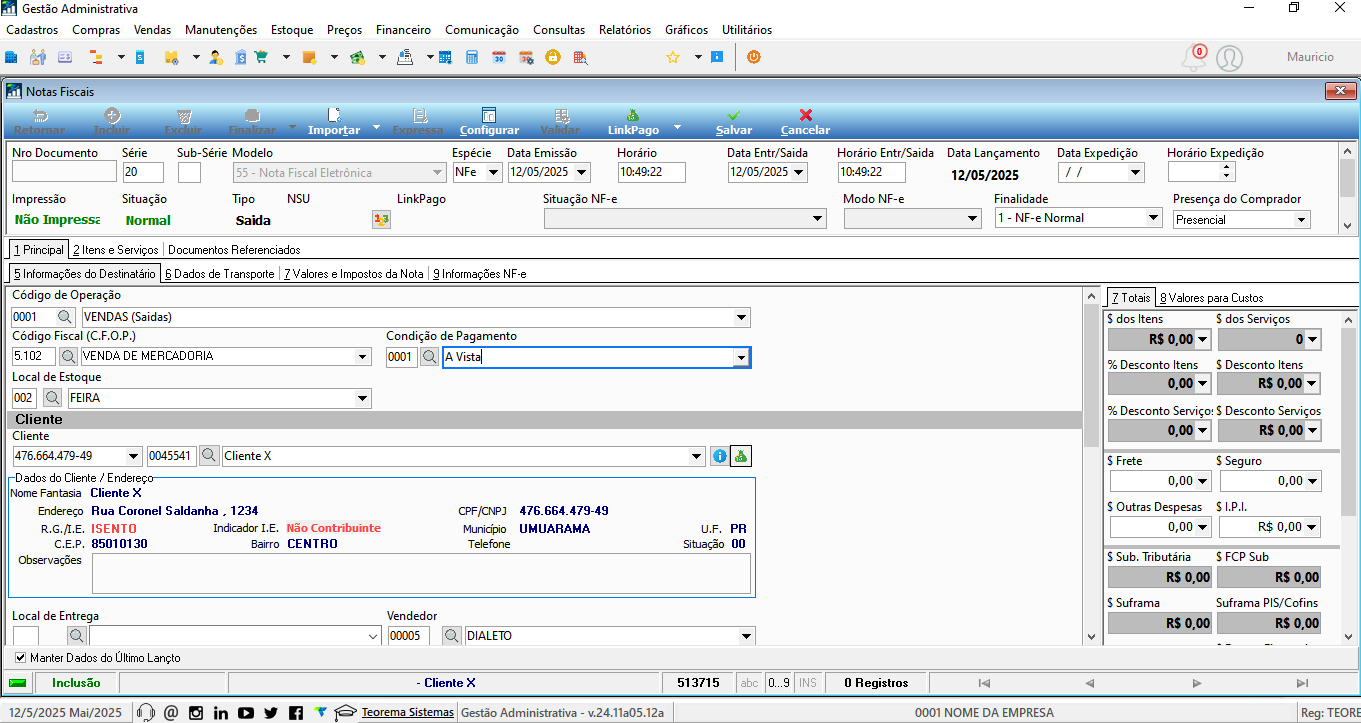 --- ## Incluir o Item na NF-e com FCI Na aba **2 Itens e Serviços**, clique na subaba **3 Itens** e depois no botão **+** para incluir um produto. > ⚠️ **Atenção:** Certifique-se de que o item cadastrado possui o mesmo CST e número de FCI da nota de entrada, conforme previsto no §1º do art. 355 do Anexo 6 do RICMS/SC. A falta de vinculação da FCI pode impedir a autorização da NF-e pela SEFAZ. 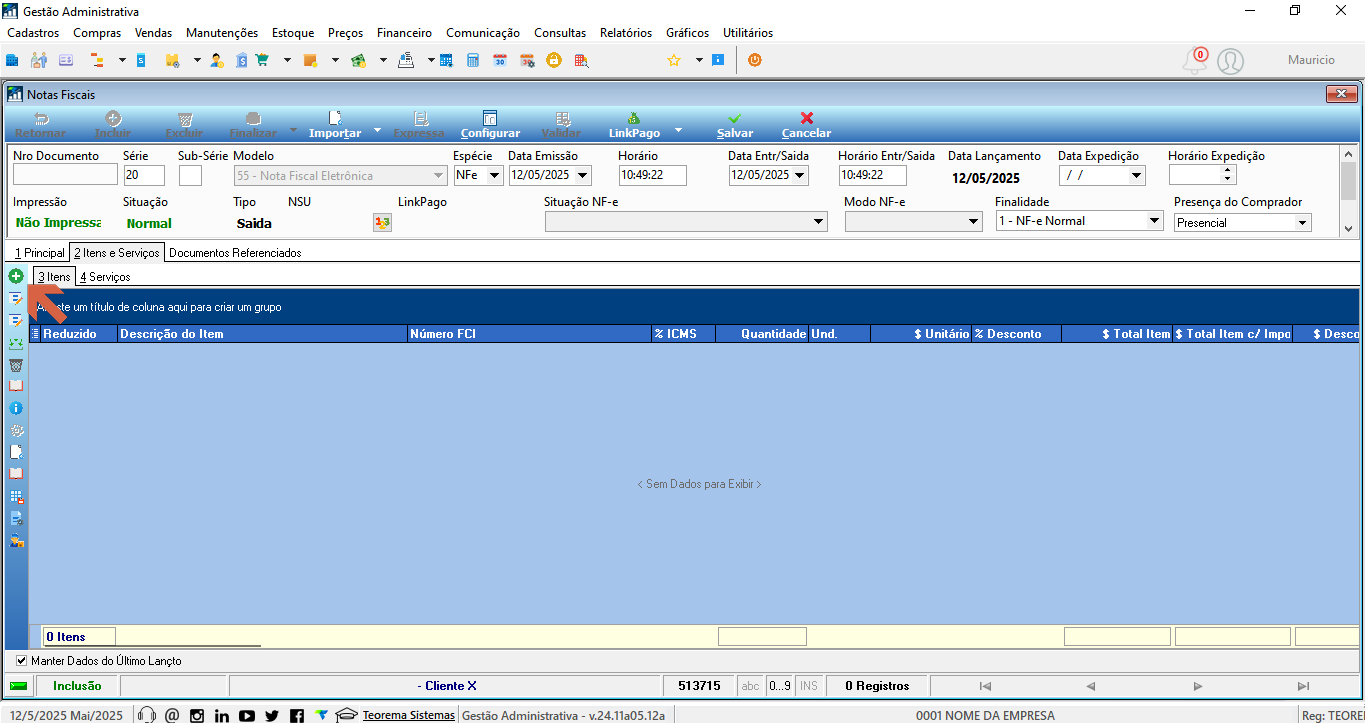 --- ## Lançar o Item e Confirmar Na tela **Lançamento de Itens**, preencha: - **Código do item:** digite o código ou pressione Enter para abrir a busca (exemplo: 100258 – Macarrão Floriani Semola Ovos Espaguete 20x500g). - O sistema trará automaticamente: EAN, NCM e cBenef (se configurado), valor unitário conforme cadastro e **Número da FCI**, se o item estiver corretamente configurado. - Preencha a **Quantidade**, **Centro de Custos** (se aplicável), **Data de Entrega** (se exigida) e verifique **Classificação Fiscal** e **CST**. - Confira as informações fiscais no rodapé: Base de ICMS, % alíquota, IPI, PIS, COFINS e Grupo Fiscal. Clique em **Confirmar** para lançar o item na nota. 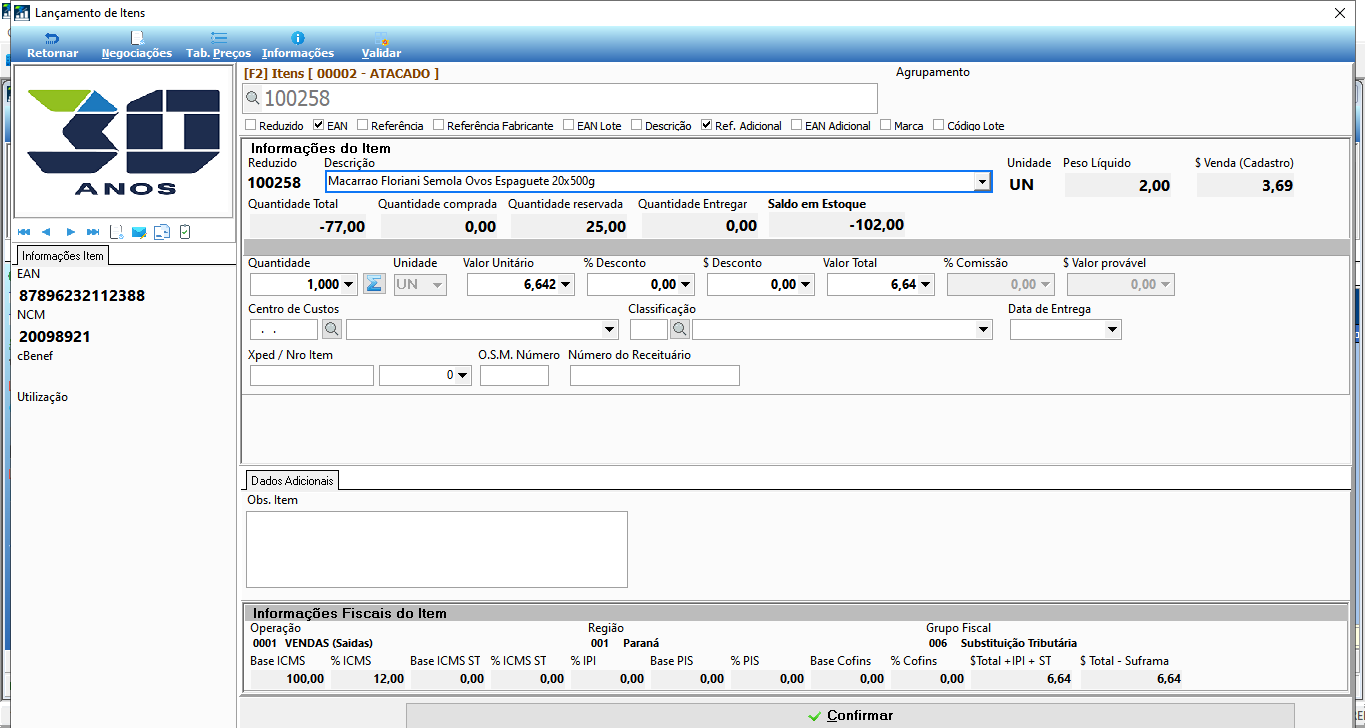 --- ## Verificar o Número FCI Vinculado ao Item Após confirmar o item, a grade da aba **3 Itens** exibirá o produto com o **Número FCI** preenchido automaticamente na coluna correspondente (C4D9F521-6910-48CD-9D8E-28B975024F16), confirmando a vinculação correta. 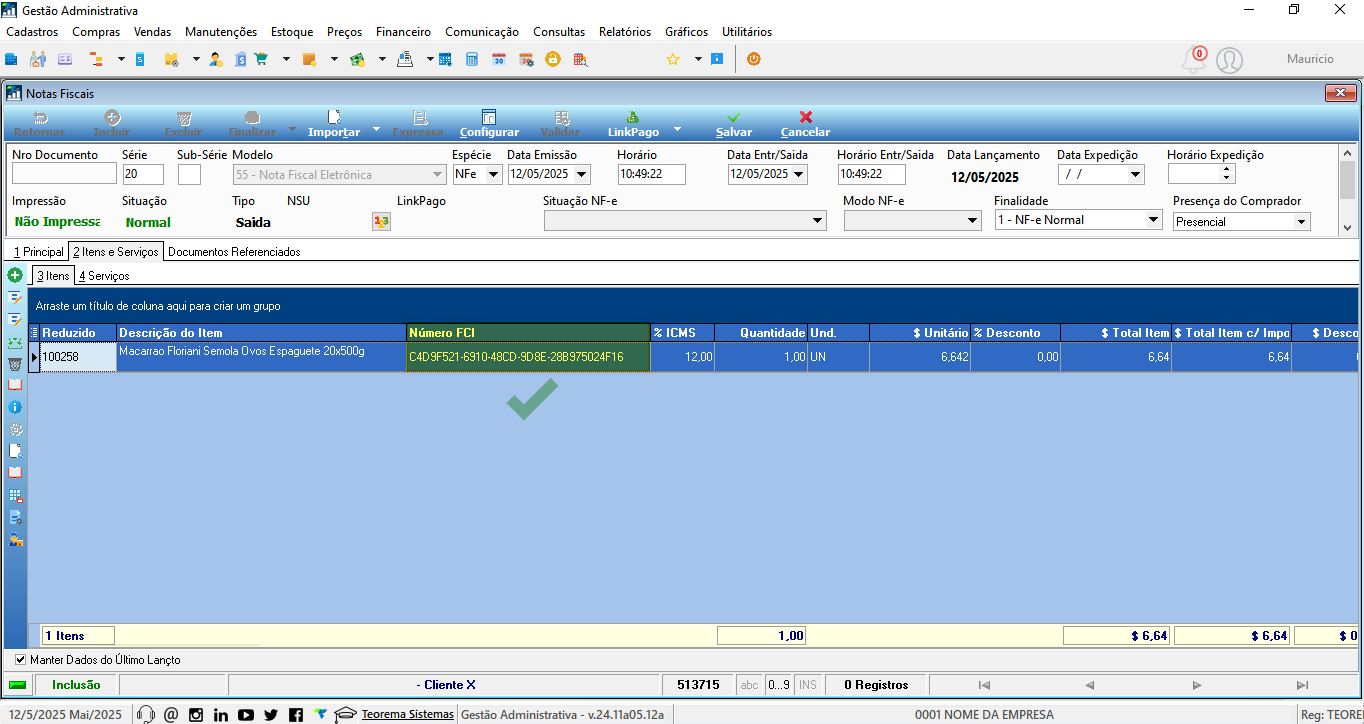 --- ## Finalizar a Nota Fiscal e Imprimir Após conferir todos os dados da nota (dados do cliente, produtos com CST e FCI corretos, impostos calculados), acesse o menu superior **Finalizar** e clique em **Finalizar a Nota Fiscal e Imprimir**. O sistema irá: 1. Validar as informações fiscais. 2. Gerar o XML da NF-e. 3. Transmitir à SEFAZ. 4. Retornar com a autorização e habilitar a impressão do DANFE (Documento Auxiliar da Nota Fiscal Eletrônica). 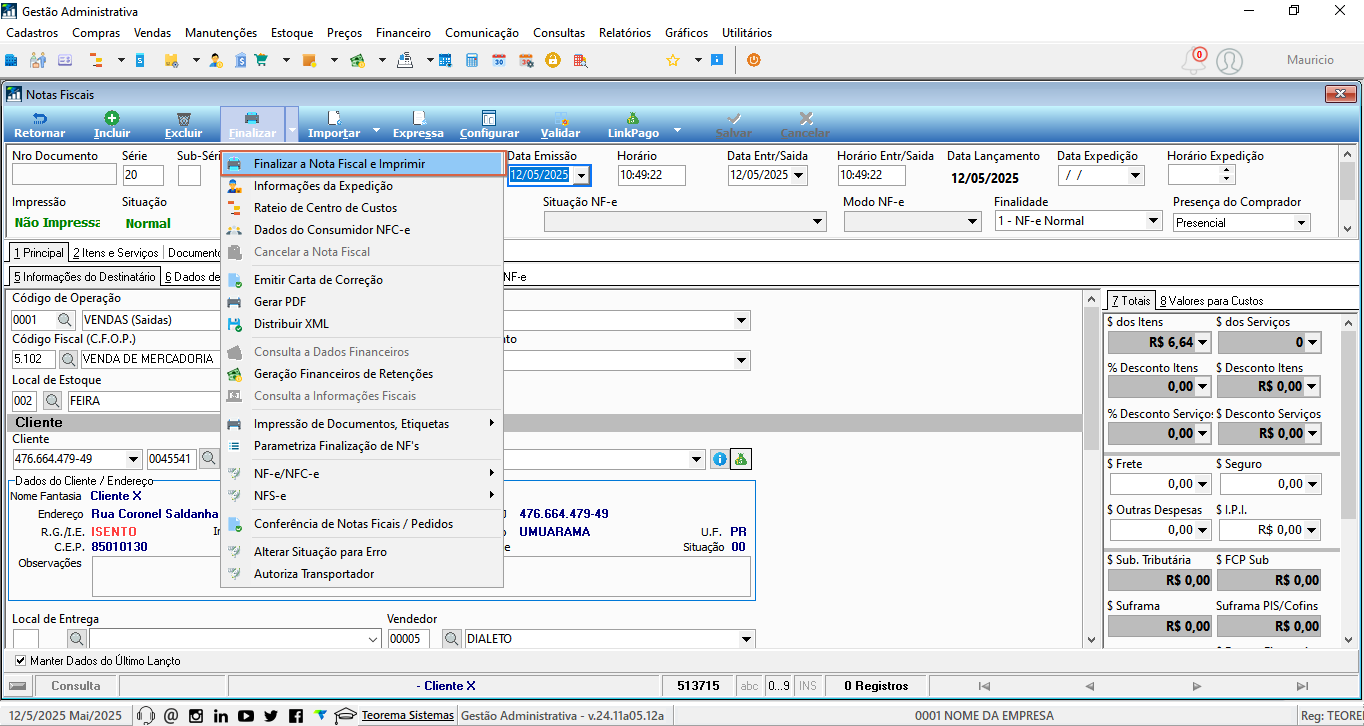 --- ## Emitir o DANFE Após a validação e envio à SEFAZ, o sistema abre automaticamente a tela **Impressão de Nota Fiscal** com os dados principais da NF-e: - Número da Nota Fiscal (ex.: 00000002386), Série, Data de Emissão e Data de Movimento. - Nome do destinatário e valores totais. - Seleção do Modo NF-e: **Normal** (padrão produção), **Ambiente Nacional** ou **Rio Grande do Sul**. Clique em **Recuperar Sempre** ou diretamente no botão **Nota Eletrônica** para gerar o DANFE. 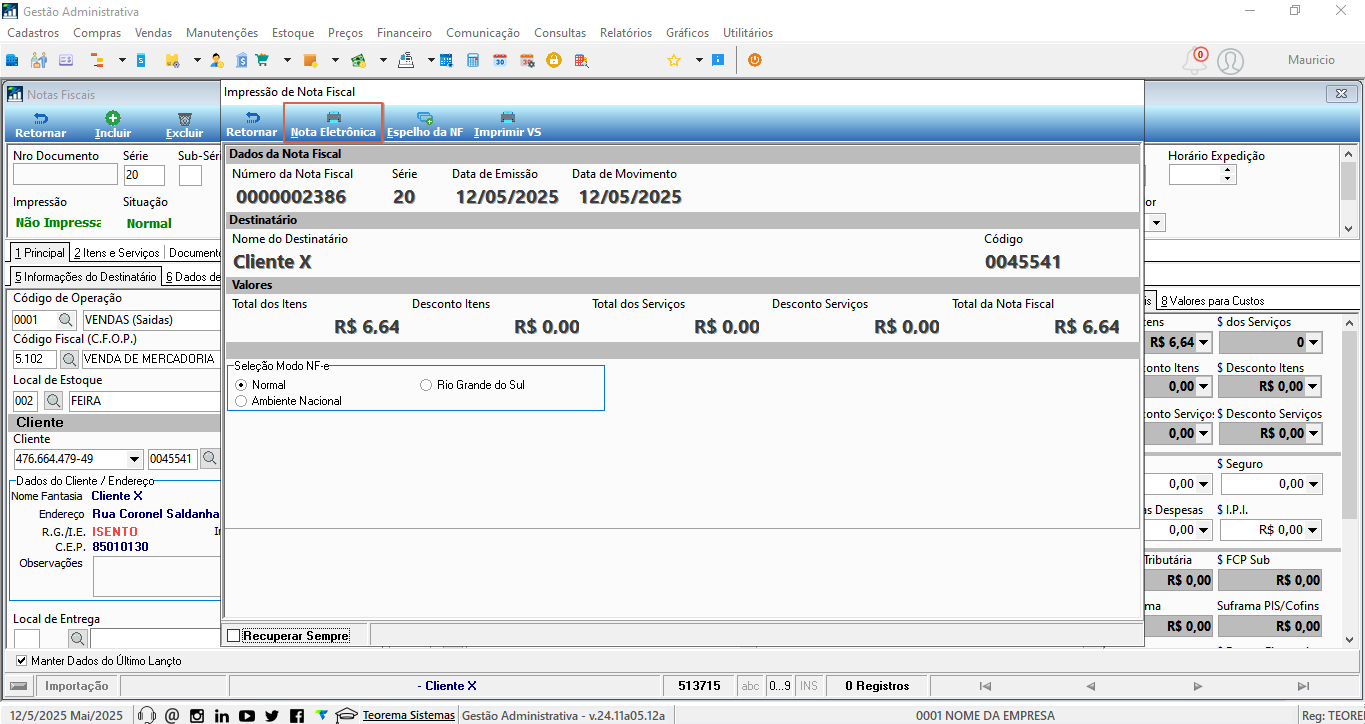 --- ## Confirmar a Tag nFCI no XML da NF-e Com a nota autorizada, é possível verificar no XML gerado que a tag `<nFCI>` está presente com o número da FCI do item, confirmando a transmissão correta à SEFAZ conforme exigência fiscal. 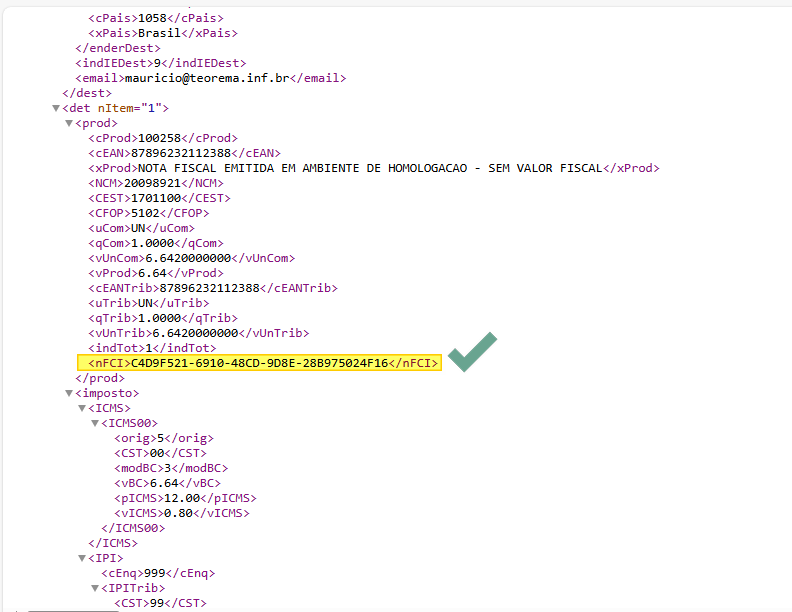 --- ## Informações do documento > Autor: Mauricio Issami Antunes Fujimoto > Setor: Qualidade > Módulo: Gestão administrativa > Chamado: 0000528523 > Versão do Sistema: > Versão do documento: 01 > Revisão: Paulo Bley > Aprovado em: 2025 --- > 📎 **Arquivos originais:** [manual FCI - Ficha de Conteúdo de Importação.docx](https://drive.google.com/uc?export=download&id=1othlb5ChcJDoCq5AcQiUL2Fjat_XorjQ) · [manual FCI - Ficha de Conteúdo de Importação.pdf](https://drive.google.com/uc?export=download&id=1mN7CAkPvV6DbqDP3YaWuSUtwAys3re1h)
Tags IA:
conteudo
fci
fci-ficha-conteudo-importacao
ficha
importacao
maio
Prioridade: 7