Teorema Apontamento de Produção
v22.07a-r
Orienta a instalação, configuração inicial e utilização do aplicativo de apontamento de produção, desde o download do servidor até as primeiras configurações de banco de dados.
user_manual
public
teorema-apontamento-de-producao
|
Teorema Apontamento de Producao Repinho (App)
109
14/06/2026 16:14
· Bernardo
- Título
- Teorema Apontamento de Produção
- Slug
- teorema-apontamento-producao
- Sistema(s)
- Teorema Apontamento de Producao Repinho (App)
- Categoria
- user_manual
- Tipo
- how-to
- Autor
- Andreia Burko Bley
- Setor
- Qualidade
- Modulo
- Apontamento de Produção
- Publico
- ""
- Keywords
- apontamento de produção orion server turno transformação repinho
- Aprovado em
- 21/03/2023
- Versão Pipeline
- 2.7.0
- Chamado
- ""
- Ultima Revisao
- "2026-06-13"
--- title: Teorema Apontamento de Produção slug: teorema-apontamento-producao sistema: - Teorema Apontamento de Producao Repinho (App) categoria: user_manual tipo: how-to autor: Andreia Burko Bley setor: Qualidade modulo: Apontamento de Produção publico: "" keywords: - apontamento de produção - orion server - turno - transformação - repinho aprovado_em: 21/03/2023 versao_pipeline: 2.7.0 chamado: "" ultima_revisao: "2026-06-13" --- ## Visão Geral O Teorema Apontamento de Produção Repinho é um aplicativo móvel para registro de apontamentos de produção por turno e máquina. Este documento descreve os procedimentos de instalação e configuração do servidor Orion, download do app via Google Play e utilização do fluxo completo de apontamento: abertura de turno, seleção de máquina e jornada, lançamento de transformações e fechamento de turno. ## Configurar o Servidor Orion ### Baixar o executável do servidor O executável do Orion Server deve ser obtido no servidor de arquivos da Teorema, no caminho: ``` /teorema/tp/google drive/publico/App Delphi/Servidor Orion/servidor orion refactor ``` 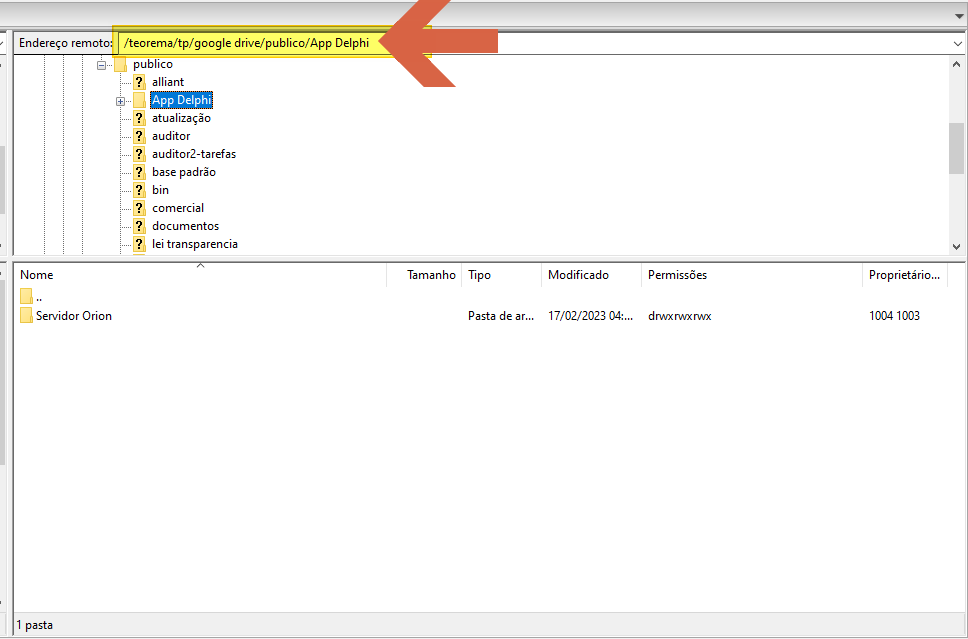 Após baixar, localize o arquivo `OrionServer.exe` em: ``` C:\Teorema\Servidores\OrionServer.exe ``` 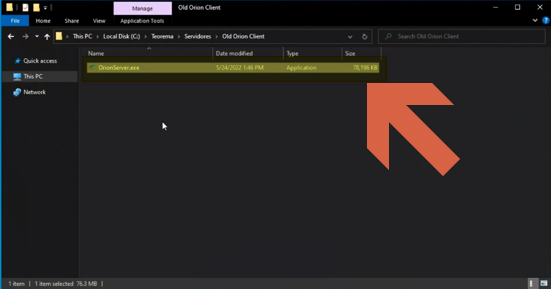 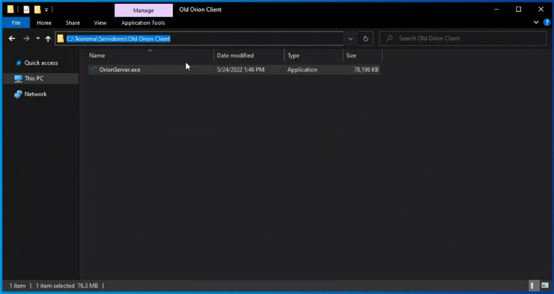 ### Executar o servidor pela primeira vez Ao clicar no executável pela primeira vez, a tela inicial do Orion Server será exibida. 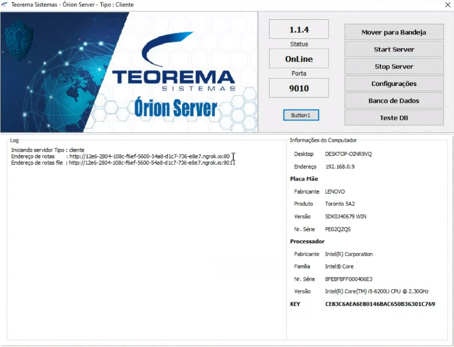 > **Nota:** O endereço de servidor exibido nessa demonstração é de ambiente de testes. Na instalação no cliente final, utilize o executável de produção com o banco de dados de produção correspondente. 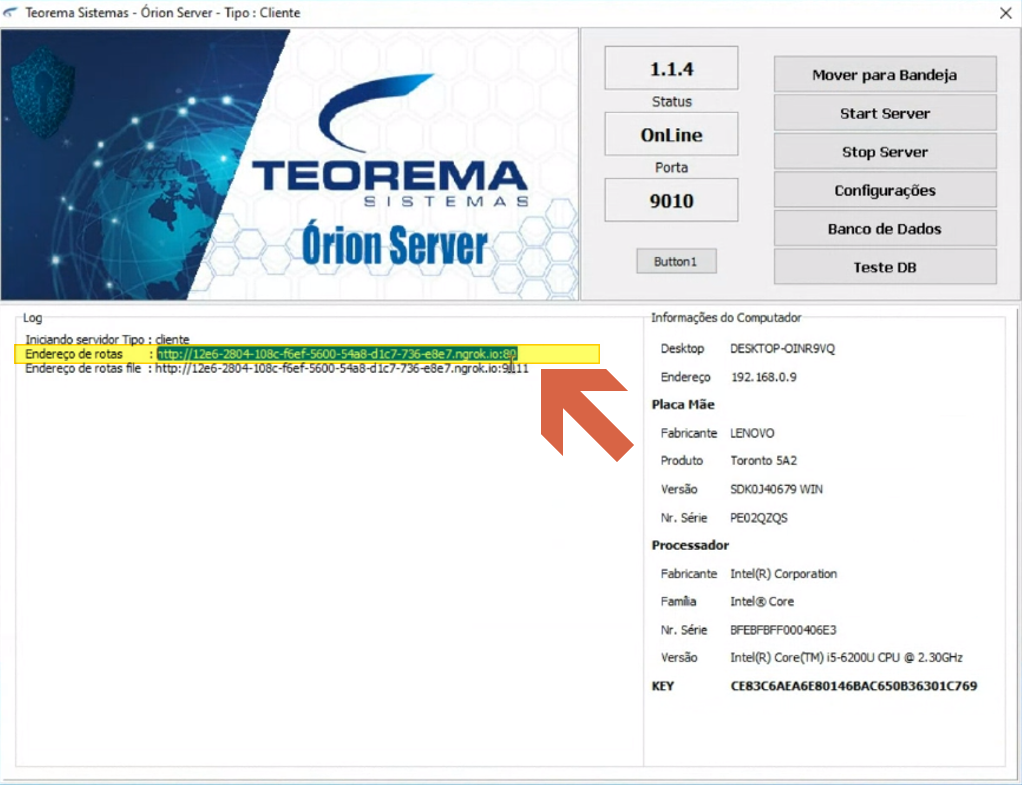 ### Configurar o banco de dados Clique em **Banco de Dados** na tela principal do Orion Server. 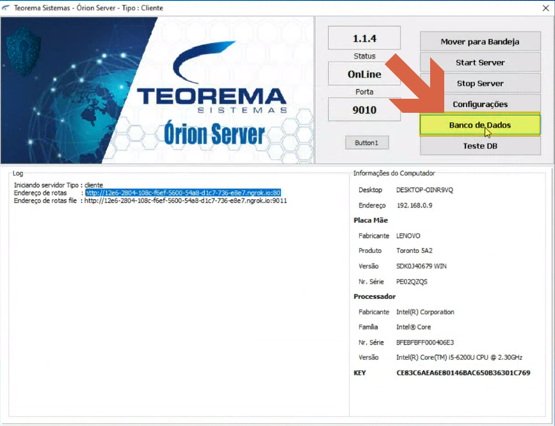 Na janela **Lista de Banco de Dados**, clique em **Inserir** (ícone de adição) para incluir um novo banco de dados. 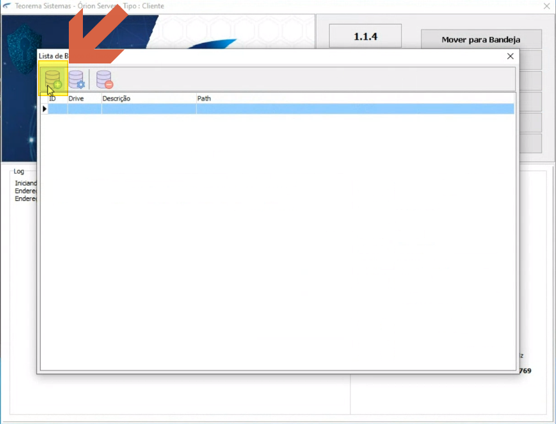 Preencha os campos do formulário: - **Alias para Exibição:** nome para identificar o banco de dados do cliente (ex.: `teorema xxxxxx`) - **Documento (CNPJ):** CNPJ da empresa - **ID:** `1`. Em caso de problema com o ID `1`, entre em contato com o suporte técnico. - **Driver:** `FB` - **Nº Banco:** `1` - **Usuário:** `SYSDBA` - **Password:** senha do banco (campo mascarado) 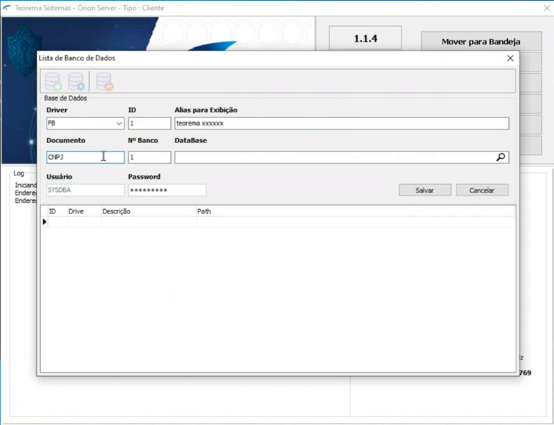 Em seguida, informe o caminho do arquivo de banco de dados no campo **DataBase** e clique em **Salvar**. 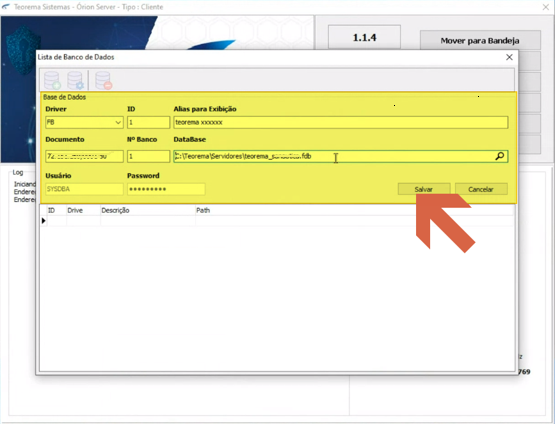 ### Configurar os parâmetros do servidor Clique em **Configurações** na tela principal. 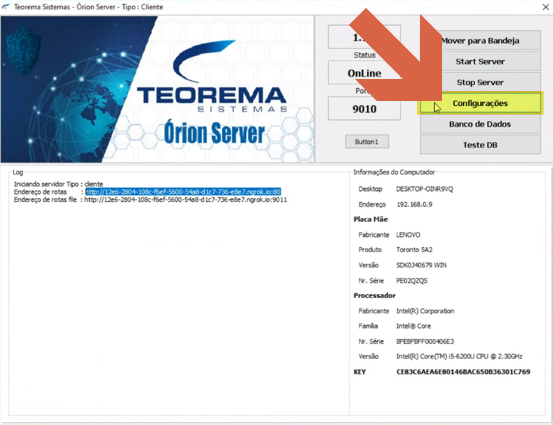 Na tela de configurações, informe o CNPJ da empresa no campo **CNPJ da Empresa**. Os campos **Horário de Atualização** e **Última Atualização** são preenchidos automaticamente conforme a configuração do servidor. Clique em **Salvar**. 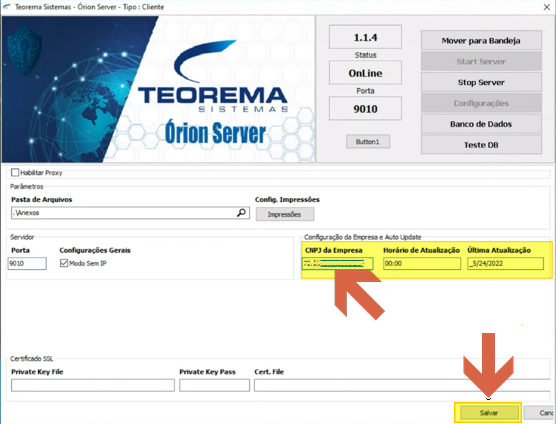 ### Iniciar o servidor Clique em **Start Server**. 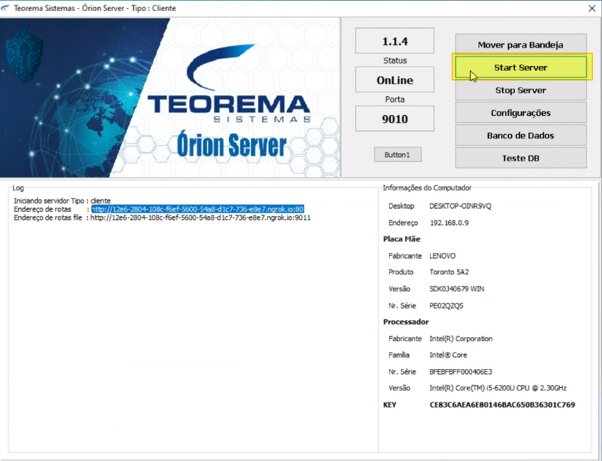 Se todas as informações estiverem corretas, o status do servidor ficará **OnLine** e o log exibirá a mensagem de validação bem-sucedida, indicando que o servidor e o banco de dados foram registrados. 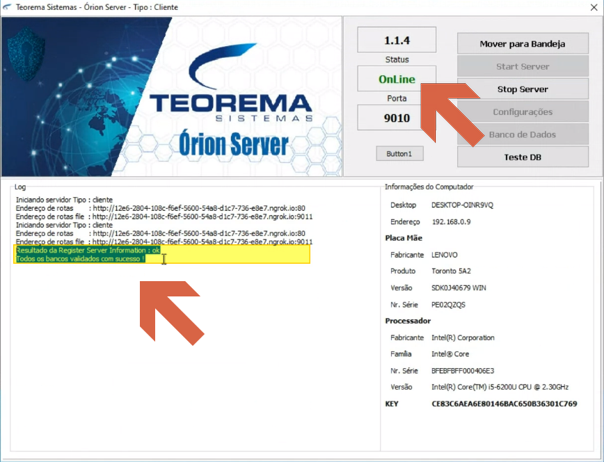 Caso haja algum problema na validação, o status ficará **Offline**. 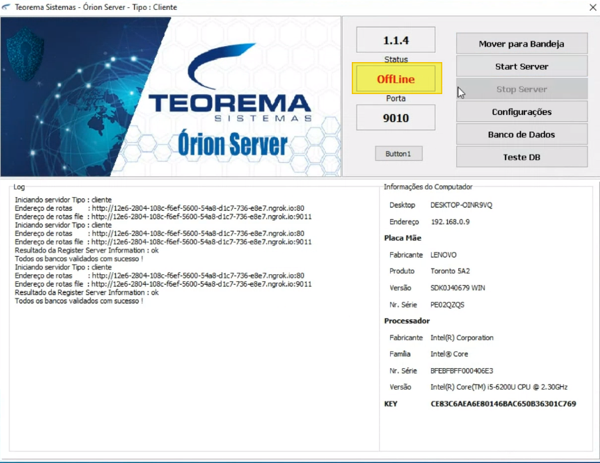 ### Mover o servidor para a bandeja do sistema Clique em **Mover para Bandeja** para minimizar o servidor para a bandeja do sistema. 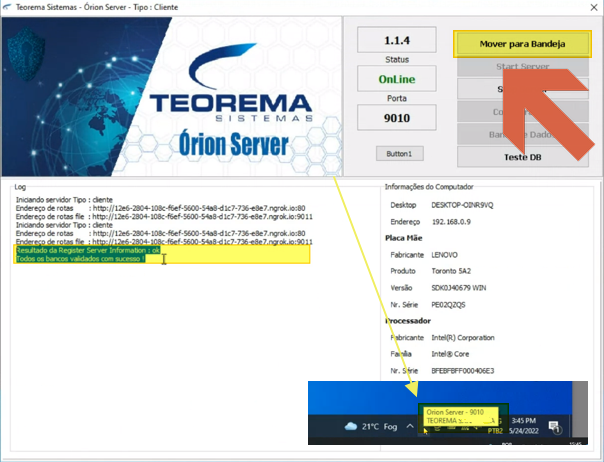 A pasta `Users` é criada automaticamente na pasta do servidor. O Orion Server passa a rodar na porta **9010** e aparece na bandeja do sistema operacional. 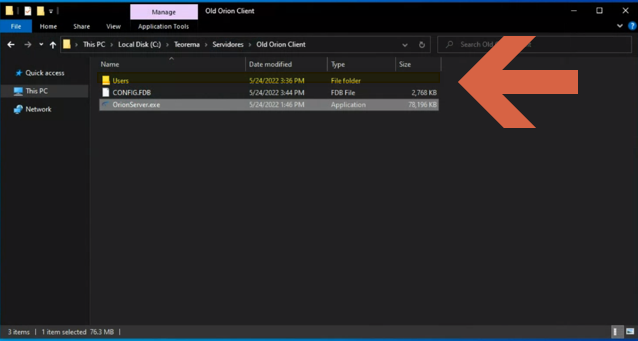 ## Instalar o Aplicativo no Dispositivo Móvel ### Localizar o app no Google Play Acesse o Google Play e pesquise por **Teorema Sistemas**. 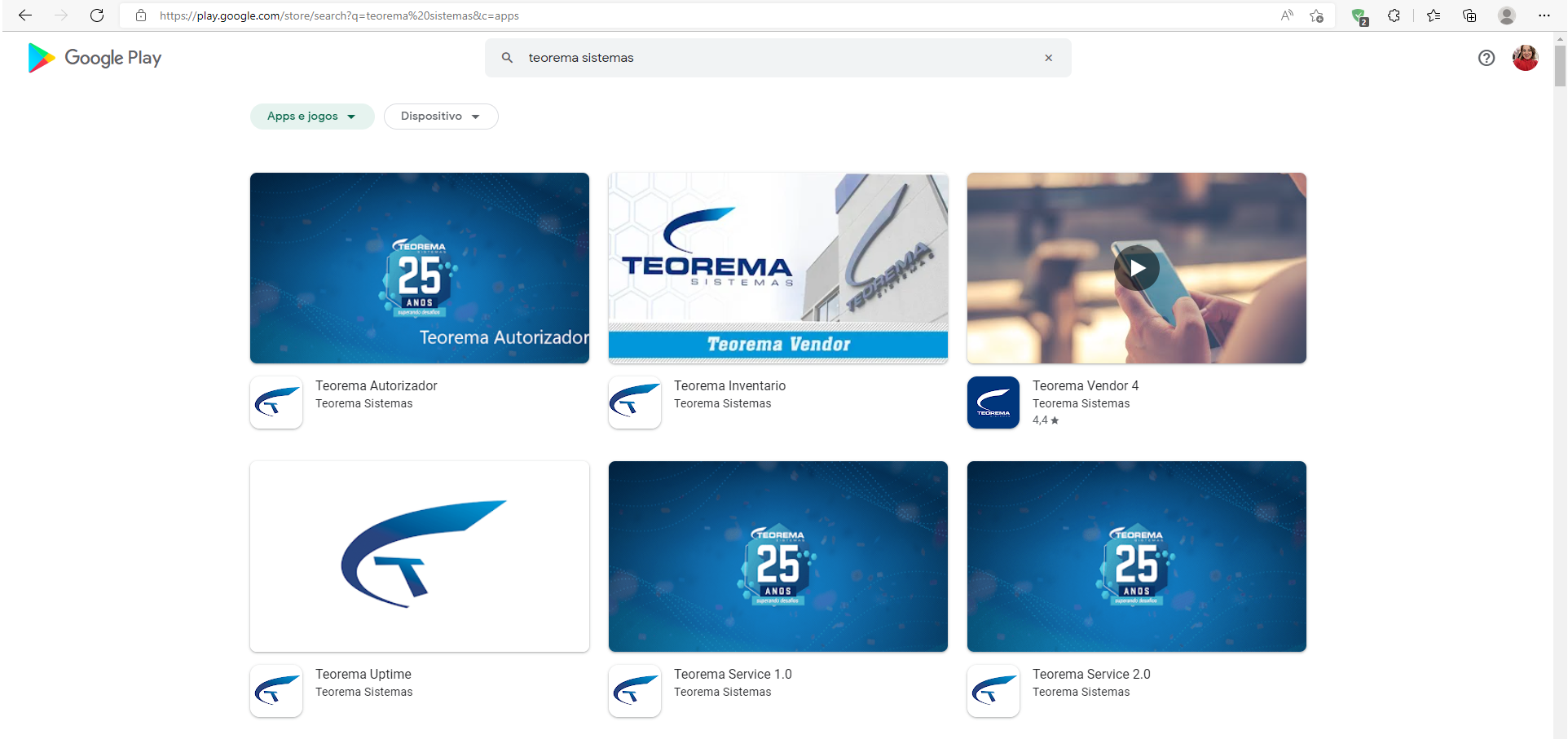 No dispositivo móvel, localize o aplicativo **Teorema Apontamento de Produção Repinho** na lista de apps da Teorema Sistemas e toque em **Instalar**. 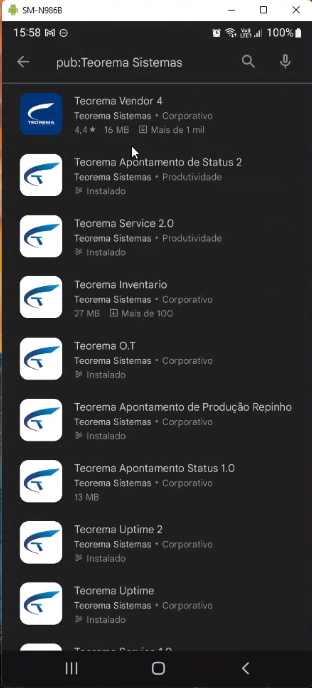 ## Utilizar o Aplicativo de Apontamento ### Fazer login no aplicativo Após instalar o aplicativo, informe o **Login / E-mail** e a **Senha** e toque em **Login**. 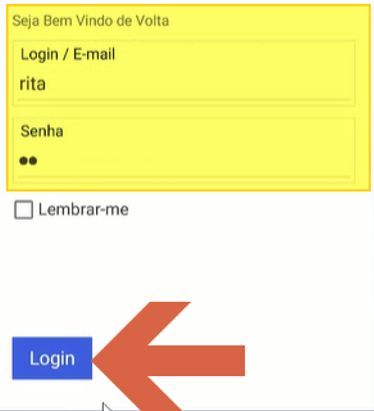 ### Selecionar a empresa Selecione a empresa na lista apresentada. 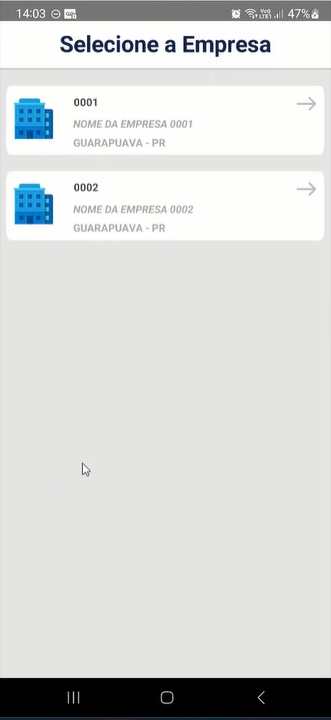 O aplicativo carregará os parâmetros iniciais de acordo com a configuração do sistema para aquela empresa. 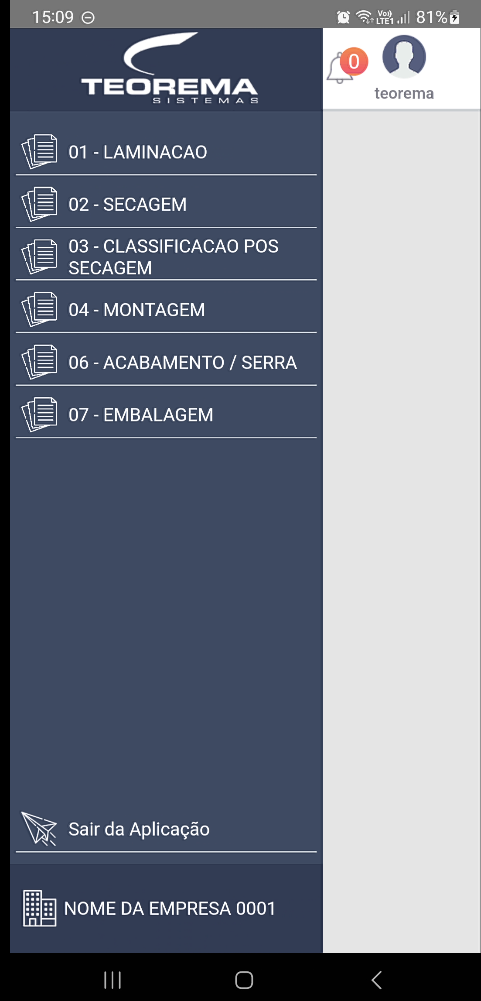 ### Verificar a conexão com o servidor Ao entrar no processo, o aplicativo indicará o status de conexão com o servidor. É possível trabalhar no modo offline quando necessário. 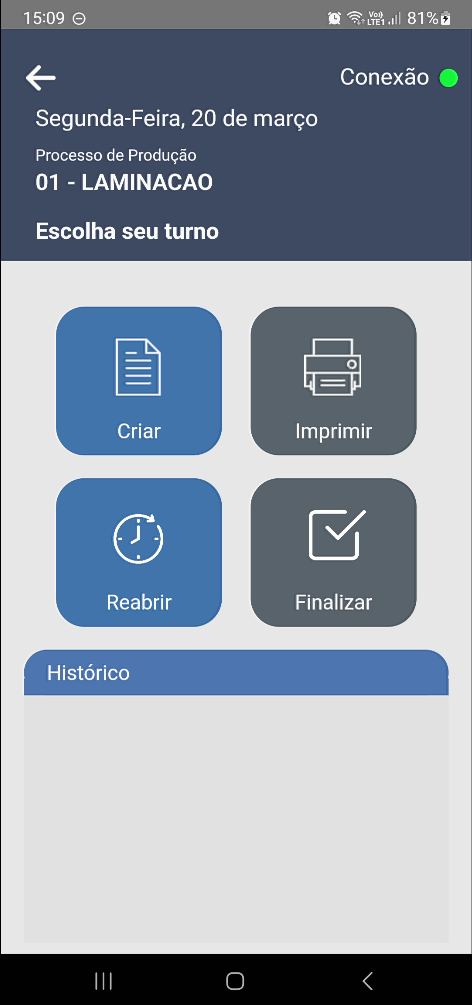 ### Abrir um novo turno Selecione o turno de trabalho na lista apresentada. 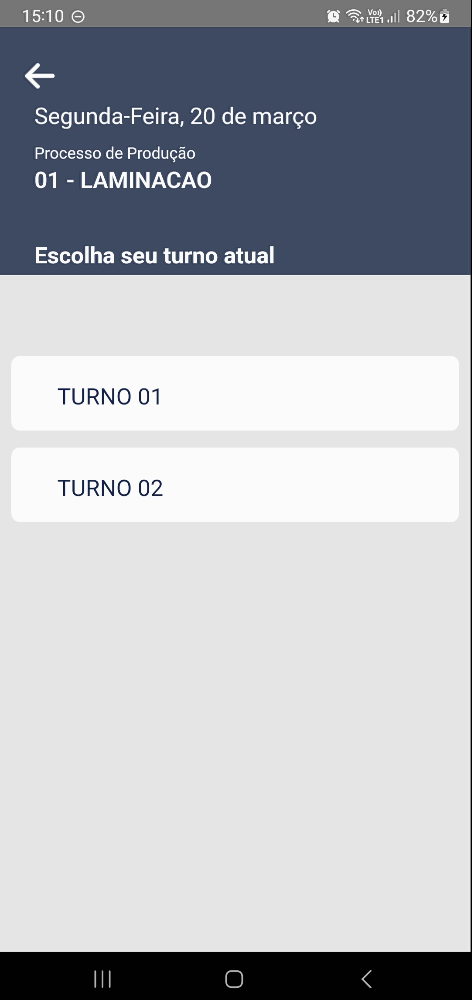 > **Nota:** A seleção de turno e máquina são obrigatórias sempre que houver um novo apontamento. Em seguida, selecione a máquina que será operada. 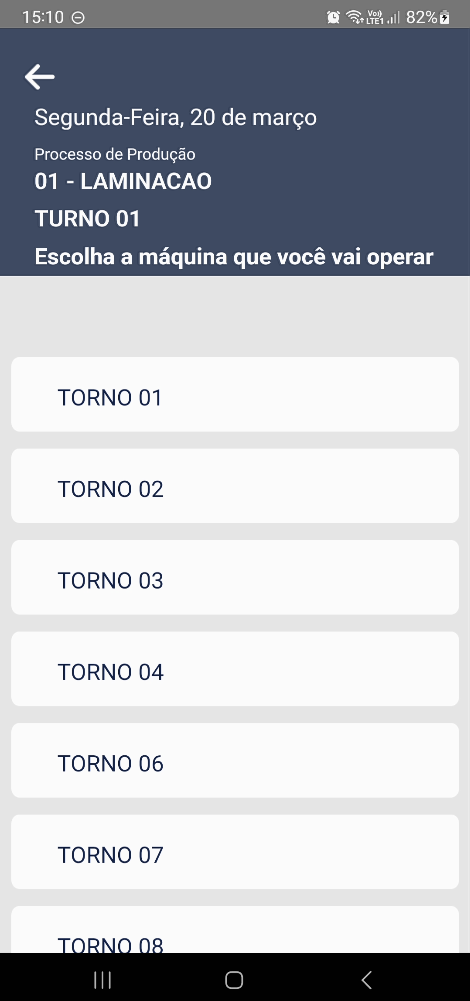 Informe a jornada de trabalho. No exemplo, o critério de jornada utilizado é o nome do operador; a configuração varia por empresa. 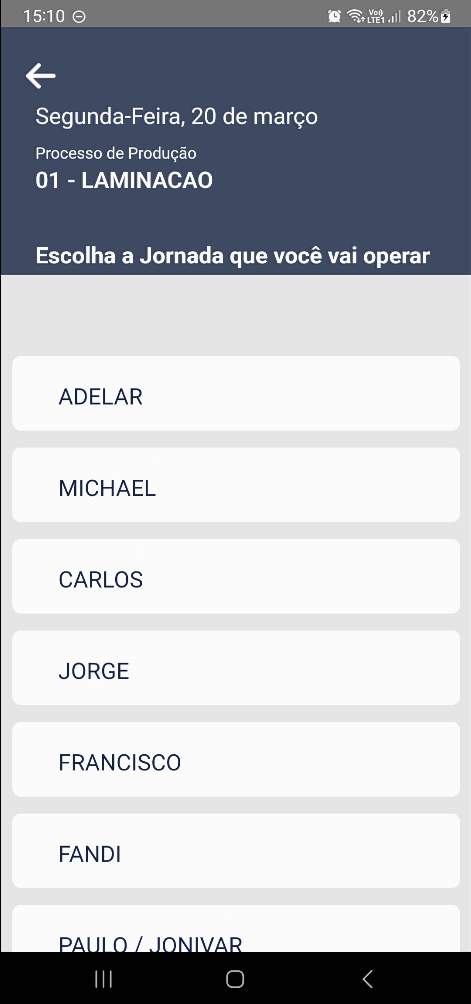 O sistema solicitará confirmação para abrir um novo turno. Toque em **Sim**. 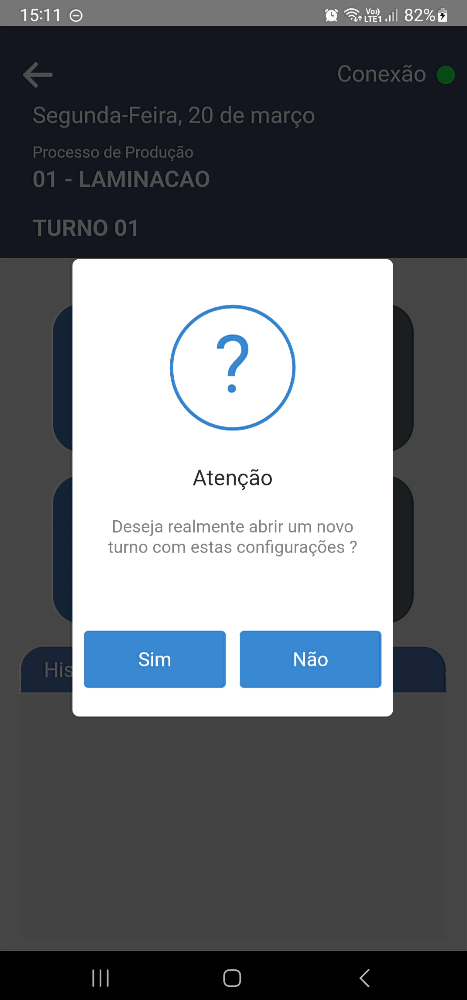 ### Lançar uma transformação Toque em **Criar** e selecione o item a ser apontado. Informe a quantidade e toque em **Prosseguir**. 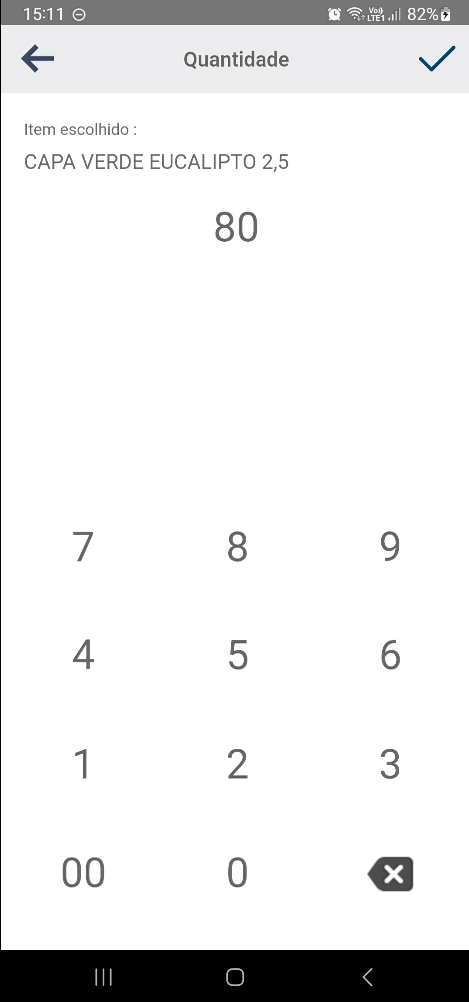 Na tela **Registrando Transformação**, informe o tipo de movimentação: **Saída**, **Perda**, **Entrada** ou **Quebra**. Toque em **Prosseguir**. 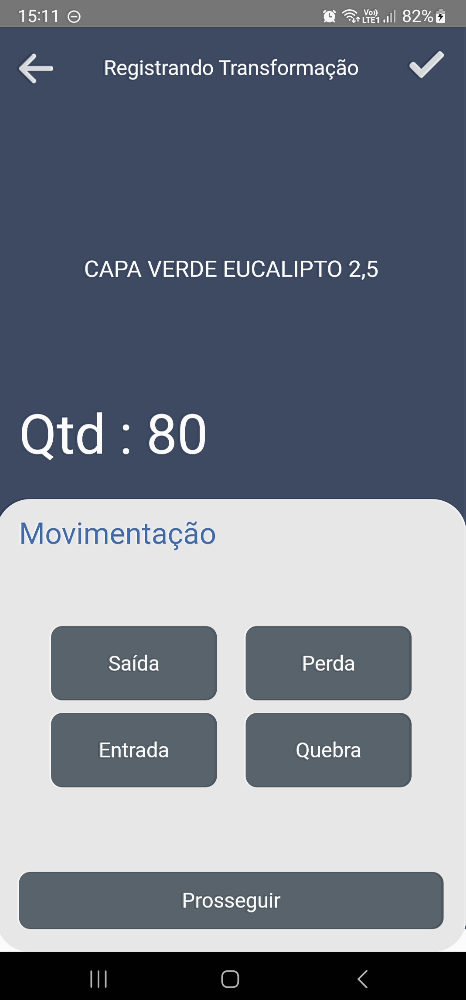 Após selecionar o tipo, a tela muda de aparência conforme o tipo escolhido. No exemplo, o tipo **Entrada** foi selecionado. Toque em **Prosseguir**. 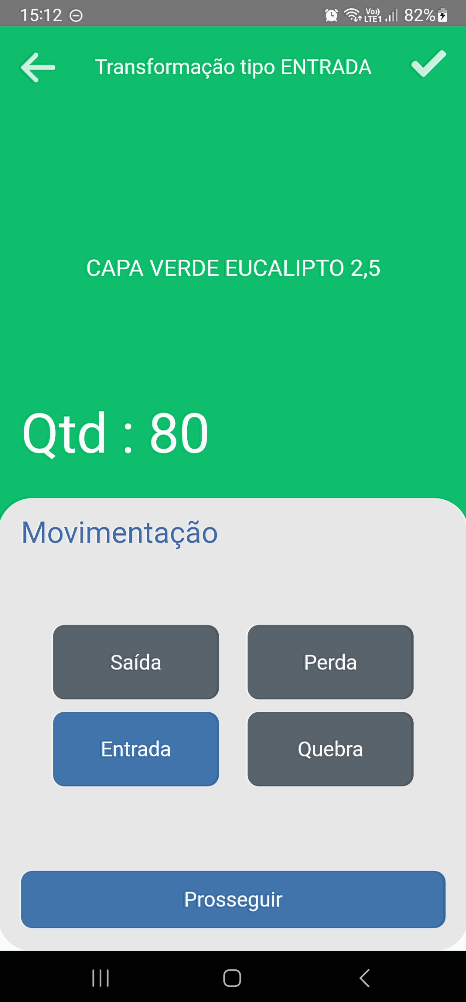 Se a empresa trabalhar com lotes, associe as unidades a um lote específico nessa etapa. Se não houver lotes configurados, o sistema não trará informações de lote. Toque em **Salvar** (ícone de confirmação no canto superior direito). 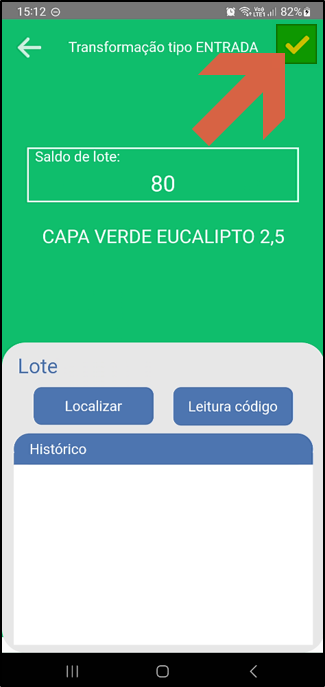 ### Verificar o histórico e finalizar o turno O lançamento ficará registrado na aba **Histórico** como produto produzido. Nesse momento é possível imprimir etiquetas, repetir o lançamento ou excluir a transformação. A exclusão devolve todos os itens ao estoque original. 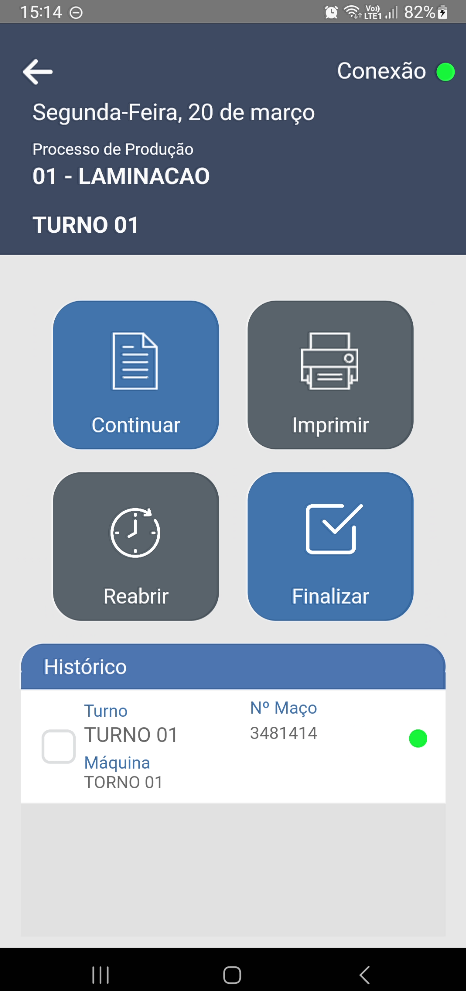 Enquanto o aplicativo estiver aberto, todos os turnos abertos durante o dia serão listados no histórico. Caso seja necessário fazer algum lançamento adicional, utilize **Reabrir** para retornar ao turno. Quando todos os lançamentos estiverem corretos, toque em **Finalizar**. 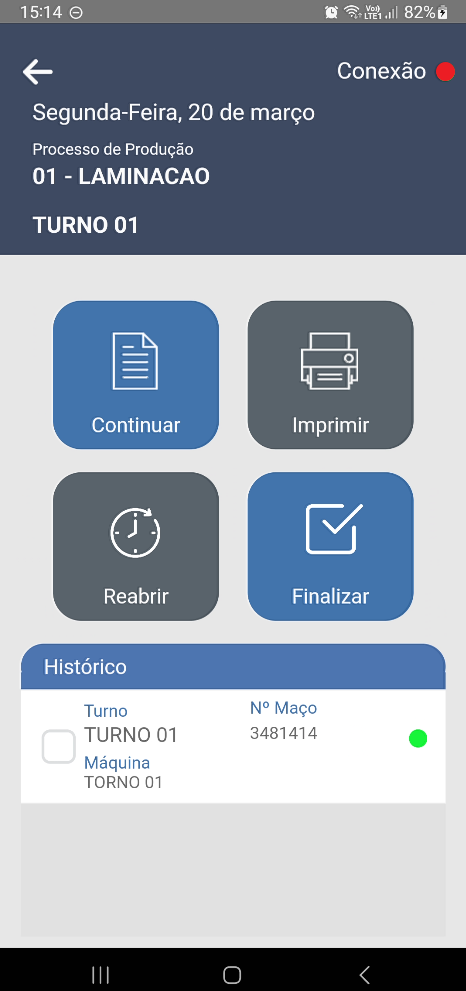 O sistema exibirá a tela de **Fechamento de Transformação** com o resumo do turno (Equipe e Equipamento). Toque em **Fechar Turno** para concluir. 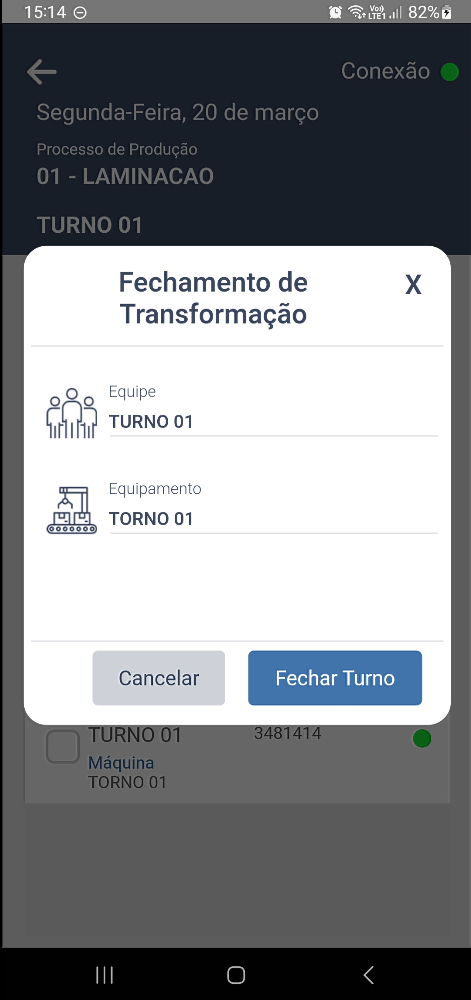 ## Informações do documento > Autor: Andreia Burko Bley > Setor: Qualidade > Módulo: Apontamento de Produção > Chamado: > Versão do Sistema: 22.07a > Versão do documento: 01 > Revisão: Marcelo Schemmer > Aprovado em: 21/03/2023 --- > 📎 **Arquivos originais:** [Manual Teorema Apontamento de Produção.docx](https://drive.google.com/uc?export=download&id=1-r14iBvht9VfFgiIeGJ8pKWqB6PdEK_f)
Tags IA:
2023
anteriores
apontamento
app
docx
junho
manuais
producao
teorema
teorema-apontamento-producao
Prioridade: 7