Fechamento de OS com Valor de Outras Despesas
v22.07a-r
Orienta o processo de fechamento de Ordens de Serviço incluindo outras despesas no módulo de vendas, desde o acesso à funcionalidade até o registro completo de itens, serviços e valores adicionais.
user_manual
public
fechamento-de-os-com-valor-de-outras-despesas
|
Gestão Administrativa
98
13/06/2026 08:19
· Bernardo
- Título
- Fechamento de OS com Valor de Outras Despesas
- Slug
- fechamento-com-valor-outras
- Sistema(s)
- Gestão Administrativa [04]
- Categoria
- user_manual
- Tipo
- how-to
- Autor
- Andreia Burko Bley
- Setor
- Qualidade
- Modulo
- Vendas Balcão
- Aprovado em
- 07/2023
- Release
- Manuais 2023
- Versão Pipeline
- 2.6.0
- Publico
- ""
- Keywords
- ordem de serviço OS fechamento outras despesas vendas balcão nota fiscal
- Chamado
- ""
- Ultima Revisao
- "2026-06-12"
--- title: Fechamento de OS com Valor de Outras Despesas slug: fechamento-com-valor-outras sistema: - Gestão Administrativa [04] categoria: user_manual tipo: how-to autor: Andreia Burko Bley setor: Qualidade modulo: Vendas Balcão aprovado_em: 07/2023 release: Manuais 2023 versao_pipeline: 2.6.0 publico: "" keywords: - ordem de serviço - OS - fechamento - outras despesas - vendas balcão - nota fiscal chamado: "" ultima_revisao: "2026-06-12" --- ## Visão Geral Descreve o processo de fechamento de uma Ordem de Serviço (OS) que inclui o campo "Outras Despesas", registrando custos adicionais que não correspondem diretamente a itens ou serviços individuais. Ao final do processo, o valor de outras despesas é somado ao total bruto da OS e discriminado na Nota Fiscal Eletrônica (NF-e) gerada. ## Acessar o Módulo de Ordens de Serviço No módulo **Vendas Balcão — Frente de Caixa**, acesse a barra de menus e clique em **O.S.** para abrir o menu de Ordens de Serviço. 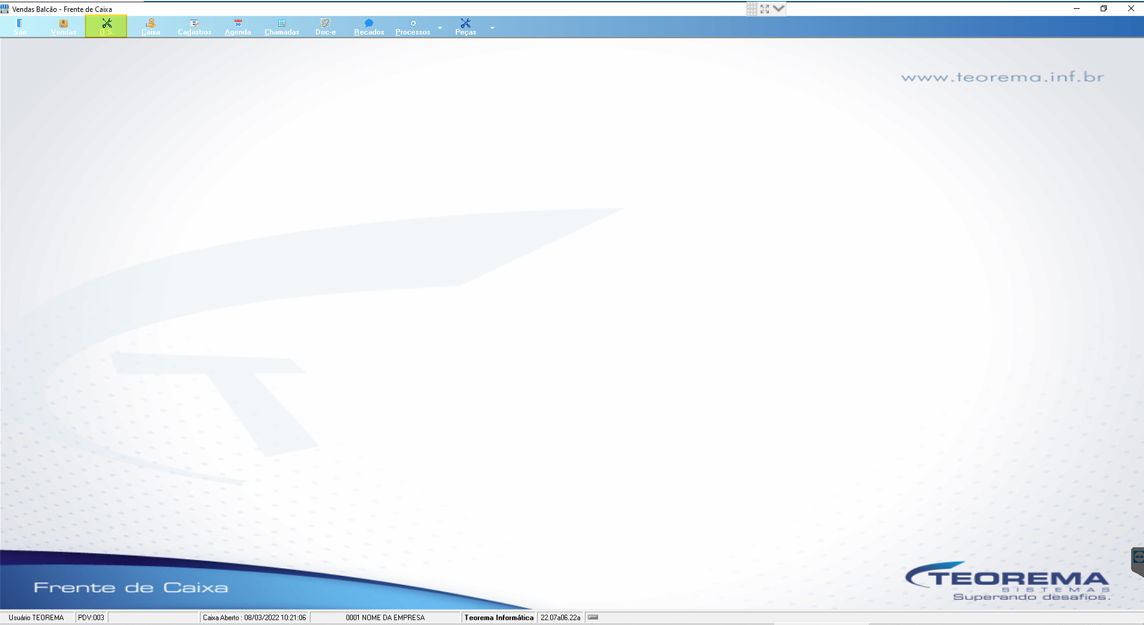 ## Incluir Nova Ordem de Serviço Na tela **Movimento de Ordens de Serviço**, clique no botão **Incluir** na barra de ferramentas para criar uma nova OS. 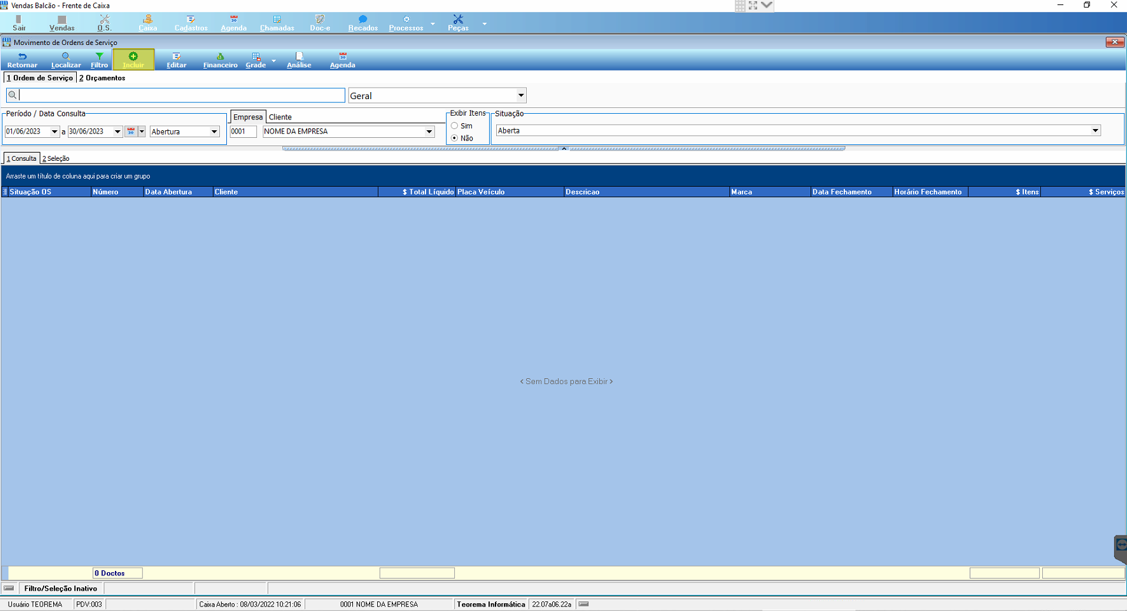 ## Preencher os Dados da OS No formulário da OS, aba **1 Abertura**, preencha todos os campos obrigatórios: tipo do movimento, situação, datas de abertura e entrega, identificação do veículo, cliente e condição de pagamento. 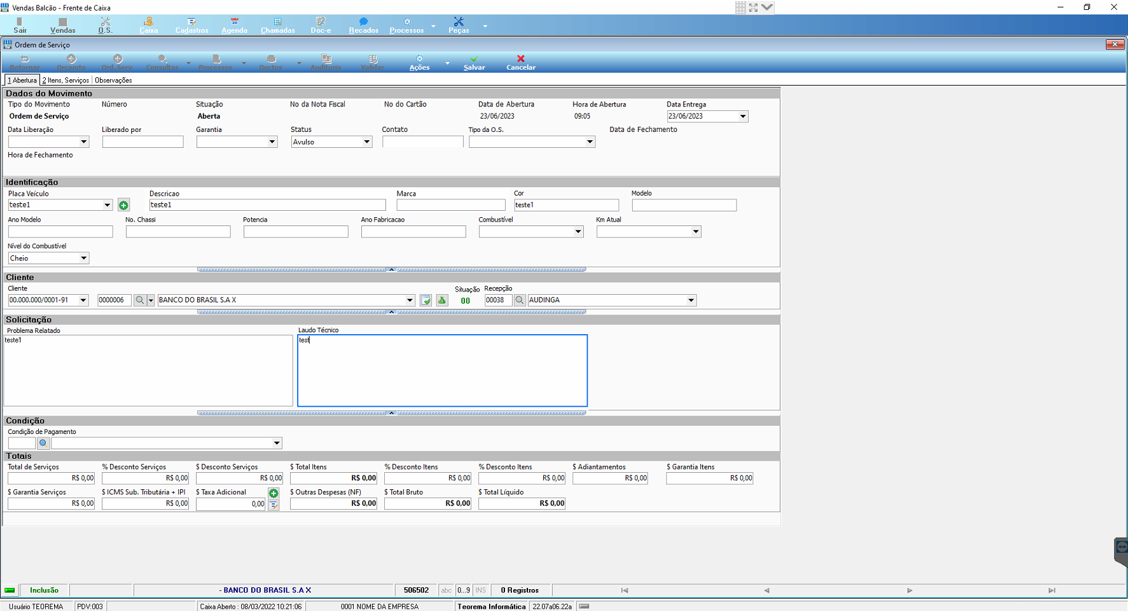 ## Acessar a Aba de Itens e Serviços Clique na aba **2 Itens, Serviços** para registrar os itens ou serviços vinculados à OS. 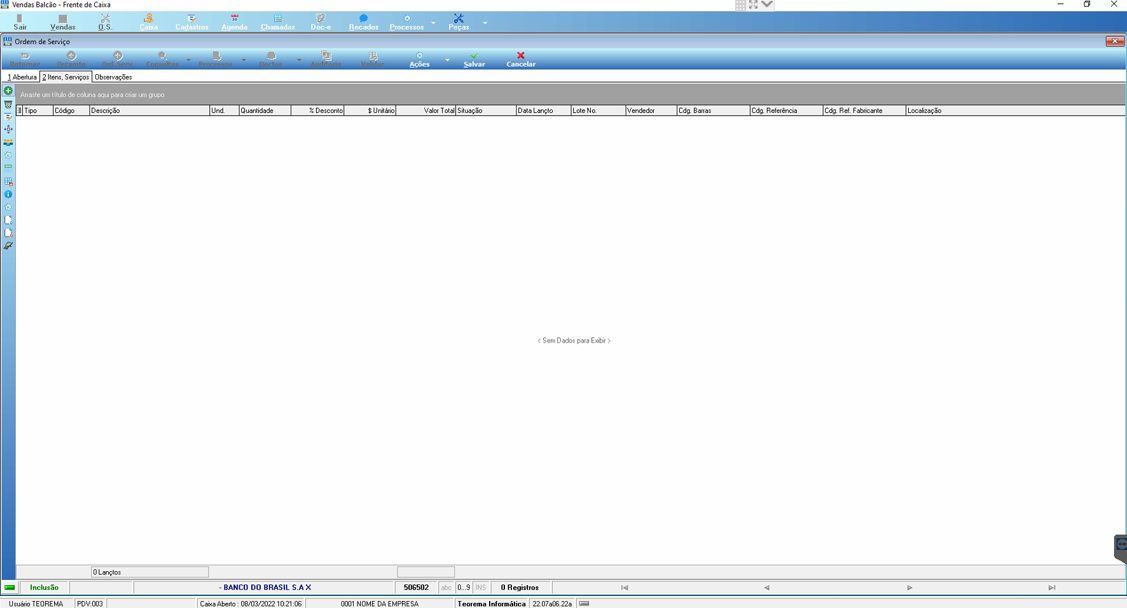 ## Clicar no Botão Incluir Item Na barra lateral esquerda da aba **2 Itens, Serviços**, clique no botão **+** (Incluir) para adicionar um novo item ou serviço. 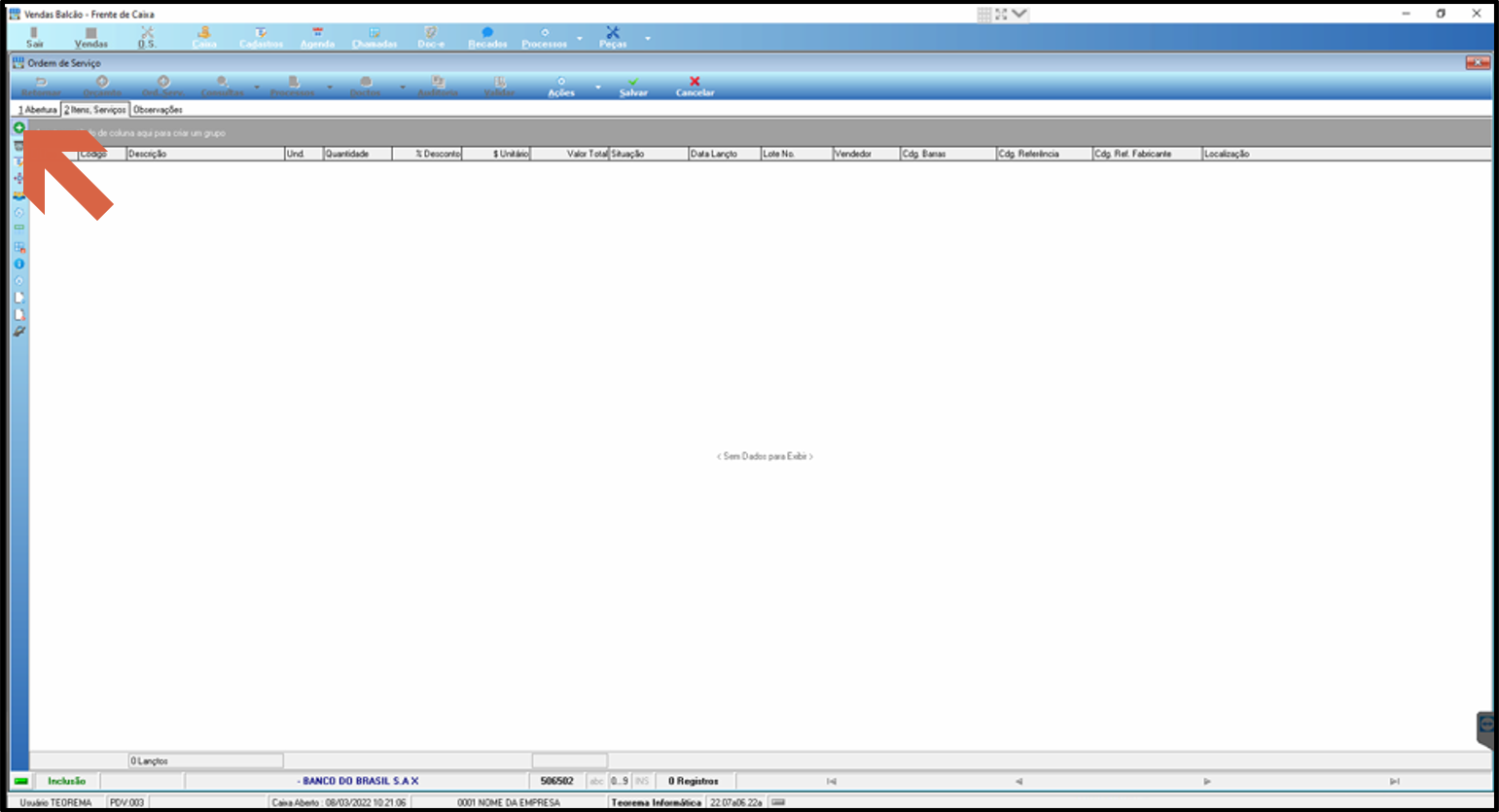 ## Informar Código, Quantidade e Valor Unitário No formulário de inclusão, preencha os campos **F2 Código/Descrição** (ex.: LAMPADA ECO OUROLUX 15W), **Unidade**, **Quantidade** e **Valor Unitário**. Clique em **Gravar** para registrar o item. 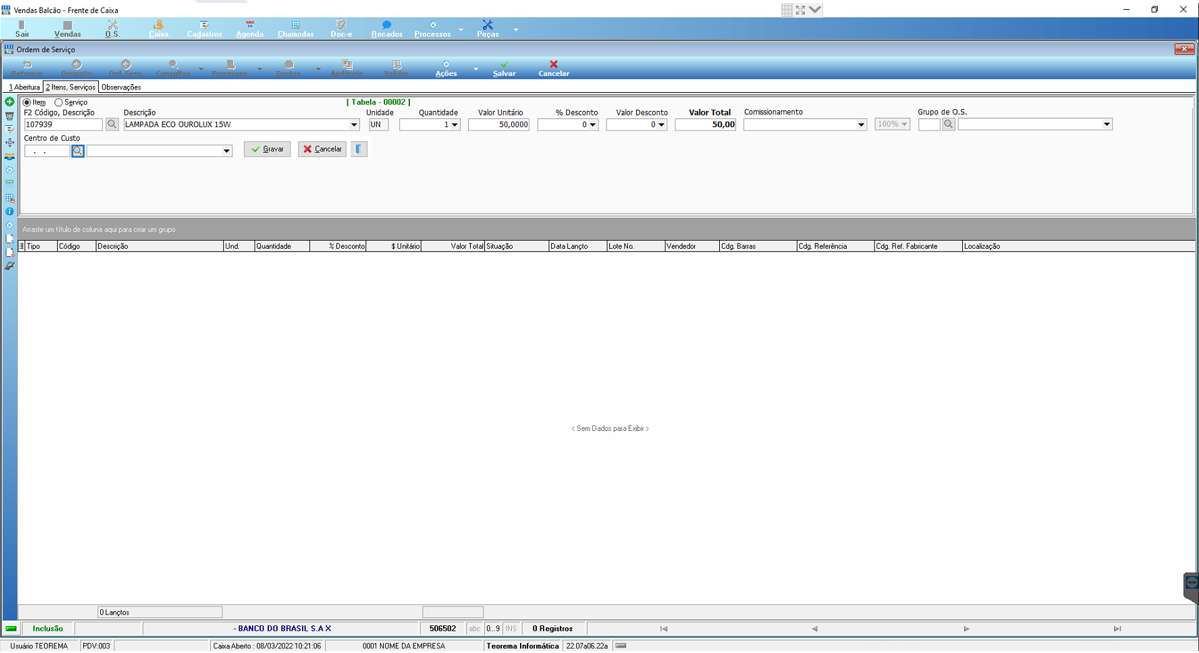 ## Verificar o Item Registrado na Grade Após clicar em **Gravar**, o item aparece na grade da aba **2 Itens, Serviços**. O rodapé exibe o total de lançamentos e o valor acumulado. 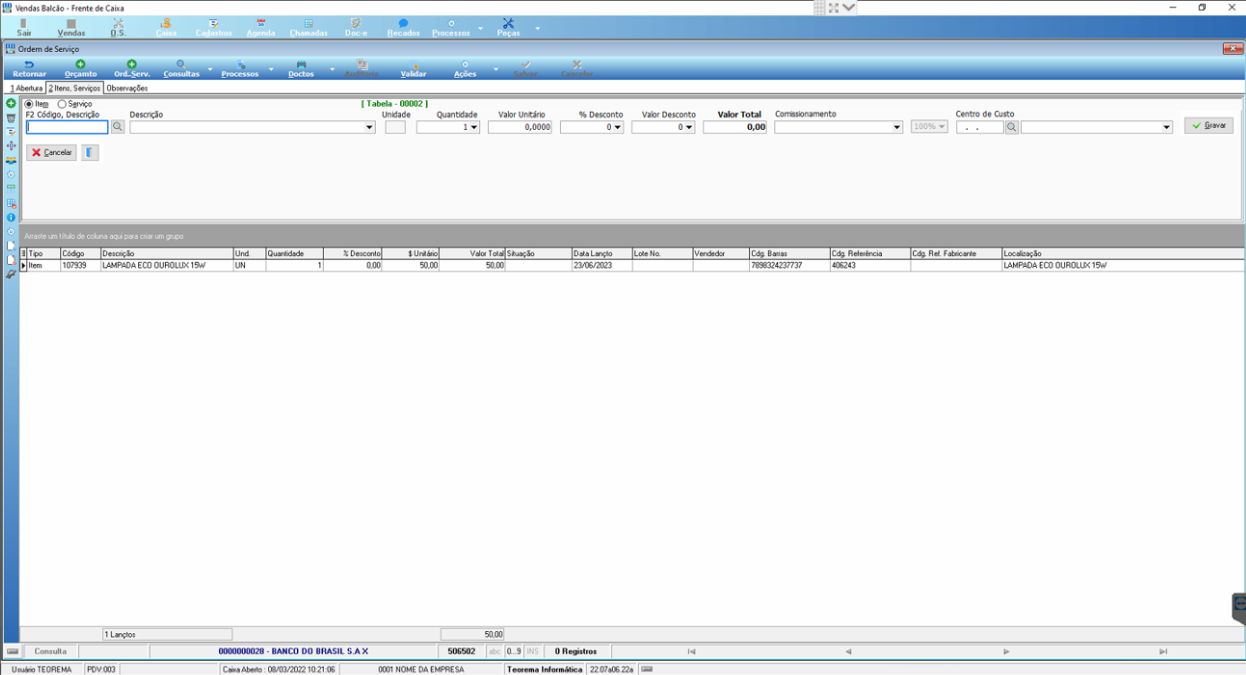 ## Informar o Valor de Outras Despesas Retorne à aba **1 Abertura**. Na seção **Totais**, localize o campo **Outras Despesas (NF)** e informe o valor das despesas adicionais (ex.: R$ 10,00). 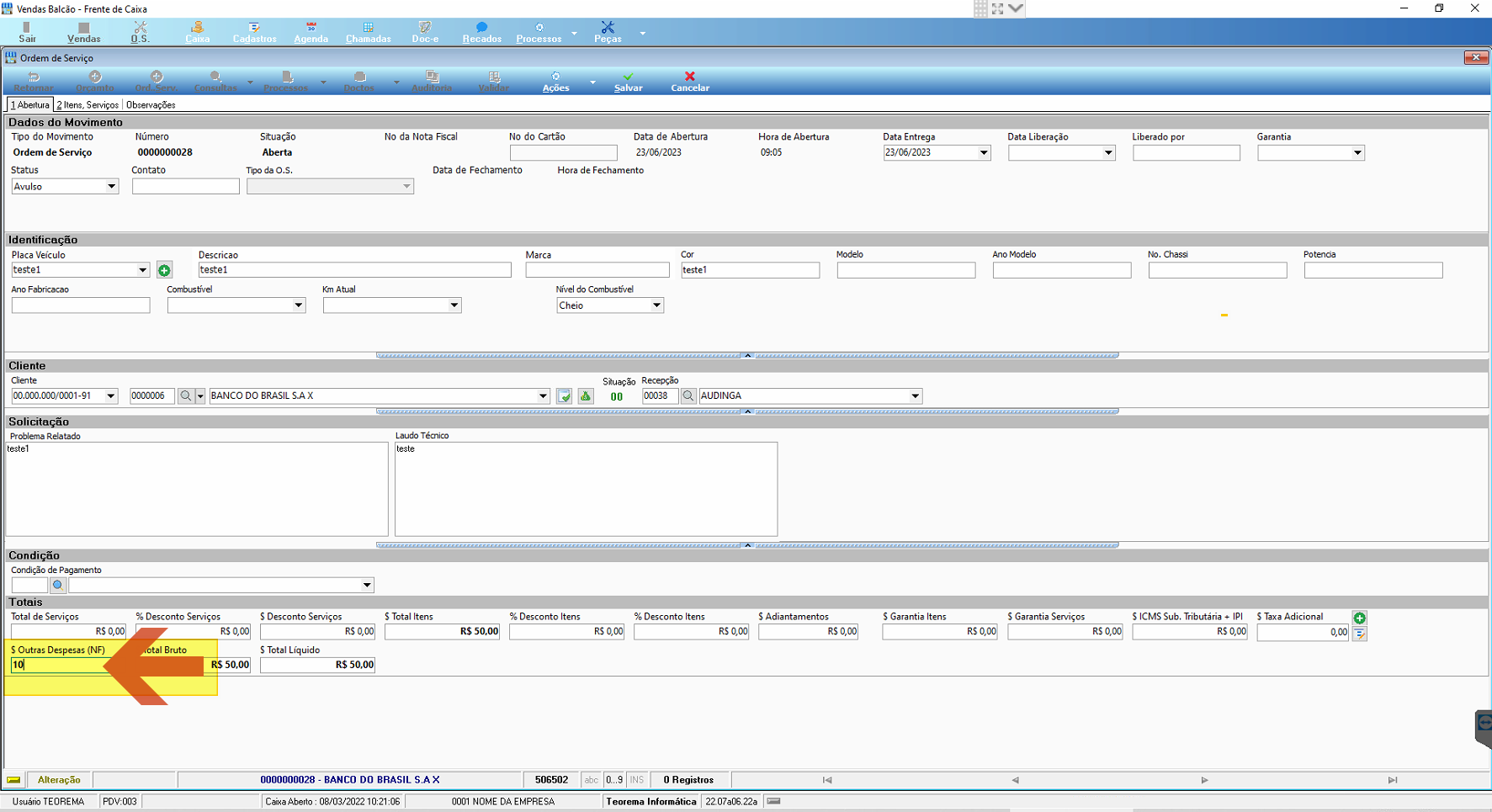 ## Confirmar a Situação e o Total Bruto Verifique que a situação da OS está como **Aberta** e que o campo **$ Total Bruto** já soma o valor do item ao valor de outras despesas (ex.: R$ 50,00 + R$ 10,00 = R$ 60,00). 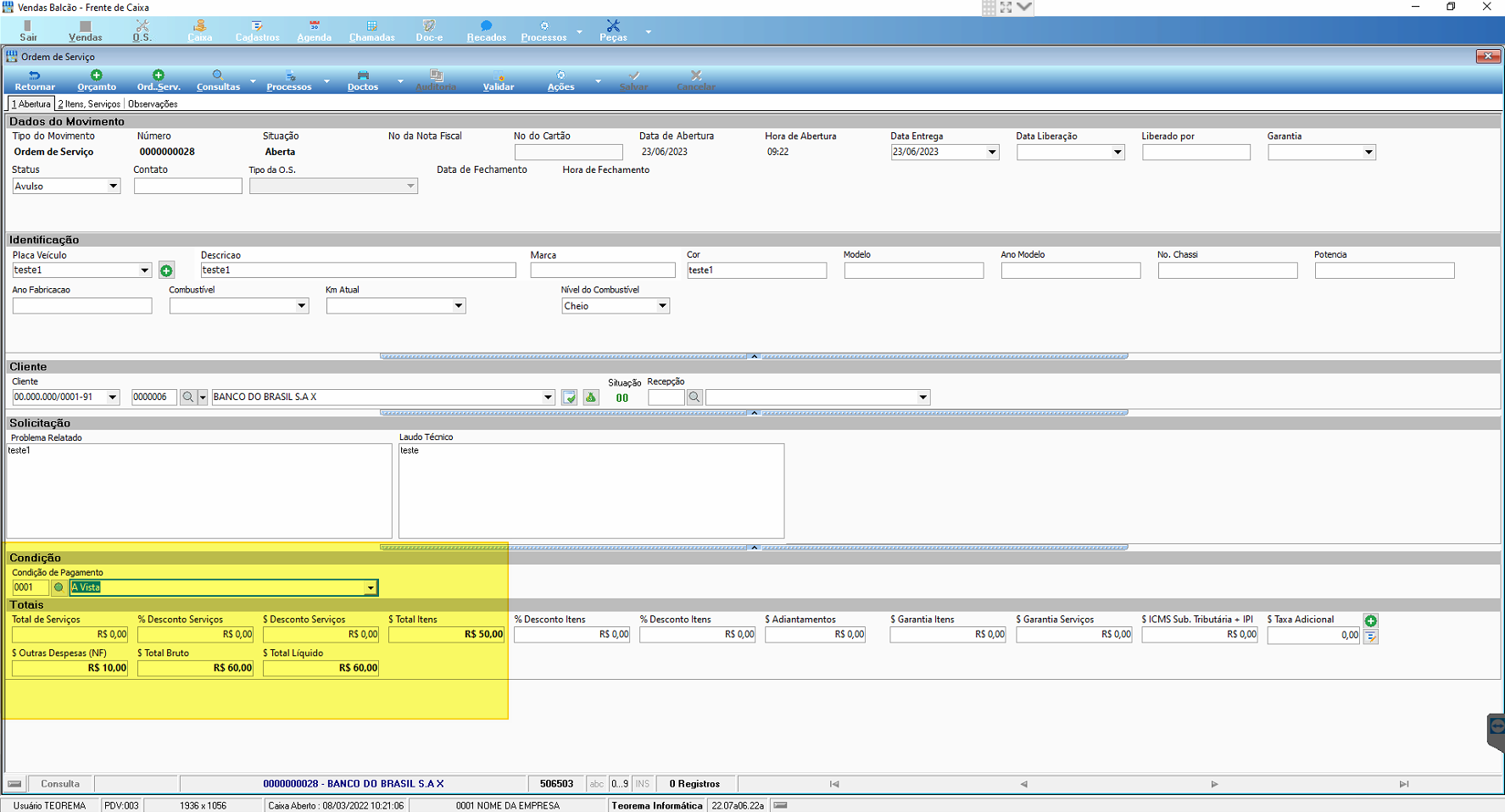 ## Acessar o Menu Ferramenta > OS > Fechamento No menu superior, acesse **Ferramenta > OS > Fechamento** para abrir a janela de fechamento da OS. 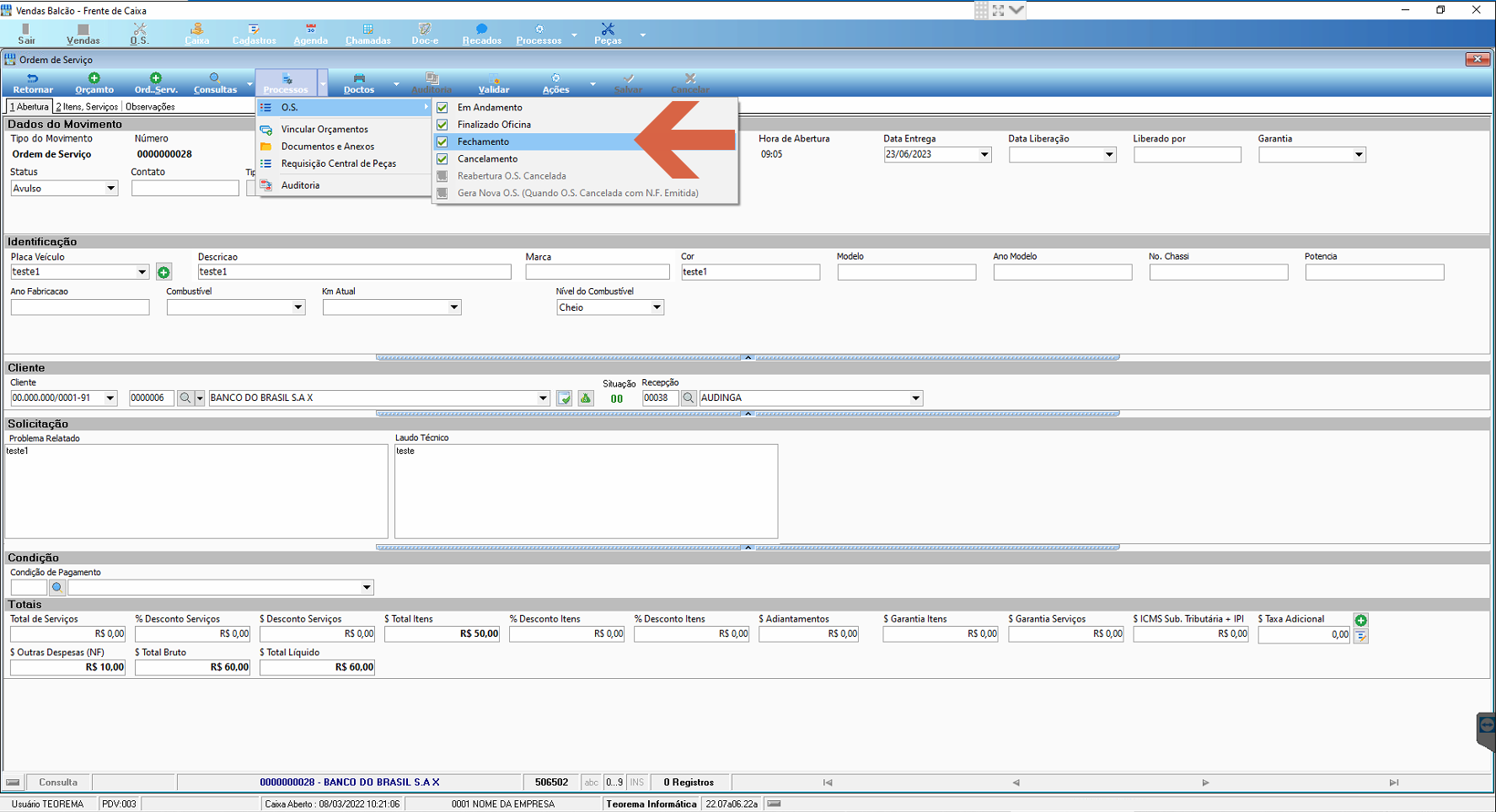 ## Conferir o Resumo do Fechamento Na janela **Fechamento de Ordem de Serviço**, confira os valores: - **Total O.S.:** R$ 50,00 - **Acréscimos Financeiros:** R$ 10,00 - **Valor Total a Receber:** R$ 60,00 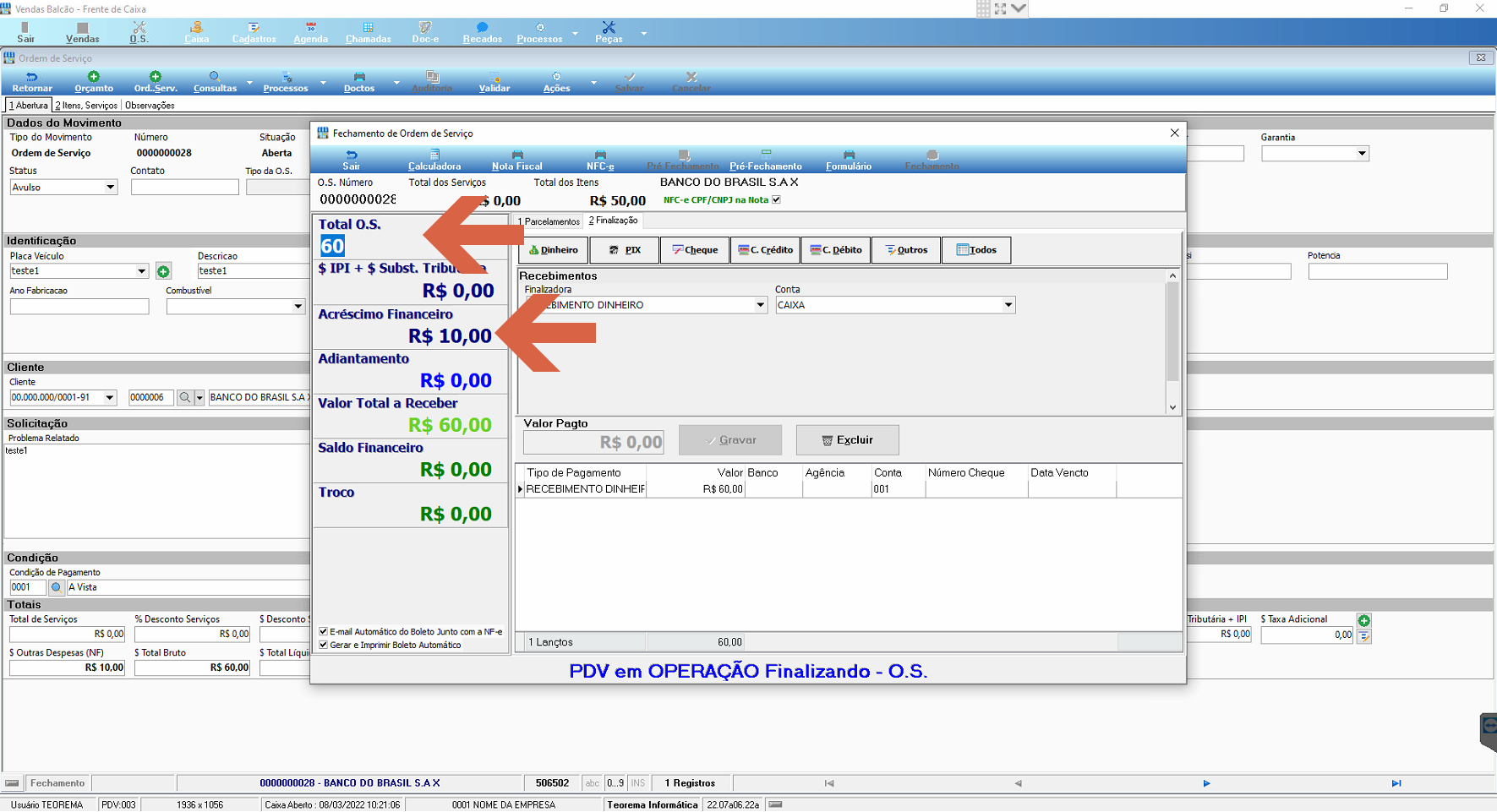 ## Selecionar a Forma de Pagamento: Nota Fiscal No painel de formas de pagamento, clique na aba **Nota Fiscal**. 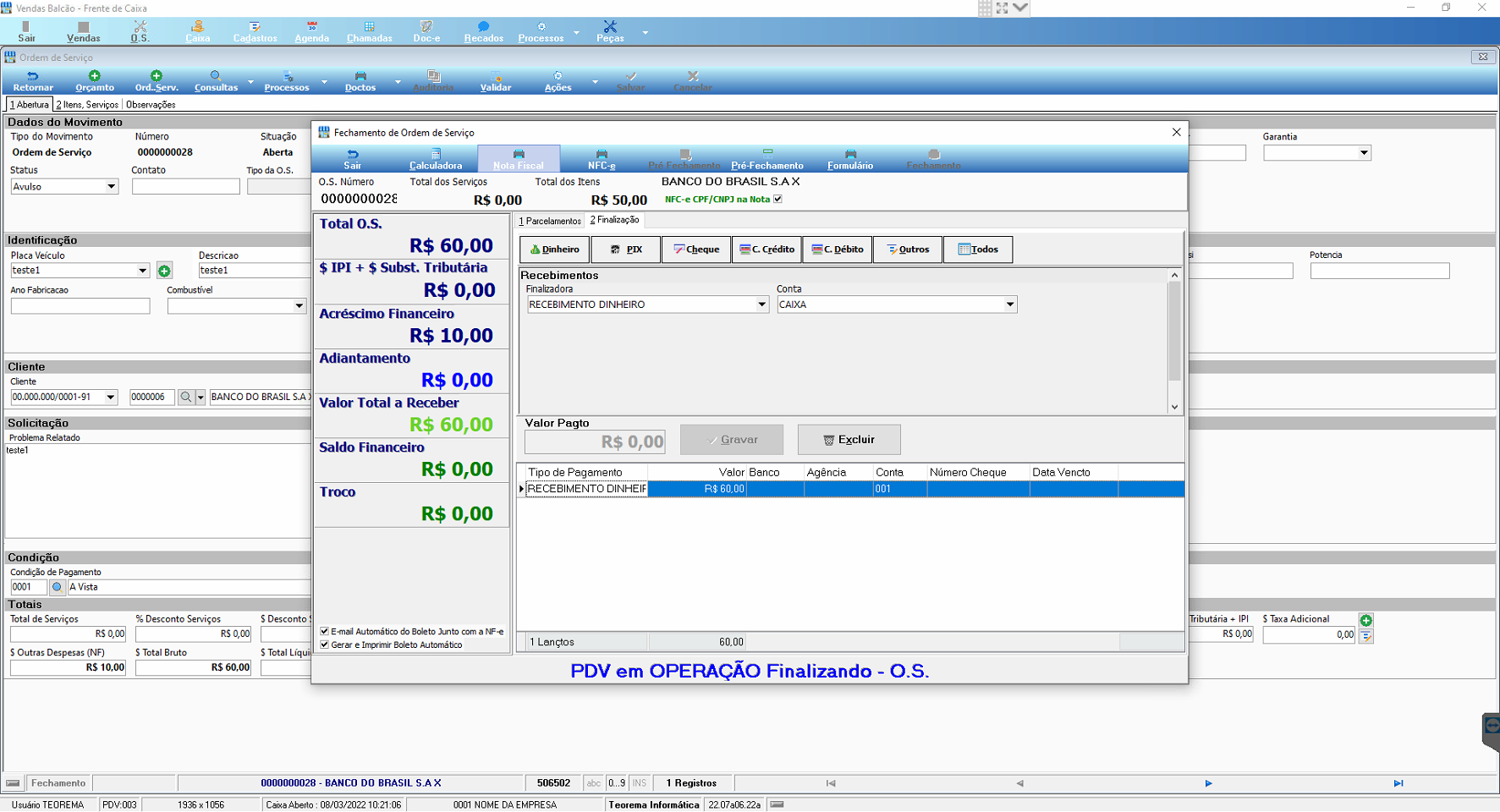 ## Finalizar a Nota Fiscal Na janela **Emissão de Nota Fiscal** exibida, revise os dados (número, série, data de emissão, destinatário e valores) e clique em **Finalizar Nota**. 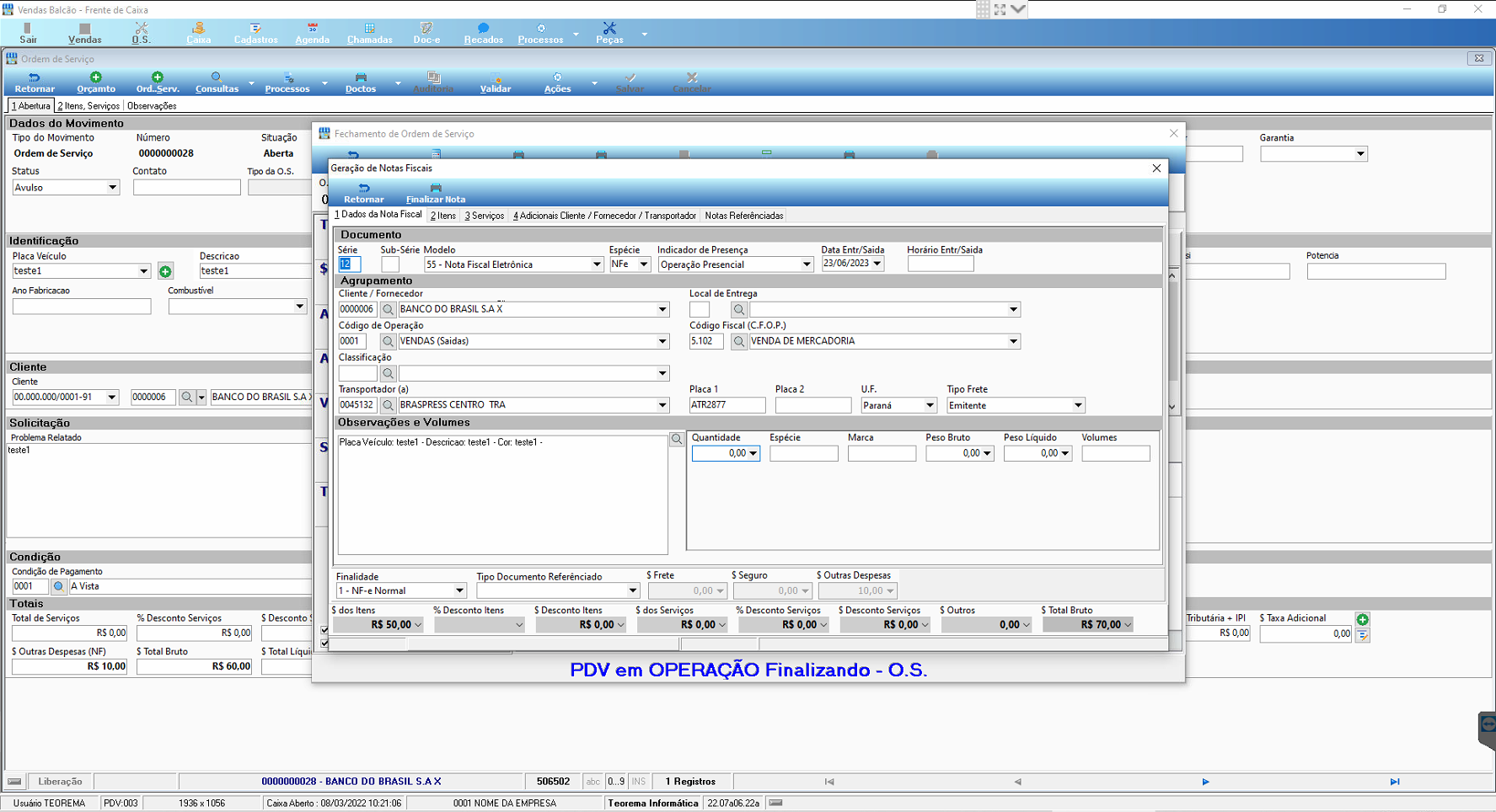 ## Gravar o Fechamento Confirme os valores finais — **Valor Total a Receber R$ 60,00** e **Saldo a Receber R$ 60,00** — e clique em **Gravar**. 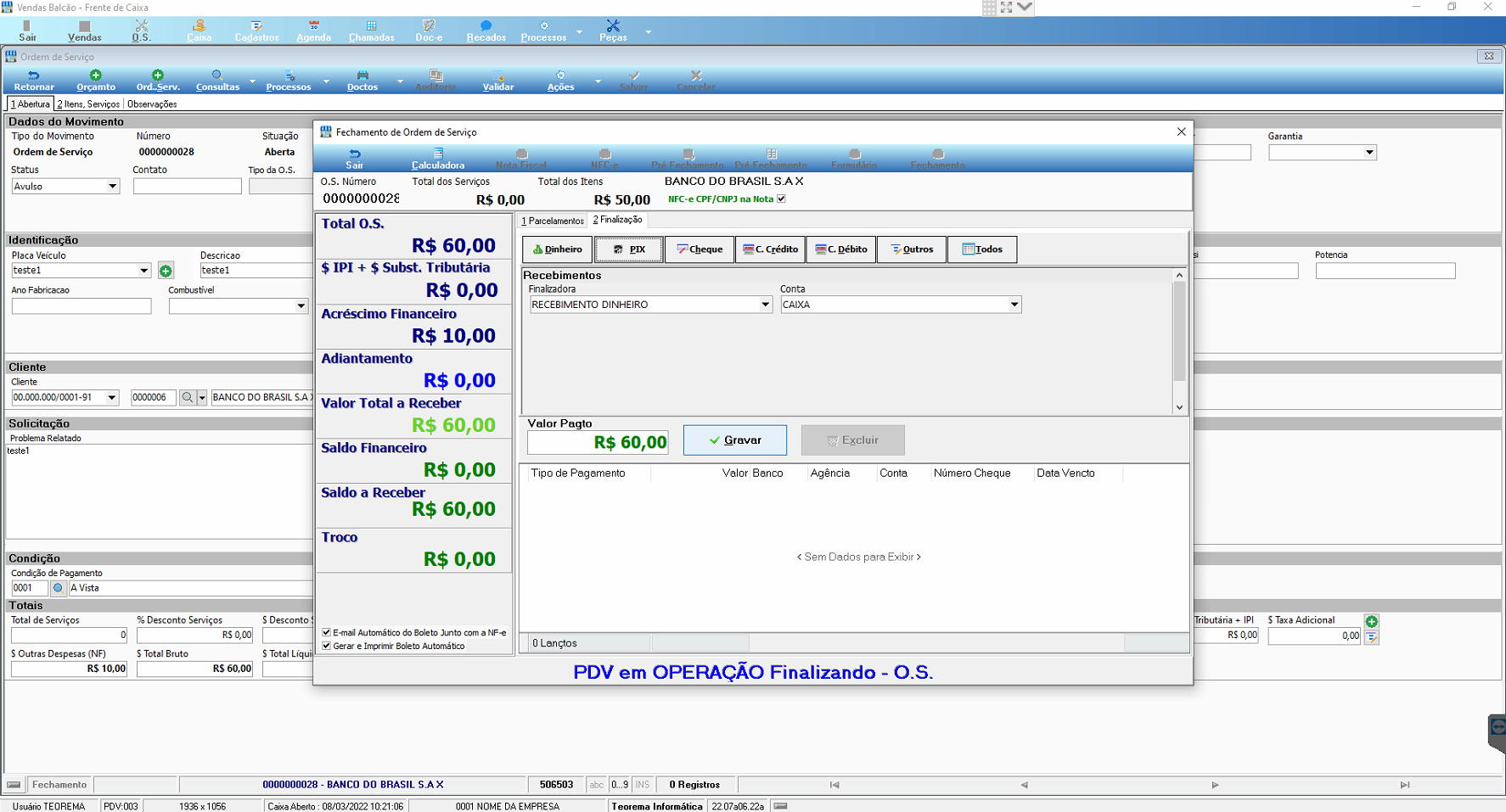 ## Processo de Finalização da Nota O sistema executa automaticamente as etapas de geração da NF-e. Aguarde a conclusão do processo. 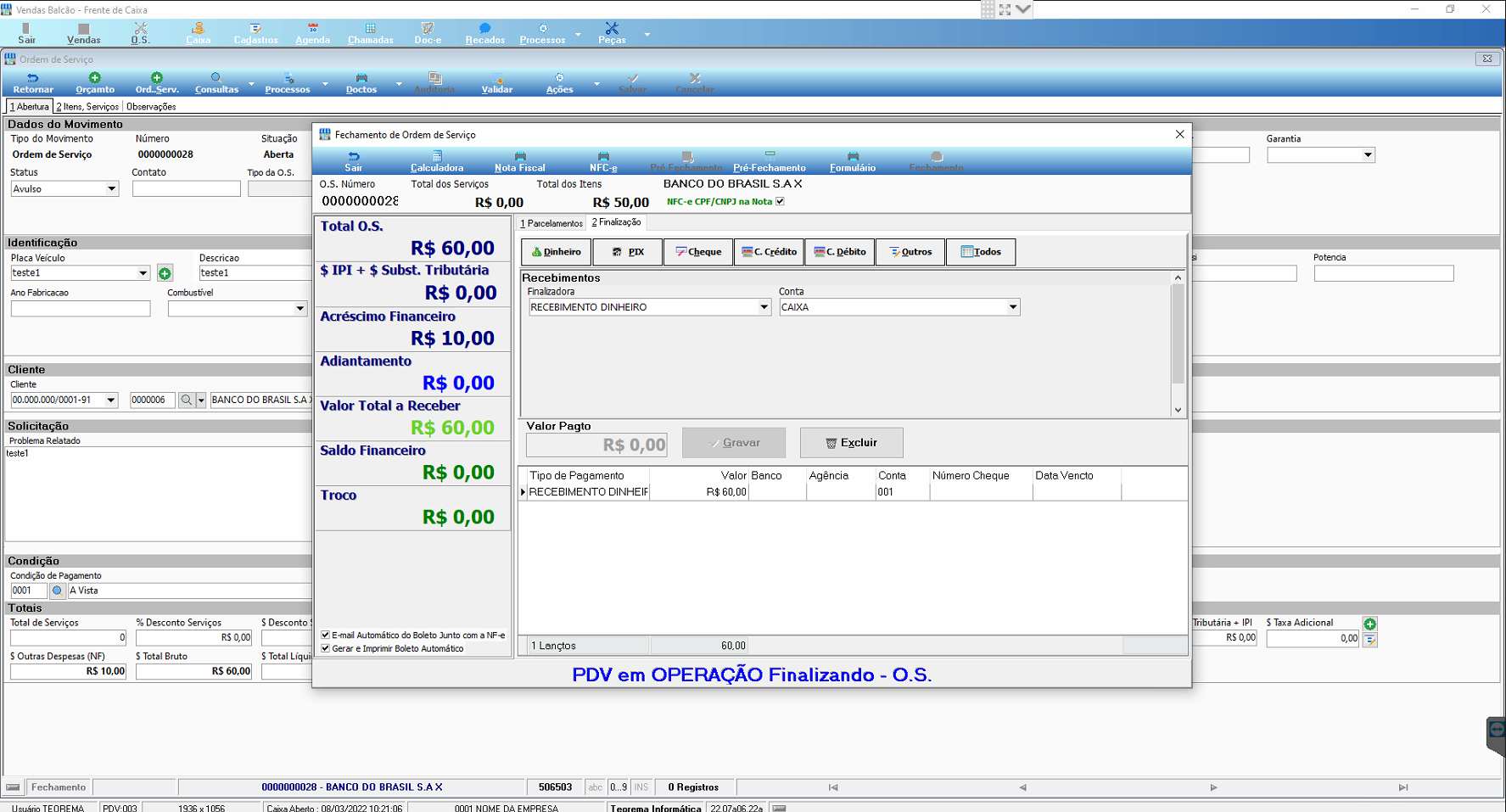 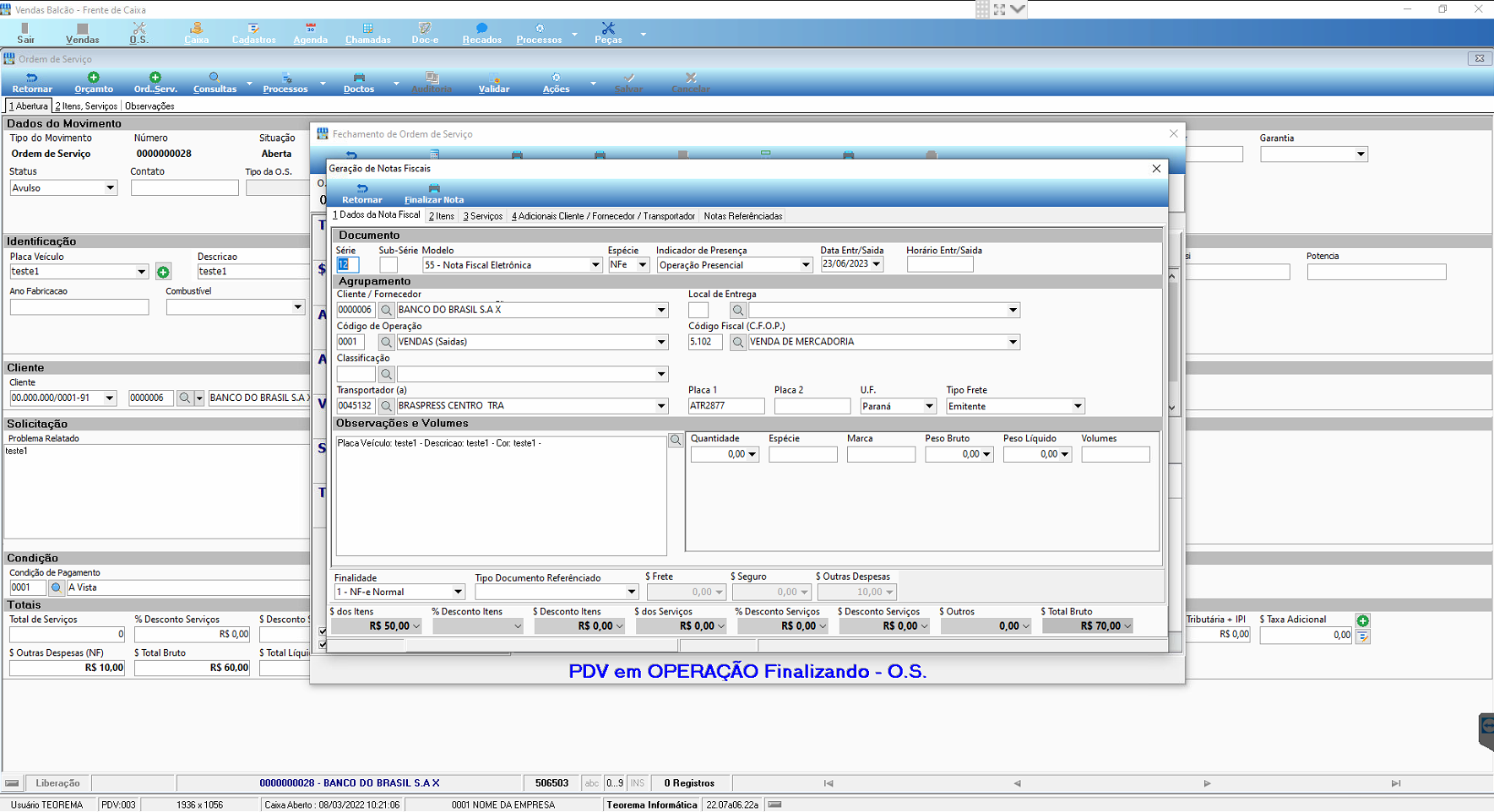 ## Nota Fiscal Eletrônica Gerada Após a geração, a tela exibe os dados da NF-e com número, série, data, destinatário e os valores confirmados (Serviços R$ 50,00 / Total R$ 60,00). Clique em **Gravar** para concluir. 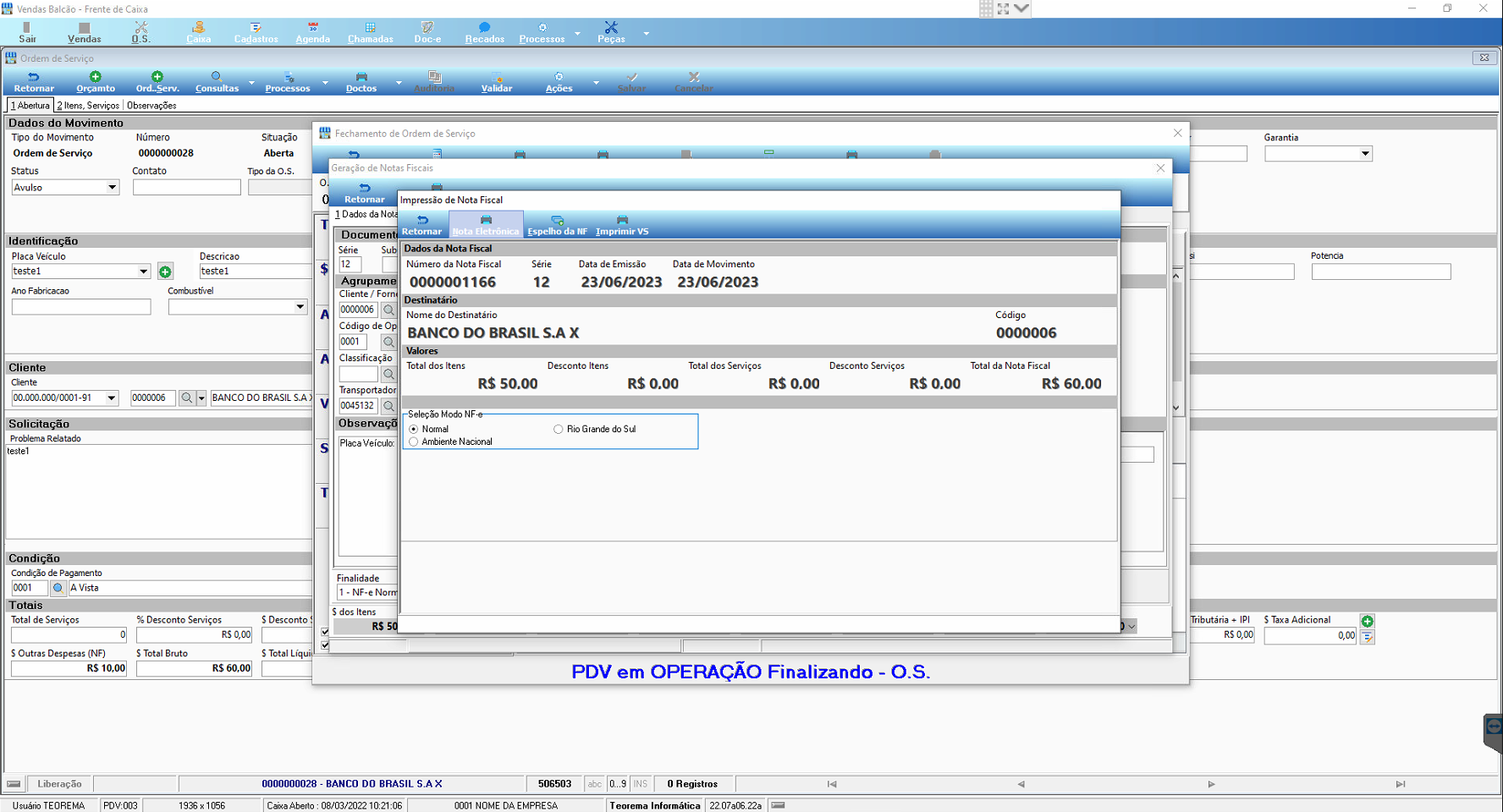 ## OS Fechada — Verificar Situação De volta ao formulário da OS, confirme que a situação foi alterada para **Fechada** e que o campo **Data de Fechamento** está preenchido. 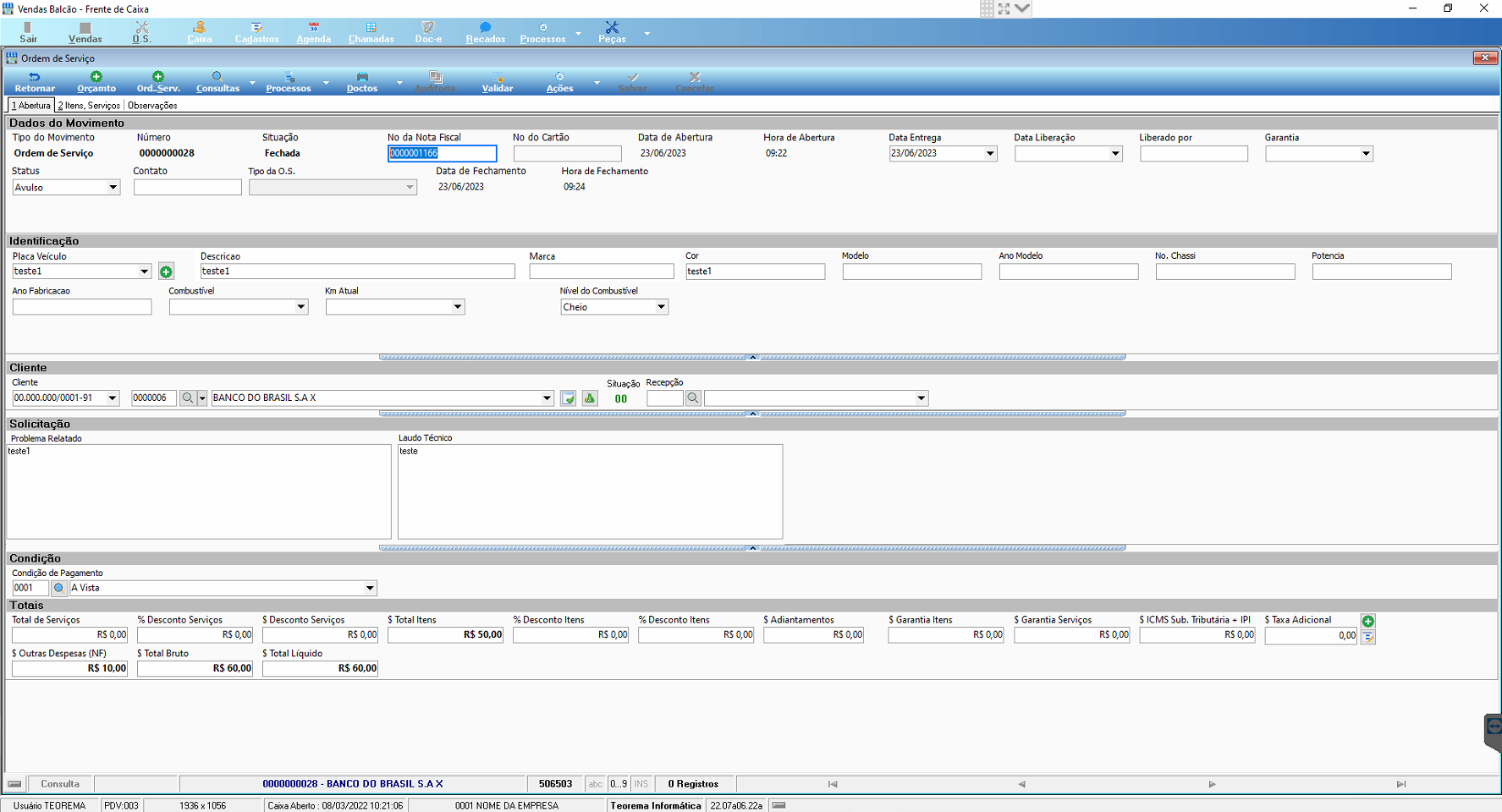 ## Acessar Emissão de Nota Fiscal no Gestão Administrativo No módulo **Gestão Administrativo**, acesse o menu **Vendas > Emissão de Nota Fiscal** para localizar a nota gerada. 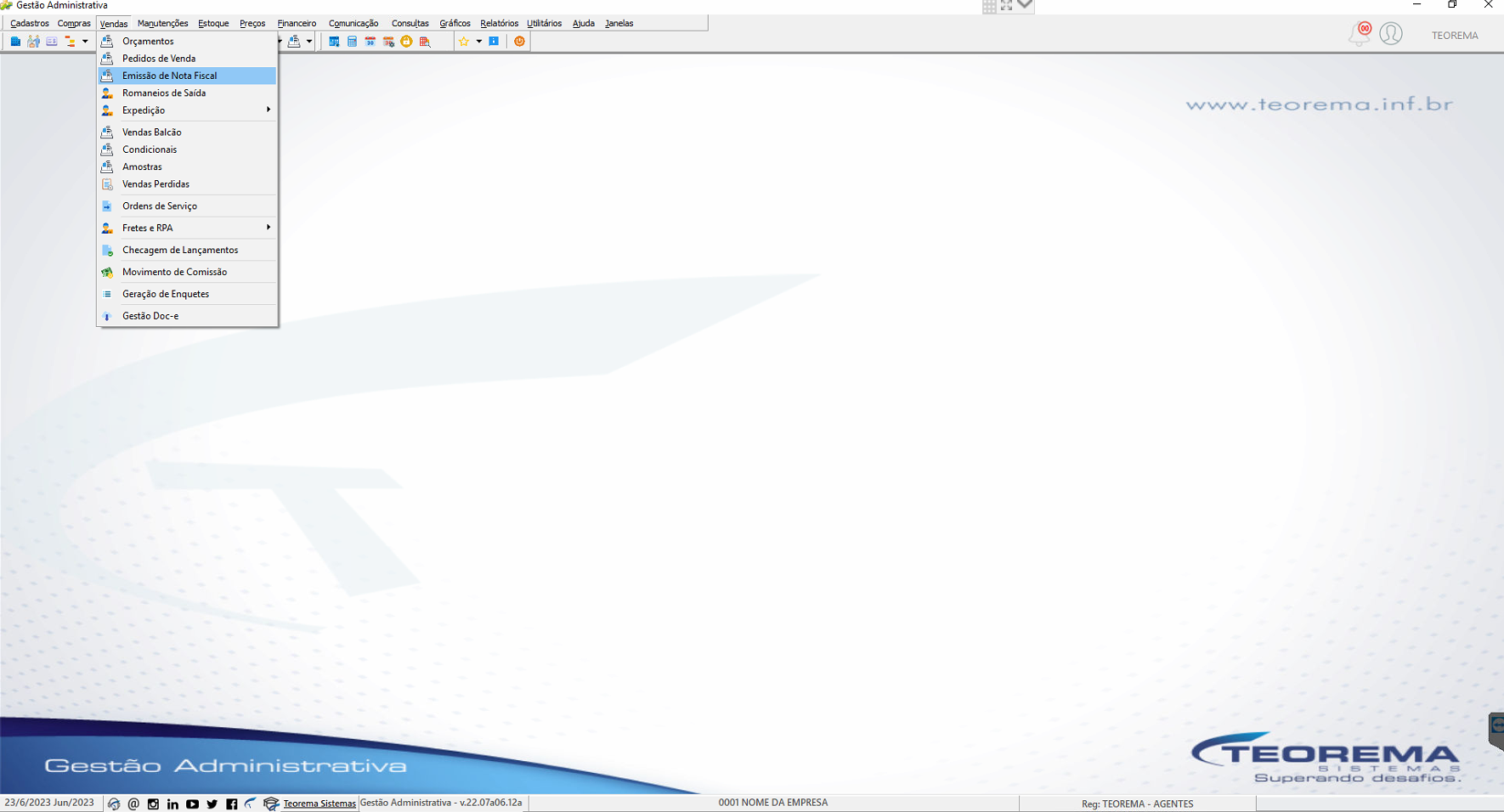 ## Verificar o Campo Outras Despesas na Nota Fiscal Na tela de Emissão de Nota Fiscal, localize a NF-e gerada e confira, na seção de totais à direita, o campo **Outras Despesas** com o valor discriminado (R$ 10,00). 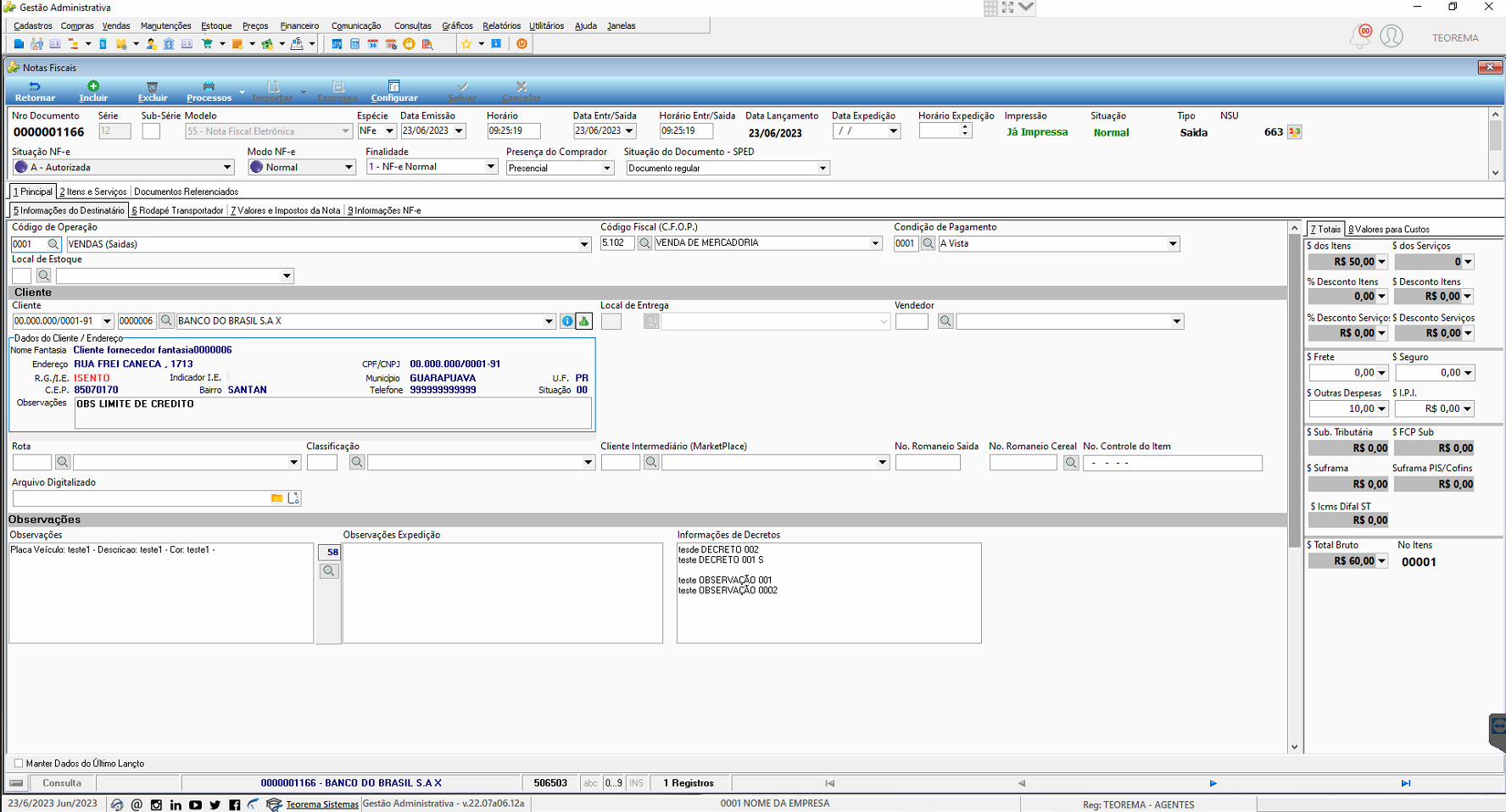 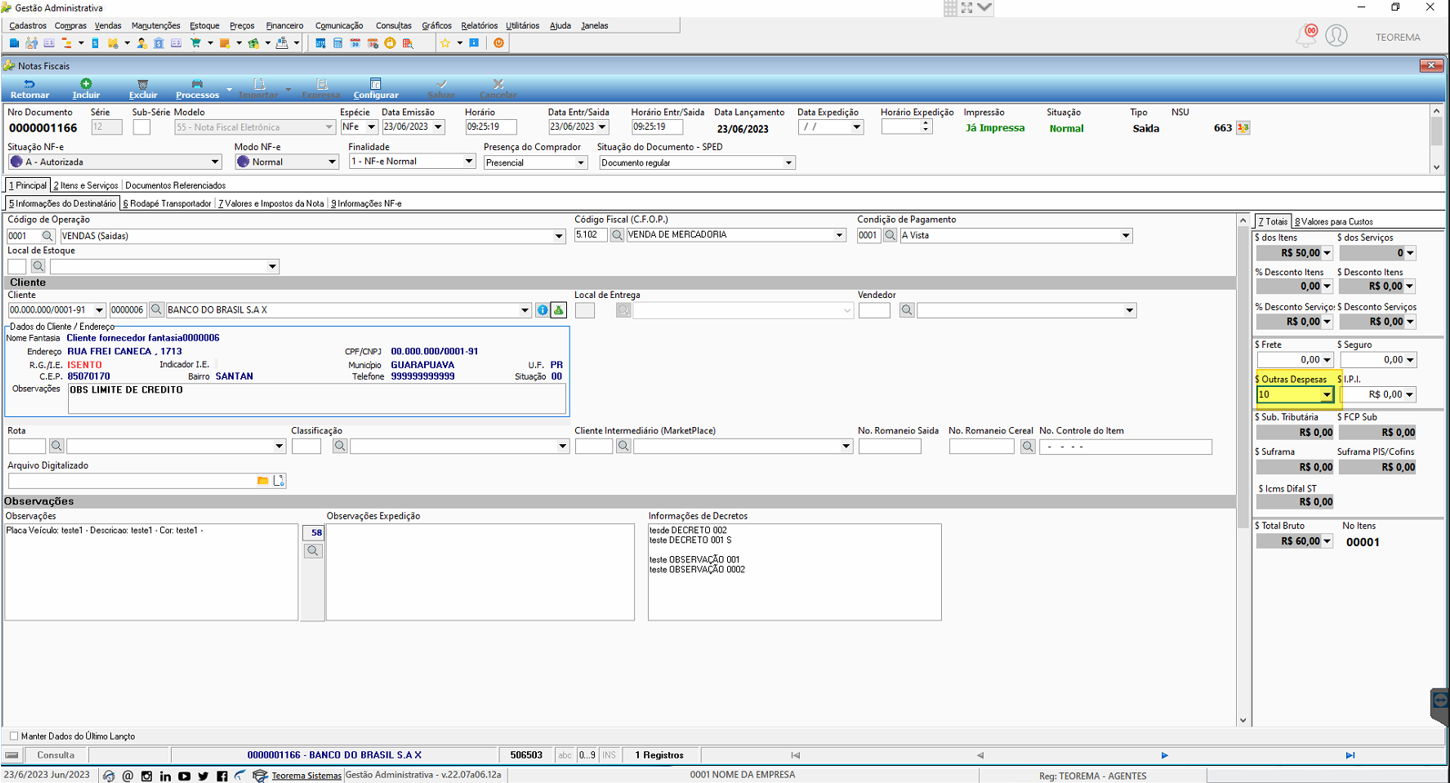 ## Consultar os Dados Financeiros Para verificar as parcelas geradas, acesse o menu **Processos > Consulta de Financeiro / Parcelas** dentro da nota fiscal. 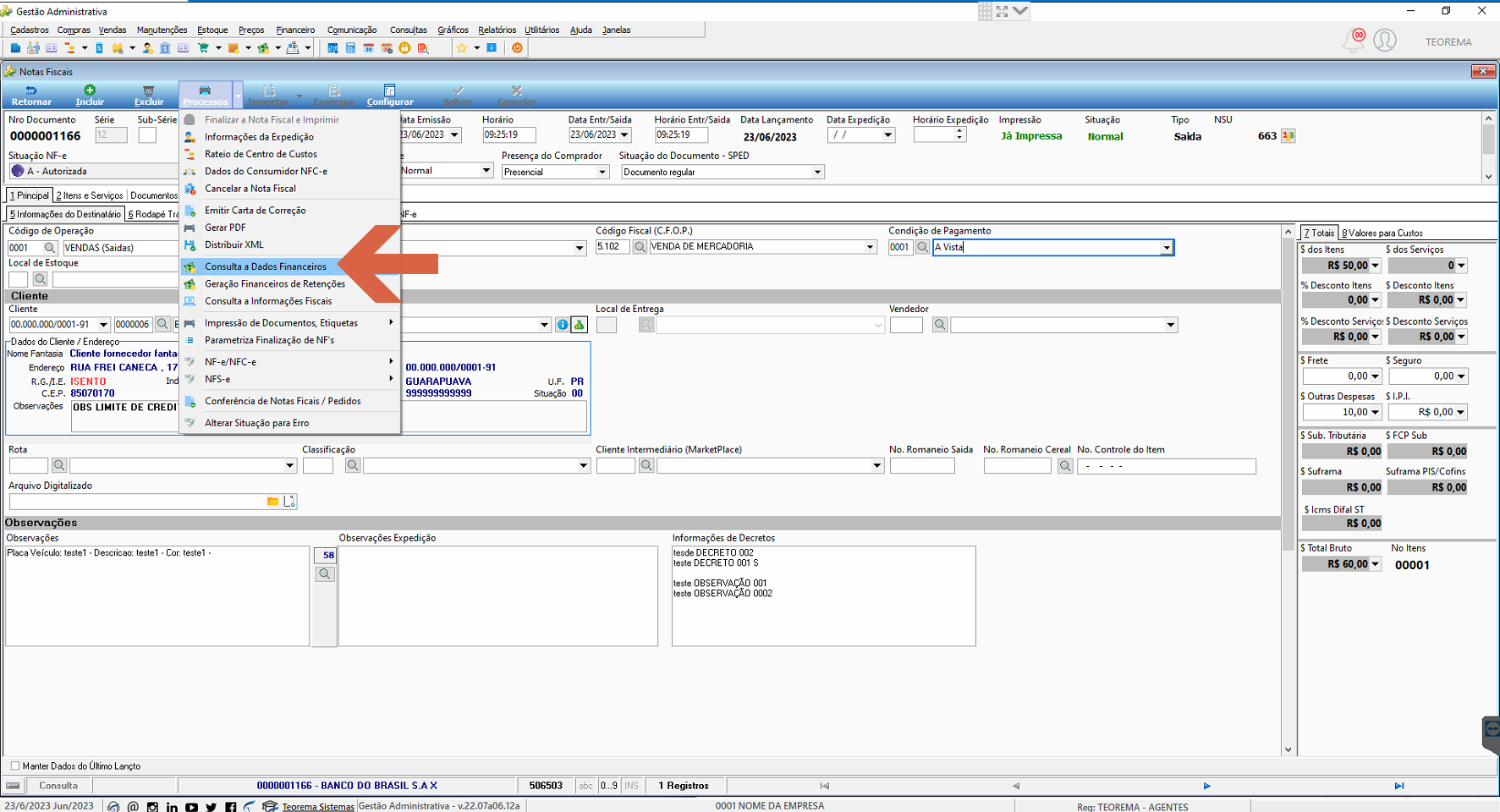 Na tela de consulta, confirme que o valor total do documento é de **R$ 60,00**, incluindo a parcela gerada com vencimento na data definida na OS. 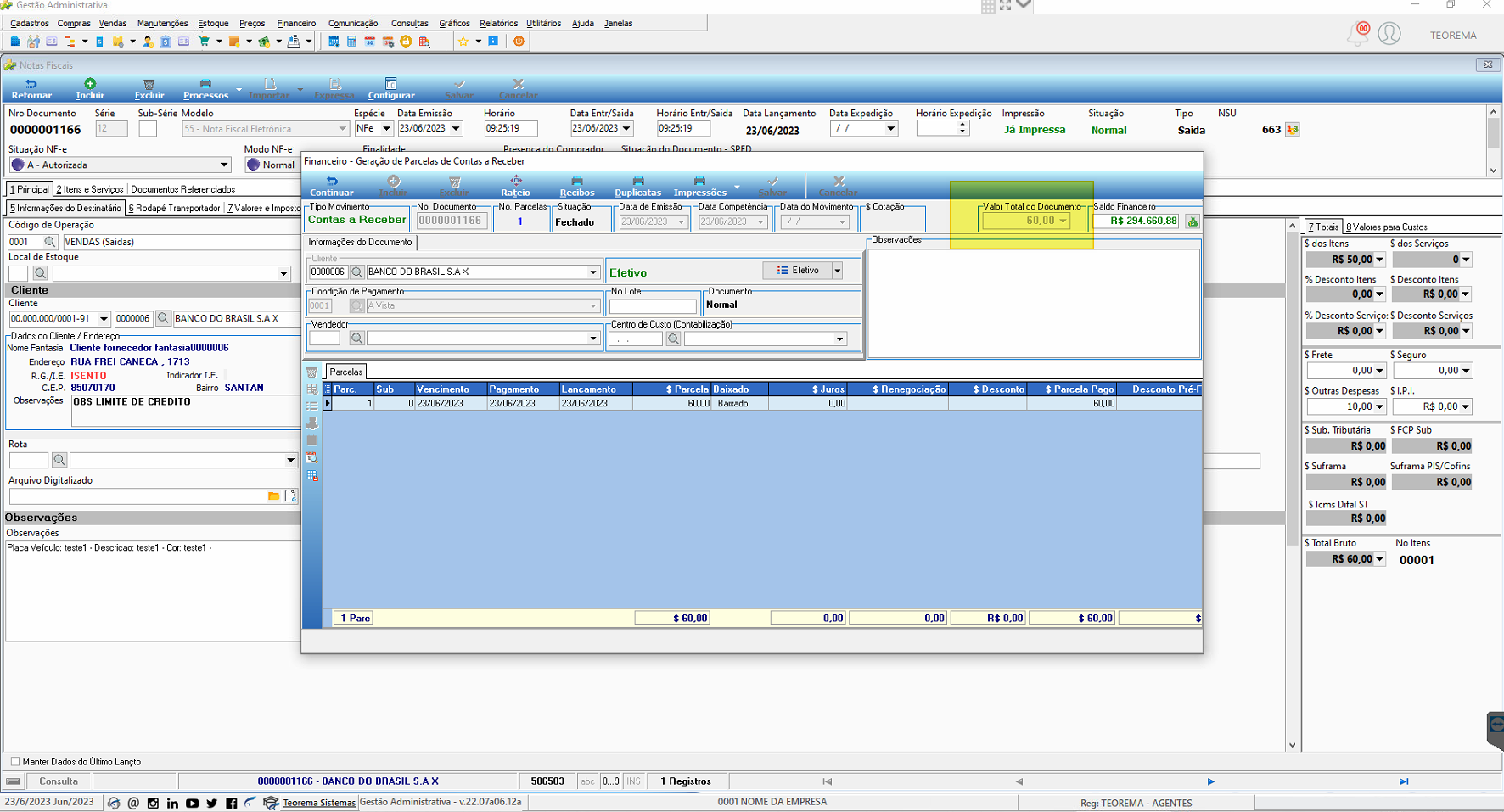 ## Informações do documento > Autor: Andreia Burko Bley > Setor: Qualidade > Módulo: Vendas Balcão > Chamado: > Versão do Sistema: 22.07a > Versão do documento: 01 > Revisão: Mauricio Fujimoto > Aprovado em: 07/2023 --- > 📎 **Arquivos originais:** [Manual Fechamento de OS com Valor de Outras Despesas .docx](https://drive.google.com/uc?export=download&id=1C2z2W1A4b1Al4Xd9DPgeygYdl-_cVo4d) · [Manual Fechamento de OS com Valor de Outras Despesas .pdf](https://drive.google.com/uc?export=download&id=195N5nClJh99elXy7tGCT2GX6VR0_9Zvv)
Tags IA:
2023
despesas
fechamento
fechamento-com-valor-outras
julho23
manuais
outras
valor
Prioridade: 7