Emissão Nota de Serviço
v2.12.0-r
Orienta o processo completo de emissão de Nota Fiscal de Serviço Eletrônica no sistema, desde a parametrização até a autorização final e integração com contas a receber.
- Título
- Emissão Nota de Serviço
- Slug
- emissao-nota-servico-2
- Sistema(s)
- Gestão Administrativa [04]
- Chamado
- "0000526011"
- Categoria
- user_manual
- Tipo
- how-to
- Publico
- ""
- Keywords
- NFS-e nota fiscal de serviço eletrônica emissão CFOP 5.933 ISSQN DANFSe parâmetros da empresa transmissão
- Versão Pipeline
- 2.5.2
- Ultima Revisao
- "2026-06-11"
--- title: Emissão Nota de Serviço slug: emissao-nota-servico-2 sistema: - Gestão Administrativa [04] chamado: "0000526011" categoria: user_manual tipo: how-to publico: "" keywords: - NFS-e - nota fiscal de serviço eletrônica - emissão - CFOP 5.933 - ISSQN - DANFSe - parâmetros da empresa - transmissão versao_pipeline: 2.5.2 ultima_revisao: "2026-06-11" --- ## Visão Geral Descreve o processo completo de emissão de uma Nota Fiscal de Serviço Eletrônica (NFS-e) no módulo Gestão Administrativa do sistema Teorema: desde a verificação dos parâmetros da empresa até a autorização final pela prefeitura e o lançamento no contas a receber. --- ## Acessar o Módulo Gestão Administrativa Na tela de login do módulo Gestão Administrativa, preencha os campos: - Código da empresa e usuário no primeiro campo (ex.: 037 / suporte) - Senha no campo indicado pelo ícone de cadeado - Data de acesso (ex.: 24/03/2025) - Empresa na lista suspensa (ex.: 0001 - PRIMAK & CAMPOS LTDA - EPP) - (Opcional) Marque "Exibir Nome Fantasia" para ver o nome comercial Clique em **Login**. 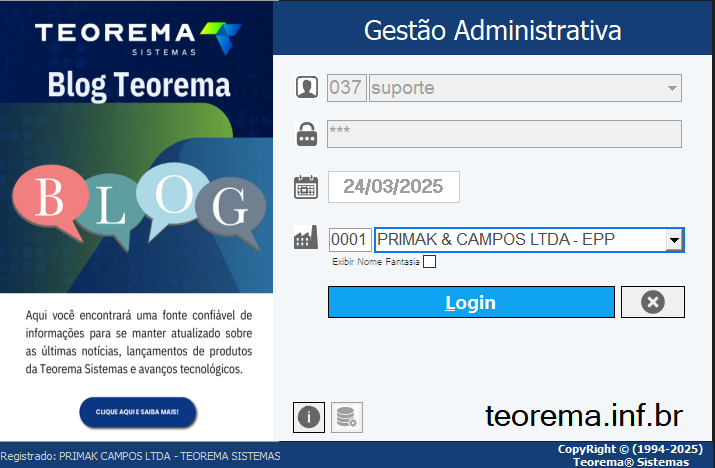 --- ## Acessar os Parâmetros da Empresa 1. No menu superior, clique em **Cadastros**. 2. Acesse **Empresas > Parâmetros**. 3. No submenu, clique em **Parâmetros da Empresa – F9**. 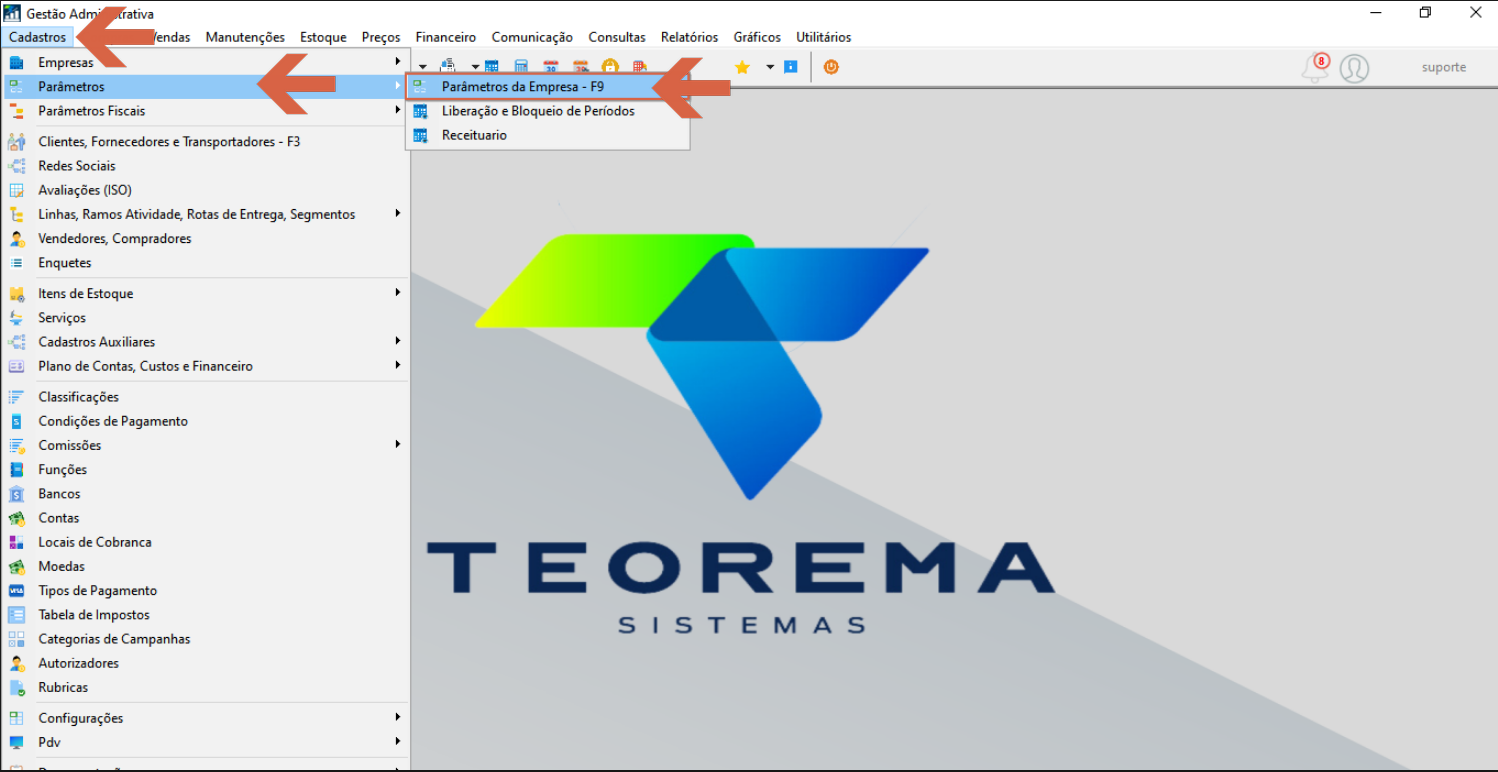 --- ## Selecionar e Editar a Empresa Na tela **Cadastro de Parâmetros de Empresas**: 1. Localize a empresa desejada pelo código ou nome (ex.: 0001 - PRIMAK & CAMPOS LTDA - EPP). 2. Clique na linha para selecioná-la. 3. Clique no botão **Editar** na barra de ferramentas superior. 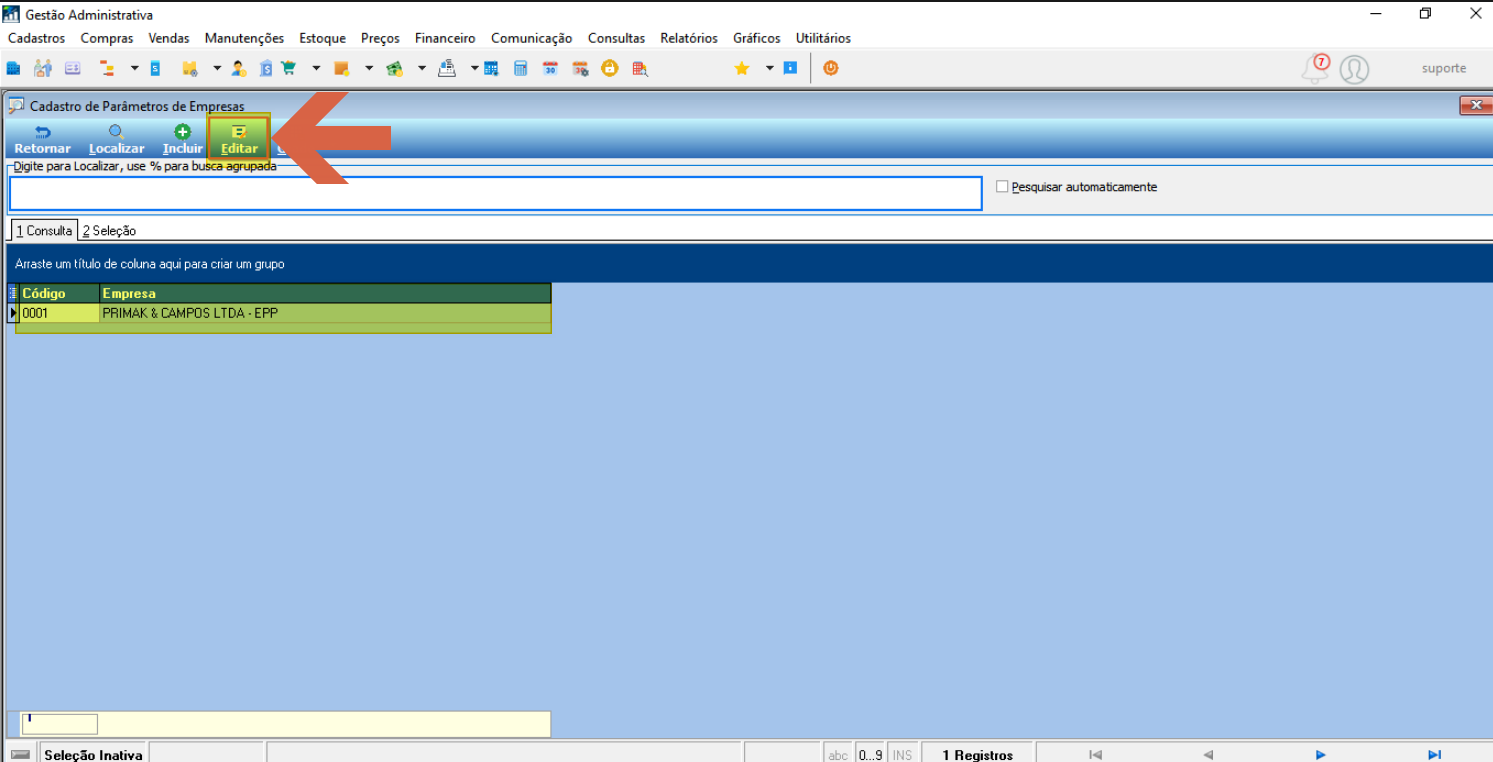 --- ## Verificar a Série e a Numeração da NFS-e Após clicar em **Editar**, acesse a aba **8 – Parâmetros de Nota Fiscal** e localize a seção **5. Numeração das Notas Fiscais**. Verifique se estão cadastrados: - **Série** da nota fiscal (ex.: F) - **Número** — deve coincidir com o último número autorizado pela prefeitura (ex.: 0000043981) - **Modelo** — deve ser NS - Nota Fiscal Eletrônica de Serviço (NFS-e) - **Permitir Alterar a Numeração**: Sim > ⚠️ **Atenção:** O número cadastrado deve coincidir com o último número autorizado pela prefeitura. Divergências causam rejeição na emissão. 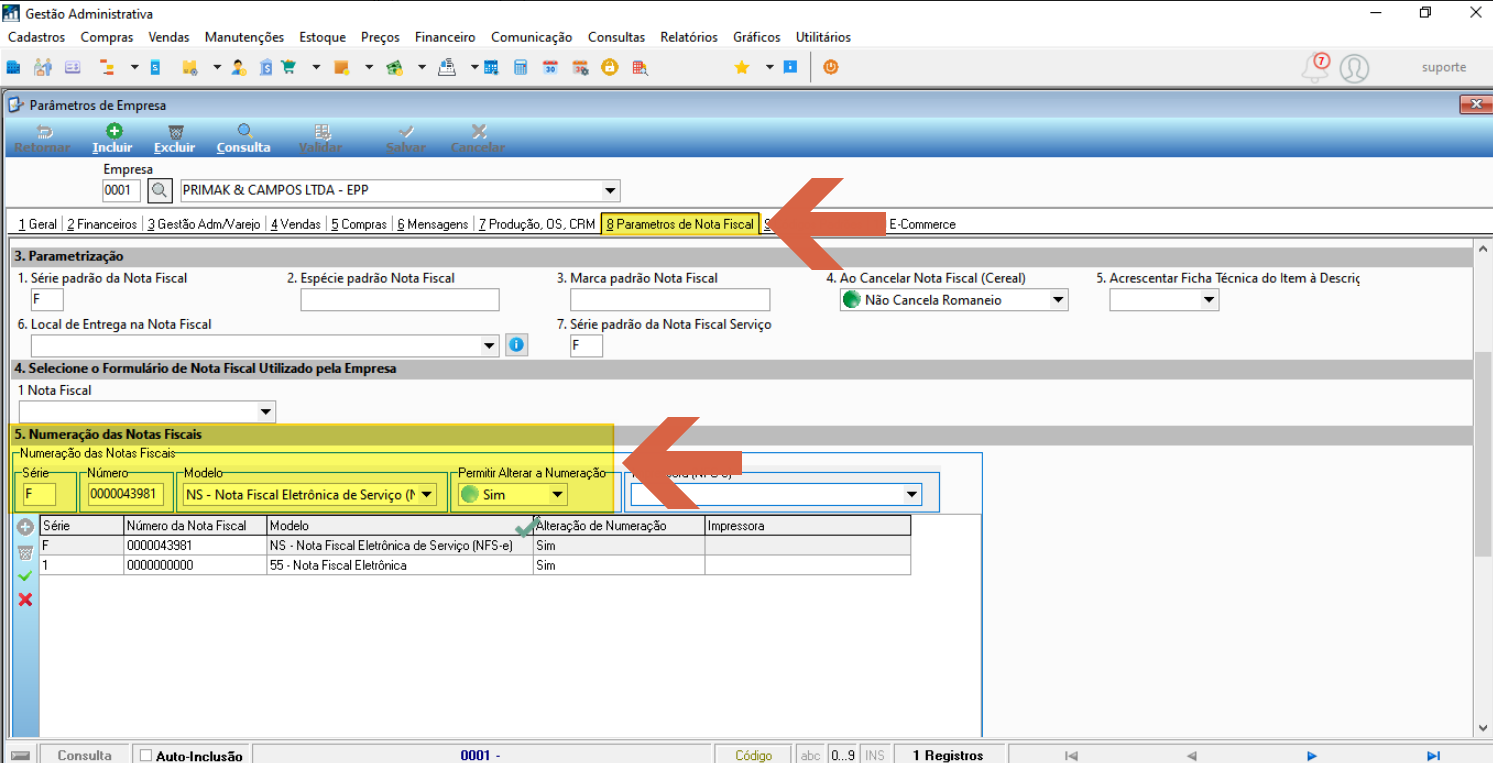 --- ## Abrir o Menu de Emissão de Nota Fiscal 1. No menu superior, clique em **Vendas**. 2. Selecione **Emissão de Nota Fiscal**. > **Pré-requisito:** Os parâmetros da empresa (série, modelo e numeração da NFS-e) devem estar corretamente configurados antes de prosseguir. 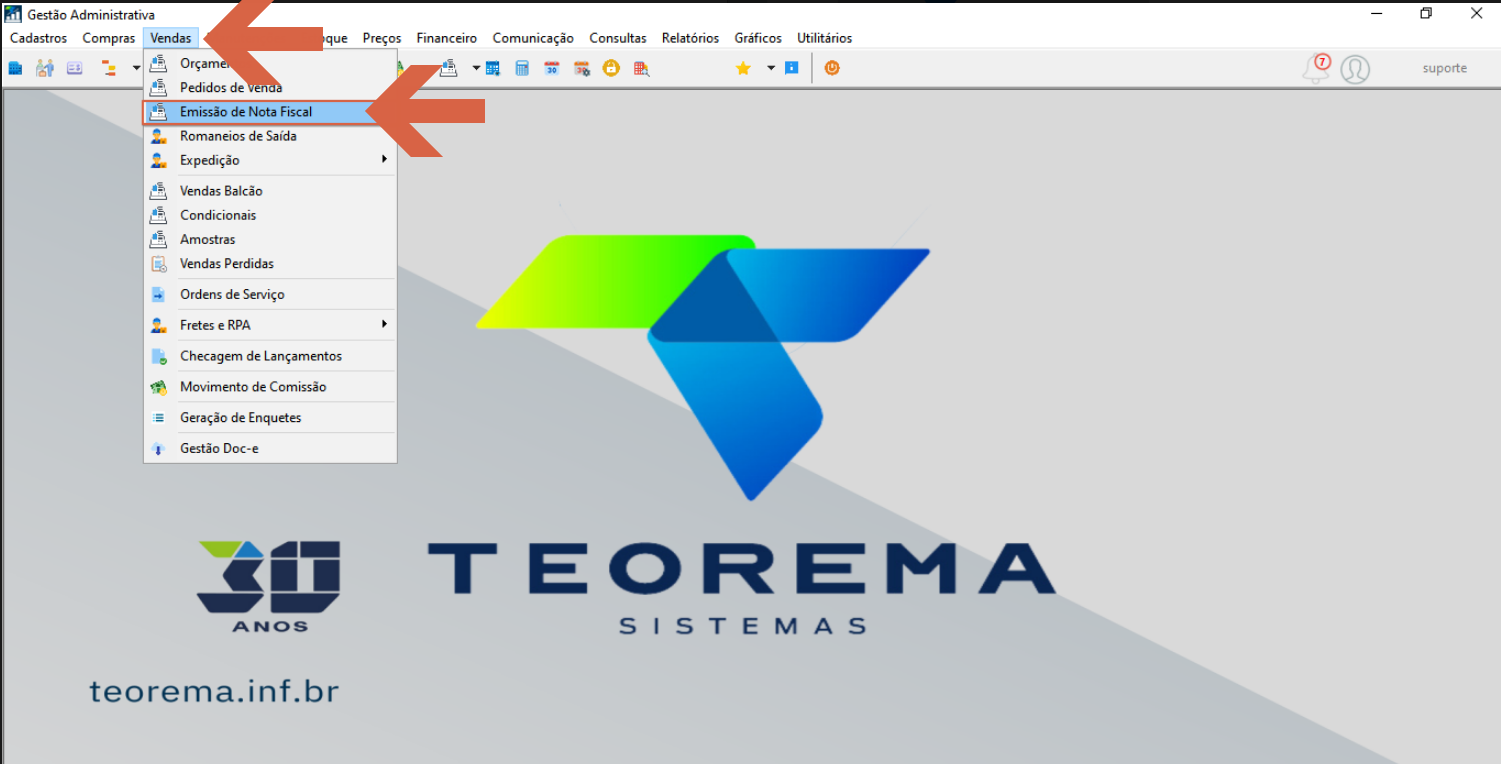 --- ## Incluir uma Nova Nota no Movimento de Notas A tela **Movimento de Notas** será exibida. Observe que o campo **Servidor NF-e** indica **Ativado**. Clique no botão **Incluir** (ícone + verde na barra de ferramentas) para iniciar uma nova nota. 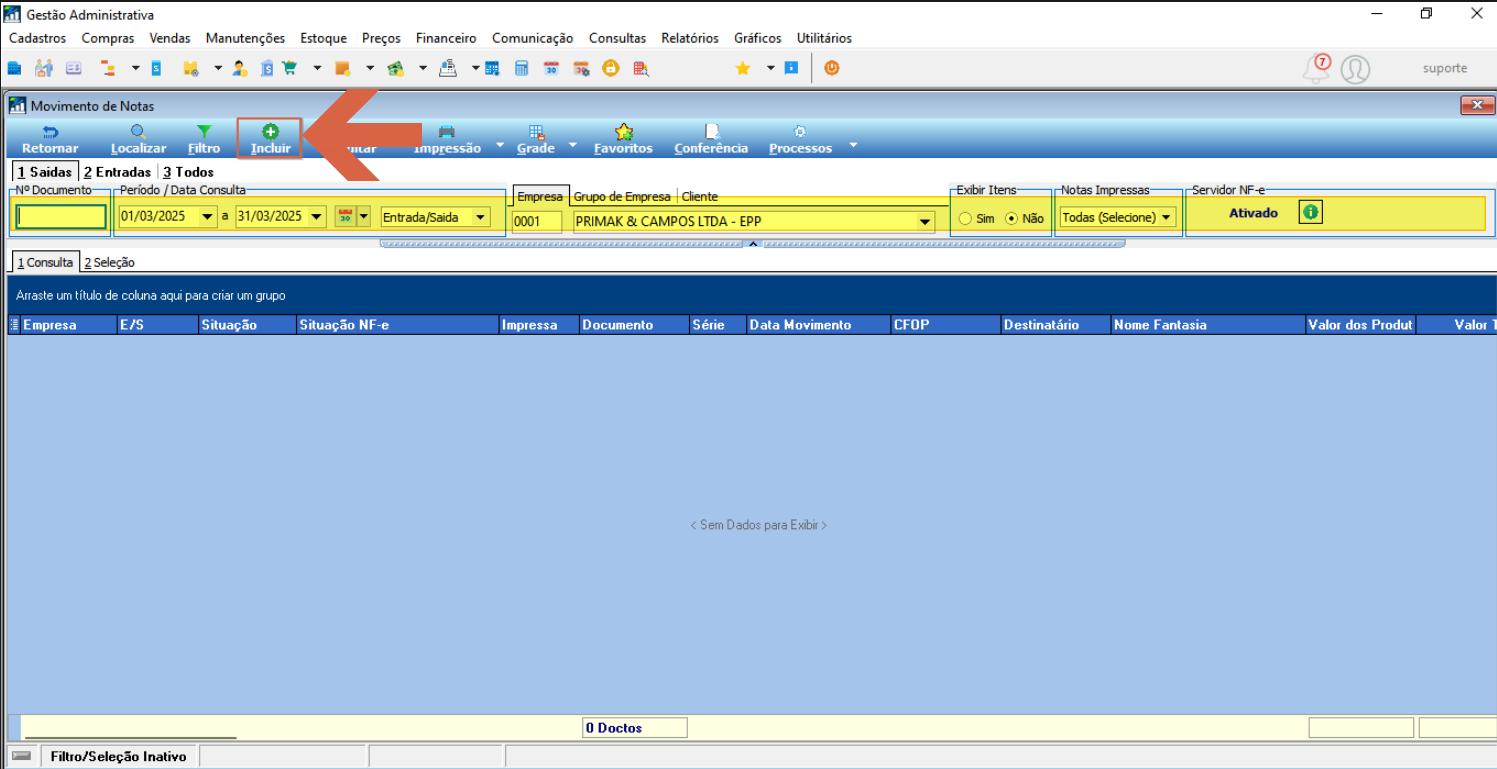 --- ## Preencher a NFS-e — Aba Principal Na tela **Notas Fiscais**, confira ou preencha os campos do cabeçalho e da aba **1 Principal**: **Cabeçalho** - Série: F - Modelo: NS - Nota Fiscal Eletrônica de Serviço - Espécie: NFSe - Tipo: Saída - Finalidade: 1 - NF-e Normal - Data/Horário de emissão e entrada/saída: preenchidos automaticamente **Aba 1 Principal** - Código de Operação: 0001 - Prestação de Serviços - Código Fiscal (CFOP): 5.933 - Prestação de serviço tributado pelo ISSQN - Condição de Pagamento: ex.: 0001 - À vista - Cliente: selecione o cliente e confirme endereço, CPF/CNPJ e município 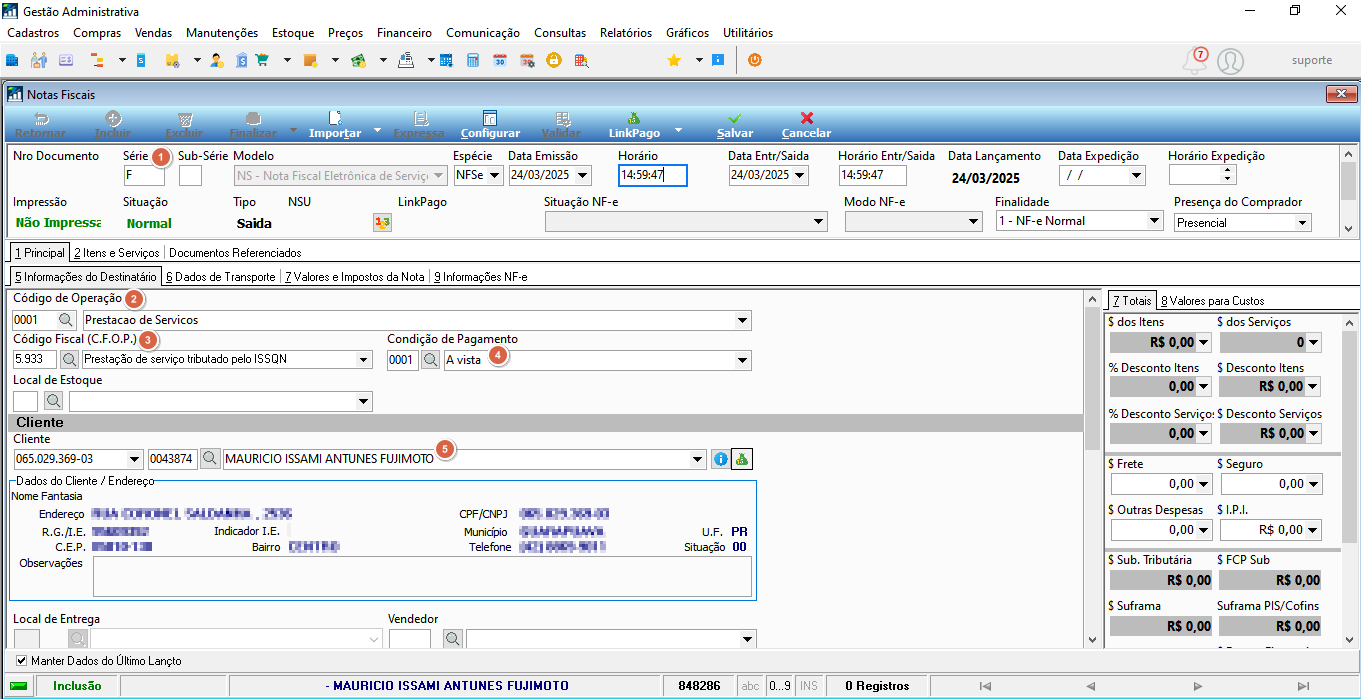 --- ## Cadastrar o Serviço — Aba Itens e Serviços Acesse a aba **2 Itens e Serviços** e preencha os campos obrigatórios: - **Serviço**: código e descrição (ex.: 000006 - PRESTACAO DE SERVICO NA AREA DE INFORMÁTICA) - **Quantidade**: informe a quantidade (ex.: 1) - **Valor Unitário**: valor do serviço (ex.: 1000) - **Município Fato Gerador**: município onde o serviço foi executado (ex.: 0001 - GUARAPUAVA) Clique em **Gravar** para adicionar o item à nota. O serviço aparecerá na grade inferior da tela. 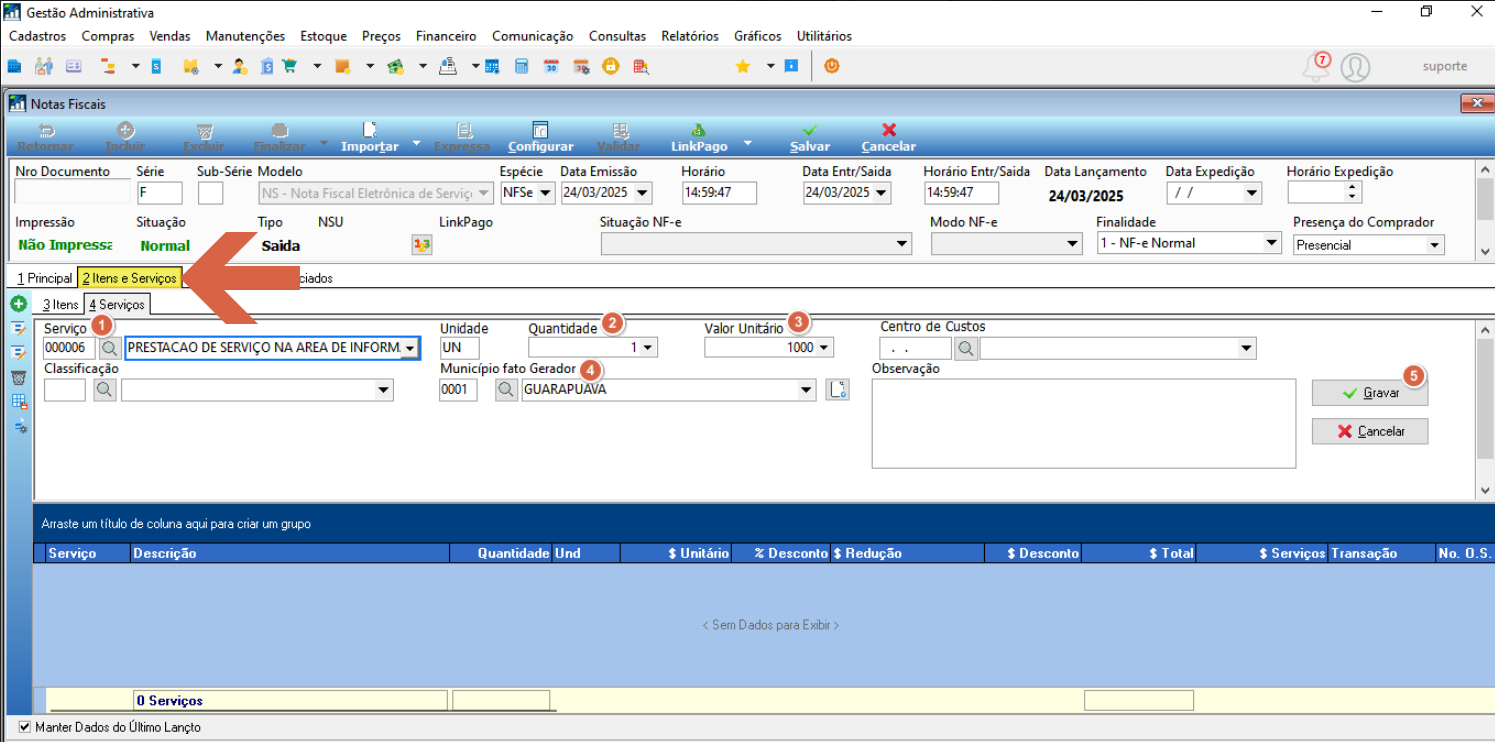 --- ## Conferir o Item Gravado Após gravar, o serviço é exibido na grade com os dados: código 000006 - PRESTACAO DE SERVICO NA AREA DE INFORMATICA, quantidade 1,00 UN, valor unitário R$ 1.000,00 e total R$ 1.000,00. 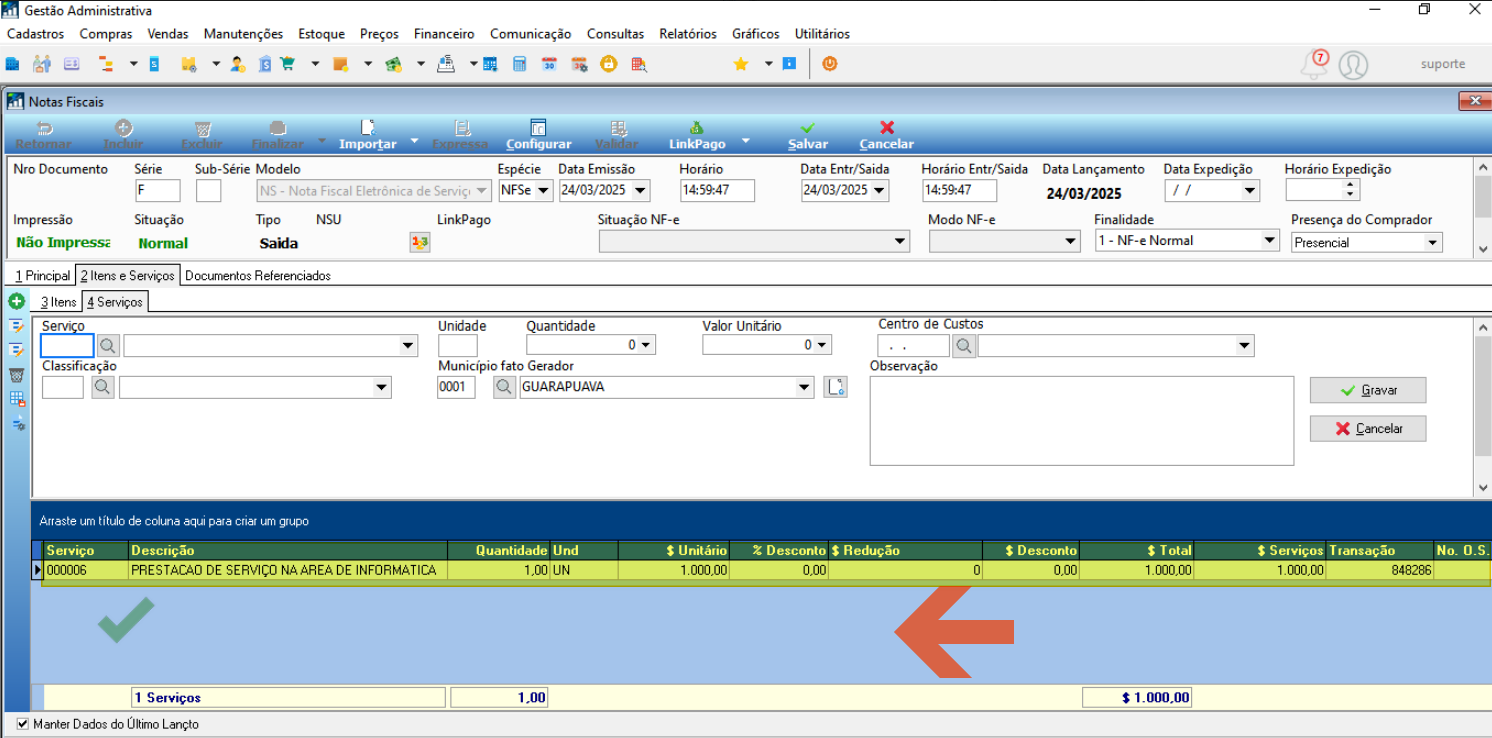 --- ## Salvar a Nota Fiscal Revise todos os campos preenchidos (série, modelo, data, CFOP, cliente, valor do serviço e município do fato gerador). Confirme que a situação está como **Normal** e o tipo como **Saída**. Clique no botão **Salvar** na barra de ferramentas superior. 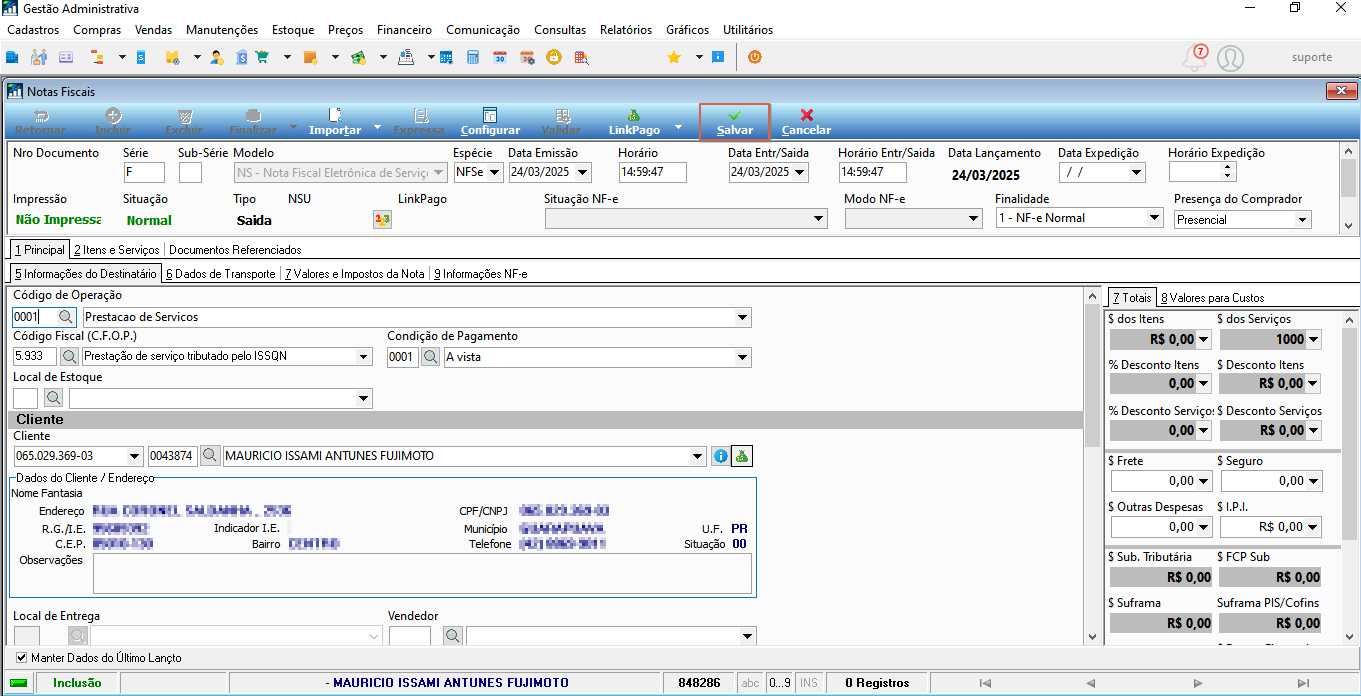 --- ## Finalizar e Imprimir a Nota Com os dados salvos, clique no botão **Finalizar** na barra de ferramentas e selecione a opção **Finalizar a Nota Fiscal e Imprimir**. Essa ação encerra a edição, gera o XML e prepara a nota para transmissão à prefeitura. Se aprovada, será possível imprimir o DANFSe ou enviar por e-mail. > ⚠️ **Atenção:** Certifique-se de que o Servidor NFS-e esteja **Ativado** para garantir a transmissão. Se a nota for rejeitada, revise as mensagens de erro e corrija os dados antes de reenviar. 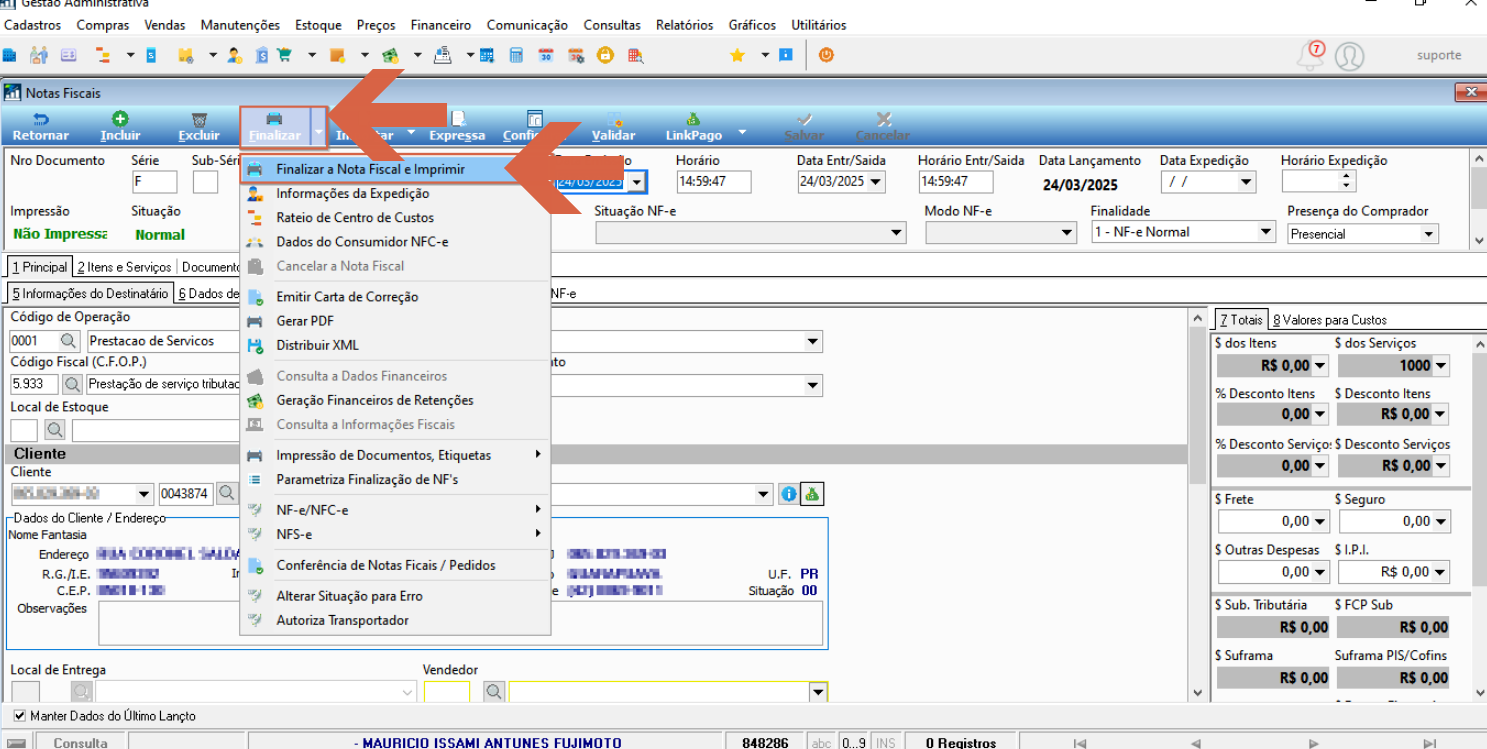 --- ## Revisar e Confirmar os Dados de Finalização Na tela de finalização, confira: - Série, cliente e data de emissão/movimento - Valor total da nota e base de ISS - Valor do ISS - Número do RPS (preenchido automaticamente conforme configuração) Se tudo estiver correto, clique em **Finalizar**. Após finalizar, a nota será transmitida à prefeitura (servidor ativado); a situação mudará para **Autorizada** se aprovada. 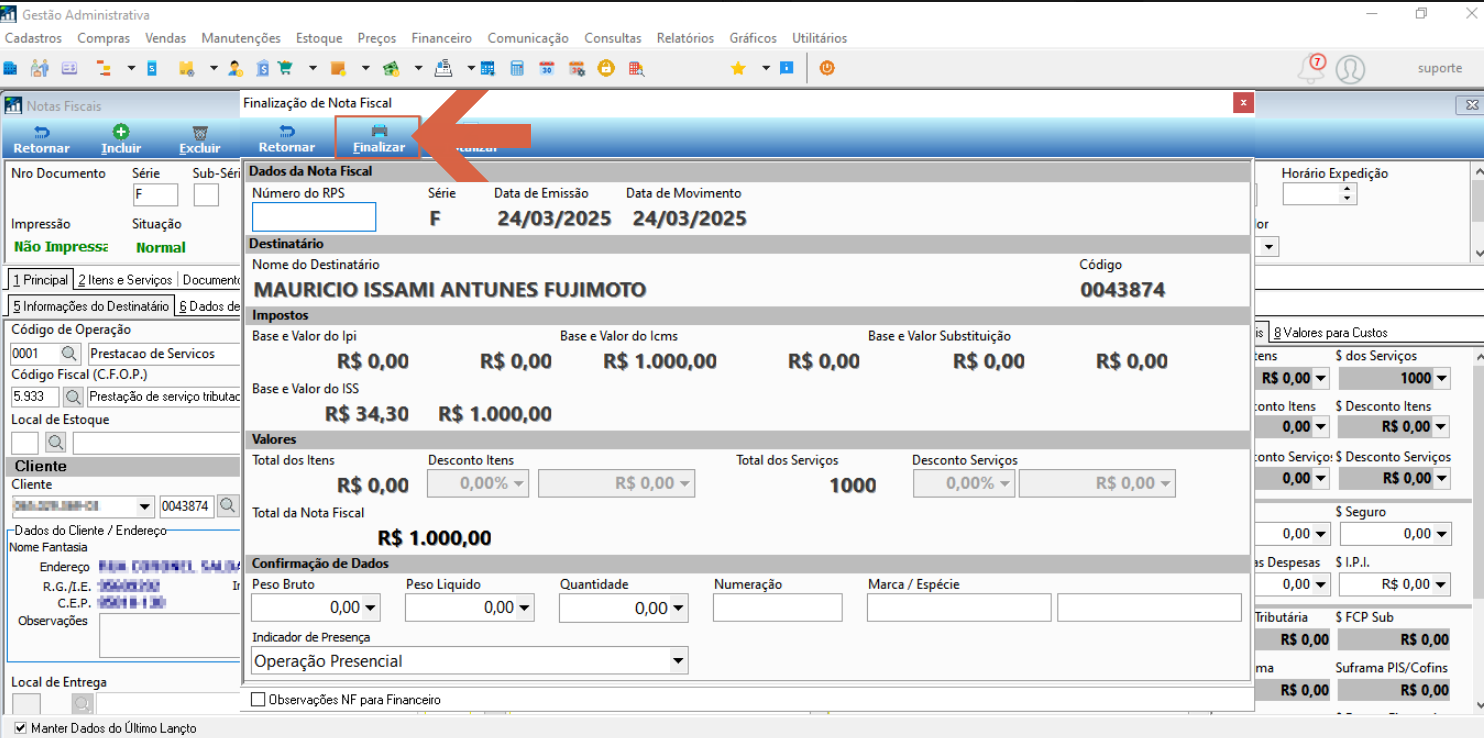 --- ## Gerar as Parcelas no Contas a Receber A tela **Geração das Parcelas** será exibida automaticamente. Verifique: - Número de parcelas (ex.: 1) - Valor da 1ª parcela (ex.: R$ 1.000,00) - Plano financeiro e cliente já preenchidos Ajuste campos como juros, multa e desconto se necessário. Clique no botão **Continuar**. 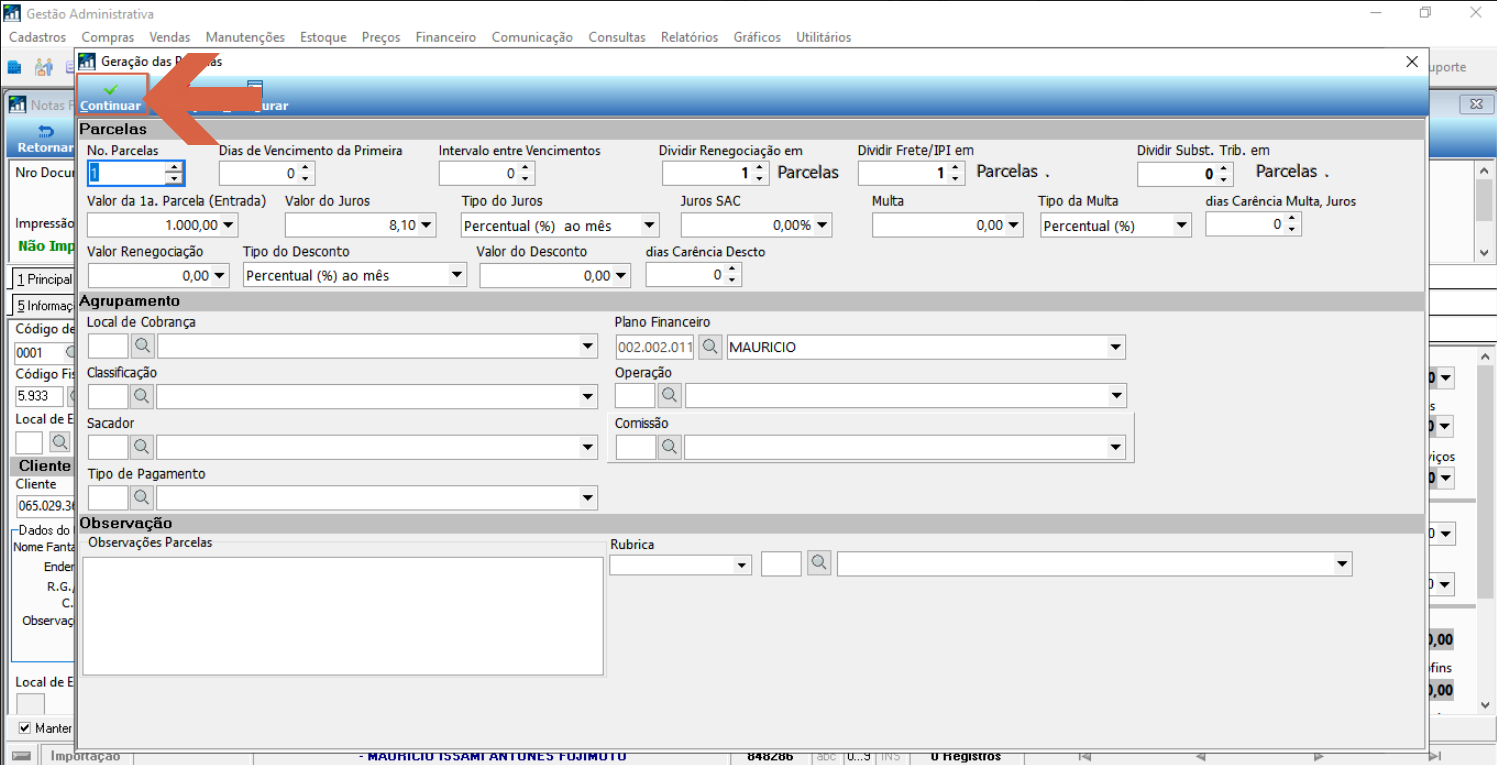 --- ## Retornar à Nota com o Financeiro Lançado Com a parcela gerada e a situação **Aberto** no contas a receber, clique em **Retornar** para voltar à tela principal da nota fiscal. A nota estará emitida, com o financeiro lançado no contas a receber e pronta para envio, impressão ou controle interno. 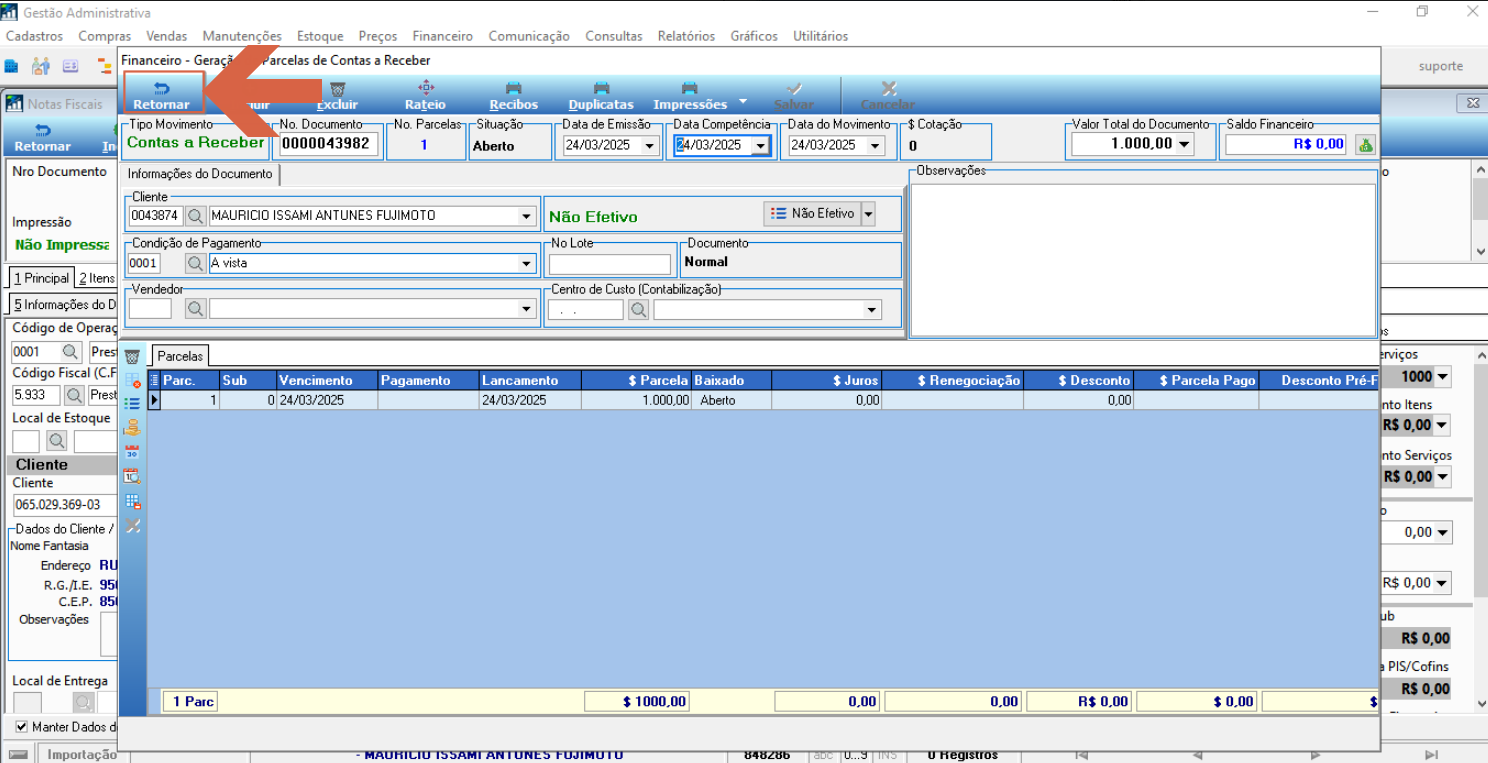 --- ## Transmitir a Nota Eletrônica para a Prefeitura De volta à tela da nota, confira os dados exibidos: - Número da nota: 0000043982 - Série: F - Destinatário: nome e endereço do cliente - Valor total: R$ 1.000,00 Clique no botão **Nota Eletrônica** na barra de ferramentas. O sistema transmitirá a nota à prefeitura; se aprovada, a situação passará para **Autorizada**. Em seguida será possível imprimir o DANFSe, gerar o XML ou distribuir por e-mail. 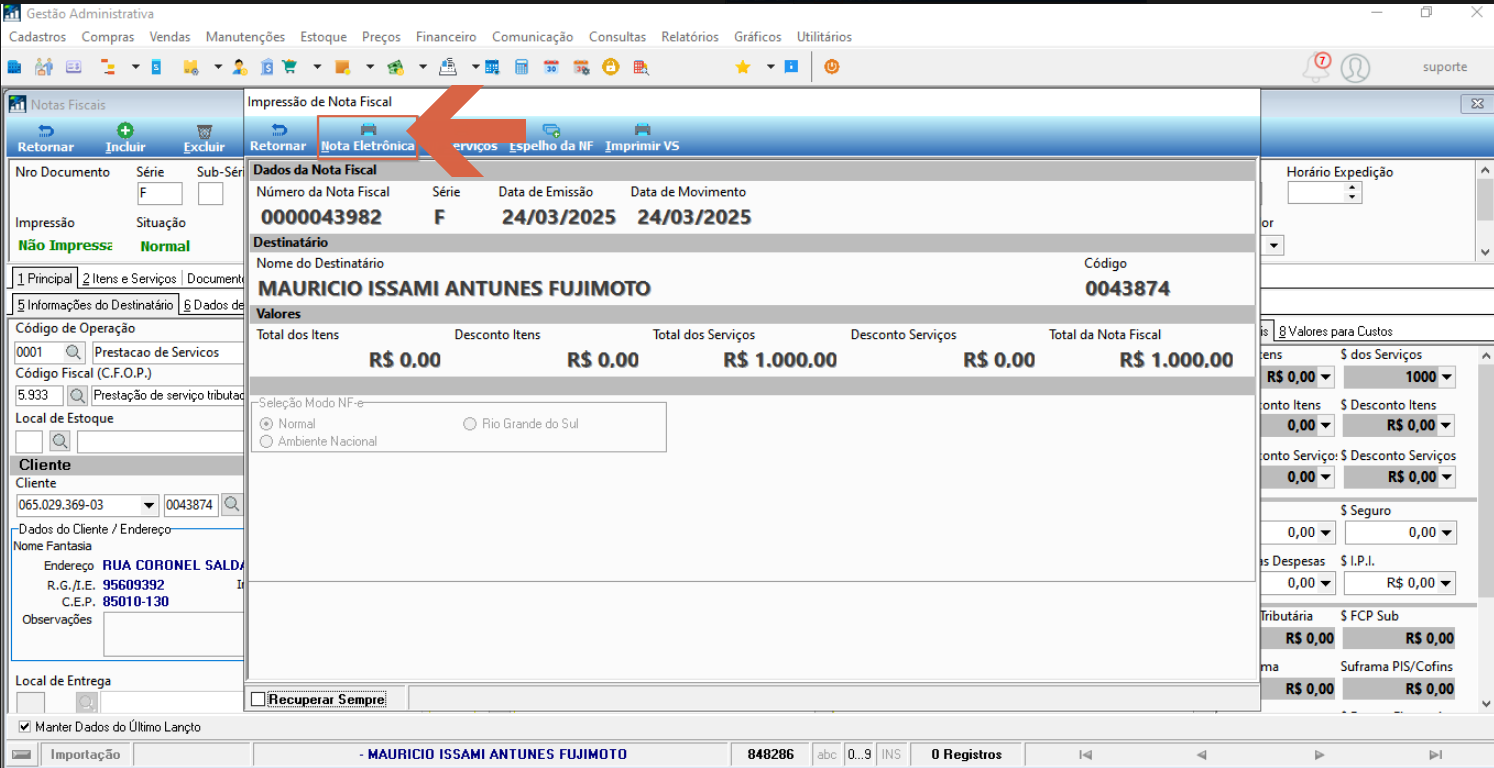 --- ## Confirmar a Autorização da NFS-e Após a transmissão bem-sucedida, a nota exibirá: - Nº da nota: 0000043982 - Série: F - Situação NF-e: **A - Autorizada** - Status de impressão: Já impressa - Valor total: R$ 1.000,00 - Cliente: MAURICIO ISSAMI ANTUNES FUJIMOTO A NFS-e está autorizada e pronta para envio ao cliente. O recebimento pode ser acompanhado em **Financeiro > Contas a Receber**. 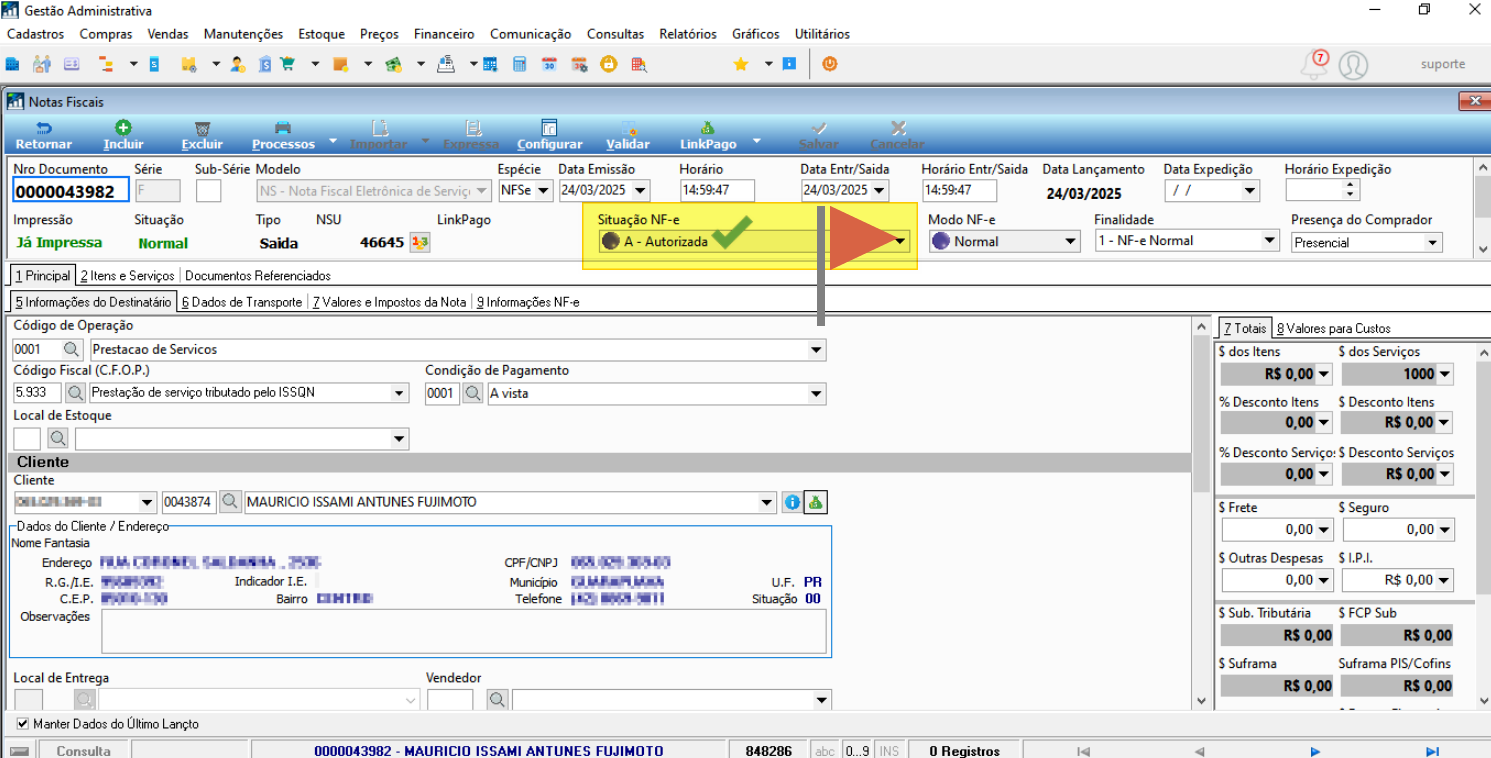 --- ## Informações do documento > Autor: Mauricio Issami Fujimoto > > Setor: Qualidade > > Módulo: Gestão Administrativa > > Chamado: 0000526011 > > Versão do Sistema: D 24.07 > > Versão do documento: 01 > > Revisão: Paulo Bley > > Aprovado em: 03/2025 --- > 📎 **Arquivos originais:** [Manual Emissão Nota de Serviço.docx](https://drive.google.com/uc?export=download&id=1rz9fvQa5Ic42NIuhGjxUwGmDoZd_pGQt) · [Manual Emissão Nota de Serviço.pdf](https://drive.google.com/uc?export=download&id=1pyMO33cmojdsa2T45RRe8QH2jH7pgzaO)
Tags IA:
emissao
emissao-nota-servico-2
marco
nota
servico
Prioridade: 7