Procedimento Gerar Mdf-e
v23.07a-r
Orienta os procedimentos essenciais para configurar o módulo MDF-e, habilitar a emissão de conhecimentos e realizar os cadastros iniciais de veículos no sistema de transportes.
- Título
- Procedimento Gerar Mdf-e
- Slug
- procedimento-gerar-mdf
- Sistema(s)
- Emissor MDF-e [25]
- Categoria
- user_manual
- Tipo
- how-to
- Autor
- Maycon Pinheiro
- Setor
- Qualidade
- Modulo
- Transportes
- Versão Doc
- 01
- Revisão
- Andreia Burko Bley
- Aprovado em
- 10/2023
- Release
- Manuais 2023
- Versão Pipeline
- 2.6.0
- Publico
- "Operadores do módulo Transportes / MDF-e"
- Keywords
- MDF-e Manifesto Eletrônico de Documentos Fiscais CT-e transportes cadastro de veículos Gestão Doc-e envio MDF-e
- Chamado
- ""
- Ultima Revisao
- "2026-06-12"
--- title: Procedimento Gerar Mdf-e slug: procedimento-gerar-mdf sistema: - Emissor MDF-e [25] categoria: user_manual tipo: how-to autor: Maycon Pinheiro setor: Qualidade modulo: Transportes versao_doc: 01 revisao: Andreia Burko Bley aprovado_em: 10/2023 release: Manuais 2023 versao_pipeline: 2.6.0 publico: "Operadores do módulo Transportes / MDF-e" keywords: - MDF-e - Manifesto Eletrônico de Documentos Fiscais - CT-e - transportes - cadastro de veículos - Gestão Doc-e - envio MDF-e chamado: "" ultima_revisao: "2026-06-12" --- ## Visão Geral Descreve o procedimento completo para gerar e transmitir o MDF-e (Manifesto Eletrônico de Documentos Fiscais) no módulo Transportes do sistema Teorema, desde a configuração inicial dos parâmetros da empresa até o envio e confirmação de autorização do documento. ## Configurar Parâmetros Iniciais da Empresa ### Registrar o módulo MDF-e Para registrar o módulo MDF-e, CT-e (Conhecimento de Transporte Eletrônico) ou Transportes junto à empresa, execute os passos abaixo: - Instale o módulo no servidor principal e em todas as estações de trabalho desejadas. - Acesse o painel de administração (ADM WEB) e vá para as configurações da empresa. - Na aba "MDF-e", ative a opção de transmissão automática. - Ative também a opção de impressão automática. ### Habilitar emissão de conhecimento eletrônico Para habilitar a emissão de conhecimento eletrônico pela empresa no módulo MDF-e, CT-e ou Transportes: - Acesse o sistema no módulo MDF-e, CT-e ou Transportes. - Abra os Parâmetros da Empresa pressionando **F9**. - Na aba **2 Geral**, seção **2.02 Configurações**, localize o campo **12. Utiliza Conhecimento Eletrônico** e defina como **Sim**. Defina **16.1 Modo Envio** como **On-Line**. > **Nota:** Essa configuração não afeta a emissão do documento em si, mas garante que os campos necessários fiquem disponíveis no cadastro de veículos. 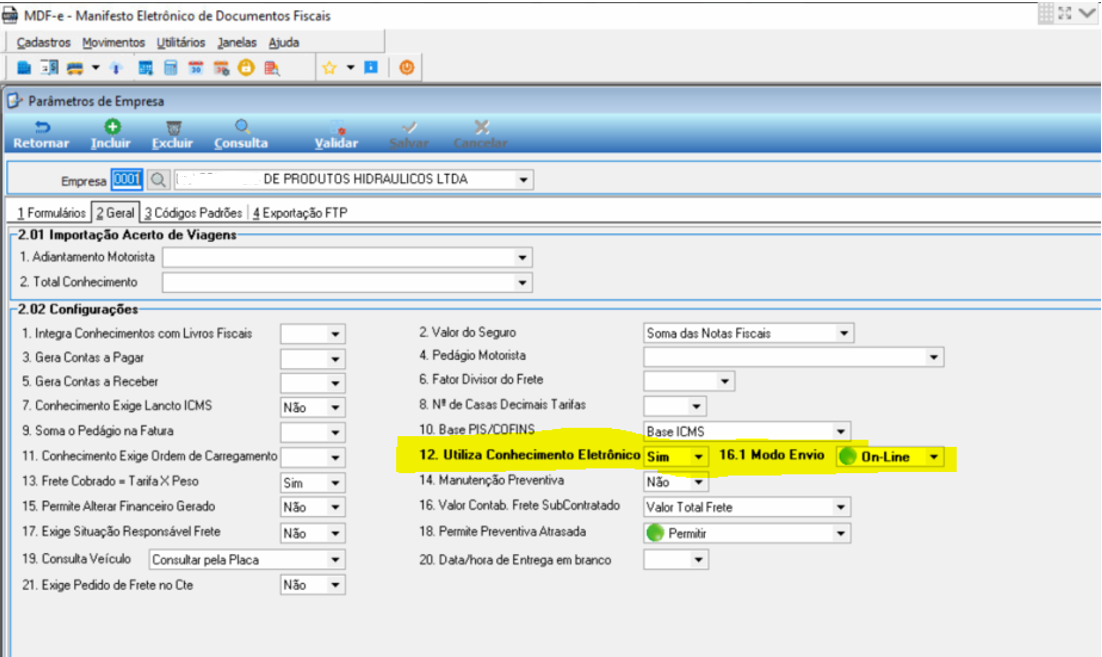 ### Conceder permissões no módulo FROTAS Para permitir que os usuários realizem os cadastros iniciais no módulo FROTAS: - Acesse o módulo de Administrador do sistema. - Identifique os usuários que precisam de permissão para realizar os cadastros iniciais no módulo FROTAS. - Atribua as permissões a esses usuários para que possam acessar o módulo e executar os cadastros. ## Cadastrar Veículo Faça login com o usuário do cliente no módulo MDF-e e inicie o cadastro de veículos. > **Atenção:** ⚠️ O campo **Proprietário/Motorista** do cadastro do veículo deve ser um cliente/fornecedor com a flag **Transportador** marcada no cadastro de clientes/fornecedores. 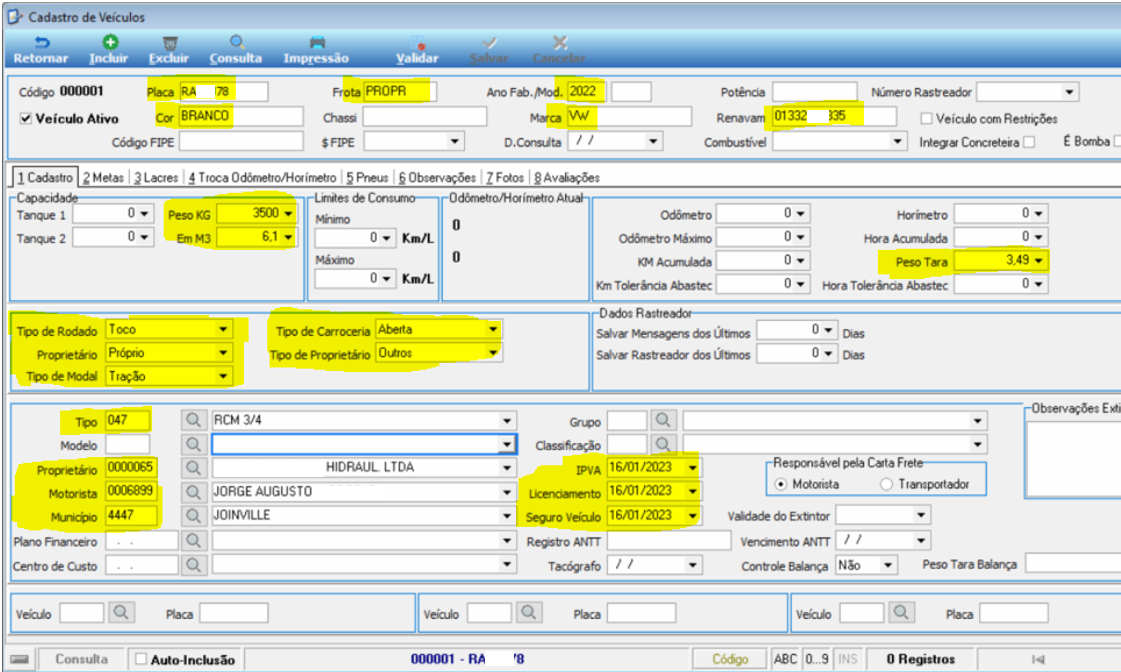 ## Localizar a Nota e Acionar Gerar MDF-e Acesse o módulo Gestão Administrativa em **Vendas > Gestão Doc-e**. Localize a nota para a qual deseja emitir o MDF-e. Selecione o documento individualmente pela flag ou use a opção **Marcar Todos** na parte inferior da tela para selecionar todos. Em seguida, clique no botão **Processos**. 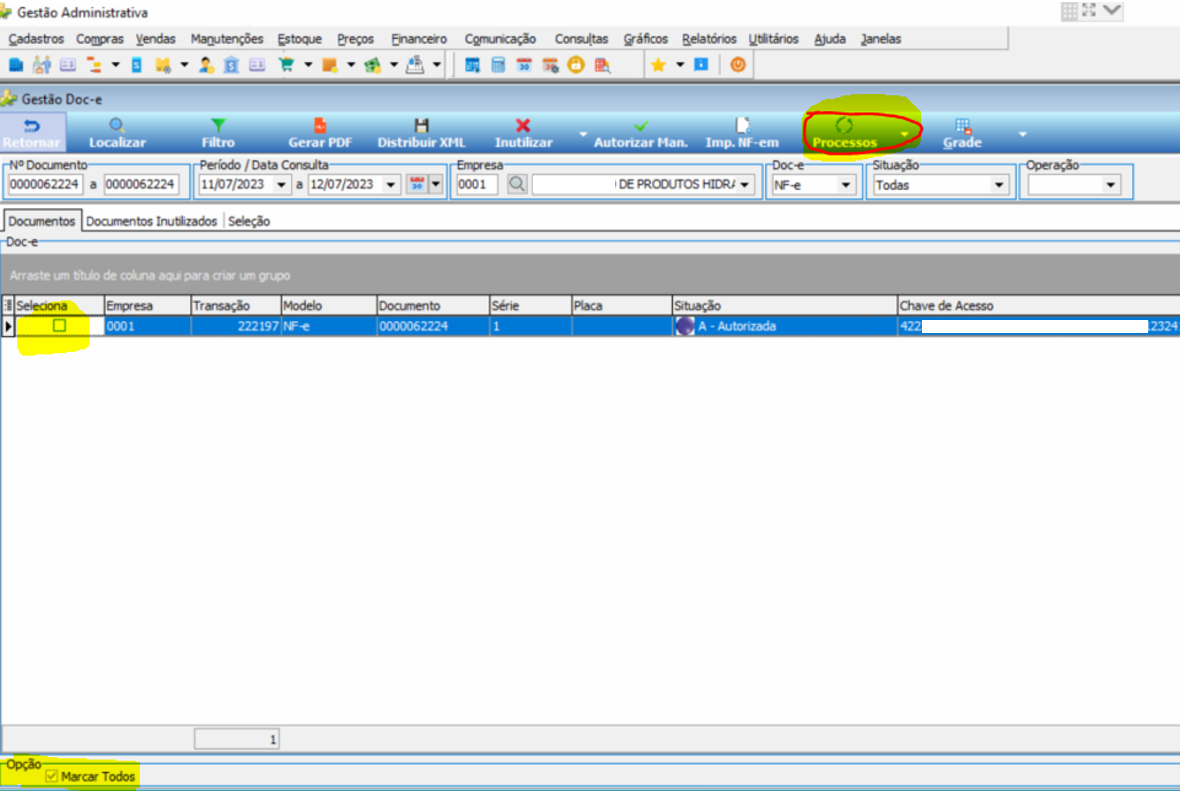 No menu que se abre, selecione **Gerar MDF-e**. 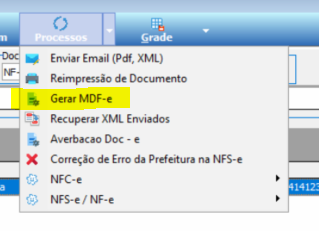 ## Preencher os Dados do MDF-e A tela **Gestão MDF-e** será aberta. Preencha os campos do cabeçalho e da aba **Principal**: - **Série**, **Emissão** (data/hora preenchida automaticamente) - **Tipo Emitente**: ex. "Transportador de Carga Própria" - **Tipo Transportador**: ex. "TAC - Transportador Autônomo de Cargas" - **Previsão Fechamento**: data estimada de encerramento do roteiro do MDF-e - **Peso Total** 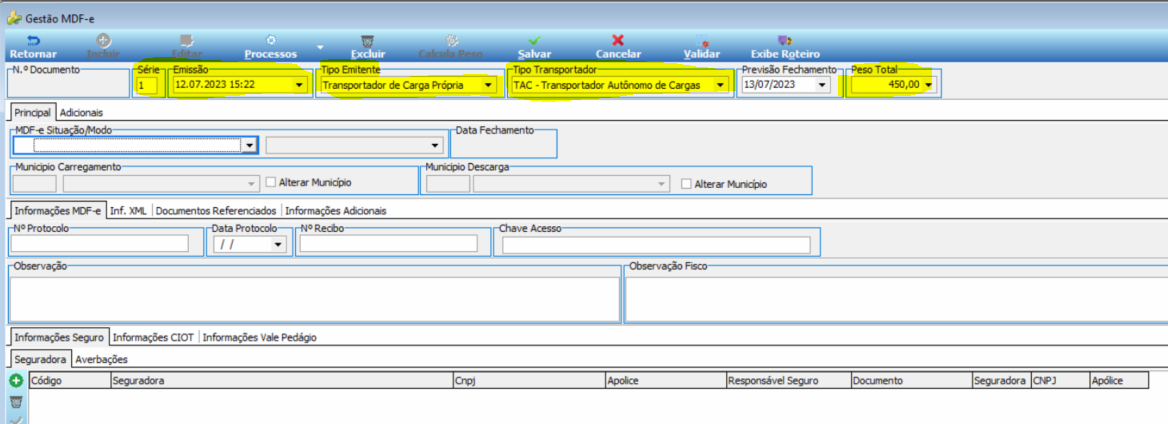 ## Informar Veículo, Motorista e Roteiro Na aba **Adicionais**, preencha os campos do painel lateral direito: - **Estados Origem/Destino**: informe os estados de origem e destino da carga. - **Veículo**: selecione o veículo cadastrado. - **Motorista**: informe o motorista responsável. - **Roteiro**: inclua os estados intermediários pelo qual a carga passa. Os estados de origem e de destino **não devem** ser incluídos no roteiro. 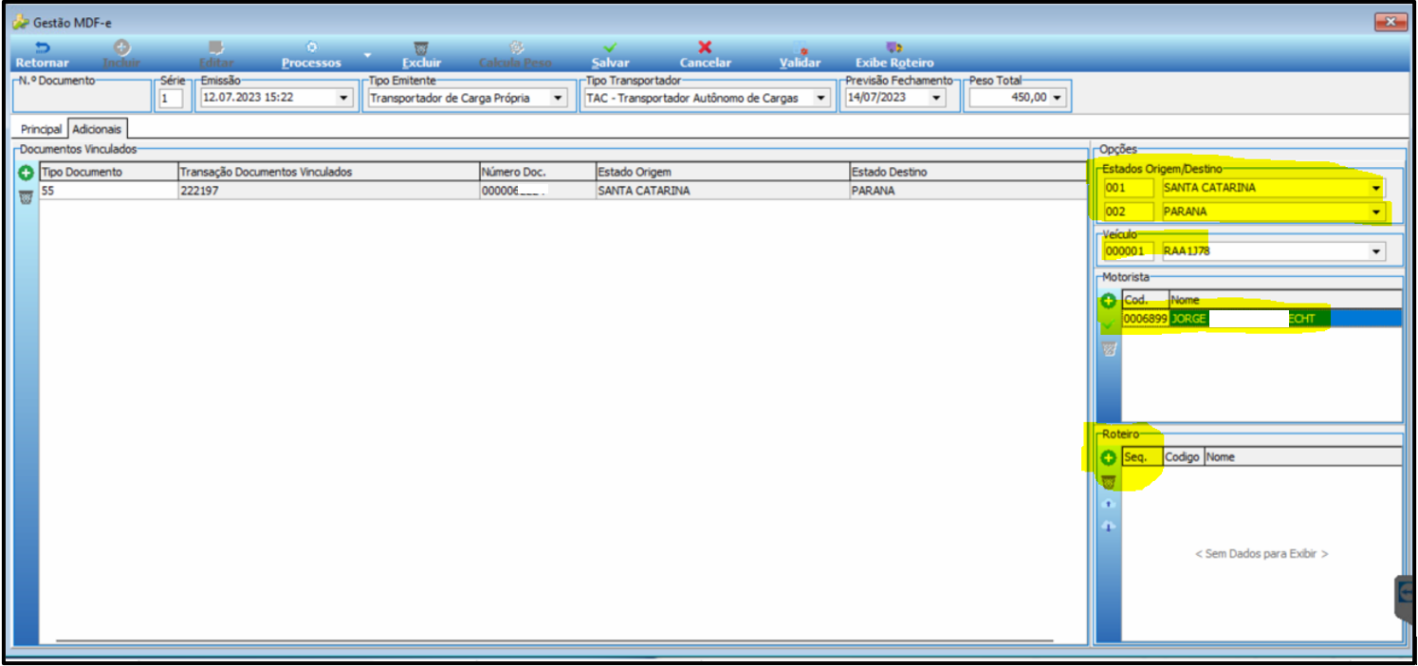 ## Informar Municípios de Coleta e Descarga Na aba **Principal**, preencha os campos: - **Município Carregamento**: município de origem da coleta. - **Município Descarga**: município de destino da entrega.  ## Descrever a Carga Na aba **Informações Adicionais**, preencha a seção **Item**: - **Descrição**: breve descrição da carga ou dos itens transportados. - **EAN**, **N.C.M.**: conforme aplicável. - **Tipo Carga**: selecione o tipo de carga no campo correspondente. 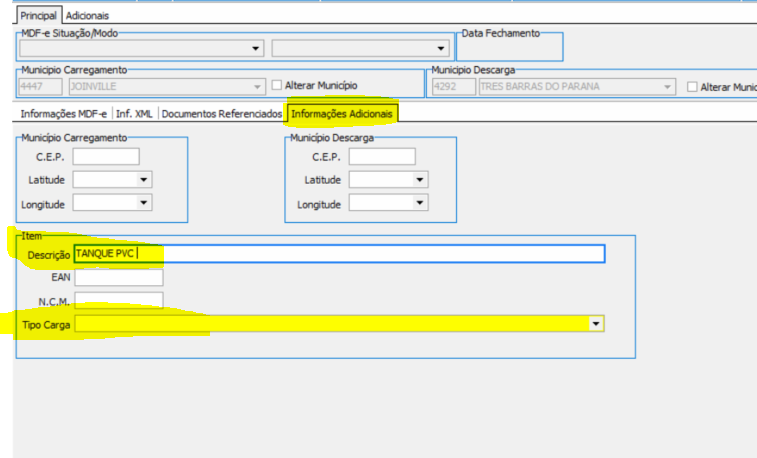 ## Salvar e Enviar o MDF-e Clique em **Salvar** na barra de ferramentas. Em seguida, acesse **Processos > Enviar MDF-e**. 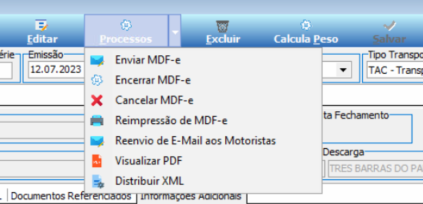 Na caixa de diálogo de confirmação, clique em **Sim** para confirmar o envio. 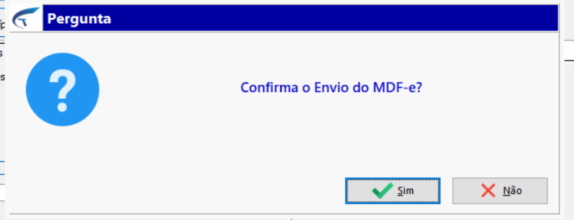 ## Verificar Autorização Após o envio, verifique se a situação do MDF-e ficou como **AUTORIZADO**. Caso apresente erros, acesse a aba **Informações MDF-e** para visualizar a mensagem de erro, corrija os dados e reenvie o MDF-e. ## Informações do documento > Autor: Maycon Pinheiro > Setor: Qualidade > Módulo: Transportes > Chamado: > Versão do Sistema: 23.07a > Versão do documento: 01 > Revisão: Andreia Burko Bley > Aprovado em: 10/2023 --- > 📎 **Arquivos originais:** [Manual Procedimento Gerar MDF-e.docx](https://drive.google.com/uc?export=download&id=1fAFFJfw-r3hwhucQOEbVhzmfyPeuV9oN) · [Manual Procedimento Gerar MDF-e.pdf](https://drive.google.com/uc?export=download&id=1rvukq1VhS7SrspKZozZHOITP2m3V6Ihb)
Tags IA:
2023
gerar
manuais
mdf
outubro
procedimento
procedimento-gerar-mdf
Prioridade: 7