Importação de Nfe e Confronto com o Pedido de Compras
v21.05a-r
Orienta como importar notas fiscais eletrônicas via XML ou XML Center e confrontá-las com pedidos de compra para validar quantidades e custos negociados.
user_manual
public
importacao-de-nfe-e-confronto-com-o-pedido-de-compras
|
Gestão Administrativa
90
14/06/2026 16:08
· Bernardo
- Título
- Importação de NF-e e Confronto com o Pedido de Compras
- Slug
- importacao-nfe-confronto-com-2
- Sistema(s)
- Gestão Administrativa [04]
- Categoria
- user_manual
- Tipo
- how-to
- Autor
- Bruno Conrado Hertzel Portella
- Setor
- Qualidade
- Modulo
- Gestão Administrativa Varejo
- Versão Doc
- 01
- Revisão
- Andreia Burko Bley
- Aprovado em
- 30/06/2022
- Versão Pipeline
- 2.7.0
- Publico
- ""
- Keywords
- importação NF-e XML XML Center confronto pedido de compras guia cega vínculo pedido contas a pagar
- Ultima Revisao
- "2026-06-13"
- Chamado
- ""
--- title: Importação de NF-e e Confronto com o Pedido de Compras slug: importacao-nfe-confronto-com-2 sistema: - Gestão Administrativa [04] categoria: user_manual tipo: how-to autor: Bruno Conrado Hertzel Portella setor: Qualidade modulo: Gestão Administrativa Varejo versao_doc: 01 revisao: Andreia Burko Bley aprovado_em: 30/06/2022 versao_pipeline: 2.7.0 publico: "" keywords: - importação NF-e - XML - XML Center - confronto pedido de compras - guia cega - vínculo pedido - contas a pagar ultima_revisao: "2026-06-13" chamado: "" --- ## Visão Geral A importação de Nota Fiscal Eletrônica (NF-e) permite registrar entradas de mercadorias a partir do arquivo XML ou do XML Center, confrontando automaticamente as quantidades e custos da nota com o pedido de compras negociado previamente com o fornecedor. O processo abrange a leitura do XML, o vínculo com o pedido, a conferência via guia cega e a liberação financeira no contas a pagar. ## Acessar Entrada e Saída de Itens No Gestão Administrativa - Varejo, acesse o menu **Estoque > Entrada e Saída de Itens**. 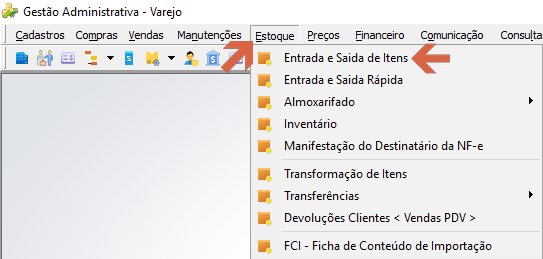 Na tela de consulta do movimento, clique na aba **2 Entradas** para filtrar apenas os documentos de entrada. 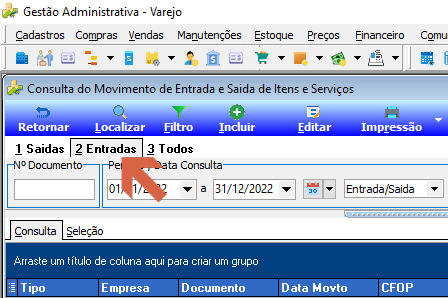 Clique em **Incluir** na barra de ferramentas. 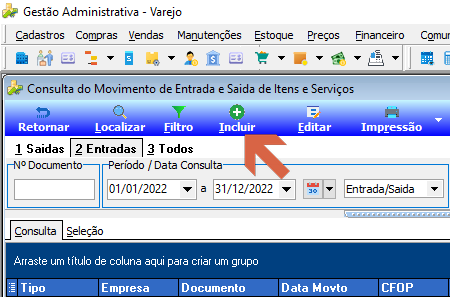 ## Importar a NF-e pelo Arquivo XML Na tela de Movimento de Itens, clique no ícone ao lado do campo **Chave NFe** e selecione **Importar NF-e pelo XML**. 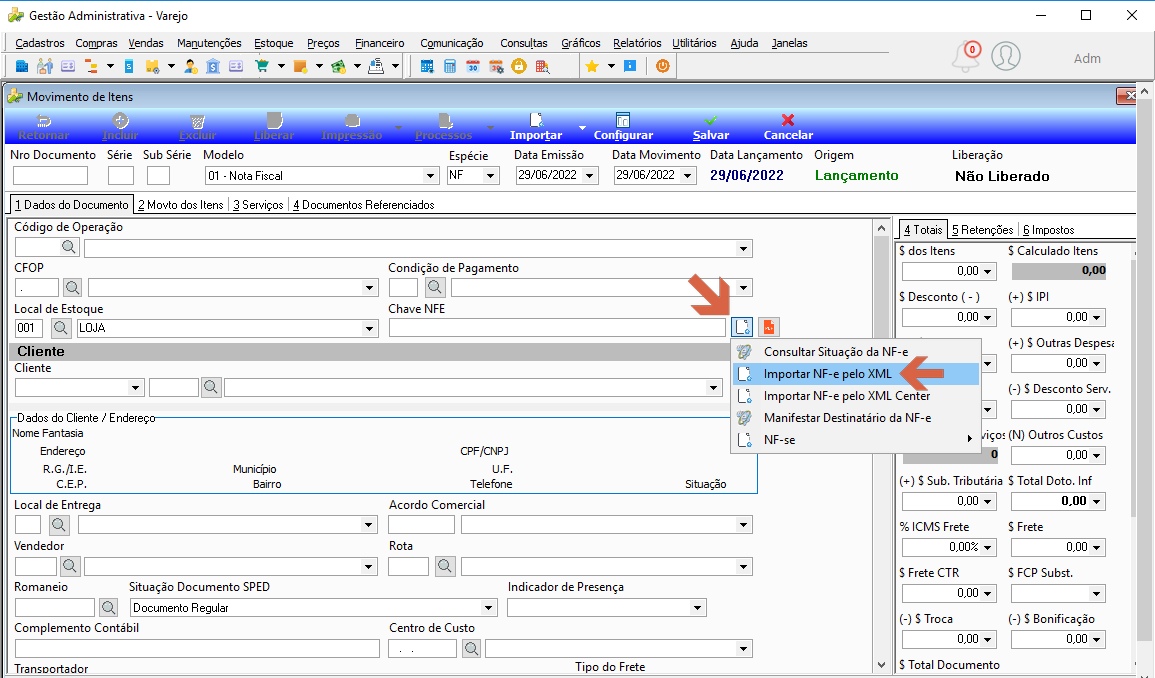 Será aberta a janela de seleção de arquivo. Localize o arquivo XML previamente baixado e clique em **Abrir**. 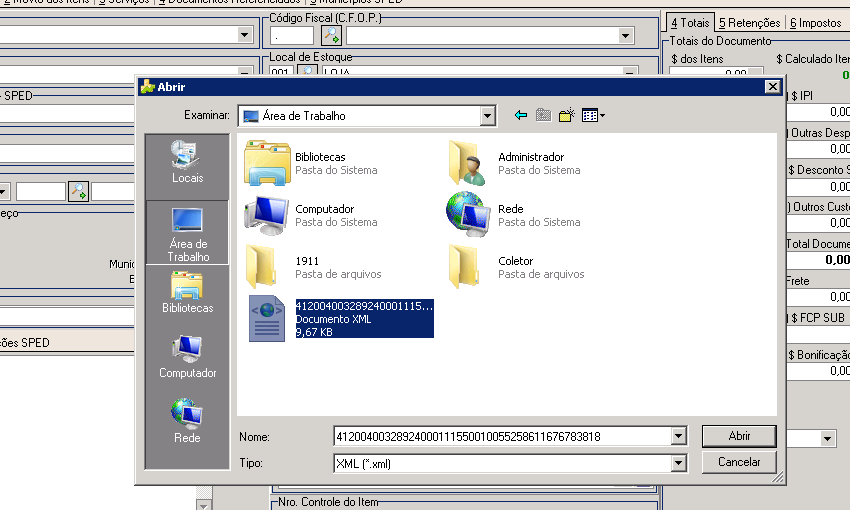 ## Importar a NF-e pelo XML Center Para importar pelo XML Center, é necessário apenas a Chave de Acesso da NF-e — uma sequência de 44 dígitos localizada no DANFE (Documento Auxiliar da Nota Fiscal Eletrônica), conforme indicado abaixo. 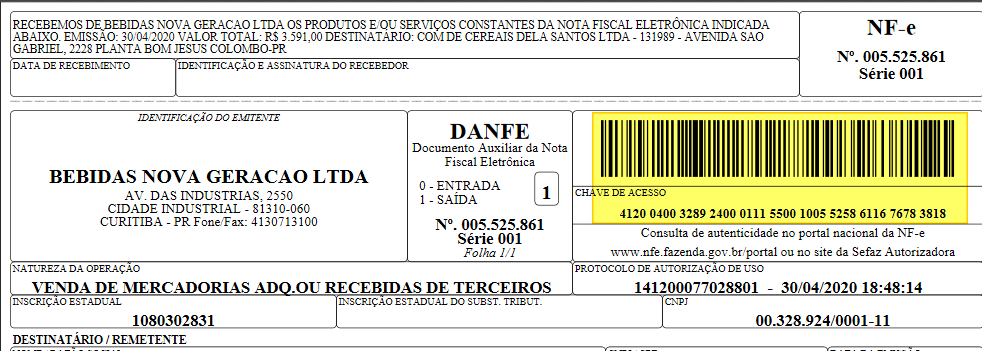 Digite ou escaneie a chave no campo **Chave NFe** e clique no ícone de eventos para selecionar **Importar NF-e pelo XML Center**. 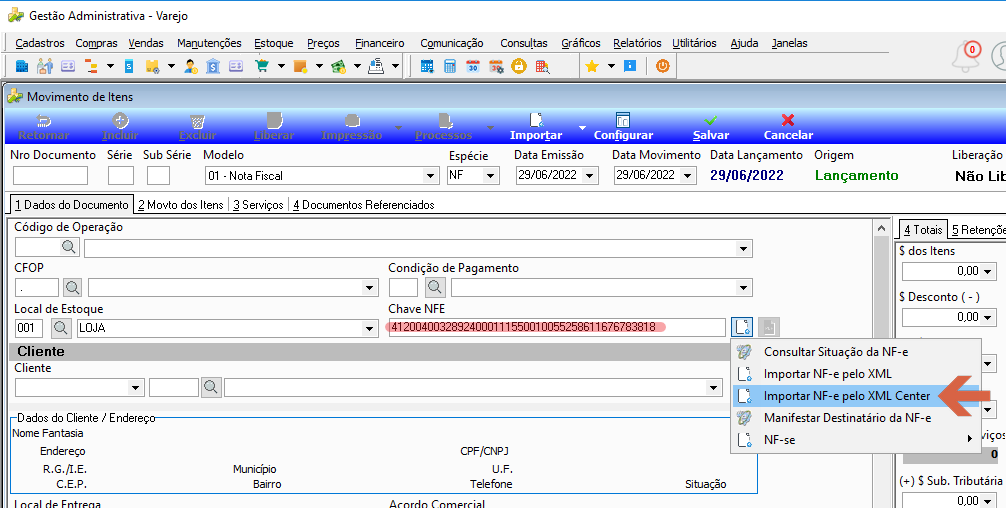 > **Nota:** Na importação pelo XML Center, pode aparecer a mensagem "chave não localizada". As causas mais comuns são: NF-e emitida em contingência ainda não transmitida à Receita Federal; manifesto da NF-e não realizado (o sistema oferecerá a opção de manifestar e baixar a nota). Caso persista, importe pelo arquivo XML ou aguarde alguns minutos e tente novamente. O serviço de consulta nos servidores da Receita Federal pode ficar indisponível temporariamente, o que não representa problema no sistema. ## Configurar os Parâmetros de Importação Após a leitura do XML ou importação pelo XML Center, a tela "Importação NFe - Via Leitura do Arquivo do XML Center" será exibida. Verifique e preencha os campos conforme abaixo, depois clique na aba **Produtos/Serviços**. 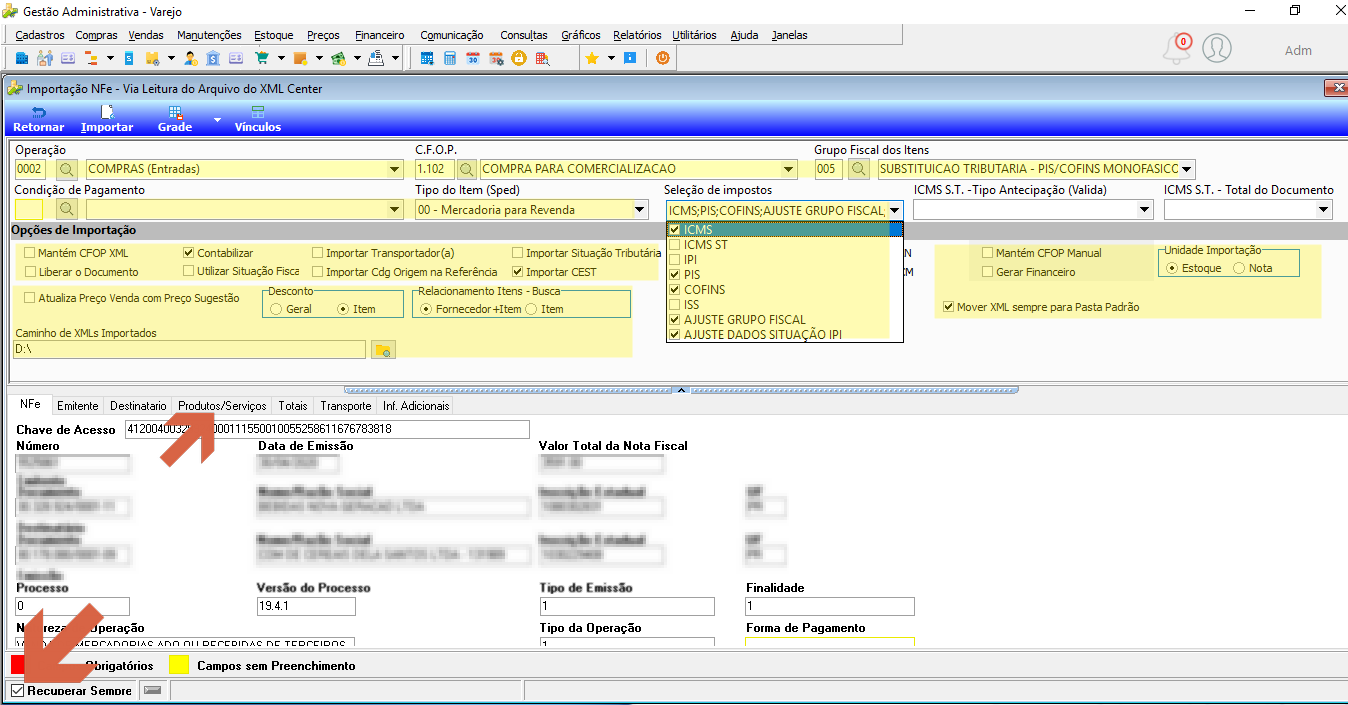 Referência dos campos principais: - **Operação:** Informar de acordo com a finalidade e origem — exemplos: Compras (Entradas), Compras de Fornecedor do Simples Nacional, Compra de Material para Uso/Consumo, Compra para Industrialização, Bonificação para Revenda, Bonificação etc. A operação depende sempre da origem e da finalidade. - **CFOP:** Depende da operação e do estado do fornecedor. Basicamente CFOPs dentro do estado 1.XXX e fora do estado 2.XXX. - **Importar Data Entrada/Saída:** Deixar marcado sempre "Data Atual". - **Importar Transportadora:** Não. - **Grupo Fiscal Padrão:** Informar qualquer grupo fiscal; o cálculo de imposto será com base nos itens já cadastrados. - **Utilizar Sit. Fiscal:** Sim (atentar-se às opções de Seleção de Impostos destacadas). - **Unidade Importação:** Estoque. - **Importar CEST:** Sim. - **Tipo do Item (Sped):** 00 - Mercadoria para Revenda. - **Seleção de Impostos:** Selecionar ICMS, PIS, COFINS, AJUSTE GRUPO FISCAL e AJUSTE DADOS SITUAÇÃO IPI. - **Relacionamento Itens - Busca:** Fornecedor + Item. - **Atualizar NCM:** Sim (caso a empresa possua consultoria contratada, marcar Não). Após preencher os campos pela primeira vez, marque a caixa **Recuperar Sempre** no canto inferior esquerdo. Nas importações seguintes, bastará conferir apenas a Operação e o CFOP. ## Vincular o Pedido de Compras Na aba **Produtos/Serviços**, os itens podem já aparecer relacionados. Clique em **Vínculos > Vincular Pedido Compra**. 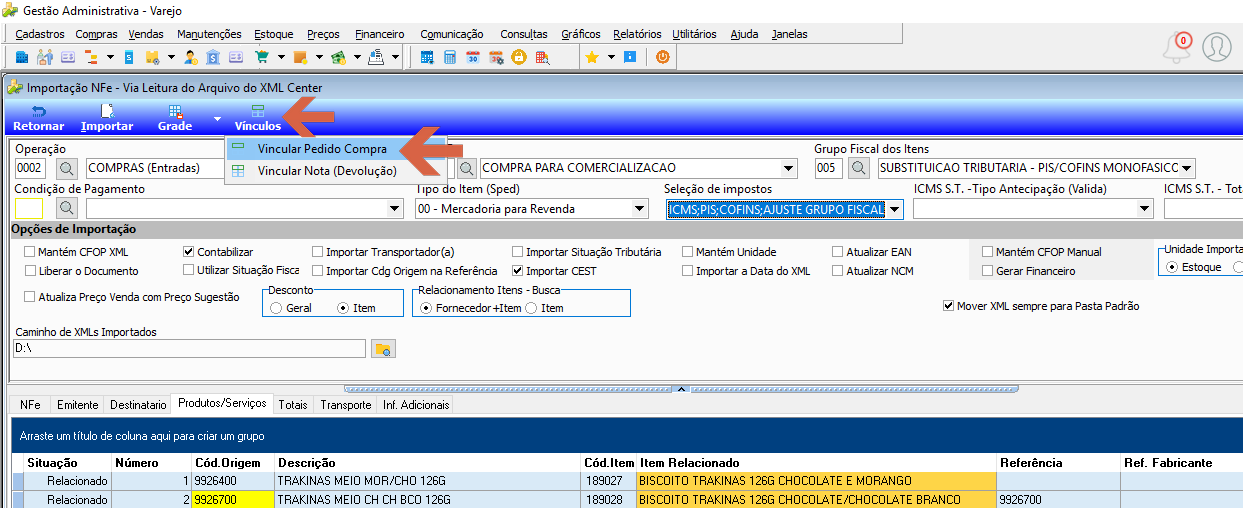 Na tela "Vínculo de Pedido de Compra", informe o número do pedido no campo **Nº Documento** ou defina o período em que o pedido foi digitado e clique em **Localizar**. 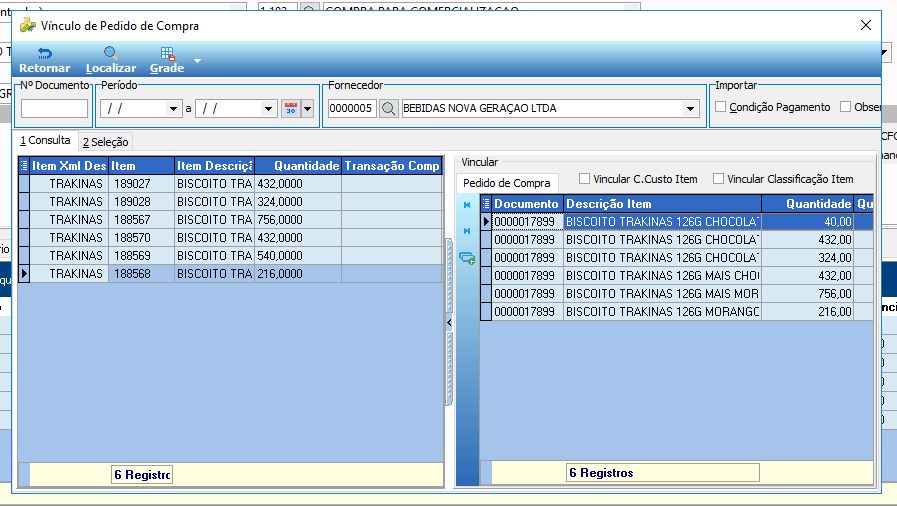 ### Vínculo Automático por Código Reduzido Para que o relacionamento automático ocorra, o item deve ter sido comprado anteriormente e possuir dados suficientes de histórico. Clique no botão **Vínculo** e selecione **Reduzido** na caixa de diálogo "Vinculação Itens". 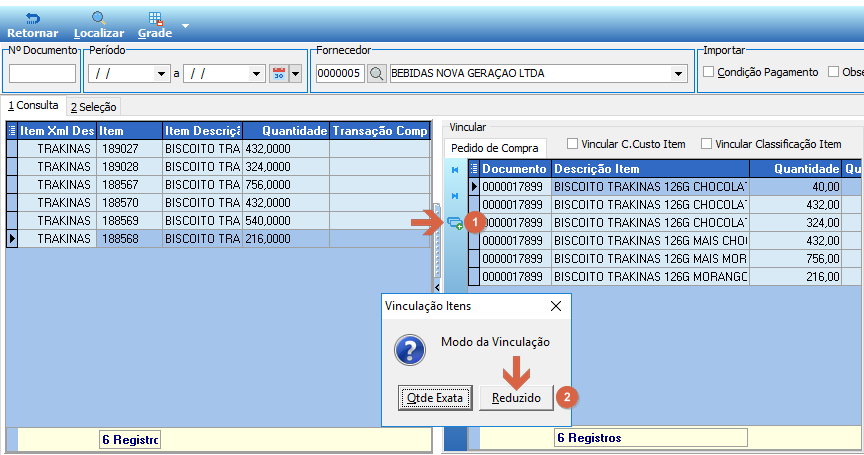 Os itens serão relacionados automaticamente. Para verificar se todos foram vinculados, arraste a barra de rolagem na grade da esquerda e confirme que as colunas **Transação Compra** e **Compra Sequência** estão preenchidas para todos os itens. 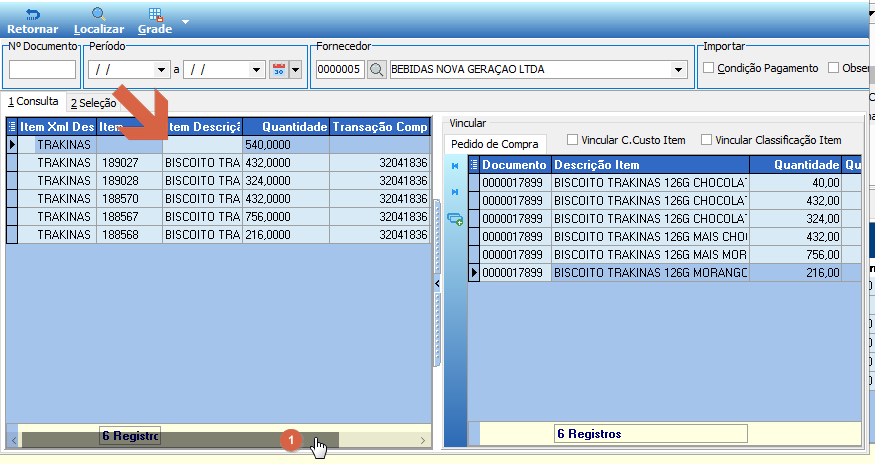 ### Vínculo Manual Caso algum item não tenha sido preenchido automaticamente, localize-o na grade da direita, clique na linha do item e depois no botão com a seta apontando para a esquerda para vinculá-lo. 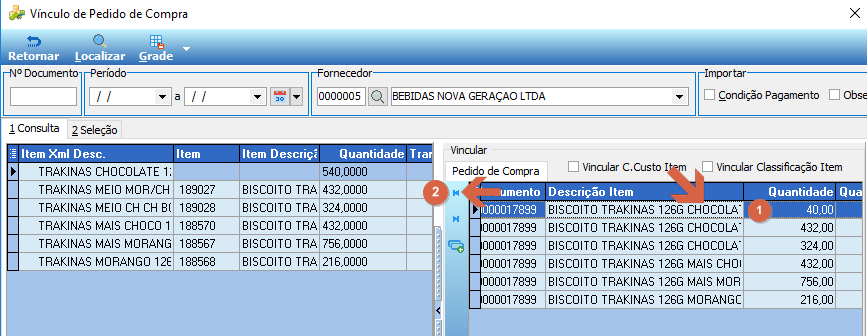 Após todos os itens vinculados, clique em **Retornar**. 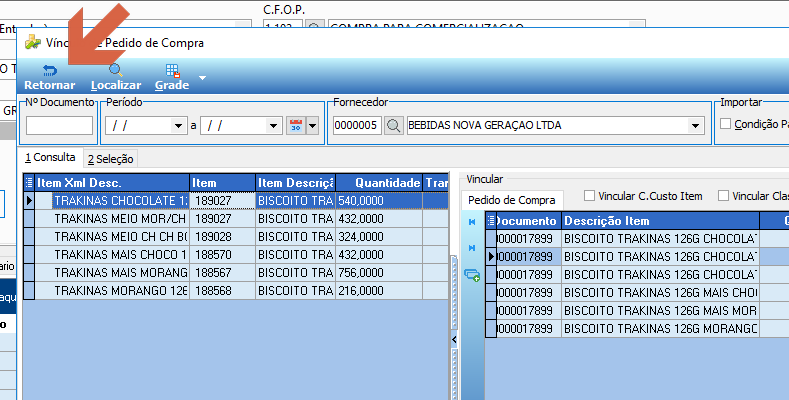 > **Nota:** Caso algum item permaneça sem relacionamento na grade da esquerda (aba 1 Consulta), isso indica que a nota fiscal possui itens sem pedido de compras correspondente. Entre em contato com o Comercial da empresa para averiguar e tomar a medida cabível. ## Importar a NF-e Após retornar à tela de importação, clique em **Importar**. 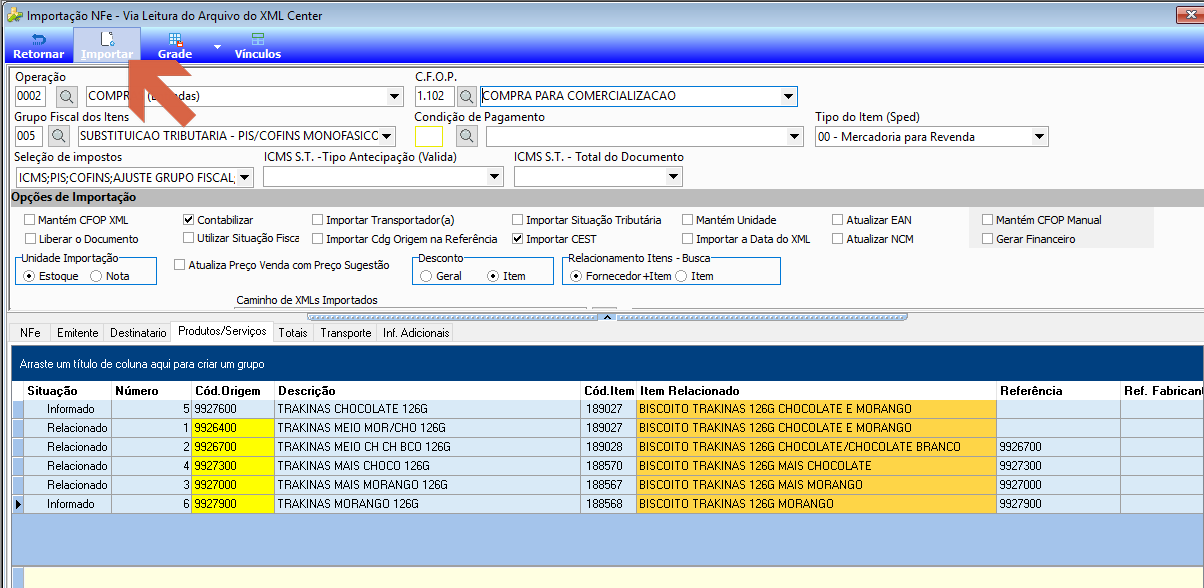 Caso apareça a pergunta **"Mover XML Importado para outro Diretório?"**, clique em **Não**. Na pergunta **"Confirma a Saída?"**, clique em **Sim**. A importação será concluída e o sistema abrirá a tela de lançamento de itens (Movimento de Itens), onde é possível preencher Classificação, Observações, Comprador, Condição de Pagamento e outros parâmetros da empresa. 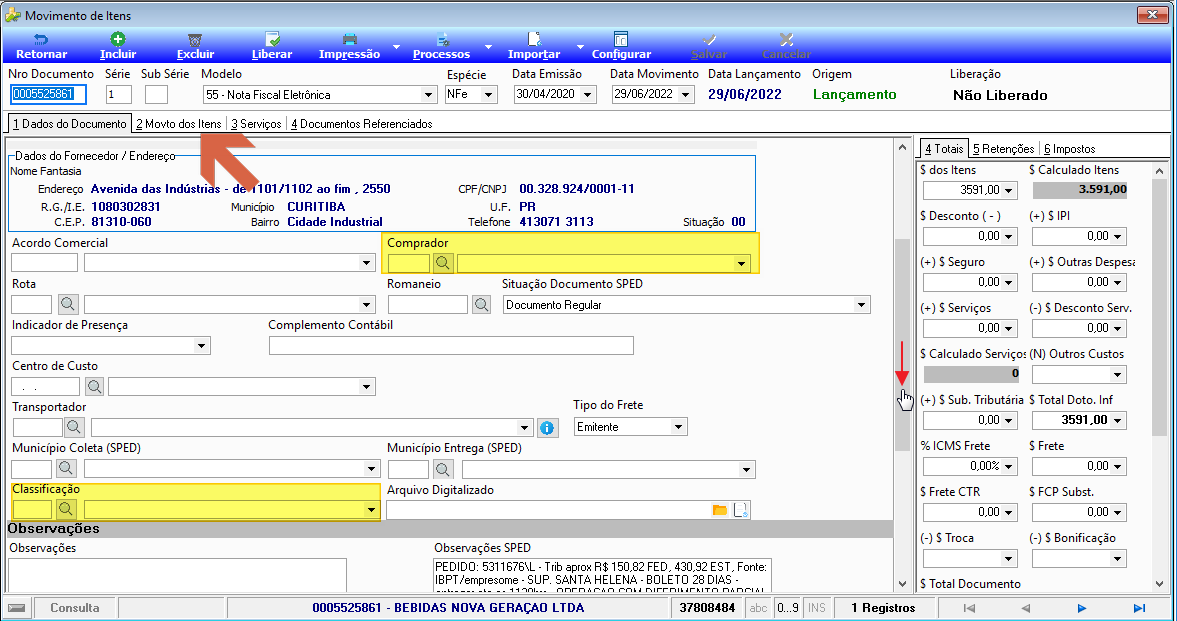 ## Verificar Itens Importados e Divergências Clique na aba **2 Movto dos Itens** e verifique se todos os itens foram importados corretamente. Caso esteja correto, clique em **Salvar**. 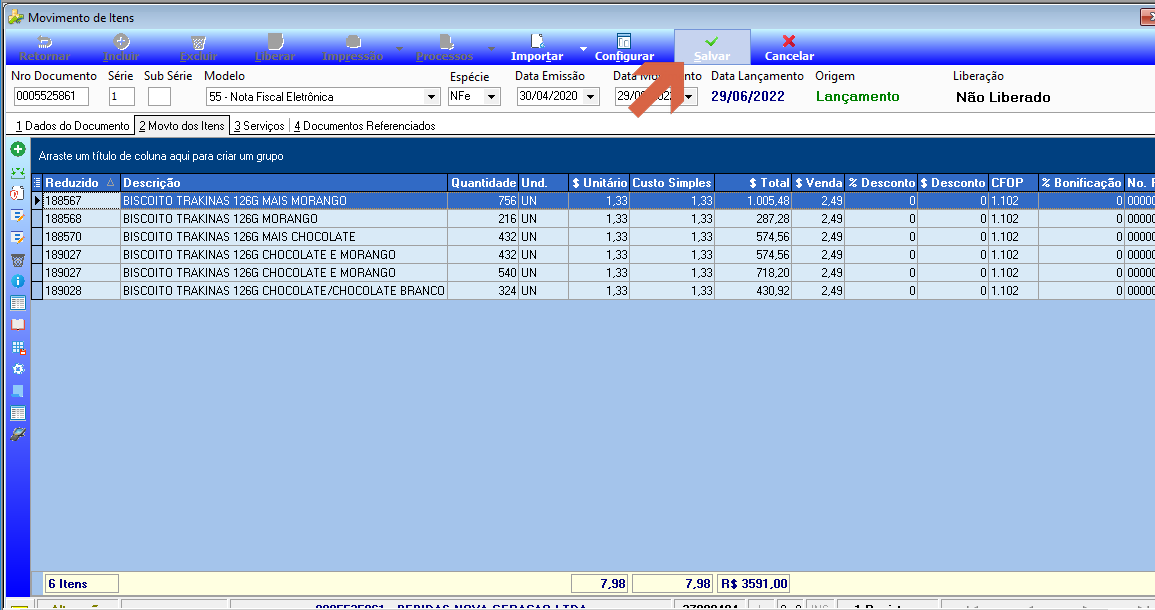 Caso haja divergência entre o pedido de compras e a NF-e, o sistema exibirá a tela de erros com os itens em discordância. 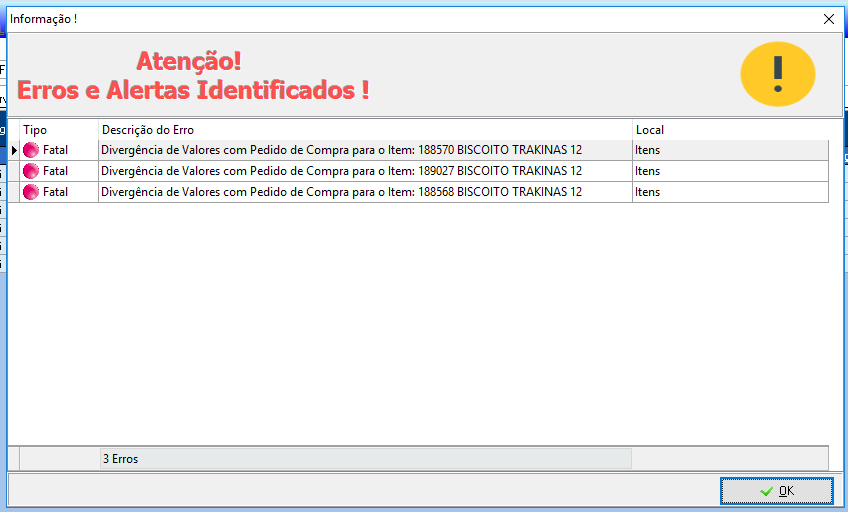 A divergência aparece como **Erro Fatal**, o que significa que é necessário entrar em contato com o Comercial para que seja tomada a devida providência — seja editar o pedido ou autorizar a devolução do item. ## Imprimir o Espelho Cego para Conferência Corrigidas as divergências, clique em **Impressão > Espelho Cego para Conferência**. 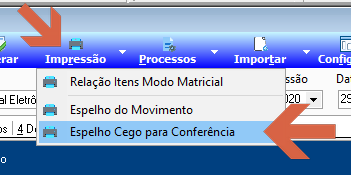 Na tela "Impressão Entrada e Saída de Itens", selecione a opção **Código de Barras** e clique em **Continuar**. 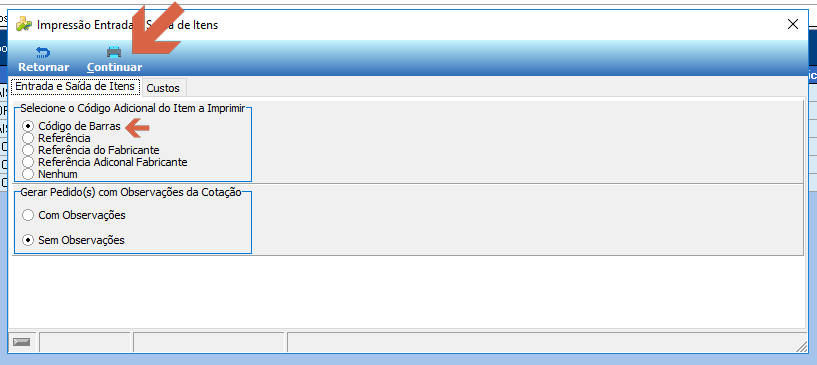 O relatório "Relação Espelho Entrada" será gerado. Imprima-o e entregue ao recebedor, que deverá preencher as quantidades unitárias dos itens recebidos e devolver ao responsável pelo faturamento das NF-e, que lançará as quantidades no sistema. 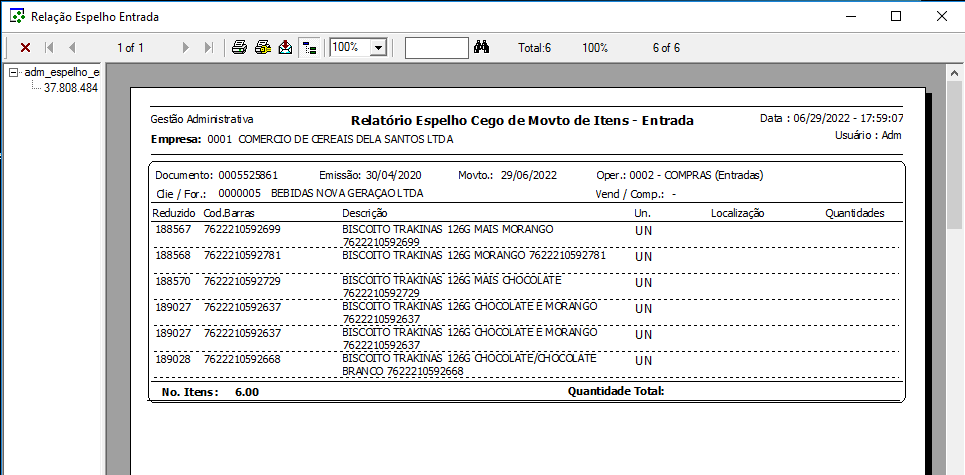 ## Lançar a Guia Cega Acesse o menu **Processos > Lançamento Guia Cega**. 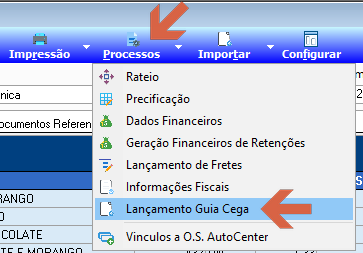 Preencha a guia cega com as quantidades informadas pelo recebedor, clique em **Gravar** e na confirmação que aparecer clique em **Sim**. 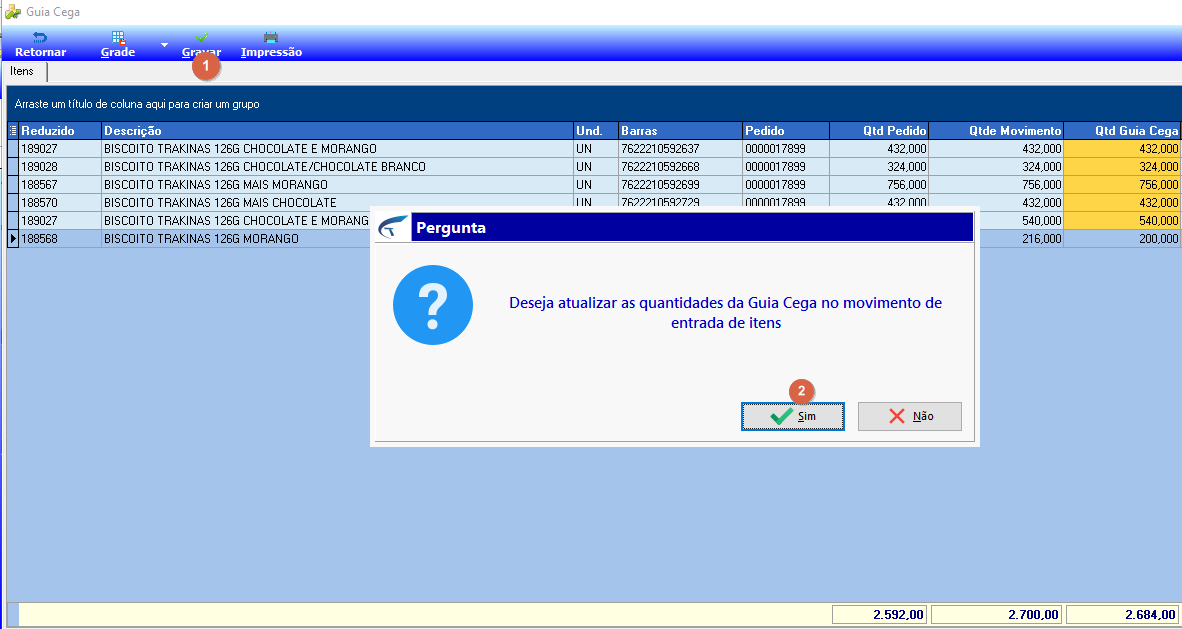 ## Liberar a NF-e e Gerar o Contas a Pagar Clique em **Liberar** na barra de ferramentas. Será exibida a tela de dados financeiros (Contas a Pagar). 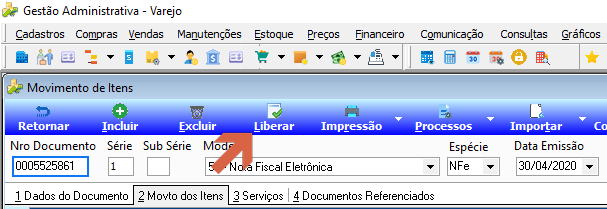 Na tela "Financeiro - Geração de Parcelas de Contas a Pagar", clique no ícone **Gerar Parcelas**. 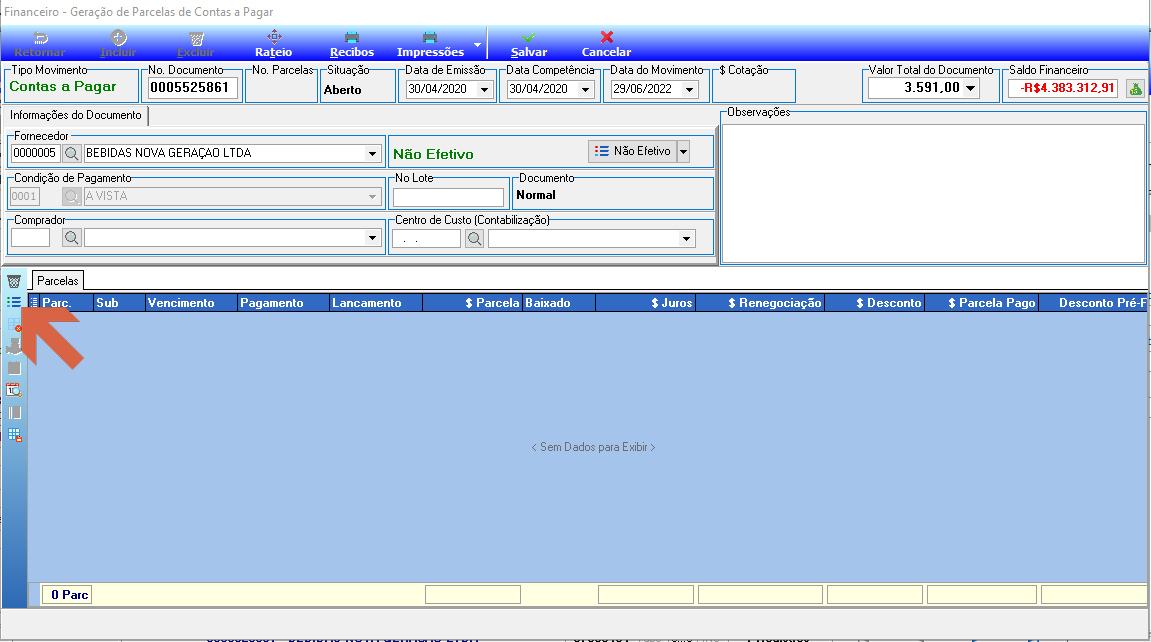 Caso apareça a mensagem de que o número de parcelas não foi informado, clique em **OK**. Será exibida a tela "Geração das Parcelas". Informe o número de parcelas e configure os campos de vencimento conforme necessário, depois clique em **Continuar**. 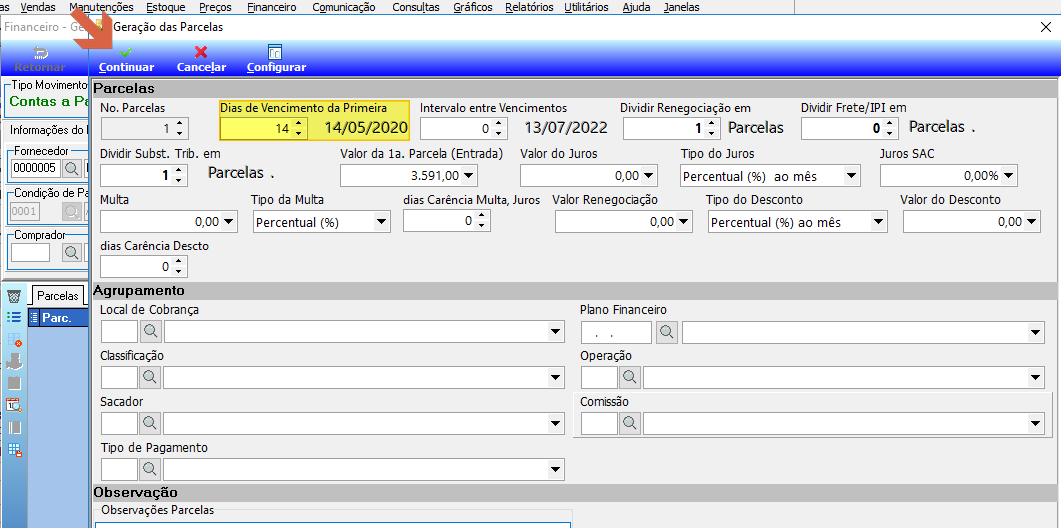 > **Nota:** Caso queira informar o número de dias diretamente, é possível preencher no campo "Dias de Vencimento da Primeira". Na tela seguinte, a data de vencimento também pode ser ajustada diretamente na grade. Caso possua mais de uma parcela com valores diferentes, os valores podem ser ajustados nessa mesma tela. Na grade de parcelas, ajuste a data de vencimento diretamente se necessário e clique em **Salvar**. 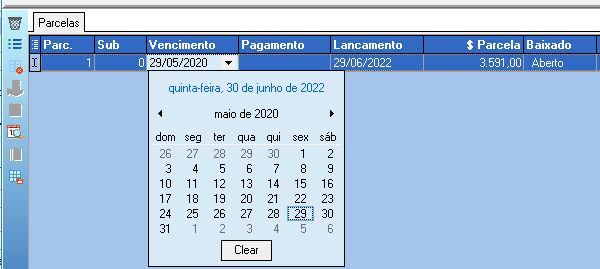 Clique em **Retornar**. Se a guia cega foi digitada corretamente e as quantidades recebidas coincidirem com as da NF-e, o botão **Liberar** mudará para **Desliberar**, indicando que a NF-e foi liberada com sucesso e os estoques e custos foram atualizados. Caso apareça a mensagem abaixo, a guia cega contém quantidades divergentes da nota: 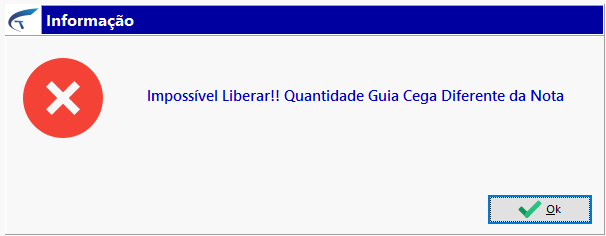 Verifique se não houve erro de digitação na guia cega. Caso não haja erro, confirme com o entregador as quantidades recebidas para possível correção ou emissão de nota de devolução. Independentemente da devolução, a quantidade da guia cega deve ser ajustada para coincidir com a NF-e antes de liberar. Clique em **Liberar** novamente. A NF-e estará liberada, com estoques e custos atualizados. O botão da barra de ferramentas exibirá **Desliberar**. 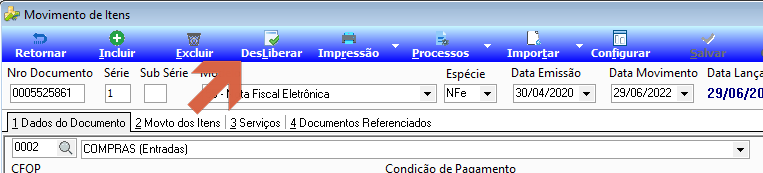 ## Informações do documento > Autor: Bruno Conrado Hertzel Portella > Setor: Qualidade > Módulo: Gestão Administrativa Varejo > Chamado: > Versão do Sistema: 21.05a > Versão do documento: 01 > Revisão: Andreia Burko Bley > Aprovado em: 30/06/2022 --- > 📎 **Arquivos originais:** [Manual Importação de NFe e confronto com o pedido de compras.docx](https://drive.google.com/uc?export=download&id=1ntMEkK2L0WJUz6orCDWvvsymD11SgsFC) · [Manual Importação de NFe e confronto com o pedido de compras.pdf](https://drive.google.com/uc?export=download&id=1cKxP9e8Ae7Wc_eLYvELccfBffIlsUoxl)
Tags IA:
2023
anteriores
automacao
bruno
compras
confronto
docx
importacao
importacao-nfe-confronto-com-2
junho
Prioridade: 7