EMISSÃO DE NFE COM LOCAL DE Retirada
v2.12.0-r
Orienta a configuração e emissão de Notas Fiscais Eletrônicas com indicação de Local de Retirada, permitindo especificar endereço alternativo para coleta de mercadorias em operações de e-commerce e pontos de distribuição.
user_manual
public
emissao-de-nfe-com-local-de-retirada
|
Servidor Nota Fiscal Eletrônica
79
12/06/2026 08:35
· Bernardo
- Título
- Emissão de NF-e com Local de Retirada
- Slug
- emissao-nfe-com-local-retirada
- Sistema(s)
- Servidor Nota Fiscal Eletrônica [24]
- Chamado
- "0000531664"
- Categoria
- user_manual
- Tipo
- how-to
- Autor
- Mauricio Issami Antunes Fujimoto
- Setor
- Qualidade
- Modulo
- Servidor Nota Fiscal Eletrônica
- Publico
- ""
- Keywords
- NF-e local de retirada DANFE Mod 26 local de entrega emissão fiscal parâmetros de empresa
- Versão Doc
- "01"
- Revisão
- Paulo Bley
- Aprovado em
- junho de 2025
- Versão Pipeline
- 2.5.2
- Ultima Revisao
- "2026-06-11"
---
title: Emissão de NF-e com Local de Retirada
slug: emissao-nfe-com-local-retirada
sistema:
- Servidor Nota Fiscal Eletrônica [24]
chamado: "0000531664"
categoria: user_manual
tipo: how-to
autor: Mauricio Issami Antunes Fujimoto
setor: Qualidade
modulo: Servidor Nota Fiscal Eletrônica
publico: ""
keywords:
- NF-e
- local de retirada
- DANFE
- Mod 26
- local de entrega
- emissão fiscal
- parâmetros de empresa
versao_doc: "01"
revisao: Paulo Bley
aprovado_em: junho de 2025
versao_pipeline: 2.5.2
ultima_revisao: "2026-06-11"
---
## Visão Geral
A Nota Fiscal Eletrônica (NF-e) permite informar um Local de Retirada diferente do endereço do emitente e do destinatário, indicando onde a mercadoria estará disponível para retirada pelo comprador. Essa informação é incluída no XML da NF-e e exibida no Documento Auxiliar da Nota Fiscal Eletrônica (DANFE), garantindo conformidade fiscal e rastreabilidade operacional.
Este procedimento cobre a configuração no Servidor NF-e, a parametrização no Teorema Praxis e a emissão da nota com o local de retirada preenchido e autorizado pela SEFAZ.
## Atualizar o Servidor de Notas
Antes de realizar qualquer configuração relacionada ao Local de Retirada na NF-e, garanta que o servidor de notas esteja atualizado para a versão mais recente disponível.
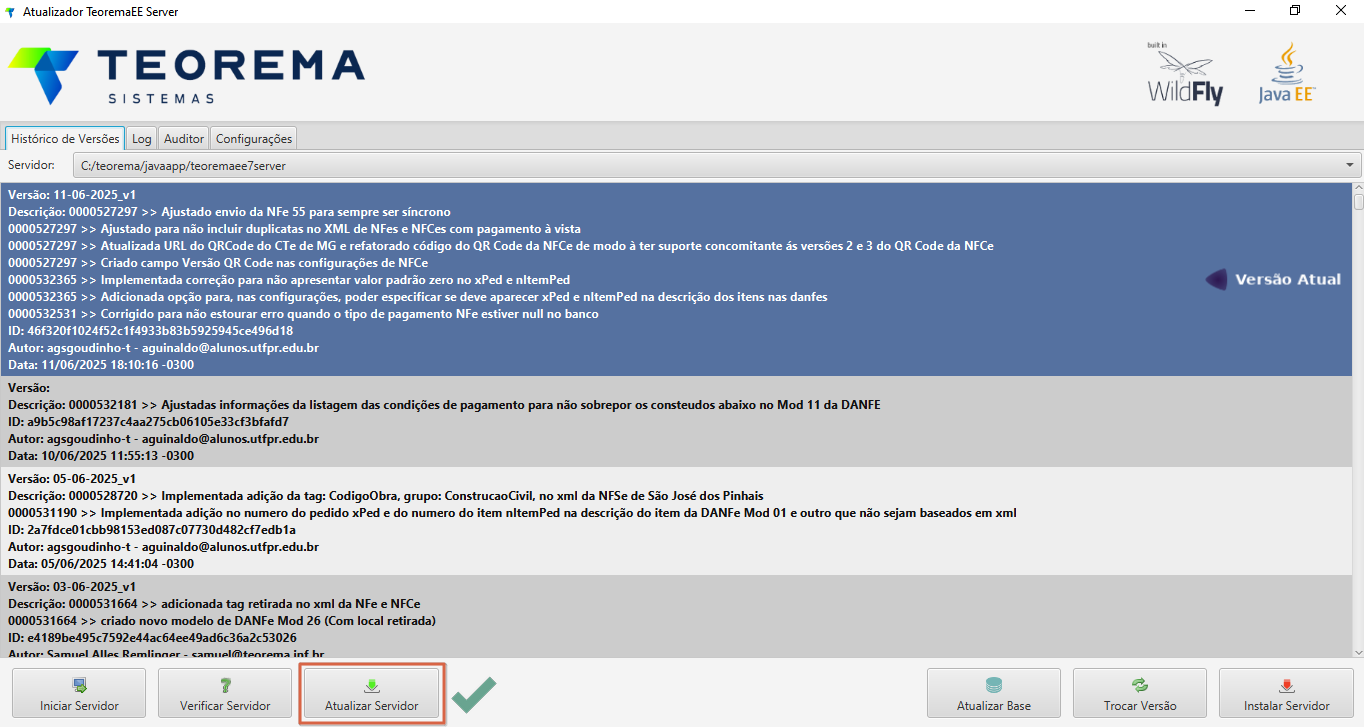
- Acesse o Atualizador TeoremaEE Server.
- Verifique o histórico de versões disponíveis na aba "Histórico de Versões".
- Clique no botão "Atualizar Servidor" na barra inferior.
> ⚠️ **Atenção:** Sempre atualize o servidor antes de realizar alterações nas configurações fiscais. Isso garante que os últimos ajustes estejam disponíveis.
## Iniciar o Servidor e Acessar o Sistema
Após atualizar, garanta que o servidor esteja corretamente iniciado antes de prosseguir.
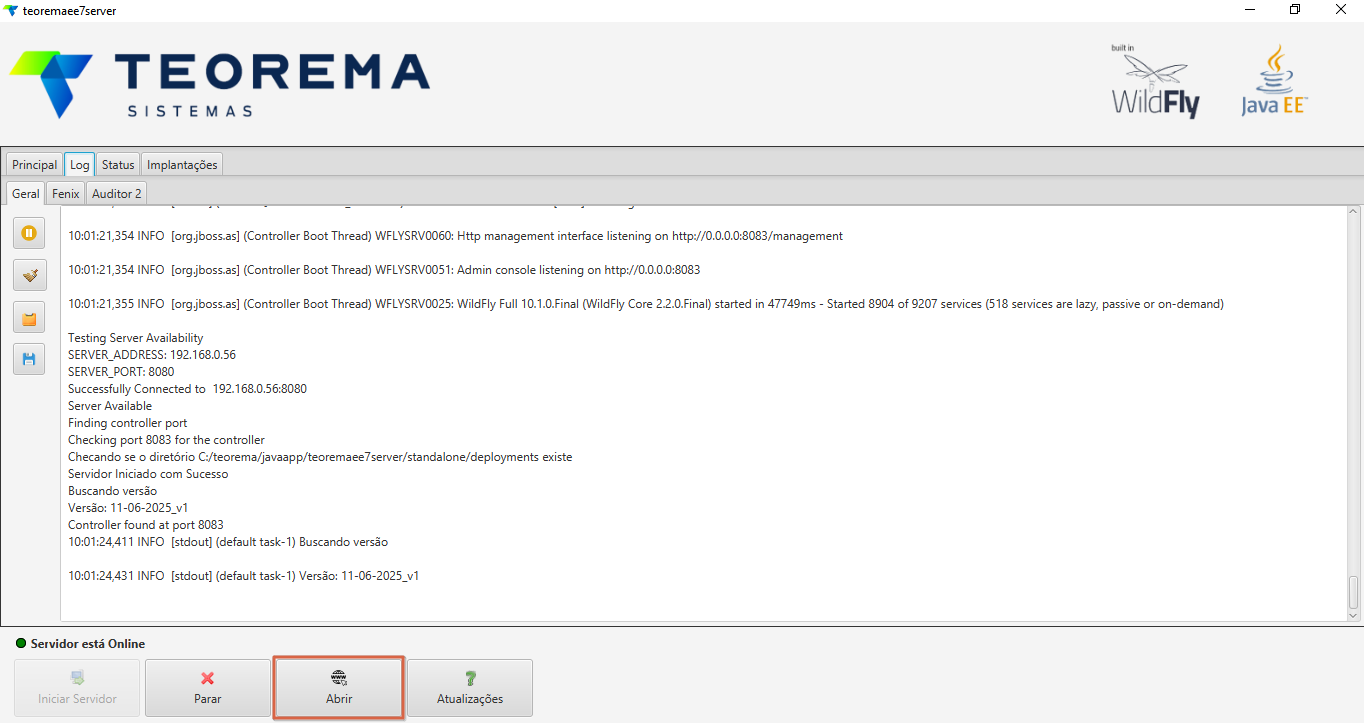
- Aguarde até que o status no rodapé indique "Servidor está Online".
- Caso o servidor ainda não tenha sido iniciado, clique em "Iniciar Servidor" e aguarde a finalização da carga.
- Clique em "Abrir" para acessar o sistema e dar sequência às parametrizações.
> 💡 **Dica:** O log exibido na aba "Log" confirma se o servidor foi iniciado com sucesso. Verifique as mensagens de sucesso para garantir que tudo está operacional.
## Acessar o Módulo Administrador
Com o servidor em execução, acesse o módulo Administrador para configurar o Local de Retirada.
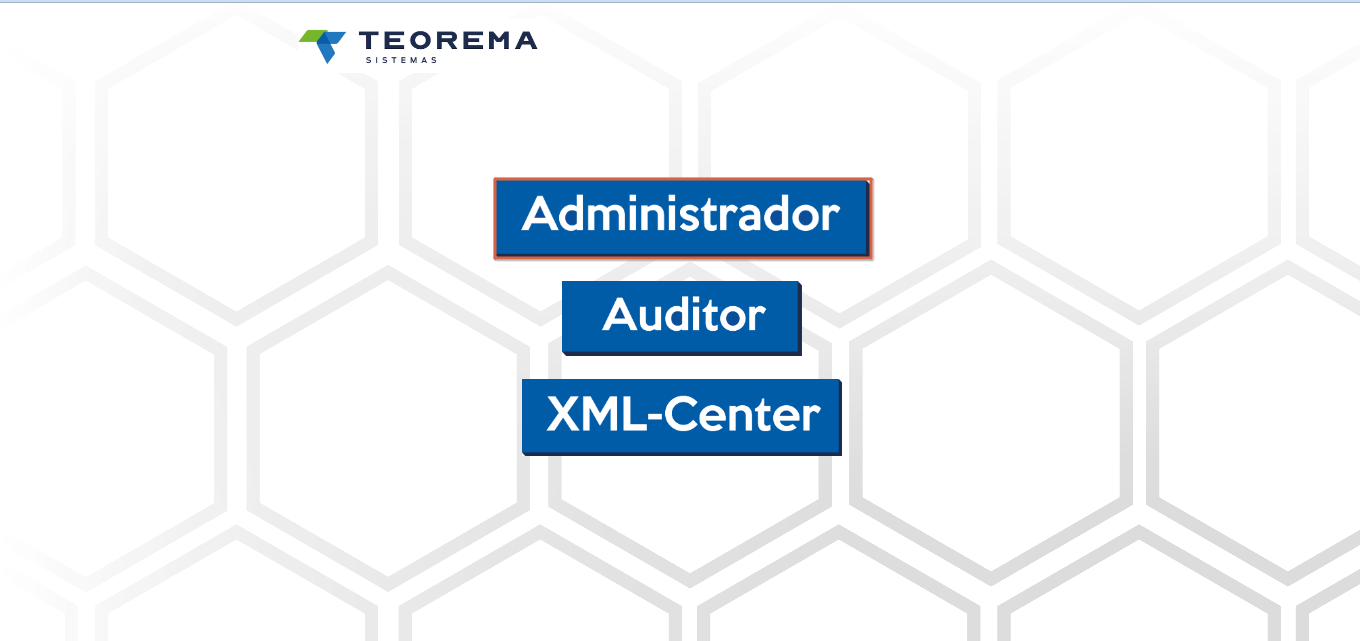
- Na tela inicial do sistema, clique em "Administrador".
- Informe usuário e senha para prosseguir.
> **Pré-requisito:** É necessário possuir permissões administrativas para acessar essa área.
## Acessar as Configurações do Servidor
Dentro do módulo Administrador, acesse a área de configuração para ajustar as opções fiscais da NF-e.
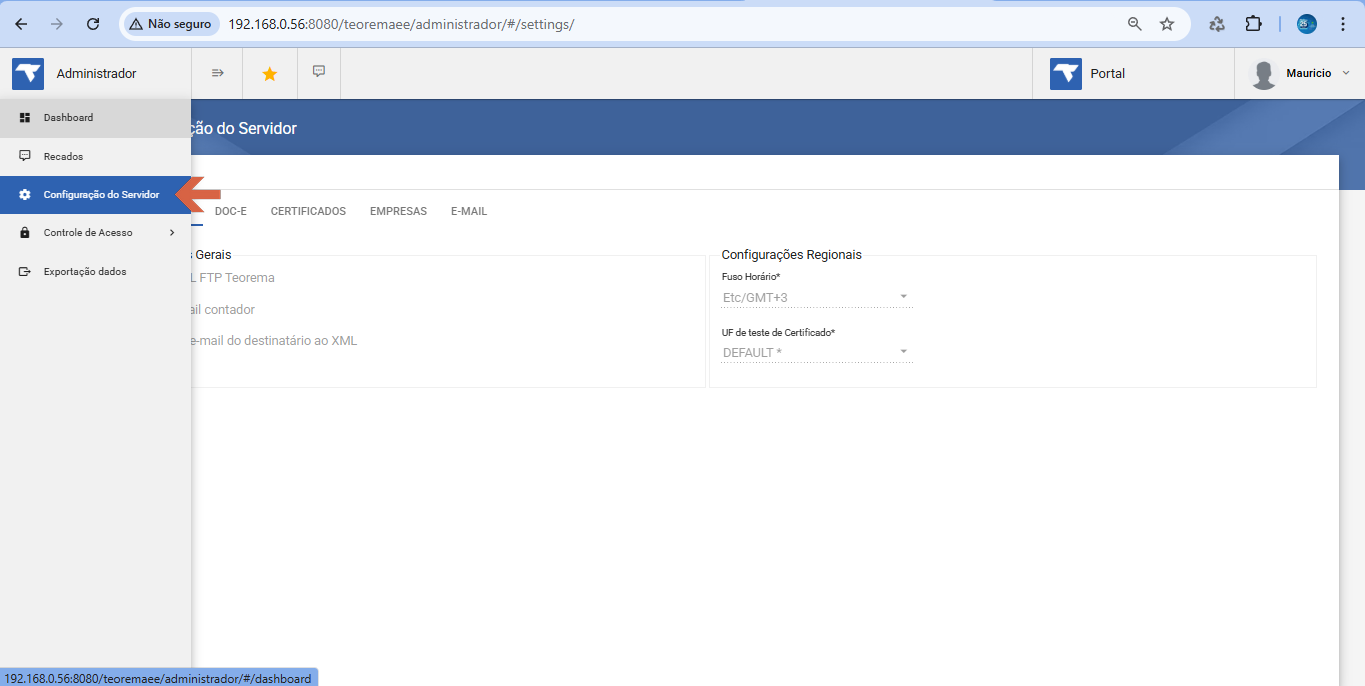
- No menu lateral, clique em "Configuração do Servidor".
- A tela principal exibirá abas de parametrização. As alterações para emissão com Local de Retirada serão realizadas nas etapas seguintes, dentro desta área.
## Acessar a Aba de Empresas e Editar os Dados
Para configurar o Local de Retirada na NF-e, edite os dados da empresa emissora.
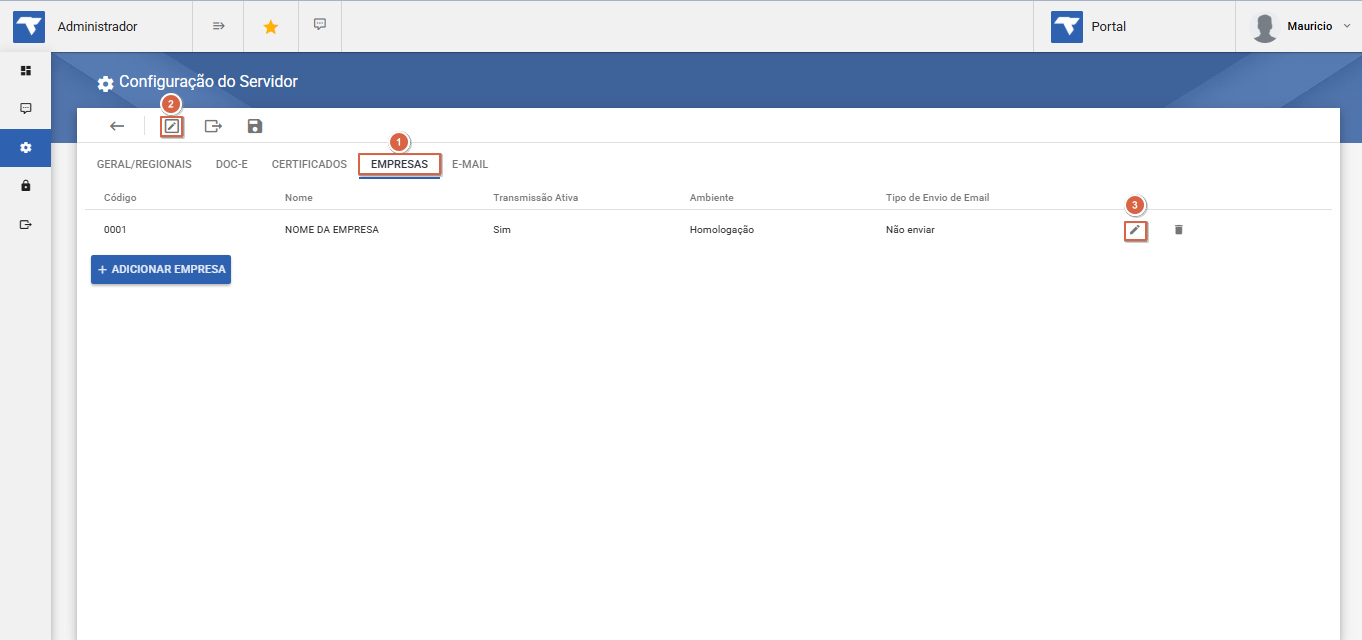
- Na área de Configuração do Servidor, clique na aba "EMPRESAS".
- Localize a empresa desejada na listagem.
- Clique no ícone de lápis (Editar) à direita da empresa para acessar os dados de configuração.
## Selecionar o Modelo de DANFE com Local de Retirada
Com a tela de edição da empresa aberta, configure o modelo de DANFE para incluir o local de retirada.
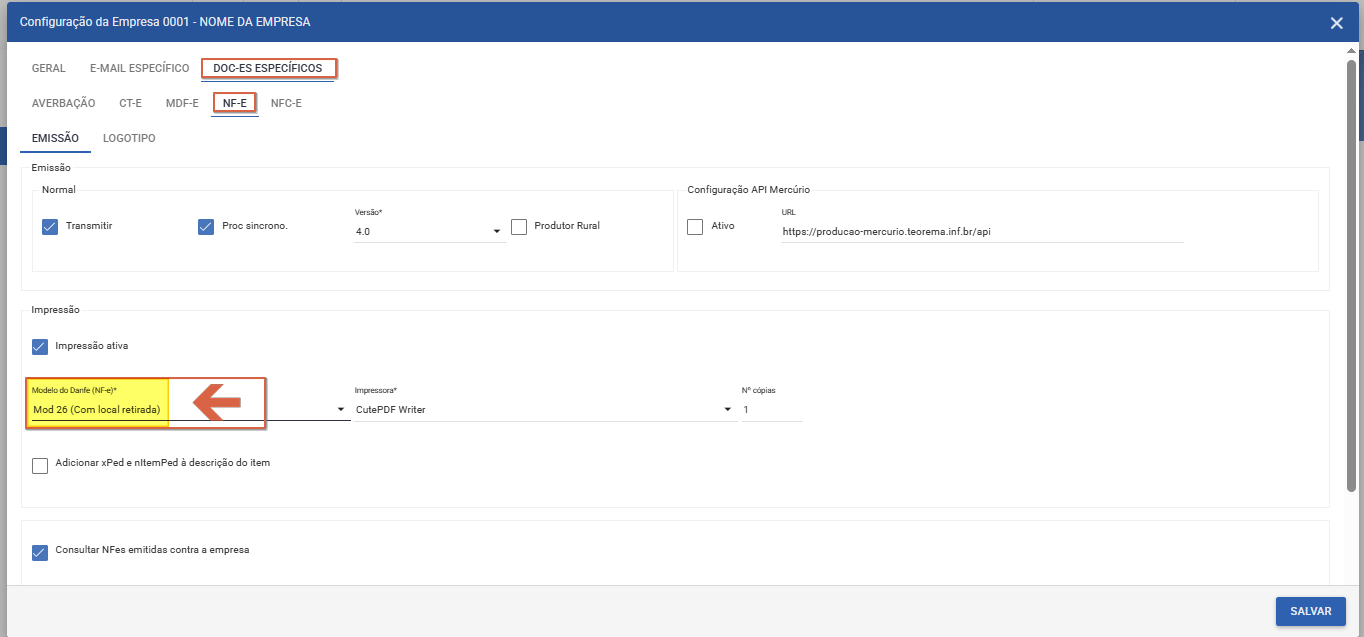
- Com a tela de configuração da empresa aberta, acesse a aba "DOC-ES ESPECÍFICOS".
- Dentro dessa aba, clique na subaba "NF-E".
- Na seção Impressão, localize o campo "Modelo do Danfe (NF-e)".
- Selecione a opção "Mod 26 (Com local retirada)" no menu suspenso.
- Confirme a quantidade de cópias e impressora desejadas, se necessário.
- Clique em "SALVAR" para aplicar a alteração.
## Salvar as Alterações na Aba Empresas
Após selecionar o modelo DANFE, salve as configurações da empresa.
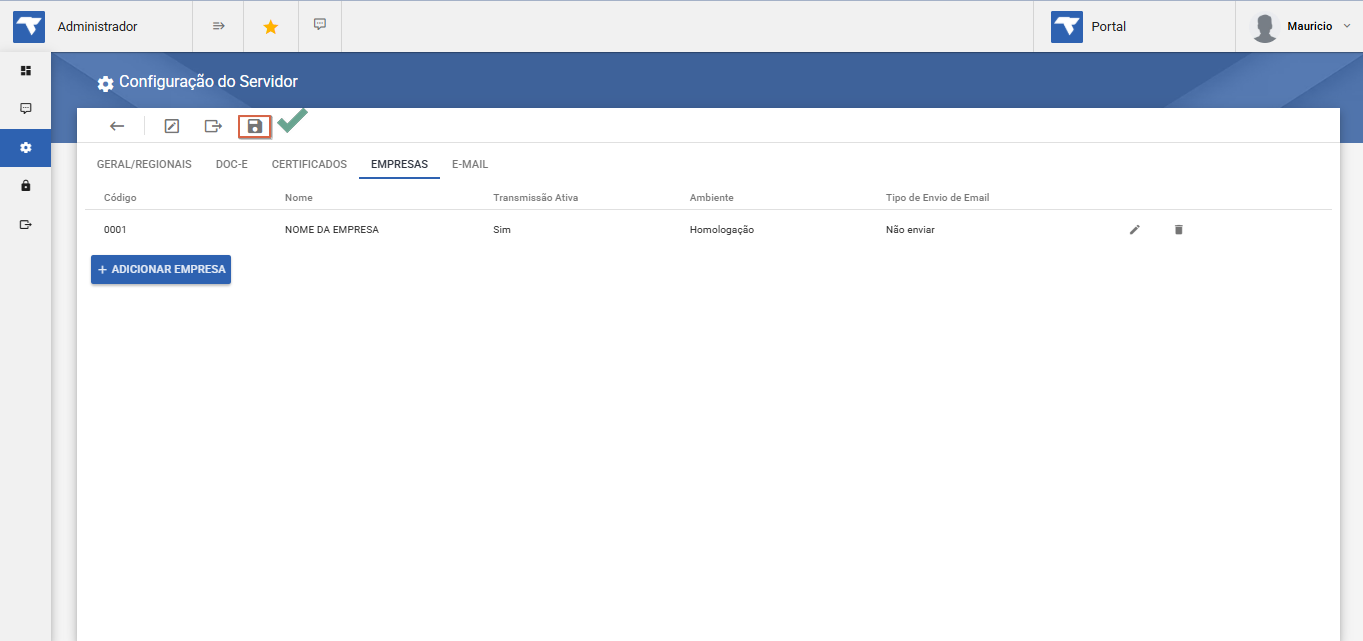
- Certifique-se de estar na aba "EMPRESAS".
- Clique no ícone de disquete (Salvar) no topo da tela.
- Aguarde a confirmação visual de que as alterações foram salvas.
## Confirmar a Gravação
Após clicar em salvar, o sistema exibe uma mensagem de confirmação no canto superior direito.
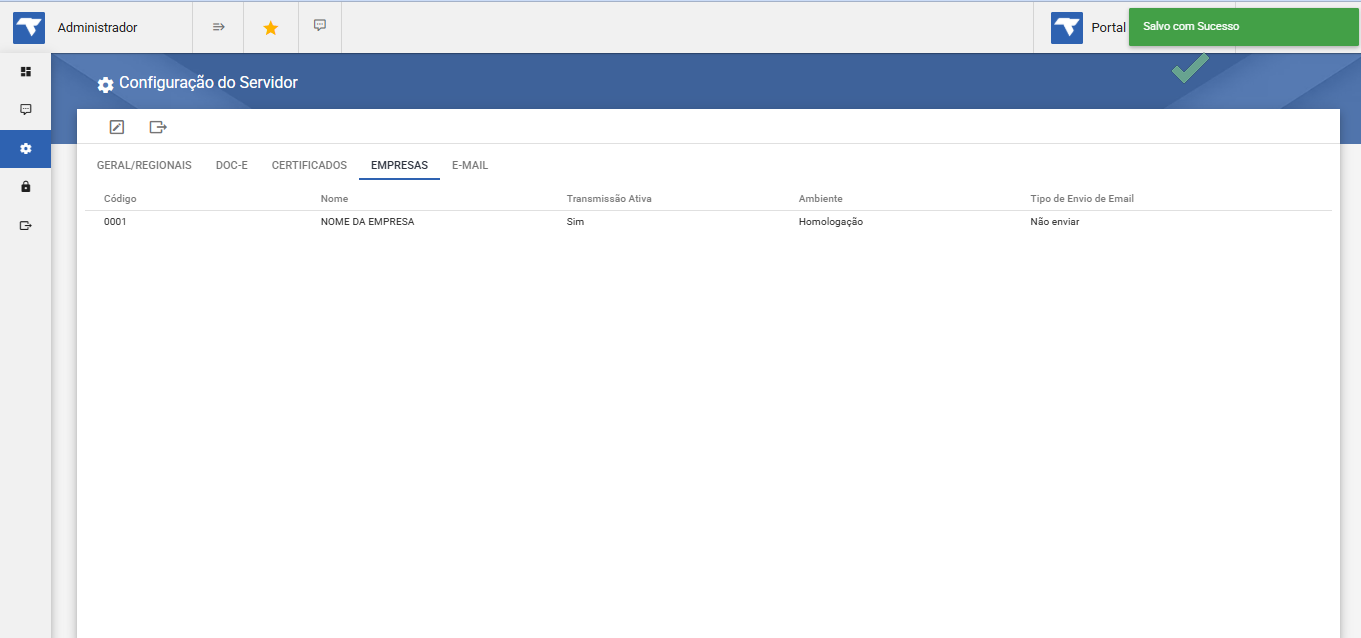
A mensagem "Salvo com Sucesso" confirma que o modelo de DANFE com Local de Retirada está ativo para a empresa selecionada.
## Acessar o Módulo de Gestão Administrativa
Após configurar o modelo DANFE, acesse o Teorema Praxis para parametrizar e emitir a NF-e.
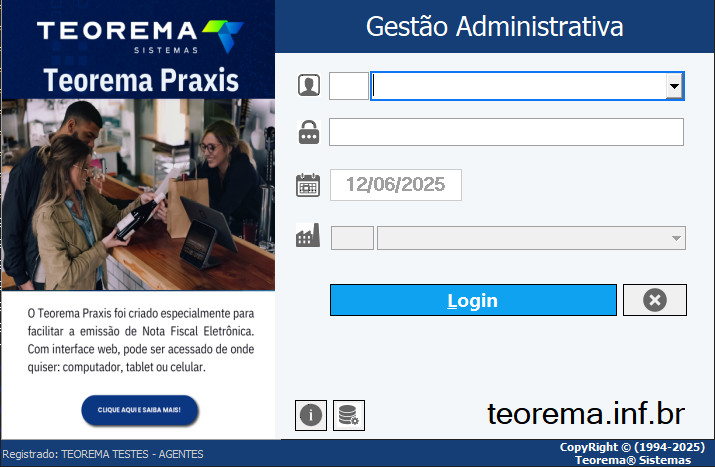
- Abra o módulo Gestão Administrativa do Teorema Praxis.
- Informe Usuário, Senha, Data de operação e Empresa.
- Clique em "Login".
## Acessar os Parâmetros da Empresa
Dentro do módulo Gestão Administrativa, acesse os parâmetros internos da empresa para concluir a configuração do Local de Retirada.
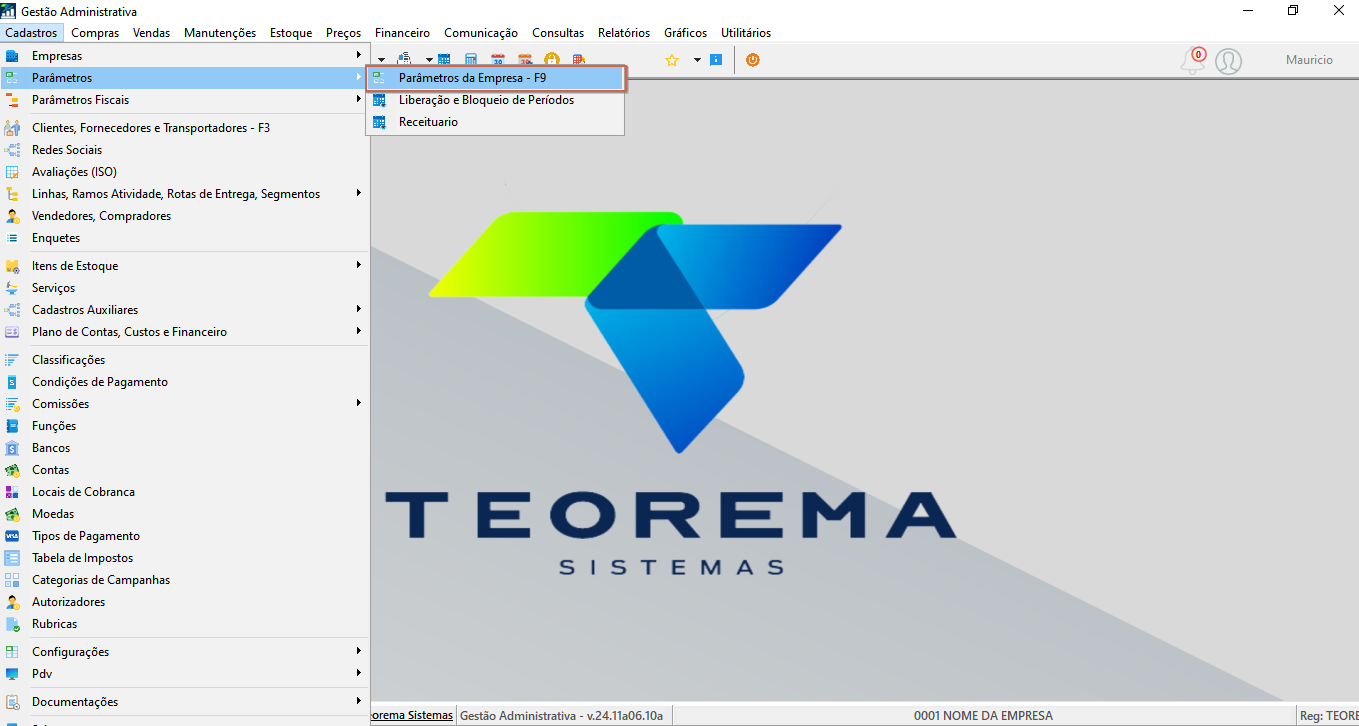
- No menu superior, acesse "Cadastros".
- Vá até o submenu "Empresas" > "Parâmetros".
- Selecione "Parâmetros da Empresa – F9".
## Editar os Parâmetros da Empresa
Edite os parâmetros específicos da empresa para configurar o comportamento da NF-e com Local de Retirada.
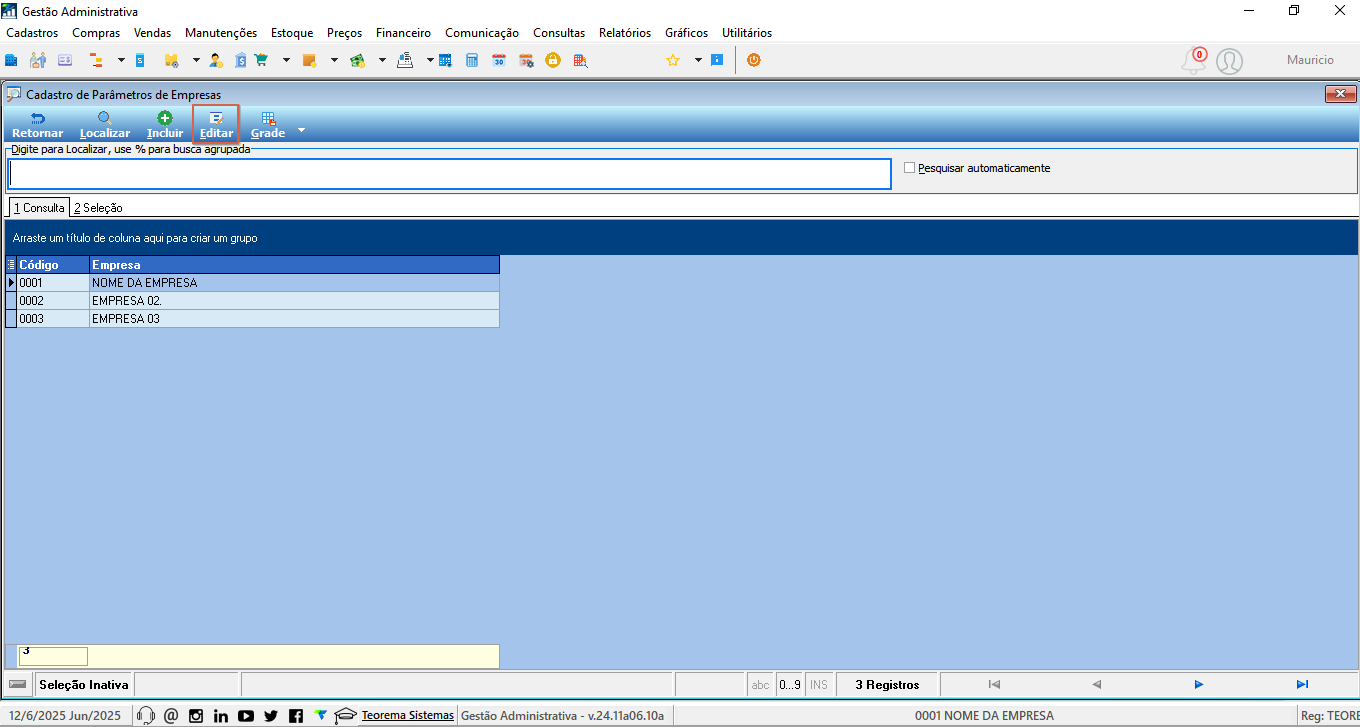
- Na tela de Cadastro de Parâmetros de Empresas, localize a empresa desejada (ex: código 0001).
- Clique sobre a linha correspondente para selecioná-la.
- Clique no botão "Editar" no topo da tela.
## Configurar o Parâmetro de Local de Retirada na Nota Fiscal
Ajuste o campo de parametrização específico para que o Local de Retirada seja exibido corretamente na NF-e e no DANFE.
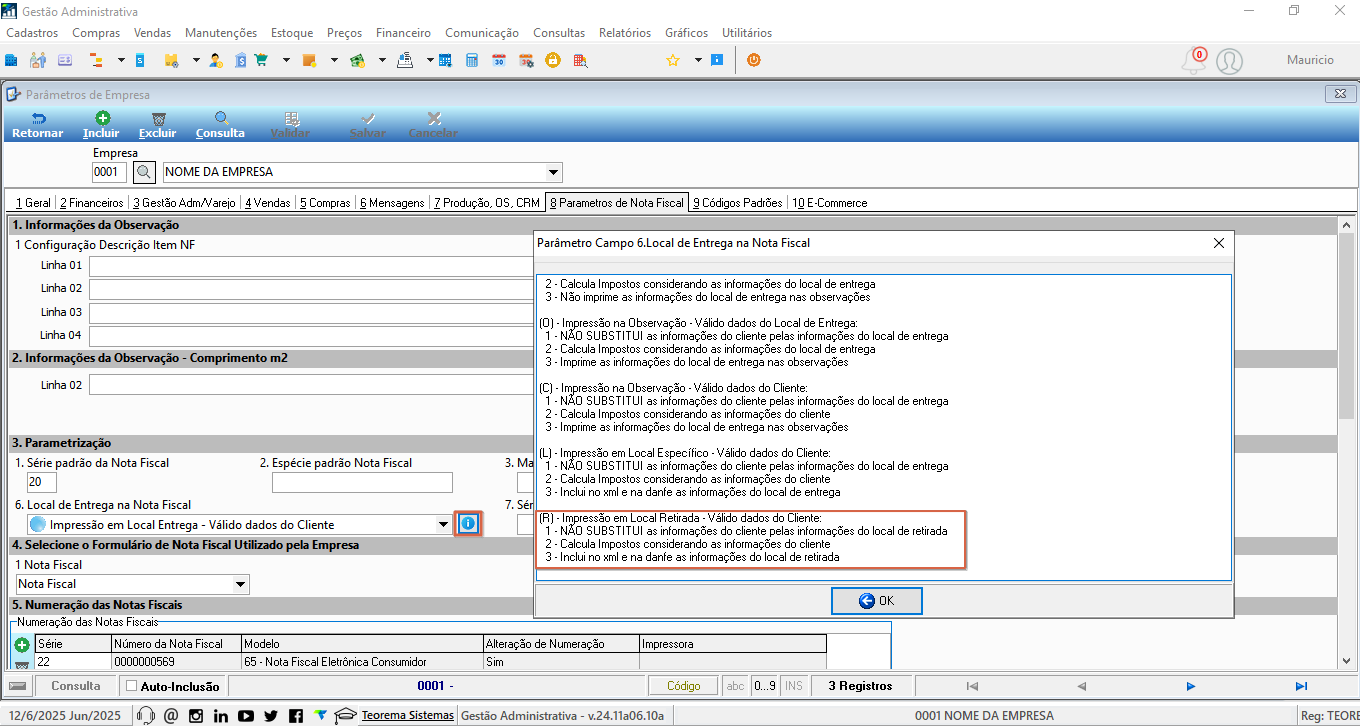
- Na tela de Parâmetros de Empresa, acesse a aba "8 - Parâmetros de Nota Fiscal".
- Localize o campo "Local de Entrega na Nota Fiscal" (item 6).
- Clique no ícone de lupa ao lado do campo.
- Na janela aberta, selecione a opção:
**R - Impressão em Local Retirada - Válido dados do Cliente**
- Não substitui as informações do cliente pelas do local de retirada;
- Calcula impostos com base no cliente;
- Inclui no XML e no DANFE as informações do local de retirada.
- Clique em "OK" para confirmar.
## Acessar a Emissão de Nota Fiscal
Com os parâmetros configurados, acesse a tela de emissão da NF-e no Teorema Praxis.
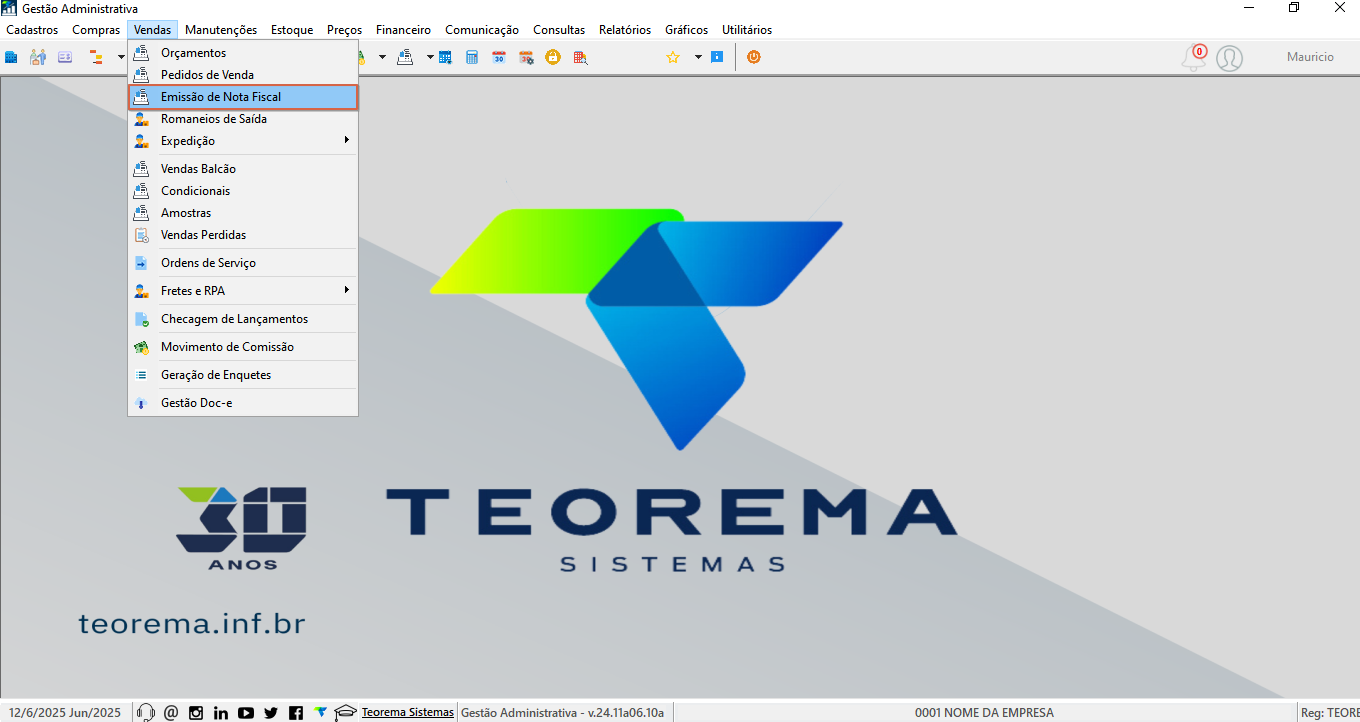
- No menu superior, clique em "Vendas".
- Selecione "Emissão de Nota Fiscal".
## Incluir Nova Nota Fiscal
Na tela de Movimento de Notas, inicie a criação da NF-e com Local de Retirada.
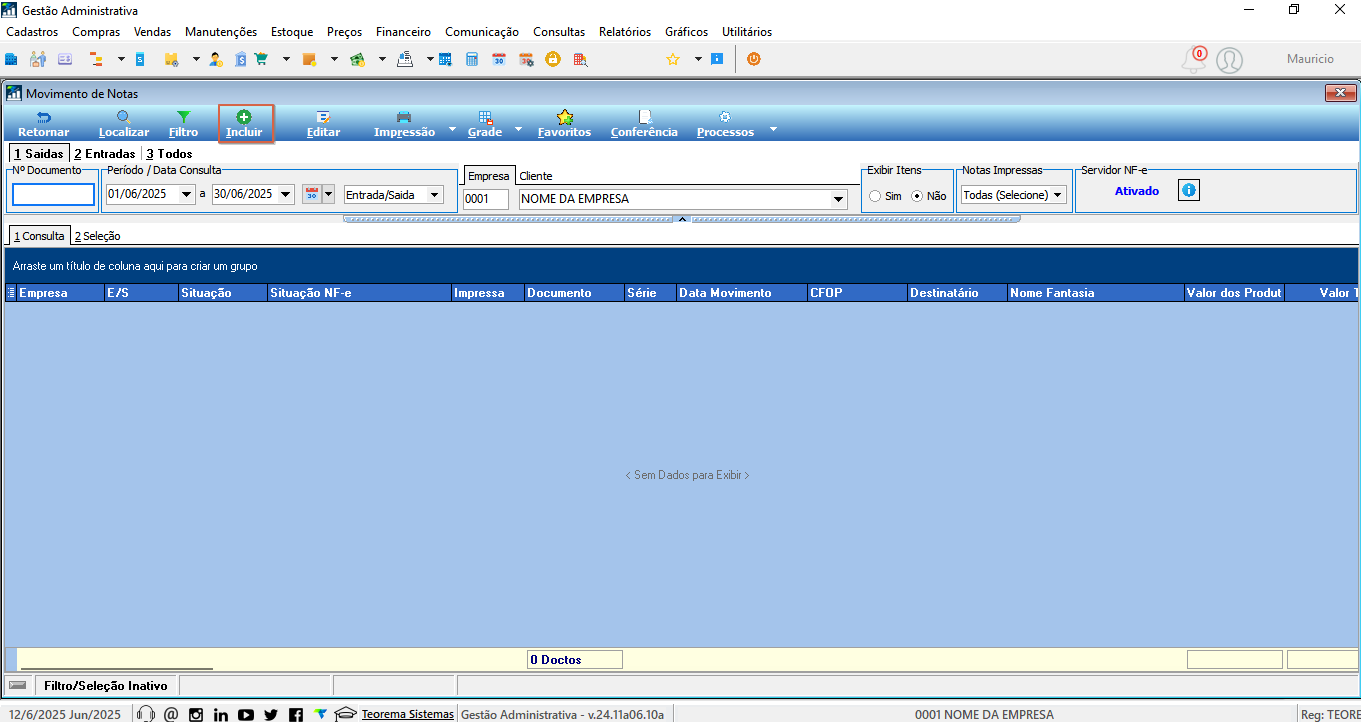
- Na tela Movimento de Notas, verifique se a aba "Saídas" está selecionada.
- Clique no botão "Incluir" no topo da tela.
## Preencher os Dados da Nota Fiscal
Com a tela de emissão aberta, preencha as informações principais da NF-e, incluindo o Local de Retirada.
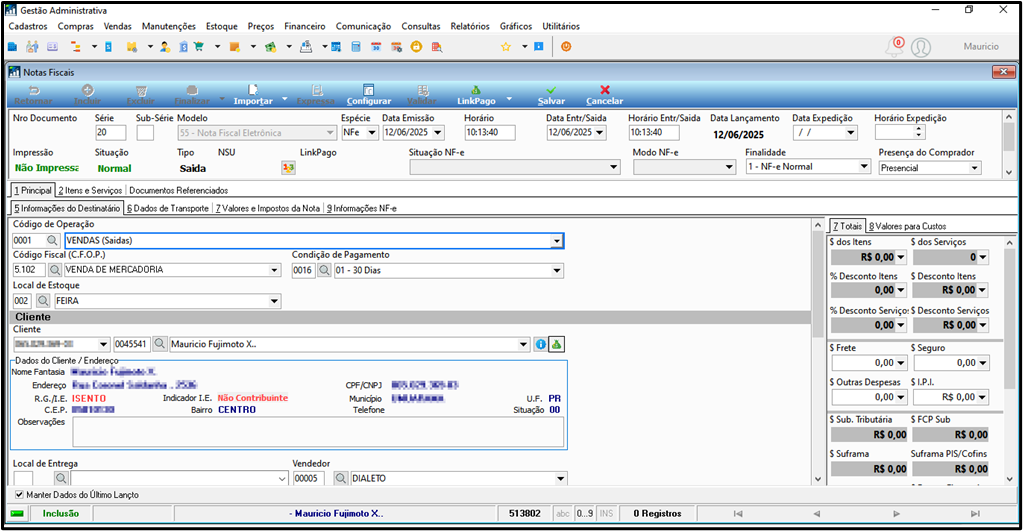
- Preencha os campos principais:
- Série e Sub-série (ex: 20);
- Espécie: NFe;
- Modelo: 55 – Nota Fiscal Eletrônica;
- Data e Horário de Emissão / Entrada / Saída.
- Informe os dados da operação:
- Código de Operação (ex: 0001 – VENDAS);
- CFOP (ex: 5.102 – VENDA DE MERCADORIA);
- Condição de Pagamento;
- Local de Estoque.
- Selecione o cliente e confira os dados de endereço e CNPJ/CPF.
> ⚠️ **Atenção:** O campo "Local de Entrega" compõe o Local de Retirada na NF-e. Caso o ponto de retirada seja diferente do endereço padrão do cliente, edite esse campo. Certifique-se de preenchê-lo corretamente.
## Incluir Itens na Nota Fiscal
Com os dados principais preenchidos, adicione os produtos que compõem a NF-e.
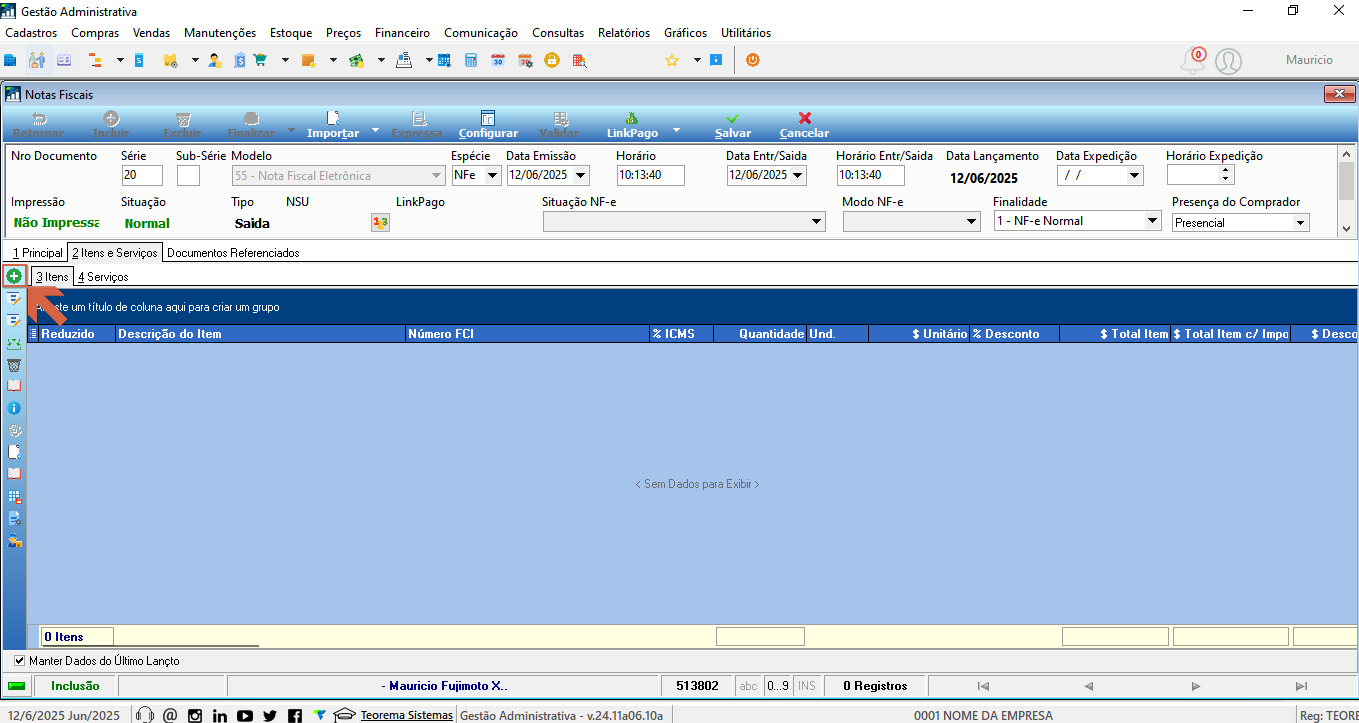
- Acesse a aba "2 Itens e Serviços".
- Clique no ícone "+" verde para incluir um item.
- Preencha os campos obrigatórios: produto ou serviço, quantidade, valor unitário e demais campos fiscais conforme necessário.
- Após incluir todos os itens, retorne à aba principal para validar e salvar a nota.
## Selecionar e Confirmar o Item da Nota
Na tela de Lançamento de Itens, finalize a inclusão preenchendo os dados do produto.
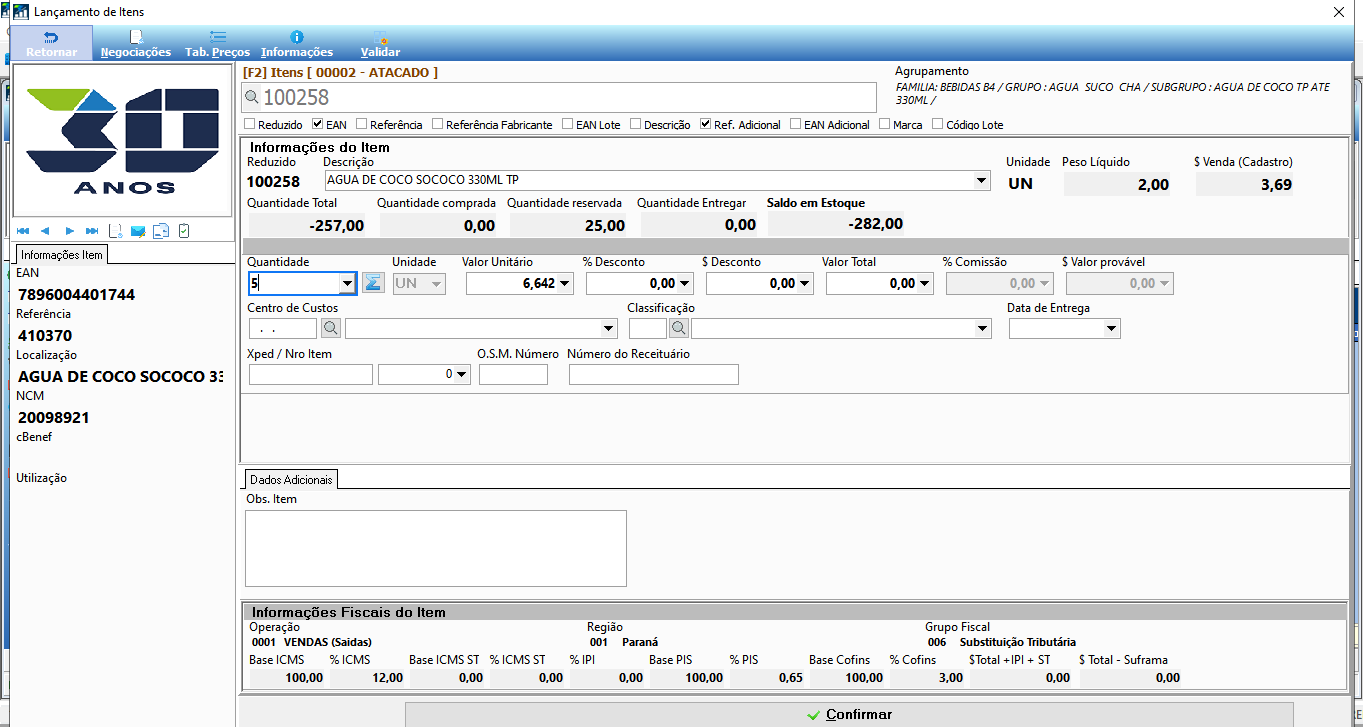
- Localize o item pelo código ou nome.
- Preencha Quantidade e Valor Unitário.
- Confira a base de cálculo de ICMS, PIS, Cofins e demais tributos preenchidos automaticamente.
- Clique em "Confirmar" para salvar o item na nota.
## Selecionar o Local de Retirada na NF-e
Na tela de emissão, informe o local de retirada no campo "Local de Entrega".
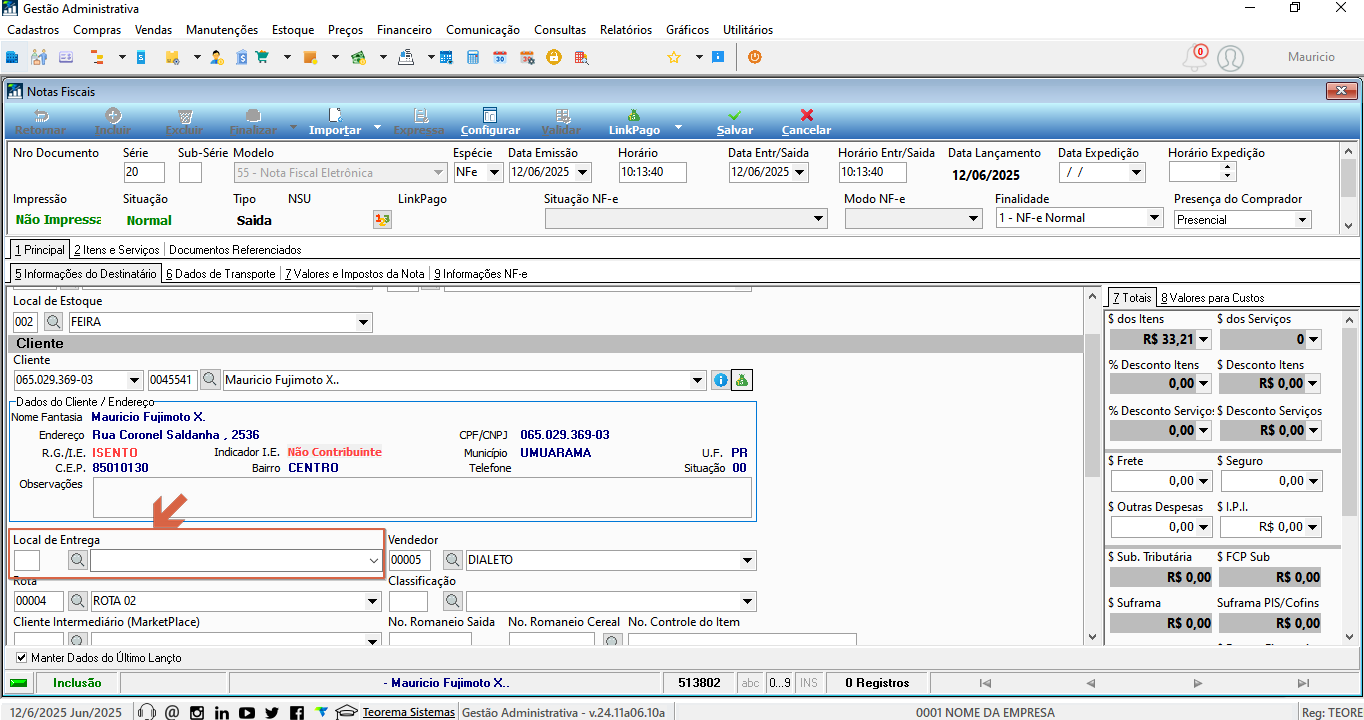
- Na aba "1. Principal", localize o campo "Local de Entrega".
- Clique no ícone de lupa para abrir a lista de locais cadastrados.
> ⚠️ **Atenção:** Se nenhum local for selecionado, o sistema utilizará o endereço do cliente como destino. Para emissão com Local de Retirada, esta etapa é obrigatória.
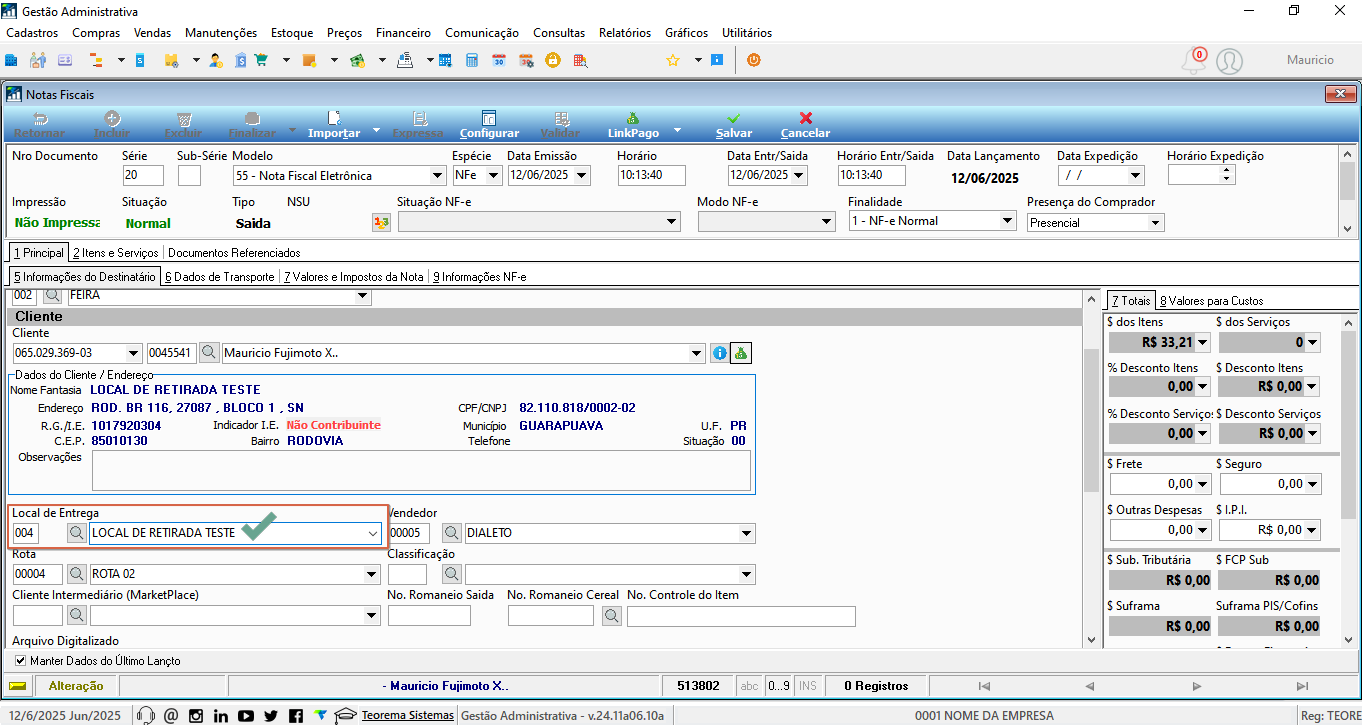
- Selecione o local desejado (ex: "004 - LOCAL DE RETIRADA TESTE").
- Confirme que o nome e o endereço do ponto de retirada foram atualizados no campo de dados do cliente.
## Cadastrar o Local de Retirada no Sistema
Para que o Local de Retirada possa ser selecionado na nota fiscal, ele precisa estar previamente cadastrado no cadastro do cliente. Acesse o cadastro pelo menu Cadastros.
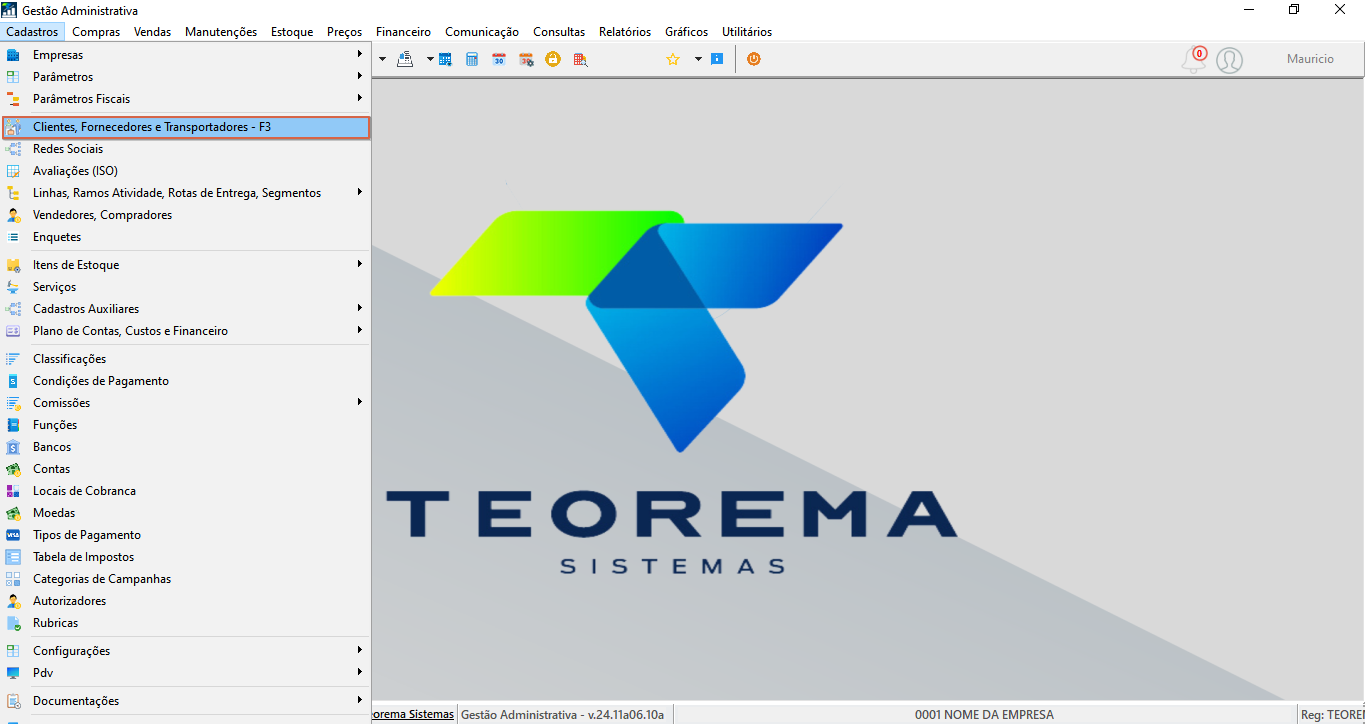
- No menu superior, clique em "Cadastros".
- Acesse "Clientes, Fornecedores e Transportadores – F3".
- Localize o cliente desejado e edite seu cadastro.
> **Nota:** O campo "Local de Entrega" da nota buscará os endereços cadastrados nessa área. Os endereços devem estar completos e com dados válidos.
## Editar o Cadastro do Cliente para Incluir o Local de Retirada
Se necessário, edite diretamente o cadastro do cliente para adicionar ou revisar o local de retirada.
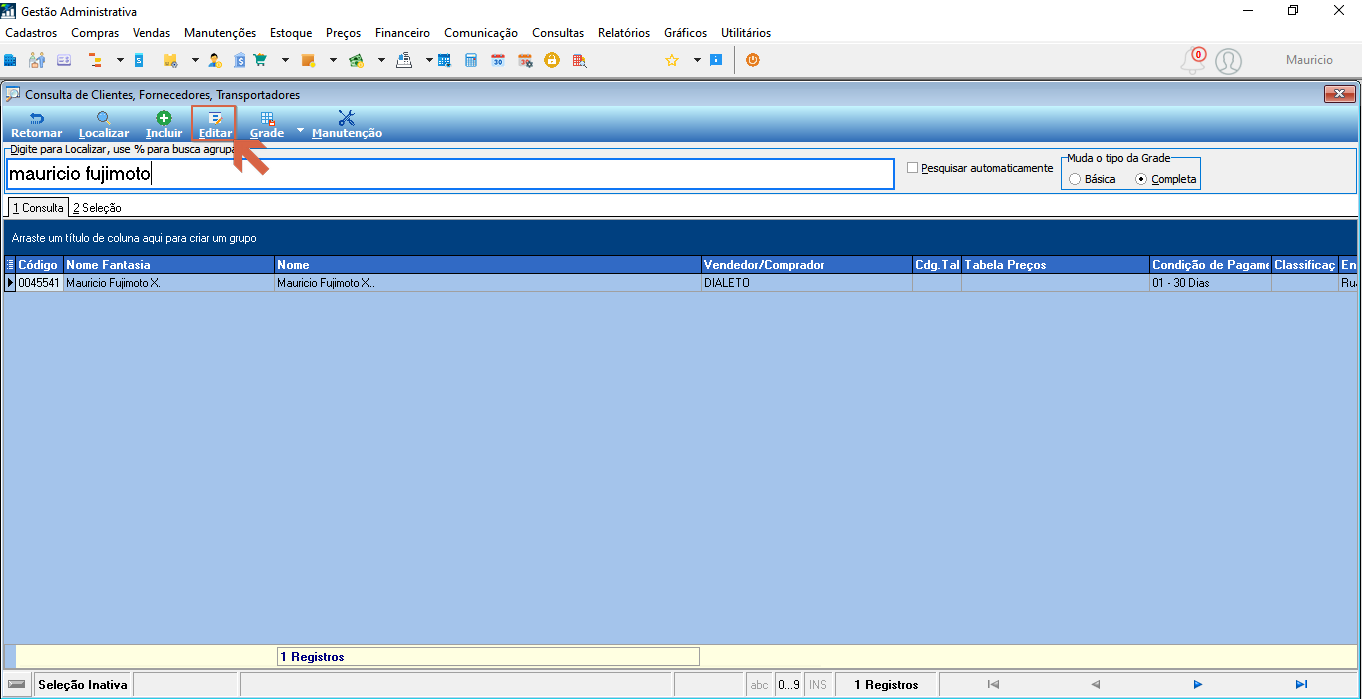
- Em "Clientes, Fornecedores e Transportadores – F3", busque o cliente pelo nome.
- Clique sobre a linha correspondente para selecioná-lo.
- Clique em "Editar" na barra superior.
## Incluir Novo Local de Retirada no Cadastro do Cliente
Caso o ponto de retirada ainda não esteja registrado, adicione-o na aba de Relacionamentos do cadastro do cliente.
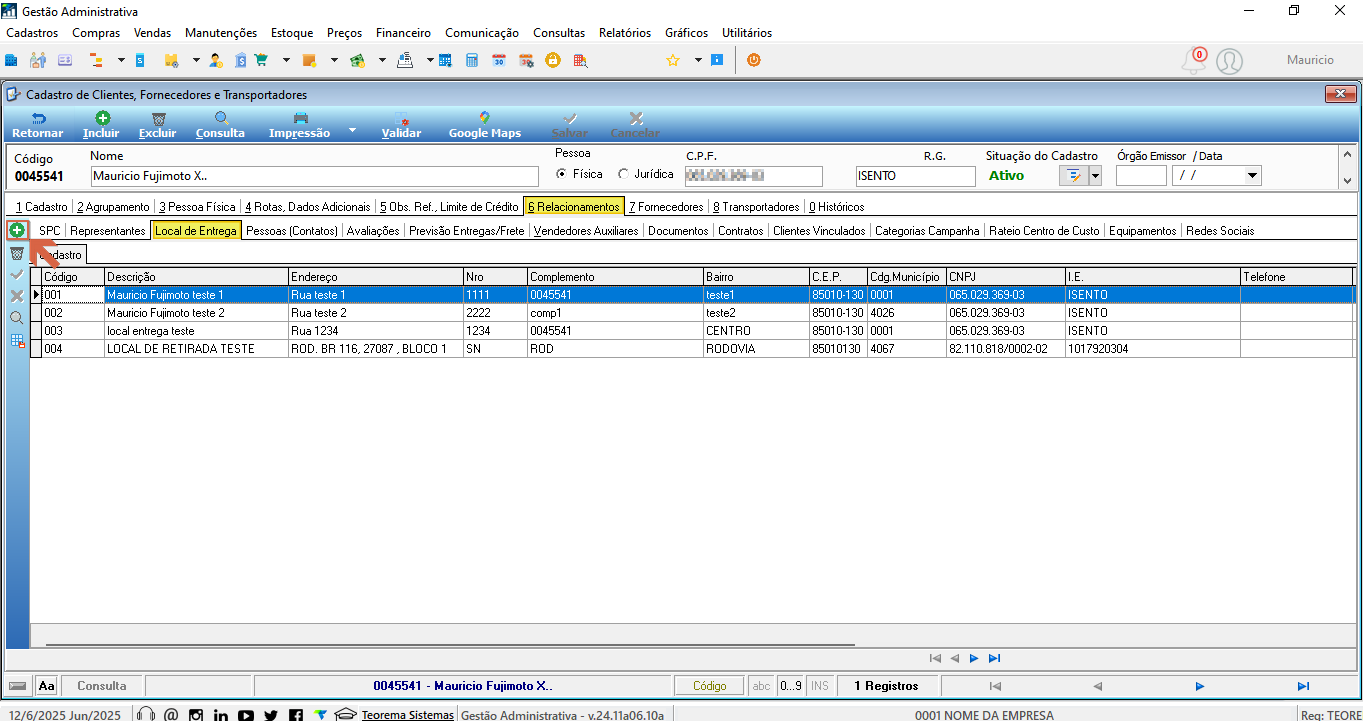
- Com o cadastro do cliente aberto, vá até a aba "6 - Relacionamentos".
- Clique na subaba "Local de Entrega".
- Clique no ícone "+" verde para incluir um novo registro.
- Preencha os campos obrigatórios: Descrição, endereço completo, bairro, cidade, UF, CNPJ/CPF e demais informações.
- Clique em "Salvar".
## Confirmar o Local de Retirada Cadastrado
Após preencher todos os dados e manter o cadastro como Ativo, o local de retirada estará disponível para seleção na emissão da nota fiscal.
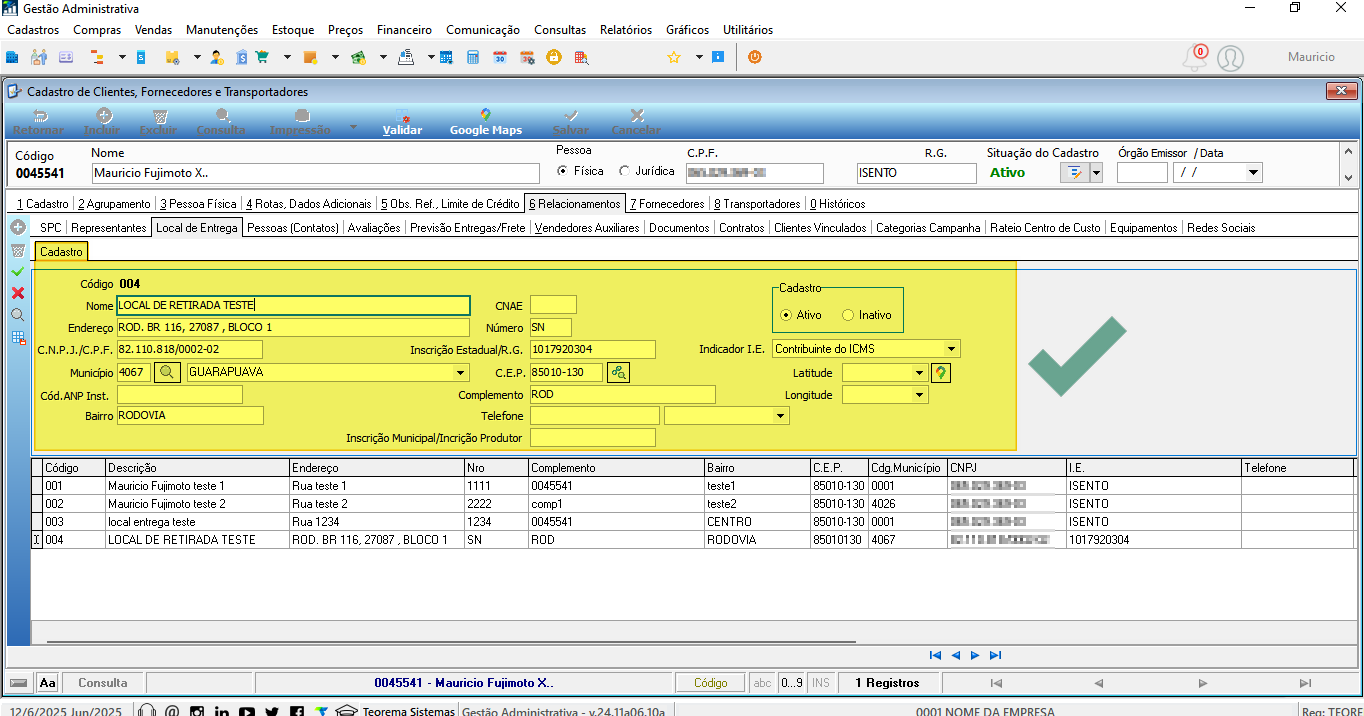
A partir deste ponto, o local cadastrado poderá ser:
- Vinculado nas notas fiscais no campo "Local de Entrega";
- Exibido no DANFE, conforme parametrizado;
- Registrado no XML, garantindo conformidade fiscal.
## Finalizar e Imprimir a Nota Fiscal com Local de Retirada
Após preencher todas as informações e selecionar o local de retirada, conclua a emissão da NF-e.
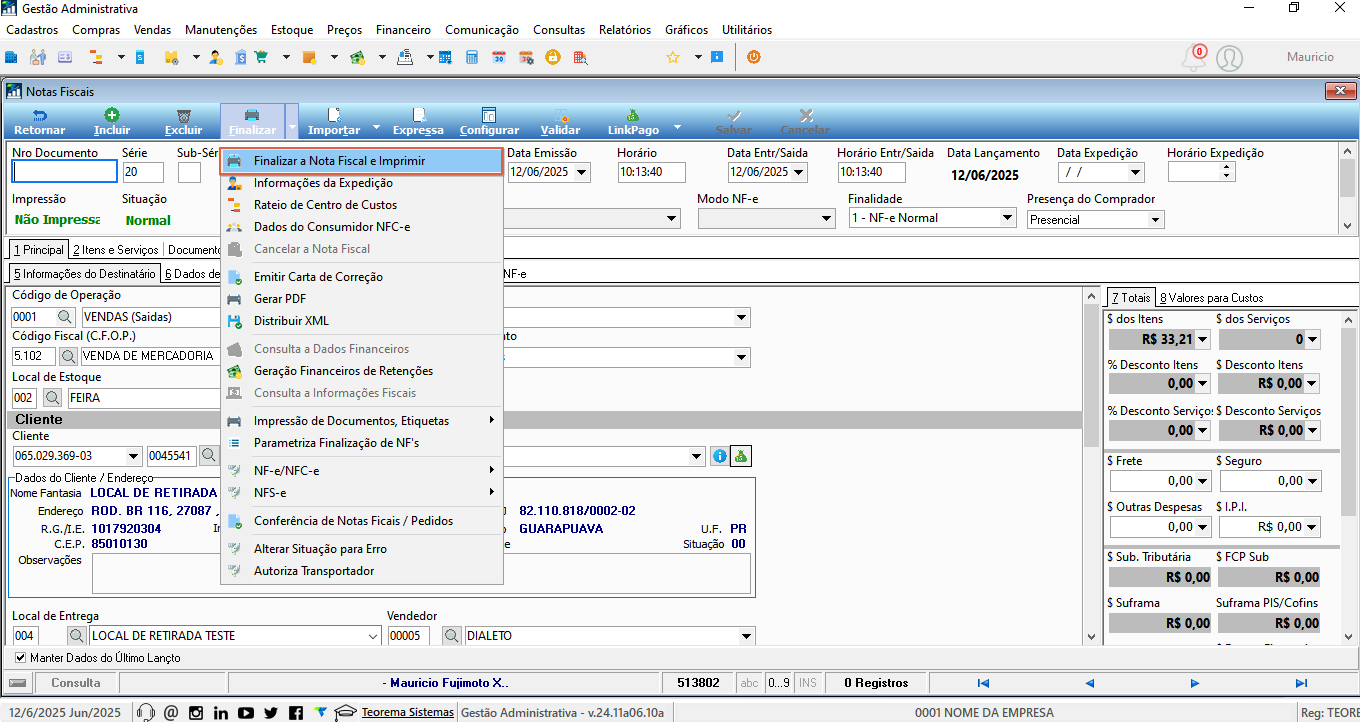
- Na tela de emissão da nota, clique no botão "Finalizar" na barra superior.
- Selecione "Finalizar a Nota Fiscal e Imprimir".
- O sistema realizará as validações e, se estiver tudo correto:
- Gerará o XML da NF-e com o local de retirada incluído;
- Realizará o envio à SEFAZ;
- Exibirá o DANFE com o local de retirada impresso conforme o modelo Mod 26.
## Verificar a Nota Fiscal Emitida e Autorizada
Após a finalização, o sistema transmite a nota à SEFAZ e exibe o status da autorização.
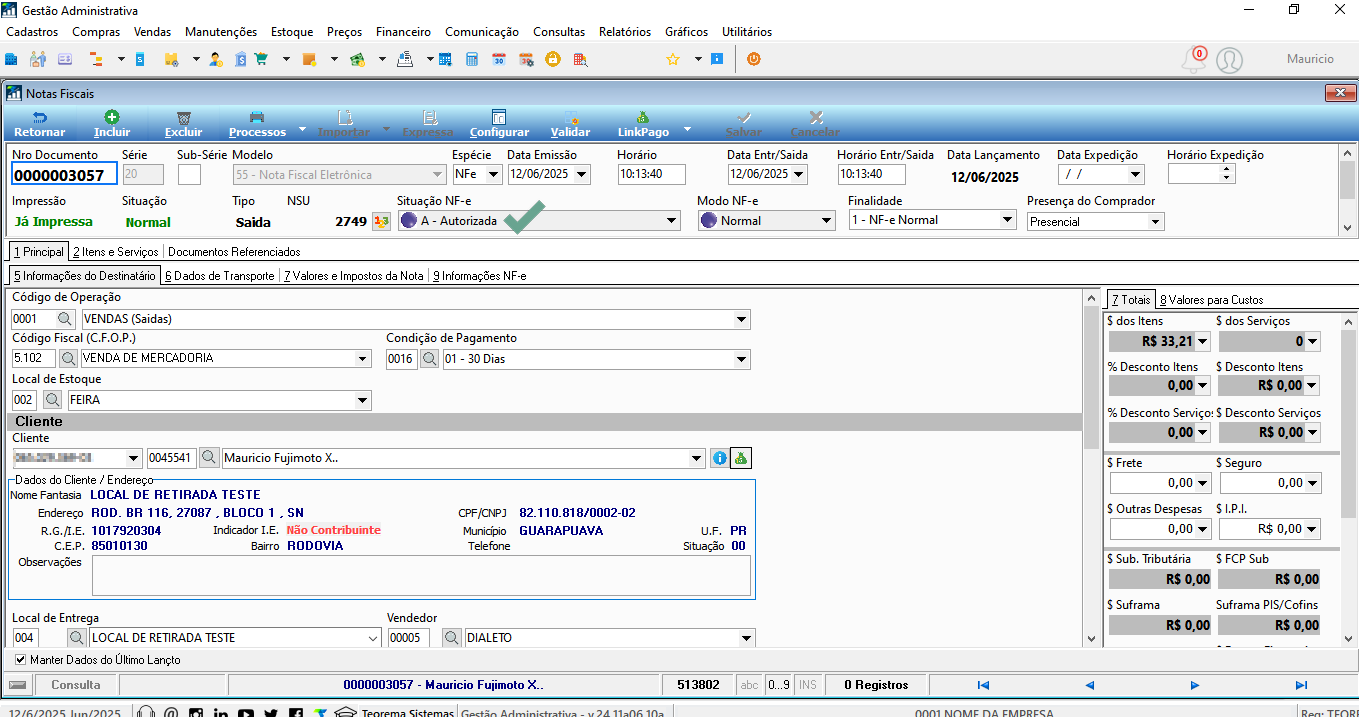
Confirmações visuais:
- Campo Situação NF-e: "A - Autorizada";
- Campo Impressão: "Já Impressa";
- Campo Local de Entrega: preenchido com o endereço de retirada cadastrado.
## Gerar o DANFE da Nota Fiscal com Local de Retirada
Após a autorização, gere o DANFE em PDF para salvar, enviar por e-mail ou reimprimir.
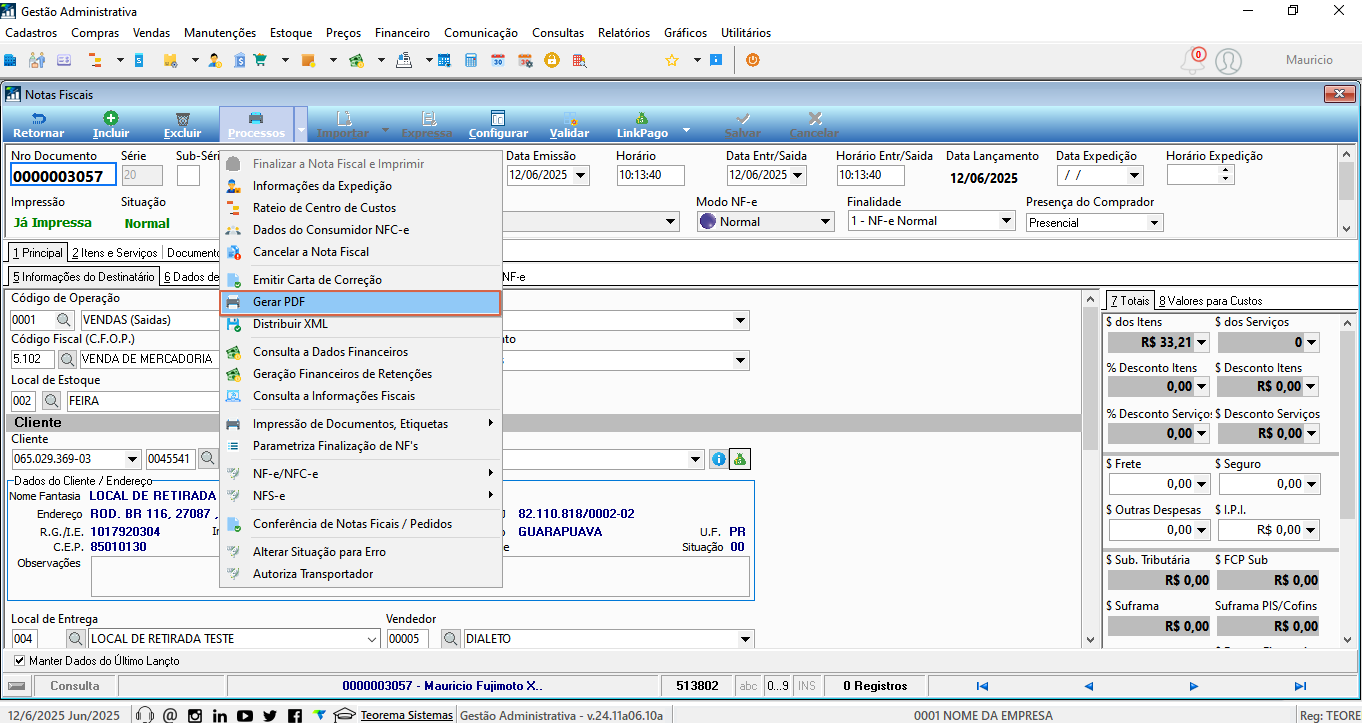
- Na tela da nota autorizada, clique na aba superior "Processos".
- Selecione "Gerar PDF".
- O sistema abrirá ou salvará o DANFE com todas as informações da nota, incluindo o Local de Retirada conforme o modelo Mod 26.
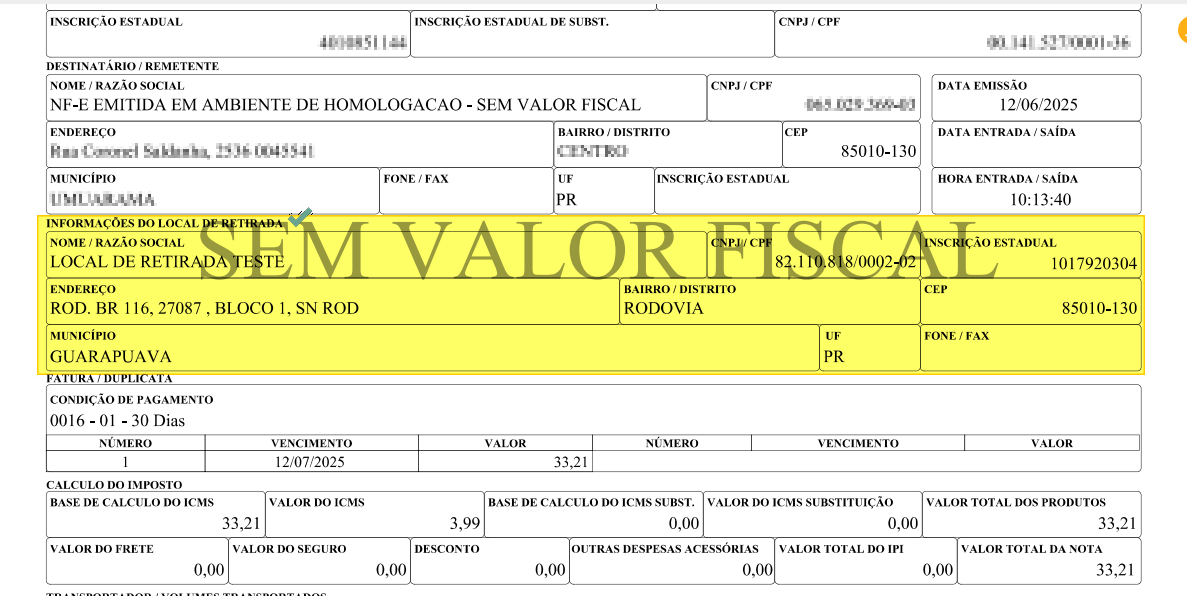
## Confirmar o Local de Retirada no DANFE
No DANFE gerado em PDF, o bloco "INFORMAÇÕES DO LOCAL DE RETIRADA" exibe os dados completos do ponto de retirada.
## Confirmar nas Observações da Nota Fiscal
Além do bloco exclusivo, o sistema também registra o local de retirada em "Dados Adicionais – Informações Complementares".
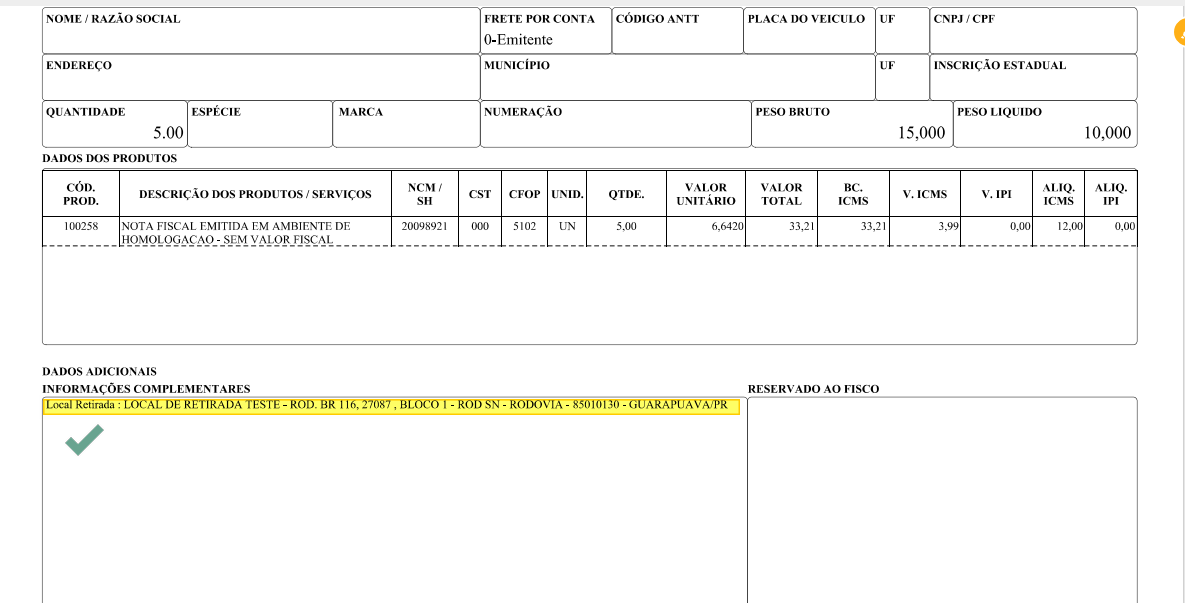
Esse registro reforça a rastreabilidade da mercadoria, facilita auditorias e garante segurança para o cliente e a transportadora.
## Confirmar a Tag de Retirada no XML da Nota Fiscal
A tag `<retirada>` é gerada dentro do XML da NF-e com todos os dados preenchidos corretamente.
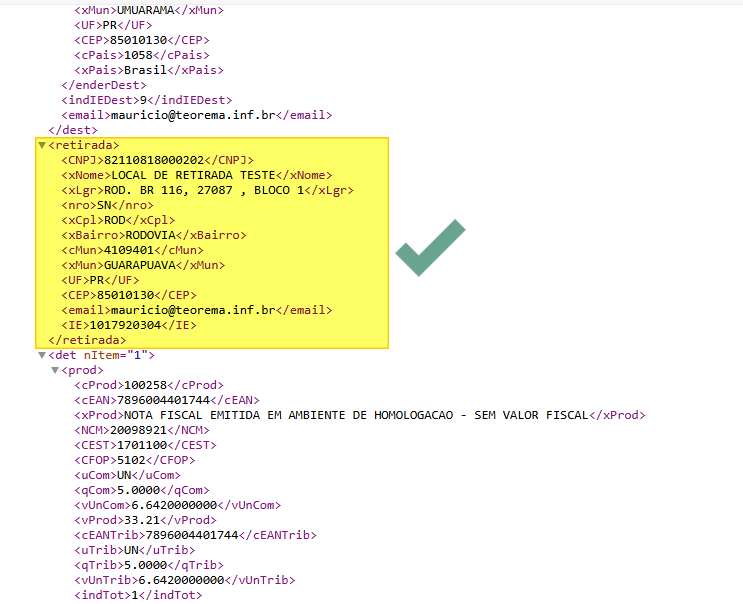
A tag `<retirada>` é o que garante legalmente que o Local de Retirada será considerado pela SEFAZ, transportadora e demais envolvidos. Sua presença no XML é obrigatória para conformidade.
## Informações do documento
> Autor: Mauricio Issami Antunes Fujimoto
> Setor: Qualidade
> Módulo: Servidor Nota Fiscal Eletrônica
> Chamado: 0000531664
> Versão do Sistema:
> Versão do documento: 01
> Revisão: Paulo Bley
> Aprovado em: junho de 2025
---
> 📎 **Arquivos originais:** [MANUAL EMISSÃO DE NFE COM LOCAL DE RETIRADA.docx](https://drive.google.com/uc?export=download&id=1cP1jR6eqG181sX-Dcr5U0jyHcRDCf3Ls) · [MANUAL EMISSÃO DE NFE COM LOCAL DE RETIRADA.pdf](https://drive.google.com/uc?export=download&id=1ZFedrOCjmnnZt5_ccTUm2UN5zArzf24f)
Tags IA:
emissao
emissao-nfe-com-local-retirada
junho
local
nfe
retirada
Prioridade: 7