Efetuar Transferências Entre Locais de Estoque
v23.07a-r
Orienta como movimentar itens entre diferentes locais de estoque, desde a configuração dos modos de transferência até a liberação e efetivação do movimento no sistema.
user_manual
public
efetuar-transferencias-entre-locais-de-estoque
|
Gestão Administrativa
112
13/06/2026 08:19
· Bernardo
- Título
- Efetuar Transferências Entre Locais de Estoque
- Slug
- efetuar-transferencias-entre
- Sistema(s)
- Gestão Administrativa [04]
- Categoria
- user_manual
- Tipo
- how-to
- Autor
- Roger Lehmann
- Setor
- Qualidade
- Modulo
- Gestão Administrativa
- Publico
- ""
- Keywords
- transferência de estoque modo de transferência movimento de transferências local de estoque
- Versão Doc
- 01
- Revisão
- Andreia Burko Bley
- Aprovado em
- 10/2023
- Release
- Manuais 2023
- Versão Pipeline
- 2.6.0
- Chamado
- ""
- Ultima Revisao
- "2026-06-12"
--- title: Efetuar Transferências Entre Locais de Estoque slug: efetuar-transferencias-entre sistema: - Gestão Administrativa [04] categoria: user_manual tipo: how-to autor: Roger Lehmann setor: Qualidade modulo: Gestão Administrativa publico: "" keywords: - transferência de estoque - modo de transferência - movimento de transferências - local de estoque versao_doc: 01 revisao: Andreia Burko Bley aprovado_em: 10/2023 release: Manuais 2023 versao_pipeline: 2.6.0 chamado: "" ultima_revisao: "2026-06-12" --- ## Visão Geral Transferências entre locais de estoque permitem movimentar itens de um local para outro dentro do sistema Gestão Administrativa. O processo exige o cadastro prévio de modos de transferência e a abertura de um documento de movimento de transferências. ## Cadastrar o Modo de Transferência Para movimentar itens entre locais de estoque diferentes, é necessário que o Modo de Transferência esteja cadastrado previamente. Acesse **Estoque > Transferências > Cadastro de Modos de Transferências**. 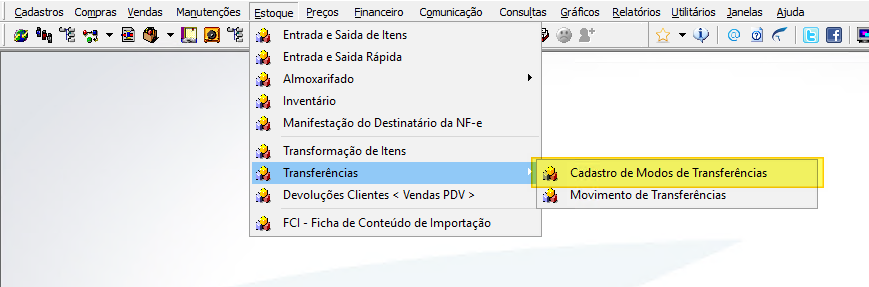 A tela **Consulta de Modos de Transferência** exibe os registros existentes com colunas Código, Descrição e Empresa. Abaixo dois exemplos de registros cadastrados: código `00004` para envio da MATRIZ ao vendedor LUIZ e código `00008` para devolução do vendedor LUIZ à MATRIZ. 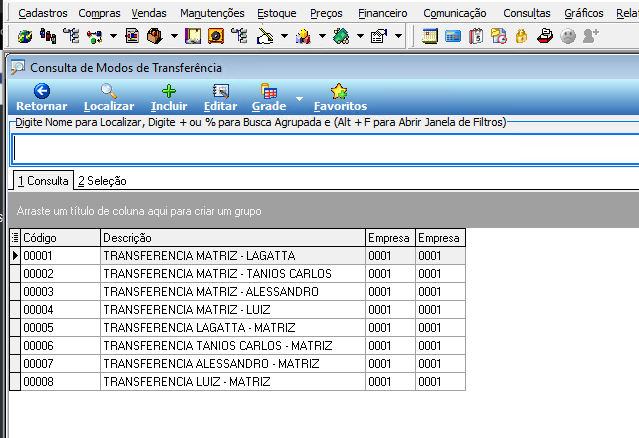 ## Configurar o Modo de Transferência — Exemplo Matriz para Vendedor Ao incluir ou editar um modo de transferência, preencha os campos de Origem e Destino. No exemplo a seguir, o modo `00004` configura a transferência TRANSFERENCIA MATRIZ - LUIZ: - **Origem:** Empresa `0001`, Remetente `0000001`, Operação `0007` TRANSFERENCIA (SAIDA), C.F.O.P `5.152` TRANSFERÊNCIA DE MERCADORIA ADQUIRIDA OU RECEBIDA - **Destino:** Empresa `0001`, Destinatário `0000570`, Operação `0008` TRANSFERENCIA (ENTRADA), C.F.O.P `1.152` TRANSFERENCIA P/COMERCIALIZACAO 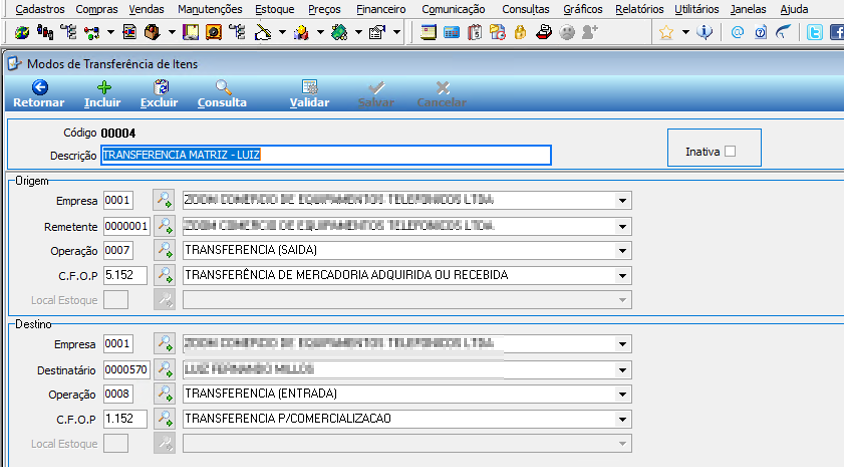 ## Configurar o Modo de Transferência — Exemplo Vendedor para Matriz O modo `00008` configura a devolução TRANSFERENCIA LUIZ - MATRIZ: - **Origem:** Empresa `0001`, Remetente `0000570`, Operação `0007` TRANSFERENCIA (SAIDA), C.F.O.P `5.152` TRANSFERÊNCIA DE MERCADORIA ADQUIRIDA OU RECEBIDA - **Destino:** Empresa `0001`, Destinatário `0000001`, Operação `0008` TRANSFERENCIA (ENTRADA), C.F.O.P `1.152` TRANSFERENCIA P/COMERCIALIZACAO 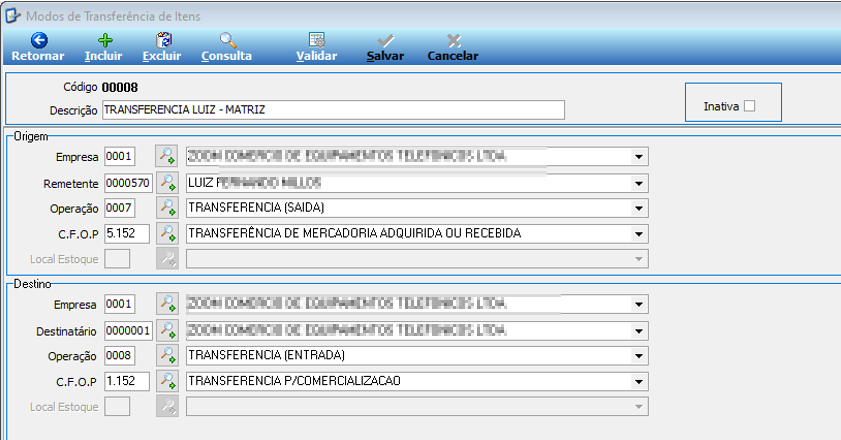 ## Abrir o Documento de Transferência Com o modo de transferência cadastrado, acesse **Estoque > Transferências > Movimento de Transferências** para criar um novo documento. 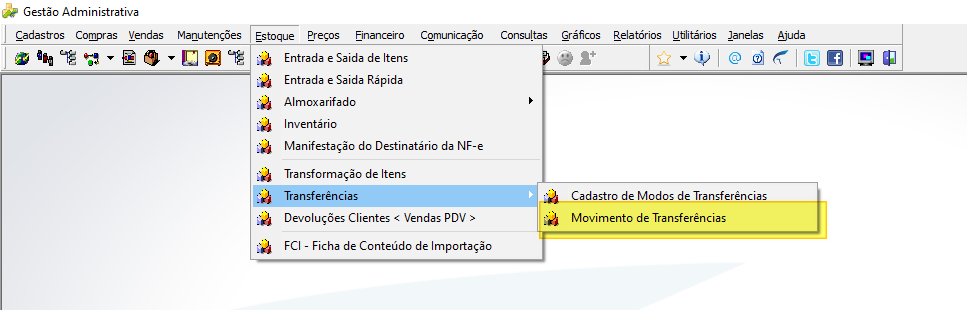 A tela **Consulta Transferência de Itens** é exibida com filtros por Nº Documento, Período, Exibir Itens, No. Nota Fiscal, Transação, Valor Documento e Situação (Liberadas / N Liberadas / Canceladas). Clique em **Incluir** para abrir um novo documento. 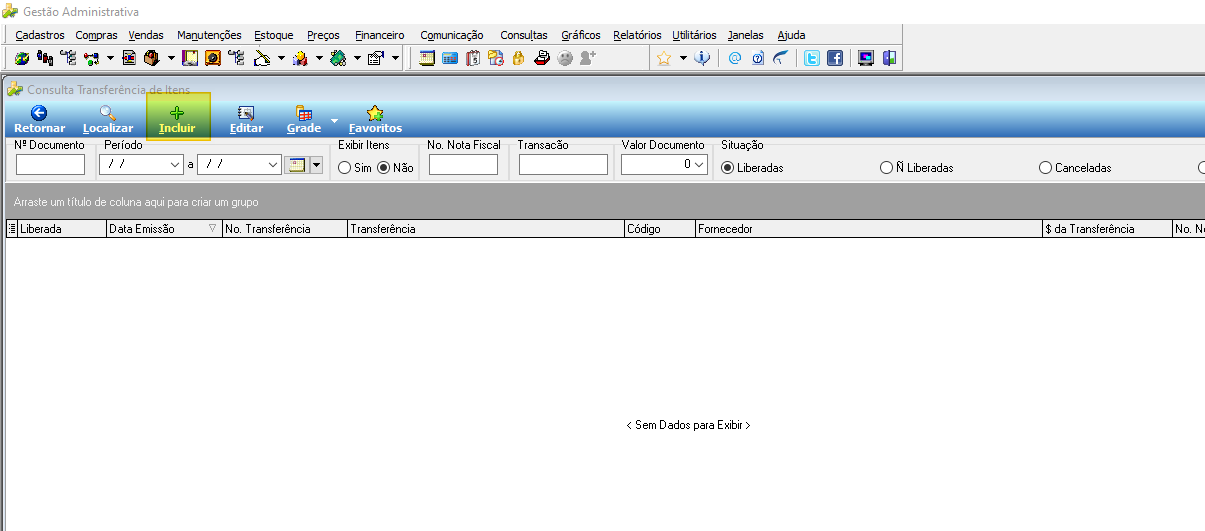 ## Preencher os Dados e Incluir Itens No documento de transferência, preencha os campos **Modo de Transferência**, **Cliente/Fornecedor** e **Condição de Pagamento**, depois adicione os itens na grade. No exemplo: Modo de Transferência `00004` TRANSFERENCIA MATRIZ - LUIZ, Cliente/Fornecedor `0000001`, itens `000122` (123 - CABLE CABO V8 - 1.5M, 20 UN, R$ 100,00 unitário) e `000135` (135 - CAIXA DE SOM KIMISA, 30 PCS, R$ 100,00 unitário), totalizando R$ 2.300,00. 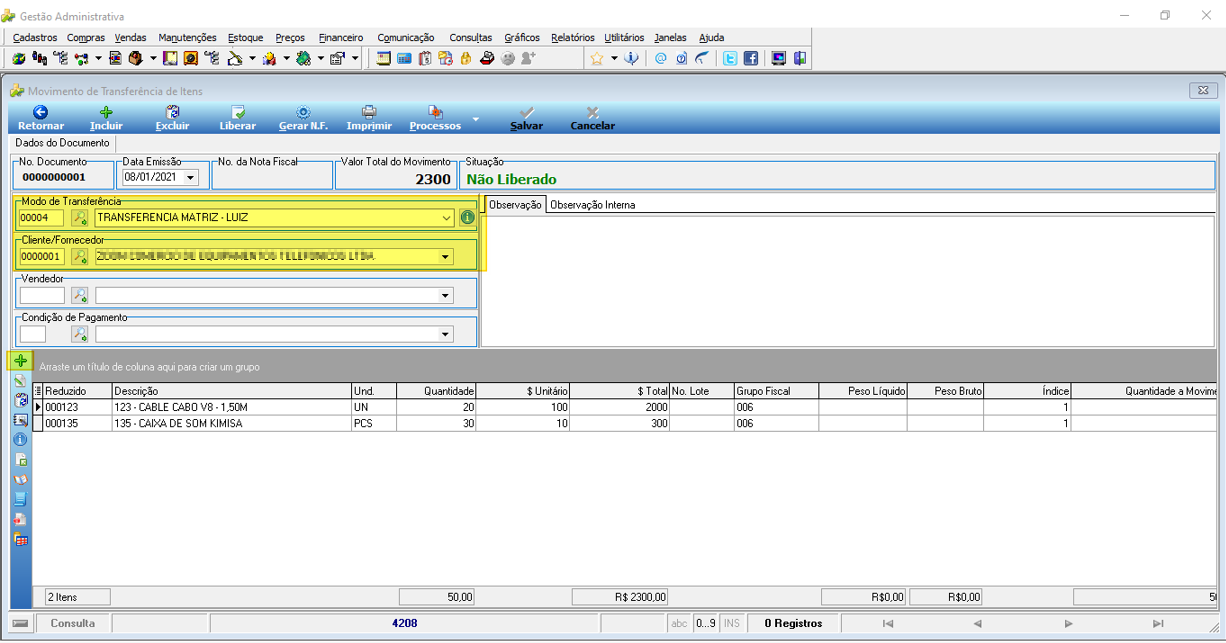 ## Liberar o Movimento de Transferência Para efetivar a transferência, clique em **Liberar** na barra de ações do documento. > **Nota:** Eventualmente é possível gerar uma nota fiscal automaticamente ao liberar o movimento. Caso seja necessário, solicite a parametrização ao suporte. 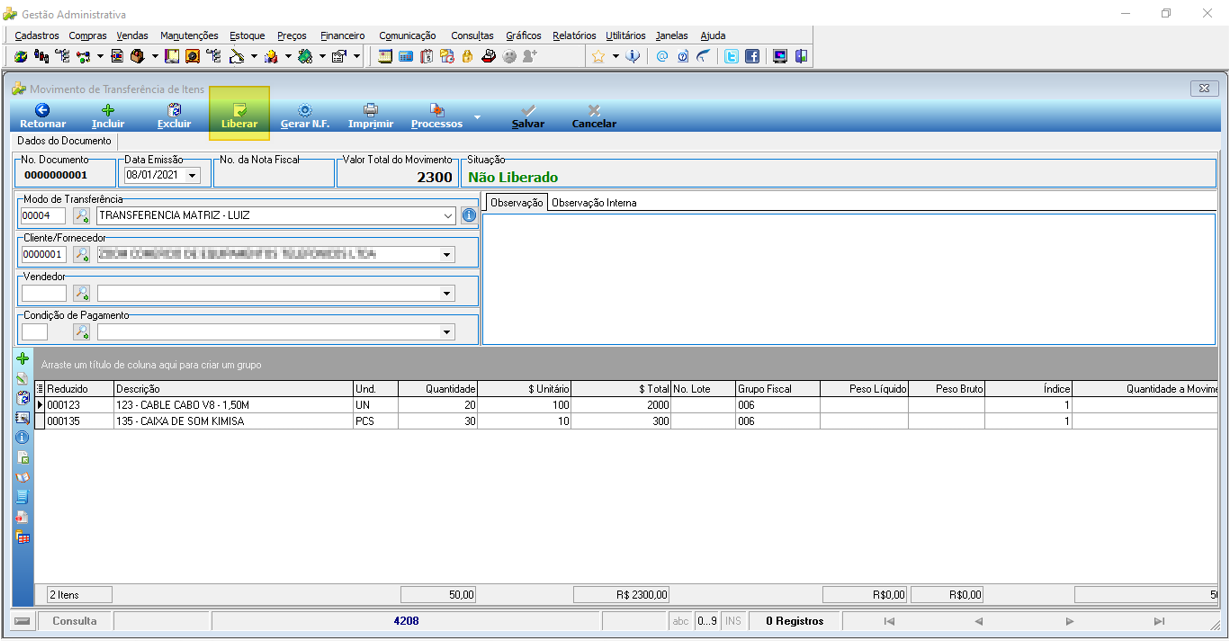 ## Informações do documento > Autor: Roger Lehmann > Setor: Qualidade > Módulo: Gestão Administrativa > Chamado: > Versão do Sistema: 23.07a > Versão do documento: 01 > Revisão: Andreia Burko Bley > Aprovado em: 10/2023 --- > 📎 **Arquivos originais:** [Manual Efetuar transferências entre locais de estoque.docx](https://drive.google.com/uc?export=download&id=1C6CH6I5jRb_82-LuN6mN33iMMJpwUU3q) · [Manual Efetuar transferências entre locais de estoque.pdf](https://drive.google.com/uc?export=download&id=12fNp2iYo_IoaqnimwA-2-19jV3a2eroC)
Tags IA:
2023
efetuar
efetuar-transferencias-entre
entre
estoque
locais
manuais
outubro
transferencias
Prioridade: 7