Docs
/
Manual do Usuário
/
Importação de Planilha para Lançamento de Quantidade No Inventario e Cadastro de Itens
Importação de Planilha para Lançamento de Quantidade No Inventario e Cadastro de Itens
v22.07a-r
Orienta como importar planilhas para lançar quantidades no inventário e cadastrar itens automaticamente no módulo de Gestão Administrativa, utilizando o formato padrão de quatro colunas.
user_manual
public
importacao-de-planilha-para-lancamento-de-quantidade-no-inventario-e-cadastro-de-itens
|
Gestão Administrativa
85
14/06/2026 16:17
· Bernardo
- Título
- Importação de Planilha para Lançamento de Quantidade no Inventário e Cadastro de Itens
- Slug
- importacao-planilha-2
- Sistema(s)
- Gestão Administrativa [04]
- Categoria
- user_manual
- Tipo
- how-to
- Autor
- Eliane Scavronski
- Setor
- Qualidade
- Modulo
- Gestão Administrativa
- Publico
- ""
- Keywords
- inventário importação planilha XLS lançamento de quantidade cadastro de itens
- Versão Doc
- 01
- Revisão
- Andreia Butko Bley
- Aprovado em
- 03/04/2023
- Versão Pipeline
- 2.7.0
- Chamado
- ""
- Ultima Revisao
- "2026-06-13"
--- title: Importação de Planilha para Lançamento de Quantidade no Inventário e Cadastro de Itens slug: importacao-planilha-2 sistema: - Gestão Administrativa [04] categoria: user_manual tipo: how-to autor: Eliane Scavronski setor: Qualidade modulo: Gestão Administrativa publico: "" keywords: - inventário - importação - planilha - XLS - lançamento de quantidade - cadastro de itens versao_doc: 01 revisao: Andreia Butko Bley aprovado_em: 03/04/2023 versao_pipeline: 2.7.0 chamado: "" ultima_revisao: "2026-06-13" --- ## Visão Geral Permite importar uma planilha XLS para lançar quantidades no inventário e cadastrar itens automaticamente no módulo Gestão Administrativa, eliminando a digitação manual item a item. ## Acessar a Importação de XLS no Inventário No módulo **Gestão Administrativa**, acesse o menu **Estoque / Inventário**. Clique em **Incluir Inventário** e, na tela que se abrir, navegue até a aba **5 Itens** e acione o botão **Importar XLS**. 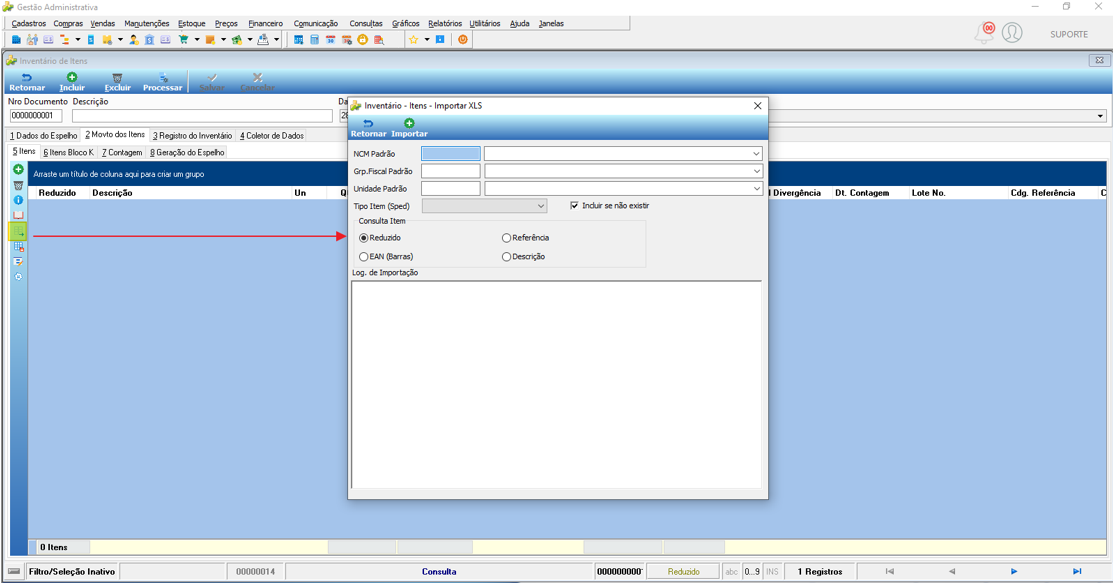 ## Preparar o Arquivo para Importação O arquivo deve estar no formato XLS com quatro colunas. Ao clicar em **Importar**, o sistema exibe uma mensagem informando o padrão obrigatório: 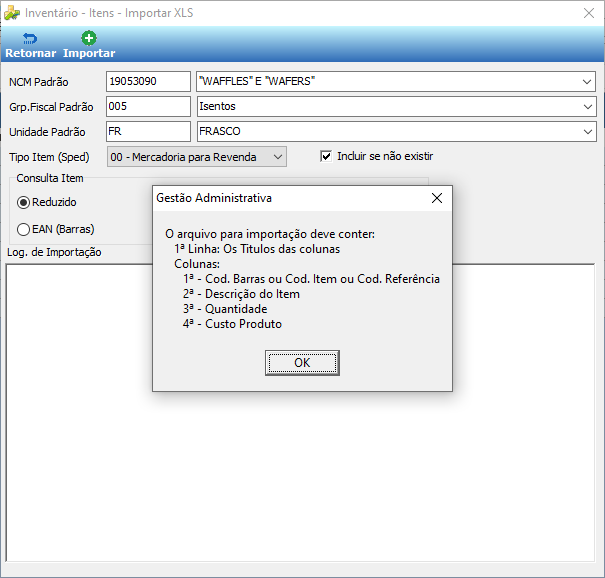 O arquivo deve seguir exatamente este padrão: - **1ª linha:** títulos das colunas - **1ª coluna:** Cod. Barras **ou** Cod. Item **ou** Cod. Referência - **2ª coluna:** Descrição do Item - **3ª coluna:** Quantidade - **4ª coluna:** Custo Produto ## Modelo de Planilha Abaixo o modelo de planilha com dados de exemplo, conforme esperado pelo sistema: | Reduzido | Descrição | Quantidade Disponível | $ Custo Item | |----------|-----------|----------------------|--------------| | 000001 | PAO DE QUEIJO - BALDE 4 KG | 1.956,00 | 25,1639 | | 000002 | PAO DE QUEIJO CONGELADO 1 KG - 15G | 1.421,00 | 2,093 | | 000003 | PAO DE QUEIJO CONGELADO 1 KG - 25G | 1.228,00 | 5,8839 | | 000004 | PAO DE QUEIJO CONGELADO 1 KG - 55G | 1.173,00 | 21,884 | | 000005 | PAO DE QUEIJO CONGELADO 1 KG - 90G | 1.037,00 | 21,4591 | | 000006 | PAO DE QUEIJO CONGELADO 2 KG - 15G | -525,00 | 11,2547 | | 000007 | PAO DE QUEIJO CONGELADO 2 KG - 25G | -449,00 | 11,513 | | 000008 | PAO DE QUEIJO CONGELADO 2 KG - 55G | -595,00 | 4,3016 | | 000009 | PAO DE QUEIJO CONGELADO 2 KG - 90G | -459,00 | 3,9536 | | 000010 | PAO DE QUEIJO - POTE 1 KG | -35,00 | 23,014 | | 000011 | BOLINHO CARNE C/QUEIJO FRITO PCT C/ 10 UN | 104,00 | 9,4758 | | 000012 | BOLINHO CARNE FRITO PCT C/ 10 UN | 82,00 | 25,7225 | | 000013 | MINI BOLINHA DE PIZZA PCT 1.000 KG | 6,00 | 4,3381 | | 000014 | MINI BOLINHA DE QUEIJO PCT 1.000 KG | -22,00 | 11,7305 | | 000015 | MINI CHURROS PCT 1.000 KG | 3,00 | 4,549 | | 000016 | COXINHA FRANGO PCT C/ 10 UN | 260,00 | 2,1928 | | 000017 | COXINHA MANDIOCA CARNE PCT C/ 10 UN | 279,00 | 4,3051 | ## Executar a Importação Com o arquivo preparado, configure os campos padrão no diálogo **Inventário - Itens - Importar XLS** (NCM Padrão, Grp. Fiscal Padrão, Unidade Padrão, Tipo Item Sped, Consulta Item) e clique em **Importar**. O sistema carregará os itens da planilha e os exibirá na grade do inventário. 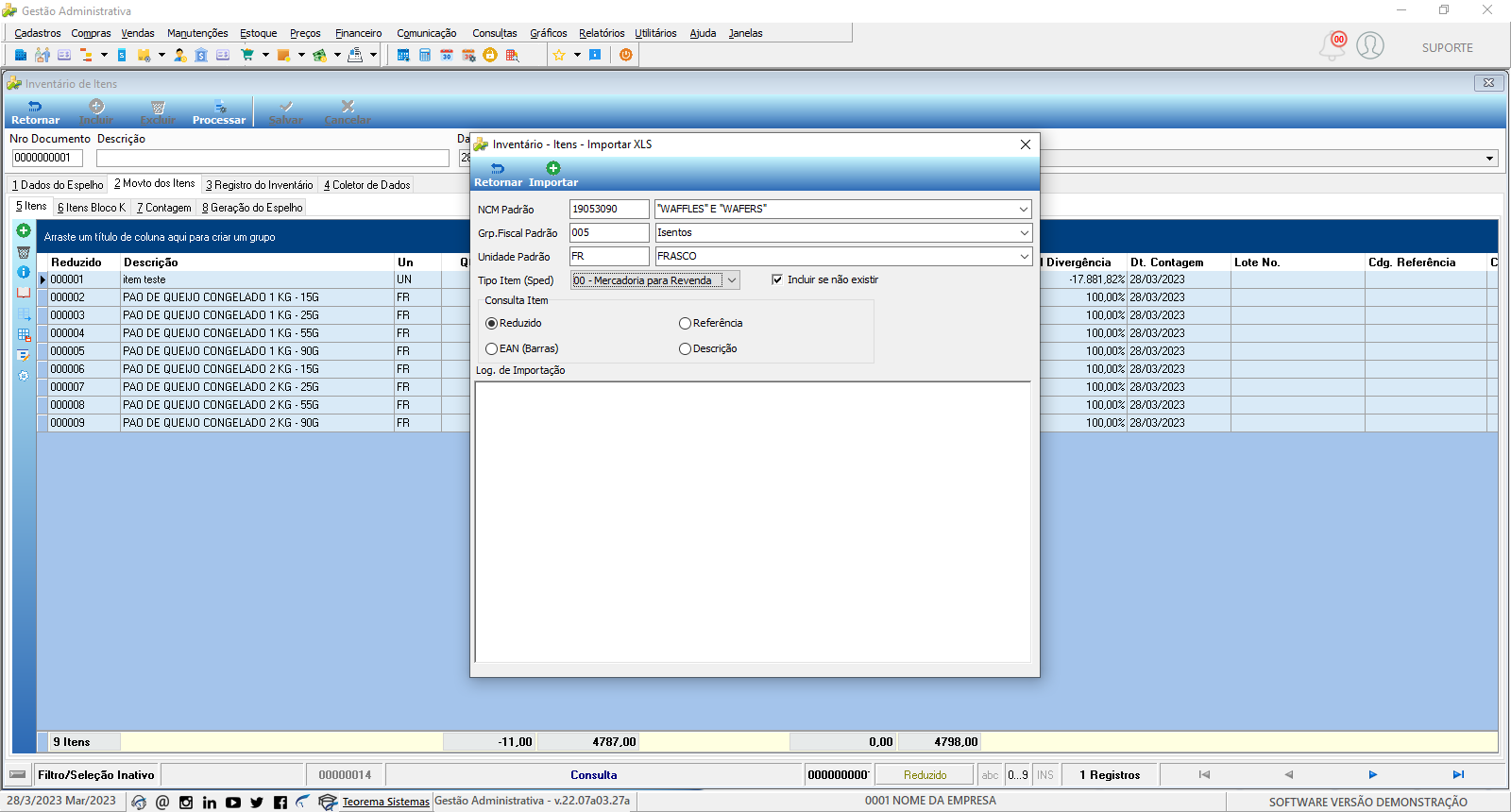 ## Verificar o Log de Importação e Itens Cadastrados Após a importação, o campo **Log. de Importação** apresenta o resultado: itens incluídos, itens novos criados e itens ignorados. 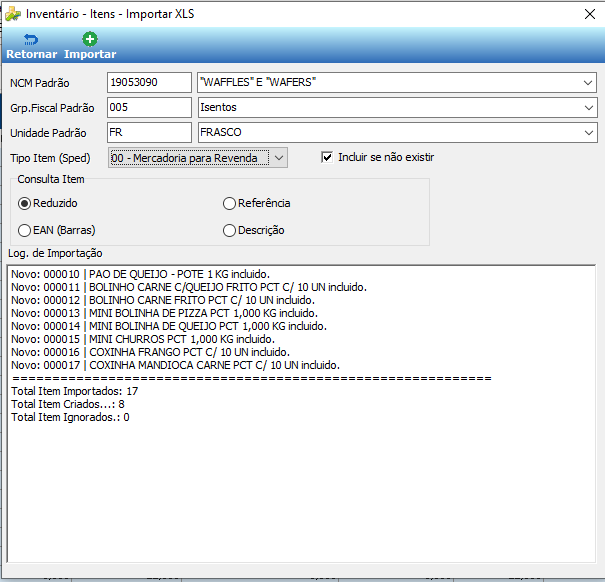 ## Conferir o Inventário Lançado Após fechar o diálogo de importação, a grade **Inventário de Itens** exibe todos os itens com situação **Não Processado** e as colunas Qtde Estoque, Qtde Contagem, Diferença, Percentual Divergência e Dt. Contagem preenchidas. 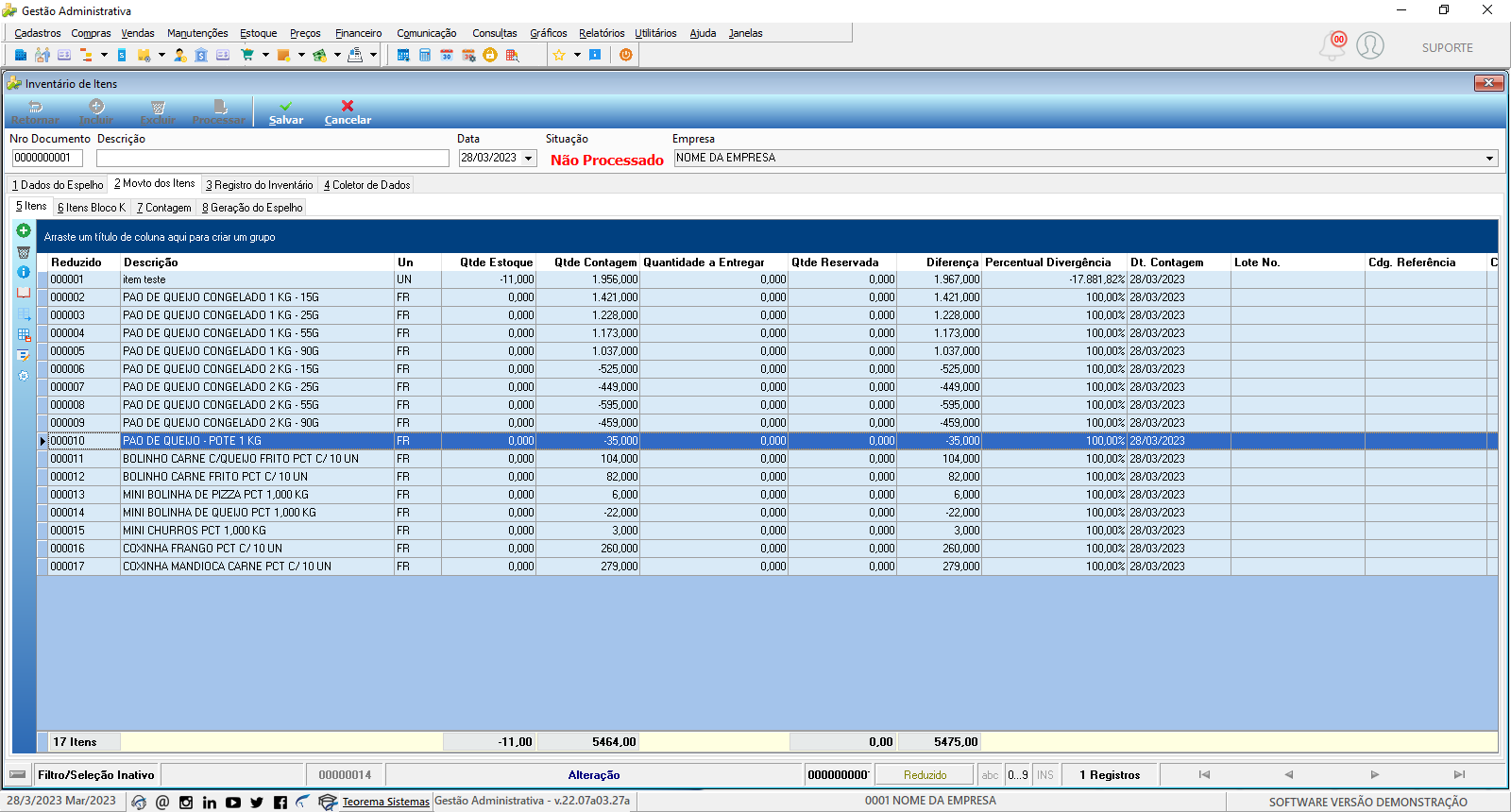 ## Conferir o Item Cadastrado Automaticamente Itens novos que não existiam no cadastro são criados automaticamente. Para conferir, acesse o **Cadastro de Itens** e localize o item pelo código reduzido. A tela exibe abas Classificação, Relacionamentos, Cardex, Adicionais, Comissionamento/Utilização, Preços, Quantidades e Características, com as seções Dados Principais, Preços e Custos, Agrupamento e Marcadores preenchidas com os valores padrão definidos na importação. 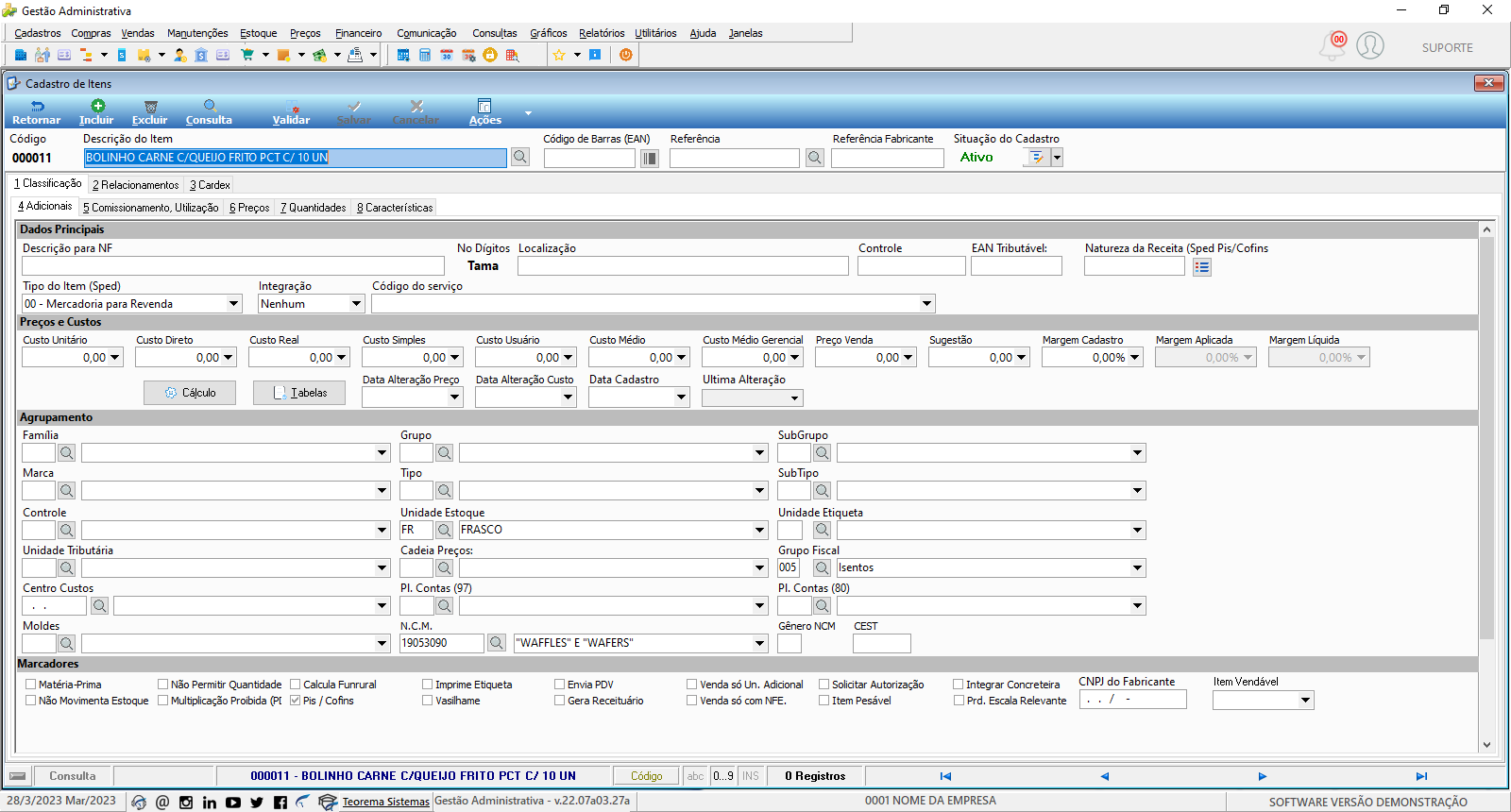 ## Informações do documento > Autor: Eliane Scavronski > Setor: Qualidade > Módulo: Gestão Administrativa > Chamado: > Versão do Sistema: 22.07a > Versão do documento: 01 > Revisão: Andreia Butko Bley > Aprovado em: 03/04/2023 --- > 📎 **Arquivos originais:** [Manual Importação de planilha para lançamento de quantidade no inventario e cadastro de itens.docx](https://drive.google.com/uc?export=download&id=1bYx_moAnruFOKIWbJsTkXwRtoAvygntX) · [Manual Importação de planilha para lançamento de quantidade no inventario e cadastro de itens.pdf](https://drive.google.com/uc?export=download&id=1N3ao1nFY3Pd40zGE_qkDo52Od-kDGFz7)
Tags IA:
2023
anteriores
cadastro
docx
importacao
importacao-planilha-2
inventario
itens
junho
lancamento
Prioridade: 7