Envio de Boleto para Clientes com Venda À Vista
v2.12.0-r
Orienta como gerar e enviar boletos para clientes com vendas originalmente realizadas à vista, utilizando a funcionalidade de Remessa Bancária de Recebimento do Gestão Administrativa.
user_manual
public
envio-de-boleto-para-clientes-com-venda-a-vista
|
Gestão Administrativa
90
14/06/2026 16:11
· Bernardo
- Título
- Envio de Boleto para Clientes com Venda À Vista
- Slug
- envio-boleto-clientes-com
- Sistema(s)
- Gestão Administrativa [04]
- Categoria
- user_manual
- Tipo
- how-to
- Autor
- Andreia B. Bley
- Setor
- Qualidade
- Modulo
- Gestão Administrativa
- Publico
- ""
- Keywords
- boleto remessa bancária venda à vista Gestão Administrativa
- Versão Doc
- 01
- Revisão
- Marcos Zampier
- Aprovado em
- 31/01/2022
- Versão Pipeline
- 2.7.0
- Ultima Revisao
- "2026-06-13"
- Chamado
- ""
--- title: Envio de Boleto para Clientes com Venda À Vista slug: envio-boleto-clientes-com sistema: - Gestão Administrativa [04] categoria: user_manual tipo: how-to autor: Andreia B. Bley setor: Qualidade modulo: Gestão Administrativa publico: "" keywords: - boleto - remessa bancária - venda à vista - Gestão Administrativa versao_doc: 01 revisao: Marcos Zampier aprovado_em: 31/01/2022 versao_pipeline: 2.7.0 ultima_revisao: "2026-06-13" chamado: "" --- ## Visão Geral Permite gerar e enviar um boleto bancário para clientes cujas vendas foram registradas com condição de pagamento à vista — condição que, por padrão, não gera boleto. O processo é realizado pela tela de Remessa Bancária de Recebimento do Gestão Administrativa. ## Acessar a Tela de Remessa Bancária de Recebimento No menu principal do Gestão Administrativa, acesse **Financeiro > Remessa Bancária de Recebimento**. 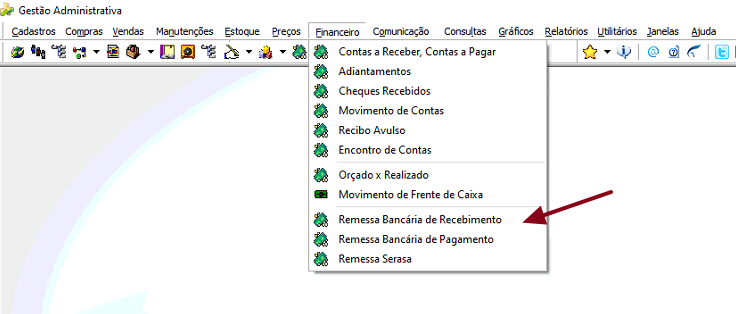 ## Localizar o Título de Venda à Vista Na tela **Geração, Retorno de Remessa e Impressão de Boletos**, aba **1 Remessa Bancária**, informe o período desejado no campo **Período** e clique em **Localizar**. O sistema listará os títulos do período, incluindo o título originado de venda à vista (sem boleto gerado previamente). 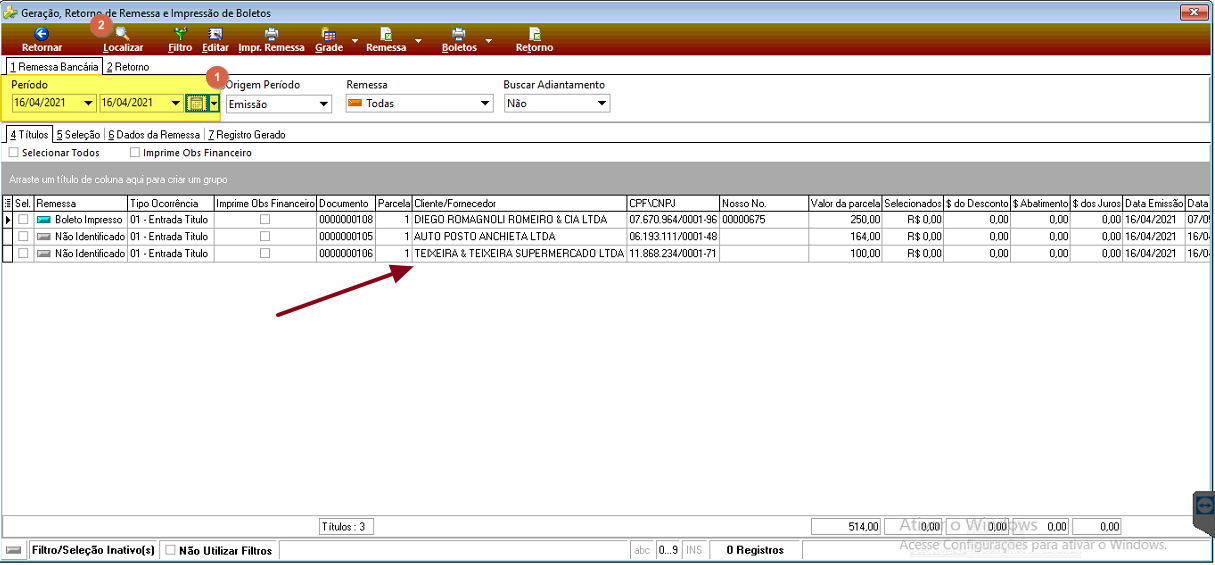 ## Marcar o Título e Abrir a Aba de Dados da Remessa Selecione o título desejado marcando o campo **Sel.** na linha correspondente e, em seguida, clique na aba **6 Dados da Remessa**. 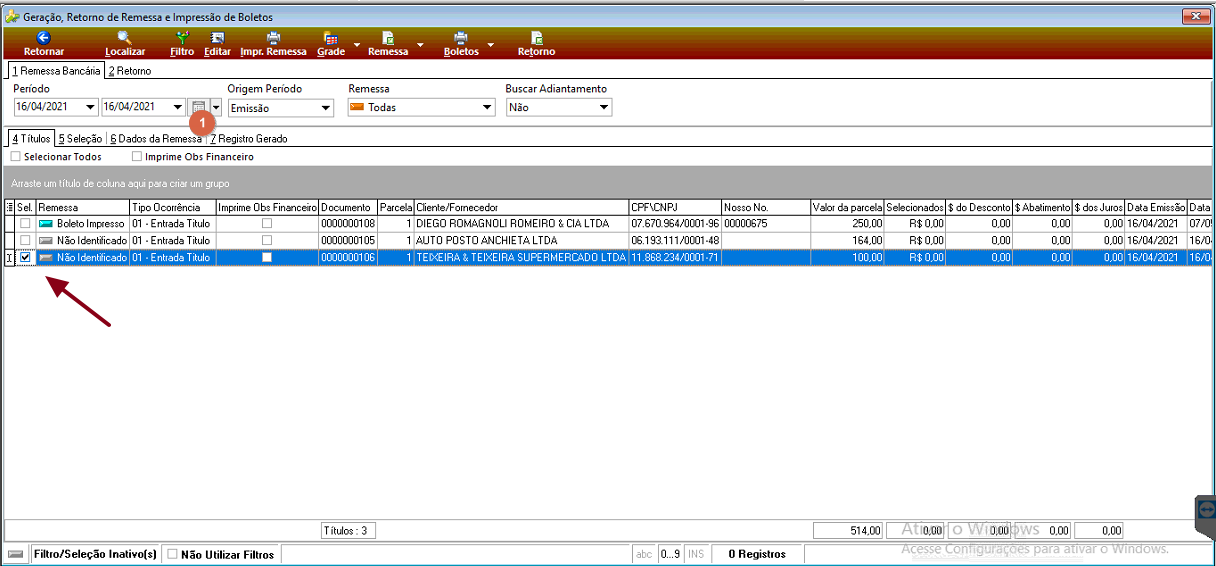 ## Selecionar o Banco Gerador do Boleto Na aba **6 Dados da Remessa**, selecione o banco no campo **Dados do Banco / Conta**. 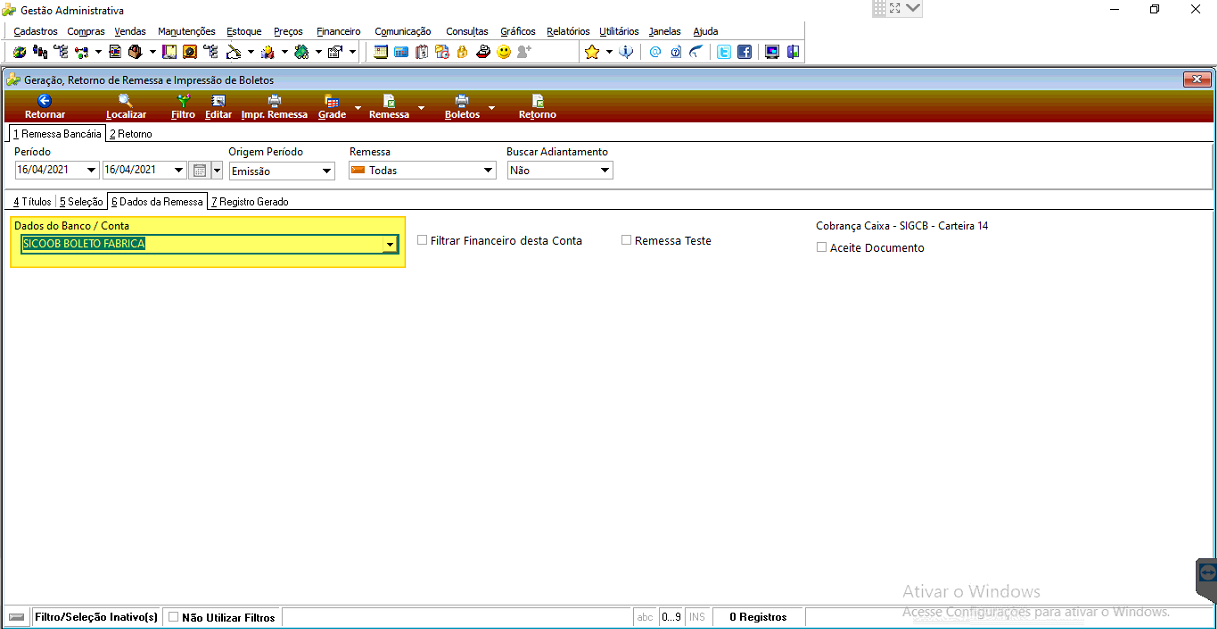 ## Gerar e Enviar o Boleto Clique no menu **Boletos** na barra de ferramentas. As opções disponíveis são: - **Visualizar Impressão dos Boletos** - **Imprimir Boletos** - **Enviar e-mail** - **Salvar em arquivo (.pdf)** Escolha a ação adequada — para enviar ao cliente pelo e-mail cadastrado, selecione **Enviar e-mail**. 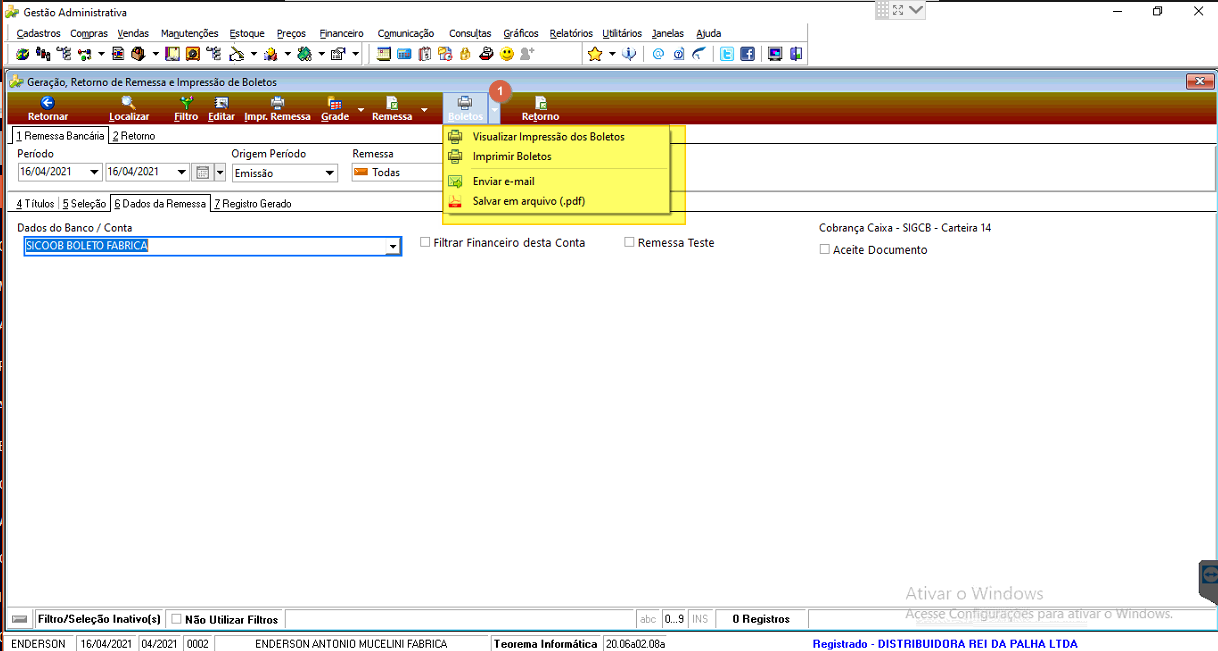 ## Informações do documento > Autor: Andreia B. Bley > Setor: Qualidade > Módulo: Gestão Administrativa > Chamado: > Versão do Sistema: > Versão do documento: 01 > Revisão: Marcos Zampier > Aprovado em: 31/01/2022 --- > 📎 **Arquivos originais:** [manual envio de boleto para clientes com venda à vista.docx](https://drive.google.com/uc?export=download&id=1lXwcW_GpT18B9Qvy6FgZM_60qtX9mnG2) · [manual envio de boleto para clientes com venda à vista.pdf](https://drive.google.com/uc?export=download&id=1RLi69KUQtDVpp8KIMEfuhWE7TTJ47RqR)
Tags IA:
2023
anteriores
boleto
clientes
compass
docx
envio
envio-boleto-clientes-com
junho
manuais
Prioridade: 7