Manual de Utilização do Aplicativo de Autorizações
v26.06a
Orienta na navegação e gestão de fluxos de aprovação para requisições de compras, pedidos, autorizações financeiras, borderôs e cotações, incluindo consultas, filtros e processamento em lote.
user_manual
public
manual-de-utilizacao-do-aplicativo-de-autorizacoes
|
Gestão Administrativa
63
04/08/2026 11:38
· Paulo
- Título
- Manual de Utilização do Aplicativo de Autorizações
- Slug
- utilizacao-aplicativo
- Sistema(s)
- Gestão Administrativa
- Chamado
- "0000560689"
- Categoria
- user_manual
- Tipo
- how-to
- Autor
- Willian Stefanes de Oliveira
- Setor
- qualidade
- Modulo
- Gestão Administrativa
- Publico
- ""
- Keywords
- ["autorização", "requisição", "pedido de compra", "financeiro", "borderô", "cotação", "aprovação"]
- Versão Doc
- 01
- Revisão
- Paulo Bley
- Aprovado em
- mês de 2026
- Ultima Revisao
- "2026-08-04"
- Versão Pipeline
- ia-forja
--- title: Manual de Utilização do Aplicativo de Autorizações slug: utilizacao-aplicativo sistema: Gestão Administrativa chamado: "0000560689" categoria: user_manual tipo: how-to autor: Willian Stefanes de Oliveira setor: qualidade modulo: Gestão Administrativa publico: "" keywords: ["autorização", "requisição", "pedido de compra", "financeiro", "borderô", "cotação", "aprovação"] versao_doc: 01 revisao: Paulo Bley aprovado_em: mês de 2026 ultima_revisao: "2026-08-04" versao_pipeline: ia-forja --- ## Visão Geral O aplicativo de autorizações permite gerenciar fluxos de aprovação para **Requisições de Compras**, **Pedidos de Compra**, **Autorizações Financeiras**, **Borderôs** e **Cotações**. O sistema oferece consultas, filtros, observações, confirmações e mensagens para cada etapa do processo de autorização. ## Acessar o Menu Lateral O menu lateral facilita a navegação e o acesso às funcionalidades do sistema.  ## Abrir uma Requisição de Compras Ao selecionar a opção de requisição de compras, você acessa a tela para criar uma nova solicitação de materiais ou serviços. 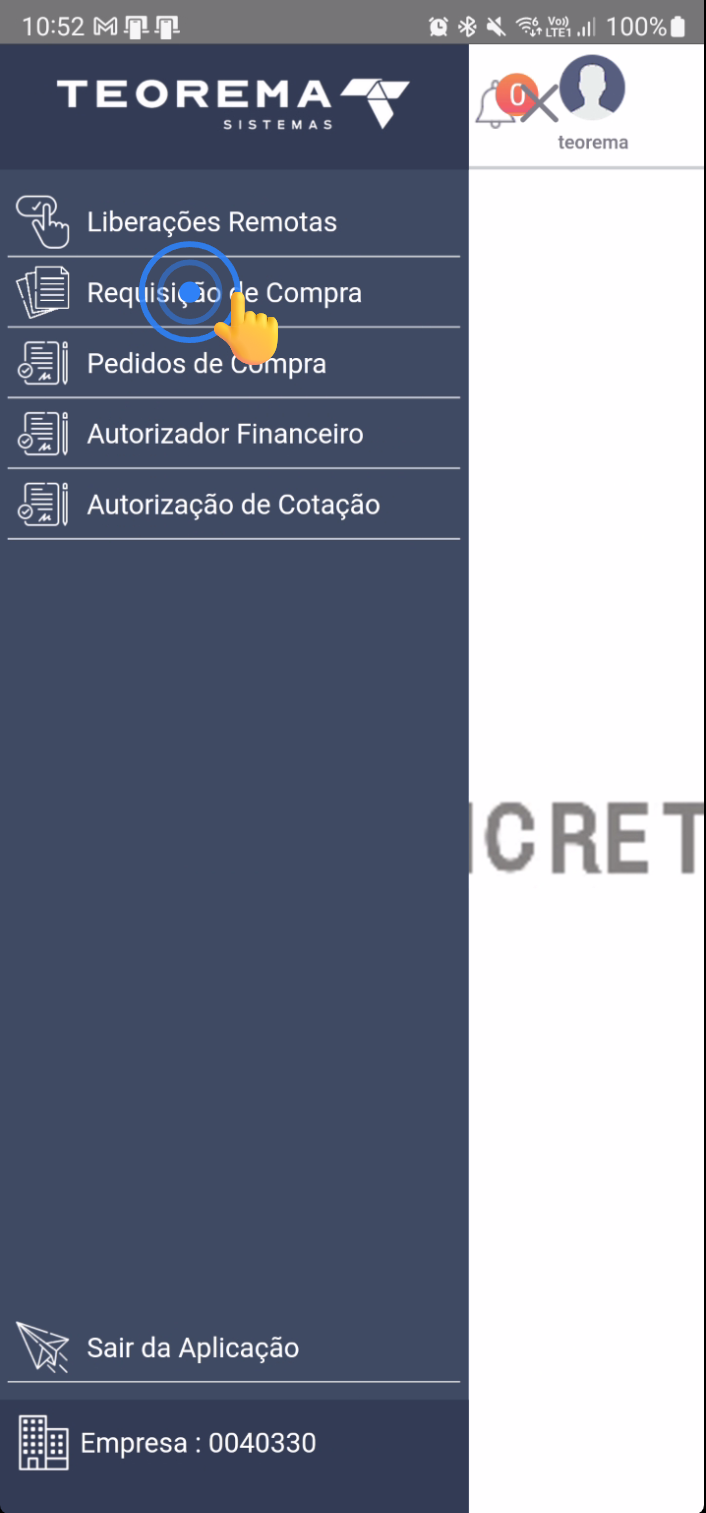 ## Listar Requisições de Compras A tela exibe todas as requisições de compras cadastradas, permitindo consulta e acompanhamento de seu status. 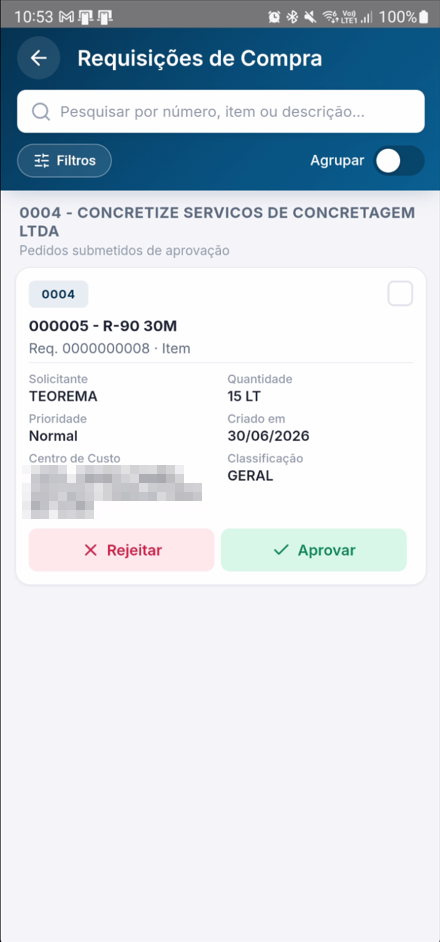 ## Aplicar Filtros em Requisições de Compras Use os filtros para refinar a busca por empresa, item ou serviço. 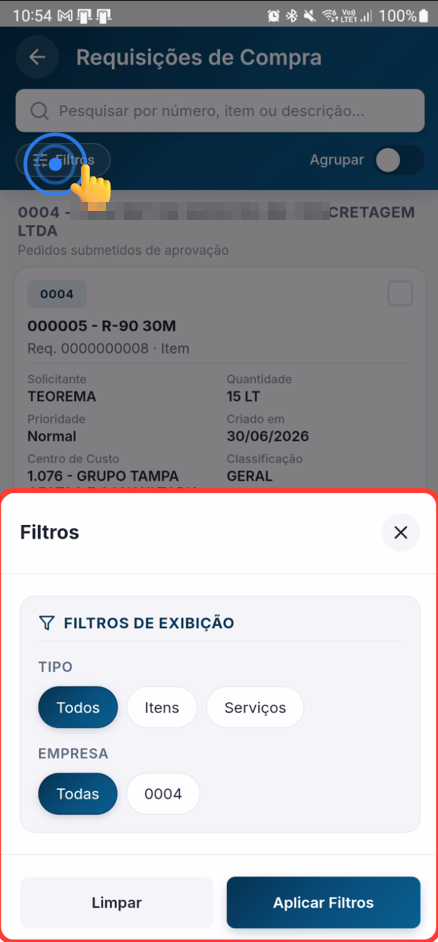 ## Pesquisar Requisição por Número, Item ou Descrição O campo de pesquisa permite localizar uma requisição pelo código, nome do item ou descrição. 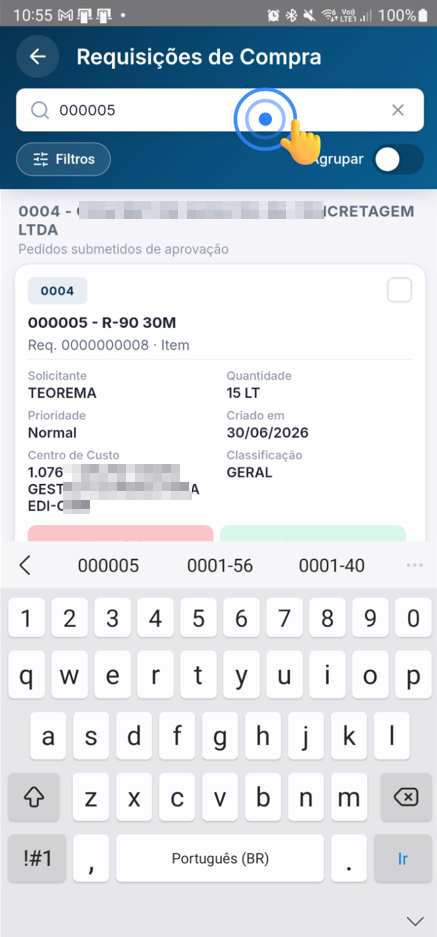 ## Selecionar Requisição para Aprovação Para aprovar ou reprovar uma requisição, clique no botão **Aprovar** ou **Reprovar** ao lado do item selecionado. Abre-se a tela para informar observações. 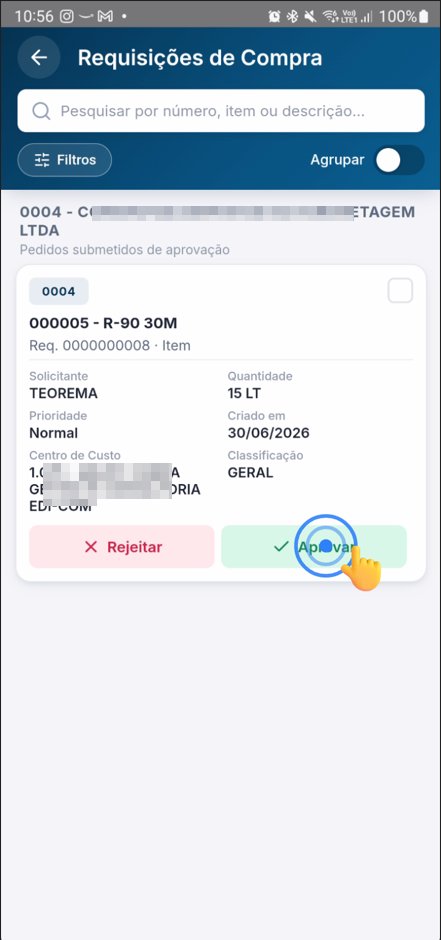 ## Preencher Observação na Aprovação Ao aprovar ou reprovar, o campo **Observação do Autorizador** torna-se disponível para adicionar comentários sobre a decisão. 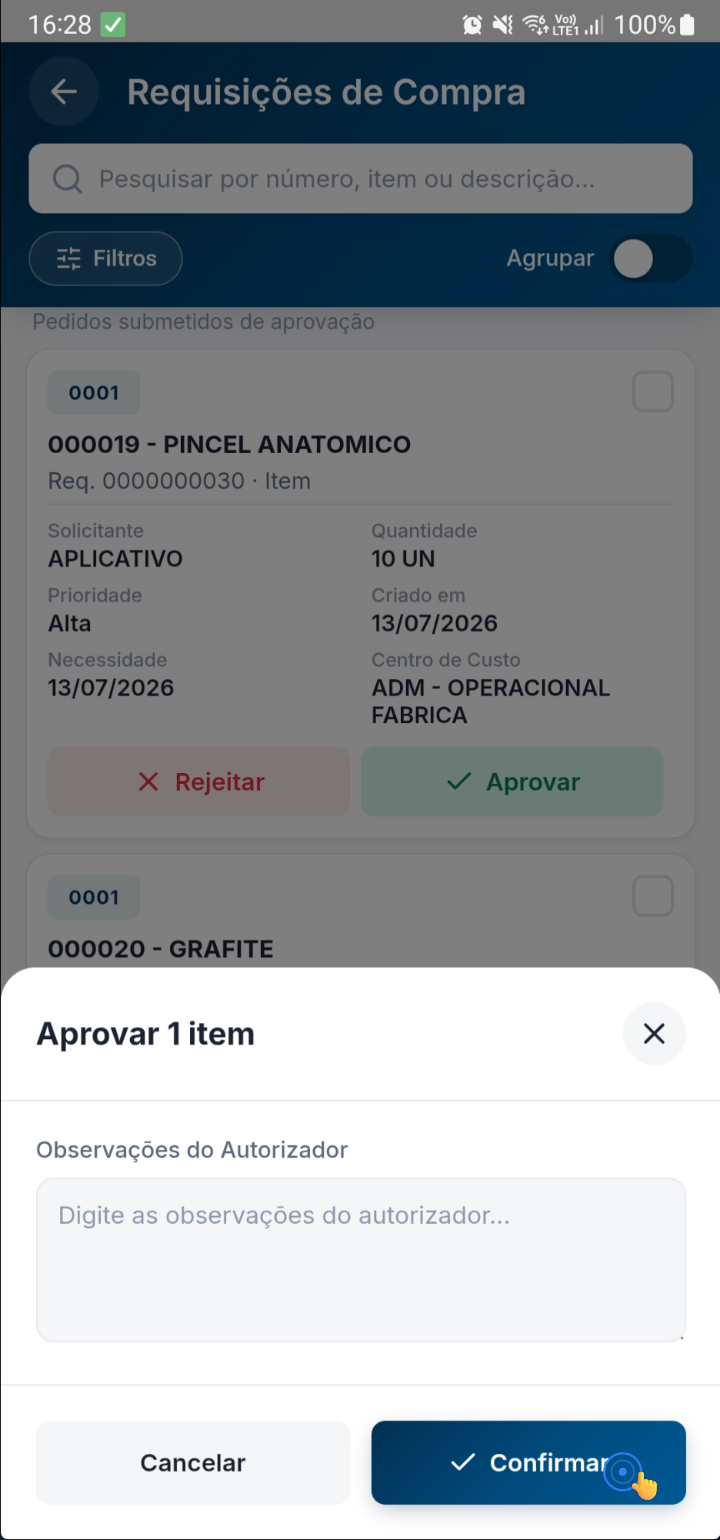 ## Selecionar Múltiplas Requisições para Lote Quando deseja aprovar mais de uma requisição simultaneamente, selecione os checkboxes das requisições desejadas. 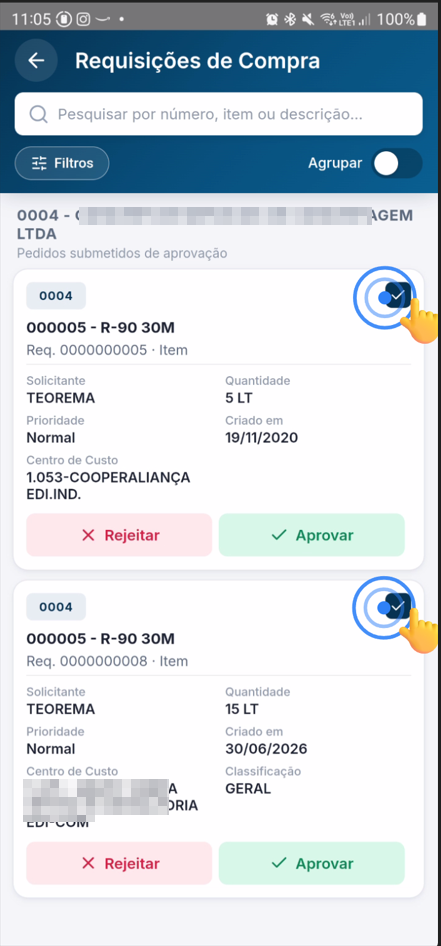 ## Aprovar ou Reprovar em Lote Após selecionar múltiplas requisições, clique em **Aprovar** ou **Reprovar** no topo da tela para processar todas de uma vez. 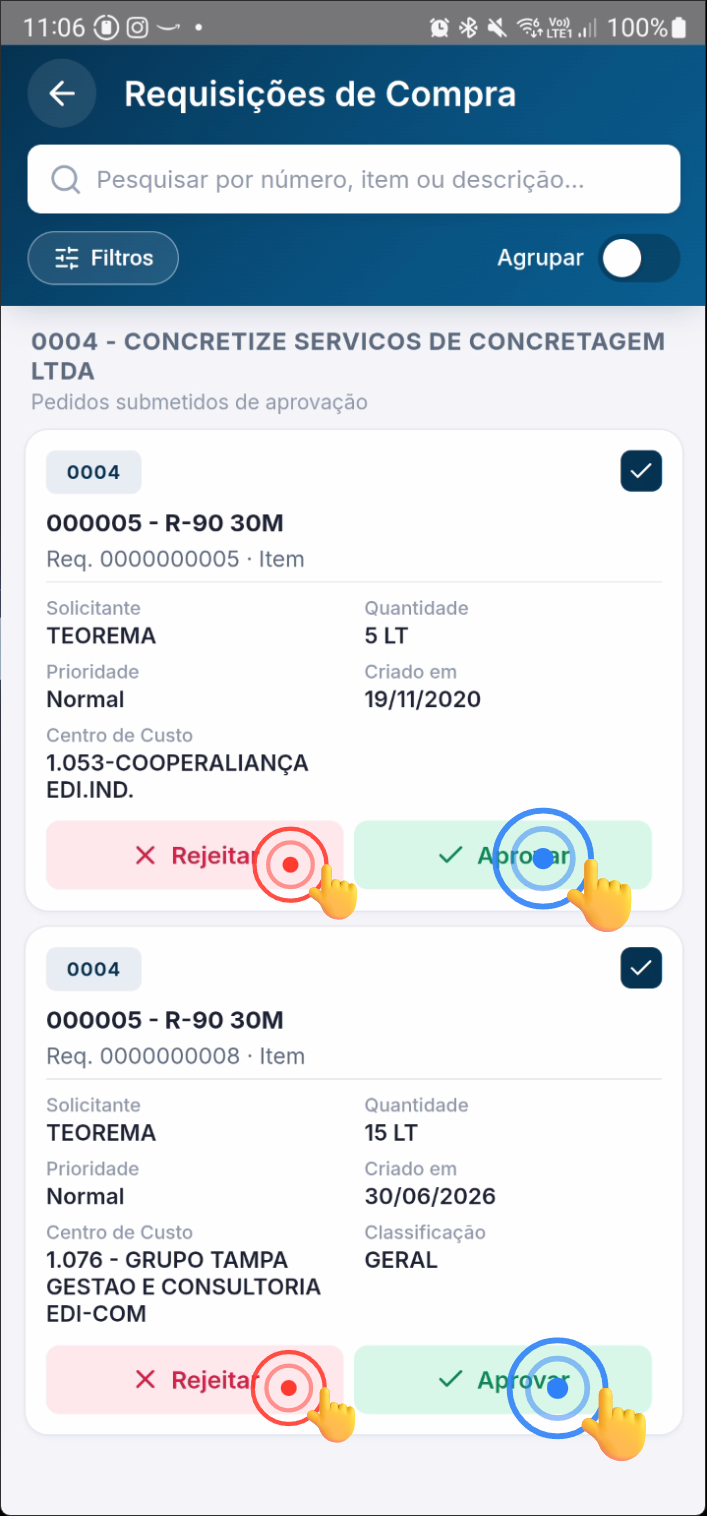 ## Confirmar Ação em Lote Uma janela de confirmação exibe o número de requisições selecionadas e solicita confirmação antes de executar a ação. 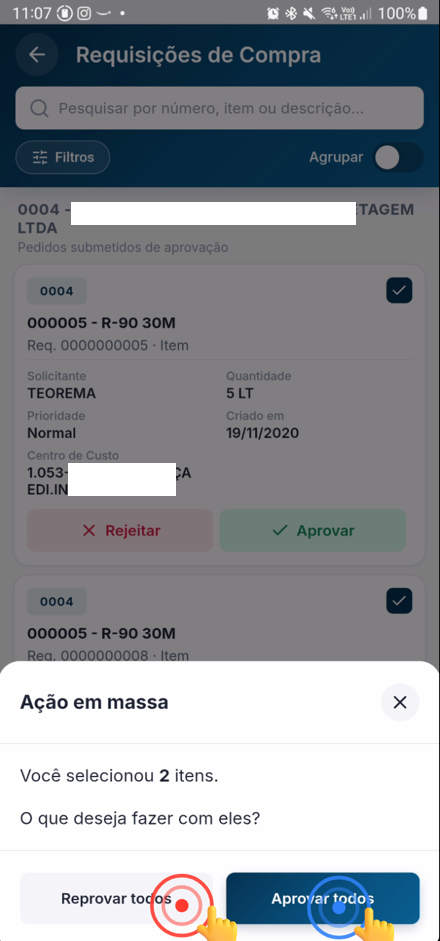 ## Adicionar Observação do Autorizador em Lote Ao aprovar ou reprovar múltiplas requisições, a tela exibe o campo **Observação do Autorizador** para adicionar um comentário único aplicável a todas as seleções. 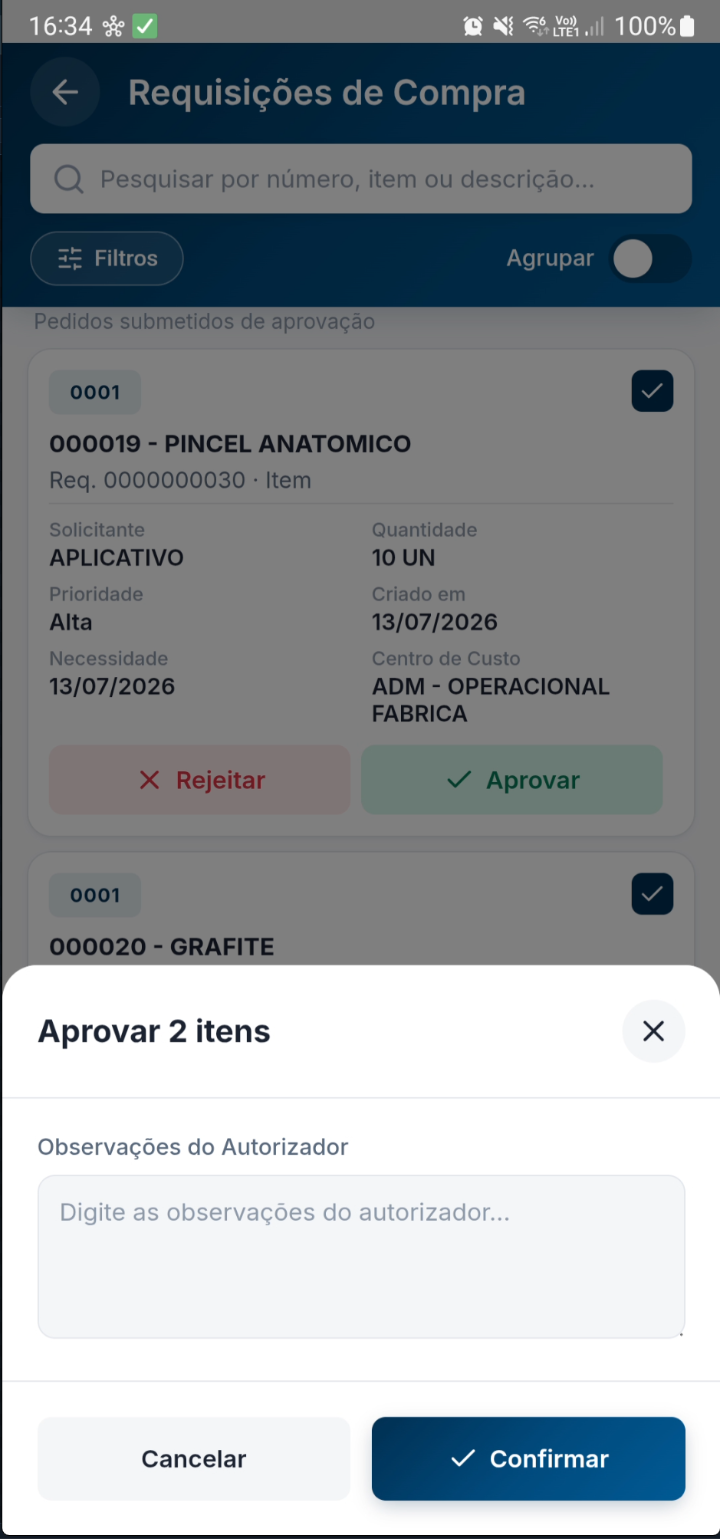 ## Confirmar Aprovação da Requisição Após a aprovação, o sistema exibe uma mensagem de sucesso confirmando que a operação foi realizada. 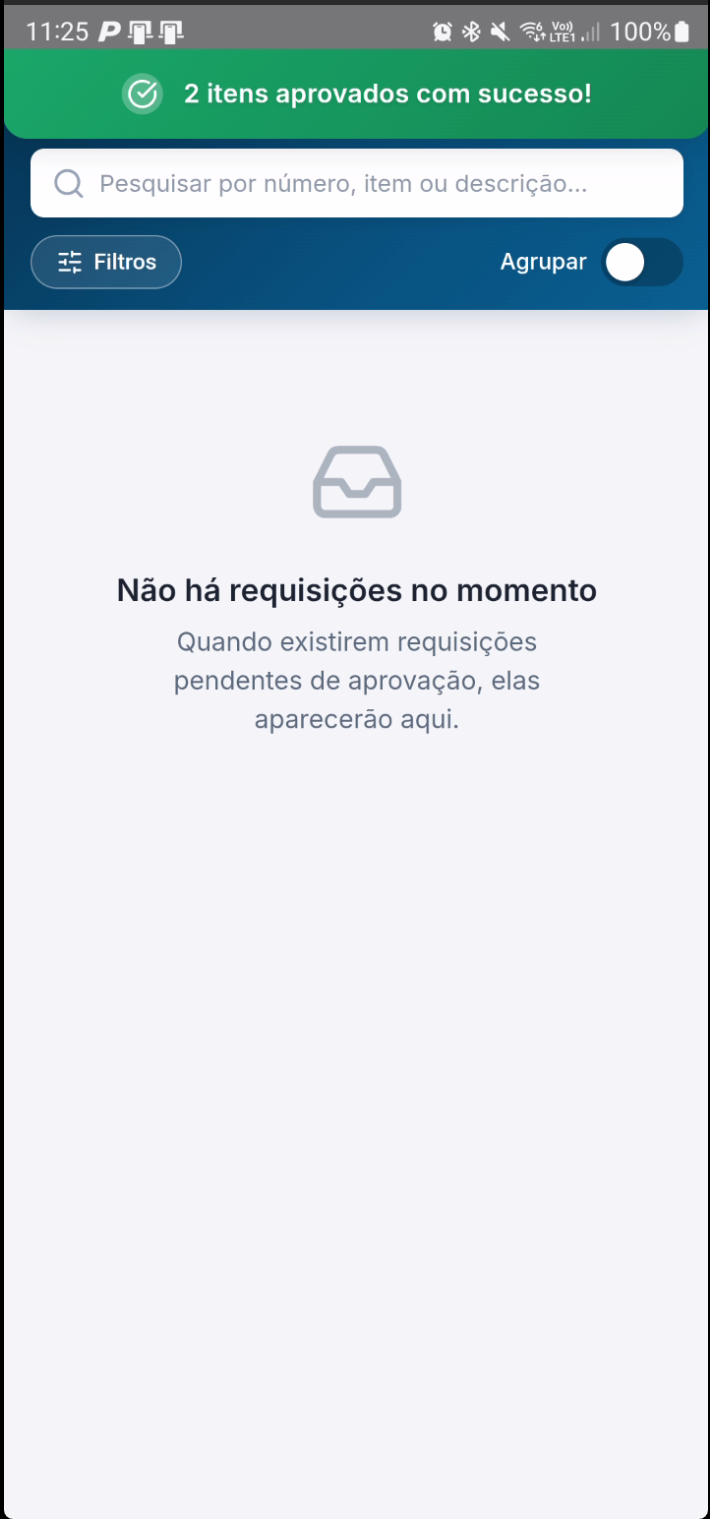 ## Acessar Pedidos de Compra Acesse o menu para a tela de **Pedidos de Compra**, onde você visualiza e gerencia os pedidos gerados a partir das requisições aprovadas. 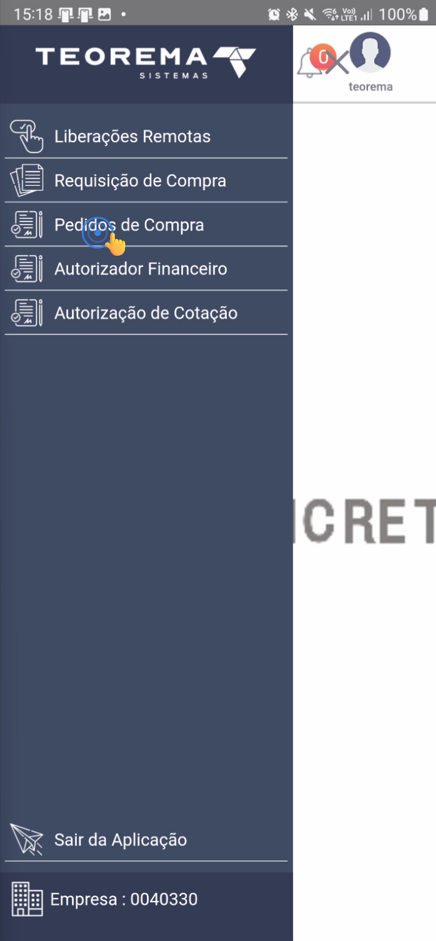 ## Listar Pedidos de Compra A tela apresenta todos os pedidos de compra cadastrados no sistema, permitindo consulta e acompanhamento. 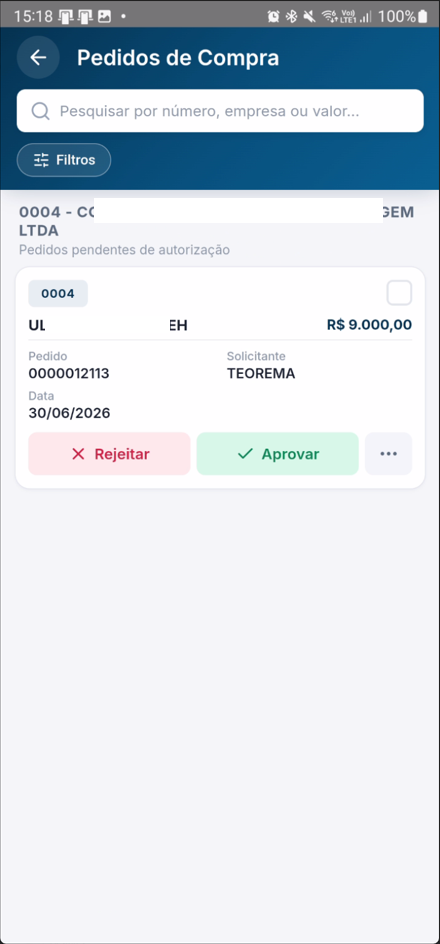 ## Aplicar Filtros em Pedidos de Compra Use os filtros disponíveis para refinar a busca de pedidos de compra conforme critérios específicos (empresa, data, fornecedor, etc.). 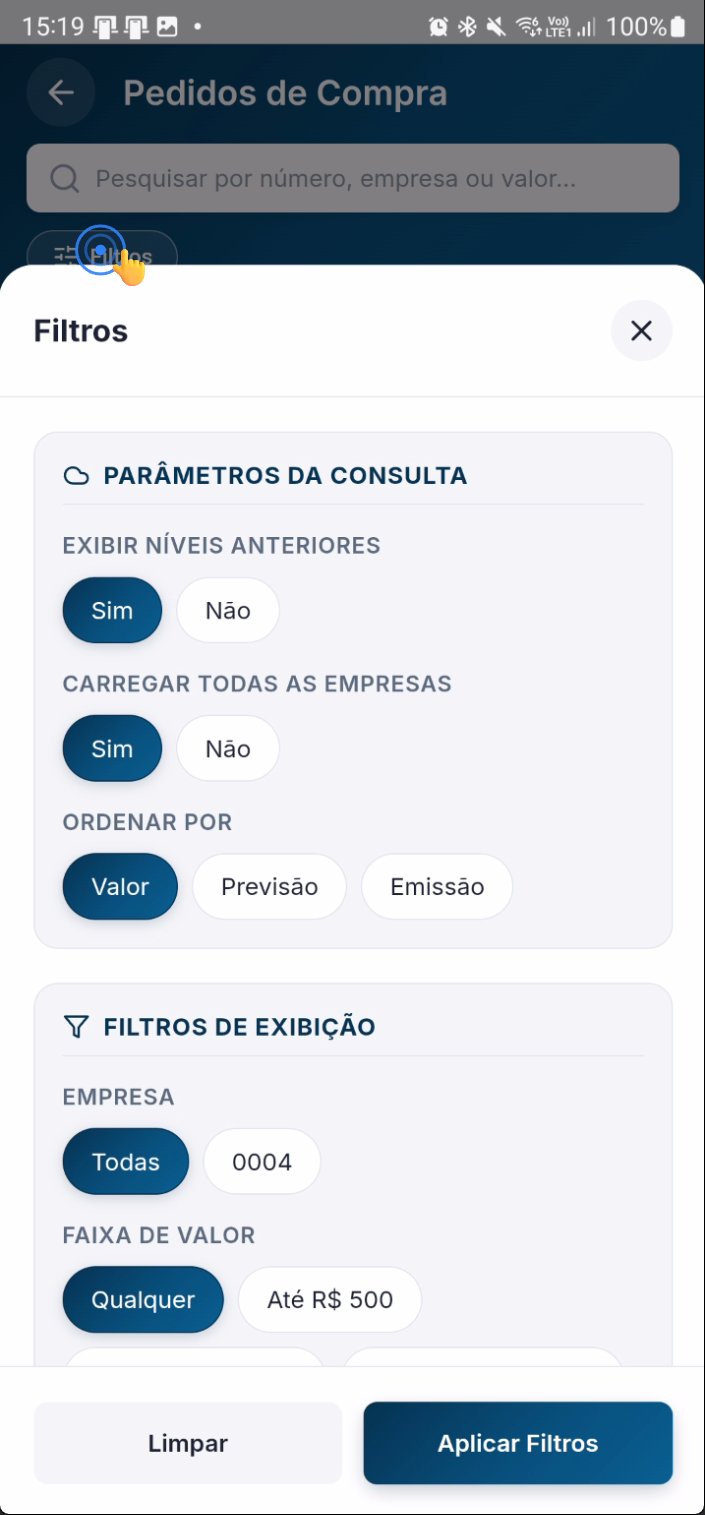 ## Selecionar um Pedido de Compra Escolha o pedido de compra desejado na lista para realizar sua aprovação ou reprovação. 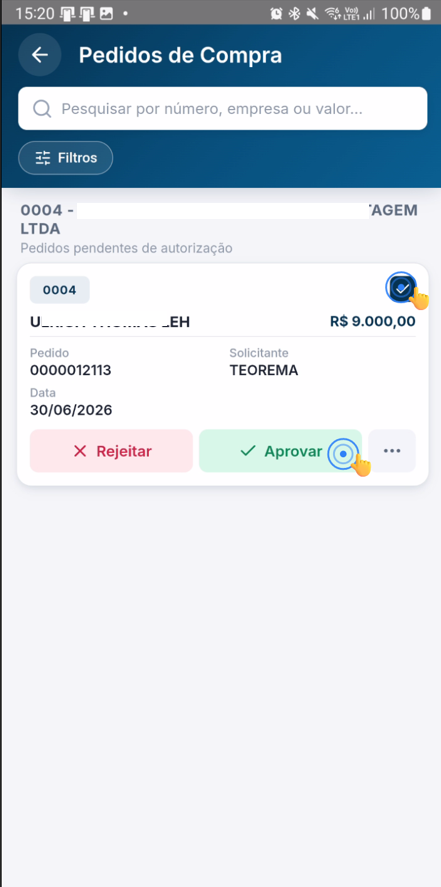 ## Escolher Aprovação ou Reprovação de Pedido Ao selecionar um ou mais pedidos de compra, uma janela exibe os botões **Aprovar** ou **Reprovar** para escolher a ação. 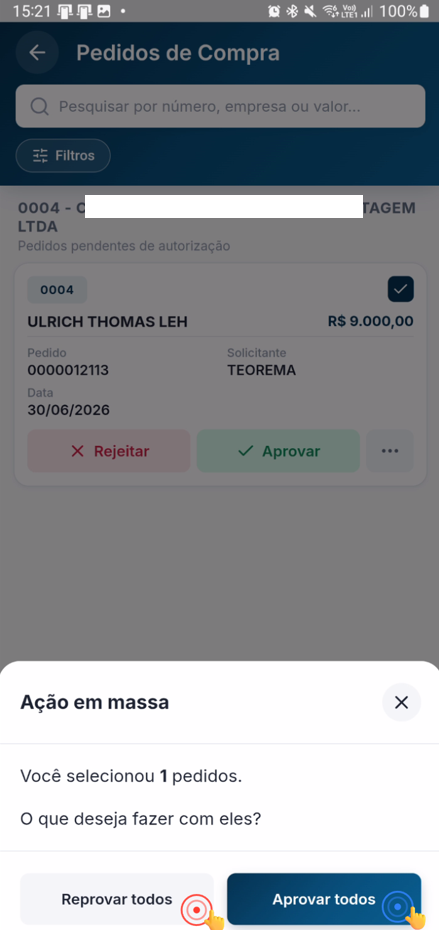 ## Processar Aprovação de Múltiplos Pedidos Quando múltiplos pedidos de compra são selecionados, a interface oferece opções para aprovar ou reprovar todos simultaneamente. 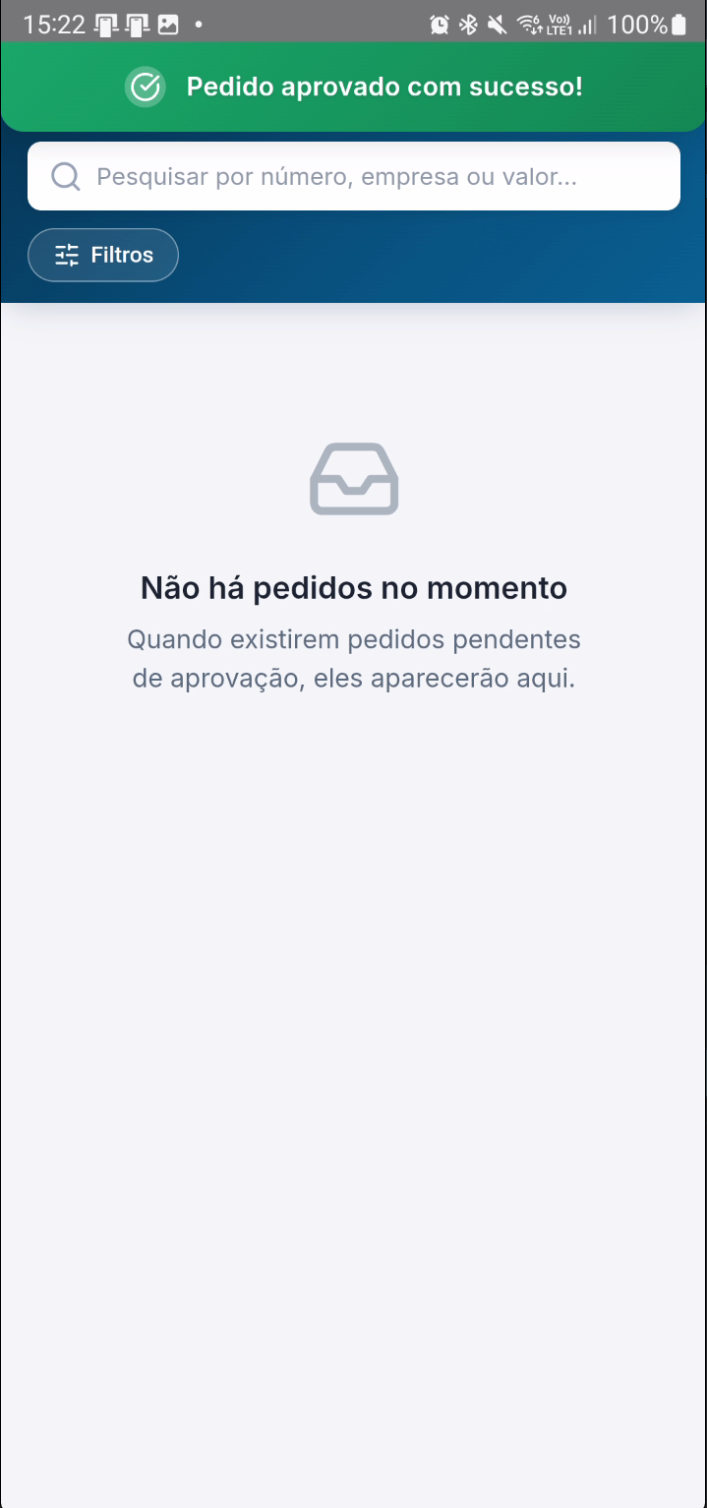 ## Visualizar Detalhes do Pedido de Compra Clique sobre um pedido para abrir a tela de detalhes, mostrando informações completas da compra. 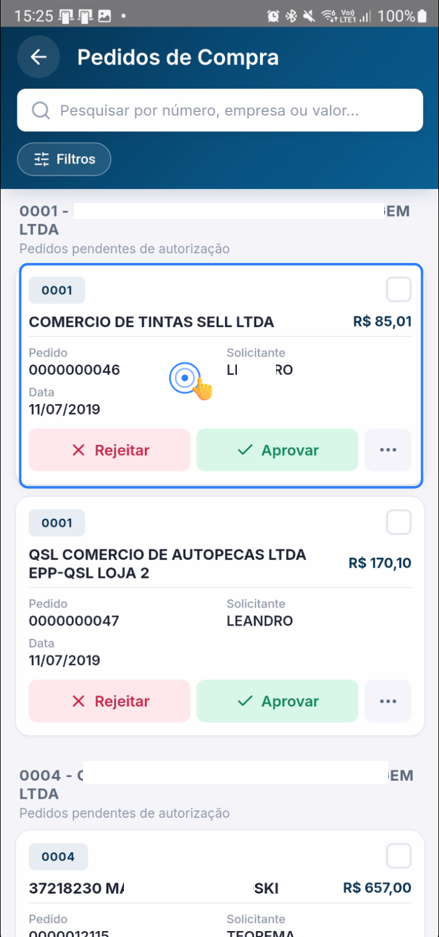 ## Visualizar Visão Geral do Pedido Na aba de visão geral, o sistema exibe as principais informações do pedido, como fornecedor, valor total e status. Também oferece acesso à seção de **Observações do Pedido**. 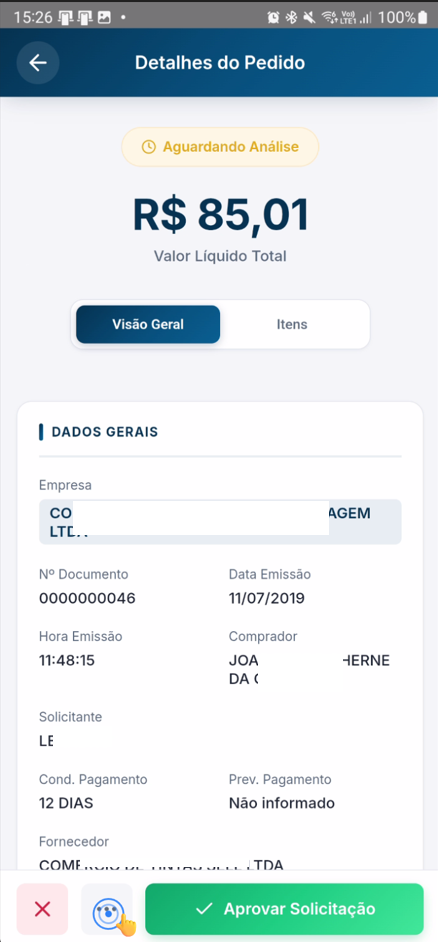 ## Adicionar Observações ao Pedido de Compra Na tela de observações, você pode inserir comentários ou anotações relacionadas ao pedido de compra. 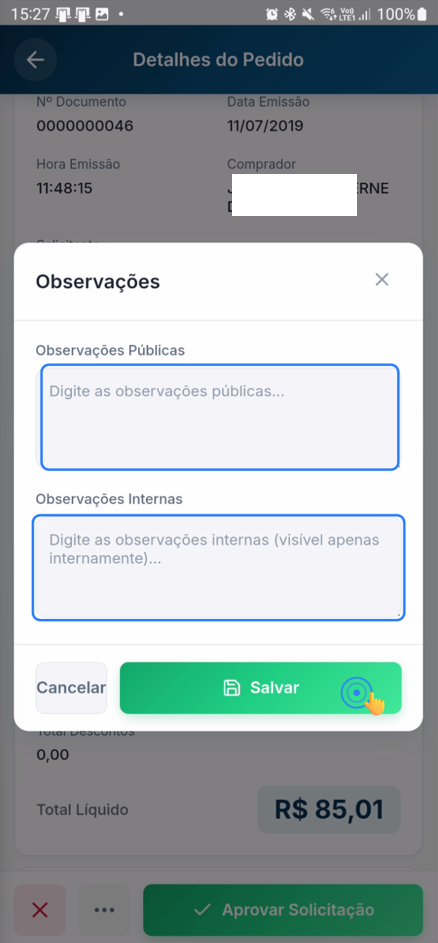 ## Confirmar Salvamento das Observações Após salvar as observações, o sistema exibe uma mensagem confirmando que os dados foram salvos com sucesso. 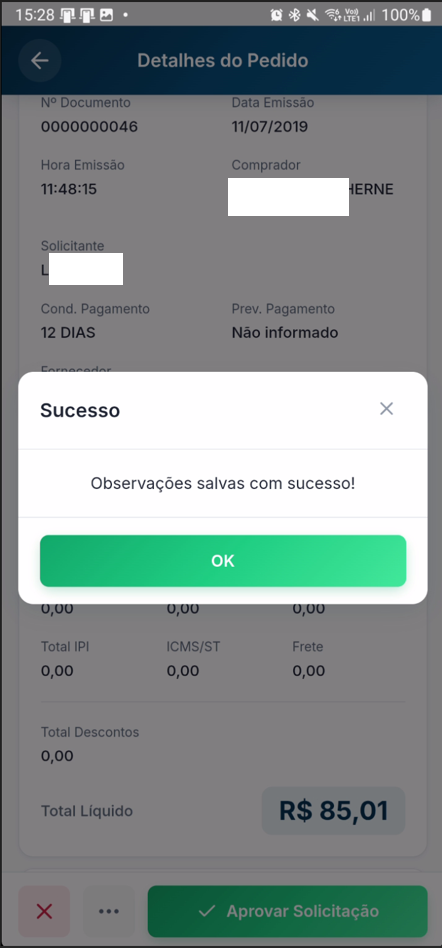 ## Visualizar Itens do Pedido de Compra Abra a aba **Itens** para visualizar a relação de itens (produtos ou serviços) que compõem o pedido de compra. 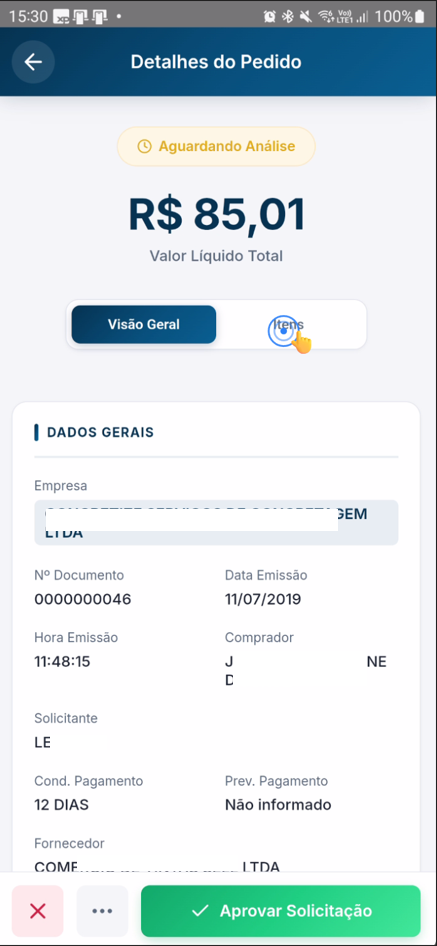 ## Detalhes dos Itens do Pedido A aba exibe as informações detalhadas de cada item incluído no pedido, como quantidade, valor unitário e total. 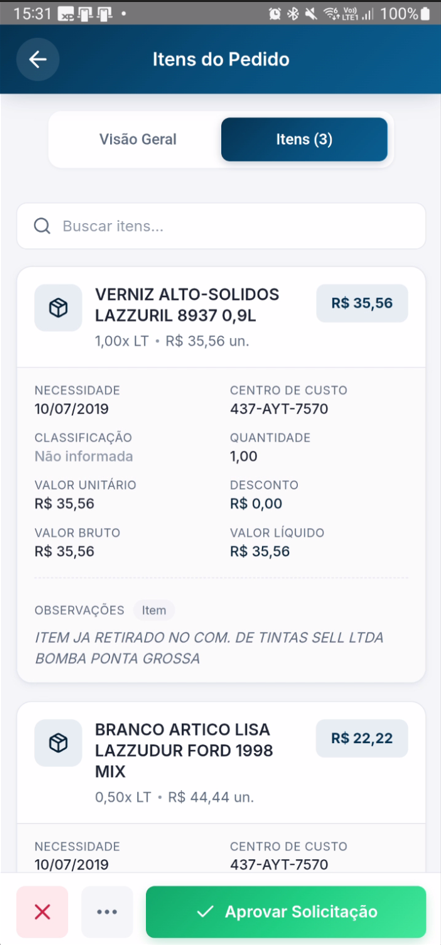 ## Aprovar Solicitação de Compra Completa Ao finalizar a análise do pedido e seus itens, utilize o botão **Aprovar** para autorizar a compra. 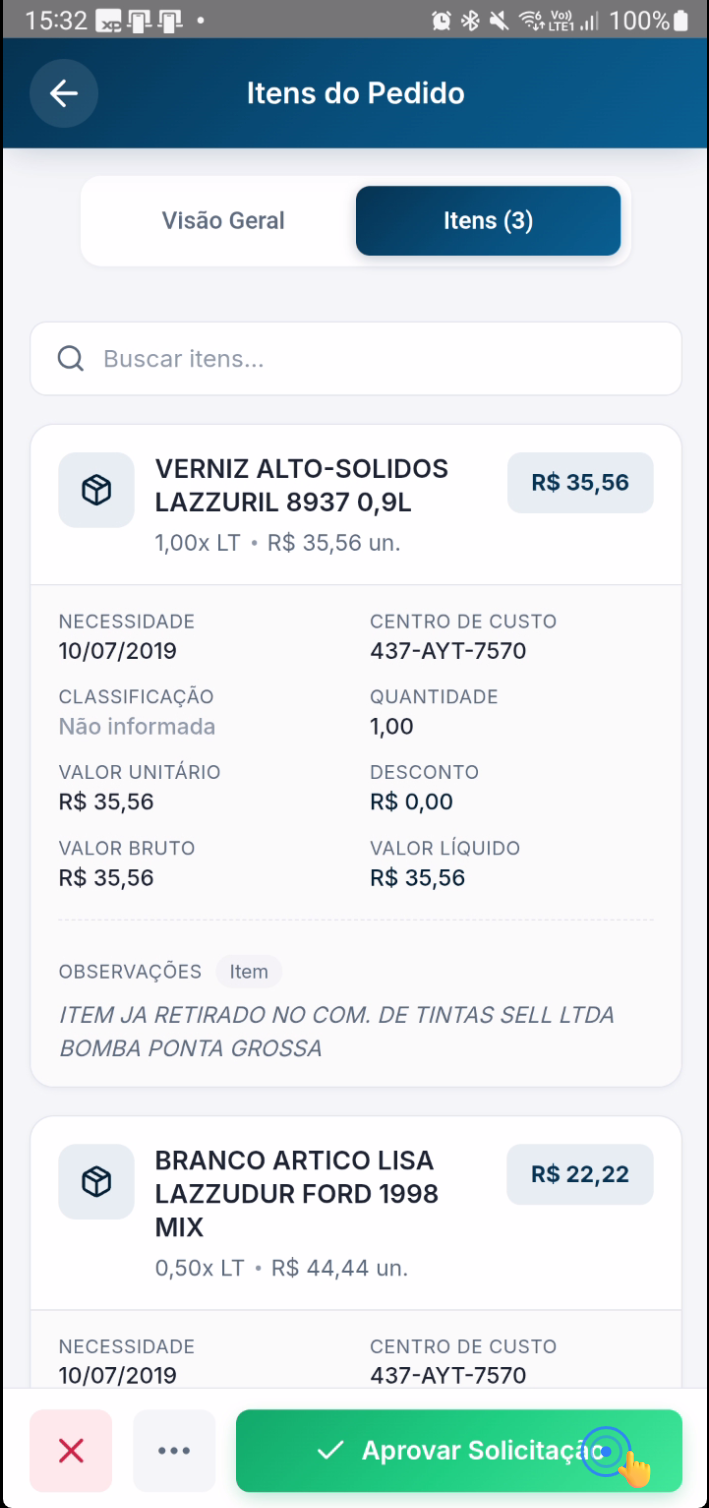 ## Confirmar Aprovação do Pedido O sistema exibe uma janela de confirmação. Após confirmar, a operação é finalizada e você retorna à tela de **Pedidos de Compra**. 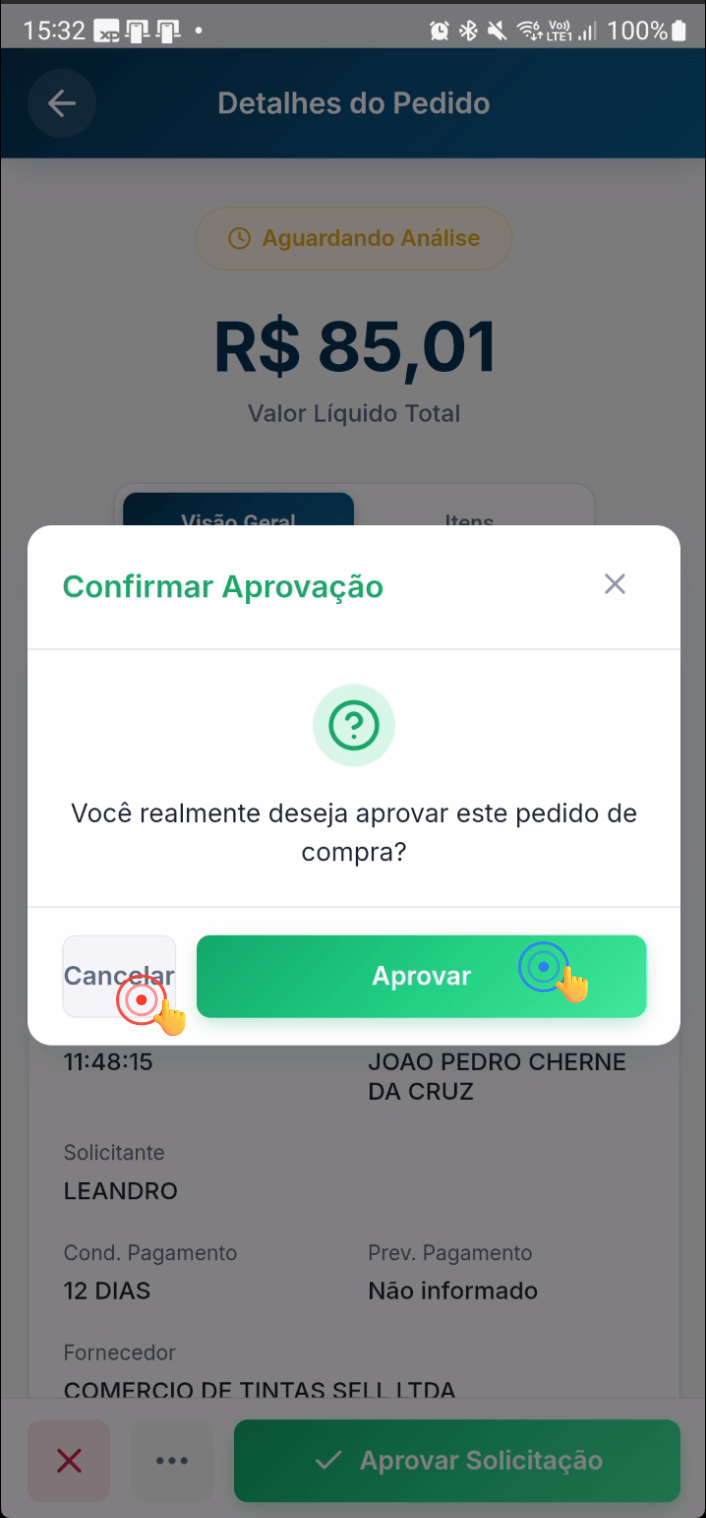 ## Acessar Autorizador Financeiro Acesse a tela do **Autorizador Financeiro** para visualizar e gerenciar as solicitações financeiras pendentes de autorização. 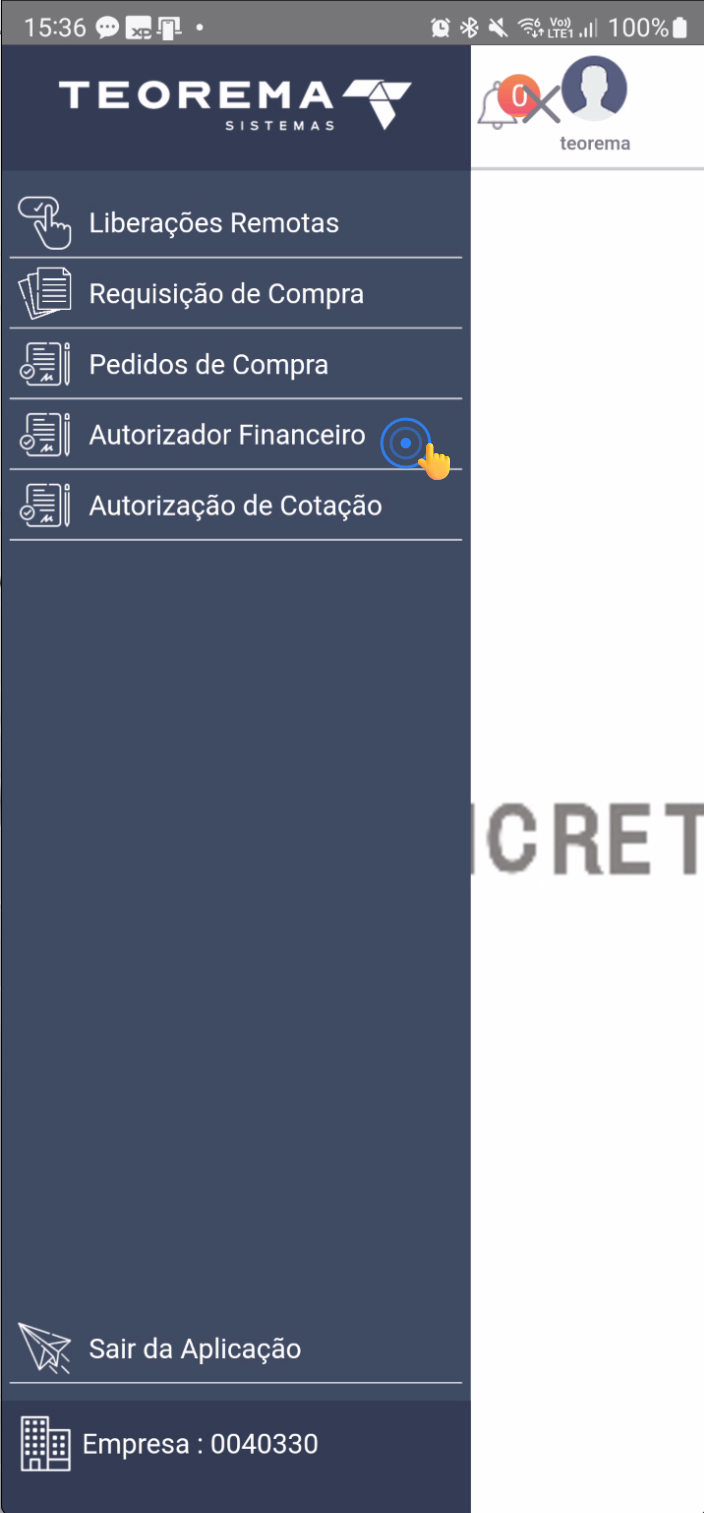 ## Navegar na Tela do Autorizador Financeiro A tela apresenta os seguintes elementos: - **Filtros**: Permite refinar a busca por empresa e valores - **Agrupamento por empresa**: Organiza os registros por empresa - **Pesquisa**: Localiza documentos, fornecedores ou valores específicos - **Aba Financeiros Pendentes**: Lista os registros pendentes de autorização - **Aba Borderô**: Acesso rápido ao gerenciamento de borderôs - **Botão Reprovar**: Rejeita a autorização do item selecionado - **Botão Aprovar**: Autoriza o item selecionado - **Múltiplas Seleções**: Permite aprovar ou rejeitar vários itens de uma vez - **Detalhes**: Exibe informações completas do documento 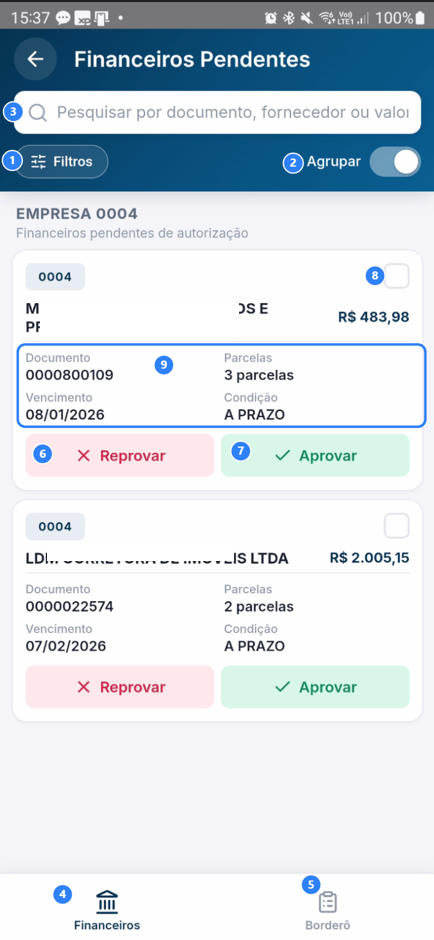 ## Confirmar Aprovação de Financeiro Ao clicar em **Aprovar**, o sistema exibe uma mensagem confirmando que a aprovação foi realizada com sucesso. 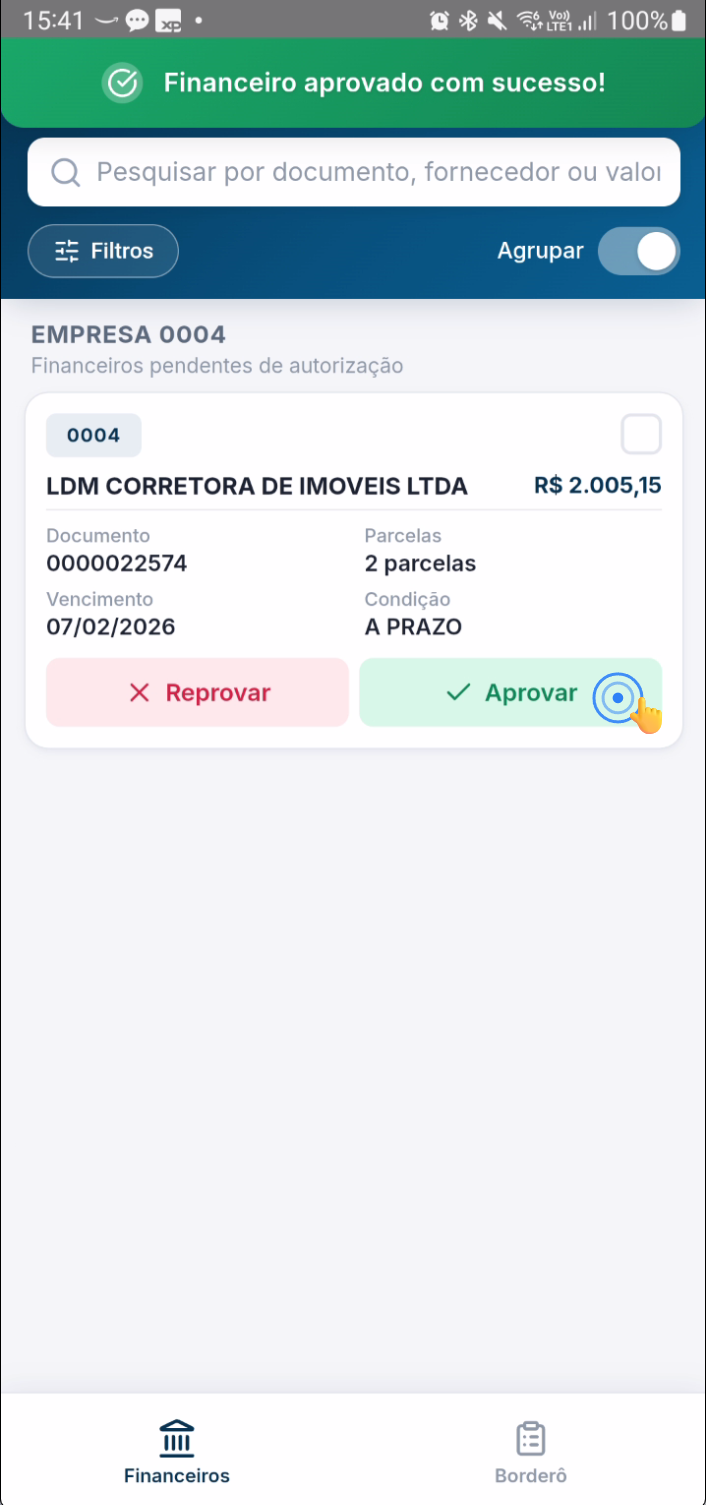 ## Acessar Gerenciamento de Borderô Acesse o menu **Borderô** para abrir a tela de gerenciamento dos borderôs pendentes de autorização. 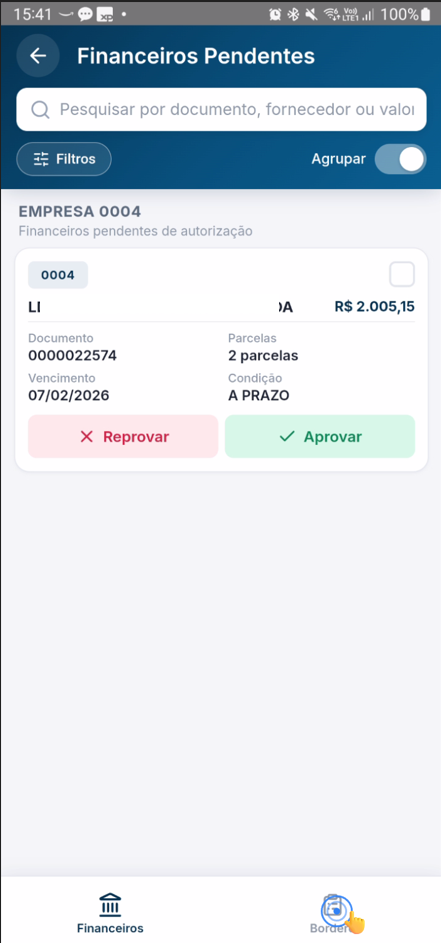 ## Navegar na Tela de Borderôs Pendentes A tela apresenta: - **Barra de Pesquisa**: Localiza borderôs por critério - **Menu de Filtragem**: Filtra por empresa - **Agrupamento por empresa**: Organiza os registros - **Borderô principal**: Mostra o borderô selecionado - **Menu para Financeiros Pendentes**: Acesso rápido a financeiros - **Menu do Borderô**: Opções de ação para o borderô 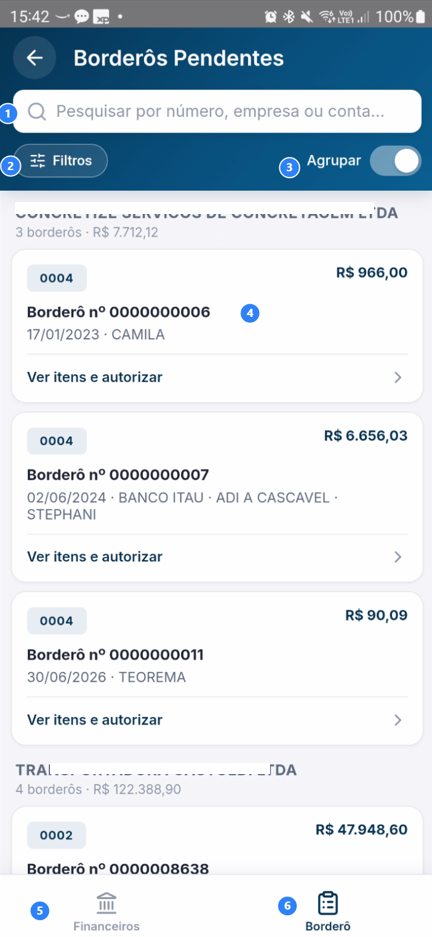 ## Selecionar um Borderô para Visualizar Selecione o **Borderô** desejado na lista para visualizar seus detalhes e proceder com a aprovação ou reprovação. 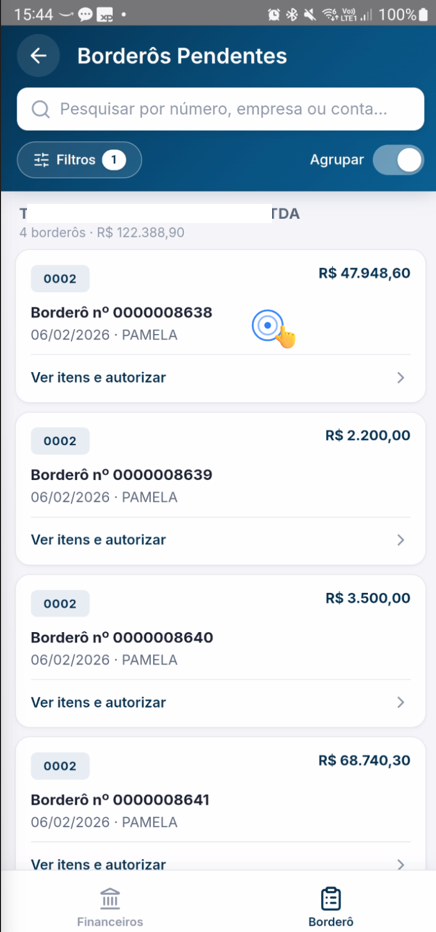 ## Visualizar Detalhes do Borderô A tela de detalhes do borderô exibe: - **Número do Borderô**: Identificação única - **Quantidade de itens**: Número total de títulos a selecionar - **Valor total**: Soma de todos os itens - **Checklist de status**: Indicador de quantos itens faltam processar - **Informativo de andamento**: Mostra o status de cada item (pendente, aprovado, reprovado) - **Informações do Borderô**: Dados adicionais (fornecedor, data, etc.) - **Botão Aprovação**: Aprova um item - **Botão Reprovação**: Reprova um item - **Botão Aprovar todos**: Aprova todos os itens de uma vez - **Botão Reprovar todos**: Reprova todos os itens de uma vez - **Botão Finalizar**: Conclui o processamento do borderô 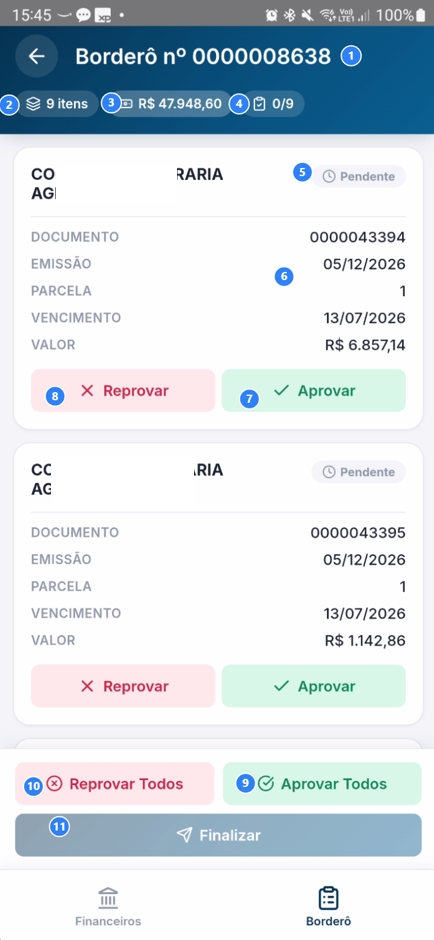 ## Processar Aprovação ou Reprovação de Itens do Borderô Selecione cada título para aprovar ou reprovar. Os indicadores **Pendente** e **Aprovado** exibem a decisão aplicada. Todos os títulos devem ser processados antes de finalizar. 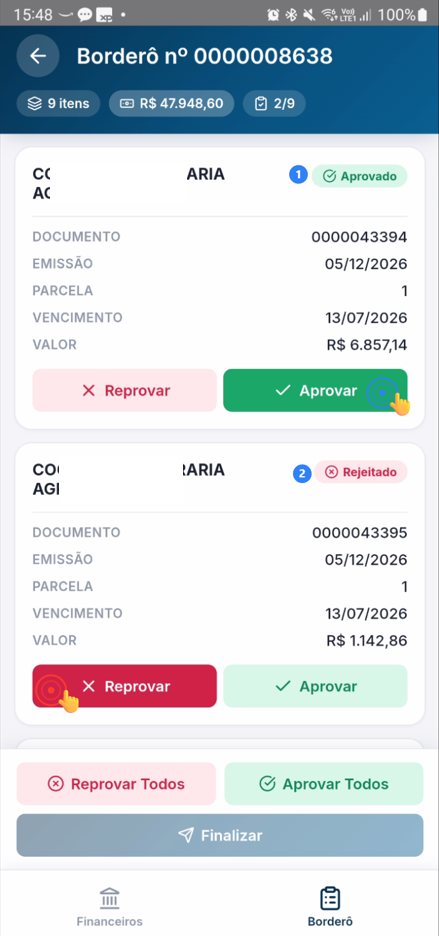 ## Finalizar Processamento do Borderô Após selecionar a decisão para todos os itens (**9/9** como exemplo), o botão **Finalizar** é habilitado para concluir a operação. 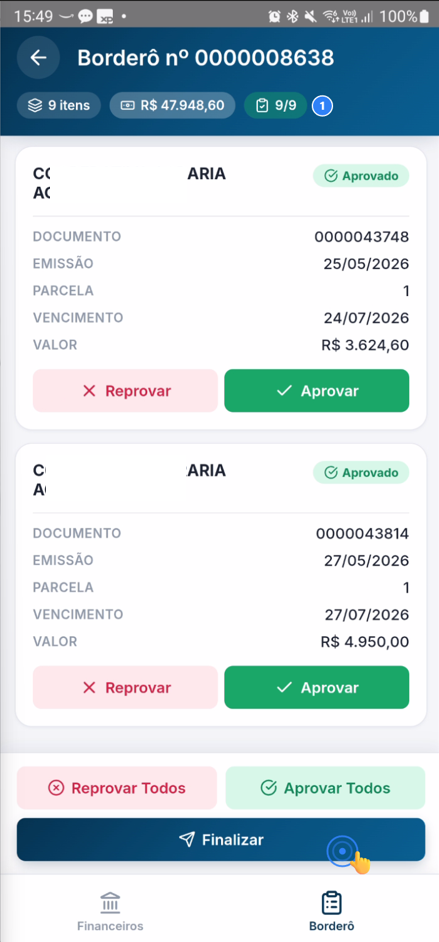 ## Confirmar Finalização do Borderô Após finalizar, o sistema exibe uma mensagem confirmando que a operação foi realizada com sucesso e retorna à tela de listagem. 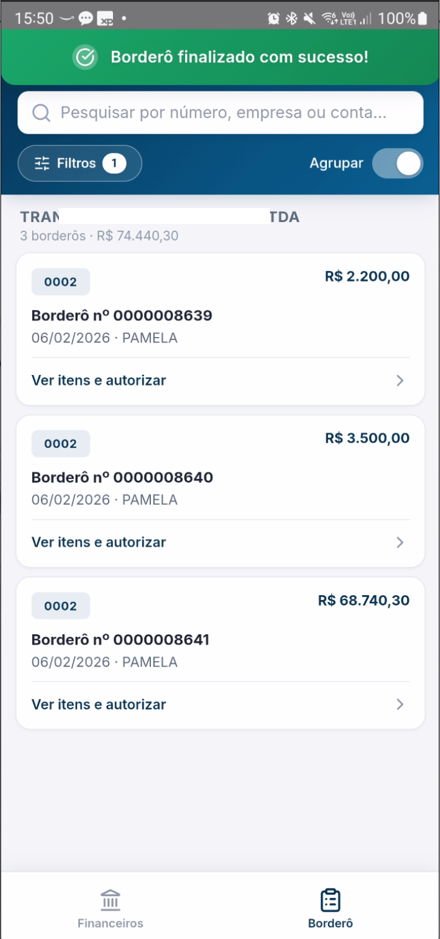 ## Abrir Tela de Autorização de Cotações A tela de **Cotações** exibe uma lista de cotações pendentes de aprovação ou reprovação para seleção. 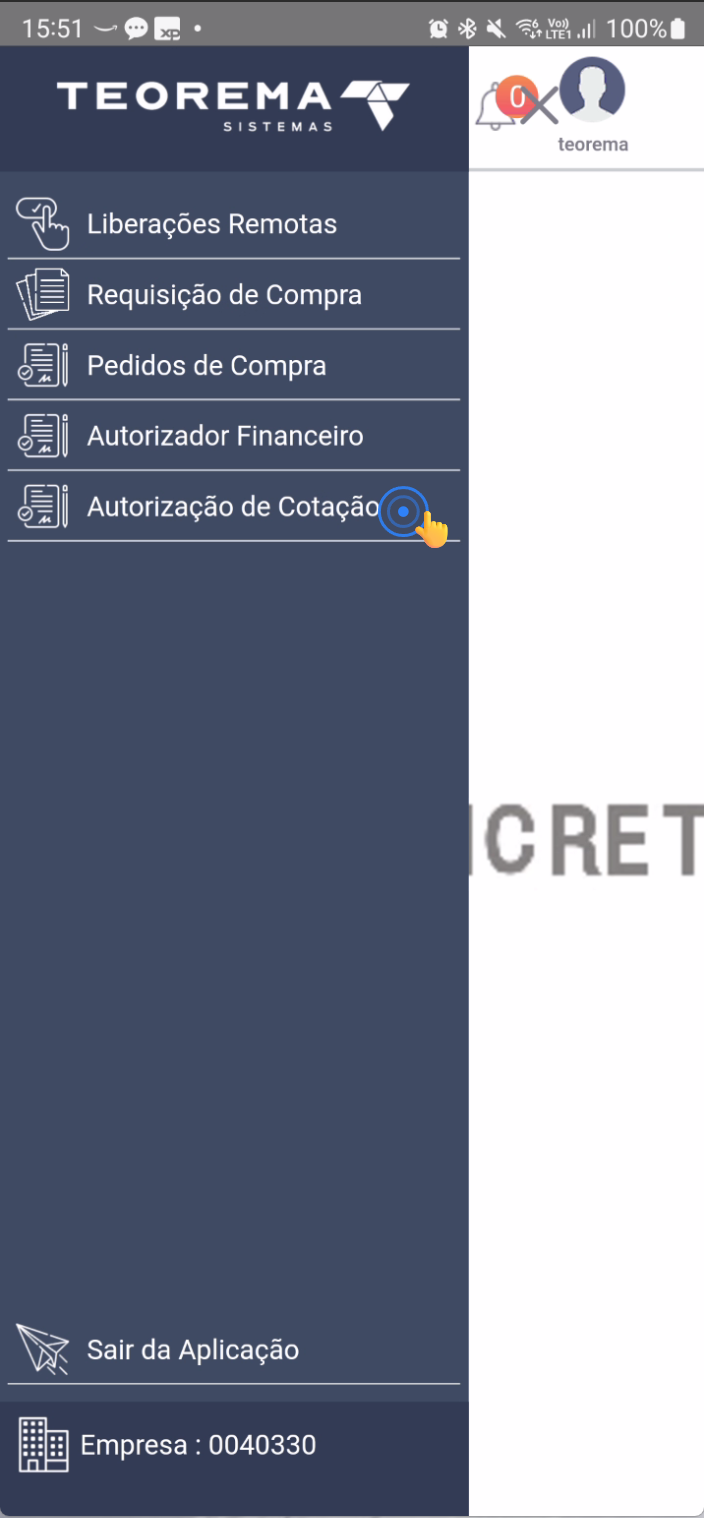 ## Visualizar Cotações Pendentes A tela apresenta: - **Informativo de contagem**: Número de cotações pendentes - **Barra de Pesquisa**: Localiza cotações por critério - **Ordenação**: Organiza por Cotação, Solicitante ou Data - **Informativo de cotação**: Descrição resumida - **Detalhes da Cotação**: Acesso aos dados completos 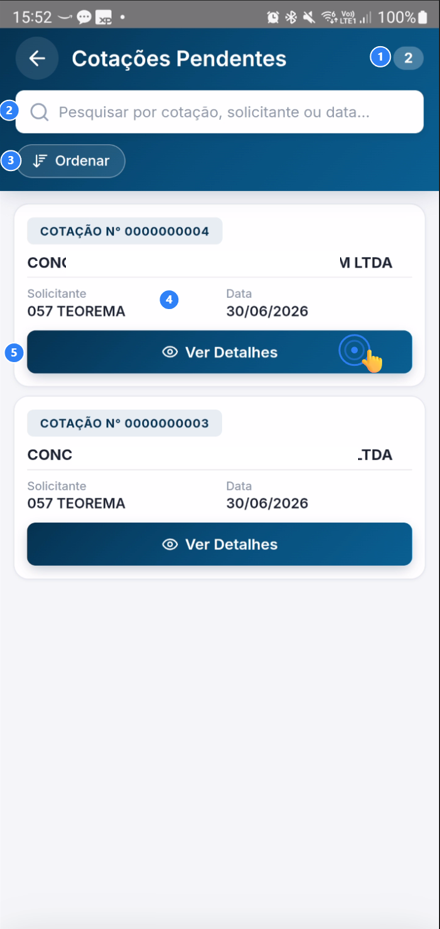 ## Navegar na Tela de Detalhes de Cotação O detalhe de cotação exibe: - **Número da Cotação**: Identificação única - **Item da Cotação**: Descrição do produto ou serviço - **Empresa da Cotação**: Fornecedor cotado - **Detalhes de valores**: Preços e condições de pagamento - **Indicativo de pendência**: Status do item (pendente, aprovado, reprovado) - **Botão Aprovar cotação**: Autoriza a cotação selecionada - **Botão Reprovar Cotação**: Rejeita a cotação - **Campo Observação**: Espaço para comentários - **Botão Confirmar Cotação**: Finaliza a seleção - **Botão Rejeitar Cotação**: Cancela sem confirmar 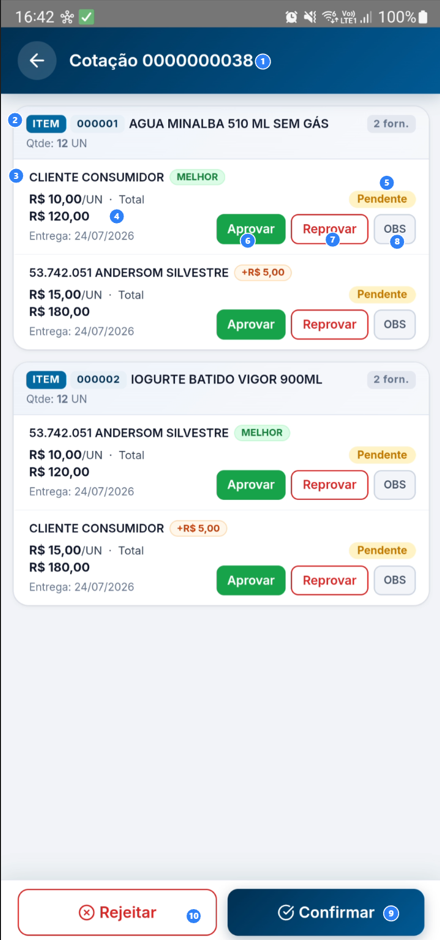 ## Finalizar Cotação com Melhor Opção O aplicativo identifica automaticamente a melhor opção com base nos valores informados. Ao clicar em **Confirmar**, a cotação é finalizada. 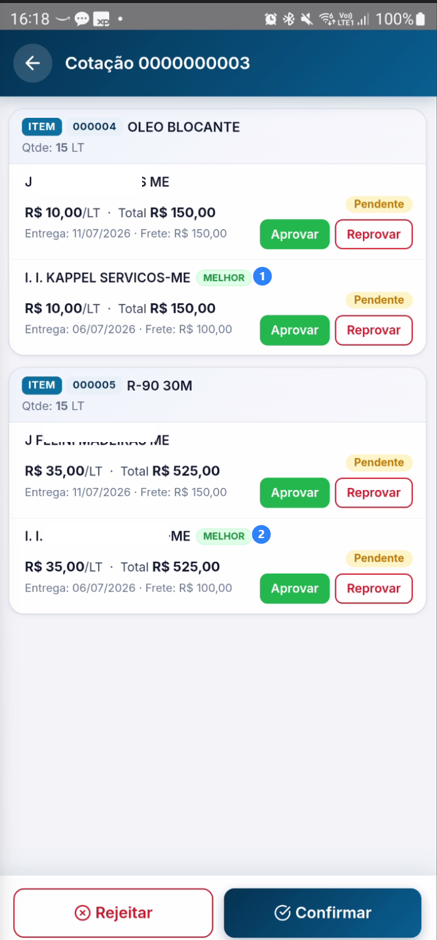 ## Aprovar uma Cotação Ao aprovar uma cotação específica, as demais opções são automaticamente rejeitadas no sistema. 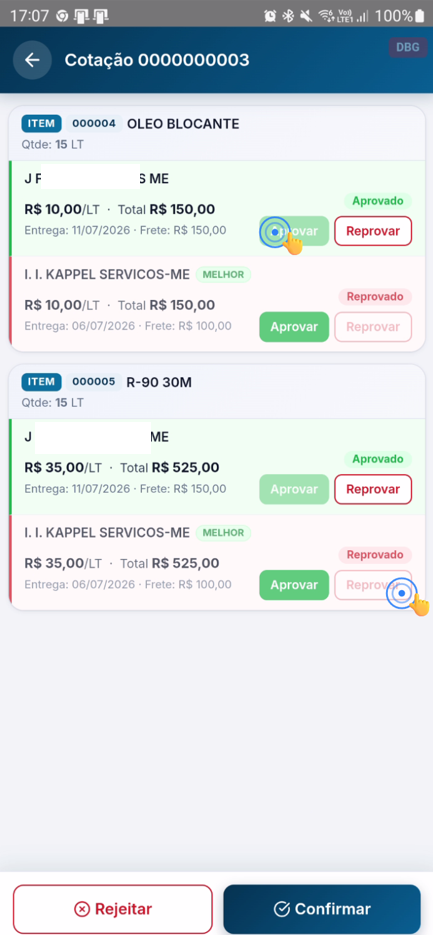 ## Alertar sobre Valor Superior à Melhor Proposta Se algum item selecionado possua valor superior à melhor proposta encontrada, o sistema exibe uma mensagem de alerta para revisão. 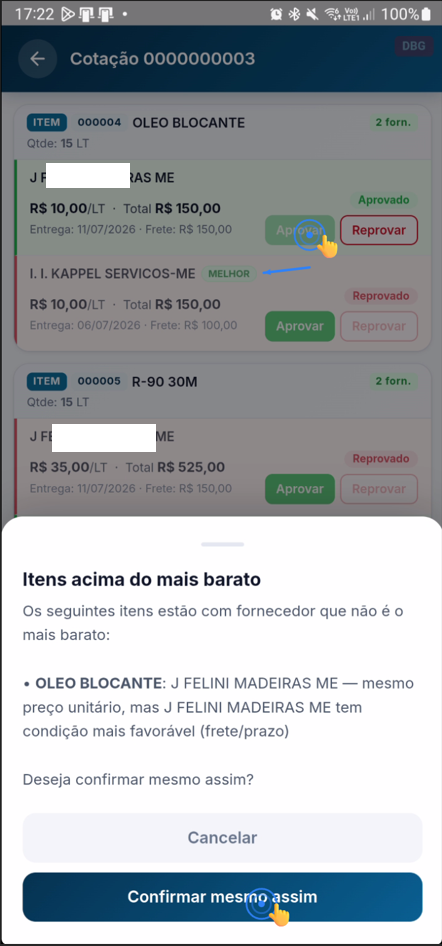 ## Finalizar Cotação Aprovada Após confirmar a aprovação, clique em **Finalizar** para concluir a operação de cotação. 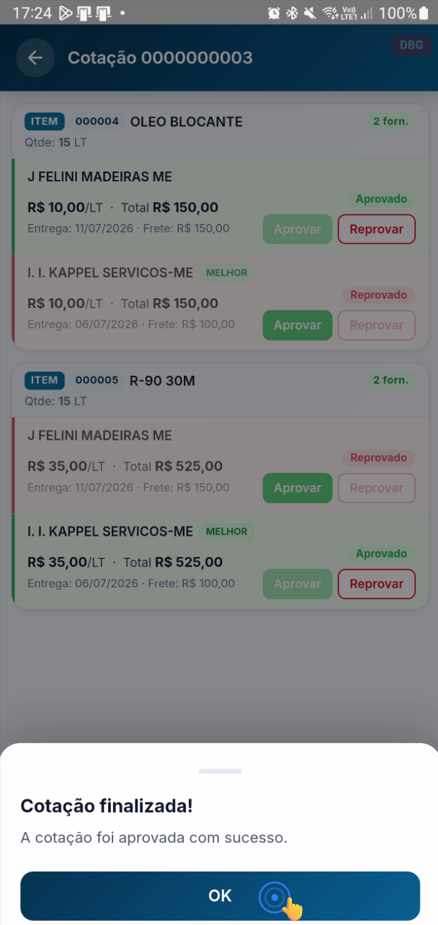 ## Alerta de Seleção Incompleta Se nenhuma opção de cotação for selecionada, o aplicativo exibe uma mensagem informando que a seleção está incompleta e o processo não pode prosseguir. 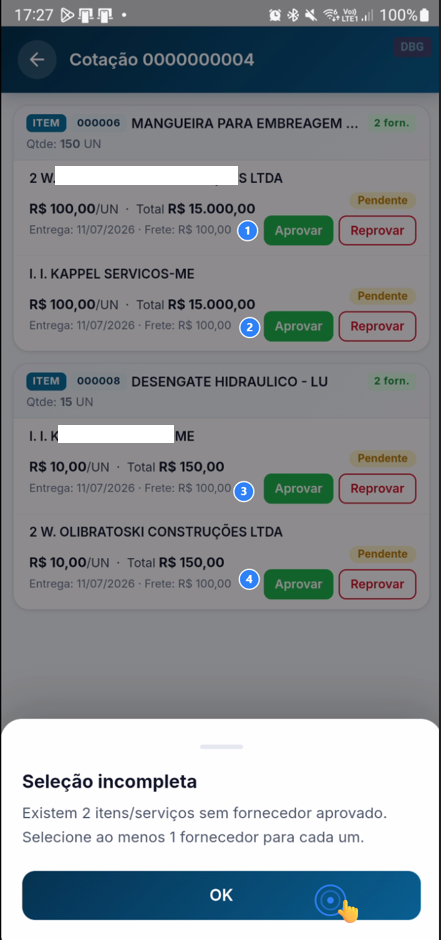 ## Rejeitar uma Cotação Para rejeitar uma cotação, você pode clicar no botão **Rejeitar** sem necessidade de selecionar nenhuma opção de fornecedor. 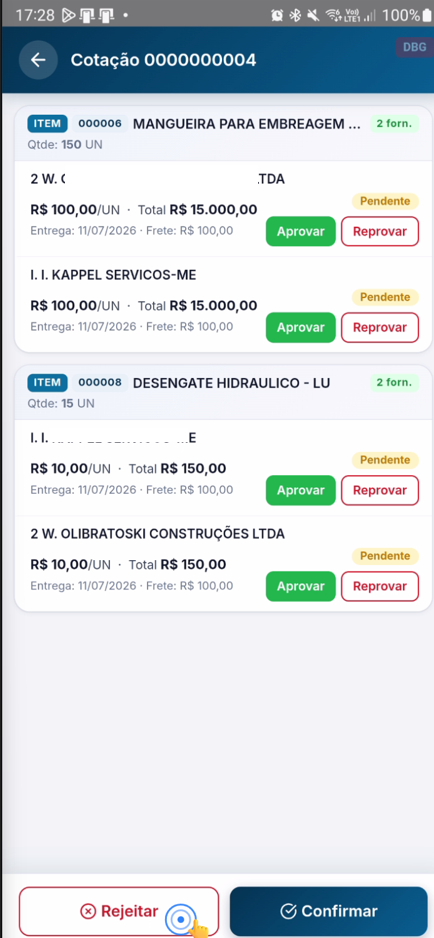 ## Adicionar Observação na Reprovação da Cotação Ao reprovar uma cotação, você pode informar uma observação explicando o motivo da rejeição antes de clicar em **Rejeitar**. 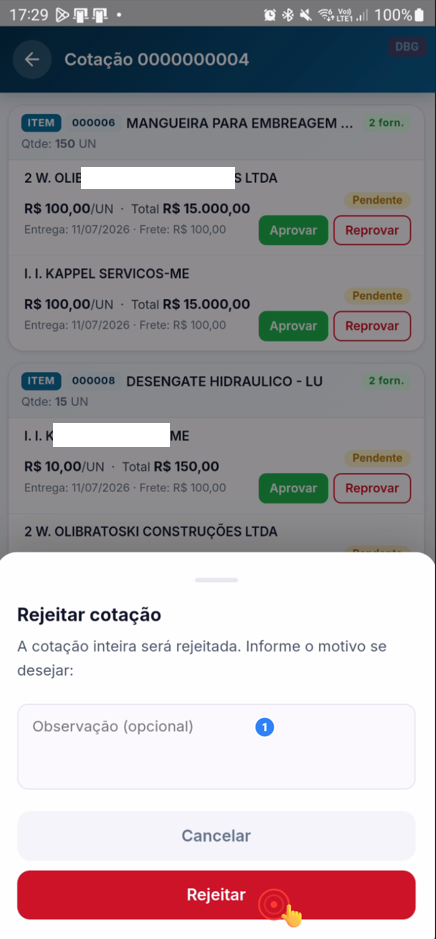 ## Confirmar Reprovação da Cotação Após rejeitar a cotação, o sistema exibe uma mensagem confirmando que a cotação foi rejeitada com sucesso. 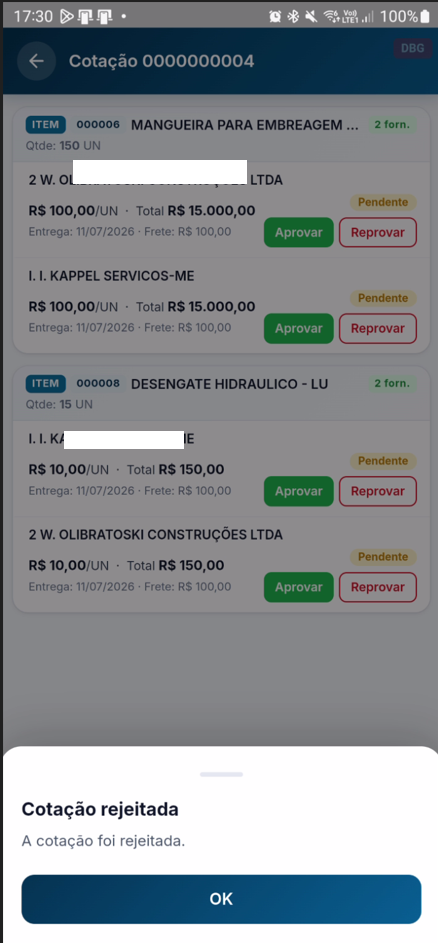 ## Sair da Aplicação Para finalizar sua sessão no aplicativo, selecione a opção de sair ou logout no menu. 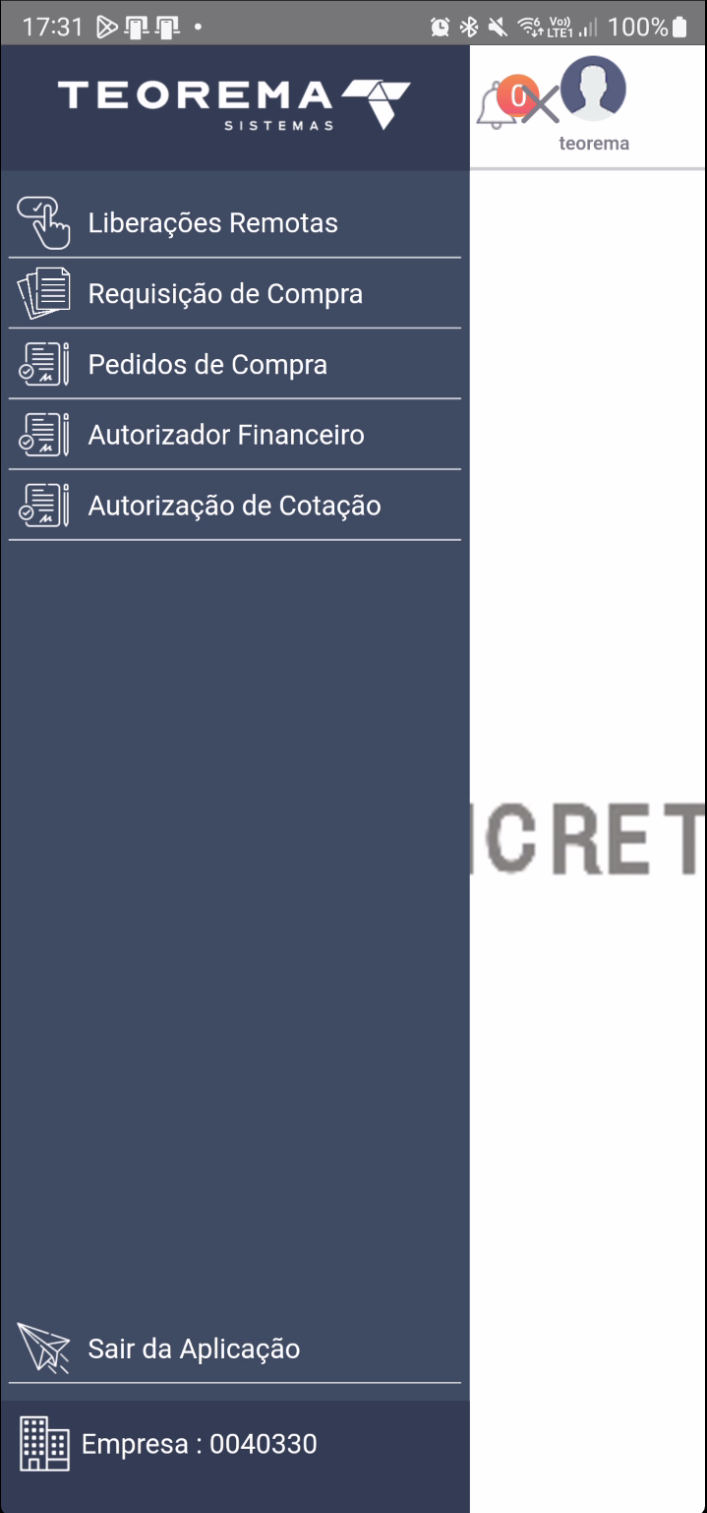 ## Informações do documento > Autor: Willian Stefanes de Oliveira > > Setor: qualidade > > Módulo: Gestão Administrativa > > Chamado: 0000560689 > > Versão do Sistema: 26.06a > > Versão do documento: 01 > > Revisão: Paulo Bley > > Aprovado em: mês de 2026 --- > 📎 **Arquivos originais:** [Manual_de_Utilizacao_do_Aplicativo_de_Autorizacoes.docx](https://drive.google.com/uc?export=download&id=1OD1nu4h10Rd8Jk3LPW6qy5-NWJnOSRhO)
Tags IA:
utilizacao
aplicativo
ticket-vinculado
Prioridade: 7