PDV Vendor Praxis
v1.0
Manual de uso do PDV (Ponto de Venda) do Vendor Praxis: layout, dados da venda, busca e carrinho, desconto geral, observações, atalhos de teclado, finalização, reiniciar PDV, seleção de cliente e modal de quantidade.
- Título
- "PDV Vendor Praxis"
- Slug
- "pdv-vendor-praxis"
- Sistema(s)
- "Vendor Praxis"
- Chamado
- "0000567303"
- Categoria
- user_manual
- Tipo
- how-to
- Publico
- "Cliente"
- Autor
- "Des.Julio"
- Setor
- "Desenvolvimento"
- Modulo
- "Vendas PDV"
- Keywords
- PDV Ponto de Venda pedido de venda desconto geral atalhos de teclado finalizar venda modal de quantidade reiniciar PDV
- Versão Doc
- "1.0"
- Revisão
- "2026-06-19"
- Ultima Revisao
- ""
- Aprovado em
- ""
- Versão Pipeline
- ""
--- title: "PDV Vendor Praxis" slug: "pdv-vendor-praxis" sistema: - "Vendor Praxis" chamado: "0000567303" categoria: user_manual tipo: how-to publico: "Cliente" autor: "Des.Julio" setor: "Desenvolvimento" modulo: "Vendas PDV" keywords: - PDV - Ponto de Venda - pedido de venda - desconto geral - atalhos de teclado - finalizar venda - modal de quantidade - reiniciar PDV versao_doc: "1.0" revisao: "2026-06-19" ultima_revisao: "" aprovado_em: "" versao_pipeline: "" --- ## Visão Geral O PDV (Ponto de Venda) é uma tela do Vendor Praxis para lançamento rápido de pedidos de venda. A tela unifica em uma única janela tudo o que é necessário para registrar uma venda — dados do pedido, busca de produtos, carrinho com totais e finalização — como alternativa às telas tradicionais de lançamento, que permanecem disponíveis (chamado 0000567303). 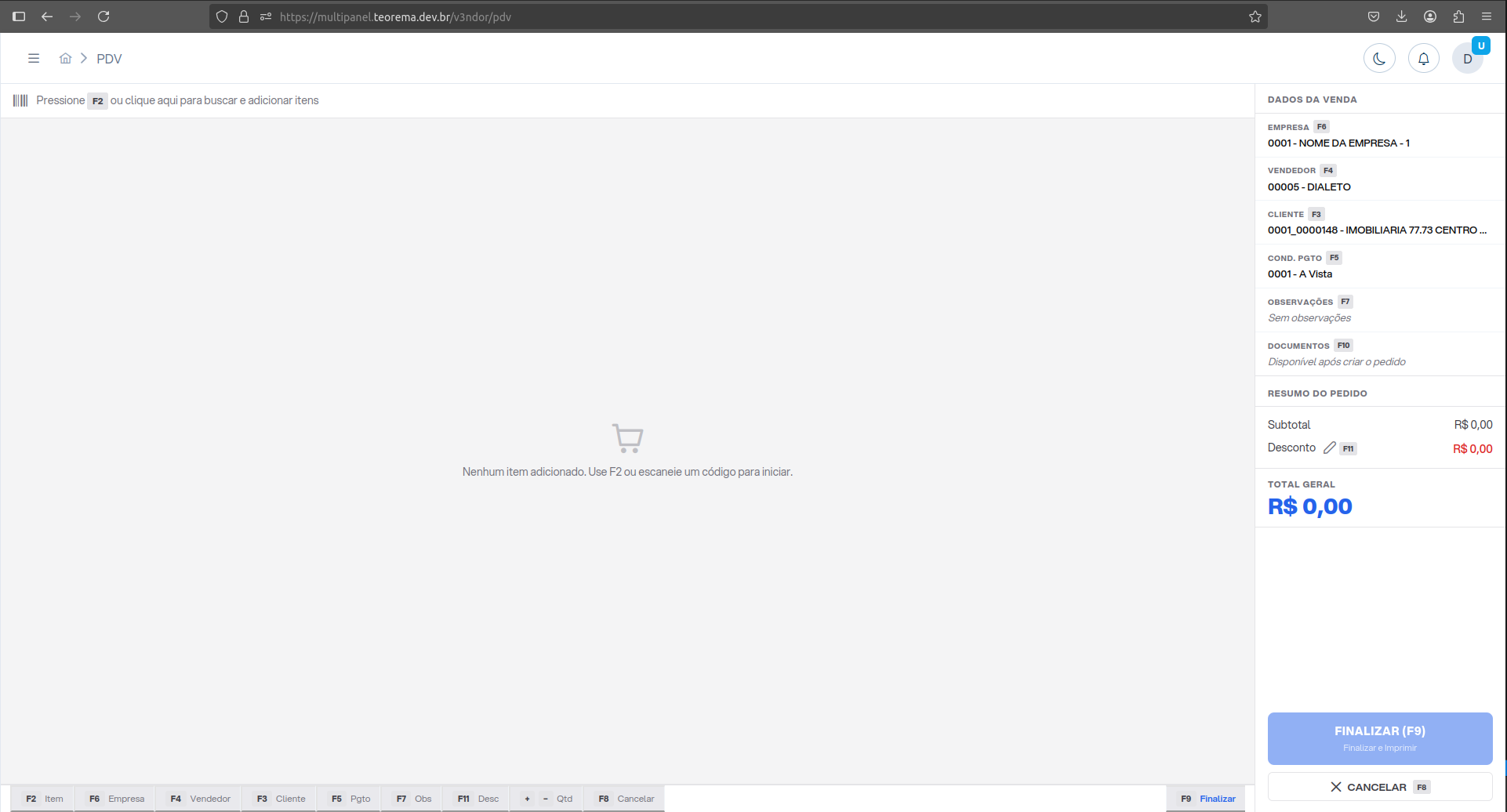 ## Ficha - **Público:** vendedores e operadores que usam o Vendor Praxis - **Quando usar:** ao registrar pedidos de venda de forma ágil, em balcão ou atendimento direto ## Entender o layout da tela No PDV do Vendor Praxis, a tela é dividida em duas colunas: - **Área central (esquerda):** barra de busca de itens, tabela do carrinho e rodapé de atalhos - **Painel direito:** dados da venda, resumo do pedido e os botões **Finalizar** e **Cancelar** ## Preencher os dados da venda No PDV, o painel direito concentra os **dados da venda**. Cada campo é um botão clicável que abre o respectivo seletor, e tem um atalho de teclado. Ao iniciar uma nova venda, os campos são preenchidos automaticamente com as configurações salvas do painel. | Campo | Obrigatório | Atalho | Descrição | |---|---|---|---| | Empresa | Sim | F6 | Empresa emissora do pedido | | Vendedor | Sim | F4 | Responsável pela venda | | Cliente | Sim | F3 | Abre o modal de busca — ver [Selecionar o cliente](#selecionar-o-cliente) | | Cond. Pgto | Sim | F5 | Condição negociada (à vista, prazo, etc.) | | Observações | Não | F7 | Notas gerais sobre o pedido | | Documentos | Não | F10 | Disponível apenas após o pedido ser criado | > **Nota:** **Operação fiscal** e **Tabela de preço** são carregadas automaticamente a partir das configurações do painel ou do cadastro do cliente — não aparecem como campos editáveis na tela. Ao selecionar um cliente, a condição de pagamento e a tabela de preço são preenchidas automaticamente, caso ainda não estejam definidas. ## Buscar e adicionar itens No PDV, a barra de busca de itens fica no topo da área central e tem o atalho **F2**. Clique na barra ou pressione **F2** para abrir o seletor de itens. A busca aceita **descrição, referência (ref) e código (GTIN — Global Trade Item Number / SKU — Stock Keeping Unit)** e exibe em tempo real os resultados com foto, referência, estoque e preço. Filtros adicionais disponíveis no seletor: | Filtro | Descrição | |---|---| | Reduzido | Filtra pelo código reduzido (ref) | | GTIN | Filtra pelo código de barras GTIN | Ao selecionar um item, um modal de quantidade é exibido para confirmar quantos itens adicionar (ver [Usar o modal de quantidade](#usar-o-modal-de-quantidade)). Se o item já estiver no carrinho, a quantidade é incrementada automaticamente. 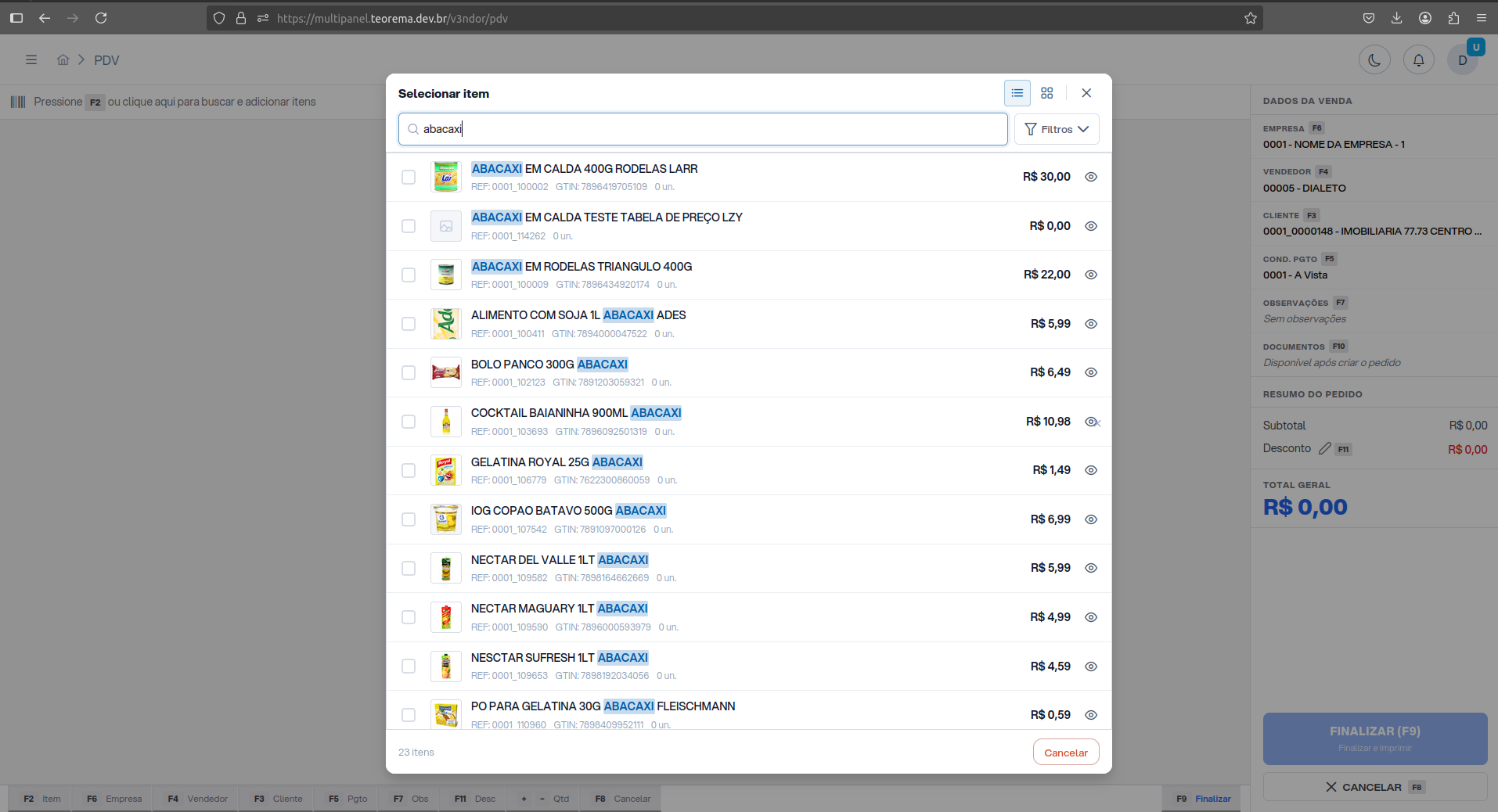 ## Gerenciar o carrinho No PDV, o carrinho é a tabela da área central, abaixo da barra de busca. Cada item exibe: | Coluna | Descrição | |---|---| | (imagem) | Miniatura da foto do produto | | CÓD. | Código de referência (ref) do produto | | DESCRIÇÃO DO PRODUTO | Nome do produto e estoque disponível | | QTD. | Campo editável diretamente na linha | | UNITÁRIO | Valor unitário calculado | | TOTAL | Total da linha | | (ações) | Botão de detalhes e botão de remover | ### Editar a quantidade - Clique diretamente no campo de quantidade na linha e edite o valor — a linha é recalculada ao confirmar com **Enter** ou ao sair do campo - Com o item selecionado, pressione **+** ou **=** para incrementar e **−** para decrementar (mínimo: 1) - Com o item selecionado, pressione **Enter** para abrir o modal de quantidade ### Selecionar e navegar entre itens - Clique em uma linha para selecioná-la (fica destacada) - Use **↑ ↓** para navegar entre as linhas do carrinho ### Remover um item - Clique no botão **×** (vermelho) na coluna de ações - Ou selecione o item e pressione **Delete** 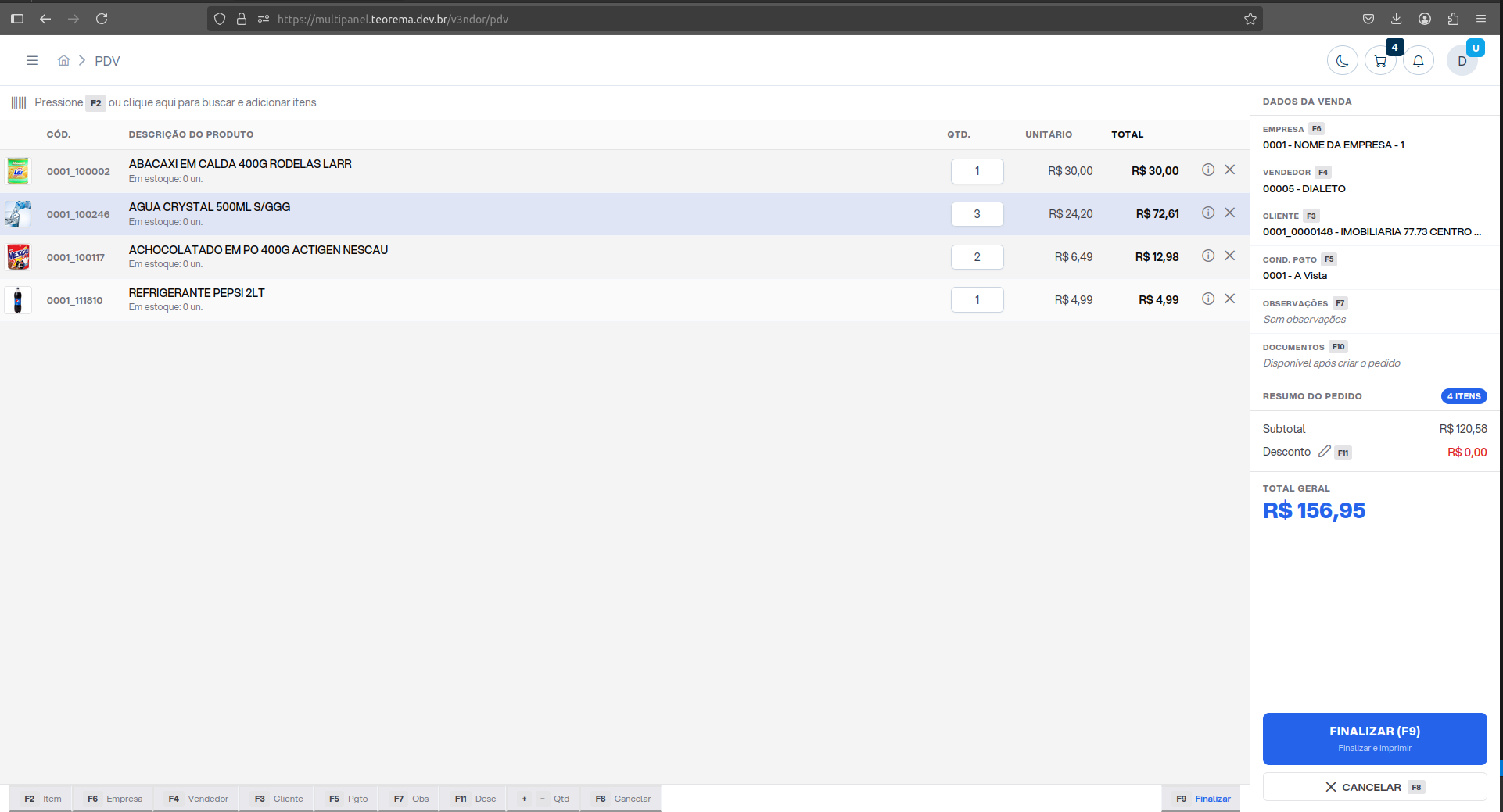 ## Acompanhar o resumo do pedido No PDV, o bloco **Resumo do pedido** fica no painel direito, abaixo dos dados da venda, e exibe um contador de itens ao lado do título: | Linha | Descrição | |---|---| | Subtotal | Soma bruta dos itens (preço × quantidade) | | Desconto | Desconto geral aplicado — clique para editar (F11) | | **Total geral** | Valor final após desconto | ## Aplicar desconto geral No PDV, abra o desconto geral clicando em **Desconto** no resumo ou pressionando **F11**. O modal permite: - **%** — desconto percentual sobre o total de cada item (máximo 100%) - **R$** — desconto em valor fixo por item (máximo: valor bruto do item) - O desconto é distribuído e aplicado individualmente em todos os itens do carrinho - Botões **Cancelar** (descarta) e **Aplicar** (confirma); **Enter** também aplica 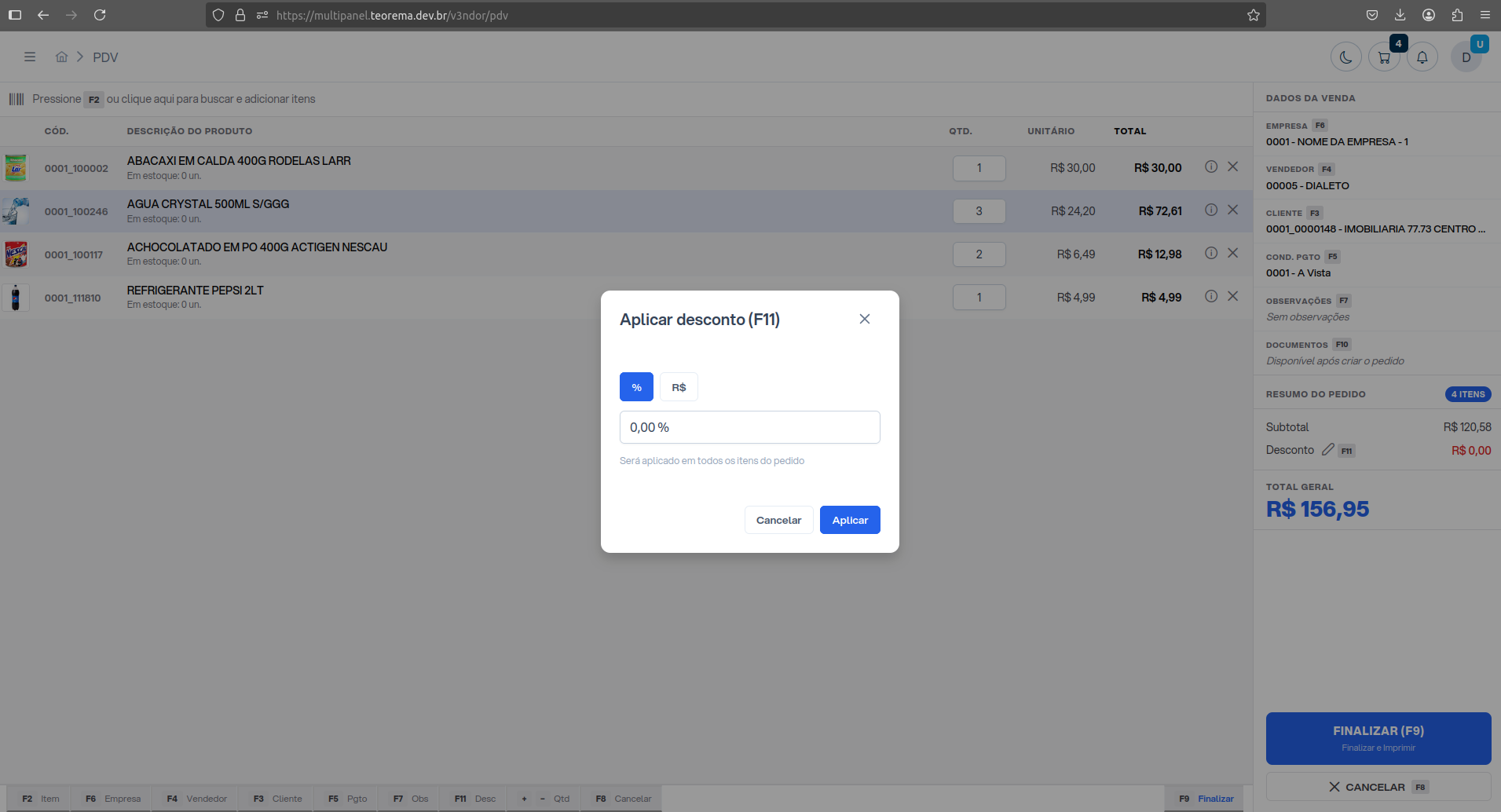 ## Registrar observações No PDV, abra as observações clicando em **Observações** no painel direito ou pressionando **F7**. - Campo de texto livre para notas do pedido - O valor digitado é exibido imediatamente no painel direito - Botão **Fechar** — salva automaticamente ao fechar 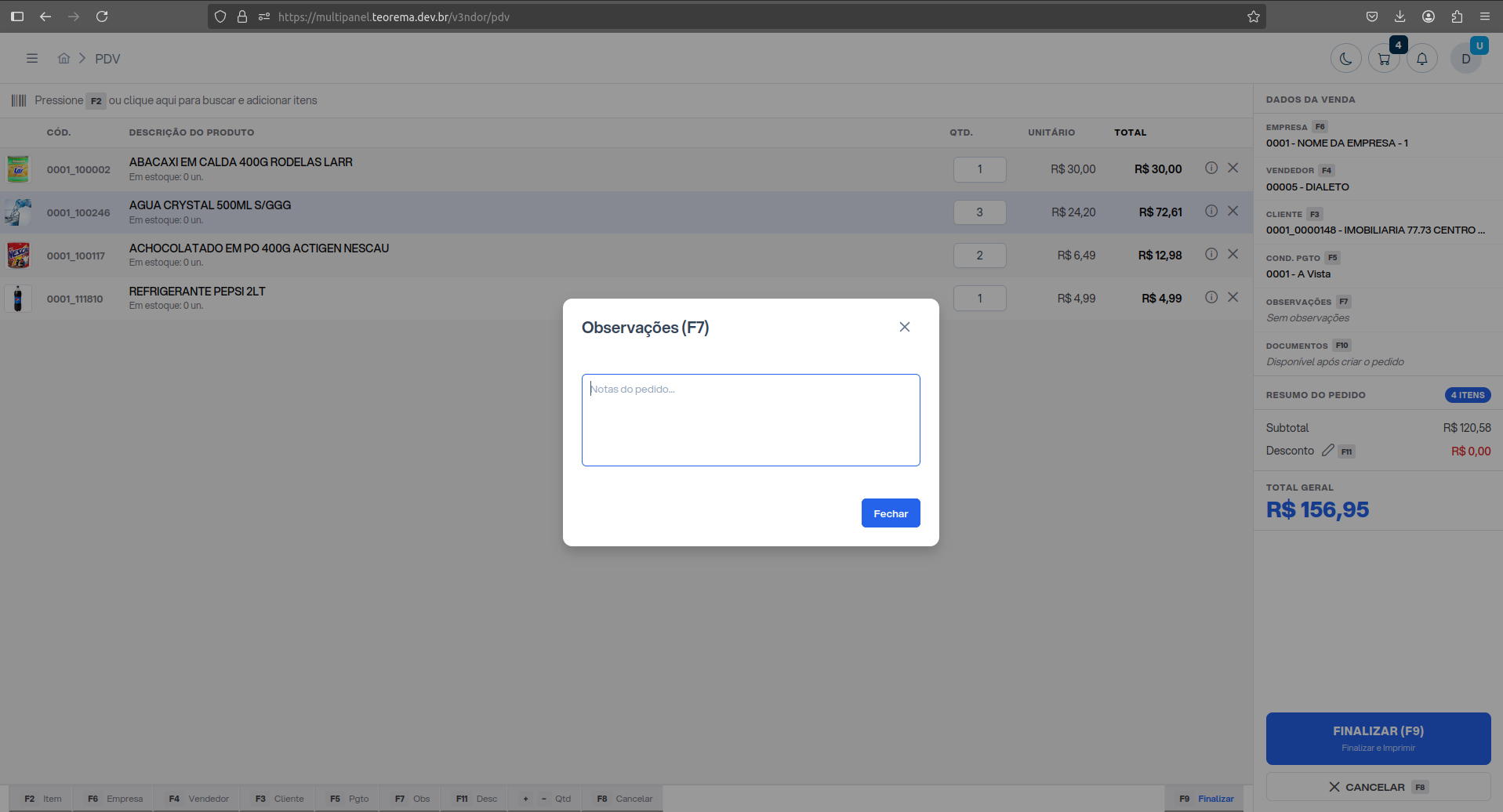 ## Usar os atalhos de teclado No PDV, os atalhos funcionam em qualquer lugar da tela, exceto quando o foco está em um campo de texto ou textarea: | Tecla | Ação | |---|---| | **F2** | Abrir a busca de itens | | **F3** | Abrir a seleção de cliente | | **F4** | Abrir a seleção de vendedor | | **F5** | Abrir a seleção de condição de pagamento | | **F6** | Abrir a seleção de empresa | | **F7** | Abrir as observações | | **F8** | Reiniciar o PDV (pede confirmação) | | **F9** | Finalizar o pedido | | **F10** | Ir para anexar documentos (disponível após criar o pedido) | | **F11** | Abrir o desconto geral | | **+** / **=** | Aumentar a quantidade do item selecionado | | **−** | Diminuir a quantidade do item selecionado (mínimo: 1) | | **↑ ↓** | Navegar entre os itens do carrinho | | **Delete** | Remover o item selecionado | | **Enter** | Abrir o modal de quantidade para o item selecionado | | **Esc** | Fechar o modal aberto | ## Finalizar a venda No PDV, clique em **FINALIZAR (F9)** no painel direito ou pressione **F9**. Ao pressionar F9, o pedido é **salvo imediatamente**. São exigidos os seguintes dados: - Empresa - Vendedor - Cliente - Condição de pagamento - Pelo menos 1 item no carrinho Se faltar algum dado obrigatório, uma mensagem de aviso lista os campos pendentes. Após a criação bem-sucedida, um modal apresenta as opções: | Opção | Descrição | |---|---| | Ver pedido | Abre o pedido criado para visualização | | Editar pedido | Abre o pedido criado para edição | | Novo pedido | Limpa o formulário e inicia um novo lançamento | 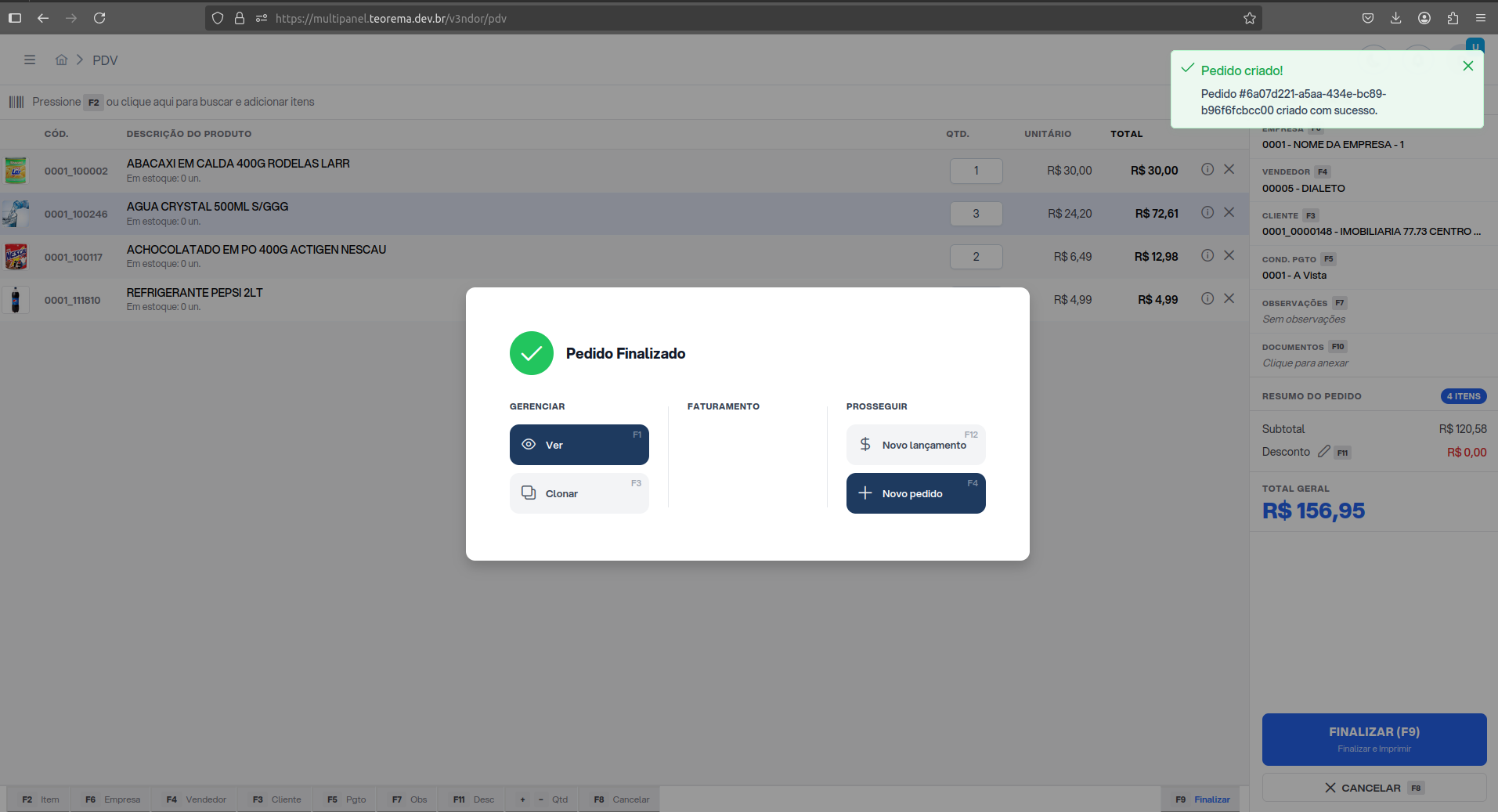 ## Reiniciar o PDV (botão Cancelar / F8) No PDV, clique em **CANCELAR (F8)** no painel direito ou pressione **F8** para reiniciar a tela. Um modal de confirmação é exibido antes de limpar todos os itens e dados. > ⚠️ **Atenção:** todos os itens e dados preenchidos serão perdidos. A ação não pode ser desfeita. Após reiniciar, os campos são repreenchidos automaticamente com as configurações salvas do painel. 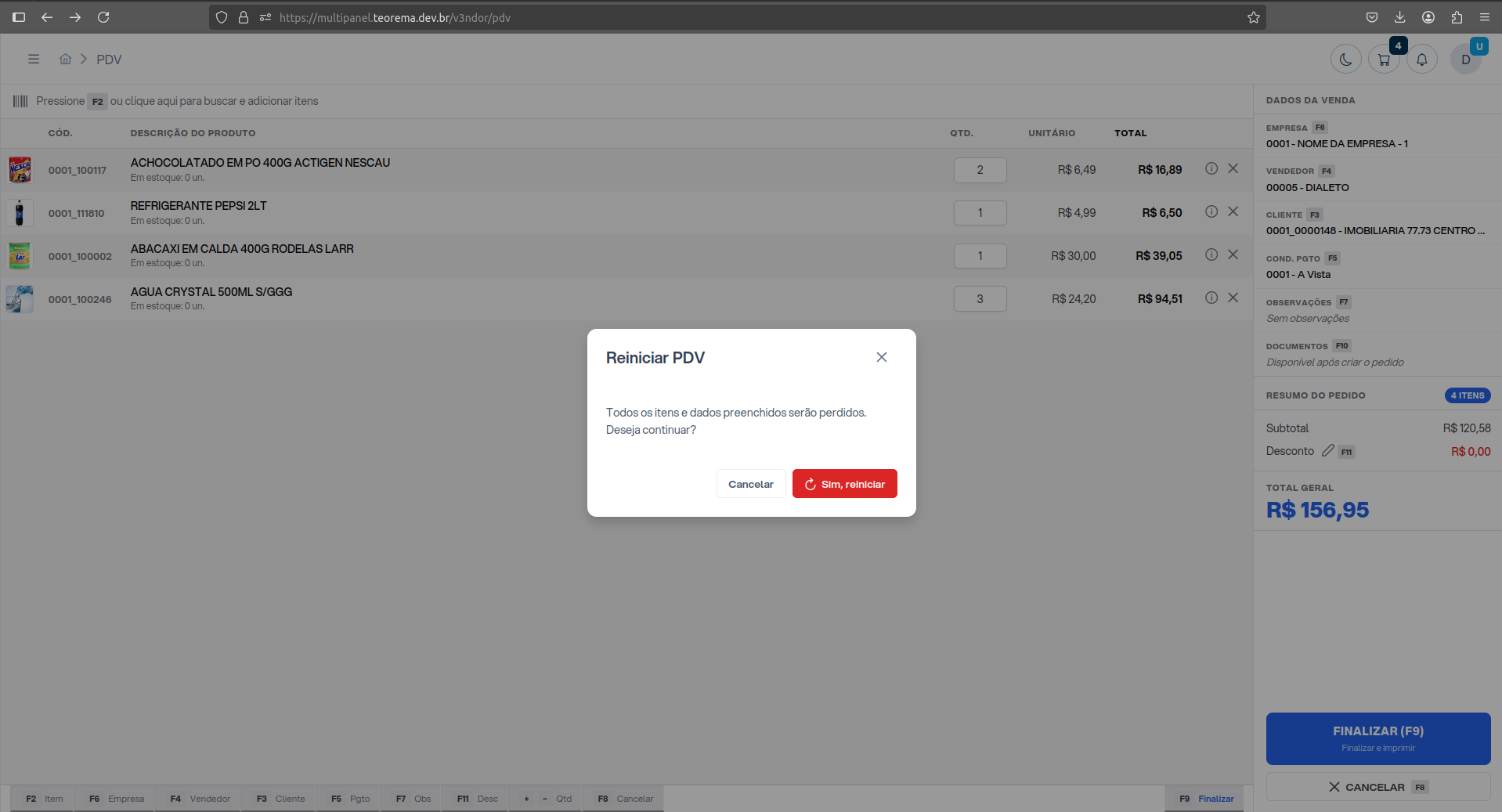 ## Selecionar o cliente No PDV, o modal de seleção de cliente abre ao clicar em **Cliente** no painel direito ou pressionar **F3**. - Busca por código, nome, nome fantasia ou documento - Filtro por tipo de pessoa: **Pessoa Física** ou **Pessoa Jurídica** - Opção de ver os detalhes completos do cliente - Ao selecionar, a condição de pagamento e a tabela de preço são preenchidas automaticamente, caso ainda não estejam definidas 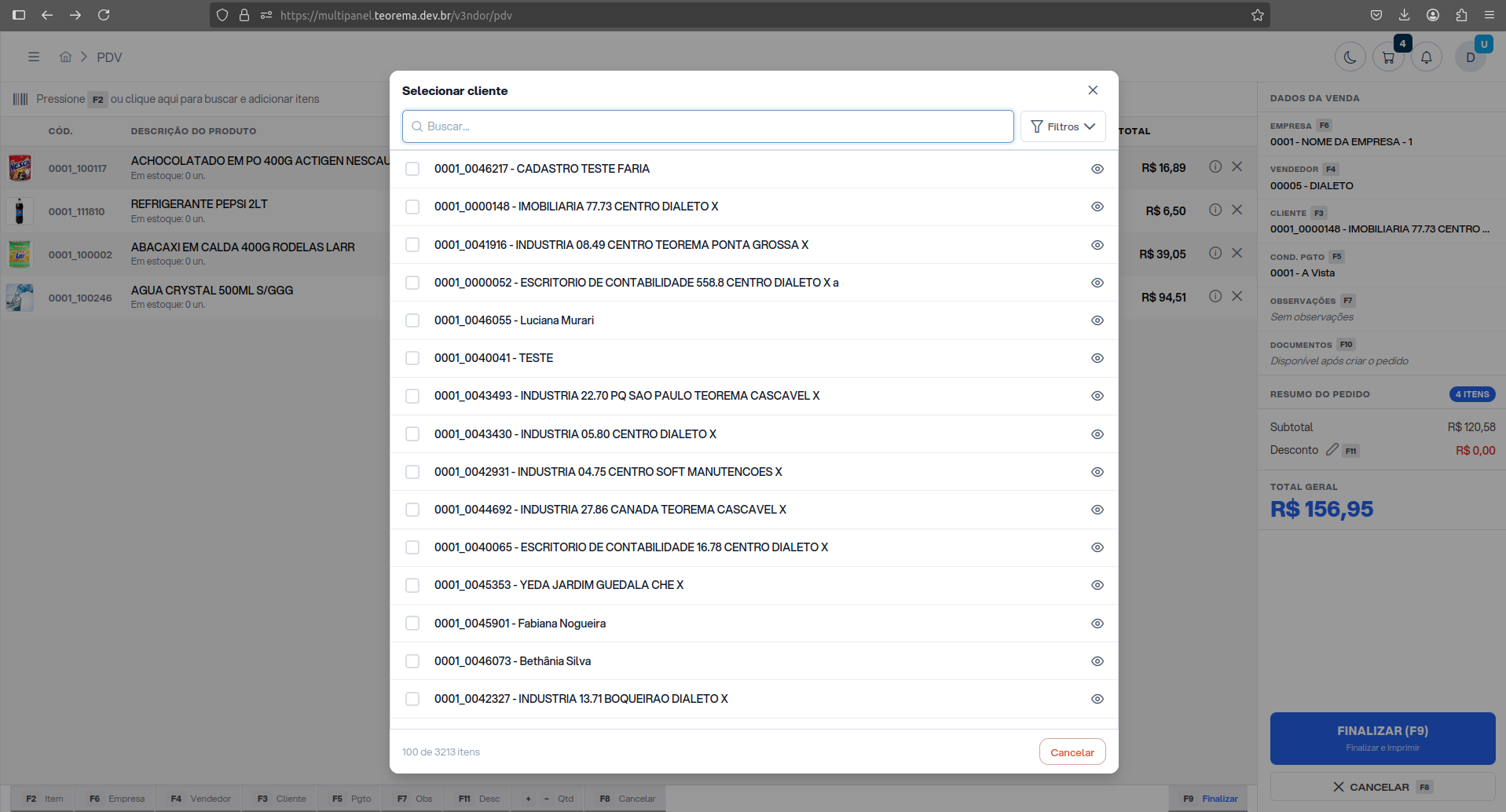 ## Usar o modal de quantidade No PDV, o modal de quantidade abre ao selecionar um item na busca (modo **Adicionar**) ou ao pressionar **Enter** com um item do carrinho selecionado (modo **Alterar quantidade**). - Exibe a descrição do produto - Campo numérico para informar a quantidade (mínimo: 1) - Botão **Adicionar** (ao incluir novo item) ou **Confirmar** (ao editar); **Enter** confirma 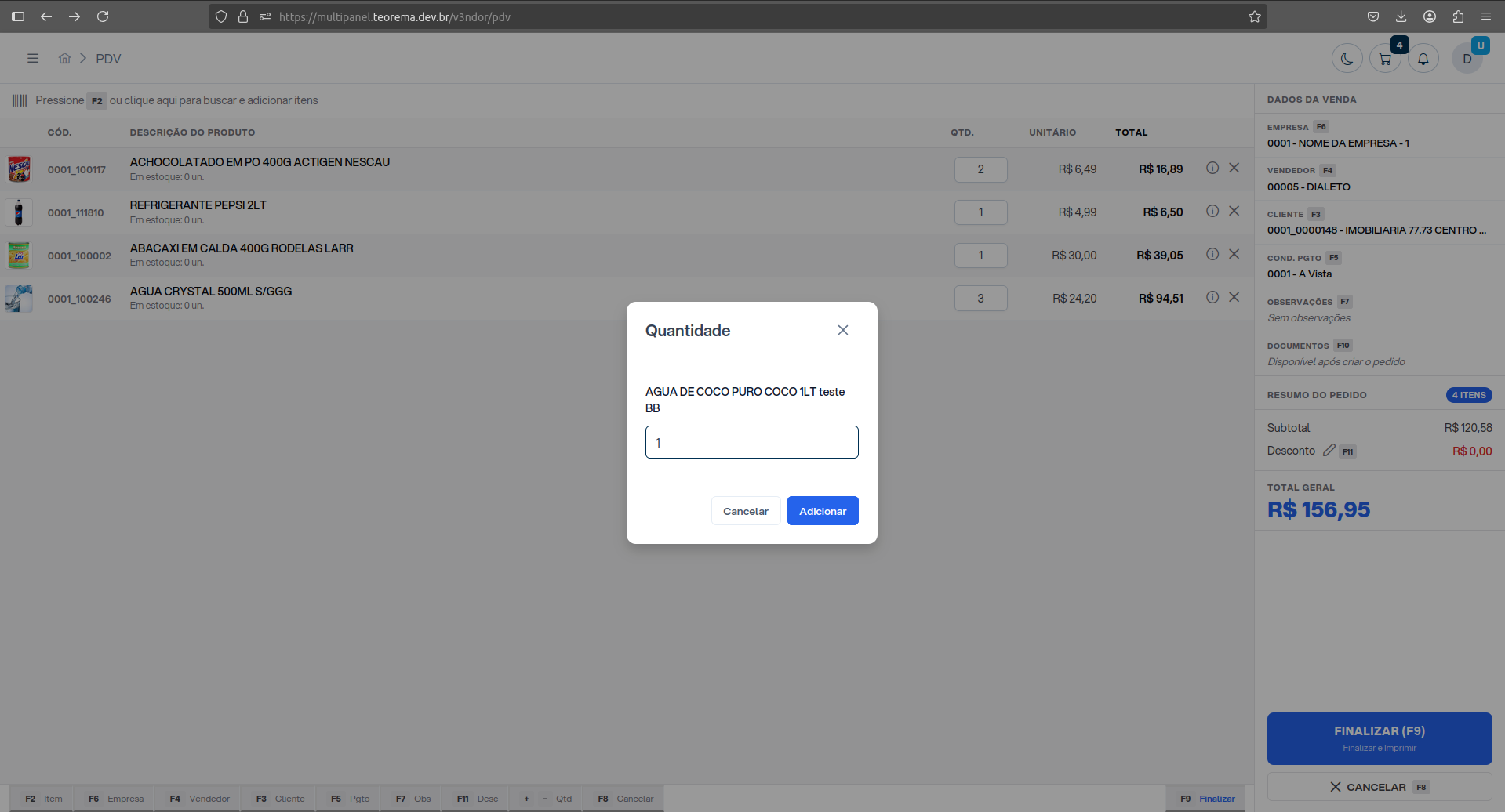 ## Fluxo típico de uso 1. Revise no painel direito os campos **Empresa**, **Vendedor**, **Operação fiscal** e **Tabela de preço**, preenchidos automaticamente com as configurações salvas 2. Clique em **Cliente (F3)** e selecione o cliente — condição de pagamento e tabela de preço são ajustadas automaticamente 3. Pressione **F2** para abrir a busca e adicione os produtos desejados 4. Ajuste as quantidades diretamente na tabela do carrinho 5. Pressione **F11** para aplicar o desconto geral (opcional) 6. Pressione **F7** para adicionar observações ao pedido (opcional) 7. Pressione **F9** para finalizar — o pedido é salvo imediatamente e as opções pós-criação são exibidas ## Informações do documento > Autor: Des.Julio > Setor: Desenvolvimento > Módulo: Vendas PDV > Chamado: 0000567303 > Versão do Sistema: > Aprovado em: