Teorema Praxis
v2.12.0-r
Orienta o cadastro inicial e a utilização do Teorema Praxis para gerenciar pedidos de venda e emitir notas fiscais eletrônicas.
- Título
- Teorema Praxis
- Slug
- teorema-praxis
- Sistema(s)
- Teorema Praxis
- Categoria
- user_manual
- Tipo
- how-to
- Autor
- Andreia Burko Bley
- Setor
- Qualidade
- Modulo
- Teorema Praxis
- Publico
- Usuários do sistema Teorema Praxis
- Keywords
- Teorema Praxis pedido de venda nota fiscal eletrônica NF-e NFC-e orçamento cadastros financeiro contas a pagar contas a receber inventário catálogo parâmetros fiscais
- Versão Doc
- 01
- Revisão
- Willian Stefanes de Oliveira, Mauricio Fujimoto
- Aprovado em
- 07/02/2023
- Ultima Revisao
- "2026-06-13"
- Versão Pipeline
- 2.7.0
--- title: Teorema Praxis slug: teorema-praxis sistema: - Teorema Praxis categoria: user_manual tipo: how-to autor: Andreia Burko Bley setor: Qualidade modulo: Teorema Praxis publico: Usuários do sistema Teorema Praxis keywords: - Teorema Praxis - pedido de venda - nota fiscal eletrônica - NF-e - NFC-e - orçamento - cadastros - financeiro - contas a pagar - contas a receber - inventário - catálogo - parâmetros fiscais versao_doc: 01 revisao: Willian Stefanes de Oliveira, Mauricio Fujimoto aprovado_em: 07/02/2023 ultima_revisao: "2026-06-13" versao_pipeline: 2.7.0 --- ## Visão Geral O Teorema Praxis é um sistema voltado à realização de pedidos de venda e à emissão de notas fiscais eletrônicas. Este conteúdo apresenta o passo a passo de uso, desde a criação da conta e configurações iniciais até cadastros, pedidos, documentos fiscais, financeiro, controle de itens, inventários, suporte e relatórios. > Siglas usadas neste conteúdo: **NF-e** (Nota Fiscal eletrônica), **NFC-e** (Nota Fiscal de Consumidor eletrônica), **DANFE** (Documento Auxiliar da Nota Fiscal eletrônica), **DANFCE** (Documento Auxiliar da Nota Fiscal de Consumidor eletrônica), **XML** (eXtensible Markup Language), **NCM** (Nomenclatura Comum do Mercosul), **CSC** (Código de Segurança do Contribuinte), **CST/ICMS** (Imposto sobre Circulação de Mercadorias e Serviços). ## Criar a conta no Teorema Praxis Para criar uma conta no Teorema Praxis, acesse <https://praxis.teorema.inf.br/#/cadastro-usuario> e clique em **Criar conta**. 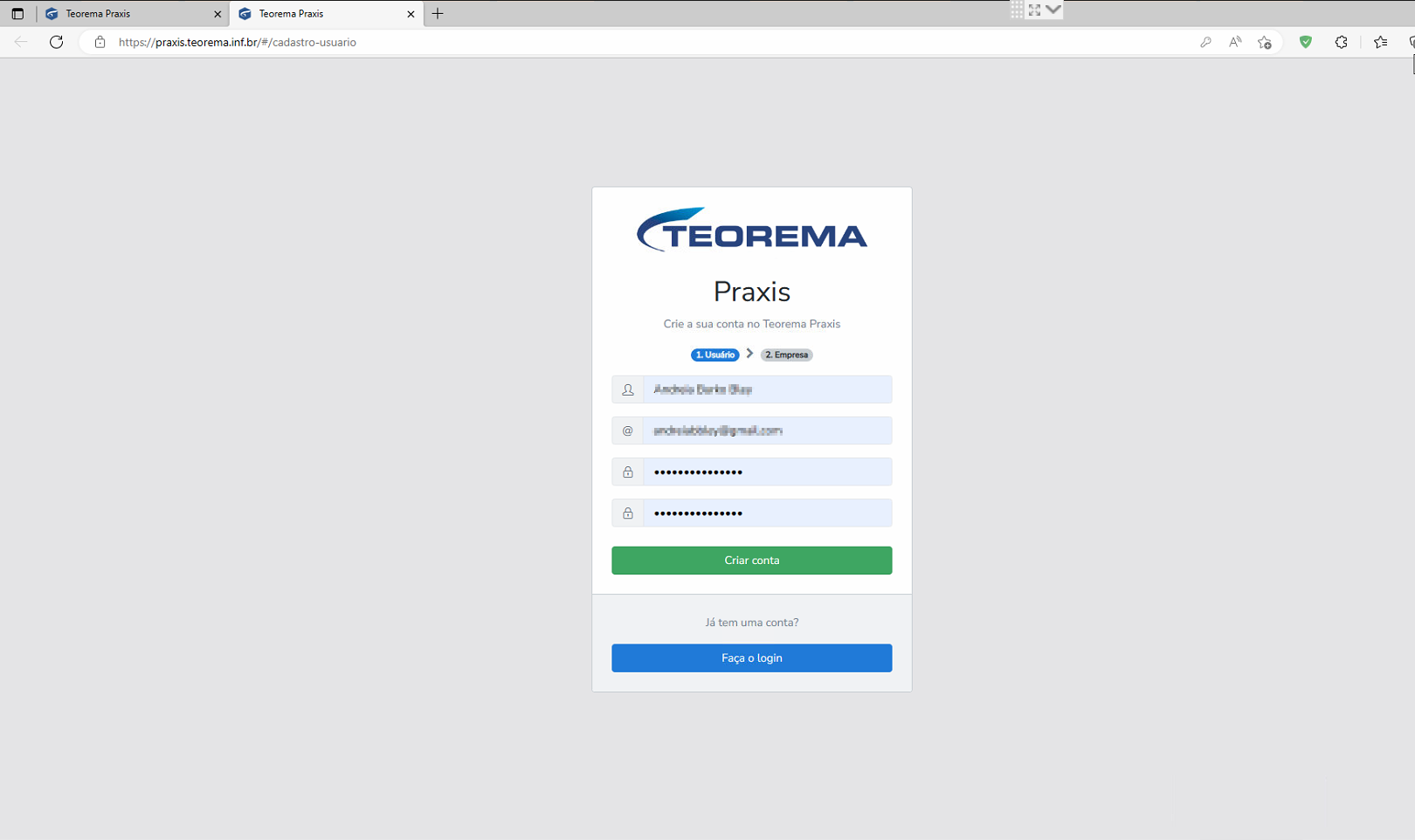 ## Confirmar o cadastro pelo e-mail Em seguida, acesse o seu e-mail para confirmar o cadastro. 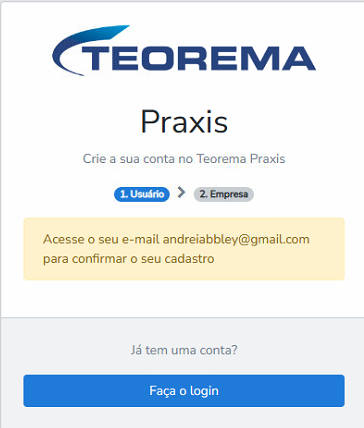 Acesse a caixa de entrada do seu e-mail.  Clique na mensagem recebida e, em seguida, no link de confirmação do cadastro. 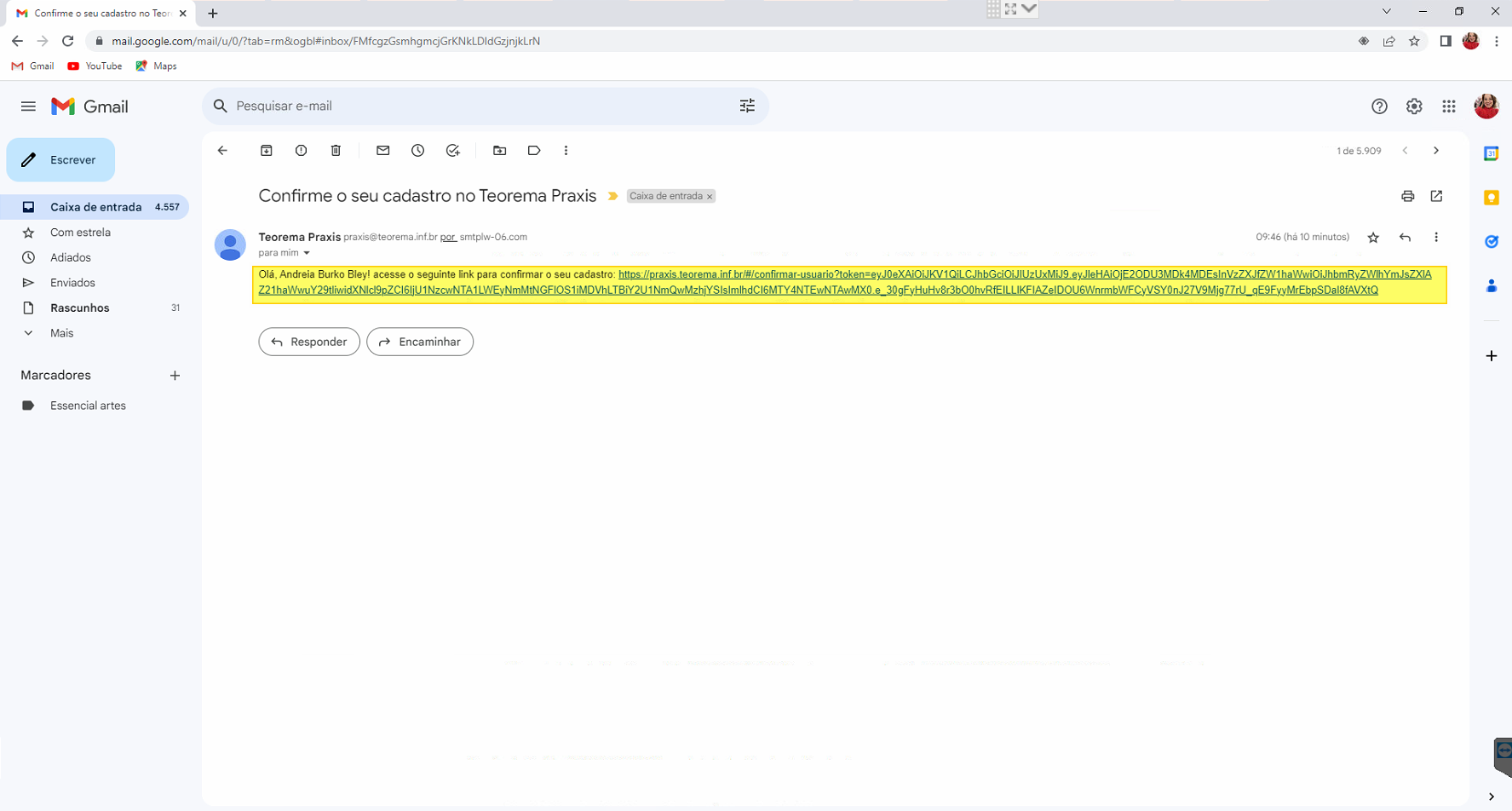 ## Entrar com login e senha Com o cadastro concluído, acesse o link <http://praxis.teorema.inf.br/> para entrar no sistema. 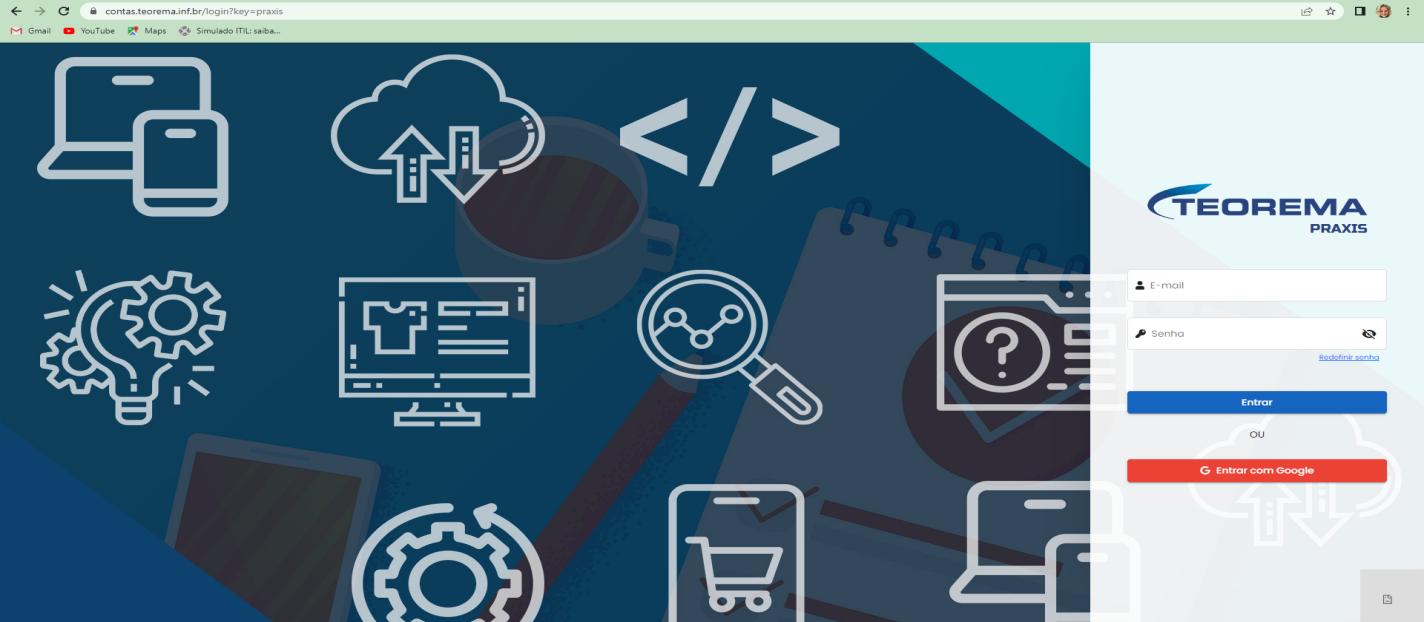 Informe o login e a senha e clique em **Login**. 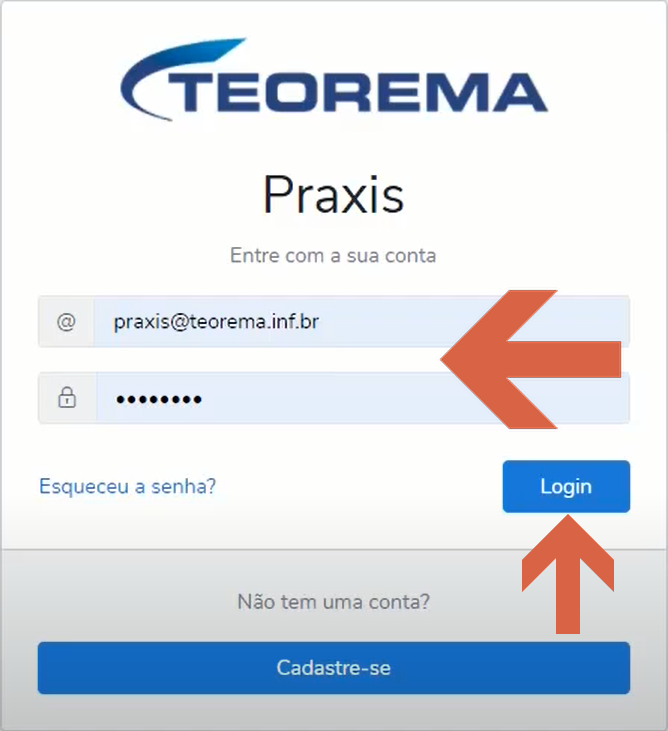 ## Conhecer o Dashboard Na tela inicial (Dashboard), o sistema mostra os dados já cadastrados, como usuário, cliente, vendedor e itens. 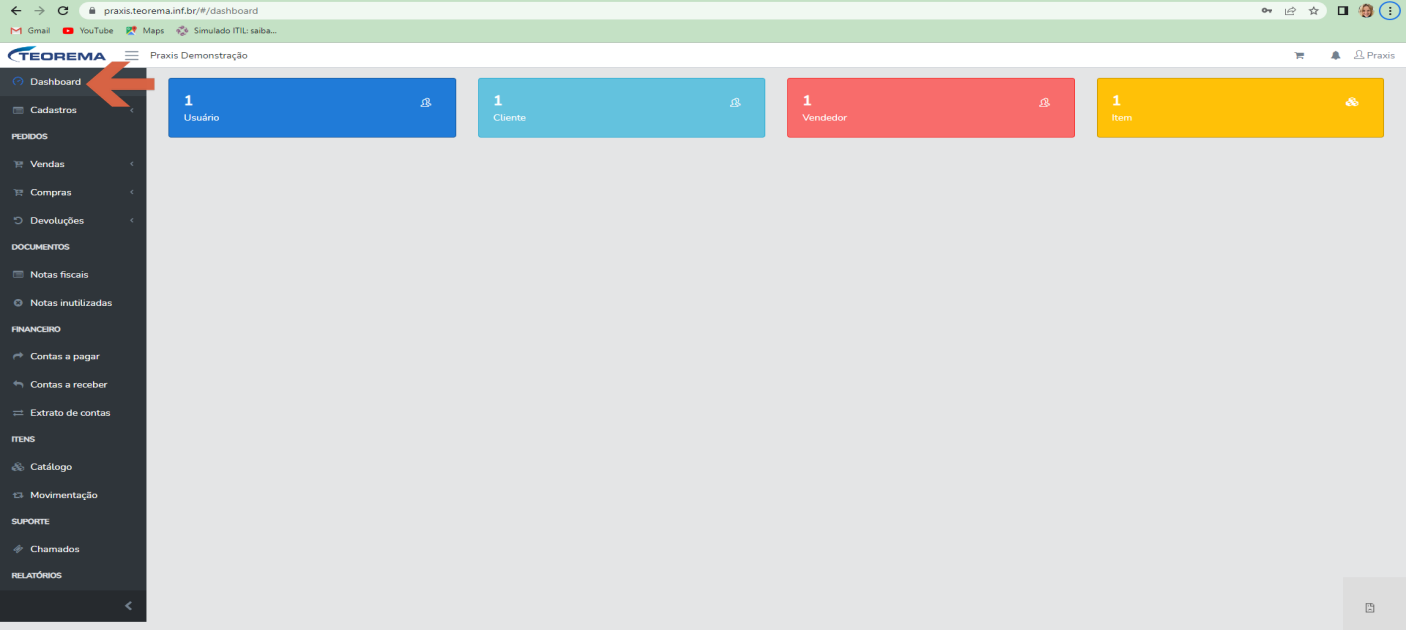 Ao clicar em qualquer um dos cartões, o sistema mostra os dados cadastrados na tela correspondente. A figura usa como exemplo a tela de Vendedores. 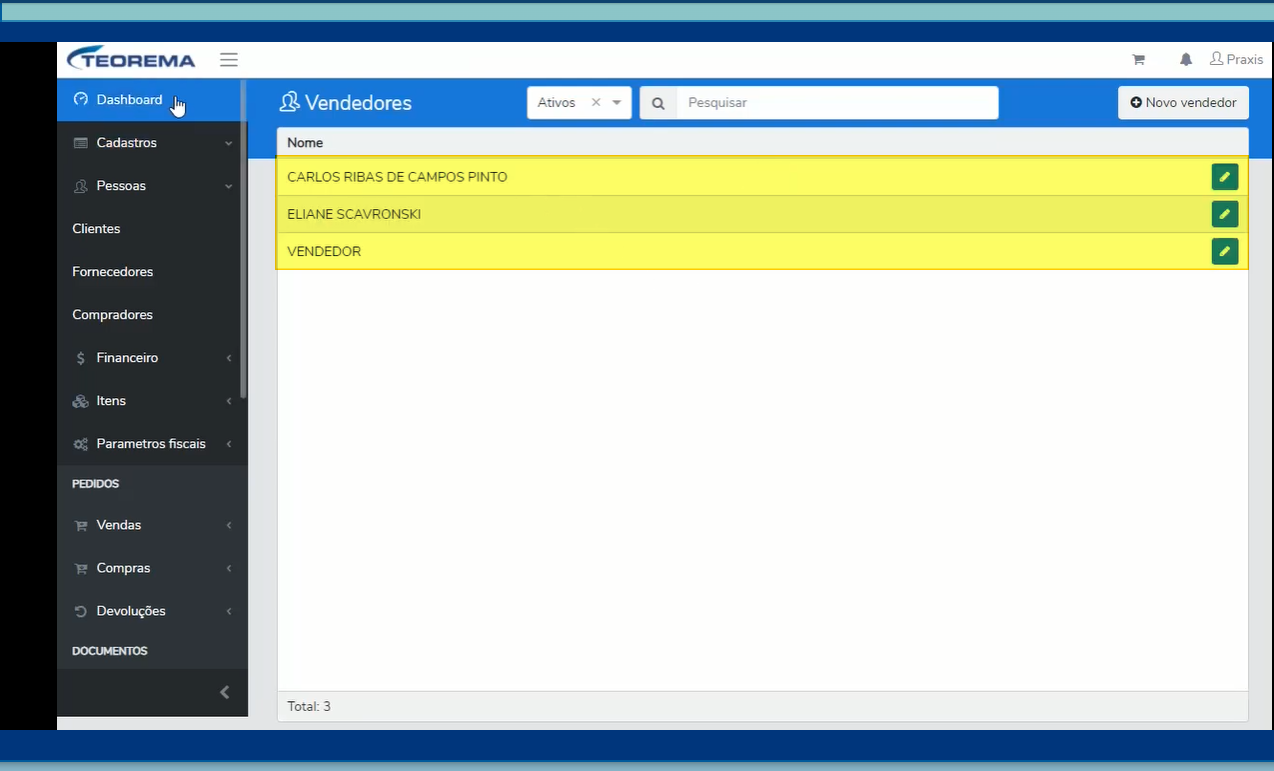 Ao clicar em Dashboard, o sistema exibe o fluxo de caixa das entradas e saídas dos últimos 30 dias. 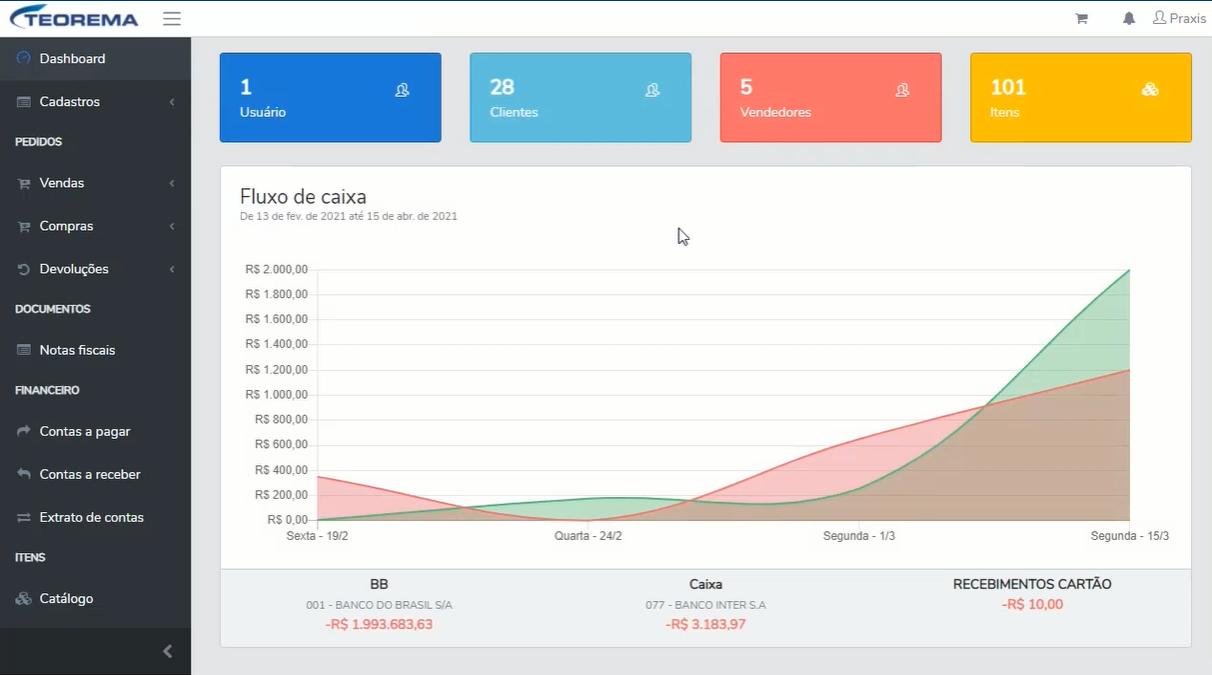 O sistema também mostra o fluxo de caixa que houve na conta. 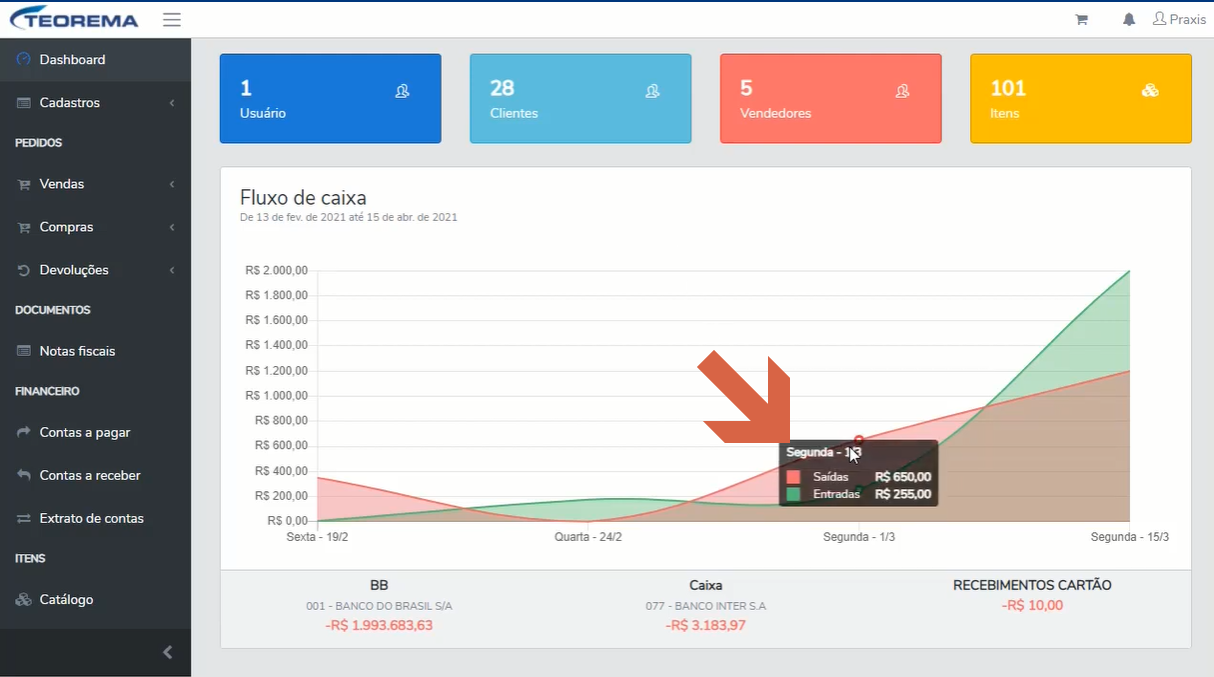 ## Ocultar o menu lateral O menu do lado esquerdo mostra os atalhos do Teorema Praxis. Para ocultá-lo, clique no ícone de três linhas (menu) no topo. 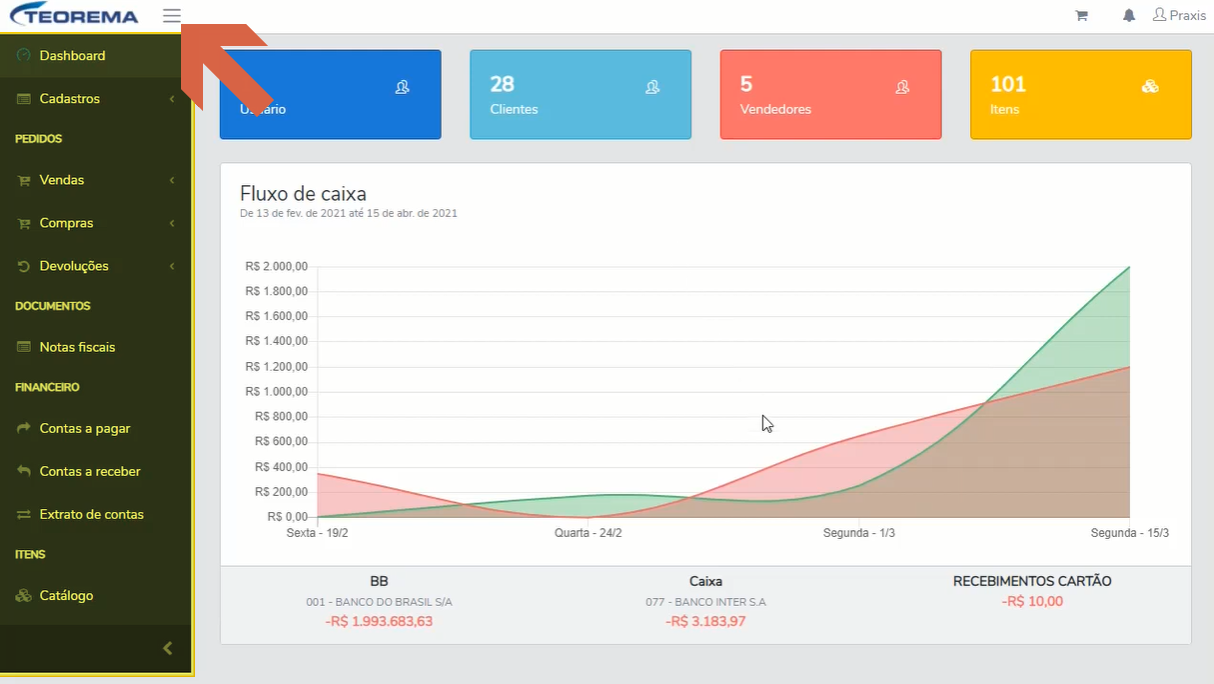 ## Acessar as configurações da empresa Ao clicar no nome de usuário "Praxis", no canto superior direito, você acessa as configurações padrão da empresa. 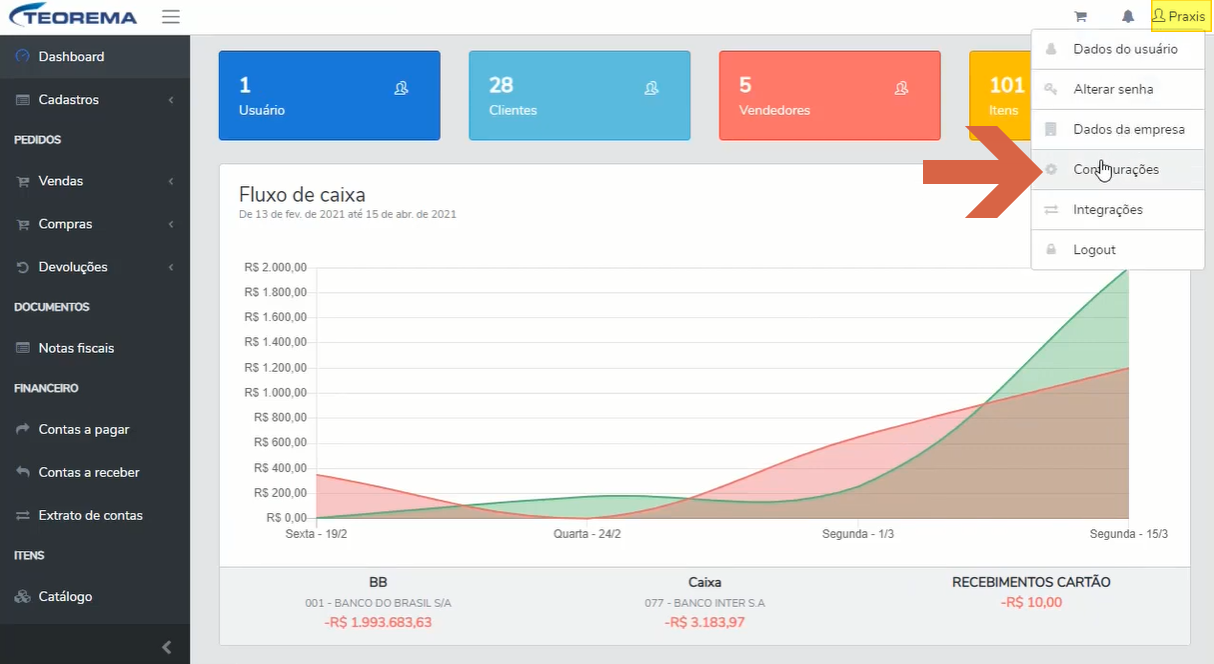 Preencha as informações conforme a sua necessidade; isso torna o processo mais ágil. 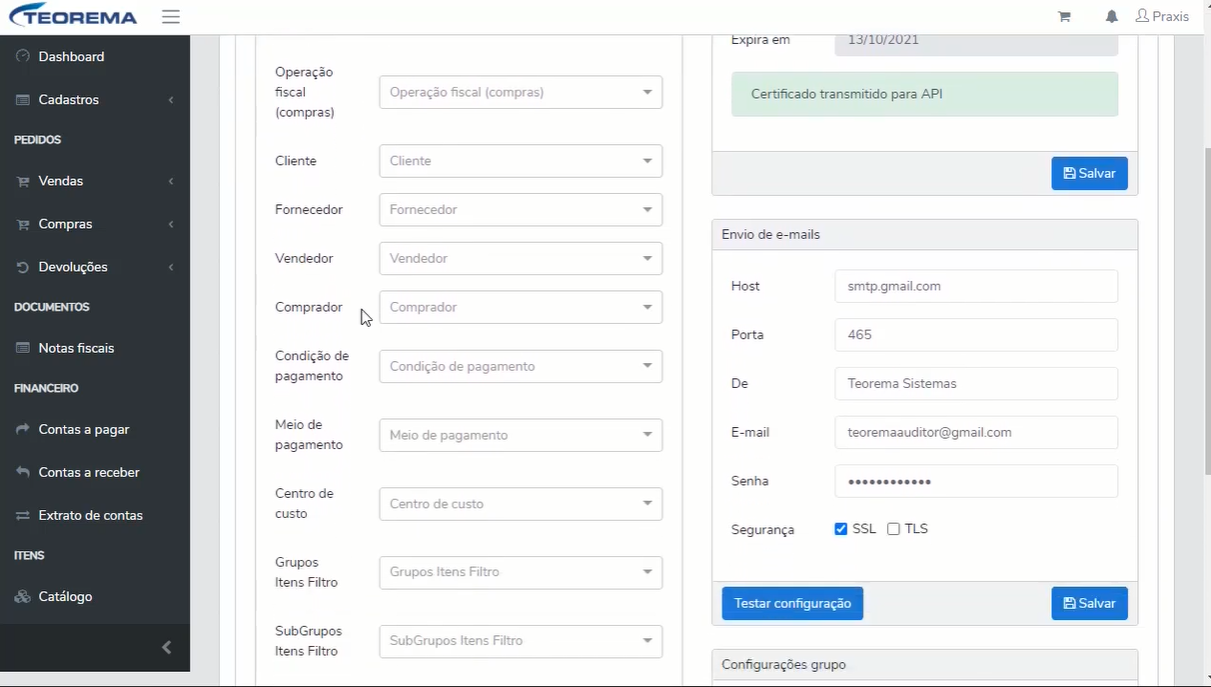 ## Cadastrar o certificado digital Nessa mesma tela é possível cadastrar o certificado digital da empresa para a emissão de NF-e e NFC-e. 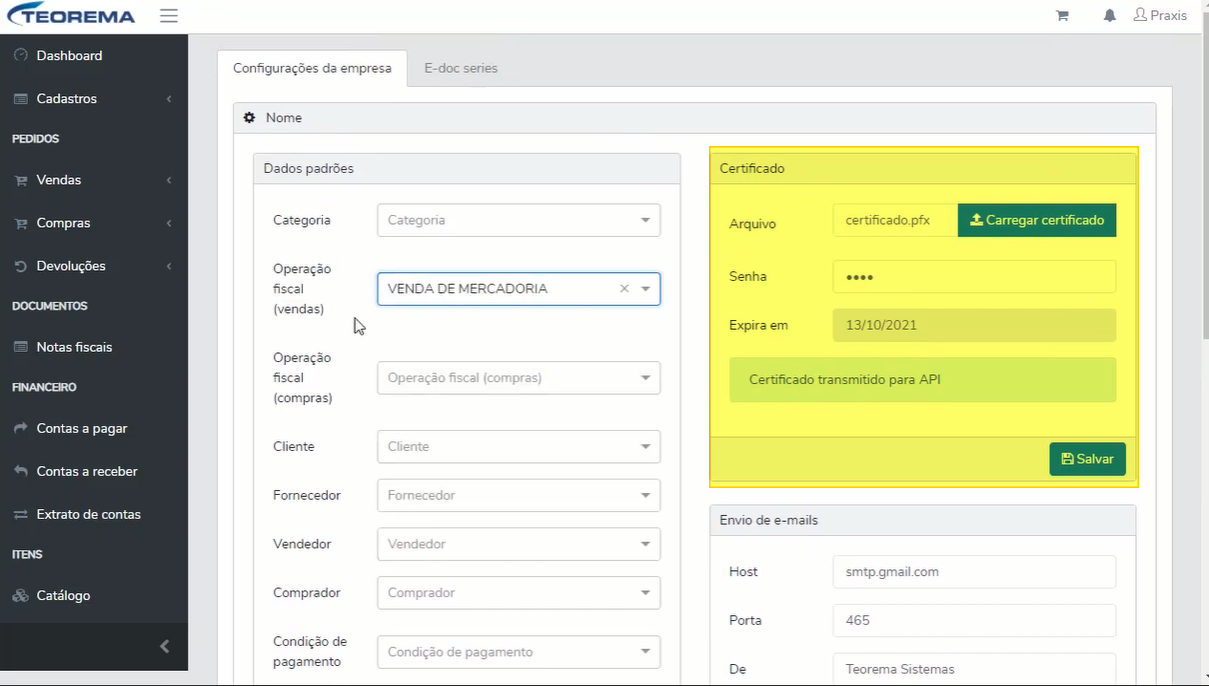 ## Configurar o e-mail de envio de documentos Nessa tela é possível cadastrar o e-mail que será utilizado para o envio automático dos arquivos XML e DANFE aos clientes. 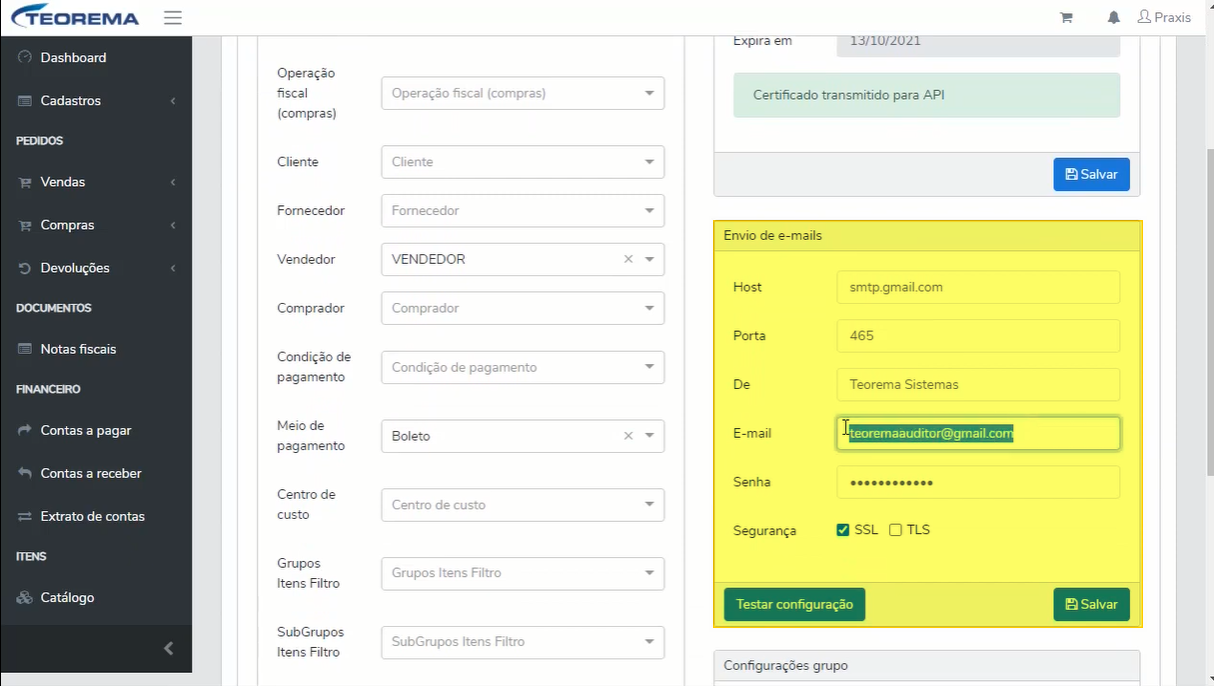 ## Configurar as séries de documentos eletrônicos Na aba **E-doc series** são feitos os cadastros de NF-e e NFC-e. Com todas as configurações concluídas e o certificado digital ajustado, a empresa fica apta a emitir os documentos eletrônicos. 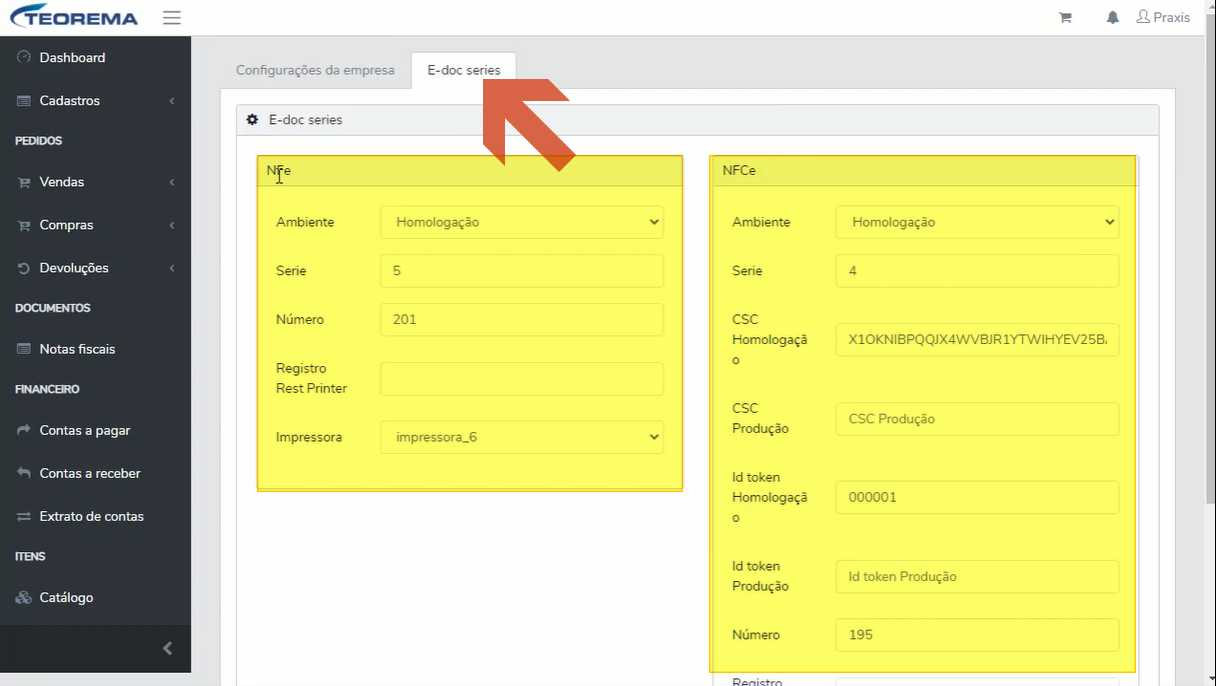 ## Acessar o menu Cadastros Ao clicar no menu **Cadastros**, o sistema abre um novo submenu com várias opções de cadastro. 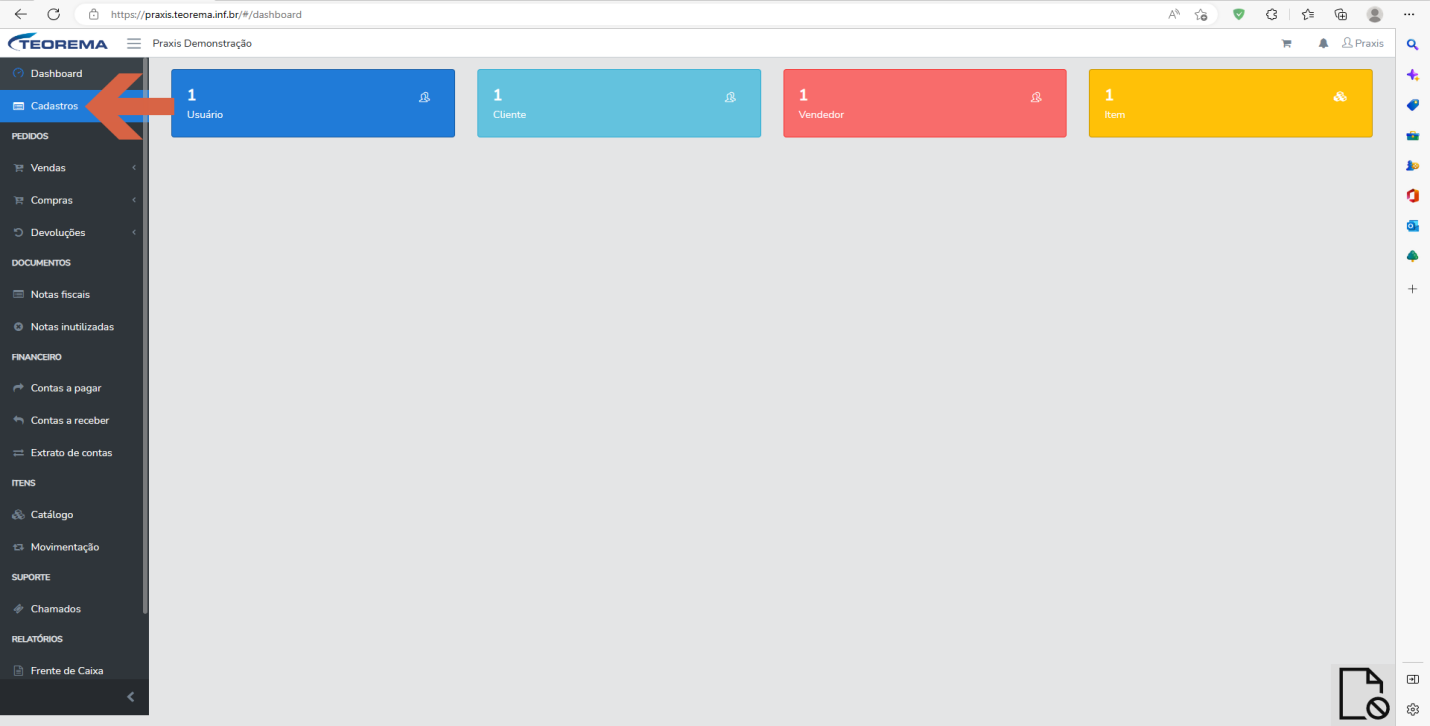 O menu de Cadastros reúne as opções Pessoas, Financeiro, Itens e Parâmetros fiscais. 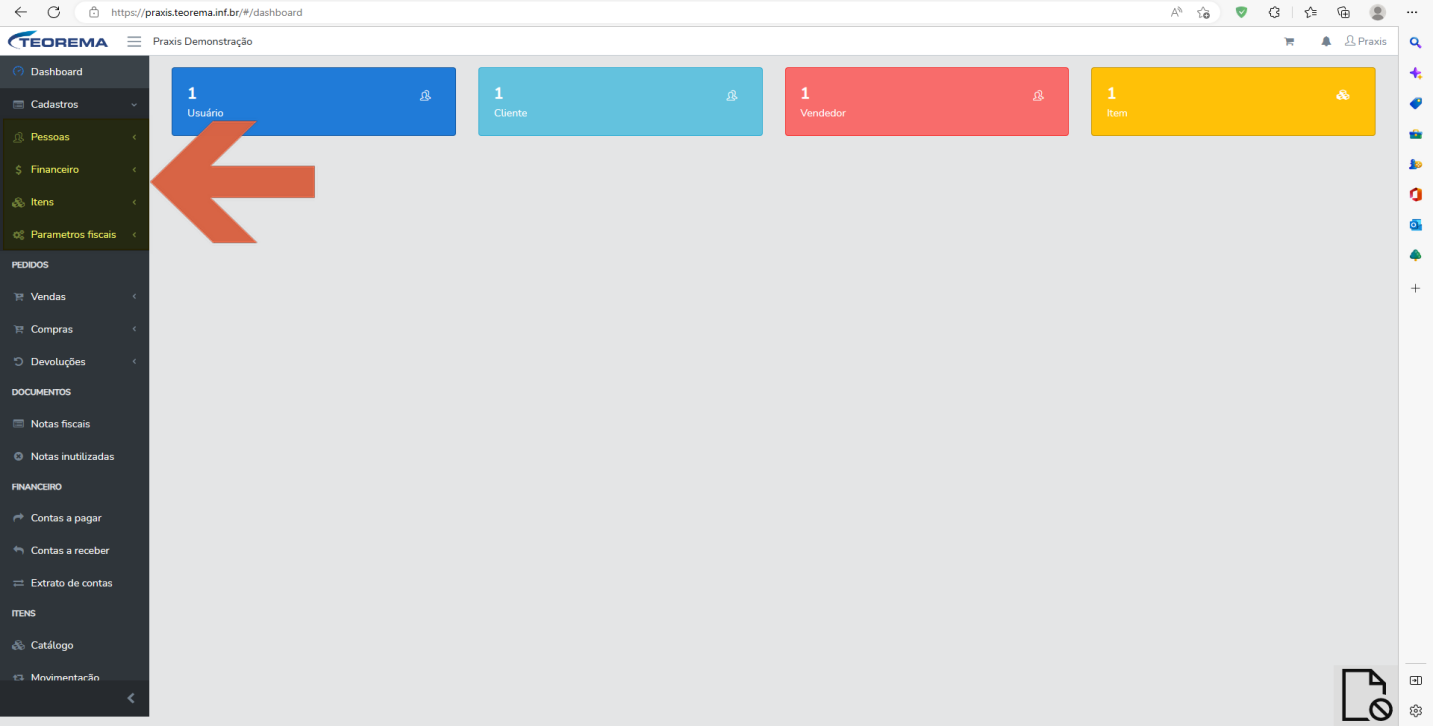 ## Cadastrar Pessoas No menu Pessoas é possível cadastrar: - Usuários; - Clientes; - Vendedores; - Fornecedores; - Compradores; - Transportadores. 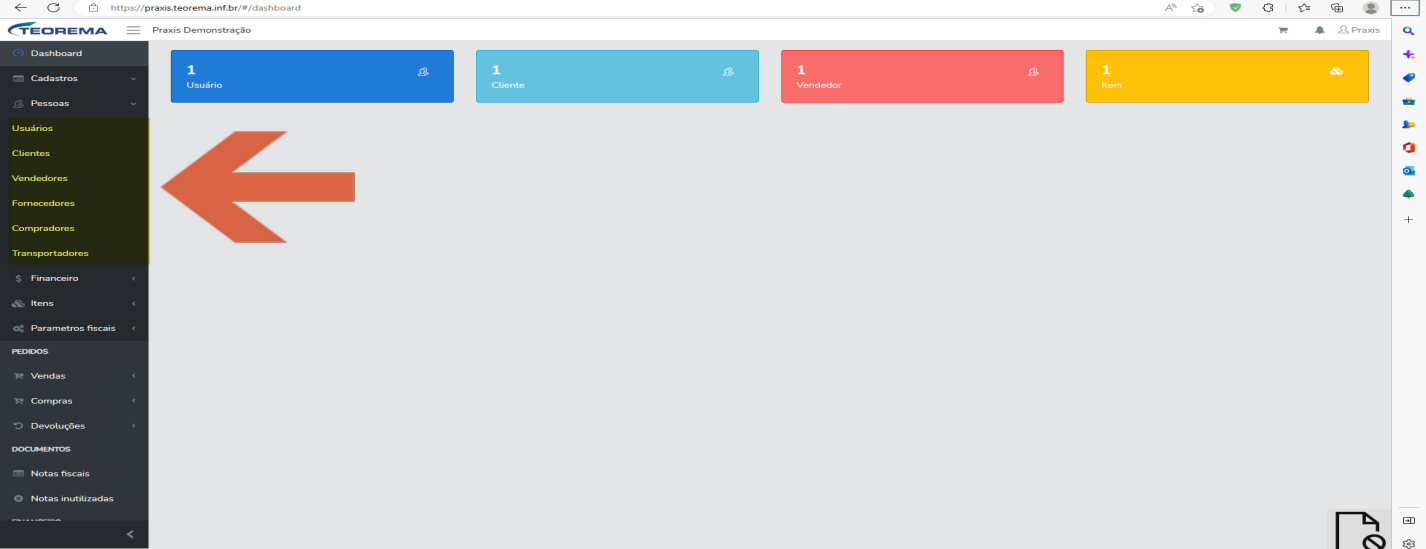 ### Cadastrar um usuário Para cadastrar um usuário, clique em **Usuários** e, em seguida, em **Novo usuário**. 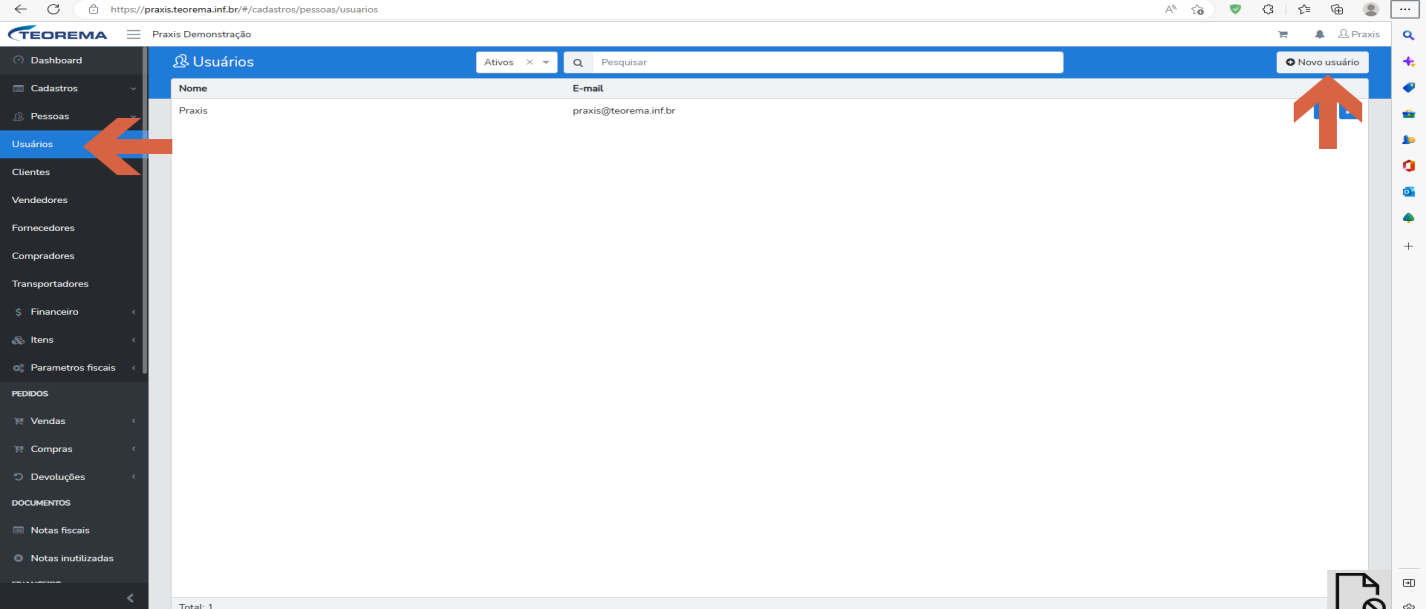 Preencha as informações e clique em **Salvar**. 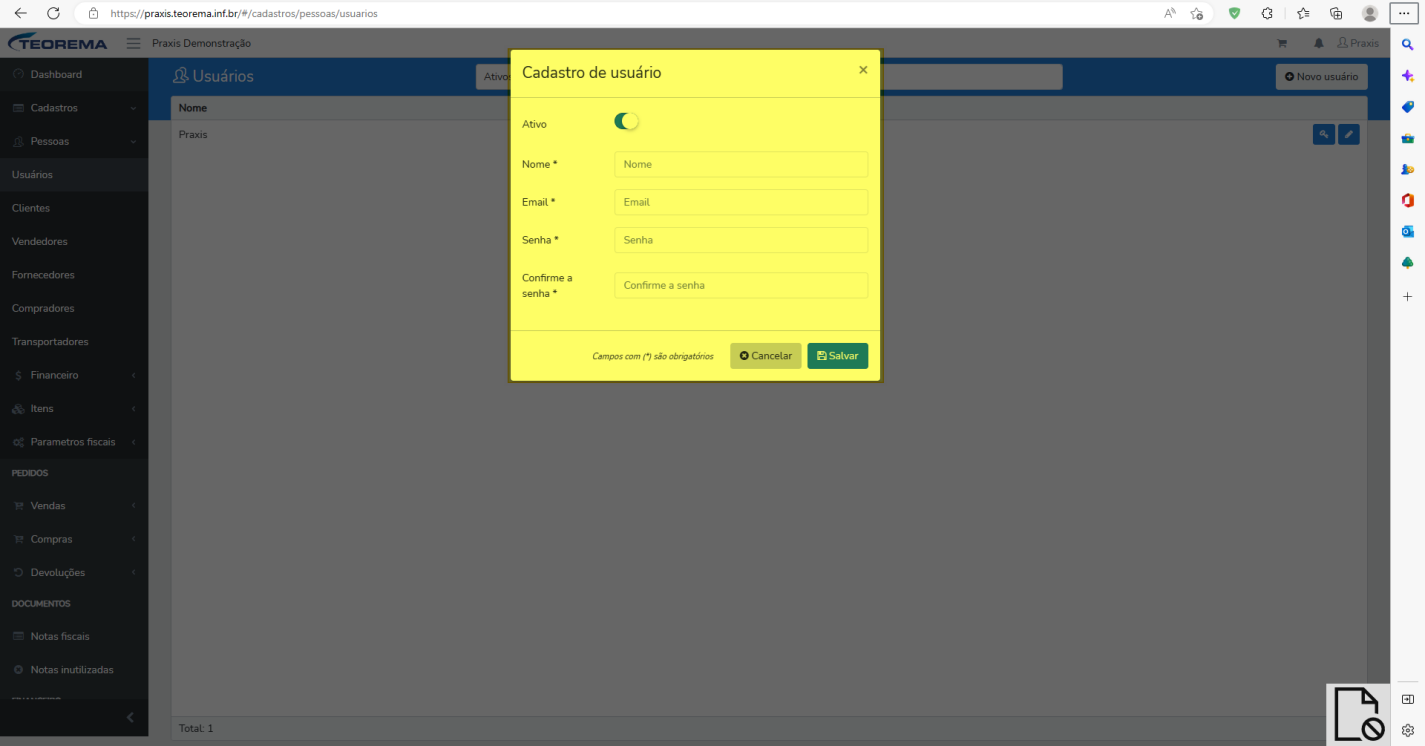 ### Cadastrar um cliente Para cadastrar um cliente, clique em **Clientes** e, em seguida, em **Novo cliente**. 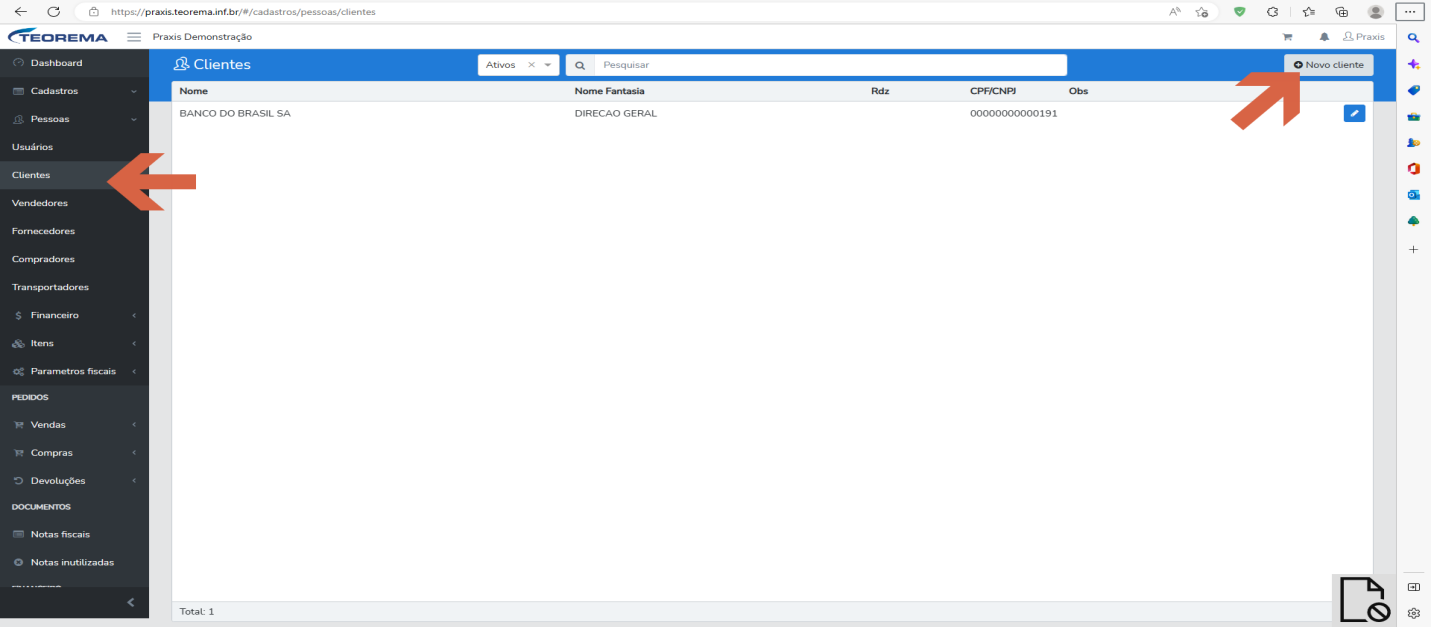 Na tela Cadastro de cliente, preencha as informações e clique em **Salvar**. 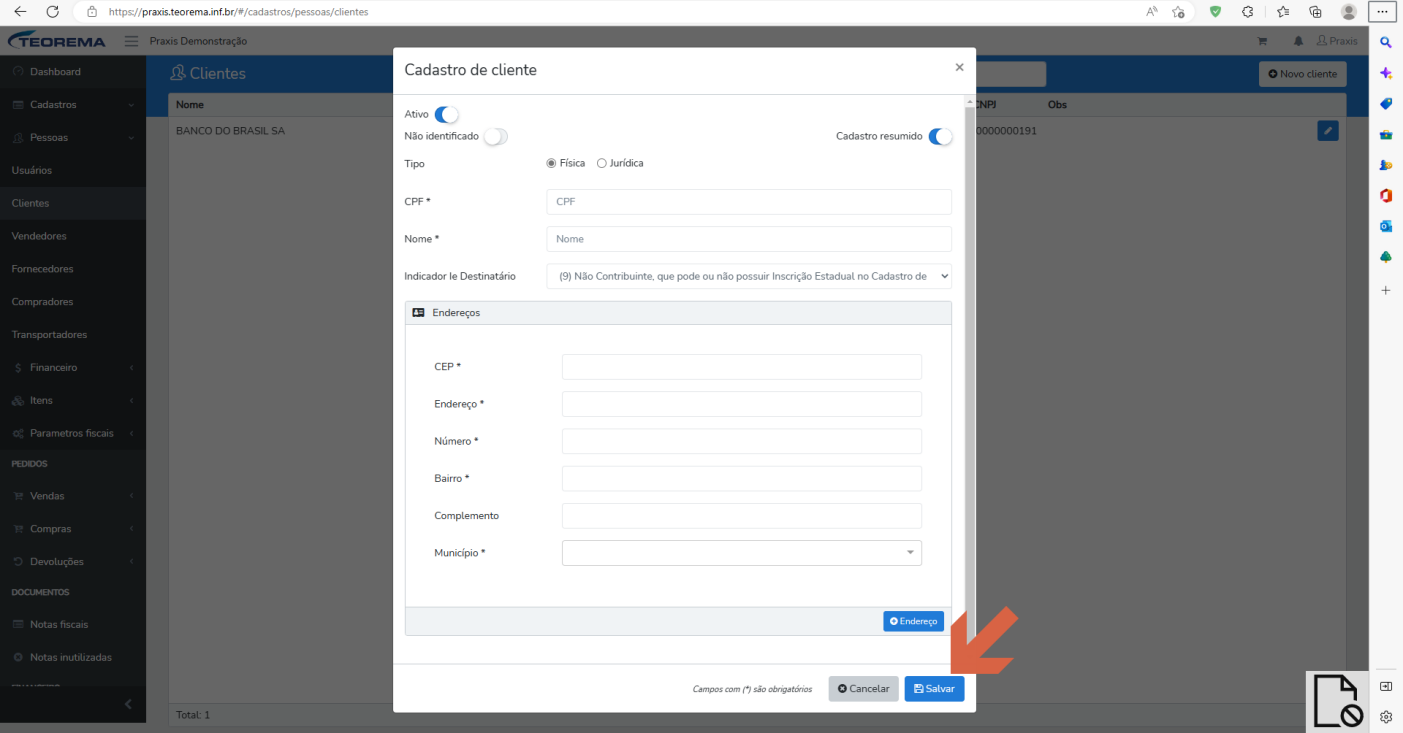 ### Cadastrar um vendedor Para cadastrar um vendedor, clique em **Vendedores** e, em seguida, em **Novo vendedor**. 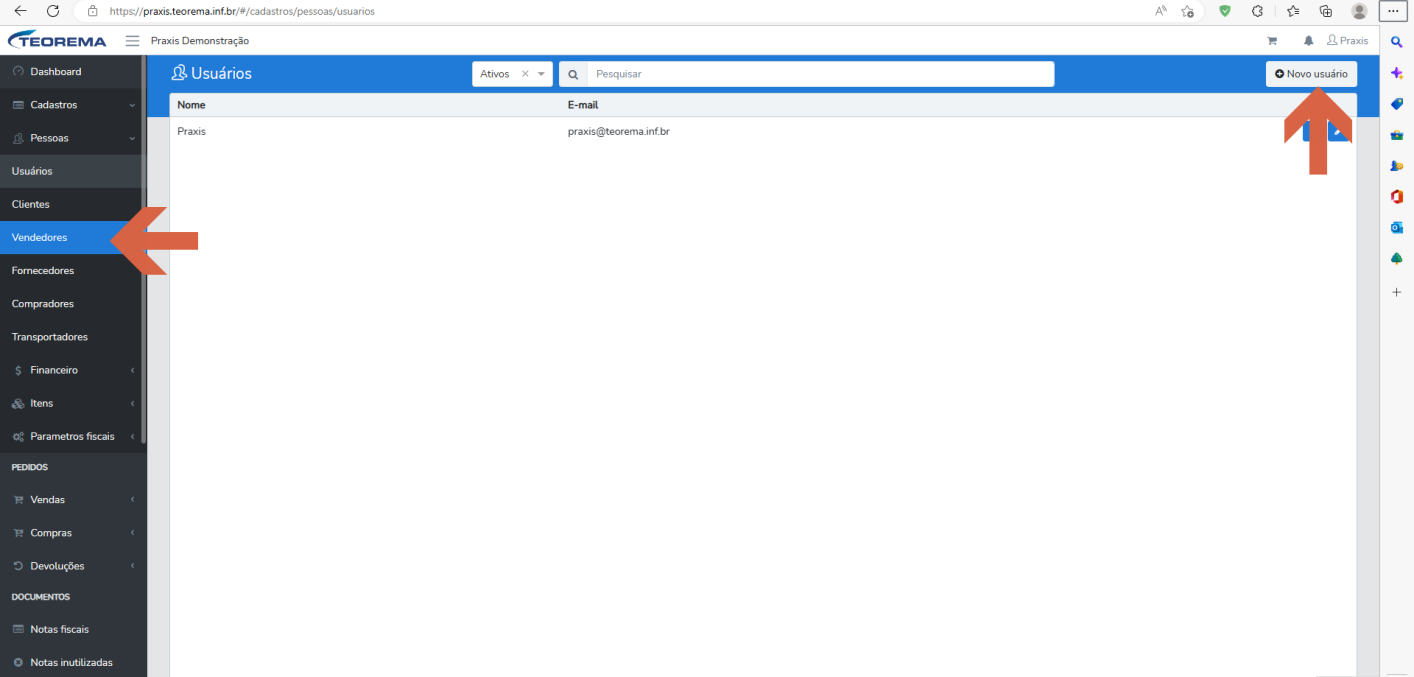 Na tela Cadastro de vendedor, preencha as informações e clique em **Salvar**. 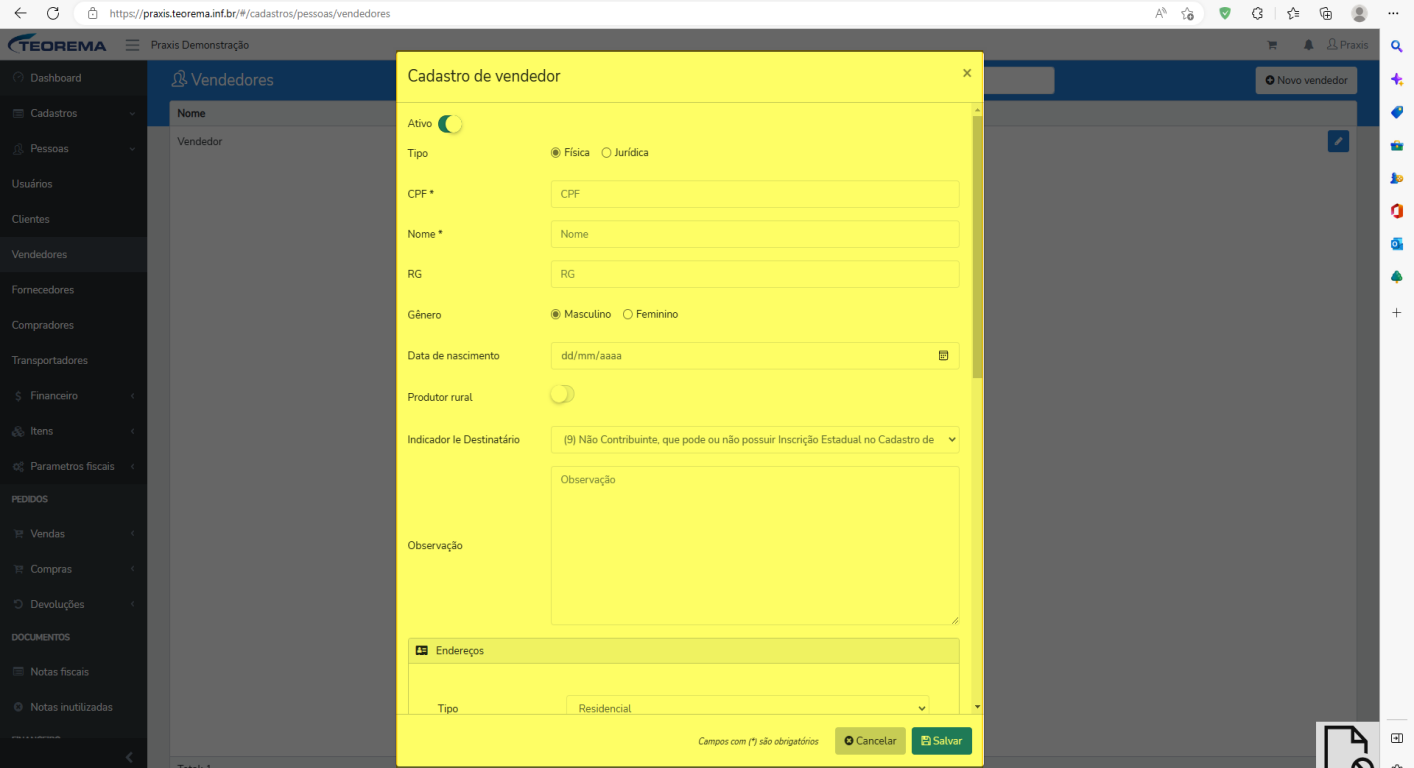 ### Cadastrar um fornecedor Para cadastrar um fornecedor, clique em **Fornecedores** e, em seguida, em **Novo fornecedor**. 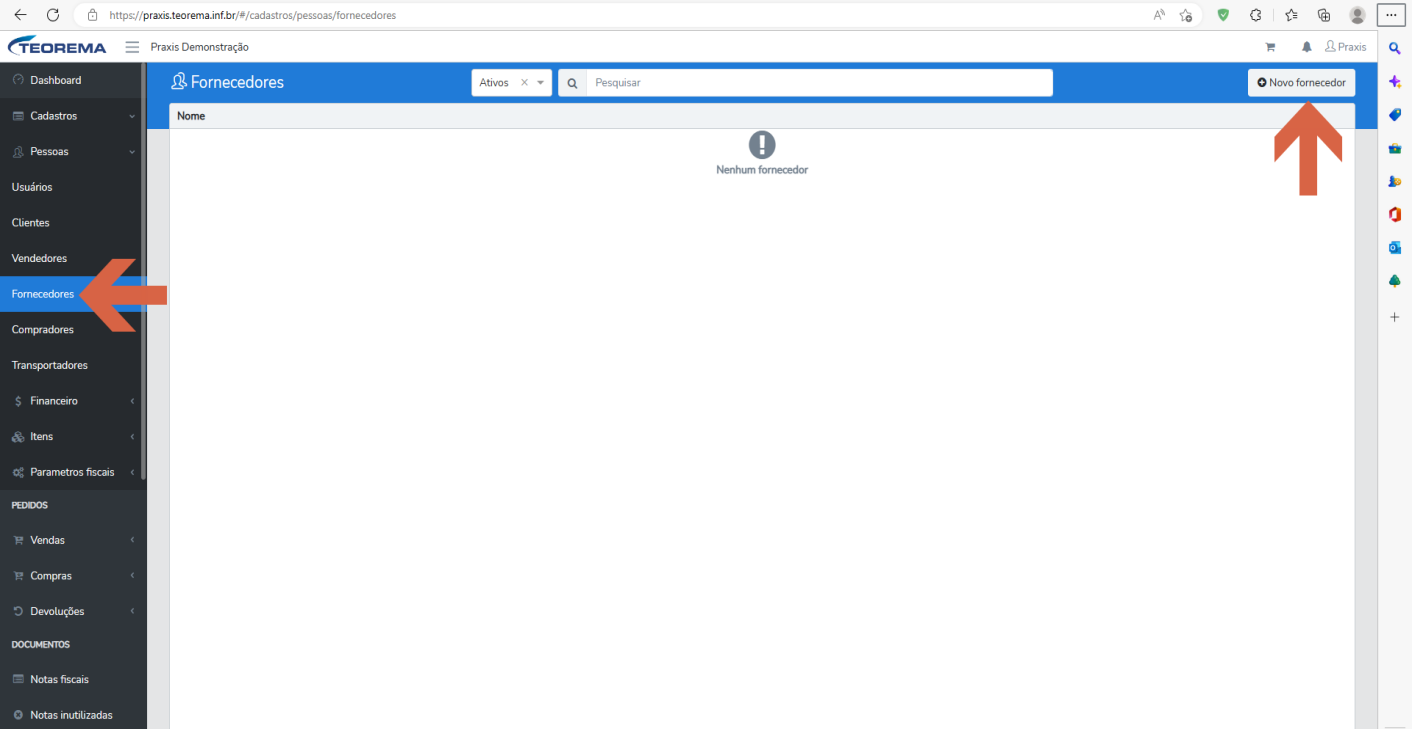 Na tela Cadastro de fornecedor, preencha as informações e clique em **Salvar**. 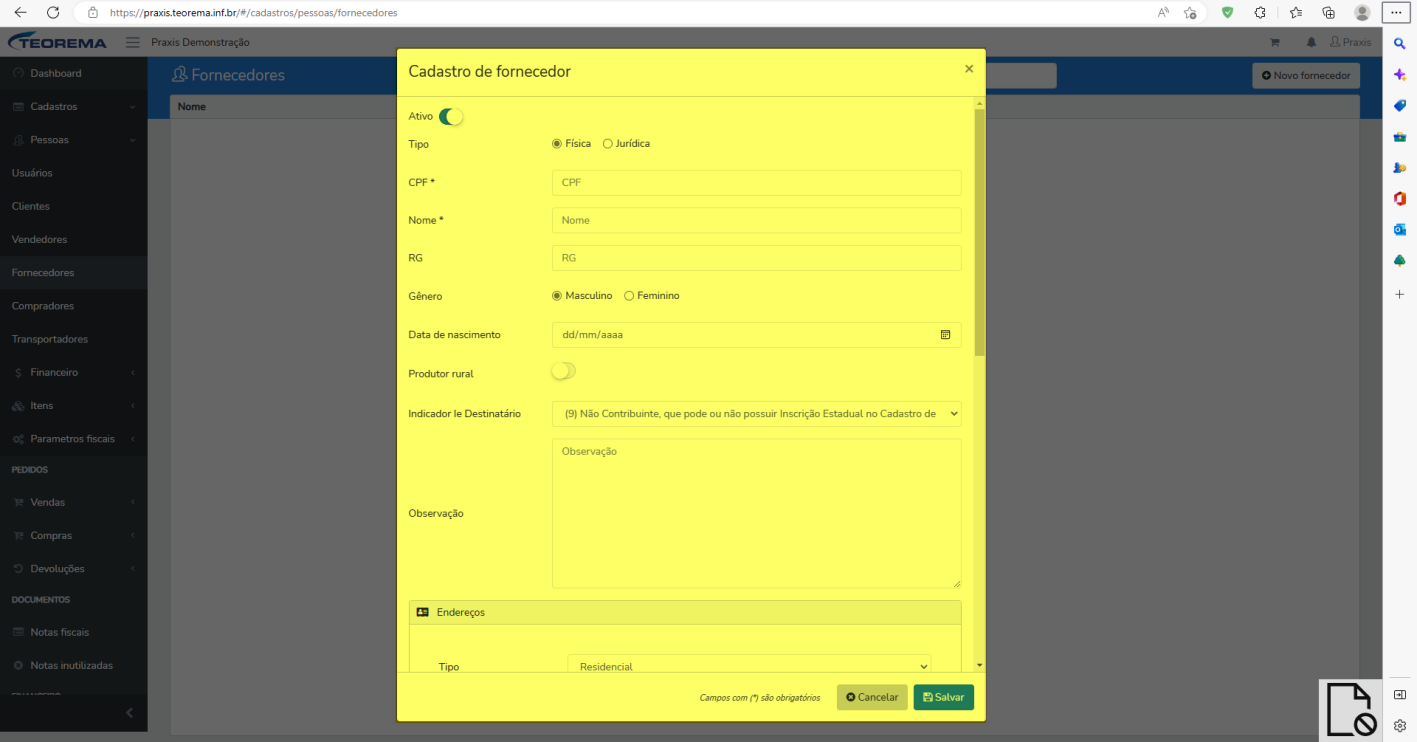 ### Cadastrar um comprador Para cadastrar um comprador, clique em **Compradores** e, em seguida, em **Novo comprador**. 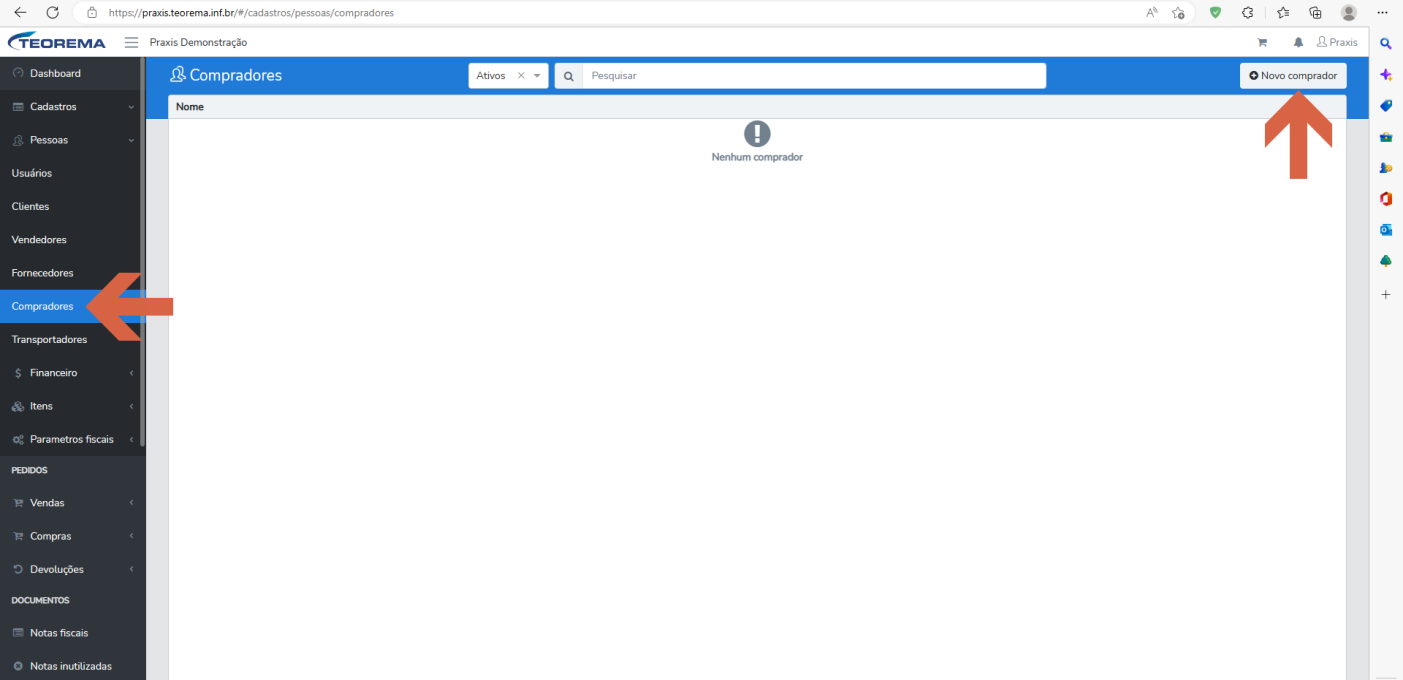 Na tela Cadastro de comprador, preencha as informações e clique em **Salvar**. 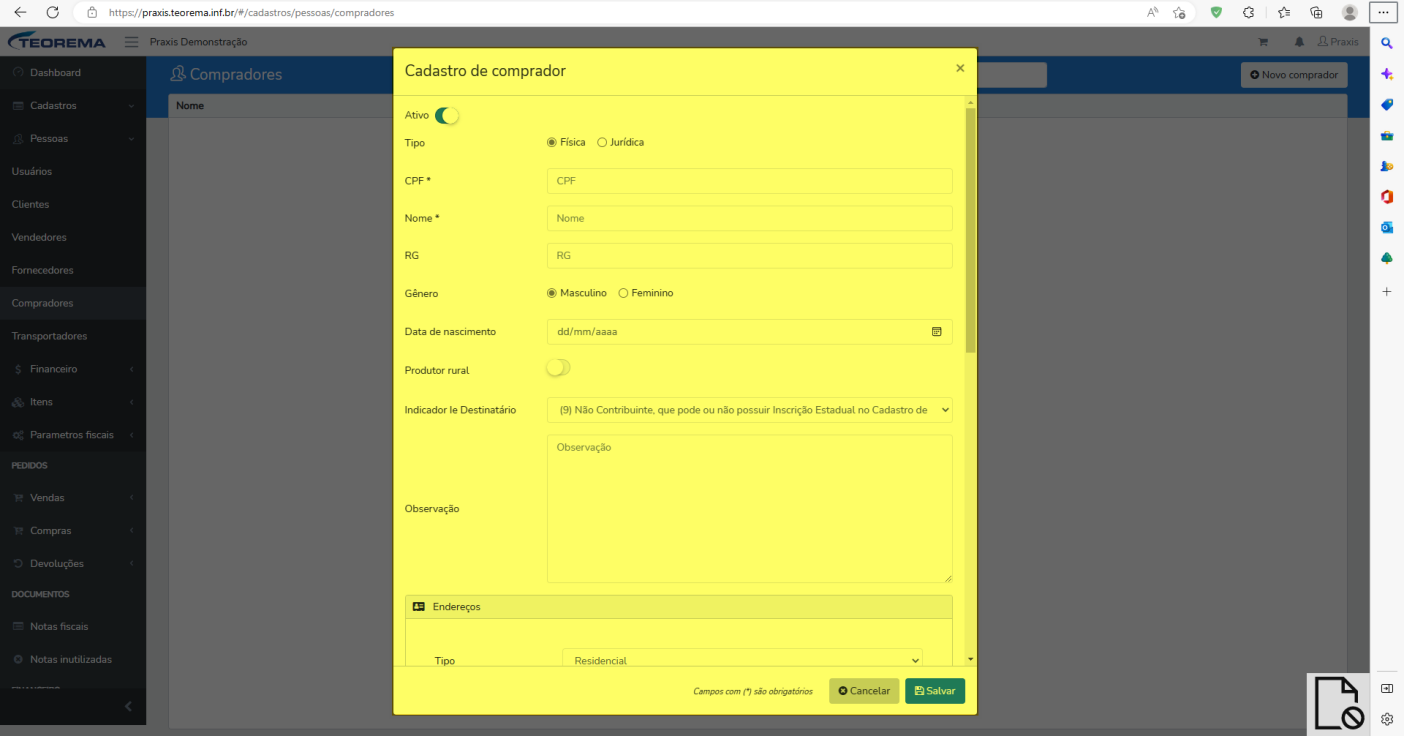 ### Cadastrar um transportador Para cadastrar um transportador, clique em **Transportadores** e, em seguida, em **Novo transportador**. 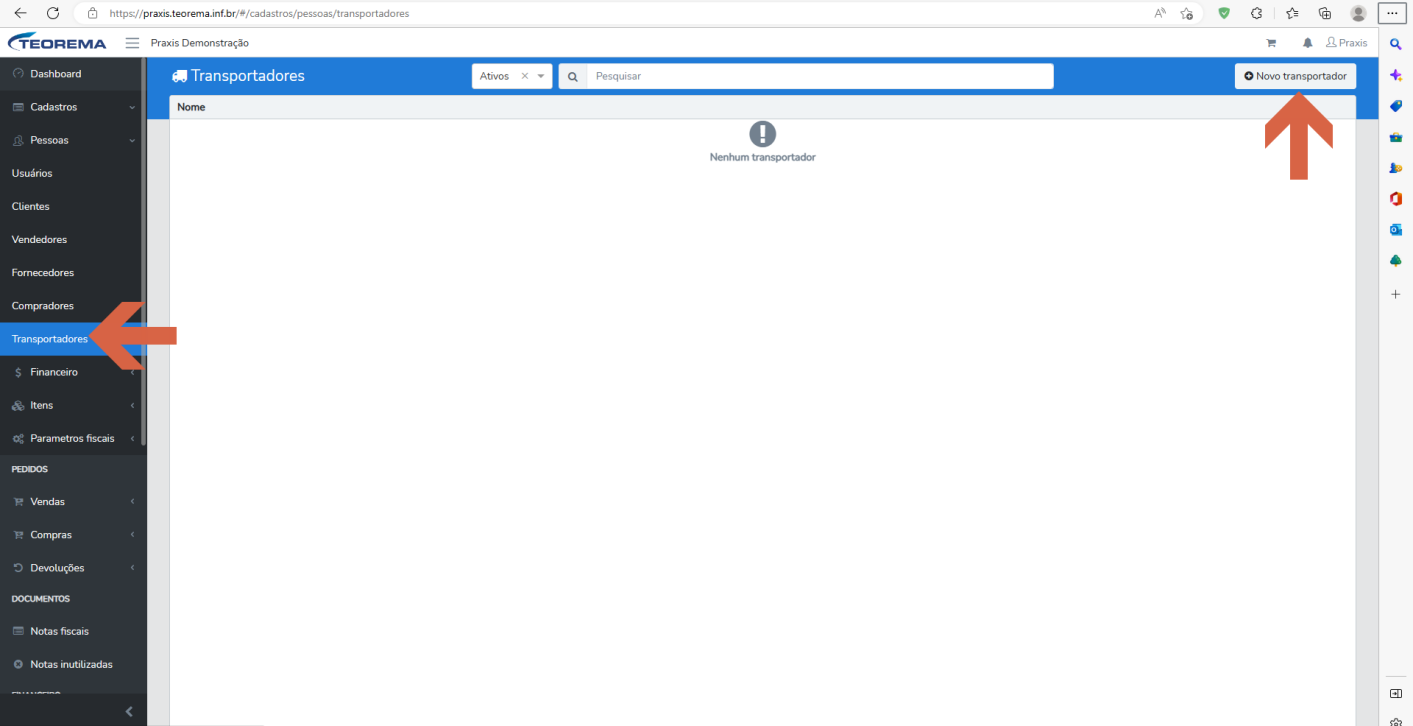 ## Cadastrar dados do Financeiro Ao clicar em **Financeiro**, o sistema abre o menu de cadastros financeiros. 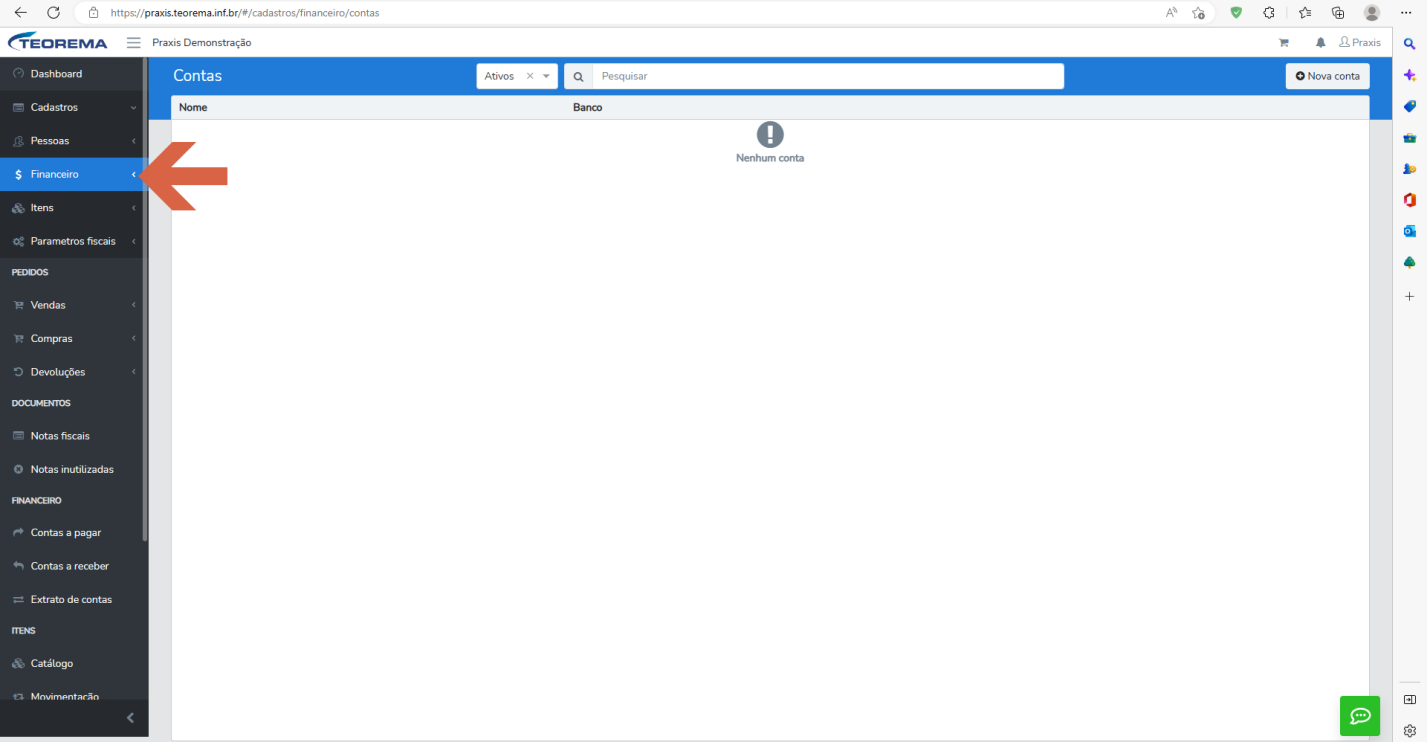 O menu de cadastro do Financeiro reúne: - Contas; - Centros de custo; - Meios de pagamento; - Condições de pagamento; - Categorias. 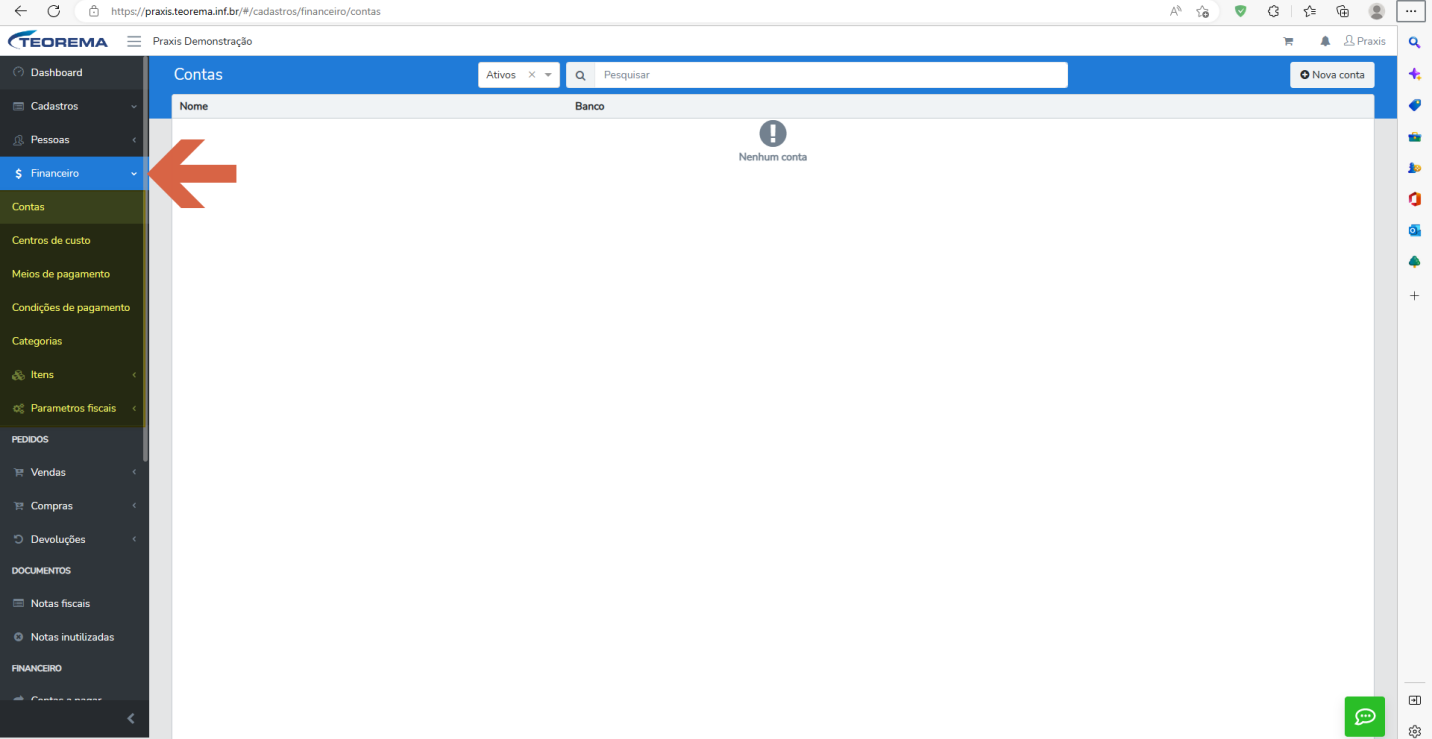 ### Pesquisar e cadastrar contas Para pesquisar uma conta existente, clique em **Pesquisar**. Para cadastrar uma nova conta, clique em **Nova conta**. 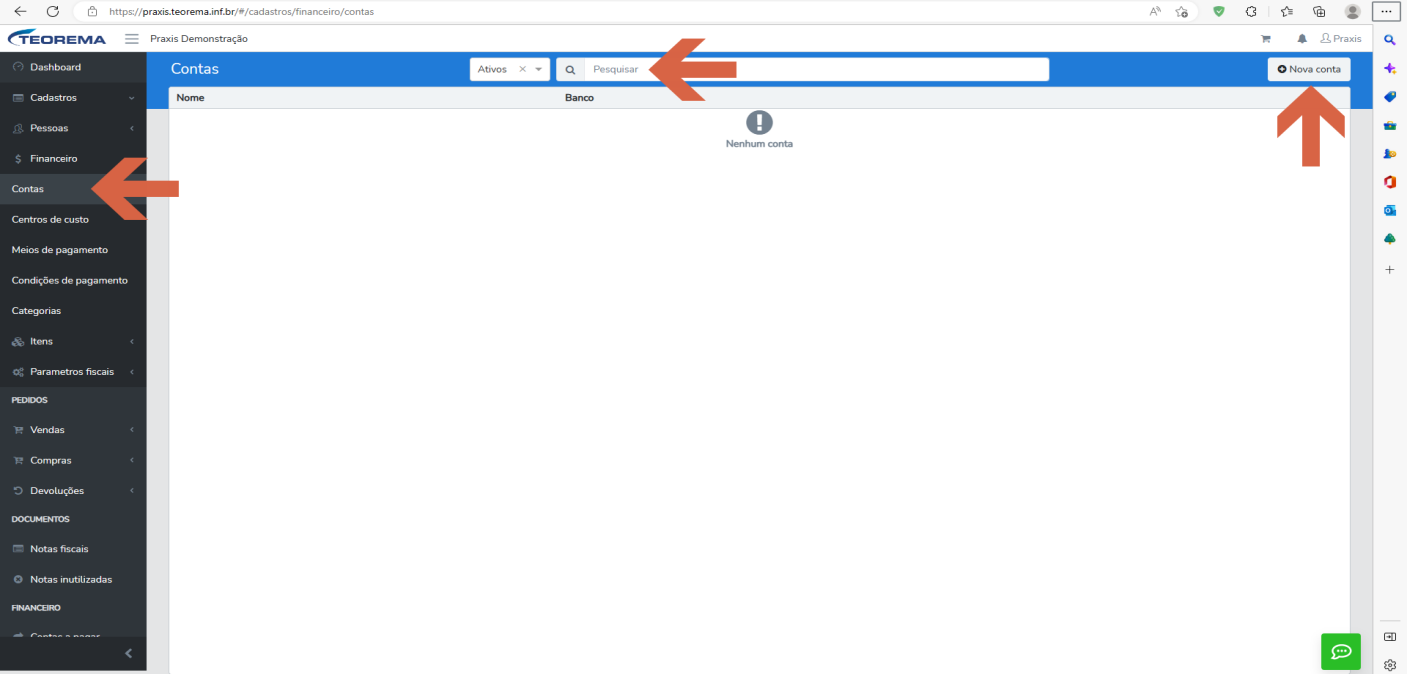 Ao pesquisar, o sistema mostra todas as contas cadastradas. | Nome | Banco | |---|---| | BB | 001 - BANCO DO BRASIL S/A | | Caixa | 077 - BANCO INTER S.A | | RECEBIMENTOS CARTÃO | | Ao clicar em **Nova conta**, o sistema abre a tela para preencher os dados da nova conta bancária. Ao clicar no campo Banco, o sistema carrega as informações dos bancos. 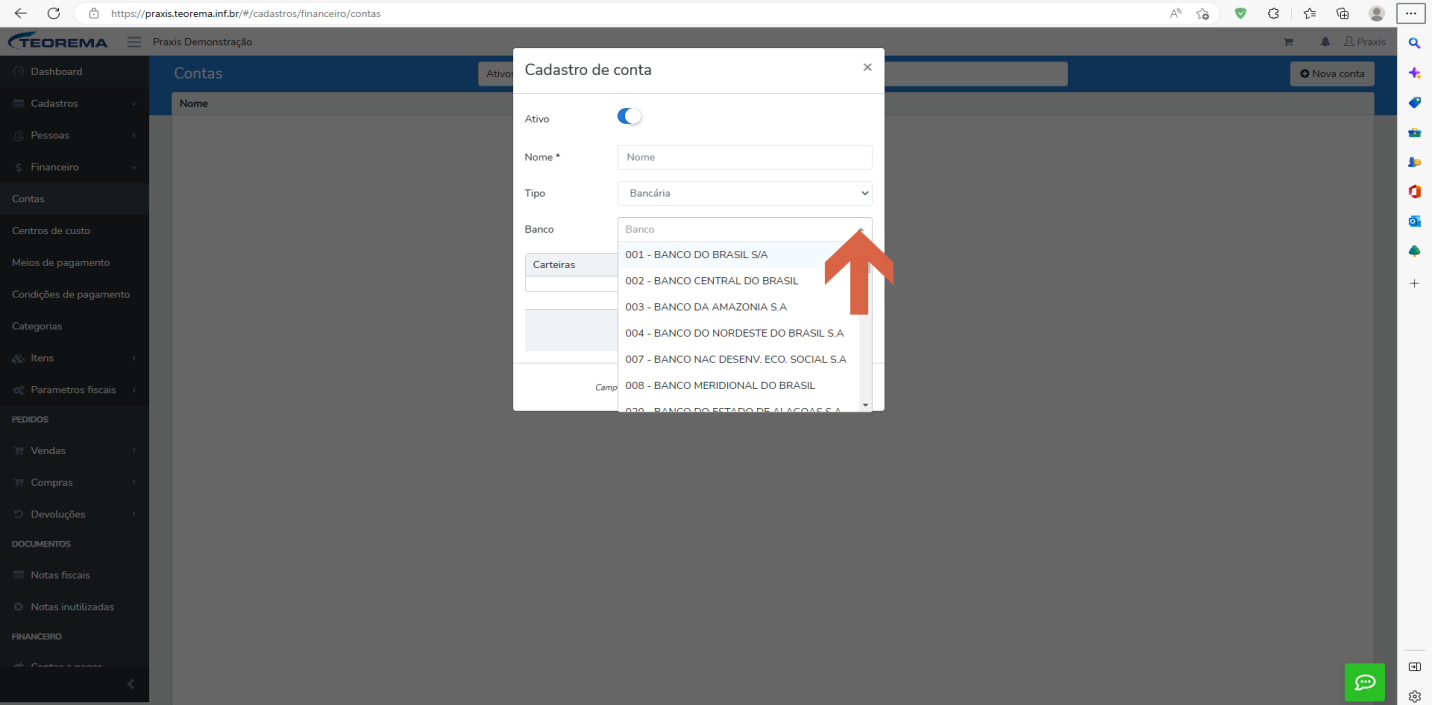 Ao clicar em **Adicionar**, o sistema habilita novos campos. Preencha-os, clique em **Salvar** e, em seguida, clique novamente em **Salvar**. 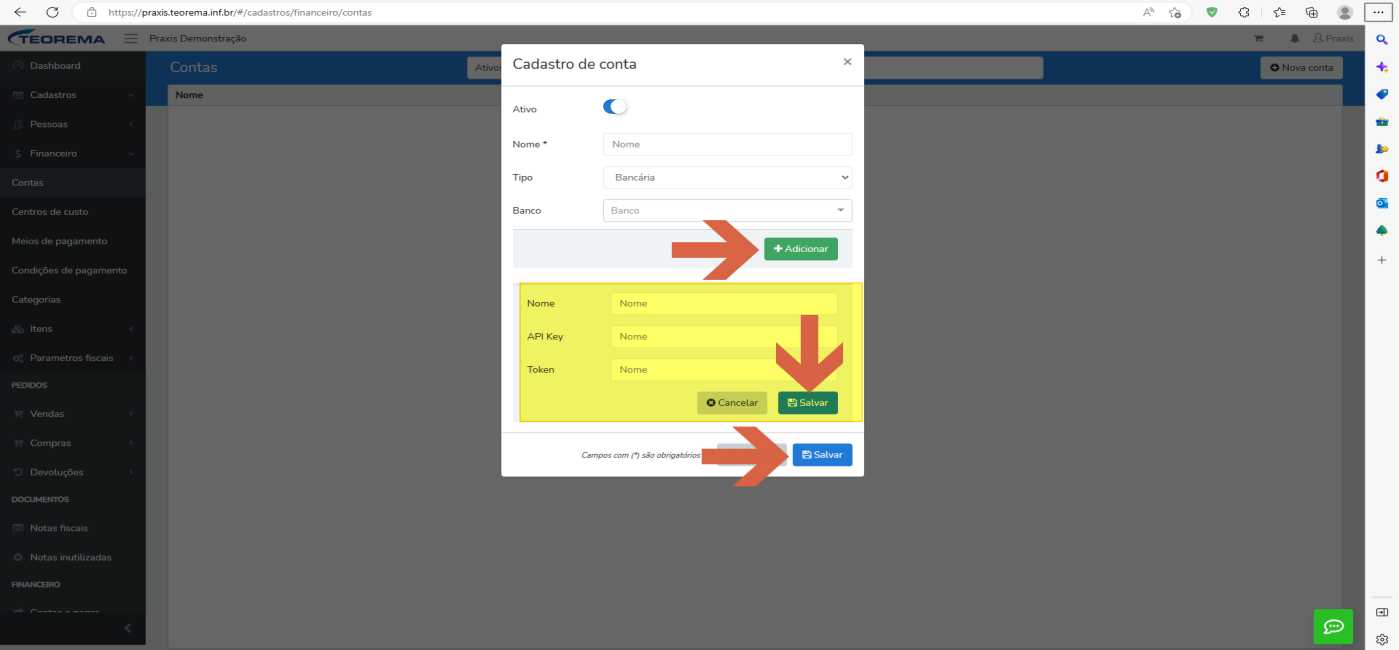 ### Cadastrar centros de custo Ao clicar em **Centros de custo**, você pode pesquisar os centros de custo cadastrados ou cadastrar um novo, clicando em **Novo centro de custo**. 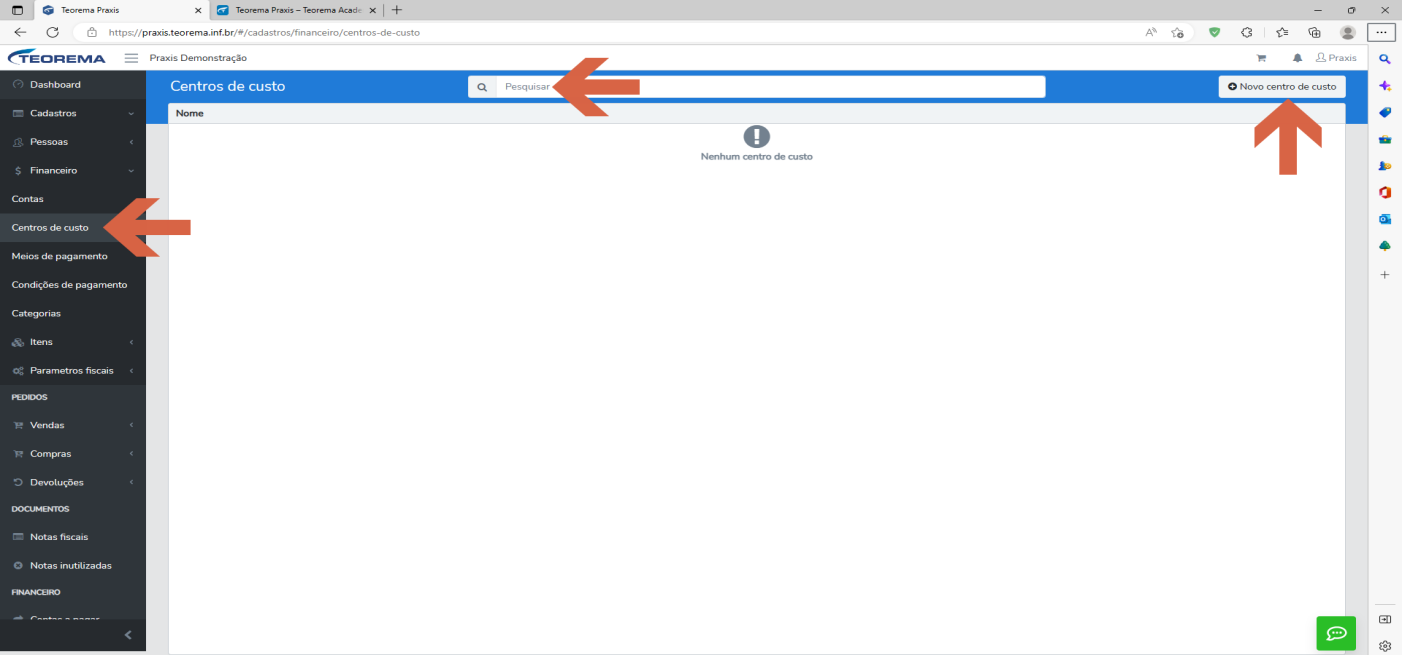 Após clicar em Novo centro de custo, o sistema abre a tela para preencher e salvar os dados. O centro de custo é uma forma de organizar as transações da empresa. 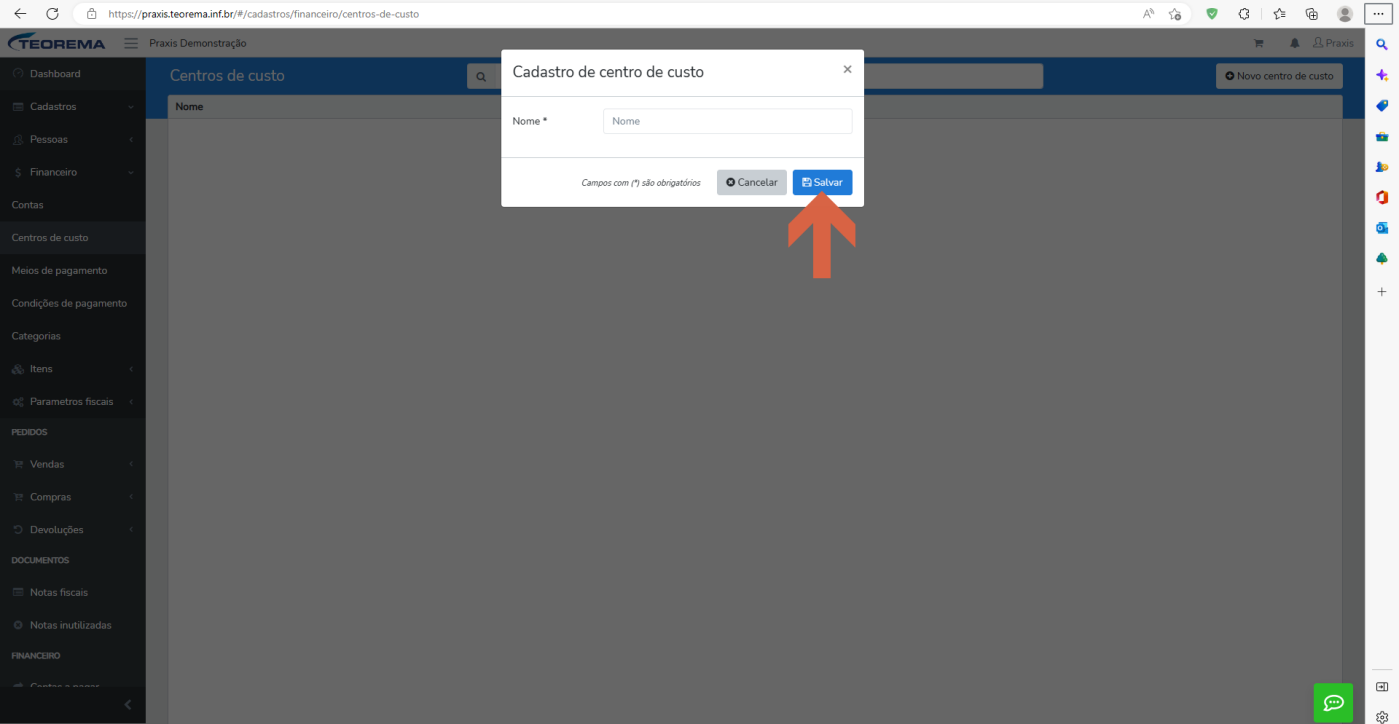 ### Cadastrar meios de pagamento No campo **Meios de pagamento** você pode consultar as informações cadastradas, que indicam os meios de venda ou de compra do produto, ou cadastrar um novo meio de pagamento clicando em **Novo meio de pagamento**. 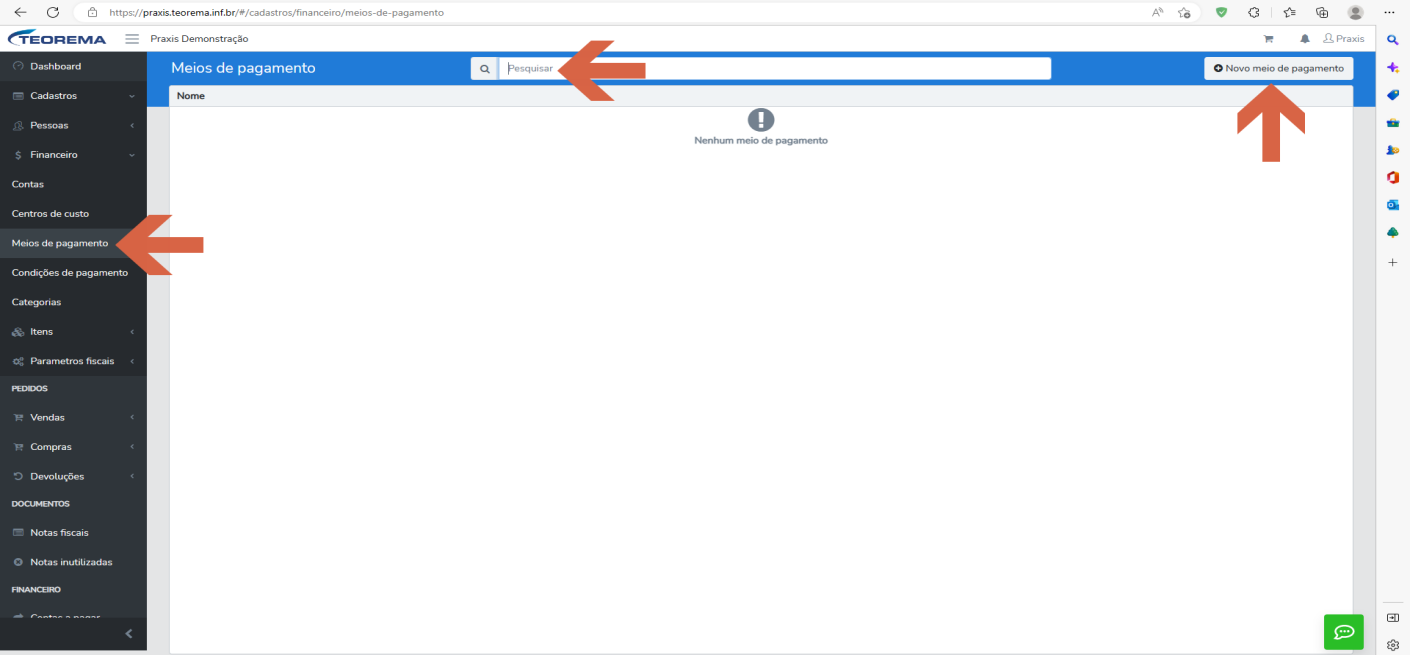 Ao consultar, o sistema mostra as informações já cadastradas. | Nome | |---| | Boleto | | CARTÃO DE CRÉDITO | | Cartão de crédito | | CARTÃO DE DÉBITO | | Cartão de débito | | DINHEIRO | | DINHEIRO | Para cadastrar um novo meio de pagamento, informe o nome, selecione o tipo e clique em **Salvar**. 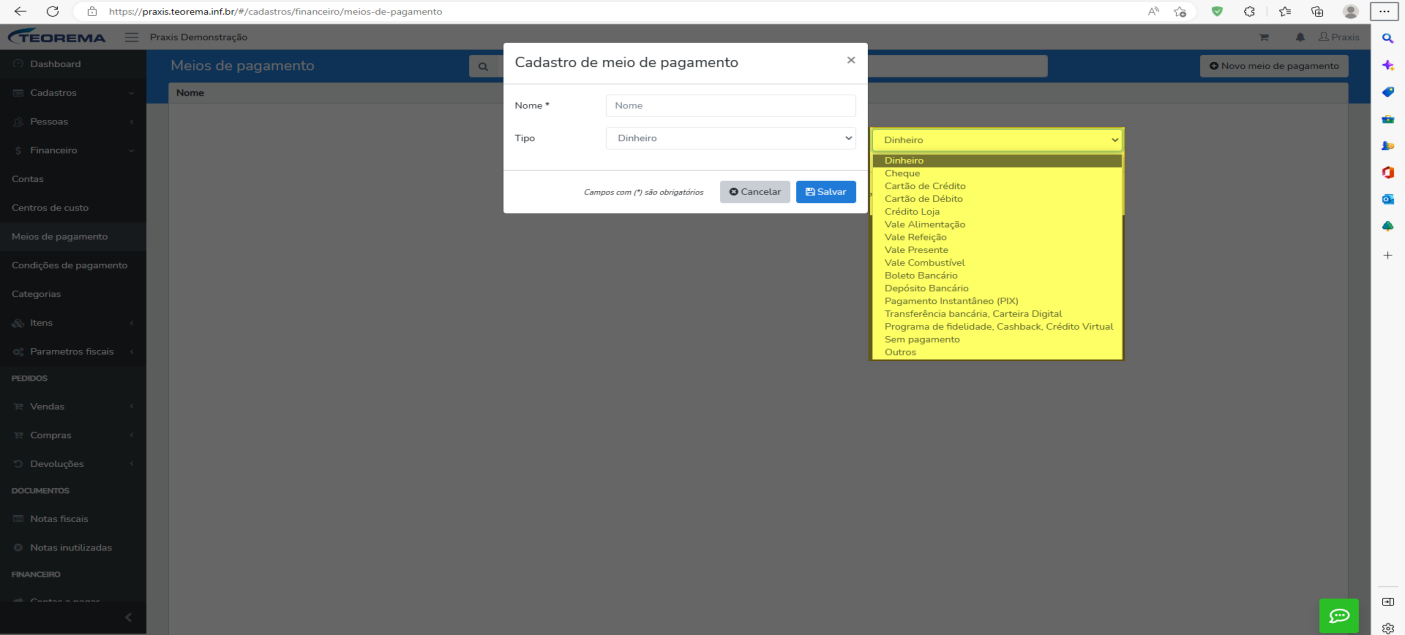 ### Cadastrar condições de pagamento As condições de pagamento são as condições que a empresa disponibiliza para pagamento. Para cadastrar uma nova, clique em **Condições de pagamento** e, em seguida, em **Nova condição de pagamento**. 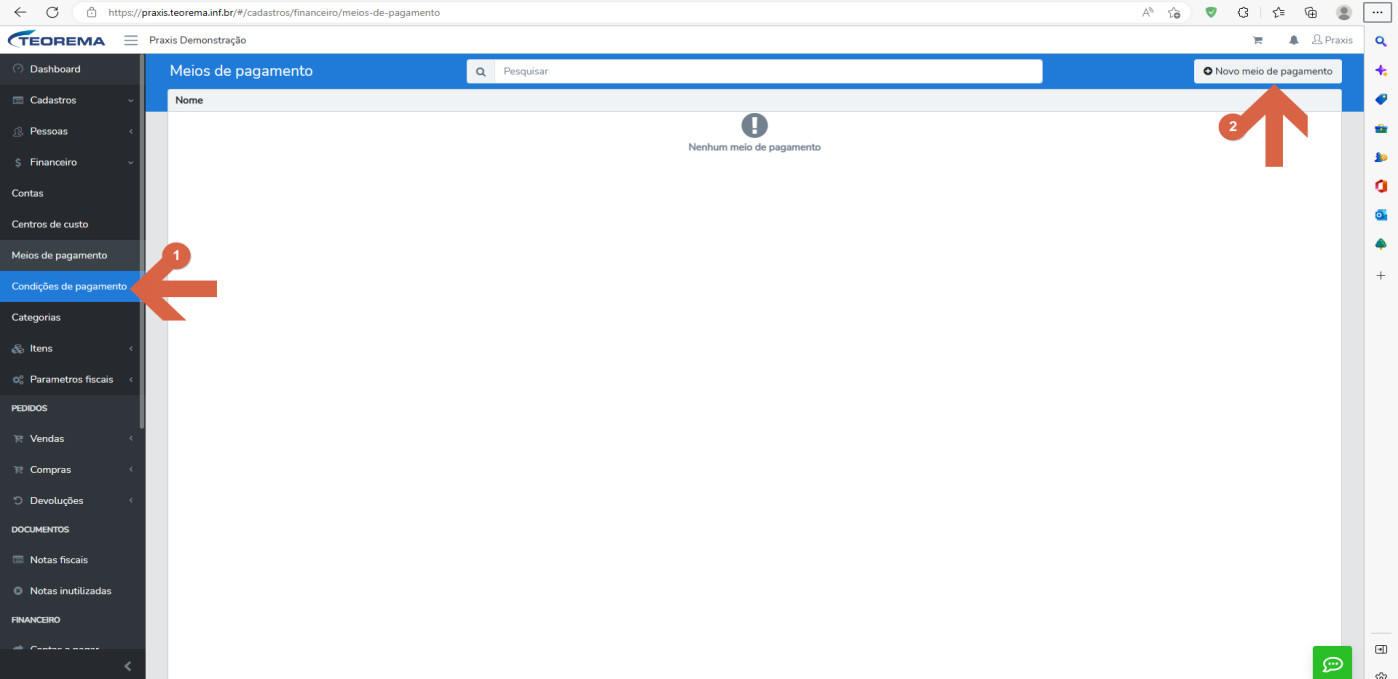 Após informar os dados, clique em **Salvar**. 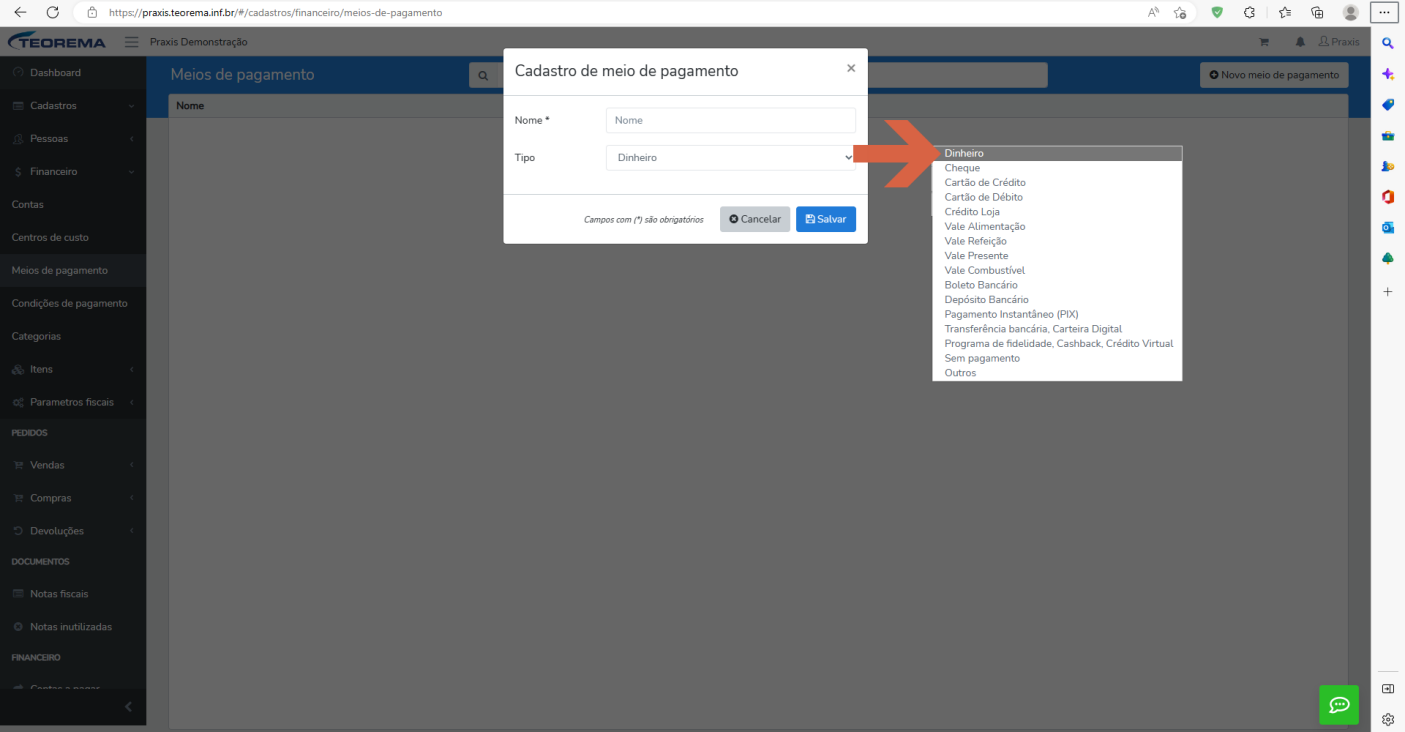 Quando o tipo da condição for **Parcelado**, o sistema habilita novos campos para preenchimento. 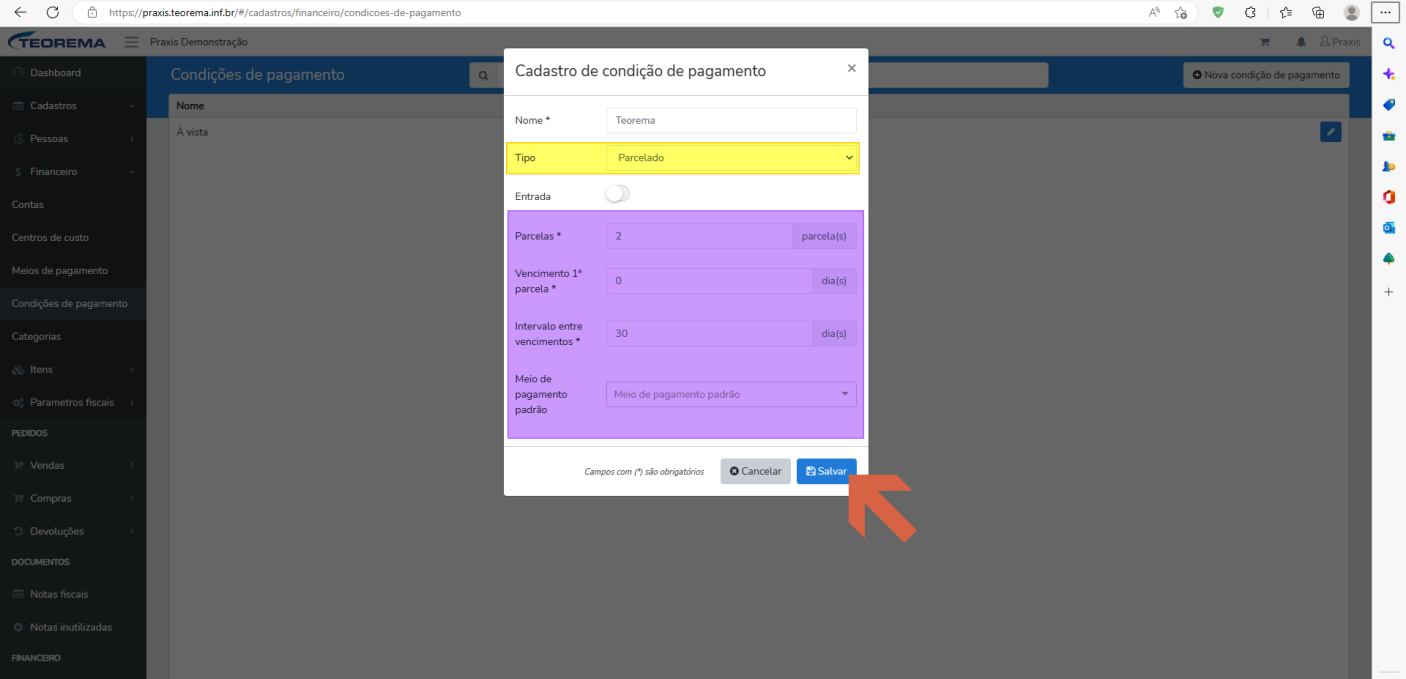 ### Cadastrar categorias As categorias servem para identificar cada tipo de operação. | Nome | |---| | Alimentação | | Despesas pessoais | | teste | Para cadastrar uma nova categoria, clique em **Categorias** e, em seguida, em **Nova categoria**. 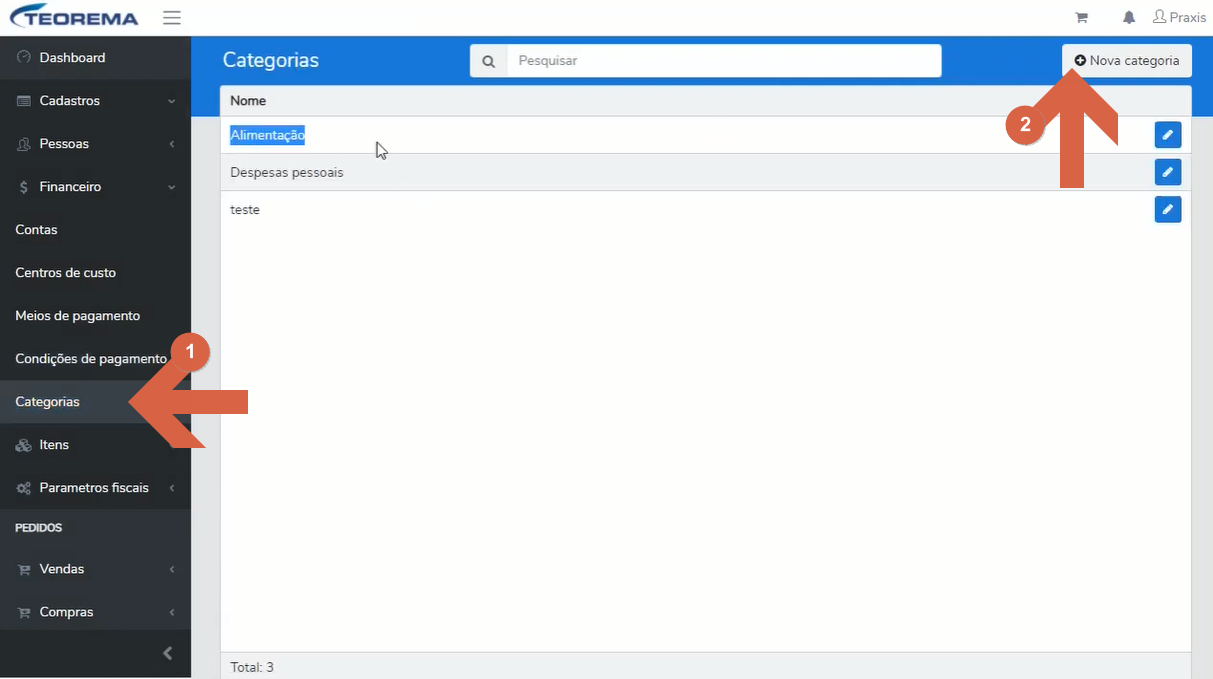 O sistema abre a tela de cadastro de categoria, onde os dados são preenchidos conforme a necessidade. Em seguida, clique em **Salvar**. 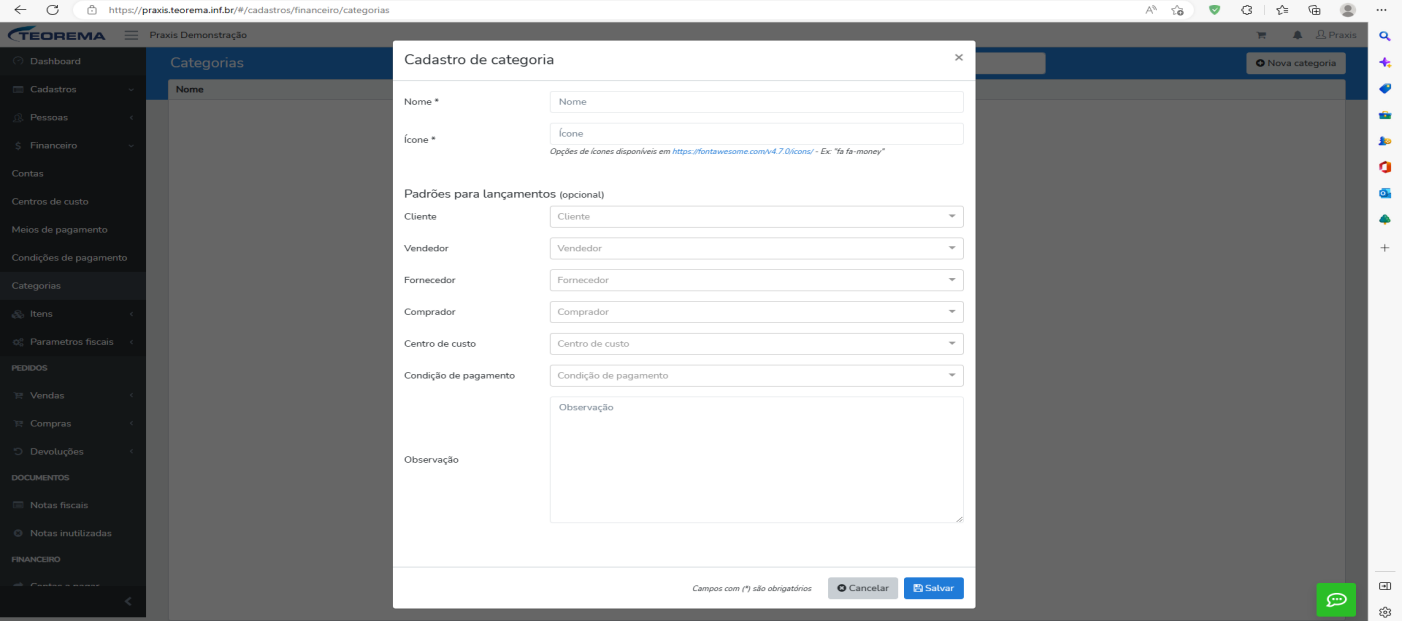 ## Cadastrar Itens Ao clicar em **Itens**, o sistema habilita outras abas, como demonstrado na figura. 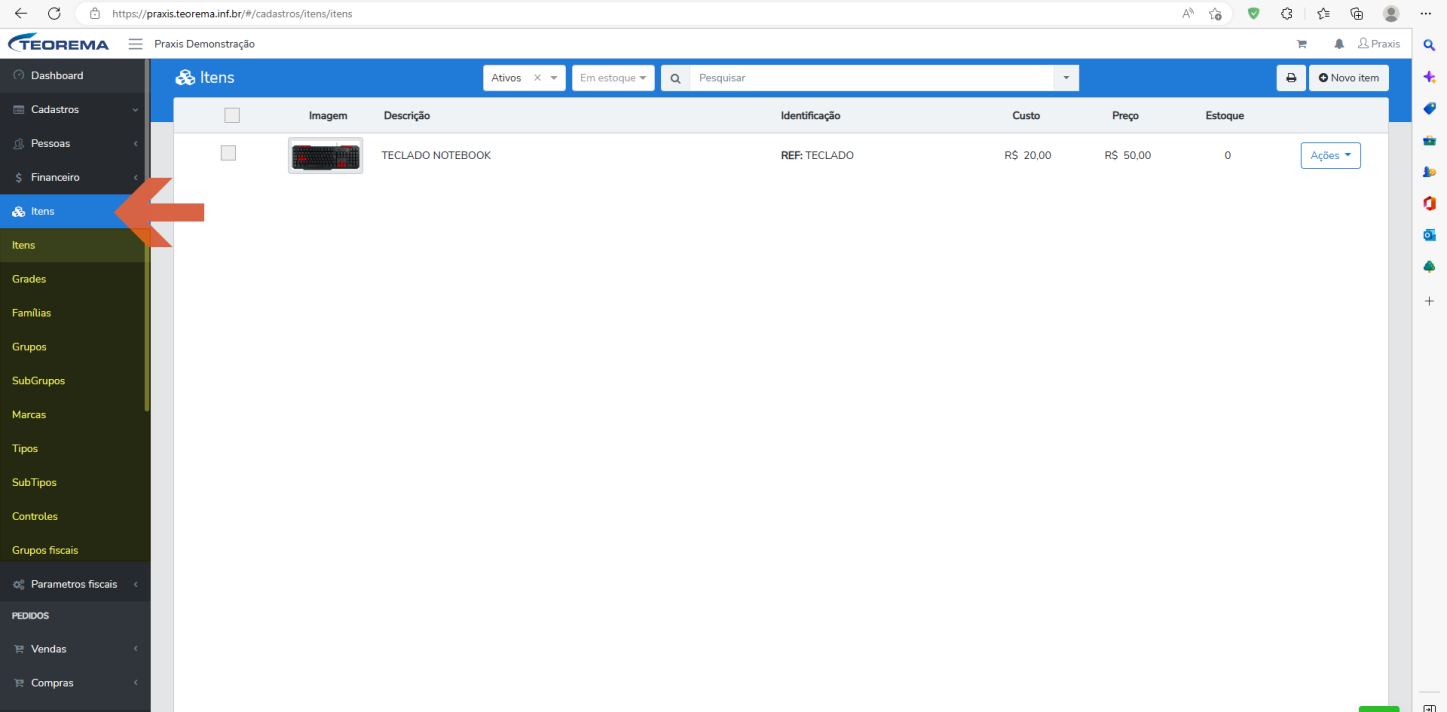 A pesquisa de item possui vários filtros que ajudam o usuário a encontrar um item. 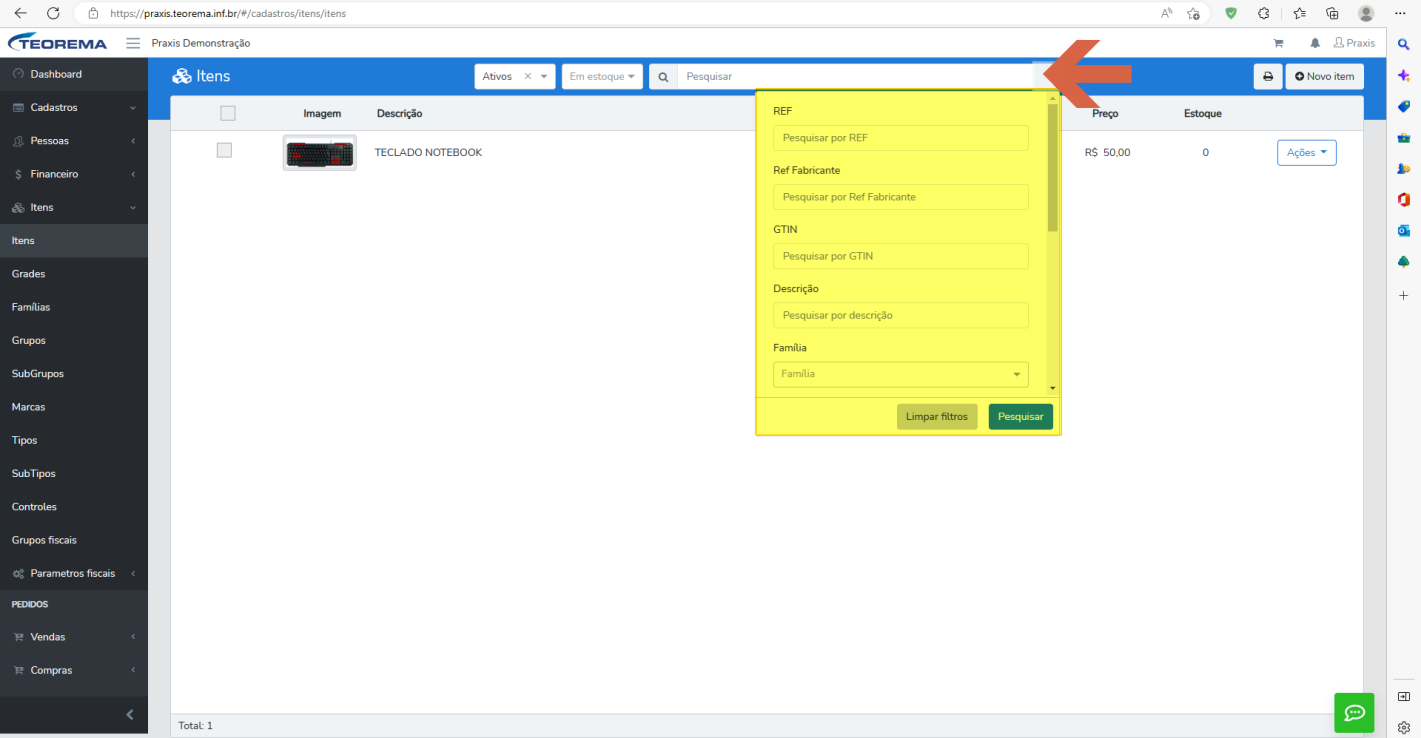 Para cadastrar um novo item, clique em **Novo item**. 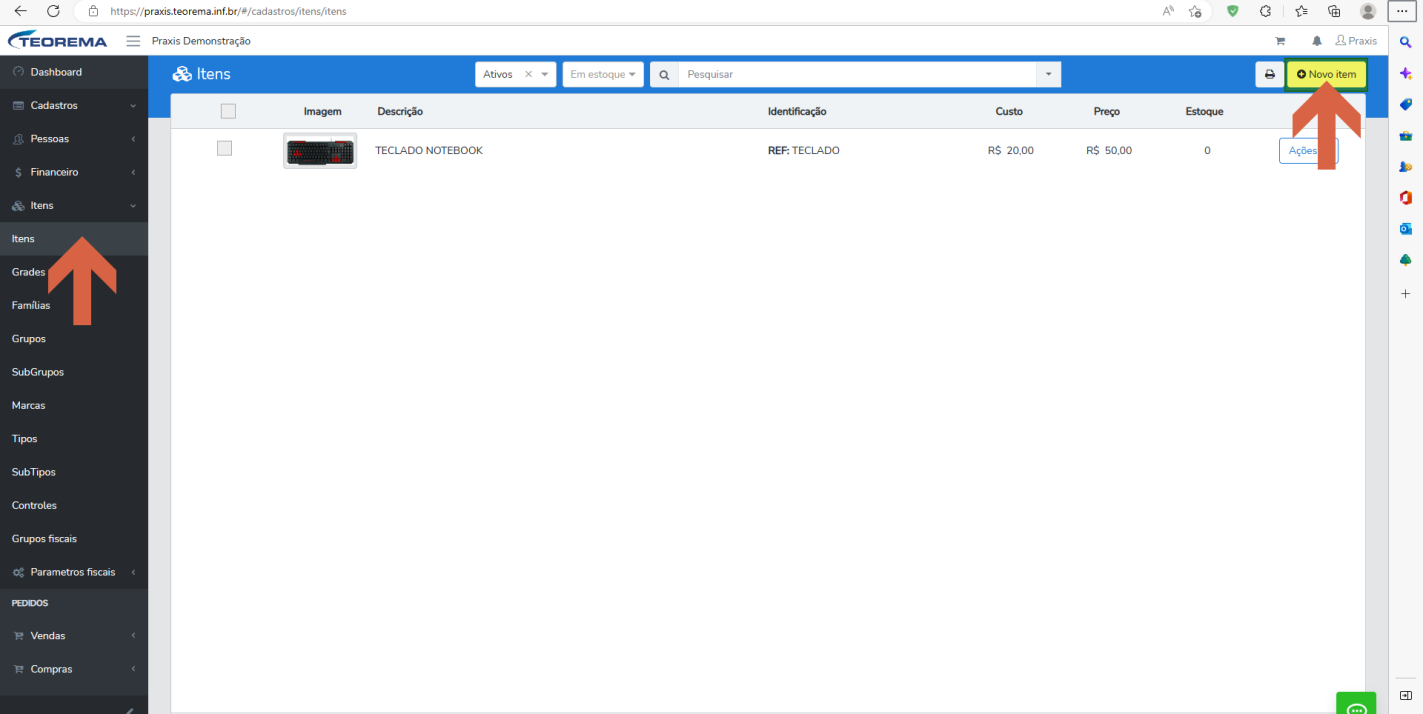 Na aba **Informações básicas**, preencha as informações obrigatórias. 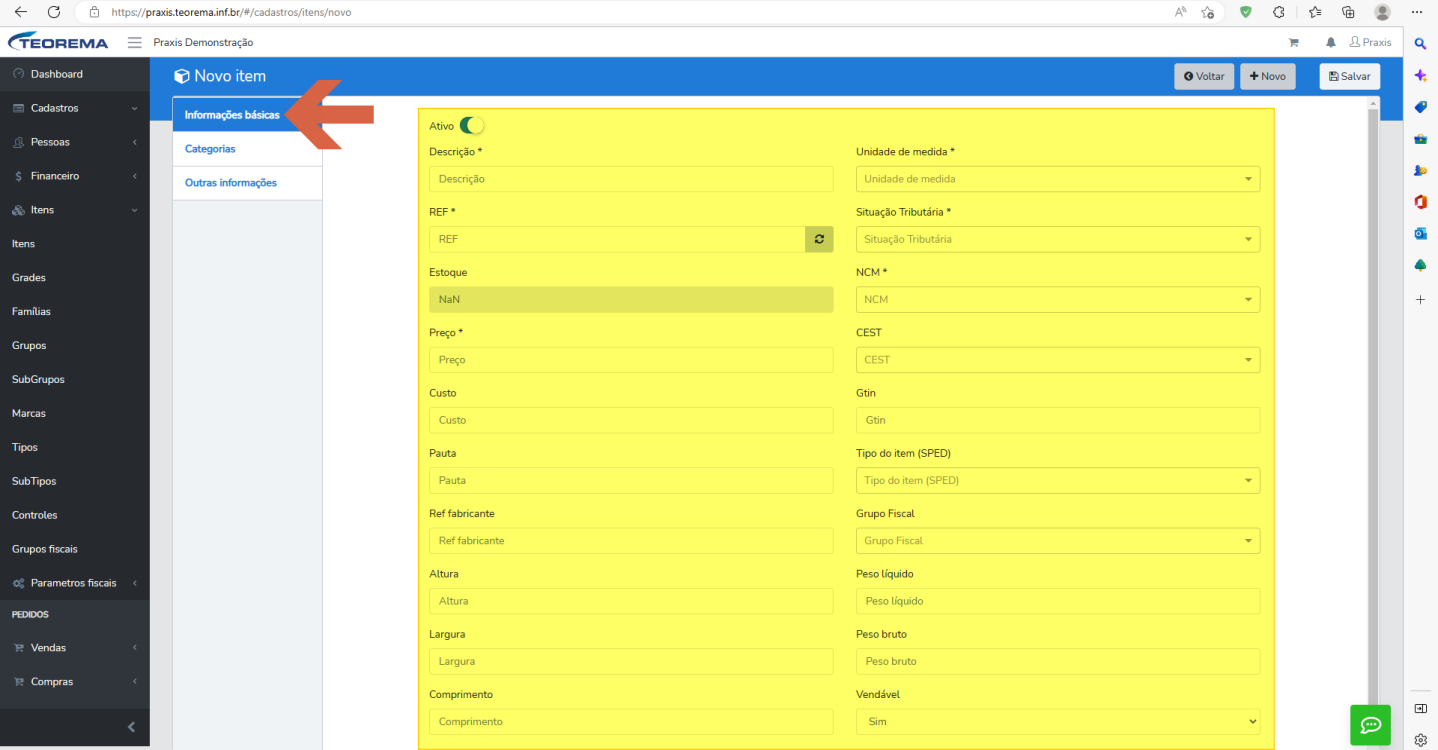 Na aba **Categorias**, preencha as informações e clique em **Salvar**. 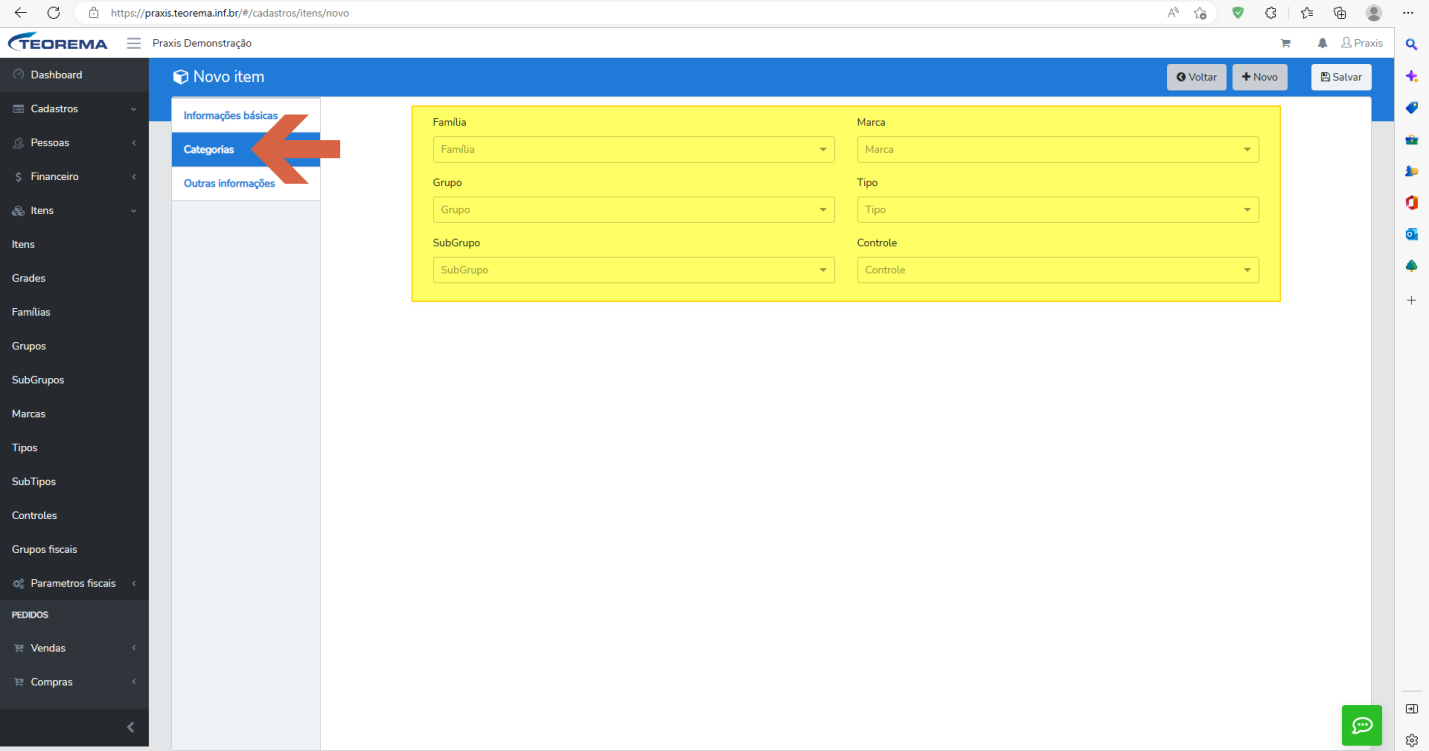 Os campos que possuem submenus próprios têm uma lista preexistente. Caso precise cadastrar uma nova, clique em **Cadastrar família**. 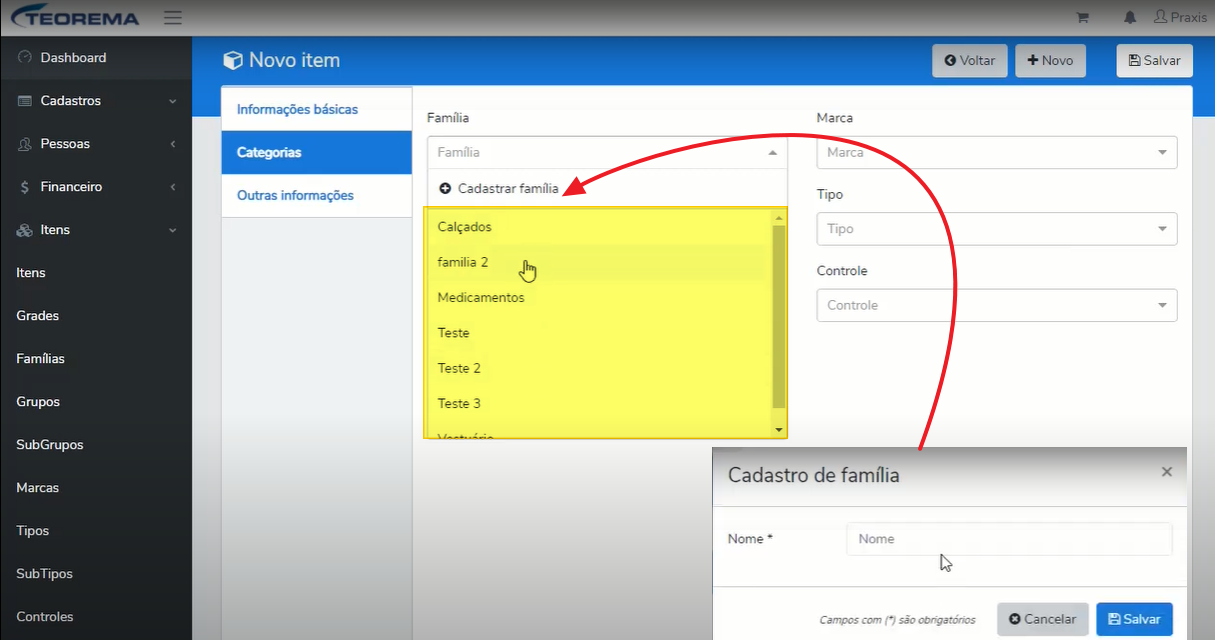 Caso necessário, o sistema emite um relatório dos itens. Para isso, clique no botão de impressão (**Relatório para impressão**). 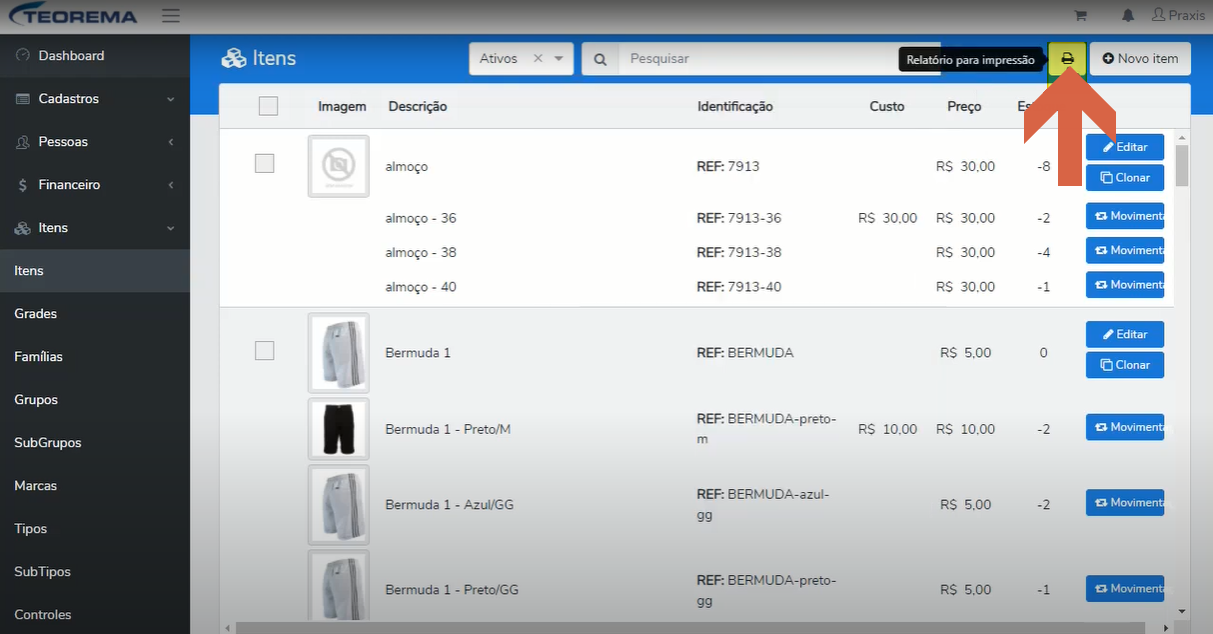 Você pode utilizar esse relatório para controle dos preços e do estoque. 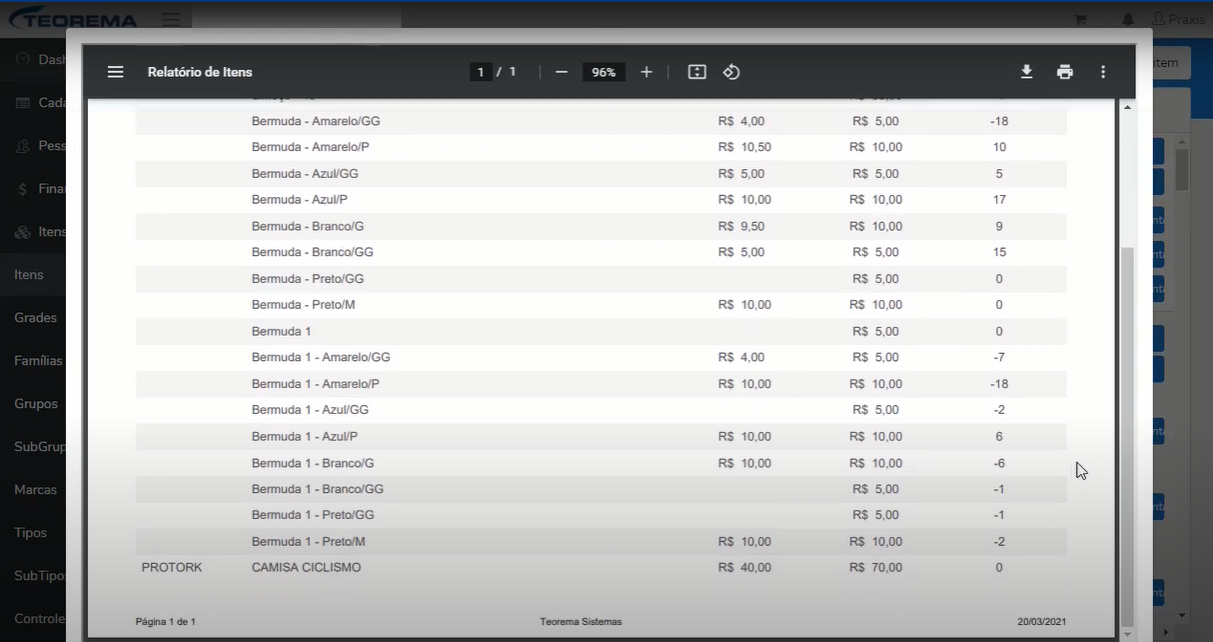 ### Trabalhar com grades de itens Quando um item possui diferenciação de cor e tamanho, o Teorema Praxis permite a inclusão de grades, nas quais você inclui a descrição e as respectivas variações. | Descrição | Variações | |---|---| | Cor | Preto, Amarelo, Branco, Azul, nois, noizes | | KIT | KIT COM 10, KIT COM 20 | | SABOR | BRANCO, PRETO, MISTO | | SABOR | SABOR | | Tamanho | P, M, G, GG | | TAMANHO | 36, 38, 40 | | Tamanho Tenis | 37, 38, 39 | | Teste grade | teste1, teste2, teste3, teste4 | | Voltagem | 220V, 110V | Por exemplo, se a variação é "tamanho", são cadastrados os tamanhos P, M, G, GG etc. 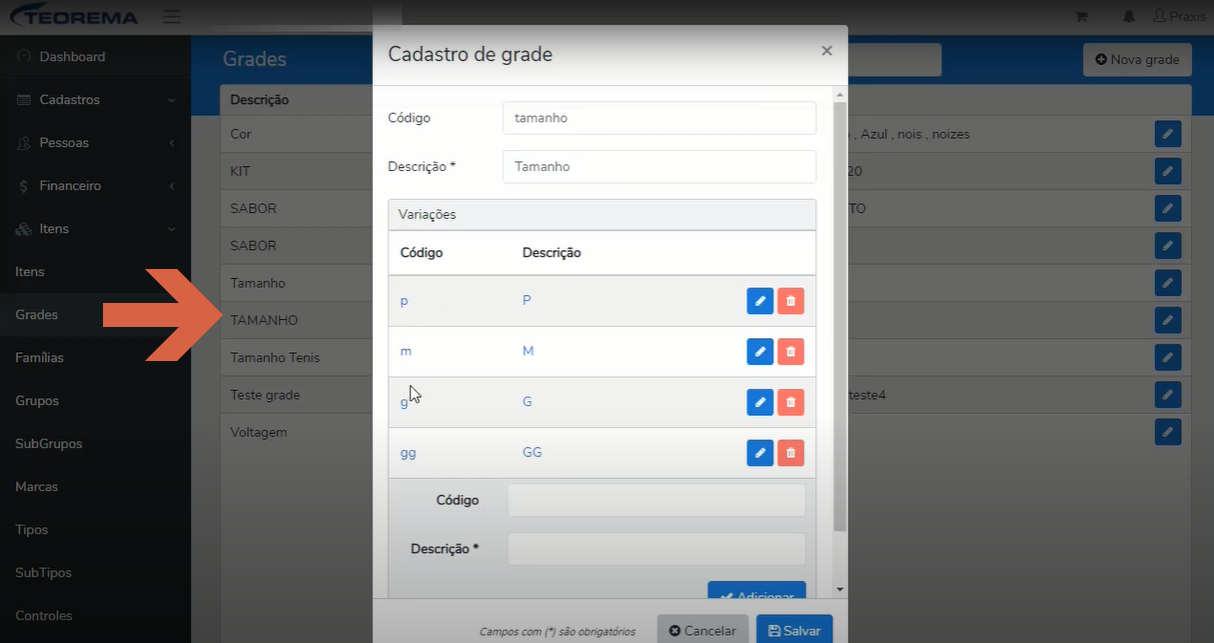 Após a inclusão dessas características, elas devem ser vinculadas aos itens. 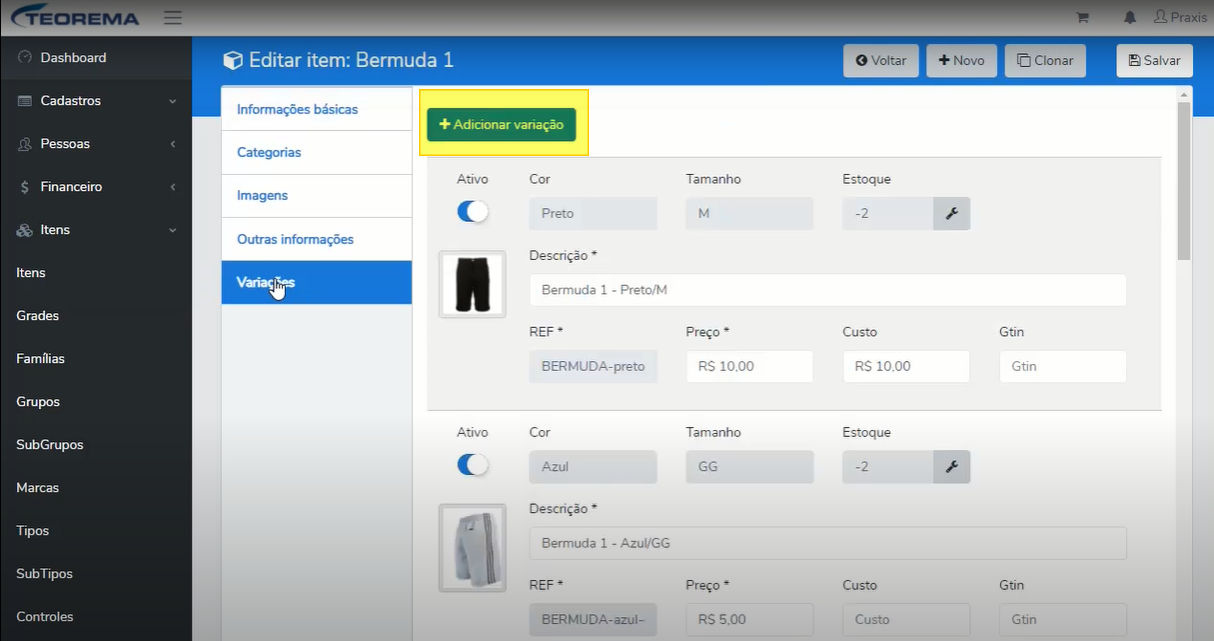 ## Configurar Parâmetros fiscais Os parâmetros fiscais permitem a inclusão de informações fundamentais para o cálculo correto dos impostos no momento das vendas. 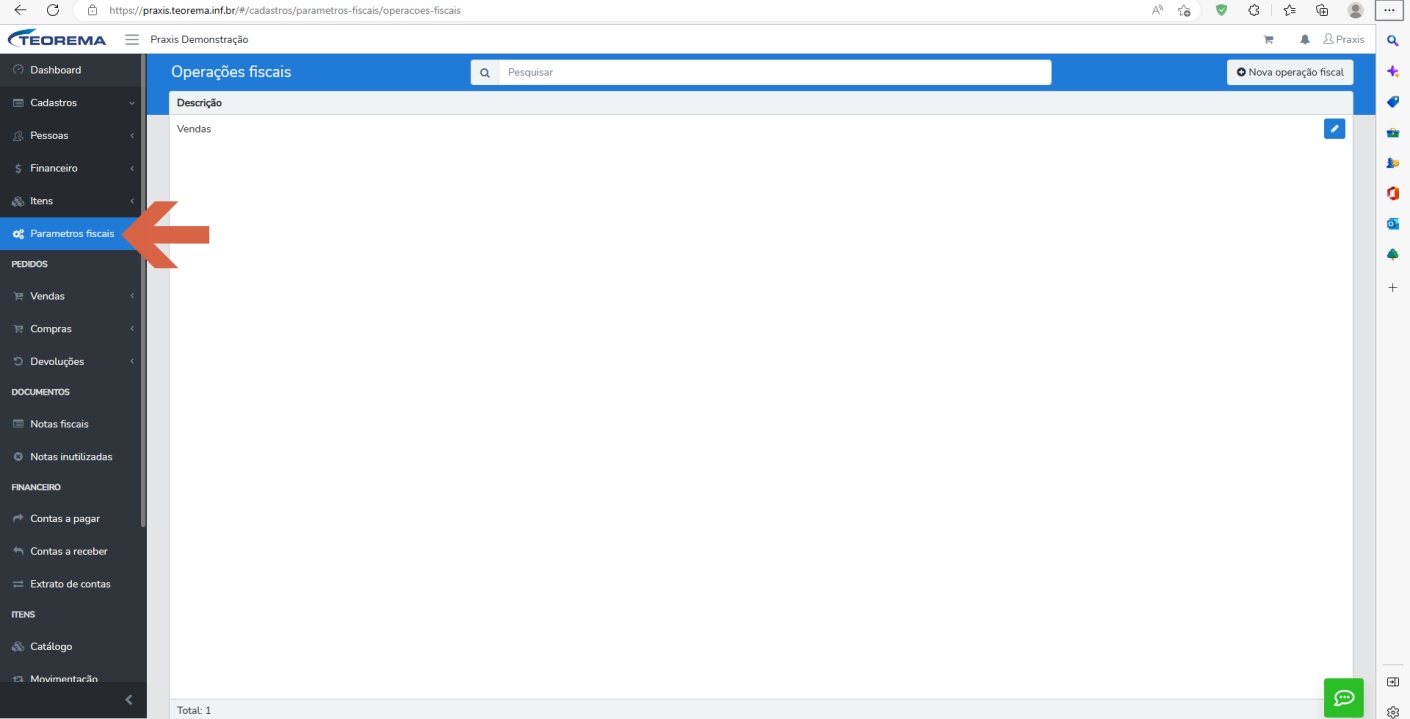 ### Operações fiscais No submenu Operações fiscais ficam listadas as operações fiscais cadastradas. | Descrição | |---| | VENDA DE MERCADORIA | | COMPRAS | | DEVOLUCAO Entrada | | DEVOLUCAO saida | | SIMPLES REMESSA | | VENDA ST | | Entradas | | VENDA PAUTA | | Nota Fiscal Complementar de ICMS | | COMPLEMENTO DE IMPOSTOS | ### Situações fiscais No submenu Situações fiscais ficam listadas as situações fiscais cadastradas. > **Nota:** O sistema Praxis trabalha sob regime de exceção, diferente do sistema Gestão Administrativa. Dessa forma, ele vai "voltando os níveis" da situação fiscal até encontrar uma. No Gestão Administrativa, ele procura somente por Operação, Região e Grupo Fiscal; no sistema Praxis, ele procura por: Operação, Operação/Região, Operação/Região/NCM e Operação/Região/Grupo Fiscal. Ou seja, se encontrar alguma situação similar, ele acata e utiliza. 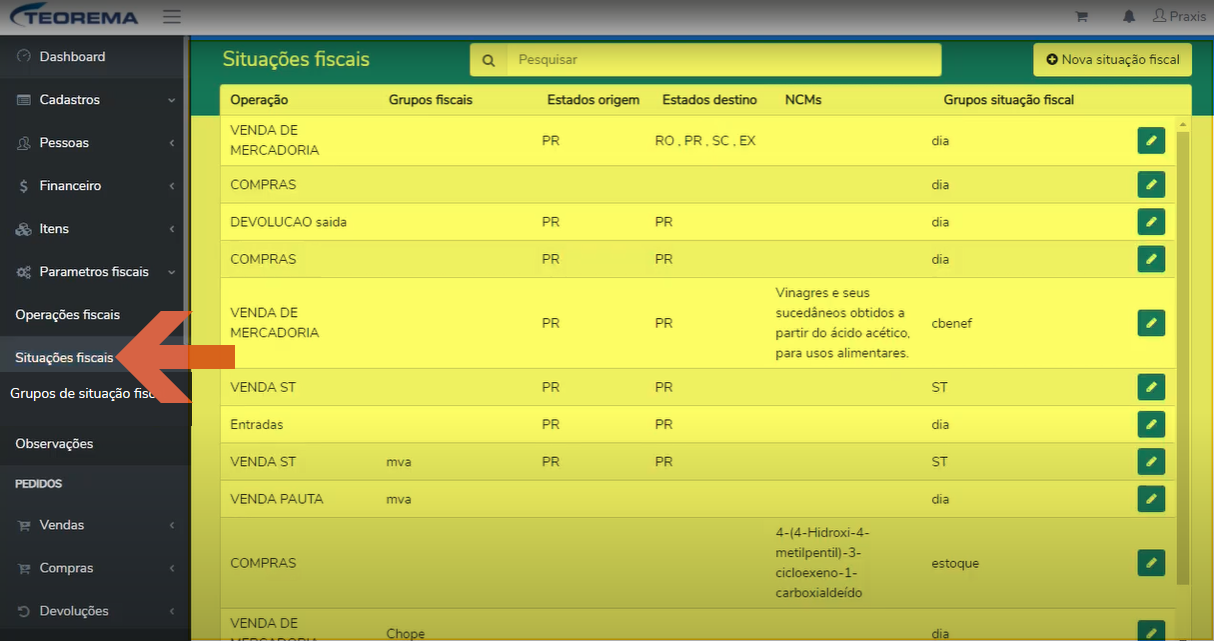 Para fazer um novo cadastro, clique em **Nova situação fiscal**. 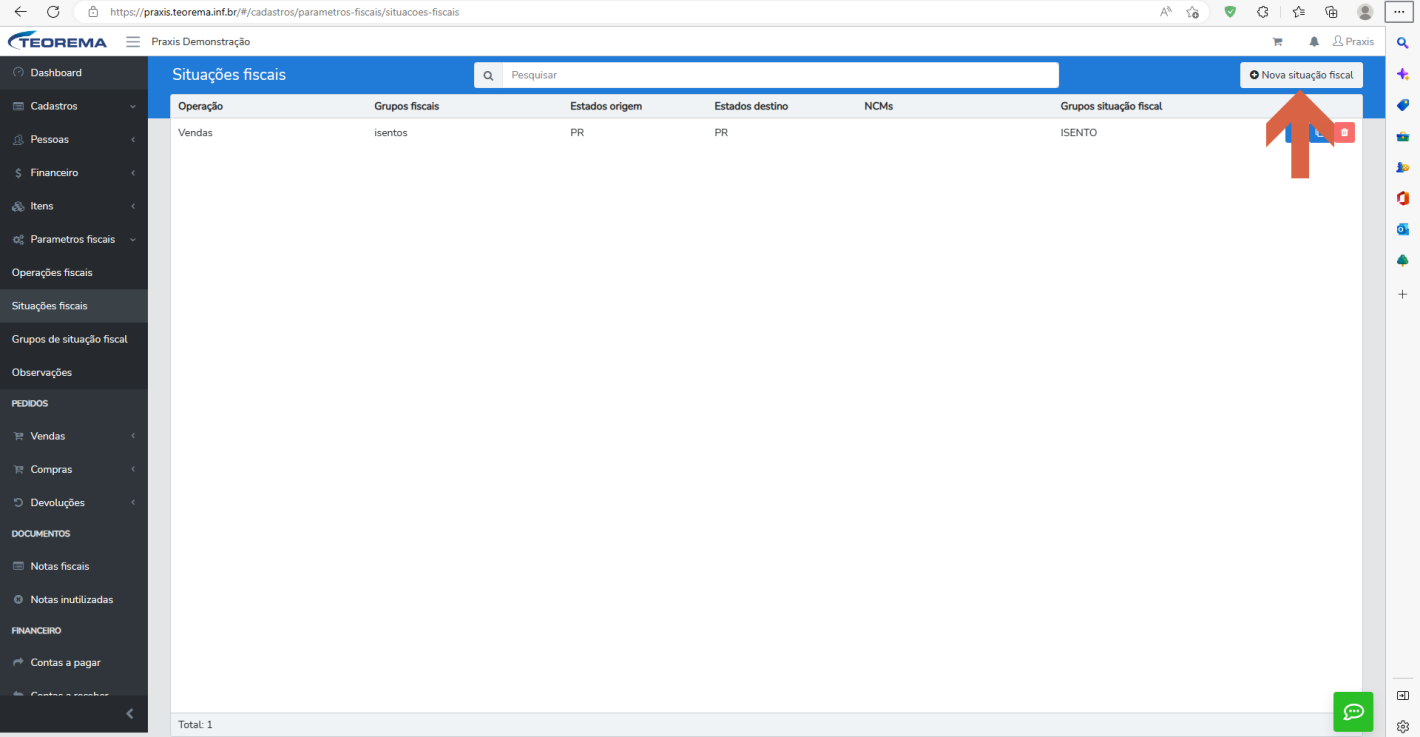 A tela de cadastro possui várias abas; cada uma deve ser preenchida conforme a necessidade. 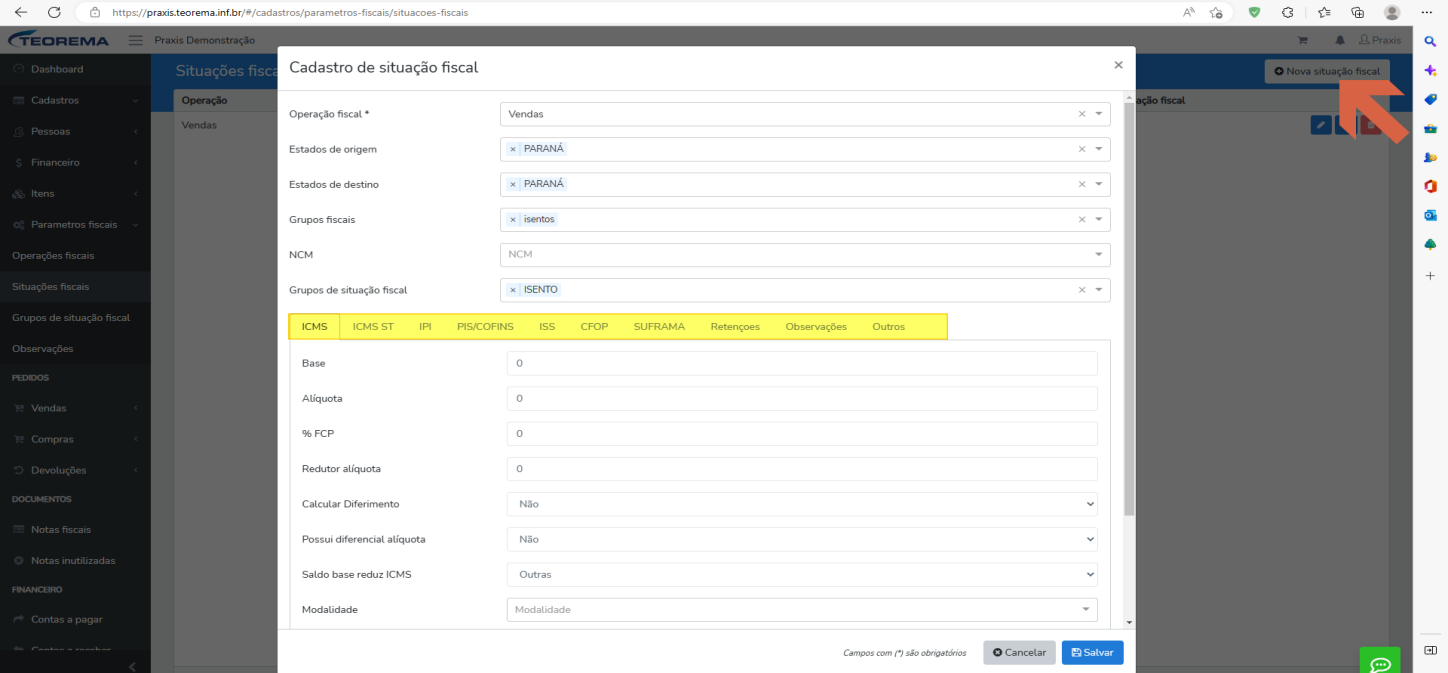 ## Menu Pedidos No menu Pedidos são tratados os processos de Vendas, Compras e Devoluções. 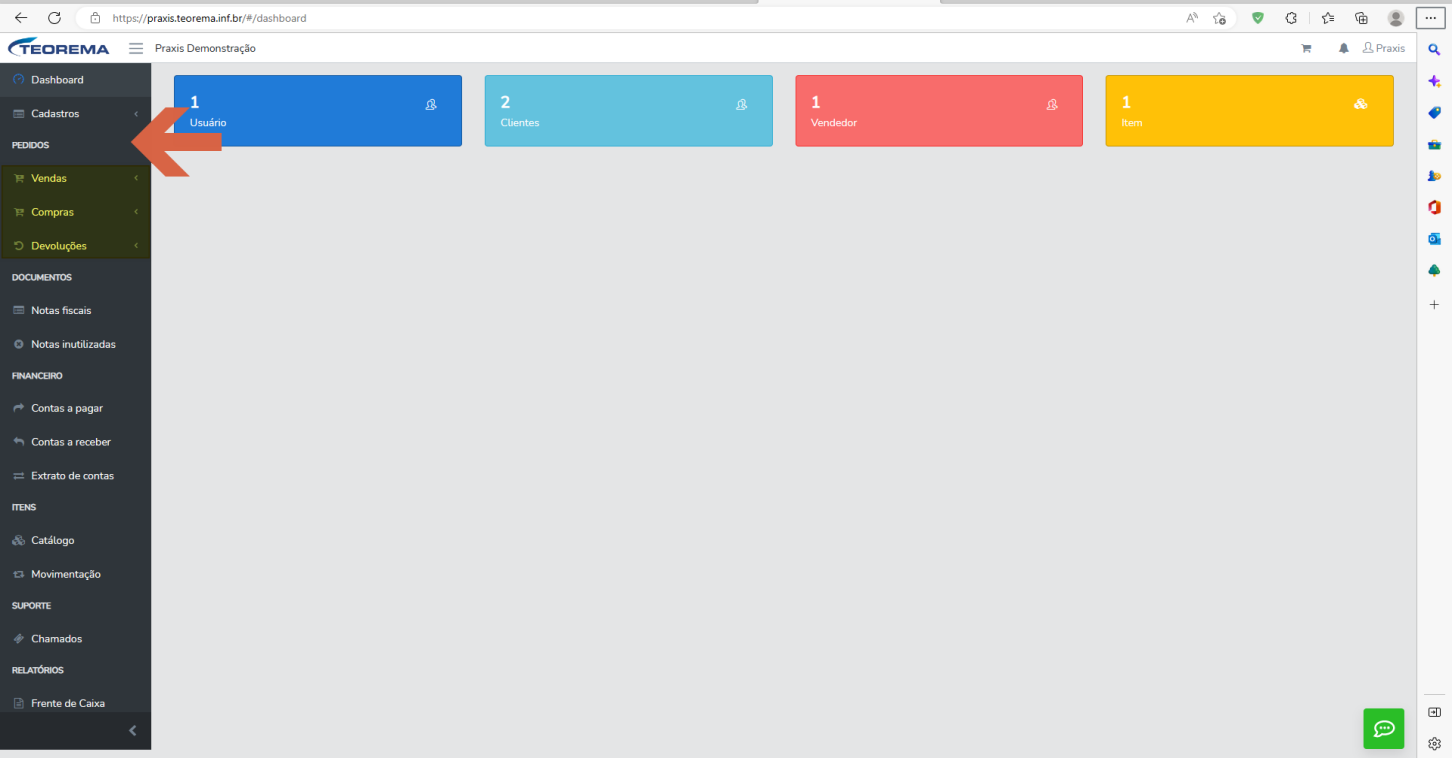 ### Vendas O menu Vendas é composto por Orçamentos, Pedidos, Novo pedido e Vendas Perdidas. 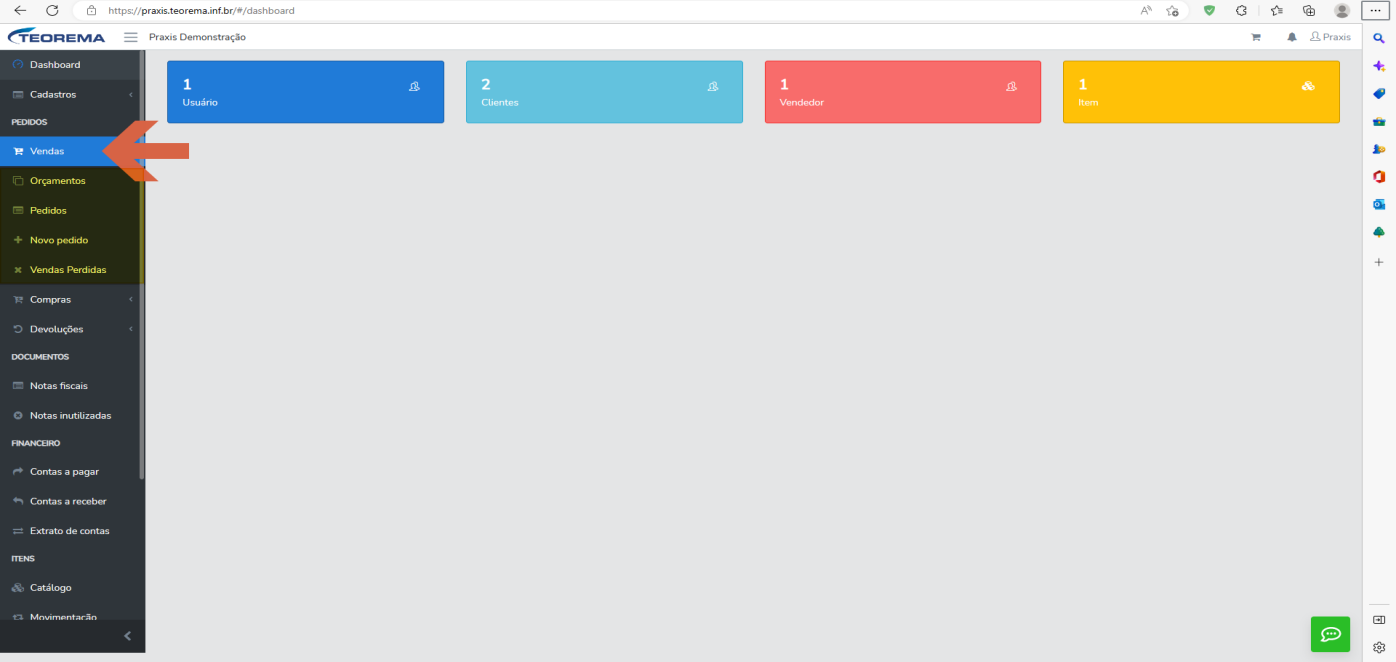 ### Orçamento Para acessar os orçamentos, clique em **Vendas** e, em seguida, em **Orçamentos**. 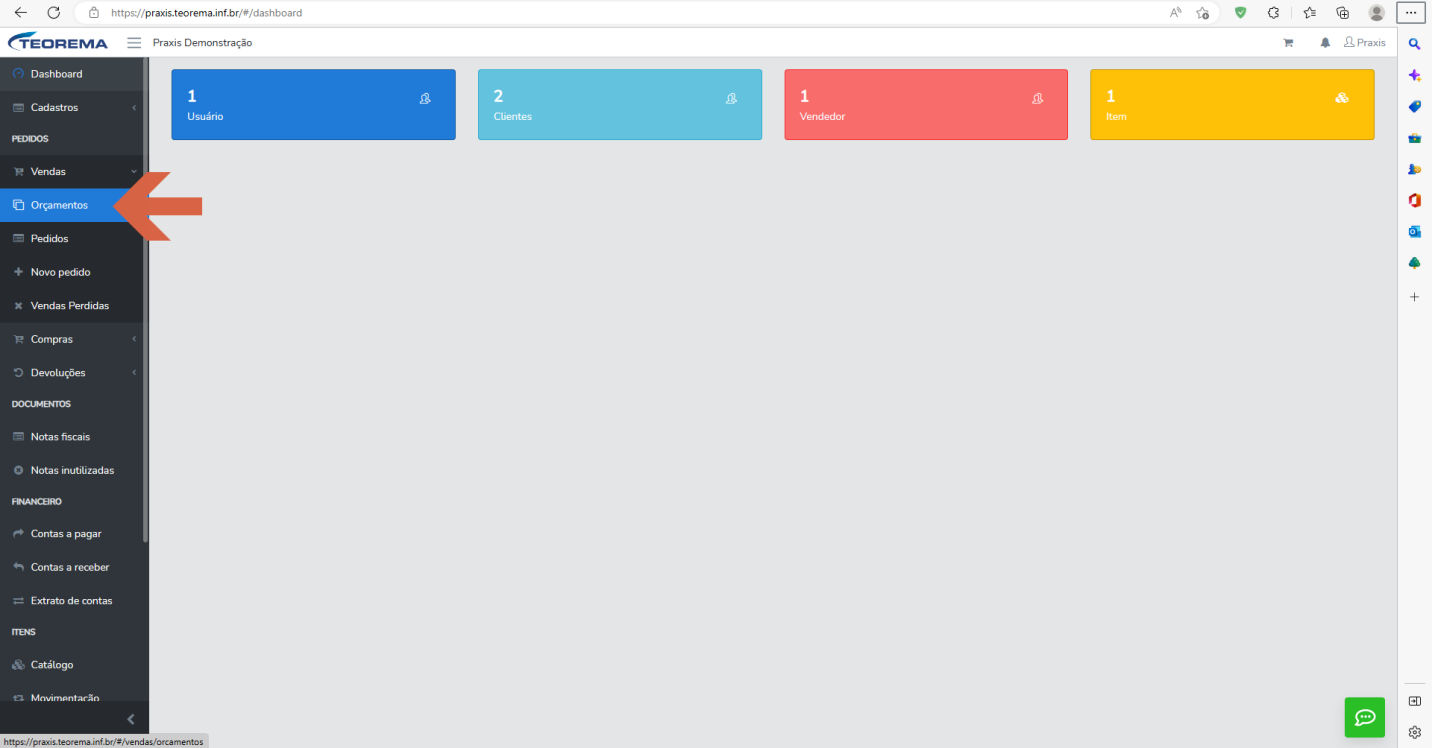 Na barra de pesquisa, você pode filtrar as informações dos orçamentos já cadastrados. No campo Status, é possível selecionar o status do orçamento. 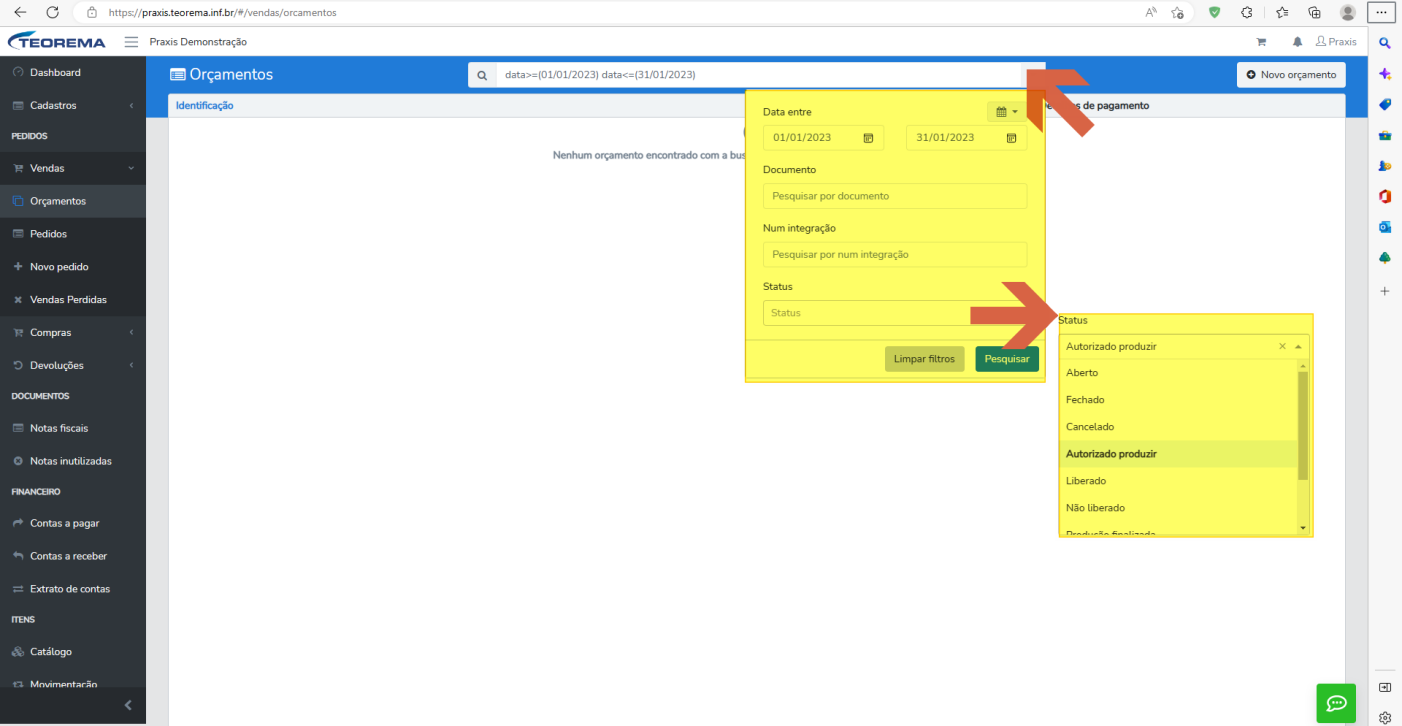 Para cadastrar um orçamento, clique em **Novo orçamento**. 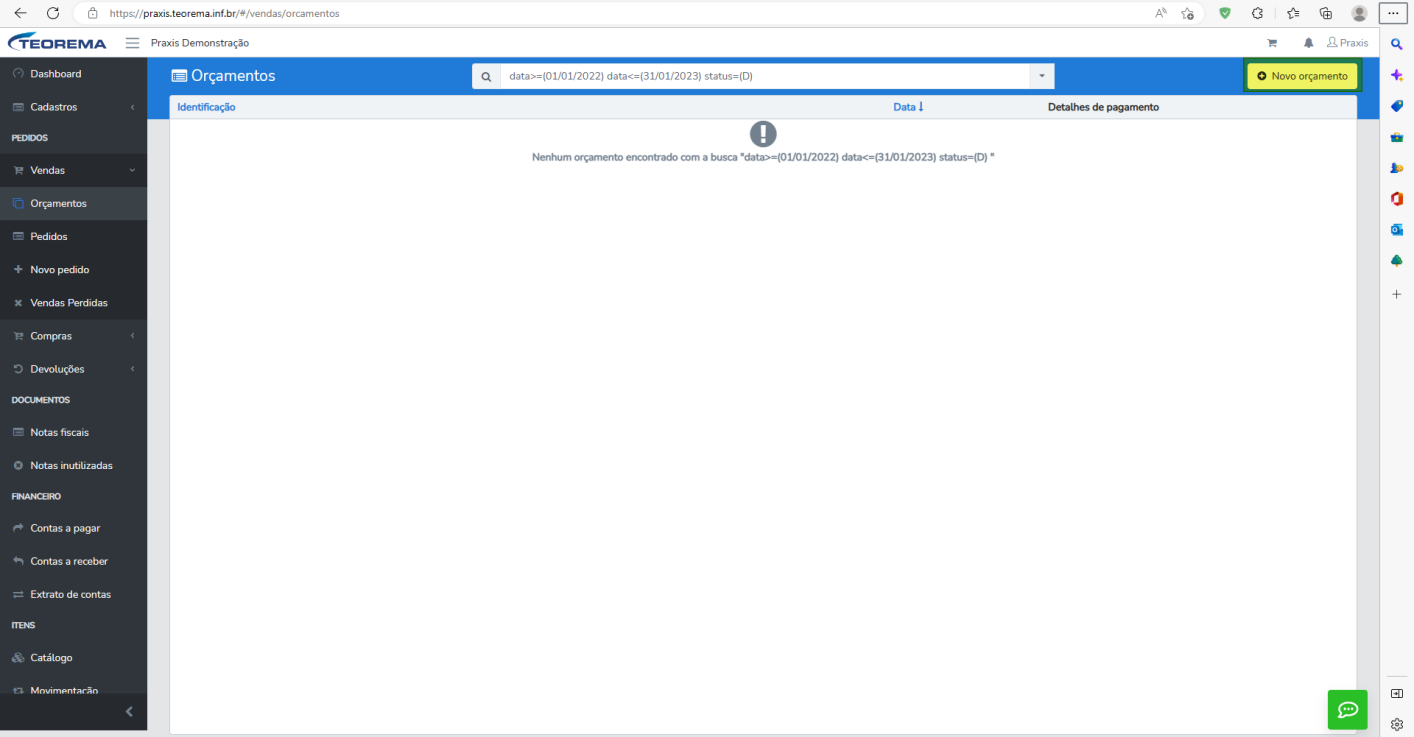 Na aba **Dados do pedido**, preencha as informações conforme demonstrado na figura. 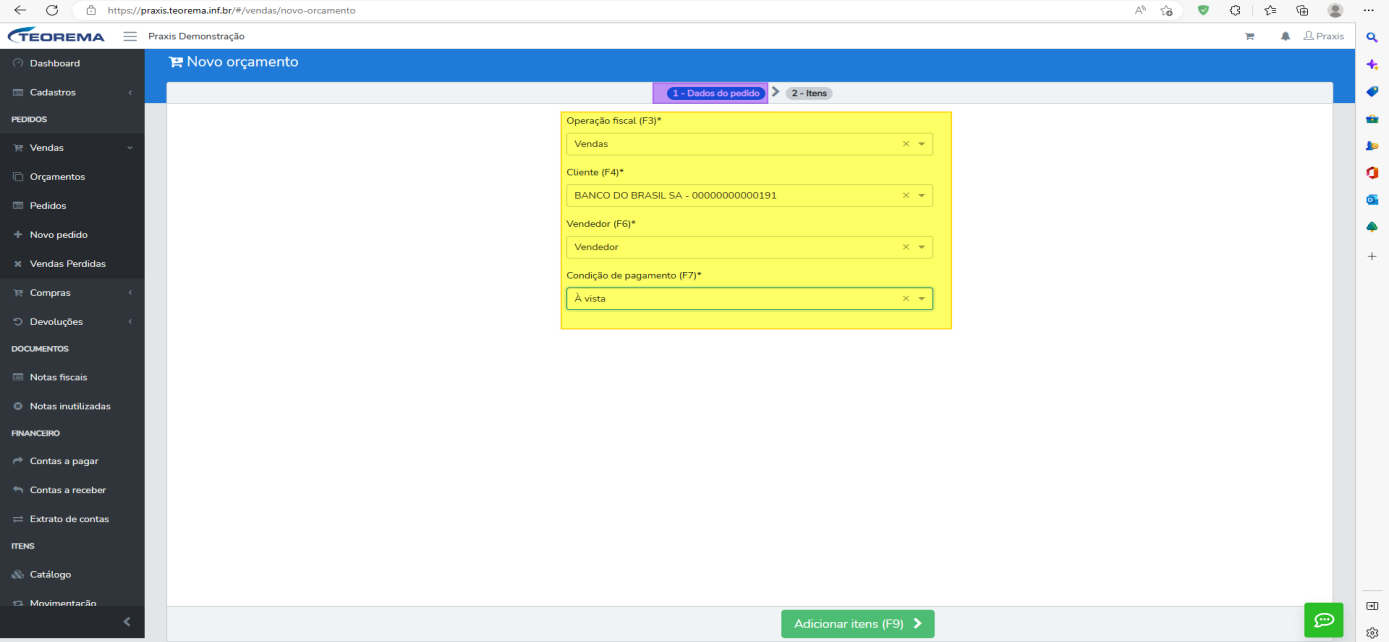 No campo Itens, você pode pesquisar o item pelo nome ou pela tecla F1, ou ainda pelo catálogo (tecla de atalho F2). Informe a quantidade e o valor; também é possível inserir o frete e os descontos. Depois, finalize o orçamento. 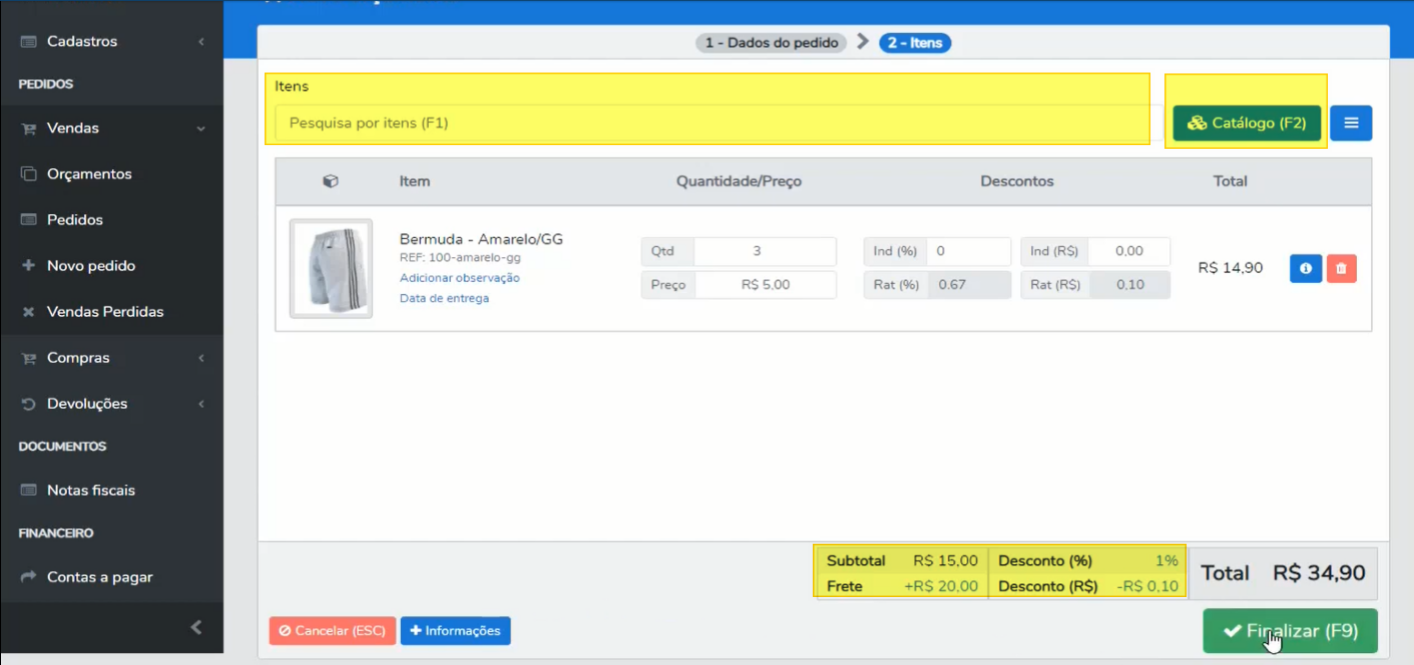 Depois de finalizado, você pode imprimir o orçamento clicando em **Impressão**. 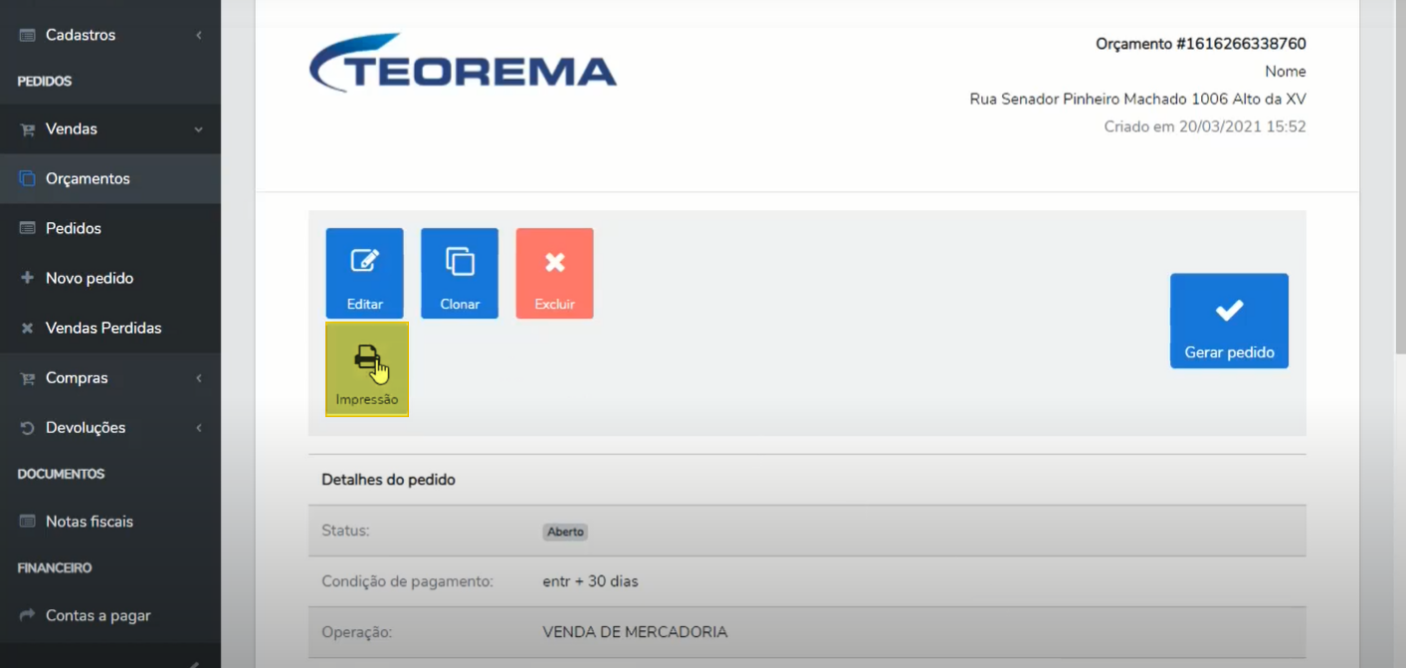 A impressão do orçamento exibe os detalhes do pedido. 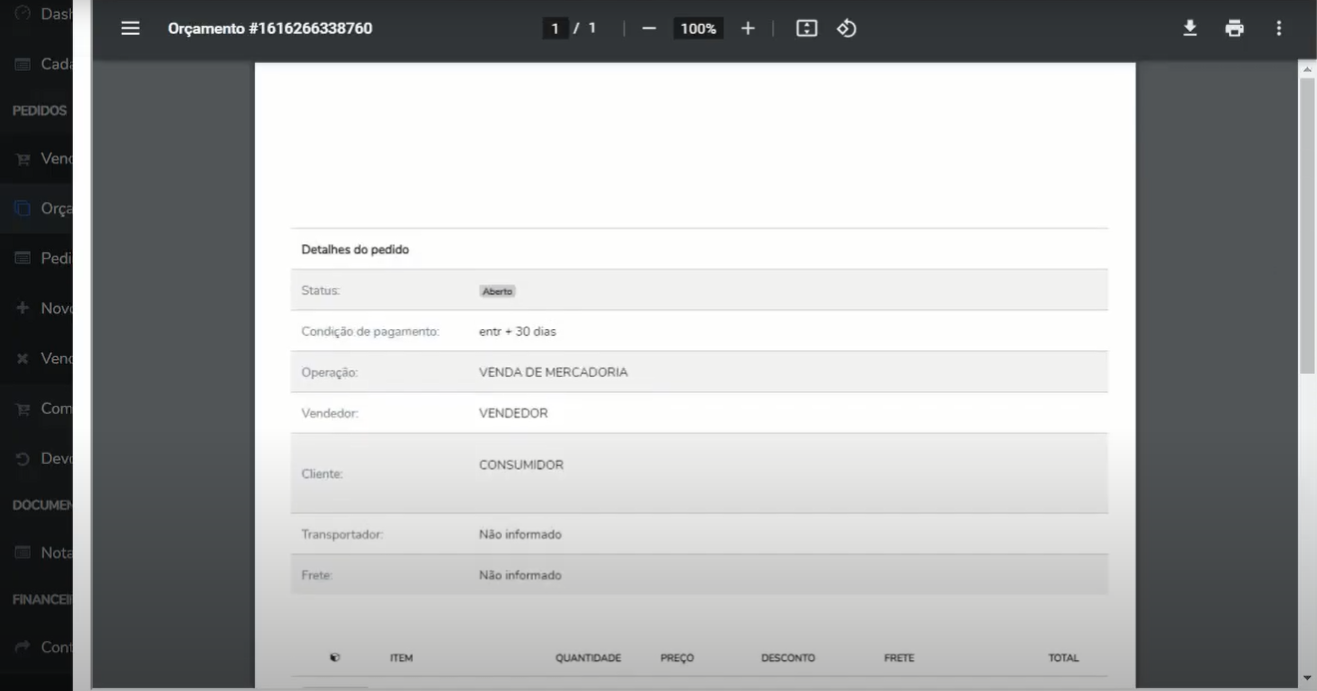 ### Efetivar a venda a partir do orçamento Para efetivar a venda, clique em **Gerar pedido**. 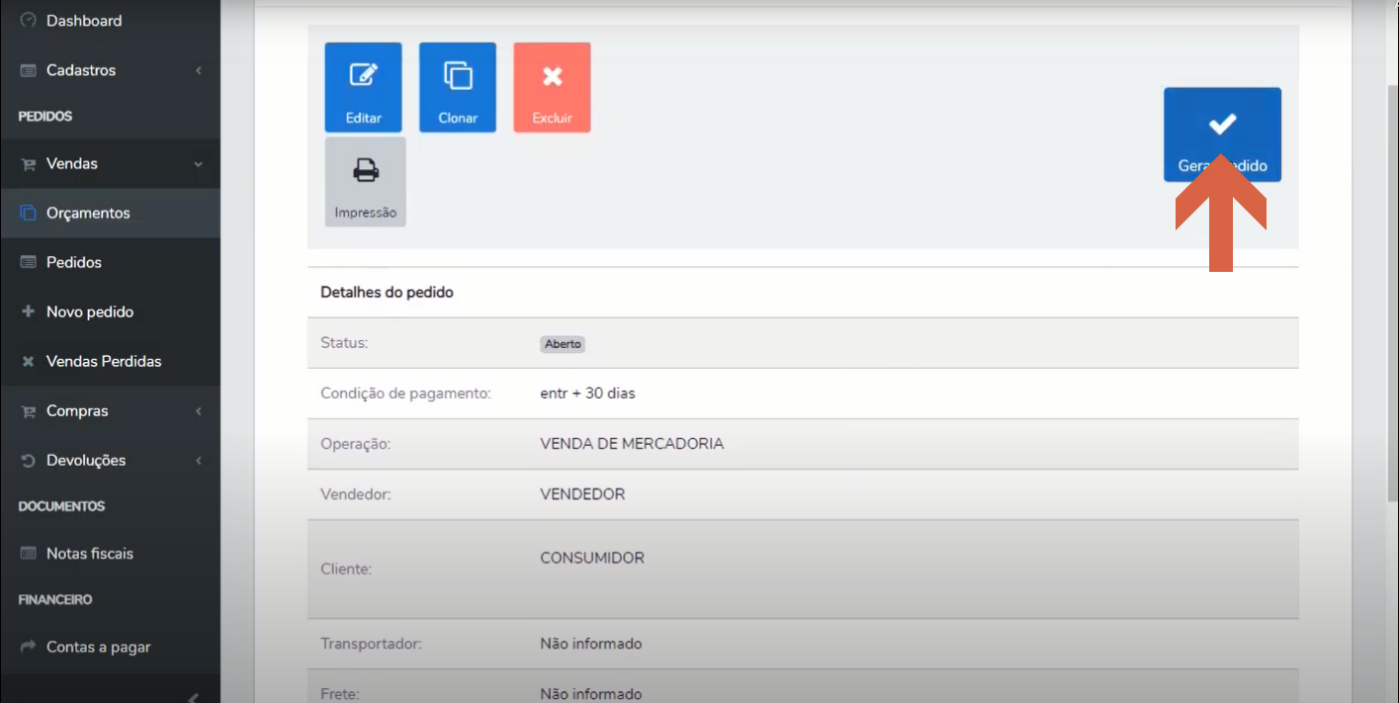 Confira os itens e clique em **Finalizar**. 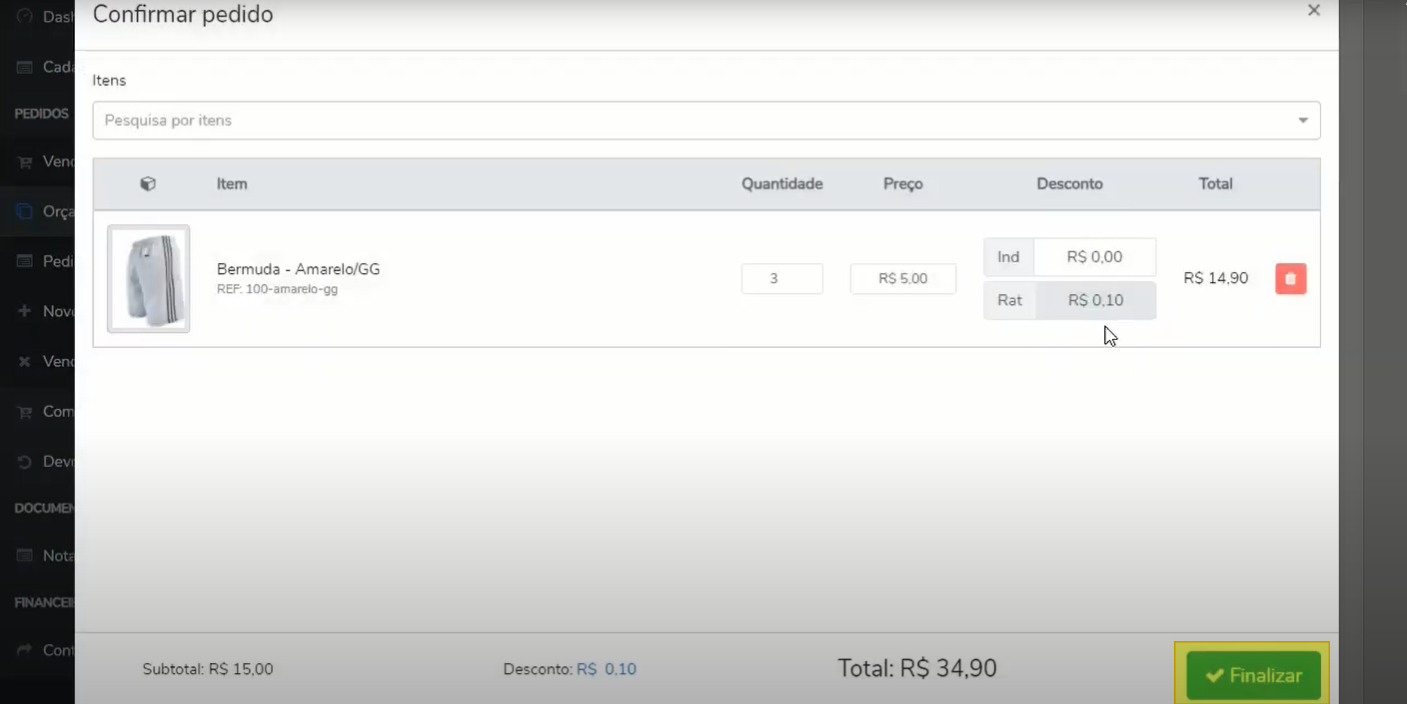 A partir da tela do Pedido é possível gerar o lançamento financeiro. Para isso, clique em **Novo lançamento**. 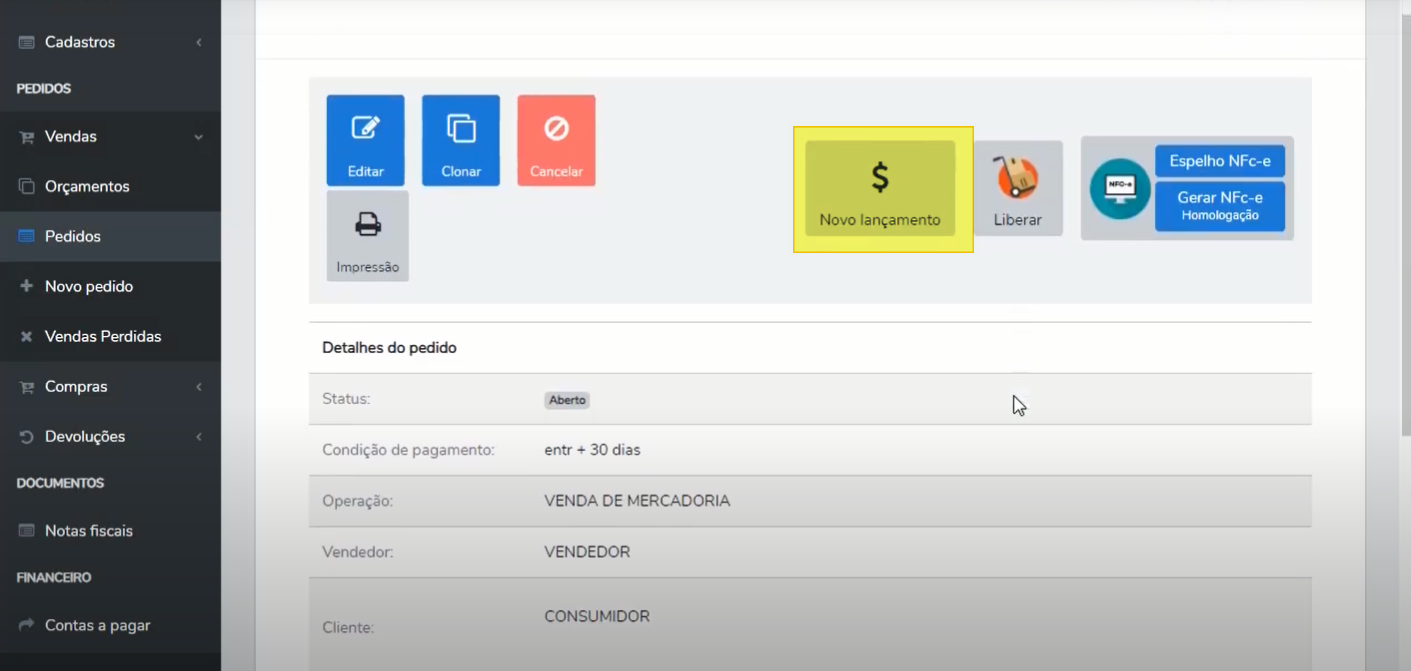 Confirme as informações e clique em **Salvar**. 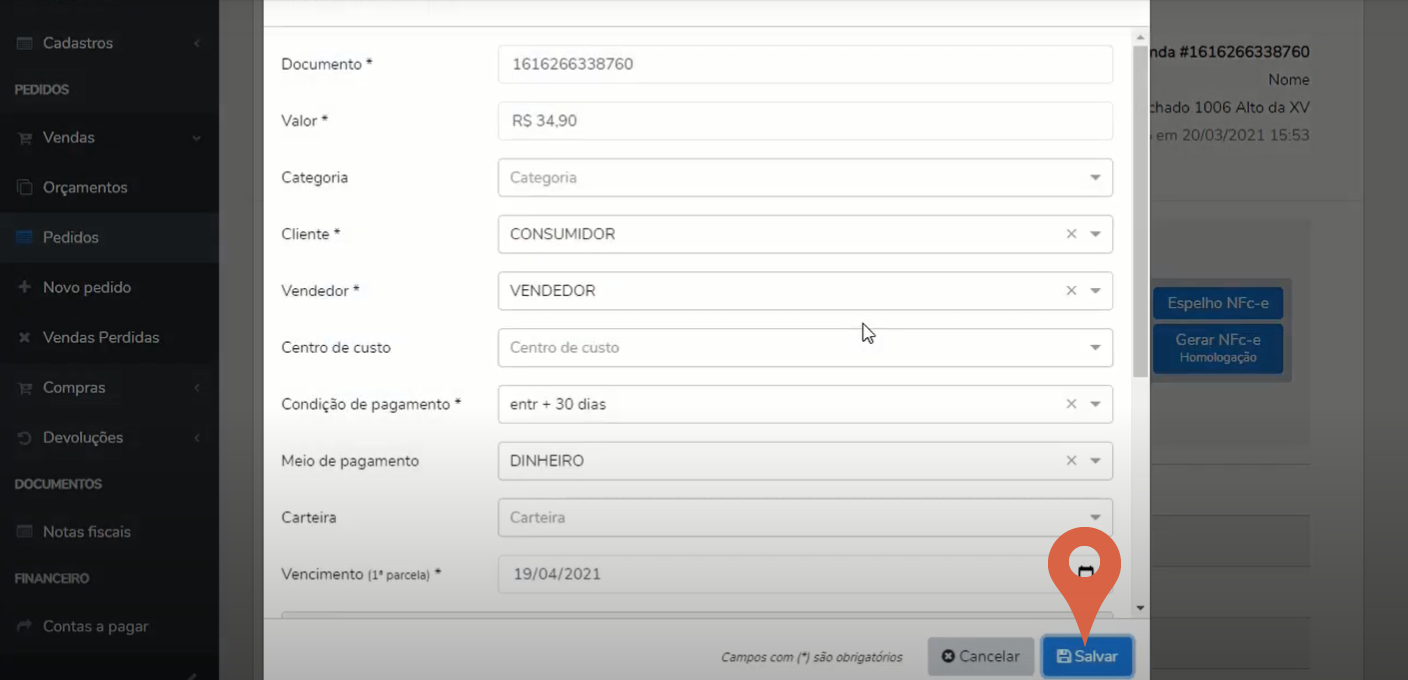 Nesse momento você pode liberar e emitir a Nota Fiscal eletrônica. 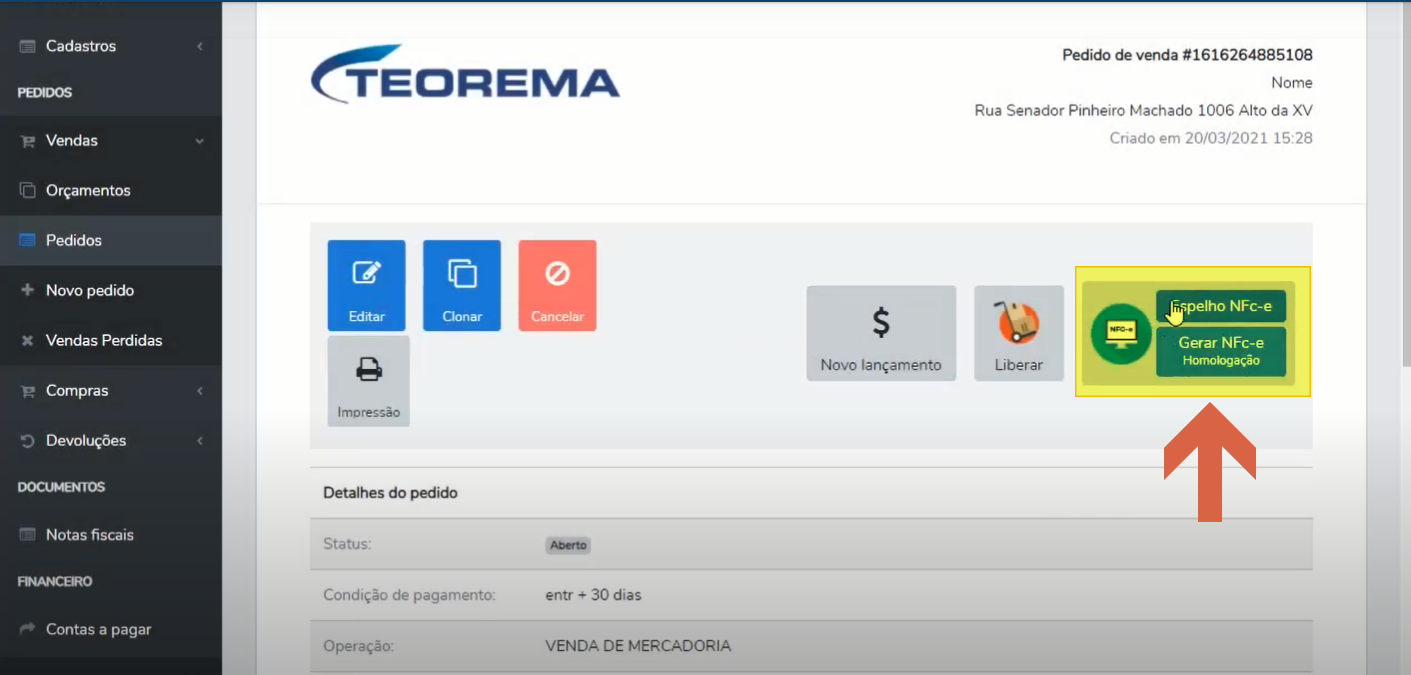 A figura a seguir mostra o modelo da Nota Fiscal eletrônica. 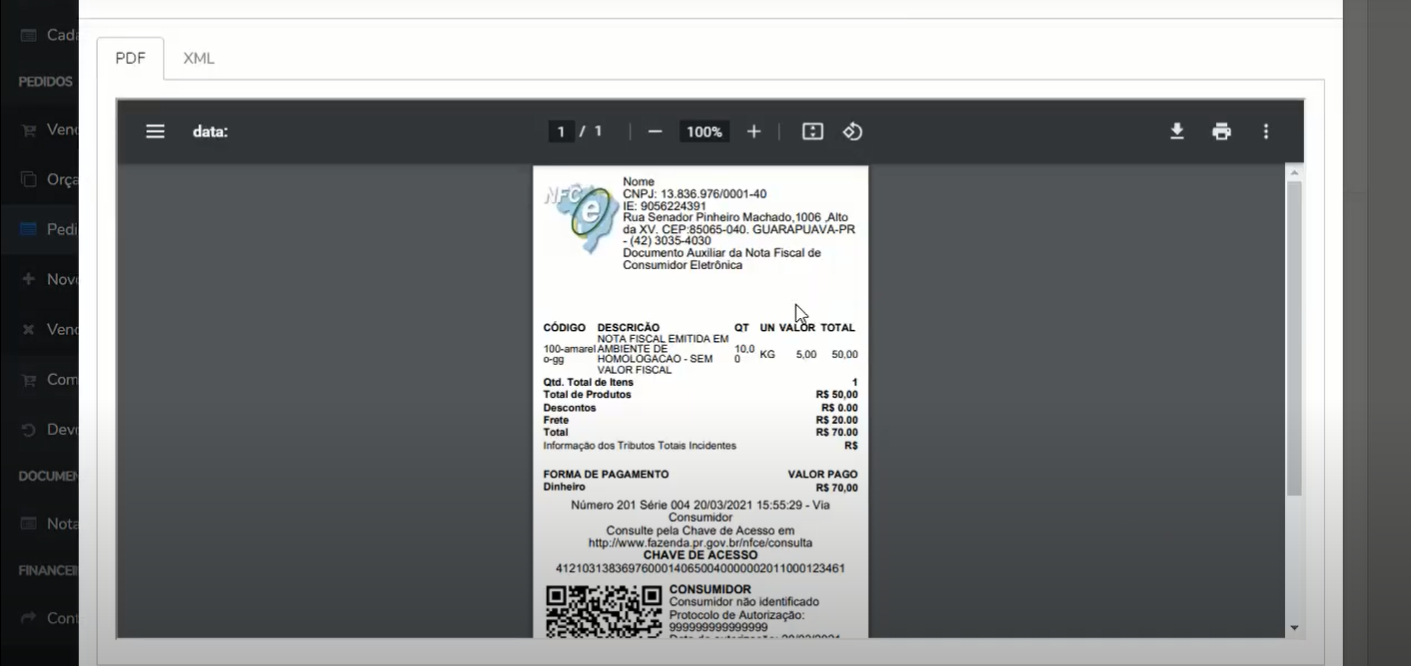 > **Nota:** Para as funções de Compras e Devoluções, o passo a passo é o mesmo, com exceção da necessidade de orçamento. ## Notas fiscais Para acessar o menu de notas, clique em **Notas fiscais**. 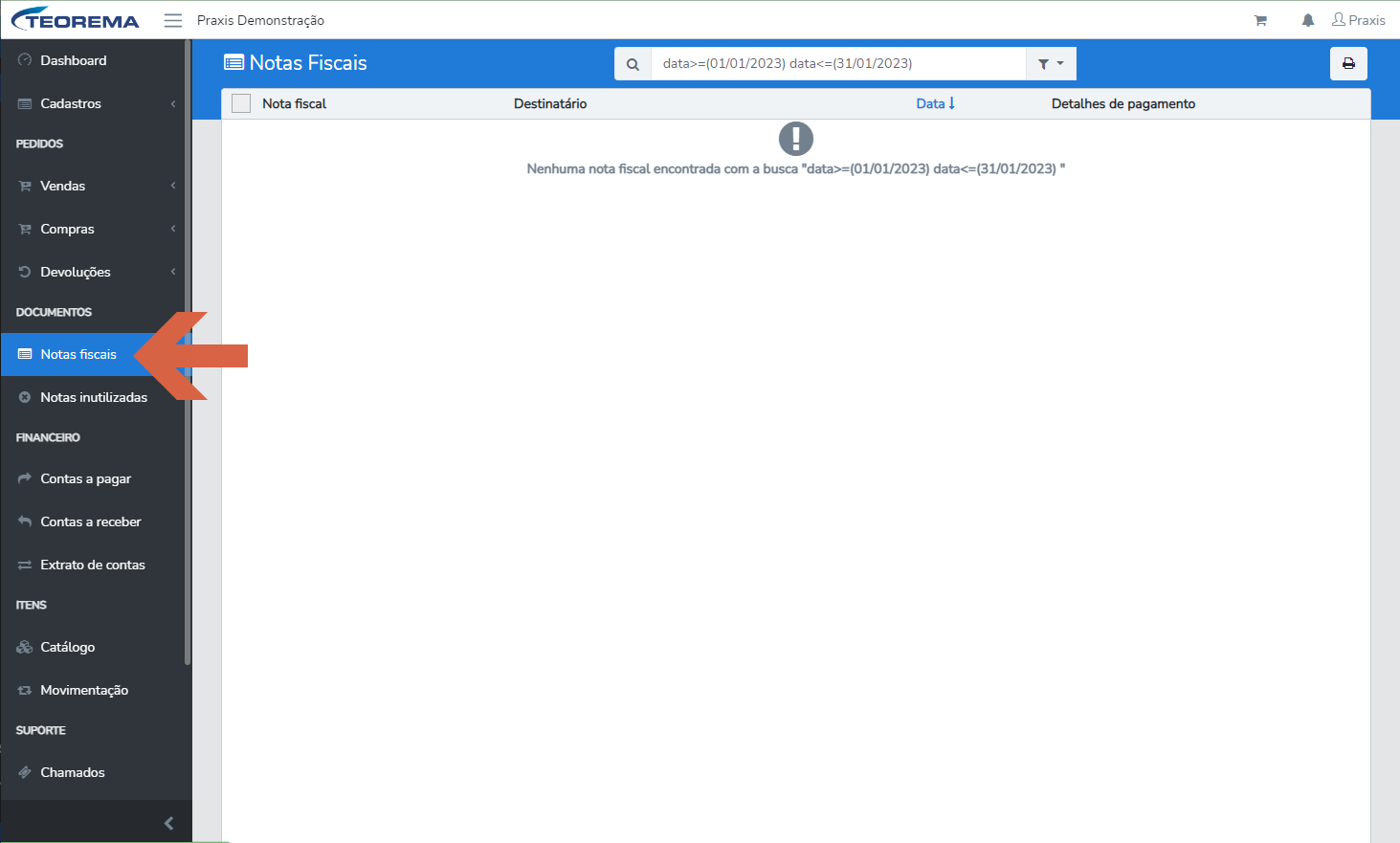 O sistema mostra uma lista de notas fiscais emitidas pela empresa. 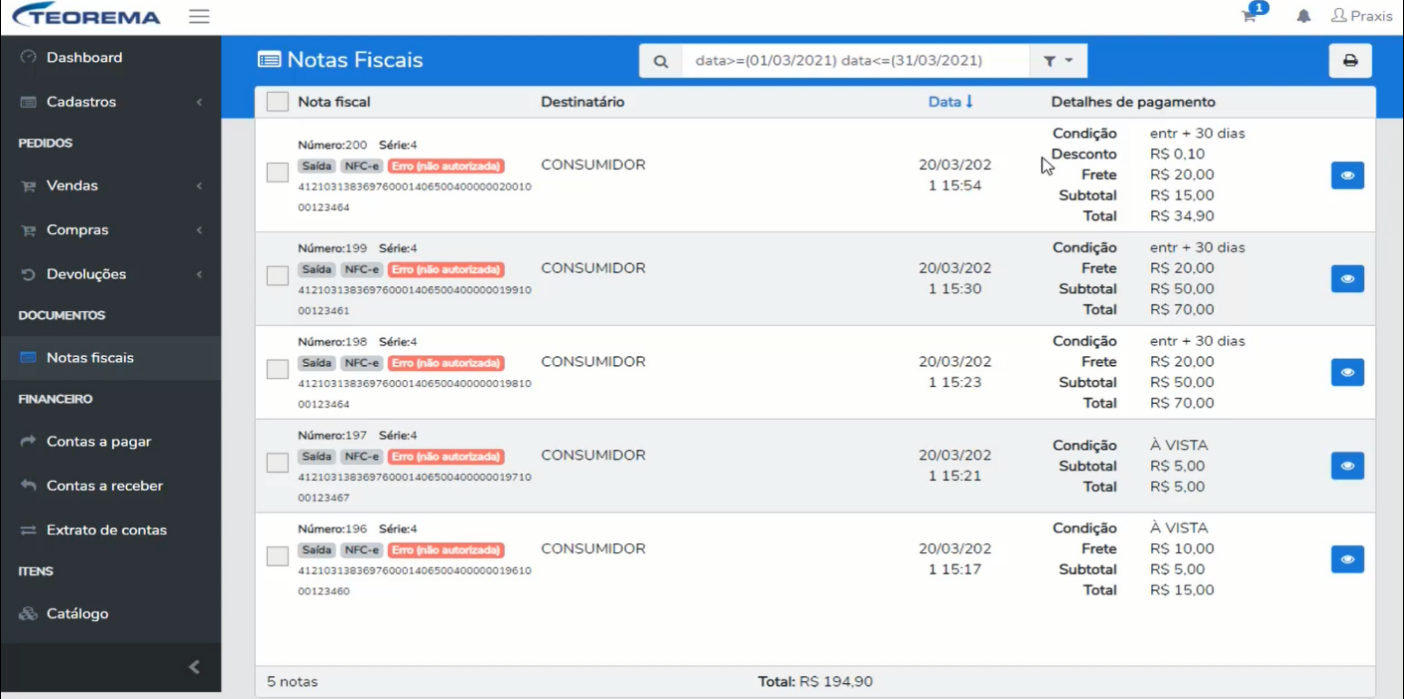 Você pode realizar uma pesquisa utilizando os filtros da barra de pesquisa. 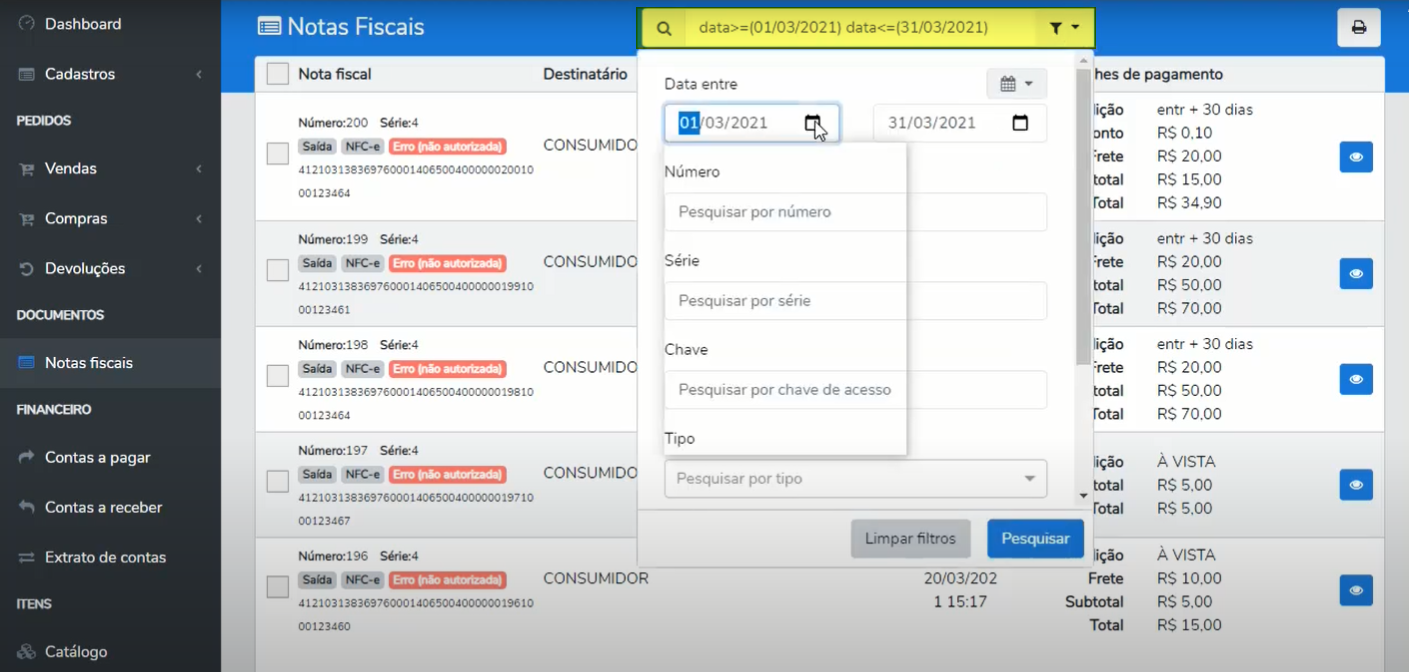 Na pesquisa, o sistema retorna as notas conforme os filtros selecionados. Para visualizar uma nota, clique em **Ver**. 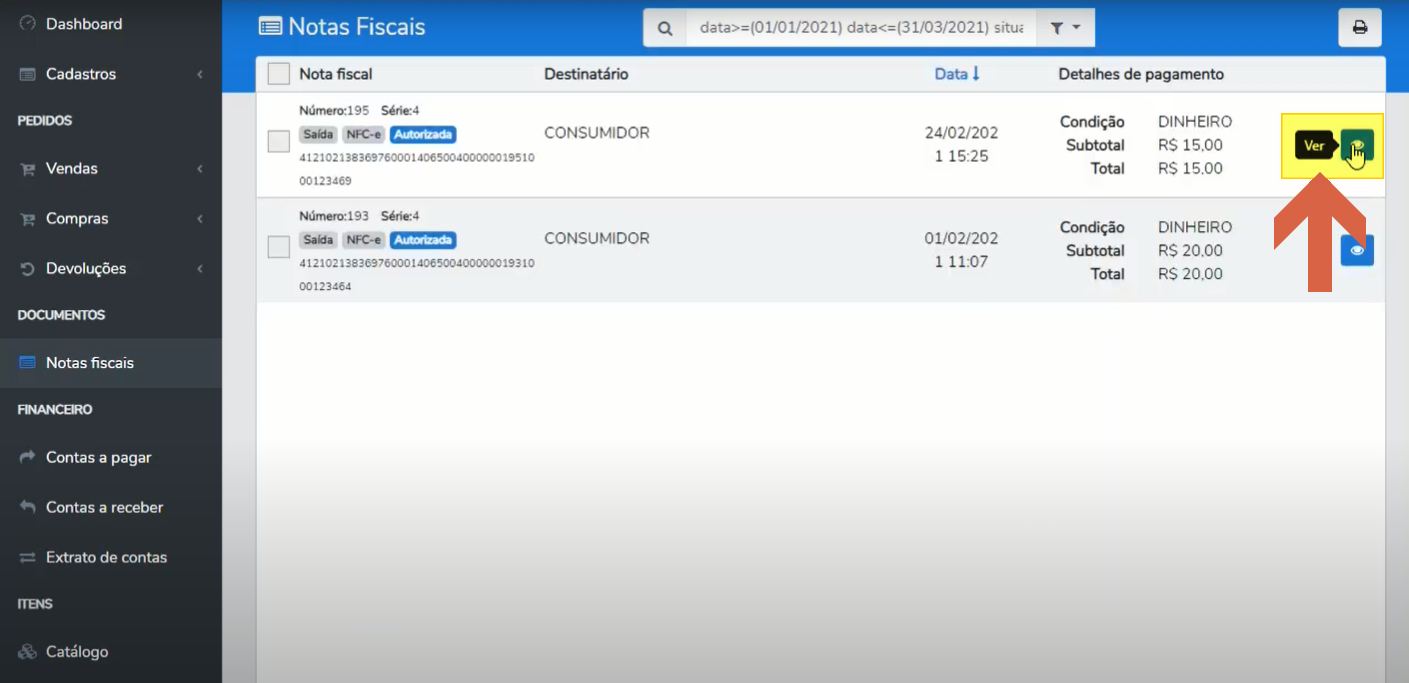 Você pode conferir as informações detalhadas do Pedido e do Financeiro e visualizar o XML e o DANFCE. 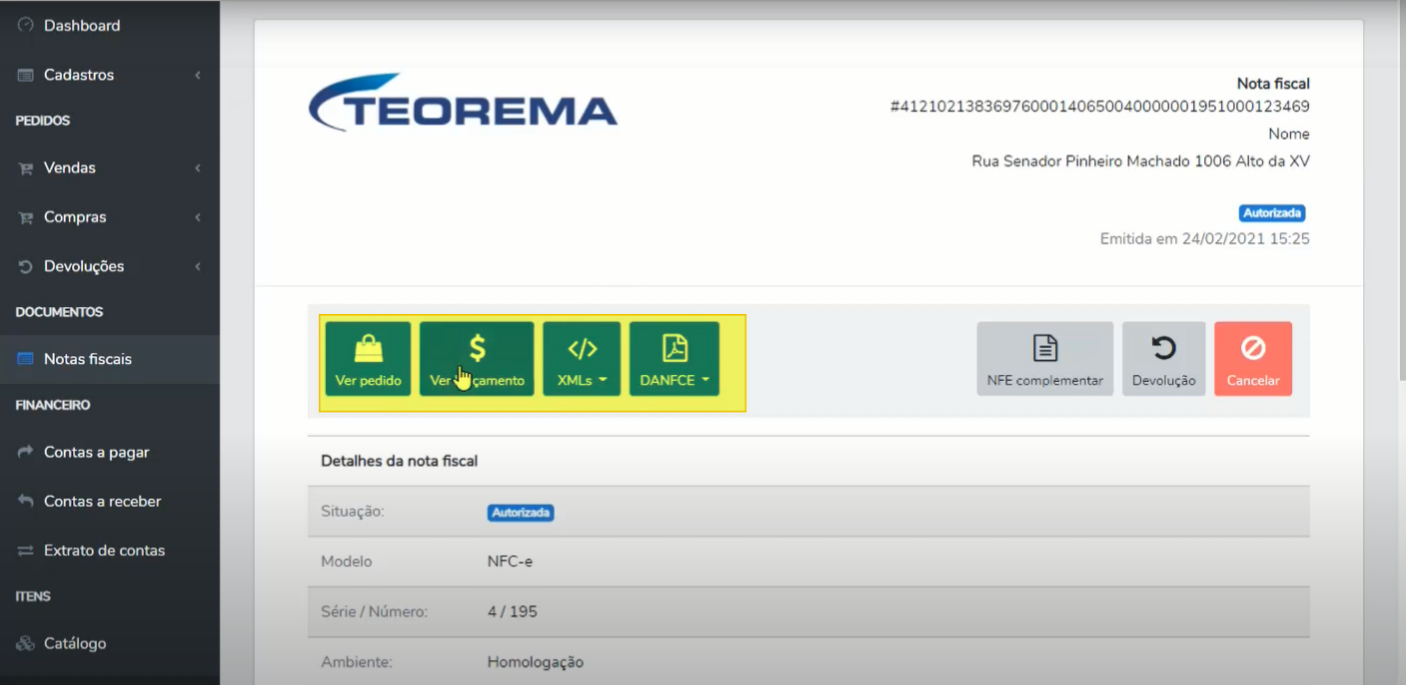 Caso necessário, você pode reenviar as informações ao cliente. Clique em **DANFCE** e, em seguida, em **Enviar NF e-mail cliente**. 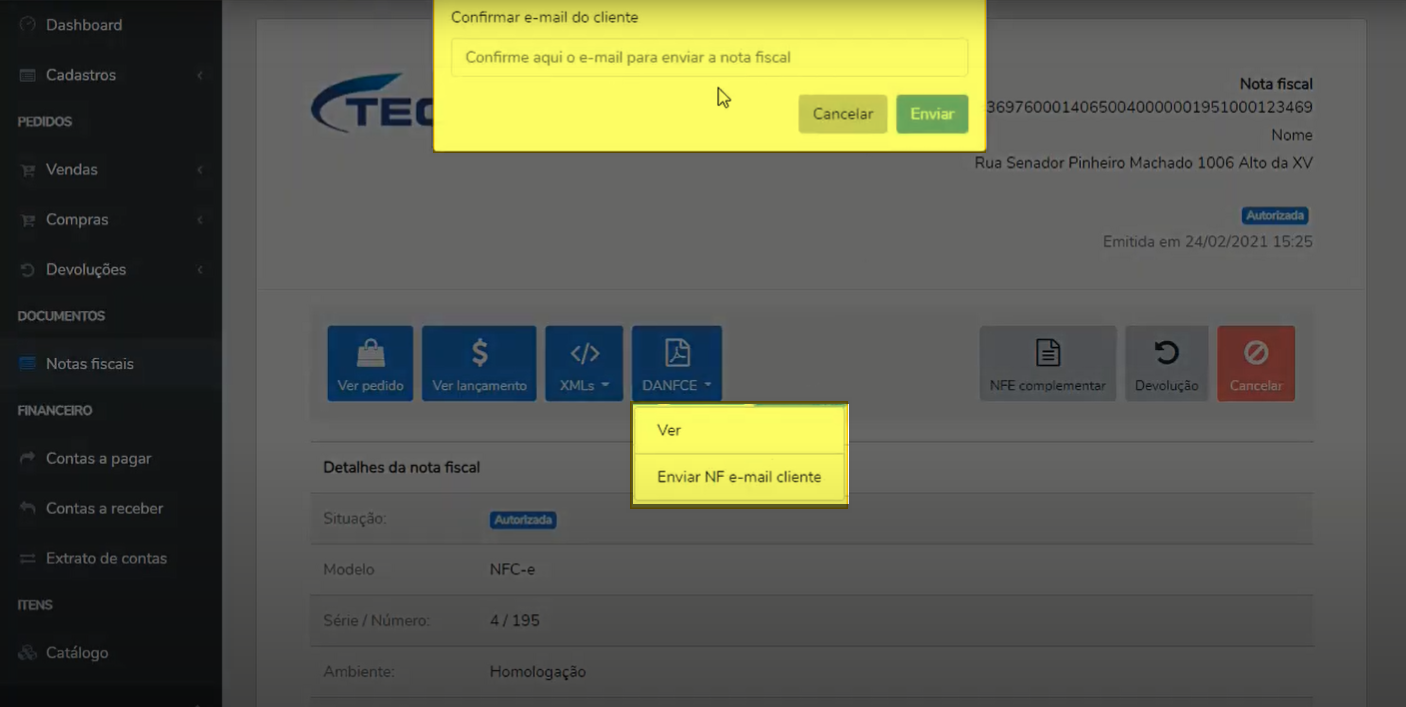 Você pode selecionar várias notas ao mesmo tempo e fazer o download dos XMLs e do DANFE. 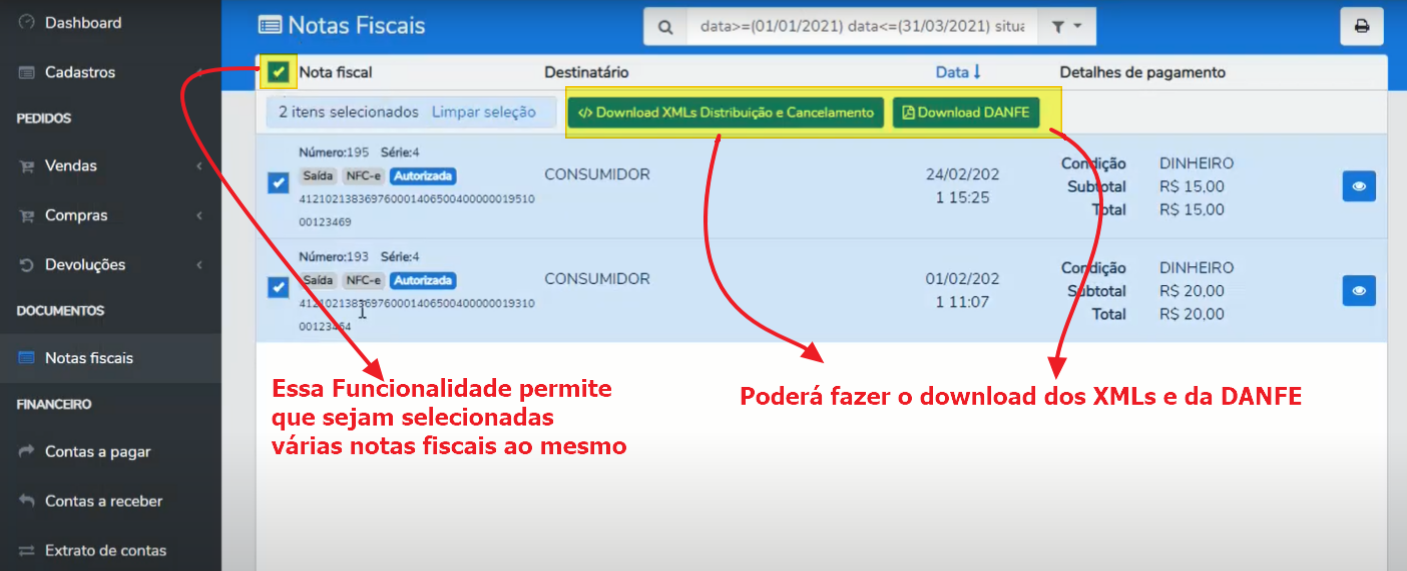 Você também pode imprimir relatórios, clicando em **Relatório para impressão**. 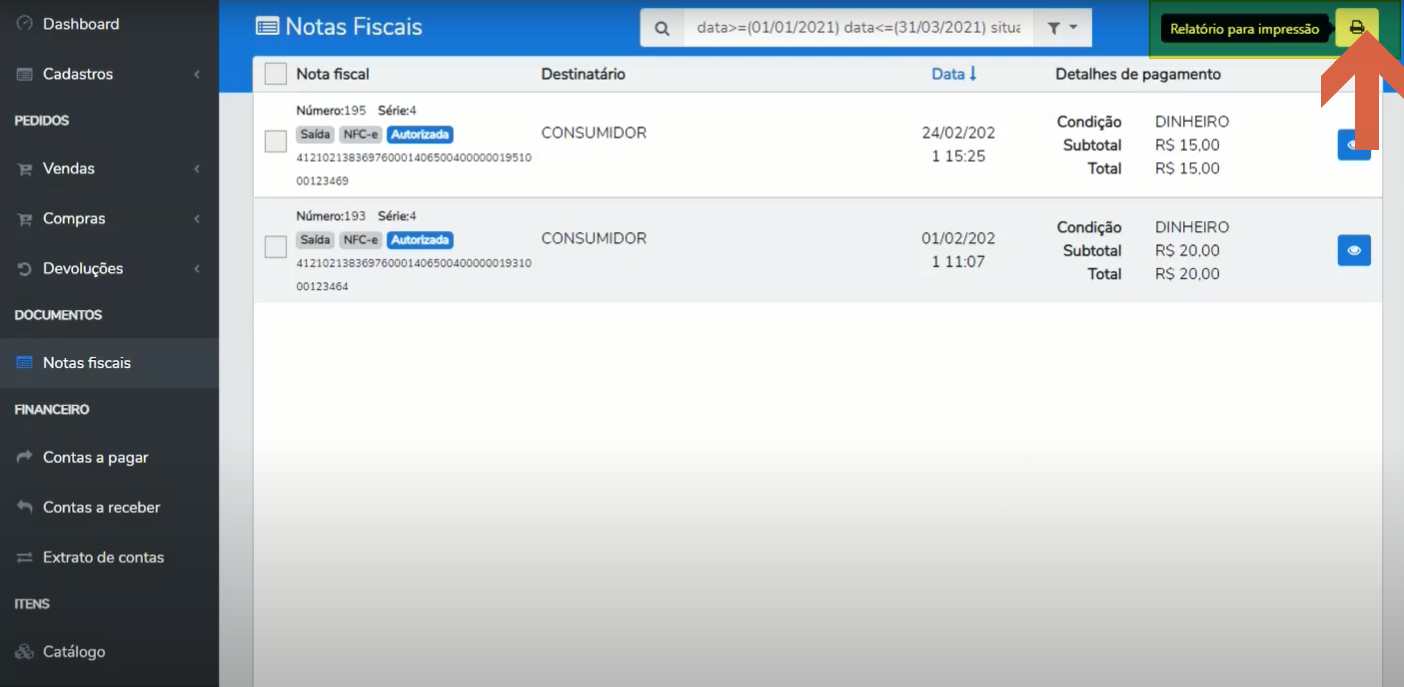 O relatório é um resumo da movimentação da empresa. 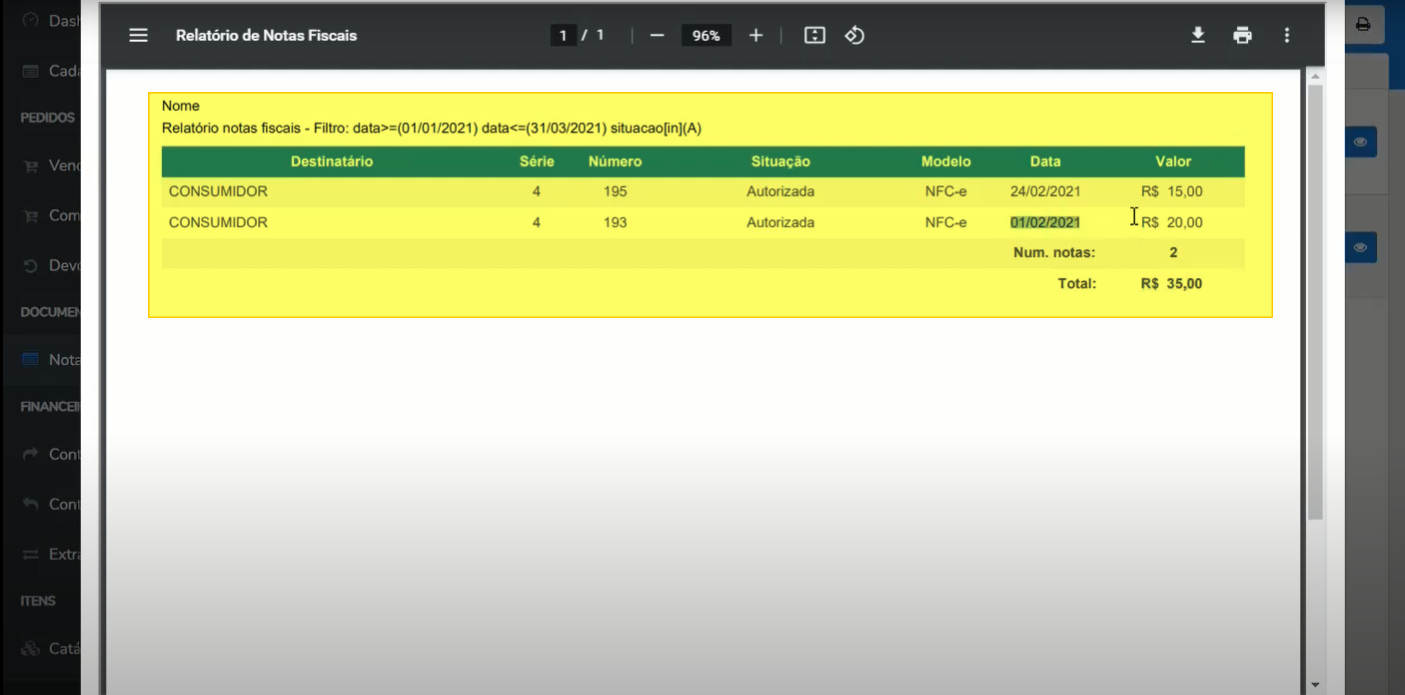 ## Financeiro No menu Financeiro estão relacionados Contas a pagar, Contas a receber e Extrato de contas. 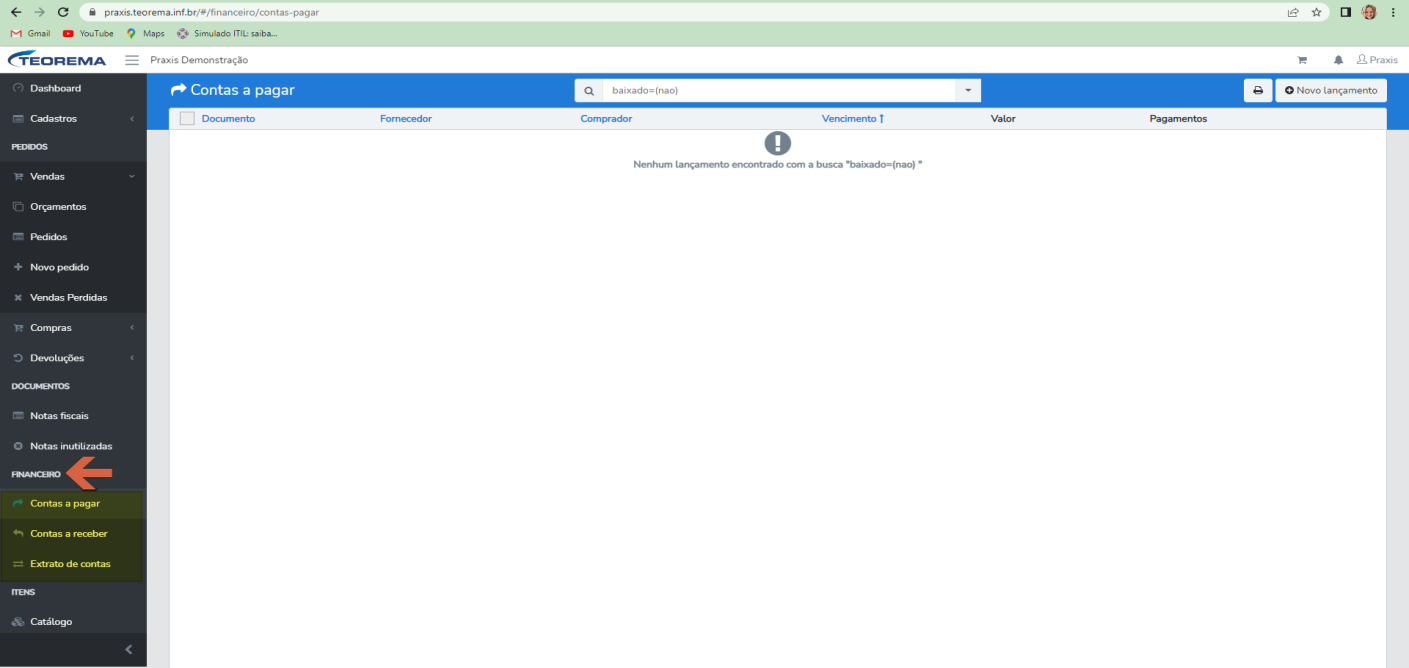 ### Contas a receber Ao clicar em Contas a receber, o sistema carrega os documentos cadastrados. 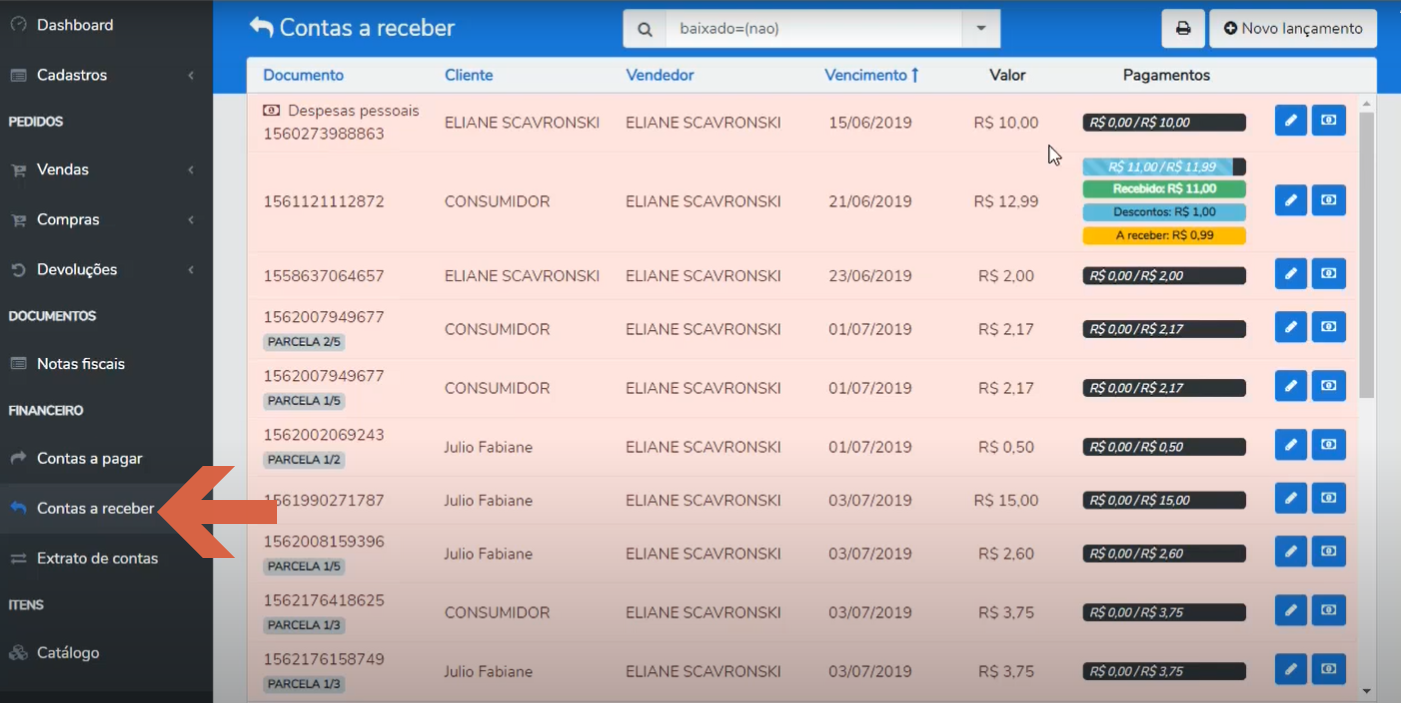 Na barra de pesquisa é possível utilizar os filtros. 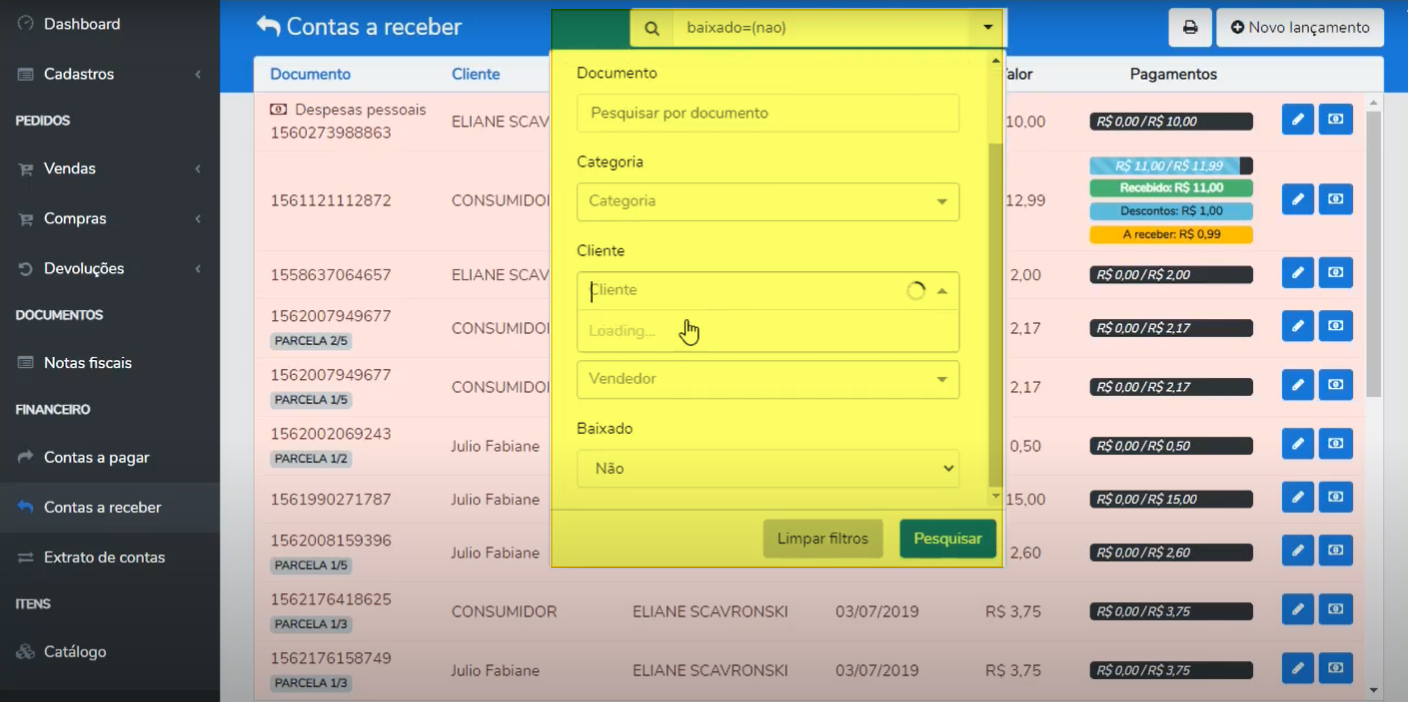 É possível ordenar os documentos pela data de vencimento. > **Nota:** Os documentos na cor branca ainda não venceram; os documentos na cor vermelha já estão vencidos. 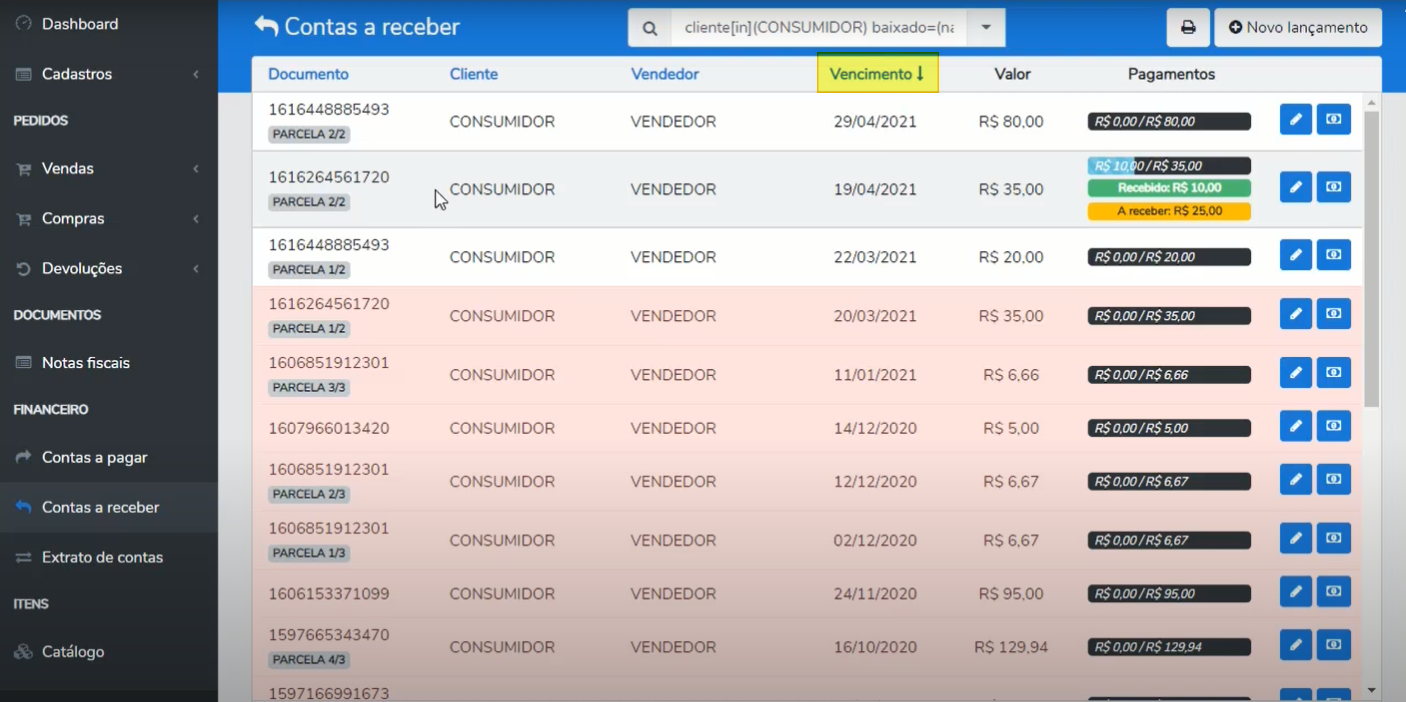 Para imprimir relatórios, clique no ícone de impressão (**Relatório para impressão**). 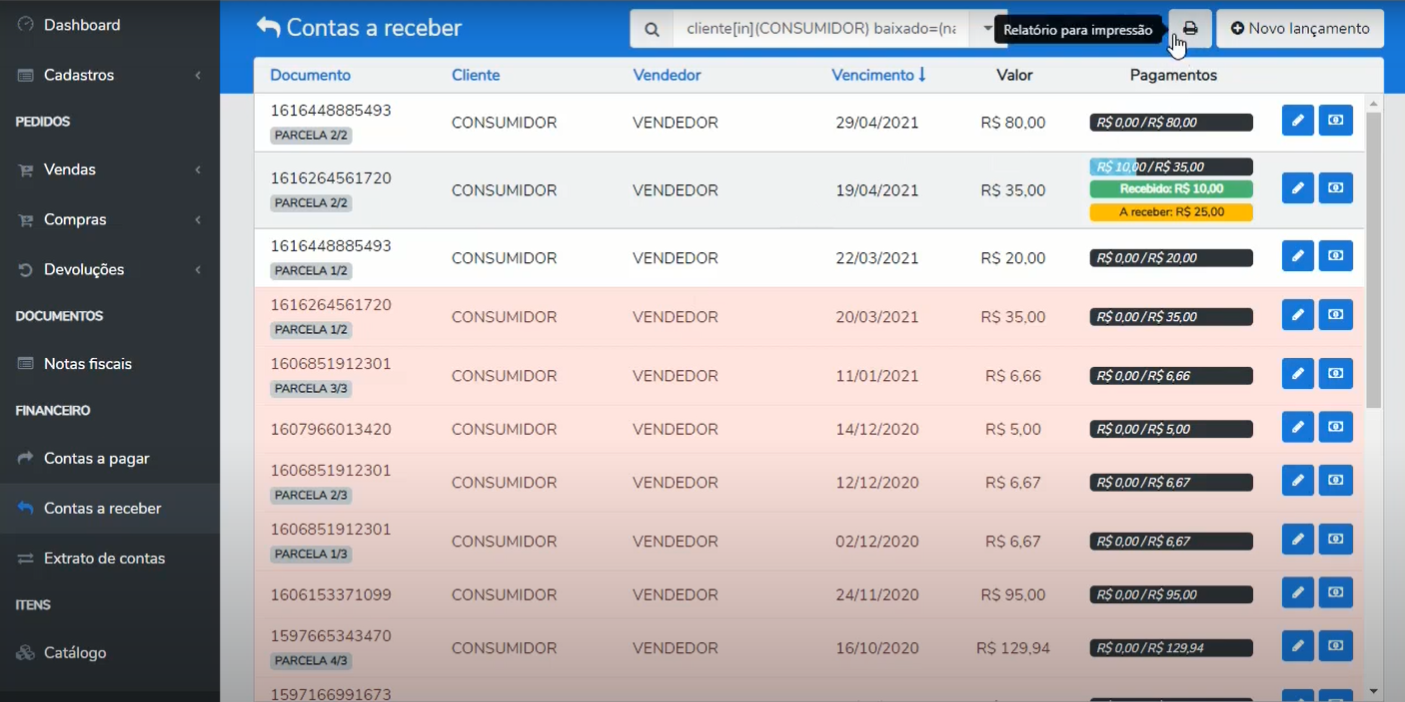 O sistema imprime o relatório conforme o filtro aplicado. 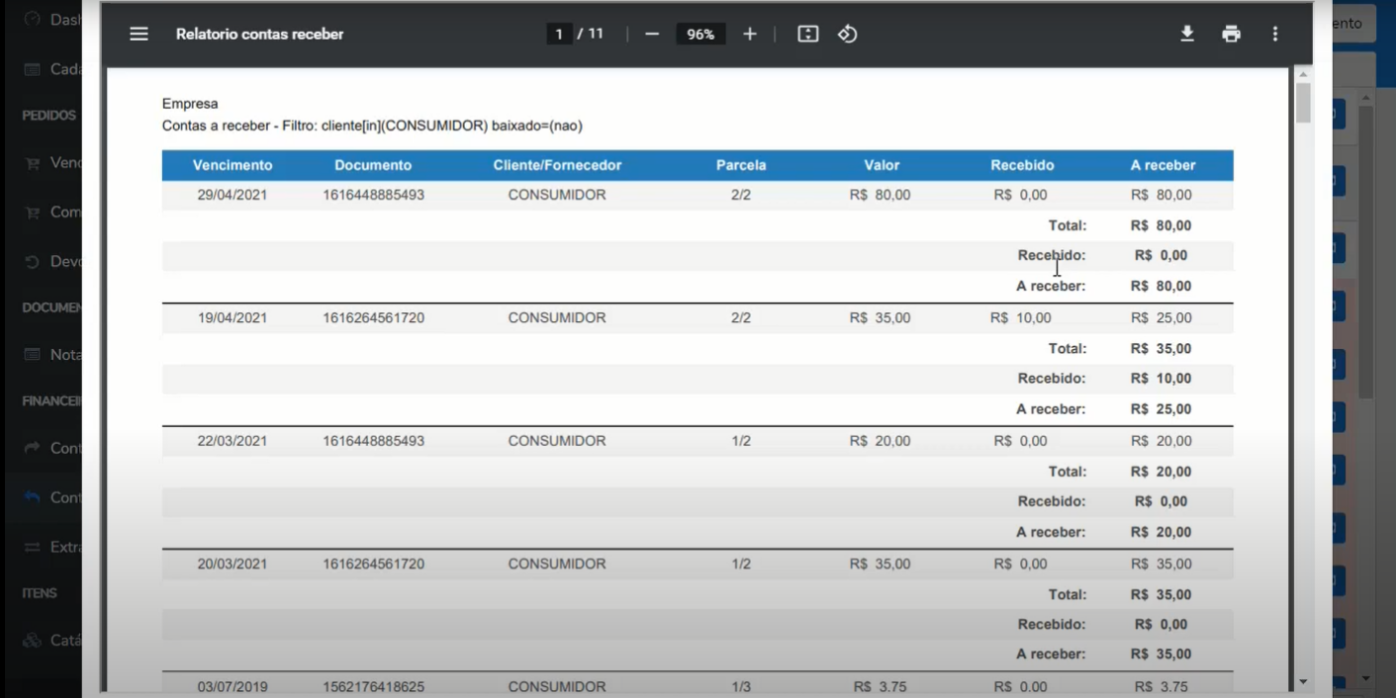 ### Incluir lançamento manual Conforme visto no menu Vendas, cada novo pedido liberado gera sua respectiva movimentação financeira. Há, porém, a opção de incluir um lançamento manual. Para isso, clique em **Novo lançamento**. 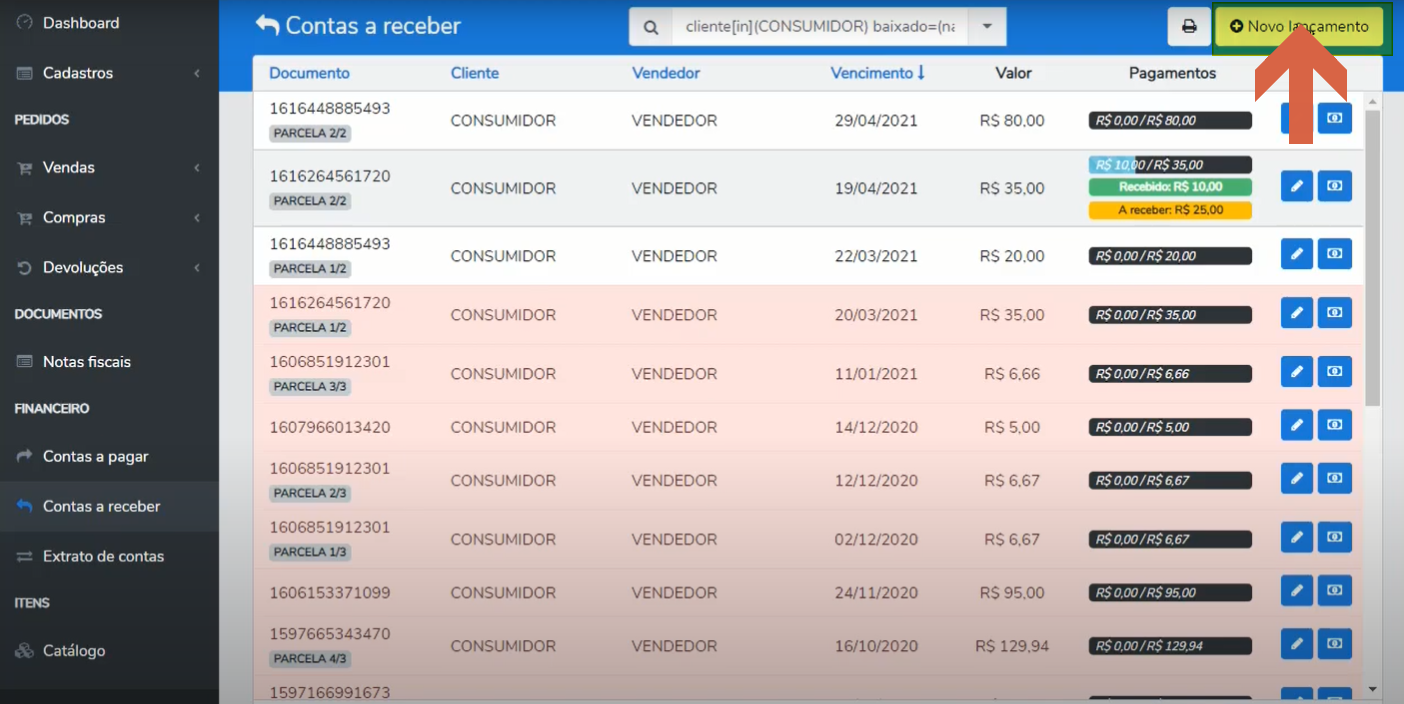 Em seguida, preencha as informações solicitadas. 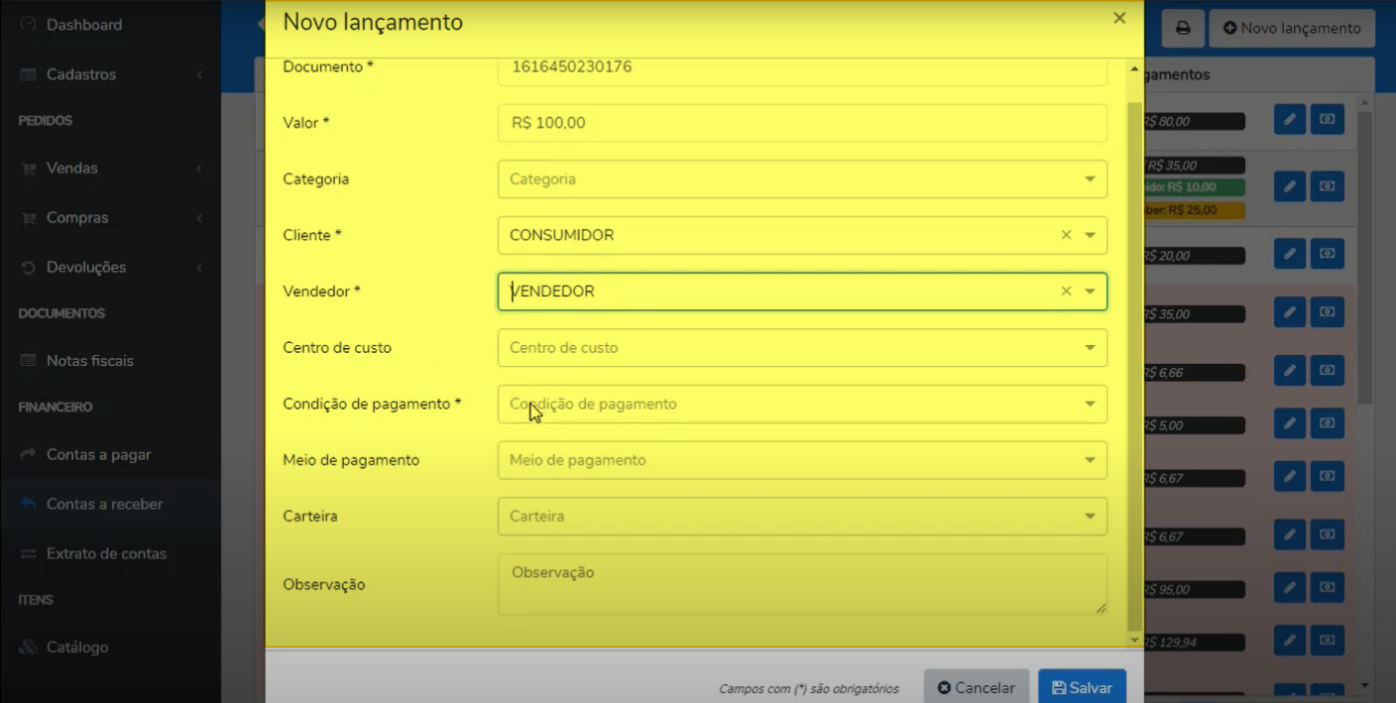 Você pode alterar a data de vencimento da parcela. 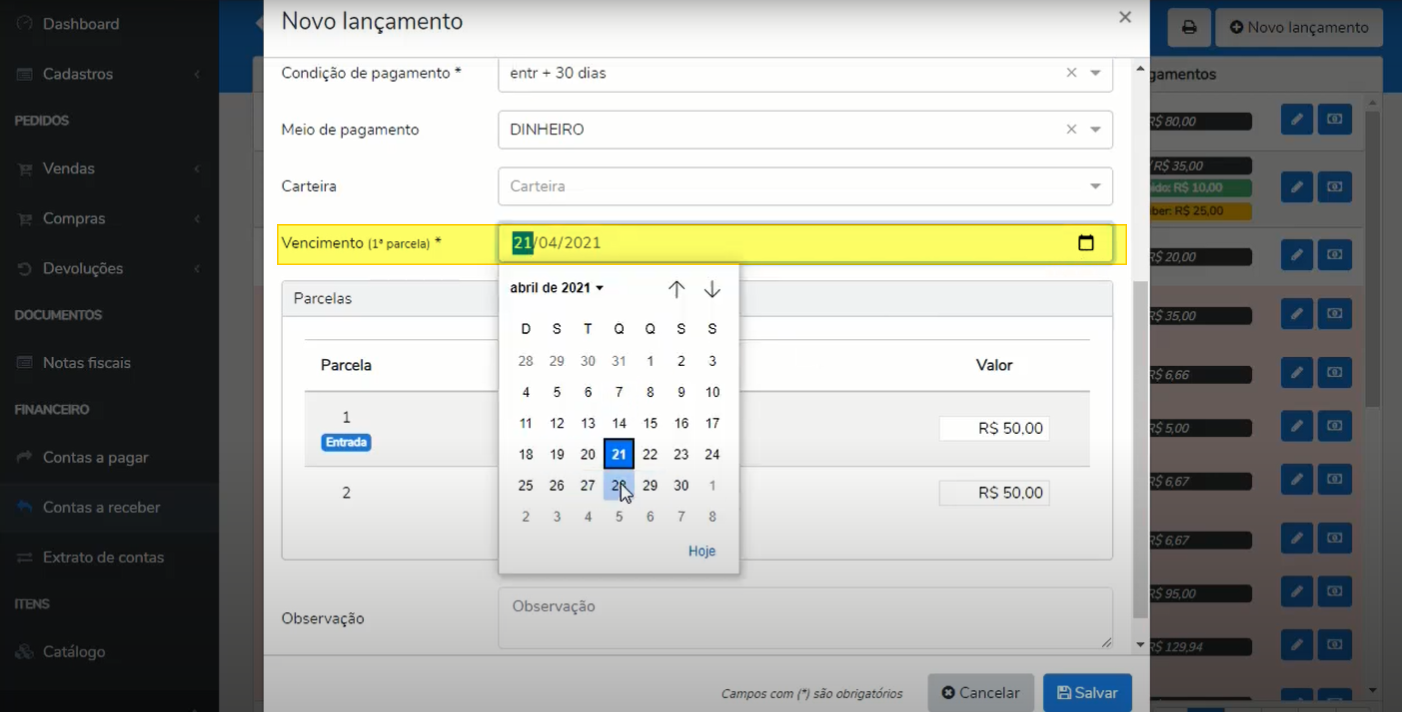 Você também pode alterar o valor. Após preencher as informações, clique em **Salvar**. 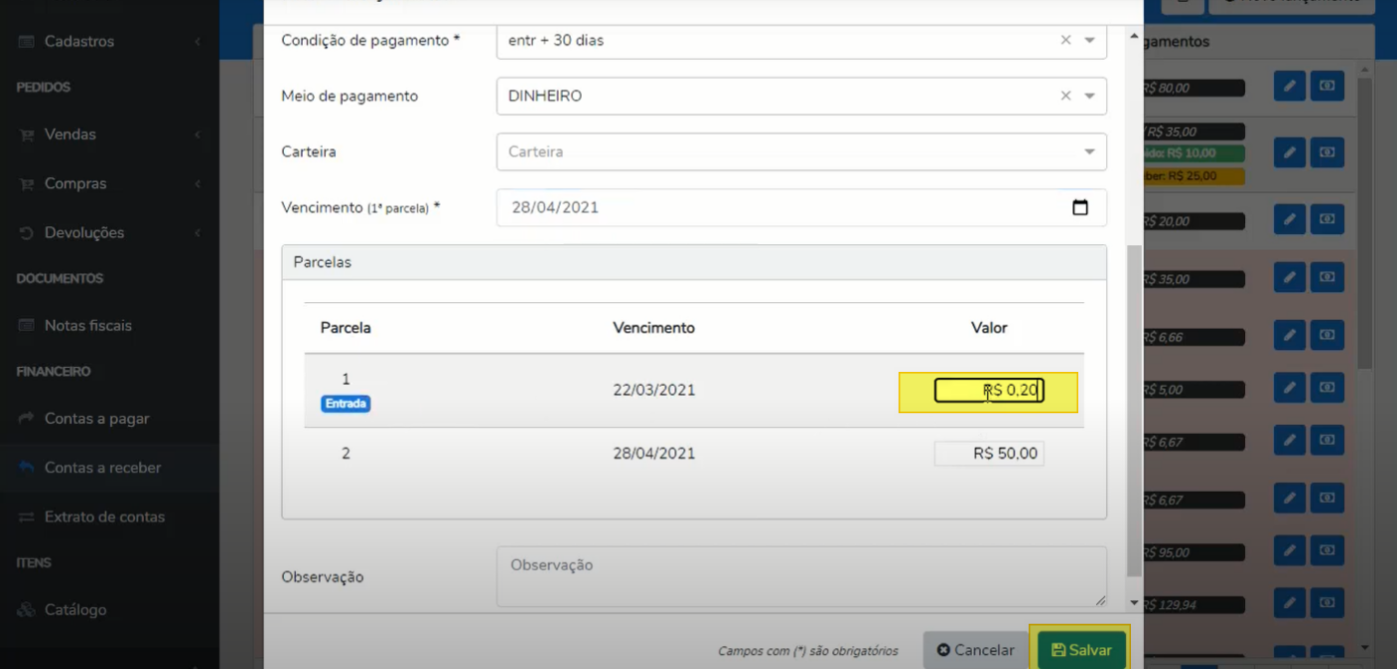 ### Dar baixa em um lançamento (receber) Depois de gerado, você pode dar baixa no lançamento clicando em **Receber**. 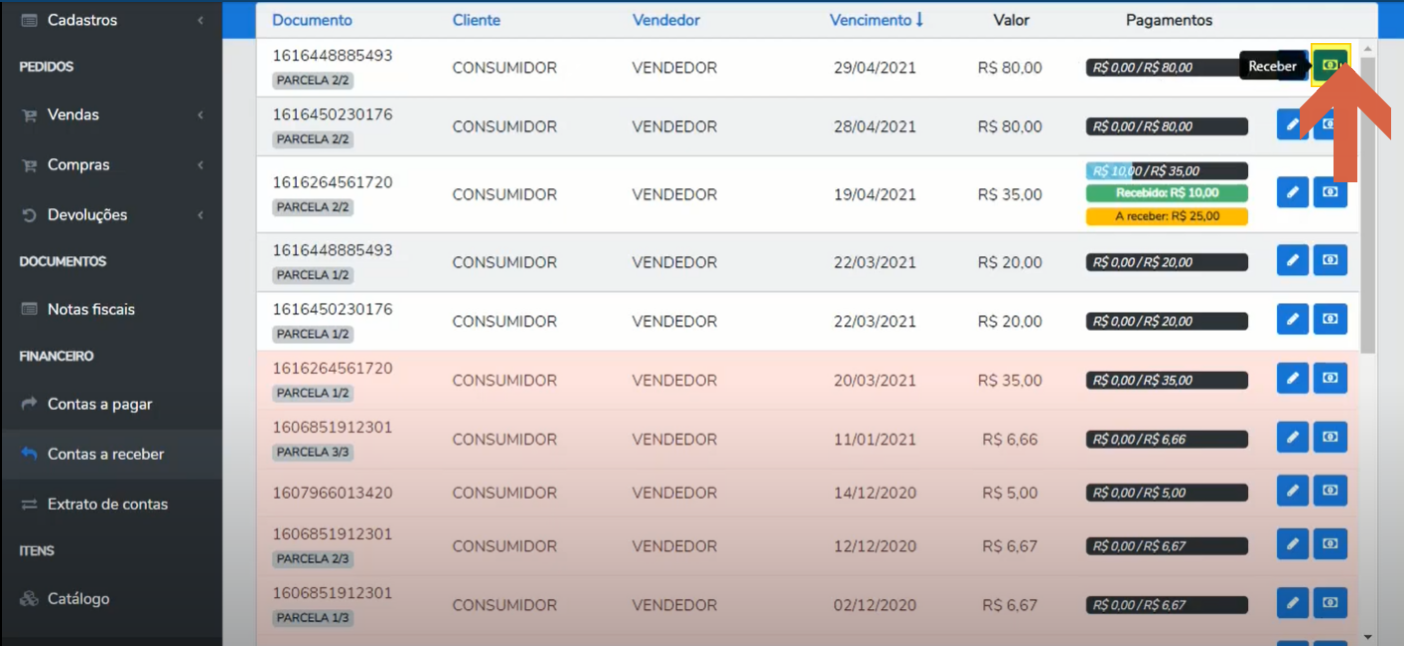 Digite as informações de data e valor de recebimento. 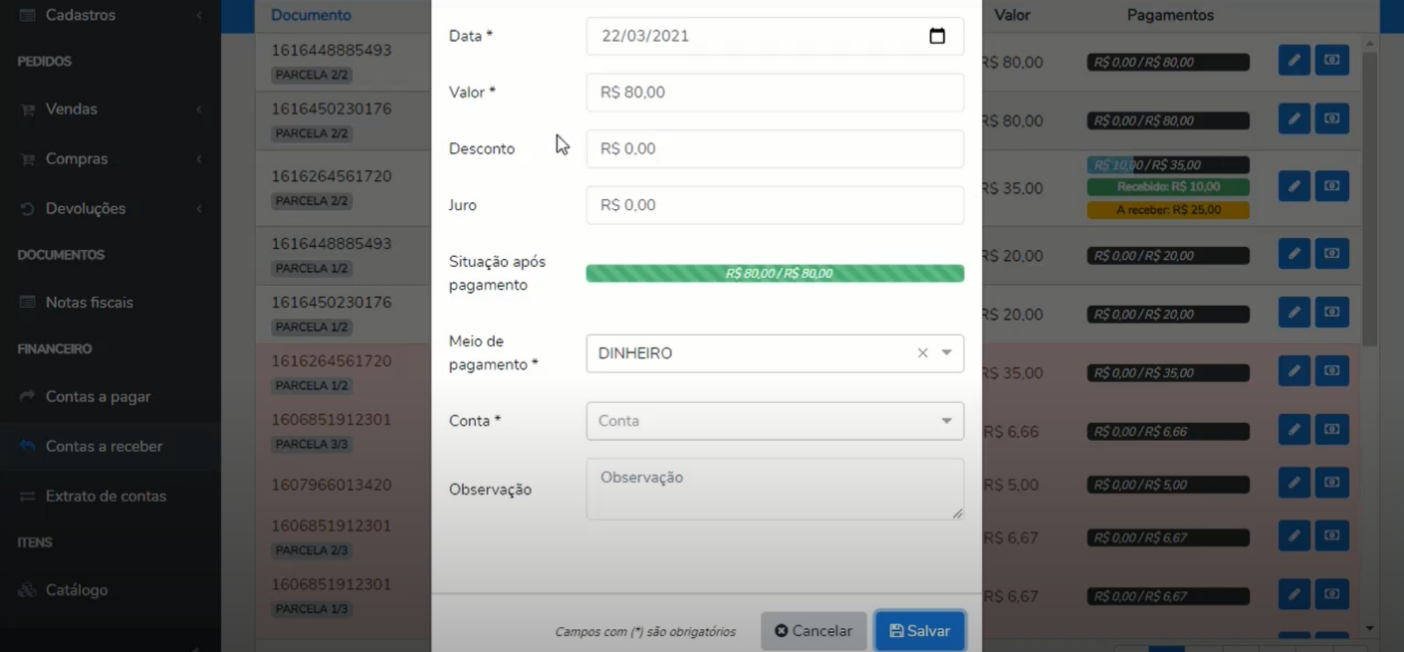 Caso o valor pago seja menor que o valor devido, o campo Situação é recalculado automaticamente. Clique em **Salvar**. 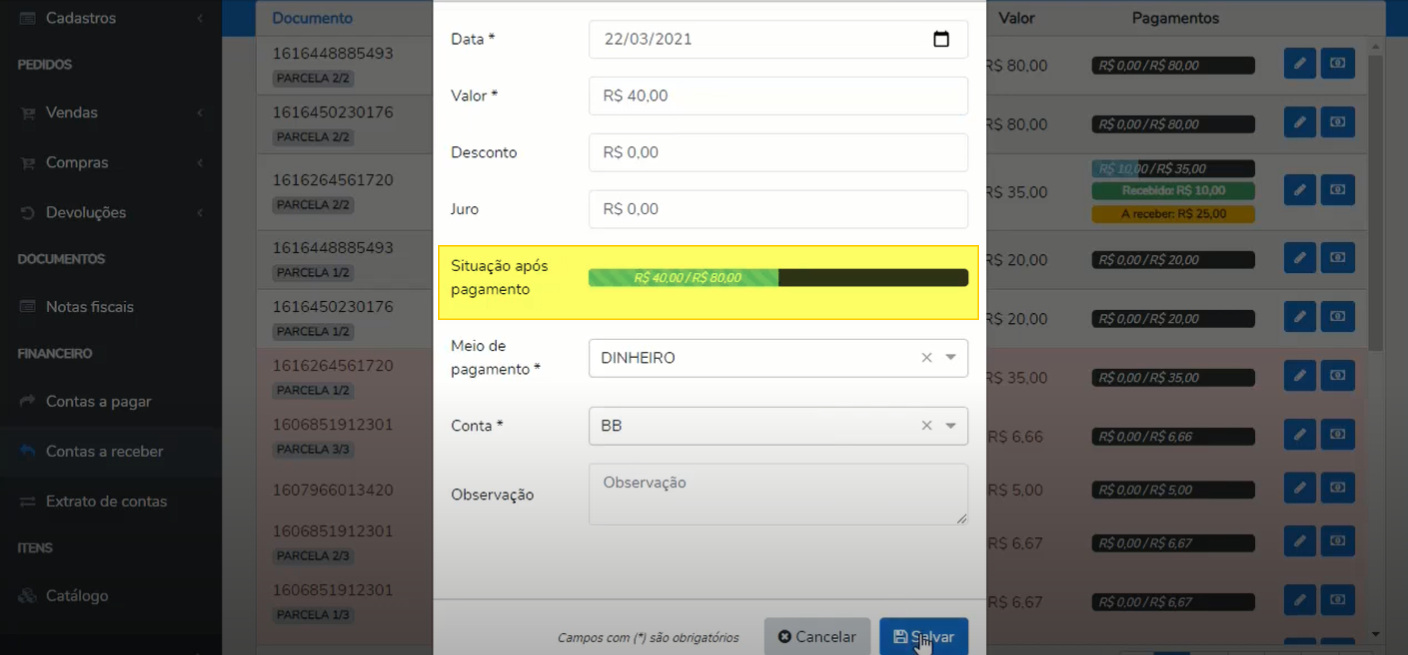 Assim que o recebimento for efetivado, o sistema emite o recibo. 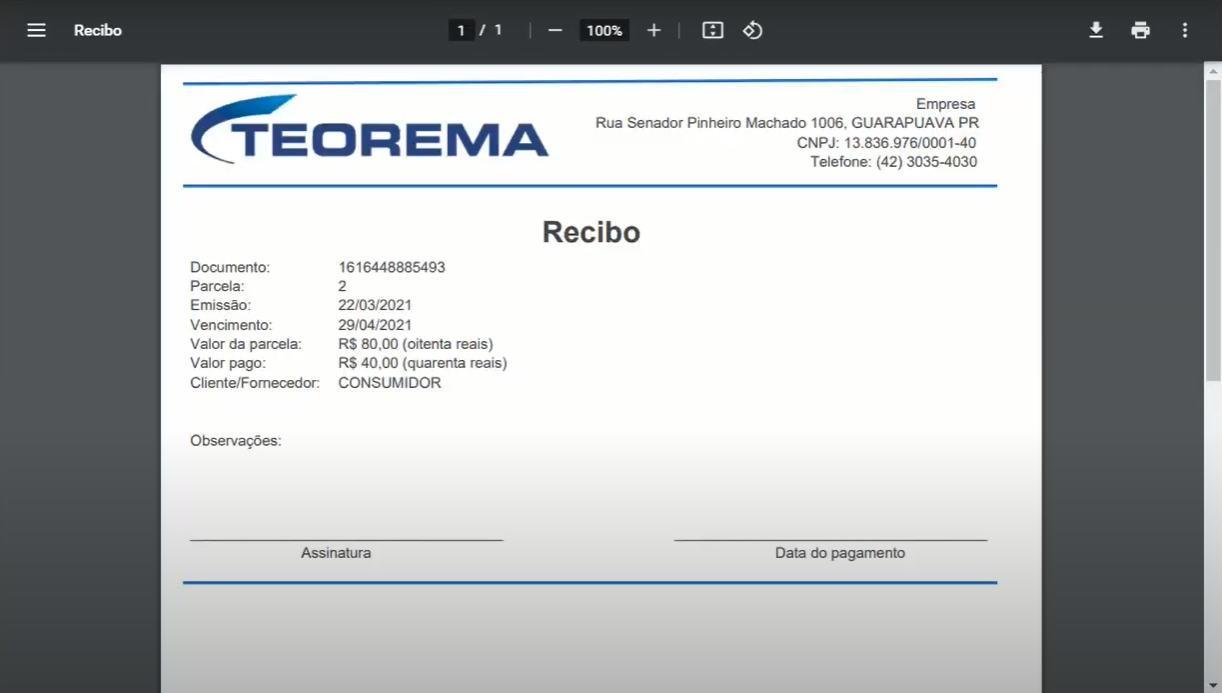 ### Contas a pagar As mesmas configurações se aplicam ao menu Contas a pagar, mas as movimentações se referem às compras realizadas pela empresa. 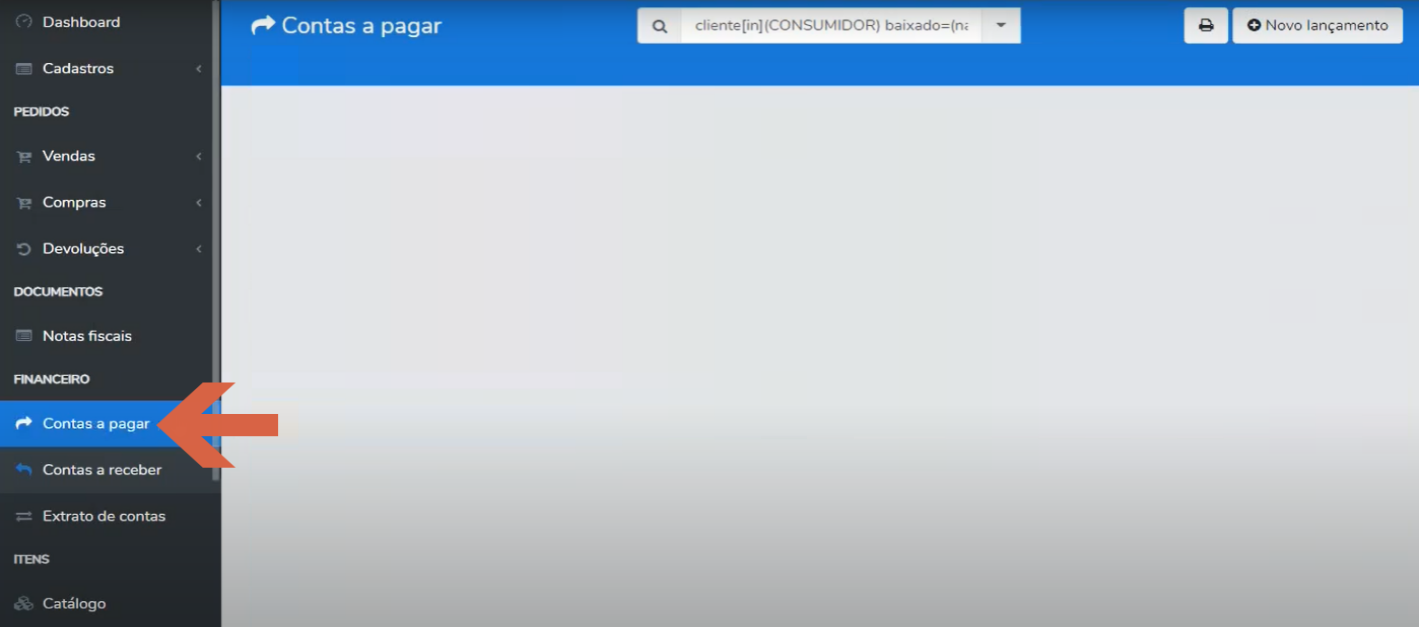 A figura a seguir mostra um exemplo de Contas a pagar. 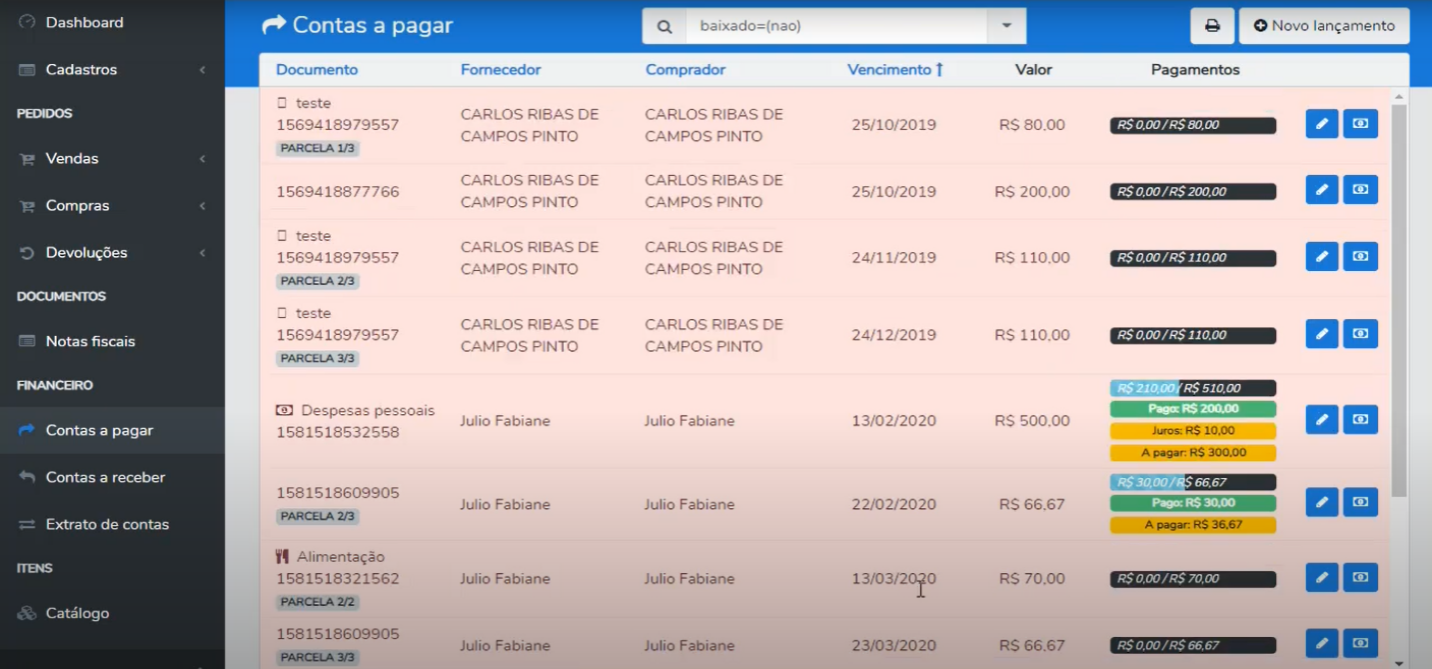 ### Extrato de contas Para acessar o extrato, clique em **Extrato de contas**. 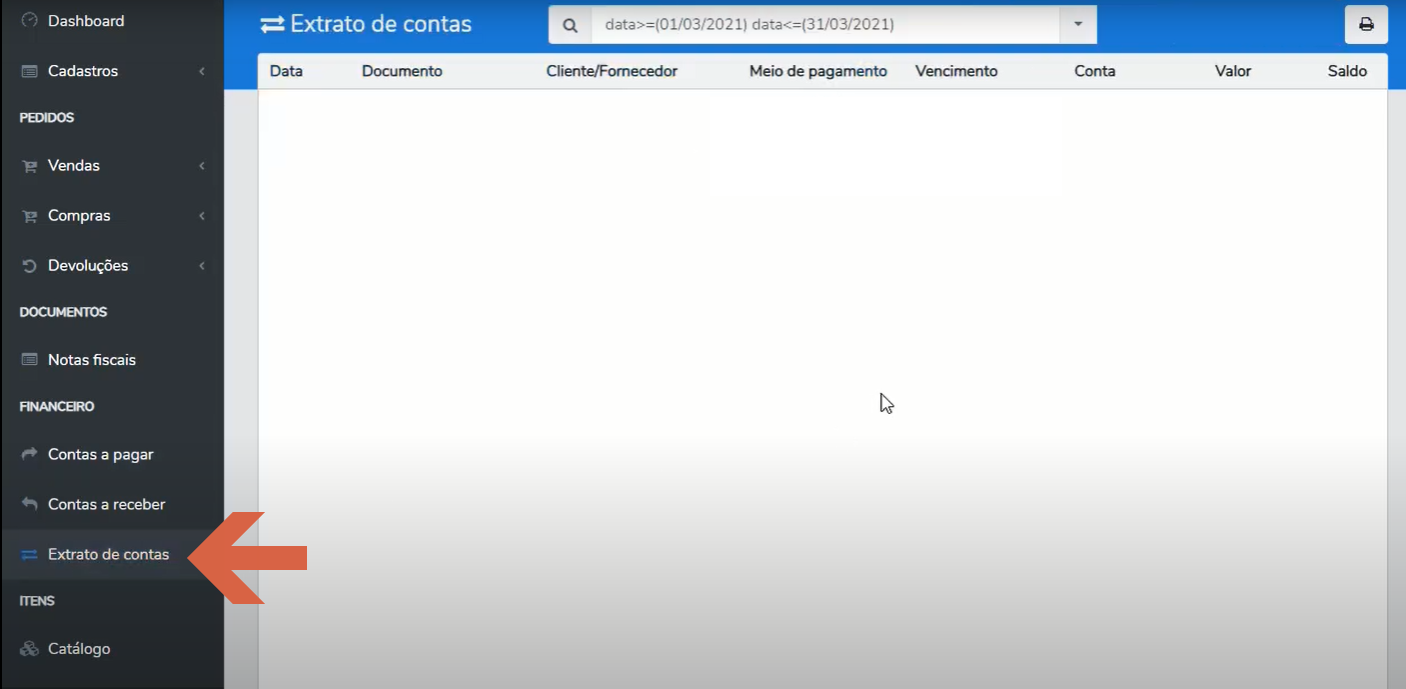 No extrato de contas é possível ter acesso aos relatórios das movimentações financeiras. 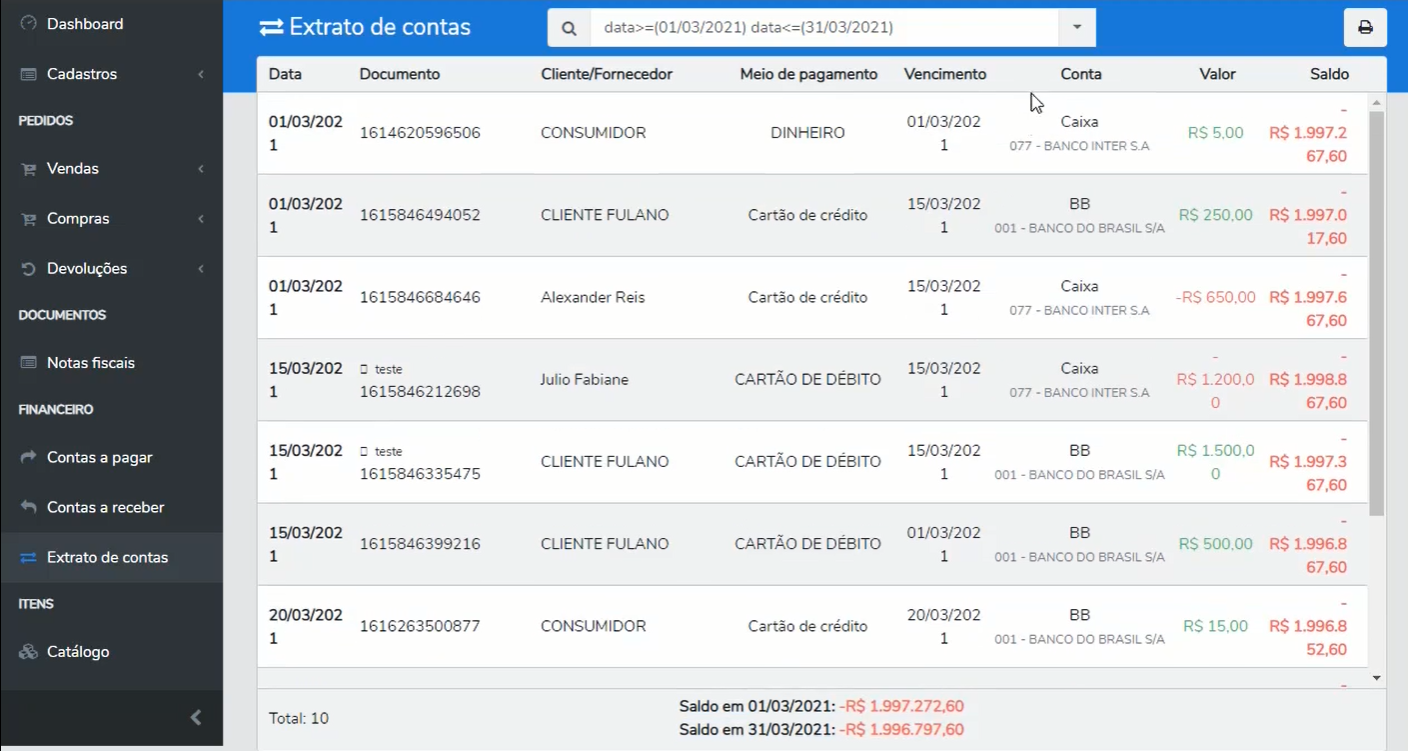 O relatório detalha o saldo de cada conta cadastrada. 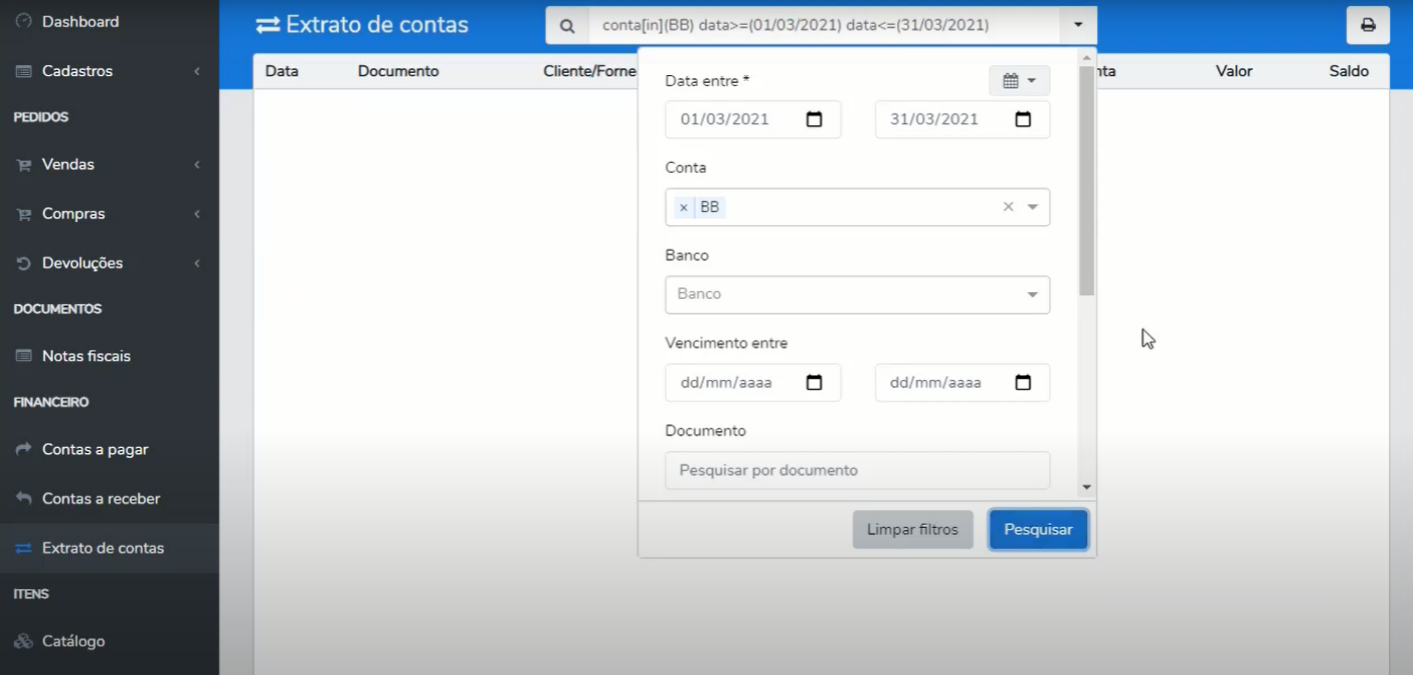 Na barra de pesquisa é possível aplicar filtros para refinar a busca.  ## Menu Itens O Teorema Praxis permite mostrar aos usuários os itens cadastrados no sistema. 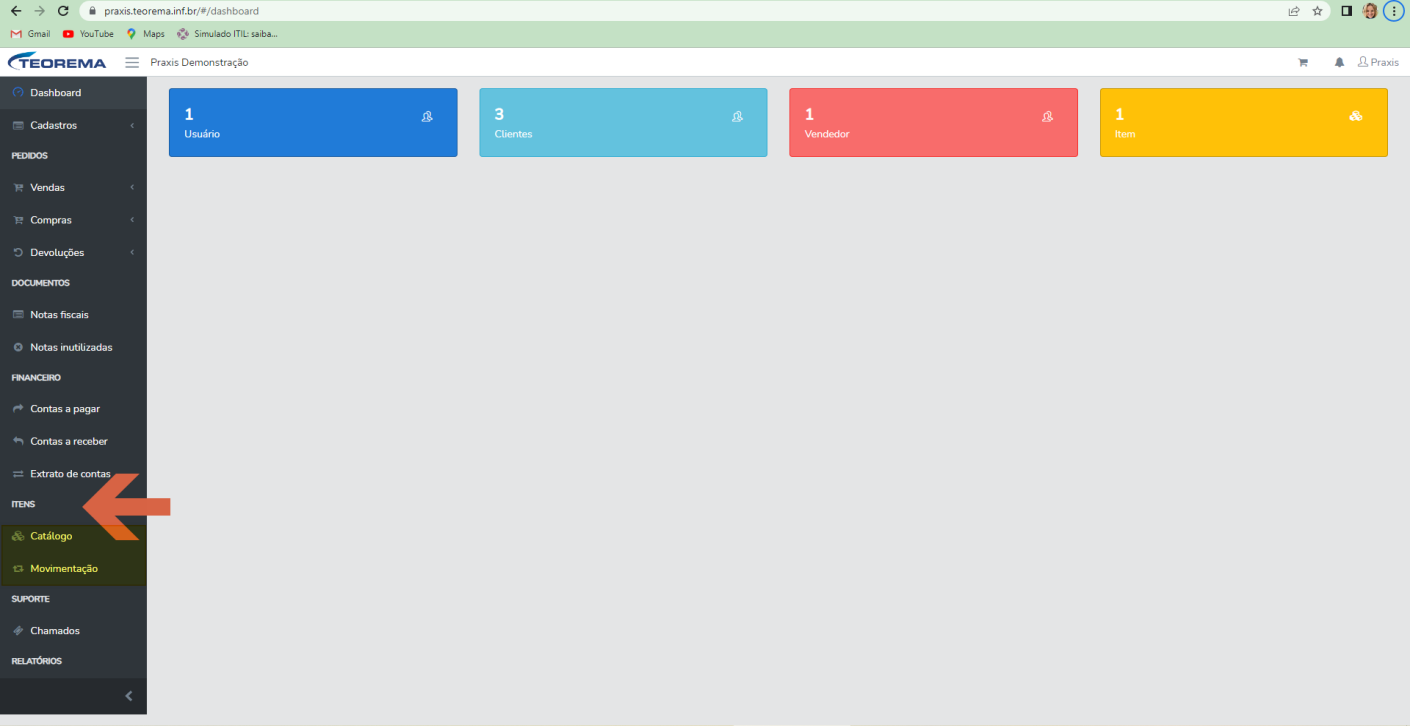 ### Catálogo Para ter acesso à lista de itens, clique em **Catálogo**. 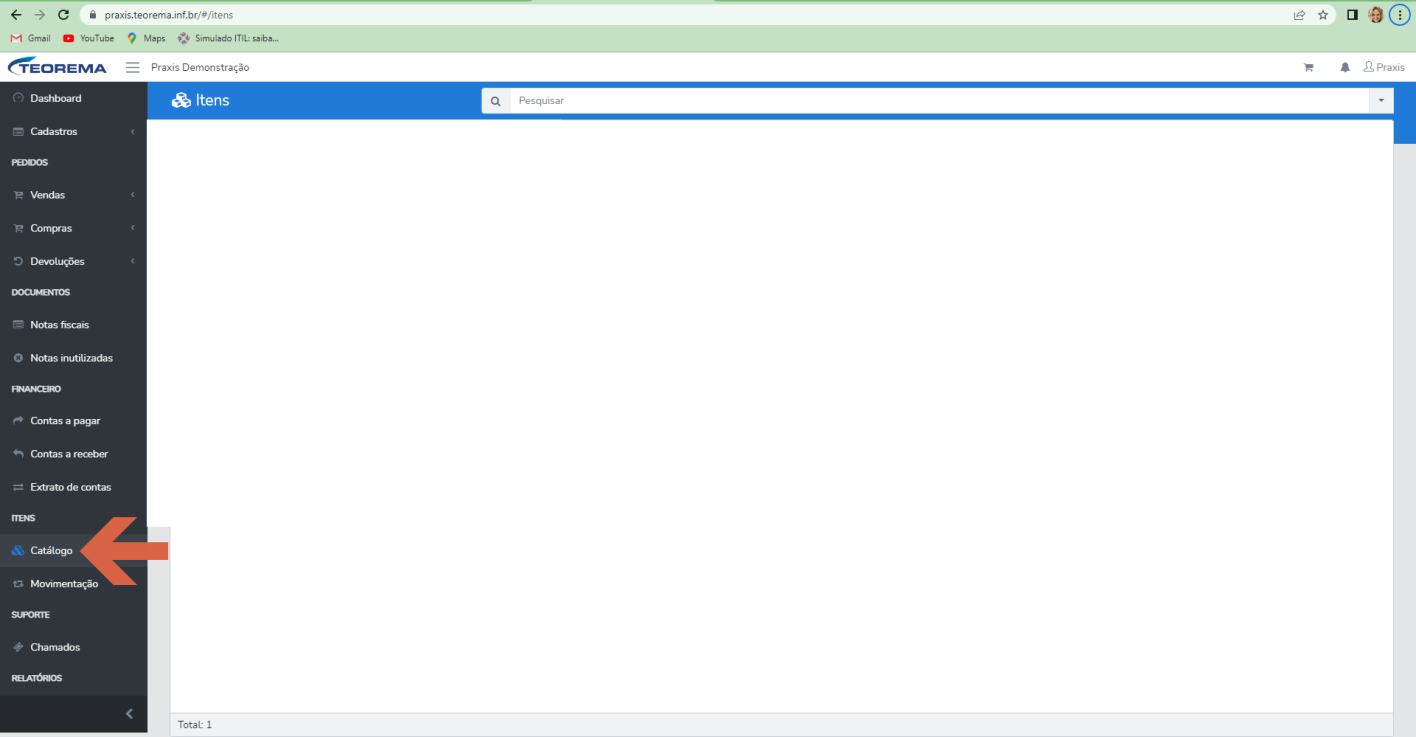 Na listagem do catálogo, você tem acesso ao preço dos itens e também ao estoque. 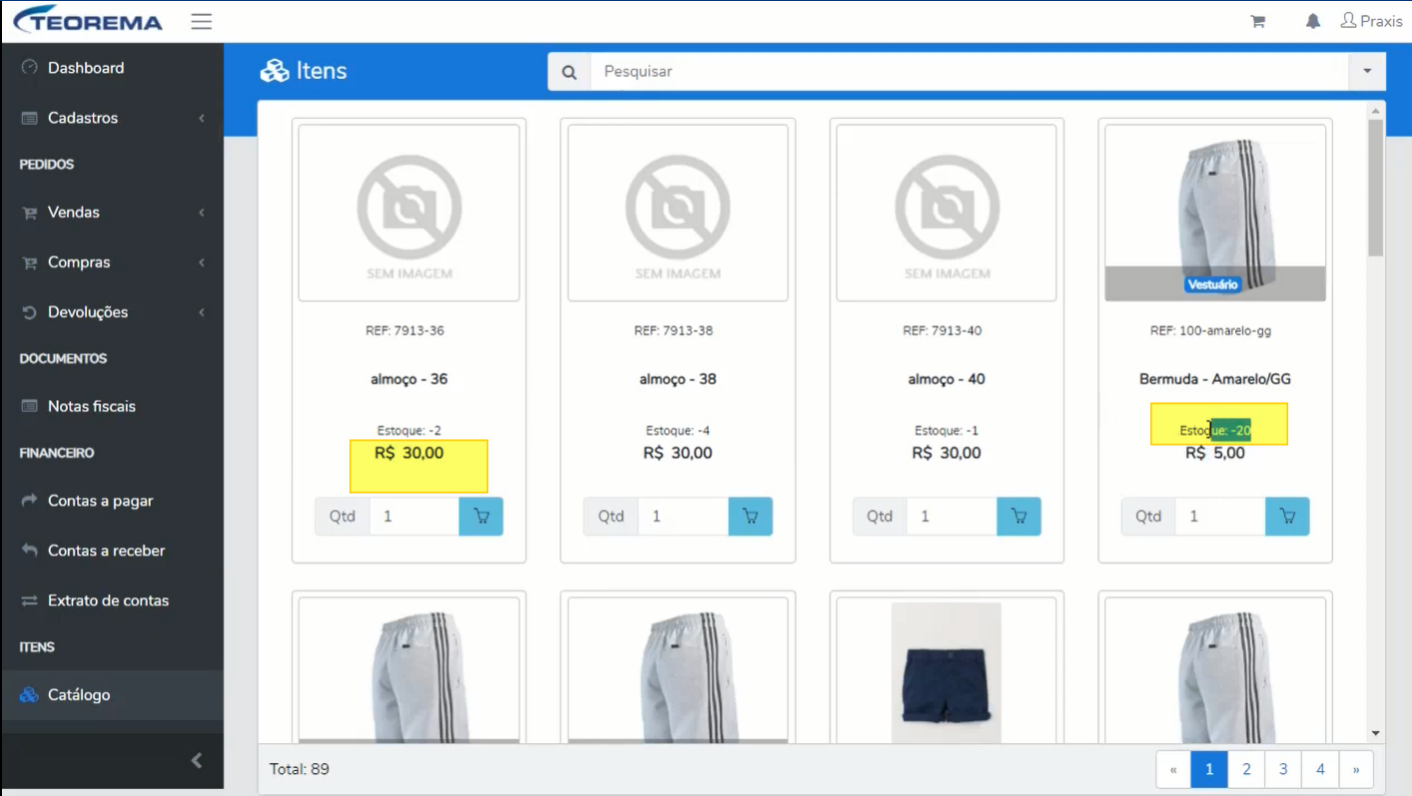 ### Iniciar um pedido de venda pelo catálogo É possível iniciar um pedido de venda pelo catálogo. Para isso, selecione o produto, edite a quantidade e clique no ícone de carrinho. 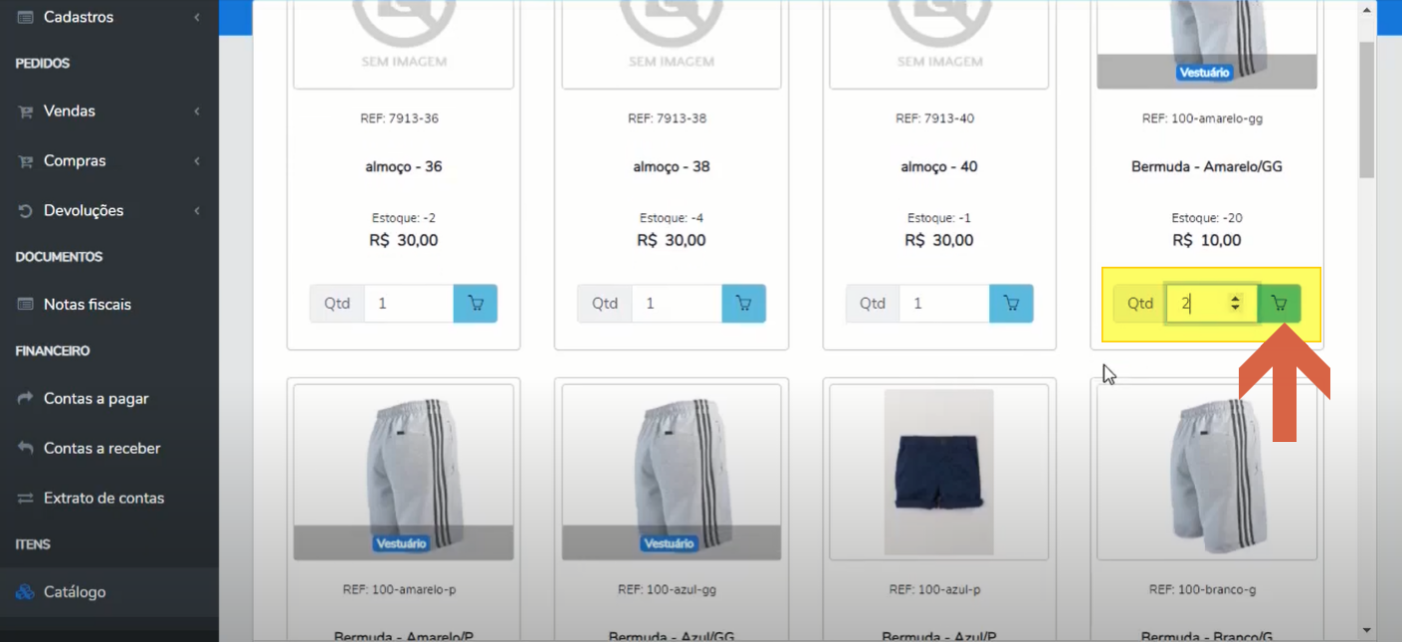 Em seguida, clique em **Incluir**. 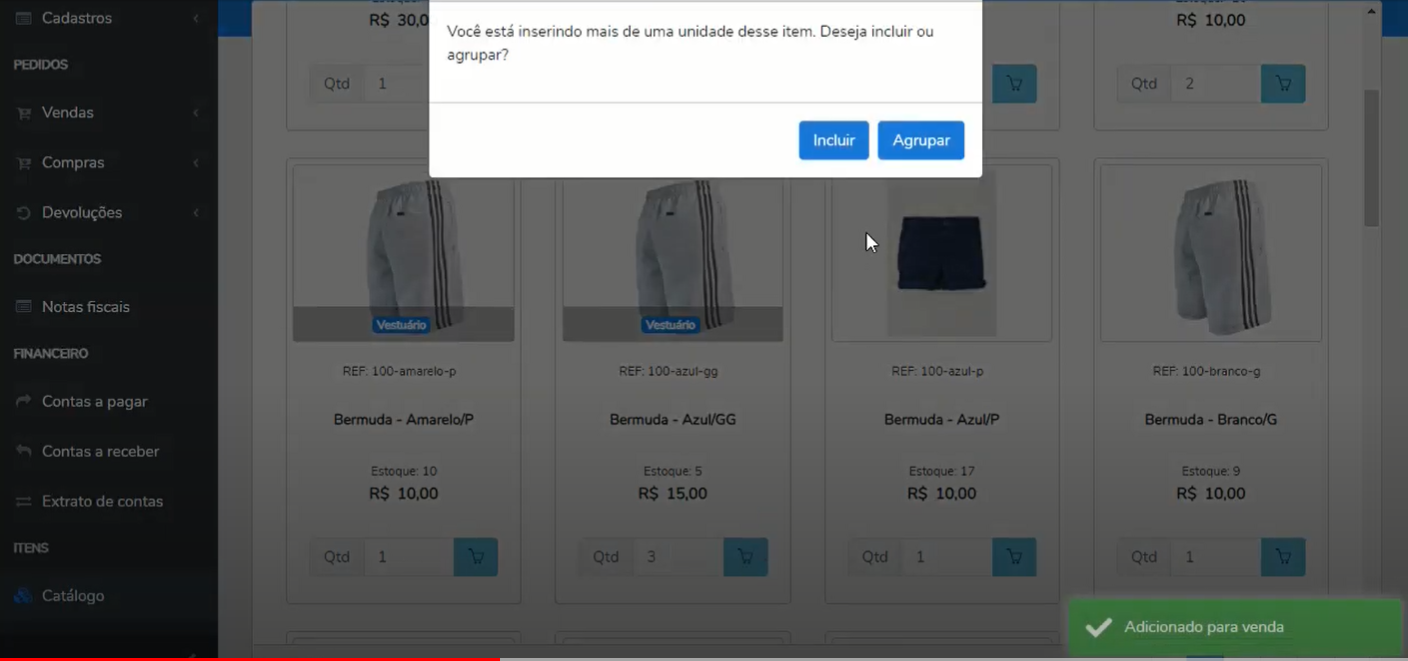 Ao clicar no carrinho, o sistema mostra os itens selecionados. 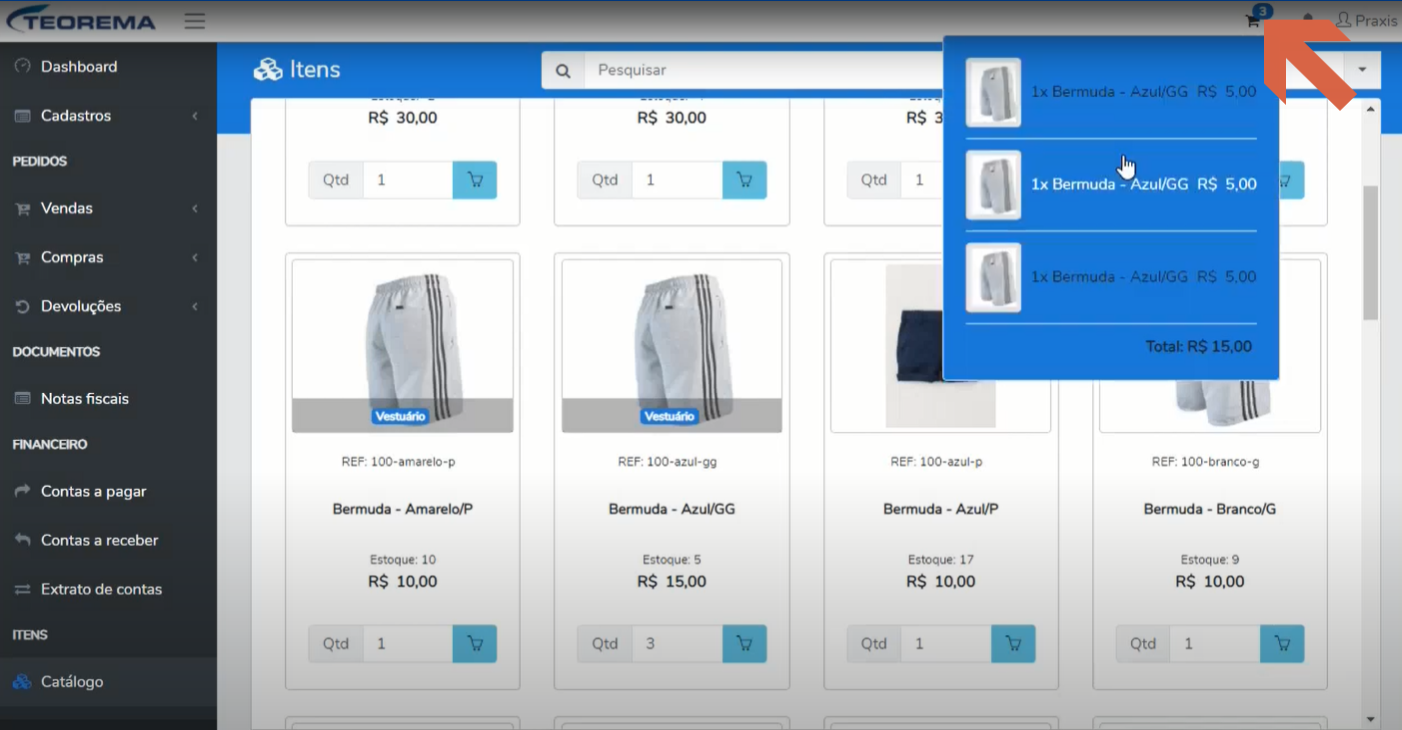 Em seguida, o sistema exibe a mensagem de que está calculando os valores para o novo pedido de venda. 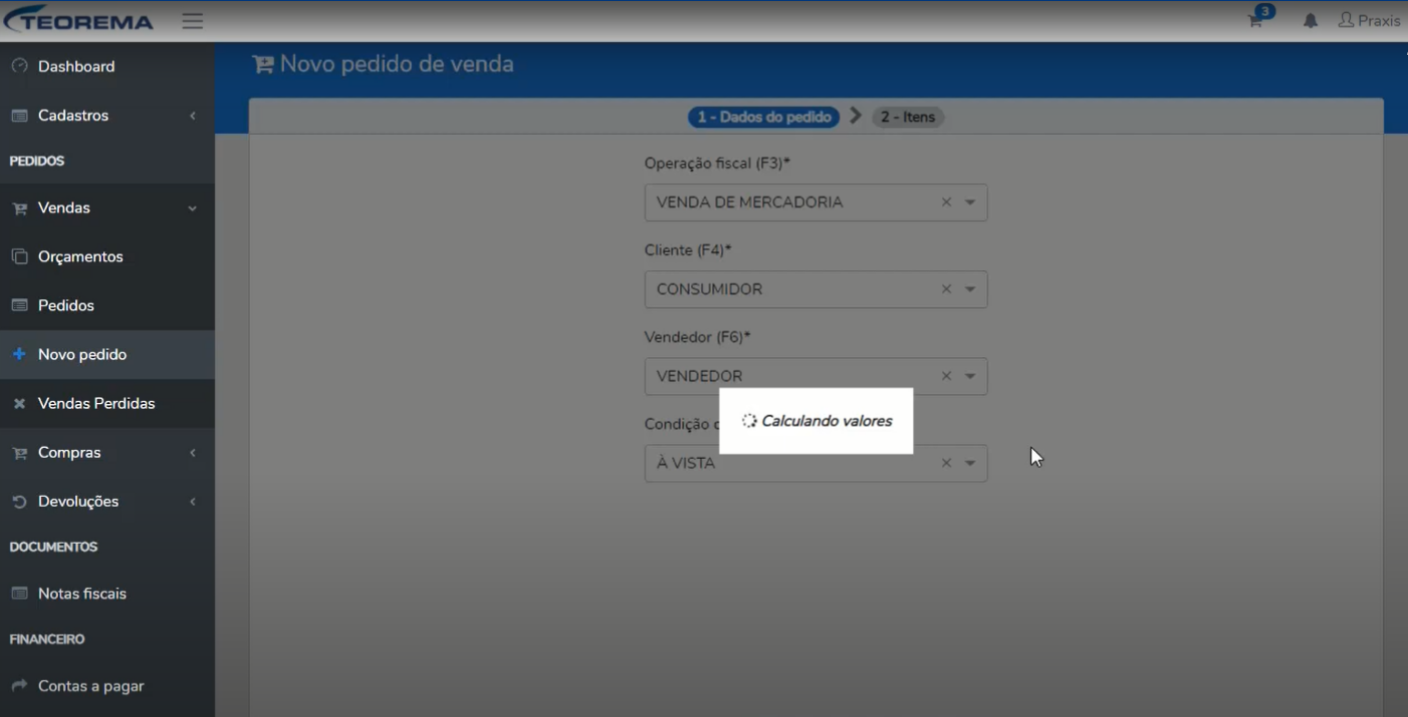 Depois, o sistema direciona para a tela Dados do pedido, já com os itens incluídos. Clique em **Finalizar**. 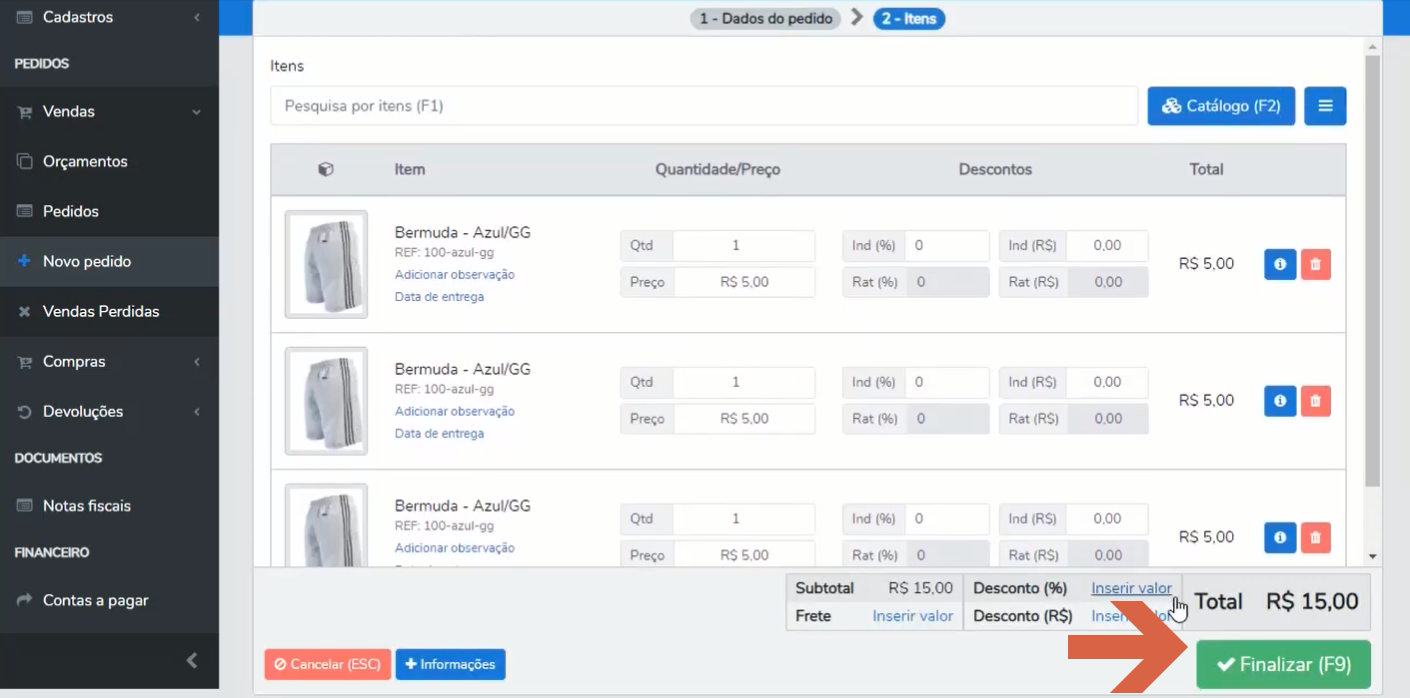 ### Movimentação de itens A movimentação de itens está relacionada ao detalhamento do saldo de estoque. 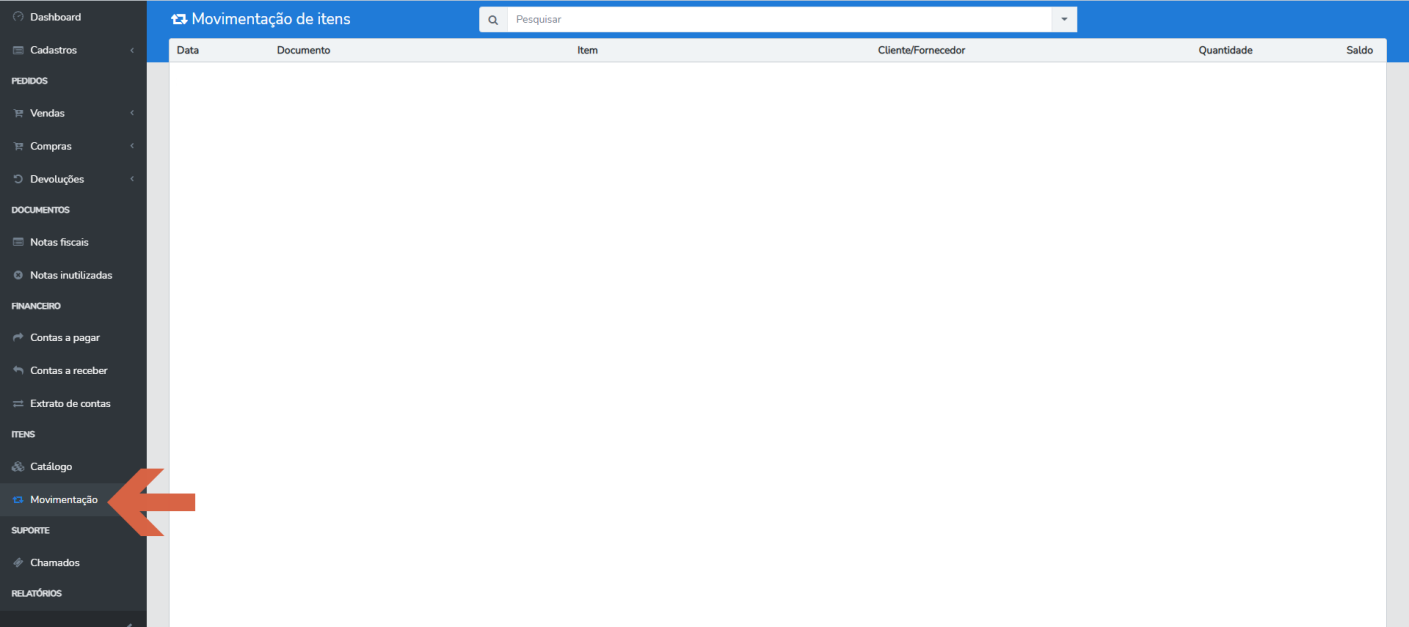 A figura a seguir mostra um exemplo de movimentação de itens. 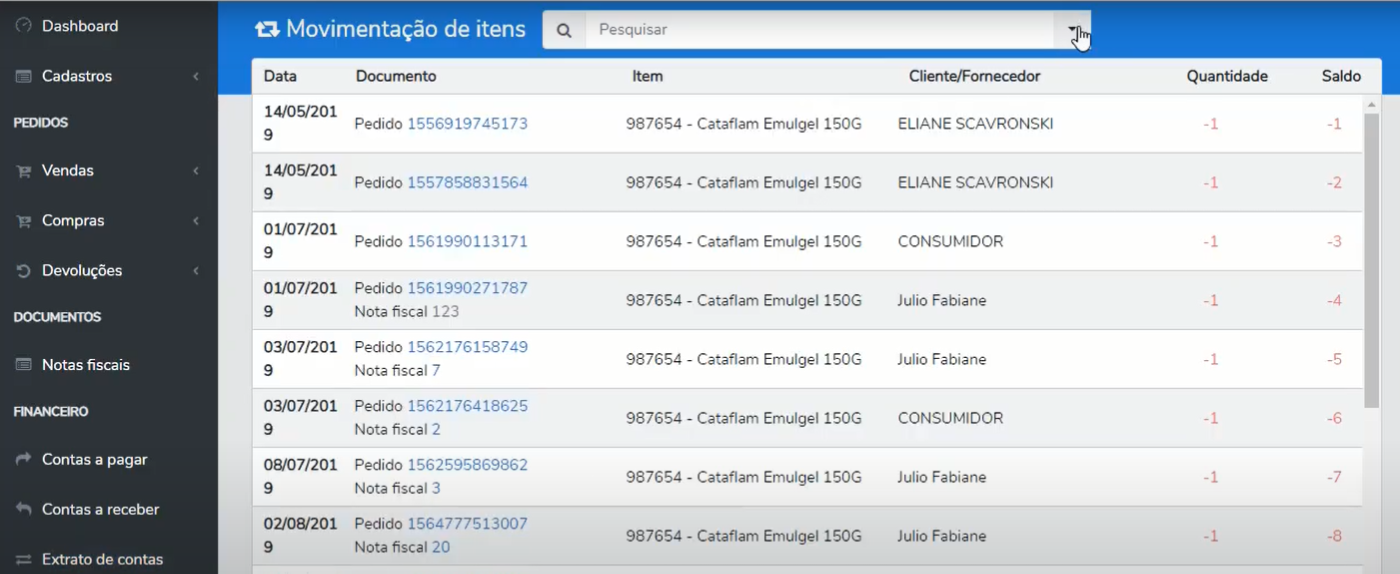 Pela barra de pesquisa, o sistema abre uma tela de filtros. 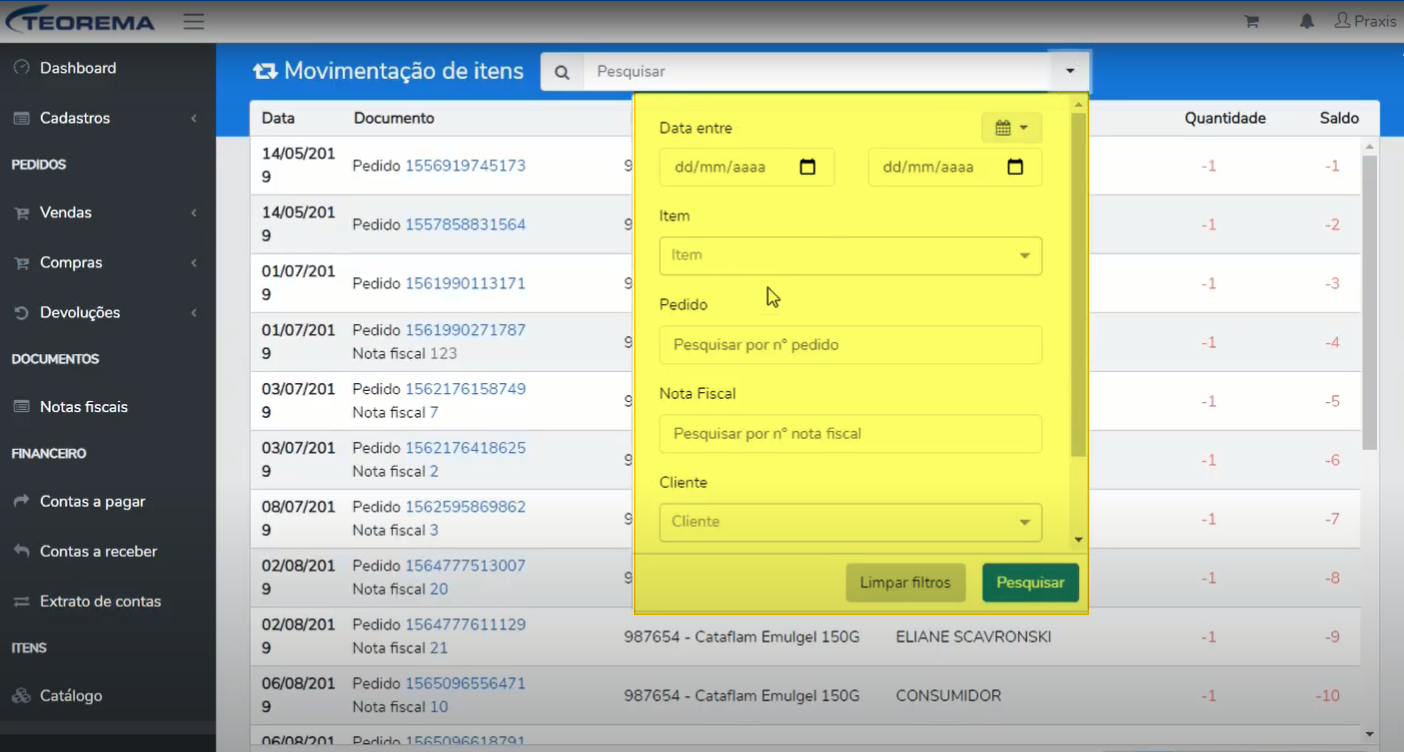 Isso possibilita que o usuário controle cada movimento de entrada e saída do item. 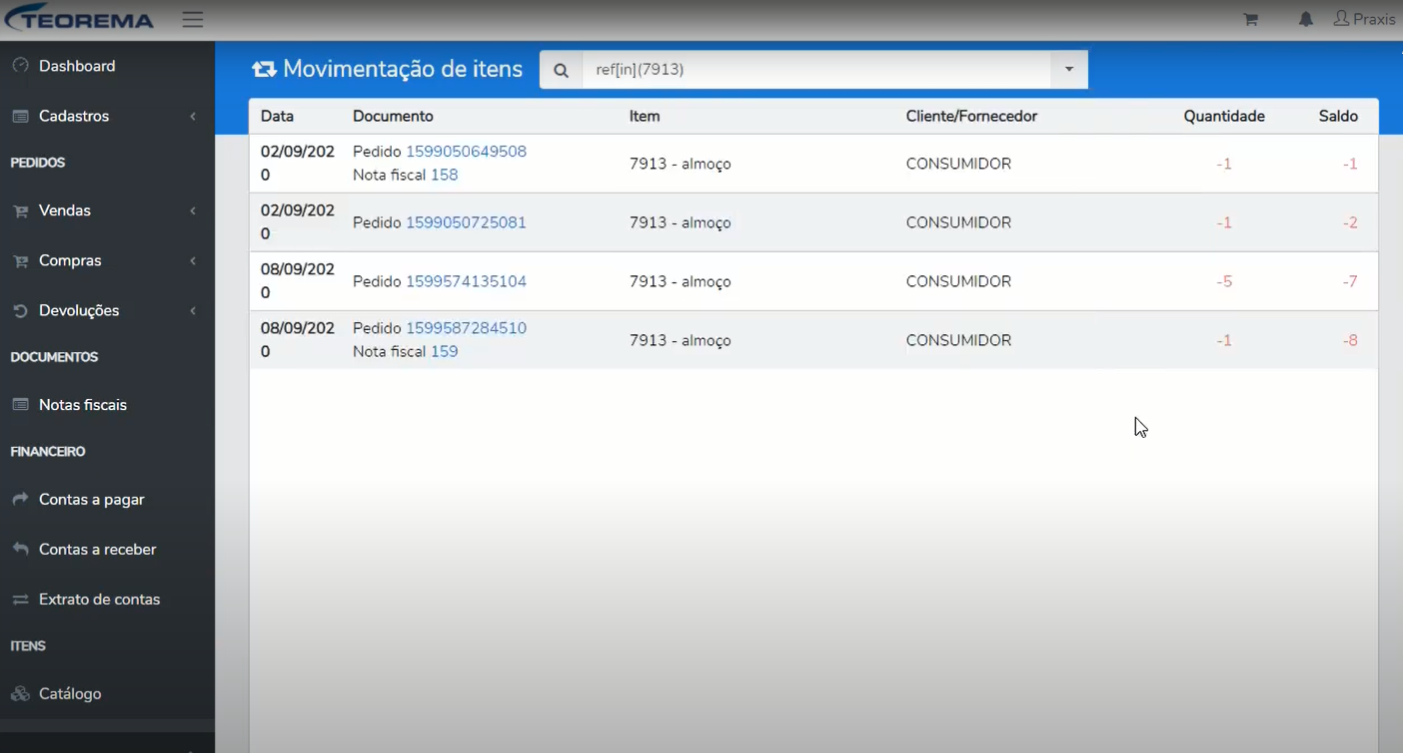 Ao clicar no número do pedido ou da nota fiscal, o sistema traz todas as informações sobre o pedido. 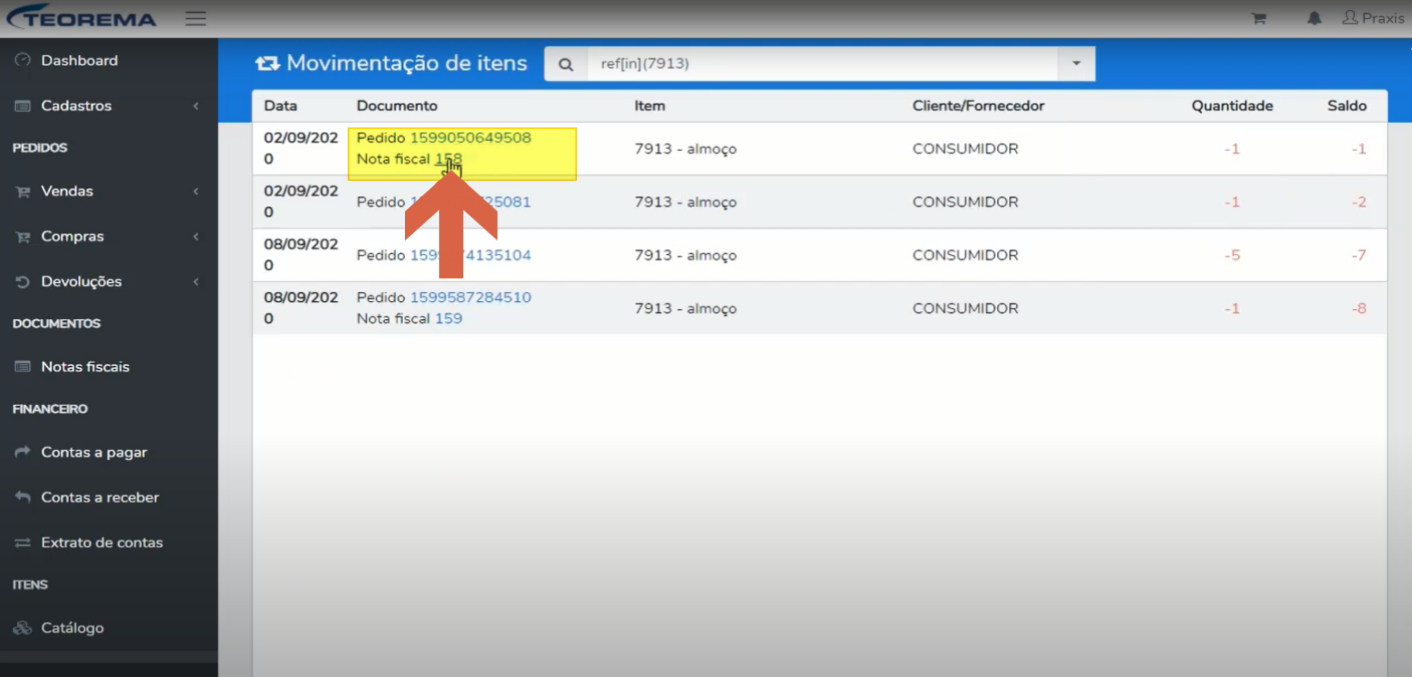 A figura a seguir mostra um exemplo das informações relacionadas ao pedido. 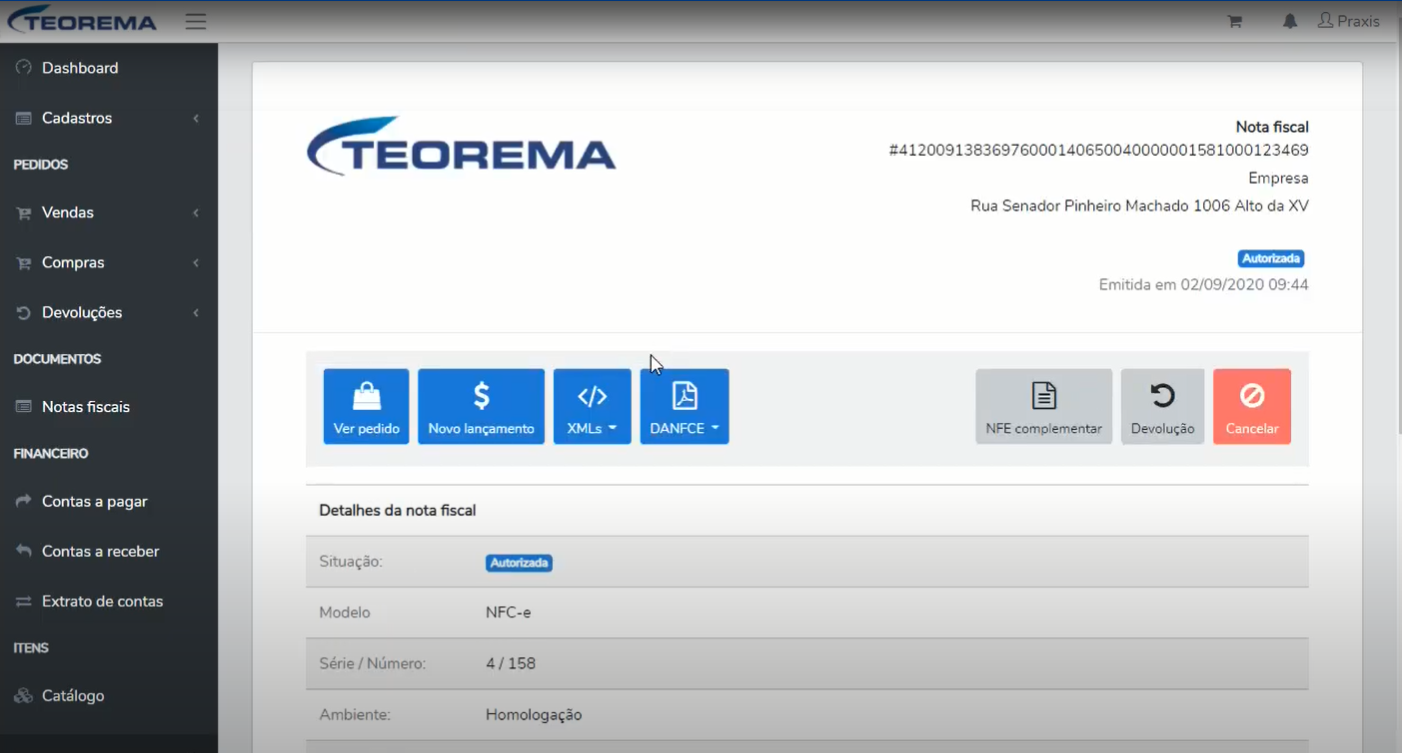 ## Inventários O menu Inventários permite registrar e consultar os inventários de itens. 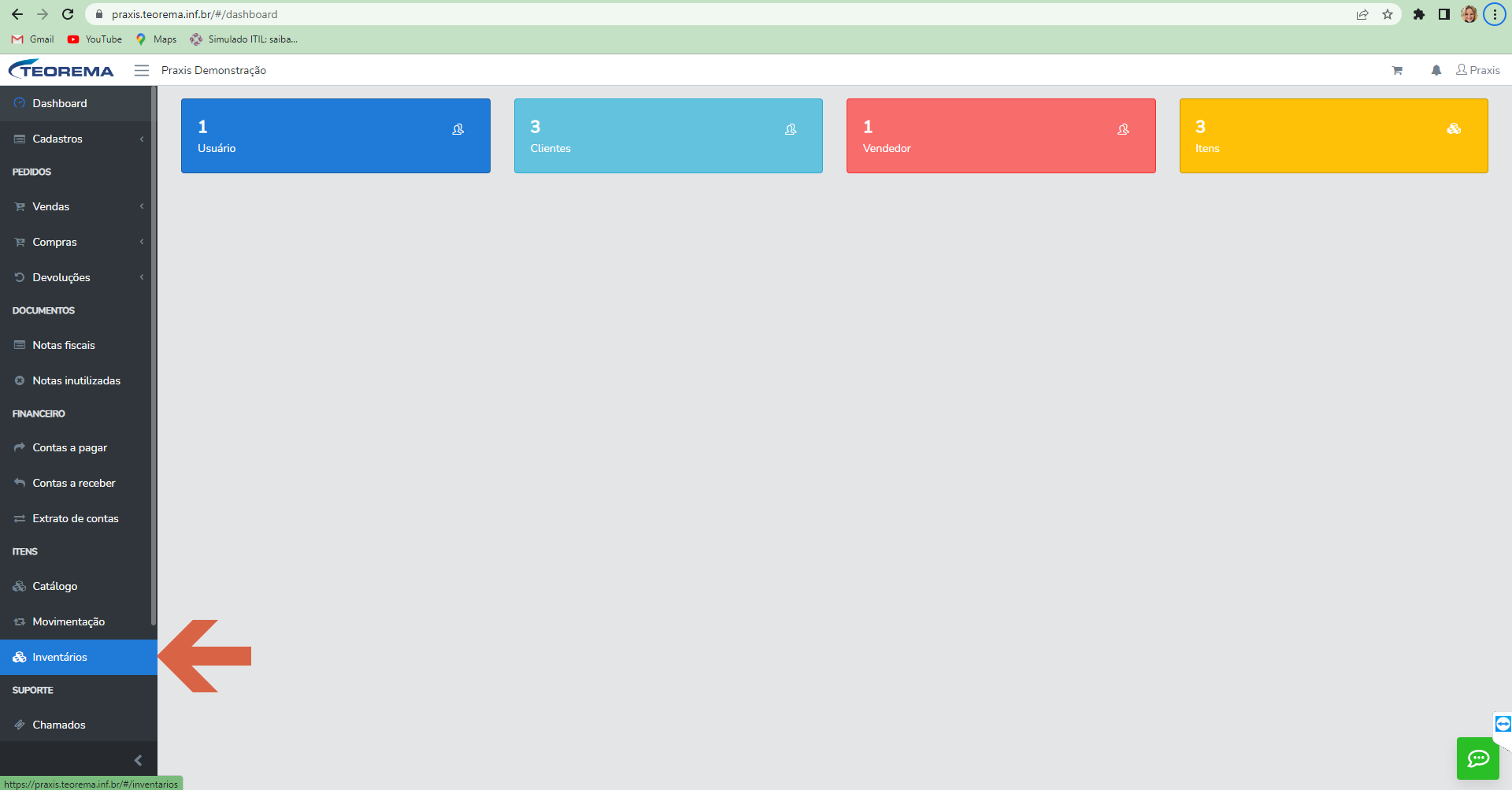 Para fazer um inventário de itens no sistema Praxis, acesse o menu **Inventários** e, em seguida, **Novo inventário**. 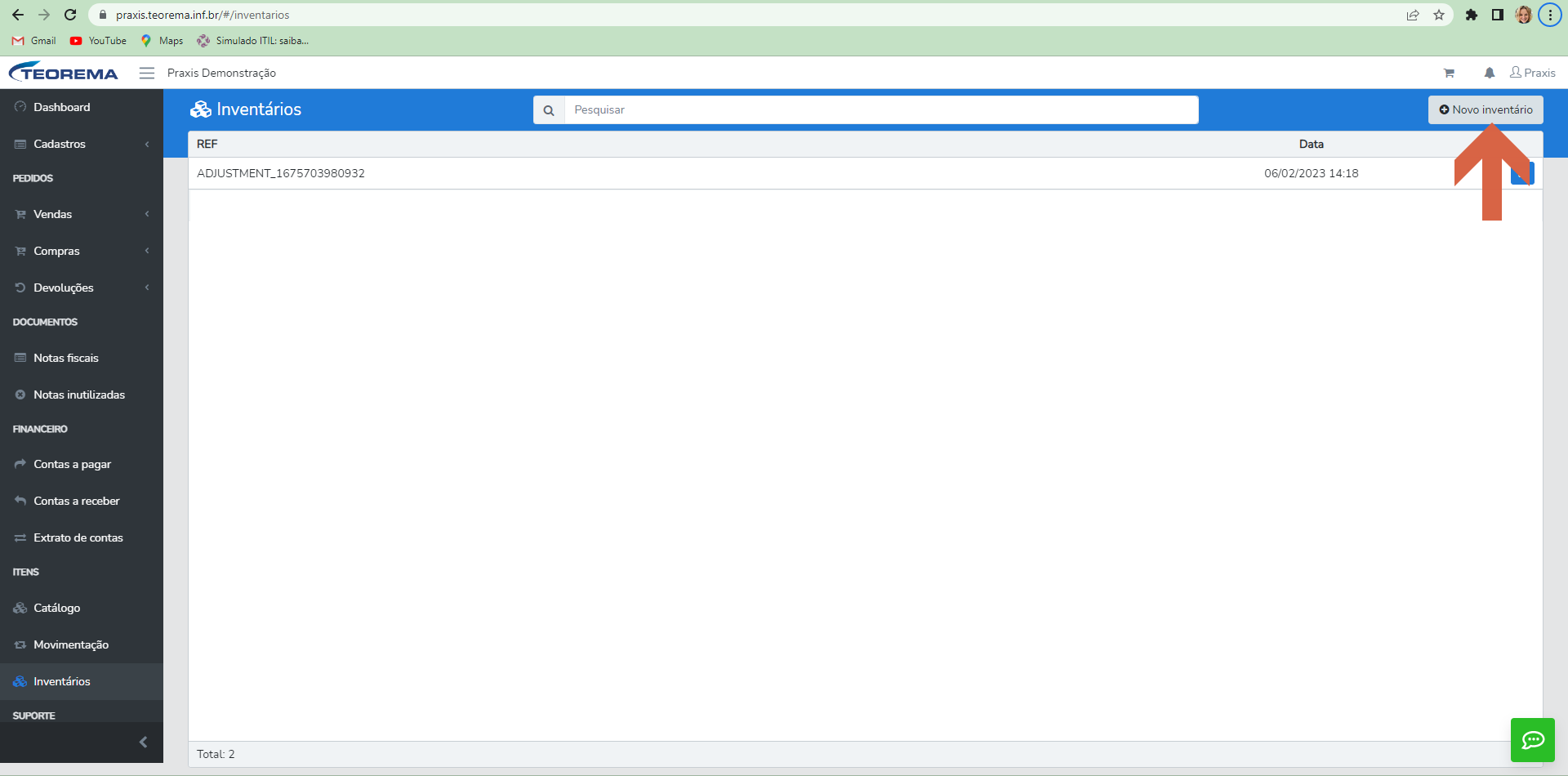 Em seguida, clique em **Pesquisa por itens**. 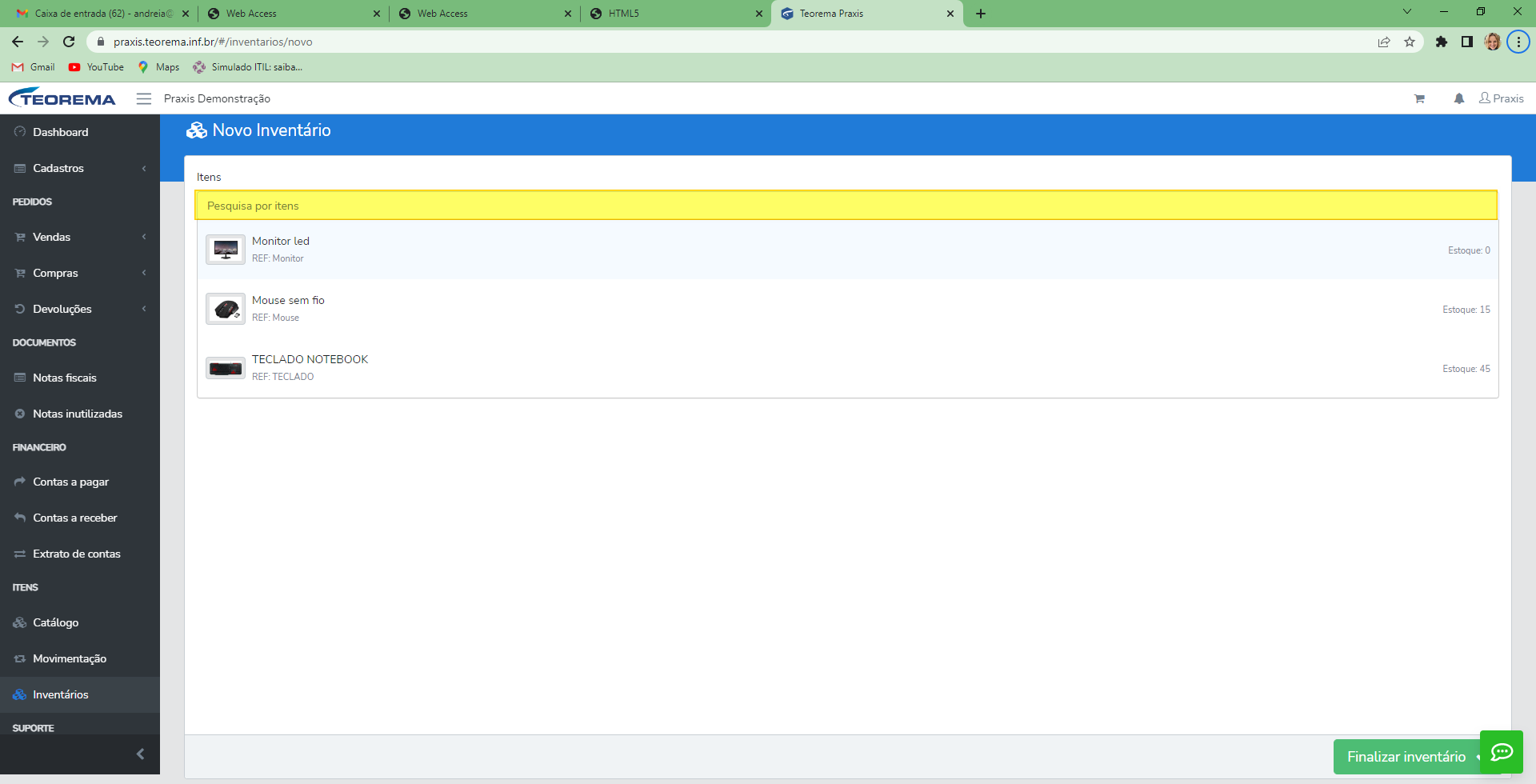 Selecione os itens a serem inventariados. 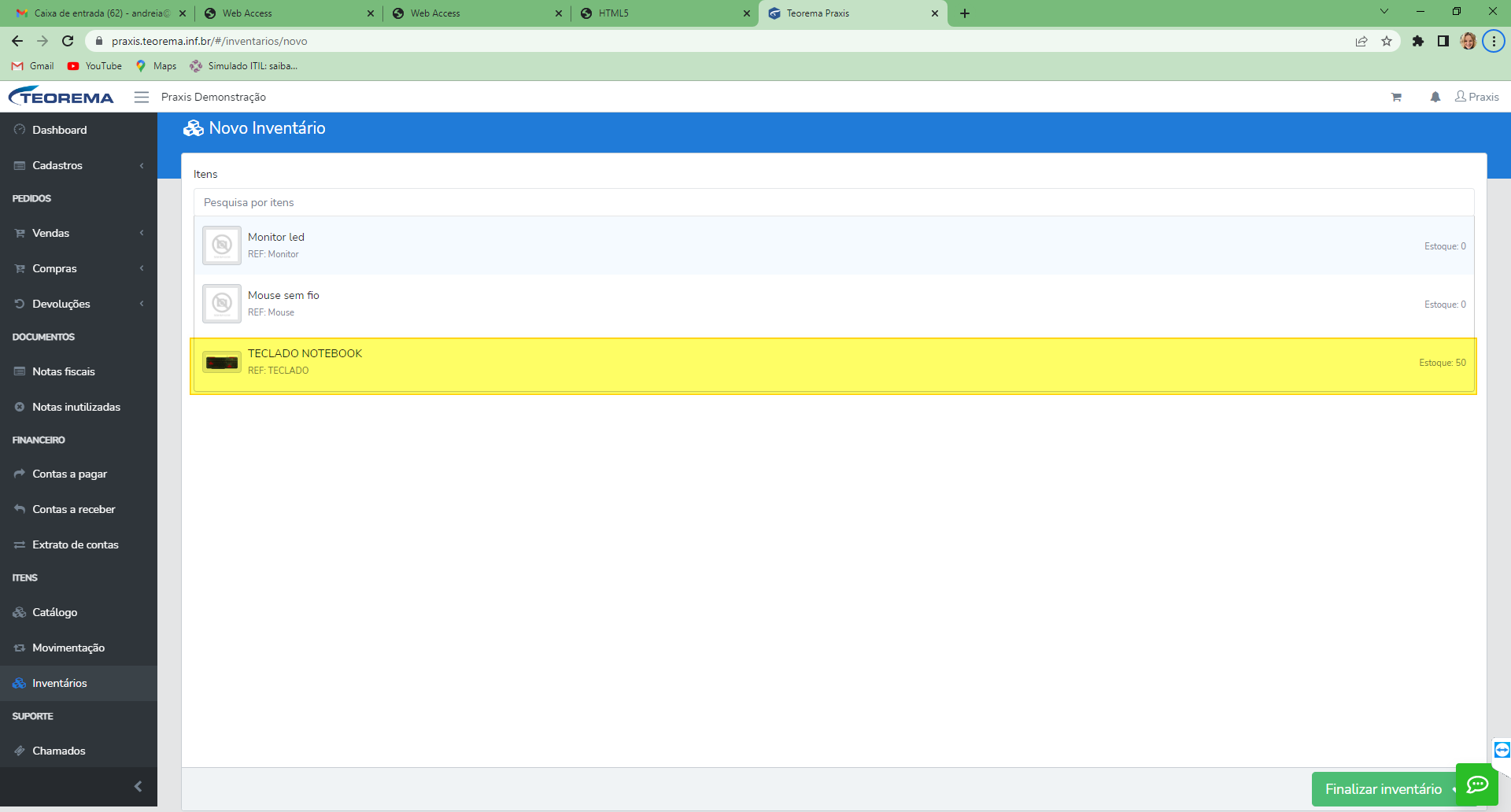 Em seguida, informe a quantidade nova do item e clique em **Finalizar inventário**. 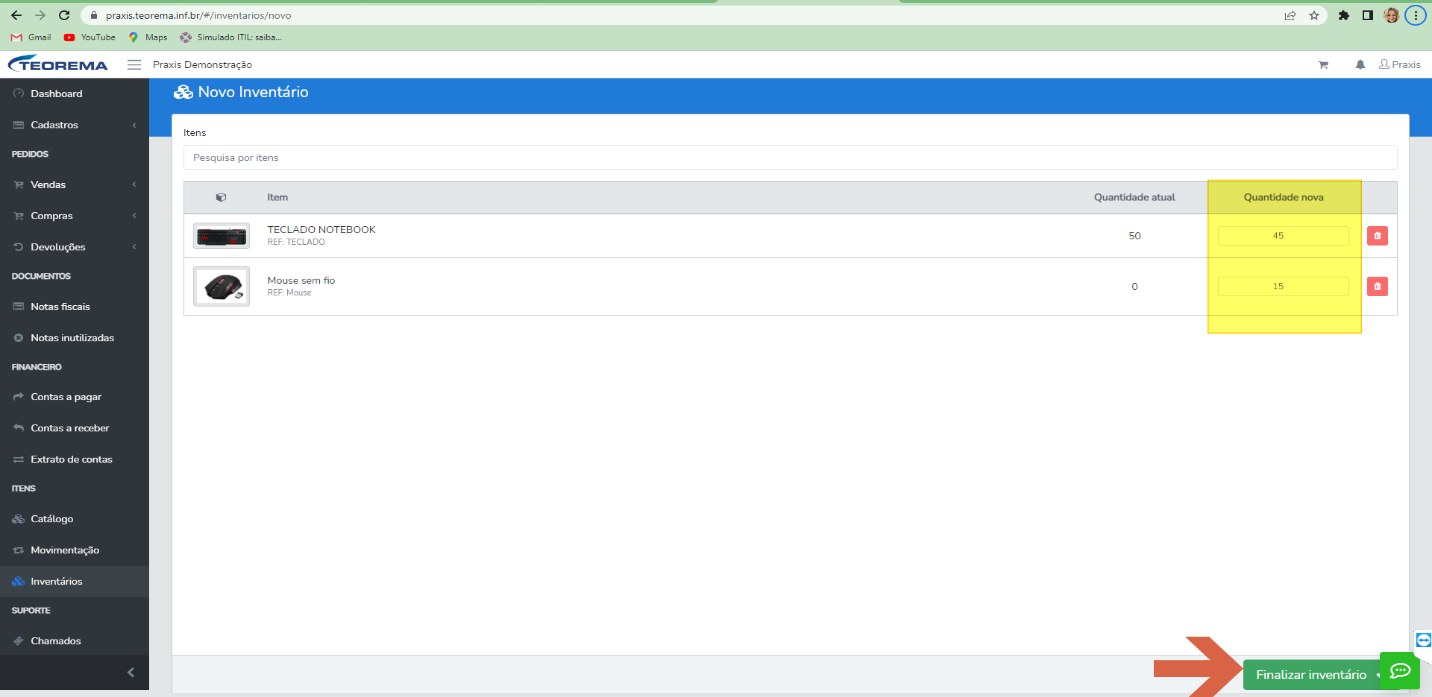 Após finalizar o inventário, o sistema atualiza a nova quantidade e exibe a mensagem de que o inventário foi finalizado. 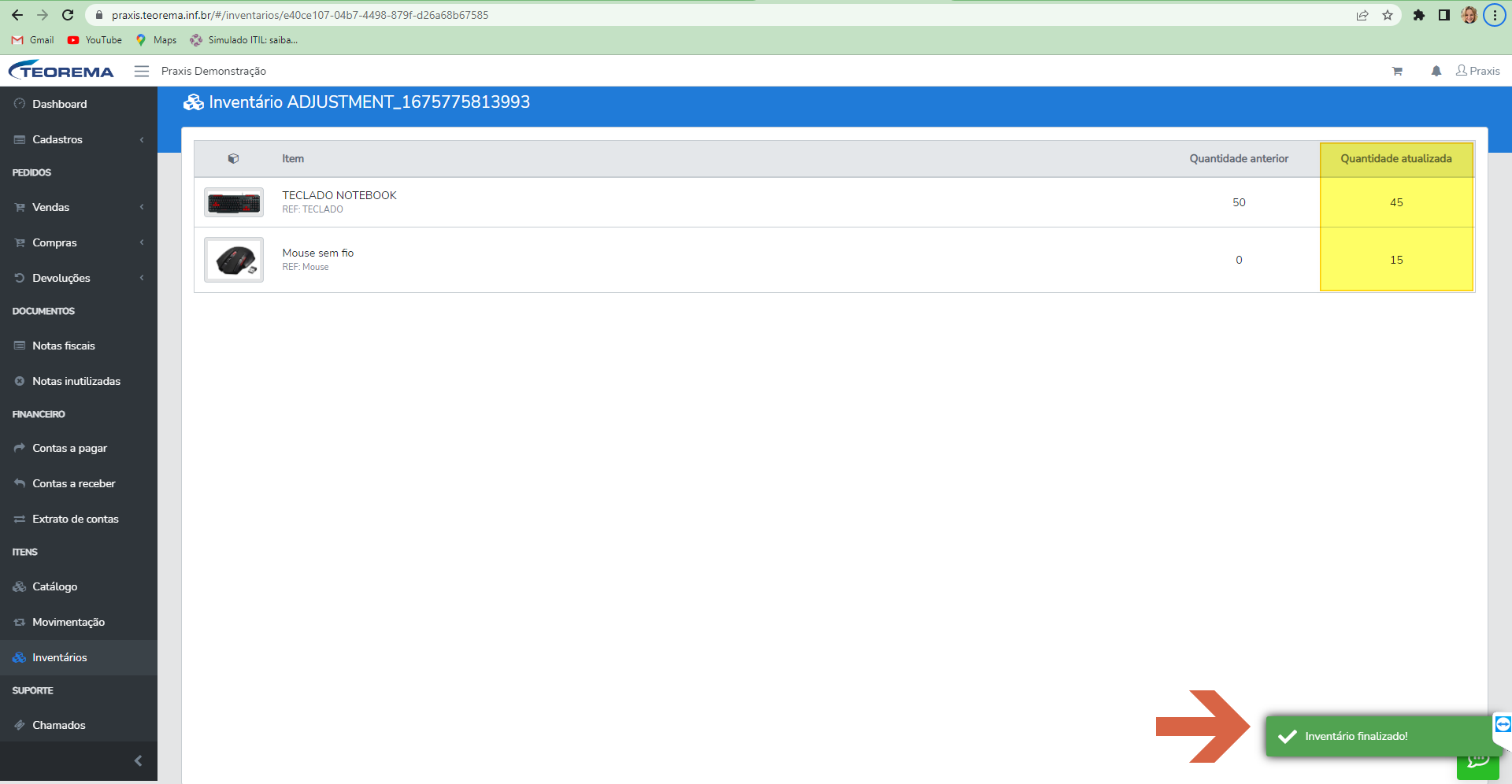 Ao clicar no menu **Inventários**, o sistema mostra os inventários já realizados. 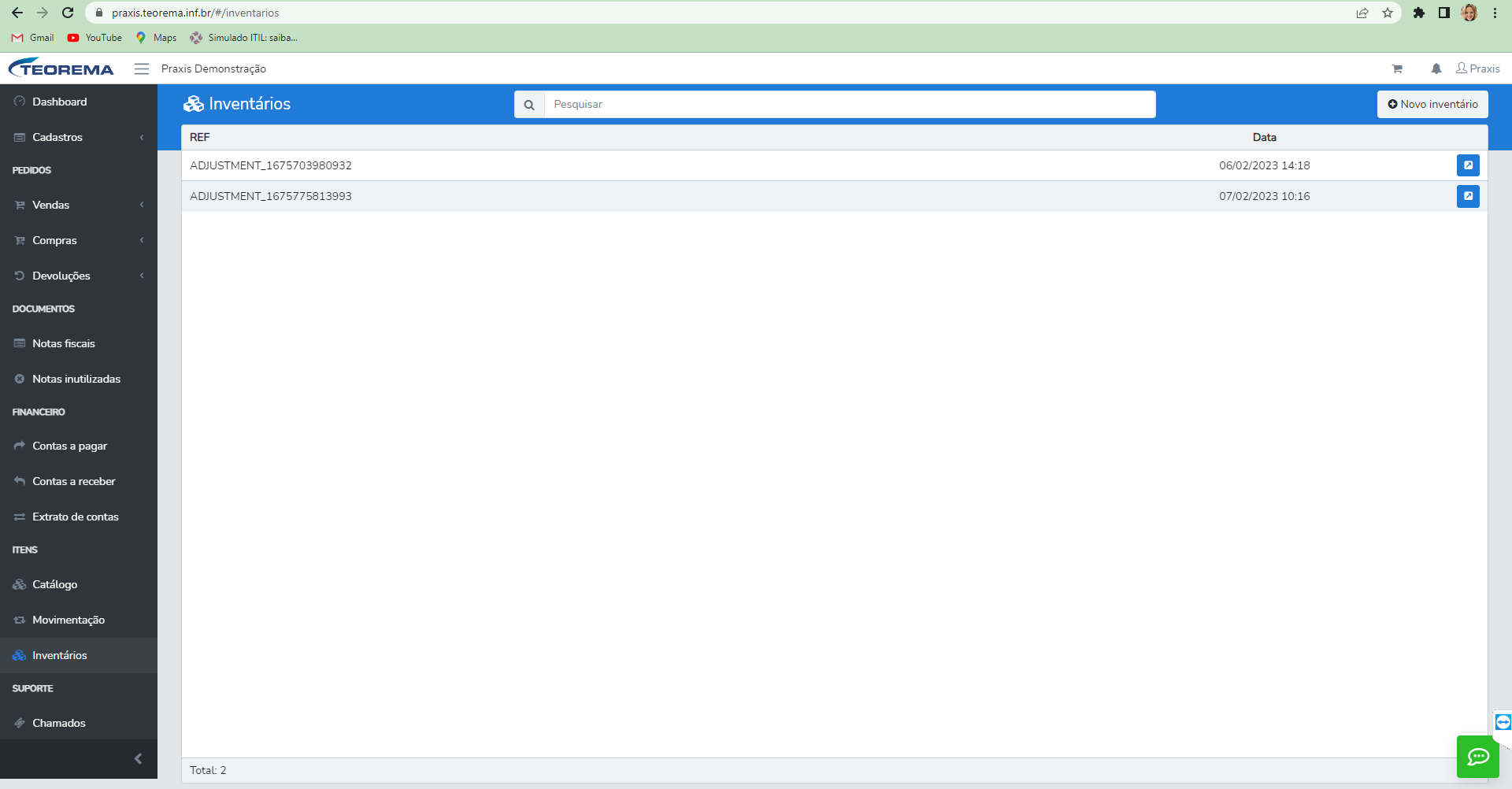 É possível verificar que as quantidades dos itens foram atualizadas. 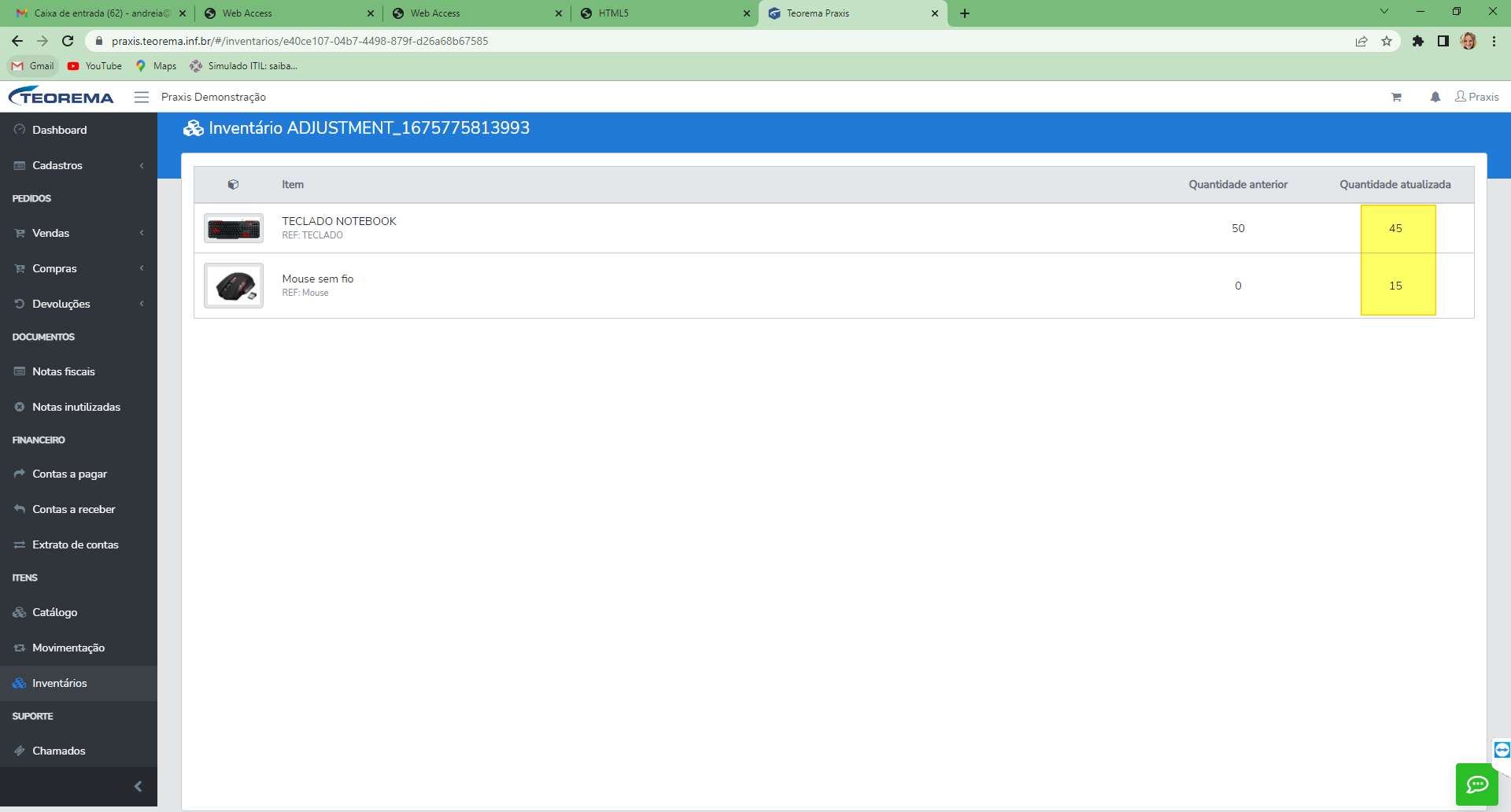 Ao clicar em **Itens**, o sistema mostra a nova quantidade dos itens. 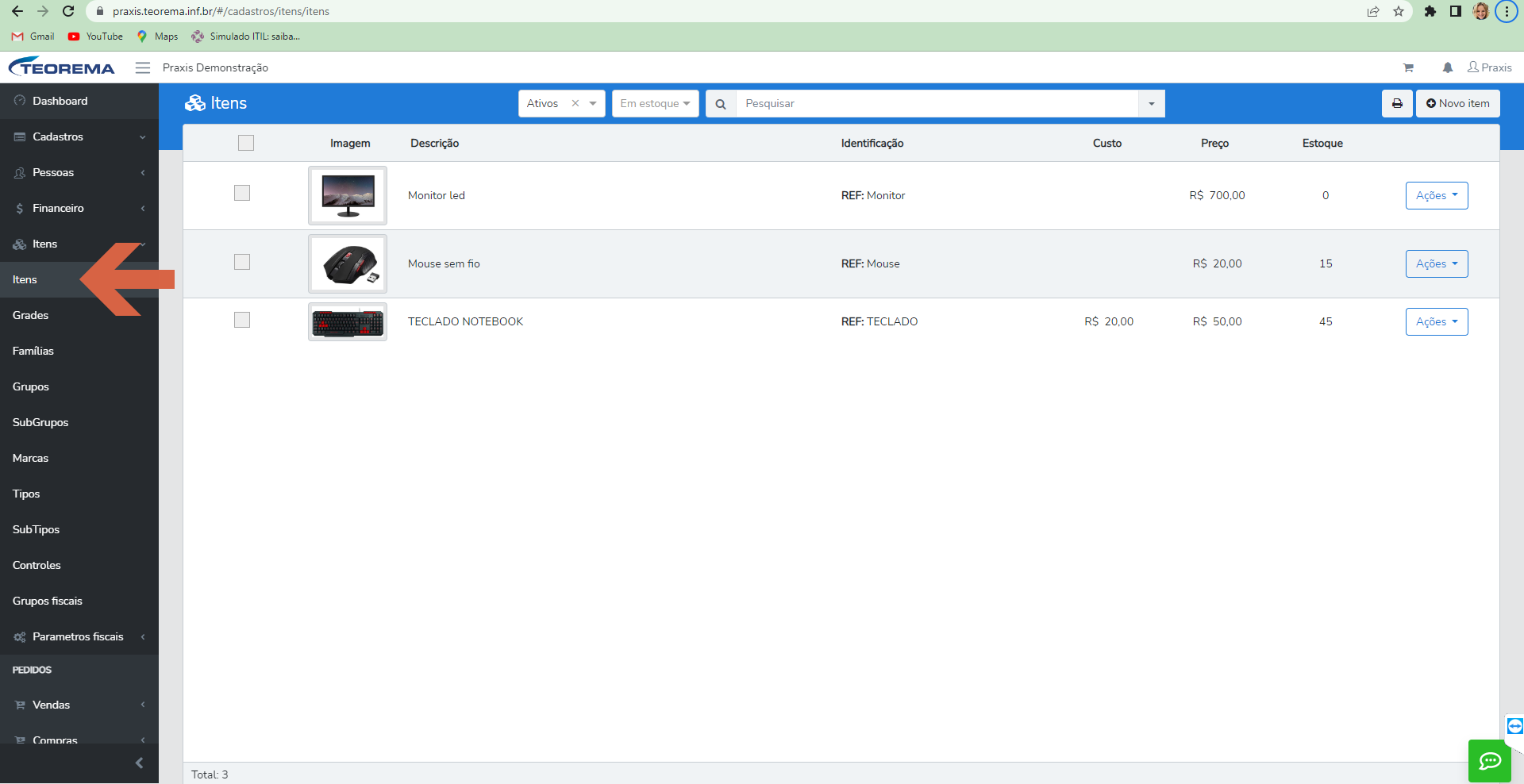 ## Suporte Caso você precise de suporte técnico da equipe Teorema Sistemas, clique em **Chamados**. 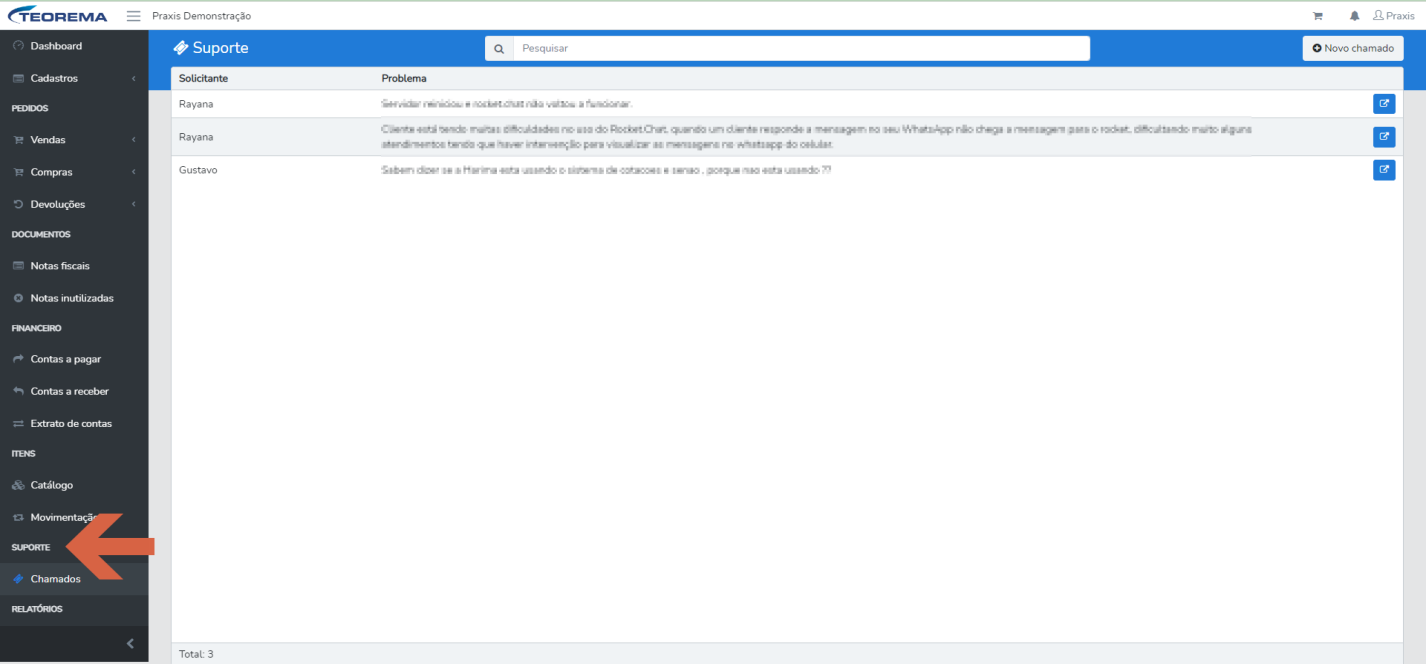 Para abrir um chamado técnico, clique em **Novo chamado**, preencha as informações e clique em **Salvar**. Será gerada uma demanda técnica para a equipe de suporte, que será atendida assim que possível. 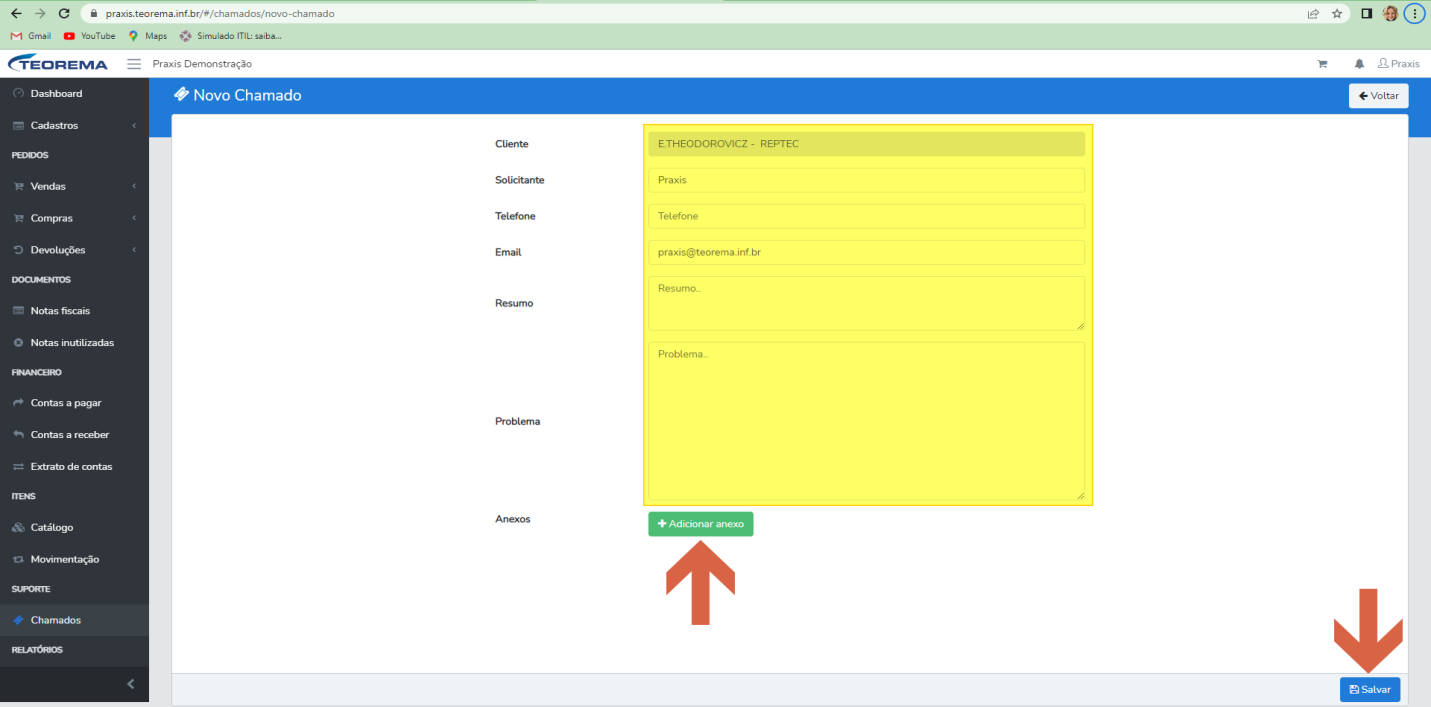 ## Relatórios No menu Relatórios você pode verificar as movimentações da empresa. 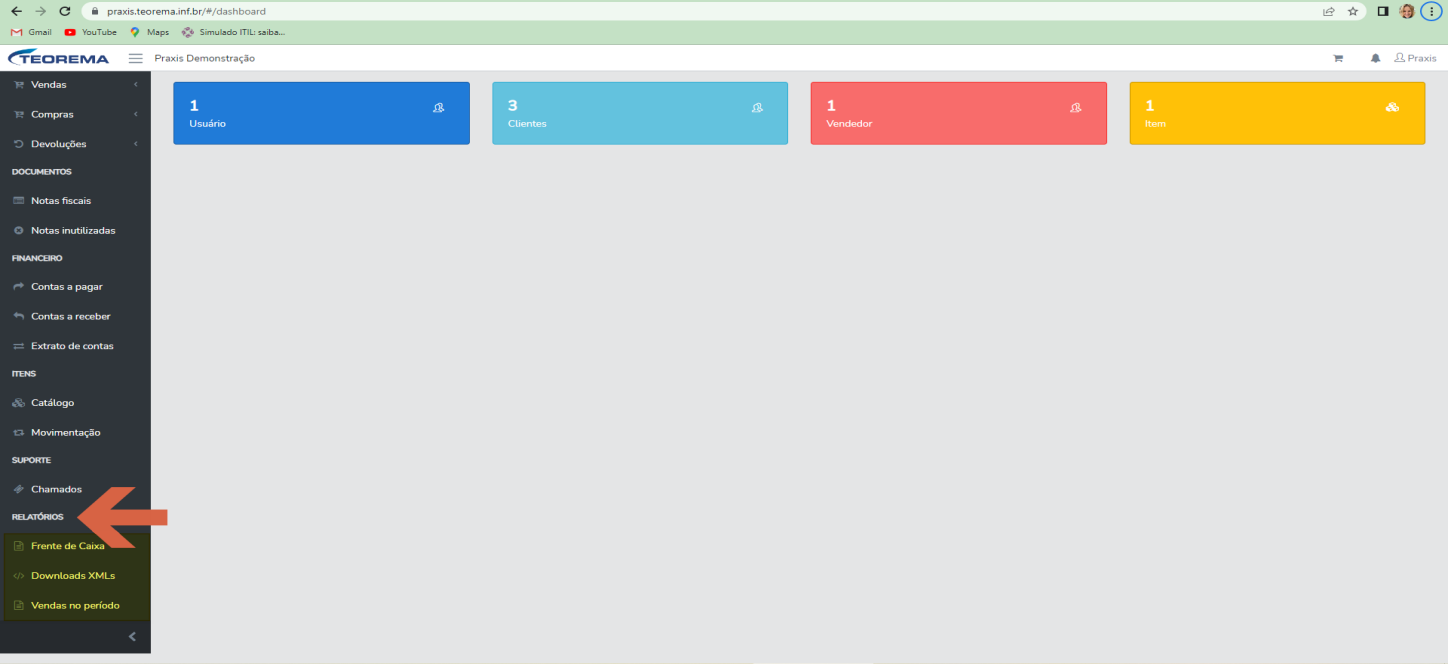 ### Frente de caixa O relatório Frente de caixa mostra os recebimentos por meio de pagamento e as vendas por condição de pagamento. 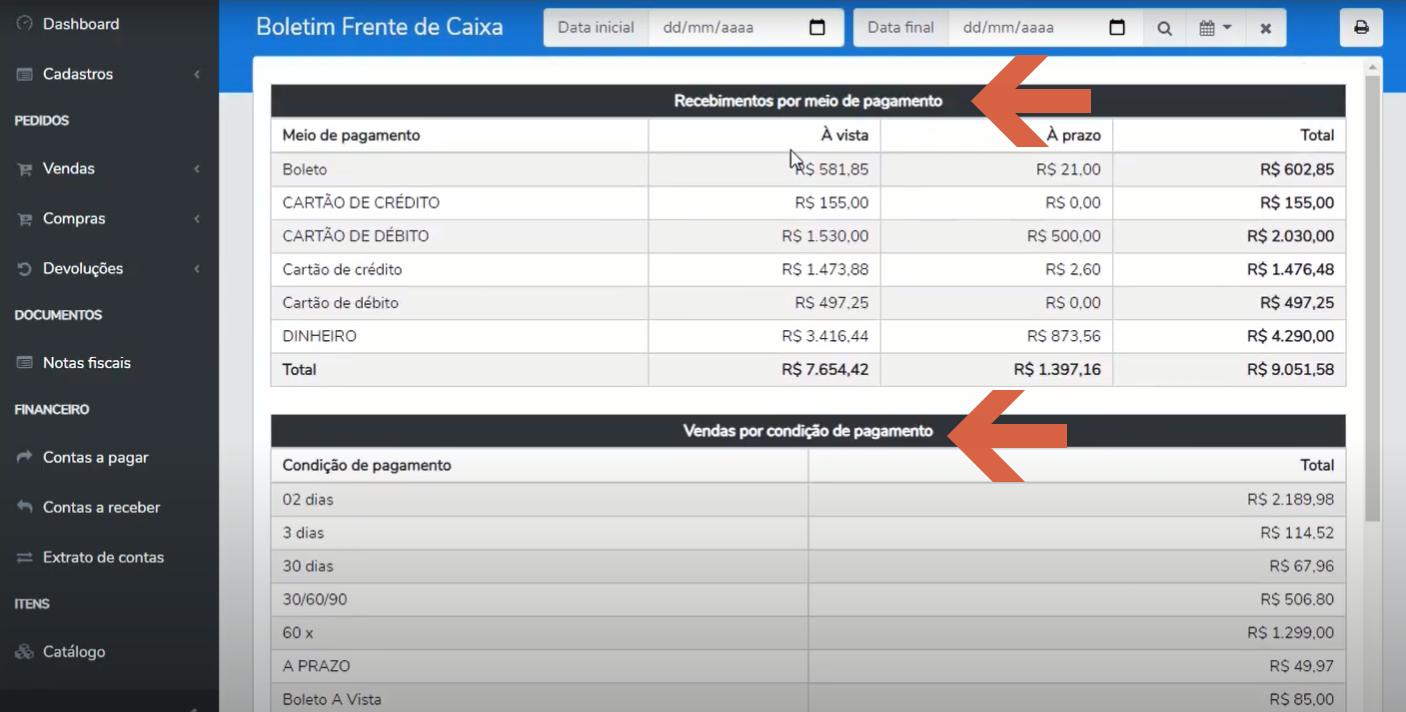 Você pode selecionar o período de geração do relatório. 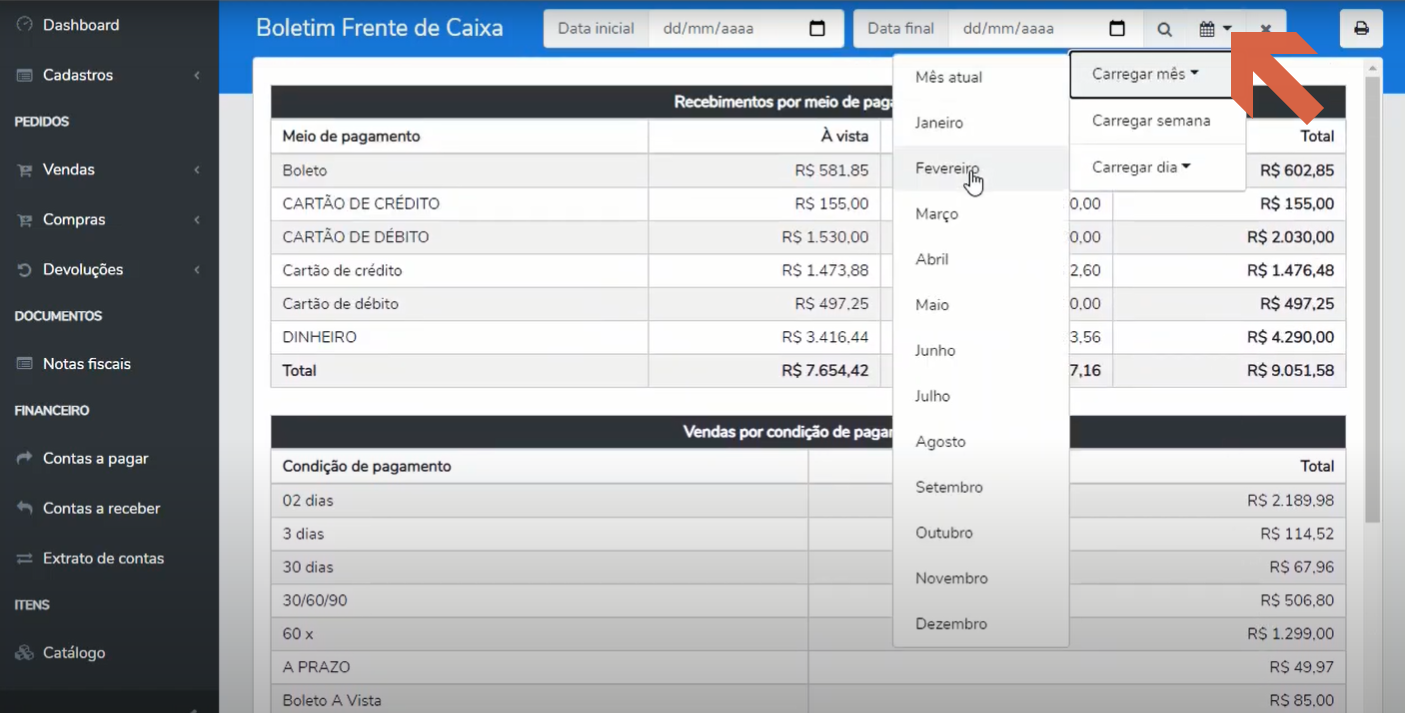 Em seguida, clique no ícone de impressão (**Relatório para impressão**). 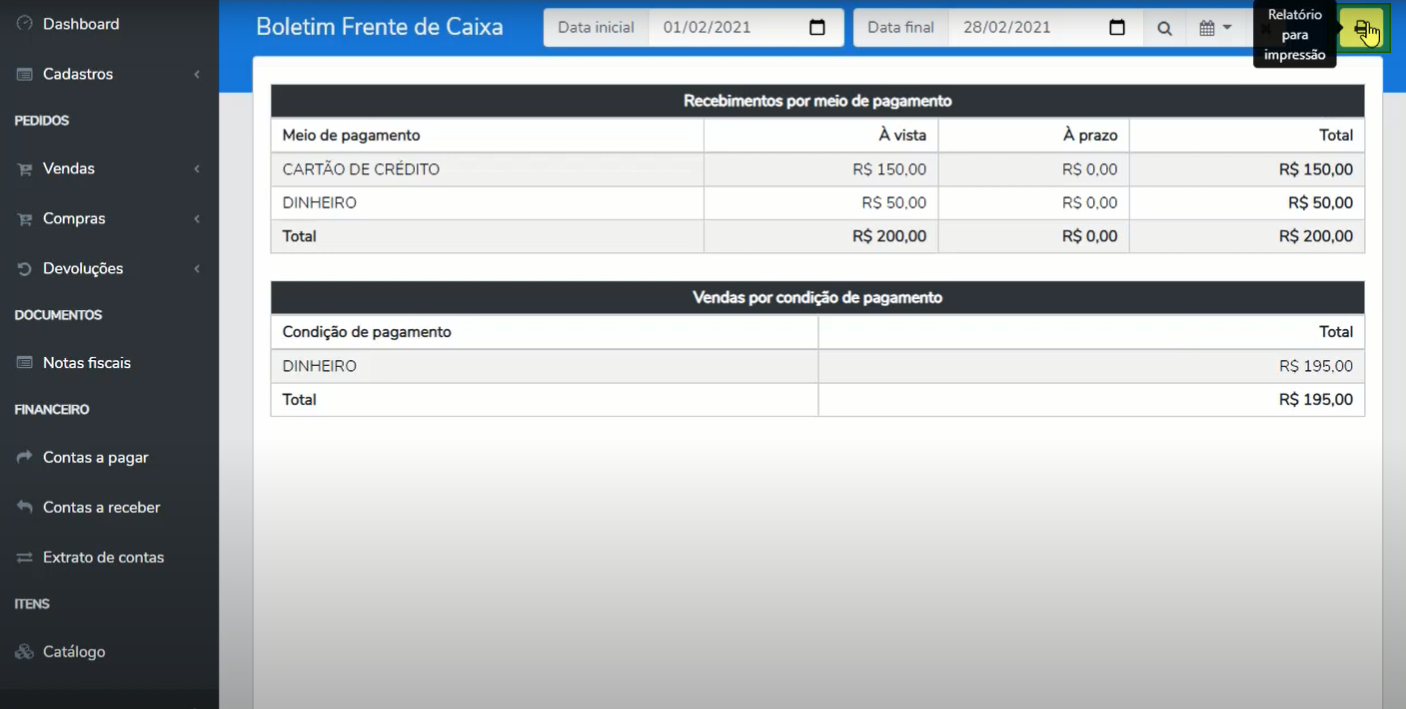 O arquivo é gerado com o filtro aplicado, pronto para impressão. 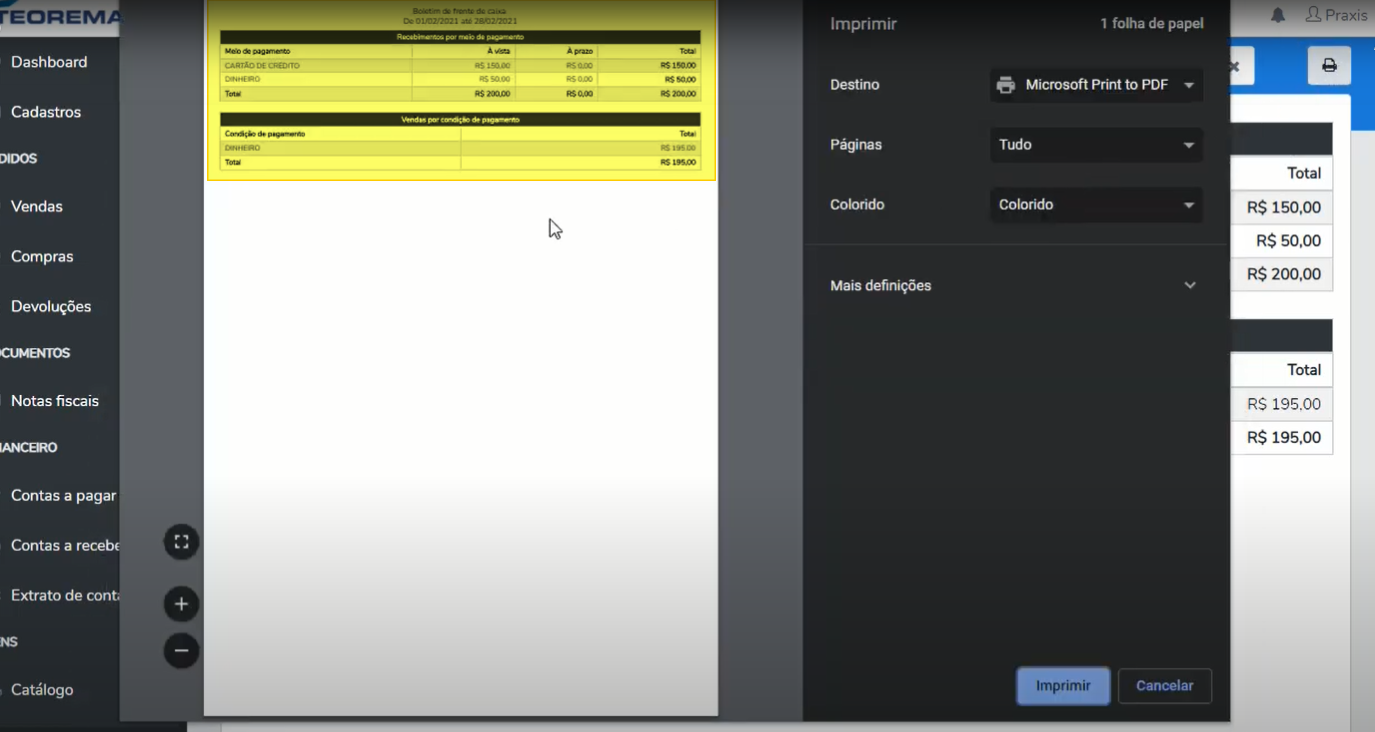 ### Downloads XMLs Notas Fiscais O relatório Downloads XMLs lista os downloads de XMLs de notas fiscais. 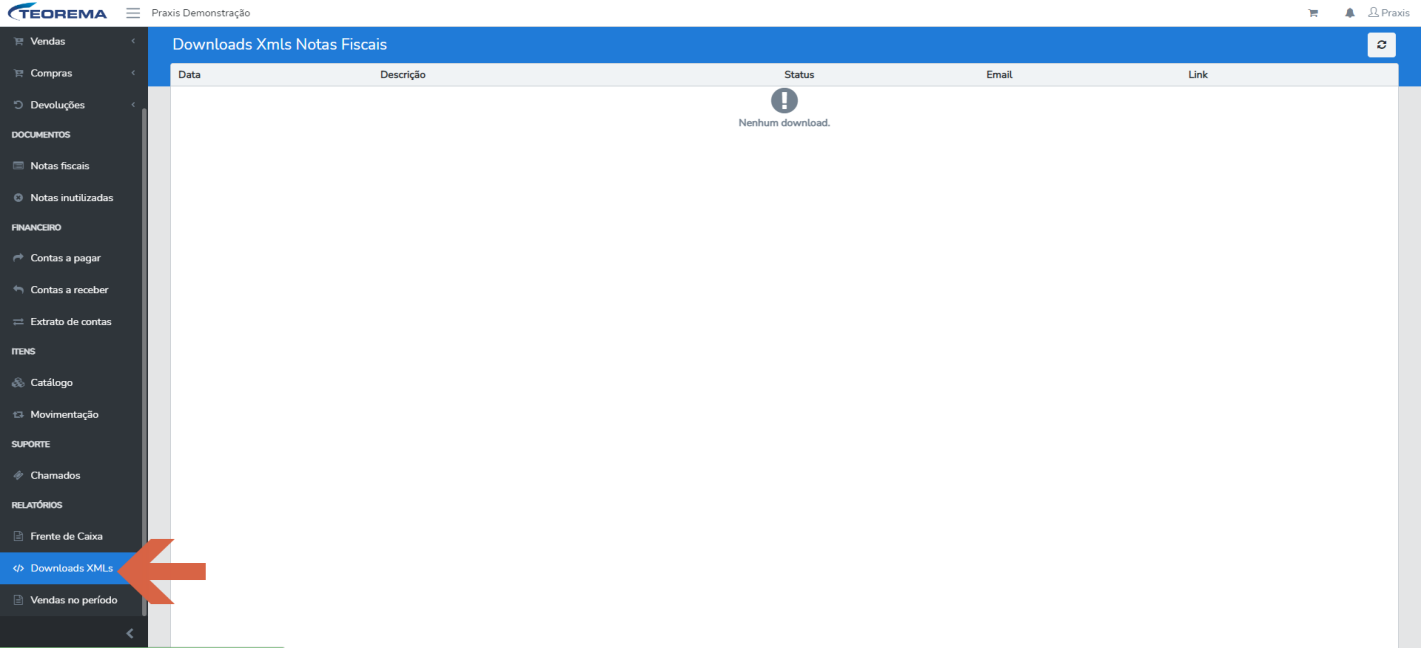 ### Vendas no período No relatório Vendas no período você pode gerar uma relação das vendas realizadas no período selecionado. 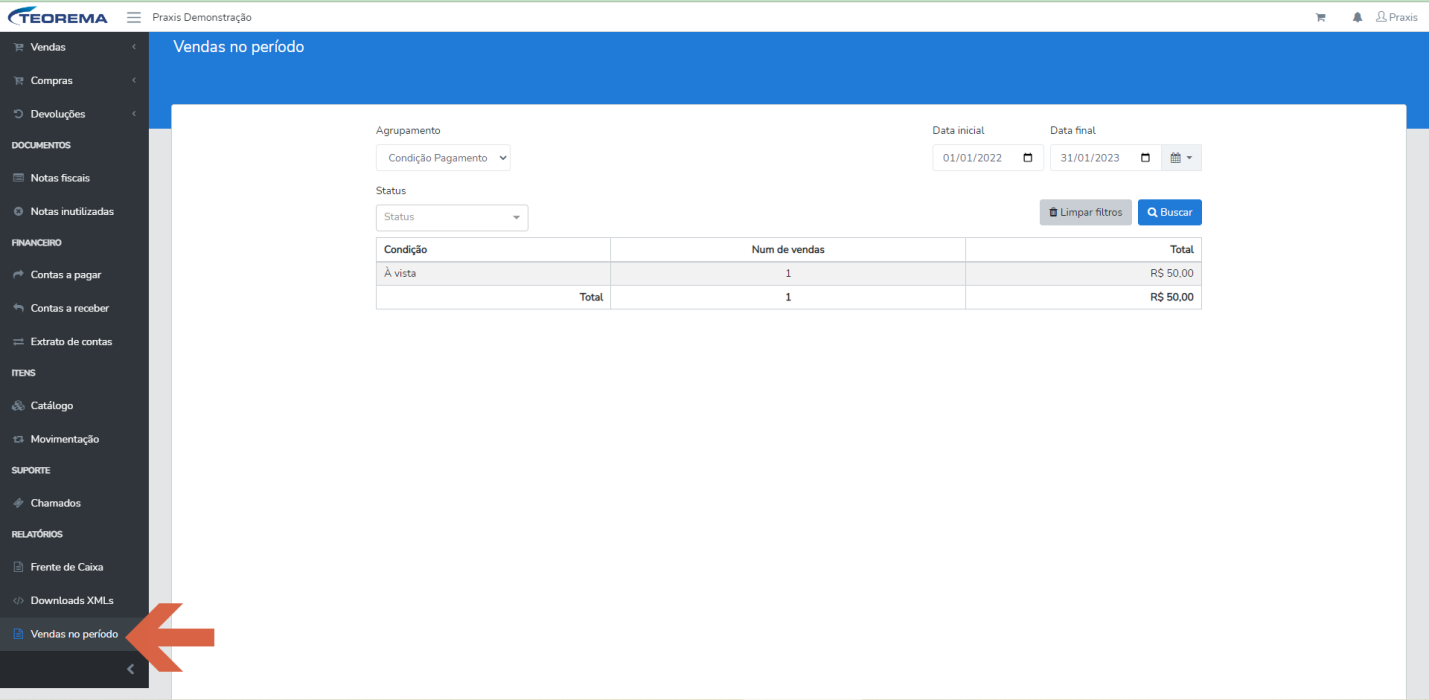 ## Informações do documento > Autor: Andreia Burko Bley > Setor: Qualidade > Módulo: Teorema Praxis > Versão do Sistema: > Versão do documento: 01 > Revisão: Willian Stefanes de Oliveira, Mauricio Fujimoto > Aprovado em: 07/02/2023 --- > 📎 **Arquivos originais:** [Manual Teorema Praxis.docx](https://drive.google.com/uc?export=download&id=12vsHWnHqcUl6TE00kT2lPPogH6waN7FT) · [Manual Teorema Praxis.pdf](https://drive.google.com/uc?export=download&id=1SLIMW6oAjgeu4YFuT5L3hamkhM_8AMBR)
Tags IA:
2023
anteriores
docx
janeiro
junho
manuais
praxis
teorema
teorema-praxis
Prioridade: 7