Instalação Ngrok
v2.12.0-r
Orienta a instalação e configuração do Ngrok para disponibilizar o Teorema Ordem de Produção com acesso remoto seguro através de um túnel entre servidor local e internet.
user_manual
public
instalacao-ngrok
|
Teorema Ordem de Produção (App)
106
12/06/2026 08:33
· Bernardo
- Título
- Instalação Ngrok
- Slug
- instalacao-ngrok
- Sistema(s)
- Teorema Ordem de Produção (App)
- Categoria
- user_manual
- Tipo
- how-to
- Autor
- Marcelo Schemmer
- Setor
- Qualidade
- Modulo
- ""
- Publico
- "Técnicos de implantação e administradores responsáveis por configurar acesso remoto ao Teorema O.P."
- Keywords
- ngrok túnel acesso remoto domínio fixo AuthToken Ordem de Produção instalação
- Chamado
- ""
- Aprovado em
- setembro de 2025
- Release
- ""
- Versão Pipeline
- 2.5.2
- Ultima Revisao
- "2026-06-11"
--- title: Instalação Ngrok slug: instalacao-ngrok sistema: - Teorema Ordem de Produção (App) categoria: user_manual tipo: how-to autor: Marcelo Schemmer setor: Qualidade modulo: "" publico: "Técnicos de implantação e administradores responsáveis por configurar acesso remoto ao Teorema O.P." keywords: - ngrok - túnel - acesso remoto - domínio fixo - AuthToken - Ordem de Produção - instalação chamado: "" aprovado_em: setembro de 2025 release: "" versao_pipeline: 2.5.2 ultima_revisao: "2026-06-11" --- ## Visão Geral O Ngrok cria um túnel seguro (HTTPS) entre um servidor local e a internet, permitindo que aplicações hospedadas em uma máquina interna sejam acessadas de qualquer lugar por meio de um endereço público. Com ele é possível: - Compartilhar sistemas locais sem alterar a infraestrutura de rede. - Evitar custos adicionais com IP fixo ou servidores dedicados. - Garantir conexões seguras via HTTPS mesmo em ambientes de teste. - Automatizar o acesso por meio de domínios fixos e scripts de inicialização. No caso do **Teorema O.P. (Ordem de Produção)**, o Ngrok permite que o sistema seja acessado remotamente de forma simples, sem depender de configurações avançadas. Sempre que o computador é ligado, o servidor local fica disponível na internet através de um domínio confiável. ## Recurso Complementar Este manual conta com um vídeo explicativo que demonstra na prática todas as etapas de instalação, configuração e utilização do Ngrok em conjunto com o Teorema O.P. O vídeo está disponível no banco de dados virtual Assetway: https://teorema.assetway.com.br/p/teorema/search/m/asset/6092 ## Acessar o Site Oficial e Criar Conta 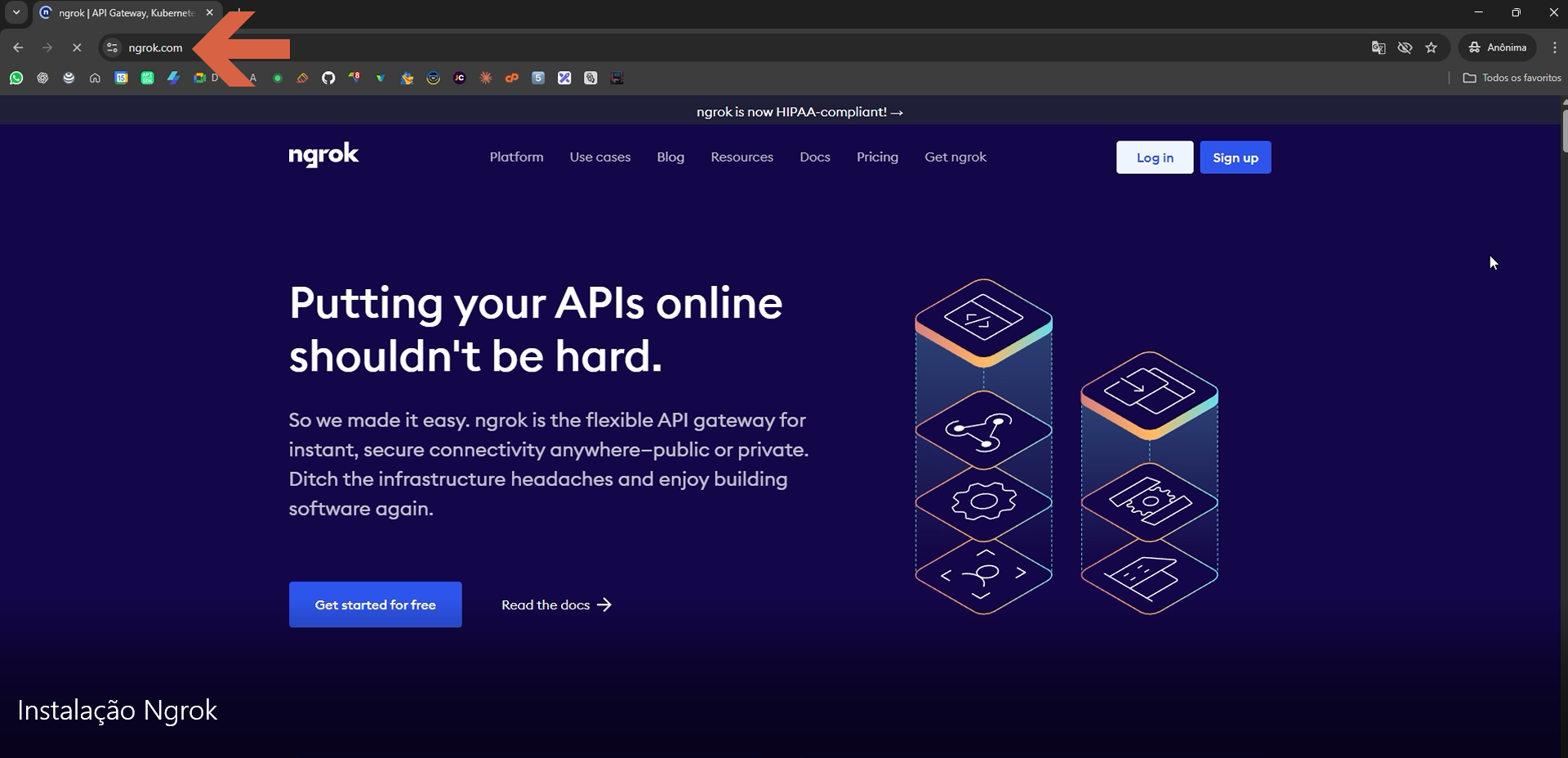 1. Abra o navegador de sua preferência. 2. Acesse o site oficial do Ngrok: https://ngrok.com. 3. Clique em **Sign up** para criar uma conta ou em **Log in** caso já possua cadastro. 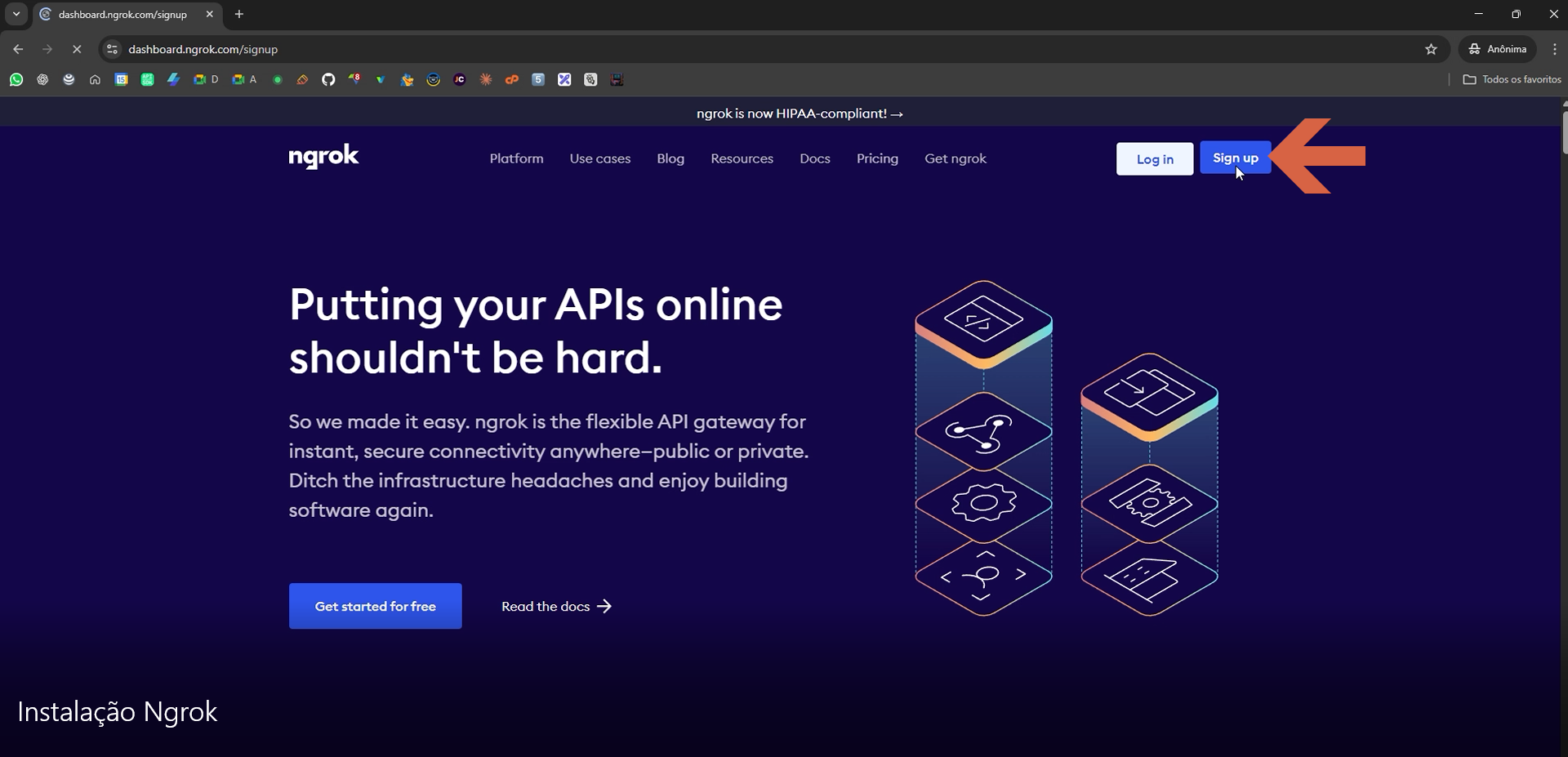 ## Preencher o Cadastro de Usuário 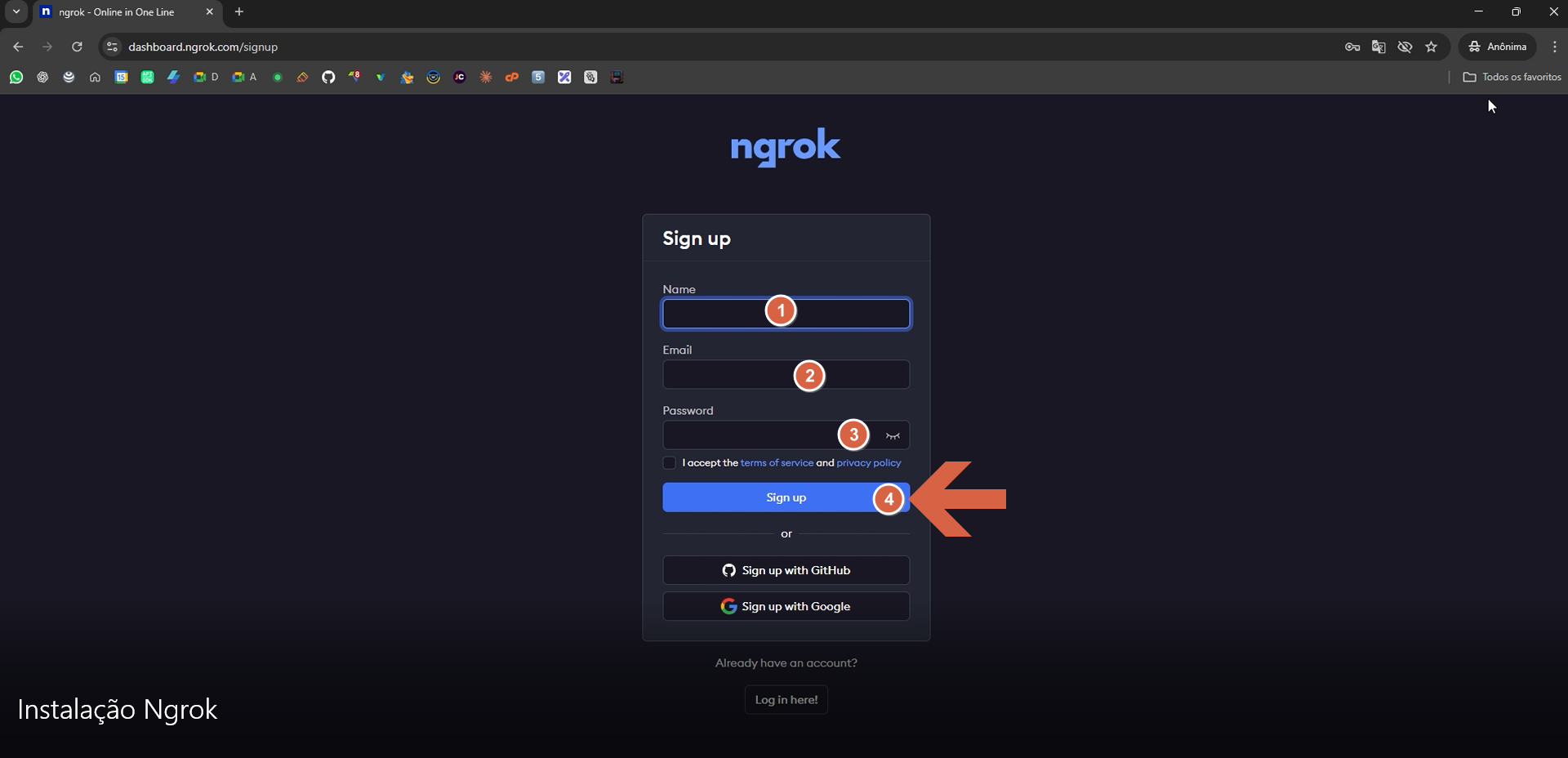 1. Preencha o campo **Name** com seu nome. 2. Insira um endereço de **Email** válido. 3. Crie uma senha no campo **Password**. 4. Marque a opção de aceite dos termos de serviço e política de privacidade. 5. Clique em **Sign up** para concluir. 6. Caso prefira, clique em **Sign up with GitHub** ou **Sign up with Google** para criar sua conta de forma mais rápida. > **Nota:** Caso já tenha conta, clique em **Log in here!** no rodapé da tela de cadastro. ## Fazer o Download do Executável Após o login, acesse o painel do Ngrok na seção **Setup & Installation** com a plataforma **Windows** selecionada. 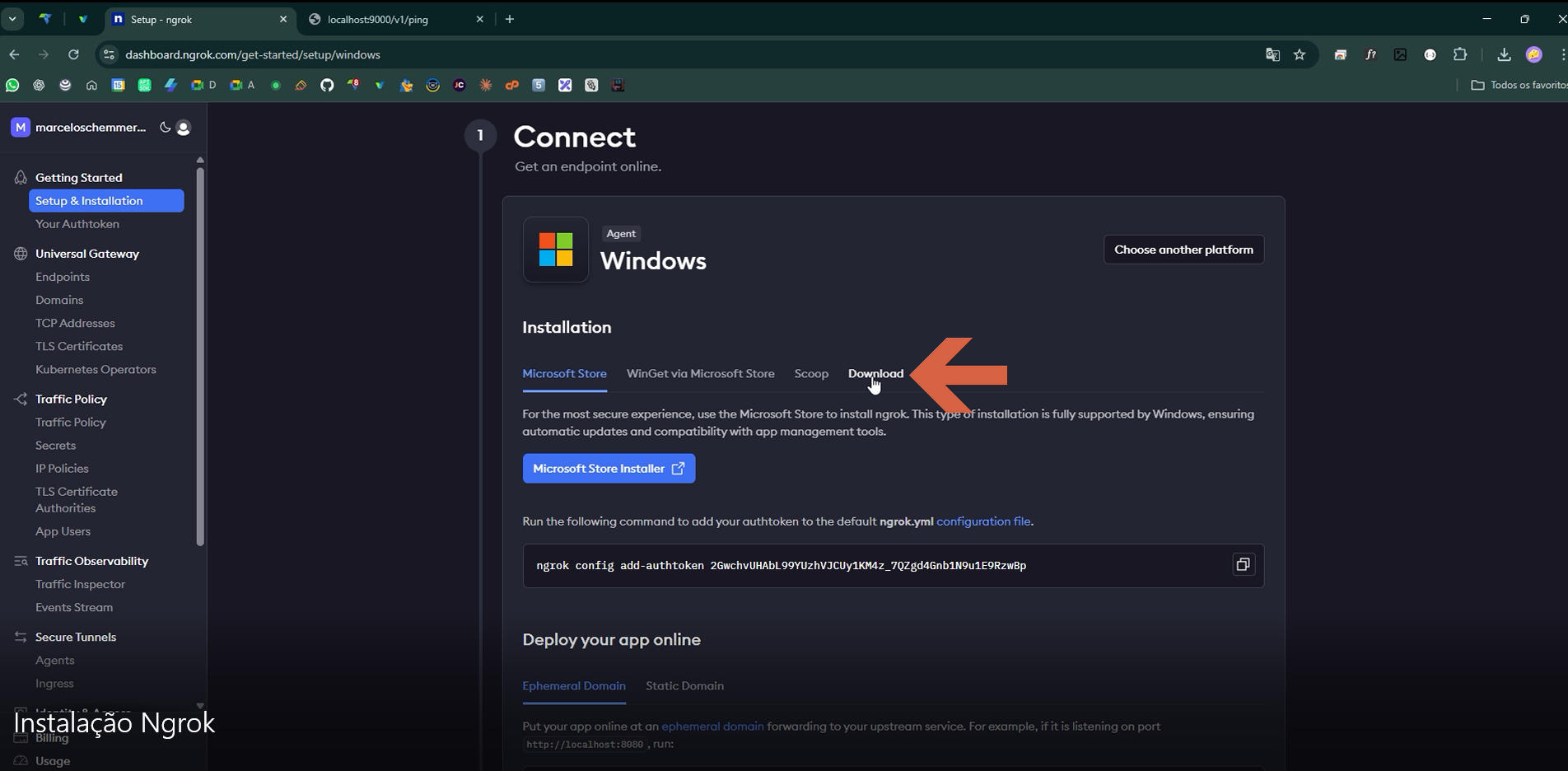 1. No menu lateral, clique em **Getting Started > Setup & Installation**. 2. Verifique se a plataforma **Windows** está selecionada. 3. Clique na aba **Download** (indicada pela seta vermelha). 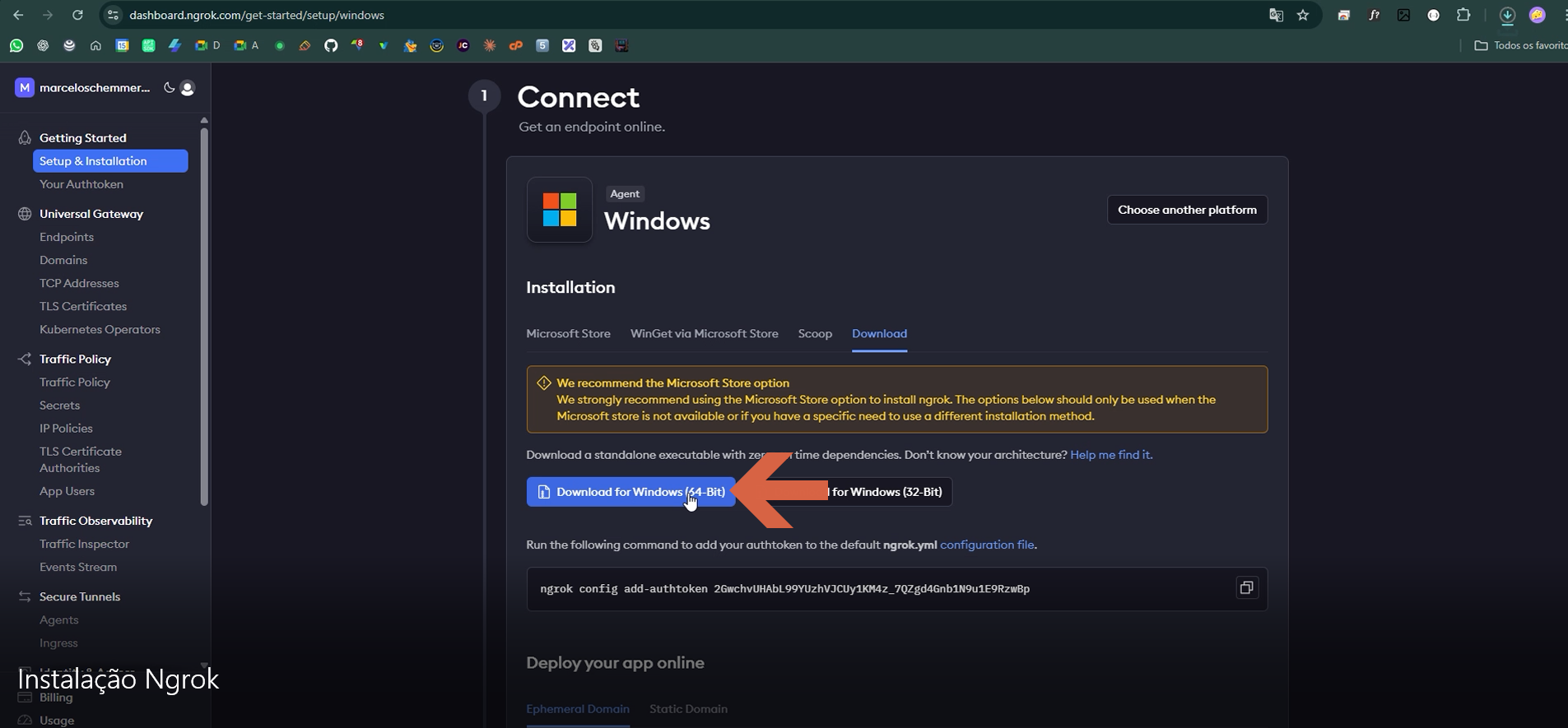 4. Clique em **Download for Windows (64-Bit)** (recomendado para a maioria dos computadores atuais) ou em **Download for Windows (32 Bit)** se for o seu caso. 5. Aguarde o download ser concluído e localize o arquivo na pasta de downloads. > **Nota:** As opções **Microsoft Store**, **WinGet via Microsoft Store** e **Scoop** também estão disponíveis na mesma tela, caso prefira outro método de instalação. ## Extrair e Mover o Arquivo ngrok.exe Após o download, o arquivo **ngrok-v3-stable-windows-amd64.zip** aparece na barra de downloads do navegador. 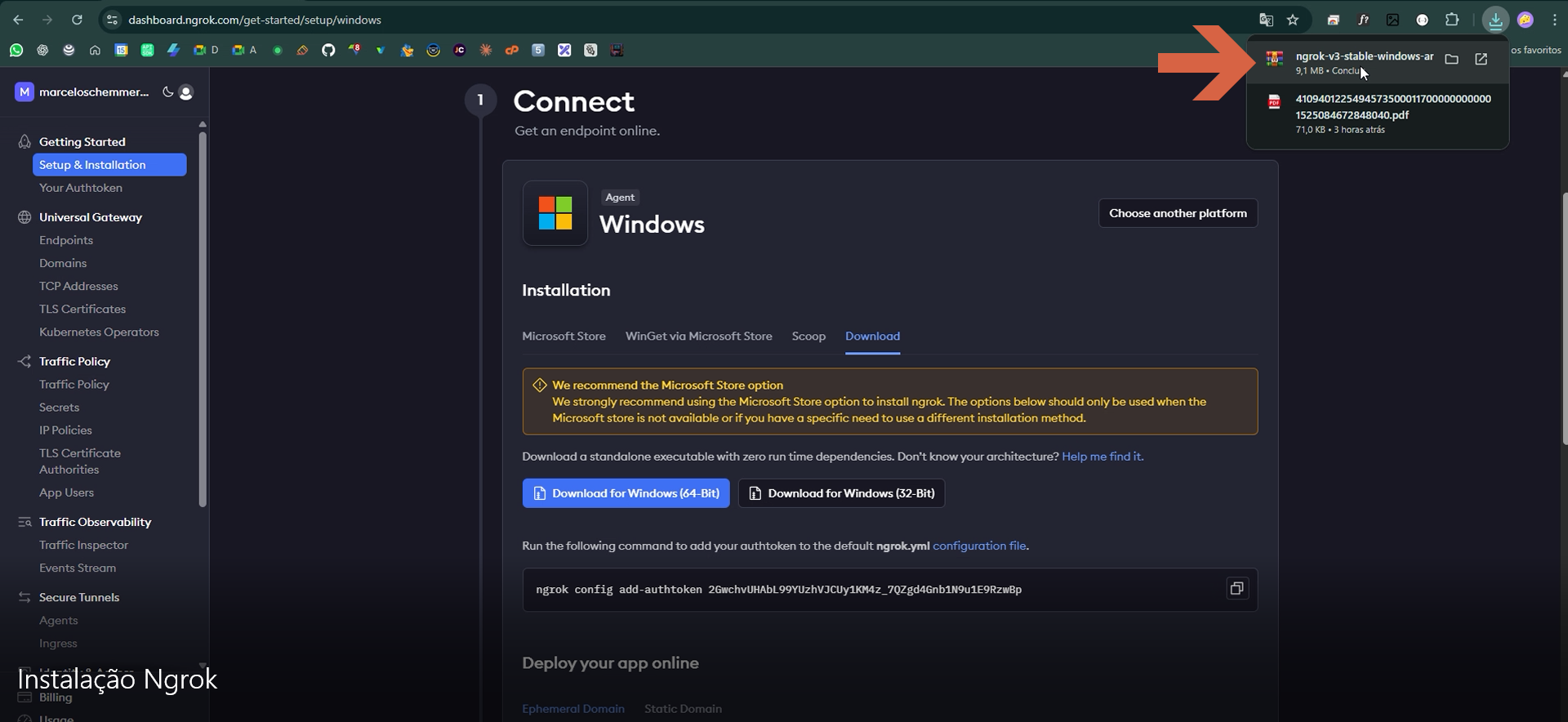 1. Localize o arquivo **.zip** baixado (geralmente na pasta **Downloads**). 2. Extraia o conteúdo para uma pasta de sua preferência. 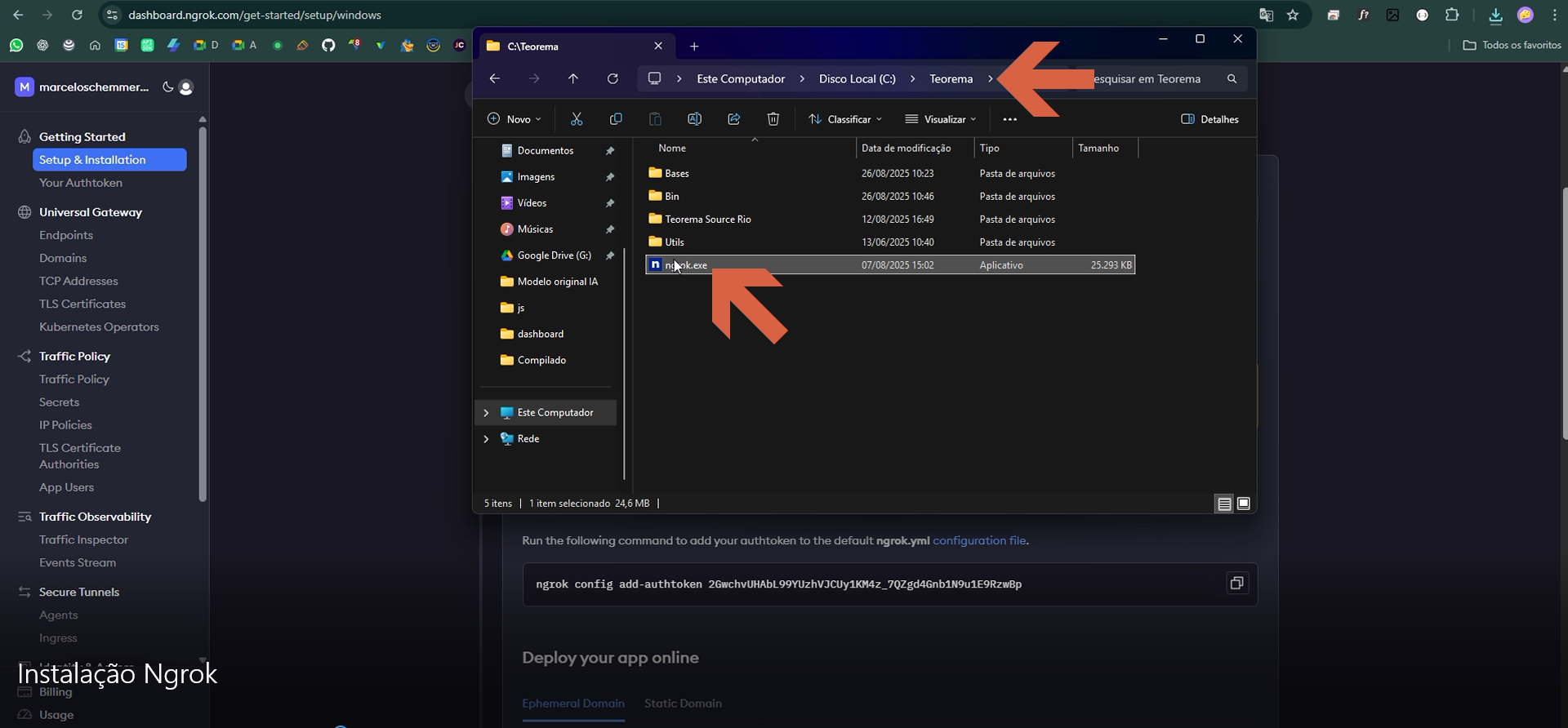 3. Copie o arquivo **ngrok.exe** extraído para a pasta **C:\Teorema** (ou outra pasta de sua preferência). 4. Clique duas vezes no arquivo **ngrok.exe** para executá-lo e confirmar que abre corretamente. ## Registrar o AuthToken O AuthToken vincula a instalação local do Ngrok à conta criada. 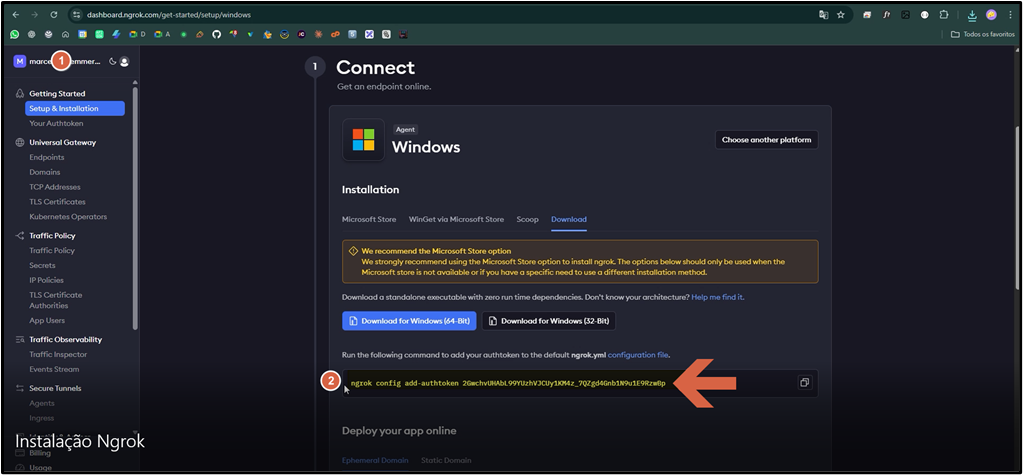 1. No painel do Ngrok, acesse **Getting Started > Setup & Installation**. 2. Copie o comando exibido na seção **Run the following command** clicando no ícone de cópia ao lado do token (seta 2). 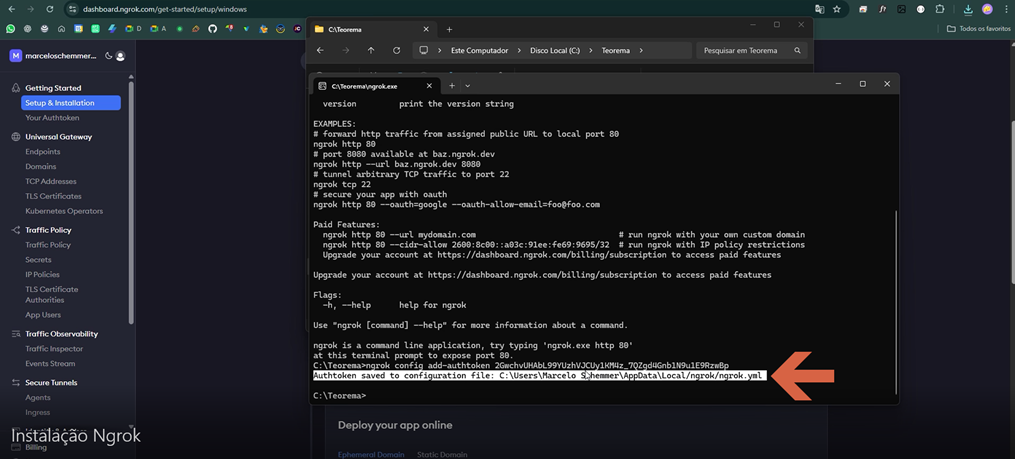 3. No Windows, abra o **Prompt de Comando** e navegue até a pasta onde o **ngrok.exe** foi salvo (exemplo: `C:\Teorema`). 4. Cole e execute o comando copiado: ``` ngrok config add-authtoken SEU_TOKEN_AQUI ``` 5. Após a execução, o terminal exibirá a mensagem confirmando que o token foi salvo: ``` Authtoken saved to configuration file: C:\Users\SEU_USUARIO\AppData\Local\ngrok\ngrok.yml ``` > **Nota:** Após essa etapa, o Ngrok estará pronto para uso e você já poderá criar túneis para expor seus serviços locais à internet. ## Executar o Servidor e Acessar pela Internet 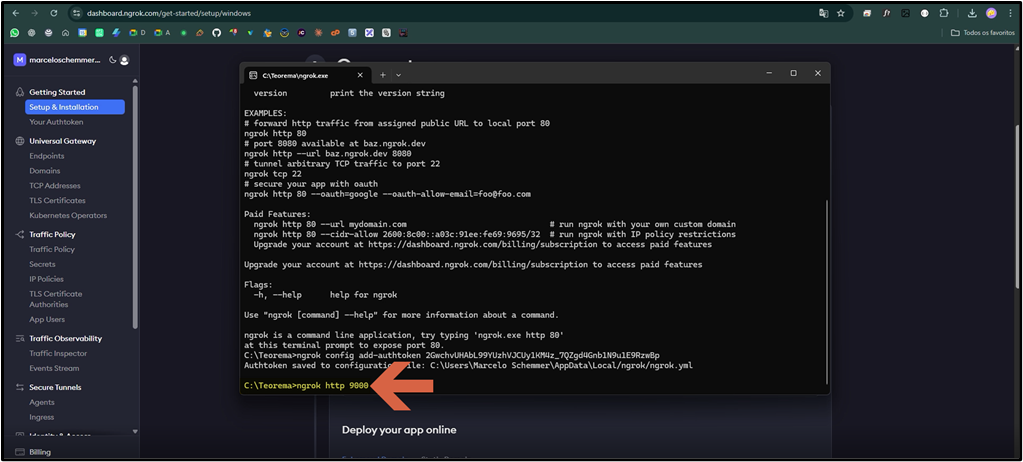 1. Abra o **Prompt de Comando** na pasta onde está o **ngrok.exe**. 2. Digite o comando (substitua `9000` pela porta em que seu servidor está rodando): ``` ngrok http 9000 ``` 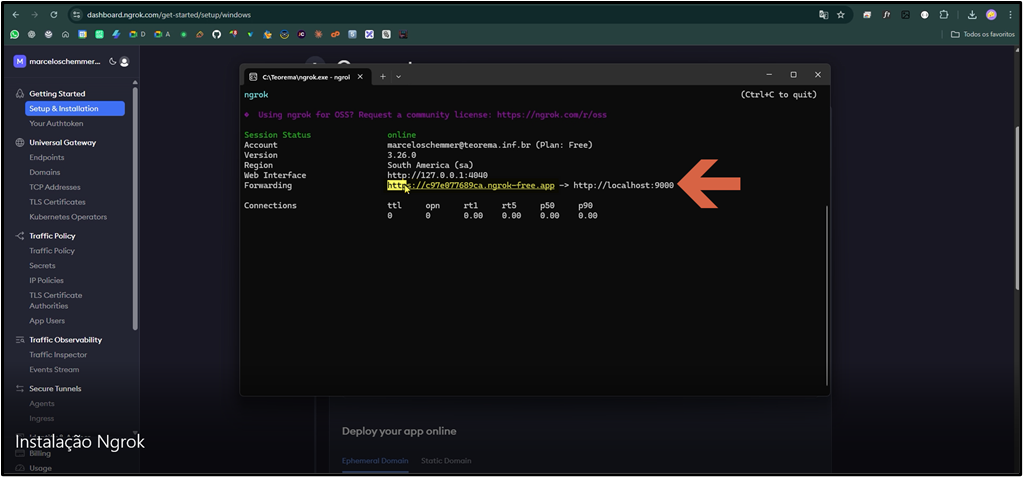 3. O Ngrok exibirá o status da sessão e um link público (exemplo: `https://xxxx-xx-xx-xx.ngrok-free.app`). 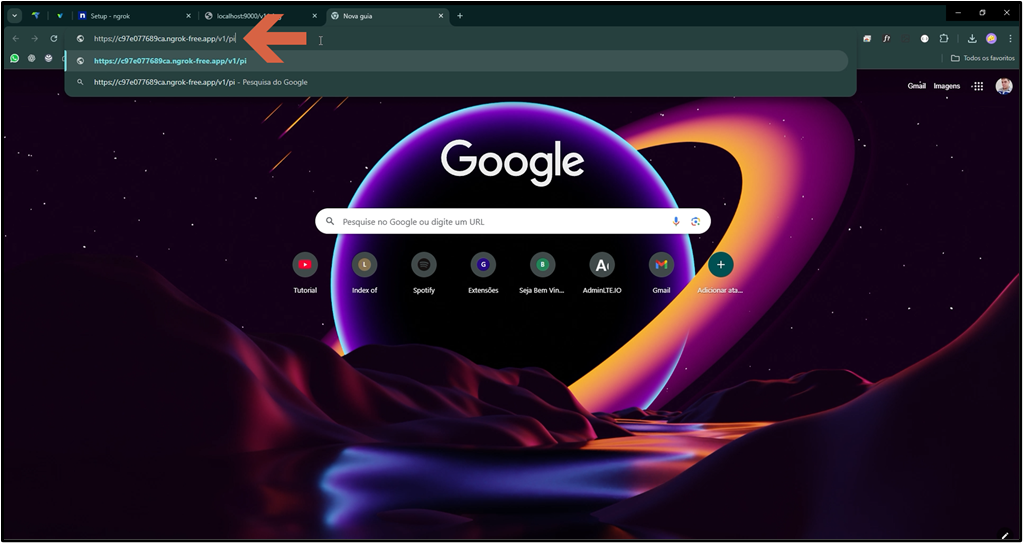 4. Copie o link indicado na linha **Forwarding** e cole na barra de endereços do navegador. 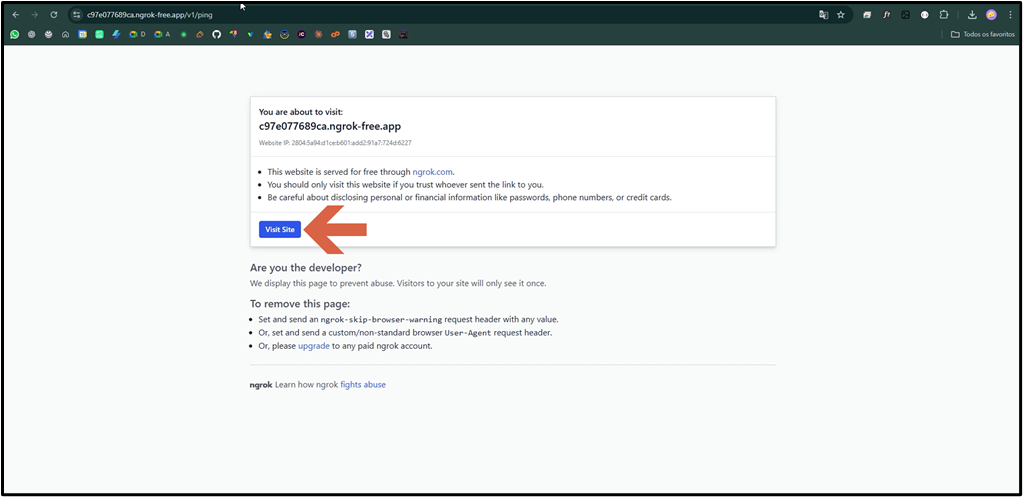 5. Na versão gratuita, o Ngrok exibe uma página de verificação de segurança. Clique em **Visit Site** para liberar o acesso. > ⚠️ **Atenção:** Na versão gratuita, o link público gerado pelo Ngrok muda a cada reinício do programa ou do computador. Veja a próxima seção para configurar um domínio estático. ## Criar um Domínio Estático 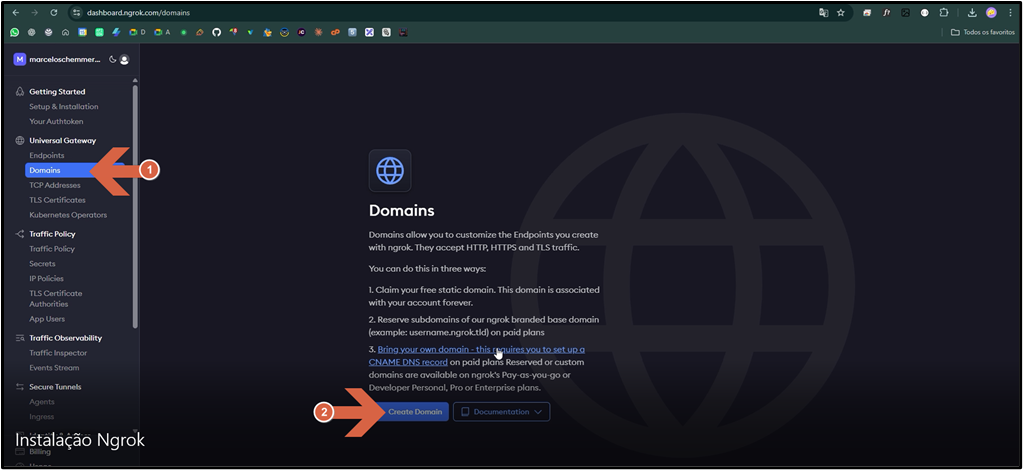 1. No painel do Ngrok, clique em **Domains** no menu lateral (seta 1). 2. Clique em **Create Domain** para gerar um novo domínio estático (seta 2). 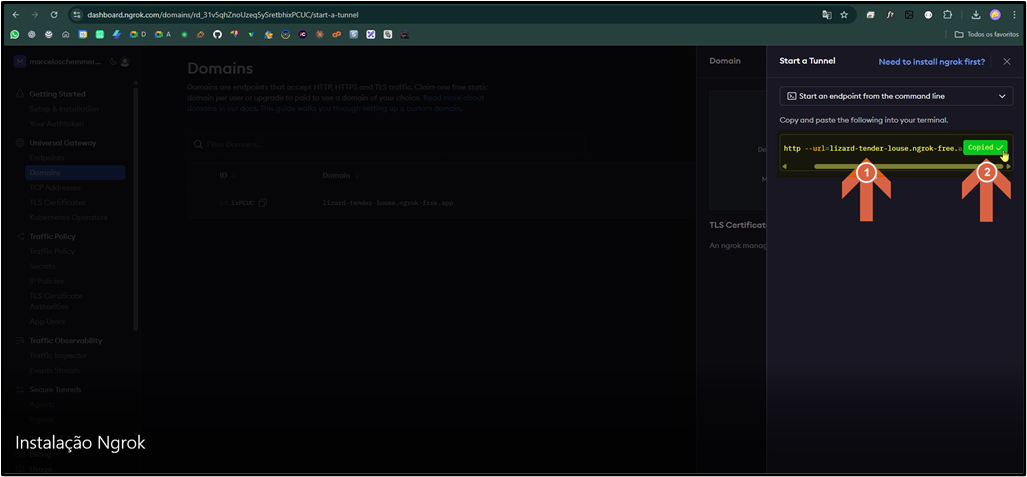 3. O Ngrok criará automaticamente um endereço fixo vinculado à sua conta (exemplo: `lizard-tender-louse.ngrok-free.app`). 4. Copie o comando exibido no painel lateral usando o botão de cópia (seta 2). 5. No terminal, cole e execute o comando para iniciar o túnel com o domínio fixo. ## Configurar o Domínio Fixo e Automatizar a Inicialização 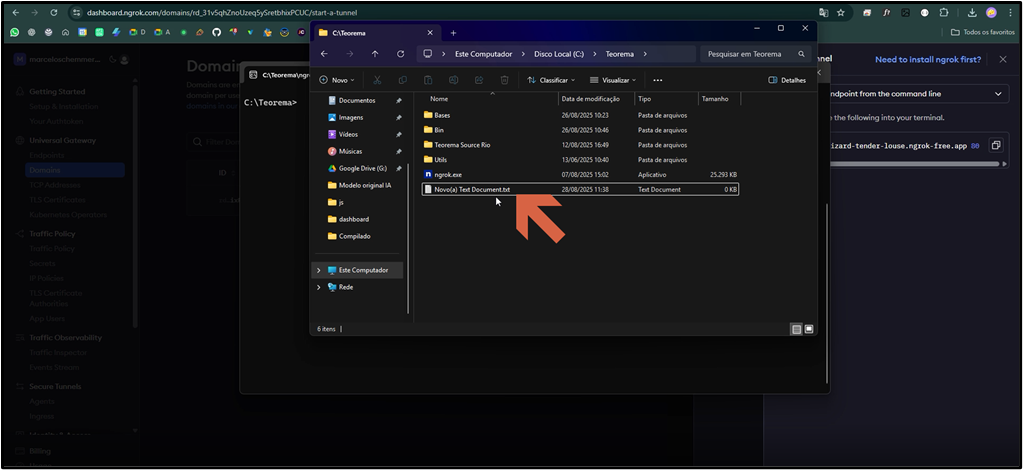 1. Acesse a pasta onde o **ngrok.exe** foi salvo (exemplo: `C:\Teorema`). 2. Crie um novo arquivo de texto (exemplo: `ngrok-fixo.txt`). 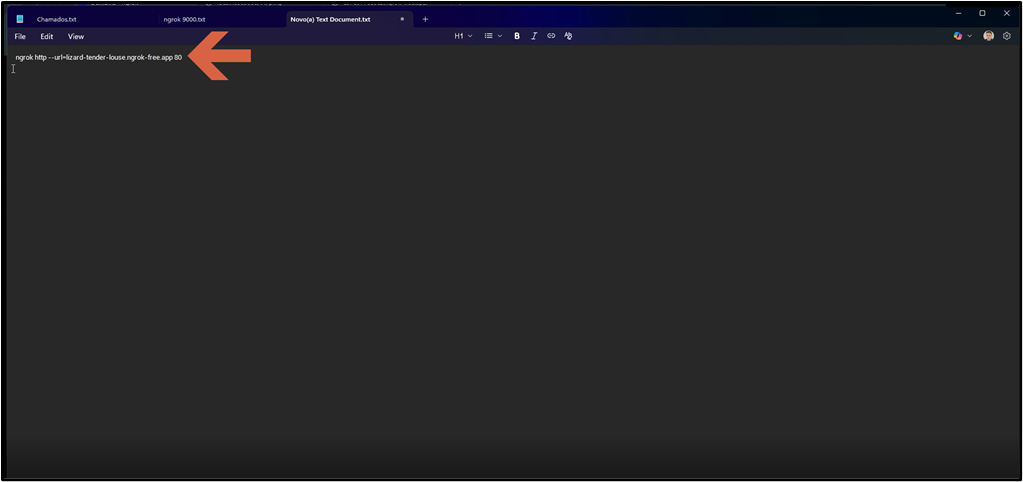 3. Abra o arquivo e cole o comando gerado no painel de domínios, ajustando a porta para a do seu servidor local. Exemplo: ``` ngrok http --url=lizard-tender-louse.ngrok-free.app 9000 ``` *(onde `9000` é a porta em que o servidor local está rodando, no caso o Orion Horse).* 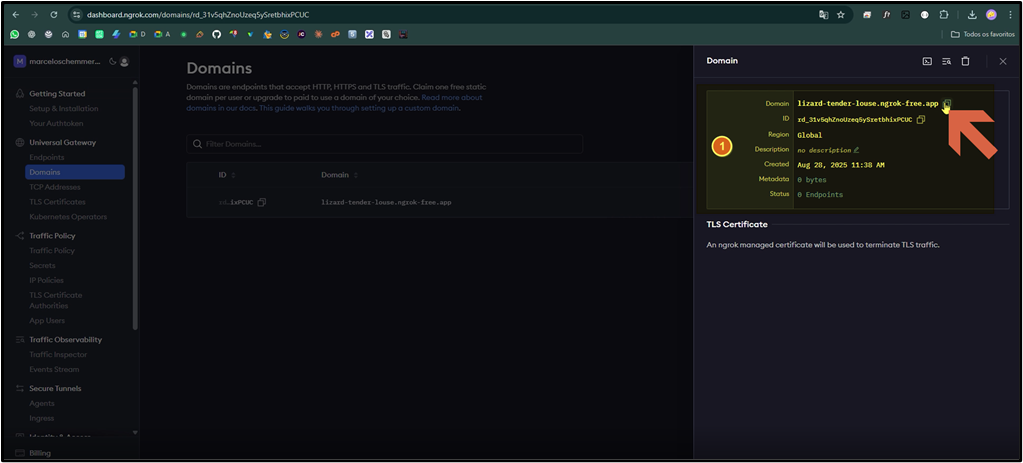 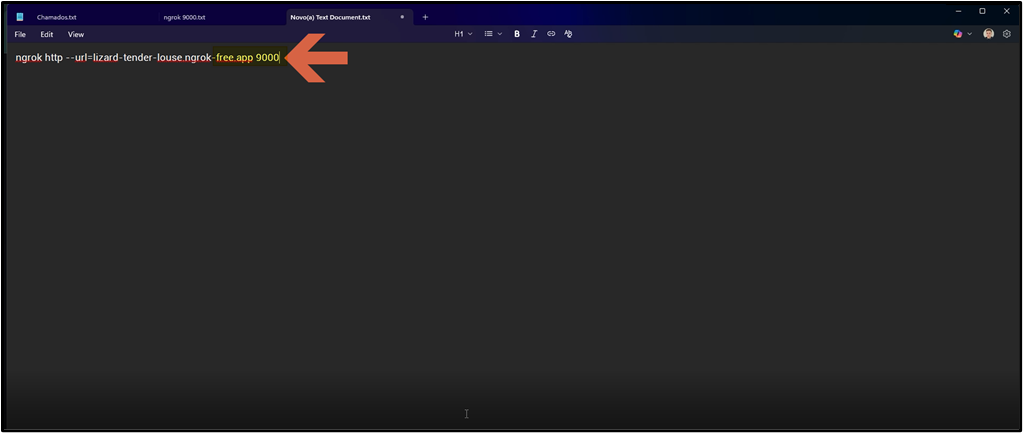 4. Salve o arquivo e renomeie sua extensão de `.txt` para `.bat` (exemplo: `ngrok-fixo.bat`). 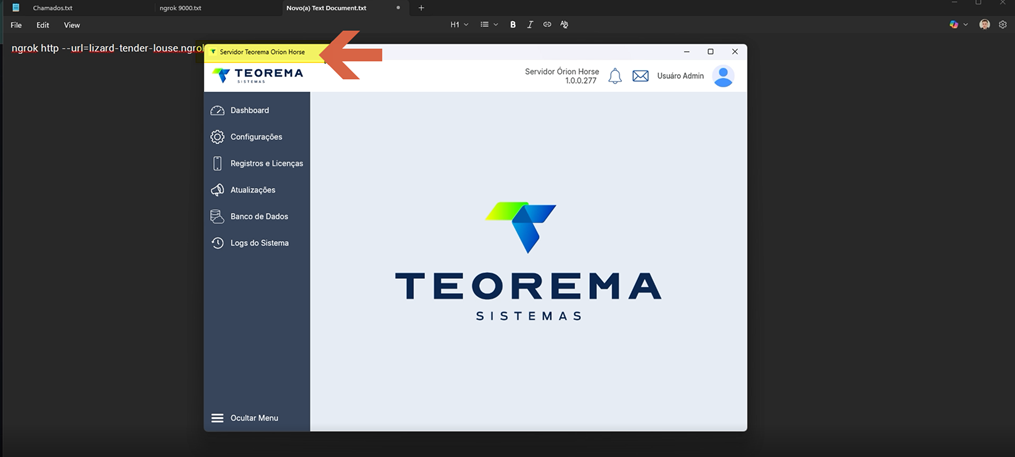 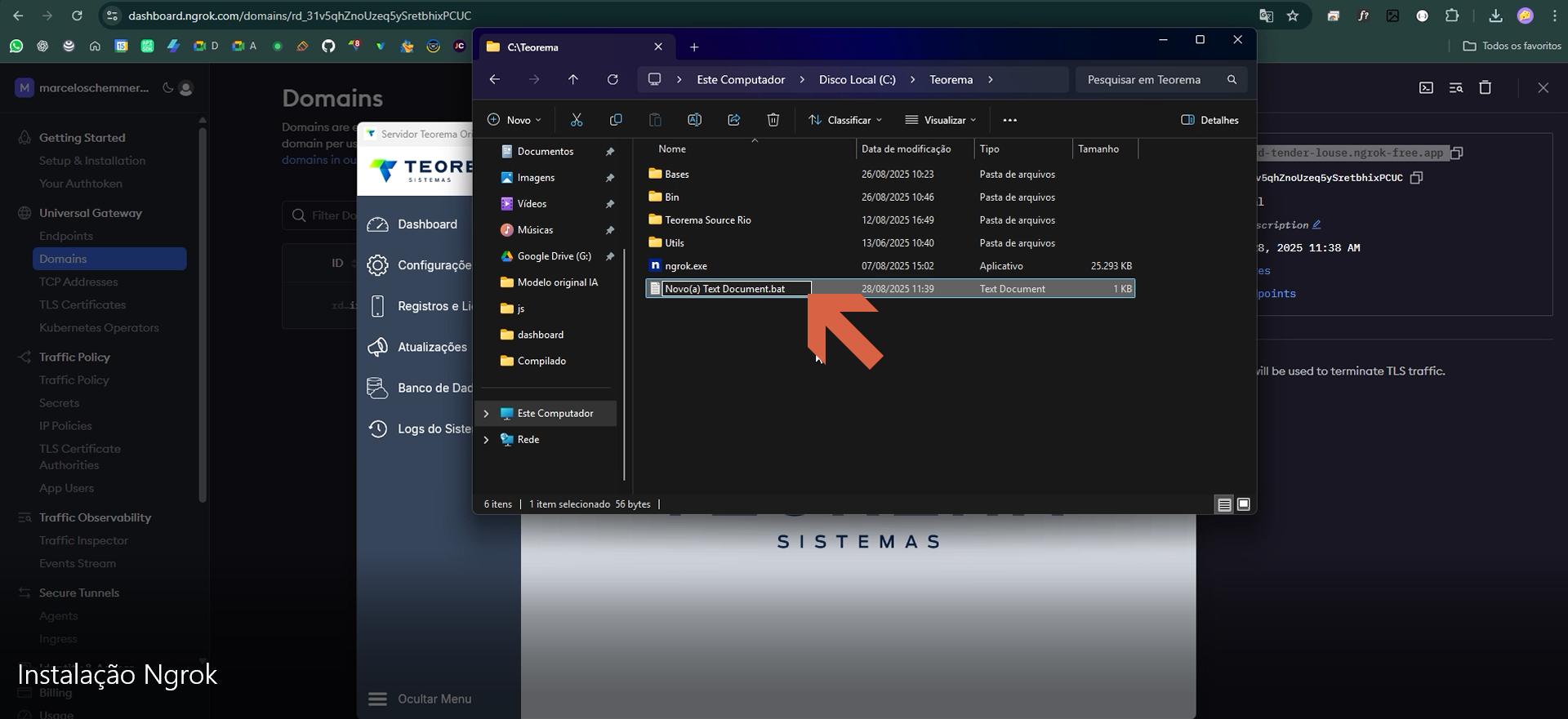 5. Para executar o túnel com domínio fixo, basta dar duplo clique no arquivo **.bat**. > 💡 **Dica:** Adicione o arquivo **.bat** à inicialização do Windows para que o Ngrok seja iniciado automaticamente junto com o sistema (veja a seção a seguir). ## Criar Atalho na Área de Trabalho 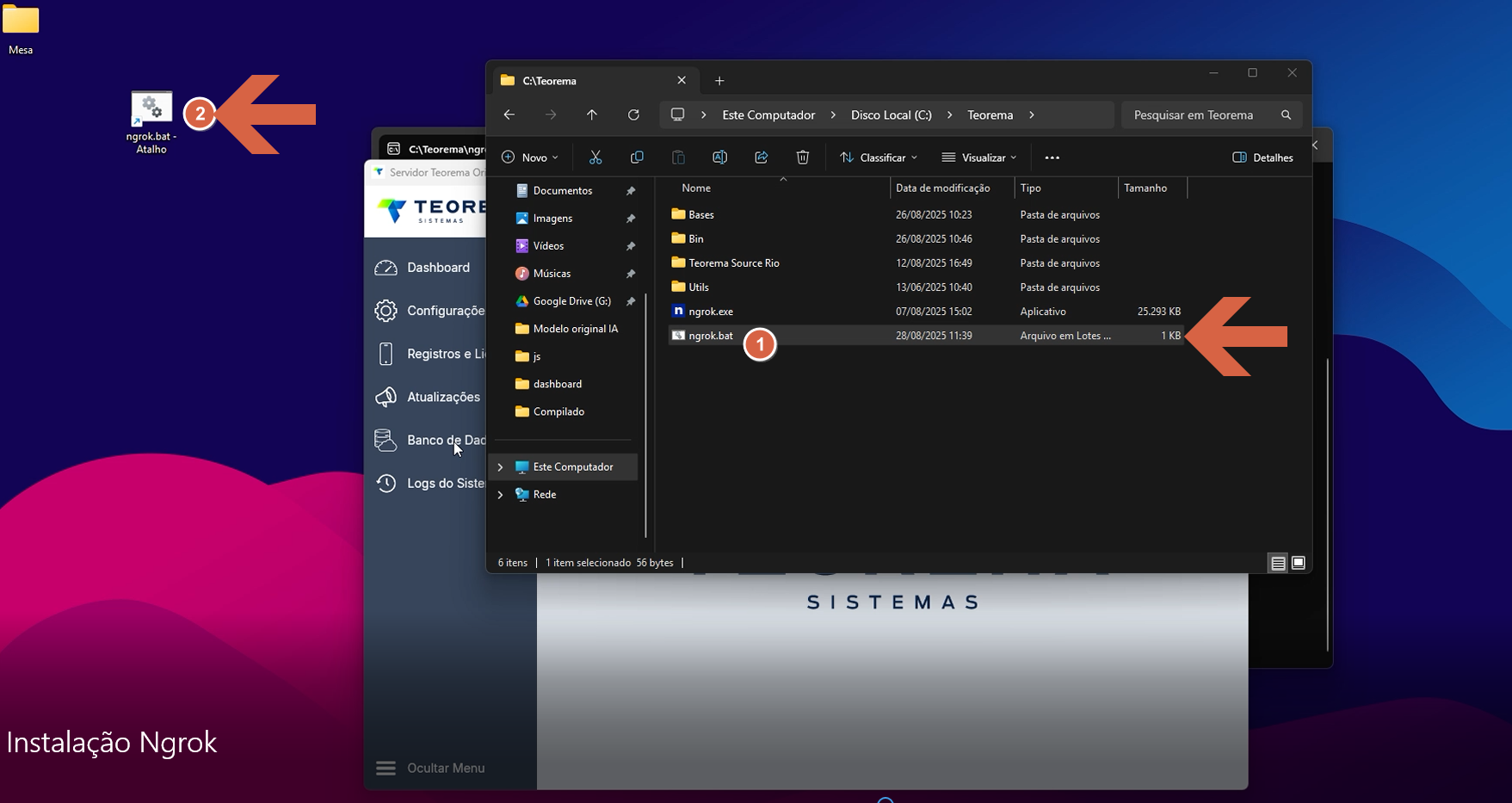 1. Na pasta onde está o arquivo **ngrok.bat**, clique com o botão direito sobre ele. 2. Selecione **Enviar para > Área de Trabalho (criar atalho)**. 3. Um atalho será criado automaticamente na área de trabalho. 4. Dê duplo clique no atalho sempre que quiser iniciar o Ngrok com o domínio fixo configurado. Ao concluir essa etapa, o Ngrok estará: - Instalado no Windows. - Registrado com AuthToken. - Configurado com domínio fixo. - Automatizado via arquivo **.bat**. - Com atalho na área de trabalho para execução rápida. ## Configurar a Inicialização Automática no Windows 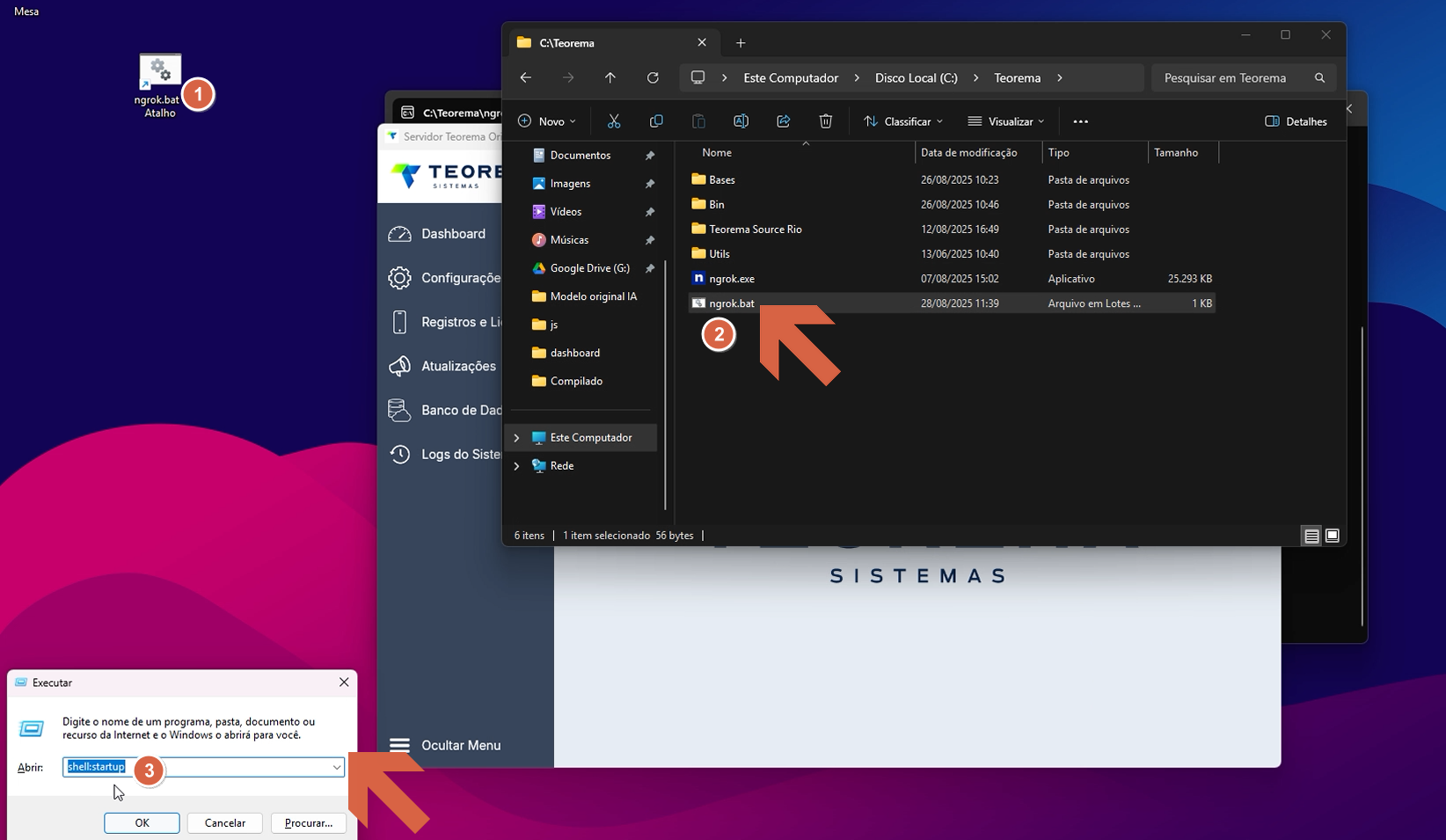 1. Após criar o atalho do **ngrok.bat** na área de trabalho, pressione **Win + R** para abrir o menu **Executar**. 2. Digite o comando `shell:startup` e pressione **Enter**. 3. A pasta **Inicializar** do Windows será aberta. 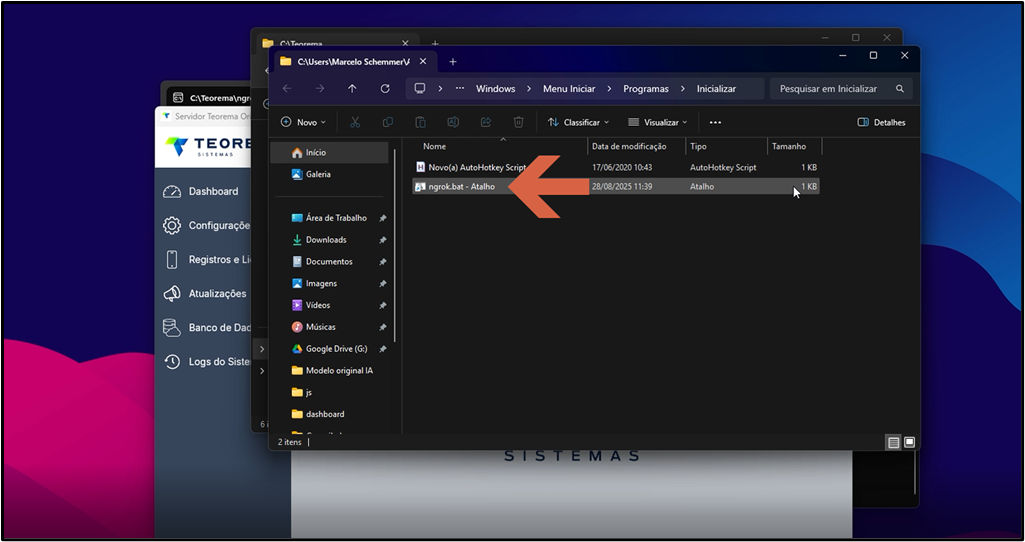 4. Copie o atalho do **ngrok.bat** (da área de trabalho) e cole dentro dessa pasta. 5. Pronto: toda vez que o Windows for reiniciado, o Ngrok será iniciado automaticamente, rodando o túnel configurado no domínio fixo. ## Verificar o Domínio Fixo em Funcionamento 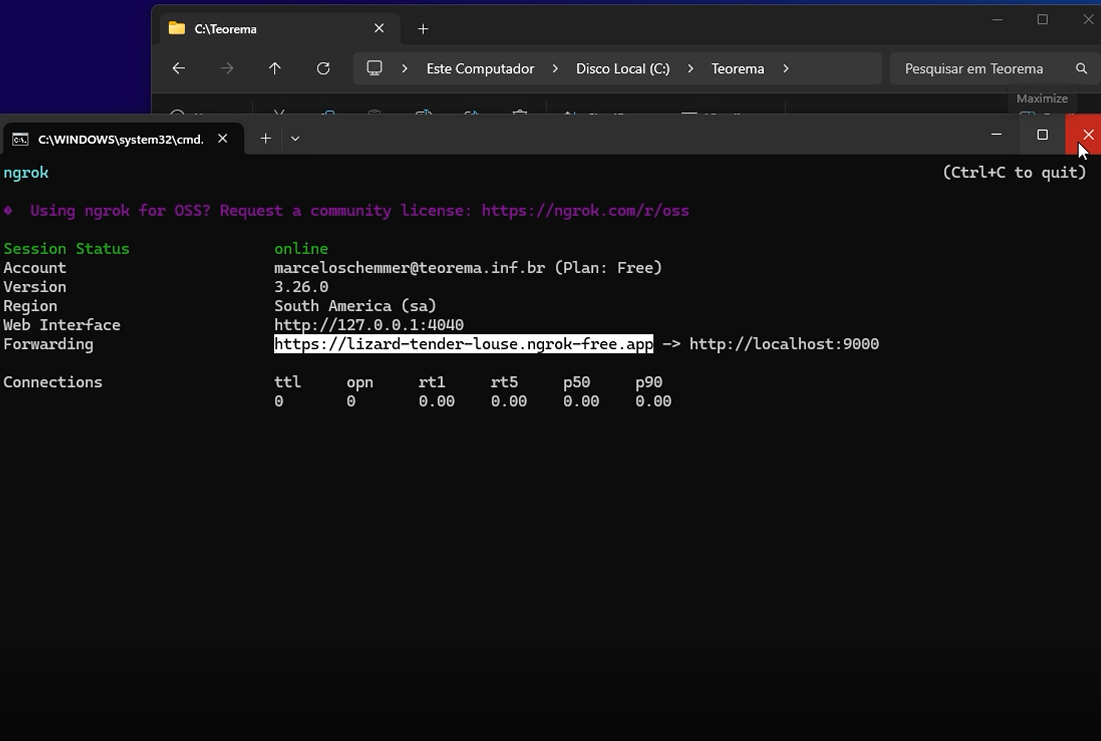 1. Execute o atalho criado (ou deixe o script na inicialização do Windows). 2. O Ngrok exibirá a tela de status com **Session Status: online**. 3. O campo **Forwarding** mostrará o domínio fixo apontando para o servidor local (exemplo: `https://lizard-tender-louse.ngrok-free.app -> http://localhost:9000`). 4. Use esse link em qualquer navegador ou aplicação externa para acessar sua API ou servidor. ### Benefícios do domínio fixo - Não há necessidade de atualizar links a cada reinício. - Permite configurar aplicações e serviços externos de forma estável. - Facilita integrações em sistemas que exigem um endpoint permanente. ## Vantagens da Configuração Completa - **Sem abrir portas no roteador**: não é necessário mexer em NAT, firewall ou regras de rede. - **Sem contratar IP fixo**: o Ngrok faz o redirecionamento automaticamente para o servidor local. - **Recuperação automática**: mesmo após reiniciar o Windows ou o próprio Ngrok, o script `.bat` garante que o túnel volte a funcionar. - **Domínio estável**: com o domínio fixo, o mesmo endereço é mantido a cada sessão, diferente da versão gratuita padrão que gera links diferentes. - **Agilidade**: basta ligar o computador e o Ngrok já estará rodando no endereço configurado. ## Acessar o Teorema O.P. via Ngrok 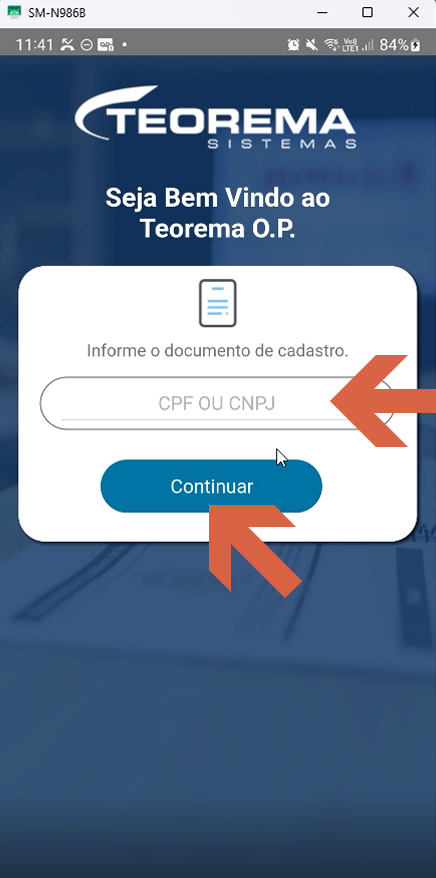 1. Acesse o domínio fixo do Ngrok no navegador do dispositivo (exemplo: `https://lizard-tender-louse.ngrok-free.app`). 2. A tela de login do **Teorema O.P.** será carregada. 3. No campo indicado, digite o **CPF ou CNPJ** cadastrado no sistema. 4. Clique em **Continuar** para prosseguir. ## Configurar o Servidor Primário no Teorema O.P. 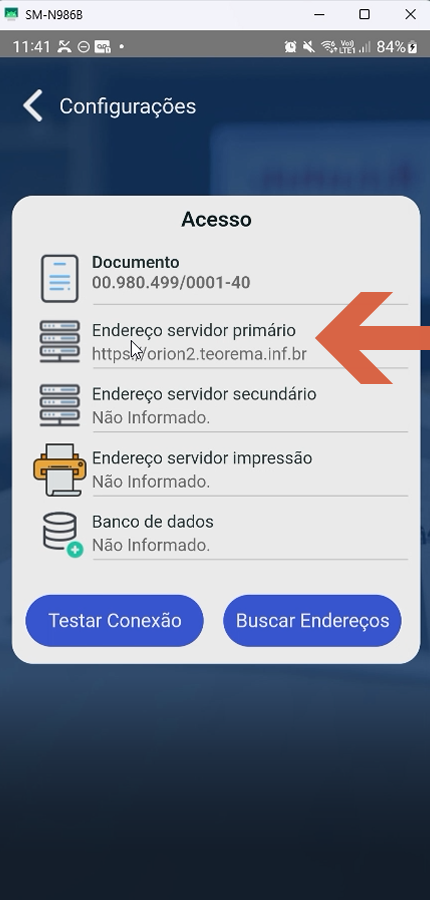 1. Acesse o menu **Configurações** dentro do aplicativo Teorema O.P. 2. Localize o campo **Endereço servidor primário** (seta vermelha). 3. Apague o endereço existente. 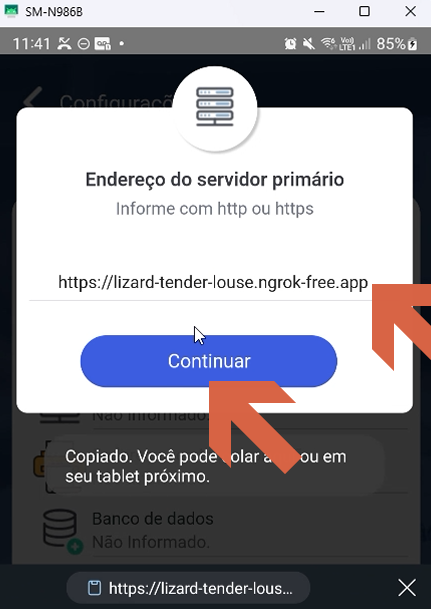 4. Cole o domínio gerado pelo Ngrok (exemplo: `https://lizard-tender-louse.ngrok-free.app`). 5. Certifique-se de que o endereço inicia com **https://**. 6. Clique em **Continuar**. ## Verificar a Configuração da Porta no Terminal A porta configurada no arquivo **.bat** é mapeada automaticamente pelo Ngrok, dispensando sua inclusão manual no aplicativo. 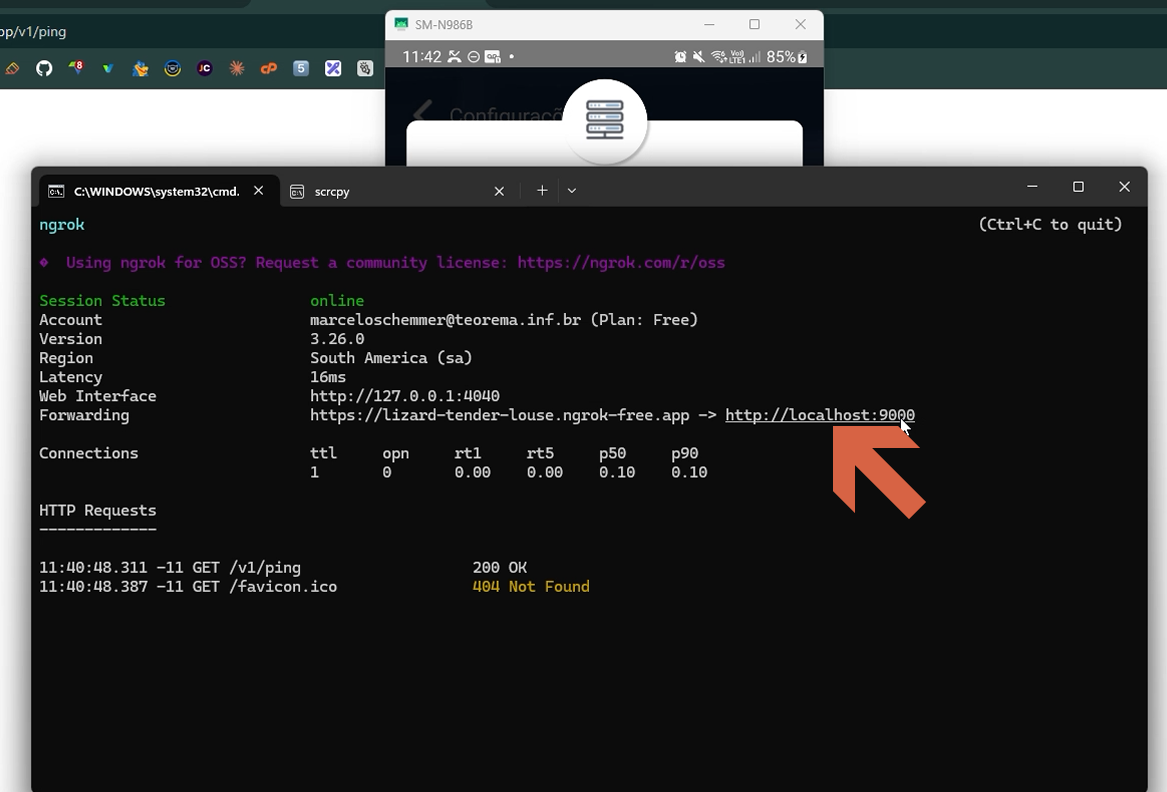 - A porta **9000** foi configurada no comando `.bat` criado anteriormente. - Todo tráfego para o endereço público do Ngrok é redirecionado automaticamente para a porta 9000 do servidor local. - Não é necessário incluir a porta manualmente no aplicativo. ### Benefícios - Evita erros de digitação. - Facilita a configuração em dispositivos móveis. - Garante que o servidor esteja sempre acessível pelo mesmo domínio público. ## Confirmar a Conexão no Teorema O.P. 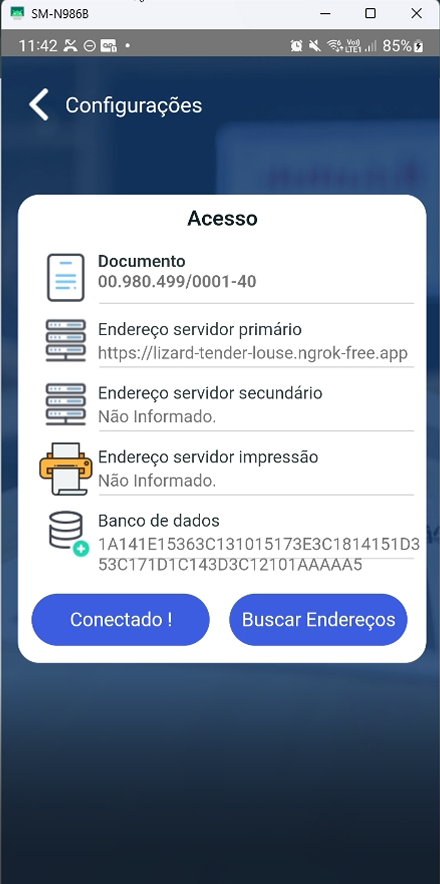 Após colar o domínio fixo e realizar os testes, a tela de configuração exibirá: - **Endereço servidor primário**: domínio configurado (`https://lizard-tender-louse.ngrok-free.app`). - **Banco de dados**: preenchido automaticamente. - **Status da conexão**: botão **Conectado!** confirmando que o aplicativo reconheceu o servidor via Ngrok. A configuração está finalizada e pronta para uso. ## Limites de Uso e Planos do Ngrok | Categoria | Métrica | Limite (plano gratuito) | |---|---|---| | Domains and TCP Addresses | Reserved Domains | 1 of 1 | | Domains and TCP Addresses | Reserved TCP Addresses | Upgrade Plan | | Traffic | HTTPS Endpoint Requests | 18 of 20.000 | | Traffic | TCP Endpoint Connections | 0 of 5.000 | | Traffic | TLS Endpoint Connections | 0 of 5.000 | | Network Transfer | Data Transfer In | 32,2 kB (sem limite indicado) | | Network Transfer | Data Transfer Out | 89,02 kB of 1 GB | | Rate Limits | HTTP Request Rate Limit | 4 of 4.000 per minute | | Rate Limits | TCP Connection Rate Limit | 4 of 120 per minute | - O plano gratuito oferece até **20.000 requisições HTTPS por mês**. - Se esse limite for atingido, o serviço é interrompido até o próximo ciclo. - Para uso intenso, é possível contratar um plano pago diretamente no site do Ngrok. - O **Plano Developer** (US$ 10/mês) atende a maioria dos cenários e permite volumes muito maiores de requisições. Há casos de clientes que processaram mais de 1 milhão de requisições com esse plano. - Caso o uso aumente, é possível fazer upgrade para planos superiores. > **Nota:** Os planos são oferecidos diretamente pelo Ngrok. A Teorema Sistemas não tem vínculo com a cobrança ou comercialização dos planos, mas está à disposição para orientar na configuração. ## Informações do documento > Autor: Marcelo Schemmer > Setor: Qualidade > Módulo: > Chamado: > Versão do Sistema: > Versão do documento: 01 > Revisão: Paulo Bley > Aprovado em: setembro de 2025 --- > 📎 **Arquivos originais:** [manual Instalação Ngrok.docx](https://drive.google.com/uc?export=download&id=1c3D8-tNUkq4UvCDlb4VMO-BRuuoVfc82) · [manual Instalação Ngrok.pdf](https://drive.google.com/uc?export=download&id=1FnUHkGQHNTbWAftIoV_cNS4C53m)
Tags IA:
ago
instalacao
instalacao-ngrok
ngrok
Prioridade: 7