Pedido Compra
v2.12.0-r
RESUMO > Esclarecer o uso do processo de Pedidos de Compra como um processo operacional padrão para as empresas usuárias do módulo de Gestão Administrativa. Um documento de Compras é um instrumento usado para suprir necessidades de materiais ou serviços por Compras. O Pedido de...
- Título
- Pedido de Compra
- Slug
- pedido-compra
- Sistema(s)
- Gestão Administrativa [04]
- Categoria
- user_manual
- Tipo
- how-to
- Publico
- "Compradores e usuários do módulo de Compras"
- Keywords
- pedido de compra cotação de compra autorização de compras alçada frete negociado movimento financeiro adiantamento consulta status solicitação
- Autor
- Andreia B. Bley
- Revisão
- Antonio Marcos Zampier, Eliane Scavronski
- Setor
- Qualidade
- Modulo
- Compras
- Chamado
- ""
- Aprovado em
- 24/03/2023
- Release
- ""
- Versão Pipeline
- 2.7.0
- Ultima Revisao
- "2026-06-13"
--- title: Pedido de Compra slug: pedido-compra sistema: - Gestão Administrativa [04] categoria: user_manual tipo: how-to publico: "Compradores e usuários do módulo de Compras" keywords: - pedido de compra - cotação de compra - autorização de compras - alçada - frete negociado - movimento financeiro - adiantamento - consulta status solicitação autor: Andreia B. Bley revisao: Antonio Marcos Zampier, Eliane Scavronski setor: Qualidade modulo: Compras chamado: "" aprovado_em: 24/03/2023 release: "" versao_pipeline: 2.7.0 ultima_revisao: "2026-06-13" --- ## Visão Geral O Pedido de Compra é um contrato formal entre a empresa e o fornecedor que representa as condições acordadas na negociação — material, quantidade, qualidade, frequência de entregas, prazos, preços, local de entrega e tributação, entre outros. No módulo de Gestão Administrativa, o pedido pode ser gerado manualmente, a partir de uma Solicitação de Compras cadastrada previamente, automaticamente pela análise da melhor cotação ou por necessidades levantadas na produção industrial. Os Pedidos de Compra podem estar sujeitos a um processo de liberação chamado autorização de compra. Consulte a seção [Autorização de Compras](#autorizar-pedidos-de-compra) para mais detalhes. ## Acessar o Processo de Pedidos de Compra Para iniciar o processo, acesse o menu **Compras > Pedidos de Compra**. 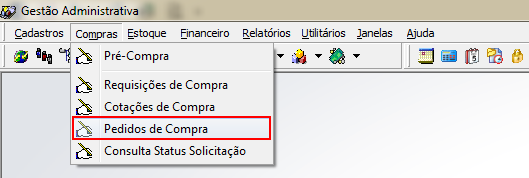 Após o acesso, o sistema exibe a **Central de Compras** diretamente na aba **3 Pedidos**.  ## Botões da Tela de Consulta de Pedidos A tela de consulta de Pedidos de Compra disponibiliza os seguintes botões: | Botão | Descrição da Funcionalidade | |---|---| | Incluir | Incluir um novo Pedido de Compra. | | Localizar | Localizar um ou vários Pedidos de Compra, respeitando os filtros inseridos. | | Editar | Editar um pedido selecionado. | | Autorização | Autorizar Pedidos de Compra (necessita de autorizador no processo). | | Grade | Opções de grade: Imprimir, Exportar para Excel, Texto, HTML, entre outros. | | Histórico | Exibir histórico. | | Impressão | Gerar relatórios próprios para impressão dos pedidos contendo itens e serviços de pedidos selecionados. | | Favoritos | Adicionar configurações de filtros como favoritos. | ## Consultar Pedidos de Compra Para efetuar uma consulta de Pedidos de Compra, é possível definir os seguintes parâmetros de situação: - **Período** — consulta por um período determinado; - **Abertos – Pendentes** — lista os pedidos que aguardam autorização; - **Abertos – Autorizados** — lista os pedidos que passaram por autorização; - **Abertos – Não Autorizados** — lista os pedidos que não foram autorizados; - **Em Lançamento** — lista os pedidos em lançamento; - **Finalizada** — lista os pedidos que foram finalizados; - **Cancelada** — lista os pedidos cancelados; - **Todos** — lista os pedidos de todas as situações.   ## Usar a Aba Seleção Na aba **5 Seleção**, é possível inserir parâmetros combinados para consulta de pedidos: - **No. Documento** — consulta pelo número de um pedido específico; - **Usuário** — consulta pedidos de um usuário específico; - **Comprador (Pedido)** — somente para Pedidos de Compra; - **Fornecedor – Cotação e Pedidos** — consulta por um fornecedor específico; - **Condição de Pagamento (Pedido)** — somente para Pedidos de Compra; - **Item** — consulta por item selecionado; - **Serviço** — consulta por serviço selecionado; - **Transportador** — consulta pelo transportador selecionado; - **Mostrar Todas as Empresas** — exibe pedidos de todas as empresas; - **Pedidos Em Aberto** — filtra pelas seguintes situações: - **Todos** — exibe todos os pedidos com entrega parcial iniciada ou não; - **Atendimento Parcial** — pedidos em que houve uma entrega parcial e ainda existe saldo a entregar; - **Nenhum Atendimento** — pedidos em que a quantidade entregue está zerada. 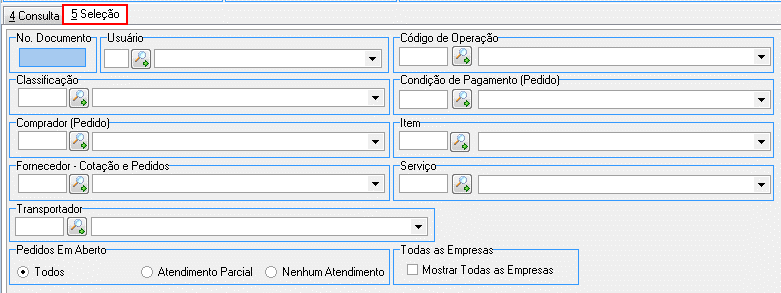 ## Gerar Pedido de Compra a partir de Cotação Para gerar um Pedido de Compra a partir de uma Cotação de Compra: 1. Acesse o processo de **Cotações de Compra** (menu **Compras > Cotações de Compra**). 2. Localize cotações com situação **Gerar Pedido** — somente nessa situação a cotação está pronta para originar um pedido. 3. Abra a cotação e clique em **GERAR PEDIDO**. 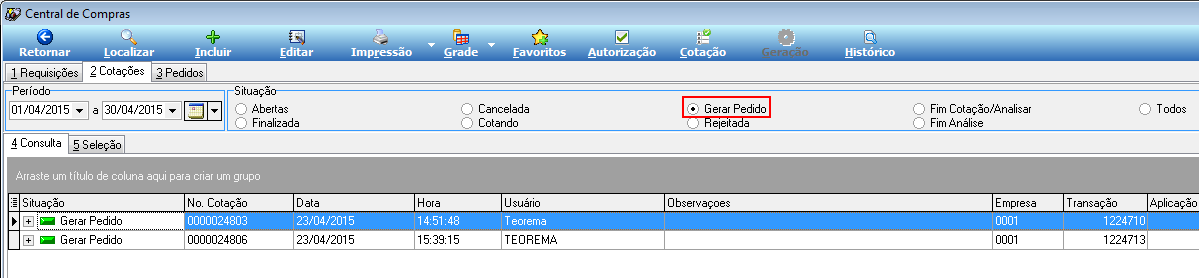 Ou, diretamente na tela de consulta de cotações, selecione a cotação desejada e clique em **COTAÇÃO**, habilitando a tela de Itens da Cotação. Selecione os itens que deseja transformar em pedido e clique em **GERAR PEDIDOS**. 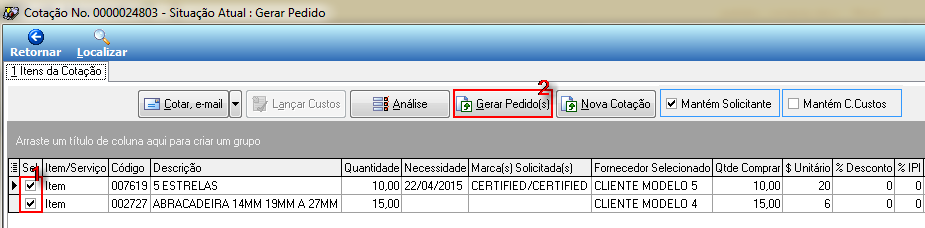 O sistema solicitará a escolha do usuário quanto ao campo Observações. 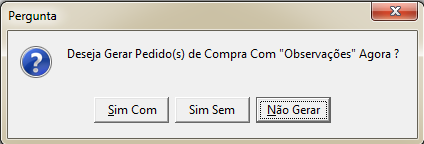 O pedido é gerado com numeração sequencial e informações padrão, permitindo ao usuário realizar as manipulações necessárias. A situação fica **Aberto - Pendente**. 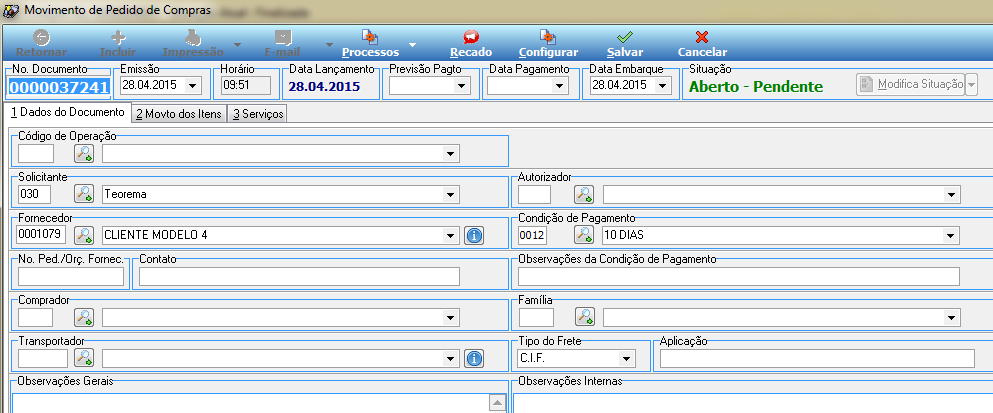 Ao acessar a aba **2 Movto dos Itens**, constata-se que somente um item foi carregado, pois os itens selecionados foram autorizados para fornecedores diferentes. 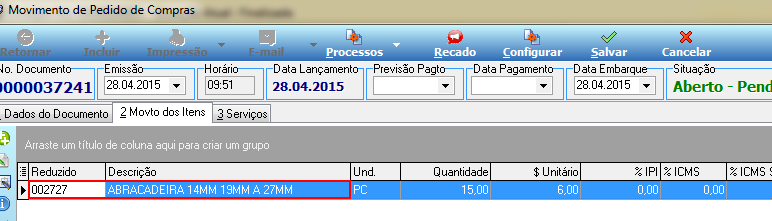 Ao **SALVAR** o pedido, o sistema gera automaticamente o próximo Pedido de Compra para o segundo fornecedor. 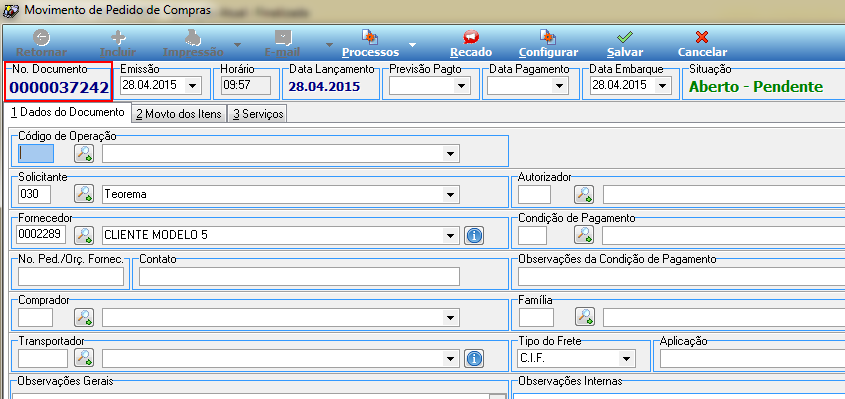 O Movimento dos Itens deste segundo pedido contém o item faltante. 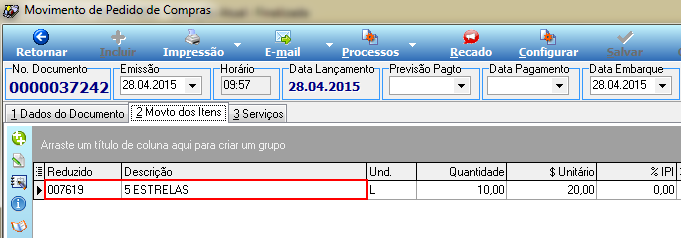 > **Nota:** Quando os itens selecionados são autorizados para diferentes fornecedores na análise da cotação, o sistema gera Pedidos de Compra distintos automaticamente. Basta marcar os itens autorizados que o sistema os distribui conforme necessário. Ao terminar, o sistema informa o sucesso da operação. 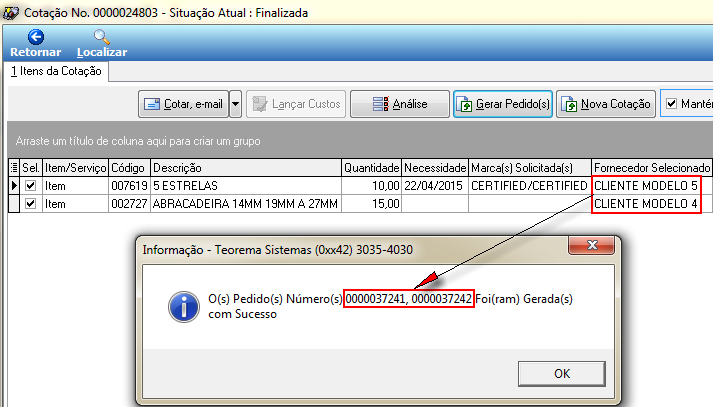 Ao consultar novamente a cotação manipulada, verifica-se a alteração da situação para **Finalizada**. 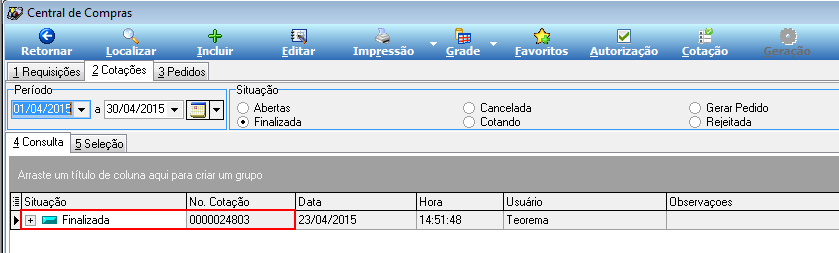 Os Pedidos de Compra gerados a partir da cotação podem ser consultados na aba **3 Pedidos** com situação **Aberto – Pendente**. 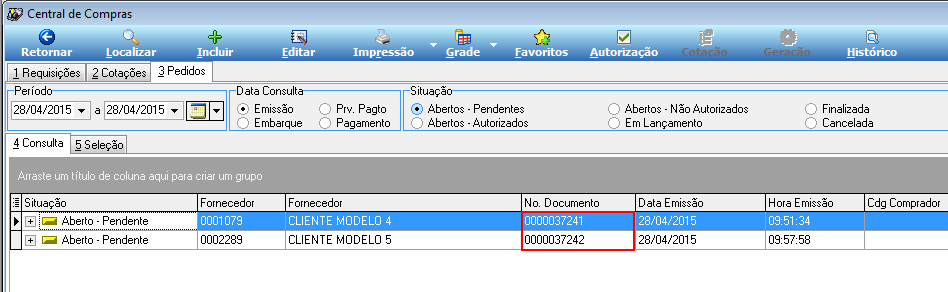 ## Inserir Pedido de Compra Manualmente Para inserir um novo Pedido de Compra sem partir de uma Cotação de Compra: 1. Na **Central de Compras**, esteja na aba **3 Pedidos** e clique em **Incluir** no menu superior. 2. Na aba **1 Dados do Documento**, preencha: - Código de Operação; - Solicitante (o sistema traz por padrão o usuário logado); - Autorizador (obrigatório caso a empresa utilize autorizador); - Fornecedor do pedido; - Condição de Pagamento; - Observações da Condição de Pagamento (opcional); - Comprador (opcional); - Transportador (opcional); - Nº Ped./Orç. Fornec. (consultar o manual de Importação de Pedidos de Compra); - Observações Gerais (opcional); - Observações Internas (opcional). 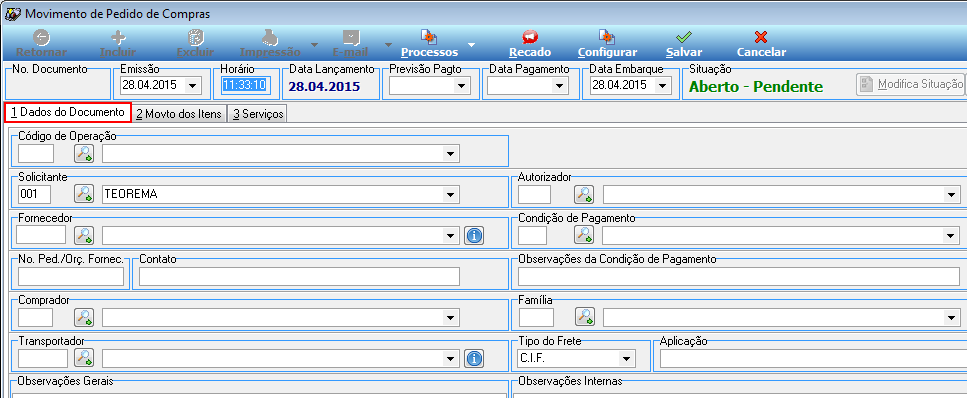 3. Na aba **2 Movto dos Itens**, informe os itens que compõem o pedido. 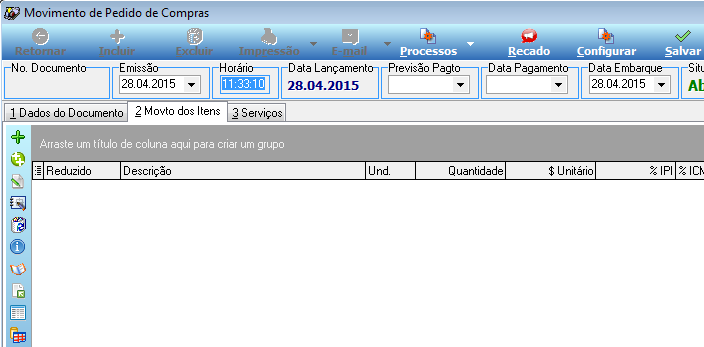 ## Botões da Aba Movto dos Itens | Botão | Descrição da Funcionalidade | |---|---| | (Inclusão) | Inclusão de novo item. | | (Movimentação múltipla) | Movimenta múltiplos itens de uma vez, ao incluir a quantidade nos respectivos itens. | | (Alteração) | Alteração de informação de lançamento de Item. | | (Editar descrição) | Editar a descrição do item. | | (Exclusão) | Exclusão de item adicionado. | | (Informações) | Exibe informações do item, fornecedores, estoque, composição... | | (Cadastro) | Acesso ao Cadastro de Itens, para registro de itens ainda não cadastrados. | | (Importação) | Importar Itens do processo de Vendas Perdidas. | | (Histórico do Item) | Abre uma tela que apresenta o histórico completo do Item, desde compra, venda e toda a movimentação diária, mensal e por temporada. | | (Grade) | Opções de grade: Imprimir, Exportar para Excel, Texto, HTML, entre outros. | 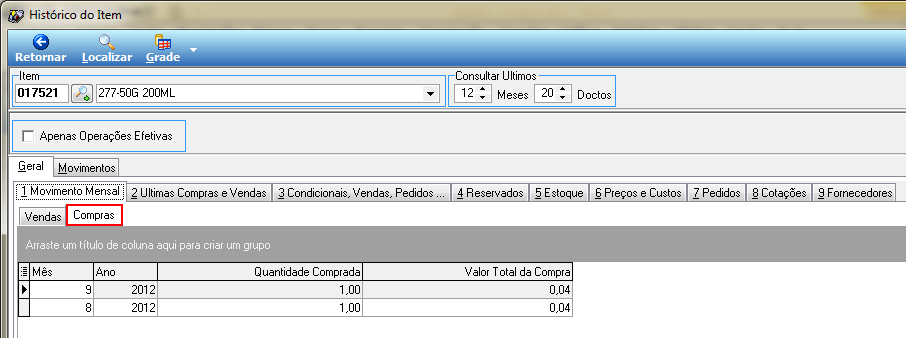 ## Adicionar Itens ao Pedido Para incluir um novo item: 1. Clique em **Adicionar** (ícone de inclusão) no menu lateral esquerdo da aba **2 Movto dos Itens**. 2. Na tela de **Lançamento de Itens**, informe: - Item a ser pedido (pelo código ou descrição); - Quantidade necessária; - Marca do item (opcional); - Centro de Custo (conforme padrão da empresa); - Classificação (conforme padrão da empresa); - Em **Dados Adicionais**: Marca e Data de Necessidade do item; - Observações necessárias para o item; 3. Clique em **Confirmar** para adicionar o item ao pedido. 4. Repita o processo para adicionar novos itens. 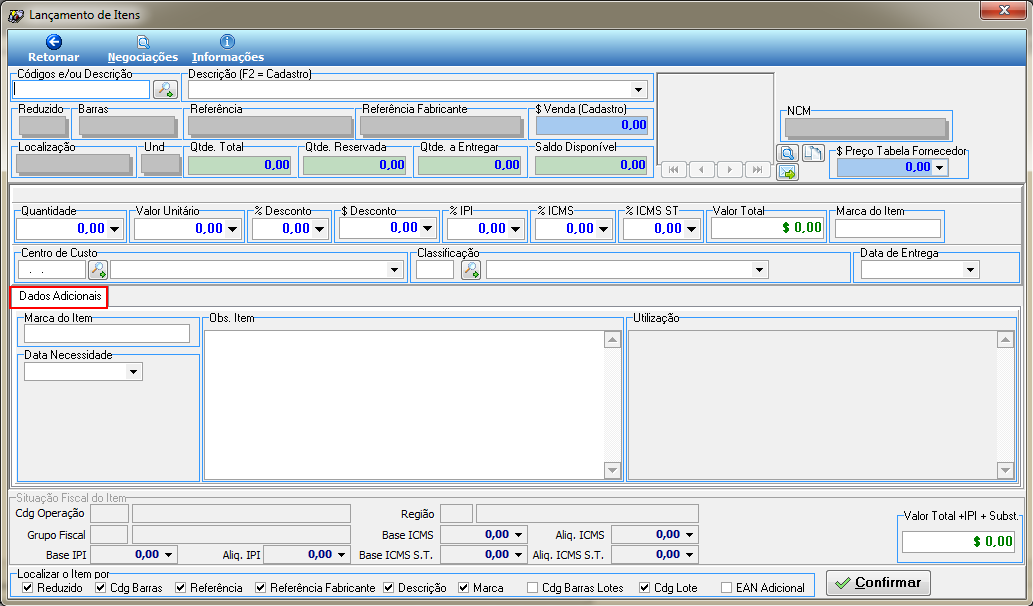 O campo **Data de Entrega** na tela de lançamento permite registrar a previsão de entrega de cada item. 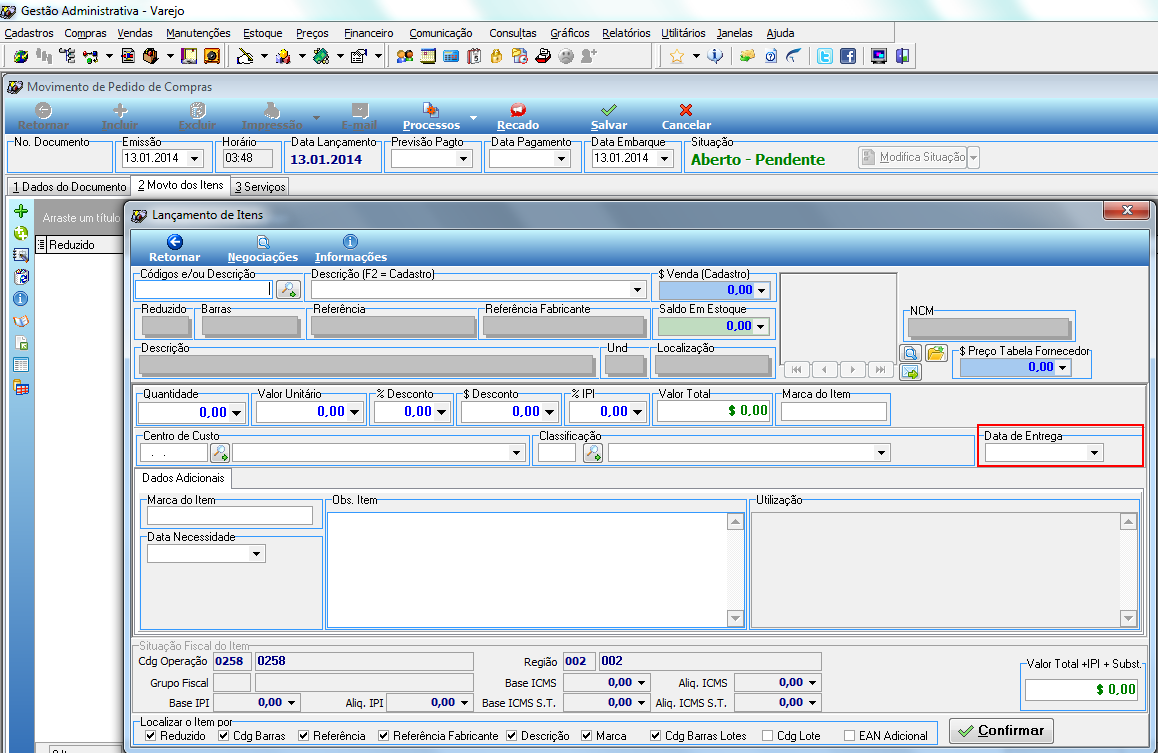 Na grade da aba **2 Movto dos Itens**, a coluna **Data Provável Entrega** fica visível para programação das entregas. 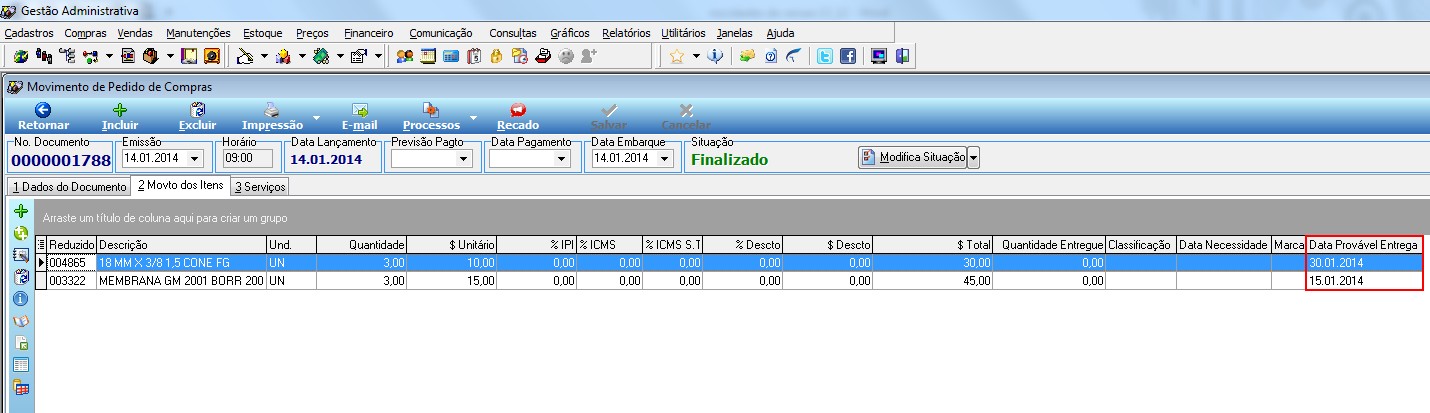 ## Adicionar Serviços ao Pedido Na aba **3 Serviços**, informe: - Serviço a ser pedido; - Unidade do serviço; - Quantidade necessária; - Data da necessidade; - Observações (se necessário); - Centro de Custo (conforme padrão da empresa); - Classificação (conforme padrão da empresa). Clique em **GRAVAR** para adicionar o serviço ao pedido. Repita para adicionar outros serviços. 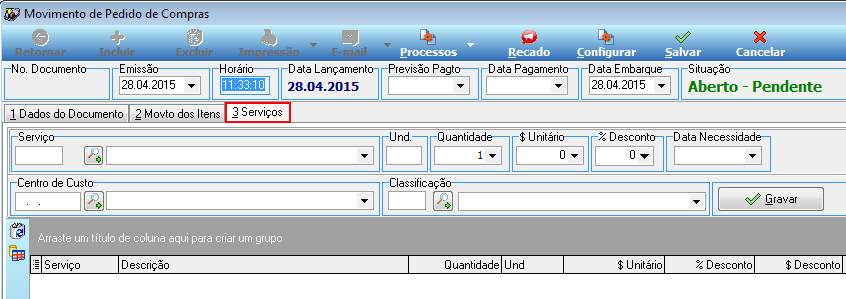 ## Botões da Aba Serviços | Botão | Descrição da Funcionalidade | |---|---| | (Exclusão) | Exclusão de fornecedor adicionado na cotação. | | (Grade) | Opções de grade para imprimir, exportar para Excel, texto, HTML, entre outros. | ## Salvar o Pedido Após a inserção de todos os itens e serviços, clique em **Retornar** para voltar à tela principal do Pedido de Compra e em seguida clique em **Salvar**. O sistema gera o número sequencial do pedido e o status passa para **Aberto - Pendente**. 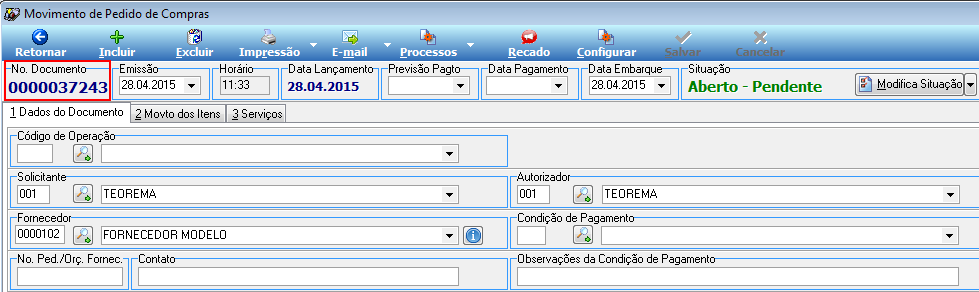 > **Nota:** O botão **RECADO** permite enviar uma mensagem em massa para os usuários do sistema informando sobre a geração do pedido. ## Registrar Frete no Pedido de Compra Ao fazer um Pedido de Compra com valor de frete negociado, é possível registrá-lo para confrontar com o Conhecimento de Transporte Rodoviário de Cargas (CTRC) realizado. Para informar o frete negociado, clique no botão **Processos** e selecione **Informar Frete Negociado**. 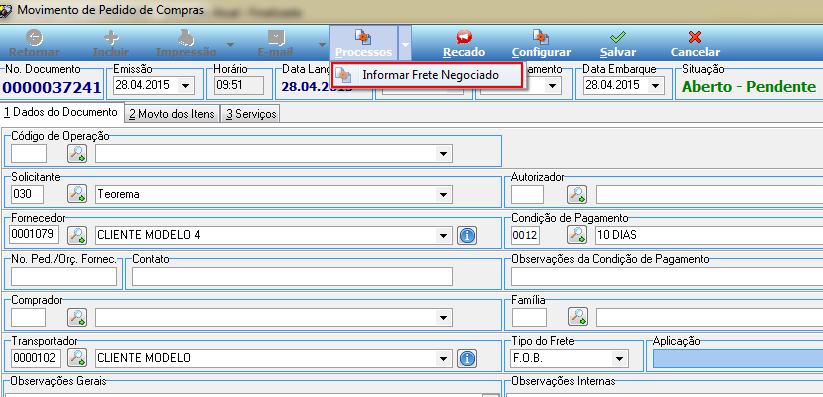 Na tela de **Lançamento do Valor do Frete Negociado**, informe o valor e clique em **Salvar**. 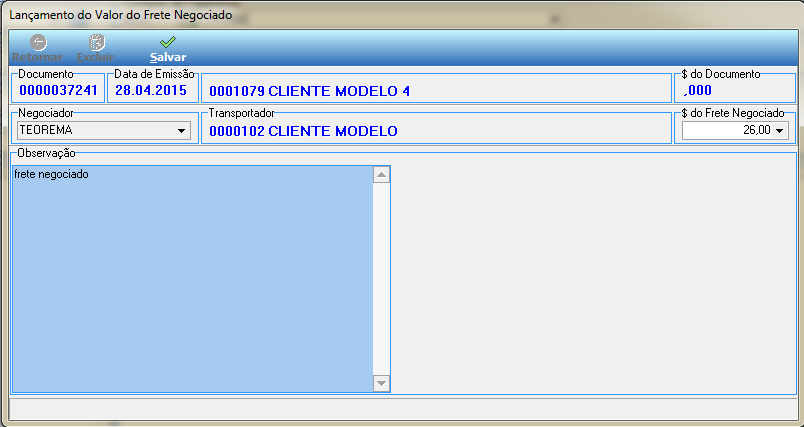 As informações do tipo de frete **C.I.F.** (frete pago pelo comprador) ou **F.O.B.** (frete a pagar pelo vendedor) podem ser incluídas no Pedido de Compra para completar a informação do valor do frete pago na compra. 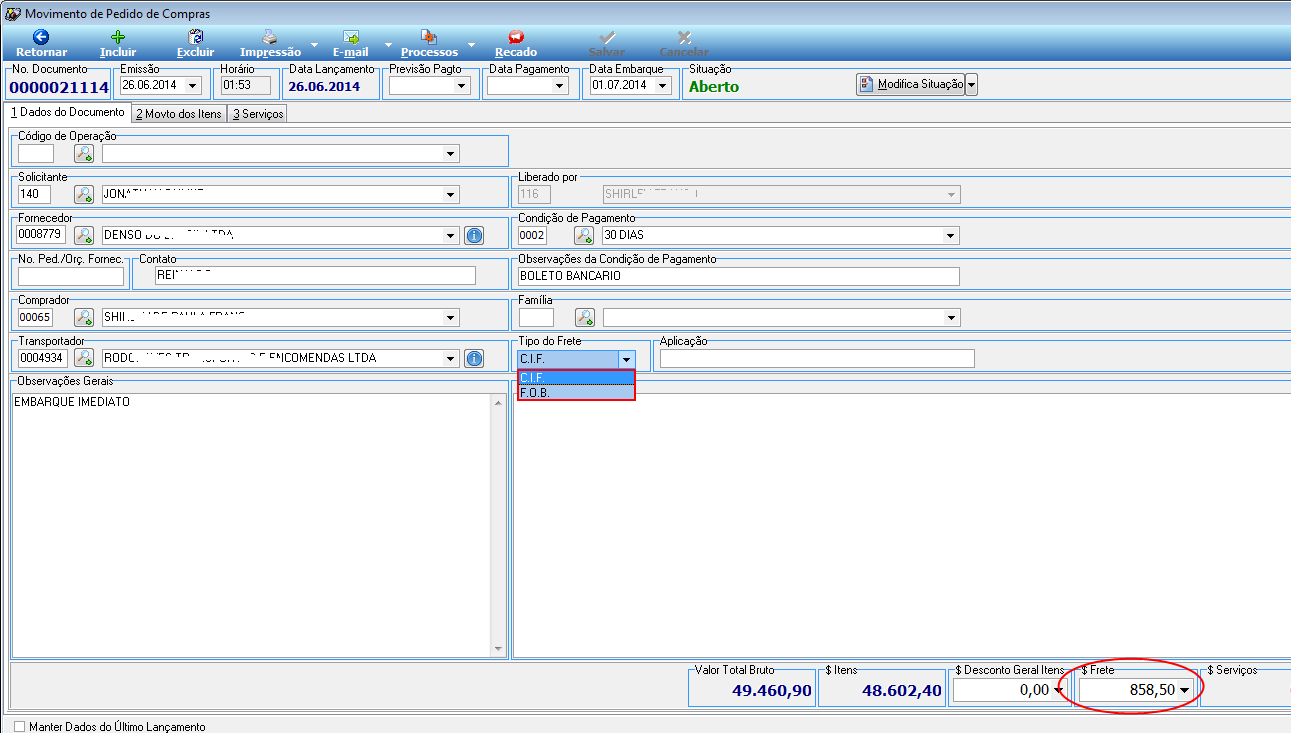 Os relatórios padrão do processo foram atualizados para apresentar o tipo e o valor do frete. Para o correto funcionamento, mantenha os arquivos `adm_compras3.rpt` e `adm_compras4.rpt` atualizados na pasta `C:\teorema\relatorios`. 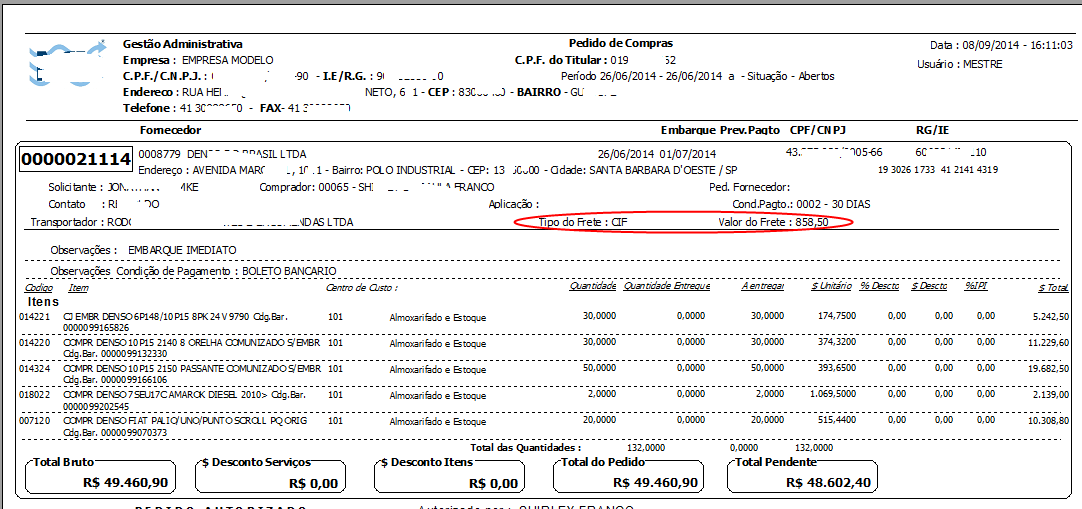 ## Movimento Financeiro e Adiantamento no Pedido de Compra Ao finalizar um Pedido de Compra com adiantamento, o registro financeiro gerado não é excluído, pois trata-se de um adiantamento que pode ser utilizado na baixa via encontro de contas no Financeiro oficial do documento fiscal gerado pela entrada de itens. O fluxo é: 1. O usuário cria o Pedido de Compra. 2. Após aprovação, o sistema gera no Financeiro contas a pagar do tipo **Previsão** conforme a condição de pagamento escolhida no pedido. 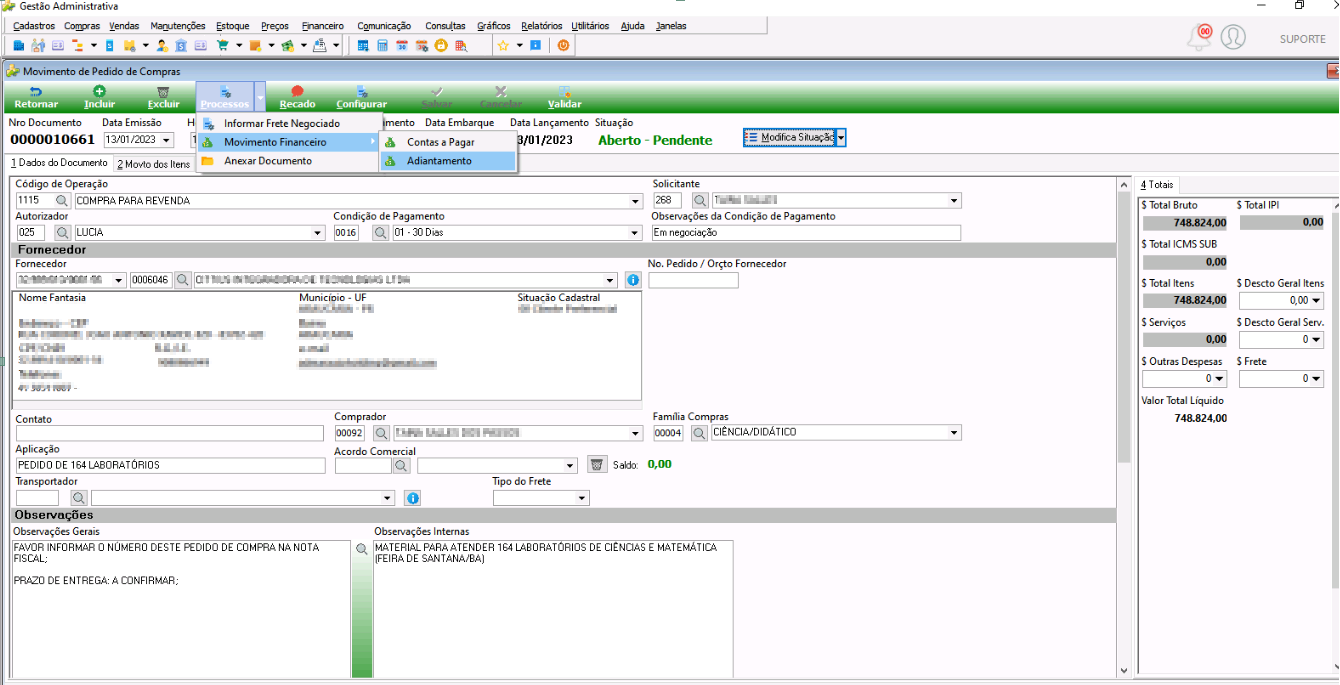 3. Na tela de geração do adiantamento, o sistema registra o título financeiro. 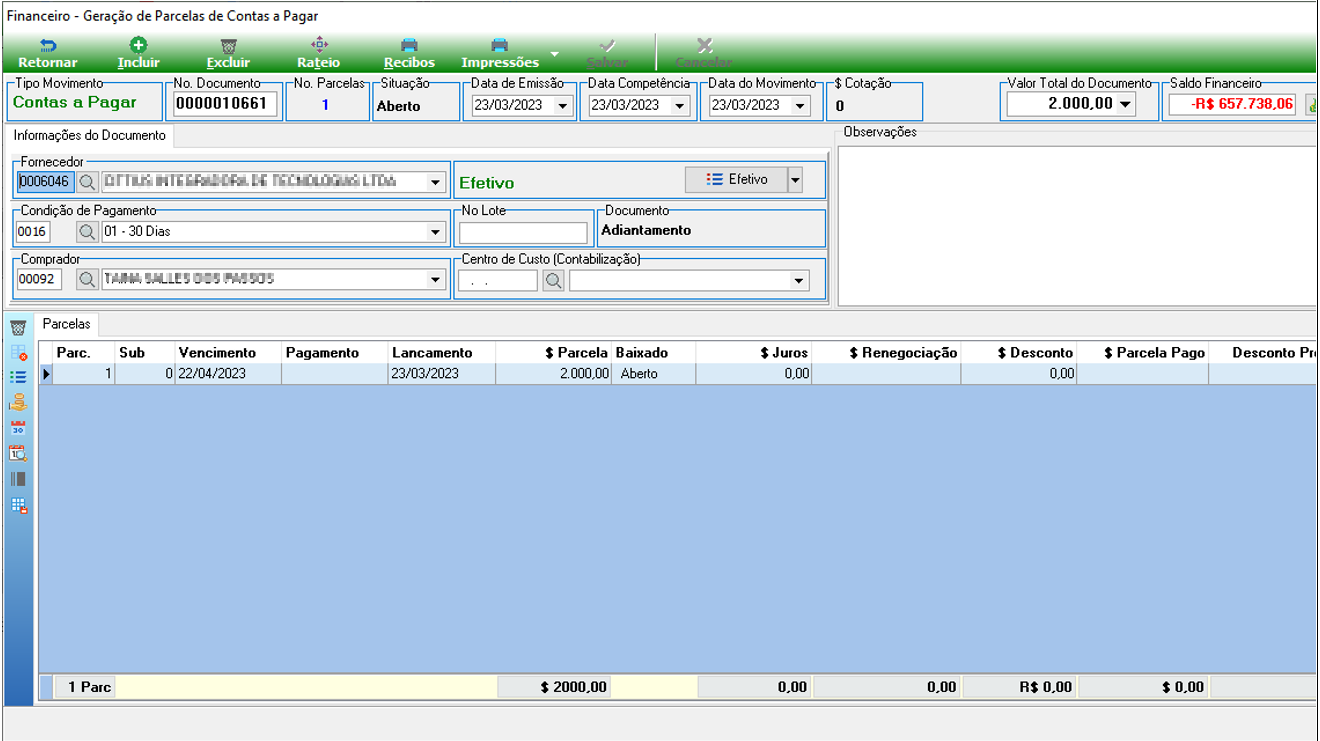 4. Após informar o adiantamento, a informação não é excluída ao finalizar o pedido. 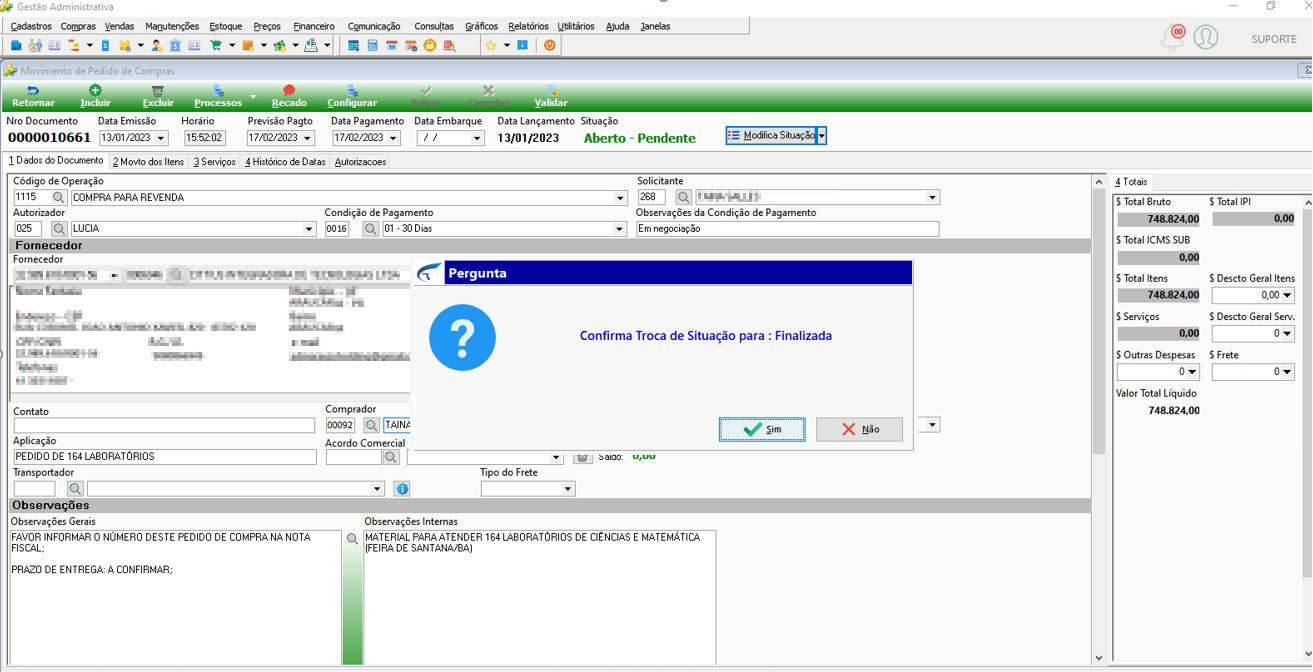 5. Para acessar os adiantamentos gerados, acesse o menu **Financeiro > Adiantamentos**. 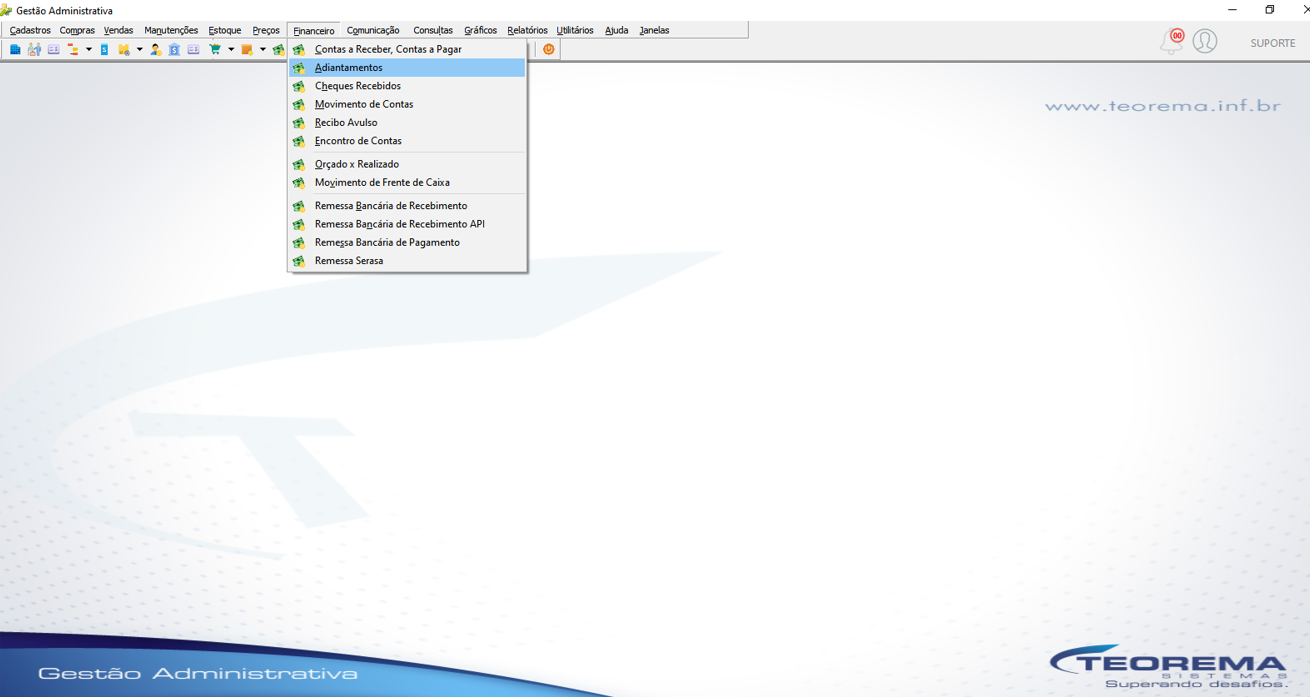 6. Após a entrada da nota fiscal, o sistema exclui os títulos provisórios gerados pela condição de pagamento do pedido. 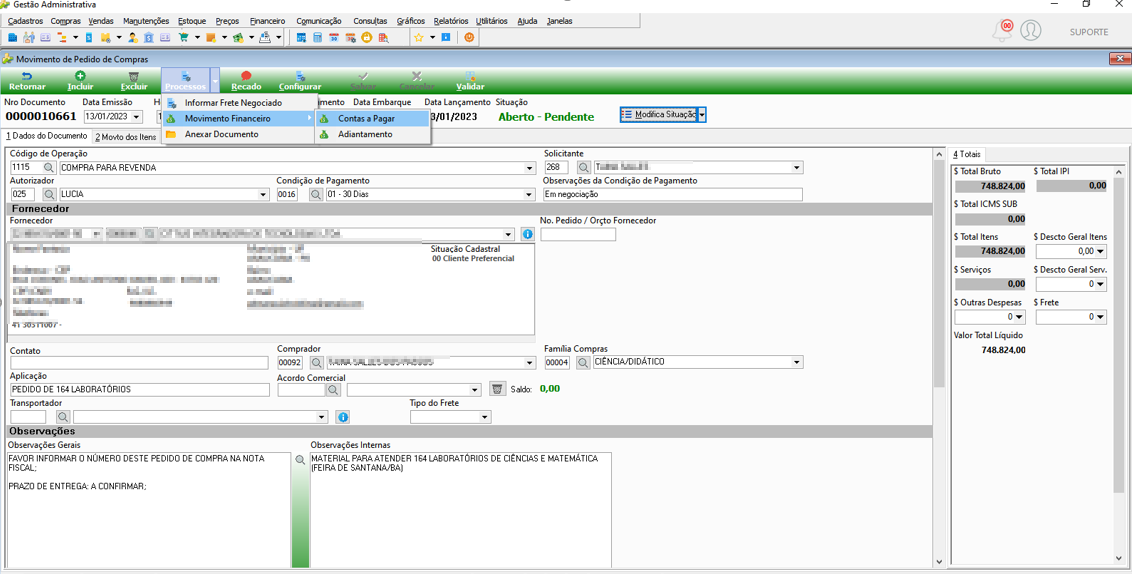 ## Configurar Limite e Autorização de Compras Para utilizar o processo de autorização nos Pedidos de Compra, a empresa deve habilitar essa opção nos Parâmetros da Empresa. ### Habilitar o Autorizador nos Parâmetros da Empresa Acesse **Parâmetros de Empresas > 5 Compras > 5.01 Permissões e Configurações** e configure o campo **1. Utilizar Usuário Autorizador no Compras**. 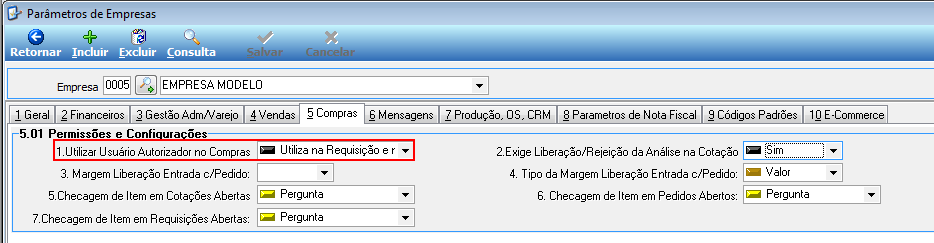 ### Habilitar a Autorização no Cadastro do Usuário No **Cadastro de Usuários**, aba **Liberações e Autorizações**, marque a opção **Autoriza Pedidos e Requisições de Compras** como **Sim** para o usuário que terá a função de autorizador. 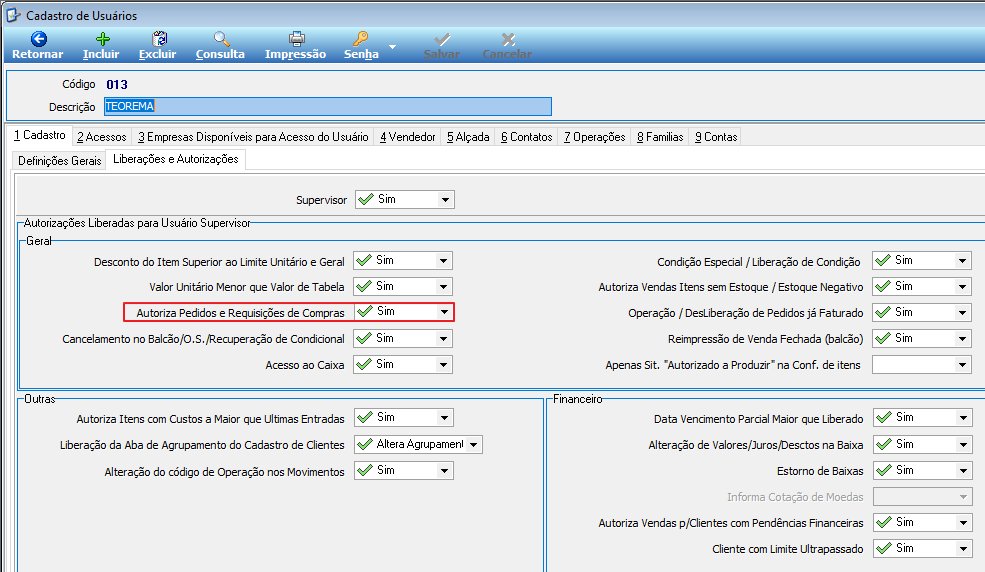 ### Configurar Alçada do Usuário Autorizador Na aba **5 Alçada** do cadastro do usuário autorizador, inclua o valor máximo de alçada e o período de validade para a liberação de compras. O campo **Modo** permite configurar se o limite é por documento, por dia ou por mês. 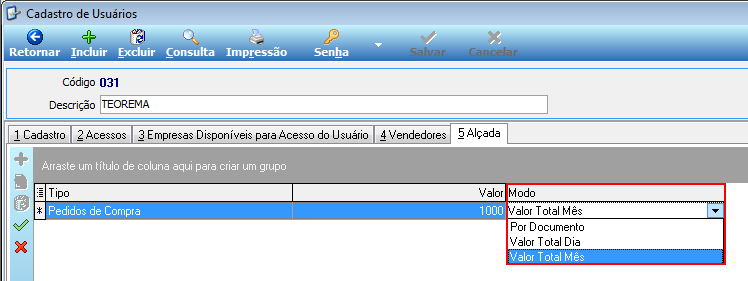 ## Autorizar Pedidos de Compra ### Lançar um Pedido Indicando o Autorizador Qualquer usuário com acesso ao módulo de Compras pode lançar um Pedido de Compra indicando um autorizador. Quando a empresa parametriza o uso de autorizador, o campo torna-se obrigatório. 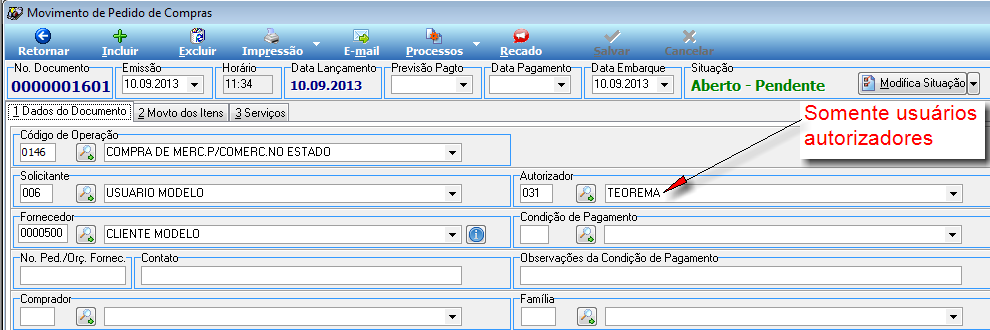 ### Realizar a Autorização O usuário autorizador, ao acessar a tela de consulta de Pedidos de Compra filtrada por **Abertos – Pendentes**, visualiza os pedidos aguardando sua autorização. Clique no botão **Autorização** para acessar a tela de autorização. 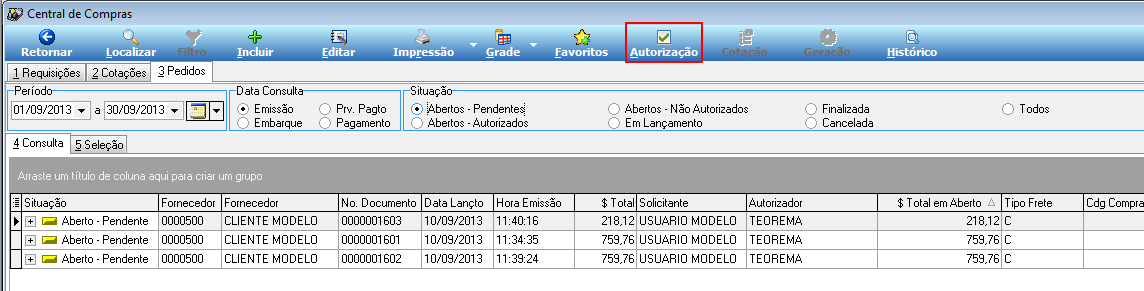 Na tela de **Autorização de Compras**, marque a coluna **Autorizado** para cada pedido e clique em **GRAVAR**. O sistema verifica o saldo de alçada. No topo da tela são apresentados o modo, o valor total da alçada, o já liberado e o saldo restante. > ⚠️ **Atenção:** Se o valor total das autorizações ultrapassar o saldo de alçada disponível, o sistema exibe a mensagem "Seu saldo de Alçada é Insuficiente para Autorização" e impede a gravação. 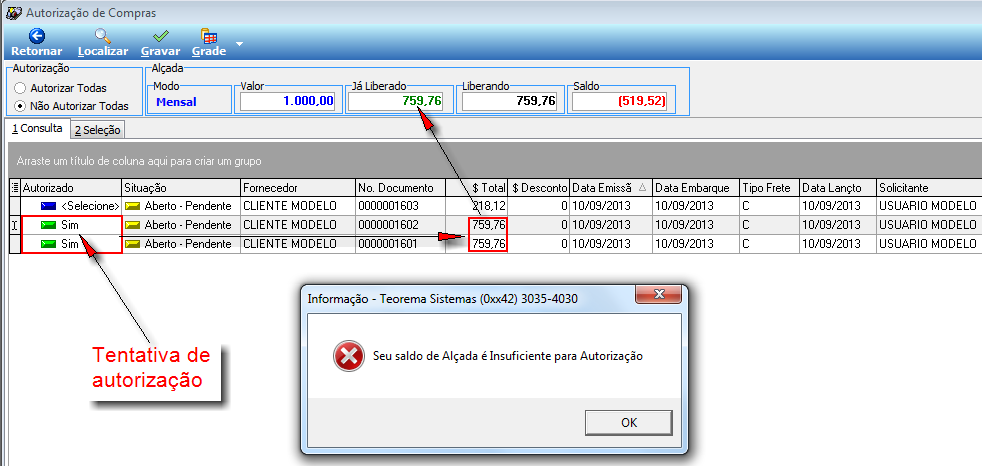 Nesse caso, somente o pedido com valor menor pode ser autorizado, pois não ultrapassa o valor de alçada disponível. 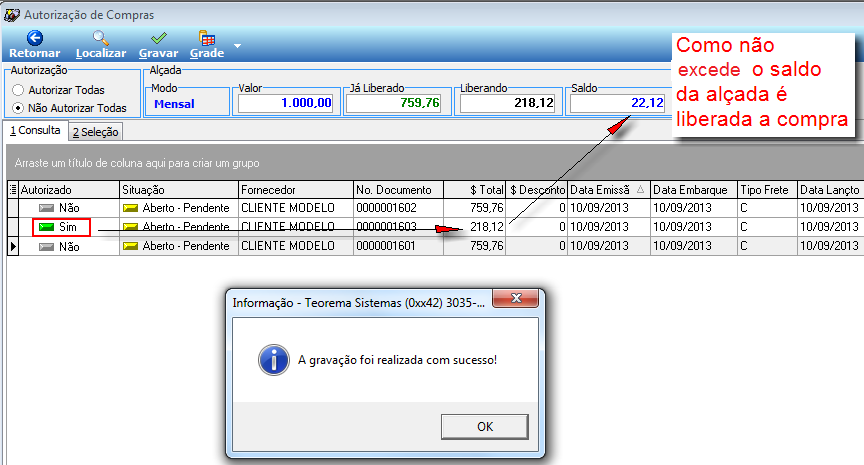 Na Central de Compras, é possível filtrar os pedidos pela situação. Veja os pedidos autorizados com situação **Aberto – Autorizado**: 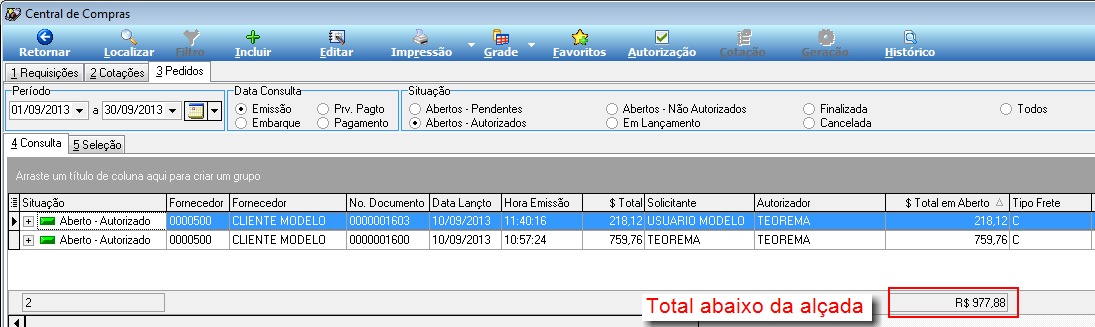 E os pedidos não autorizados por excesso de alçada com situação **Aberto – Não Autorizado**: 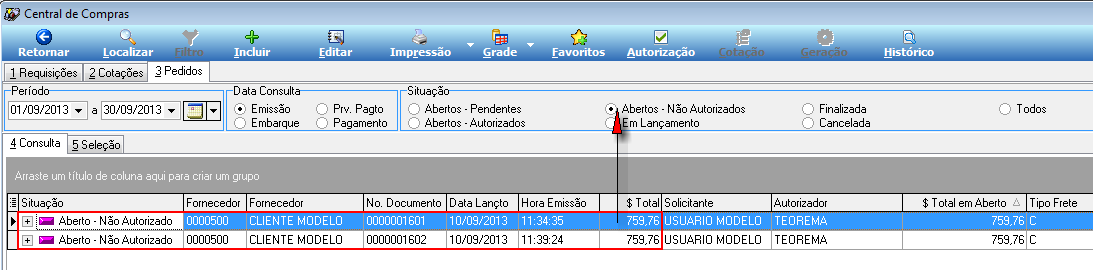 Na impressão do Pedido de Compra, consta se o pedido aguarda ou já recebeu autorização, bem como o usuário autorizador. 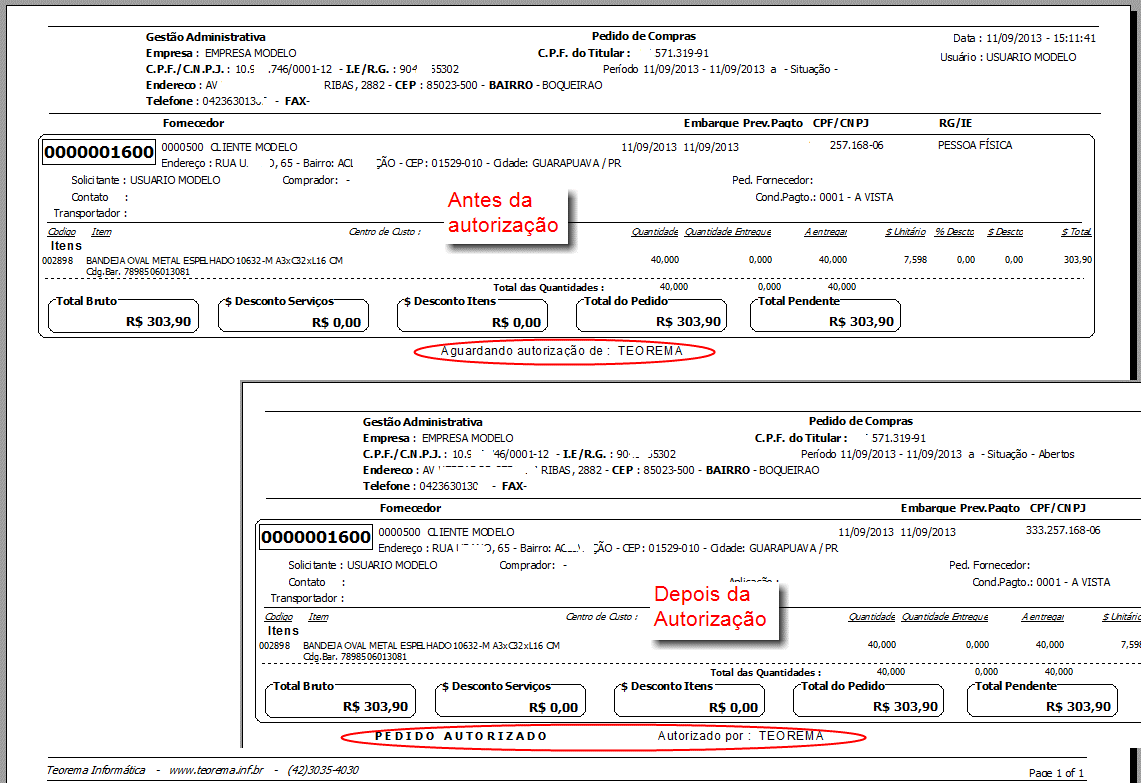 ## Configurar Parametrizações Especiais — Margem de Custo e Quantidade de Entrada O parâmetro **5 Compras / 5.01 Permissões e Configurações / 3. Margens Lib. Entrada c/Pedido: Custo/Qtde** permite definir uma margem de tolerância para quantidade e custo na entrada de notas vinculadas a pedidos. > **Nota:** Útil para produtos pesáveis (como carnes), em que o fornecedor pode entregar uma quantidade ligeiramente diferente da pedida. 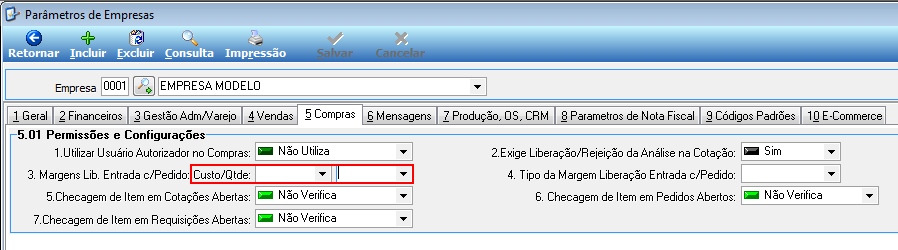 O campo **4. Tipo da Margem Liberação Entrada c/Pedido** permite parametrizar se a margem será um percentual ou um valor fixo para custo e quantidade. 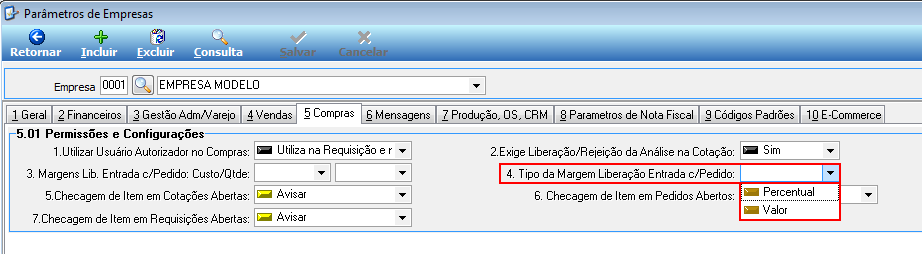 ## Verificar Item em Processo de Compra O parâmetro **6. Checagem de Item em Pedidos Abertos** (em **5.01 Permissões e Configurações**) define o comportamento ao lançar um item que já está em processo de Pedido de Compra aberto. As quatro opções disponíveis são: - **Não Verifica** — não realiza qualquer checagem; - **Avisar** — exibe mensagem informativa; - **Pergunta** — solicita confirmação ao usuário; - **Proíbe** — impede o lançamento. 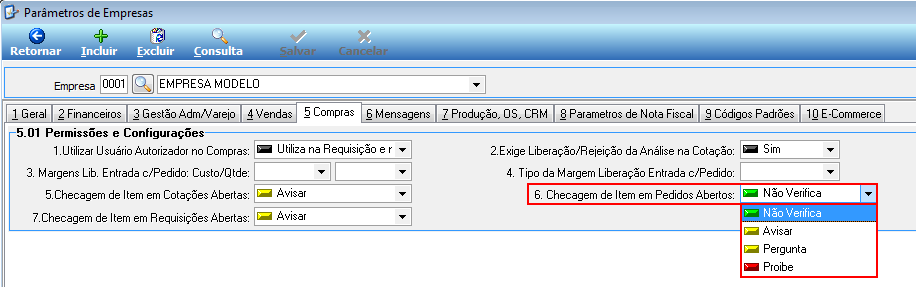 As opções **Avisar**, **Pergunta** e **Proíbe** exibem mensagens informando o número do pedido que já contém o item. Os parâmetros equivalentes para Requisições e Cotações de Compra funcionam de forma análoga. O exemplo abaixo mostra a mensagem gerada com a opção **Avisar** ao tentar lançar um item já em Cotação de Compra. 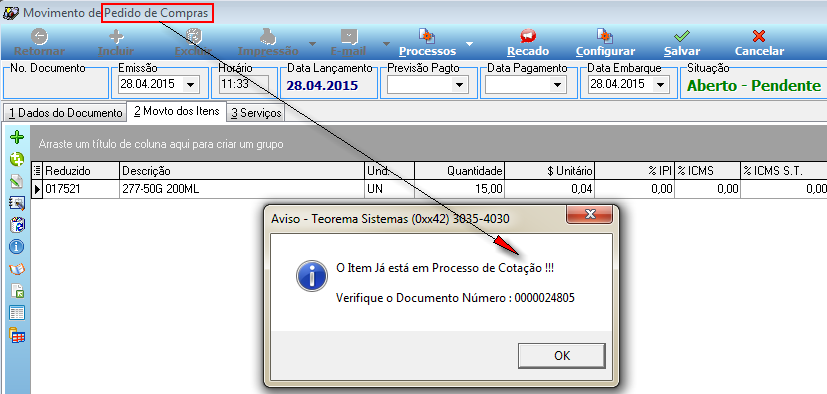 ## Consultar o Vínculo entre Etapas do Processo de Compra No menu **Compras > Consulta Status Solicitação**, é possível visualizar o vínculo entre Solicitação de Material, Requisição de Compras, Cotação de Compras, Pedido de Compras e Movimento de Itens (Entrada de Itens). 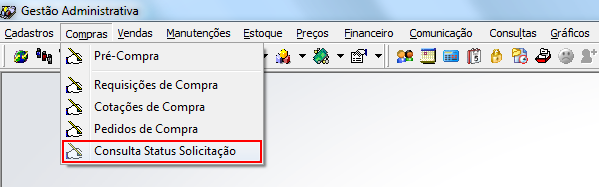 Na tela de **Consulta Solicitação de Material**, use os filtros disponíveis: Nº Documento, Período, Item ou Solicitante. O campo **Seleção a partir da** define em qual etapa a busca é iniciada.  A tela exibe os registros desde a etapa selecionada até o Movimento de Itens, apresentando a sequência completa de aquisição: Solicitação de Material, Requisição de Compra, Cotação de Compra, Pedido de Compra e Movimentação de Itens. 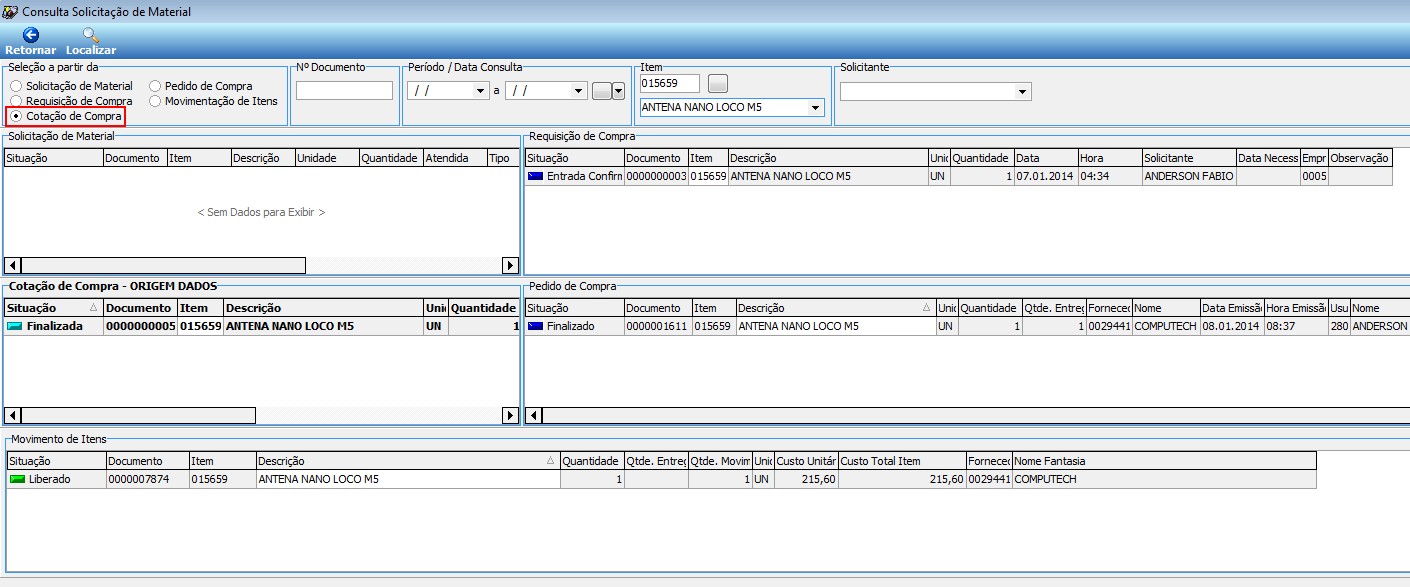 ## Gerar Relatórios de Pedidos de Compra ### Relatórios na Central de Compras Para imprimir relatórios gerenciais, localize os pedidos na grade usando os filtros de período e situação, clique no botão **Impressão** e escolha a opção desejada. 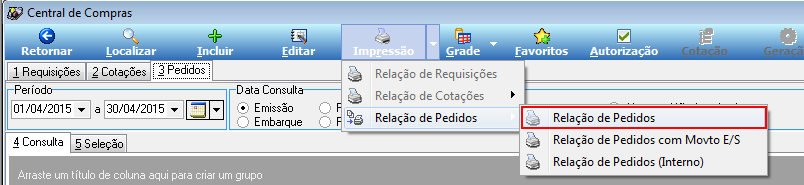 Exemplo parcial do relatório **Relação de Pedidos**: 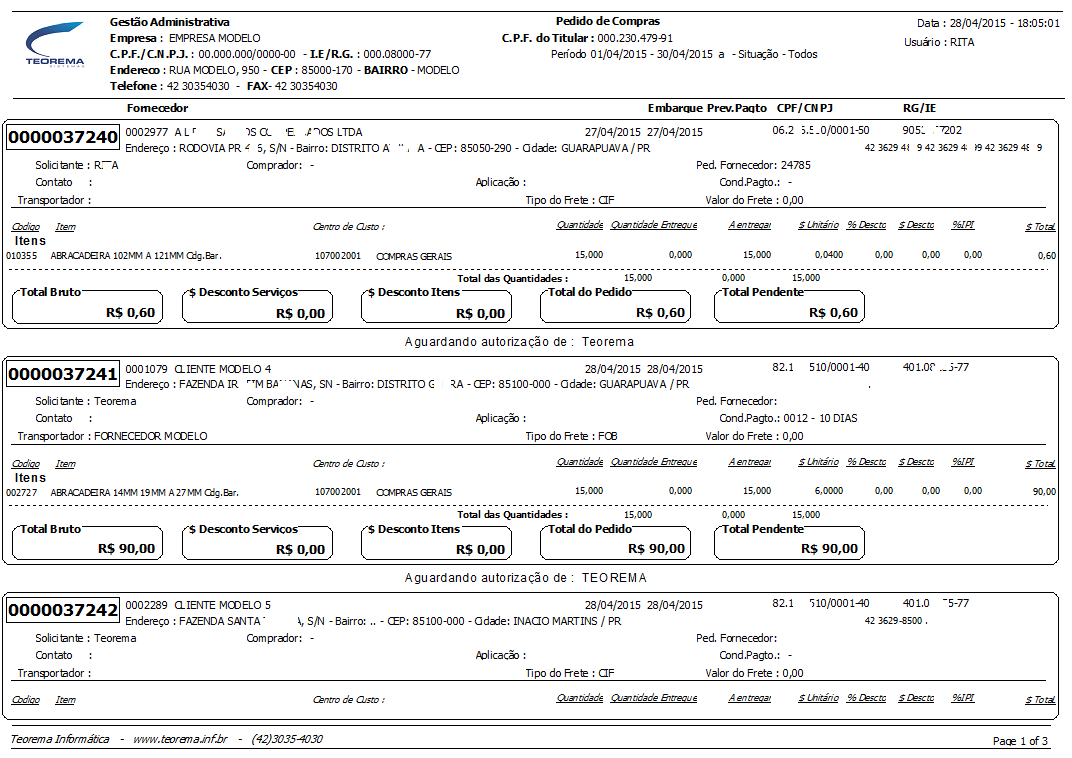 Para imprimir a **Relação de Pedidos com Movimento de Entradas**, selecione essa opção no submenu. 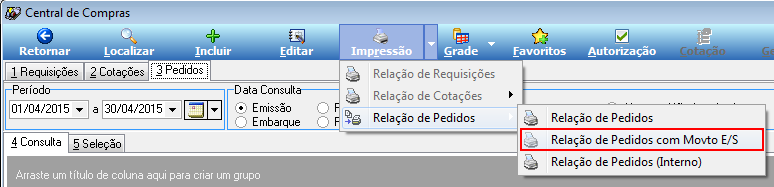 Exemplo parcial do relatório de Pedidos com Movimento de Entrada: 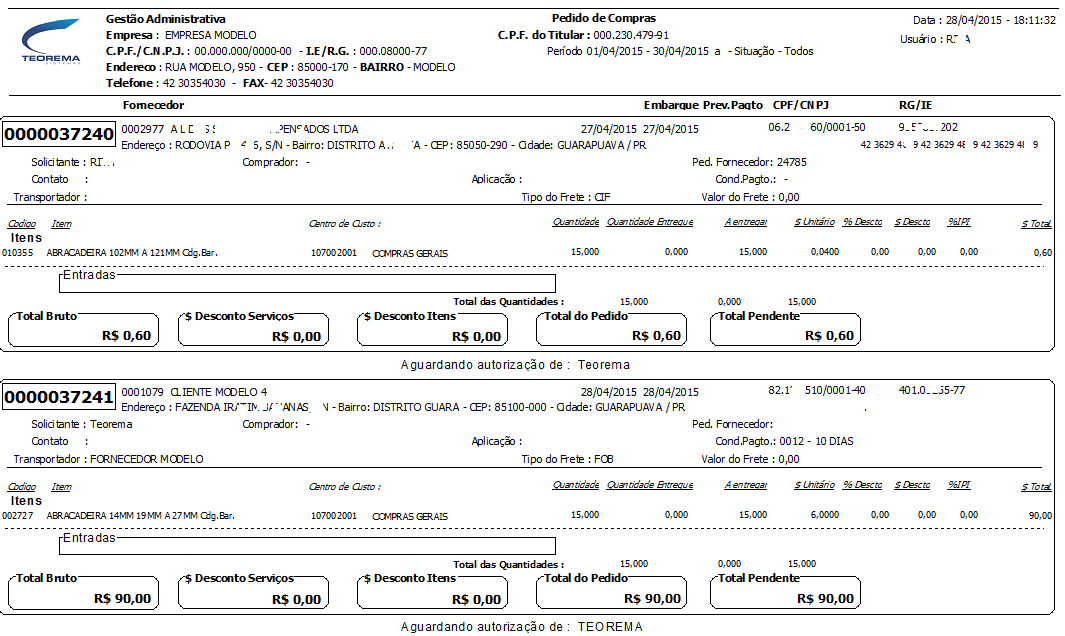 ### Relatórios no Movimento do Pedido Com o Pedido de Compra aberto na tela de movimento, clique em **Impressão** para acessar as opções de impressão individuais: - **Imprimir Pedidos** — relatório padrão do pedido; - **Imprimir Pedidos com Movto Entradas** — inclui as movimentações de entrada; - **Imprimir Pedidos (Obs Interna)** — inclui as observações internas; - **Imprimir Pedidos (Conferência)** — listagem com espaço para anotar a quantidade conferida; - **Imprimir Pedido (Imagens)** — inclui as imagens principais dos itens; - **Editar Pedido (Imagens)** — permite editar o pedido com imagens. 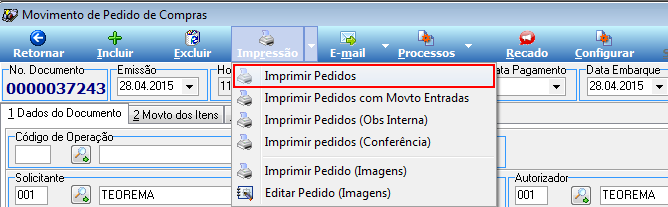 Exemplo do relatório **Imprimir Pedidos** para o pedido 0000037242: 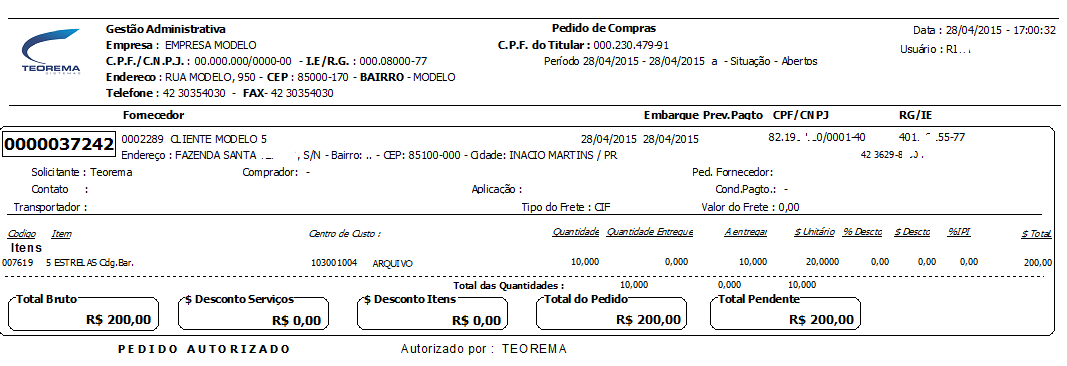 Selecionando **Imprimir Pedidos com Movto Entradas**: 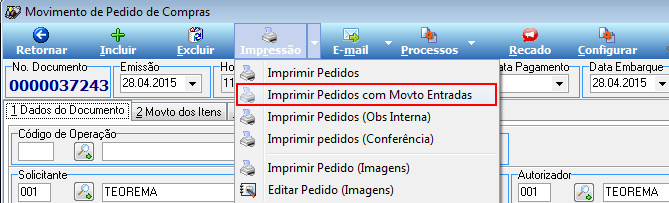 Exemplo do relatório com Movimento de Entrada de Itens: 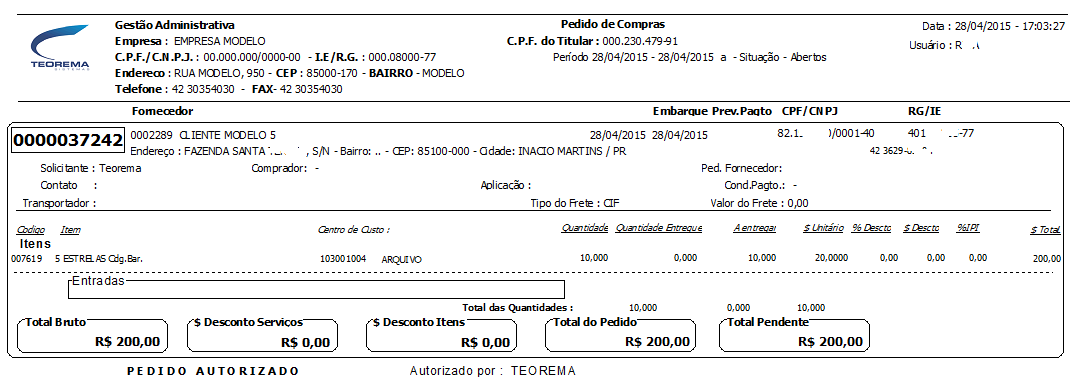 Selecionando **Imprimir Pedidos (Obs Interna)**: 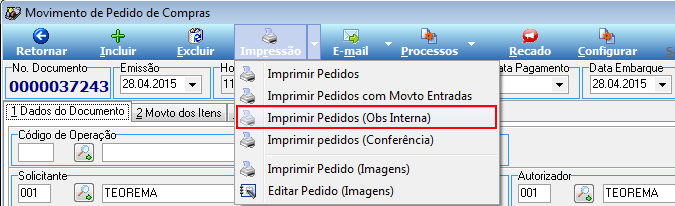 O relatório exibe o campo **Observações Internas** e a seção **Três Últimas Entradas** (número do documento, série, data, descrição do item, quantidade, custo e custo total). 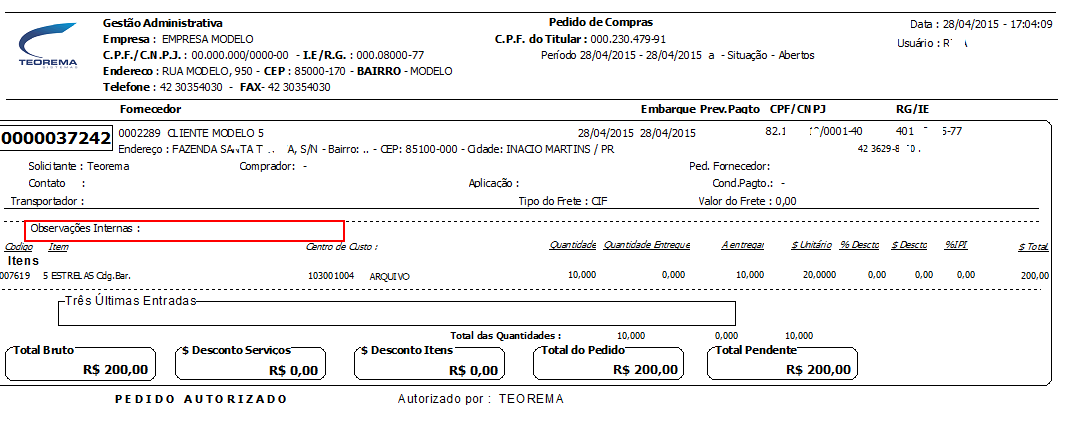 Selecionando **Imprimir Pedidos (Conferência)**: 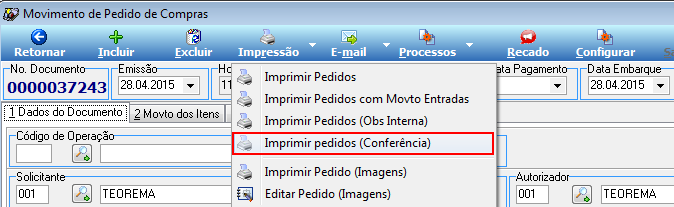 Os itens são impressos em listagem com coluna **Quantidade** em branco para anotação da quantidade conferida. 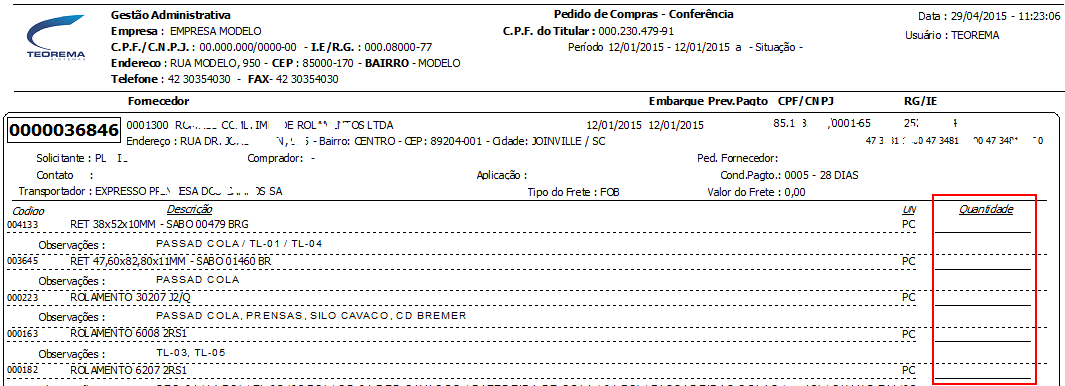 Selecionando **Imprimir Pedido (Imagens)**: 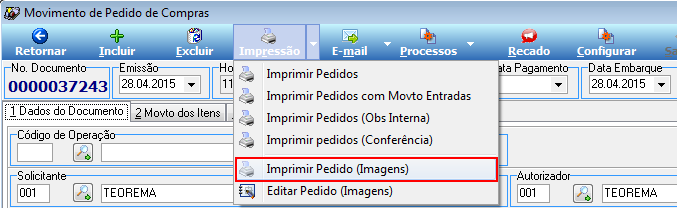 O relatório exibe a imagem vinculada como foto principal de cada item listado no pedido. 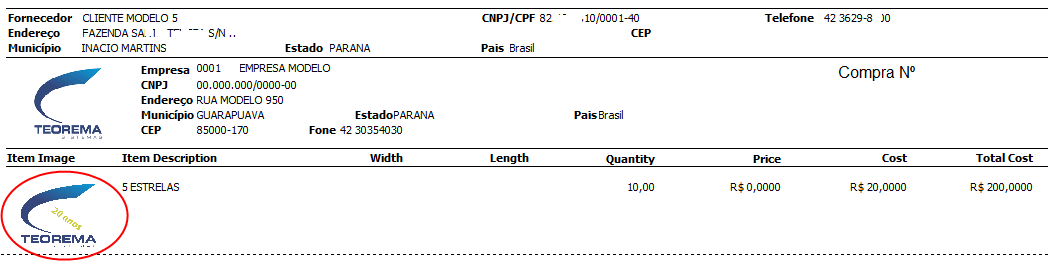 ### Outros Relatórios de Compras No menu **Relatórios** do módulo de Gestão Administrativa, estão disponíveis: - **Itens a Comprar — por Fornecedor**: relatório de produtos para compra por fornecedor e por loja, em **Relatórios / Movimentos / Compras / Itens a Comprar - por Fornecedor**. Layout no arquivo `adm_itens_compras_fornecedor.rpt`. ## Importar Pedidos de Compra Para conhecer o processo de Importação de Pedidos de Compra, consulte o manual específico sobre o assunto. ## Referências Pedido de Compra. Disponível em: <http://www.totvs.com/mktfiles/tdiportais/helponlineprotheus/portuguese/mata121_pedido_de_compra.htm>. --- ## Informações do documento > Autor: Andreia B. Bley > Setor: Qualidade > Módulo: Compras > Chamado: > Versão do Sistema: > Versão do documento: > Revisão: Antonio Marcos Zampier, Eliane Scavronski > Aprovado em: 24/03/2023 --- > 📎 **Arquivos originais:** [Manual Pedido Compra.docx](https://drive.google.com/uc?export=download&id=1Thqaun5UxNTZkrwBNBuZ3Zu-1Zvlokgb) · [Manual Pedido Compra.pdf](https://drive.google.com/uc?export=download&id=1aviE55Yn3XCS75BBuZXvyWNNekT5jD0d)
Tags IA:
2023
anteriores
compra
compras
docx
junho
manuais
marco
pedido
pedido-compra
Prioridade: 7