Manual Campanhas e Ofertas
v26.06a
Orienta como criar e gerenciar campanhas e ofertas de desconto no módulo Gestão Administrativa, aplicando diferentes tipos de promoção em vendas PDV e pedidos de venda.
user_manual
public
manual-campanhas-e-ofertas-573903
|
Gestão Administrativa
67
25/08/2026 17:09
· Paulo
- Título
- Manual Campanhas E Ofertas 573903
- Slug
- campanhas-ofertas-573903
- Sistema(s)
- Gestão Administrativa
- Chamado
- "0000573903"
- Categoria
- user_manual
- Tipo
- how-to
- Publico
- ""
- Keywords
- ["campanhas", "ofertas", "desconto", "promoção", "venda", "PDV", "pedido de venda"]
- Autor
- Wilian Stefanes de Oliveira
- Setor
- Qualidade
- Modulo
- Gestão Administrativa
- Versão Doc
- 1
- Revisão
- Paulo Bley
- Aprovado em
- agosto de 2026
- Versão Pipeline
- ia-forja
- Ultima Revisao
- "2026-08-25"
--- title: Manual Campanhas E Ofertas 573903 slug: campanhas-ofertas-573903 sistema: Gestão Administrativa chamado: "0000573903" categoria: user_manual tipo: how-to publico: "" keywords: ["campanhas", "ofertas", "desconto", "promoção", "venda", "PDV", "pedido de venda"] autor: Wilian Stefanes de Oliveira setor: Qualidade modulo: Gestão Administrativa versao_doc: 1 revisao: Paulo Bley aprovado_em: agosto de 2026 versao_pipeline: ia-forja ultima_revisao: "2026-08-25" --- ## Visão Geral Este manual descreve como **criar e gerenciar campanhas e ofertas de desconto** no módulo Gestão Administrativa, aplicando diferentes tipos de promoções em vendas no balcão (PDV) e em pedidos de venda. O manual abrange: - **Cadastro de ofertas** com distintos tipos de promoção (quantidade, percentual, alvo, progressiva, item bonificado e valor fixo); - **Configuração de benefícios** associados a cada tipo (desconto no ativador, desconto no beneficiado, cortesia comercial, desconto condicionado à forma de pagamento); - **Definição de clientes elegíveis** para aplicação restrita da oferta; - **Simulação de campanhas** em vendas no balcão (PDV) para visualizar descontos antes da aplicação; - **Aplicação de campanhas** em vendas PDV e pedidos de venda; - **Desfazimento de campanhas** quando necessário alterar a venda; - **Integração com o fluxo de venda** desde o lançamento de itens até a finalização do documento. O processo oferece **flexibilidade para criar promoções diversas, controle sobre quem recebe cada desconto, e integração automática na venda**. ## Acessar o sistema O sistema é instalado na estação. O **cadastro de ofertas** fica no módulo **Gestão Administrativa**, enquanto as **vendas no PDV** (Frente de Caixa) e os **pedidos de venda** são acessados pelo módulo de Faturamento. ## Tela de login Objetivo: autenticar o usuário (informar usuário e senha) para liberar o acesso conforme as permissões. 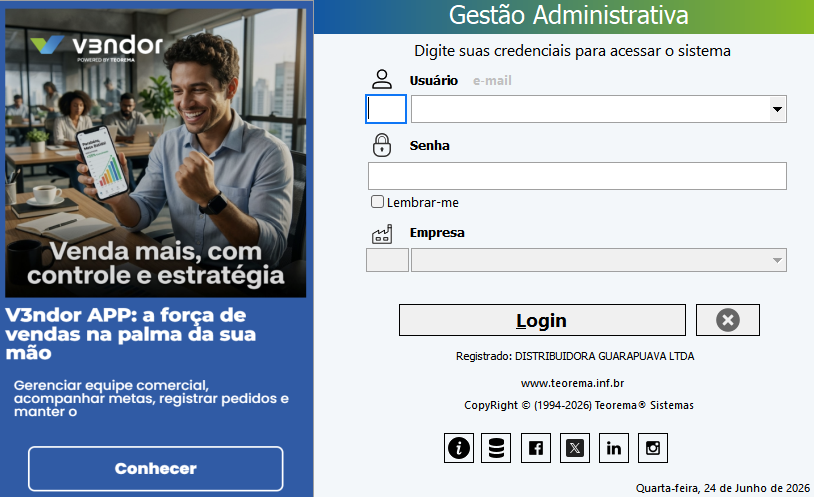 ## Tela inicial / menu principal Objetivo: tela inicial após o login, de onde se acessa os módulos (Cadastros, Vendas, Caixa, etc.). 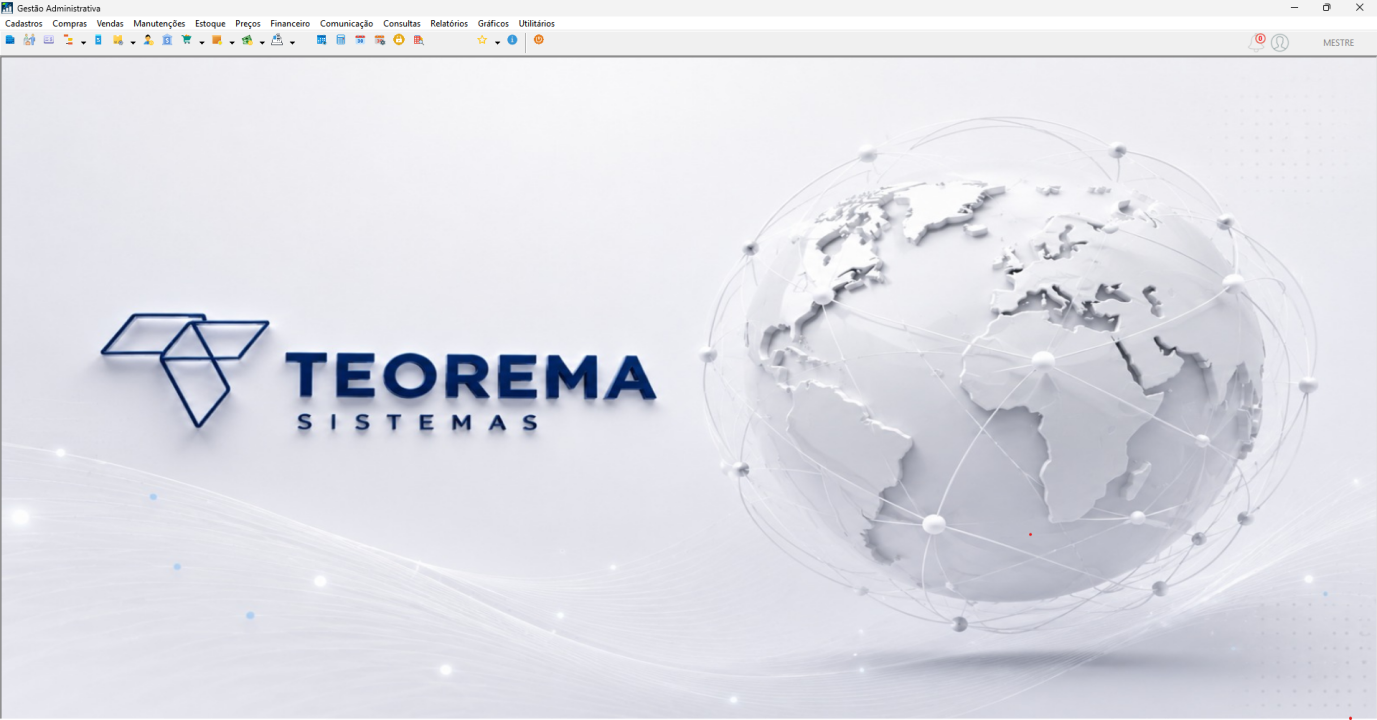 ## Cadastro de oferta (campanha) Objetivo: cadastrar as regras da campanha (tipo, benefício, itens, vigência e, opcionalmente, clientes elegíveis) que o sistema aplicará automaticamente na venda. **Caminho de acesso:** Menu Cadastros → Preços → Ofertas. 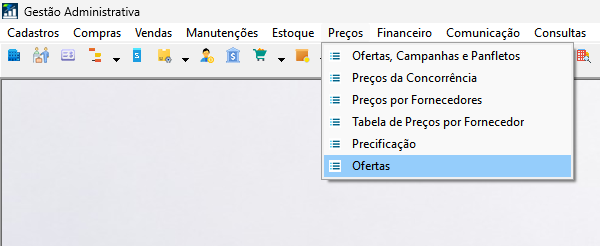 ## Tela do cadastro de Ofertas Tela principal de cadastro, com a lista de ofertas e a barra de ações (Incluir, Gravar, etc.). 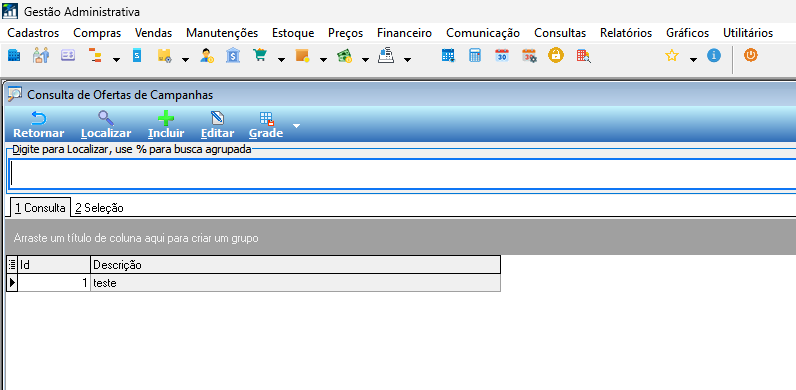 ## Incluir uma nova oferta — dados do cabeçalho Ao clicar em Incluir, informa-se o nome da oferta e a vigência (data de início e fim). 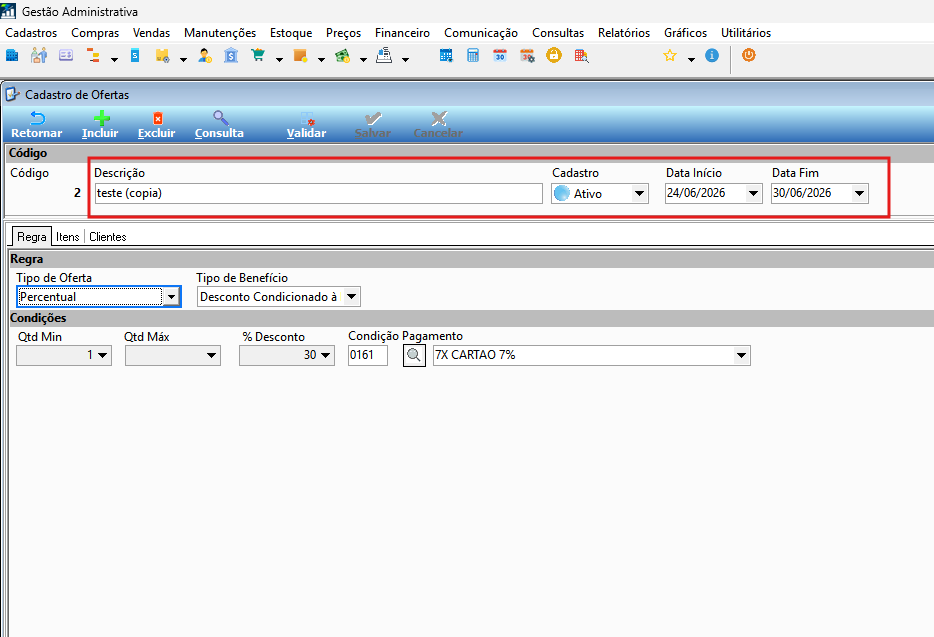 ## Definir o tipo de oferta e o benefício Seleciona-se o tipo da oferta (Quantidade, Percentual, Alvo, Progressiva, Item Bonificado ou Valor Fixo) e, em seguida, o benefício. A lista de benefícios muda conforme o tipo escolhido — o sistema só oferece as combinações válidas. O desconto condicionado à forma de pagamento é o benefício do tipo Percentual. Os campos seguintes (% Desconto, Desconto Valor, Qtd Cortesia/Benefício, Item Alvo / Cortesia e Condição Pagamento) aparecem ou somem conforme a combinação escolhida. Na cortesia comercial, o item beneficiado sai com valor simbólico de R$ 0,01. A seção **Modelos de oferta — todos os tipos de cadastro** descreve o cadastro passo a passo de cada um dos nove modelos possíveis. 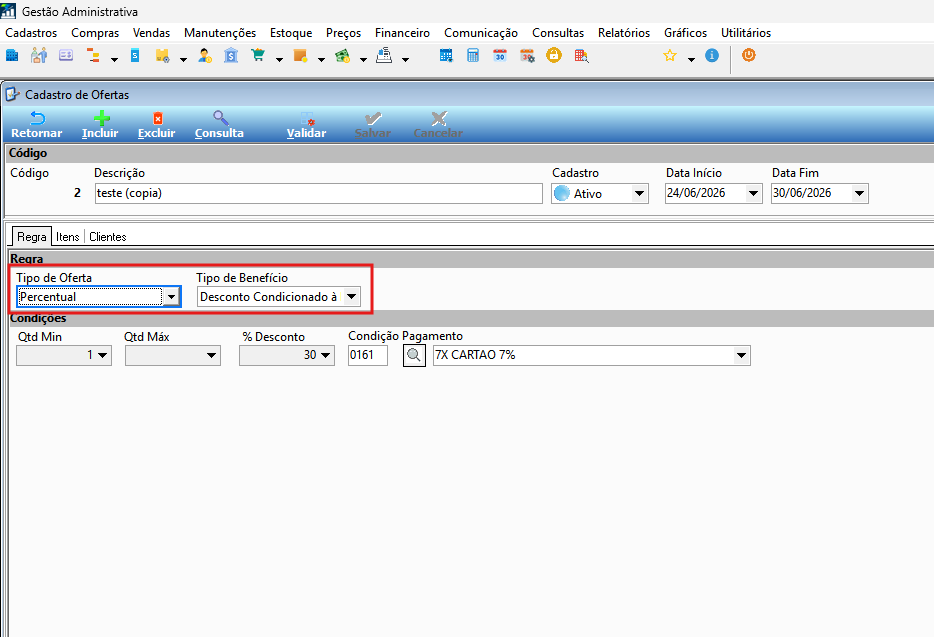 ## Informar quantidades/desconto (ou condição de pagamento) Preenche-se quantidade mínima/máxima e o desconto (percentual ou valor). Para campanha por condição de pagamento, informa-se a condição que dá direito ao desconto. 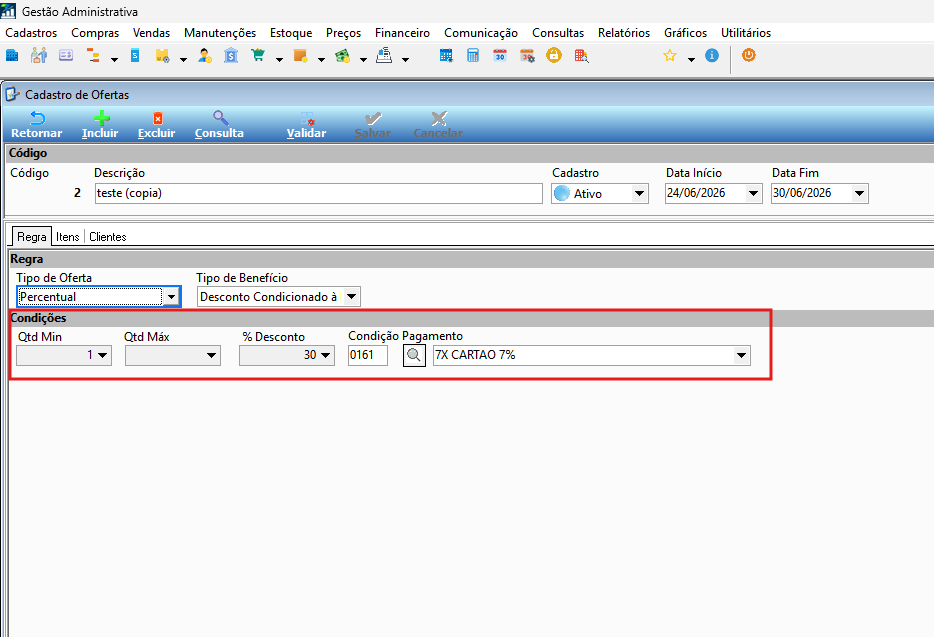 ## Adicionar os itens da oferta Inclui-se na grade os itens participantes. Ao incluir um item, o sistema já marca as duas caixas — "Ativador" e "Alvo". Deixe marcado "Ativador" no item que dispara a oferta. Nos modelos com benefício de Desconto no Beneficiado ou Cortesia Comercial, quem recebe o benefício é sempre o item informado no campo "Item Alvo / Cortesia" do cabeçalho, que tem prioridade sobre o que estiver marcado na grade — e esse campo é obrigatório: o sistema não grava a oferta sem ele. 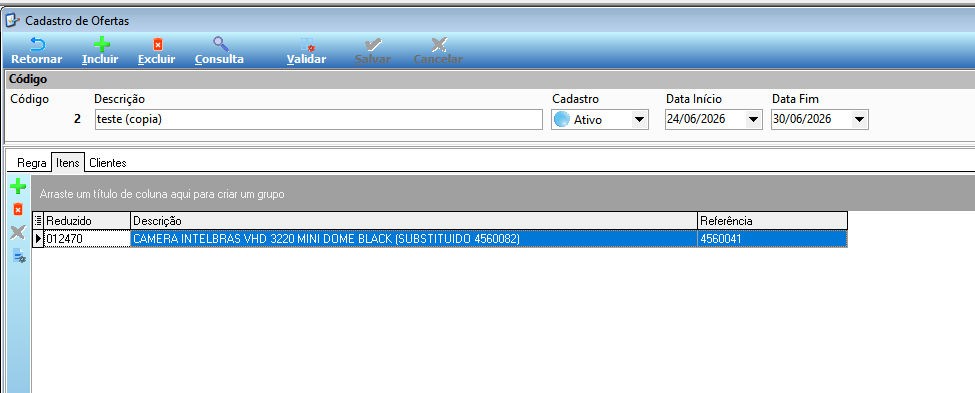 ## (Opcional) Clientes elegíveis Na aba de clientes elegíveis, define-se para quem a oferta vale. Sem clientes = todos; com clientes = só os listados. É possível incluir vários de uma vez pela opção “Incluir por filtro”. 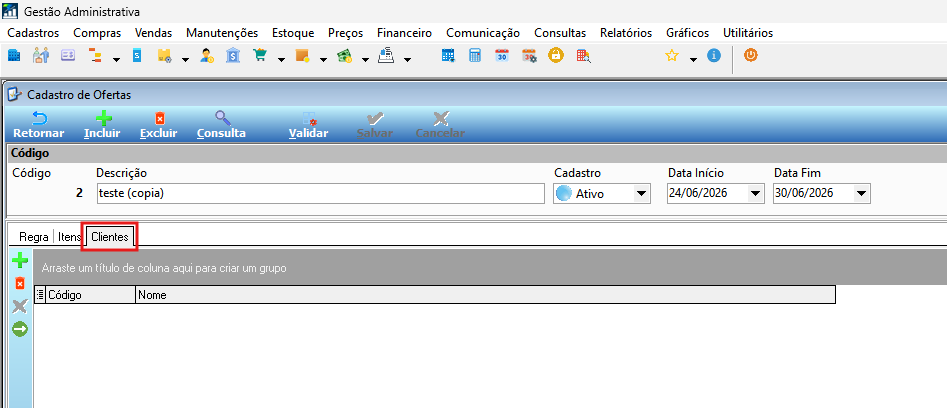 ## Modelos de oferta — todos os tipos de cadastro Objetivo: mostrar, um a um, todos os modelos de oferta que o sistema aceita cadastrar, com um exemplo preenchido e o resultado que ele produz na venda. Quem nunca cadastrou uma oferta pode escolher aqui o modelo mais parecido com a promoção que precisa montar e repetir o preenchimento. Duas escolhas definem a oferta: o TIPO diz o que dispara a regra, e o BENEFÍCIO diz o que o cliente ganha. O sistema só permite as combinações da tabela abaixo — ao trocar o tipo, a lista de benefícios é refeita e os campos da tela mudam junto. | **Tipo** | **Benefício** | **Campos que a tela pede** | **Em uma frase** | **Modelo** | |---------------------|-----------------------------------------|----------------------------------------------|-------------------------------------------------------------------|------------| | **Quantidade** | **Desconto no Ativador** | **Qtd Mín./Máx., % Desconto** | **A partir de N unidades, o próprio item ganha %** | **3.1** | | **Quantidade** | **Desconto no Beneficiado** | **Qtd Mín./Máx., % Desconto, Item Alvo** | **Somou N unidades de qualquer item da lista, o item B ganha %** | **3.2** | | **Quantidade** | **Cortesia Comercial** | **Qtd Mín./Máx., Item Alvo** | **Levou N do item A, leva o item B por R$ 0,01** | **3.3** | | **Percentual** | **Desc. Condicionado à Forma de Pgto.** | **Condição Pagamento, % Desconto** | **O desconto só vale naquela condição de pagamento** | **3.4** | | **Alvo** | **Desconto no Beneficiado** | **Qtd Mín./Máx., % Desconto, Item Alvo** | **Um item da lista sozinho atingiu N unidades, o item B ganha %** | **3.5** | | **Progressiva** | **Desconto no Ativador** | **Qtd Mín./Máx., % Desconto, Qtd Benefício** | **A cada N unidades, uma parte sai com %** | **3.6** | | **Item Bonificado** | **Cortesia Comercial** | **Qtd Benefício, Item Alvo** | **Item brinde junto com o produto, por R$ 0,01** | **3.7** | | **Valor Fixo** | **Desconto no Ativador** | **Qtd Mín./Máx., Desconto Valor** | **A cada N unidades, R$ X de desconto no próprio item** | **3.8** | | **Valor Fixo** | **Desconto no Beneficiado** | **Qtd Mín./Máx., Desconto Valor, Item Alvo** | **A cada N unidades do item A, R$ X de desconto no item B** | **3.9** | Os campos de cabeçalho — Nome da oferta, Data de início, Data fim e a aba de clientes elegíveis — funcionam igual em todos os modelos e estão descritos nas seções iniciais. Nos exemplos abaixo eles não se repetem. ### Quantidade + Desconto no Ativador Quando usar: promoção de volume no próprio produto — "a partir de 6 unidades, 10% de desconto". Como preencher: – Tipo: Quantidade | Benefício: Desconto no Ativador – Qtd Mínima: 6 – Qtd Máxima: 0 (zero = sem limite superior) – % Desconto: 10 – Grade de itens: o produto da promoção, com "Ativador" marcado Resultado na venda: com 5 unidades não acontece nada. A partir de 6 unidades o desconto de 10% entra sobre a linha inteira: 6 × R$ 100,00 = R$ 600,00, desconto de R$ 60,00, líquido R$ 540,00. Com 12 unidades, os 10% valem sobre as 12. Atenção: a Qtd Máxima é o teto da faixa, não um limitador de desconto. Se você preencher Qtd Máxima 10 e o cliente levar 11 unidades, a oferta deixa de valer. Deixe zero quando não quiser teto. ### Quantidade + Desconto no Beneficiado Quando usar: comprar uma quantidade de um produto e ganhar desconto em OUTRO produto — "leve 4 do item A e ganhe 20% no item B". Quando a grade tem vários itens ativadores, as quantidades lançadas de todos eles são SOMADAS para chegar à Qtd Mínima. A comparação com o modelo 3.5 está no item 3.11. Como preencher: – Tipo: Quantidade | Benefício: Desconto no Beneficiado – Qtd Mínima: 4 \| Qtd Máxima: 0 – % Desconto: 20 – Item Alvo / Cortesia: o produto que recebe o desconto (obrigatório) – Grade de itens: o produto que dispara a oferta, com "Ativador" marcado Resultado na venda: lançando 4 unidades do ativador e 1 unidade do item alvo (R$ 63,28), o item alvo recebe 20% e fica em R$ 50,62. O ativador continua com o preço cheio — o desconto é todo no beneficiado. Atenção: o item alvo precisa estar lançado na venda. Se o operador lançar só o ativador, o sistema avisa que falta incluir o beneficiado e a oferta fica pendente até que ele seja lançado. ### Quantidade + Cortesia Comercial Quando usar: comprar uma quantidade de um produto e levar outro produto de cortesia — "leve 2 do item A e ganhe 1 do item B". Como preencher: – Tipo: Quantidade \| Benefício: Cortesia Comercial – Qtd Mínima: 2 \| Qtd Máxima: 0 – Item Alvo / Cortesia: o produto dado como cortesia (obrigatório) – Grade de itens: o produto que dispara a oferta, com "Ativador" marcado Resultado na venda: lançando 4 unidades do ativador (R$ 605,00 na linha) e 1 unidade do item de cortesia (R$ 63,28), o item de cortesia vai para R$ 0,01 e o ativador permanece em R$ 605,00, sem desconto. Quando o ativador é o próprio item da cortesia: se o produto da grade e o Item Alvo forem o mesmo, o sistema desconta o valor de uma unidade da linha — é o "leve 3, pague 2" no mesmo produto. Atenção: a tela mostra o campo % Desconto neste modelo, mas a cortesia não usa percentual: o item sai sempre pelo valor simbólico de R$ 0,01. Se a intenção for dar um percentual no outro item, o modelo correto é o 3.2. ### Percentual + Desconto Condicionado à Forma de Pagamento Quando usar: desconto que só vale para uma condição de pagamento — "à vista, 5% nestes itens". Como preencher: – Tipo: Percentual | Benefício: Desconto Condicionado à Forma de Pagamento (é o único benefício deste tipo) – Condição Pagamento: a condição que dá direito ao desconto (busca pelo botão ao lado do campo) – % Desconto: 5 – Qtd Mínima / Máxima: opcionais — deixe zero se o desconto não depender de quantidade – Grade de itens: os produtos que entram na promoção Resultado na venda: ao informar a condição de pagamento da oferta, os itens da grade que estiverem na venda recebem os 5%. Informando qualquer outra condição, nada é aplicado. Atenção: no balcão/PDV a condição é informada no campo "Cond. Pgto" da aba Itens, e esse campo só aparece quando existe uma campanha deste tipo ativa. No pedido, a condição vem do cabeçalho. ### Alvo + Desconto no Beneficiado Quando usar: venda cruzada com quantidade no MESMO item — "quem levar 3 unidades da furadeira leva a broca com 15%". A diferença para o modelo 3.2 é a forma de contar: aqui cada item ativador é conferido sozinho, com a própria quantidade, e basta UM deles atingir a Qtd Mínima. A comparação com exemplos está no item 3.11. Como preencher: – Tipo: Alvo | Benefício: Desconto no Beneficiado (é o único benefício deste tipo) – Qtd Mínima: 3 (quantidade que UM ativador precisa ter sozinho; não pode ficar zerada) – Qtd Máxima: 0 – % Desconto: 15 – Item Alvo / Cortesia: o produto que recebe o desconto – Grade de itens: o produto que dispara a oferta, com "Ativador" marcado Resultado na venda: com 3 unidades do ativador e 1 unidade do item alvo (R$ 63,28) na venda, o item alvo recebe 15% e fica em R$ 53,79. O ativador continua com o preço cheio. Diferença prática para o modelo 3.2: os dois modelos entregam o mesmo desconto, no mesmo lugar. Muda apenas como a Qtd Mínima e a Qtd Máxima são conferidas: no modelo Quantidade as quantidades de todos os itens da grade são somadas; no modelo Alvo cada item é conferido sozinho. Veja os exemplos no item 3.11. ### Progressiva + Desconto no Ativador Quando usar: desconto que se repete por múltiplos — "a cada 3 unidades, 1 sai pela metade do preço". Como preencher (com Qtd Benefício): – Tipo: Progressiva | Benefício: Desconto no Ativador (é o único benefício deste tipo) – Qtd Mínima: 3 \| Qtd Máxima: 0 – Qtd Cortesia/Benefício: 1 – % Desconto: 50 – Grade de itens: o produto da promoção Resultado na venda: com 3 unidades, 1 unidade sai com 50%. Com 6 unidades, 2 unidades saem com 50%. Com 8 unidades continuam sendo 2 — só múltiplos completos de 3 contam. Variação sem Qtd Benefício: deixando Qtd Cortesia/Benefício em zero, o comportamento muda: ao atingir a Qtd Mínima, o percentual passa a valer para a linha inteira, e não para uma parte dela. Atenção: se a quantidade passar da Qtd Máxima preenchida, a oferta deixa de valer. Deixe zero quando não quiser teto. ### Item Bonificado + Cortesia Comercial Quando usar: brinde amarrado a um produto — "quem levar o item A leva o item B de bonificação". Como preencher: – Tipo: Item Bonificado | Benefício: Cortesia Comercial (é o único benefício deste tipo) – Qtd Cortesia/Benefício: a quantidade prevista de bonificação – Item Alvo / Cortesia: o produto bonificado (obrigatório) – Grade de itens: o produto que dispara a bonificação, com "Ativador" marcado Resultado na venda: com o ativador e o item bonificado lançados, o item bonificado vai para R$ 0,01 e o ativador permanece com o preço cheio. Atenção: neste modelo a bonificação é liberada assim que o ativador aparece na venda, pela quantidade que for lançada do item bonificado — o sistema não confere quantidade mínima aqui. Quando a regra precisar exigir um volume mínimo de compra, use o modelo 3.3 (Quantidade + Cortesia Comercial), que trabalha com Qtd Mínima. ### Valor Fixo + Desconto no Ativador Quando usar: desconto em reais, não em percentual — "a cada 3 unidades, R$ 10,00 de desconto". Como preencher: – Tipo: Valor Fixo | Benefício: Desconto no Ativador – Qtd Mínima: 3 (obrigatória — é ela que define o múltiplo) – Qtd Máxima: 0 – Desconto Valor: 10,00 – Grade de itens: o produto da promoção, com "Ativador" marcado Resultado na venda: 3 unidades = R$ 10,00 de desconto na linha. 6 unidades = R$ 20,00 (duas aplicações). 7 unidades continuam em R$ 20,00 — o sistema só conta múltiplos completos de 3. Atenção: a Qtd Máxima limita quantas vezes o valor se repete. Com Qtd Máxima 6, mesmo levando 9 unidades o desconto para em R$ 20,00. A Qtd Mínima é obrigatória e não pode ficar zerada — o cadastro não permite salvar assim, em nenhum tipo de oferta, exceto no tipo Percentual, que não trabalha com quantidade. ### Valor Fixo + Desconto no Beneficiado Quando usar: mesma mecânica do modelo 3.8, mas o desconto em reais entra em outro produto — "a cada 3 unidades do item A, R$ 10,00 de desconto no item B". Como preencher: – Tipo: Valor Fixo | Benefício: Desconto no Beneficiado – Qtd Mínima: 3 \| Qtd Máxima: 0 – Desconto Valor: 10,00 – Item Alvo / Cortesia: o produto que recebe o desconto (obrigatório) – Grade de itens: o produto que dispara a oferta, com "Ativador" marcado Resultado na venda: a cada 3 unidades do ativador, R$ 10,00 de desconto entram na linha do item alvo. O ativador não recebe desconto. ### Como o sistema decide quando duas ofertas pegam o mesmo item É normal um mesmo produto estar em mais de uma campanha. Quando isso acontece, o sistema aplica a oferta mais vantajosa para o cliente — a que der o maior desconto em reais naquele item — e ignora as demais. Não há soma de campanhas sobre o mesmo item. Itens que já estão em preço de oferta antiga não recebem campanha. ### Quantidade + Beneficiado ou Alvo + Beneficiado: qual dos dois usar Os modelos 3.2 e 3.5 entregam o mesmo benefício: um percentual de desconto na linha do item beneficiado. A diferença está em como a Qtd Mínima e a Qtd Máxima são conferidas quando a oferta tem vários itens ativadores na grade. Quantidade + Desconto no Beneficiado: as quantidades de todos os itens ativadores lançados na venda são SOMADAS e comparadas com a Qtd Mínima. É o modelo para "leve 3 itens quaisquer desta lista". Alvo + Desconto no Beneficiado: cada item ativador é conferido com a PRÓPRIA quantidade, e basta UM deles atingir a Qtd Mínima. É o modelo para "leve 3 unidades deste item". **Exemplo. Oferta com três fechaduras na grade de itens (A, B e C), Qtd Mínima 3, Qtd Máxima 8, 20% de desconto no conversor informado como Item Alvo:** | **O que foi lançado na venda** | **Quantidade + Beneficiado (soma os itens)** | **Alvo + Beneficiado (confere item por item)** | |--------------------------------|-------------------------------------------------------|-------------------------------------------------| | **1 de A, 1 de B e 1 de C** | **Aplica — a soma dá 3 e atingiu a Qtd Mínima** | **Não aplica — nenhum item chegou a 3 sozinho** | | **3 de A** | **Aplica — a soma dá 3** | **Aplica — o item A chegou a 3** | | **5 de A e 5 de B** | **Não aplica — a soma dá 10 e passa da Qtd Máxima 8** | **Aplica — cada item está entre 3 e 8** | | **9 de A** | **Não aplica — 9 passa da Qtd Máxima 8** | **Não aplica — 9 passa da Qtd Máxima 8** | Regra prática: se a intenção é "qualquer combinação de itens da lista", use Quantidade + Desconto no Beneficiado. Se a intenção é "uma quantidade do mesmo item", use Alvo + Desconto no Beneficiado. Como conferir na tela: a mensagem exibida durante o lançamento diz qual das duas contas está valendo. No modelo Quantidade ela mostra "Somando os itens da campanha: 1 de 3 unidade(s)". No modelo Alvo ela mostra "Item 024821: 1 de 3 unidade(s)" e avisa que faltam unidades DESTE MESMO item. Atenção nos dois modelos: a Qtd Máxima limita a quantidade do ATIVADOR, não a do item beneficiado. Uma vez liberada a oferta, o percentual é aplicado na linha inteira do beneficiado, qualquer que seja a quantidade dele lançada na venda. ## Venda no balcão/PDV com campanha Objetivo: lançar a venda e aplicar as campanhas (incluindo desconto por condição de pagamento) até a finalização. **Caminho de acesso:** Vendas PDV → Vendas. 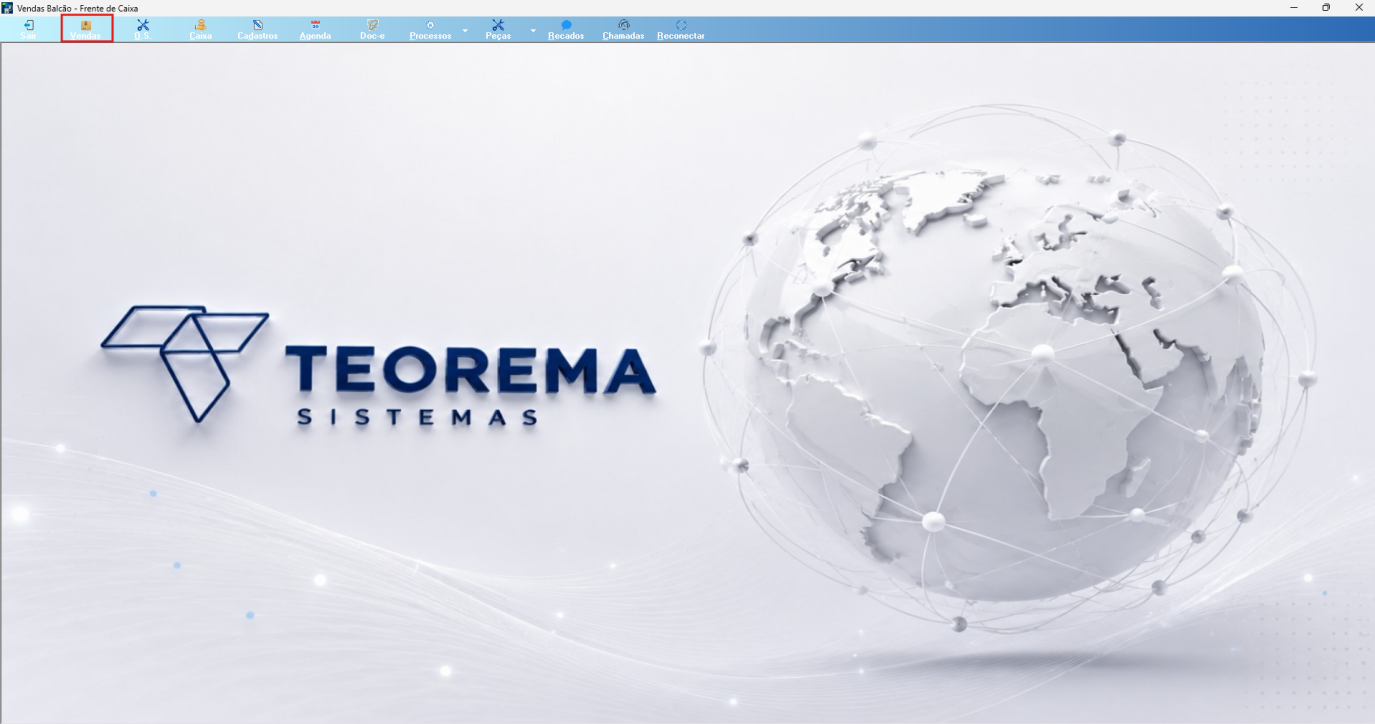 ## Abrir a tela do Balcão Tela de Vendas Balcão, com a aba de Itens, identificação de cliente/vendedor e os botões de ação. 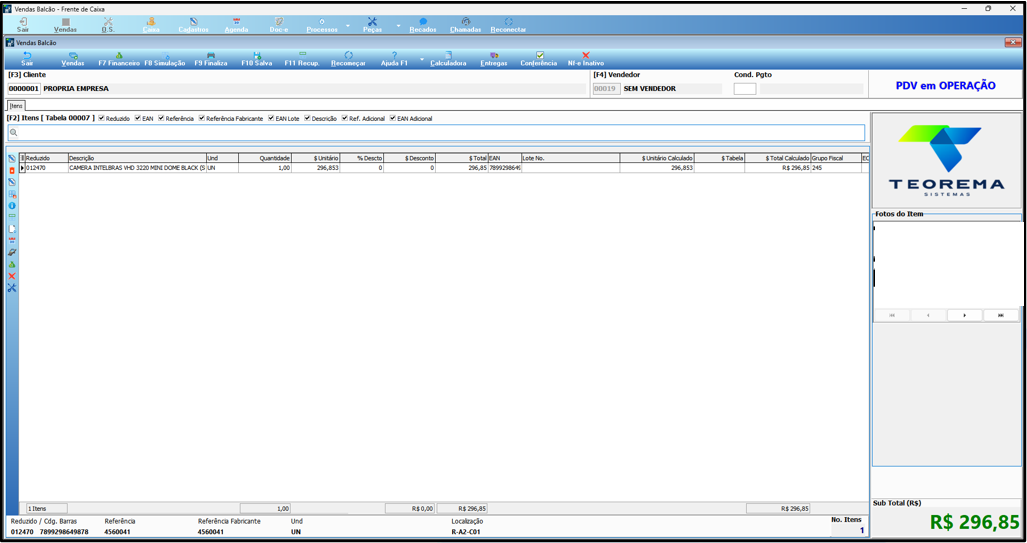 ## Informar cliente e vendedor Informa-se o cliente (F3) e o vendedor (F4). O cliente influencia quais campanhas se aplicam (clientes elegíveis). 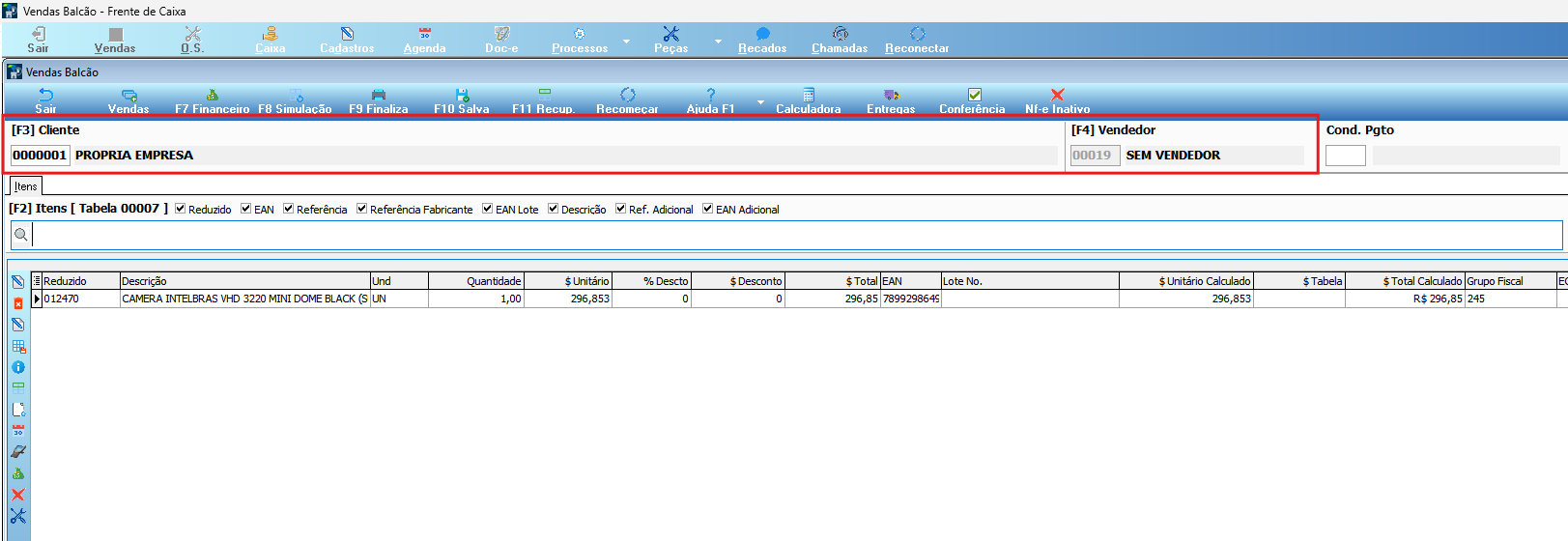 ## Lançar os itens Lançam-se os produtos da venda na grade de itens. 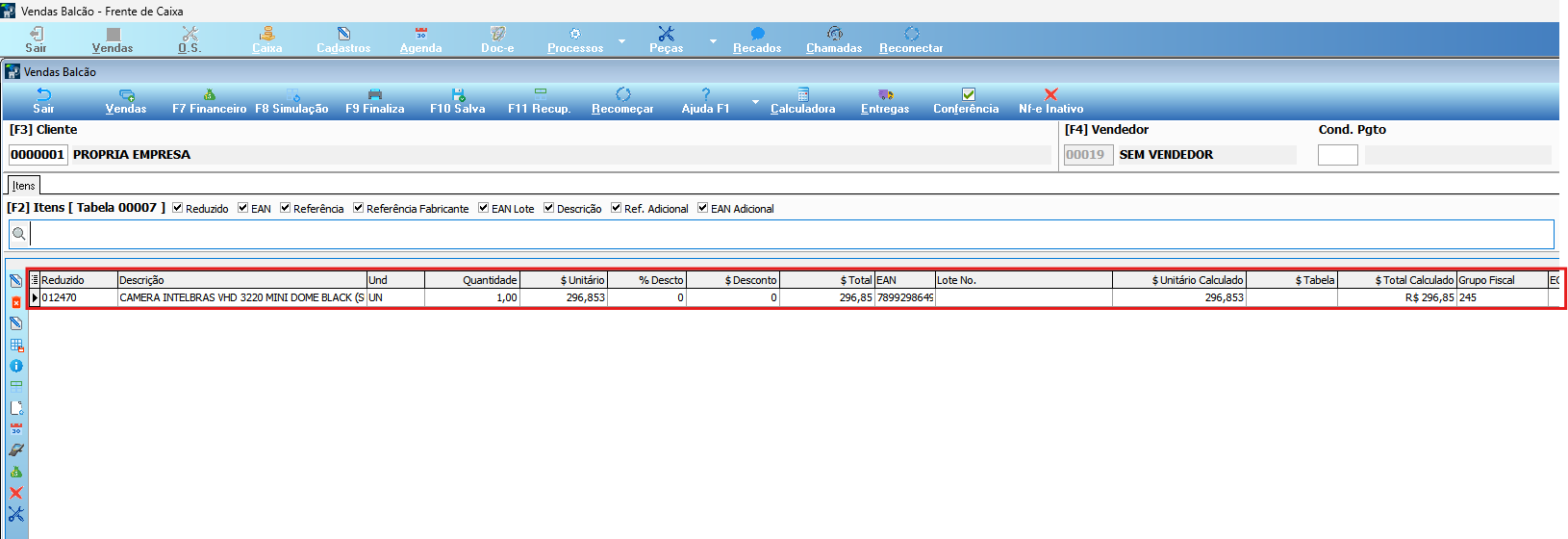 ## Informar a condição de pagamento (campanha por condição) Quando há campanha por condição de pagamento, informa-se a condição no campo “Cond. Pgto” na aba de Itens (pode-se buscar com F5). Esse campo só aparece quando existe campanha desse tipo ativa. 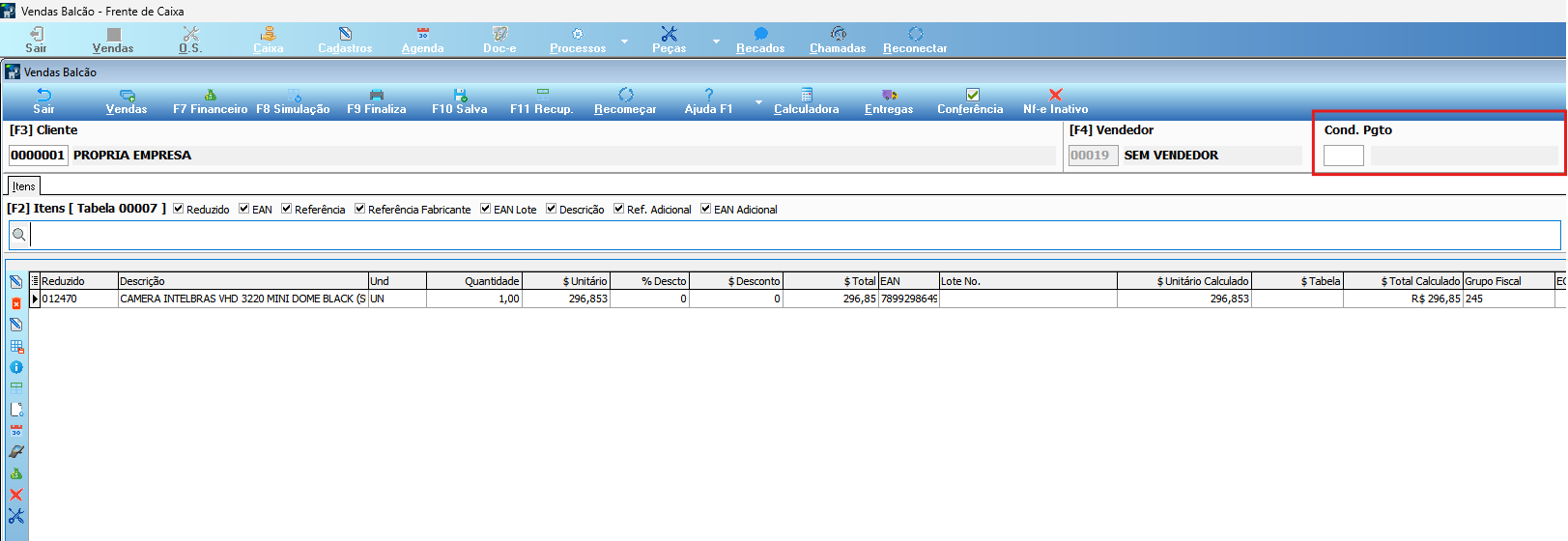 ## Simular as campanhas Pelo botão “Simular Campanhas” (na barra de ferramentas lateral), o sistema exibe a tela de simulação com os descontos que serão aplicados (e pendências, se houver). Atenção: não confundir com o botão “F8 Simulação”, que simula condições/parcelas de pagamento, e não as campanhas. 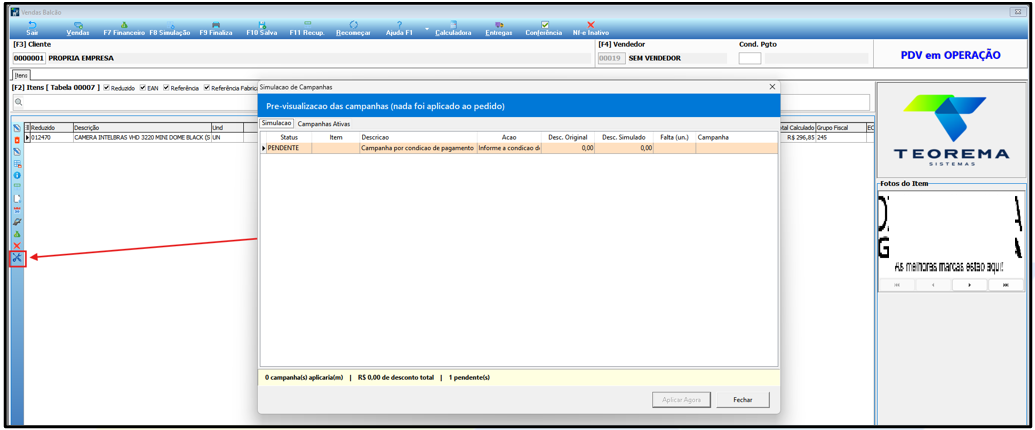 ## Aplicar a campanha Ao confirmar, os descontos da campanha são aplicados aos itens; o total da venda é recalculado. Quando mais de uma campanha do mesmo tipo disputa o mesmo item, o sistema aplica a de maior desconto (a mais vantajosa para o cliente). 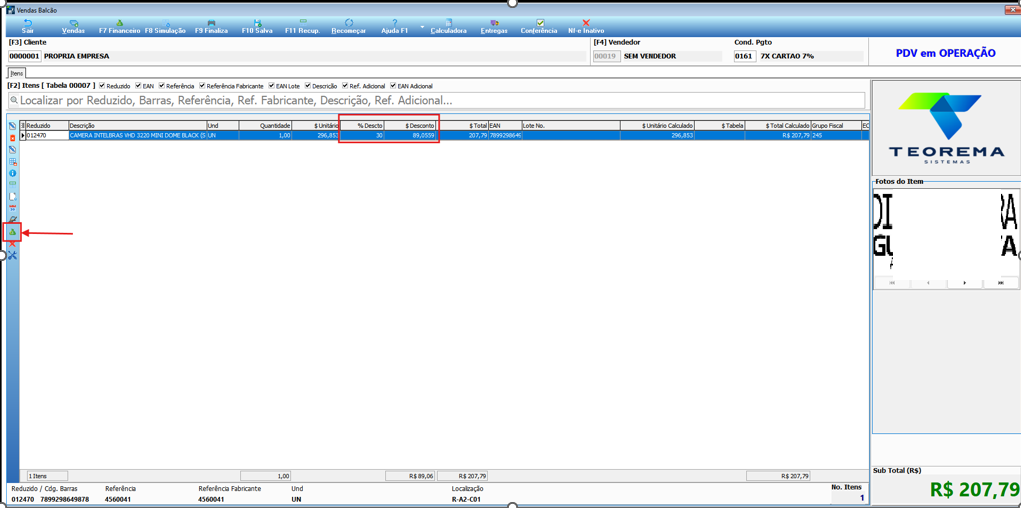 ## Desfazer a aplicação da campanha É possível desfazer a aplicação das campanhas ao clicar no botão de “desfazer campanhas”. Os descontos da campanha são desfeitos nos itens e o total da venda é recalculado. 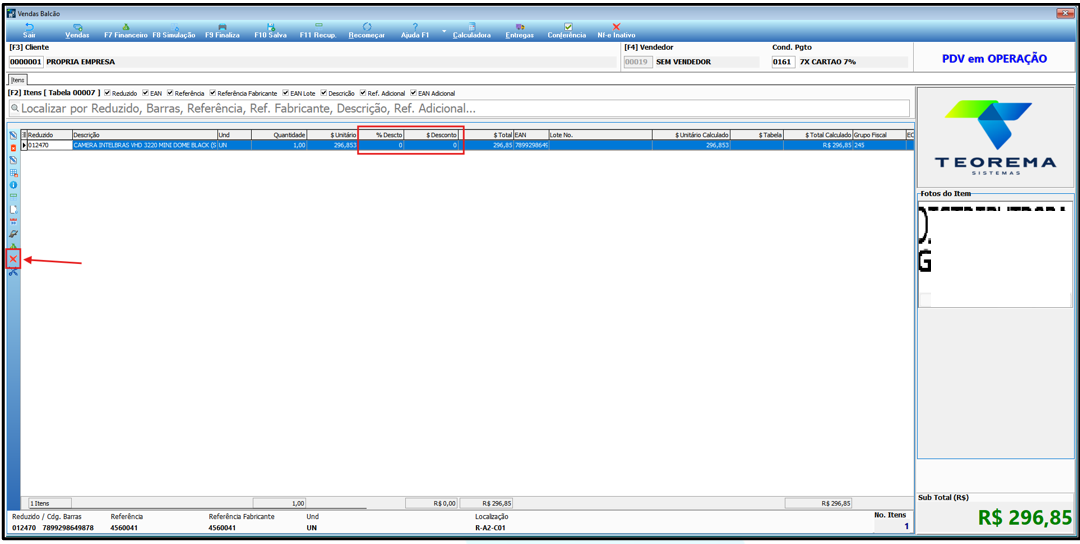 ## Finalizar a venda Aciona-se F9 (Finaliza); na finalização confirma-se a condição/forma de pagamento e conclui-se a venda. Com o parâmetro de exigir campanha ligado, o sistema bloqueia a finalização se houver campanha pendente. Importante: após alterar esse parâmetro no cadastro, feche e reabra o PDV para que a nova configuração passe a valer. 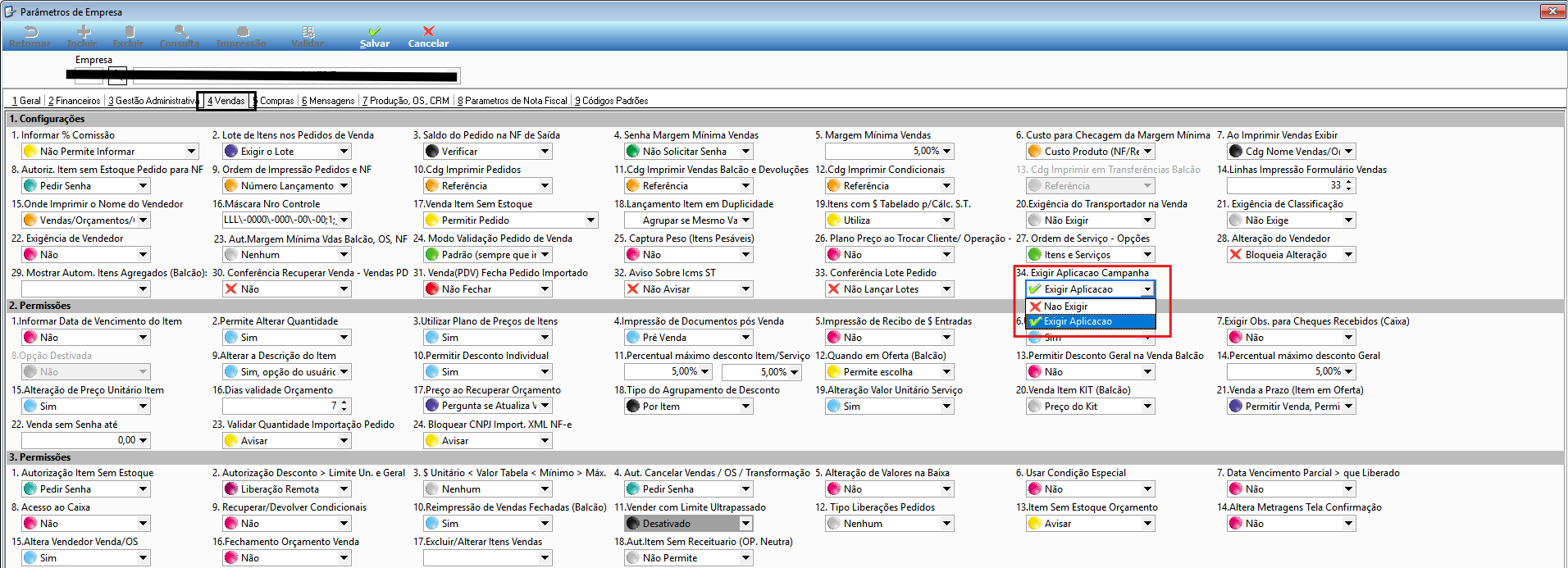 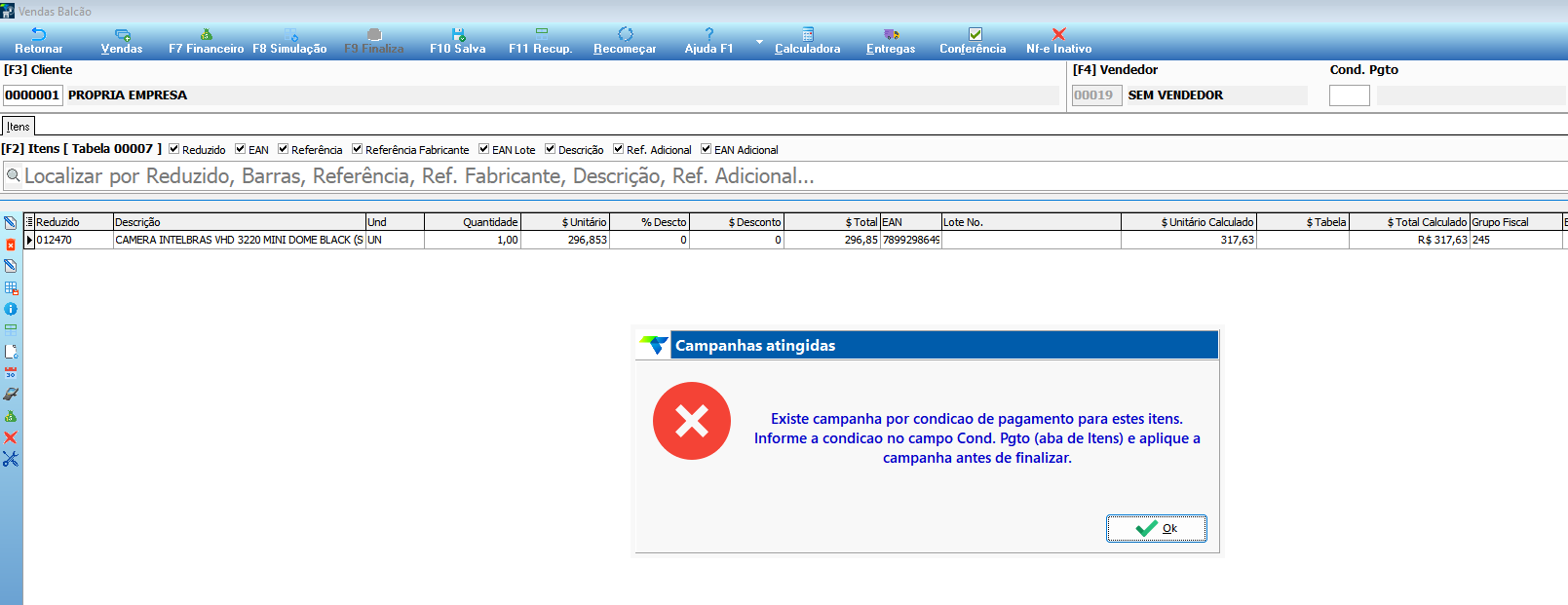 ## Conclusão da venda A venda é concluída e o documento (cupom/nota) é gerado. 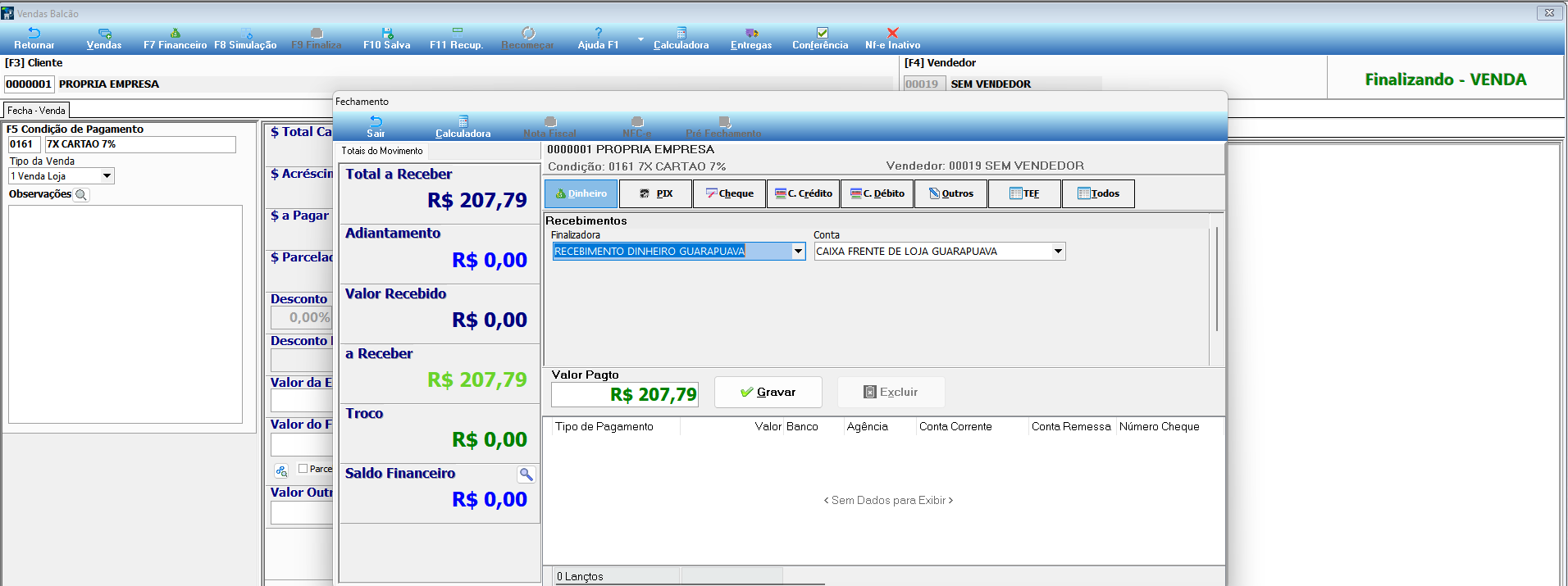 ## Venda no Pedido com campanha Objetivo: aplicar e simular campanhas no pedido de venda. **Caminho de acesso:** Vendas → Pedido de Venda. 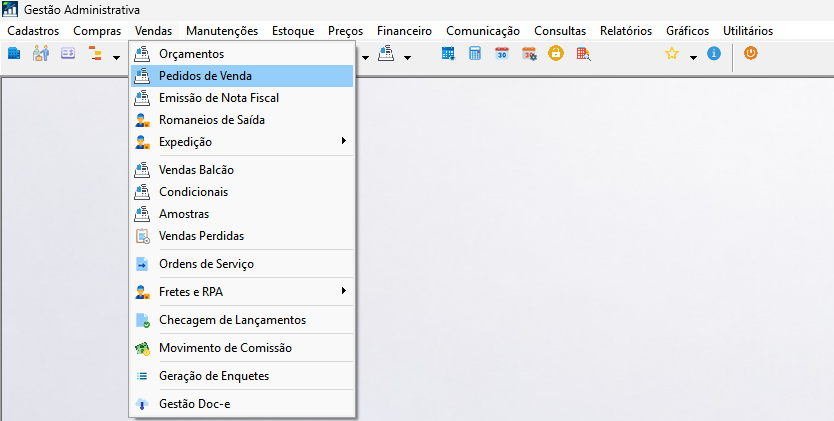 ## Abrir o pedido e informar o cliente Abre-se o pedido de venda e informa-se o cliente (e a condição de pagamento no cabeçalho, quando aplicável). 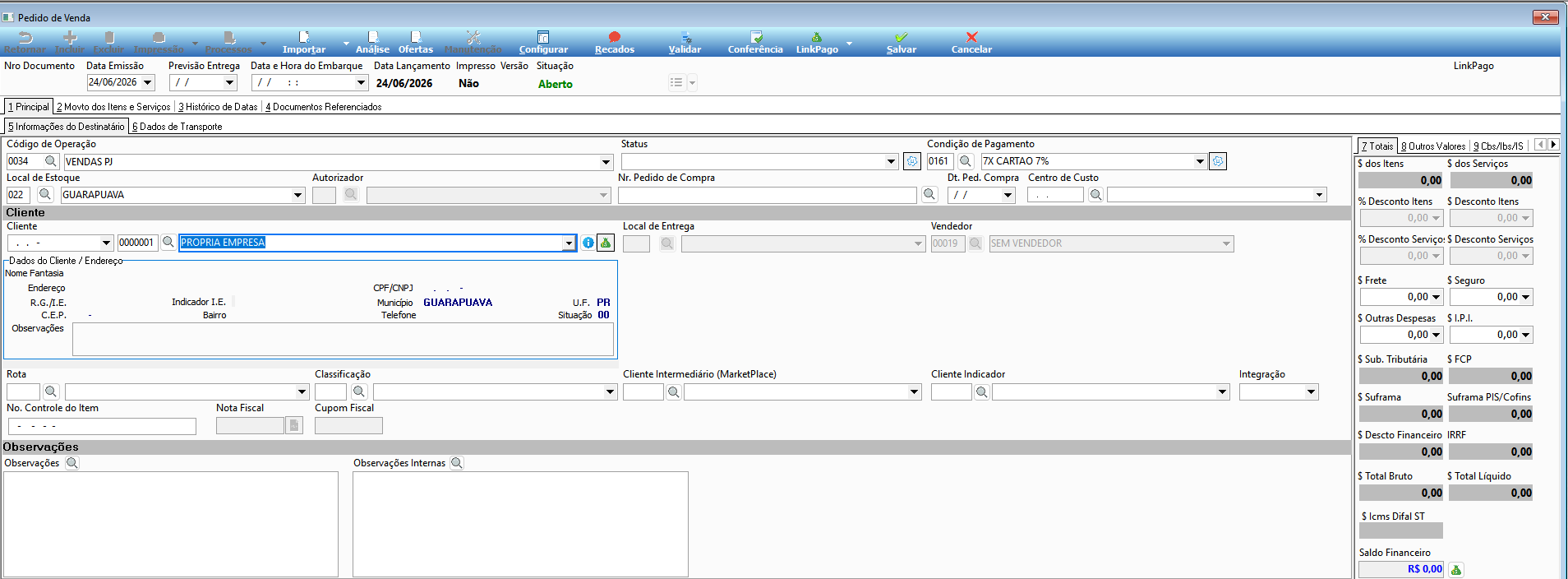 ## Lançar os itens do pedido Lançam-se os itens do pedido na grade. 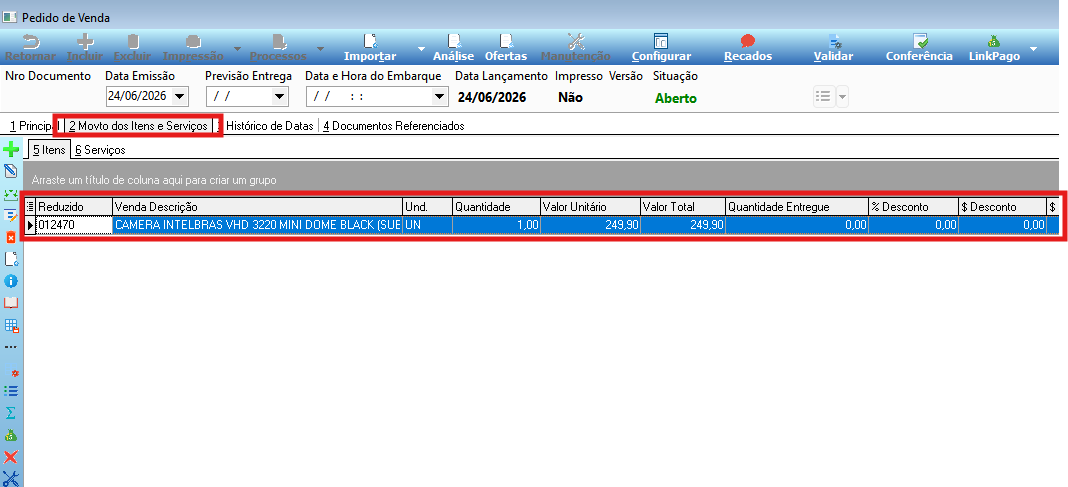 ## Simular campanhas no pedido Pelo botão Simular, visualiza-se a prévia dos descontos sem alterar o pedido. 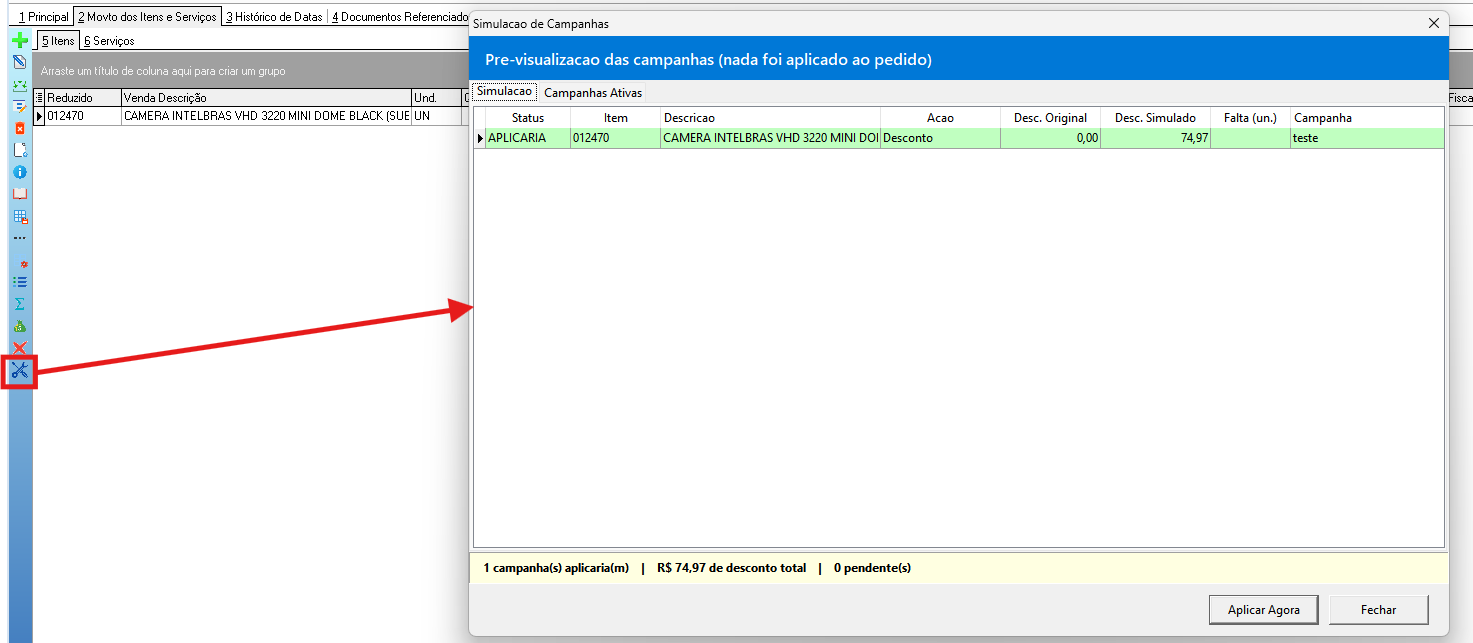 ## Aplicar campanhas no pedido Aplica-se a campanha (botão Aplicar Campanhas); os descontos entram nos itens. Para remover, usa-se Desfazer Campanhas. 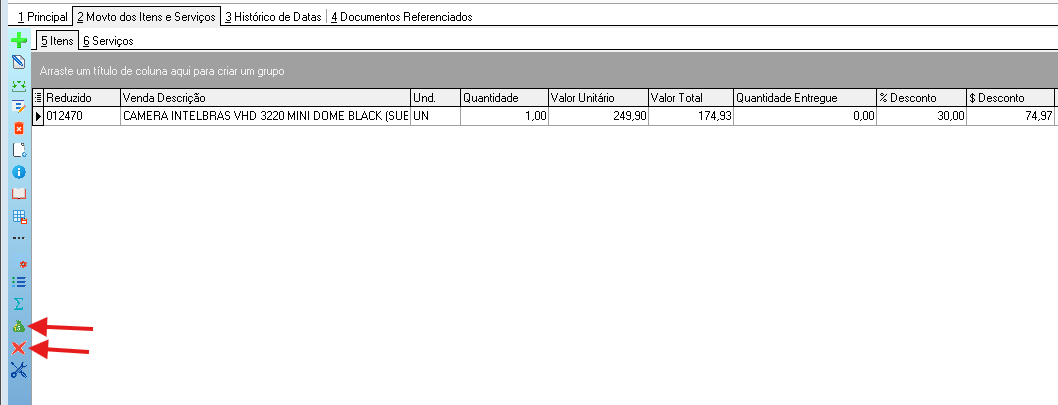 ## Gravar/concluir o pedido Grava-se o pedido. Ao gerar a nota a partir do pedido, a campanha aplicada é propagada para a nota e o movimento. Observação: no pedido, quando o parâmetro de exigir campanha está ligado, a verificação ocorre ao confirmar/mudar a situação do pedido; o bloqueio específico para campanha por condição de pagamento pendente está disponível no balcão/PDV.  ## Informações do documento > Autor: Wilian Stefanes de Oliveira > > Setor: Qualidade > > Módulo: Gestão Administrativa > > Chamado: 0000573903 > > Versão do Sistema: 26.06a > > Versão do documento: 1 > > Revisão: Paulo Bley > > Aprovado em: agosto de 2026 --- > 📎 **Arquivos originais:** [Manual_Campanhas_e_Ofertas_573903.docx](https://drive.google.com/uc?export=download&id=1j-AD3ddz87mHqthxA0AONoXw3_F50Z_X)
Tags IA:
campanhas
ofertas
573903
ticket-vinculado
Prioridade: 7