Instalação Retaguarda e Transmissor de Notas
v2.12.0-r
Orienta o processo de instalação do Retaguarda e Transmissor de Notas do Teorema em ambiente novo, desde o download dos componentes até a configuração de módulos essenciais como Atualizador, Administrador e Faturamento.
user_manual
public
instalacao-retaguarda-e-transmissor-de-notas
|
Sistemas Teorema -> 00001
114
14/06/2026 16:12
· Bernardo
- Título
- Instalação Retaguarda e Transmissor de Notas
- Slug
- instalacao-retaguarda-2
- Sistema(s)
- "Sistemas Teorema -> 00001"
- Categoria
- user_manual
- Tipo
- how-to
- Publico
- "Técnicos de implantação e suporte Teorema"
- Autor
- Andreia B. Bley
- Setor
- Qualidade
- Modulo
- Transmissor de Notas
- Aprovado em
- 02/02/2022
- Release
- ""
- Versão Pipeline
- 2.7.0
- Chamado
- ""
- Keywords
- instalação retaguarda transmissor de notas Firebird atualizador javaapp certificado digital NF-e
- Ultima Revisao
- "2026-06-13"
---
title: Instalação Retaguarda e Transmissor de Notas
slug: instalacao-retaguarda-2
sistema:
- "Sistemas Teorema -> 00001"
categoria: user_manual
tipo: how-to
publico: "Técnicos de implantação e suporte Teorema"
autor: Andreia B. Bley
setor: Qualidade
modulo: Transmissor de Notas
aprovado_em: 02/02/2022
release: ""
versao_pipeline: 2.7.0
chamado: ""
keywords:
- instalação
- retaguarda
- transmissor de notas
- Firebird
- atualizador
- javaapp
- certificado digital
- NF-e
ultima_revisao: "2026-06-13"
---
## Visão Geral
Procedimento de instalação do Retaguarda Teorema do zero em um cliente novo. Cobre a instalação do instalador principal, configuração do banco de dados Firebird, implantação do servidor de aplicação (javaapp/WildFly), configuração inicial no Administrador web e configuração do certificado digital para transmissão de documentos fiscais eletrônicos (NF-e, CT-e, NFS-e).
## Instalar o Teorema e Selecionar Componentes
1. Baixar e executar o instalador do Teorema disponível em: [https://drive.google.com/open?id=0B9fgVZVRR-FCQ19Wc3lONVJFT1k](https://drive.google.com/open?id=0B9fgVZVRR-FCQ19Wc3lONVJFT1k)
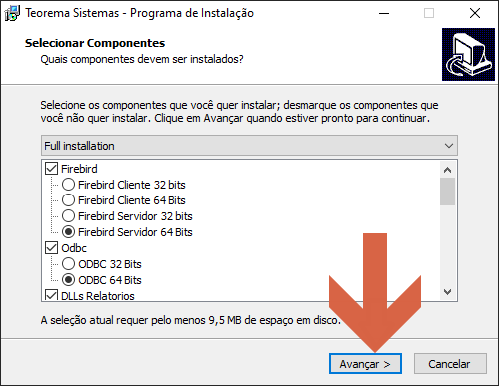
2. Na tela **Selecionar Componentes**, marcar **Firebird** (opção recomendada: Firebird Servidor 64 Bits) e clicar em **Avançar**.
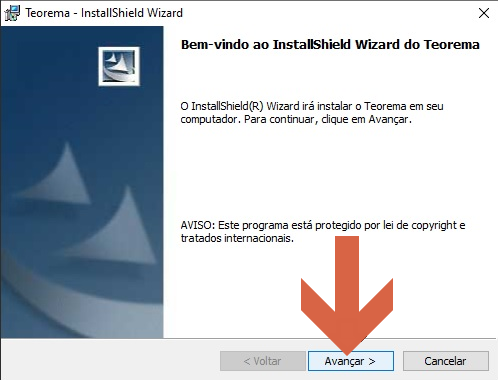
3. Na tela de boas-vindas do InstallShield Wizard, clicar em **Avançar** para continuar.
## Baixar os Arquivos da Pasta /Bin no Google Drive
4. Acessar a pasta `/Bin` no Google Drive compartilhado: [https://drive.google.com/drive/folders/0B9fgVZVRR-FCeE9XOU5IUFc4U1E](https://drive.google.com/drive/folders/0B9fgVZVRR-FCeE9XOU5IUFc4U1E)
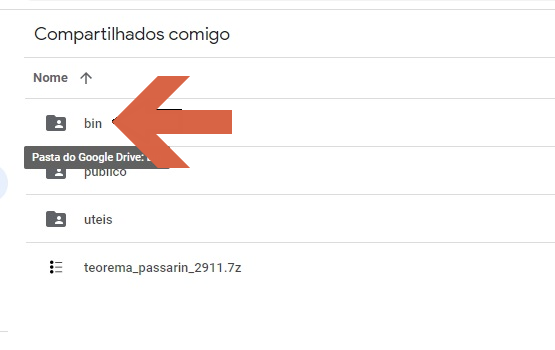
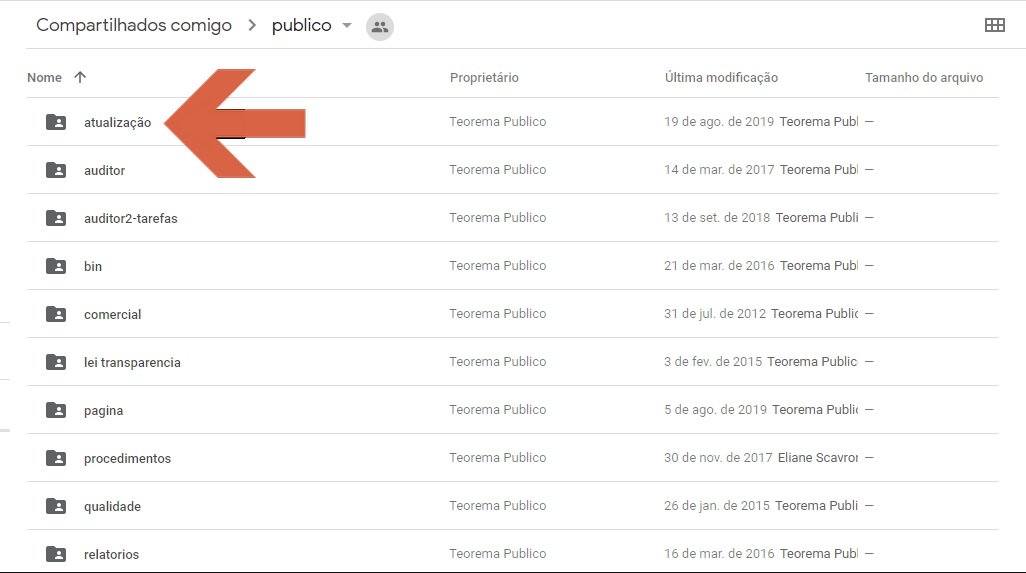
5. Criar a pasta `C:\teorema\instaladores`. Dentro da pasta `publico` do Drive, localizar e baixar os seguintes arquivos para `C:\teorema\instaladores`:
**Atualizador** — dentro da pasta `publico > atualização`:
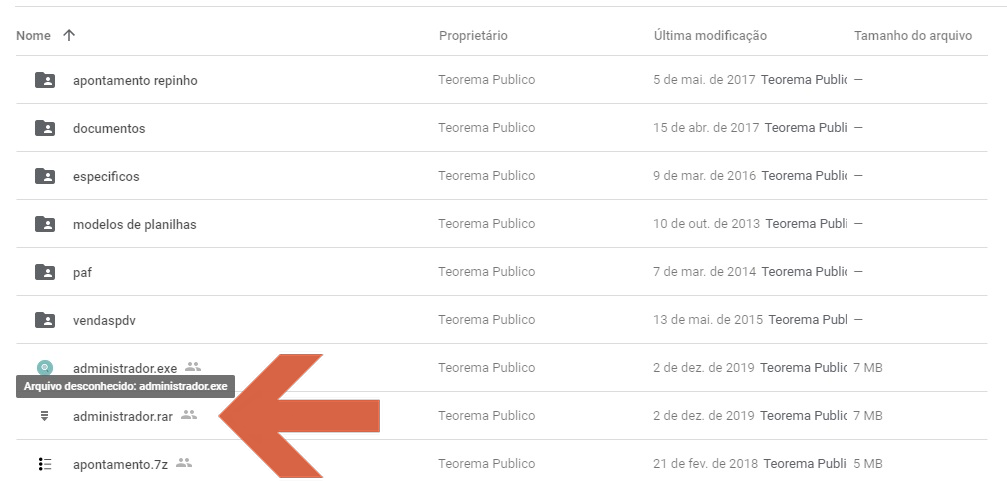
**Administrador** — dentro da pasta `publico > bin`, baixar `administrador.exe` e `administrador.rar`:
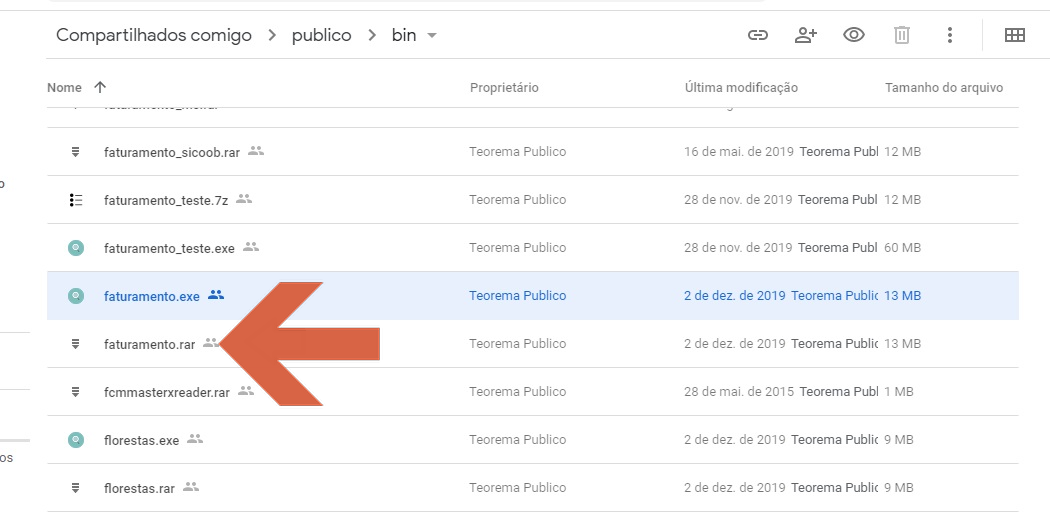
**Faturamento** — dentro da pasta `publico > bin`, baixar `faturamento.exe` e `faturamento.rar`:
## Baixar e Descompactar a Pasta Relatórios
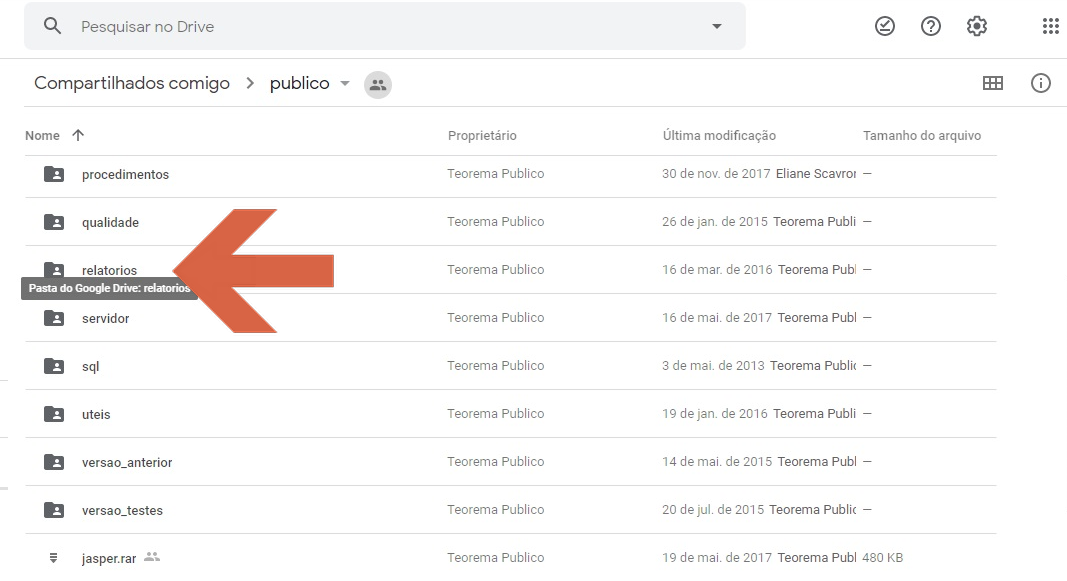
6. Dentro da pasta `publico` do Drive, localizar e baixar a pasta **relatorios**:
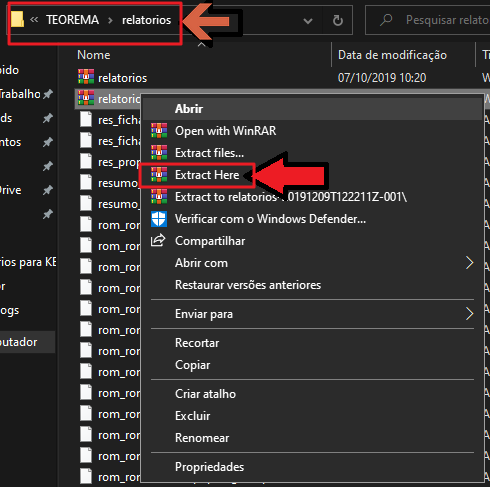
7. Localizar a pasta `C:\TEOREMA\relatorios` no Windows Explorer. Clicar com o botão direito sobre o arquivo `Relatorios.zip` e selecionar **Extract Here** para descompactar na mesma pasta.
## Criar a Pasta Windados e Configurar o Banco de Dados
8. Na pasta `C:\TEOREMA`, criar a subpasta **windados**.
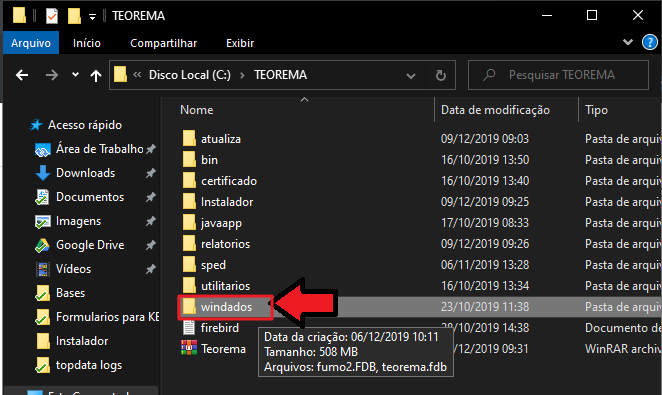
9. Baixar o arquivo de banco de dados em: [https://drive.google.com/drive/folders/1SoIB9cTg2Cx2BfkiRKWCQanajPCE4Z0l](https://drive.google.com/drive/folders/1SoIB9cTg2Cx2BfkiRKWCQanajPCE4Z0l)
Salvar dentro da pasta `windados` e clicar com o botão direito sobre o arquivo, selecionando **Extract Here** para descompactar.
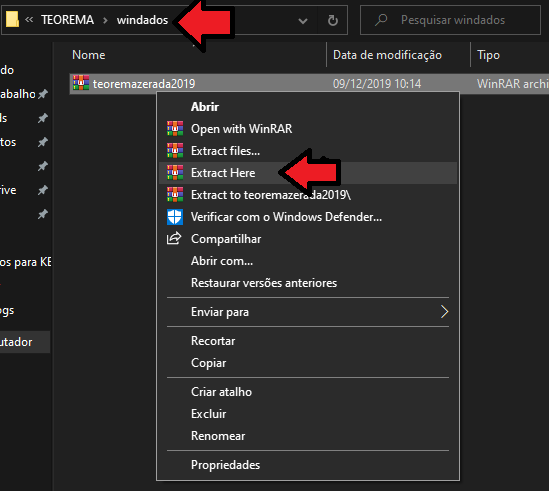
10. Renomear o arquivo extraído `teoremazerada` para `TEOREMA.FDB`.
11. Localizar o arquivo `Teorema.ini` dentro de `C:\Windows` e verificar os parâmetros de conexão:
![Bloco de Notas com arquivo Teorema.ini — seção [Direcionamento de Banco] com campos: WS_local = localhost:1099/teoremaee e Pitágoras = localhost:c:\teorema\windados\teorema.fdb (destacado)](https://teorema-spaces.nyc3.digitaloceanspaces.com/base_conhecimento/2023-arquivo/instalacao-retaguarda-2/instalacao-retaguarda-2-11.png)
> **Nota:** Em instalação em terminal (não servidor local), alterar `localhost` para o IP do servidor nos campos `WS_local` e `Pitágoras`.
## Instalar e Configurar o Atualizador (javaapp)
12. Criar a pasta `C:\teorema\javaapp`. Baixar o pacote do Atualizador em: [https://drive.google.com/file/d/19kJmOJB2ZRonwWH4vQDDMdiBKqtUGlKX/view](https://drive.google.com/file/d/19kJmOJB2ZRonwWH4vQDDMdiBKqtUGlKX/view)
13. Verificar se o Java está instalado na máquina. Caso não esteja, baixar e instalar em: [https://www.java.com/pt_BR/](https://www.java.com/pt_BR/)
14. Dentro da pasta `C:\teorema\javaapp`, clicar com o botão direito sobre o arquivo do Atualizador e selecionar **Extract Here** para descompactar.

15. Dentro da pasta `atualizador`, dar duplo clique em `atualizador.exe`. Na tela de login que se abrir, informar as credenciais padrão de implantação e clicar em **Entrar**.
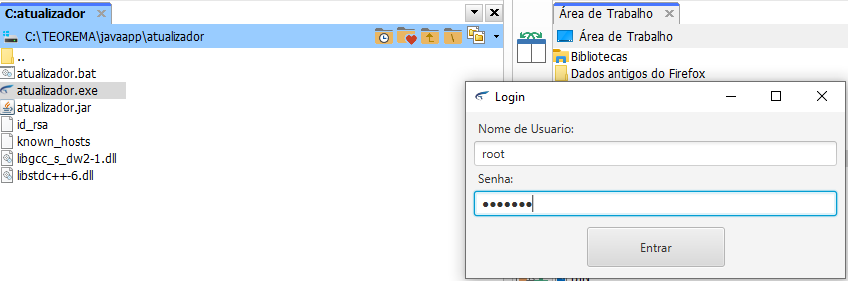
16. Após a instalação do Atualizador, criar o arquivo de configuração em:
`C:\Teorema\javaapp\teoremaee7server\server\config\server.ini`
Baixar o modelo do arquivo em: [https://drive.google.com/open?id=1u4TWPJzz8E1Q_smm5GeZmGaROSgxyZdI](https://drive.google.com/open?id=1u4TWPJzz8E1Q_smm5GeZmGaROSgxyZdI)
Após a instalação, um atalho do servidor é criado na área de trabalho:

## Iniciar o Servidor de Aplicação
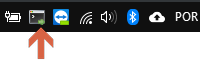
17. Clicar no atalho do servidor na área de trabalho e aguardar a inicialização. Quando o ícone exibir a bolinha verde na bandeja do sistema, o servidor está pronto.
18. Abrir o Manager (tela principal do servidor). Clicar em **Instalar Servidor**.
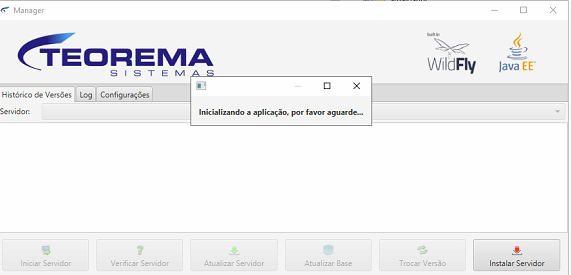
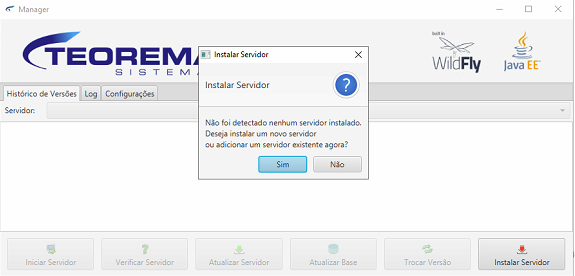
19. Na caixa de diálogo **Instalar Servidor**, confirmar a instalação de um novo servidor clicando em **Sim**.
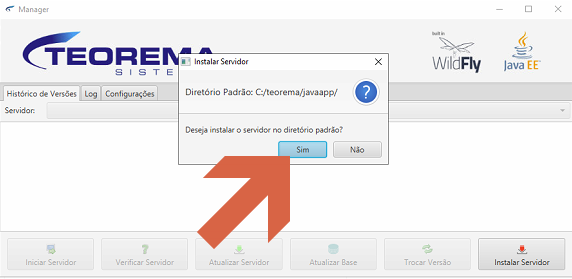
20. Confirmar o diretório padrão `C:/teorema/javaapp/` clicando em **Sim**.
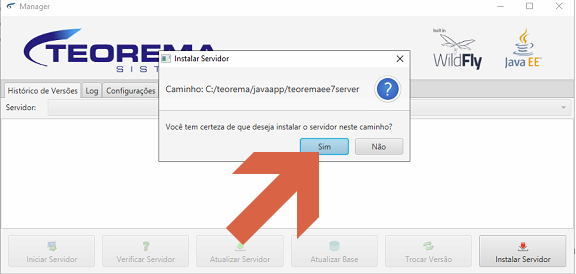
21. Confirmar o caminho `C:/teorema/javaapp/teoremaee7server` clicando em **Sim**.
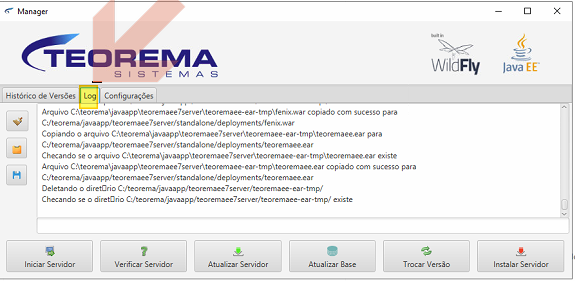
22. Aguardar a conclusão da instalação. A aba **Log** exibirá o progresso com as etapas de cópia dos arquivos `.war` e `.ear` para o diretório de deployments do WildFly.
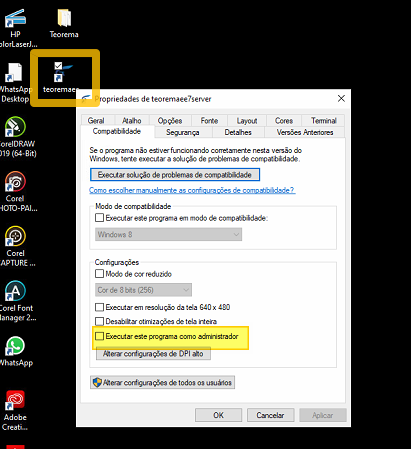
23. Após a instalação, o atalho do servidor fica disponível na área de trabalho. Nas **Propriedades** do atalho, na aba **Compatibilidade**, marcar a opção **Executar este programa como administrador**.
## Configurar o Servidor no Administrador Web
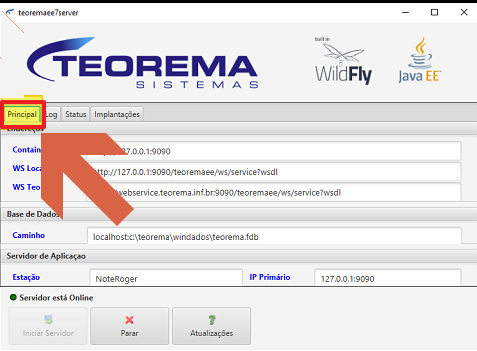
24. Clicar no atalho do servidor e aguardar subir. Quando o servidor estiver online, abrir a interface web do servidor `teoremaee7server`. Na aba **Principal**, verificar os campos:
- **WS Local:** `http://127.0.0.1:9090/teoremaee/ws/service?wsdl`
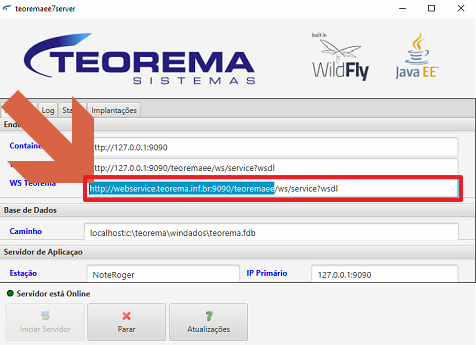
- **WS Teorema:** `http://webservice.teorema.inf.br:9090/teoremaee/ws/service?wsdl`
- **Base de Dados — Caminho:** `localhost:c:\teorema\windados\teorema.fdb`
- **Servidor de Aplicação — Estação:** `NoteRoger` · **IP Primário:** `127.0.0.1:9090`
25. Verificar o campo **WS Teorema** (campo destacado em vermelho) para confirmar a URL de webservice configurada.
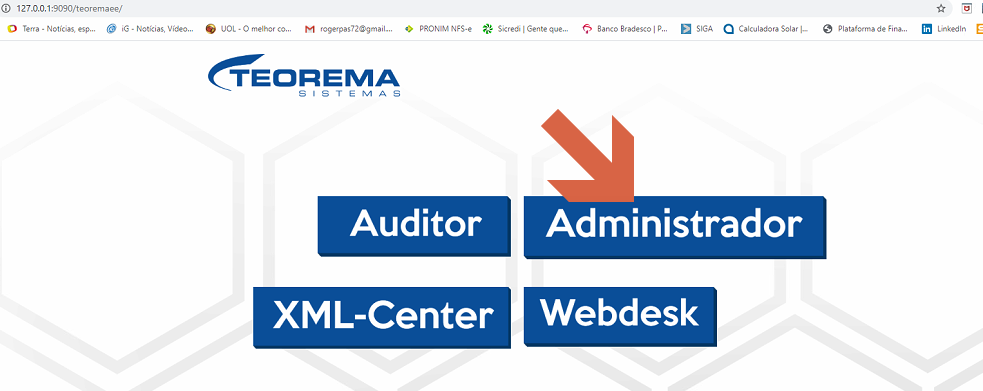
26. No navegador, acessar `http://127.0.0.1:9090/teoremaee/`. Na tela inicial, clicar em **Administrador**.
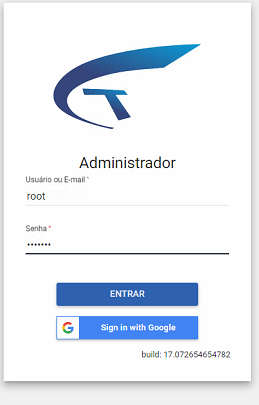
27. Na tela de login do **Administrador**, informar as credenciais padrão (usuário `root`) e clicar em **ENTRAR**.
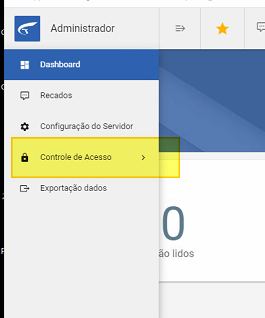
28. No menu lateral, acessar **Configuração do Servidor**.
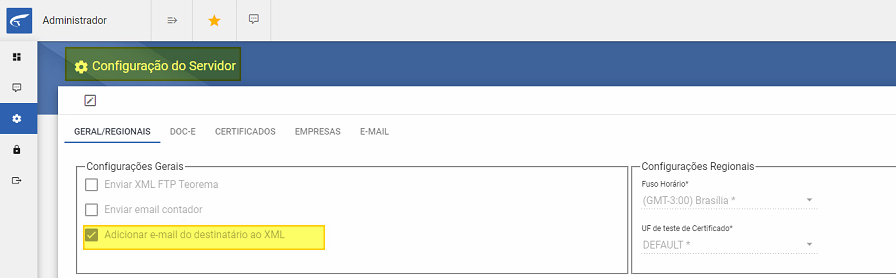
29. Na aba **GERAL/REGIONAIS**, em **Configurações Gerais**, marcar a opção **Adicionar e-mail do destinatário ao XML**.
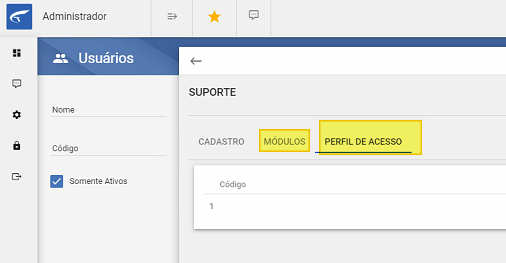
30. Acessar a seção **Usuários**, localizar o usuário **SUPORTE** e, na aba **PERFIL DE ACESSO**, verificar o código de acesso (Código: `1`).
## Configurar o Certificado Digital
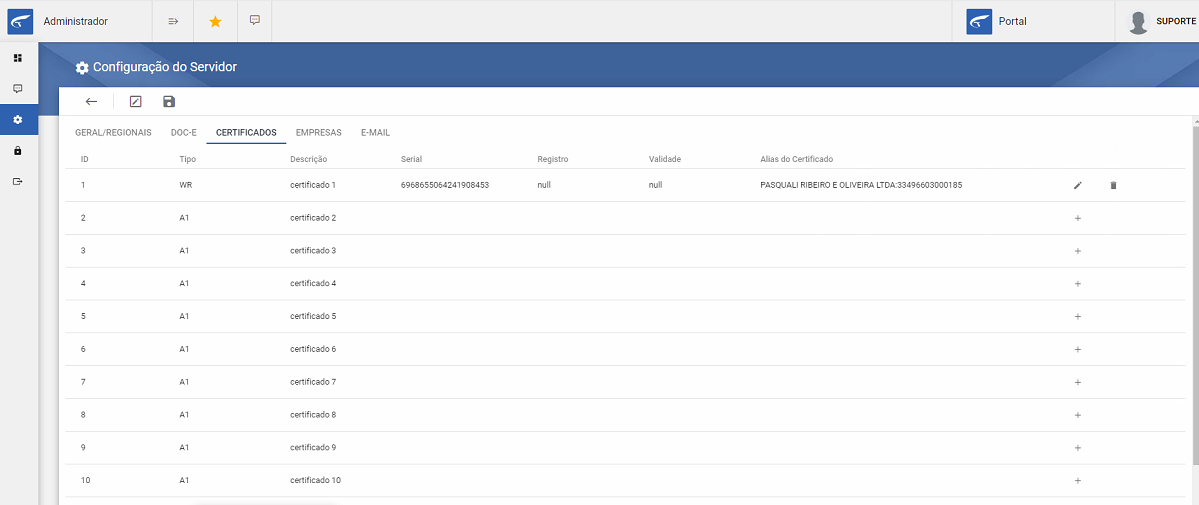
31. Na aba **CERTIFICADOS** da Configuração do Servidor, clicar no certificado **certificado 1** (tipo WR — Repositório Windows). Na tela de configuração, selecionar o certificado do cliente na lista e clicar no ícone de importar.
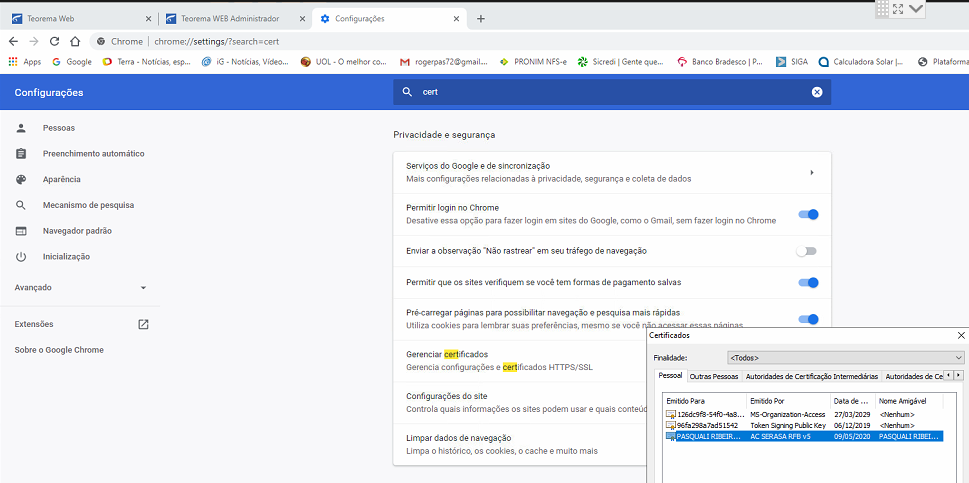
32. Para certificados do tipo **Repositório Windows (WR)**, acessar as configurações de certificados do Chrome (`chrome://settings/certificates`), localizar o certificado da empresa na aba **Pessoas** e confirmar a seleção.
33. Após selecionar o certificado, a tela **Configuração de Certificado** exibe o modelo selecionado (**Repositório Windows**) e os dados do certificado importado (Serial e Alias). Clicar no ícone de importar da linha correspondente.
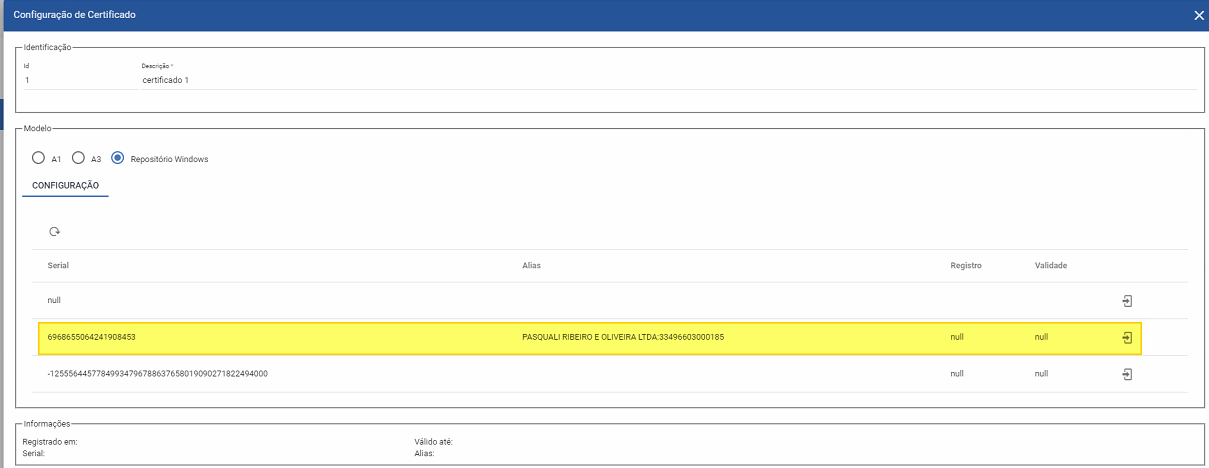
> **Nota:** A tela "Configuração de Certificado" também é acessível diretamente pelo link da aba CERTIFICADOS na Configuração do Servidor (imagem anterior mostra o mesmo certificado já salvo na lista).
## Configurar a Empresa
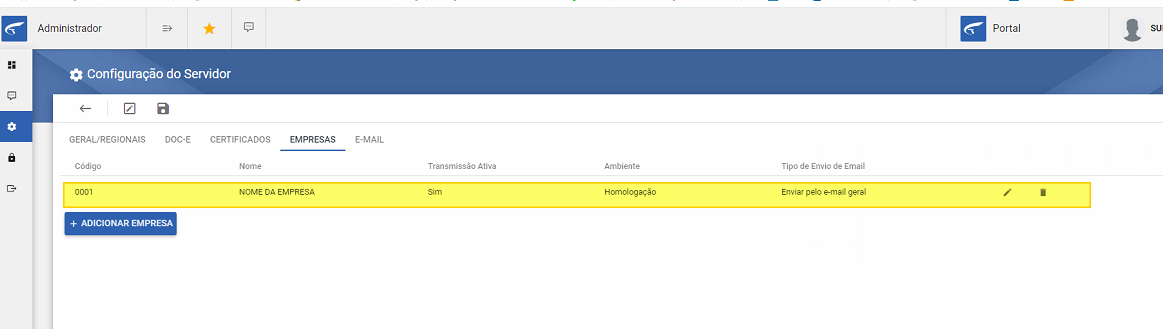
34. Na aba **EMPRESAS** da Configuração do Servidor, localizar a empresa cadastrada (ex.: código `0001`) e clicar no ícone de edição.
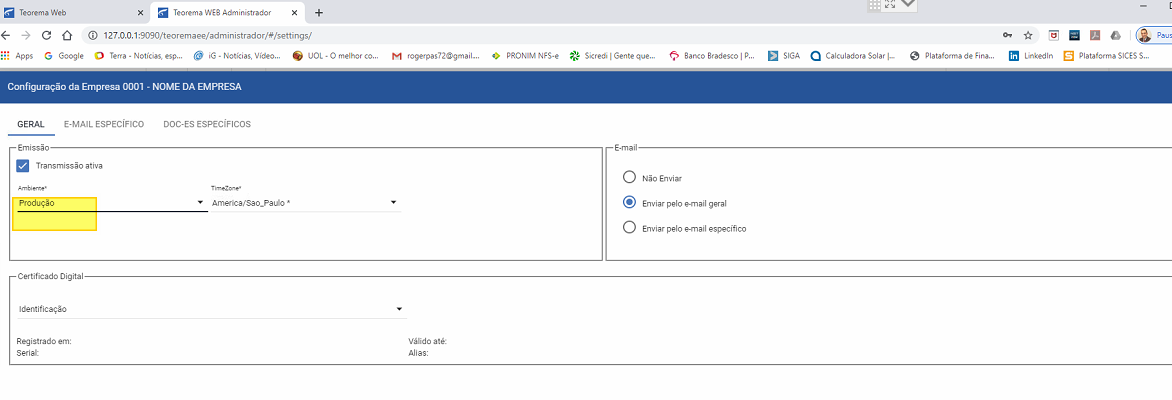
35. Na tela **Configuração da Empresa**, aba **GERAL**, ajustar o campo **Ambiente** de `Homologação` para `Produção` quando o cliente estiver pronto para emitir documentos reais.
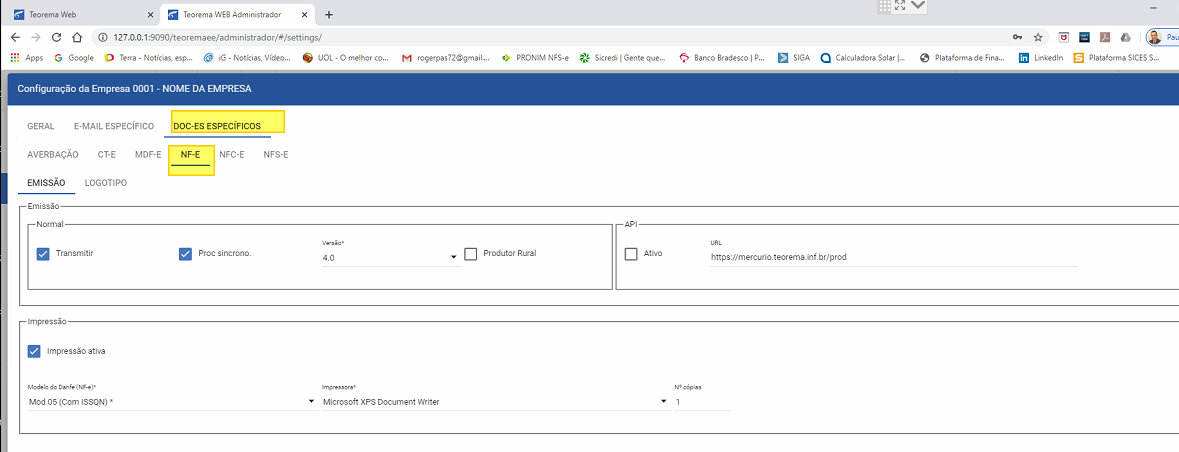
36. Na aba **DOC-ES ESPECÍFICOS**, selecionar o tipo de documento **NF-E**. Verificar as configurações de emissão: **Transmitir** marcado, **Proc sincrono.** marcado, **Versão 4.0**, e a URL da API Teorema (`https://mercurio.teorema.inf.br/prod`). Em **Impressão**, verificar o modelo do DANFE (NF-e) e a impressora padrão.
## Adicionar o Transmissor ao Menu Inicializar do Windows
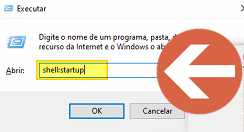
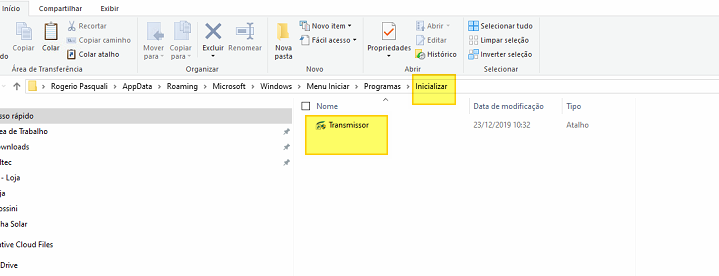
37. Pressionar `Win + R` para abrir o **Executar**. Digitar `shellstartup` e clicar em **OK** para abrir a pasta de inicialização do Windows.
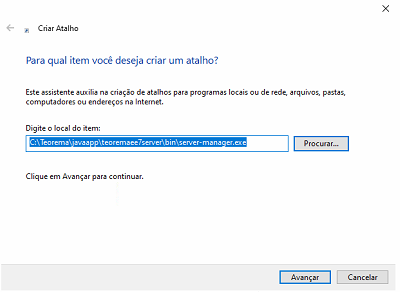
38. Na pasta de inicialização aberta, criar um novo atalho. No assistente **Criar Atalho**, informar o caminho:
`c:\teorema\javaapp\teoremaee7server\bin\server-manager.exe`
e clicar em **Avançar**.
39. Confirmar que o atalho **Transmissor** foi criado na pasta `Menu Iniciar > Programas > Inicializar`.
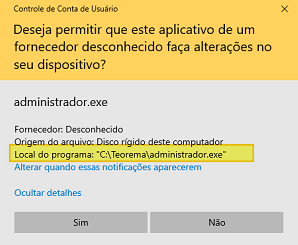
40. Ao executar o `administrador.exe`, o Controle de Conta de Usuário (UAC) do Windows pode solicitar confirmação. Clicar em **Sim** para permitir a execução.
## Informações do documento
> Autor: Andreia B. Bley
> Setor: Qualidade
> Módulo: Transmissor de Notas
> Chamado:
> Versão do Sistema:
> Versão do documento: 01
> Revisão: Marcos Zampier
> Aprovado em: 02/02/2022
---
> 📎 **Arquivos originais:** [manual instalação retaguarda e transmissor de notas.docx](https://drive.google.com/uc?export=download&id=1vsNLzzjW8kded8aANlV9Z-aYyfBiEC75) · [manual instalação retaguarda e transmissor de notas.pdf](https://drive.google.com/uc?export=download&id=1wOBaPFV5RHLx74XOYqRCoGisuTtDgwG7)
Tags IA:
2023
anteriores
compass
docx
instalacao
instalacao-retaguarda-2
junho
manuais
notas
retaguarda
Prioridade: 7