Implantação de Qrcode dos Códigos de Barras dos Itens
vD 23.07a-r
Orienta a ativar e configurar a geração de códigos QR para os itens de estoque, permitindo a emissão de etiquetas com identificação visual dos produtos no módulo Gestão Administrativa.
user_manual
public
implantacao-de-qrcode-dos-codigos-de-barras-dos-itens
|
Gestão Administrativa
85
13/06/2026 12:46
· Bernardo
- Título
- Implantação de Qrcode dos Códigos de Barras dos Itens
- Slug
- implantacao-qrcode-codigos
- Sistema(s)
- Gestão Administrativa [04]
- Chamado
- "0000446542"
- Categoria
- user_manual
- Tipo
- how-to
- Publico
- "Operadores de estoque e cadastro de itens"
- Keywords
- QR Code código de barras etiqueta de itens emissão de etiquetas Gestão Administrativa
- Autor
- Mauricio Fujimoto
- Setor
- Qualidade
- Modulo
- Gestão Administrativa
- Versão Doc
- 01
- Revisão
- Andreia Burko Bley
- Aprovado em
- 10/04/2023
- Release
- D 23.05a
- Versão Pipeline
- 2.7.0
- Ultima Revisao
- "2026-06-13"
--- title: Implantação de Qrcode dos Códigos de Barras dos Itens slug: implantacao-qrcode-codigos sistema: - Gestão Administrativa [04] chamado: "0000446542" categoria: user_manual tipo: how-to publico: "Operadores de estoque e cadastro de itens" keywords: - QR Code - código de barras - etiqueta de itens - emissão de etiquetas - Gestão Administrativa autor: Mauricio Fujimoto setor: Qualidade modulo: Gestão Administrativa versao_doc: 01 revisao: Andreia Burko Bley aprovado_em: 10/04/2023 release: D 23.05a versao_pipeline: 2.7.0 ultima_revisao: "2026-06-13" --- ## Visão Geral O módulo Gestão Administrativa passou a suportar a geração de QR Code nos códigos de barras dos itens de estoque. A funcionalidade está disponível na emissão de etiquetas gráficas e permite que o QR Code impresso direcione para a página do produto no site do fornecedor ou fabricante ao ser escaneado. ## Acessar o Cadastro de Itens de Estoque Acesse **Gestão Administrativa > Cadastros > Itens de Estoque**. 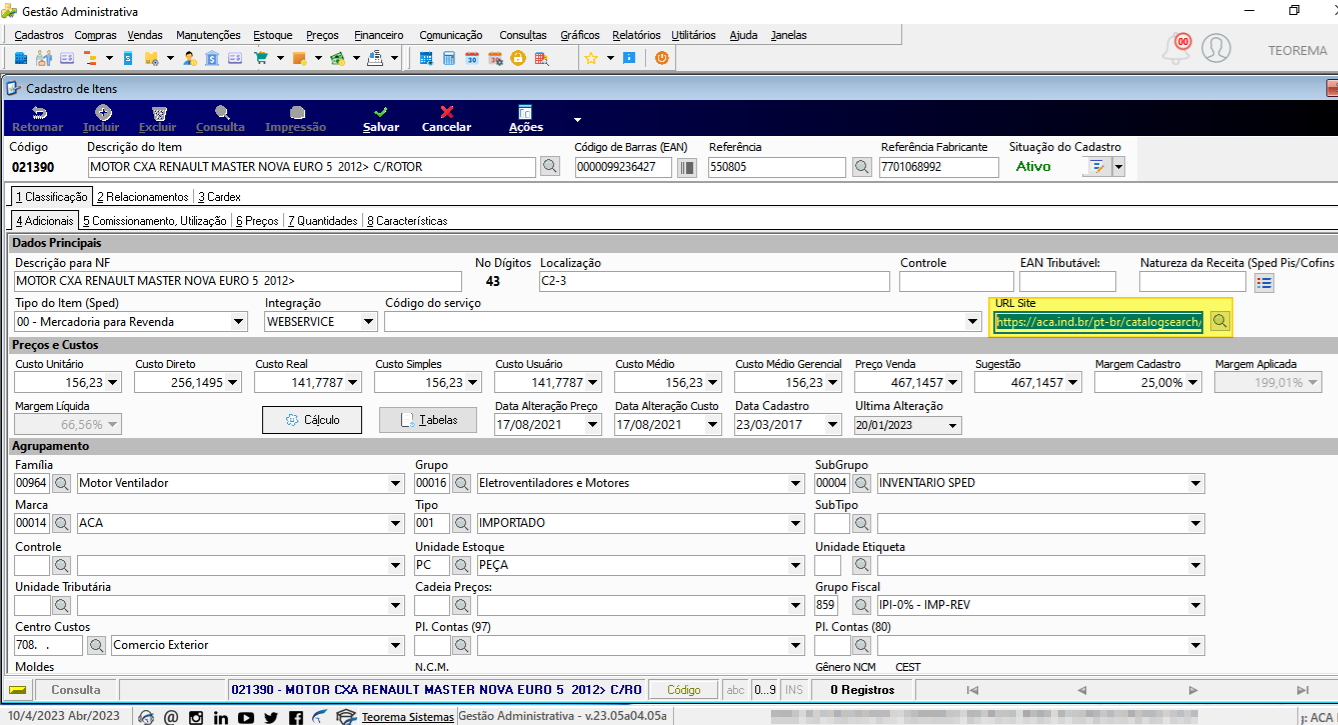 ## Abrir a Emissão de Etiquetas de Itens No menu principal, acesse **Relatórios > Emissões > Etiquetas > Itens** (atalho: Shift+Ctrl+F2). 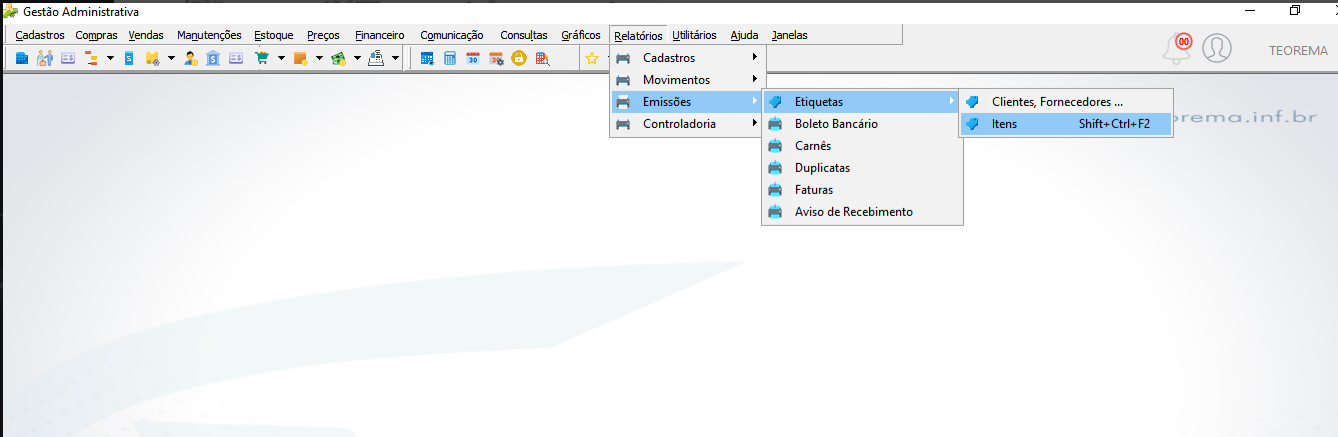 ## Configurar a Etiqueta Gráfica com QR Code Na tela **Emissão de Etiquetas de Itens**, selecione a aba **1 Seleção** e localize o item desejado na grade (colunas: Imprimir, Quantidade, No. Lançto, Reduzido, Descrição, Barras, Preço de Venda, Preço de Oferta, Ref. Fabricante, Qtde Em Estoque). No painel inferior, selecione a aba **Gráfica** e, no campo **Selecione a Etiqueta Gráfica**, escolha o modelo `etq_barras_itens_aca_qrcode.tm`. Defina as opções de **Etiquetas a Imprimir** e **Ordem de Impressão Itens** conforme necessário e clique em **Impressão**. 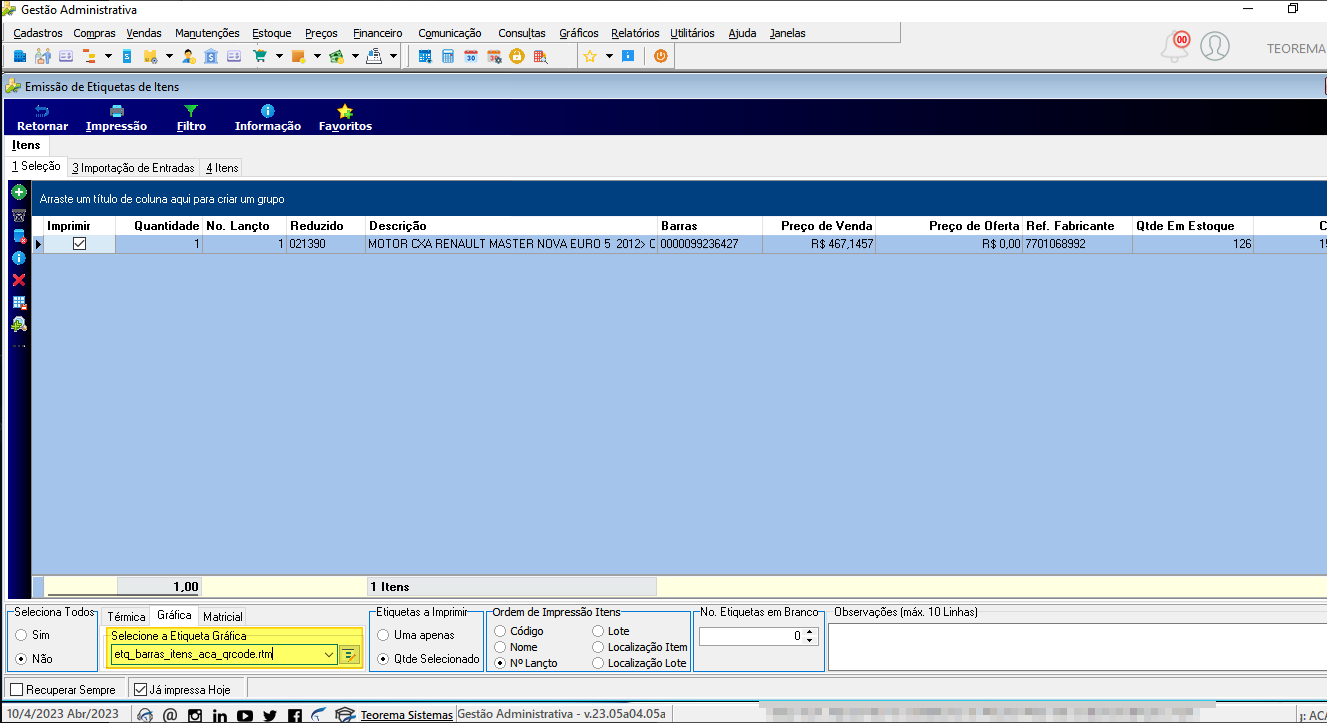 ## Visualizar o Modelo de Etiqueta Gerado O Print Preview exibe a etiqueta com o nome da empresa, códigos do item, código de barras linear e o QR Code gerado. 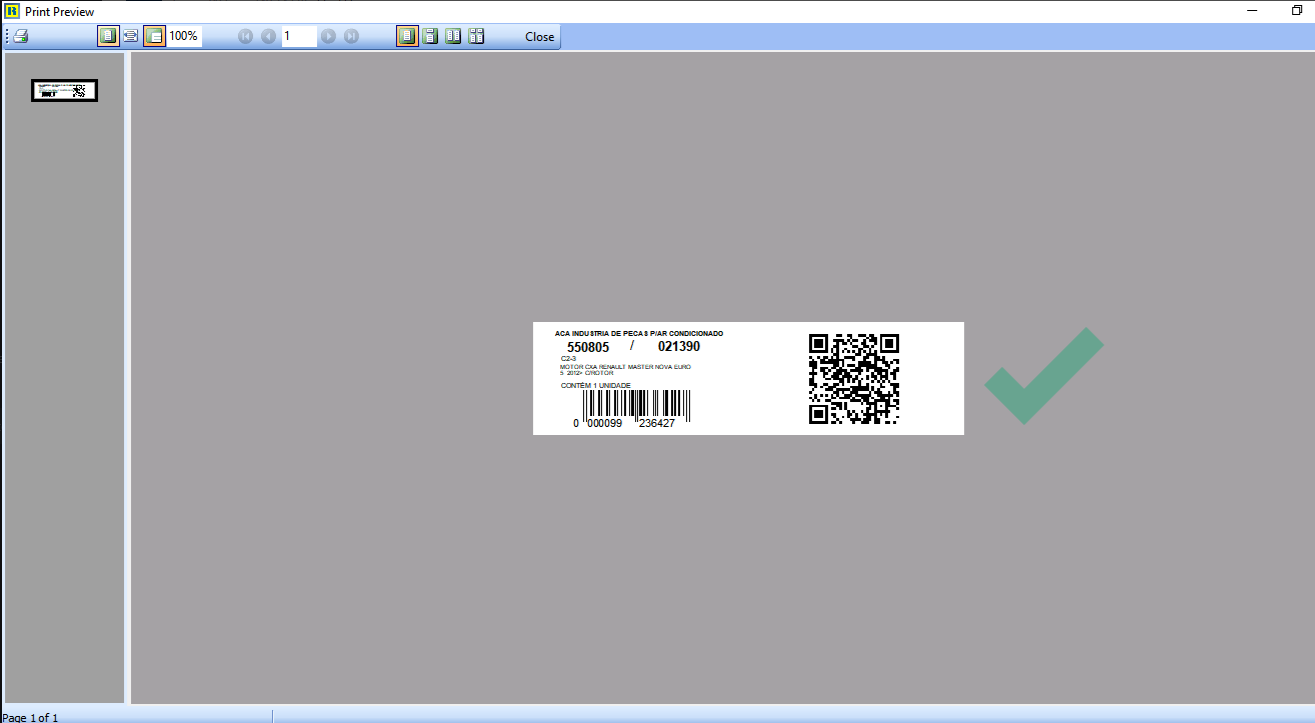 ## Exemplo de Resultado ao Escanear o QR Code Ao escanear o QR Code impresso na etiqueta, o sistema direciona para a página de busca do produto no site do fabricante. O exemplo mostra o navegador abrindo `aca.ind.br` com resultado de busca pelo código `021391`, exibindo o produto "MOTOR CXA MBZ SPRINTER AR TETO EIXO DUPLO" na categoria Eletroventiladores e Motores. 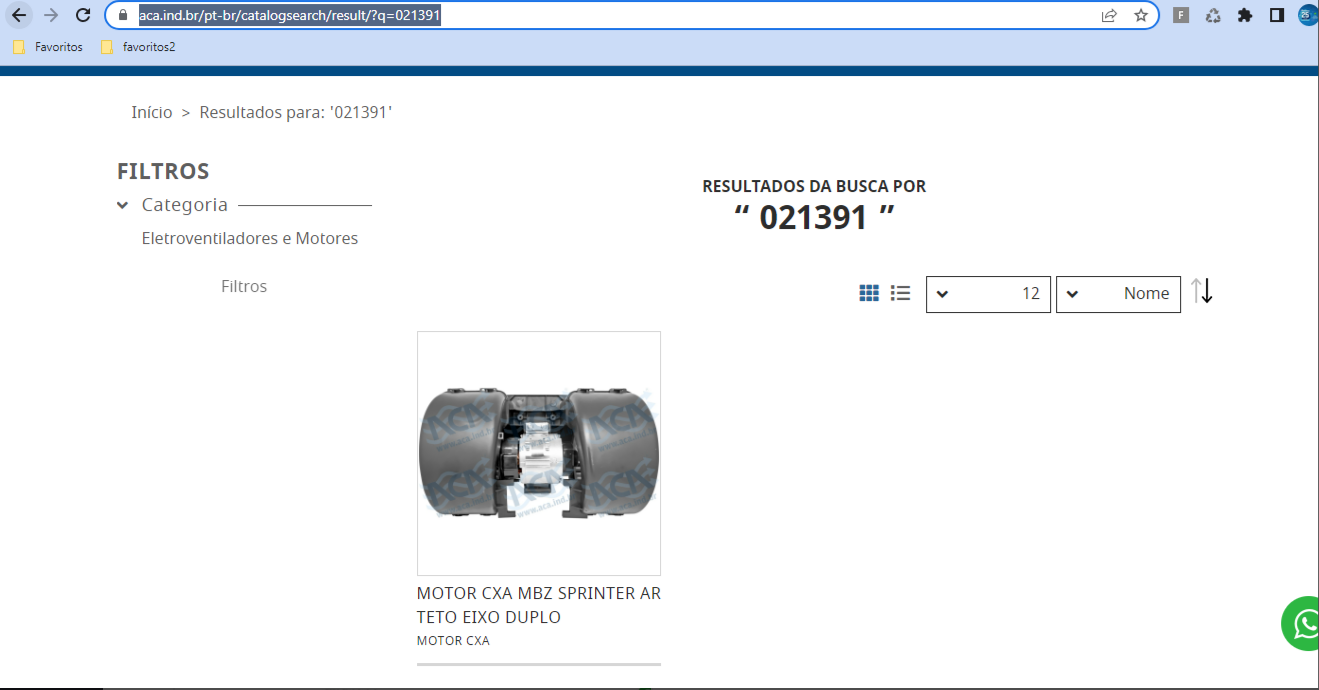 ## Informações do documento > Autor: Mauricio Fujimoto > Setor: Qualidade > Módulo: Gestão Administrativa > Chamado: 0000446542 > Versão do Sistema: D 23.07a > Versão do documento: 01 > Revisão: Andreia Burko Bley > Aprovado em: 10/04/2023 --- > 📎 **Arquivos originais:** [Manual Implantação de Qrcode dos Códigos de Barras dos Itens.docx](https://drive.google.com/uc?export=download&id=1Cj-hFW3Z4uCiAZAKfkpdN0KOXVa8pe1c) · [Manual Implantação de Qrcode dos Códigos de Barras dos Itens.pdf](https://drive.google.com/uc?export=download&id=1ioliuayfe1FxyvIH6hO6HyUO1tDeaXay)
Tags IA:
05a
169
446542
administrativa
barras
chamada
codigos
docx
implantacao
implantacao-qrcode-codigos
Prioridade: 7