Integração Fiscal Contabil Atualizado
v23.07a-r
Orienta a configuração dos parâmetros da empresa e o cadastro de códigos de operação para integrar dados fiscais com a contabilidade em tempo real, garantindo a contabilização automática de movimentos.
user_manual
public
integracao-fiscal-contabil-atualizado
|
Gestão Administrativa
102
13/06/2026 08:20
· Bernardo
- Título
- Integração Fiscal Contabil Atualizado
- Slug
- integracao-fiscal-contabil
- Sistema(s)
- Gestão Administrativa [04]
- Chamado
- ""
- Categoria
- user_manual
- Tipo
- how-to
- Publico
- "Contabilidade, equipe fiscal e suporte Teorema"
- Autor
- Andreia Burko Bley
- Setor
- Qualidade
- Modulo
- Gestão Fisco Contábil
- Keywords
- integração contábil integração fiscal importação de XML código de operação código de contabilização contas macro contabilização por item CFOP situação fiscal SPED Contribuições
- Versão Doc
- 01
- Revisão
- Eduardo Pedroso, Mauricio Fujimoto
- Aprovado em
- 11/2023
- Release
- Manuais 2023
- Versão Pipeline
- 2.6.0
- Ultima Revisao
- "2026-06-12"
--- title: Integração Fiscal Contabil Atualizado slug: integracao-fiscal-contabil sistema: - Gestão Administrativa [04] chamado: "" categoria: user_manual tipo: how-to publico: "Contabilidade, equipe fiscal e suporte Teorema" autor: Andreia Burko Bley setor: Qualidade modulo: Gestão Fisco Contábil keywords: - integração contábil - integração fiscal - importação de XML - código de operação - código de contabilização - contas macro - contabilização por item - CFOP - situação fiscal - SPED Contribuições versao_doc: 01 revisao: Eduardo Pedroso, Mauricio Fujimoto aprovado_em: 11/2023 release: Manuais 2023 versao_pipeline: 2.6.0 ultima_revisao: "2026-06-12" --- ## Visão Geral A integração contábil com o fiscal no ERP Teorema permite que documentos importados no módulo fiscal sejam contabilizados automaticamente, em tempo real, na contabilidade. O processo abrange a parametrização da empresa, o cadastro de códigos de operação e de contabilização, o uso de contas macro, a contabilização por item e a importação de arquivos XML de Nota Fiscal Eletrônica (NF-e) e Nota Fiscal de Consumidor Eletrônica (NFC-e). Este documento descreve cada etapa dessa configuração e o fluxo completo de importação e conferência dos documentos. ## Validar os Parâmetros de Integração da Empresa Antes de iniciar, valide os parâmetros da empresa. Acesse **Cadastros > Parâmetros > Parâmetros da Empresa – F9**. 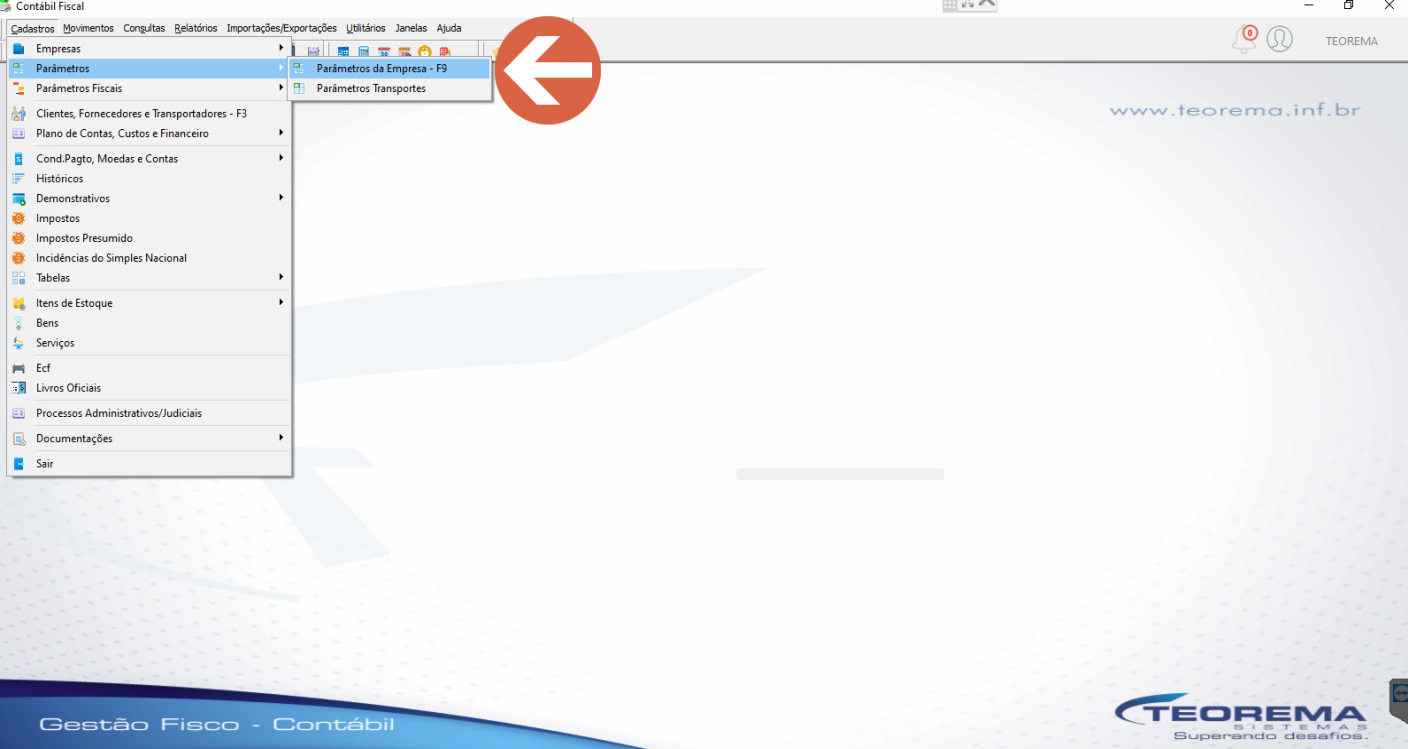 Informe o código da empresa e acione o botão **Localizar**.  No campo **2 – Integrações ERP**, ficam associados todos os parâmetros de integração. 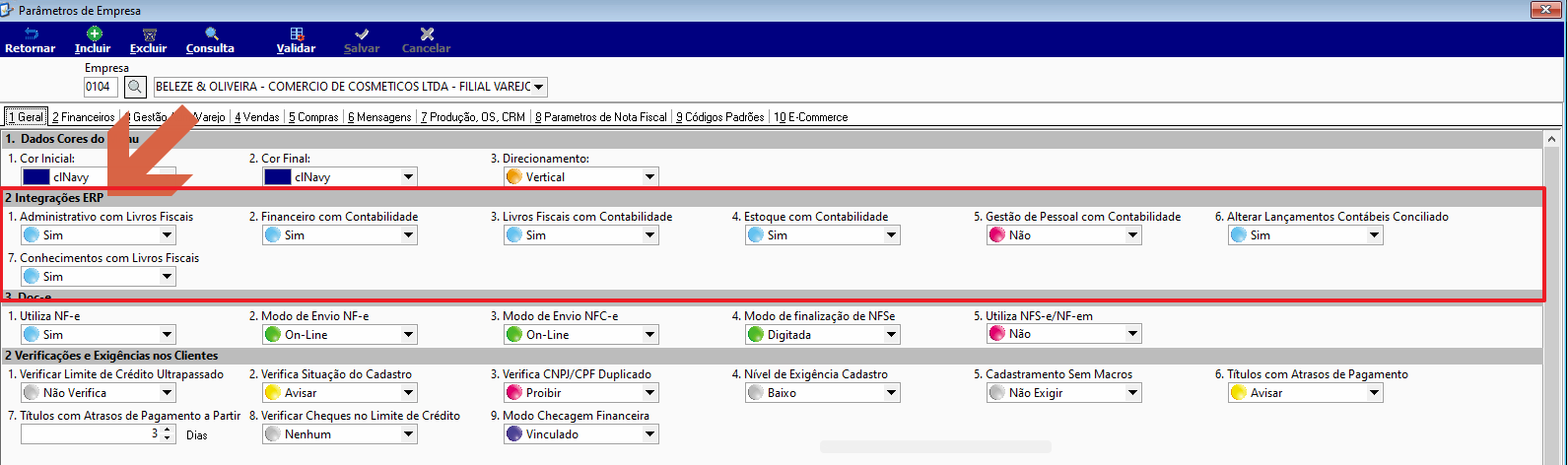 > ⚠️ **Atenção:** Os campos **3** e **4** devem estar marcados com **SIM**; caso contrário, o sistema não realizará a contabilização corretamente. 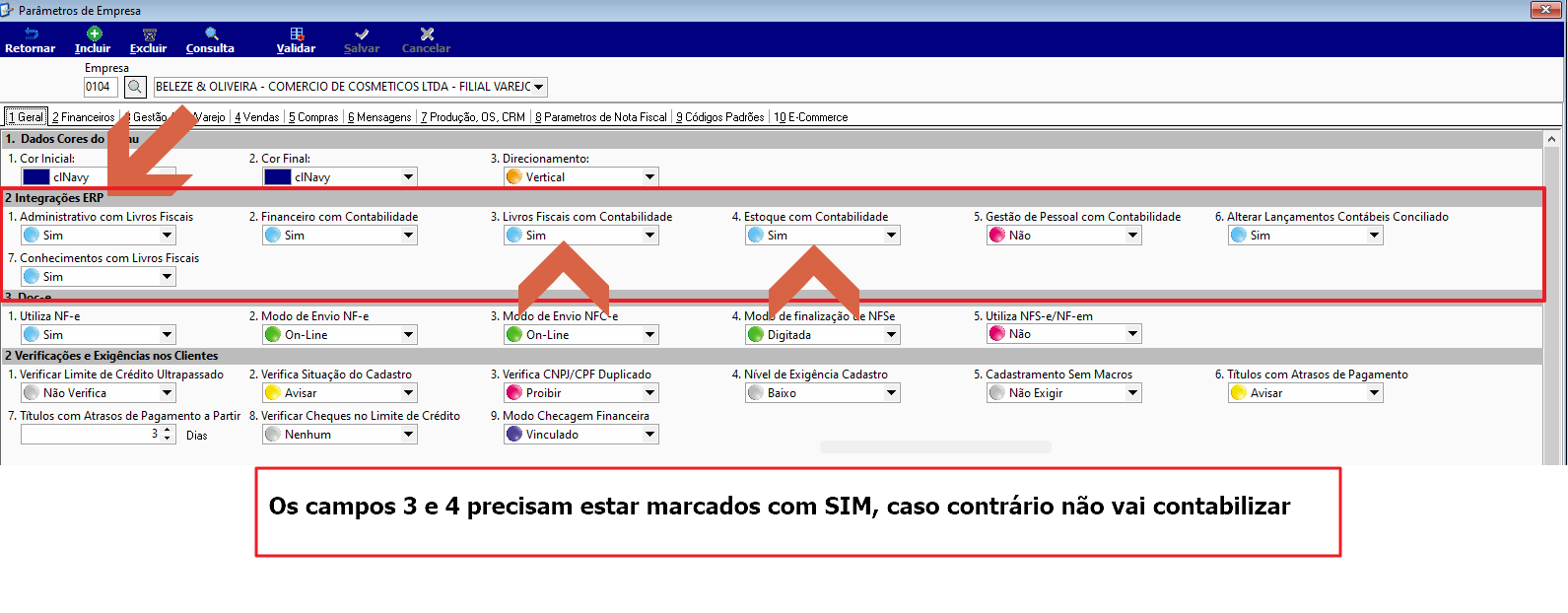 ## Cadastrar o Código de Operação O cadastro do **Código de Operação** viabiliza a contabilização on-line: ao importar dados no fiscal, eles são automaticamente encaminhados para a contabilidade. A associação é feita na tabela **Código de Operação**, que vincula o Movimento Fiscal ao Movimento Diário (registro contábil). 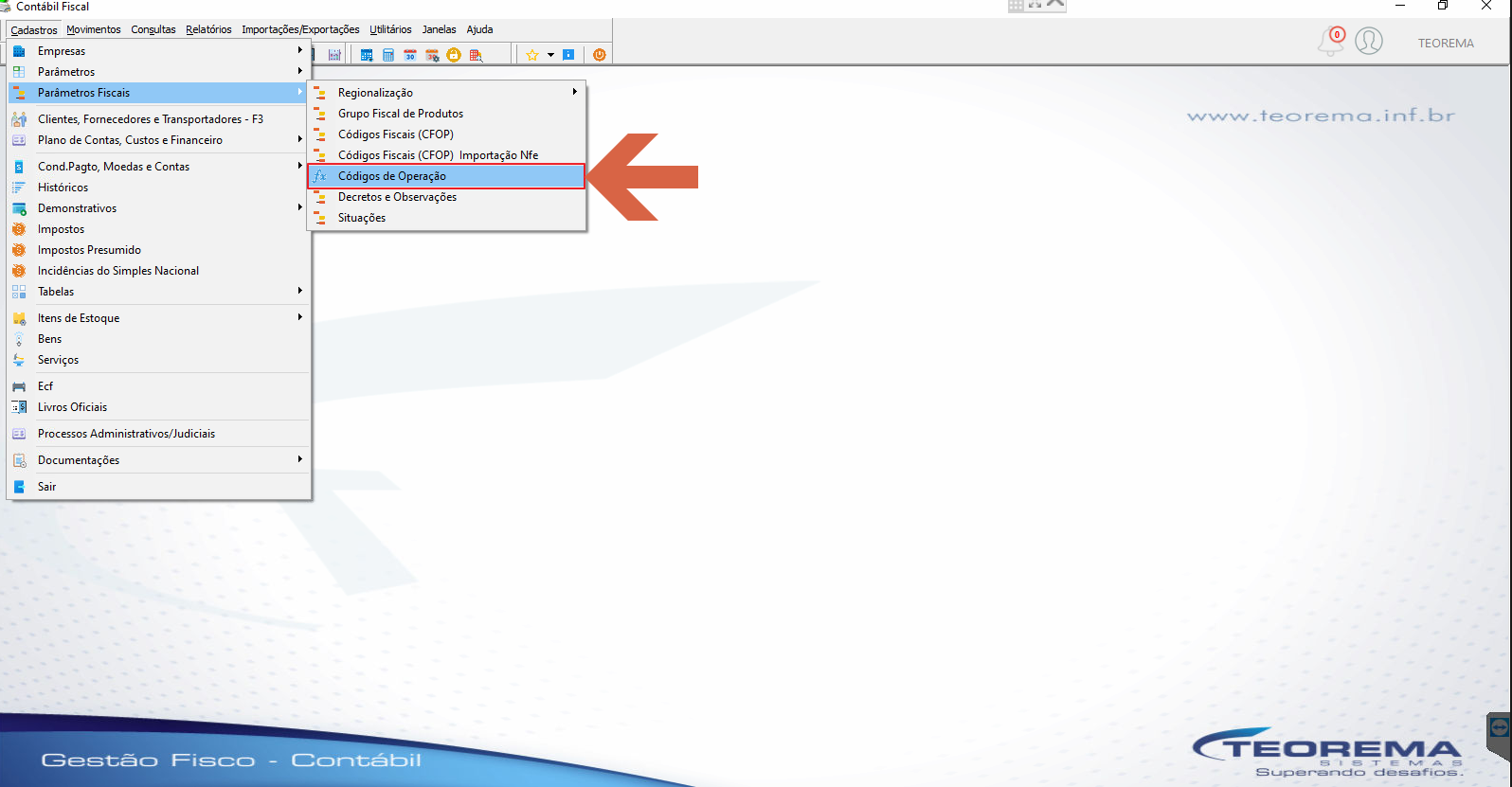 Para localizar um código de operação já existente, na tela de Cadastro de Códigos de Operação utilize a ferramenta **Localizar**.  Ao selecionar **Localizar**, o sistema carrega todos os códigos cadastrados na empresa. Escolha o código desejado e clique em **Editar**. 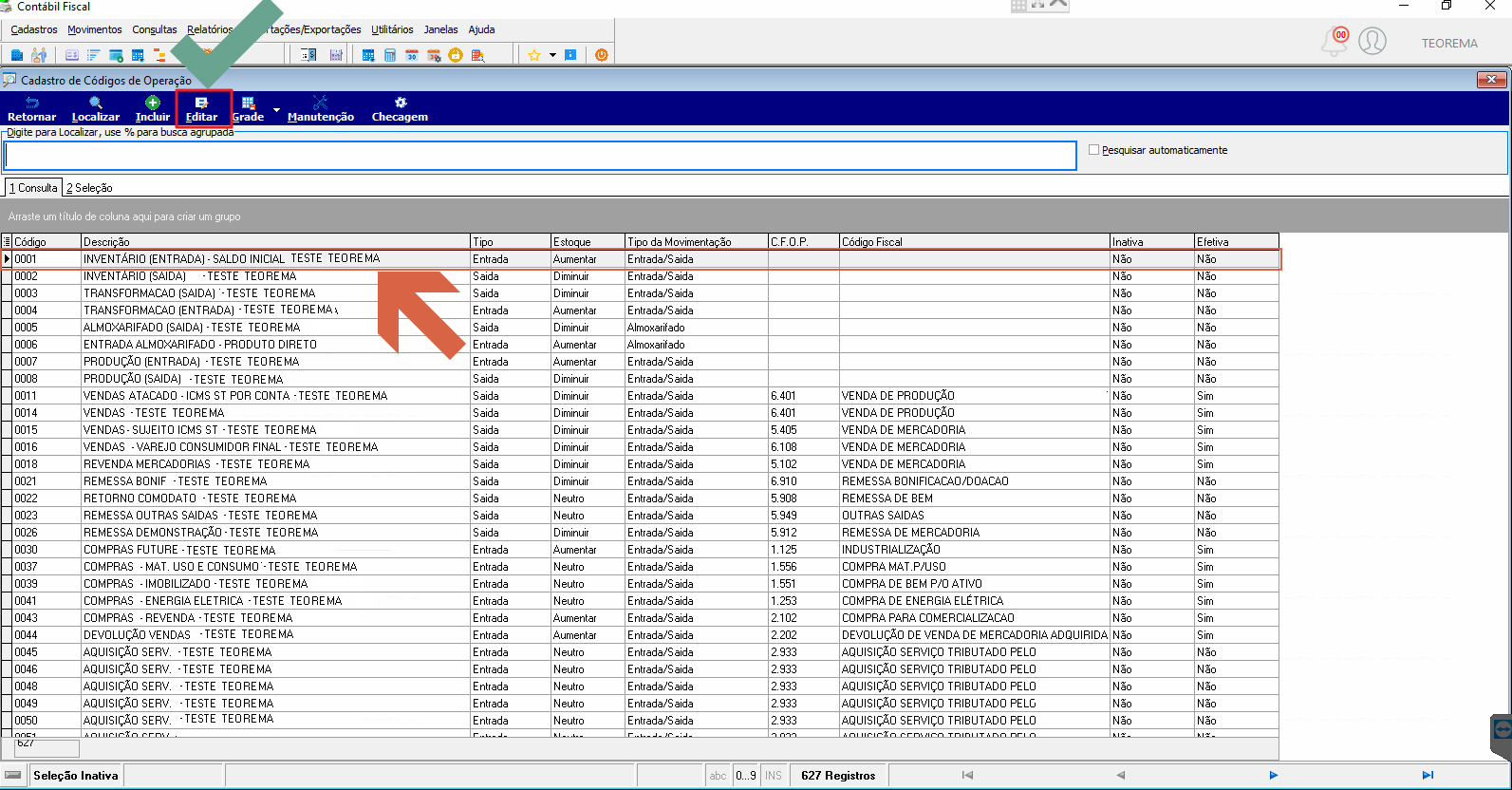 Também é possível consultar um código de operação pelo número correspondente: informe o código e clique em **Editar**. 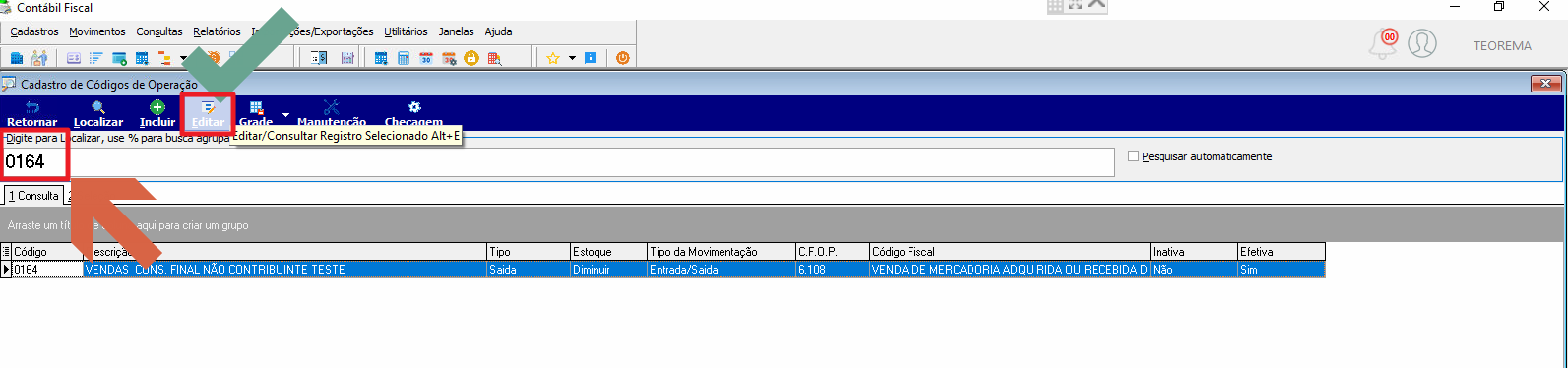 ### Incluir um novo Código de Operação Para adicionar um novo código de operação, selecione a opção **Incluir**.  O sistema permite criar uma cópia de um código de operação já cadastrado. Para isso, clique em **Sim** na caixa de confirmação. 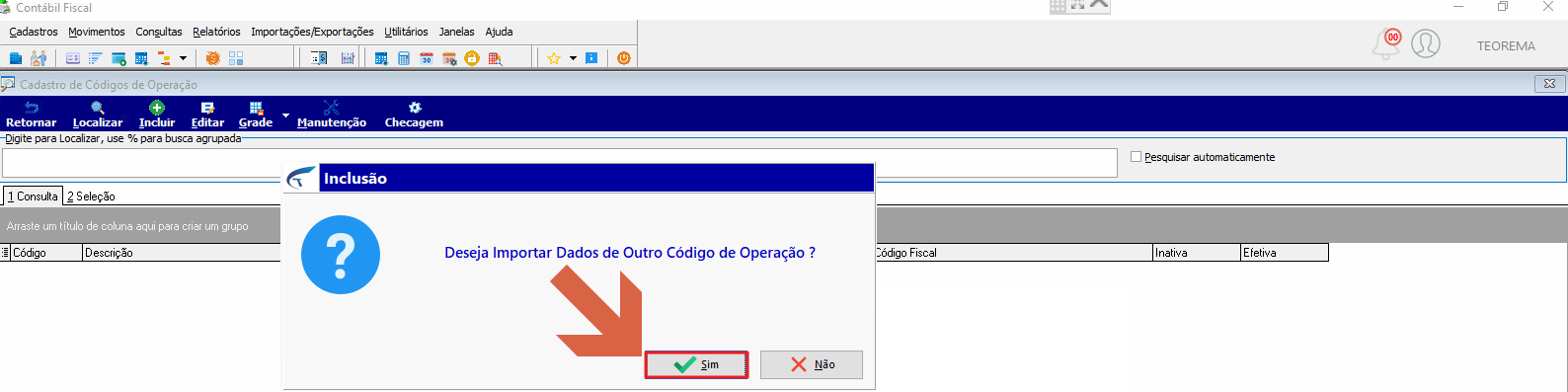 Escolha o código que deseja copiar e clique em **Selecionar**. 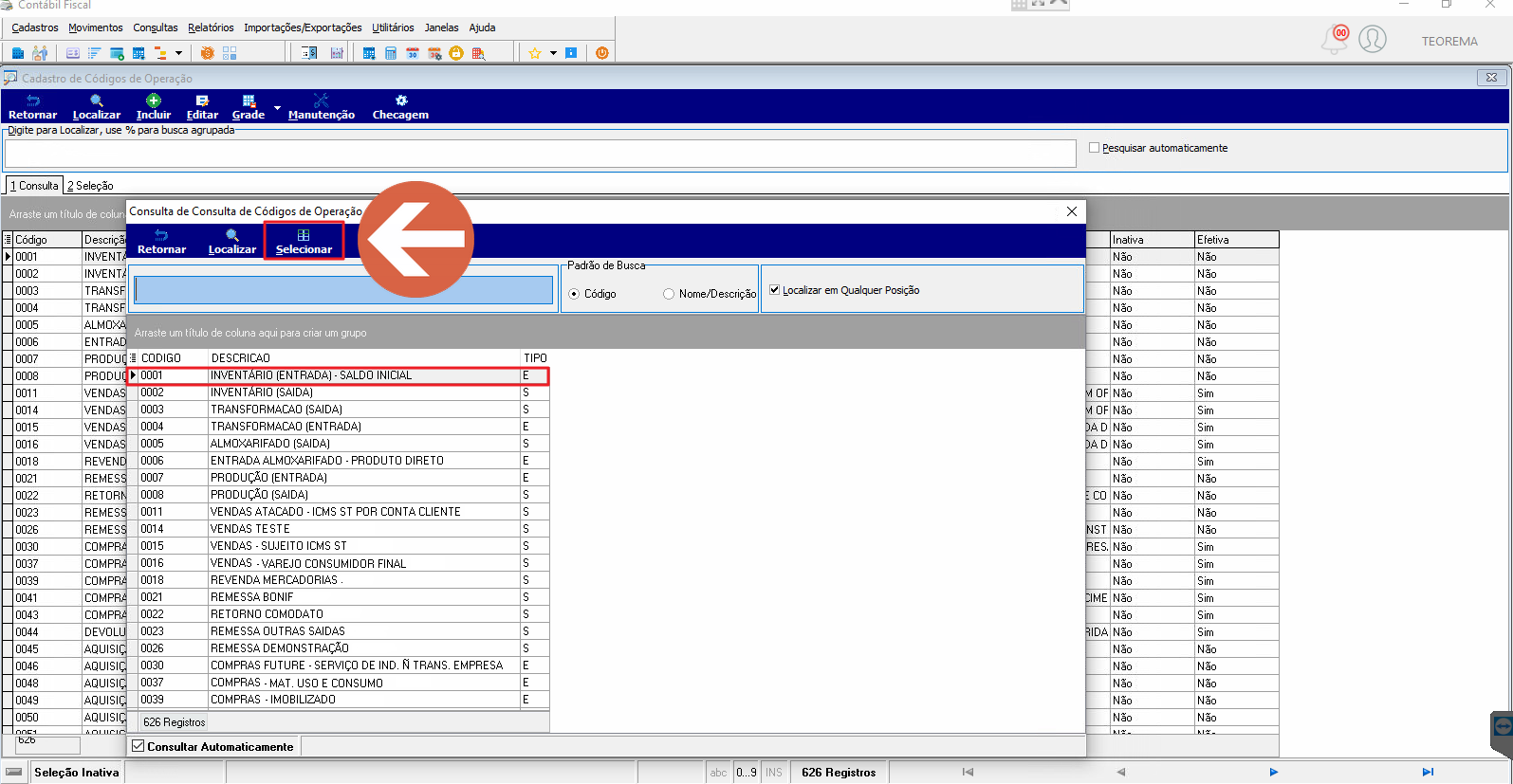 O sistema realiza a cópia do Código de Operação selecionado. 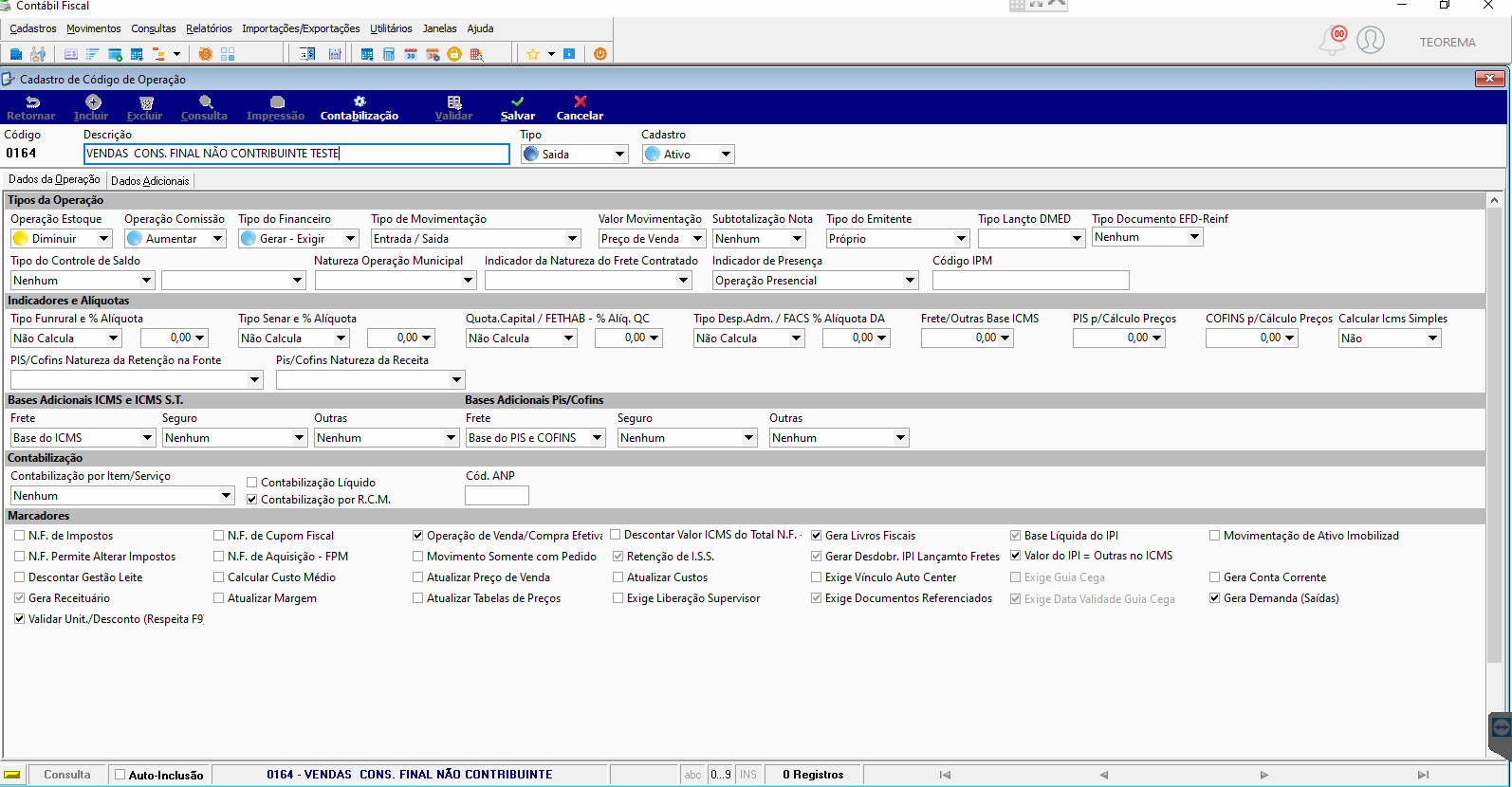 A numeração dos códigos segue uma sequência. No exemplo, todas as informações do código 0164 foram duplicadas para o código 0709 durante a cópia. 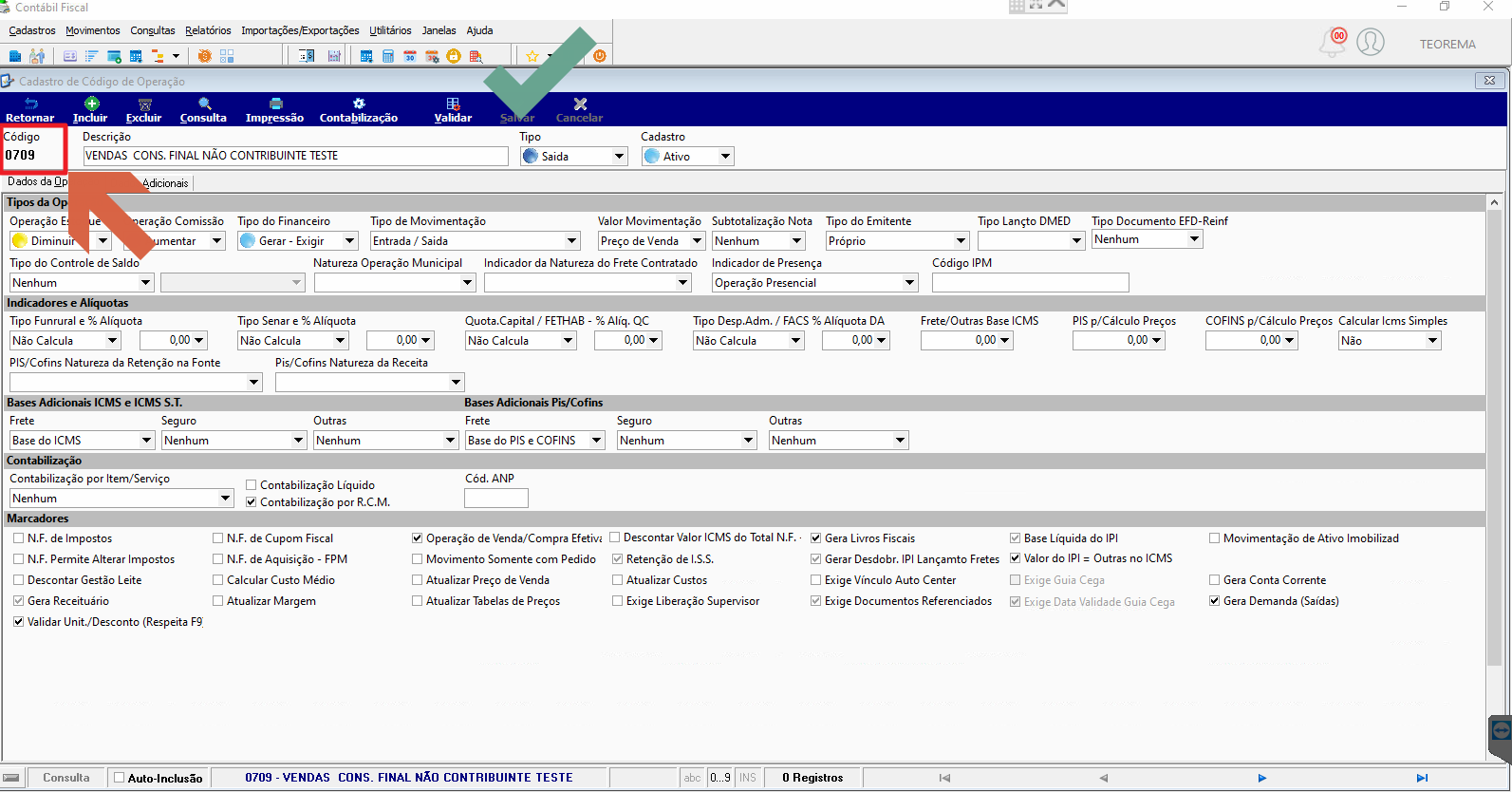 ## Cadastrar a Contabilização do Código de Operação Na tela **Cadastro do Código de Operação**, o campo **Contabilização** redireciona para a tela **Cadastro de Código de Contabilização**, onde fica a tabela contábil correspondente ao código de operação e são feitas todas as associações contábeis. 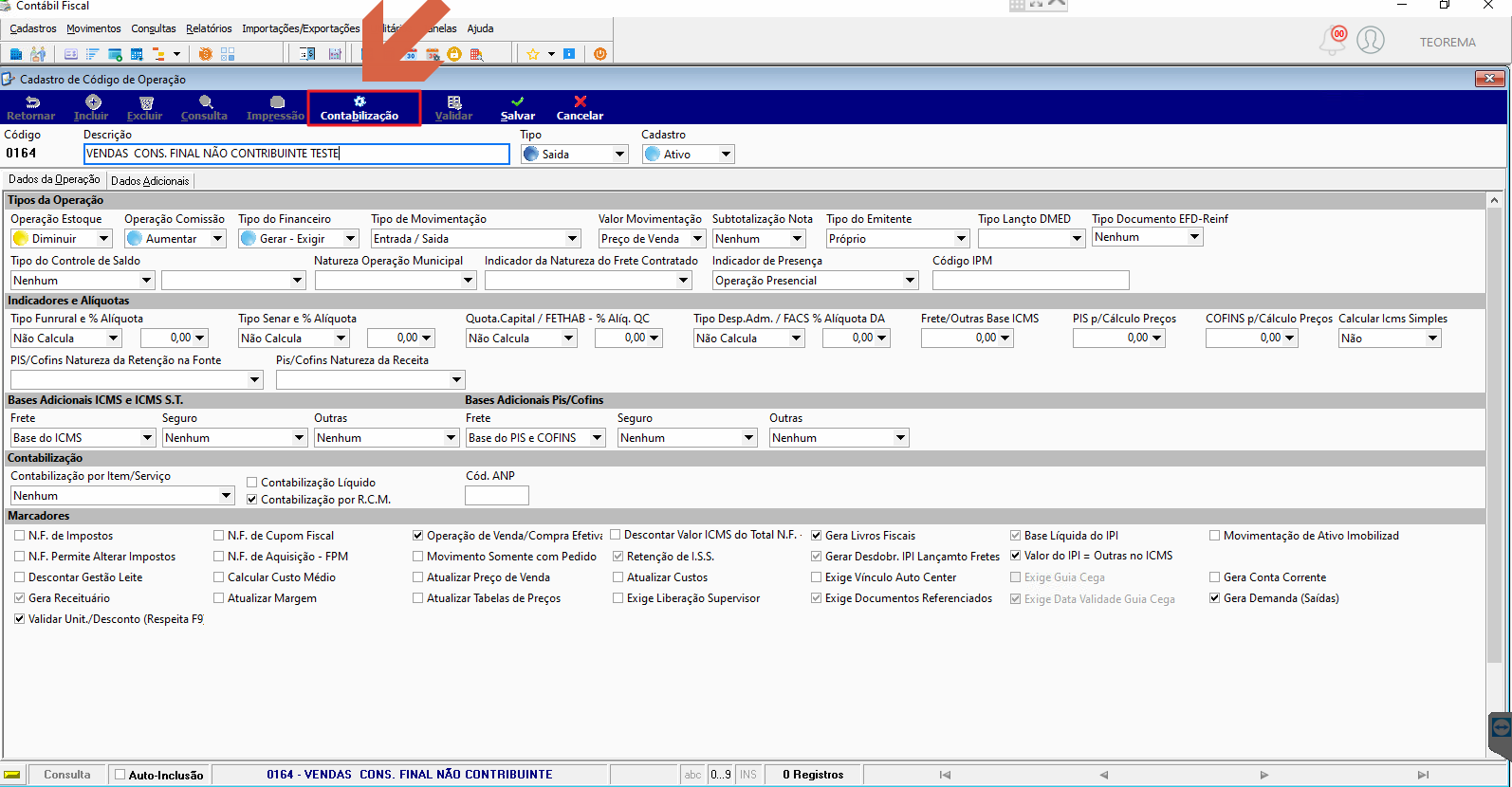 Na tela **Cadastro de Código de Contabilização**, o usuário vincula as informações contábeis (contas de débito e crédito por imposto, estoque, valor contábil, ICMS, IPI, PIS, COFINS, ISS, ICMS-ST) conforme a parametrização da empresa. 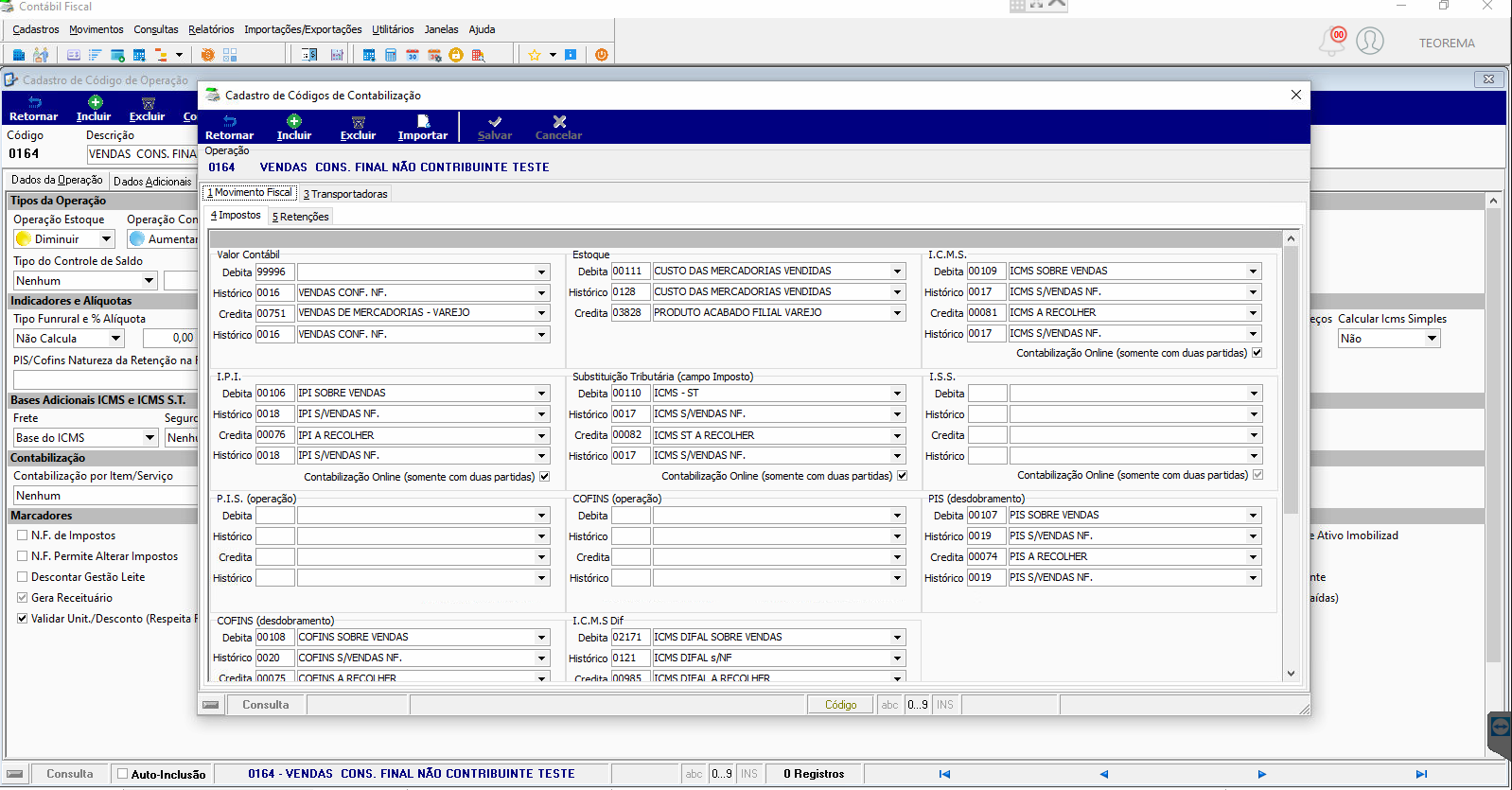 ### Vincular os códigos de contabilização No primeiro passo, clique em **Incluir**. 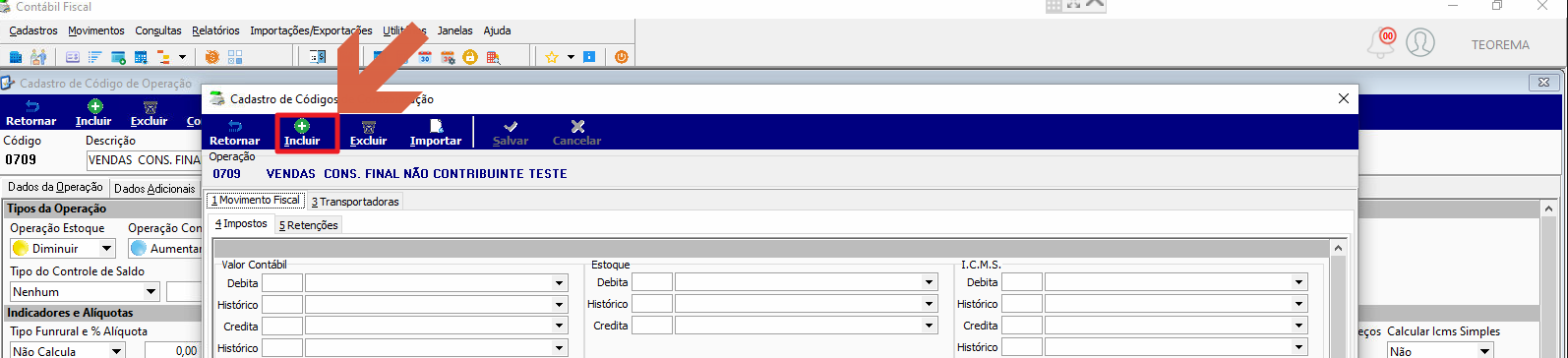 O sistema pergunta se deseja copiar os dados de um código já existente. No exemplo, copia-se outro código clicando em **Sim**. 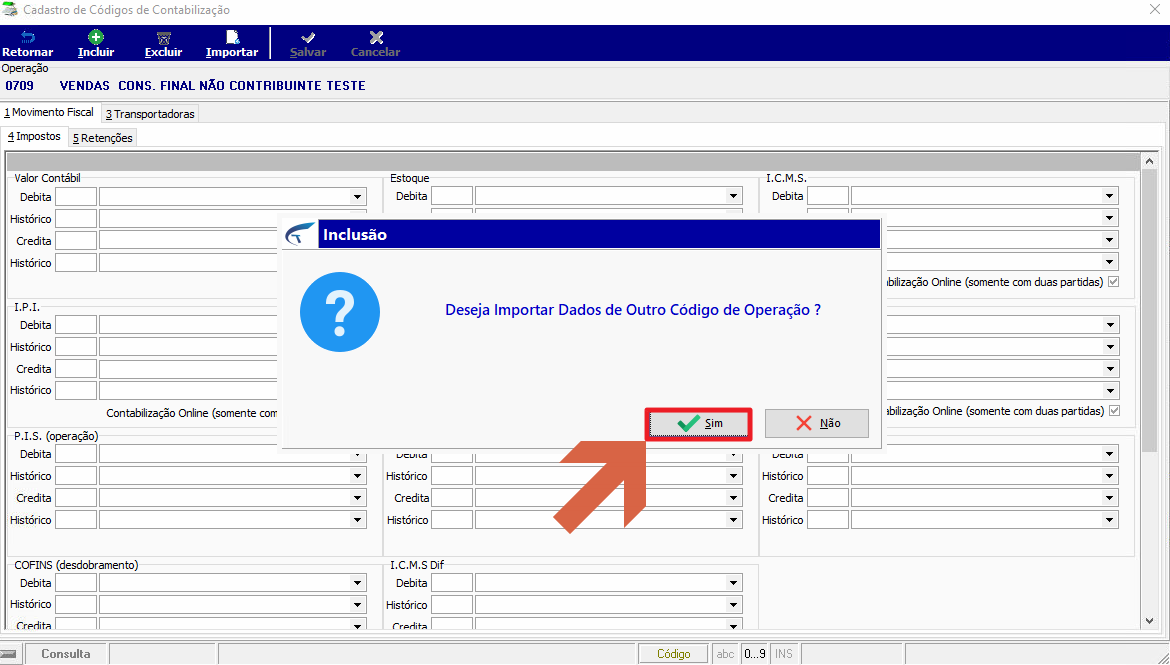 Selecione o código de operação que deseja copiar e clique em **Selecionar**. 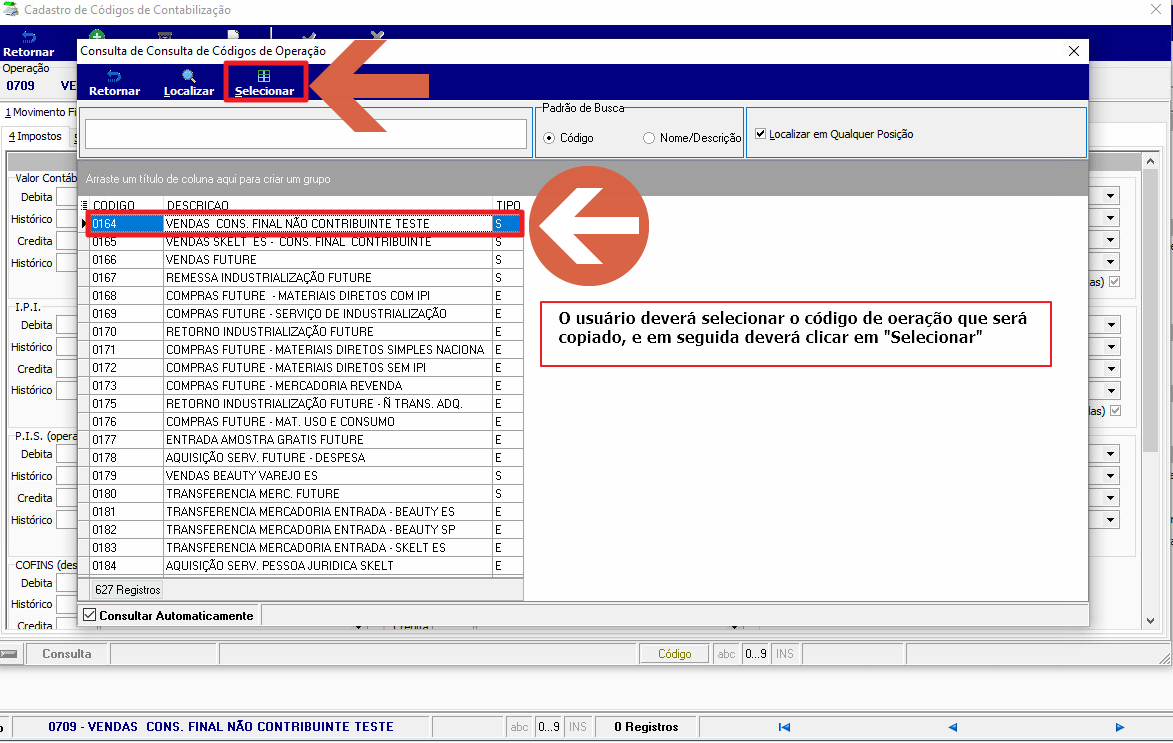 O sistema replica todas as informações do código copiado. Em seguida, clique em **Salvar**. 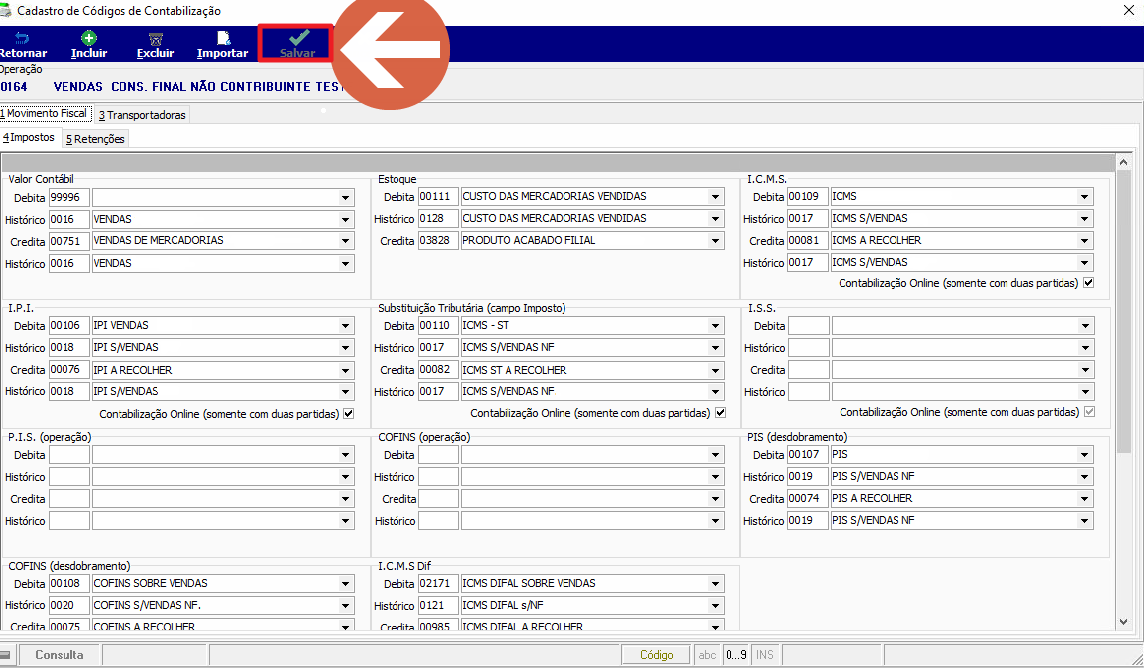 Para os códigos de contabilização que não forem gerados por cópia, clique em **Incluir** e, quando o sistema abrir a caixa de texto, clique em **Não**. 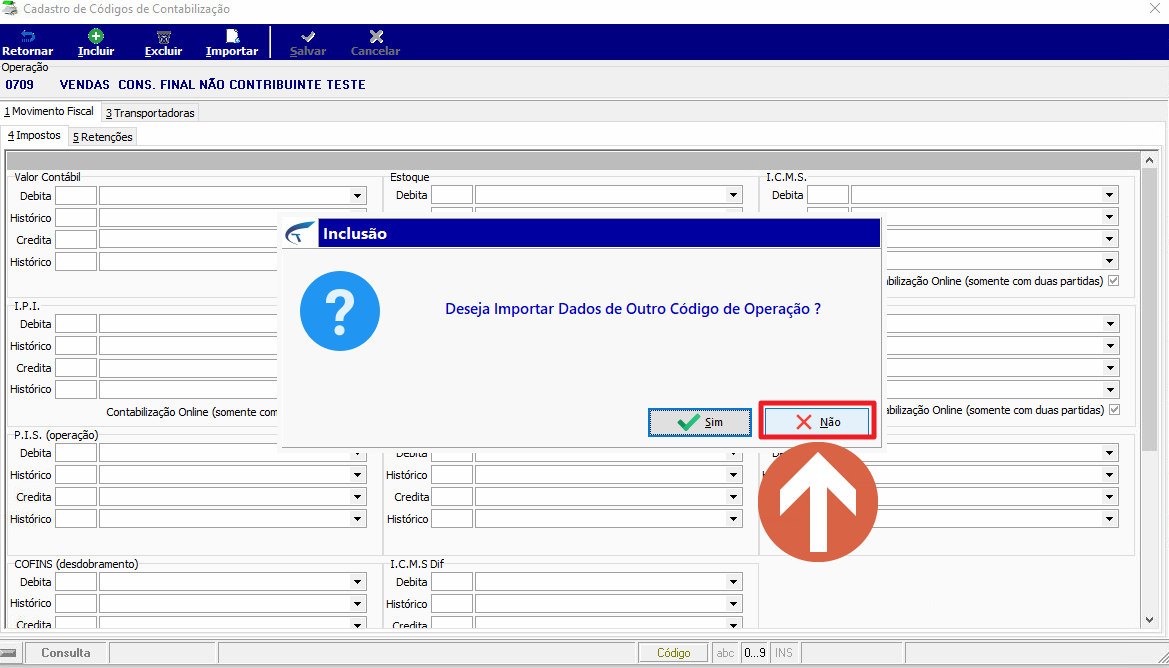 Preencha manualmente os dados, ajustando-os aos parâmetros contábeis da empresa. 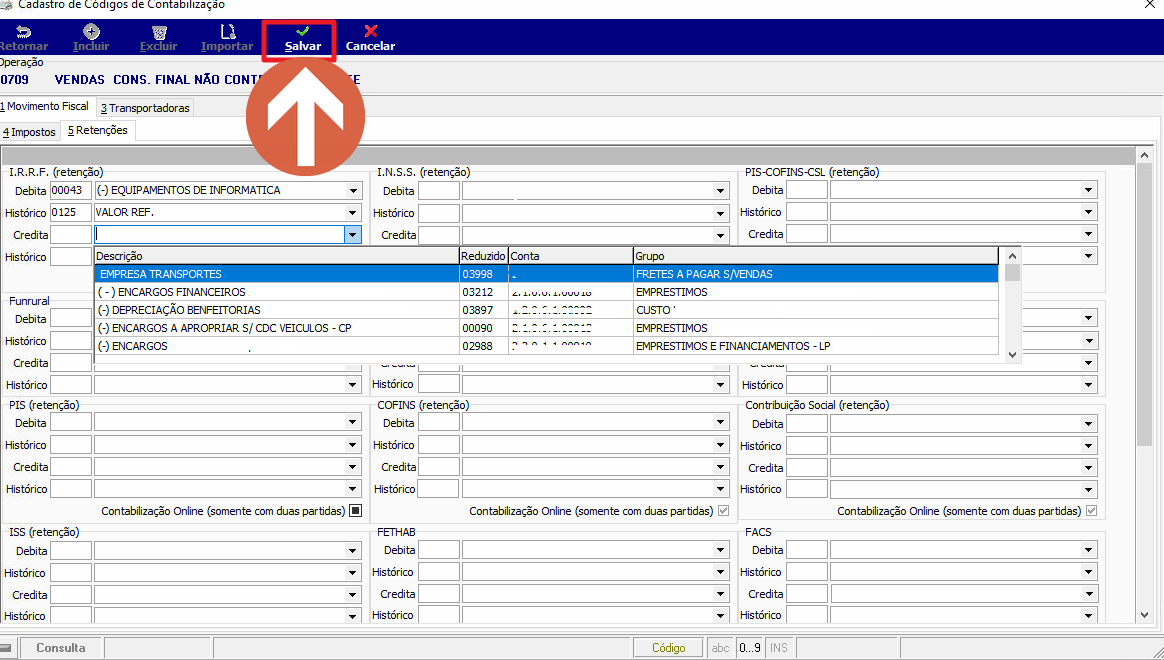 ## Importar Operações para uma Nova Empresa A ferramenta **Importar** copia **todas** as operações de uma empresa para outra — não apenas uma operação. > ⚠️ **Atenção:** Use esta ferramenta exclusivamente no momento em que uma **nova empresa** for criada. 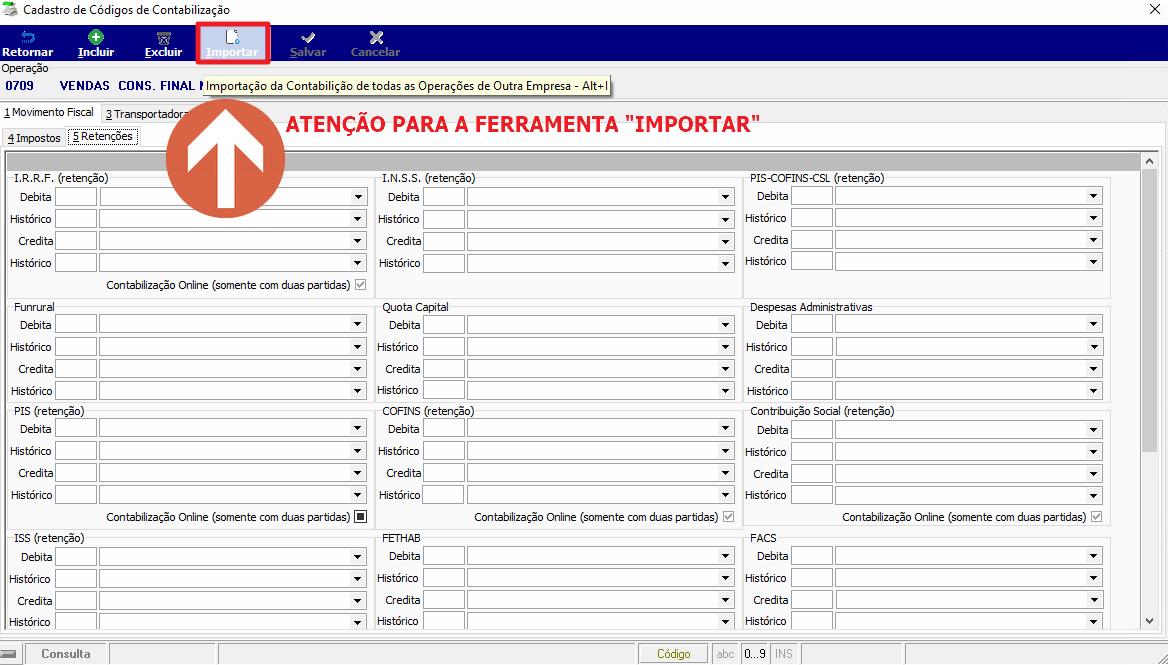 ## Configurar Contas Macro Entre Cliente/Fornecedor, a contabilização pode ser feita diretamente na conta contábil ou por meio de uma **conta macro**. A figura abaixo traz uma conta contábil como exemplo. 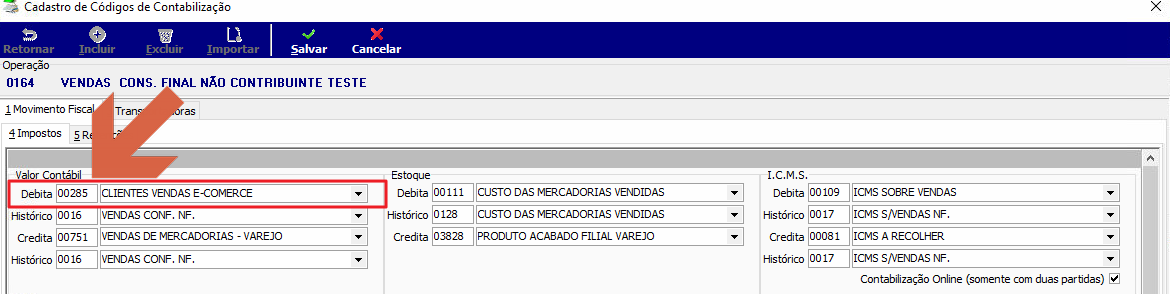 Exemplo de código macro: 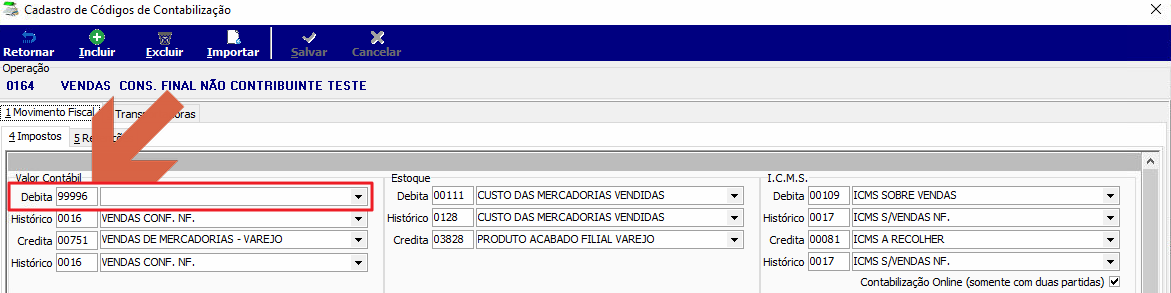 Códigos Macro são identificadores numéricos (como 99991, 99992, 99993) que o sistema usa para vincular contas contábeis de forma flexível. Pertencem a um grupo de contas genéricas e são úteis quando é preciso contabilizar operações com contas contábeis diferentes para cada cliente ou fornecedor. Em vez de vincular uma única conta contábil, o usuário usa um código macro, que funciona como um rastreador: o sistema determina a conta apropriada com base em uma parametrização predefinida. 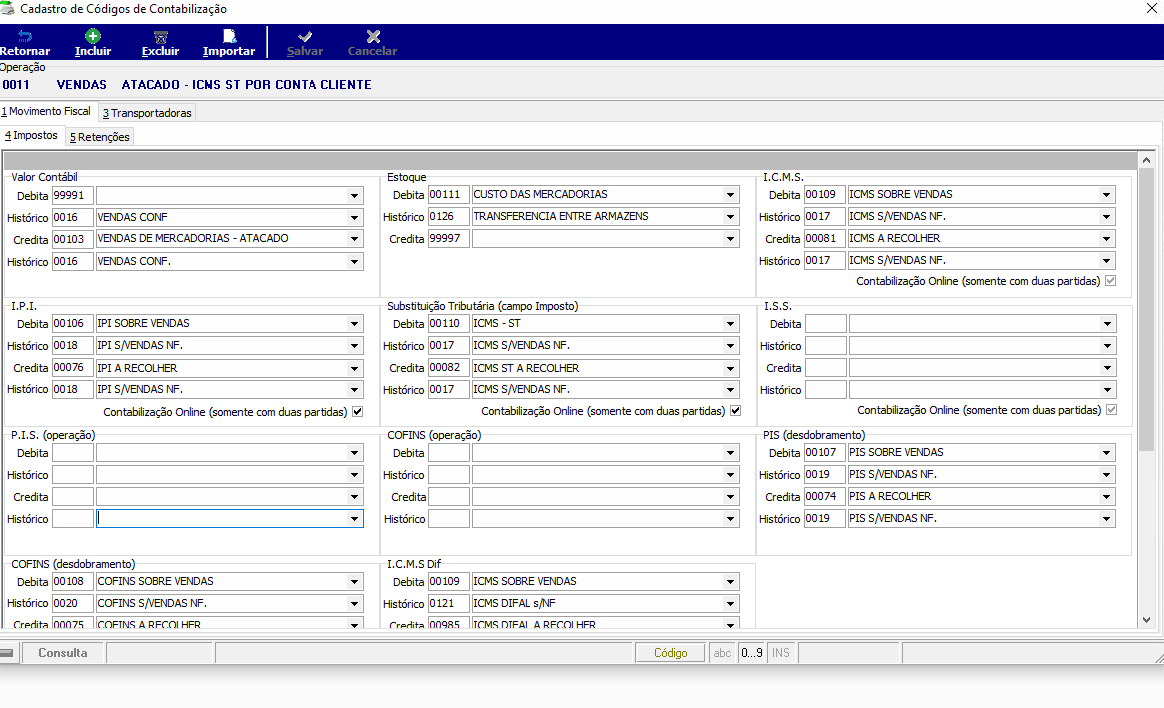 ### Vincular a conta Macro a um cliente Para configurar qual conta macro será vinculada a um cliente, acesse **Cadastros > Parâmetros > Parâmetros da Empresa – F9**. 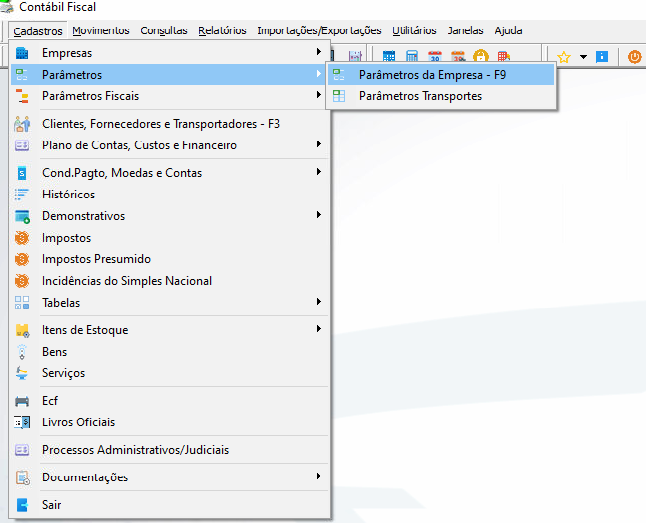 Informe o código da empresa e clique em **Localizar**. 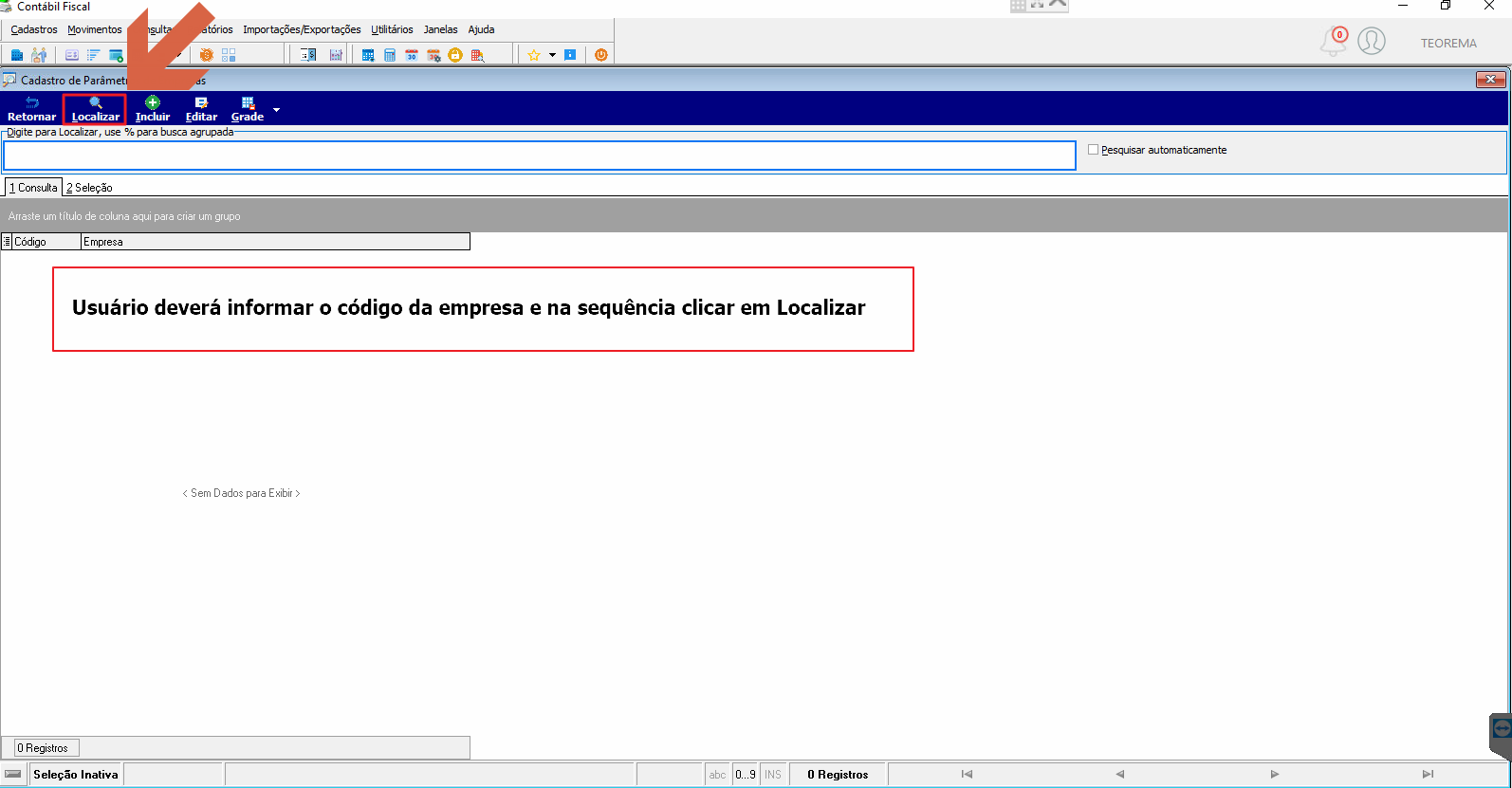 O primeiro parâmetro que define se a empresa utiliza código macro fica na seção **Cadastramento Sem Macros** dos Parâmetros da Empresa: - **Exigir:** realiza o cadastro automático do cliente no momento em que uma nota é importada e o cliente não está cadastrado. - **Não Exigir:** o sistema não cadastra automaticamente, mas não impede o cadastro manual pelo grupo, na tabela de clientes e fornecedores. 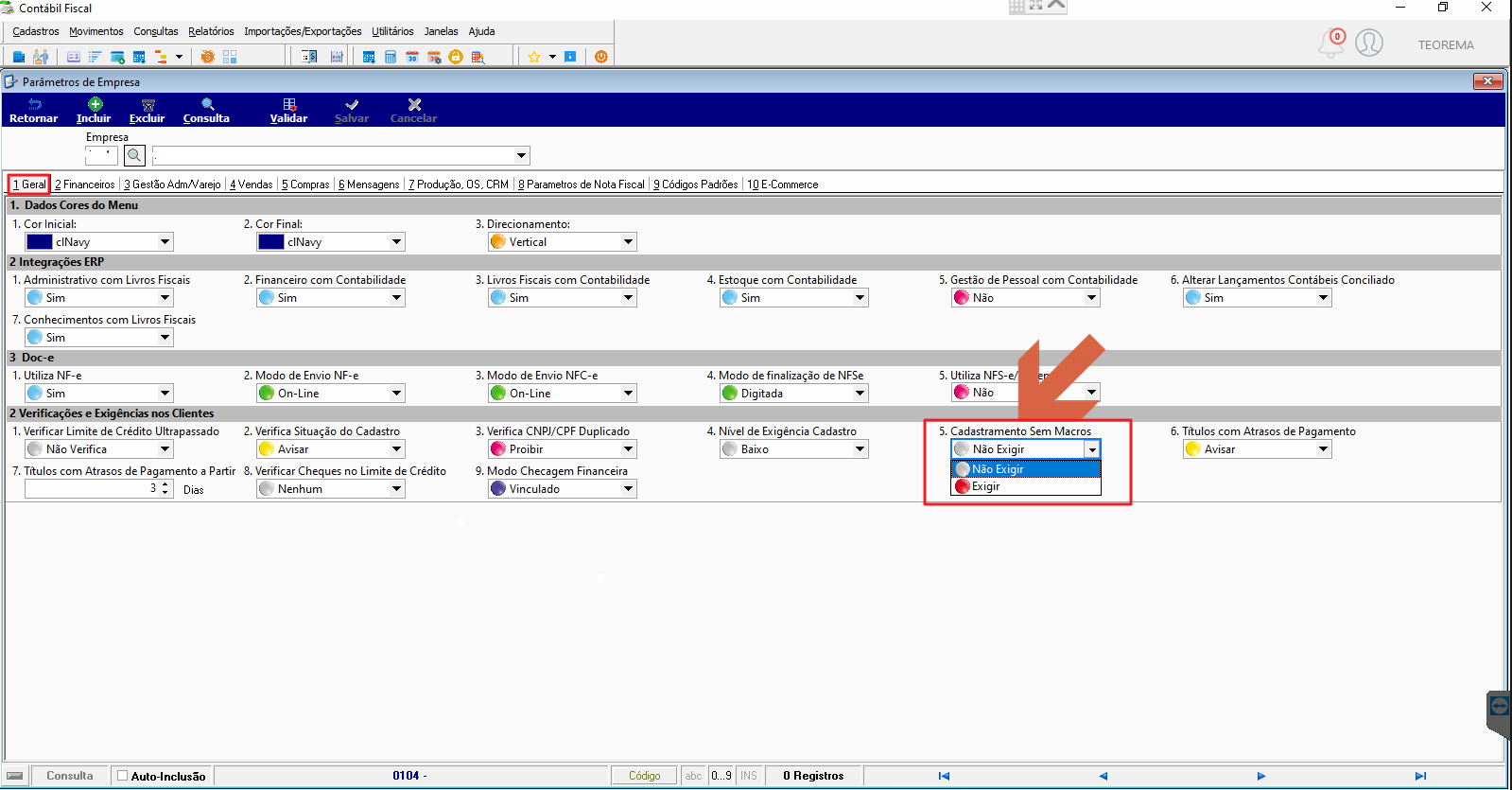 Clique na aba **9 – Códigos Padrões** e, em seguida, na aba **E – Descrição das Macros de Contabilização**. 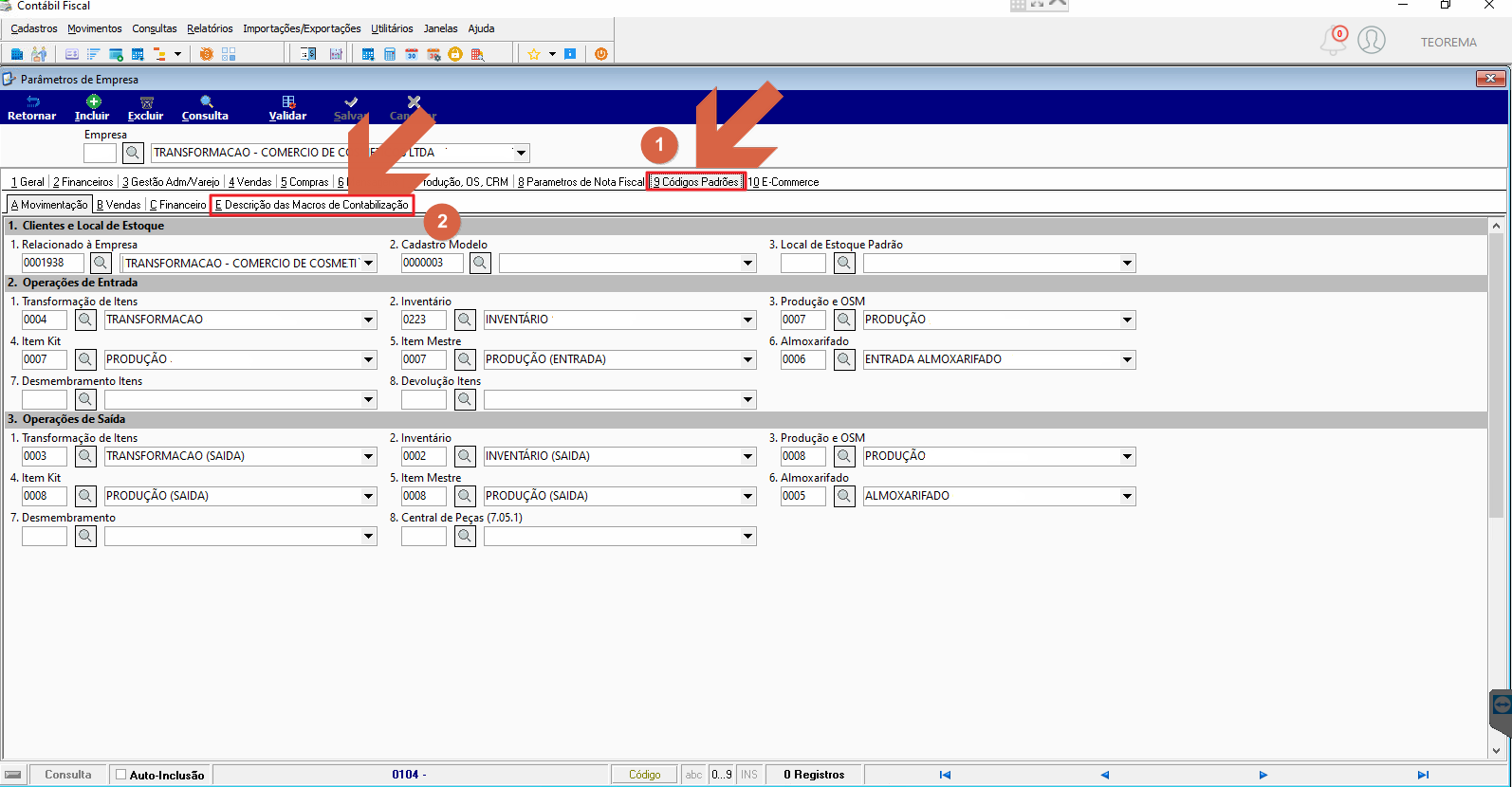 O cadastro inicial da vinculação das contas contábeis é feito na aba **E – Descrição das Macros de Contabilização**. No exemplo, as contas 9996 são destinadas aos clientes e as contas 9995 aos fornecedores. 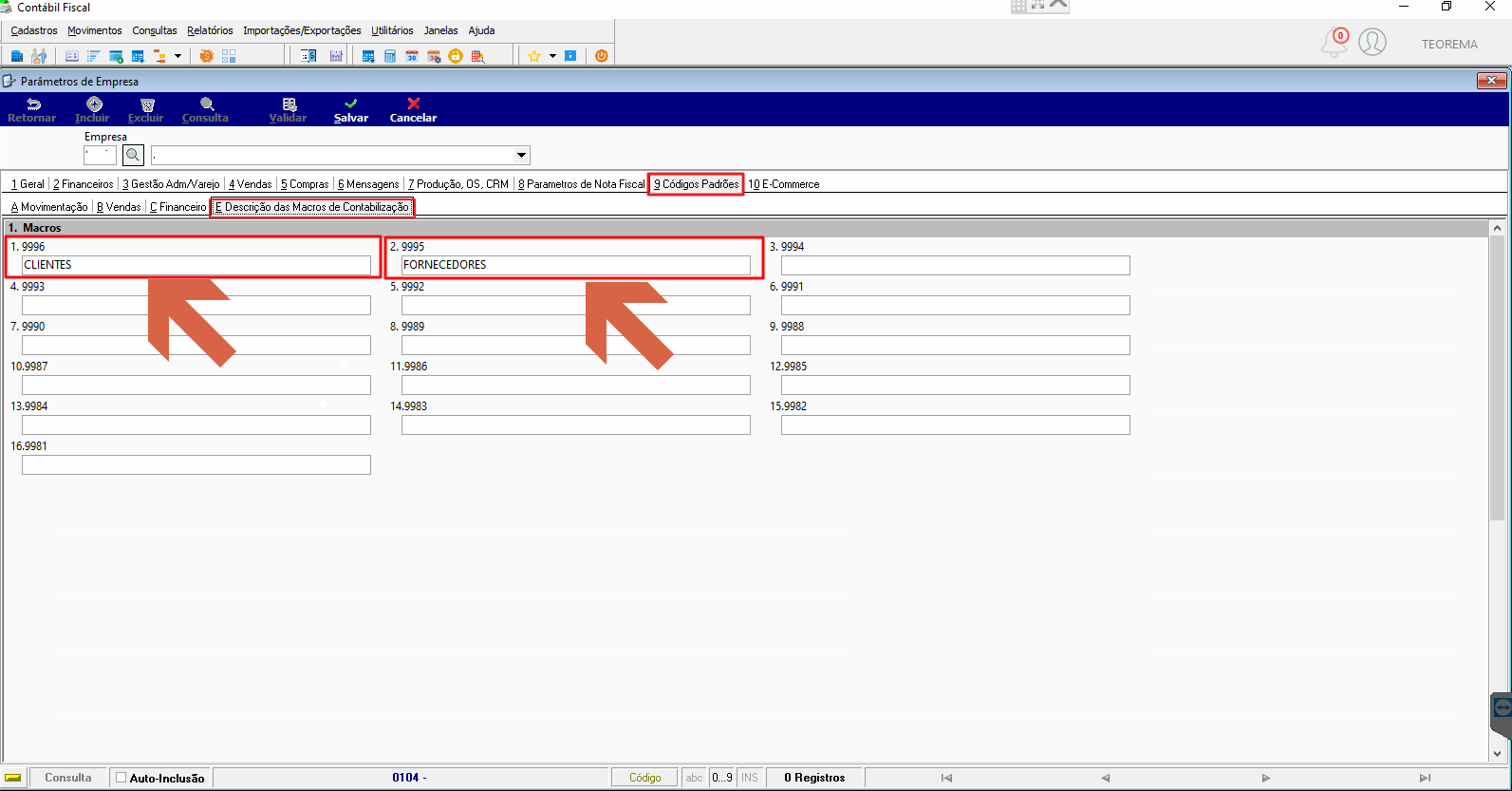 Para verificar qual conta contábil será vinculada, acesse **Cadastros > Plano de Contas, Custos e Financeiro > Plano de Contas – F4**. 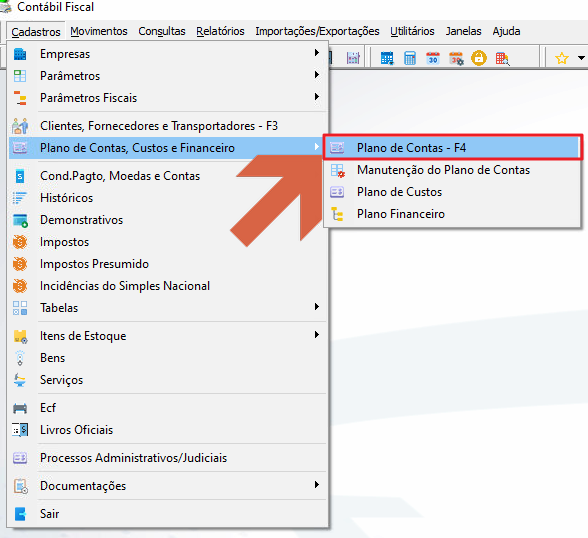 Consulta de Plano de Contas: 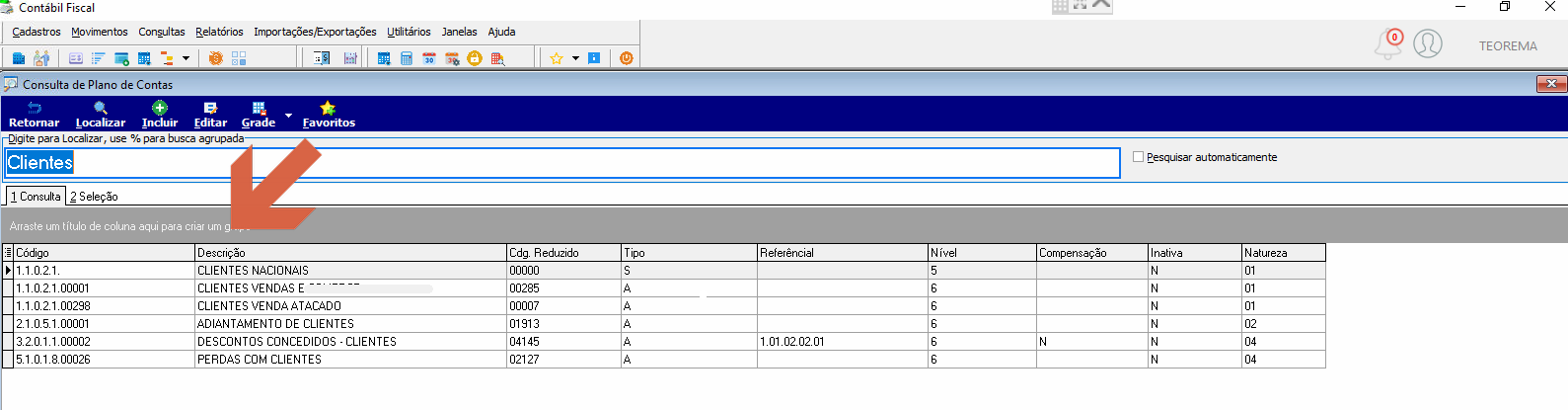 Defina a qual grupo de contas contábeis (contas sintéticas) serão vinculados clientes e fornecedores. Acesse **Cadastros > Empresas > Cadastro de Empresas → Grupos Contábeis**. 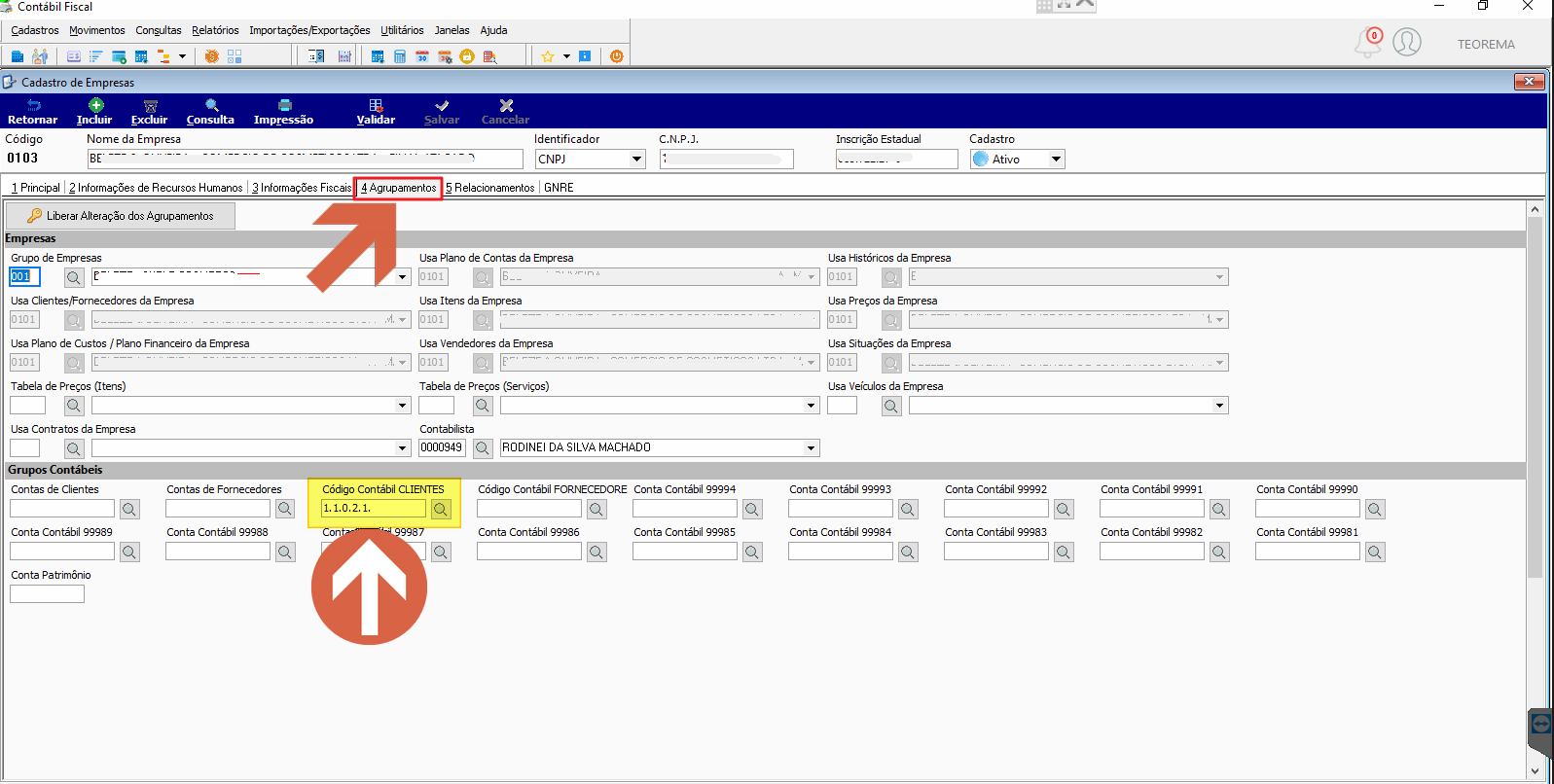 Exemplo: 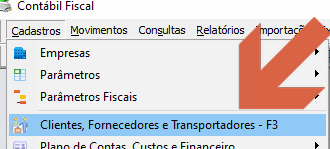 Informe o nome do cliente e clique em **Localizar**.  Na aba **Contabilização (Macros)**, o sistema habilita o campo **Código Contábil CLIENTES**. Os demais campos não são habilitados por não fazerem parte dos parâmetros da empresa. Ao clicar na ferramenta **Incluir** (sinal de **+**), o sistema cria a conta no plano de contas. 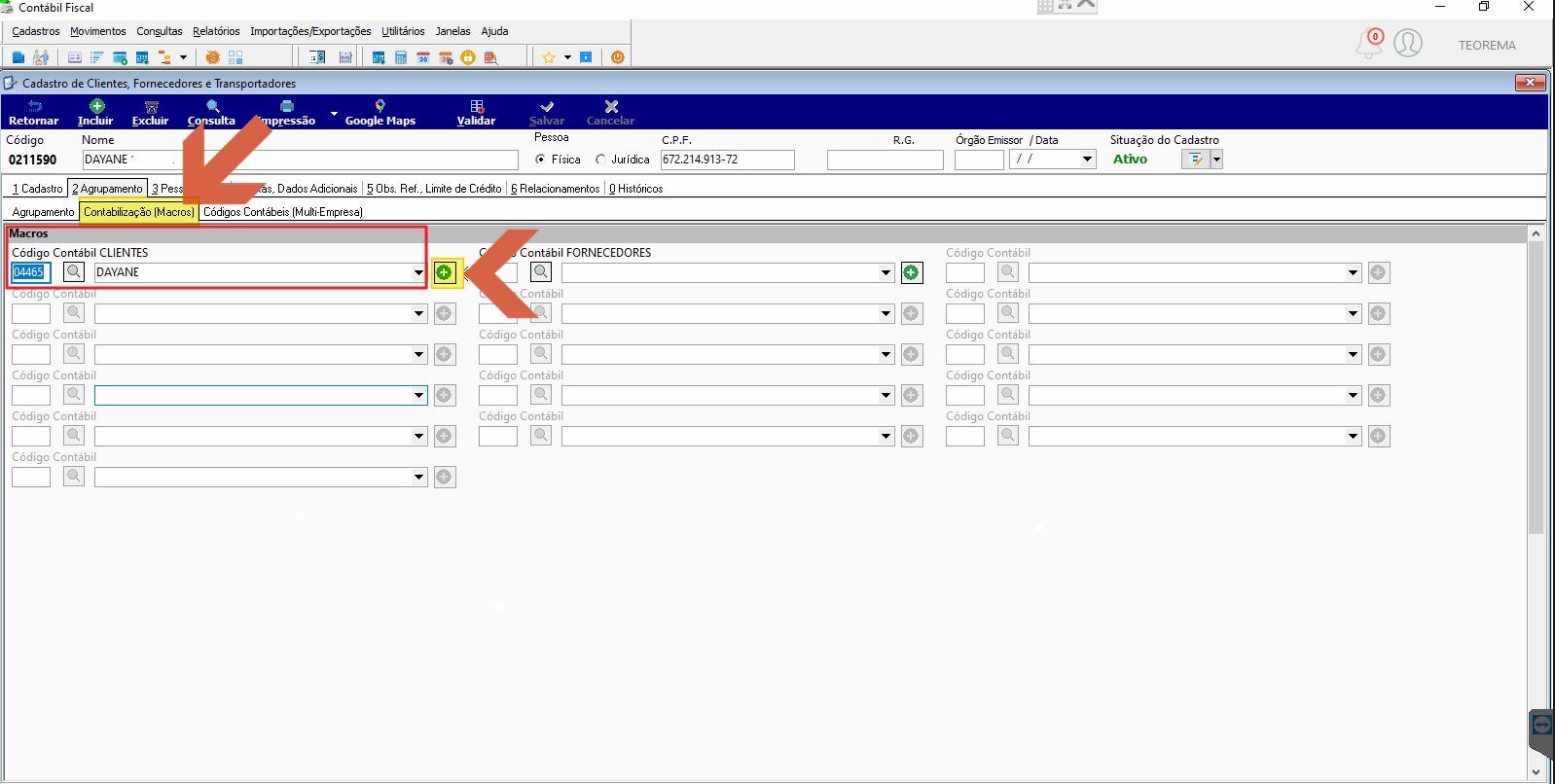 > **Nota:** A criação dos códigos de contas contábeis é sequencial. Para visualizar no plano de contas, a conta cadastrada será sempre o último código criado. ## Contabilizar por Item Na tela **Cadastro de Código de Operação**, o campo **Contabilização → Contabiliza Por Item** especifica como a contabilização deve ser feita com base nos itens relacionados à operação, permitindo uma contabilização detalhada por item. Por exemplo, em uma operação que envolve diversos itens, cada um podendo ser contabilizado de forma diferente, a opção **Contabiliza Por Item** oferece a flexibilidade de personalizar a contabilização para cada item, refletindo com mais precisão os impactos contábeis de cada componente. 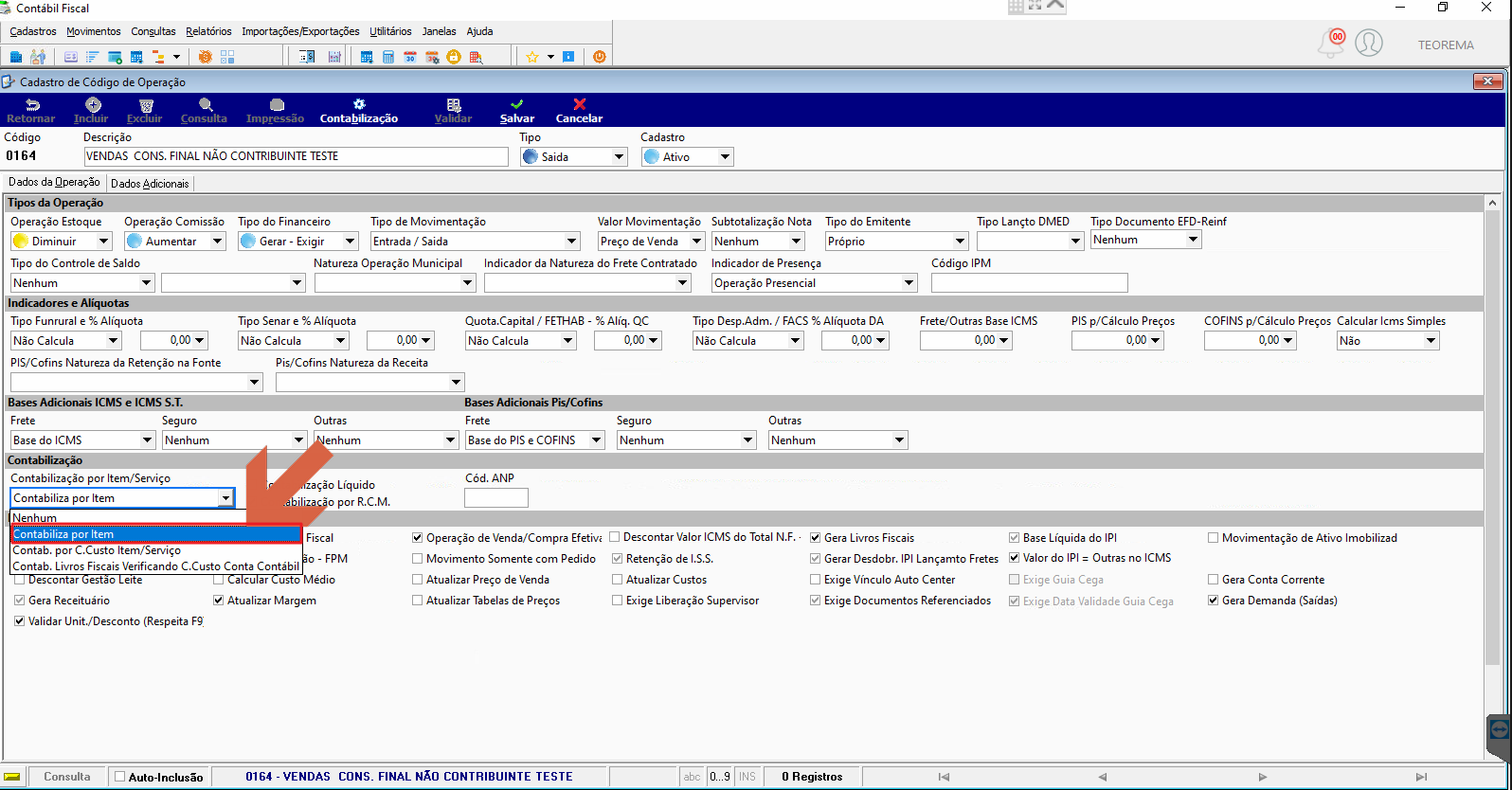 ### Vincular a conta contábil ao item Os itens podem ter uma conta contábil vinculada no cadastro. Acesse **Gestão Fisco Contábil > Cadastros > Itens de Estoque > Itens**. 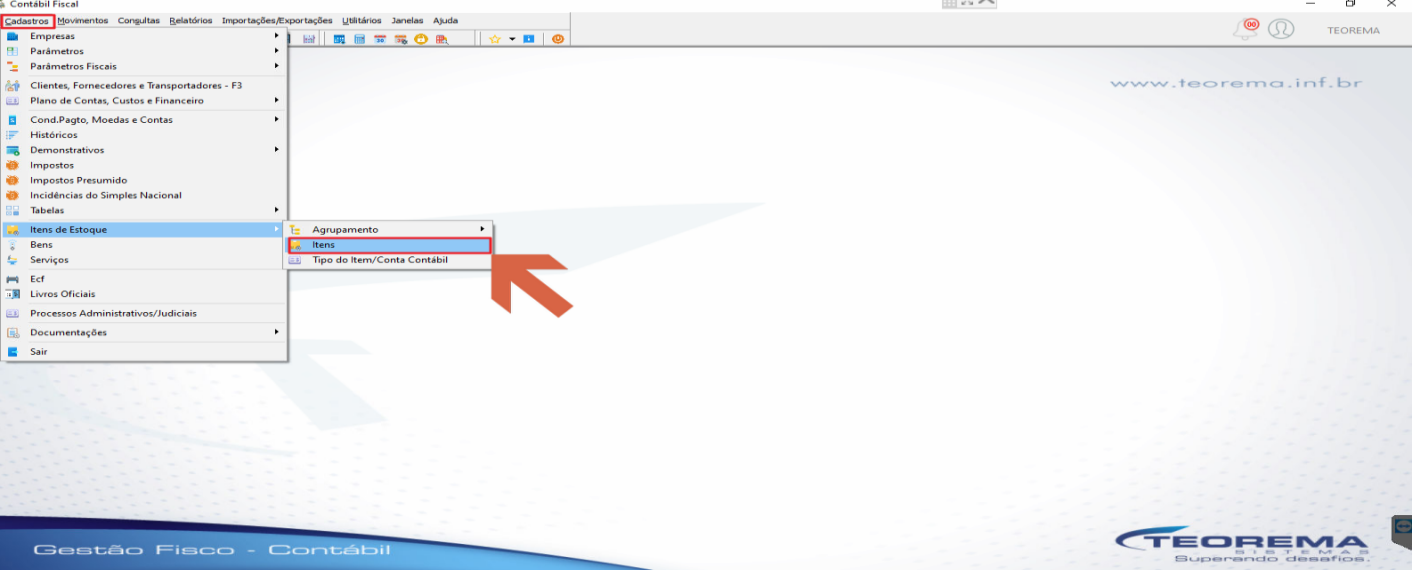 Ao clicar em **Localizar**, o sistema carrega todos os itens cadastrados na empresa.  Se souber o código do item, a pesquisa pode ser feita diretamente pelo número.  O vínculo da conta é feito no campo **Conta Contábil**. No exemplo, a conta 00027 – Produtos Acabados está vinculada a uma conta macro padrão (99997 ou 99980). Ao optar por **Contabiliza Por Item**, é possível associar duas contas contábeis no cadastro do item; na parametrização da tabela de contabilização, define-se onde será debitada e creditada a conta do item. 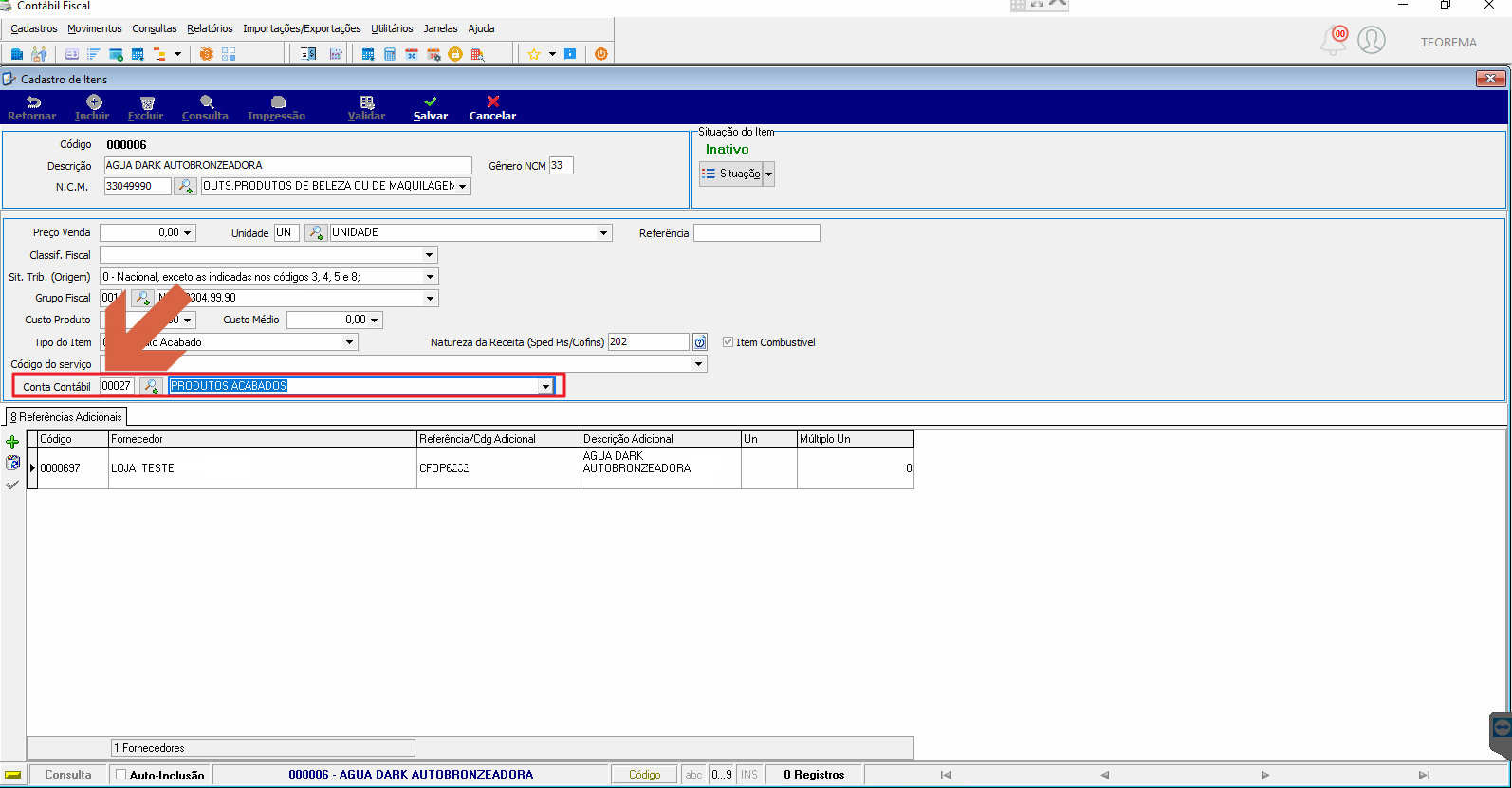 Na **Contabilização por Centro de Custo Item/Serviço**, o sistema contabiliza o item considerando os centros de custo associados, permitindo uma contabilidade mais detalhada por centro de custo. 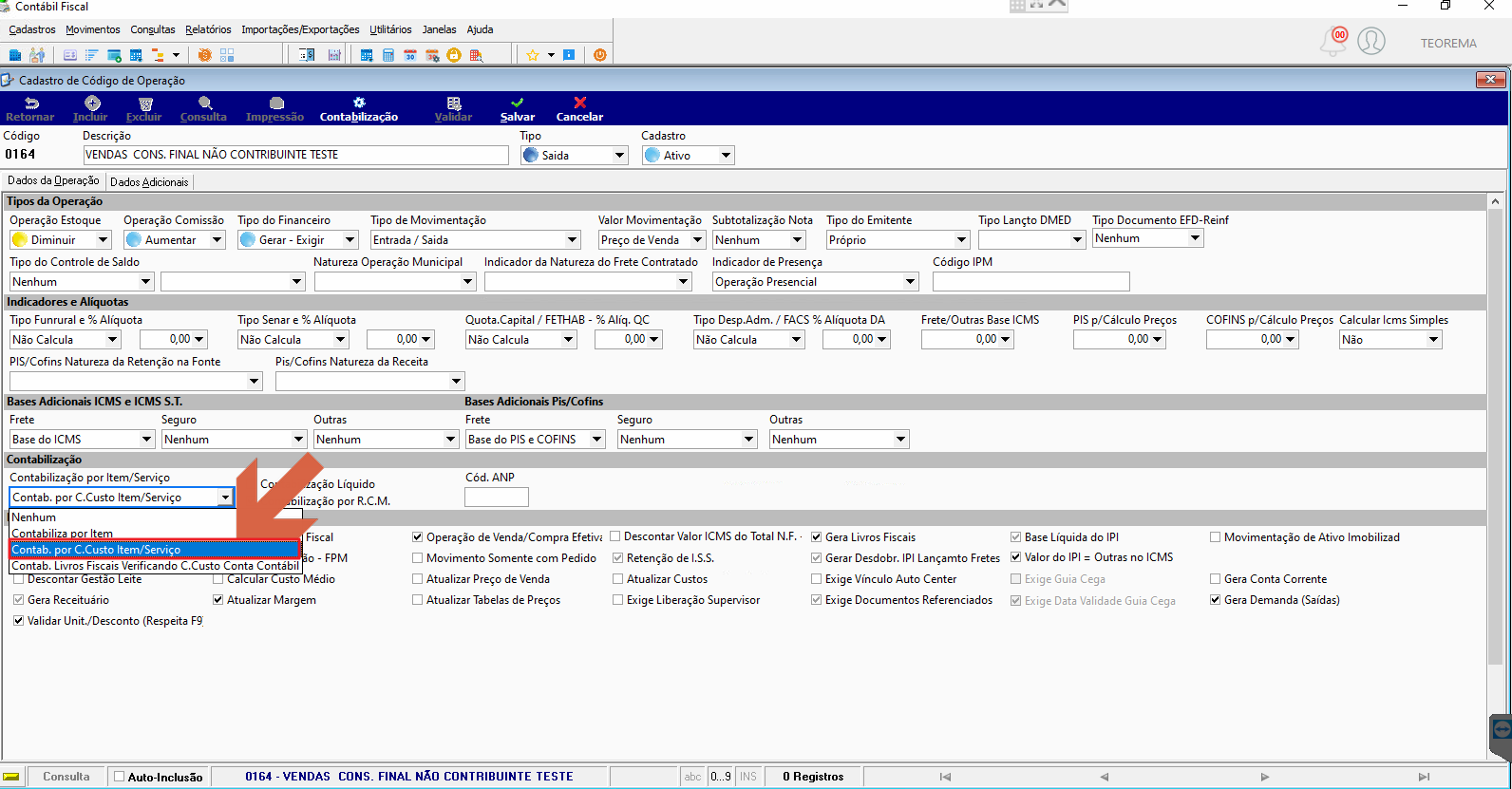 A funcionalidade **Contabiliza Livros Fiscais Verificando C. Custo Conta Contábil** usa a mesma regra da Contabilização por Item/Serviço: o sistema analisa as informações da capa, como o centro de custo, e contabiliza com base nesses dados. 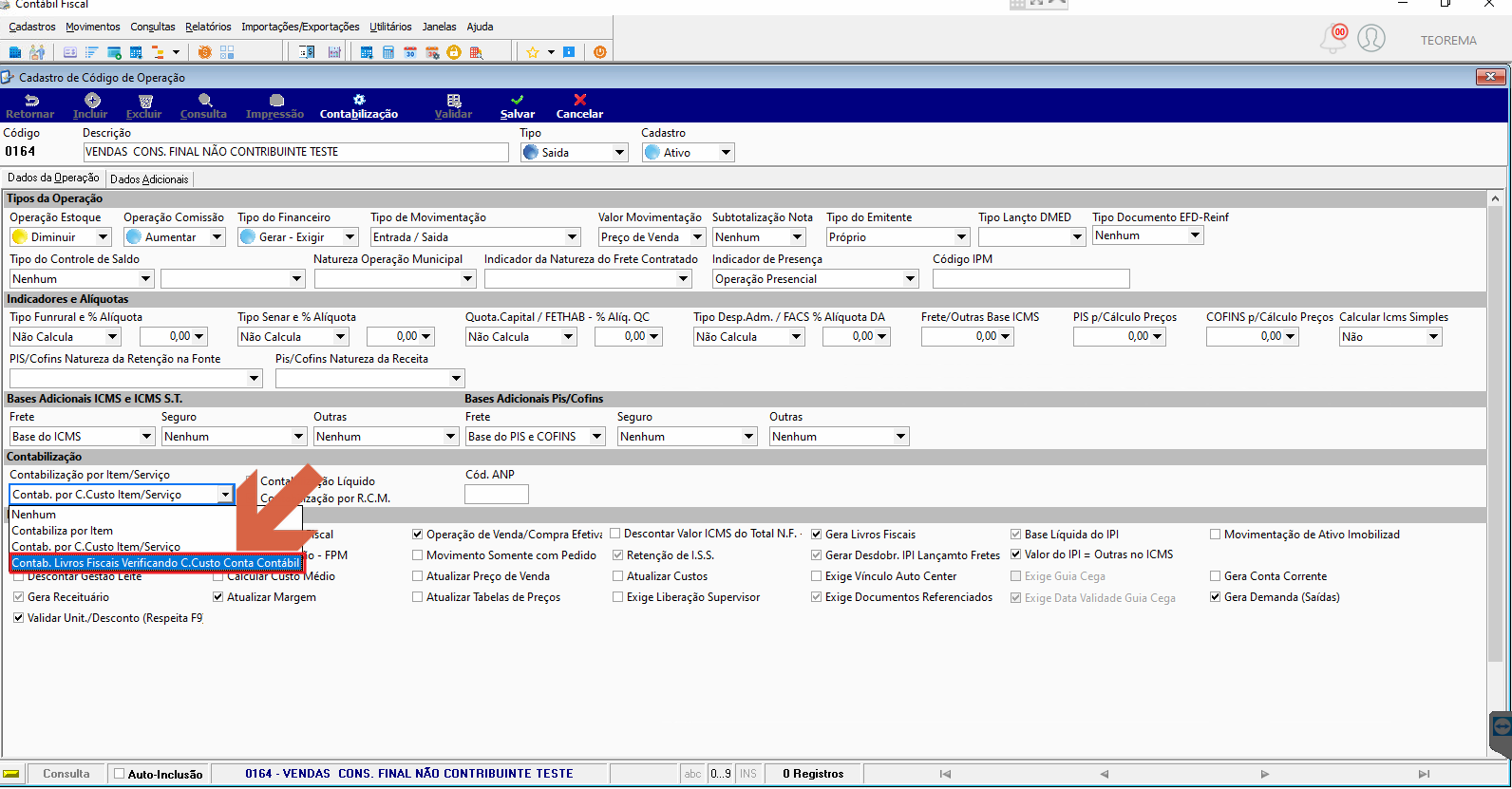 ## Importar um XML (NF-e / NFC-e) Para importar um XML, acesse **Importações/Exportações > Importação XML (NF-e / NFC-e)**. 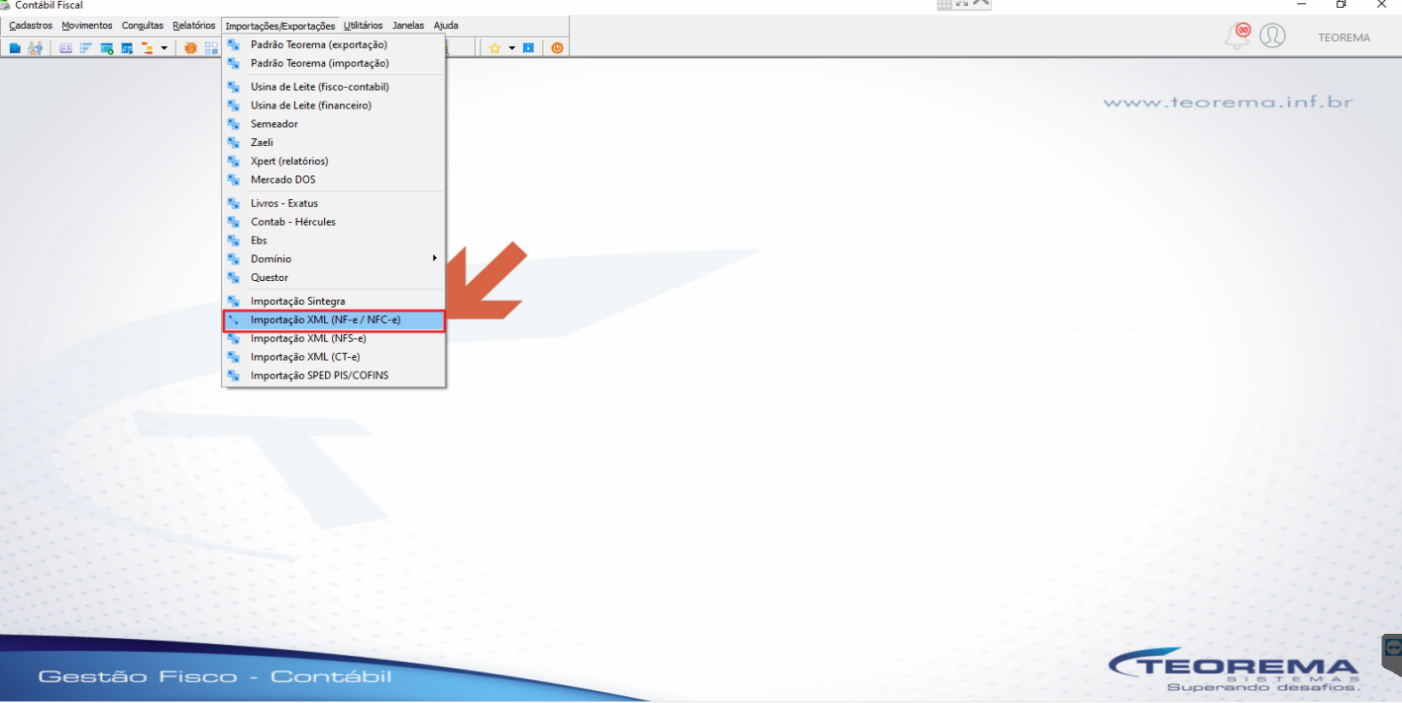 Principais campos da tela de importação de XML: - **CFOP Padrão (Código Fiscal Padrão):** define o Código Fiscal Padrão usado na importação. - **Operação Padrão:** realiza a vinculação contábil e define o destino da movimentação (entrada ou saída). - **Grupo Fiscal Padrão:** representa o grupo fiscal do item na movimentação fiscal. Todo item precisa ter um grupo fiscal associado. - **Cliente Padrão:** permite informar um cliente padrão, por exemplo, "Consumidor". - **Diretório XML:** indica o local de onde o arquivo XML será importado. - **Tipo SPED:** indica o fim para o qual o item está cadastrado no SPED. Esses campos são essenciais para uma importação precisa e para que as movimentações fiscais sejam contabilizadas corretamente. 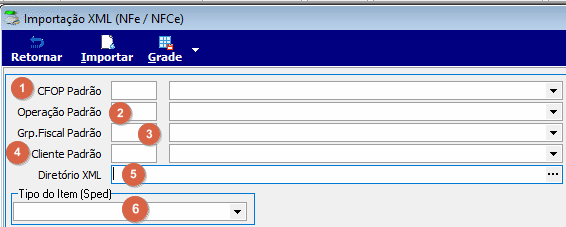 ## Relacionar Itens na Importação ### Fornecedor + Item A opção **Fornecedor + Item** vincula o item ao fornecedor, evitando gerar um novo cadastro do item no sistema.  Se o item do XML — por exemplo, "ILUMINADOR CORPORAL RED CARPET GLOW 120 ML" — não estiver cadastrado no sistema com o mesmo nome do XML, ou não tiver sido adquirido do fornecedor mencionado no XML, o sistema cadastra um novo item. Isso mantém os registros alinhados às informações dos documentos fiscais importados. 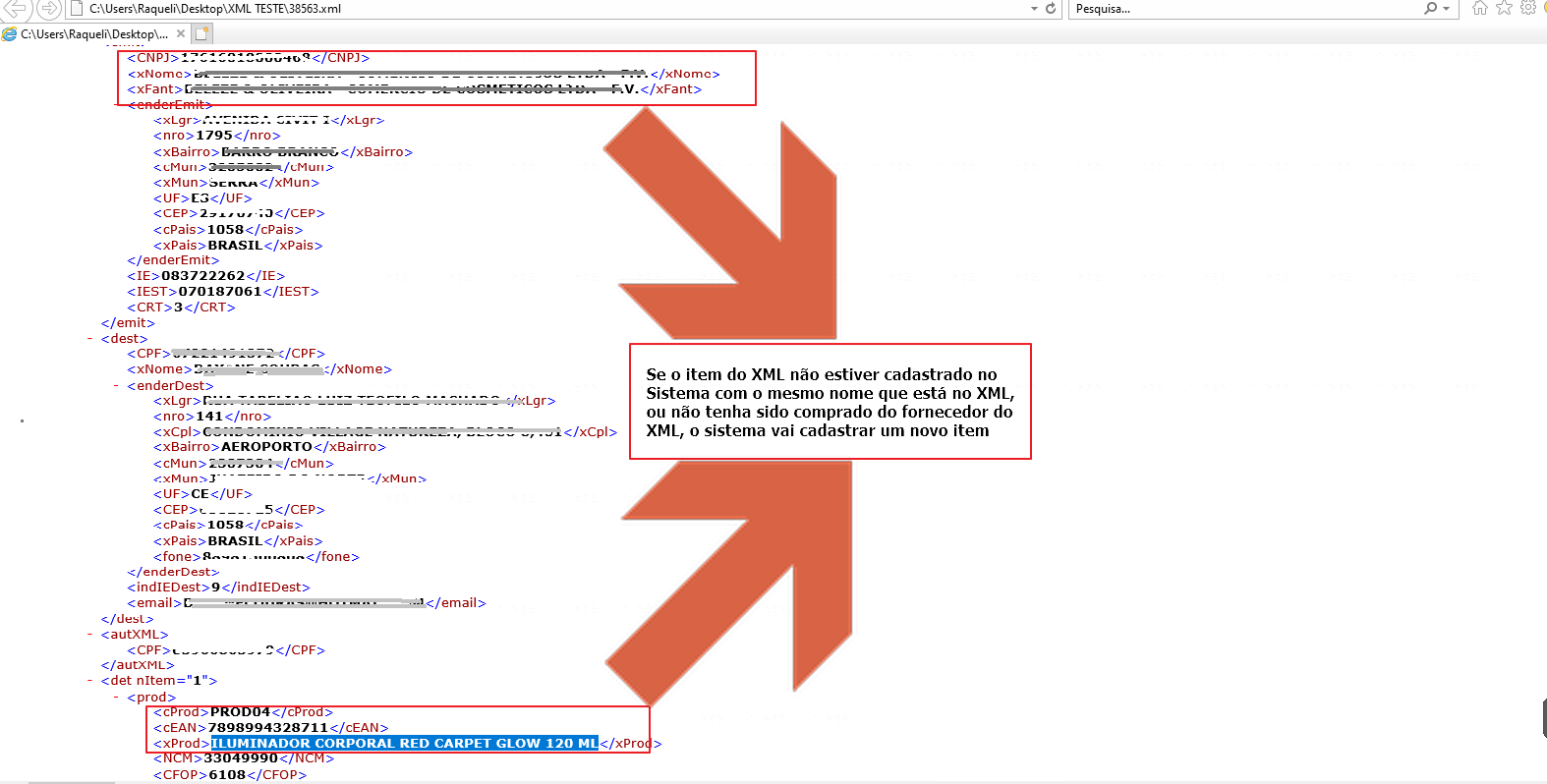 Exemplo de item duplicado no sistema:  ### Somente Item Ao marcar a opção **Somente Item**, o sistema habilita o campo **Relacionar Código**, permitindo vincular códigos de referência, códigos de barras ou referências do fabricante. Assim, há mais de uma opção para relacionar e identificar os itens.  No arquivo XML, ao selecionar a opção **Por item**, o sistema utiliza as seguintes informações: - **cProd** – Código: PROD04 - **xProd** – Descritivo do item presente no XML 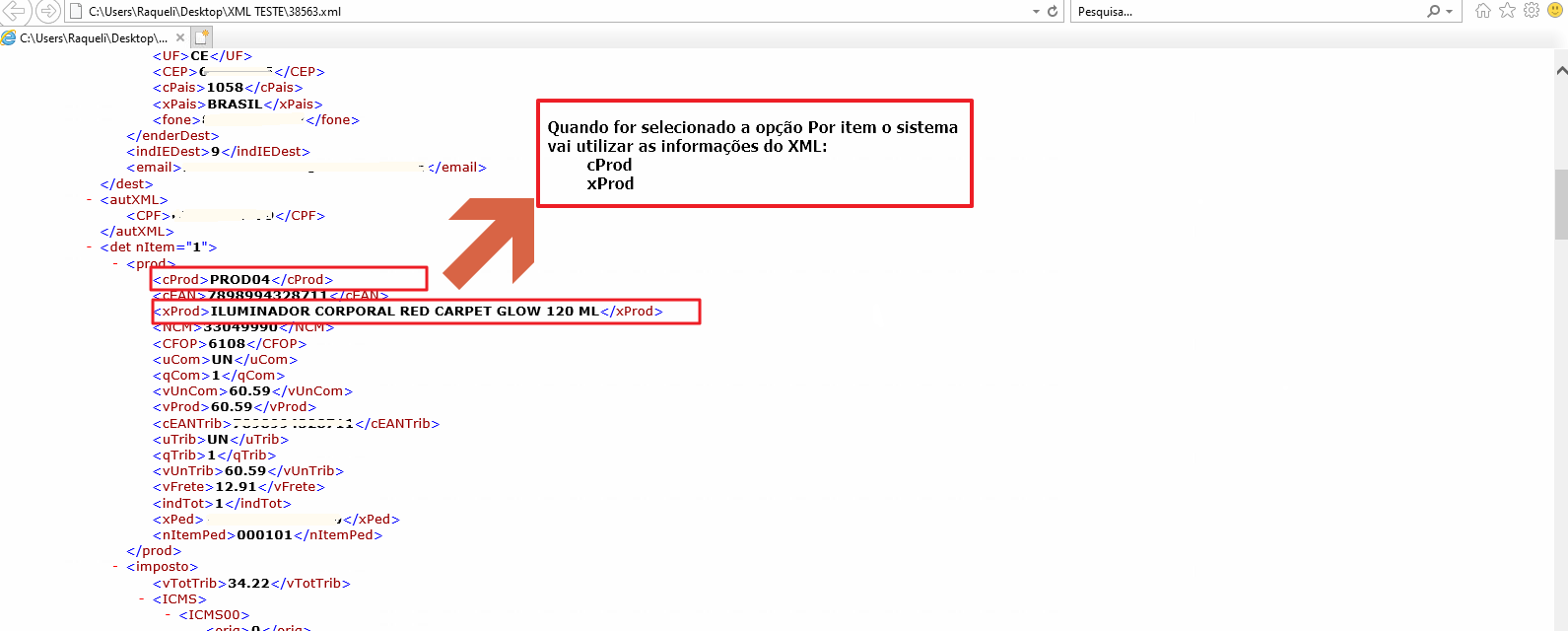 Sempre que o usuário importar o XML e o sistema constatar que a referência do cadastro do item é a mesma do XML, a vinculação a esse cadastro é feita automaticamente. No exemplo, o código do XML (cProd: PROD04) é idêntico ao código de referência (PROD04), referência que o sistema adota. > **Nota:** Realizando as vinculações corretamente, é possível manter um controle de estoque por meio do módulo contábil. Por isso a importância de efetuar as vinculações de forma precisa. 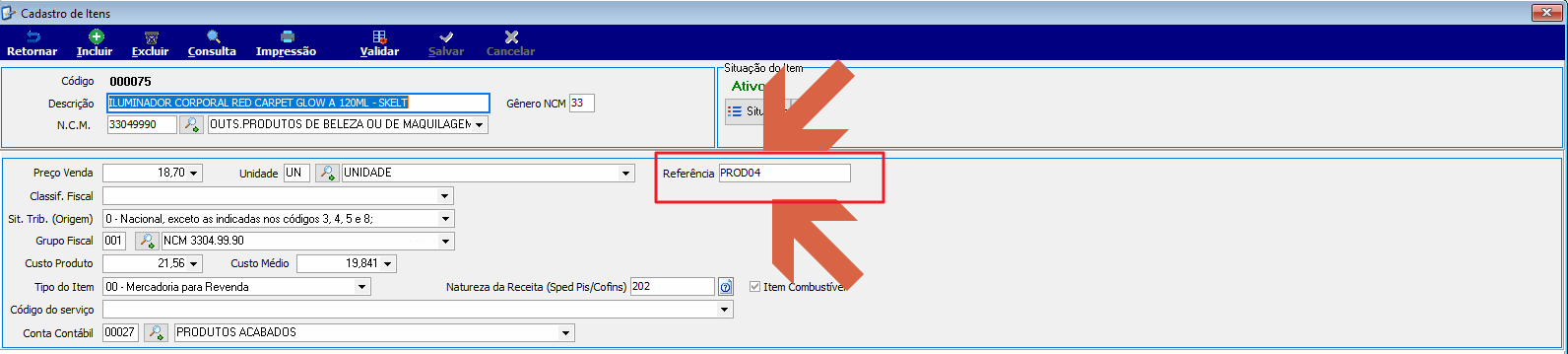 ### Descrição + Unidade O usuário também pode utilizar a combinação **Descrição + Unidade** para relacionar os itens.  ## Definir Operação e CFOP na Importação ### Utilizar Operação Padrão Informada Quando configurado como **SIM**, o sistema utiliza o código informado no campo **Operação Padrão**. 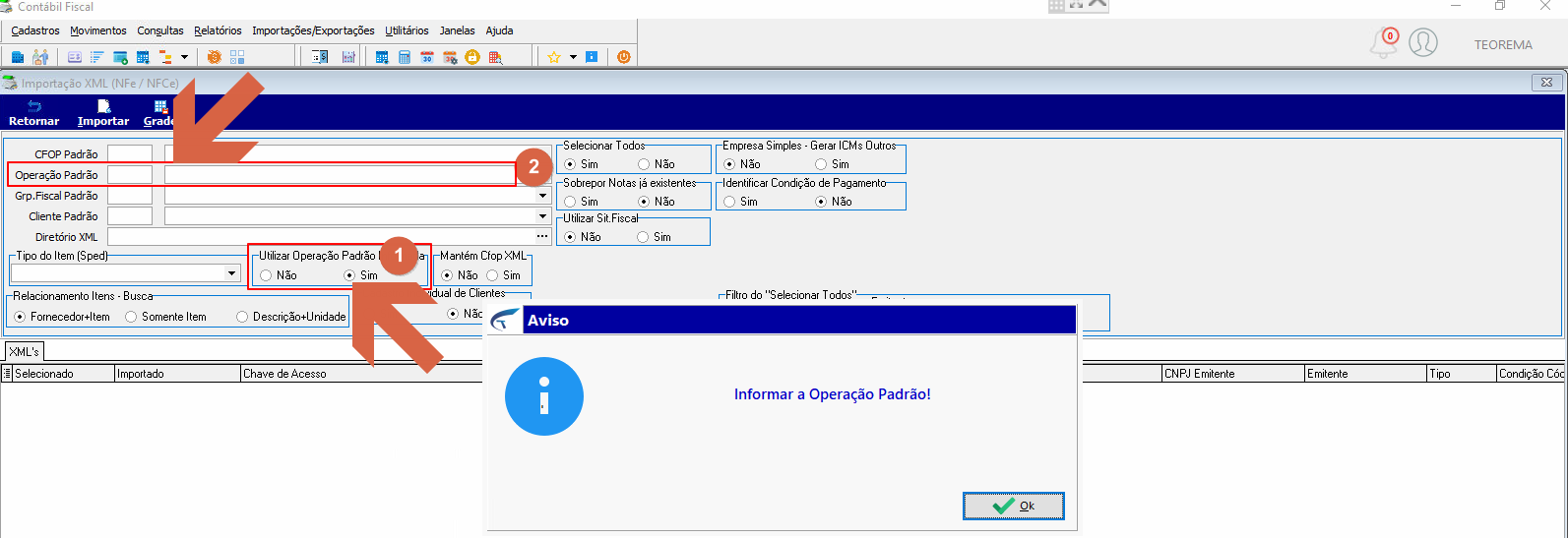 Por exemplo: 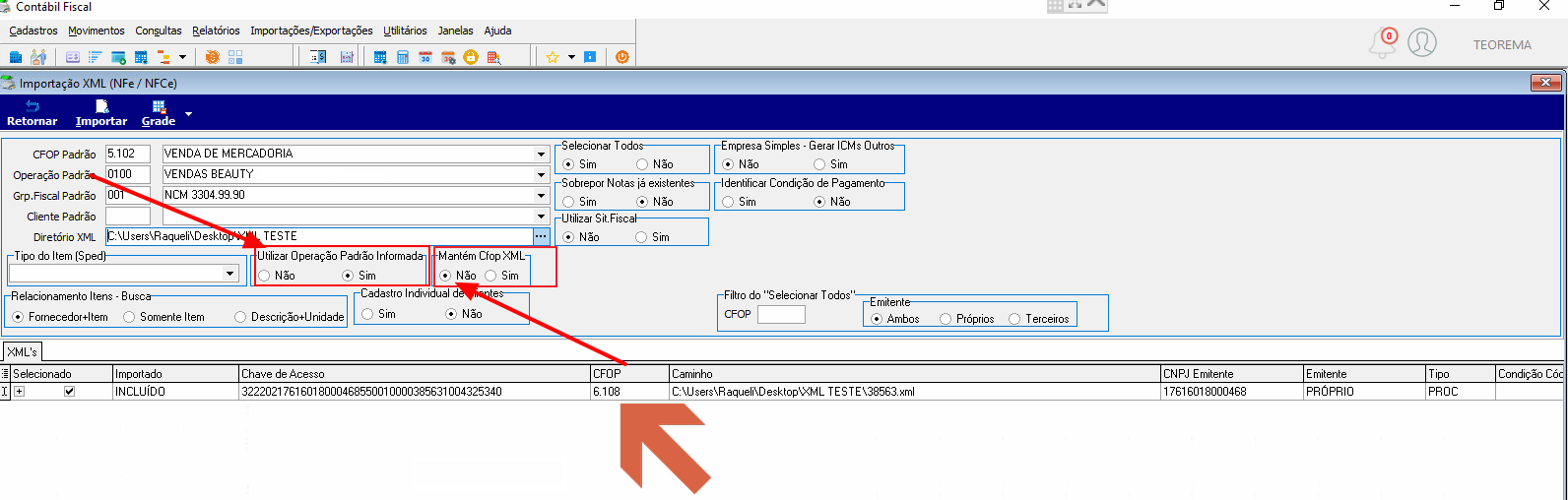 Quando configurado como **NÃO**, o sistema utiliza o código padrão associado ao **CFOP Padrão**, extraído do XML. 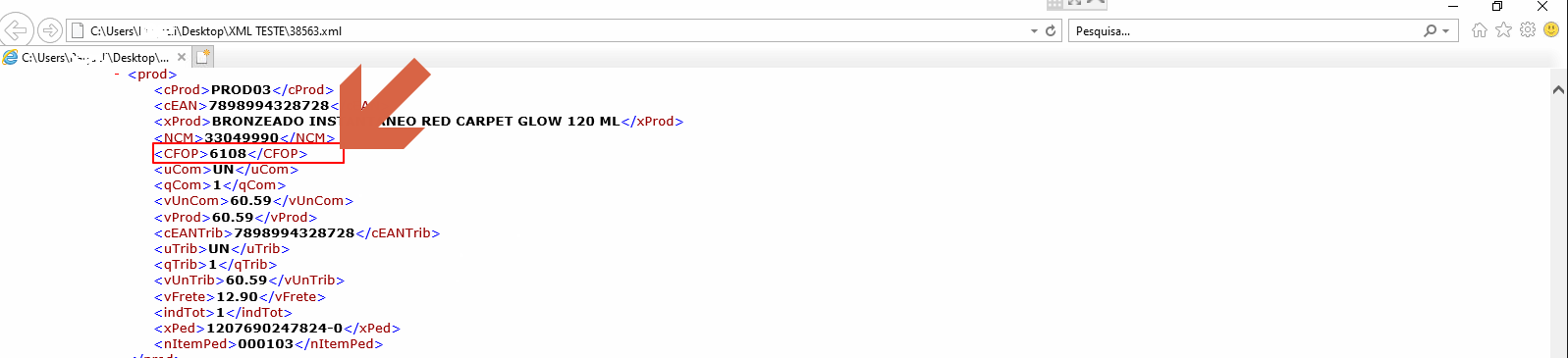 Para **notas de saída**, quando o usuário quiser usar mais de um código de operação na importação, marque **Utilizar Operação Padrão Informada = Sim** e **Manter CFOP XML = Sim**. 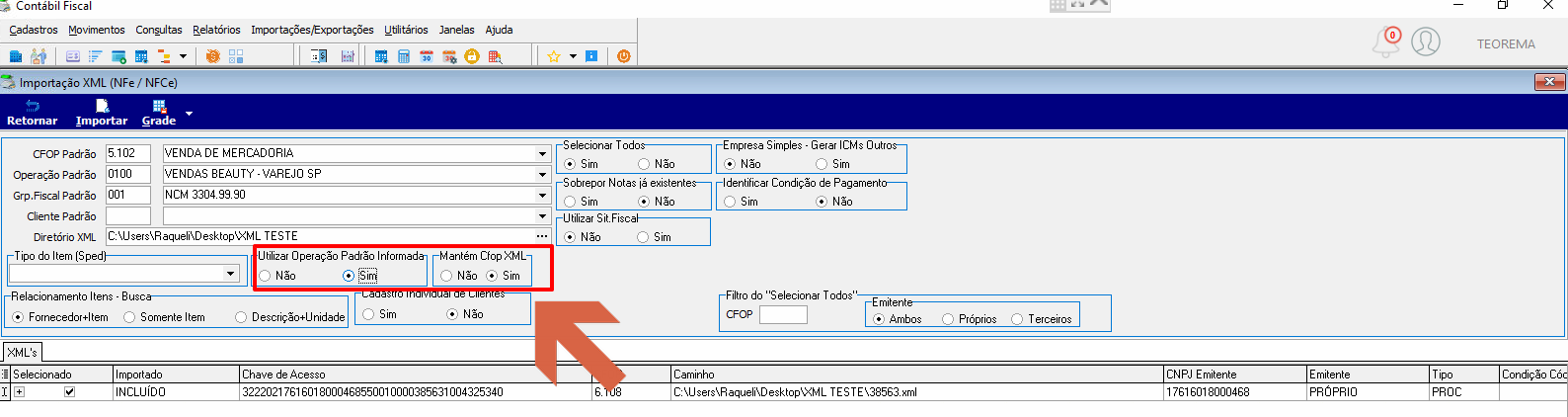 Para usar apenas as informações do XML, marque **Utilizar Operação Padrão Informada = Não** e **Manter CFOP XML = Sim**. 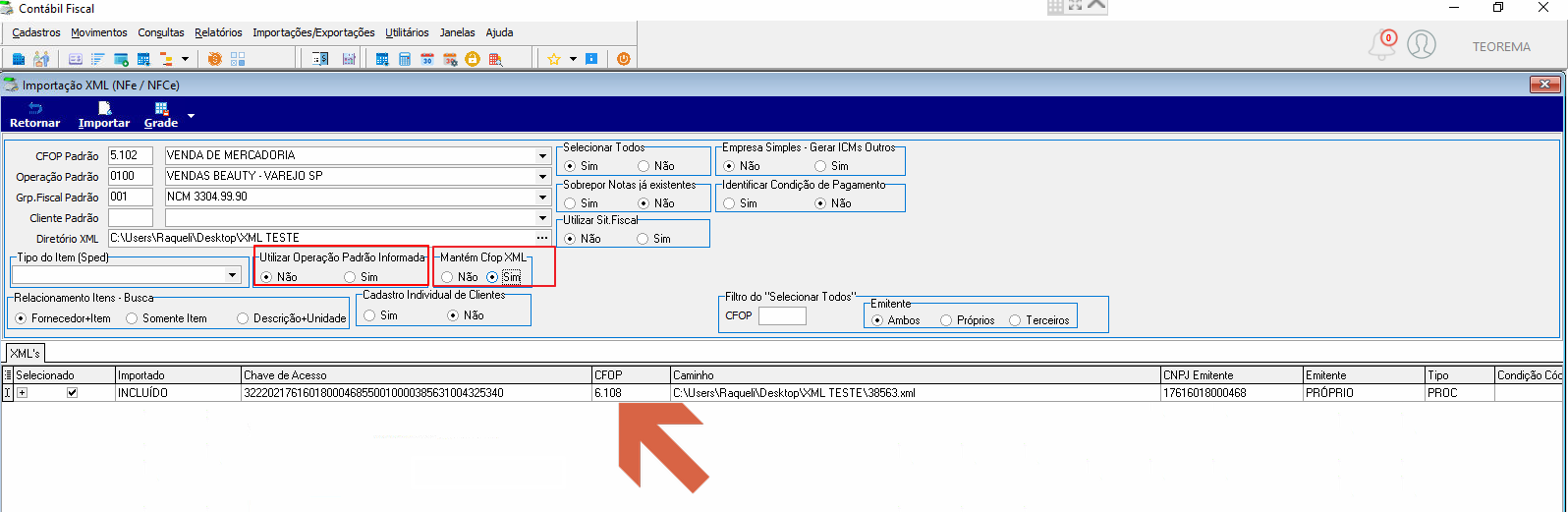 ### Mapeamento DE / PARA de CFOP para notas de entrada Para notas de entrada, há uma funcionalidade de relacionamento semelhante a um mapeamento **DE / PARA**. Acesse **Cadastros > Parâmetros Fiscais > Códigos Fiscais > (CFOP) Importação NFe**. 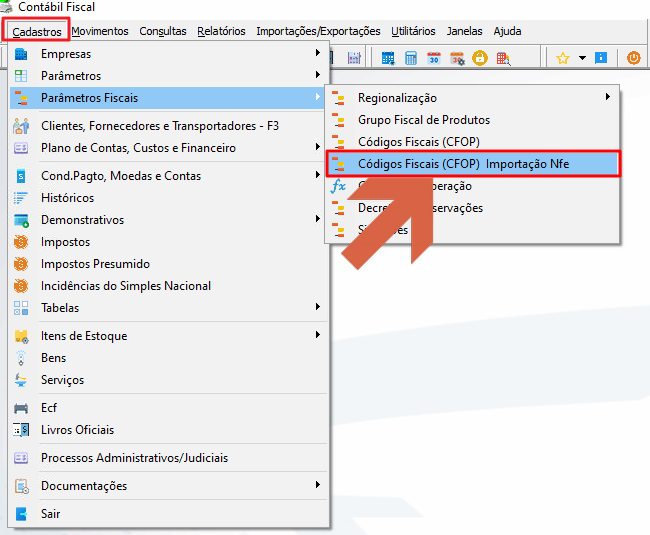 É possível vincular um **CFOP de origem** a um **CFOP de destino**.  Quando existir esse vínculo, a Operação Padrão estiver como **Não** e o usuário optar por não usar o **CFOP do XML**, o sistema considera essa informação de **DE / PARA**.  ### Verificar a operação vinculada ao CFOP Para verificar qual operação está vinculada a um CFOP, acesse **Gestão Fisco Contábil > Cadastros > Parâmetros Fiscais > Códigos Fiscais (CFOP)**. 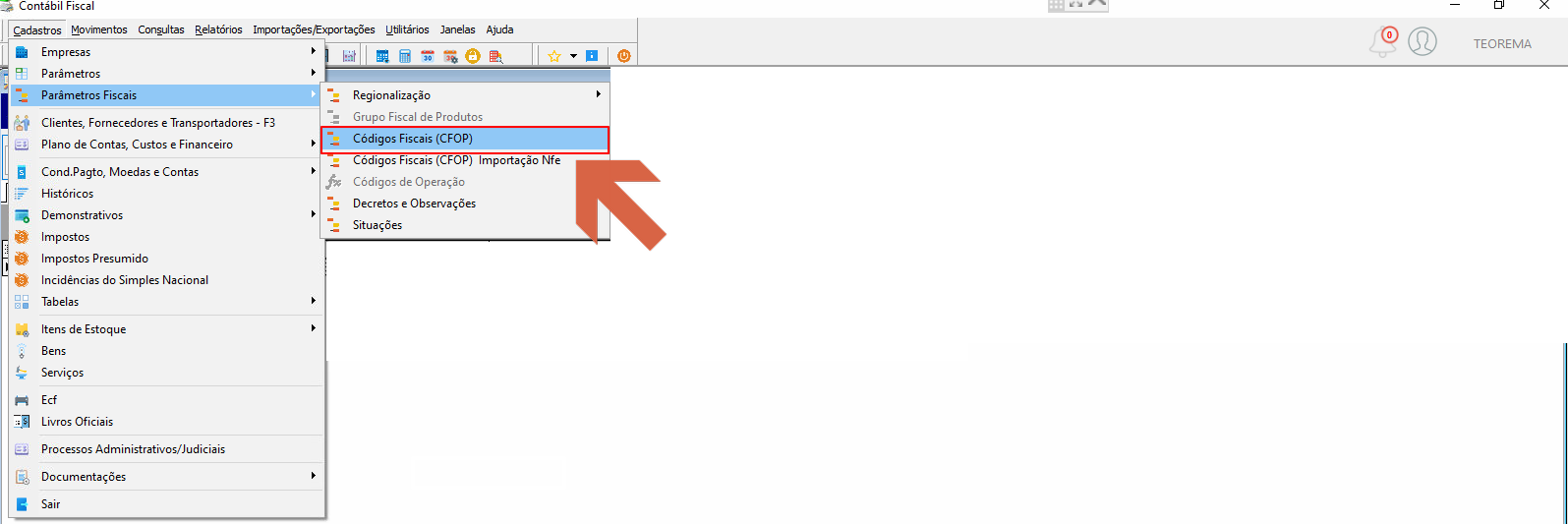 Informe o código fiscal (CFOP) e clique em **Localizar**.  No exemplo, a operação vinculada ao CFOP 6.108 é a 0164. A informação do XML será contabilizada nesse código. 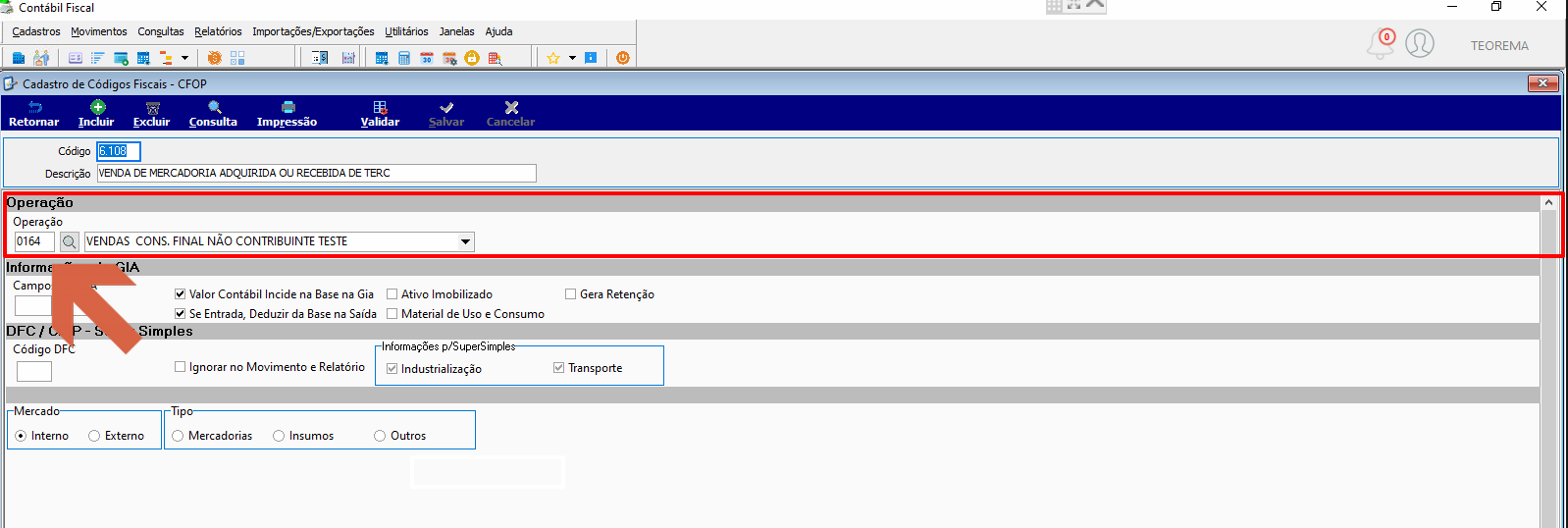 ## Configurar Opções da Importação A opção **Selecionar Todos** permite, quando há mais de uma nota cadastrada, selecionar simultaneamente todas as notas disponíveis. 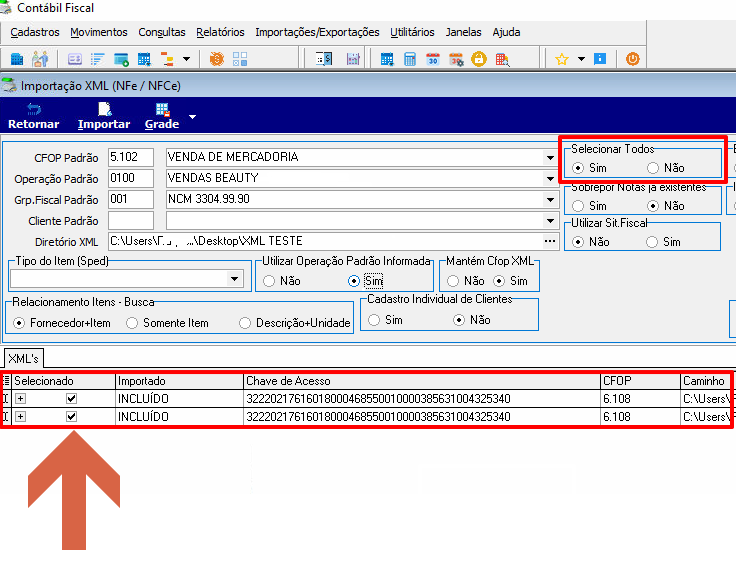 A opção **Sobrepor Notas** é usada nos casos: - **Sim:** se já tiver sido importada uma nota com essa numeração, ela será importada e sobreporá a nota já cadastrada. - **Não:** se já existir uma nota cadastrada, o sistema cria uma duplicata do cadastro. 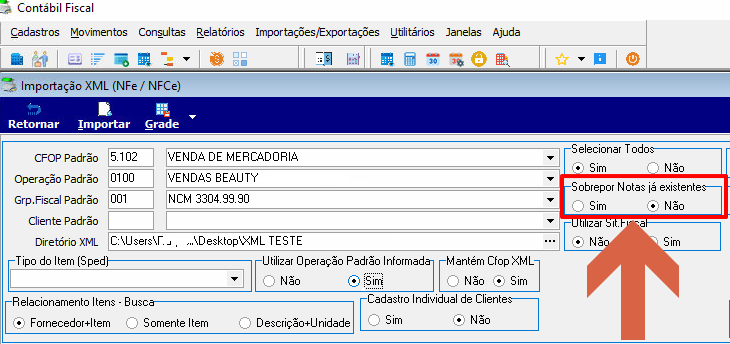 A opção **Empresa Simples – Gerar ICMS Outros** é usada quando a empresa é optante pelo Simples. Nesse cenário, usa-se sempre a contabilização padrão, e o desdobramento fiscal utiliza a categoria "outros", indicando que não serão considerados os impostos. 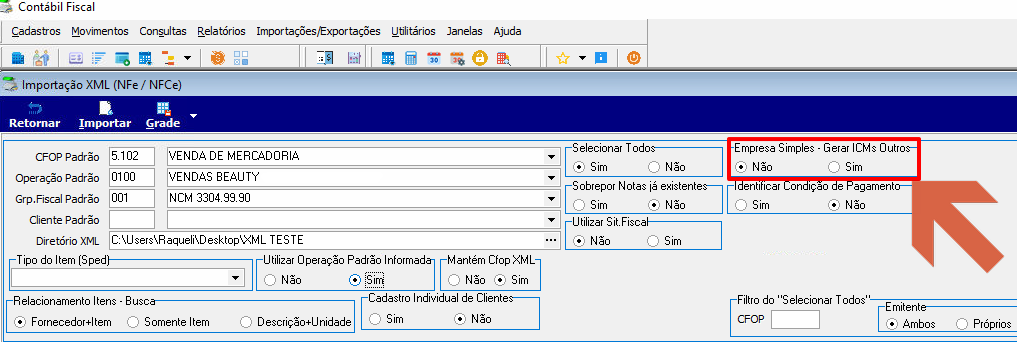 A opção **Utilizar Situação Fiscal** está relacionada à tabela tributária da empresa. Para notas de saída, o sistema importa uma tabela tributária pronta, pois o XML emitido já traz a tabela tributária vinculada — geralmente não é necessário usar a tabela tributária interna. A montagem da situação fiscal é mais indicada para notas de entrada, pois o destino fiscal correto pode variar (uma nota de saída do fornecedor é uma entrada para a empresa que a importa). 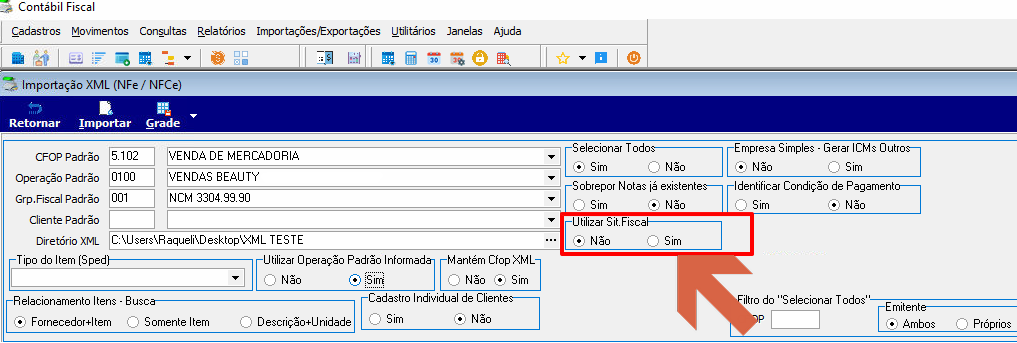 ## Montar a Situação Fiscal para Notas de Entrada Localize a tabela tributária no sistema: 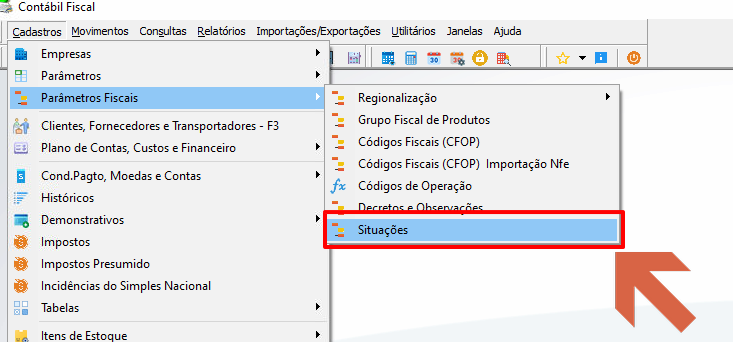 Na tela **Cadastro de Situações**, crie uma tabela tributária com as informações da nota fiscal. É necessário definir um **Código de Operação**, o **Código da Região** (para onde a mercadoria está sendo enviada ou de onde está sendo comprada) e um **Grupo Fiscal**. Esses elementos configuram corretamente a situação fiscal da transação. 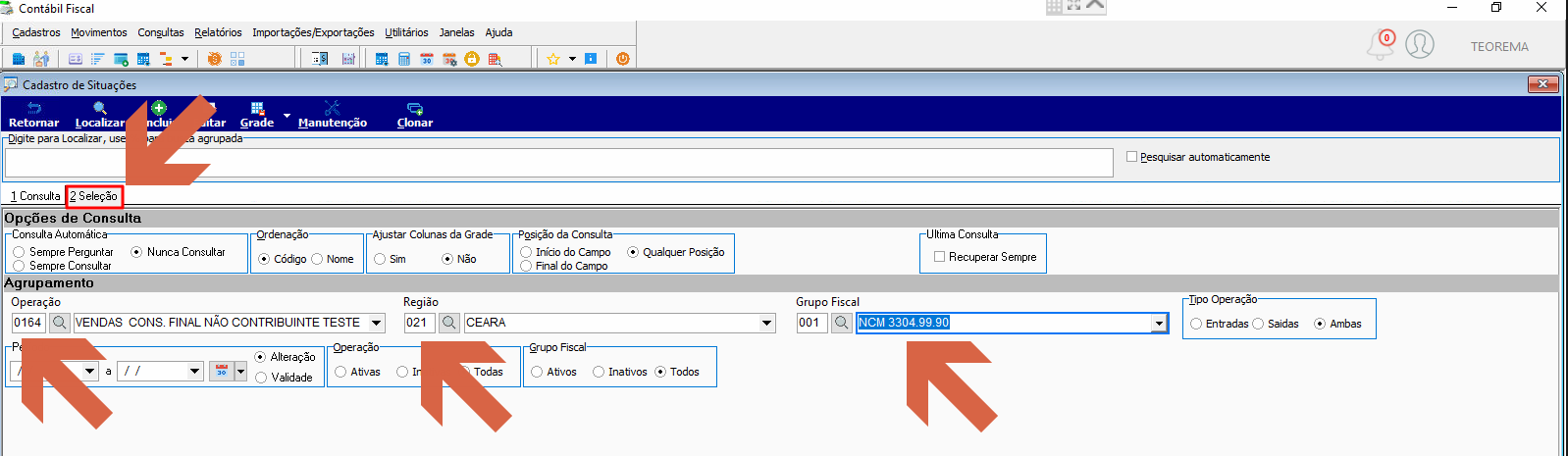 Código de operação:  O **Código de Operação da Região** será o mesmo que consta no XML — no exemplo, UF: CE. 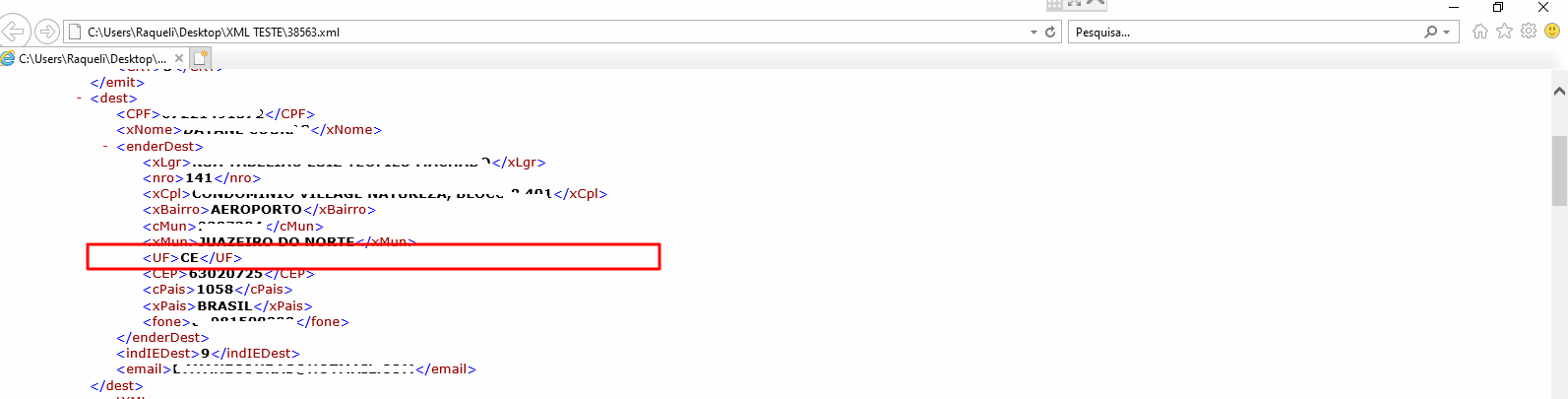 No cadastro do item há o **Grupo Fiscal** — no exemplo, 001 = NCM 3304.99.90. 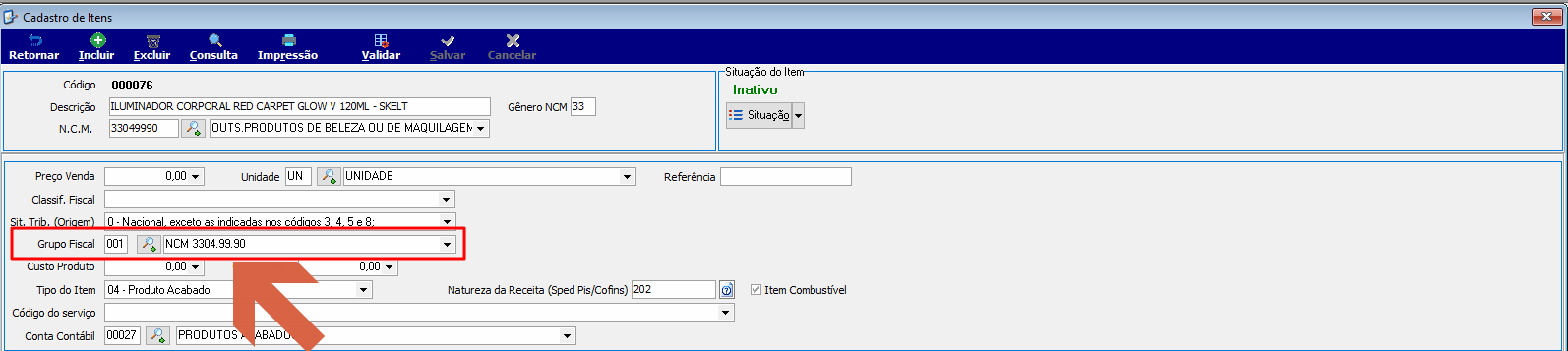 No exemplo, já existe uma tabela tributária criada para essas configurações.  Ao abrir a tabela, é possível verificar toda a estrutura fiscal exigida para a emissão da nota: base de ICMS, alíquota, ST, situação tributária, IPI, PIS/COFINS, entre outros. 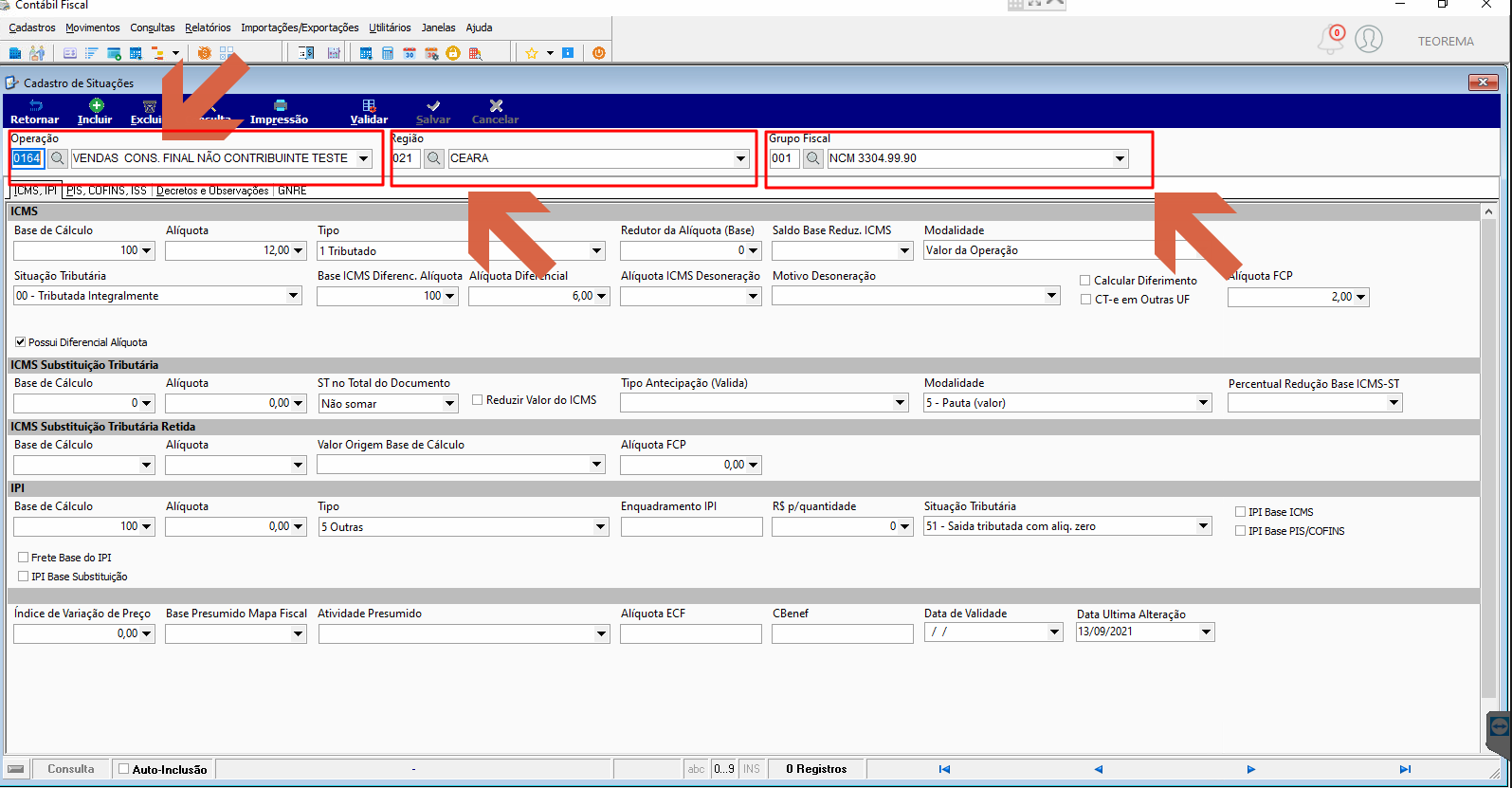 Na aba **Decretos e Observações** está a vinculação com o CFOP. 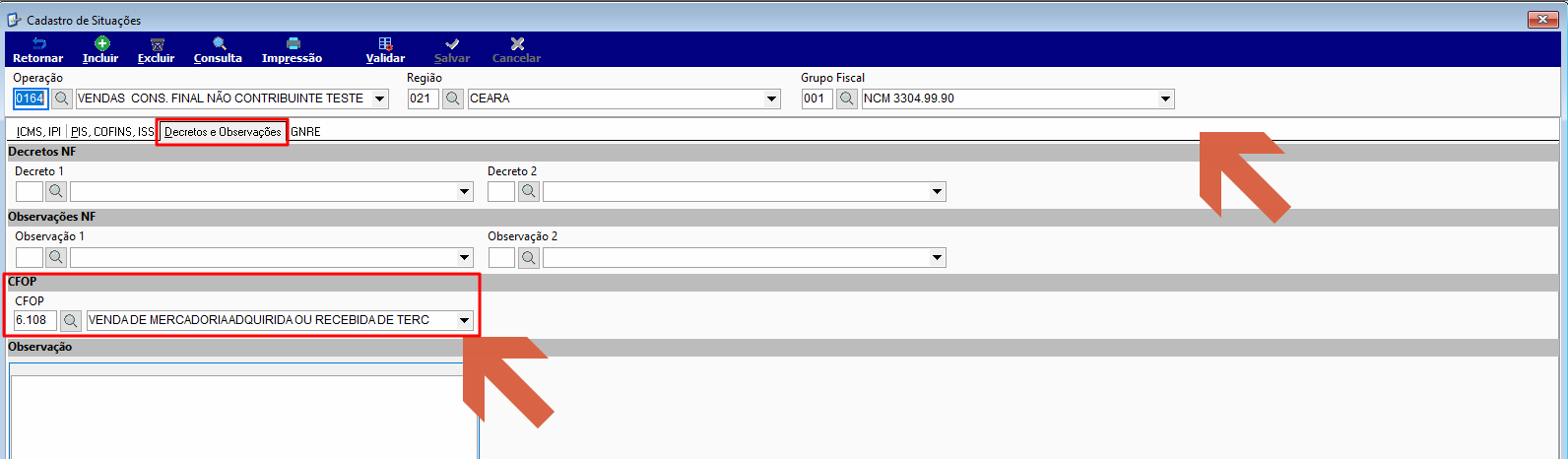 > **Observação:** Para notas de entrada, o CFOP não pode iniciar em 5 ou 6 — deve ser usada a codificação 1 ou 2, que caracteriza entrada. ## Identificar a Condição de Pagamento A opção **Identificar Condição de Pagamento** gera o financeiro do movimento. 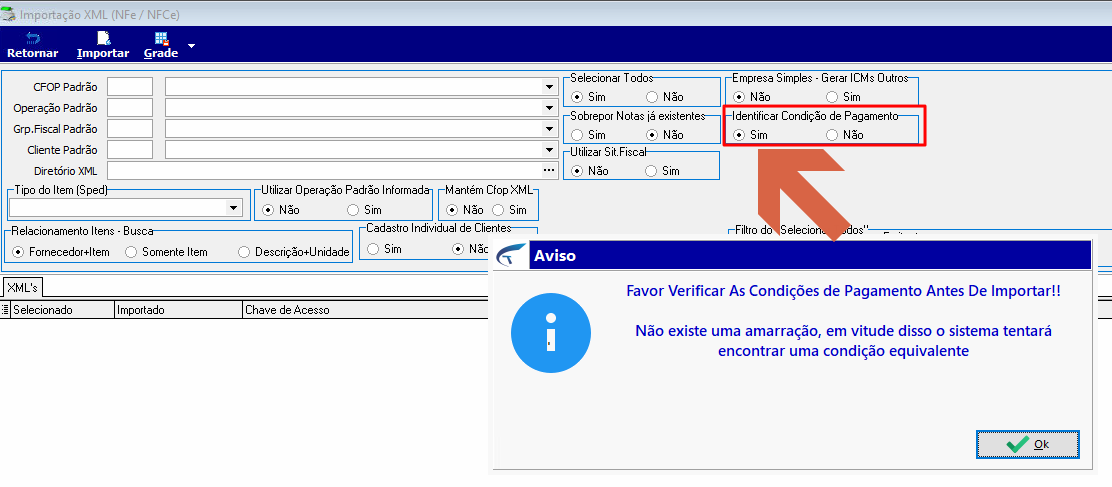 Ao clicar em **Identificar Condição de Pagamento = Sim**, o sistema pergunta se o usuário quer gerar o financeiro; clicando em **Sim**, abre um novo campo para informar a condição de pagamento. No XML, o sistema considera a data da compra e a data do pagamento (1 dia, 10 dias, e assim por diante). 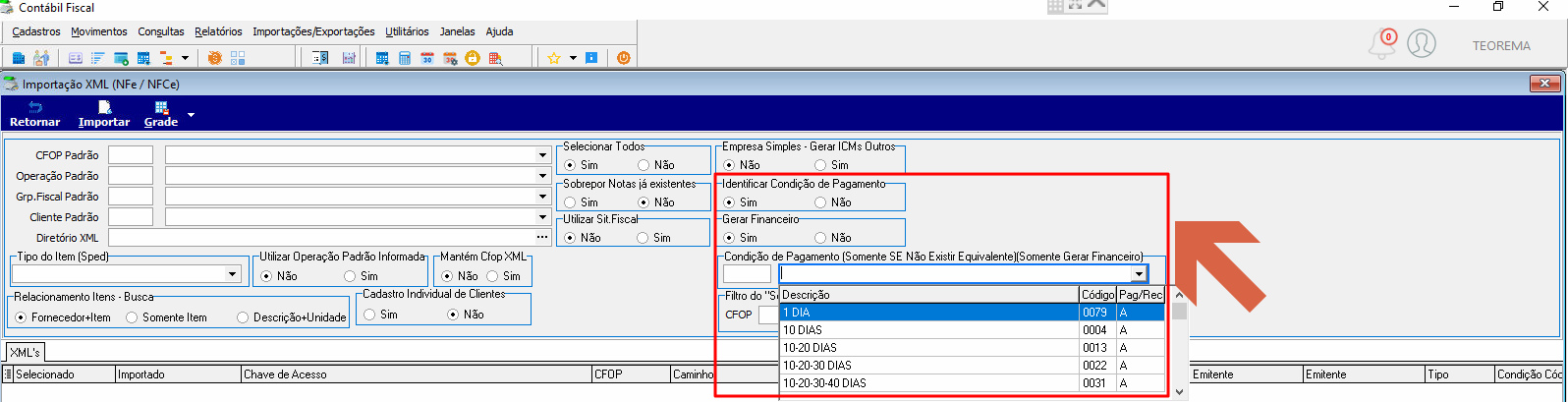 Exemplo: 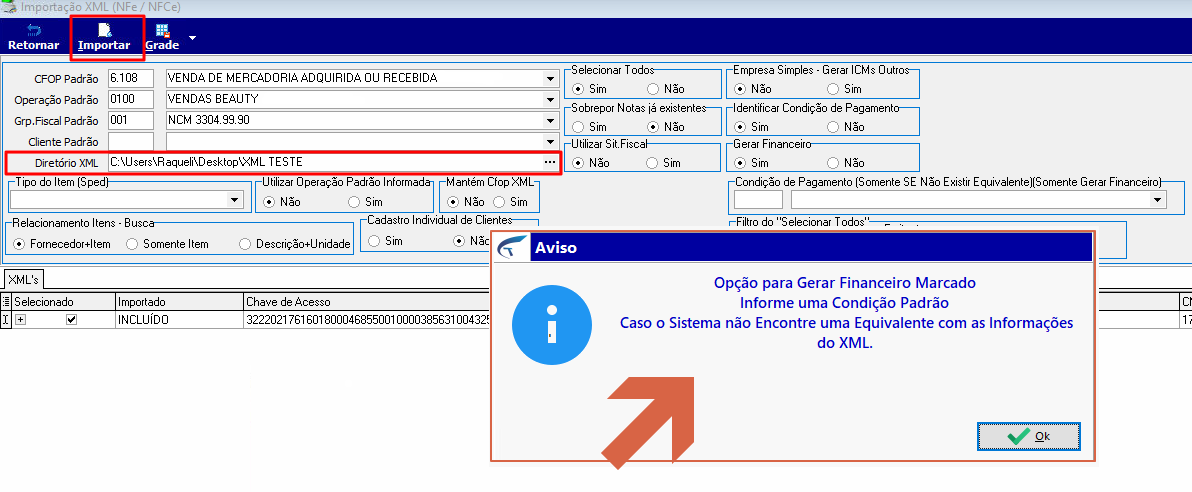 ## Configurar o Cadastro Individual de Clientes Com a opção **Cadastro Individual de Clientes = SIM**, para a nota fiscal modelo 55, a informação é preenchida com os dados do XML. O sistema lê as informações do XML e, se já existir um cliente com o CPF e nome, utiliza essa informação; se for um cliente novo, registra como novo cliente. 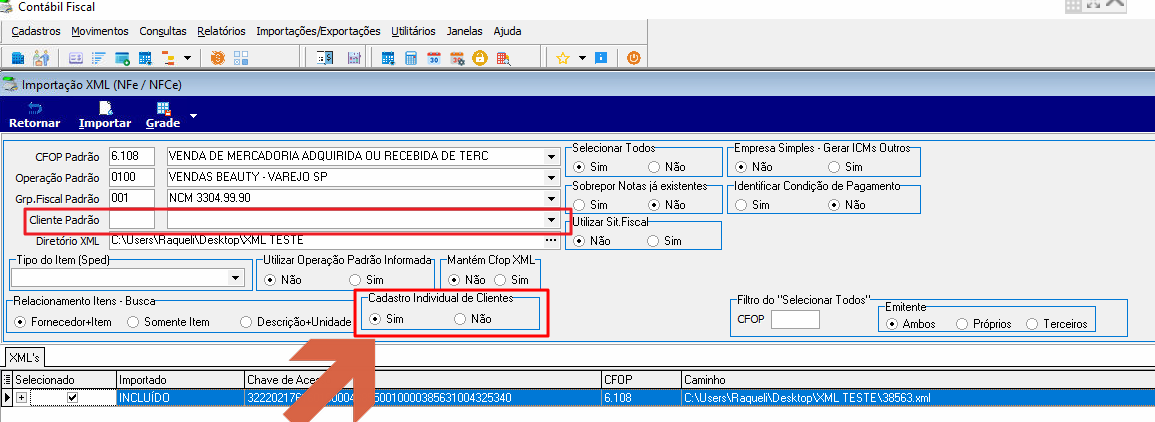 Com a opção **Cadastro Individual de Clientes = Não** para nota modelo 65 (cupom de mercado), o usuário pode informar um cliente padrão, por exemplo, "Consumidor". 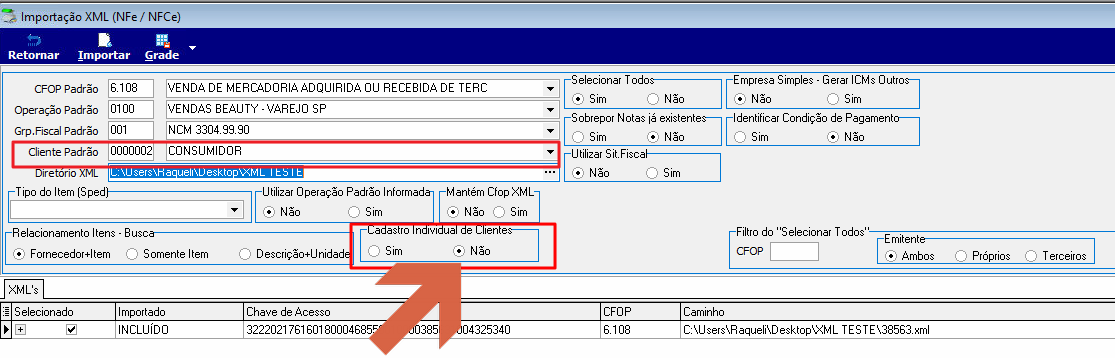 ## Concluir e Conferir o Documento Importado Para finalizar a importação do XML, informe todos os campos da tela, selecione o XML e clique em **Importar**. 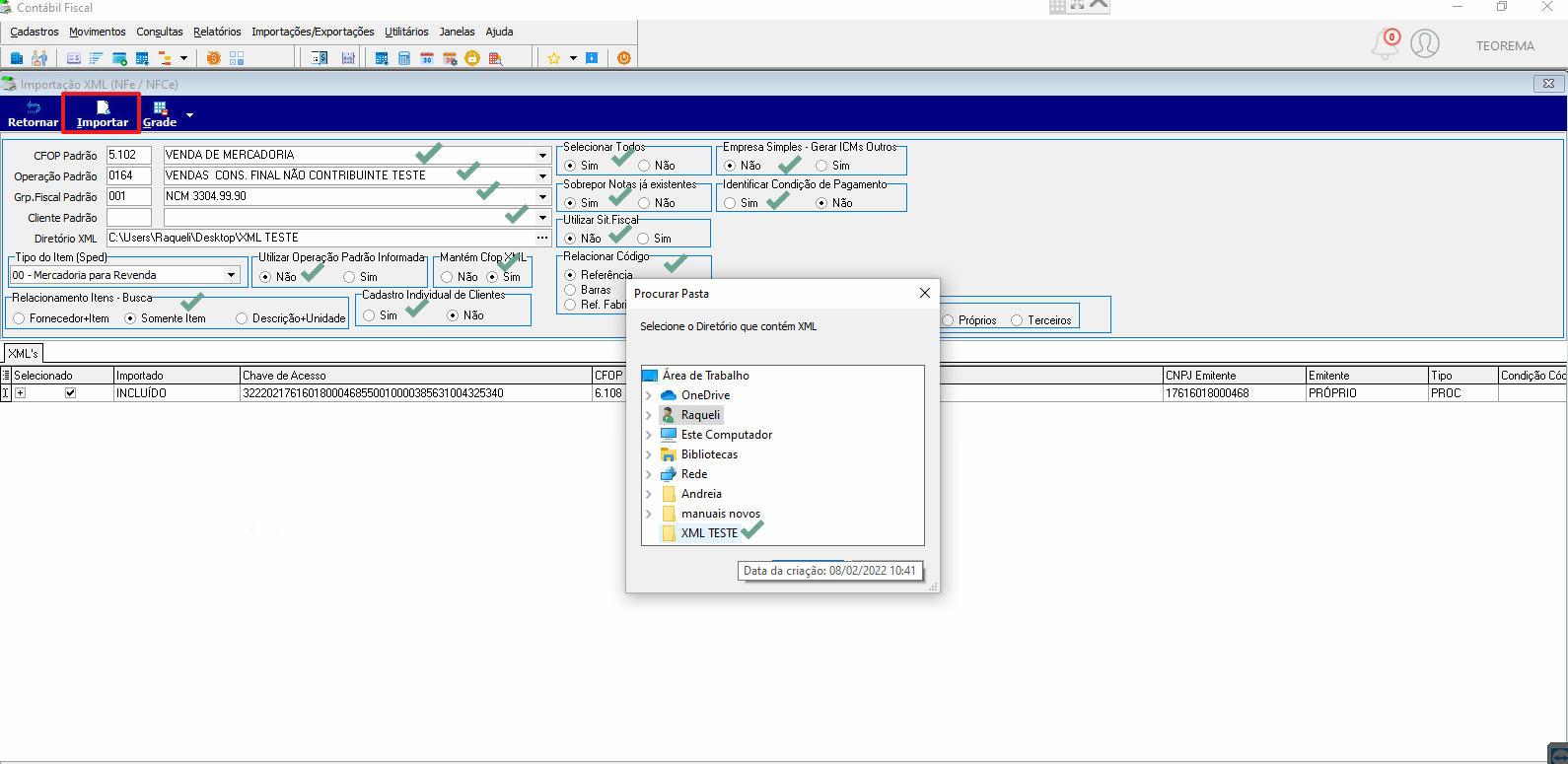 Ao final, o sistema exibe uma mensagem informando que a operação foi gerada com sucesso. 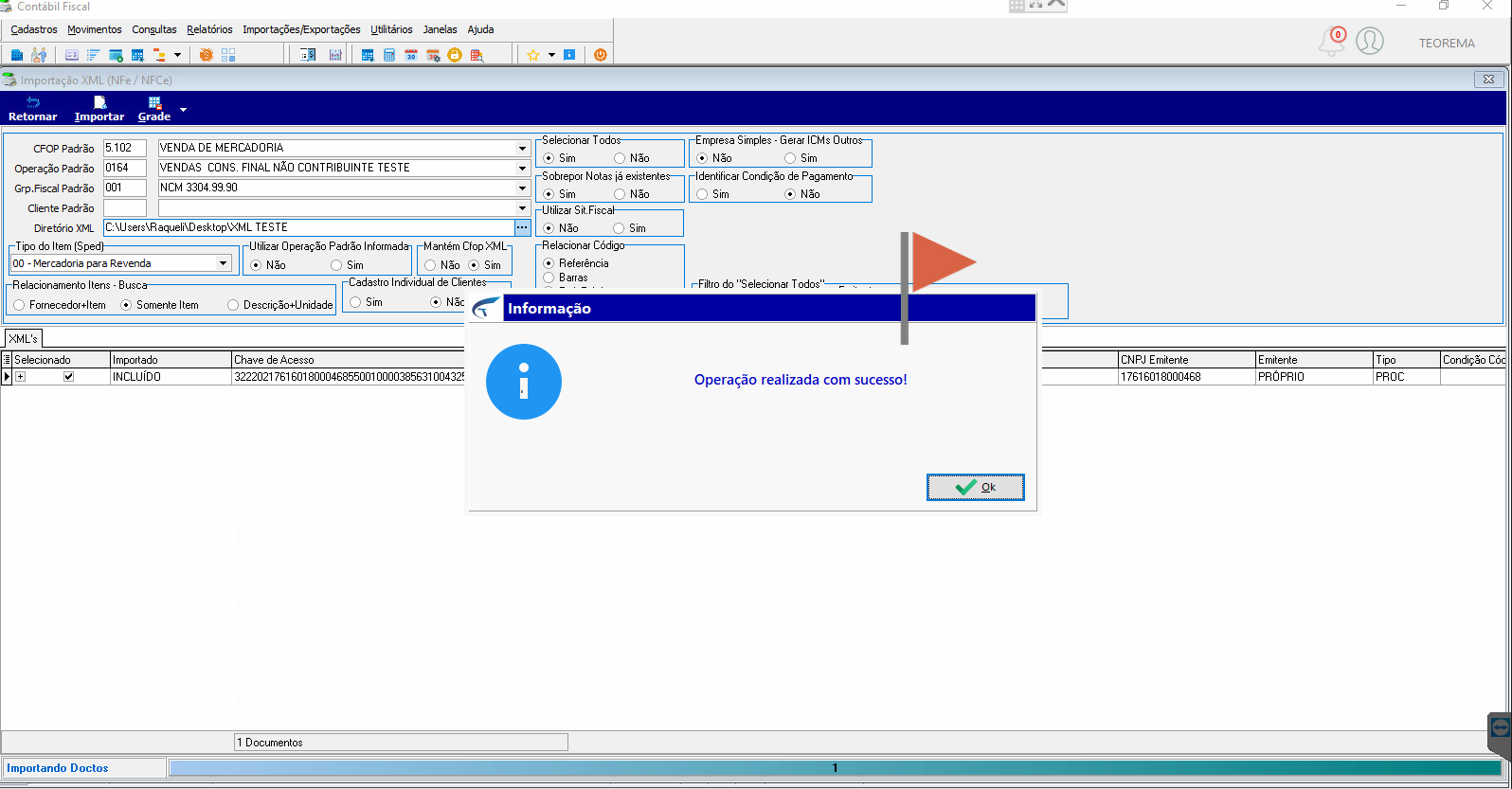 Para consultar o documento fiscal há duas formas: **Fiscal – F6** ou **Movimento Documento (Fiscal)**. 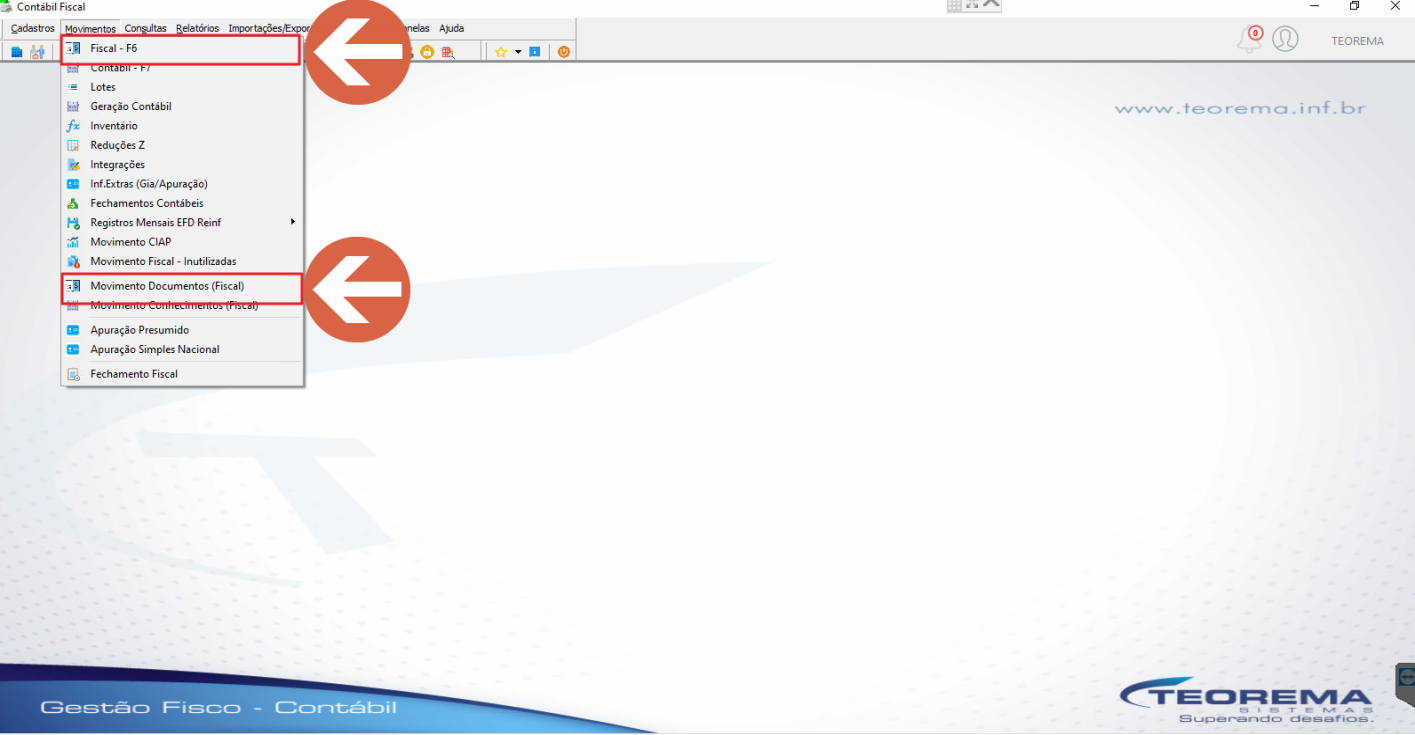 Informe os dados, clique em **Localizar** e selecione o documento com duplo clique. 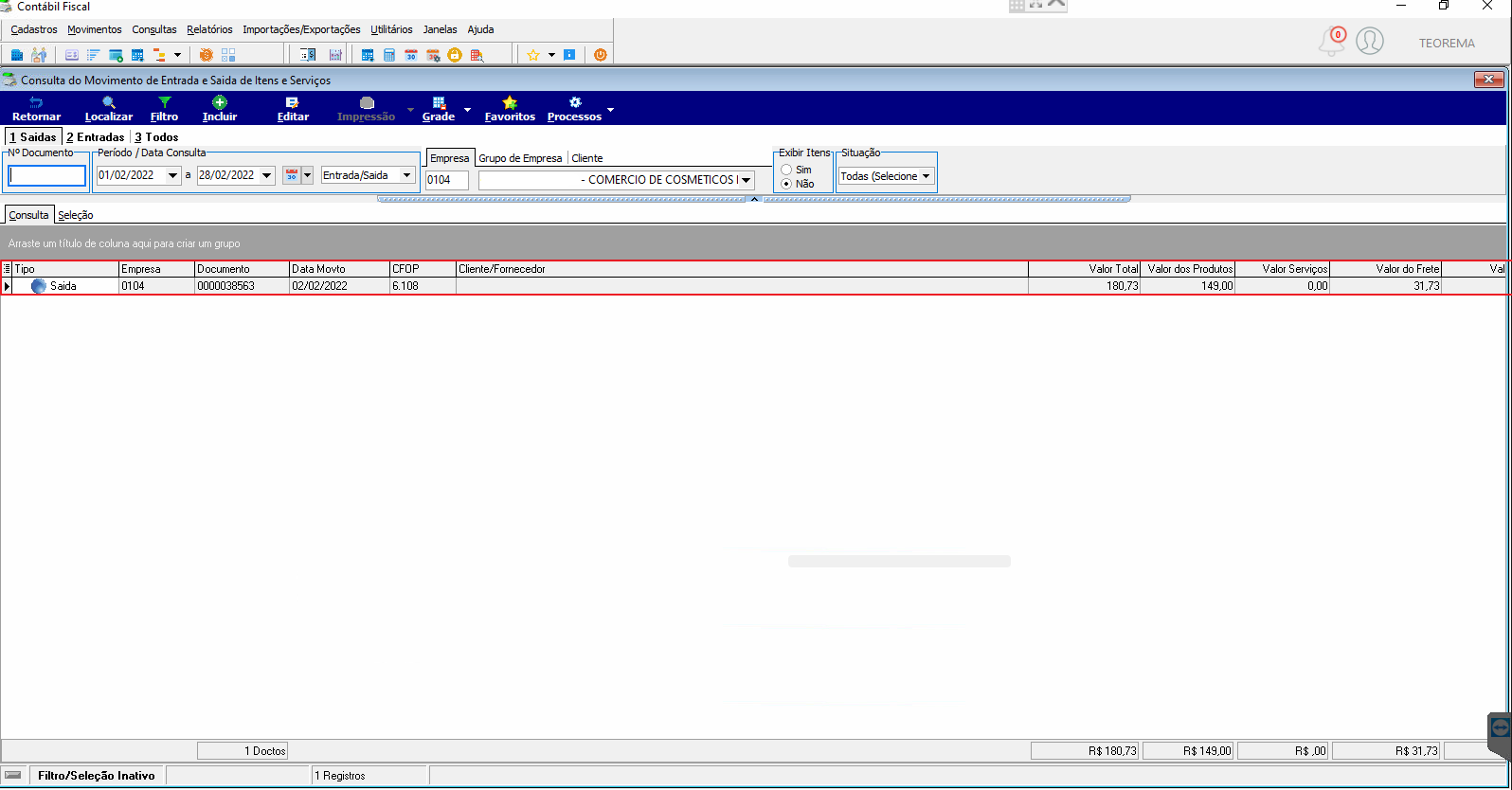 Na aba **Dados do Documento**, são exibidas as informações da nota fiscal (código de operação, CFOP, chave NF-e, dados do cliente e totais do documento). 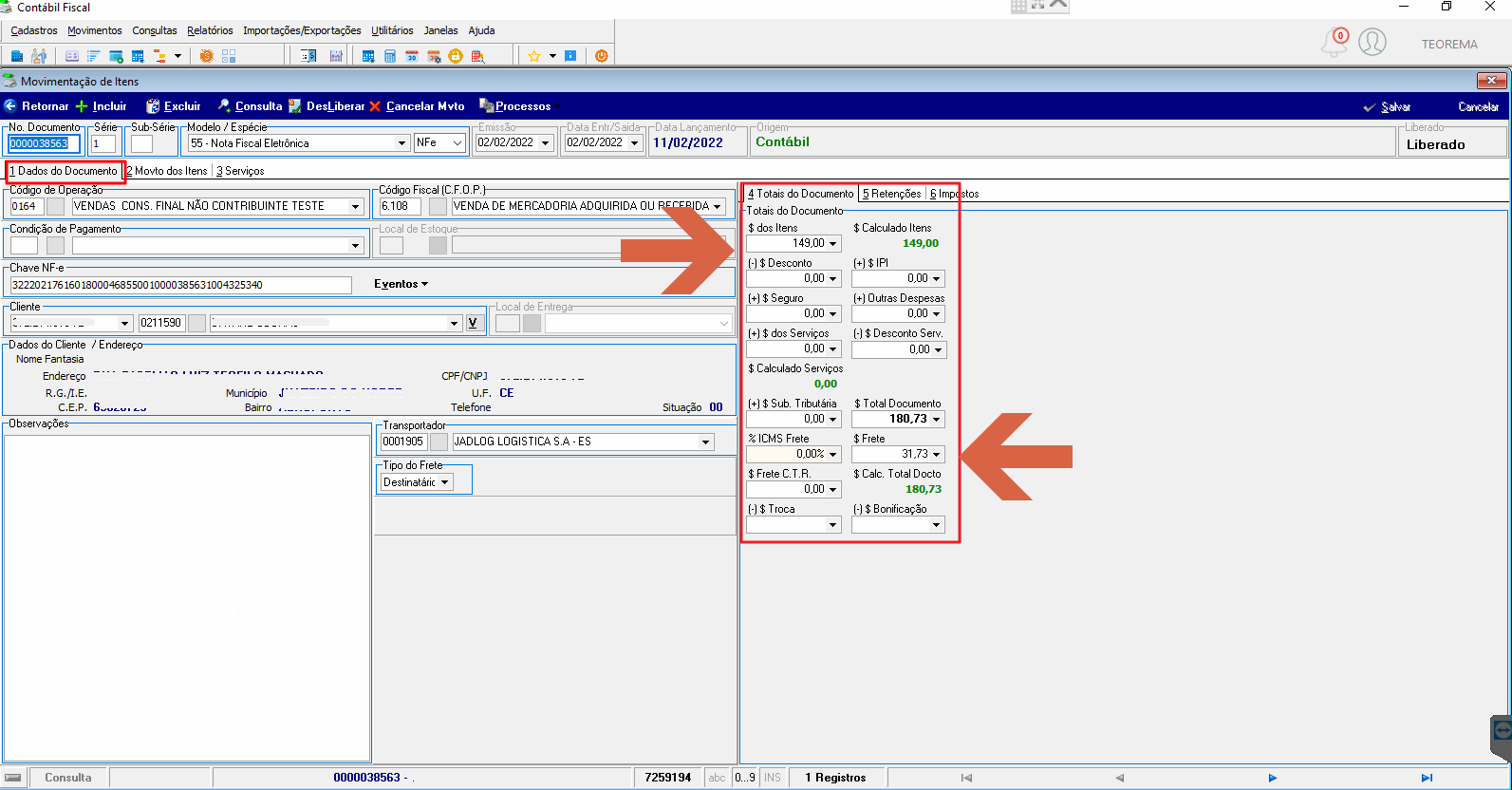 Na aba **Movimento dos Itens**, são exibidos os itens. 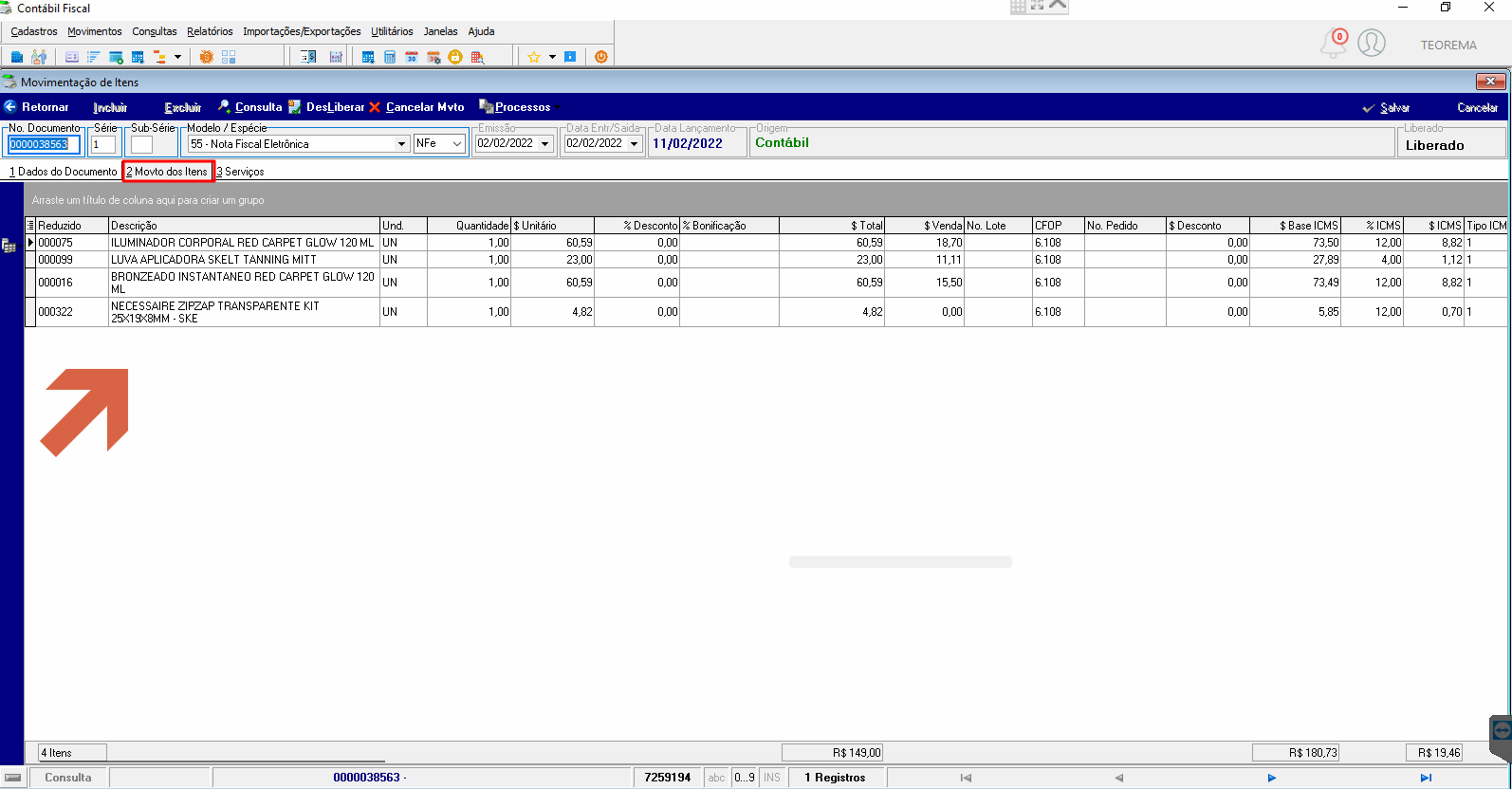 Na aba de itens, ao selecionar um item, o sistema abre a tela **Dados do Item/Imposto**, onde é possível verificar que o sistema migrou todas as informações do XML. 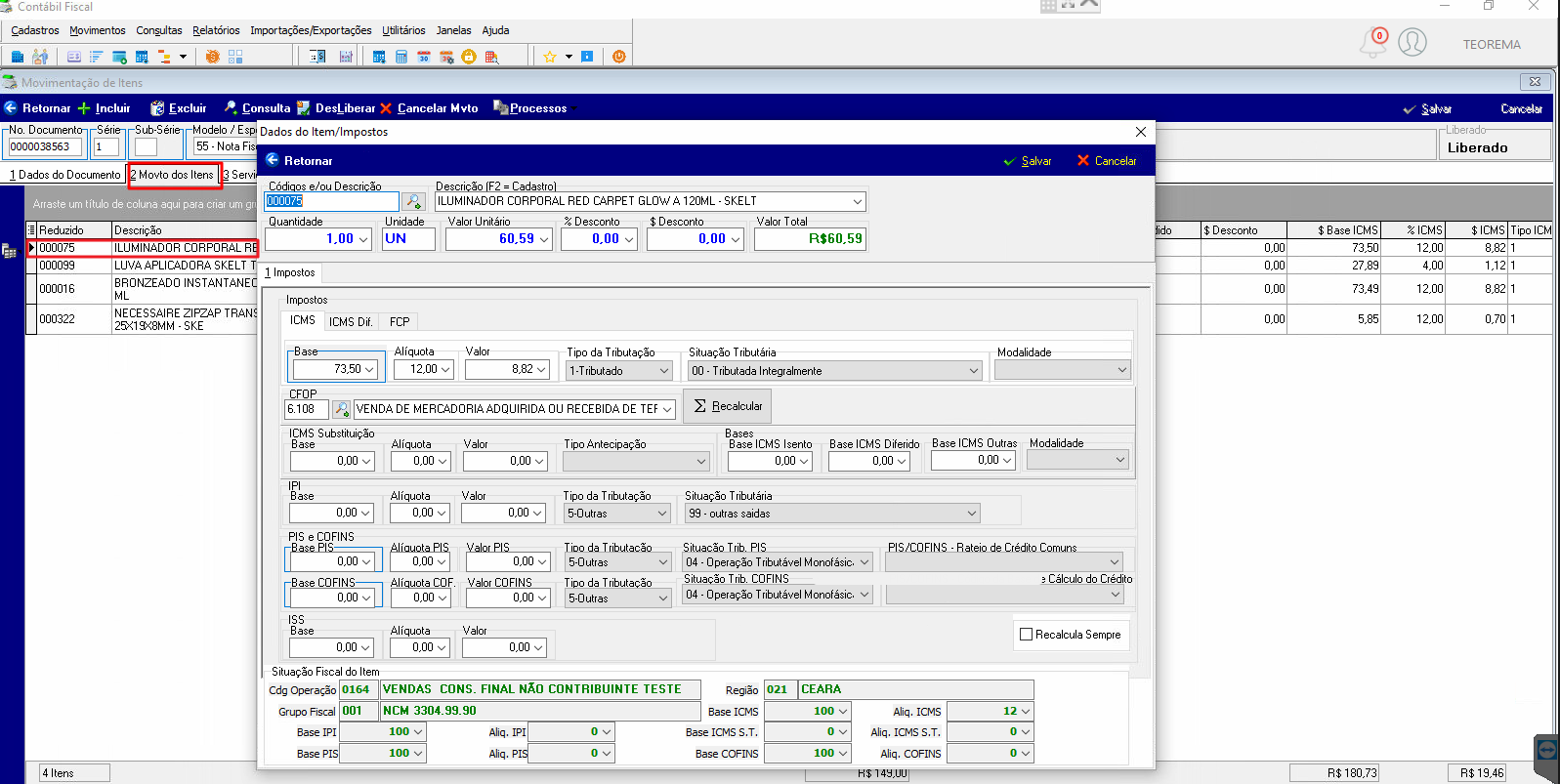 Clique em **Processos > Informações Fiscais**.  Na aba **Desdobramento**, é possível ver os livros fiscais desta nota. 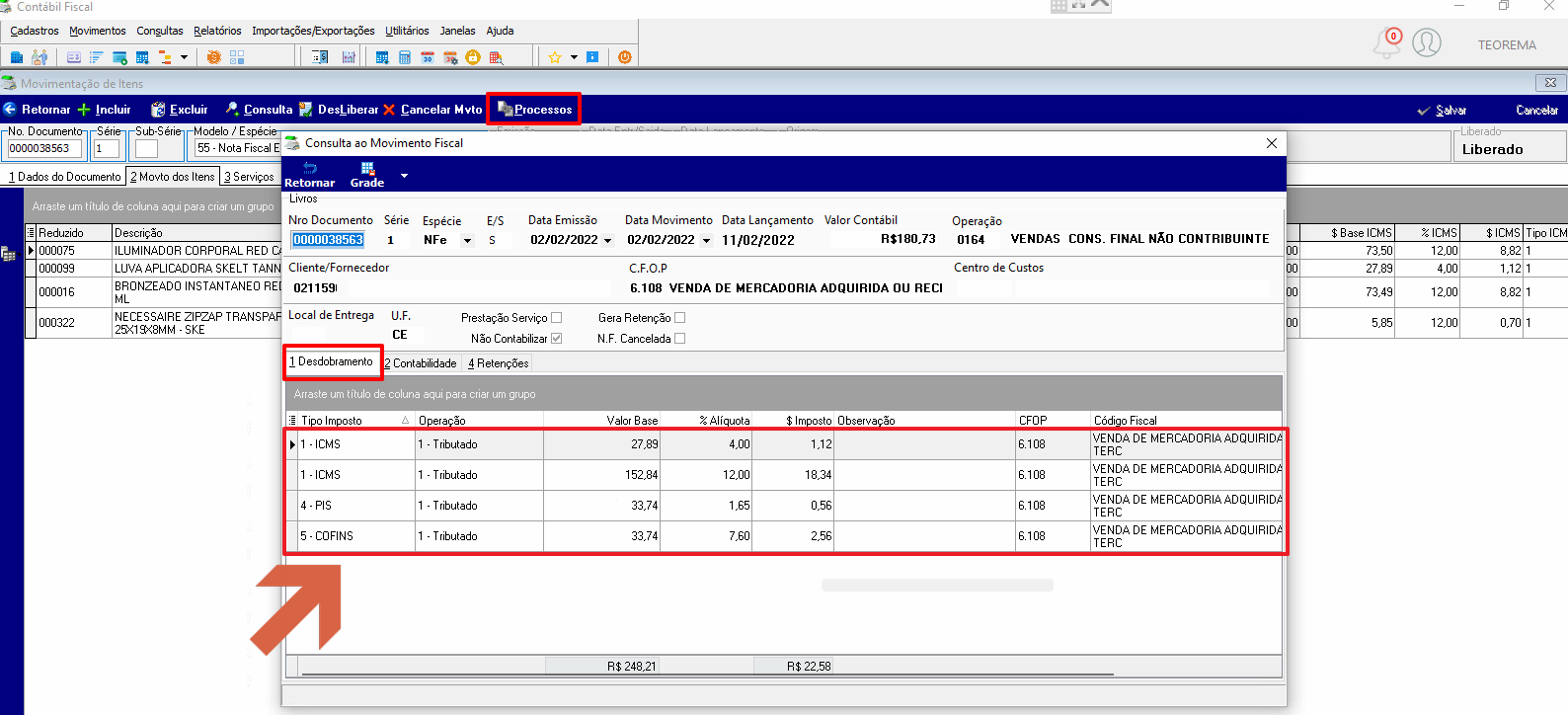 Na aba **Contabilidade**, é possível ver a contabilização das informações exatamente nas contas contábeis informadas no cadastro de operações. 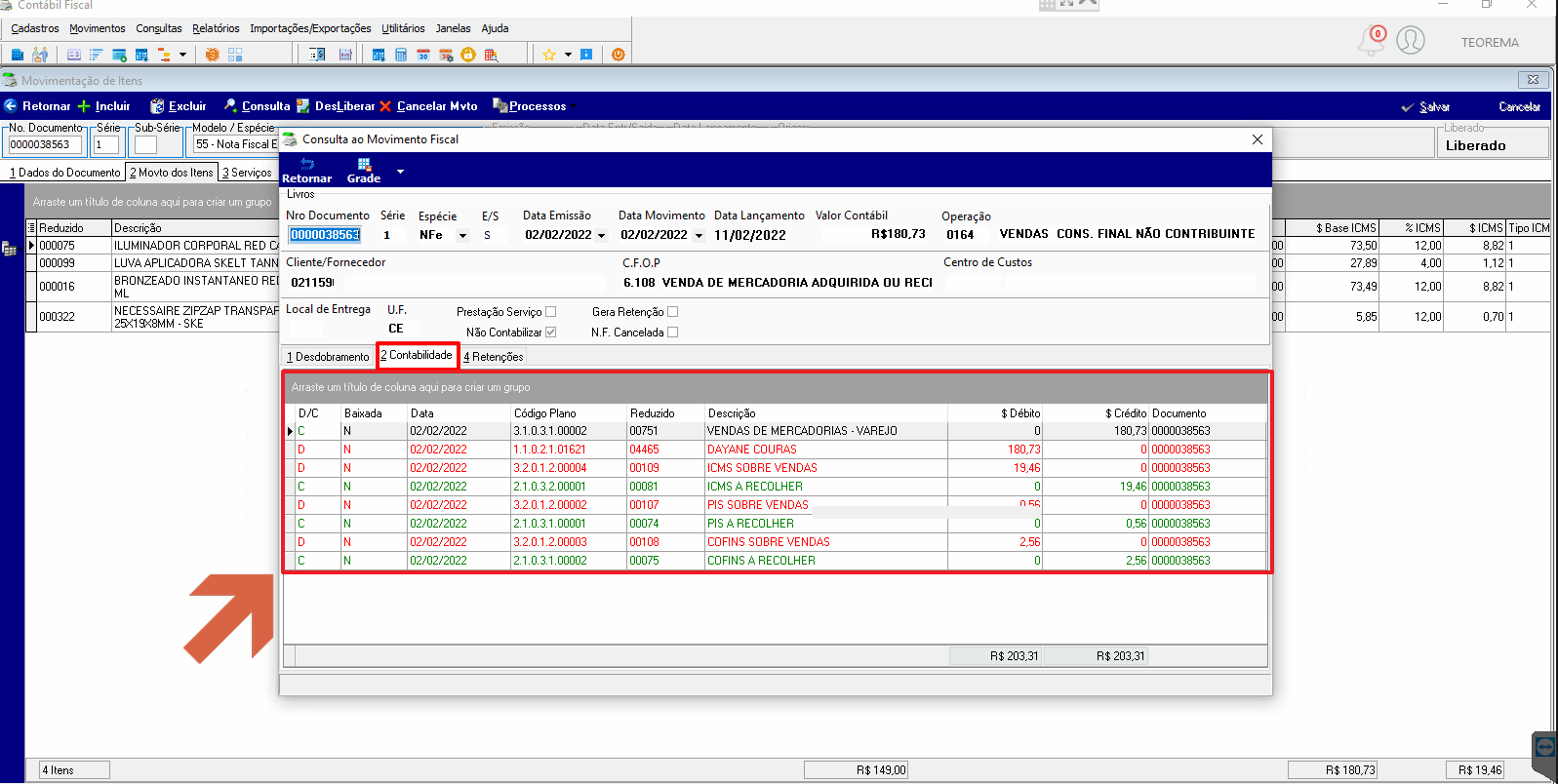 > **Nota:** Para os clientes que desejam usar macro para baixa financeira, siga o passo a passo abaixo. ## Configurar Macro para Baixa Financeira Informe o código **99998**, que se refere à macro para o financeiro. 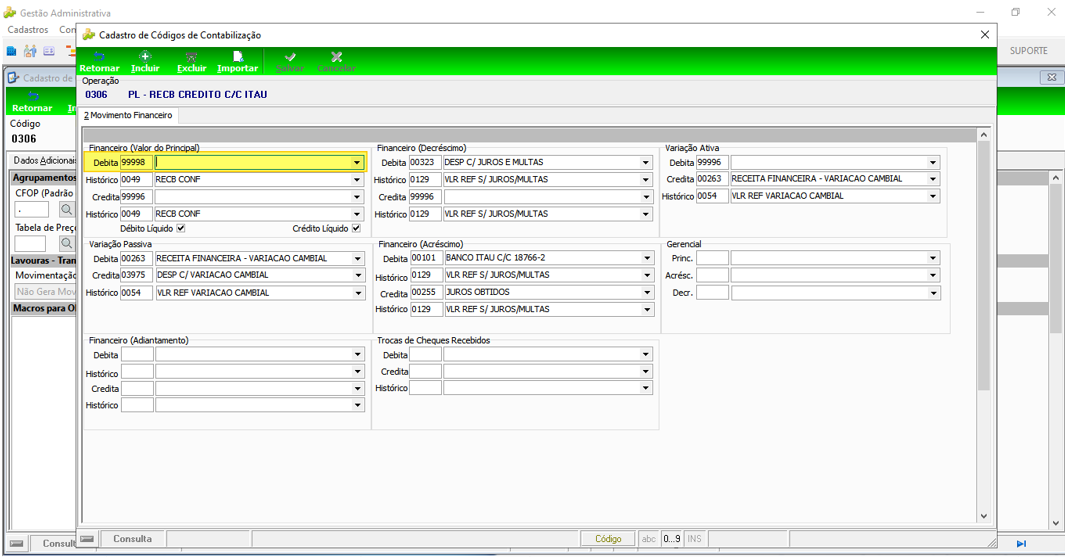 No cadastro da conta, informe a conta contábil — será ela a contabilizada, devido à macro 99998 informada na operação fiscal. 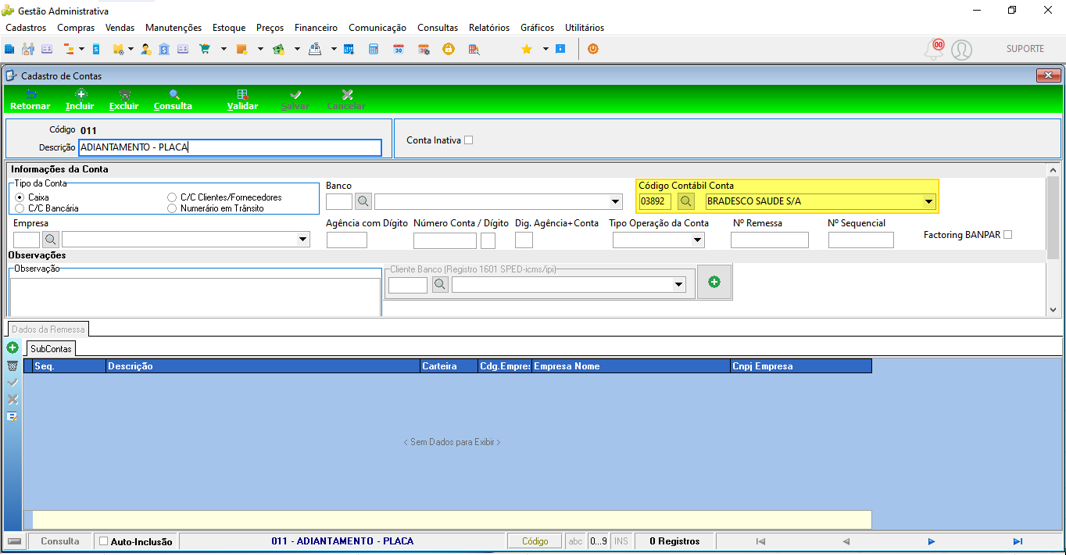 Na baixa financeira, informe apenas a operação de baixa, o tipo de pagamento e a conta. 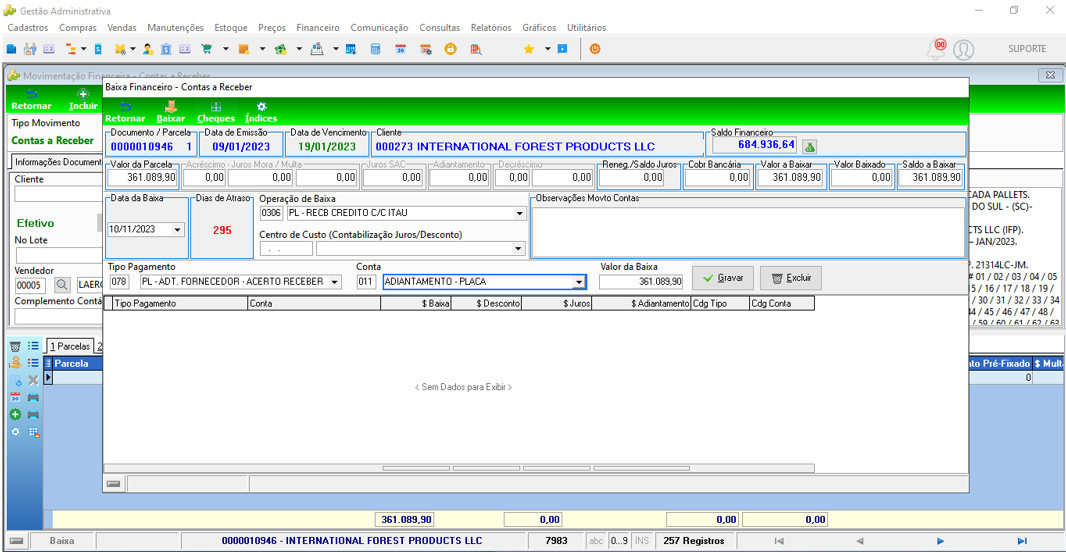 Ao dar baixa, note que o sistema contabilizou na conta contábil informada no cadastro da conta. 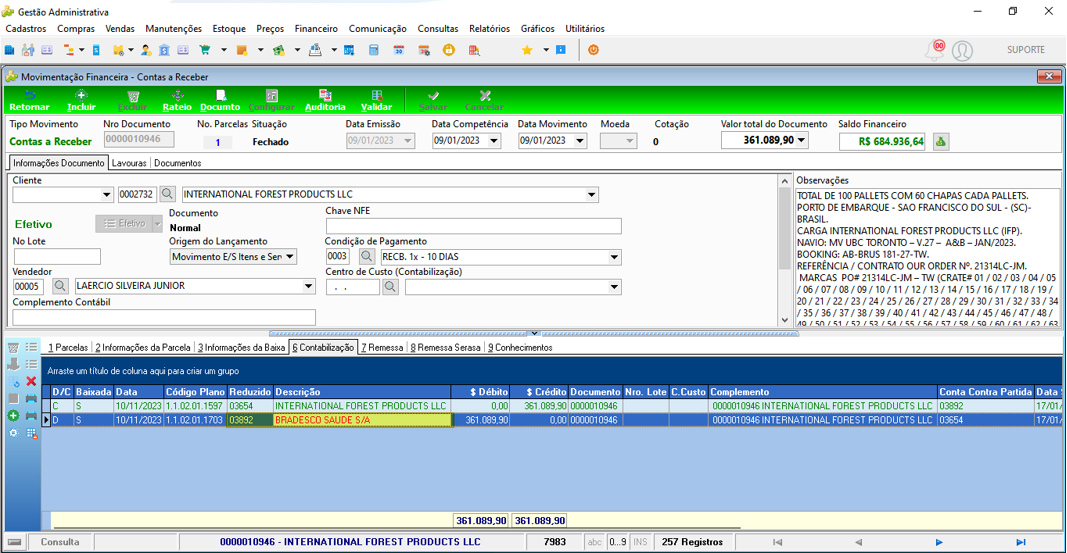 ## Configurar a Contabilização de Serviços e Itens no SPED Contribuições Ao se deparar com a mensagem no SPED Contribuições, é preciso preencher a conta contábil, conforme as imagens abaixo:  Para o serviço, acesse **Cadastros > Serviços**. 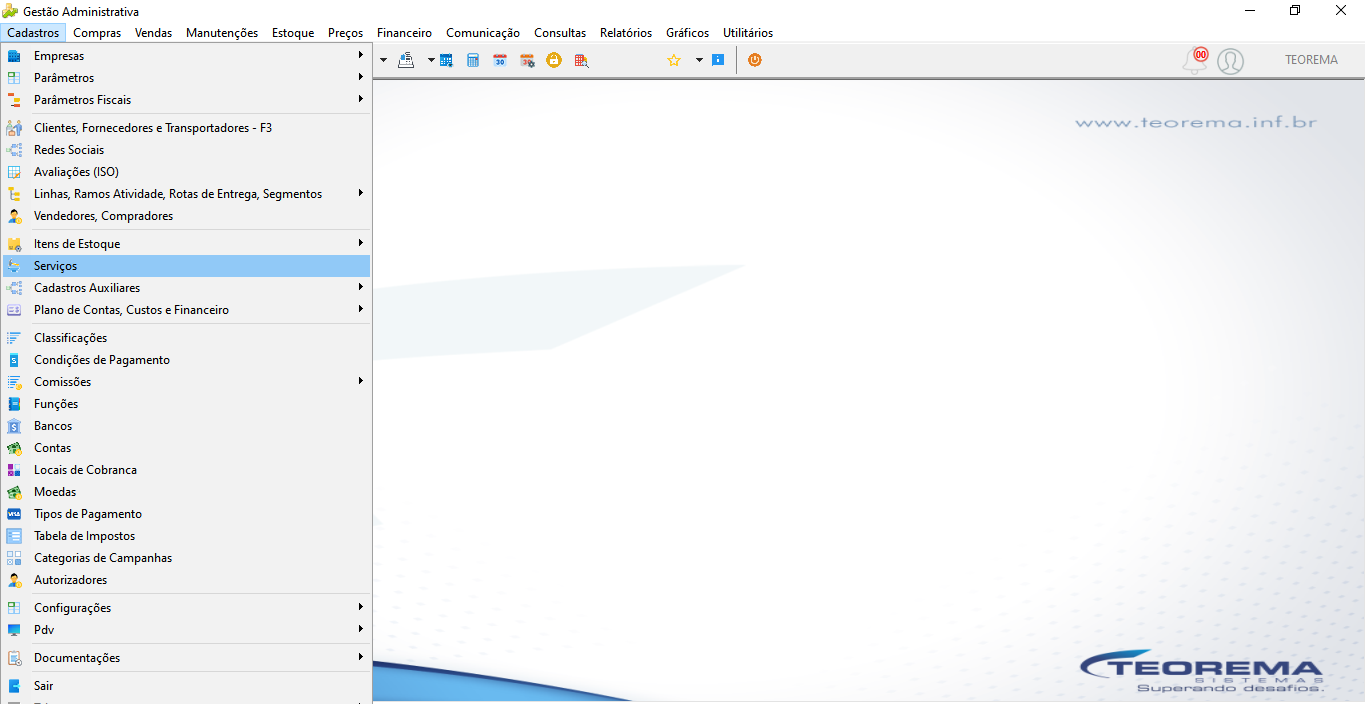 Preencha o plano de contas. 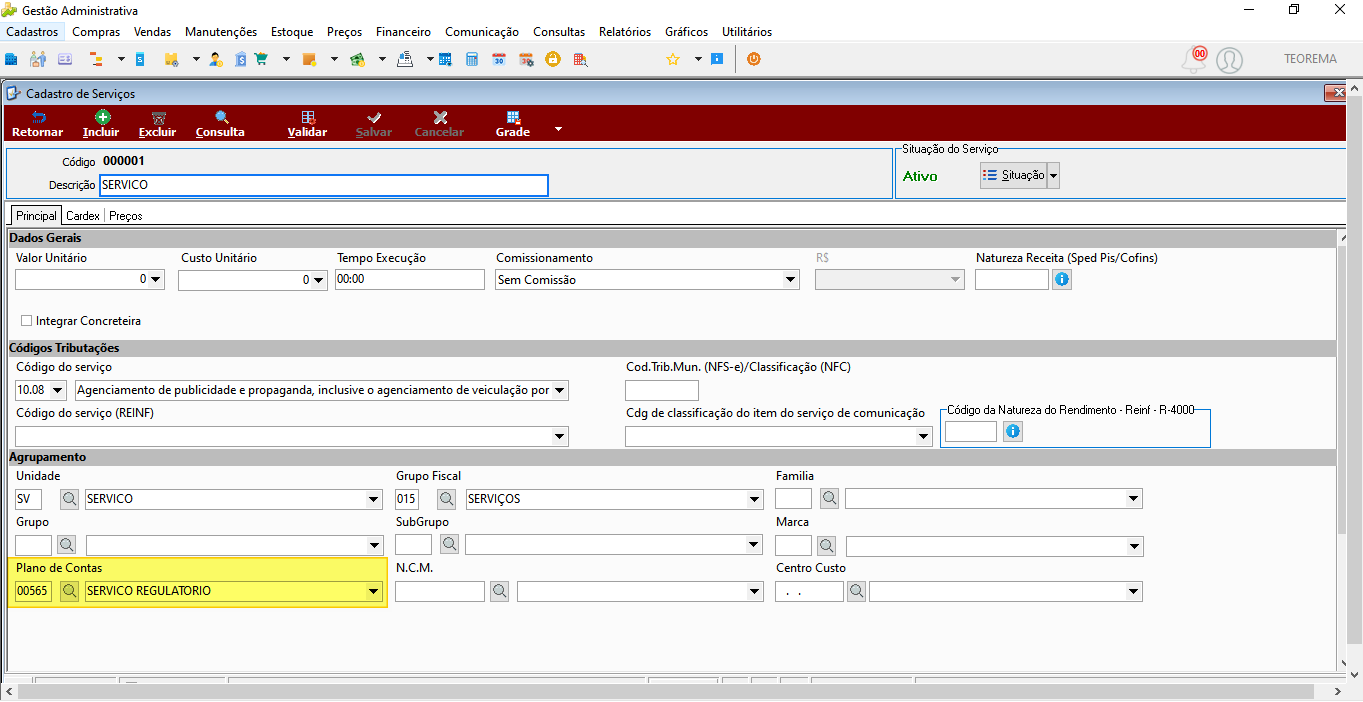 Referente ao item, acesse **Itens de Estoque > Tipo de Item Conta Contábil**. 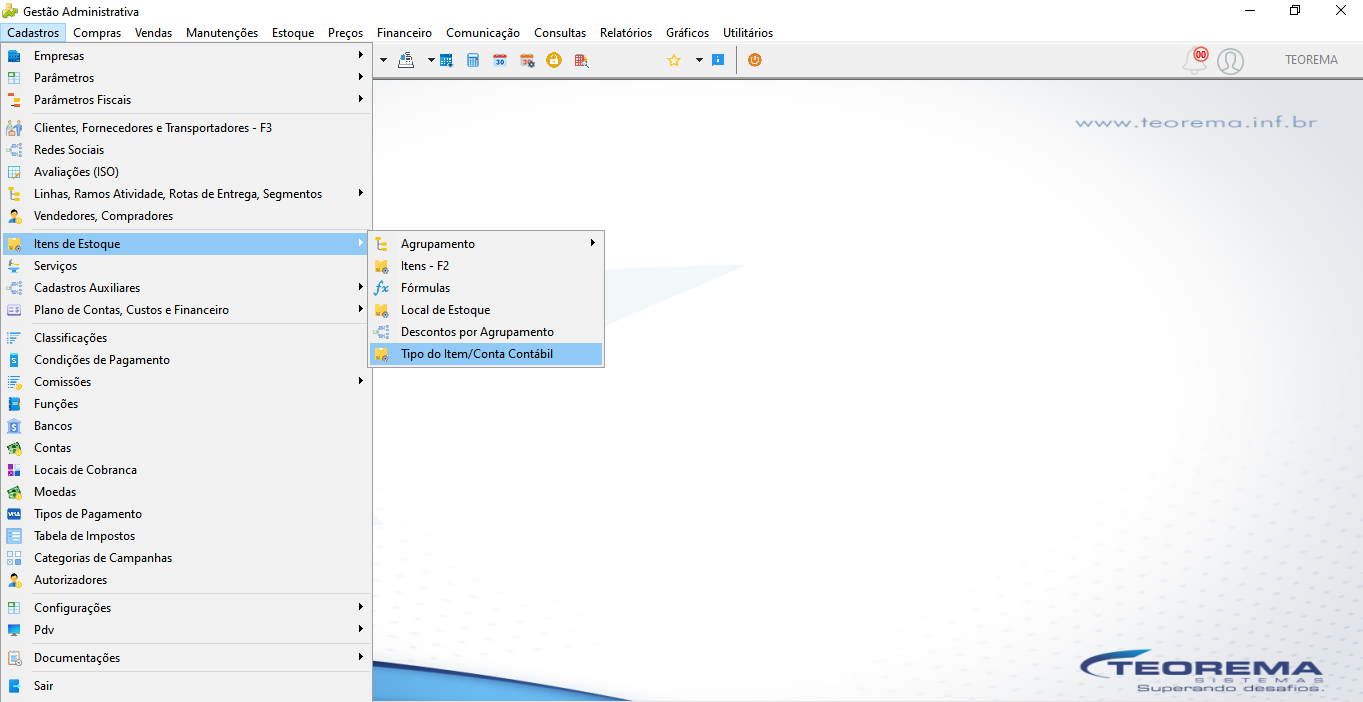 Clique em **Incluir**. 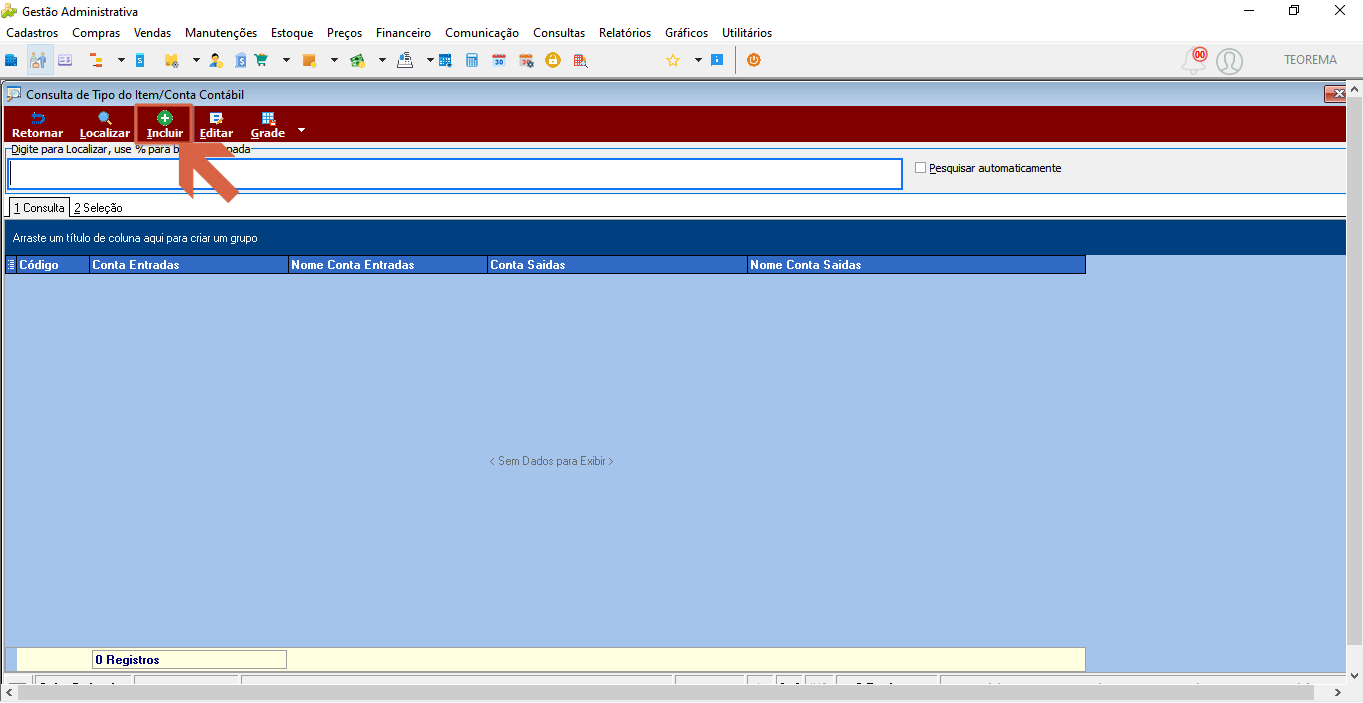 Cadastre a conta contábil para cada **Tipo do Item**. 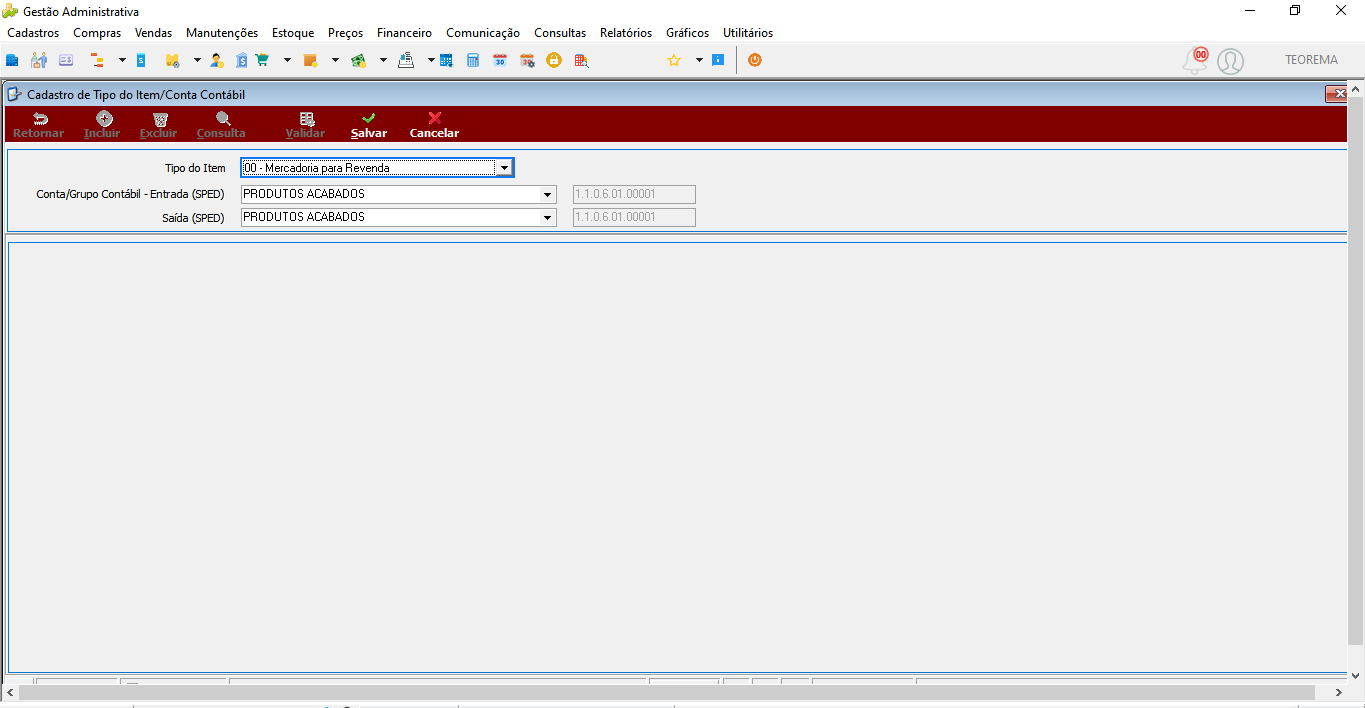 Para parametrizar a contabilização usando as informações **Pl. Contas (97)** e **Pl. Contas (80)** do cadastro do item, acesse **Cadastros > Parâmetros Fiscais > Códigos de Operação**. 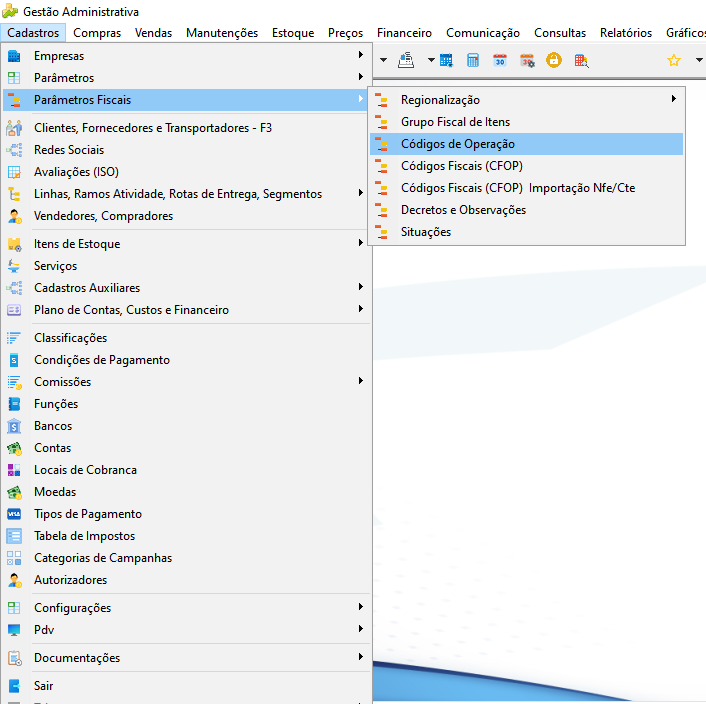 Acesse o código de operação desejado. 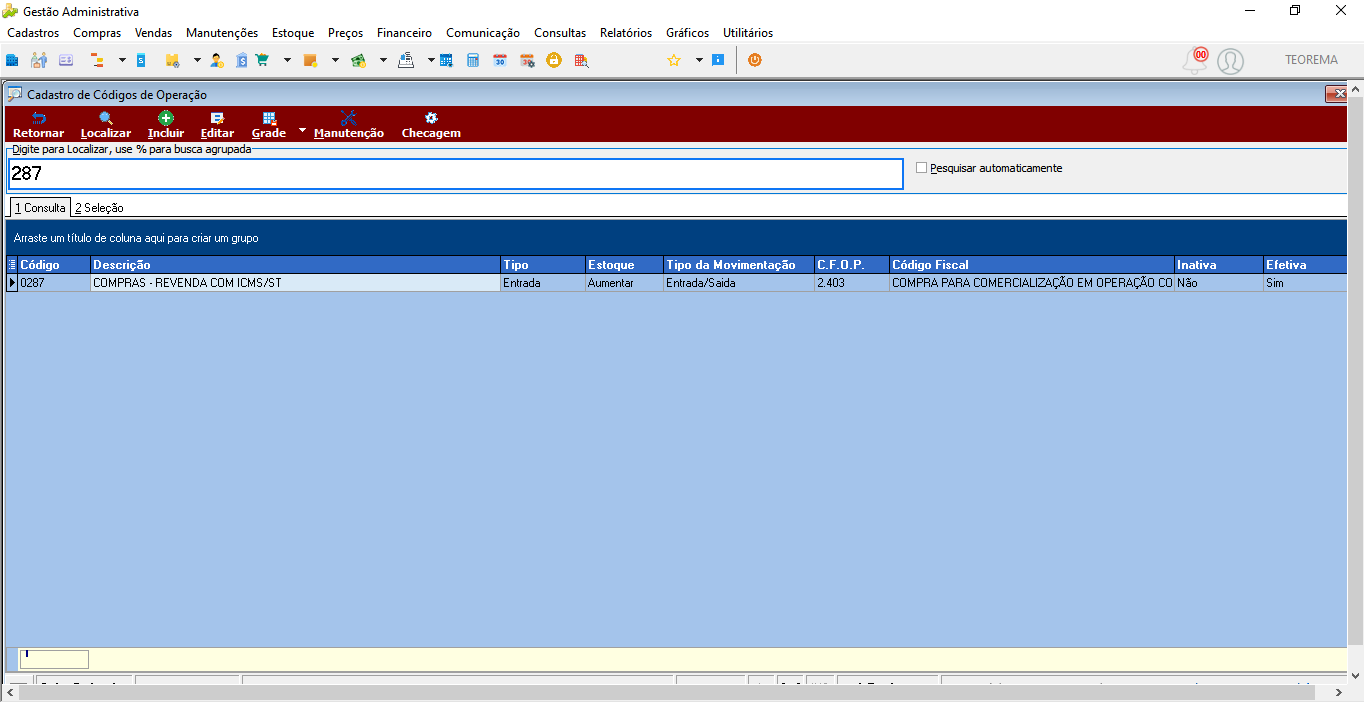 No campo **Contabilização**, selecione a opção **Contabiliza por Item**. 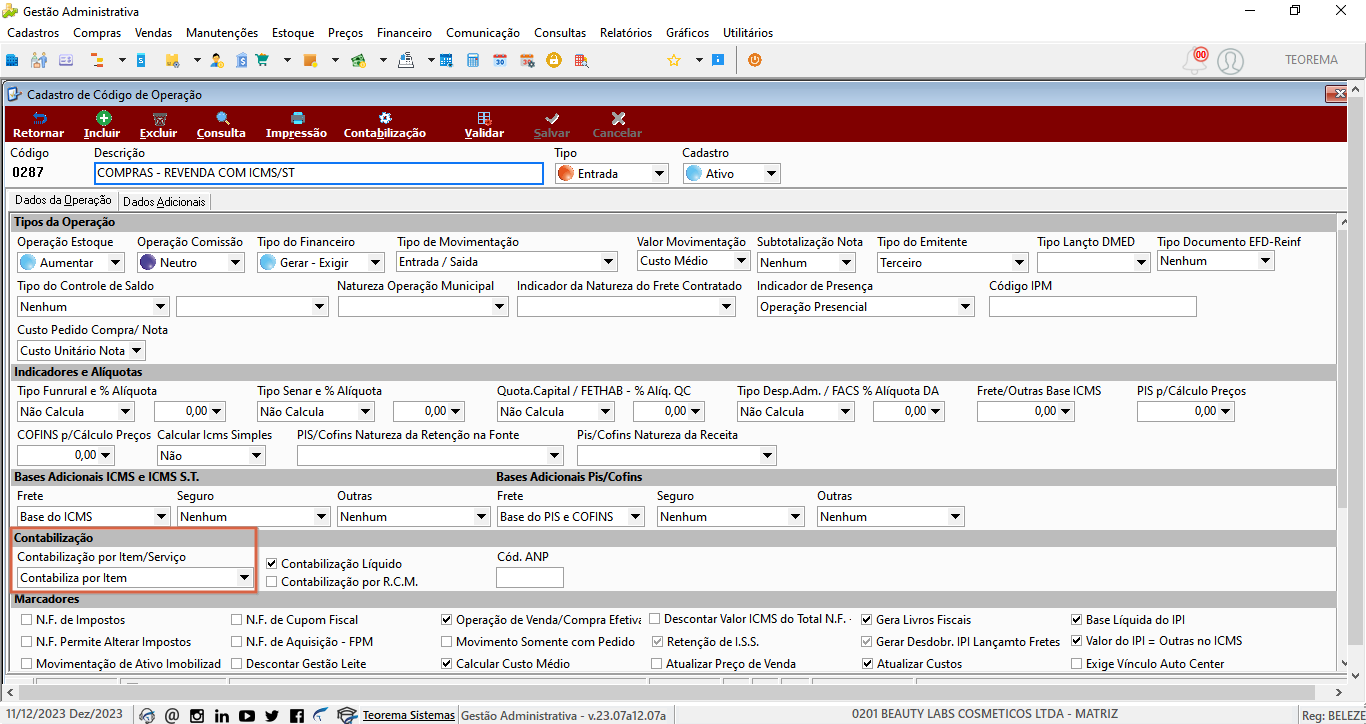 Em seguida, clique em **Contabilização**. 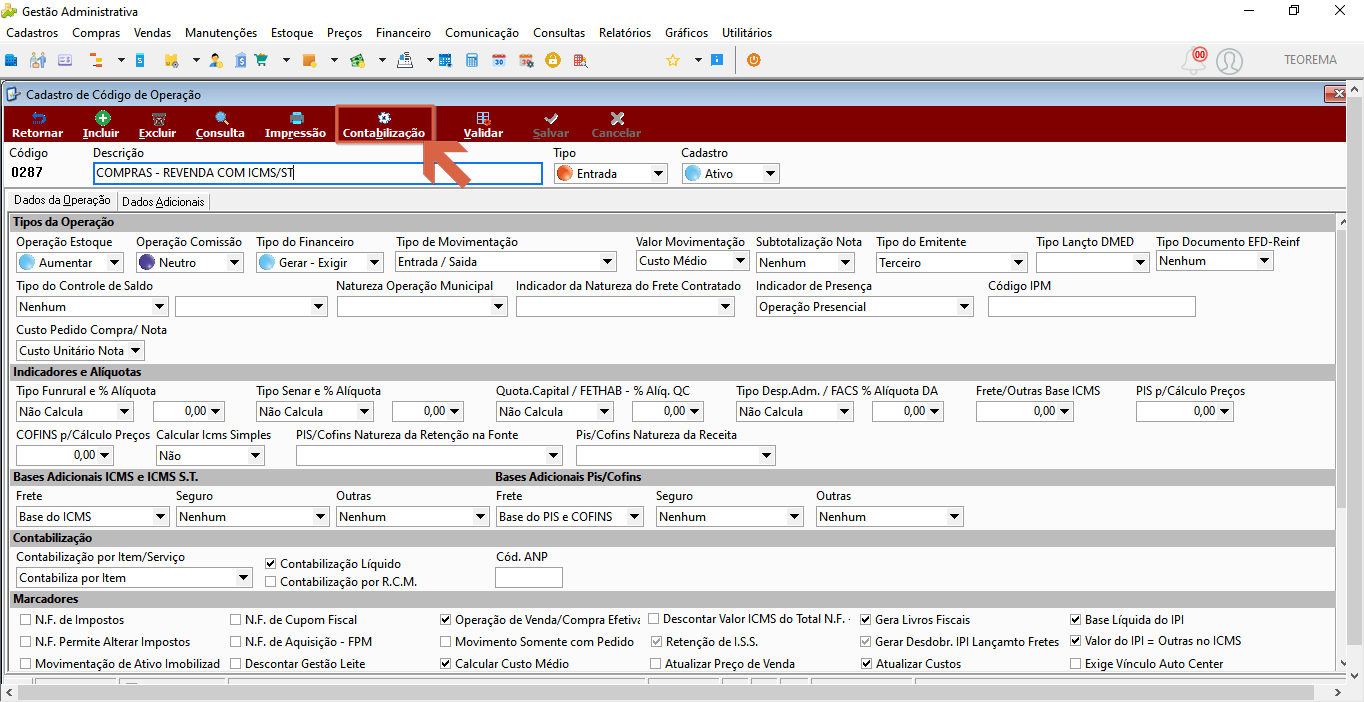 Preencha a conta com o número **99980** ou **99997**, em débito ou crédito. 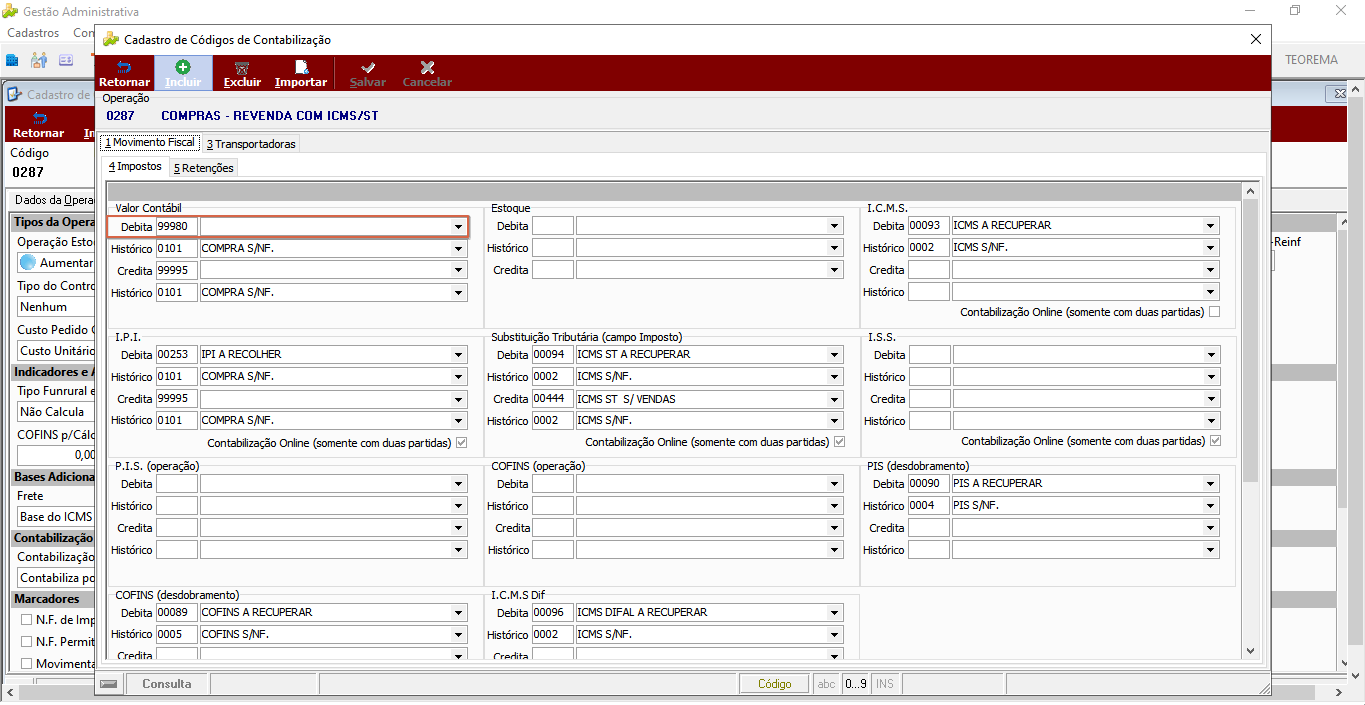 Acesse **Cadastros > Itens de Estoque > Itens – F2**. 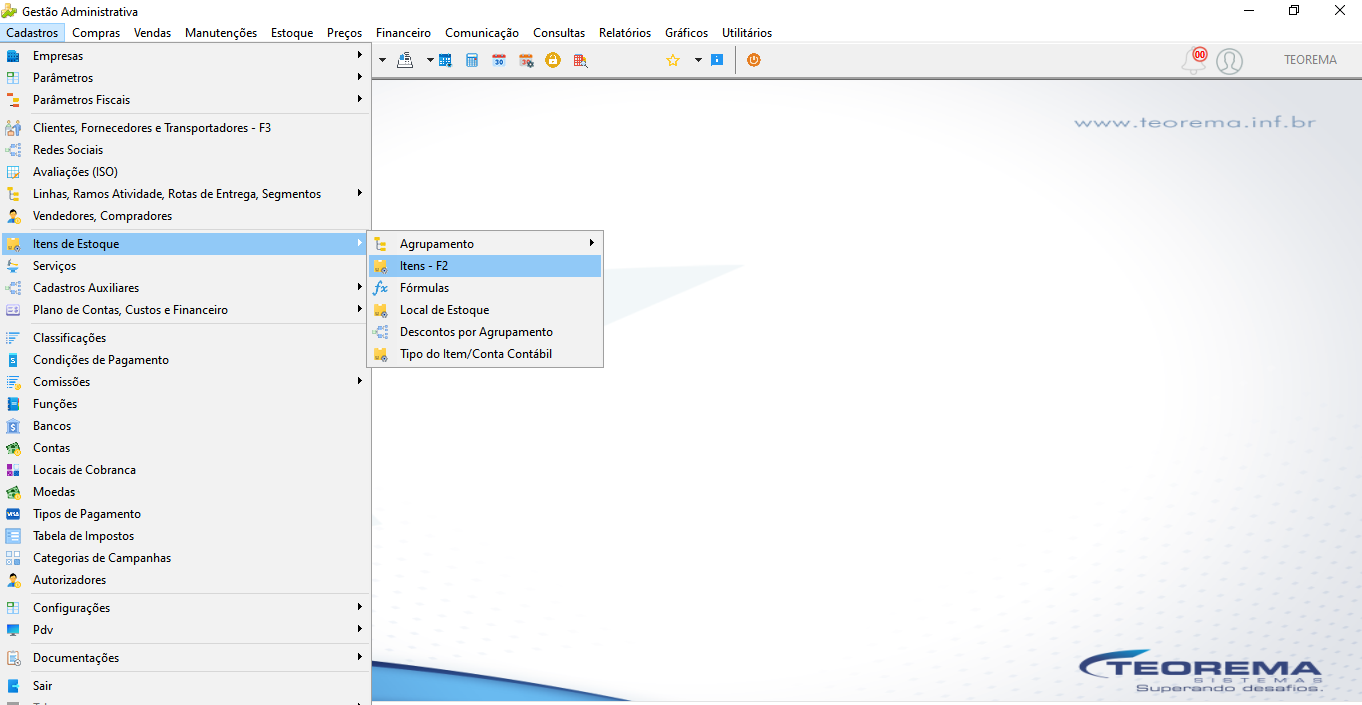 Na tela de cadastro de itens, aba **4 – Adicionais**, preencha o campo **Pl. Contas** desejado. 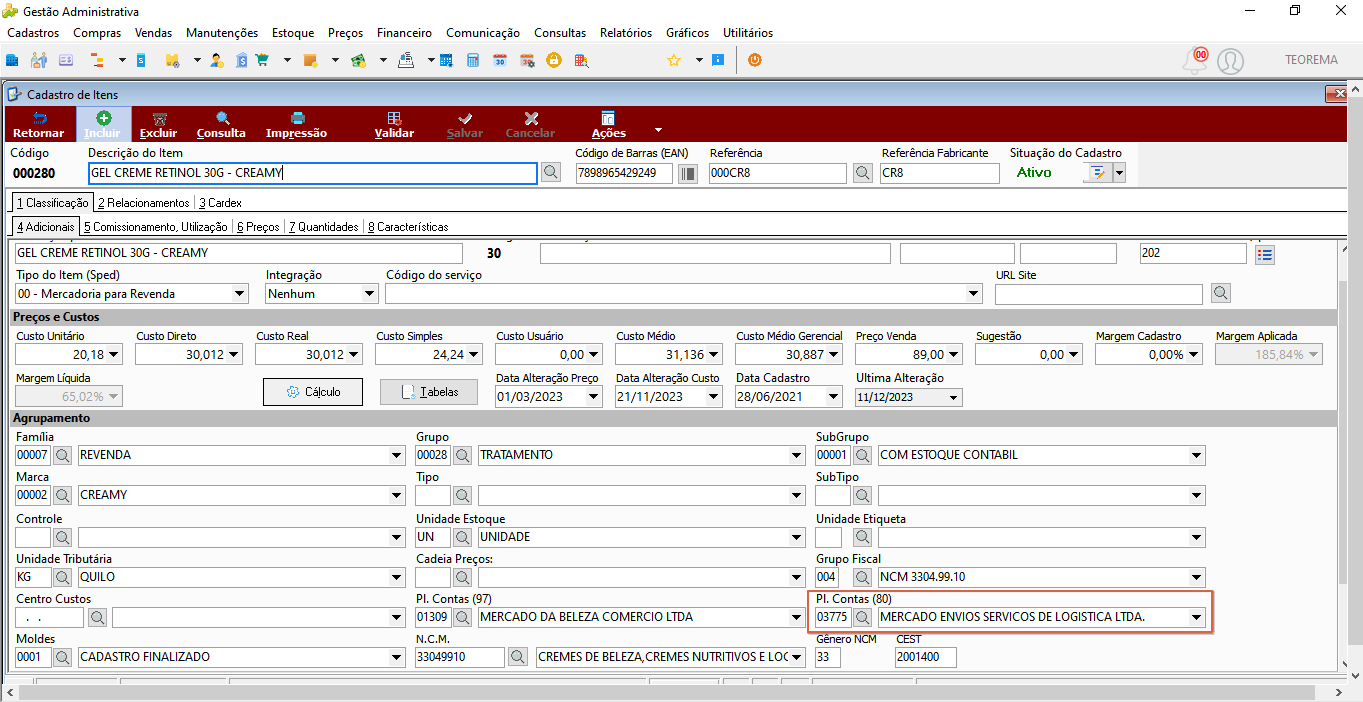 Acesse **Estoque > Entrada e Saída de Itens**. 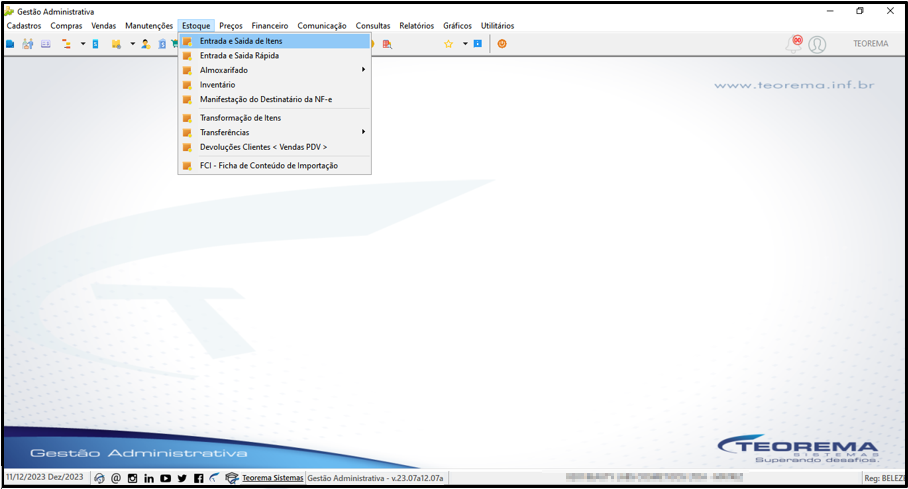 Acesse a tela **Movimento de Entrada e Saída de Itens e Serviços**. 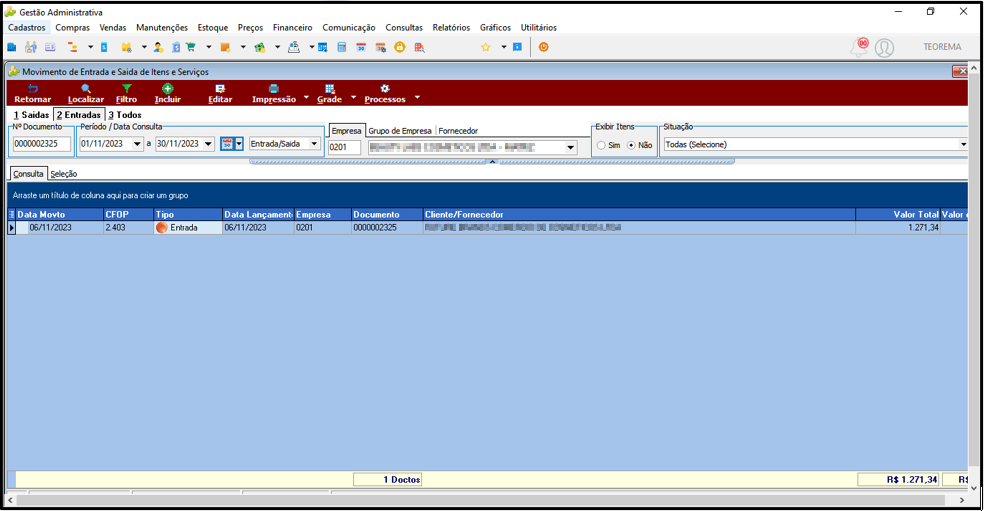 Informe o código de operação correlacionado e libere o documento. 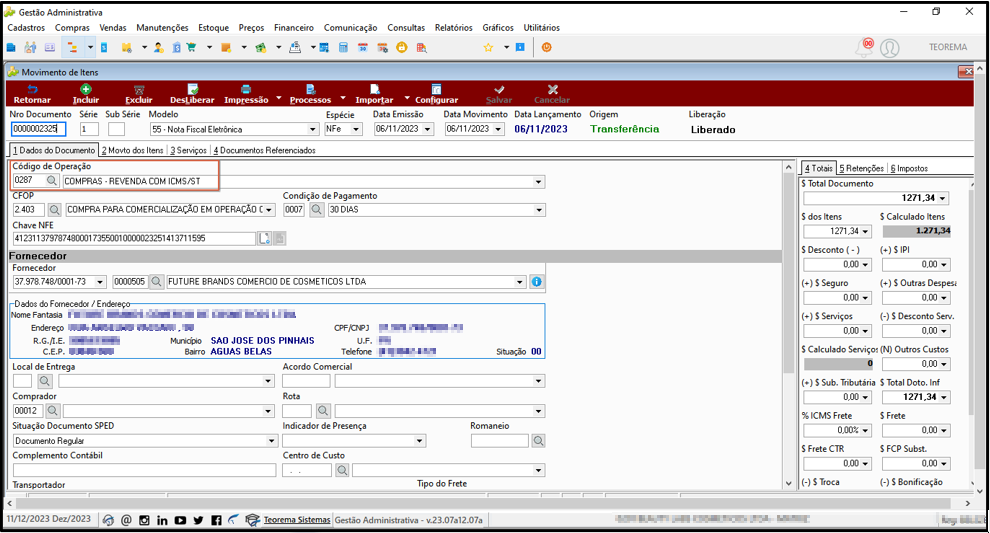 Clique em **Processos** e depois no campo **Informações Fiscais**. 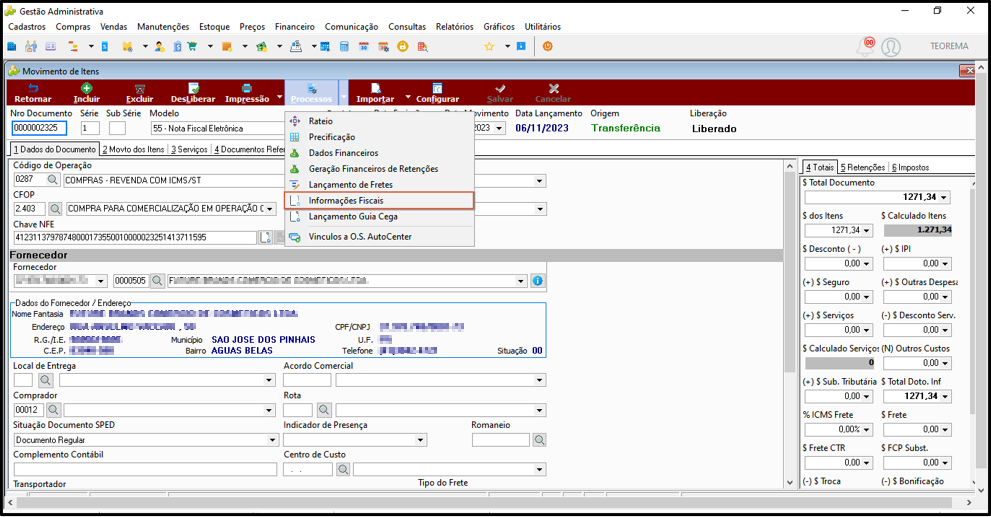 Note que o sistema debita na conta cadastrada. 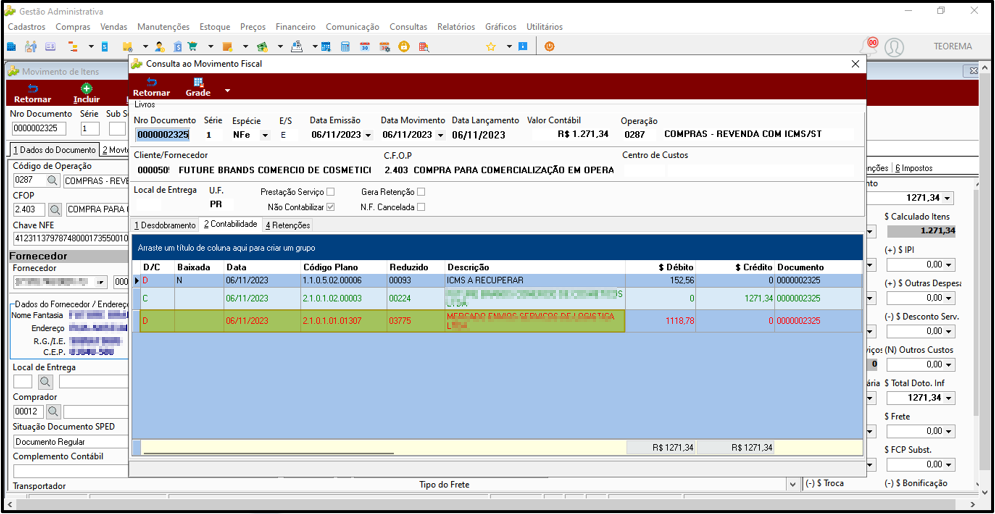 Ao se deparar com a mensagem no SPED Contribuições, é preciso preencher a conta contábil, conforme as imagens abaixo:  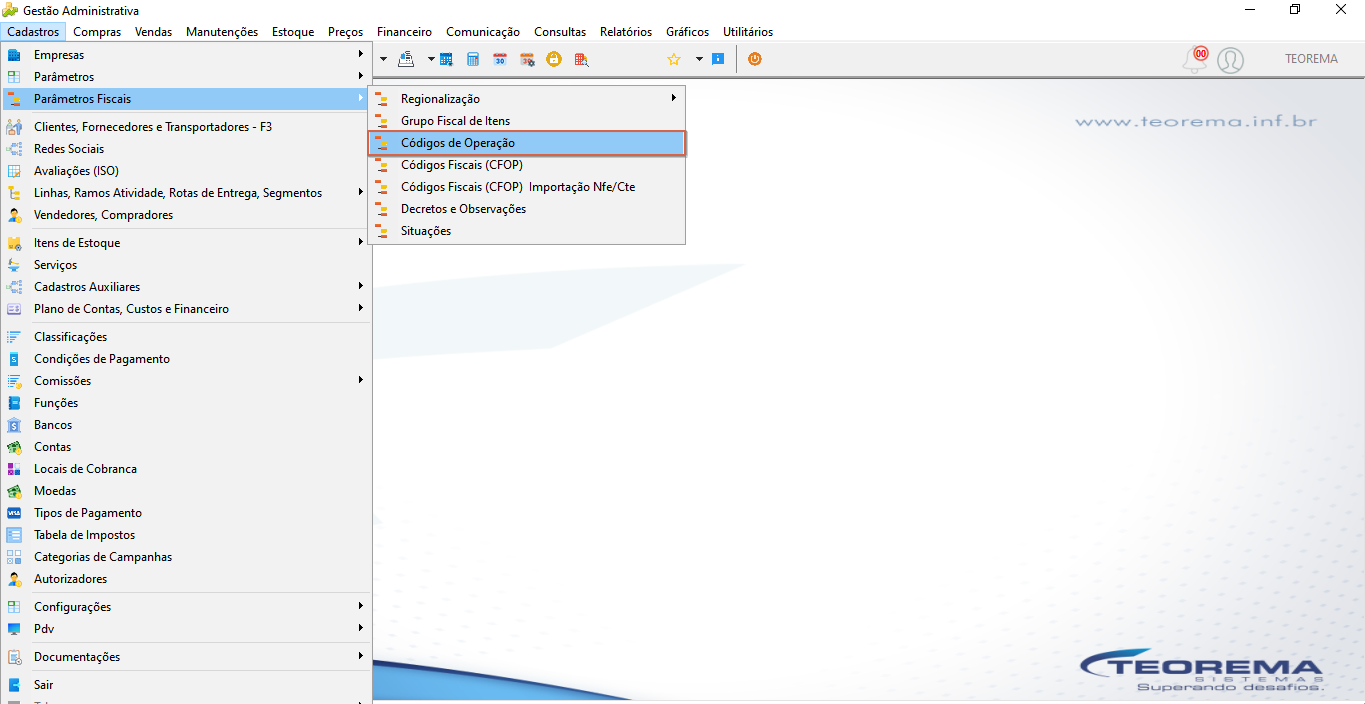 Clique em **Contabilização**. 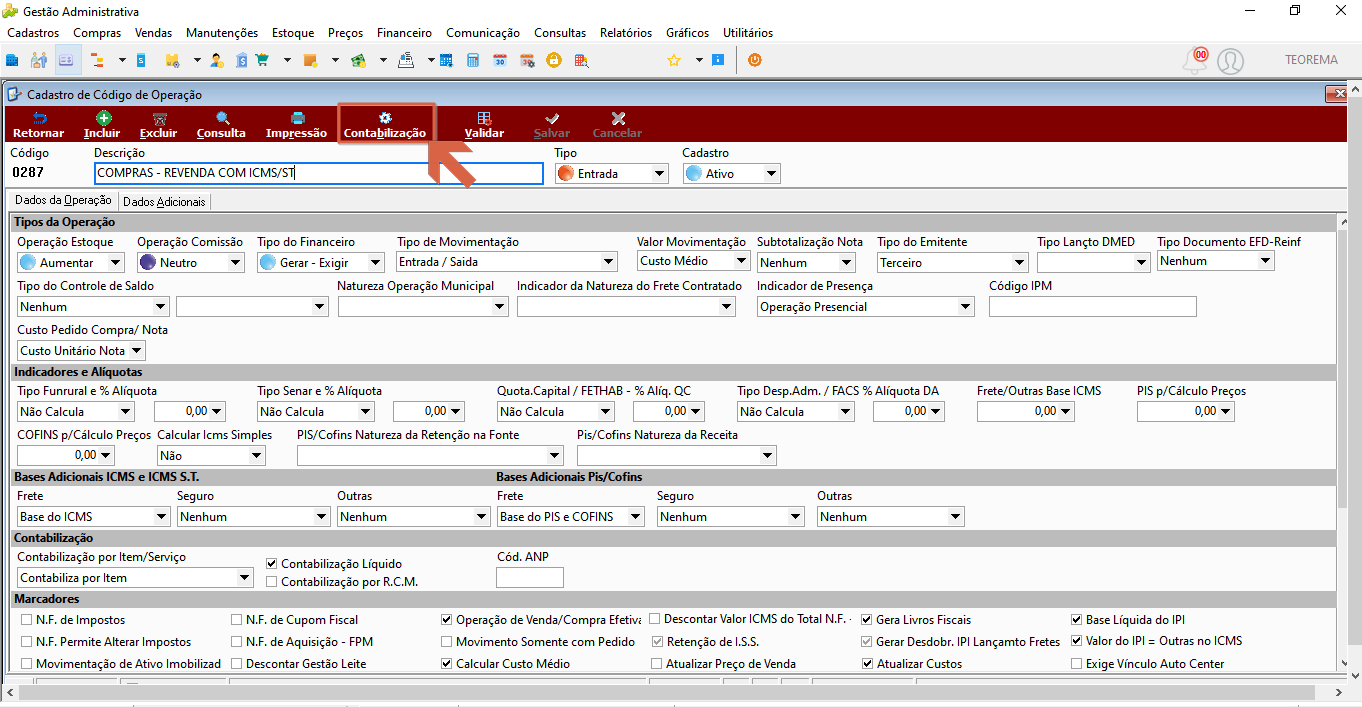 Preencha as informações do campo **COFINS**, conforme a figura ilustrativa. 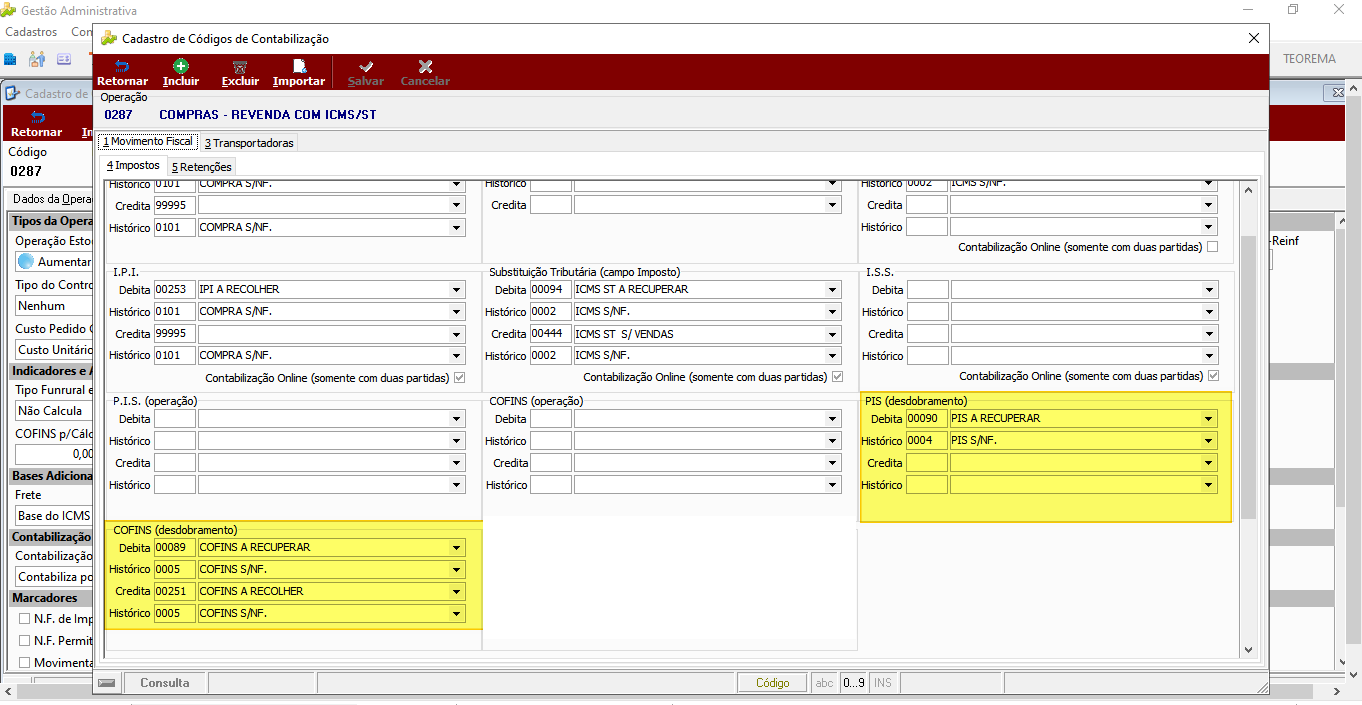 ## Informações do documento > Autor: Andreia Burko Bley > Setor: Qualidade > Módulo: Gestão Fisco Contábil > Chamado: > Versão do Sistema: 23.07a > Versão do documento: 01 > Revisão: Eduardo Pedroso, Mauricio Fujimoto > Aprovado em: 11/2023 --- > 📎 **Arquivos originais:** [Manual Integração Fiscal Contabil Atualizado.docx](https://drive.google.com/uc?export=download&id=1_eYImt1reJfiKTcqC4tZE2OzLYgyOYTW) · [Manual Integração Fiscal Contabil Atualizado.pdf](https://drive.google.com/uc?export=download&id=1ExOleki6mwVulgyAXGWo5fh9sSF30sMr)
Tags IA:
2023
contabil
fiscal
integracao
integracao-fiscal-contabil
manuais
novembro
Prioridade: 7