Manual De Configuração De Templates
v26.06a
Orienta a consulta, configuração e manutenção detalhada dos templates de email na nova interface do sistema Administrador.
- Título
- Manual De Configuração De Templates
- Slug
- configuracao-templates
- Sistema(s)
- Administrador
- Chamado
- "0000581849"
- Categoria
- user_manual
- Tipo
- how-to
- Autor
- Antonio Marcos Zampier
- Setor
- Qualidade
- Modulo
- Administrador
- Versão Doc
- 01
- Revisão
- Paulo Bley
- Aprovado em
- Outubro de 2026
- Versão Pipeline
- ia-forja
- Publico
- "Administradores e usuários responsáveis pela manutenção dos templates de e-mail"
- Keywords
- templates de e-mail pré-visualização arrastar e soltar Uso no sistema Não catalogado Cadastro de Relatórios permissões auditoria
- Ultima Revisao
- "2026-10-29"
---
title: Manual De Configuração De Templates
slug: configuracao-templates
sistema:
- Administrador
chamado: "0000581849"
categoria: user_manual
tipo: how-to
autor: Antonio Marcos Zampier
setor: Qualidade
modulo: Administrador
versao_doc: 01
revisao: Paulo Bley
aprovado_em: Outubro de 2026
versao_pipeline: ia-forja
publico: "Administradores e usuários responsáveis pela manutenção dos templates de e-mail"
keywords:
- templates de e-mail
- pré-visualização
- arrastar e soltar
- Uso no sistema
- Não catalogado
- Cadastro de Relatórios
- permissões
- auditoria
ultima_revisao: "2026-10-29"
---
## Visão Geral
A nova interface de templates de e-mail reúne lista e ficha na mesma tela e concentra a consulta, a configuração e a manutenção dos templates. Contempla pesquisa, filtros, identificação do uso de cada template, associação de arquivos HTML (HyperText Markup Language) e imagens, pré-visualização, validações, permissões e auditoria. Também são documentadas as melhorias disponibilizadas no Cadastro de Relatórios, bem como o roteiro de testes para conferência dos comportamentos apresentados.
> **Nota:** as capturas de tela apresentadas utilizam dados fictícios.
## 2. Consultar e identificar os templates
A nova tela apresenta a lista dos templates de e-mail e permite consultar seus registros. A coluna “Uso no sistema” identifica o processo que utiliza cada template. Quando o nome não corresponde a um processo padrão, o registro é identificado como “Não catalogado”, situação que pode ocorrer em modelos específicos de clientes.
Na primeira coluna, os botões disponíveis permitem abrir a ficha e excluir o template, respeitando as permissões do usuário. A pesquisa filtra os registros durante a digitação. No painel de filtros, é possível separar os templates usados pelo sistema daqueles não catalogados.
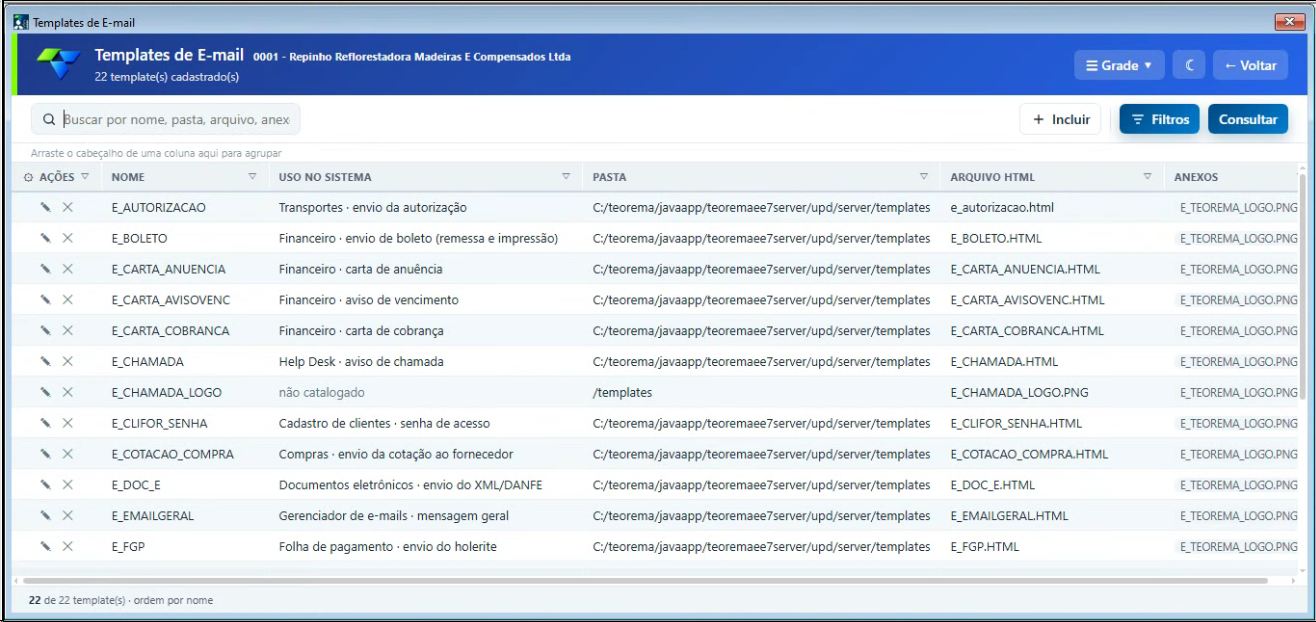
A tela reúne a consulta, a pesquisa e os filtros dos templates, exibindo o uso no sistema e as ações disponíveis para cada registro.
## 3. Configurar a ficha do template
A ficha apresenta o nome do template, seu uso no sistema, a pasta associada e o arquivo HTML. Após a gravação, o nome permanece fixo. As imagens anexadas são apresentadas como etiquetas que podem ser removidas com um clique. O campo de anexos possui indicador de contagem, com limite de 255 caracteres.
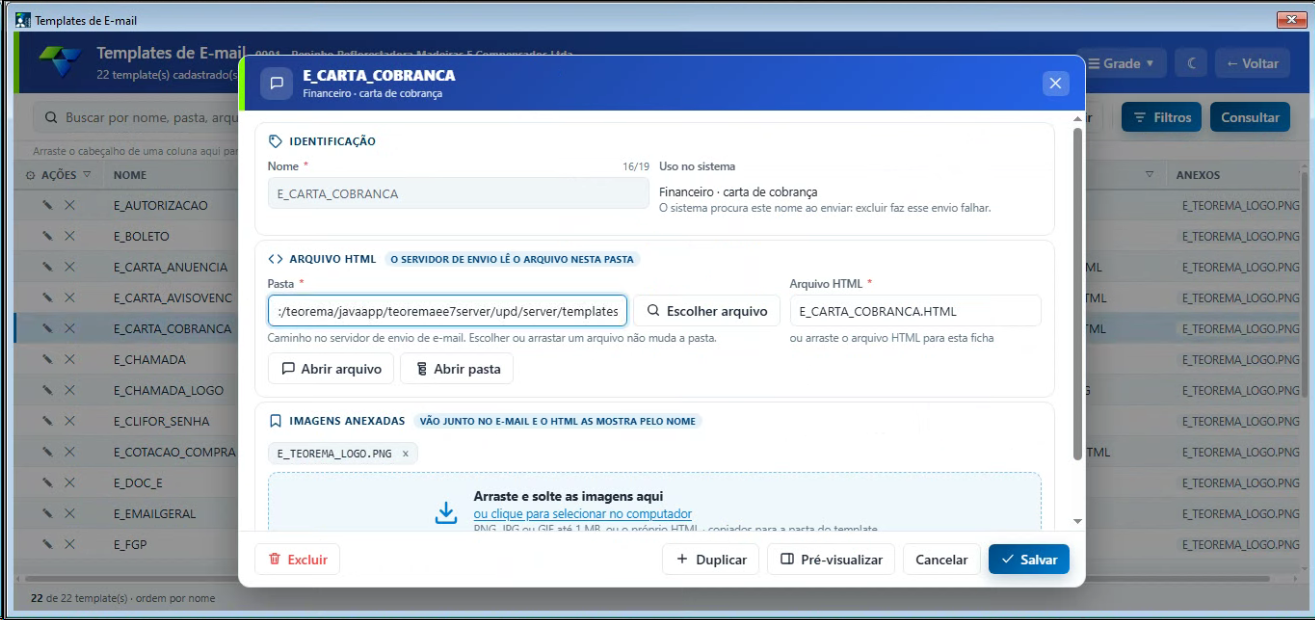
A ficha concentra os campos de identificação, os caminhos do arquivo HTML, os anexos e as ações de edição e gravação.
## 4. Associar arquivos por arrastar e soltar
A área azul da ficha permite arrastar e soltar imagens e arquivos HTML. Também é possível clicar nessa área para abrir a seleção de arquivos.
A pasta previamente gravada no template não é alterada pelo procedimento.
Quando o arquivo já está na pasta do template, é utilizado pelo nome.
Quando está em outra pasta, o sistema copia o arquivo para a pasta do template.
Se houver arquivo com o mesmo nome e conteúdo diferente na pasta de destino, o sistema solicita confirmação antes da substituição.
Ao soltar um arquivo HTML sobre a lista, é aberta uma nova ficha de template com informações previamente preenchidas.
## 5. Pré-visualizar o e-mail
A função de pré-visualização apresenta o e-mail conforme o conteúdo HTML, incluindo as imagens existentes na pasta do template. As marcações que serão preenchidas no envio, como {empNome}, são destacadas para facilitar sua identificação.
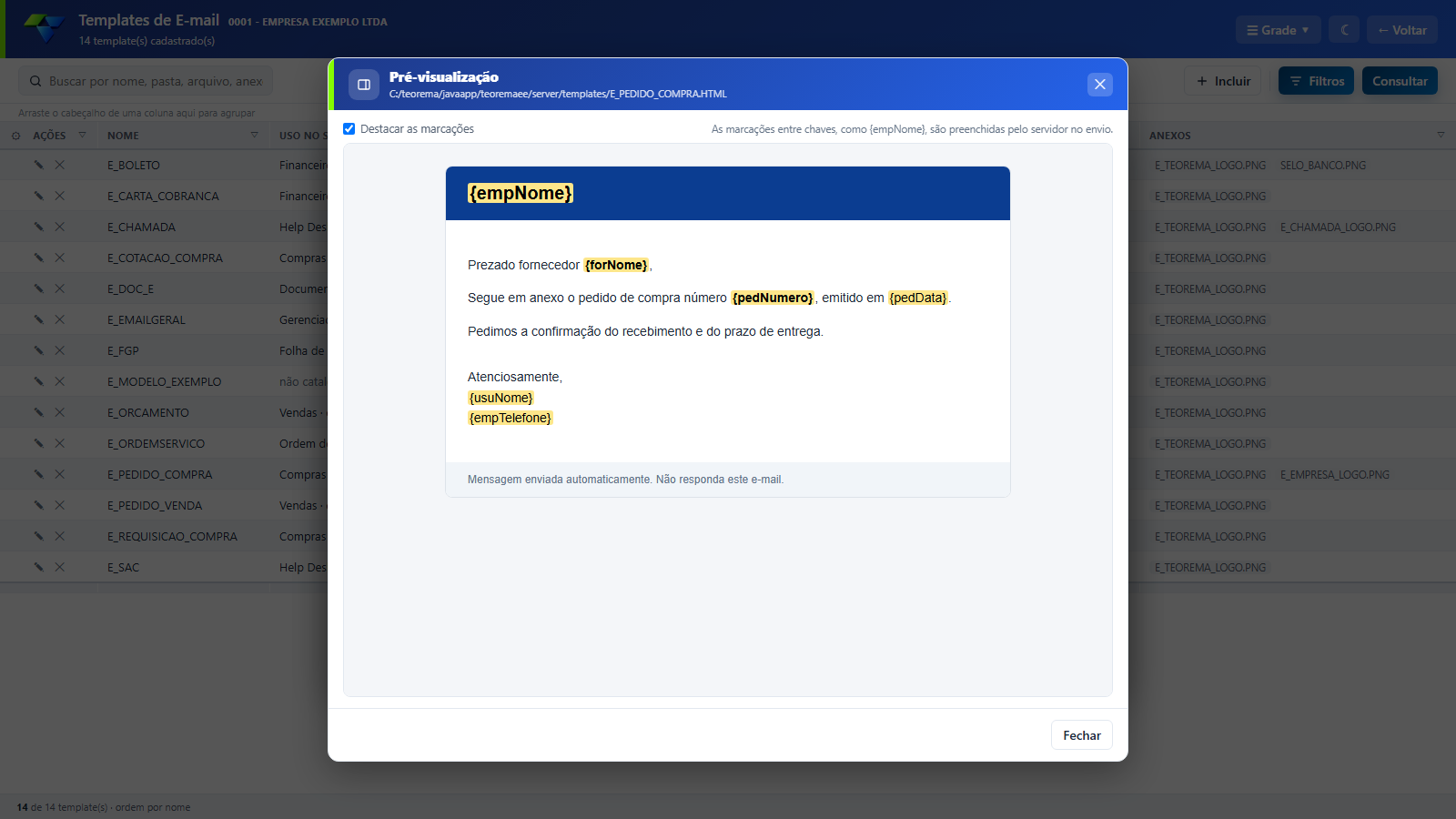
A visualização permite conferir o conteúdo do e-mail, suas imagens e as marcações dinâmicas antes da utilização do template.
## 6. Validar preenchimento e duplicidade
Para gravar o template, é obrigatório informar nome, pasta e arquivo HTML. Quando algum desses campos está ausente, a validação é apresentada ao lado do respectivo campo. O sistema também impede a gravação de nomes já existentes, sem diferenciar letras maiúsculas e minúsculas.
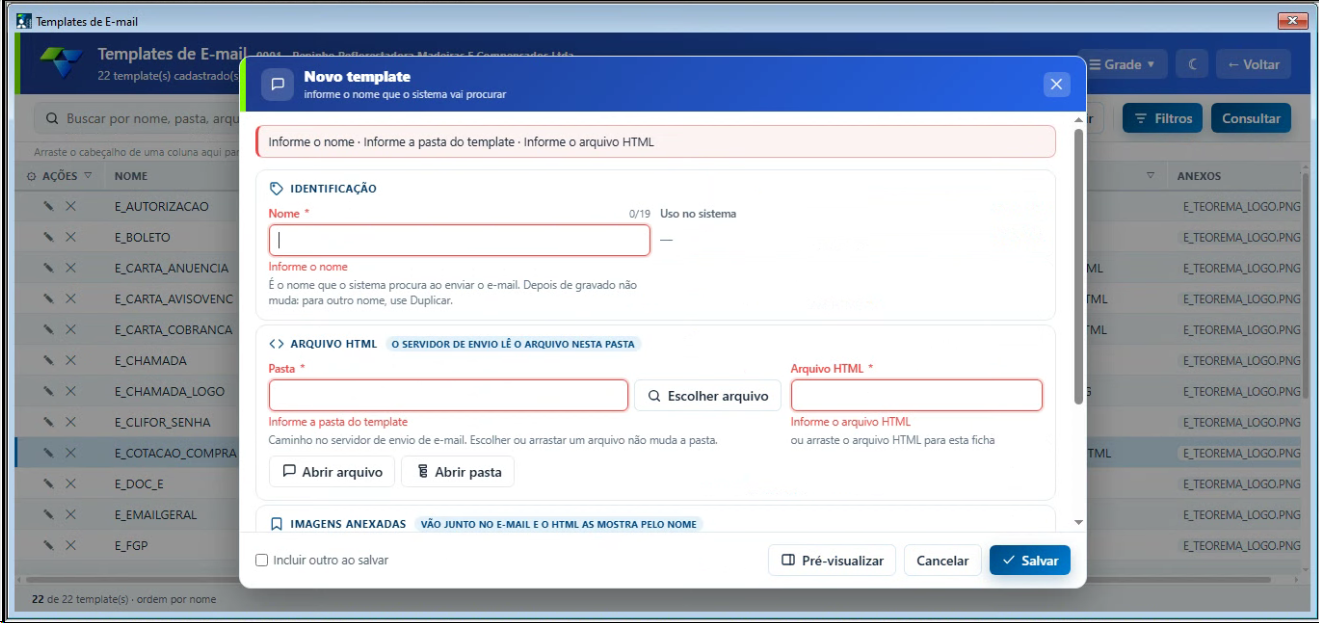
Os campos obrigatórios sem preenchimento são identificados na própria ficha, impedindo a gravação de registros incompletos.
## 7. Usar funcionalidades e controles complementares
### 7.1. Usar a área de arrastar e soltar no Cadastro de Relatórios
No Cadastro de Relatórios, disponível no Administrador e no Help Desk, a área de arrastar e soltar substitui o botão “Procurar”. O clique nessa área abre a seleção de arquivo na pasta de relatórios. O arquivo solto recebe o mesmo tratamento do arquivo selecionado, com aviso quando estiver fora da pasta de relatórios.
### 7.2. Acessar a interface e verificar a compatibilidade
A tela anterior de templates foi retirada. O item de menu passa a abrir diretamente a nova tela. Em banco de dados anterior à versão 26.06a, o sistema apresenta aviso informando a necessidade de atualização.
### 7.3. Conferir permissões e auditoria
A tela utiliza as permissões de abrir, incluir, alterar e excluir templates. Usuários com permissão somente de consulta podem abrir a ficha, mas não gravar ou arrastar arquivos. O botão de exclusão da lista é exibido apenas aos usuários autorizados. A auditoria registra inclusão, alteração e exclusão somente quando a gravação efetivamente ocorre.
### 7.4. Usar operações complementares
Estão disponíveis os botões “Abrir arquivo” e “Abrir pasta”, que permitem editar o HTML fora do sistema; a função “Duplicar”, para criar outro template a partir de um existente; e os recursos de exportação da lista e filtros salvos.
## 8. Executar o roteiro de testes e conferir os resultados esperados
### 8.1. Abrir a nova interface
**Procedimento:** Acessar Administrador > J - Template Email.
**Resultado esperado:** A lista de templates abre diretamente, sem indicadores e sem a coluna de conferência dos arquivos.
### 8.2. Filtrar por tipo de utilização
**Procedimento:** Abrir o painel de filtros; escolher “Usado pelo sistema” e depois “Não catalogado”; remover o filtro pelo ×.
**Resultado esperado:** A lista é filtrada de acordo com a escolha e, após a remoção, volta a apresentar todos os registros.
### 8.3. Pré-visualizar o e-mail
**Procedimento:** Abrir um template pelo botão de edição; no servidor de envio, clicar em “Pré-visualizar”.
**Resultado esperado:** O e-mail é apresentado com imagens e marcações destacadas.
### 8.4. Importar imagem
**Procedimento:** No servidor de envio, com acesso à pasta dos templates, arrastar uma imagem PNG (Portable Network Graphics) da Área de Trabalho para a ficha e repetir com a mesma imagem alterada.
**Resultado esperado:** A imagem é copiada para a pasta do template e incluída nos anexos sem alterar a pasta gravada; na repetição com conteúdo diferente, é solicitada confirmação para substituir.
### 8.5. Criar template por arquivo HTML
**Procedimento:** Com a ficha fechada, arrastar um arquivo HTML para a lista e gravar.
**Resultado esperado:** Abre uma nova ficha com pasta e arquivo preenchidos e nome sugerido.
### 8.6. Validar campos obrigatórios e nome duplicado
**Procedimento:** Tentar gravar sem nome, pasta e arquivo; depois tentar utilizar nome já existente.
**Resultado esperado:** A gravação é impedida e as mensagens de validação são apresentadas.
### 8.7. Duplicar e excluir template
**Procedimento:** Duplicar um template, gravar com novo nome e depois excluir pelo botão da lista.
**Resultado esperado:** As operações podem ser realizadas conforme as permissões previstas.
### 8.8. Verificar usuário somente de consulta
**Procedimento:** Acessar a tela com perfil que possui somente permissão de consulta.
**Resultado esperado:** A ficha abre sem a opção “Salvar” e sem área de arrastar arquivos; o botão de exclusão não é mostrado na lista.
### 8.9. Confirmar o envio efetivo de e-mail
**Procedimento:** Enviar e-mail por um processo que utiliza template alterado, como um pedido de compra.
**Resultado esperado:** O e-mail enviado contém as imagens do template.
### 8.10. Conferir o Cadastro de Relatórios
**Procedimento:** Acessar Administrador > E - Relatórios do Sistema e o cadastro correspondente no Help Desk; testar arquivo .rpt dentro e fora da pasta de relatórios e clicar na área azul.
**Resultado esperado:** O arquivo da pasta é identificado como “Encontrado”; o externo apresenta aviso; o clique abre a escolha de arquivo na pasta de relatórios.
## 9. Conclusão do processo
A nova configuração de Templates de E-mail centraliza as atividades de consulta e manutenção em uma interface única, facilitando a identificação do uso de cada modelo, a associação de arquivos, a conferência visual e o controle de alterações. As validações de preenchimento, as permissões e os registros de auditoria contribuem para a consistência e rastreabilidade das operações. As melhorias no Cadastro de Relatórios também padronizam a seleção de arquivos. O roteiro de testes apresentado permite verificar os comportamentos descritos, respeitando as condições e restrições documentadas.
> **Nota:** os comportamentos descritos correspondem ao material de origem e não constituem registro de execução ou aprovação dos testes.
## Informações do documento
> Autor: Antonio Marcos Zampier
>
> Setor: Qualidade
>
> Módulo: Administrador
>
> Chamado: 0000581849
>
> Versão do Sistema:
>
> Versão do documento: 01
>
> Revisão: Paulo Bley
>
> Aprovado em: Outubro de 2026
---
> 📎 **Arquivos originais:** [Manual_de_Configuração_de_Templates.docx](https://drive.google.com/uc?export=download&id=12Opjj9N3AeToUr8VVzkwYt1KjJfJqyry)
Tags IA:
configuracao
templates
ticket-vinculado
Prioridade: 7