Manual do usuário: consulta SPC com Score (produto 675)
v1.0.0
Como configurar o produto 675 (SPC + Positivo Intermediário PF) na análise cadastral, consultar um cliente e ler o resultado com o Score em destaque.
user_manual
public
manual-do-usuario-consulta-spc-com-score-produto-675
|
Vendor Analise Cadastral
17
26/11/2026 15:01
· Des.Julio
# Manual do usuário: consulta SPC com Score (produto 675) A consulta ao SPC da análise cadastral pode usar o produto **675 – SPC + Positivo Intermediário PF**. Com ele, o resultado da consulta mostra a pontuação de **Score + Positivo** do cliente em destaque, junto com: - probabilidade de inadimplência; - renda presumida; - comprometimento de renda mensal; - limite de crédito sugerido; - resumo das ocorrências (SPC, protestos, cheques etc.); - consultas feitas por outras empresas. O produto 675 é para **pessoa física (CPF)**. > As telas deste manual usam dados fictícios. ## Antes de começar - O contrato da empresa com o SPC precisa ter o **produto 675 liberado**. Se não tiver, o SPC recusa a consulta e a tela mostra o erro devolvido por ele. - É preciso ter o **usuário e a senha do webservice do SPC** (os mesmos já usados hoje na consulta SPC). - Quem salva a configuração é a **equipe de suporte da Teorema**. Os demais usuários podem ver a tela, mas não alterar. - Cada consulta ao SPC **é cobrada pelo SPC**, conforme o contrato da empresa. ## 1. Configurar o produto 675 **1.1.** No menu lateral, clique em **Configurações** e depois em **Análise cadastral**. 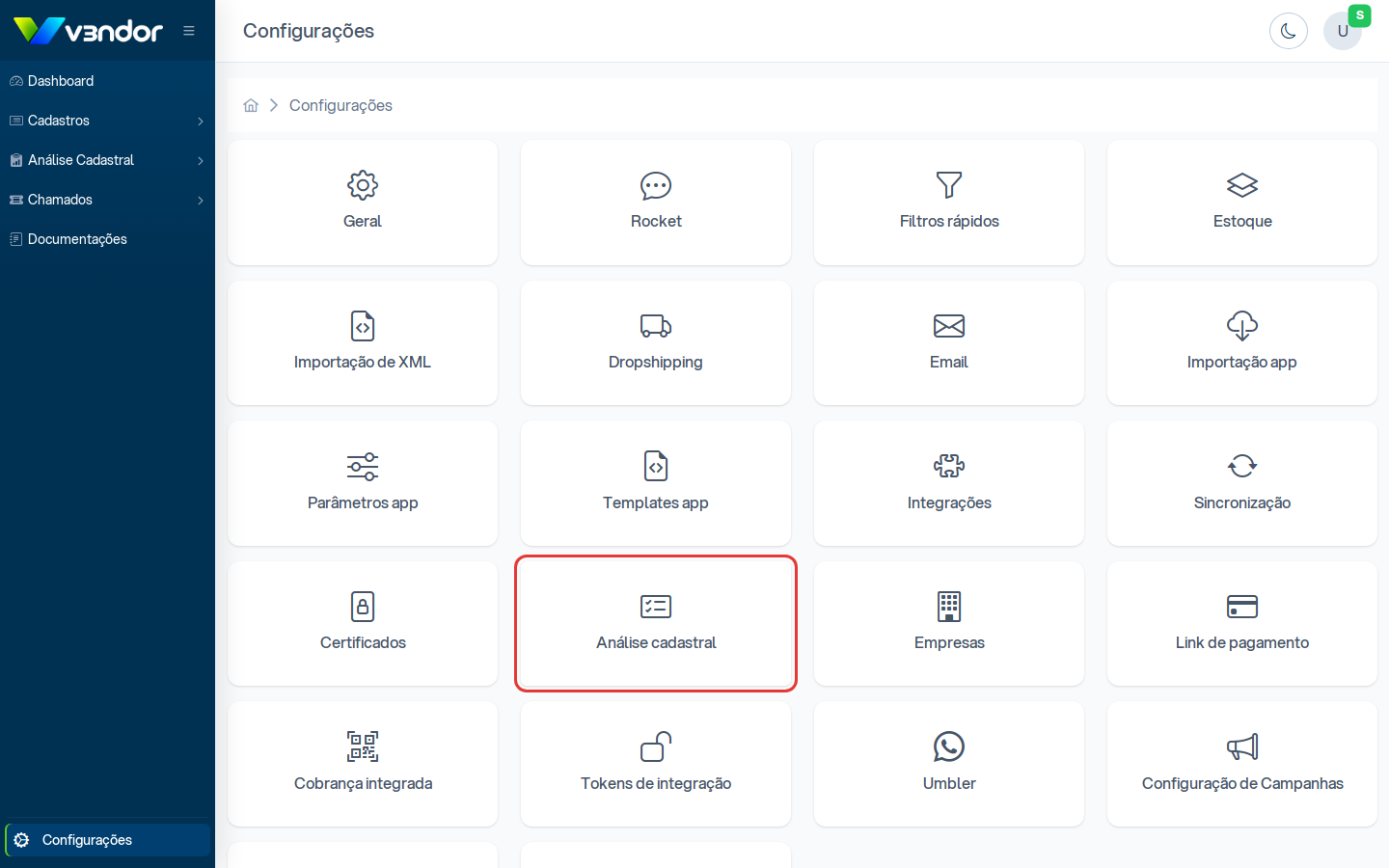 **1.2.** Na aba **Plataformas**, desça até o quadro **SPC** e preencha: | Campo | O que informar | |---|---| | Ativar consulta | Ligado | | Versão | versão 1 | | Ambiente | produção | | Usuário | usuário do webservice do SPC | | Senha | senha do webservice do SPC | | Operação | Consultar | | **Código Produto** | **675** | Quem já usa o SPC só precisa trocar o **Código Produto** (por exemplo, de 325 para **675**). 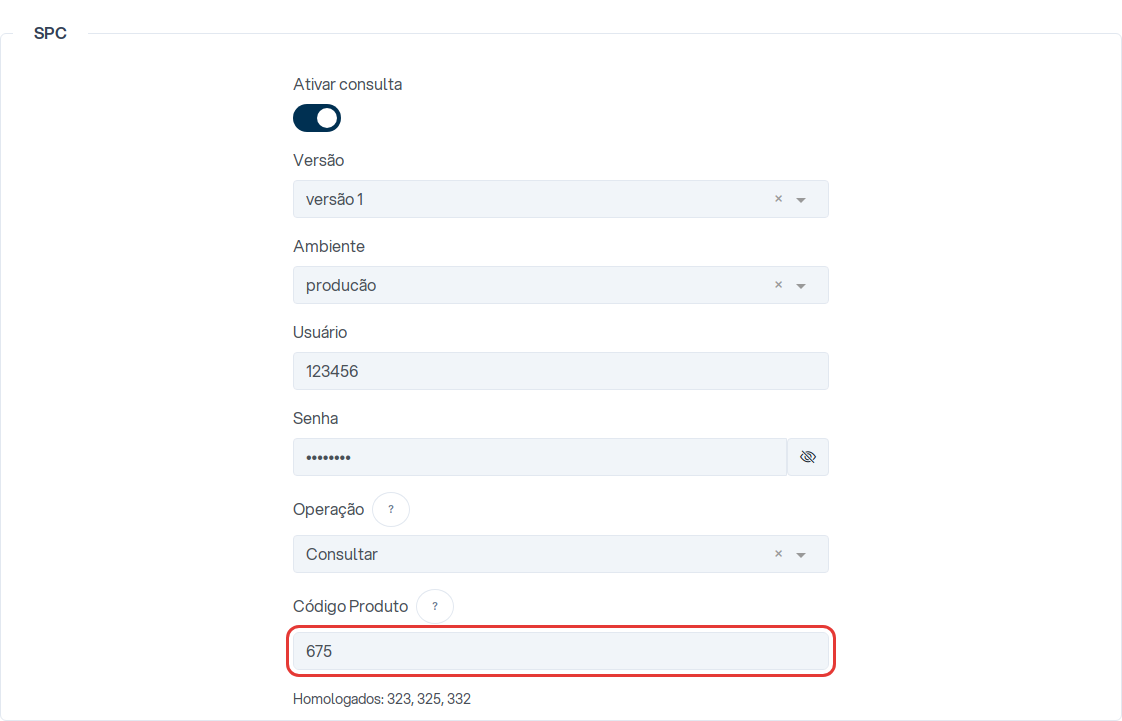 **1.3.** Clique em **Salvar**, no canto superior direito. A mensagem "Configuração salva com sucesso!" confirma a alteração. 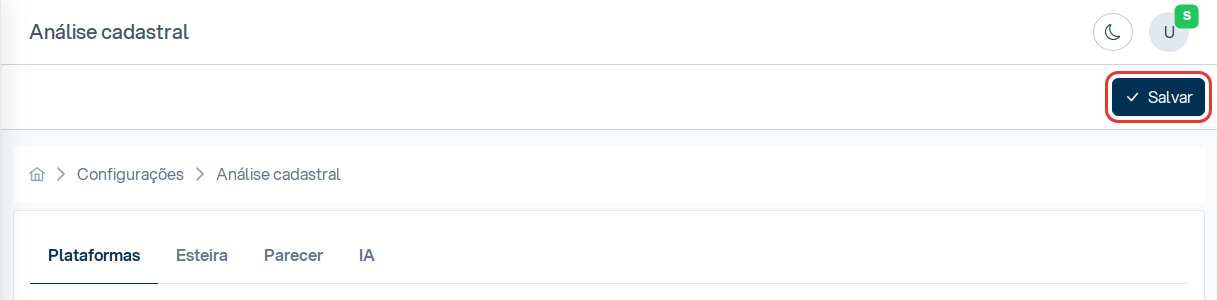 A partir daí, todas as novas consultas ao SPC usam o produto 675. ## 2. Consultar um cliente **2.1.** Abra o cadastro do cliente (**Cadastros › Pessoas › Clientes**, e clique no cliente desejado). **2.2.** No topo da tela, clique na **setinha** ao lado do botão de análise cadastral. Aparece a lista das plataformas configuradas. **2.3.** Marque **SPC**. O SPC vem desmarcado de propósito, porque cada consulta é cobrada. Não é preciso marcar "Limite de crédito PJ": essa opção vale só para CNPJ. 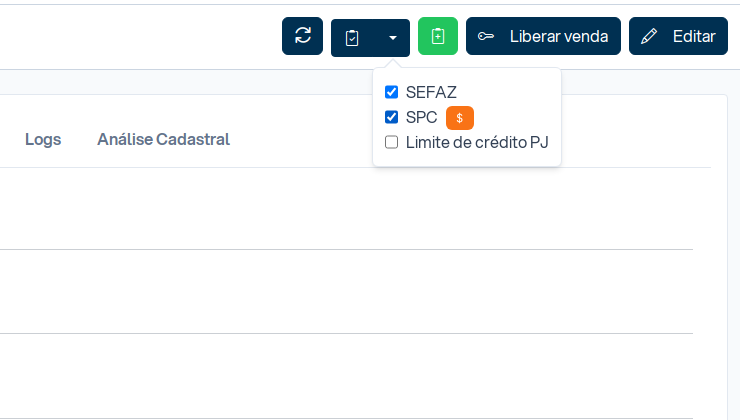 **2.4.** Clique no botão de análise cadastral (o ícone de prancheta). Quando terminar, aparece a mensagem "Consulta de análise cadastral realizada com sucesso" e a tela abre a aba **Análise Cadastral** do cliente, com a consulta no histórico. 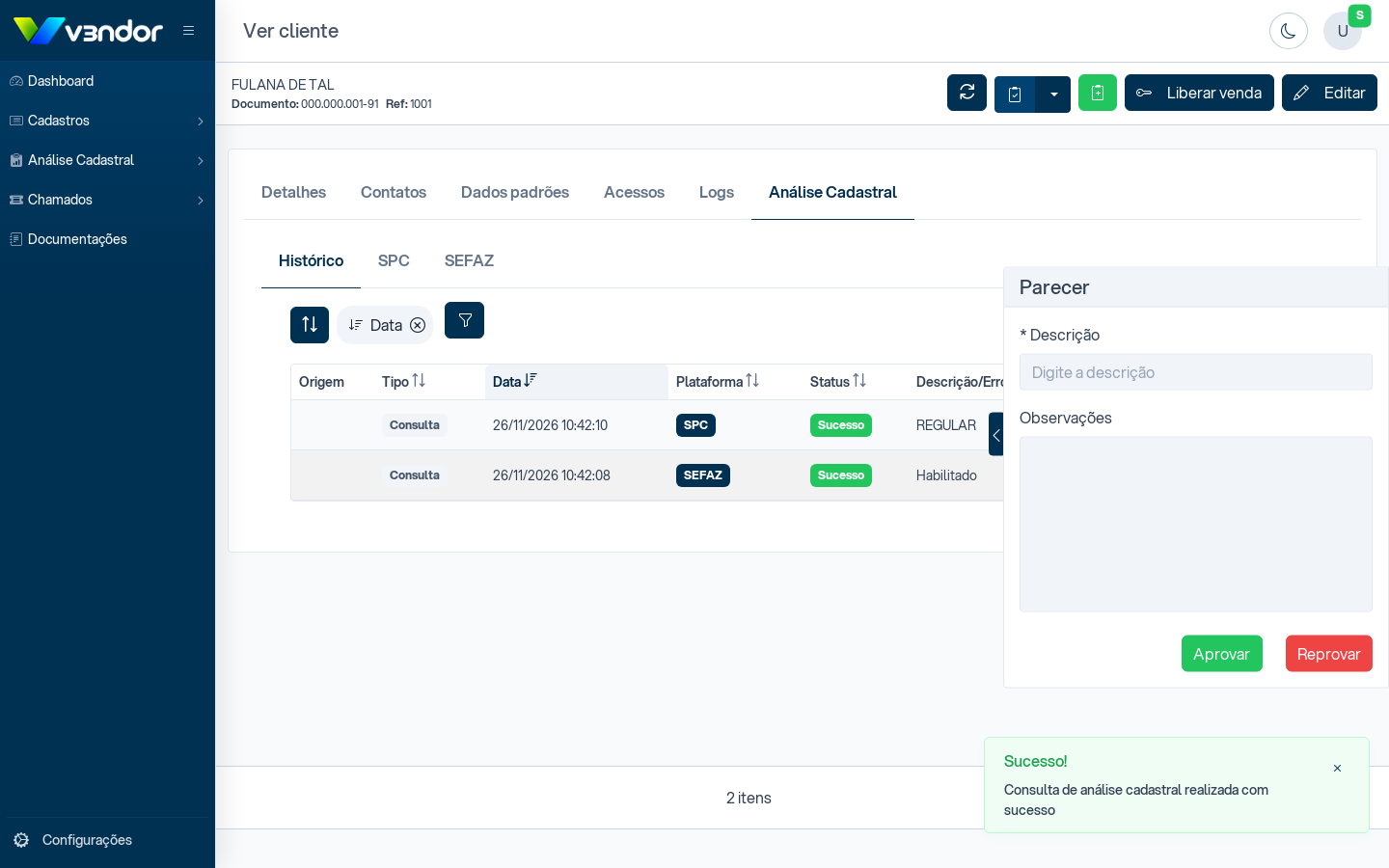 O quadro **Parecer**, à direita, serve para aprovar ou reprovar o cliente depois de analisar a consulta. Ele pode ser recolhido pela setinha na lateral. ## 3. Ver o resultado **3.1.** Ainda na aba **Análise Cadastral** do cliente, clique na aba **SPC**. Ela mostra a última consulta feita ao SPC. 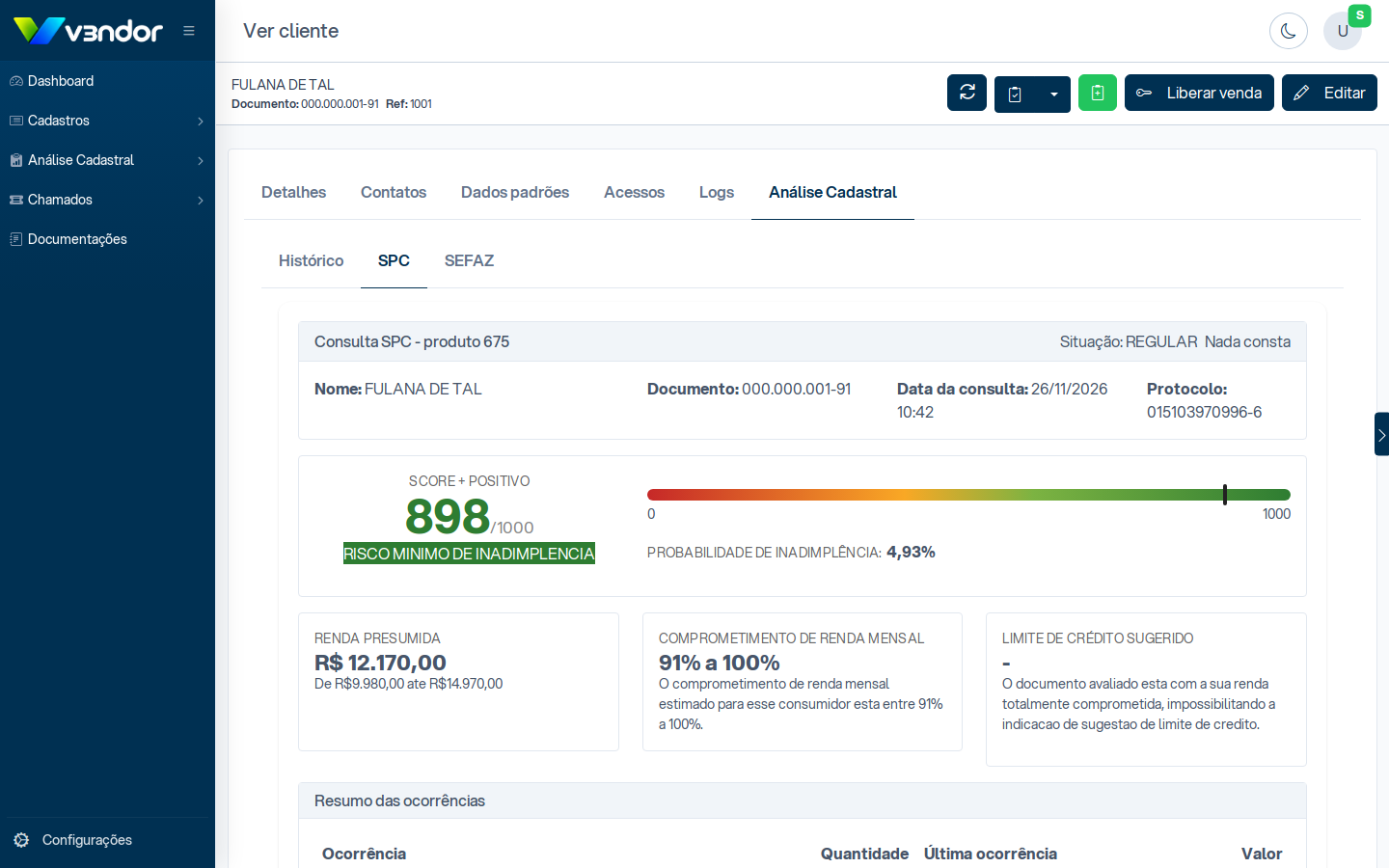 **3.2.** O resultado é dividido assim: 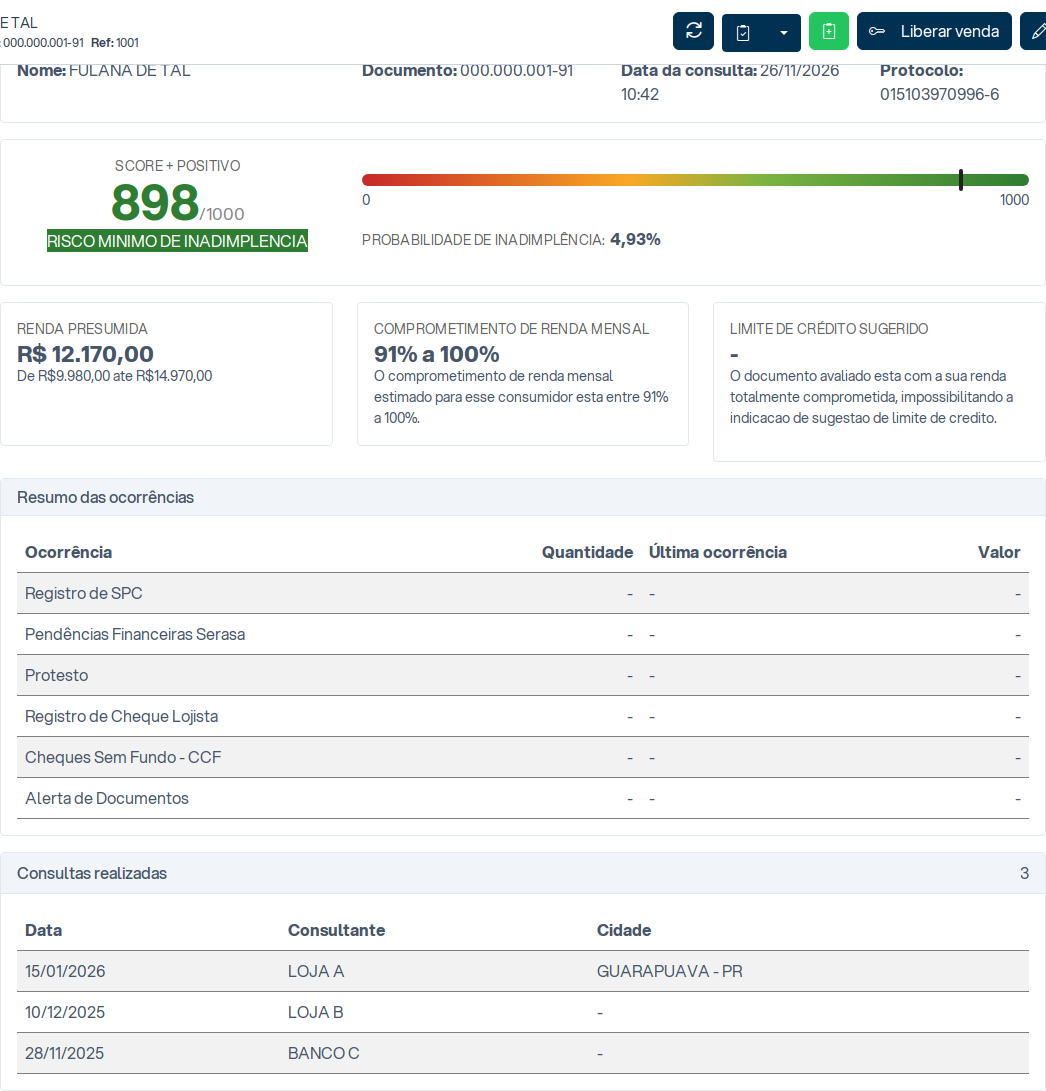 - **Cabeçalho**: produto consultado (675), situação do CPF, nome, documento, data e hora da consulta e protocolo do SPC. À direita aparece "Nada consta" ou a quantidade de ocorrências encontradas. - **Score + Positivo**: a pontuação do cliente de 0 a 1000. A régua colorida mostra onde ela fica, do vermelho (risco alto) ao verde (risco mínimo). Abaixo da pontuação aparece a classificação de risco, e ao lado a probabilidade de inadimplência informada pelo SPC. - **Renda presumida**: valor estimado pelo SPC e a faixa de renda. - **Comprometimento de renda mensal**: quanto da renda já está comprometida. - **Limite de crédito sugerido**: valor sugerido pelo SPC. Quando o SPC não sugere limite (por exemplo, renda totalmente comprometida), aparece só a explicação dele. - **Resumo das ocorrências**: quantidade, data da última ocorrência e valor de cada tipo de registro (SPC, pendências financeiras, protestos, cheques sem fundo etc.). Um traço (-) significa que não há registro. - **Consultas realizadas**: outras empresas que consultaram o CPF, com data e cidade. O botão **Ver informações técnicas**, no fim da tela, mostra o que foi enviado e o que o SPC devolveu. Ele é útil para o suporte em caso de dúvida. ## 4. Rever consultas feitas anteriormente **4.1.** No menu lateral, abra **Análise Cadastral › Lista**. A lista traz todas as consultas, de todos os clientes. Use a pesquisa ou o filtro para encontrar a desejada. 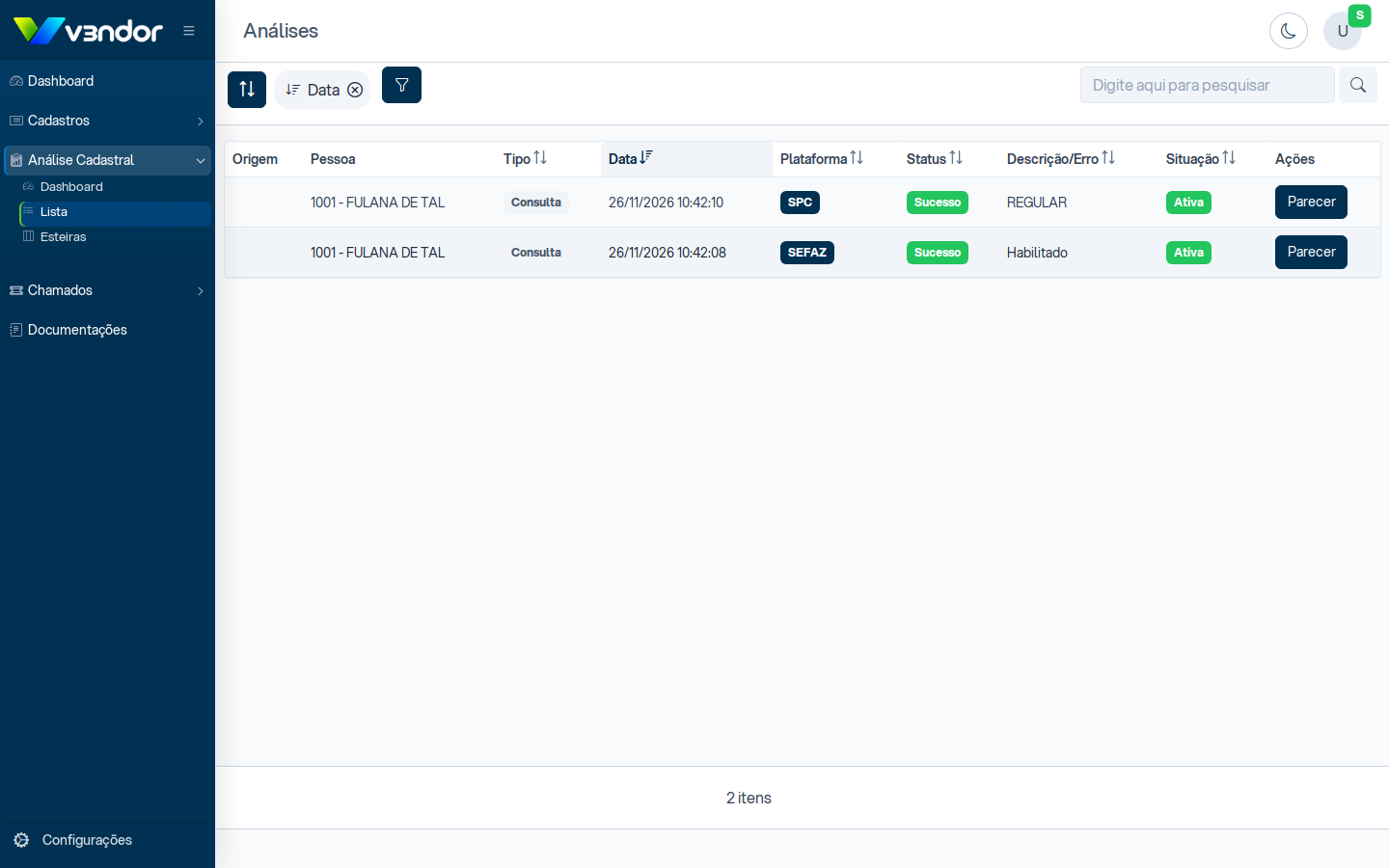 **4.2.** Clique na linha da consulta **SPC**. O mesmo resultado do item 3 abre numa janela. 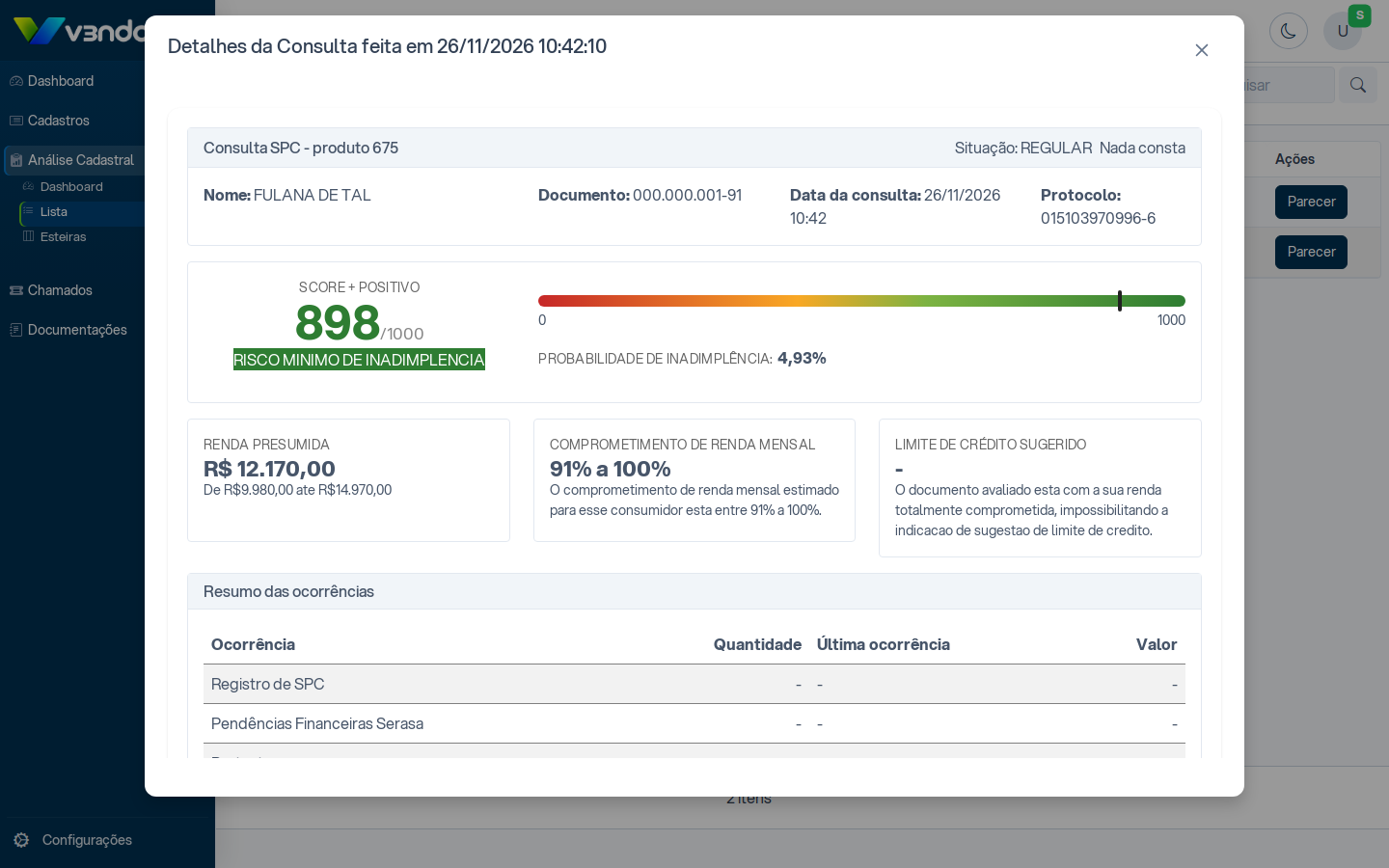 ## Dúvidas comuns **O score não aparece.** Confira se o **Código Produto** está como **675** na configuração e se a consulta foi feita depois da troca. Consultas antigas, feitas com outro produto, continuam com o layout anterior e sem score. **A consulta deu erro.** A mensagem exibida é a devolvida pelo SPC. Os casos mais comuns são usuário ou senha incorretos, ou o produto 675 não liberado no contrato. Nesses casos, verifique com o SPC. **Consultei um CNPJ.** O produto 675 é para pessoa física. Para CNPJ, o SPC usa outros produtos; fale com o suporte da Teorema.
Tags IA:
spc
score
produto 675
analise cadastral
spc positivo
Prioridade: 5