Manual Consulta De Metas De Vendedores
v01
A nova tela de Consulta de Metas de Vendedores reúne as principais funcionalidades: indicadores, pontos de atenção, visualizações de metas e vendedores, documentos, impressão, filtros e comportamentos corrigidos. A consulta abre, por padrão, no mês corrente, na empresa logada e...
user_manual
public
manual-consulta-de-metas-de-vendedores
|
Sistemas Teorema
65
12/11/2026 12:19
· Paulo
## Visão Geral A nova tela de Consulta de Metas de Vendedores reúne as principais funcionalidades: indicadores, pontos de atenção, visualizações de metas e vendedores, documentos, impressão, filtros e comportamentos corrigidos. A consulta abre, por padrão, no mês corrente, na empresa logada e nas metas de itens. A interface reúne indicadores gerenciais, análise de desempenho e atalhos para investigar metas que precisam de acompanhamento. O período pode ser ajustado para até 12 meses, limitado ao mês corrente. > **Nota:** a versão web desta consulta está em avaliação: use para conhecer e avaliar. Para o trabalho do dia a dia, a tela oficial continua sendo a Consulta de Metas de Vendedores tradicional. Sugestões e problemas: entre em contato com o Suporte. ## Organização do conteúdo 1. Consulta principal: visão Metas, indicadores e pontos de atenção. 2. Visões Vendedores e 12 meses: desempenho individual e histórico. 3. Detalhamento de documentos: composição do realizado. 4. Impressão: prévia, filtros e paginação. 5. Filtros, parâmetros, exportação e comportamentos atualizados. Proteção de dados: nomes de pessoas e clientes, identificadores, números de documentos e dados demonstrativos presentes nas capturas foram ocultados permanentemente nas imagens incluídas nesta documentação. ## 1. Consulta principal — visão Metas ### Ação 1 — Acessar a consulta e verificar o período Ao abrir a consulta, o sistema apresenta o mês corrente, a empresa logada e as metas de itens, permitindo a análise do desempenho com base nas informações selecionadas. ### Ação 2 — Analisar os indicadores O cabeçalho apresenta meta do período, realizado líquido, atingimento frente ao esperado até a data atual, projeção de fechamento, valor necessário de vendas por dia útil e quantidade de vendedores na meta. O realizado pode ser comparado com o mesmo mês do ano anterior ou com a média dos três meses anteriores. Ao selecionar um indicador, o sistema apresenta a explicação do cálculo com os números da consulta. ### Ação 3 — Identificar pontos de atenção e consultar uma meta A área “O que olhar” contabiliza situações que merecem atenção. Ao clicar em uma categoria, a grade é filtrada para os registros correspondentes. Os avisos incluem projeção abaixo do regular, ritmo exigido alto, meta fora do histórico, dependência de um cliente, descontos ou devoluções acima da equipe, meta sem venda, venda sem meta, duplicidade de cadastro e meta batida antecipadamente. Cada linha representa uma meta conforme o nível cadastrado (vendedor, família, grupo, item etc.), incluindo “venda sem meta” quando aplicável. O painel lateral detalha atingimento, projeção, avisos, evolução diária e clientes que compõem o realizado. 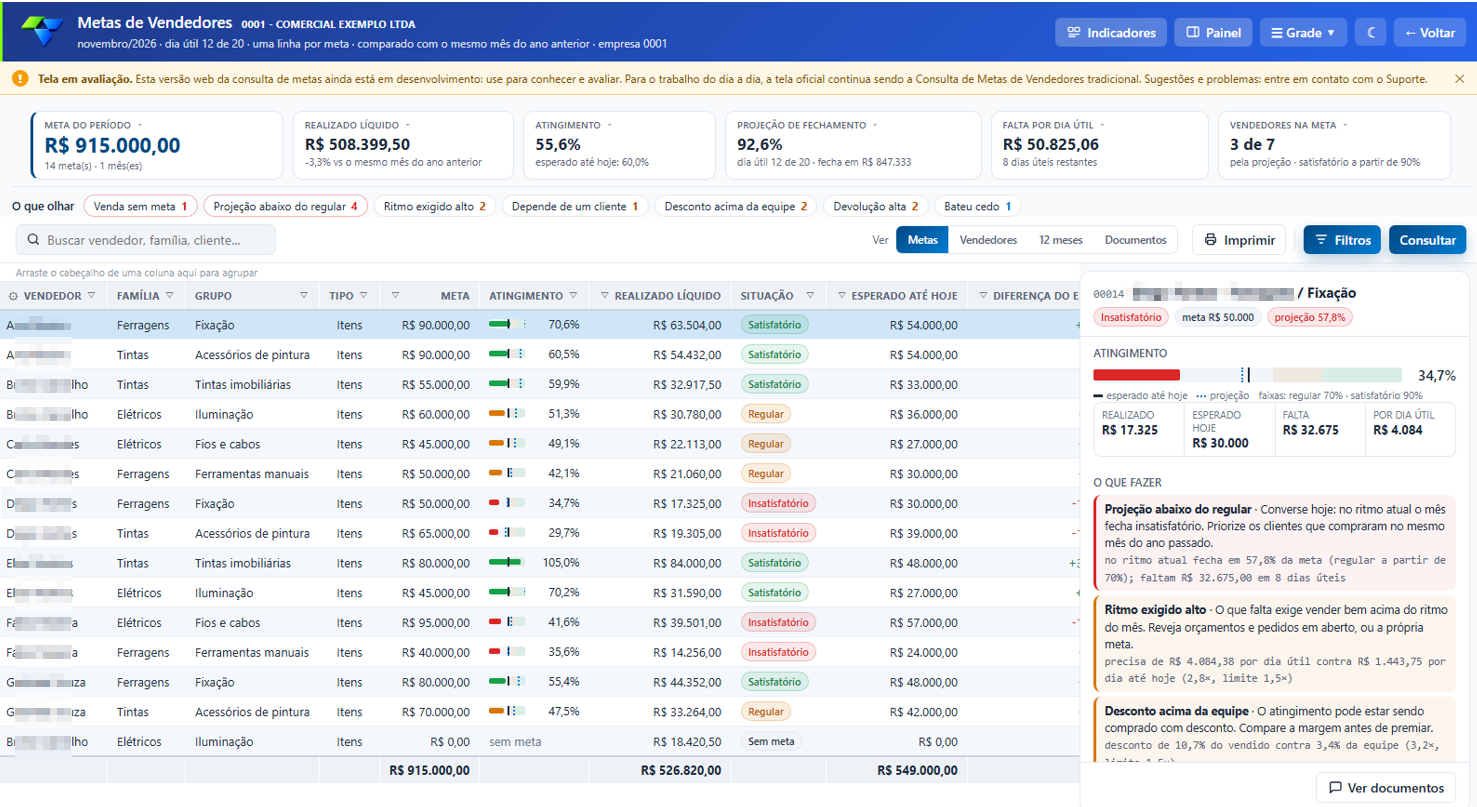 Figura 1 — Visão Metas: indicadores, grade, alertas e painel lateral (dados demonstrativos ocultados). ## 2. Visões Vendedores e 12 meses ### Ação 4 — Consultar o histórico de 12 meses Selecione a opção “12 meses” para visualizar o atingimento mensal de cada vendedor, a quantidade de vezes em que a meta foi alcançada e a tendência de desempenho. 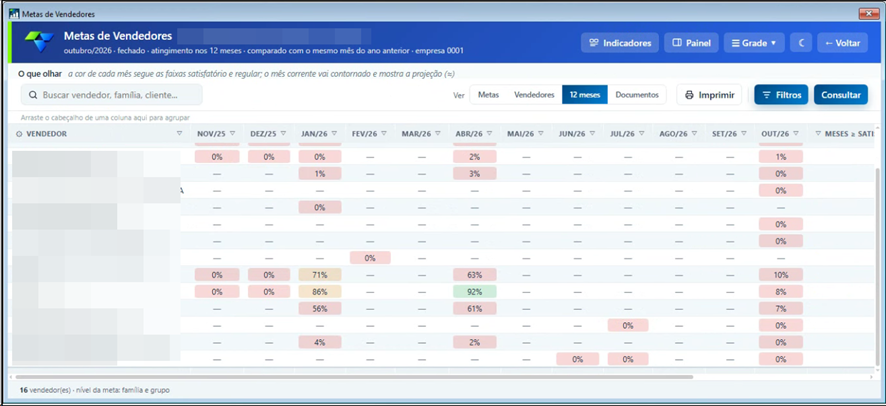 Figura 2 — Visão histórica de 12 meses (identificadores e resultados individuais ocultados). ### Ação 5 — Examinar o desempenho de um vendedor Na vista “Vendedores”, as metas são consolidadas por vendedor. A consulta apresenta posição na equipe, descontos, situação dos seis meses anteriores e mix de metas. Ao selecionar uma linha, o painel exibe avisos, desempenho dia a dia e atingimento por família. 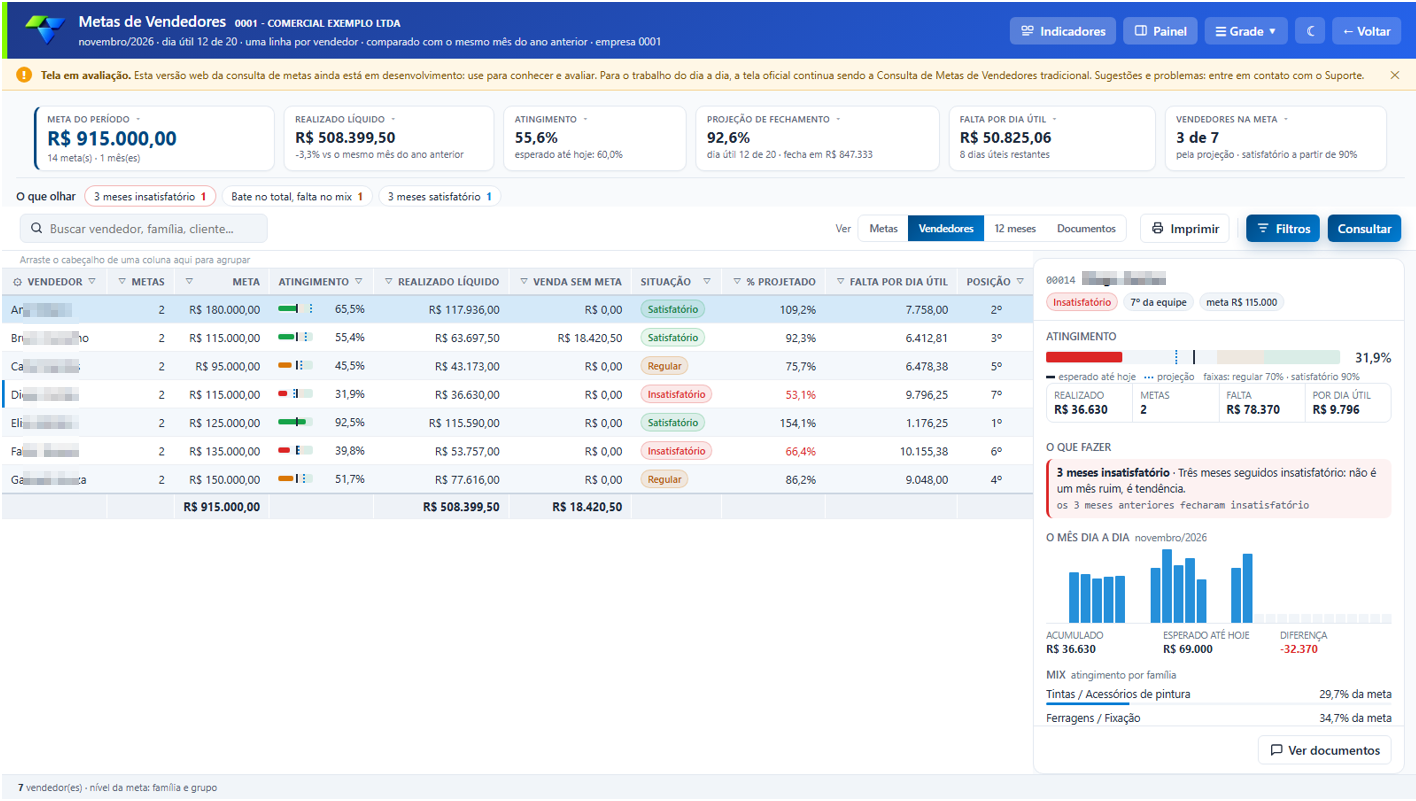 Figura 3 — Visão Vendedores e painel individual (dados demonstrativos ocultados). ## 3. Documentos que compõem o realizado ### Ação 6 — Abrir a visão Documentos Na linha de uma meta ou de um vendedor, selecione “Ver documentos” ou pressione Enter. A vista Documentos apresenta as notas e os pedidos que formam o realizado do registro selecionado. As vendas são somadas, enquanto as devoluções são abatidas. ### Ação 7 — Alterar a abrangência da consulta O filtro “Documentos de” indica a origem dos documentos exibidos. Ao remover o filtro, a consulta passa a apresentar todos os documentos do período e dos demais parâmetros selecionados, de forma semelhante à função “Detalhar meta” da tela anterior. 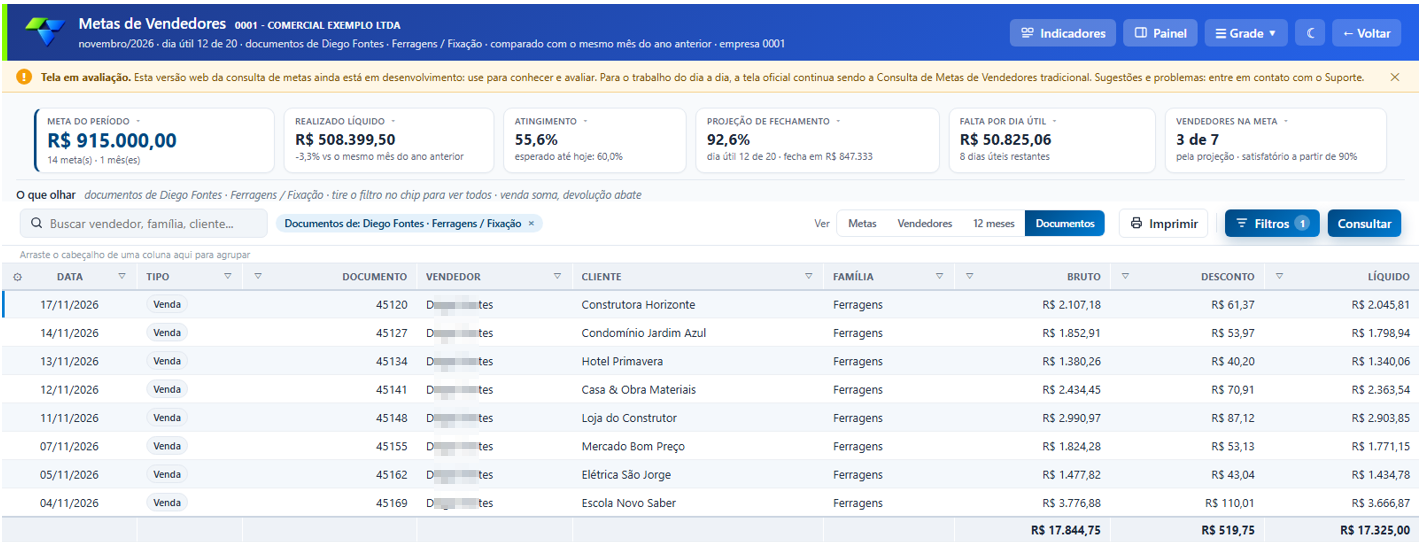 Figura 4 — Documentos associados ao realizado de uma meta (clientes, vendedores, documentos e valores ocultados). ## 4. Prévia de impressão ### Ação 8 — Abrir e conferir a impressão Selecione “Imprimir” para abrir a prévia padrão das telas web. A prévia disponibiliza recursos de orientação, zoom, cabeçalho da empresa, identificação dos filtros no rodapé e numeração de página. Com ela aberta, os comandos específicos da consulta deixam de aparecer no cabeçalho. ### Ação 9 — Retornar à consulta Utilize “Voltar” para fechar a prévia e retornar à tela de consulta. 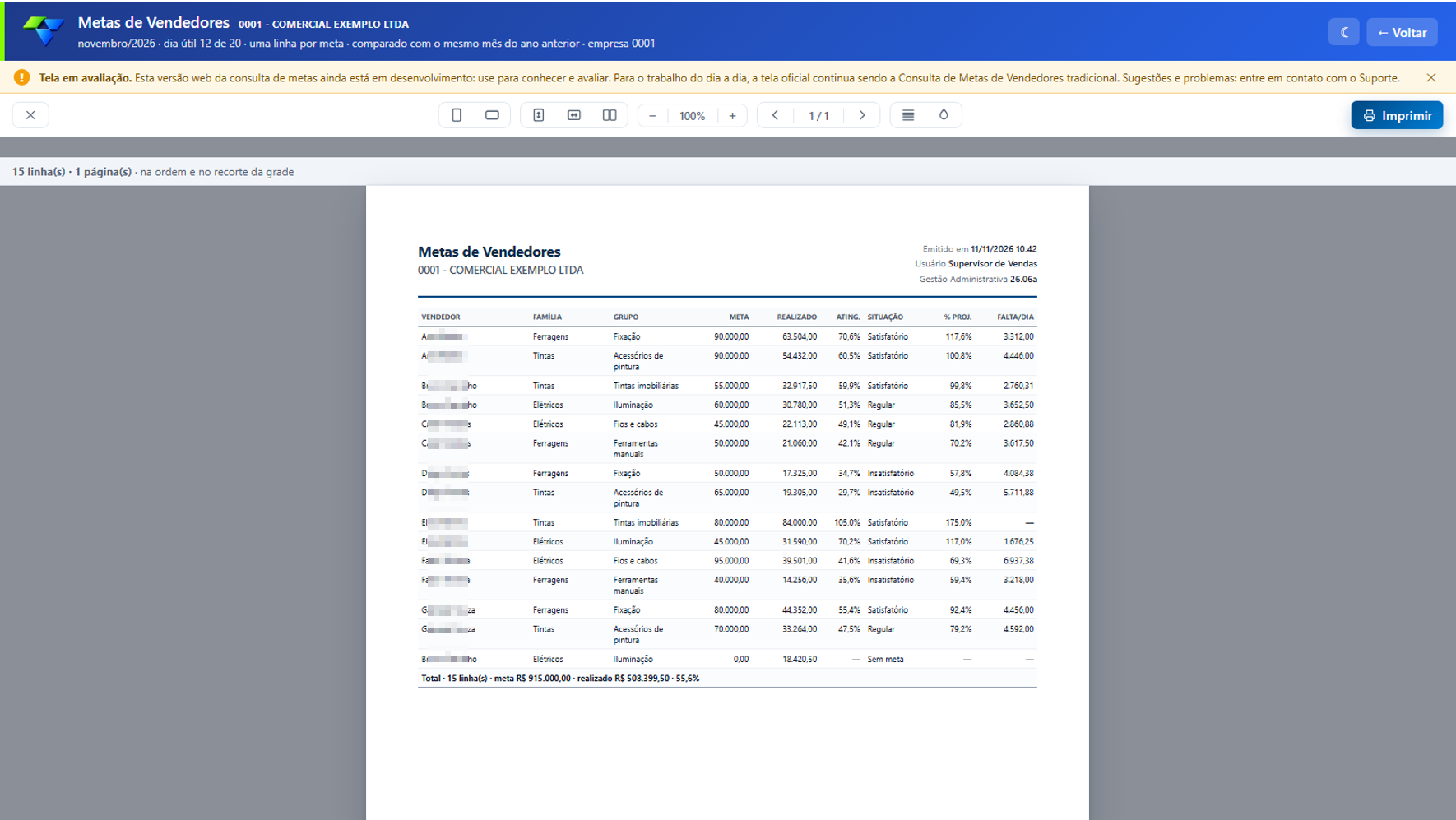 Figura 5 — Prévia de impressão da visão Metas (conteúdo demonstrativo do relatório ocultado). ## 5. Filtros, parâmetros e regras de cálculo ### Ação 10 — Configurar a abrangência e os filtros A consulta permite um período de até 12 meses, limitado ao mês corrente, com seleção de empresa, tipo de meta (itens, serviços ou ambos), operações de venda e de devolução (efetivas, não efetivas ou todas), vendedor, cliente e situação. É possível ajustar as faixas de classificação satisfatória e regular e os limites das regras da área “O que olhar”. ### Ação 11 — Salvar filtros e exportar resultados Os filtros podem ser salvos, inclusive como padrão de abertura. A consulta também oferece exportação dos dados. Seu processamento ocorre em segundo plano, sem bloquear a tela. ### Ação 12 — Conferir critérios aplicados aos resultados A identificação do vendedor segue o parâmetro de comissão configurado na empresa, por item ou por documento. Em ordens de serviço, o rateio de serviço distribui o valor entre os vendedores. ### Ação 13 — Validar comportamentos corrigidos em relação à tela anterior - Os filtros deixam de ficar presos à consulta anterior. - A devolução é descontada uma única vez por meta em todos os níveis. - Metas sem uso ou sem tipo informado voltam a ser incluídas. - O filtro de itens e serviços respeita a opção selecionada. - Um ano inválido é recusado com mensagem em vez de provocar erro. ## Conclusão A nova Consulta de Metas de Vendedores concentra acompanhamento de metas, projeções, histórico, pontos de atenção, composição documental e impressão em um fluxo integrado. Os recursos de filtros, análise por vendedor e validação de regras contribuem para uma leitura mais consistente dos resultados e para a identificação de situações que exigem atuação gerencial. > **Nota:** conteúdo elaborado a partir do material fornecido em K1.odt. Os passos descritos refletem as funcionalidades documentadas no material de origem; não constituem evidência de execução ou homologação das telas. ## Informações do documento > Autor: Antonio Marcos Zampier > Setor: Qualidade > Módulo: Sistemas Teorema > Chamado: 583552 > Versão do Sistema: > Versão do documento: 01 > Revisão: Paulo Bley > Aprovado em: novembro de 2026 --- > 📎 **Arquivos originais:** [Manual*Consulta*de*Metas*de_Vendedores.docx](https://drive.google.com/uc?export=download&id=1FEIiZMEP-JMlN3IJJIyEYqmi4J-OfvjP)
Tags IA:
consulta
metas
vendedores
ticket-vinculado
Prioridade: 7