Manual Atualizador Orion Server
v01
Orienta a instalação, configuração e operação do serviço de atualização automática do Orion Server, incluindo publicação de versões, monitoramento e recuperação de falhas.
user_manual
public
manual-orion-server
39
25/11/2026 08:12
· Paulo
- Título
- Manual Orion Server
- Slug
- orion-server
- Sistema(s)
- Teorema Atualizador
- Categoria
- user_manual
- Tipo
- how-to
- Publico
- "Equipe técnica e de suporte da Teorema e responsáveis pela instalação e publicação do Orion Server"
- Keywords
- Orion Server Atualizador Horse Publicador orion2 atualizador.bat
- Autor
- Fabiano Massola
- Setor
- Qualidade
- Modulo
- Teorema Atualizador
- Versão Doc
- 01
- Revisão
- Paulo Bley
- Aprovado em
- Novembro de 2026
- Versão Pipeline
- ia-forja
- Ultima Revisao
- "2026-11-25"
--- title: Manual Orion Server slug: orion-server sistema: - Teorema Atualizador categoria: user_manual tipo: how-to publico: "Equipe técnica e de suporte da Teorema e responsáveis pela instalação e publicação do Orion Server" keywords: - Orion Server - Atualizador - Horse - Publicador - orion2 - atualizador.bat autor: Fabiano Massola setor: Qualidade modulo: Teorema Atualizador versao_doc: 01 revisao: Paulo Bley aprovado_em: Novembro de 2026 versao_pipeline: ia-forja ultima_revisao: "2026-11-25" --- ## Visão Geral O Atualizador do Orion Server é o serviço do Windows que mantém o Orion Server Horse do cliente no ar e atualizado: vigia o servidor, busca e confere a versão nova, faz a troca com cópia de segurança, volta sozinho à versão anterior quando a versão nova não responde e, desde a versão 1.0.0.7, entrega as páginas web e as DLLs (bibliotecas de vínculo dinâmico) que vão junto com a publicação. Os tópicos cobrem a pasta do servidor no cliente (o que é cada programa, pasta e arquivo do atualizador), a instalação no cliente com o `atualizador.bat`, a janela do atualizador (atualizar agora, agendar a troca, acompanhar as etapas e copiar o registro para o suporte), o ícone ao lado do relógio e o menu. Em seguida, tratam da publicação de uma versão nova pelo Publicador: os três passos da tela, a diferença entre o que entra na hora, sem parar o Horse, e o que entra com a troca do Horse, a chave de assinatura, como levar a publicação ao orion2 e o teste numa máquina de teste antes de publicar. Também são abordados o modo só vigia no servidor da Teorema, o que fazer quando algo não sai como esperado, as proteções do próprio Horse e uma referência com a configuração, os nomes do serviço e o código. O conteúdo está organizado em 60 passos, agrupados por tema. ## Conteúdo - **Como funciona** - O Atualizador do Orion Server é um serviço do Windows instalado na pasta do Orion Server… - Os relógios do atualizador - O que ele troca e o que nunca encosta - Em que conta do Windows o Horse é aberto, desde a versão 1.0.0.6 - O próprio atualizador se atualiza sozinho, desde a versão 1.0.0.4 - Segurança - **A pasta do servidor no cliente** - O que fica na pasta do servidor Orion Server Horse no cliente - Os programas - As pastas - Fora da pasta do servidor - Dentro da pasta Atualizador - Os arquivos da pasta Atualizador - **Instalar no cliente** - Baixar o instalador do FTP (protocolo de transferência de arquivos) da Teorema - O que vai para o cliente - Passo a passo da instalação - Cuidados na instalação - O menu do atualizador.bat - **A janela do atualizador** - Versão nova pronta para instalar - Atualização agendada - Durante a troca - Atualizado e no ar - A atualização não deu certo - As cores do ícone ao lado do relógio - O menu do botão direito no ícone - Pausar, para manutenção - **Publicar uma versão: para que serve o Publicador** - O Publicador monta a publicação que os atualizadores dos clientes baixam do orion2 - O caminho de uma publicação até os clientes - Antes de abrir o Publicador - A chave de assinatura fica em `C:\teorema\_secrets\Orion Server Atualizador`, com cópia no pendrive de backup - **Publicar: abrir o Publicador** - Dar duplo clique em `Orion Server Horse\Compilado\Publicador\publicador.bat` - **Publicar, passo 1: Horse e atualizador** - Quais programas vão na publicação - Como os clientes recebem cada um - Casos comuns - **Publicar, passo 2: arquivos que vão junto** - Marcar o que vai junto - Os arquivos de uma pasta, um por um - A situação de cada item - Quando entra no cliente - O que acontece no cliente - **Publicar, passo 3: gerar** - Conferir e gerar - Os avisos antes de gerar - Publicação pronta - **Publicar: levar para o orion2** - Copiar TUDO da pasta `Compilado\Publicacao\versao_atual`, com a subpasta arquivos, para a pasta `include\versao_atual` do orion2 - Cuidados - O orion2 em si é atualizado à mão - **Publicar: testar antes numa máquina de teste** - Uma máquina de teste, como a da Qualidade, faz o papel de cliente - **No servidor da Teorema (orion2): só vigia** - Desde a versão 1.0.0.5, instalado no servidor da Teorema (orion2), o atualizador só mantém o Horse de pé - O que ele faz no orion2 - A janela no orion2 - O menu do botão direito na bolinha, no orion2 - Instalar no orion2 - **Quando dá errado** - Onde olhar - Mensagens sobre o servidor - Mensagens sobre a versão nova - Mensagens sobre as páginas e DLLs da publicação, desde a versão 1.0.0.7 - Mensagens sobre a pasta Atualizador, desde a versão 1.0.0.7 - A restauração é automática - O Horse também se protege, desde a versão 1.0.0.220 - **Referência** - A configuração, no `Atualizador\atualizador.ini` - Os nomes - Para quem vai mexer no código ## Como funciona ### Entender o papel do atualizador O Atualizador do Orion Server é um serviço do Windows instalado na pasta do Orion Server Horse, no servidor do cliente. Ele vigia o servidor, procura versão nova e prepara tudo sozinho, mas a troca do Horse só acontece com alguém autorizando, na hora ou num horário agendado. 1. Vigia o Horse a cada 30 segundos e o levanta sozinho se ele cair ou se a máquina reiniciar, na mesma conta do Windows em que ele estava funcionando 2. Procura versão nova no servidor da Teorema de hora em hora, ou na hora pelo botão Verificar agora 3. Baixa e confere a versão nova: só aceita o que foi assinado pela Teorema, por conexão segura (HTTPS, ou seja, HTTP seguro) 4. Na troca, fecha o Horse, guarda uma cópia do anterior, põe o novo e confere se ele respondeu; a parada leva de 4 a 6 segundos 5. Se a versão nova não responder em 60 segundos, volta sozinho à anterior e não oferece mais aquela versão ### Conhecer os ritmos de cada tarefa do atualizador Cada tarefa anda no ritmo que o custo dela justifica. 1. A cada 3 segundos: olha se alguém autorizou a troca ou se chegou o horário agendado 2. A cada 30 segundos: vê se o Horse está aberto, se não há dois abertos, e põe o ícone para quem entrou no Windows 3. A cada 10 minutos: pergunta ao Horse se ele está respondendo e anota em que conta do Windows ele responde 4. A cada hora: procura versão nova no servidor da Teorema, a única consulta que sai pela internet 5. Quando não consegue levantar o Horse, espaça as tentativas (30 segundos, depois 1, 5, 15 e 30 minutos) em vez de insistir sem parar ### Conferir o que o atualizador troca e o que nunca encosta 1. Troca o **OrionServerHorse.exe**, o próprio atualizador e, desde a versão 1.0.0.7, as páginas web e as DLLs que vierem na publicação 2. Na pasta `includes`, só mexe nas páginas que vêm na publicação (`includes\websistems\<pasta>`) e guarda a anterior em `Backup\arquivos`; os relatórios `.fr3` ajustados no cliente e as outras pastas não são tocados, nem `keys`, `include` e `Logs` 3. Não mexe no **orion.db**, o banco local do Horse, que fica em `Documentos\Database` 4. Nunca instala versão anterior à que está rodando: para recuar os clientes, a Teorema publica um número maior com o conteúdo antigo ### Entender em qual conta do Windows o Horse é aberto Desde a versão 1.0.0.6, o Horse é aberto na conta do Windows em que ele já funcionava. A configuração do Horse fica nos Documentos de cada usuário: aberto em outra conta, ele subiria sem configuração e sem responder. 1. Quando o Horse responde, o atualizador anota a conta dele (DOMÍNIO\usuário) no **atualizador-conta.txt**, na pasta Atualizador 2. Para reabrir, procura uma sessão dessa conta: o console, um acesso remoto ativo ou um acesso remoto desconectado 3. Se a conta não estiver com sessão aberta, espera ela entrar em vez de abrir o Horse em outra conta; uma troca de versão autorizada também espera, sem parar nada 4. No servidor, desconectar o acesso remoto em vez de sair: saindo da conta, o Windows fecha o Horse junto 5. Sem conta anotada (instalação nova), sobe no console ou num acesso remoto ativo 6. Sem nenhuma sessão de usuário (máquina reiniciada e ninguém entrou), o Horse só volta quando alguém entrar no Windows; para voltar sozinho, é preciso o logon automático do usuário do servidor ### Entender a atualização do próprio atualizador Desde a versão 1.0.0.4, o próprio atualizador se atualiza sozinho. A versão nova do atualizador vem na mesma publicação do Horse e entra sem pedir autorização, porque trocar o atualizador não para o Horse. Se a versão nova do atualizador não subir, ele volta sozinho para a anterior em menos de um minuto e não tenta aquela versão de novo. Um atualizador 1.0.0.2 ou 1.0.0.3 não sabe se trocar: precisa receber a versão nova à mão uma última vez. ### Conferir as proteções de segurança da atualização O atualizador roda como Sistema Local e executa o que baixa, por isso só aceita o que a Teorema publicou. 1. **Assinatura** do manifesto (RSA 3072, algoritmo de assinatura digital; SHA-256, função de resumo criptográfico): só quem tem a chave privada da Teorema publica algo que os clientes aceitam; quem invadisse o orion2 ou trocasse o endereço de um cliente não conseguiria instalar nada 2. **SHA-256** de cada arquivo dentro do manifesto assinado: o que foi baixado é exatamente o que foi assinado e chegou inteiro 3. **HTTPS** obrigatório (HTTP seguro): ninguém no caminho vê ou altera o download; endereço `http://` é recusado, menos `127.0.0.1`, para teste local ## A pasta do servidor no cliente ### Identificar o que fica na pasta do servidor no cliente 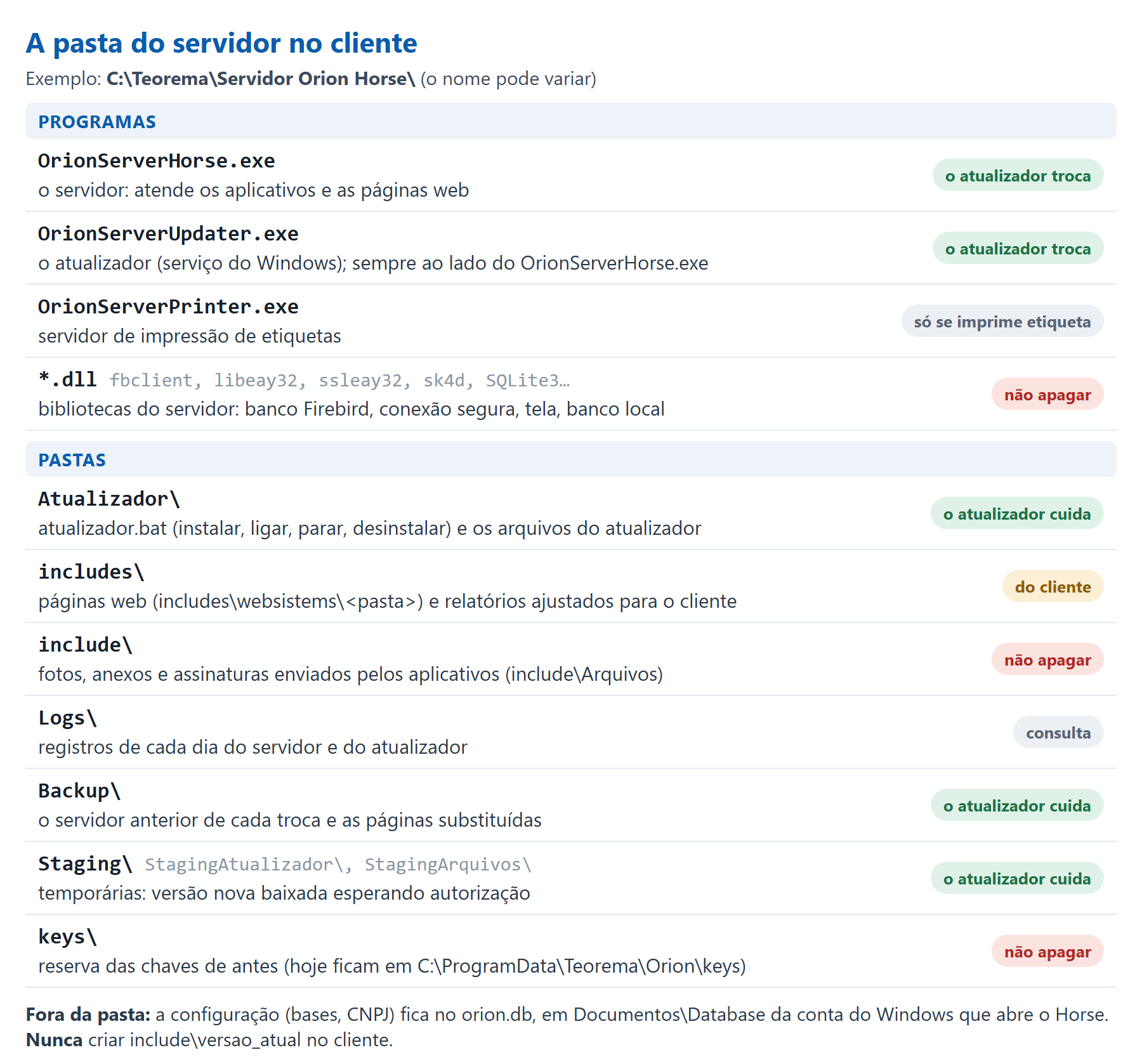 O que fica na pasta do servidor Orion Server Horse no cliente: os programas, as bibliotecas e as pastas, com o que o atualizador cuida sozinho e o que não pode ser apagado. O nome da pasta pode variar; no exemplo, `C:\Teorema\Servidor Orion Horse`. ### Reconhecer os programas da pasta do servidor 1. **OrionServerHorse.exe**: o servidor, que atende os aplicativos e as páginas web 2. **OrionServerUpdater.exe**: o atualizador, um serviço do Windows; fica sempre ao lado do OrionServerHorse.exe, porque é dali que ele descobre qual servidor cuida 3. **OrionServerPrinter.exe**: o servidor de impressão de etiquetas; só existe quando o cliente imprime etiqueta 4. As **DLLs** (fbclient, libeay32, ssleay32, sk4d, SQLite3, WebView2Loader e outras): bibliotecas que o servidor usa para o banco Firebird, a conexão segura, a tela e o banco local; não apagar nem trocar à mão ### Reconhecer as pastas da pasta do servidor 1. **Atualizador**: o `atualizador.bat` e os arquivos de controle do atualizador, explicados logo abaixo 2. **includes**: páginas web (`includes\websistems\<pasta>`) e relatórios ajustados para o cliente; o atualizador só mexe nas páginas que vêm na publicação, e guarda a anterior 3. **include**: arquivos enviados pelos aplicativos, como fotos, anexos e assinaturas (`include\Arquivos`); não apagar 4. **Logs**: os registros de cada dia do servidor e do atualizador; é aqui que se procura o que aconteceu 5. **Backup**: o servidor anterior de cada troca, as páginas substituídas (`Backup\arquivos`) e as versões que não subiram neste cliente (`reprovadas.txt` e `reprovadas-atualizador.txt`); o atualizador guarda as 3 cópias mais recentes e as de menos de 30 dias 6. **Staging**, **StagingAtualizador** e **StagingArquivos**: temporárias do atualizador, com a versão nova baixada esperando autorização; não mexer 7. **keys**: reserva das chaves de antes; hoje as chaves ficam em `C:\ProgramData\Teorema\Orion\keys`; não apagar ### Localizar o que fica fora da pasta do servidor 1. A configuração do servidor (bases, CNPJ, validação) fica no **orion.db**, em **Documentos\Database** da conta do Windows que abre o Horse; aberto em outra conta, ele sobe sem configuração 2. As chaves do servidor ficam em **C:\ProgramData\Teorema\Orion\keys** 3. **Nunca** criar uma pasta `include\versao_atual` no cliente: ela existe só no servidor da Teorema, e com ela o atualizador entende que está no servidor da Teorema e deixa de atualizar ### Conferir os arquivos da pasta Atualizador 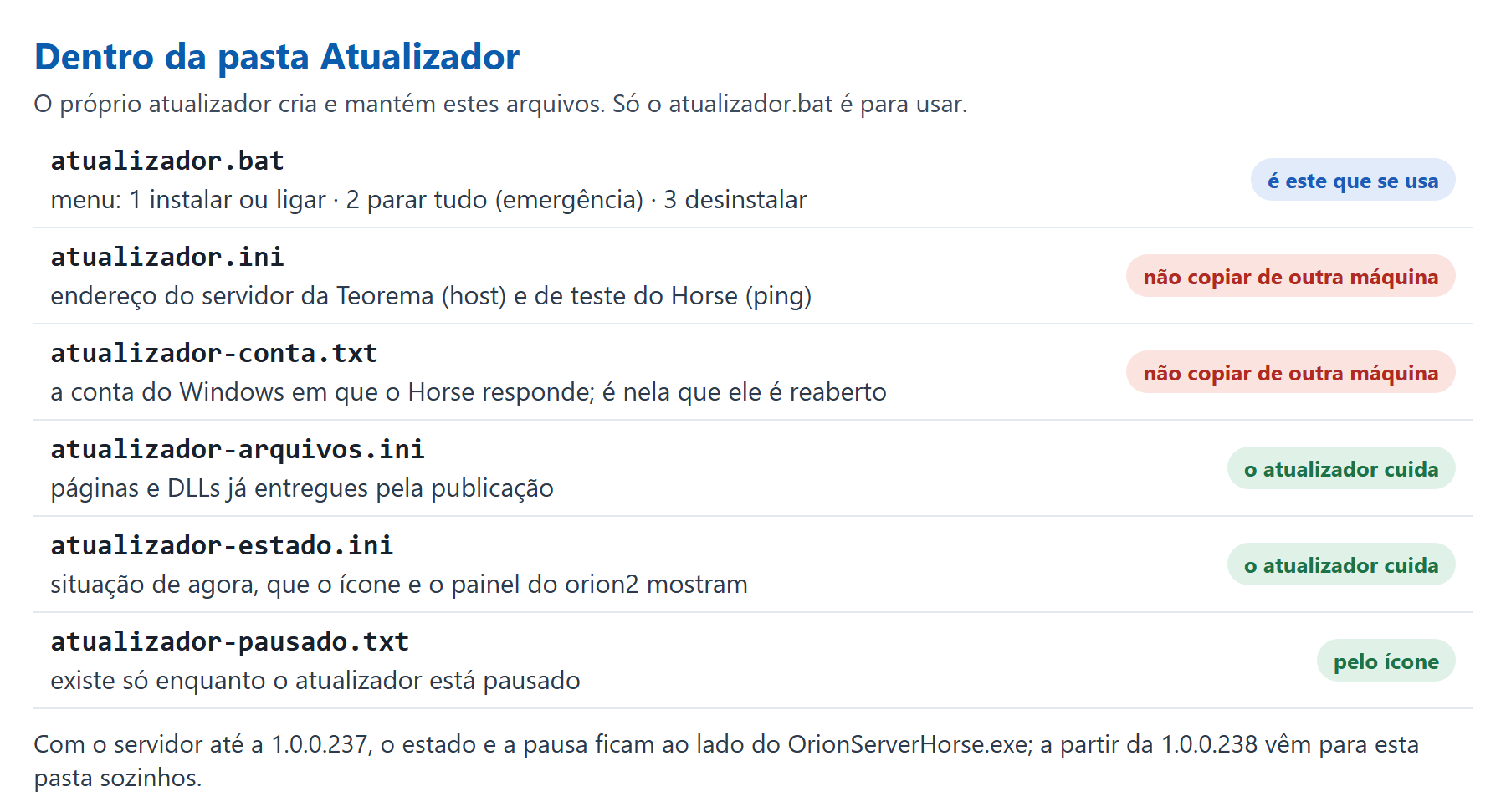 Dentro da pasta Atualizador. Os arquivos aparecem sozinhos, porque o próprio atualizador cria e mantém; só o **atualizador.bat** é para usar. | Arquivo | Situação | Descrição | |---|---|---| | atualizador.bat | é este que se usa | menu: 1 instalar ou ligar · 2 parar tudo (emergência) · 3 desinstalar | | atualizador.ini | não copiar de outra máquina | endereço do servidor da Teorema (host) e de teste do Horse (ping) | | atualizador-conta.txt | não copiar de outra máquina | a conta do Windows em que o Horse responde; é nela que ele é reaberto | | atualizador-arquivos.ini | o atualizador cuida | páginas e DLLs já entregues pela publicação | | atualizador-estado.ini | o atualizador cuida | situação de agora, que o ícone e o painel do orion2 mostram | | atualizador-pausado.txt | pelo ícone | existe só enquanto o atualizador está pausado | ### Entender a função de cada arquivo da pasta Atualizador 1. **atualizador.bat**: o menu para instalar ou ligar, parar tudo numa emergência e desinstalar; pede a autorização de administrador sozinho 2. **atualizador.ini**: o endereço do servidor da Teorema (host) e o endereço de teste do Horse (ping); nasce sozinho apontando para [https://orion2.teorema.inf.br](https://orion2.teorema.inf.br) 3. **atualizador-conta.txt**: a conta do Windows em que o Horse responde; é nela que ele é reaberto 4. **atualizador-arquivos.ini**: as páginas e DLLs já entregues pela publicação 5. **atualizador-estado.ini**: a situação de agora, que o ícone e o painel do orion2 mostram 6. **atualizador-pausado.txt**: existe só enquanto o atualizador está pausado 7. Com o servidor até a versão 1.0.0.237, o estado e a pausa ficam ao lado do OrionServerHorse.exe, porque o servidor antigo só procura ali; a partir da 1.0.0.238 vão para a pasta Atualizador sozinhos 8. Os atualizadores até a 1.0.0.6 deixavam esses arquivos soltos na pasta do servidor; a 1.0.0.7 leva todos para a pasta Atualizador na primeira vez que liga ## Instalar no cliente ### Baixar o instalador do FTP da Teorema 1. Pasta no FTP: **/teorema/tp/google drive/publico/app delphi/servidores/atualizador servidor orion hose** 2. Instalador: a pasta **Instalador Atualizador Orion 1.0.0.7**, com o OrionServerUpdater.exe, a pasta Atualizador (com o atualizador.bat) e o LEIA-ME.txt ### Identificar o que vai para o cliente 1. O servidor: o **OrionServerHorse.exe** e as **DLLs**, na pasta do servidor 2. O atualizador: o **OrionServerUpdater.exe**, ao lado do OrionServerHorse.exe, e a pasta **Atualizador** com o atualizador.bat, dentro da pasta do servidor; os dois estão no instalador do FTP ### Seguir o passo a passo da instalação 1. Criar a pasta do servidor, por exemplo `C:\Teorema\Servidor Orion Horse`, e copiar para ela o OrionServerHorse.exe e as DLLs 2. Abrir o Horse uma vez na conta do Windows que vai ficar com ele e configurar as bases e o CNPJ 3. Copiar o OrionServerUpdater.exe para a mesma pasta, ao lado do OrionServerHorse.exe, e a pasta Atualizador para dentro dela 4. Dar duplo clique em **Atualizador\atualizador.bat** e escolher **1 - Instalar ou ligar**; o Windows pede a autorização de administrador 5. Conferir: o menu mostra **instalado e rodando** e, em até meio minuto, aparece o ícone ao lado do relógio (verde: em dia; vermelho: versão nova esperando ou servidor fora do ar); um clique nele abre a janela do atualizador ### Observar os cuidados na instalação 1. Não copiar de outra máquina o `atualizador.ini`, o `atualizador-conta.txt`, o `atualizador-estado.ini` nem o `atualizador-pausado.txt`: eles nascem sozinhos, e os de outra máquina trazem conta e situação erradas; um `atualizador-pausado.txt` copiado instalaria o atualizador já pausado, sem vigiar nada 2. Se o menu disser que o serviço está registrado em **outra pasta** (o Horse mudou de lugar), escolher 1 e confirmar o registro nesta pasta 3. Atualizador antigo já instalado, com `instalar.bat`, `iniciar.bat`, `desinstalar.bat` e `socorro.bat` soltos: não precisa reinstalar; na primeira verificação ele se atualiza, põe o `atualizador.bat` na pasta Atualizador e tira os `.bat` antigos 4. Se o Horse do cliente não usar a porta 9000, ajustar a linha ping do `Atualizador\atualizador.ini` e reiniciar o serviço; sem isso o atualizador acha que o servidor não subiu e desfaz a atualização 5. Para desinstalar: `atualizador.bat`, opção 3; o Horse continua funcionando, só deixa de ser vigiado e atualizado ### Usar o menu do atualizador.bat O menu pede a autorização de administrador sozinho e mostra a pasta do Horse e a situação: não instalado, instalado e parado, instalado e rodando, ou registrado em outra pasta. 1. **1 - Instalar ou ligar**: registra o serviço, se preciso, e liga; já instalado, só liga e devolve o início automático 2. **2 - Parar tudo**: emergência; para o serviço, fecha o ícone e fecha um Horse travado; o serviço não liga sozinho até a opção 1, e o Horse é aberto de novo pelo atalho de sempre 3. **3 - Desinstalar**: para o serviço, fecha o ícone e tira o registro; as pastas Staging e Backup podem ser apagadas à mão 4. **0 - Sair** 5. Para o suporte, funciona também sem o menu: `atualizador.bat instalar`, `atualizador.bat parar` ou `atualizador.bat desinstalar` 6. Se o `atualizador.bat` sumir ou for de versão anterior, o próprio atualizador põe de novo na pasta Atualizador quando liga ## A janela do atualizador ### Preparar a troca quando a versão nova estiver pronta 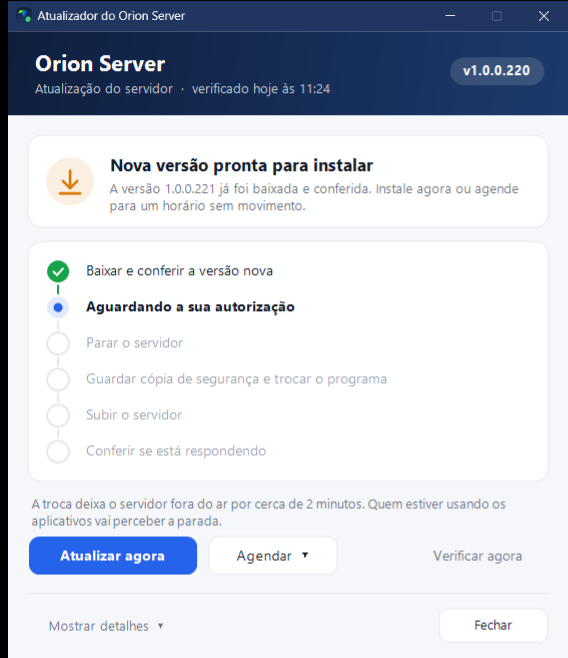 Versão nova pronta para instalar. A janela abre com um clique no ícone ao lado do relógio, no balão de aviso, ou pelo atalho OrionServerUpdater.exe JANELA. 1. Versão instalada, no canto do cabeçalho 2. Situação: a versão nova já foi baixada e conferida 3. Etapas da troca, que acendem uma a uma 4. **Atualizar agora**: faz a troca na hora, com o servidor fora do ar por alguns segundos 5. **Agendar**: abre os horários rápidos (hoje às 12:00, 18:00, 20:00, amanhã às 5:00, 6:00, 7:00) e, no fim, **Escolher data e hora**, pelo menos 2 minutos à frente 6. **Verificar agora**: procura versão nova sem esperar a hora cheia ### Agendar a atualização 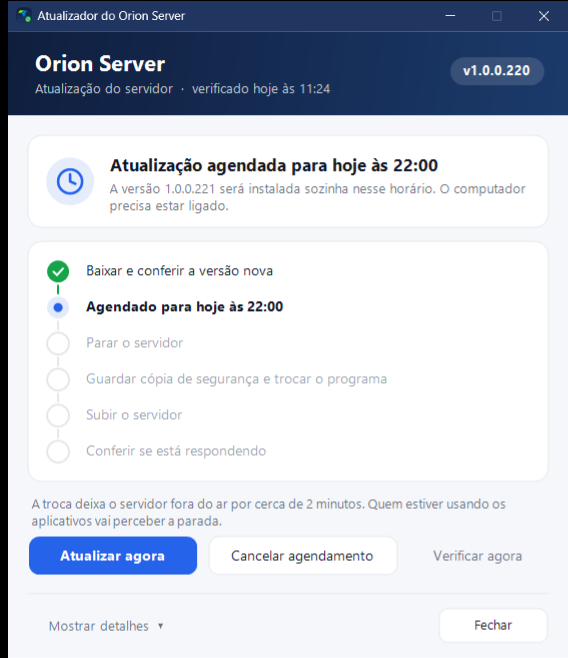 Atualização agendada. A faixa e a etapa 2 mostram o horário marcado; chegada a hora, a troca começa sozinha, sem ninguém clicar. O computador precisa estar ligado. 1. **Cancelar agendamento** desfaz o horário marcado ### Acompanhar a troca em andamento 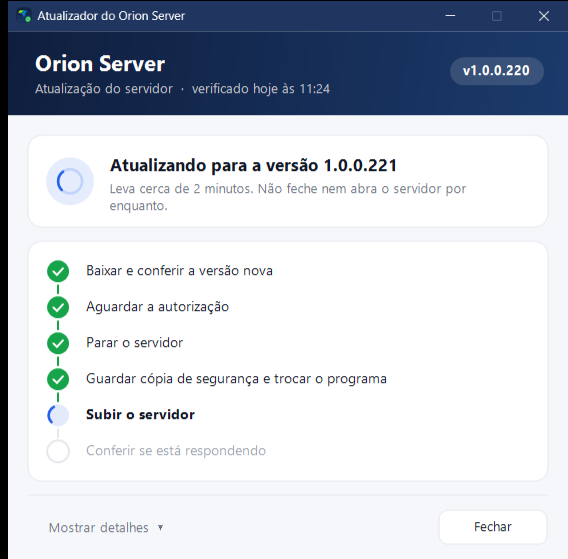 Durante a troca. As etapas acendem uma a uma: parar o servidor, guardar cópia e trocar o programa, subir o servidor e conferir se está respondendo. Enquanto isso, não se fecha nem se abre o Horse à mão. ### Confirmar que o servidor está atualizado e no ar 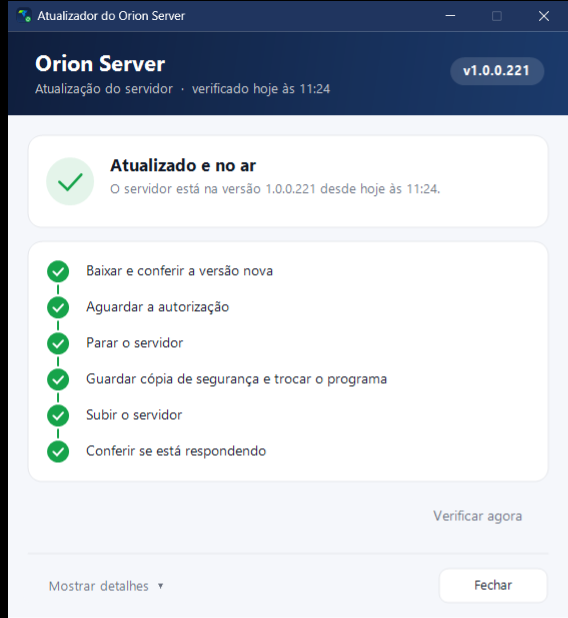 Atualizado e no ar. A troca terminou e o servidor está na versão nova. O resultado fica na tela por 12 horas: quem autorizou de manhã ainda vê, à tarde, o que houve. ### Tratar a atualização que não deu certo 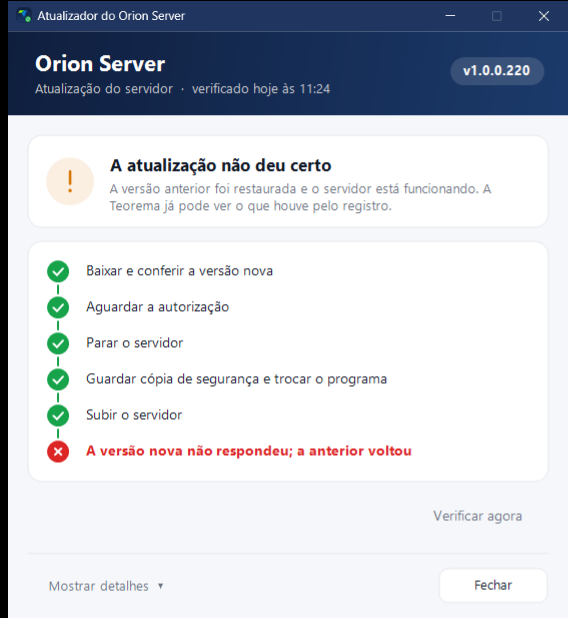 A atualização não deu certo. A versão nova não respondeu e a anterior foi restaurada sozinha; o servidor está funcionando. Essa versão não é oferecida de novo neste cliente. 1. **Mostrar detalhes** abre o registro do dia 2. **Copiar para o suporte** põe na área de transferência a versão, a situação e o registro, prontos para colar na conversa com a Teorema ### Interpretar as cores do ícone ao lado do relógio O ícone só mostra o que o serviço apurou, não decide nada. 1. Verde: servidor no ar e em dia 2. Vermelho: há versão nova esperando, ou o servidor caiu 3. Amarelo: atualizador pausado, não está vigiando nem atualizando 4. Cinza: sem informação recente; o serviço pode estar parado 5. Quando chega versão nova, aparece um balão do Windows uma vez por dia; clicar nele abre a janela ### Usar o menu do botão direito no ícone 1. **Abrir o atualizador**: abre a janela 2. **Atualizar agora**: só aparece quando há versão baixada esperando 3. **Sincronizar agora**: procura versão nova na hora 4. **Pausar** e **Retomar**: para manutenção na máquina 5. **Ocultar até a próxima verificação**: some com o ícone, que volta sozinho 6. **Encerrar o serviço**: para o serviço de verdade ### Pausar o atualizador para manutenção Pausado, o atualizador não verifica, não baixa, não troca e não levanta o servidor; é para quando alguém vai mexer na máquina, trocar o banco ou testar uma versão à mão. 1. Num cliente a pausa não expira sozinha: retomar pelo menu do ícone quando a manutenção acabar 2. Pausa esquecida é servidor sem vigia: o log registra todo dia que está pausado e desde quando, a janela mostra em amarelo e o painel do orion2 mostra o servidor como pausado 3. No servidor da Teorema a pausa acaba sozinha em 2 horas ## Publicar uma versão: para que serve o Publicador ### Entender o papel do Publicador O **Publicador** monta a publicação que os atualizadores dos clientes baixam do orion2: o Orion Server Horse, o próprio atualizador e, desde o atualizador 1.0.0.7, páginas web e DLLs que vão junto. Ele confere tudo, assina com a chave da Teorema e grava numa pasta. Nada chega aos clientes até essa pasta ser copiada para o orion2. Substituiu o `publicar assinado.bat` em 24/11/2026. ### Acompanhar o caminho de uma publicação até os clientes 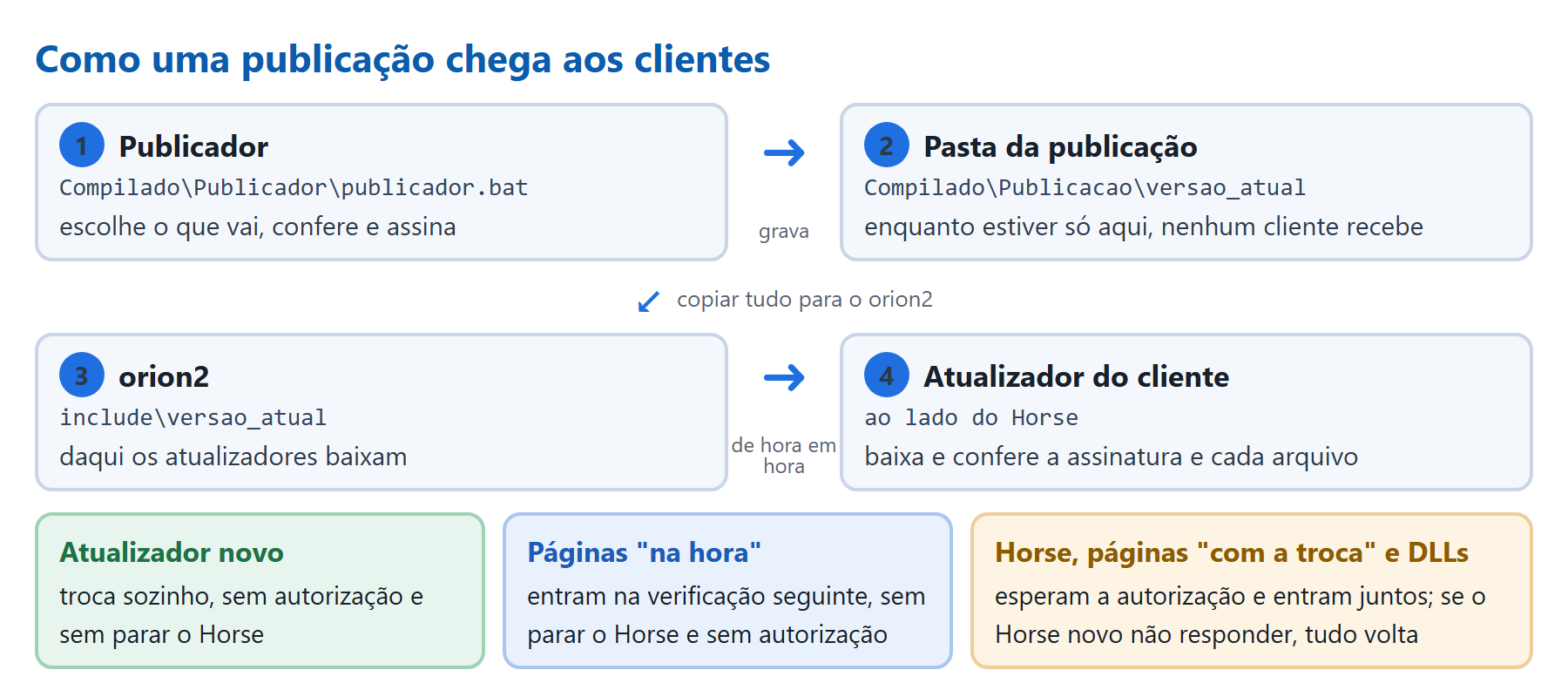 1. O Publicador escolhe o que vai, confere e assina 2. A publicação fica na pasta **Compilado\Publicacao\versao_atual**; enquanto estiver só ali, nenhum cliente recebe 3. Copiada para o **include\versao_atual** do orion2, ela fica disponível para os atualizadores 4. O atualizador de cada cliente consulta de hora em hora, baixa e confere a assinatura e cada arquivo antes de usar ### Preparar os arquivos antes de abrir o Publicador 1. O Horse compilado em Release na pasta **Orion Server Horse\Compilado**; o número da versão só sobe quando o responsável pedir, no máximo uma versão por dia 2. Se o atualizador mudou, compilado em **Orion Server Updater\Compilado** 3. As páginas prontas em **Orion Server Horse\Compilado\includes\websistems\<pasta>** 4. A chave de assinatura na máquina de quem publica ### Guardar a chave de assinatura com segurança A chave de assinatura fica em **C:\teorema\_secrets\Orion Server Atualizador**, com cópia no pendrive de backup. 1. **assinatura-principal-PRIVADA.xml**: assina toda publicação 2. **assinatura-reserva-PRIVADA.xml**: só se a principal se perder ou vazar 3. As chaves públicas, que conferem a assinatura, já estão dentro do atualizador 4. Quem tem a chave privada publica para todos os clientes: nunca levar ao orion2, ao Git, ao e-mail ou a uma conversa 5. Perdidas as duas chaves privadas, nenhum atualizador aceita mais publicação, e cada cliente precisaria de um atualizador novo instalado à mão ## Publicar: abrir o Publicador ### Abrir o Publicador pelo publicador.bat Dar duplo clique em **Orion Server Horse\Compilado\Publicador\publicador.bat**. Abre uma janela preta, que é o Publicador funcionando, e a tela numa janela do Edge, com três passos: Horse e atualizador, arquivos que vão junto e gerar. 1. Não fechar a janela preta enquanto estiver usando: fechar encerra o Publicador 2. No alto, à direita, tem de aparecer **Chave de assinatura encontrada**; sem a chave, o botão de gerar não liga 3. Se aparecer "código da página não confere", fechar a janela preta e abrir o `publicador.bat` de novo 4. No fim da tela, **Manifesto que será assinado** mostra o arquivo técnico, só para conferência ## Publicar, passo 1: Horse e atualizador ### Escolher os programas da publicação 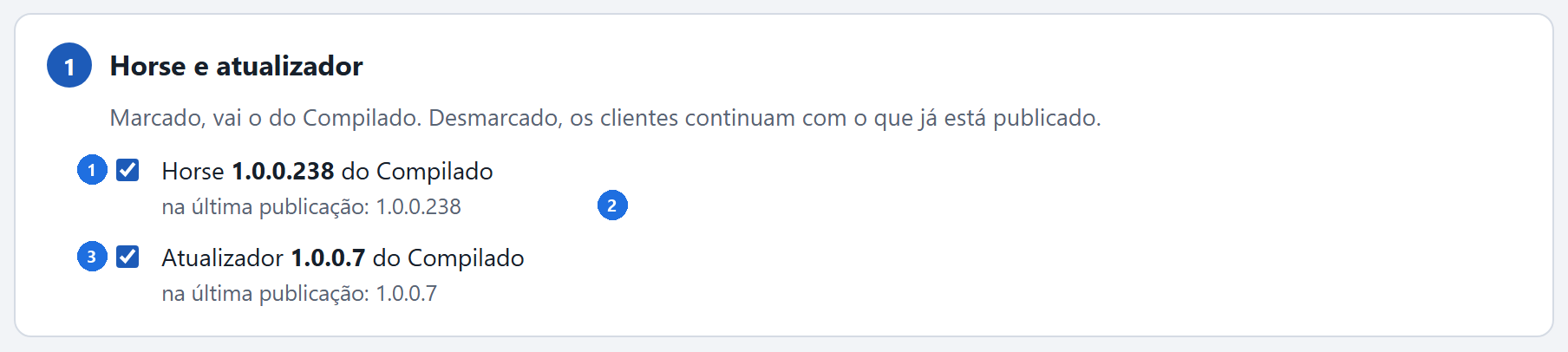 1. **Horse do Compilado**: marcado, vai o OrionServerHorse.exe da pasta Compilado, com a versão mostrada; desmarcado, vai de novo o Horse da última publicação e ninguém troca de Horse 2. **Na última publicação**: o que está hoje na pasta de publicação, que deve ser o mesmo que está no orion2 3. **Atualizador do Compilado**: marcado, vai o OrionServerUpdater.exe do Compilado do projeto do atualizador; desmarcado, vai de novo o da última publicação ### Entender como os clientes recebem cada programa 1. Horse: o cliente vê "versão nova pronta" e troca quando alguém autoriza, no horário agendado ou pelo Atualizar do painel do orion2; na troca, o Horse para por alguns segundos 2. Atualizador: troca sozinho, sem autorização e sem parar o Horse 3. Os dois só chegam a quem estiver numa versão menor: o mesmo número não é instalado de novo, mesmo que o programa tenha sido recompilado ### Resolver os casos comuns de publicação 1. Versão nova do Horse: os dois marcados 2. Só uma página nova, que funciona com o Horse que o cliente já tem: Horse desmarcado 3. Horse com o mesmo número do já publicado: a tela pede confirmação, porque quem já está nesse número não recebe a troca 4. Antes de marcar o Horse do Compilado, conferir que o exe dali é o que deve ir: outra pessoa pode ter recompilado com mudanças que ainda não estão prontas ## Publicar, passo 2: arquivos que vão junto ### Marcar o que vai junto 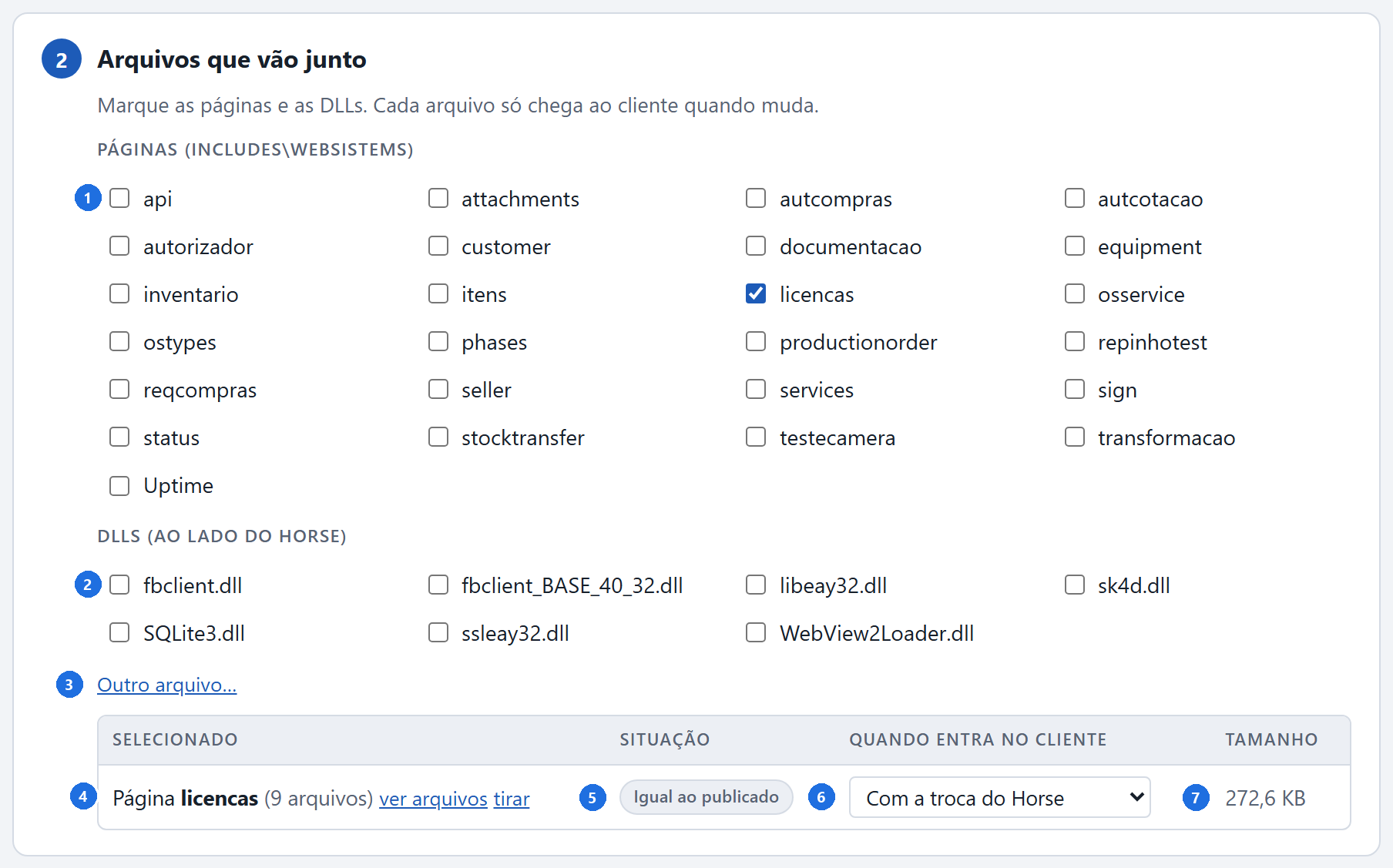 1. **Páginas**: cada pasta de `includes\websistems` do Compilado; marcar leva a pasta inteira, menos `.md`, `.bak`, temporários e tipos não aceitos 2. **DLLs**: as do Compilado, que vão ao lado do Horse 3. **Outro arquivo**: escolher um arquivo à mão 4. **Selecionado**: cada pasta ou DLL marcada, com **ver arquivos** e **tirar** 5. **Situação**, comparada com a última publicação 6. **Quando entra no cliente** 7. **Tamanho** ### Conferir os arquivos de uma pasta, um por um 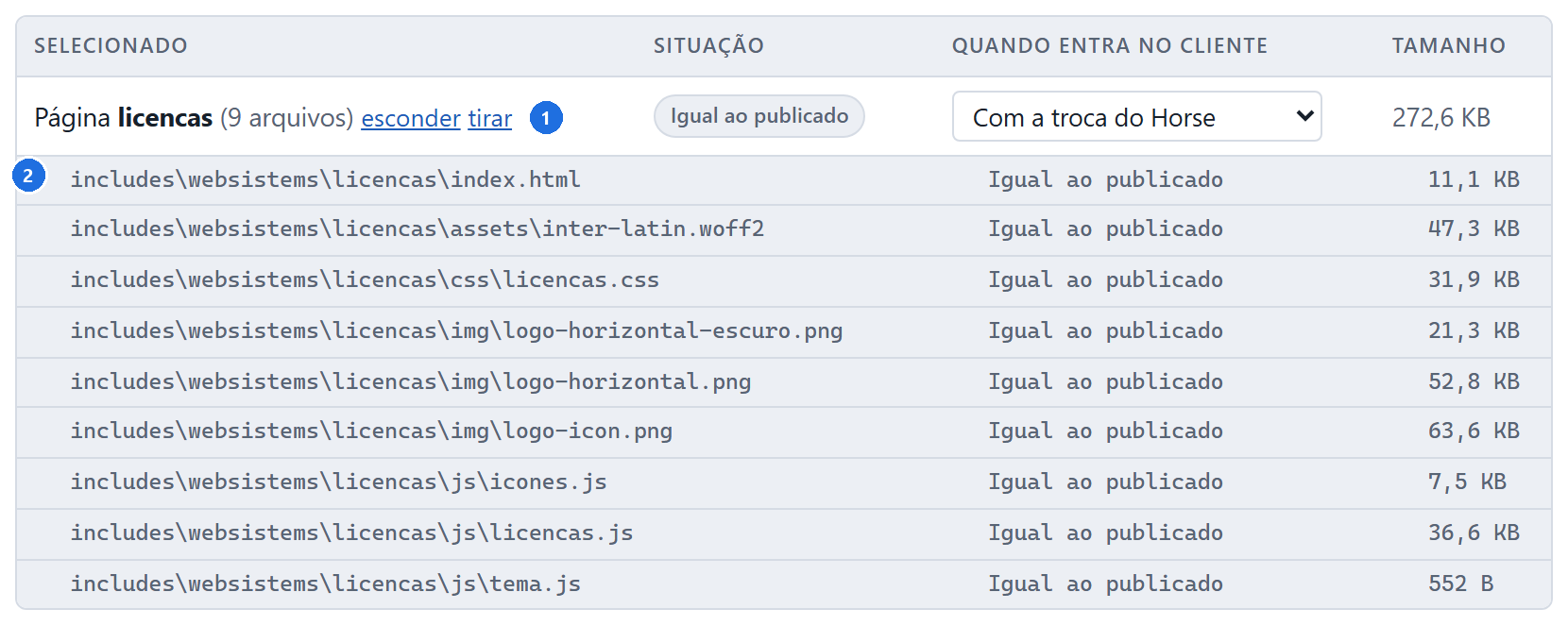 1. **ver arquivos** abre a lista, e **esconder** fecha 2. Cada arquivo com a situação e o tamanho dele Transcrição da lista exibida na imagem acima: | Página | Arquivo | Situação | Tamanho | |---|---|---|---| | licencas (9 arquivos) | includes\websistems\licencas\index.html | Igual ao publicado | 11,1 KB | | licencas | includes\websistems\licencas\assets\inter-latin.woff2 | Igual ao publicado | 47,3 KB | | licencas | includes\websistems\licencas\css\licencas.css | Igual ao publicado | 31,9 KB | | licencas | includes\websistems\licencas\img\logo-horizontal-escuro.png | Igual ao publicado | 21,3 KB | | licencas | includes\websistems\licencas\img\logo-horizontal.png | Igual ao publicado | 52,8 KB | | licencas | includes\websistems\licencas\img\logo-icon.png | Igual ao publicado | 63,6 KB | | licencas | includes\websistems\licencas\js\icones.js | Igual ao publicado | 7,5 KB | | licencas | includes\websistems\licencas\js\licencas.js | Igual ao publicado | 36,6 KB | | licencas | includes\websistems\licencas\js\tema.js | Igual ao publicado | 552 B | A página licencas, com 9 arquivos, está na situação Igual ao publicado, entra no cliente com a troca do Horse e tem 272,6 KB. ### Interpretar a situação de cada item 1. **Novo**: não estava na última publicação 2. **Alterado**: mudou desde a última publicação 3. **Igual ao publicado**: nada mudou; quem já recebeu não baixa de novo ### Saber quando cada arquivo entra no cliente 1. **Na hora, sem parar o Horse**: chega na verificação seguinte, em até 1 hora, ou na hora pelo Verificar agora do ícone, sem ninguém autorizar 2. **Com a troca do Horse**: espera junto com o Horse novo e entra no momento da troca; se o Horse novo não subir, o Horse e as páginas voltam juntos ao que eram 3. A regra: mexeu só na página (visual, texto, ajuste de tela), na hora; a página depende de rota ou campo que só o Horse novo tem, com a troca 4. DLL vai sempre com a troca, porque precisa do Horse parado 5. Cliente que já está na versão publicada ou acima recebe na hora até as páginas marcadas com a troca ### Entender o que acontece no cliente ao receber os arquivos 1. Cada arquivo só é baixado quando muda 2. A versão anterior fica guardada em **Backup\arquivos** 3. Arquivo mexido no cliente só é substituído quando sai uma versão nova dele, e o mexido vai para o backup 4. Arquivo que sai da publicação continua no cliente: o Publicador não apaga nada lá 5. Só aceita páginas dentro de `includes\websistems\<pasta>` e DLLs ao lado do Horse; `.exe`, `.bat` e outros executáveis nunca ## Publicar, passo 3: gerar ### Conferir e gerar a publicação 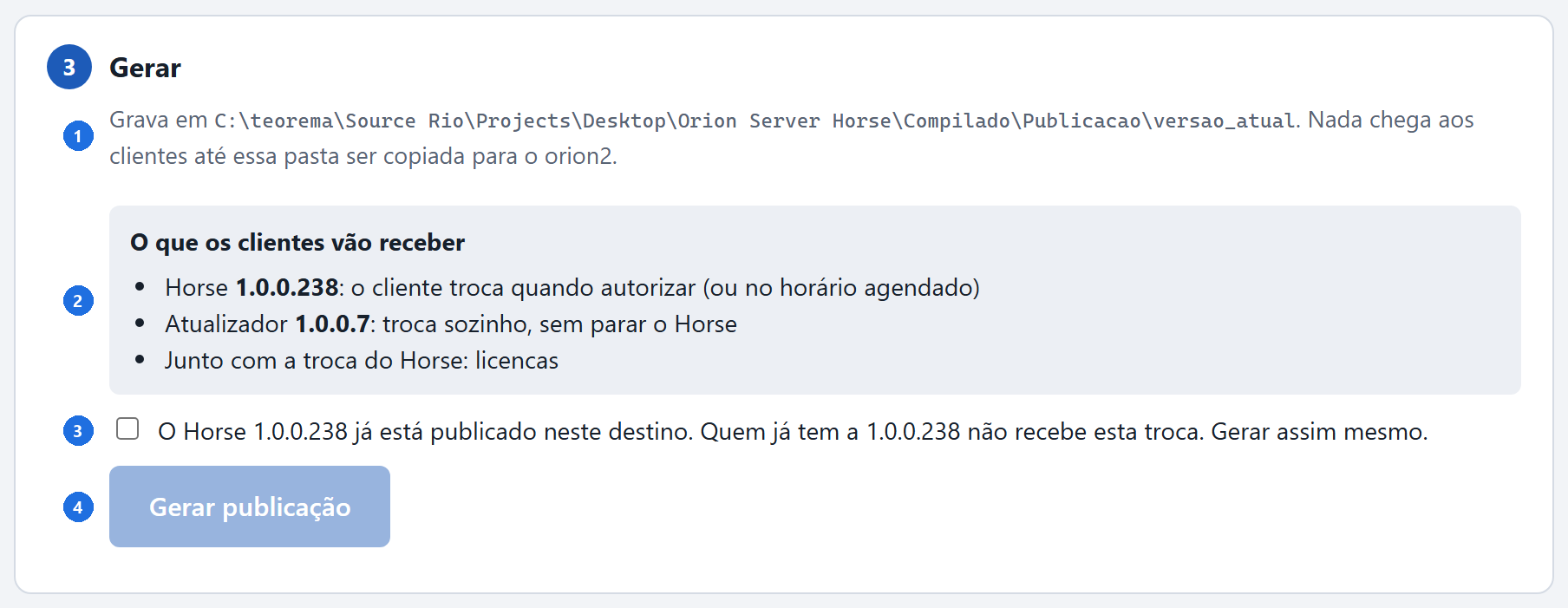 Gerar, com o caminho de gravação e o resumo do que os clientes vão receber. 1. Onde grava: **Compilado\Publicacao\versao_atual** 2. **O que os clientes vão receber**: o resumo para conferir antes de gerar 3. Confirmação, quando o Horse tem o mesmo número do já publicado 4. **Gerar publicação** ### Interpretar os avisos antes de gerar 1. Em amarelo: não impedem, só informam, por exemplo uma página que sai da publicação 2. Em vermelho: impedem gerar até corrigir, por exemplo uma DLL nova com o mesmo Horse ### Conferir a publicação pronta 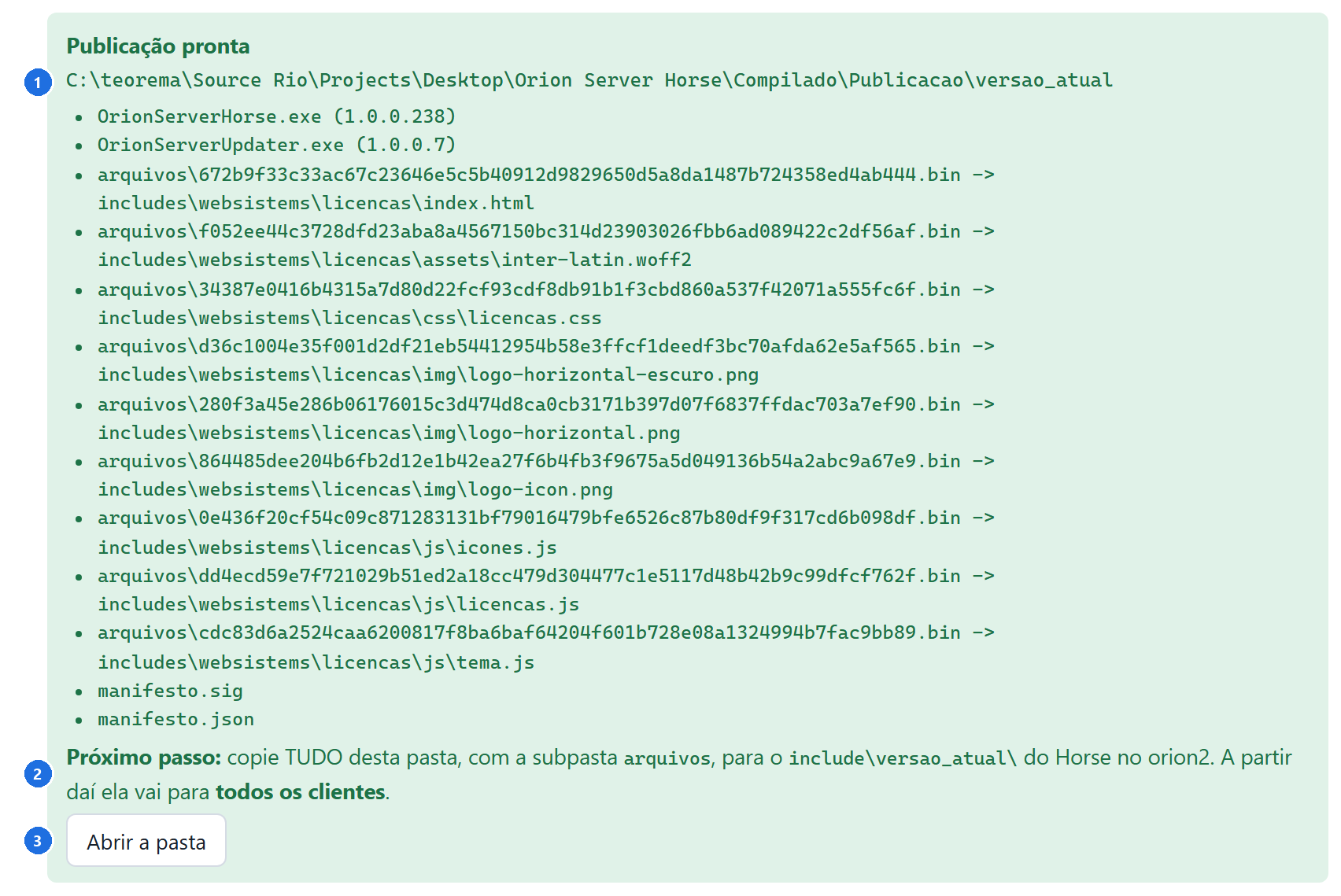 Publicação pronta. 1. A pasta e cada arquivo gravado 2. **Próximo passo**: copiar para o orion2 3. **Abrir a pasta** abre o Explorer nela ## Publicar: levar para o orion2 ### Copiar a publicação para o include\versao_atual do orion2 Copiar TUDO da pasta **Compilado\Publicacao\versao_atual**, com a subpasta arquivos, para a pasta **include\versao_atual** do Horse no orion2, por cima, escolhendo **Substituir os arquivos no destino**. A partir daí os clientes enxergam a publicação na verificação seguinte. 1. Pode selecionar tudo e copiar de uma vez; o ideal é a pasta arquivos e os dois .exe primeiro e, por último, `manifesto.json` e `manifesto.sig` 2. Para conferir, abrir no navegador: [https://orion2.teorema.inf.br/v1/bridge/filesinclude?file=versao_atual/manifesto.json](https://orion2.teorema.inf.br/v1/bridge/filesinclude?file=versao_atual/manifesto.json) ### Seguir os cuidados depois de copiar 1. Gerou, copiou: o Publicador compara a próxima publicação com essa pasta, como se ela fosse o que está no orion2 2. Nunca mexer em arquivo dessa pasta à mão, nem no orion2: qualquer troca quebra a conferência e os clientes recusam o pacote; para mudar algo, gerar de novo 3. Para tirar um arquivo, gerar de novo sem ele; quem já baixou o pacote e ainda não autorizou só deixa de receber se o Horse publicado tiver número maior 4. Não publicar pelo orion2: lá não há chave de assinatura, e um manifesto sem assinatura é recusado pelos atualizadores ### Atualizar o orion2 à mão O atualizador de lá só mantém o Horse no ar; por isso, o orion2 em si é atualizado à mão. 1. Páginas: copiar as pastas de `Compilado\includes\websistems` para o `includes\websistems` do orion2 2. Horse: pausar o vigia pelo ícone, fechar o Horse, copiar o OrionServerHorse.exe para a pasta principal do Horse, abrir e retomar 3. Nunca executar o exe que está em `include\versao_atual`, que existe só para ser baixado 4. Nunca usar os arquivos `.bin` da publicação para isso: lá os nomes são códigos, e só o atualizador sabe para onde cada um vai ## Publicar: testar antes numa máquina de teste ### Testar a publicação numa máquina de teste Uma máquina de teste, como a da Qualidade, faz o papel de cliente, e o Horse de quem publica faz o papel do orion2. 1. Copiar a pasta `Compilado\Publicacao\versao_atual` para o **include\versao_atual** do Horse local 2. Deixar esse Horse acessível pelo ngrok, com endereço https 3. Na máquina de teste, em **Atualizador\atualizador.ini**, trocar o host para o endereço do ngrok e reiniciar o serviço Orion Server - Atualizador 4. Acompanhar pelo ícone do atualizador e pelo log do dia; o Verificar agora força a consulta 5. No fim, voltar `host=https://orion2.teorema.inf.br`, reiniciar o serviço e tirar o `include\versao_atual` do Horse local ## No servidor da Teorema (orion2): só vigia ### Entender o modo só vigia no orion2 Desde a versão 1.0.0.5, instalado no servidor da Teorema (orion2), o atualizador só mantém o Horse de pé: não procura, não baixa e não troca versão, nem a do Horse nem a dele mesmo. O Horse de lá continua sendo trocado à mão. 1. Quem decide é a própria máquina, sem opção no `atualizador.ini` nem na tela: a mesma regra com que o Horse se reconhece como servidor da Teorema, ou a pasta `include\versao_atual` ao lado do Horse 2. Num cliente nenhuma das duas existe, e o atualizador continua igual ### Conhecer o que o atualizador faz no orion2 1. A cada 30 segundos confere se o Horse está aberto e, se não estiver, abre 2. A cada 10 minutos confere se o Horse responde e, se não responder, fecha e abre 3. O RDW não é vigiado ### Usar a janela no orion2 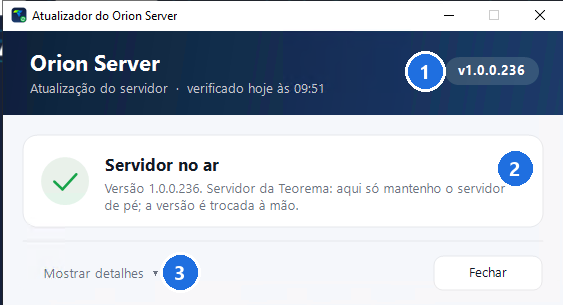 A janela no orion2. Abre com um clique na bolinha verde ao lado do relógio. 1. Versão do Horse que está no ar 2. Situação: servidor no ar; ali o atualizador só mantém o servidor de pé e a versão é trocada à mão, por isso não há os botões Atualizar agora, Agendar e Verificar agora 3. **Mostrar detalhes** abre o registro do dia, com cada vez que ele levantou o servidor ### Usar o menu do botão direito na bolinha no orion2 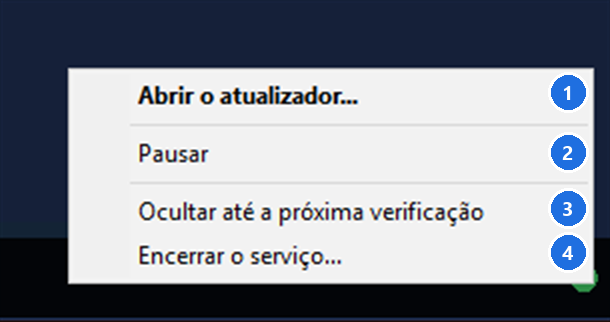 O menu do botão direito na bolinha, no orion2. Não tem Atualizar agora nem Sincronizar agora. 1. **Abrir o atualizador**: abre a janela 2. **Pausar**: usar antes de fechar o Horse de propósito, para trocar a versão ou fazer manutenção; sem a pausa, ele reabre o Horse em até 30 segundos. A pausa acaba sozinha em 2 horas, ou pelo **Retomar**, que aparece no lugar 3. **Ocultar até a próxima verificação**: some com a bolinha, que volta sozinha 4. **Encerrar o serviço**: para o vigia de verdade, e o servidor deixa de ser vigiado até a máquina reiniciar ### Instalar o atualizador no orion2 1. Copiar à mão o **OrionServerUpdater.exe** (1.0.0.5 ou posterior) para a pasta do Horse e a pasta Atualizador com o atualizador.bat para dentro dela; nunca pela publicação, que é para os clientes 2. Dar duplo clique em **Atualizador\atualizador.bat** e escolher **1 - Instalar ou ligar** 3. Conferir no log do dia a linha **só vigia: servidor da Teorema (disco C:)** 4. Depois de um reinício da máquina, ele só abre o Horse quando alguém entra no servidor; para voltar sozinho de madrugada, é preciso o logon automático do usuário do servidor ## Quando dá errado ### Onde olhar Tudo fica registrado em **Logs\<data>_atualizador.log**, na pasta do Horse, junto do log do Horse, e aparece também em **Mostrar detalhes**, na janela; o **Copiar para o suporte** leva a versão, a situação e as últimas linhas do registro. ### Interpretar mensagens sobre o servidor 1. **Servidor estava fora do ar e foi levantado**: o Horse não estava rodando e o serviço subiu; repetindo todo dia, o Horse está caindo por outro motivo 2. **Servidor respondendo na conta ...**: o atualizador anotou a conta do Windows em que o Horse responde; é nela que ele será reaberto; se não for a conta certa, abrir o Horse à mão na conta certa 3. **Esperando ela entrar**: o Horse caiu e a conta dele não está com sessão aberta; entrar no servidor com essa conta, ou abrir o Horse à mão na conta nova 4. **Troca adiada**: a troca autorizada espera a conta do Horse entrar; nada foi parado e a autorização continua valendo 5. **Servidores desta pasta rodando ao mesmo tempo, encerrando o servidor duplicado**: havia dois Horses abertos (um pelo acesso remoto, outro no console); ficou o que está com a porta 6. **PAUSADO pelo operador**: alguém pausou e não retomou; retomar pelo menu do ícone ### Interpretar mensagens sobre a versão nova 1. **Versão nova baixada e conferida; esperando autorização**: combinar o horário com o cliente e autorizar ou agendar pela janela 2. **Atualizado e no ar**: deu certo 3. **A versão nova não subiu; a anterior foi restaurada**: o cliente está no ar na versão anterior; avisar o desenvolvimento 4. **Anotada como reprovada**: aquela versão derrubou o servidor e não será mais oferecida neste cliente; some quando sair um número novo 5. **Não foi possível nem atualizar nem restaurar**: o único caso que precisa de alguém na máquina; a pasta Backup tem o executável anterior para copiar à mão 6. **Manifesto sem assinatura ou assinatura não confere**: o que está publicado não foi assinado pela Teorema; gerar de novo pelo Publicador e, se ninguém publicou nada, investigar o orion2 7. **Endereço sem HTTPS recusado**: corrigir o host do `atualizador.ini` para [https://orion2.teorema.inf.br](https://orion2.teorema.inf.br) e reiniciar o serviço 8. **Sha256 não confere**: o download chegou incompleto; nada foi tocado e ele baixa de novo na próxima ronda 9. **Manifesto inacessível**: sem internet ou orion2 fora do ar; tenta de novo na próxima ronda 10. **O servidor não morreu nem à força**: não conseguiu fechar o Horse e abandonou a troca sem tocar em nada; ver o que está segurando o programa ### Interpretar mensagens sobre as páginas e DLLs da publicação Desde a versão 1.0.0.7. 1. **Arquivo entregue**: a página ou DLL chegou pela primeira vez 2. **Arquivo atualizado**: chegou a versão nova, e a anterior ficou em `Backup\arquivos` 3. **Arquivo(s) para entrar com a troca, prontos em Staging**: esperam a troca do Horse 4. **Arquivo da troca**: entrou junto com o Horse novo 5. **Arquivo restaurado**: o Horse novo não subiu e a página voltou ao que era 6. **Arquivo não veio, tento na próxima ronda**: falha no download; nada foi tocado 7. **Arquivo recusado**: destino ou tipo de arquivo não aceito; corrigir no Publicador e gerar de novo ### Interpretar mensagens sobre a pasta Atualizador Desde a versão 1.0.0.7. 1. **Arquivos do atualizador levados para a pasta Atualizador**: os arquivos que estavam soltos na pasta do servidor foram para a pasta Atualizador 2. **Arquivos de instalação postos na pasta Atualizador**: o `atualizador.bat` foi posto ou atualizado 3. **Arquivos de instalação antigos retirados**: os `.bat` antigos saíram da pasta do servidor 4. **Arquivos de instalação mexidos por alguém, mantidos**: um `.bat` antigo foi alterado à mão e ficou onde estava ### Entender a restauração automática Antes de trocar, o serviço copia o executável atual para `Backup\<data-hora>`; se o Horse novo não responder, desfaz e sobe o anterior. 1. Guarda as 3 cópias mais recentes e as de menos de 30 dias 2. Nunca apagar a pasta Staging durante uma troca: é de lá que sai o que está sendo instalado 3. Para cancelar uma versão já baixada, parar o serviço Orion Server - Atualizador no services.msc, apagar a pasta Staging e ligar de novo pela opção 1 do `atualizador.bat` ### Entender a proteção do próprio Horse Desde a versão 1.0.0.220, o Horse também se protege. 1. Não abre duas vezes na mesma máquina, nem em sessões diferentes do Windows 2. Faz uma cópia por dia do orion.db em `Documentos\Database\Backup` e guarda 7 dias 3. Se o orion.db estiver danificado ao subir, restaura sozinho a última cópia boa e guarda o arquivo danificado à parte ## Referência ### Consultar a configuração do atualizador.ini A configuração fica em **Atualizador\atualizador.ini**. 1. `host=https://orion2.teorema.inf.br`: o servidor da Teorema; precisa ser HTTPS 2. `ping=http://127.0.0.1:9000/v1/ping`: o endereço em que o atualizador confere se o Horse responde 3. `Intervalo=60`: minutos entre uma procura de versão nova e outra 4. Depois de mexer, reiniciar o serviço: a configuração é lida quando ele liga ### Consultar os nomes do serviço 1. Serviço: **ServicoAtualizador**, o nome que sc e net usam 2. Na tela de serviços do Windows (services.msc): **Orion Server - Atualizador** 3. Conta: Sistema Local, início automático 4. Origem das versões: o endereço do host, na rota `v1/bridge/filesinclude?file=versao_atual/...`, que só serve essa pasta ### Consultar os pontos do código para quem vai mexer no projeto O projeto fica em **Source Rio\Projects\Desktop\Orion Server Updater** e abre pelo **OrionServerUpdater.dproj**; para rodar pela IDE, pôr **CONSOLE** em **Executar, Parâmetros**. 1. **UPacote**: lê o manifesto, exige HTTPS e assinatura, baixa e confere tamanho e SHA-256 2. **UAssinatura**: confere a assinatura contra as duas chaves públicas 3. **UAtualizador**: a troca do executável, o backup e a restauração 4. **UArquivos**: as páginas e DLLs da publicação (destino, regra, backup, na hora ou com a troca) 5. **USupervisor**: as instâncias do Horse, a conta do Windows e o ping 6. **UOrquestrador**: a ronda, a vigia e o agendamento 7. **UAutoAtualizacao**: o atualizador trocando a si mesmo 8. **UPastaAtualizador**: os arquivos na pasta Atualizador e os que o Horse também lê 9. **UKitAtualizador**: o `atualizador.bat` embutido e a retirada dos `.bat` antigos 10. **UJanela**, **uBandeja** e **uServico**: a janela, o ícone e o serviço do Windows 11. Testes automáticos na pasta Testes (TesteArquivos, TesteAssinatura, TesteVersao, TesteRetencao, TesteSupervisor) ## Informações do documento > Autor: Fabiano Massola > > Setor: Qualidade > > Módulo: Teorema Atualizador > > Chamado: > > Versão do Sistema: > > Versão do documento: 01 > > Revisão: Paulo Bley > > Aprovado em: Novembro de 2026 --- > 📎 **Arquivos originais:** [Manual_Orion_Server.docx](https://drive.google.com/uc?export=download&id=1GBRNIKJE1JUFqjIzvFln-D_pcNDawGIX)
Tags IA:
orion
server
Prioridade: 7