Manual De Consulta Financeira
v01
A consulta Fluxo de Caixa Projetado reúne os indicadores financeiros, os pontos de atenção, a consulta de títulos, a projeção diária, o resumo financeiro, os filtros, os cenários de recebimento e as funções de apoio. O objetivo é orientar a identificação das informações e a...
## Visão Geral Este manual apresenta a consulta Fluxo de Caixa Projetado e descreve os indicadores, pontos de atenção, títulos, painéis, visões da consulta, cenários, filtros, relatórios e ajustes da tela anterior, conforme as funcionalidades documentadas no arquivo de origem. As capturas seguem a ordem original e mostram dados empresariais de exemplo. **Ação 1 — Acessar e iniciar a consulta** Tela nova Fluxo de Caixa Projetado. Ela abre no mês corrente, com a data de processamento como data-base e os filtros da tela antiga, e mostra: **Ação 2 — Analisar os indicadores financeiros** • Indicadores: saldo nas contas, cheques a compensar, a receber, a pagar, saldo projetado no fim do período, menor saldo do período (com o dia) e folga de caixa em dias. Clicar no indicador explica a conta com os números da consulta. **Ação 3 — Verificar os pontos de atenção (O que olhar)** • "O que olhar": botões com a contagem de cada ponto de atenção (dia negativo, abaixo do mínimo, pico de saída, a pagar vencido, vence num dia negativo, concentração no cliente, cliente que atrasa, previsão, outra moeda, conta com saldo negativo, conta parada). Clicar mostra só esses títulos, dias ou contas. Ao lado, um resumo de uma linha: quando o caixa fica negativo, com quanto termina e quantos vencidos ficaram fora da projeção. **Ação 4 — Consultar títulos a receber e a pagar** • Na grade, os títulos a receber e a pagar com a data em que entram no saldo, o valor corrigido (mesma regra da tela antiga), os dias de atraso e os avisos de cada um. **Ação 5 — Examinar detalhes e recomendações no painel** • Painel ao lado da linha: por que o título entra naquela data, o costume de pagamento do cliente nos últimos 12 meses (pagamentos em dia e atraso médio), o que mais ele tem em aberto, a composição do valor corrigido e a recomendação do que fazer. 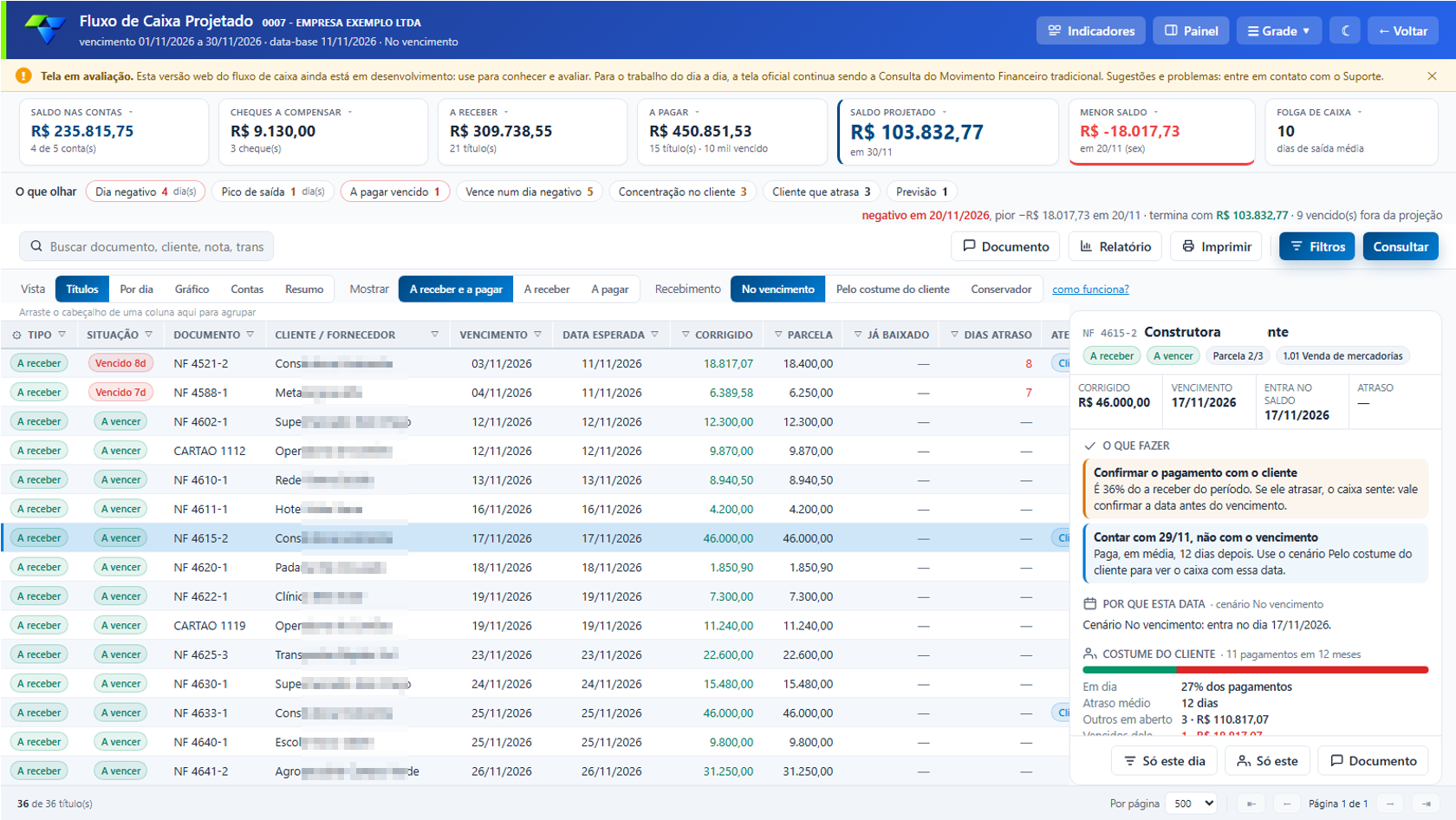 Consulta de novembro com o caixa negativo de 20 a 23/11. O painel mostra um título do cliente que concentra o a receber do período e costuma pagar com atraso: a tela sugere confirmar o pagamento e contar com a data do costume, não com o vencimento. **Ação 6 — Alternar as visões da consulta** Vistas da consulta, além de Títulos: • Por dia e Gráfico: o saldo dia a dia (abre, entra, sai, termina). No dia que termina negativo, o painel diz quanto falta e sugere quais recebíveis antecipar ou quais pagamentos adiar para cobrir a falta. • Contas: as contas e os cheques que formam o saldo de partida; desmarcar uma conta tira o saldo dela da projeção. • Resumo: entradas, saídas e saldo por semana (ou por mês, em períodos longos), totais por plano financeiro e por tipo de recebimento e pagamento, e os maiores clientes e fornecedores; clicar num nome mostra os títulos dele. ** ****Ação 7 — Analisar o saldo diário no gráfico** 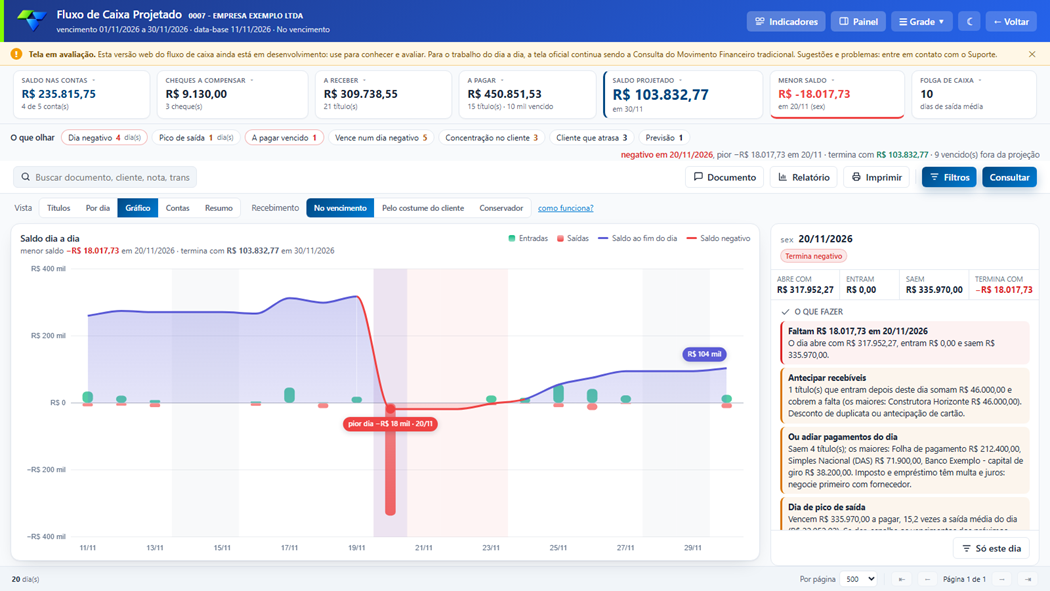 Vista Gráfico: o saldo dia a dia, com o pior dia marcado. O painel do dia 20/11 mostra a falta, os recebíveis que a cobrem e os pagamentos do dia. **Ação 8 — Consultar o resumo financeiro** 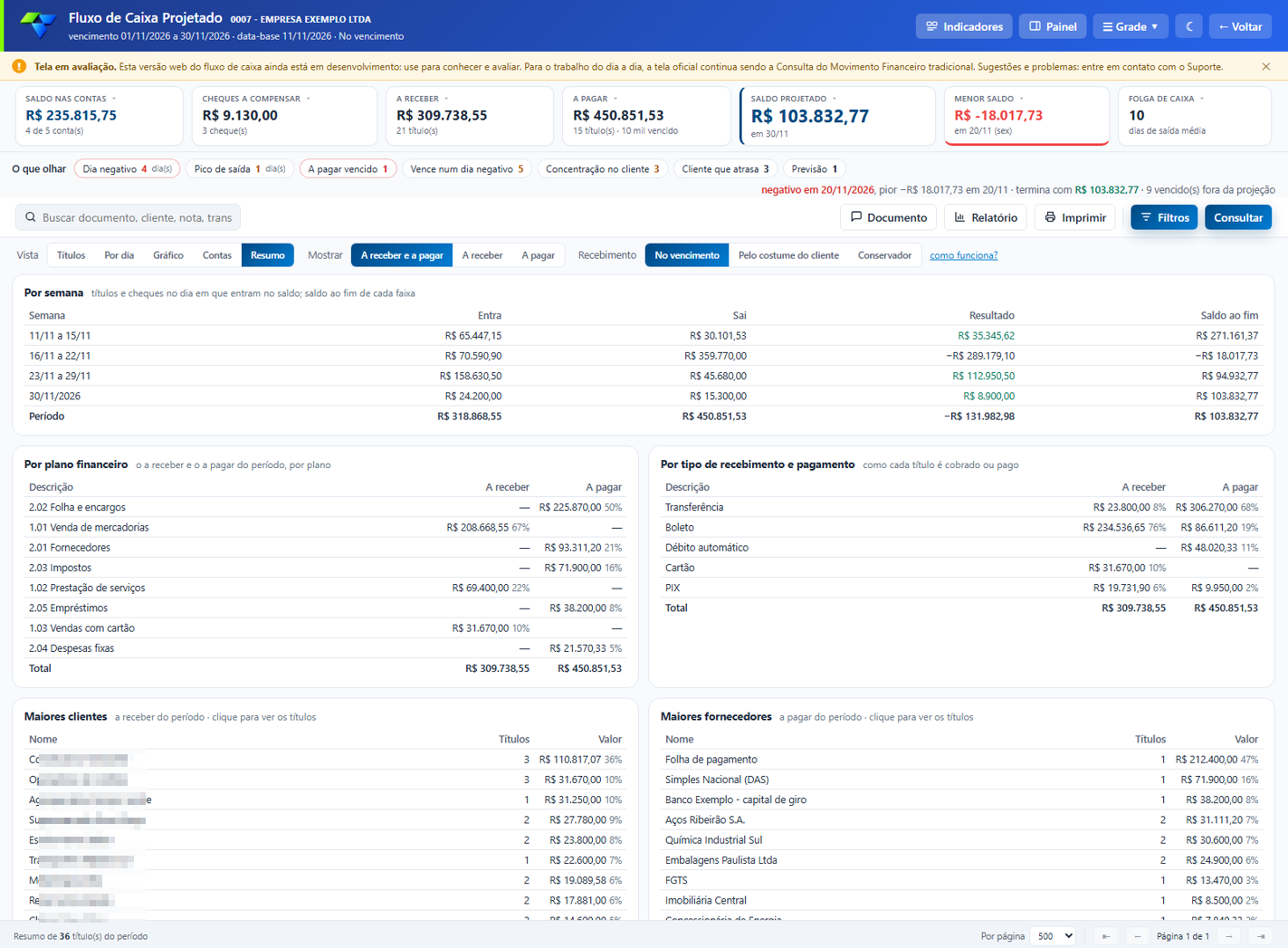 Vista Resumo do mesmo período. **Ação 8.1 — Conferir a composição do indicador A receber** Clique no indicador "A receber": a conta com os valores da consulta, separando vencidos, vencendo hoje e a vencer. 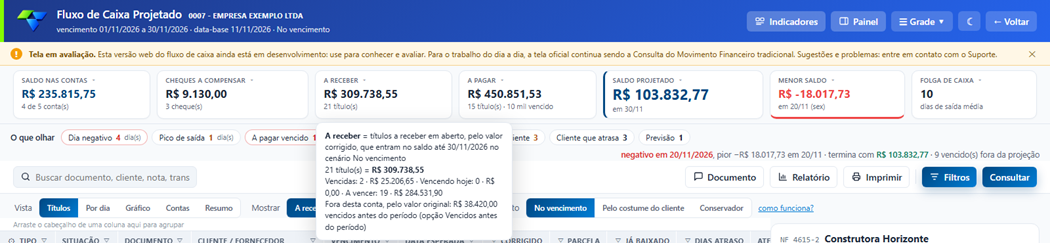 **Ação 9 — Utilizar cenários, filtros e recursos complementares** • Três cenários de recebimento: no vencimento (o da tela antiga), pelo costume de cada cliente, e conservador (sem previsões e sem vencidos antigos). • Filtros da tela antiga (cliente ou fornecedor, vendedor, plano financeiro, classificação, tipo, condição, local de cobrança, operação, efetivos, empresas), mais o saldo mínimo de segurança, as opções de projeção completa e os limiares das regras do "O que olhar". • Filtros salvos, inclusive como padrão de abertura, guardando o período relativo para o filtro não envelhecer. • Documento abre o título selecionado; Relatório gera o relatório com o mesmo recorte da grade; Imprimir abre a prévia padrão das telas web (com a prévia aberta, Voltar fecha a prévia). • Exportação da consulta inteira e consulta feita em segundo plano, sem travar a tela. **Ação 10 — Verificar ajustes em relação à tela anterior** • "Não utilizar filtros" deixa de manter o filtro de operação e o de contas da consulta anterior. • Uma falha na consulta não deixa mais a grade congelada, e passa a ser registrada na auditoria. • O indicador de filtro ativo acende também quando há filtro de contas. • Os painéis de contas e cheques abrem no estado certo já na primeira abertura. • A tela abre mesmo quando o período da última consulta foi gravado em formato inválido. ## Informações do documento > Autor: Antonio Marcos Zampier > Setor: Qualidade > Módulo: Sistemas Teorema > Chamado: 0000583658 > Versão do Sistema: > Versão do documento: 01 > Revisão: Paulo Bley > Aprovado em: Novembro de 2026 --- > 📎 **Arquivos originais:** [Manual*de*Consulta_Financeira.docx](https://drive.google.com/uc?export=download&id=192ZJwxJ57TxqTCKHz42-ZTKs-t1591Um)
Tags IA:
consulta
financeira
ticket-vinculado
Prioridade: 7