Liberação de Descontos via Painel Vendor
v1.0.0
user_manual
public
liberacao-de-descontos-via-painel-vendor
35
24/11/2026 16:19
· Des.Raqueli
Autorização de Descontos — Vendor App e Multipanel
## O que é
A Autorização de Descontos substitui a antiga "contrassenha de liberação" do Vendor para descontos de item acima do limite do vendedor.
Antes, o gestor gerava uma contrassenha a partir do cadastro do cliente ("Ações → Liberar venda") **sem ver o pedido**, e essa mesma contrassenha servia para vários itens, vários pedidos. Agora:
- O vendedor envia **uma única solicitação por pedido**, com todos os itens que passaram do limite.
- O gestor comercial analisa no **Multipanel** (cliente, vendedor, itens, quantidades, valores e percentuais) e **aprova ou nega a solicitação inteira**.
- Aprovada, o Multipanel mostra uma **contrassenha de 6 dígitos exclusiva daquela solicitação**. O gestor repassa ao vendedor (WhatsApp, telefone etc.) e o vendedor digita no app.
- Enquanto não houver liberação, o pedido **fica no celular aguardando e não sincroniza** (não chega ao ERP, não pode ser faturado).
- Fica registrado **quem solicitou, quem decidiu e quando**.
> Esta funcionalidade cobre só o **desconto por item acima do limite do usuário**. A liberação de venda por cliente bloqueado, limite de crédito, pendência financeira e geolocalização continua usando a chave de cliente de sempre ("Ações → Liberar venda").
---
## 1. Configuração — parâmetros do pedido
A autorização usa o parâmetro que já existia para a contrassenha de desconto, agora com o novo comportamento. Ela só entra em ação com **os três parâmetros abaixo ligados juntos**, configurados no **Multipanel → Parâmetros do Vendor**:
| Parâmetro | Descrição no app |
| --- | --- |
| requirekeyforuserdiscount | Exige autorização do gestor, por pedido, para desconto do item acima do limite do usuário |
| discountvalidationgeneralanduser | Valida o menor desconto, se por usuário ou por empresa |
| allowitempriceeditin_cart | Permite editar o preço do item no carrinho do pedido |
- **Com os três ligados:** o vendedor consegue lançar desconto acima do próprio limite e o pedido passa pela autorização ao ser concluído.
- **Com qualquer um desligado:** comportamento antigo — desconto acima do limite do usuário é simplesmente bloqueado no item.
- O limite da **empresa** continua sendo um teto que não pode ser ultrapassado nem com autorização.
---
## 2. Configuração — quem pode analisar (perfil de acesso)
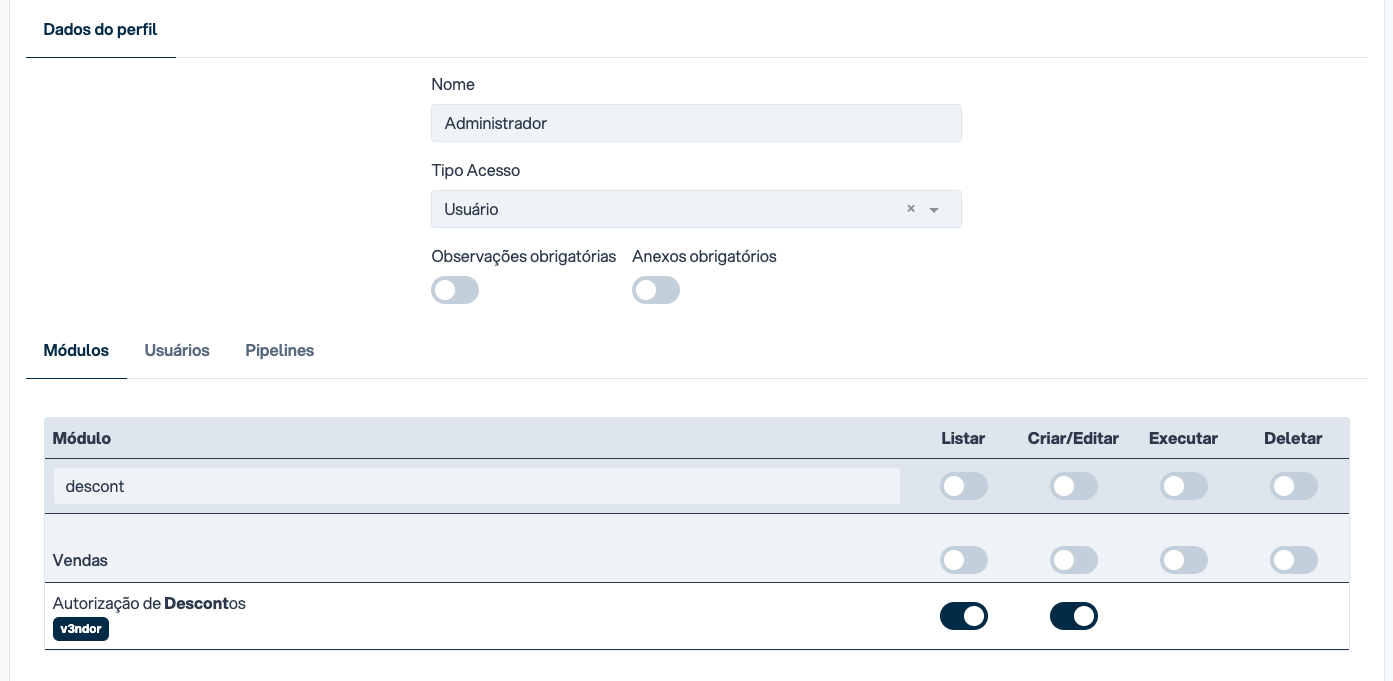
A tela do gestor é liberada pelo módulo **"Autorização de Descontos"** (grupo **Vendas**), nos **Perfis de acesso** do Multipanel.
| Permissão no módulo | O que o usuário pode fazer |
| --- | --- |
| Leitura | Ver a lista e o detalhe das solicitações |
| Leitura + Escrita | Também aprovar/negar e ver a contrassenha das solicitações aprovadas |
> A contrassenha só aparece para quem tem permissão de escrita, e só depois que a solicitação é aprovada.
---
## 3. No app — lançando desconto acima do limite
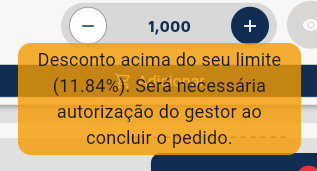
Ao dar no item um desconto maior que o seu limite, o app **não bloqueia mais**: mostra o aviso
> *"Desconto acima do seu limite (X%). Será necessária autorização do gestor ao concluir o pedido."*
e deixa continuar incluindo os demais itens normalmente. A autorização é pedida uma vez só, no fim, para o pedido inteiro.
---
## 4. No app — concluindo o pedido: enviar a solicitação
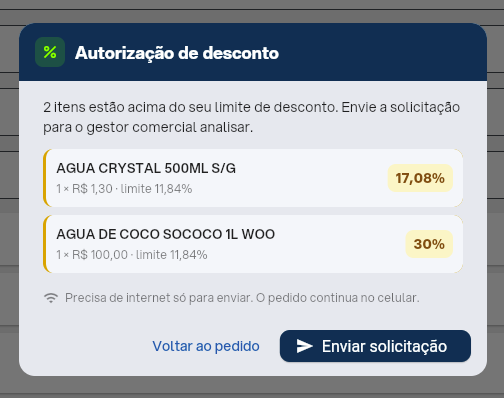
Ao concluir um pedido com itens acima do limite, abre a janela **"Autorização de desconto"**, que lista os itens acima do limite (quantidade, valor unitário, limite e desconto pedido).
- **Enviar solicitação** — envia a solicitação ao Multipanel. **Precisa de internet só nesse momento**; o pedido em si **não** é sincronizado. Ao enviar, aparece: *"Solicitação #N enviada. Avise o gestor comercial."*
- **Voltar ao pedido** — volta para o formulário sem enviar (ex.: para reduzir o desconto).
Sem internet, o app avisa: *"É preciso conexão com a internet para solicitar a autorização."* — o pedido continua no formulário; basta tentar de novo quando houver conexão.
> **Orçamentos não passam pela autorização** — ela é exigida apenas para pedidos.
---
## 5. No app — informar a contrassenha
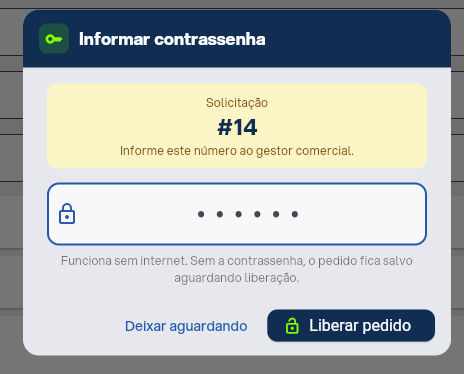
Logo depois do envio abre a janela **"Informar contrassenha"**, com o **número da solicitação** em destaque (*"Informe este número ao gestor comercial."*).
- **Liberar pedido** — digite a contrassenha de 6 dígitos recebida do gestor. Não precisa de internet. Certa, aparece *"Descontos liberados. O pedido pode ser sincronizado."* e o pedido segue como um pedido normal.
- Menos de 6 dígitos: *"A contrassenha tem 6 dígitos."*
- Número errado: *"Contrassenha incorreta."*
- **Deixar aguardando** — salva o pedido e volta para a lista de pedidos. É o caminho normal enquanto o gestor ainda não analisou.
---
## 6. No app — pedido aguardando liberação
Enquanto a contrassenha não for informada, o pedido:
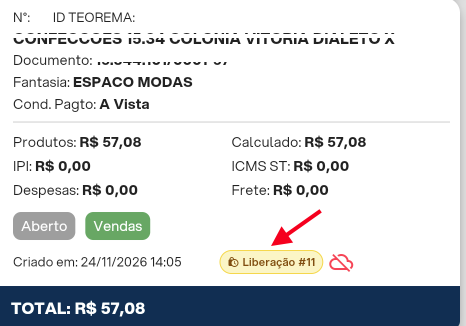
- Aparece na lista de pedidos com o selo **🔒 Liberação #N**.
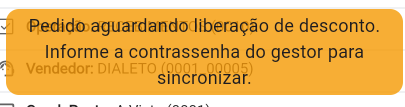
- **Não sincroniza** — nem no envio individual nem no envio em lote. Ao tentar, o app avisa: *"Pedido aguardando liberação de desconto. Informe a contrassenha do gestor para sincronizar."*
Para liberar depois, quando o gestor passar a contrassenha, há dois caminhos:
1. **Detalhe do pedido → opção "Liberação de desconto"** (menu de opções do pedido); ou
2. **Abrir o pedido e concluir de novo.**
Os dois abrem a janela "Informar contrassenha" da mesma solicitação.
---
## 7. No Multipanel — tela "Autorização de Descontos"
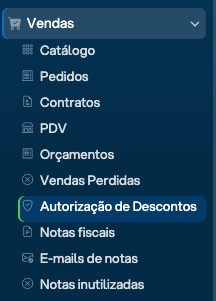
Menu **Vendas → Autorização de Descontos**. Lista as solicitações enviadas pelo app, separadas por situação no topo da tela: **Pendentes** (padrão ao abrir), **Aprovadas**, **Negadas** e **Todas**.
| Coluna | Descrição |
| --- | --- |
| Nº | Número da solicitação (o mesmo que o vendedor vê no app) |
| Solicitada em | Data e hora do envio |
| Pedido | Nº do pedido no sistema. Mostra "Não sincronizado" até o pedido sincronizar — como o pedido só sincroniza depois de liberado, numa solicitação pendente ele sempre aparece assim |
| Cliente | Código e nome do cliente |
| Vendedor | Vendedor do pedido |
| Itens | Quantidade de itens acima do limite |
| Total | Valor total do pedido |
| Situação | Pendente, Aprovada, Negada ou Cancelada |
> A tela **não avisa sozinha** quando chega uma nova solicitação: o gestor precisa abrir a tela (ou atualizar a lista) para ver as novas. Normalmente o próprio vendedor avisa o gestor e informa o número da solicitação.

---
## 8. No Multipanel — analisar, aprovar ou negar
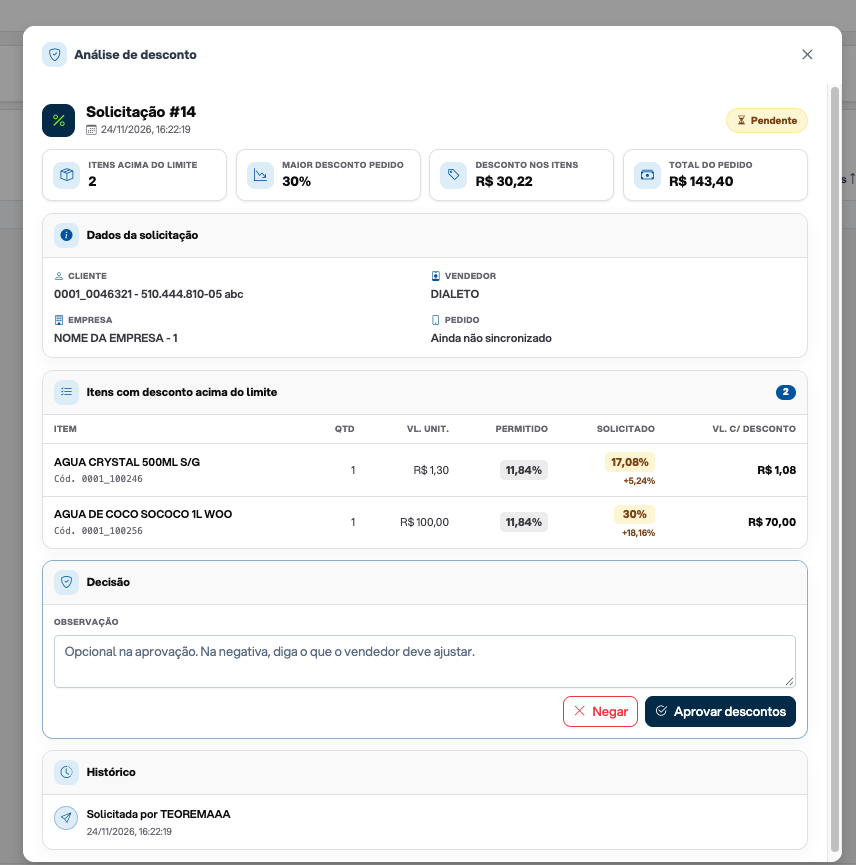
Clique em uma linha para abrir a **Análise de desconto**:
- **Resumo da solicitação** — total do pedido, quantidade de itens acima do limite, maior desconto pedido e valor total de desconto nos itens.
- **Dados da solicitação** — cliente, vendedor, empresa e pedido.
- **Itens com desconto acima do limite** — para cada item: quantidade, valor unitário, percentual **permitido**, percentual **solicitado** e valor com desconto.
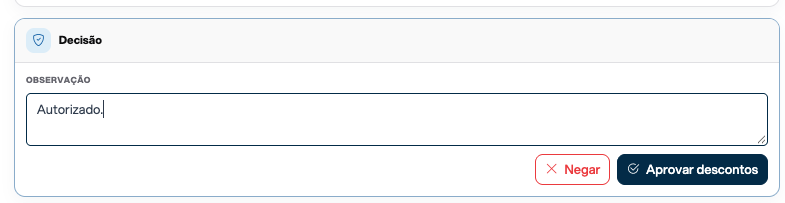
- **Decisão** — campo de observação e os botões:
- **Aprovar descontos** — aprova **todos** os itens da solicitação de uma vez. A observação é opcional.
- **Negar** — a observação é **obrigatória** (*"Informe o motivo para o vendedor saber o que ajustar."*).
Não existe aprovação parcial: se só parte dos descontos for aceitável, negue e oriente o vendedor a ajustar e enviar de novo.
Ao aprovar ou negar, a lista é atualizada na hora (a linha muda de situação ou sai da aba atual).
---
## 9. No Multipanel — contrassenha
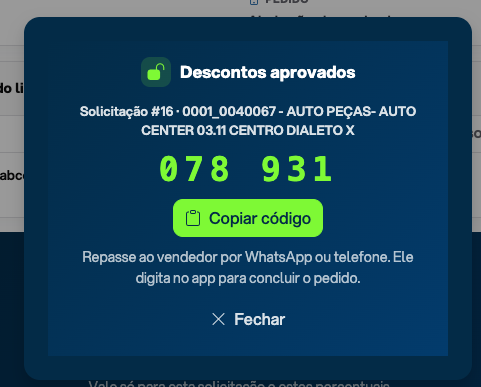
Depois de aprovada, a solicitação mostra o card **"Descontos aprovados"** com a **contrassenha de 6 dígitos** e o botão **Copiar código**.
- *"Repasse ao vendedor por WhatsApp ou telefone. Ele digita no app para concluir o pedido."*
- *"Vale só para esta solicitação e estes percentuais."* — a contrassenha **não serve** para outro pedido, nem para outra solicitação do mesmo pedido.
A contrassenha pode ser consultada a qualquer momento abrindo de novo a solicitação aprovada (aba **Aprovadas**).
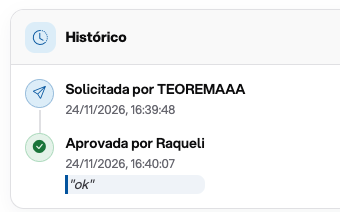
O card **Histórico** registra quando a solicitação foi feita e por quem, e quem aprovou/negou, quando, e a observação.
---
## 10. Alterações no pedido depois da solicitação
A autorização vale exatamente para os itens e descontos analisados:
| Situação | O que acontece ao concluir o pedido de novo |
| --- | --- |
| Solicitação pendente e o vendedor altera qualquer desconto, quantidade ou item acima do limite (para mais ou para menos) | O app pede uma nova solicitação. A anterior fica Cancelada no Multipanel ("O vendedor alterou o pedido e enviou uma nova solicitação.") |
| Solicitação aprovada e o vendedor reduz um desconto autorizado | Continua valendo, sem nova solicitação |
| Solicitação aprovada e o vendedor aumenta um desconto ou inclui outro item acima do limite | O app pede uma nova solicitação |
| O vendedor ajusta o pedido para nenhum item ficar acima do limite | Não precisa mais de autorização; o pedido segue normal |
---
## 11. Solicitação negada
O app **não é avisado automaticamente** da negativa — o gestor comunica o vendedor, junto com o motivo registrado na observação. O pedido continua aguardando no celular. O vendedor pode:
- **Ajustar os descontos** para dentro do limite e concluir — o pedido segue normal, sem autorização; ou
- **Ajustar e concluir de novo** para enviar uma **nova solicitação** ao gestor.
---
## Fluxo típico de uso
**Vendedor (app):**
1. Monte o pedido normalmente; ao dar desconto acima do seu limite, o app só avisa
2. Conclua o pedido e toque em **Enviar solicitação** (precisa de internet)
3. Anote o **número da solicitação** e avise o gestor comercial
4. Toque em **Deixar aguardando** — o pedido fica com o selo **🔒 Liberação #N** e não sincroniza
**Gestor (Multipanel):**
1. Abra **Vendas → Autorização de Descontos**, aba **Pendentes**
2. Abra a solicitação, confira itens e percentuais e toque em **Aprovar descontos** (ou **Negar** com o motivo)
3. Copie a **contrassenha** e repasse ao vendedor
**Vendedor (app):**
1. No pedido, use **Liberação de desconto** (detalhe) ou conclua o pedido de novo
2. Digite a contrassenha e toque em **Liberar pedido** — funciona sem internet
3. Sincronize o pedido normalmente. Depois da sincronização, o número do pedido passa a aparecer na solicitação no Multipanel