Docs
/
Manual do Usuário
/
Manual Reforma Tributária financeiro com os impostos CBS, IBS e IS — todas as alterações
Manual Reforma Tributária financeiro com os impostos CBS, IBS e IS — todas as alterações
v01
Orienta como configurar e gerenciar a cobrança de CBS, IBS e IS no fluxo financeiro, apresentando onde validar valores e como proceder com avisos e bloqueios de cada módulo.
user_manual
public
manual-reforma-tributaria-financeiro-com-os-impostos-cbs-ibs-e-is-todas-as-alteracoes
|
Gestão Administrativa
114
13/11/2026 13:46
· Paulo
- Título
- Manual Reforma Tributária Financeiro Com Os Impostos Cbs Ibs E Is Todas As Alterações
- Slug
- reforma-tributaria-financeiro
- Sistema(s)
- Gestão Administrativa
- Chamado
- "0000567729"
- Categoria
- user_manual
- Tipo
- how-to
- Publico
- "Operadores e suporte do financeiro e da emissão fiscal; contador da empresa"
- Keywords
- "Reforma Tributária" "CBS" "IBS" "IS" "vNF" "vNFTot" "Ativar Cobrar CBS/IBS Financeiro" "Total da Nota Fiscal - CBS/IBS/IS" "Contas a Receber" "Geração de Notas Fiscais" "Situação Fiscal" "Venda Balcão" "Ordem de Serviço" "Romaneio" "Venda Ambulante" "CT-e" "NFC-e" "NF-e"
- Autor
- Antonio Marcos Zampier
- Setor
- Qualidade
- Modulo
- Gestão Administrativa
- Versão Doc
- 01
- Revisão
- Paulo Bley
- Aprovado em
- Novembro de 2026
- Ultima Revisao
- "2026-11-13"
- Versão Pipeline
- ia-forja
--- title: Manual Reforma Tributária Financeiro Com Os Impostos Cbs Ibs E Is Todas As Alterações slug: reforma-tributaria-financeiro sistema: - Gestão Administrativa chamado: "0000567729" categoria: user_manual tipo: how-to publico: "Operadores e suporte do financeiro e da emissão fiscal; contador da empresa" keywords: - "Reforma Tributária" - "CBS" - "IBS" - "IS" - "vNF" - "vNFTot" - "Ativar Cobrar CBS/IBS Financeiro" - "Total da Nota Fiscal - CBS/IBS/IS" - "Contas a Receber" - "Geração de Notas Fiscais" - "Situação Fiscal" - "Venda Balcão" - "Ordem de Serviço" - "Romaneio" - "Venda Ambulante" - "CT-e" - "NFC-e" - "NF-e" autor: Antonio Marcos Zampier setor: Qualidade modulo: Gestão Administrativa versao_doc: 01 revisao: Paulo Bley aprovado_em: Novembro de 2026 ultima_revisao: "2026-11-13" versao_pipeline: ia-forja --- ## Visão Geral Configurar, gerar e conferir o financeiro com os tributos da Reforma Tributária (Contribuição Social sobre Bens e Serviços – CBS, Imposto sobre Bens e Serviços – IBS e Imposto Seletivo – IS) nos fluxos do chamado 0000567729. O parâmetro “Ativar Cobrar CBS/IBS Financeiro” é configurado por empresa. Os capítulos mostram onde conferir os valores e como proceder diante dos avisos e bloqueios de cada módulo. O contexto fiscal a seguir reproduz a análise registrada no chamado e a versão da Nota Técnica usada como referência no documento de origem. **Pré-requisitos:** orientação do contador antes de ativar o parâmetro (“Ative somente com orientação do contador”); itens e serviços com CBS/IBS configurados na Situação Fiscal. **Quando usar:** ao configurar a cobrança de CBS, IBS e IS no financeiro de notas, pedidos, vendas balcão, Ordens de Serviço (O.S.), romaneios, Venda Ambulante e conhecimentos de transporte. ## Contexto: CBS/IBS/IS por dentro ou por fora Sobre este chamado, acredito que possa existir alguma divergência de interpretação em relação à composição dos valores de CBS/IBS/IS, ou seja, se devem ser considerados **por dentro** ou **por fora**. A interpretação é que a Reforma Tributária foi concebida essencialmente para trabalhar com os tributos **por fora**. Inclusive, a própria estrutura do XML (Extensible Markup Language) reforça esse entendimento, pois existem dois totais distintos: | **Total** | **O que é** | |------------|-----------------------------------------------------------------------------------------------------------| | **vNF** | Já existia anteriormente, e a sua regra de geração não foi alterada por nenhuma Nota Técnica | | **vNFTot** | Campo novo, criado justamente para contemplar a composição dos valores dos tributos da Reforma Tributária | Portanto, em tese, o **vNF** deve continuar sendo gerado exatamente como sempre foi, independentemente da existência de CBS/IBS/IS na nota. Já o **vNFTot** é o campo destinado a representar o total da operação considerando esses novos tributos. Inclusive, a regra de validação do vNFTot (tag do total geral do DFe, Documento Fiscal Eletrônico), conforme a **Nota Técnica (NT) 2025.002-RTC, versão 1.53**, estabelece: | Regra | Página | Texto da regra | |-------|--------|----------------| | W60-10 | 55/65 | Se vNFTot informado: O total geral do DFe (tag vNFTot) deverá ser a soma do total dos itens (vItem, tag VB01). **Observação:** Implementação futura. | *Regra **W60-10** da NT 2025.002-RTC v1.53: o vNFTot é a soma dos vItem.* Agora, existe um detalhe bastante interessante nessa regra: ela determina que o vNFTot seja calculado a partir do somatório dos valores de **vItem**. Portanto, precisamos entender também como o próprio vItem é composto. A regra de validação do vItem estabelece que, quando informado, seu valor deve corresponder ao somatório dos seguintes componentes: | Regra | Página | Texto da regra | |-------|--------|----------------| | VB01-10 | 55/65 | Se vItem informado: Se não é operação de Faturamento Direto para veículos novos (tpOp = nulo ou tpOp <> 2, id:J02): - Valor total do Item (vItem) deve ser igual ao somatório: | | Sinal | Componente | |-------|------------| | (+) | vProd | | (−) | vDesc | | (−) | vICMSDeson, se indDeduzDeson=1 | | (+) | vICMSST | | (+) | vICMSMonoReten | | (+) | vFCPST | | (+) | vFrete | | (+) | vSeg | | (+) | vOutro | | (+) | vII | | (+) | vIPI | | (+) | vIPIDevol | | (+) | vServ | | (+) | vPIS (id: R06, campo: PISST/vPIS), se indSomaPISST=1 | | (+) | vCofins (id: T06, campo: COFINSST/vCOFINS), se indSomaCOFINSST=1 (NT 2020.005) | | (+) | **vIBS** | | (+) | **vCBS** | | (+) | **vIS** | | (+) | **vTotIBSMonoItem** | | (+) | **vTotCBSMonoItem** | Existe, porém, uma exceção importante: **Em 2025 e 2026, não devem ser somados ao vItem os valores de vIBS, vCBS, vIS, vTotIBSMonoItem e vTotCBSMonoItem.** *Regra VB01-10 da NT 2025.002-RTC v1.53 (pág. 55/65), transcrita acima. Observação 1 da regra: Implementação futura. Os tributos da Reforma compõem o vItem; a Exceção 1 deixa de somá-los apenas em 2025 e 2026.* Aqui estão dois pontos fundamentais que merecem atenção: **1. A própria concepção do vItem prevê a inclusão dos tributos da Reforma Tributária.** Ou seja, CBS, IBS e IS fazem parte da composição do valor do item, conforme a regra de validação estabelecida. **2. A exclusão desses tributos em 2025 e 2026 é uma exceção temporal.** Durante esse período, eles não compõem o vItem e, consequentemente, também não integram o vNFTot. Isso significa que, **a partir de 2027**, não existe previsão nessa regra para que uma nota que possua CBS/IBS/IS deixe de considerar esses valores na composição do vItem. Consequentemente, eles também deverão refletir no vNFTot. É justamente por esse motivo que entendo que os tributos devem ser considerados **por fora**: eles são acrescentados à composição do valor total da operação, e não incorporados aos valores originais dos produtos ou serviços. No sistema, inclusive, já temos um total que contempla essa composição **desde a versão 25.11**. Entretanto, até então, esse valor não era utilizado na geração do financeiro, justamente porque, durante 2025 e 2026, os tributos da Reforma não deveriam integrar o vNFTot. Portanto, a interpretação é que **o comportamento atual está correto para o período de testes**: os tributos são calculados e apresentados, mas não alteram os totais financeiros da operação. A partir de 2027, com a efetiva aplicação das regras, essa composição passa a ter impacto no valor total da operação. Antecipando essa mudança, já estamos preparando o sistema para 2027. Para isso, criamos um **parâmetro que permite habilitar a utilização desse novo total na geração do financeiro**. A documentação deste chamado, a seguir, apresenta as orientações necessárias, tanto para ativar o parâmetro quanto para compreender seu funcionamento e a forma de utilização. ## Sobre este documento Este documento reúne, num só arquivo, todas as alterações feitas para o financeiro cobrar os impostos da Reforma Tributária (CBS, IBS UF, IBS Município e IS). Todas são controladas por **um único parâmetro por empresa**, **Ativar Cobrar CBS/IBS Financeiro**. Com ele **Inativo**, que é o padrão e a situação de todas as empresas depois da atualização, **nada muda** em nenhuma tela. O parâmetro, a ativação, a pergunta de confirmação e o aviso ao entrar no sistema são os mesmos para todos os módulos e estão na **Parte geral**; os capítulos trazem o que muda em cada módulo. ## Conteúdo | **Capítulo** | **Assunto** | **O que muda com o parâmetro Ativo** | |--------------|-----------------------------------|----------------------------------------------------------------------------------------------------------------------------------------------------------------| | 1 | Nota Fiscal e Pedido de Venda | Parcelas da nota (Finalizar, Consulta a Dados Financeiros, Geração de Notas Fiscais) e do pedido com o total com CBS/IBS/IS; conferências e trava de segurança | | 2 | Venda Balcão e Ordem de Serviço | Valor cobrado no caixa e no fechamento da Ordem de Serviço (O.S.) com os impostos; prévia no carrinho; conferências antes e depois do recebimento | | 3 | Emissor de NF-e e NFC-e | Título da Nota Fiscal de Consumidor Eletrônica (NFC-e) com os impostos e total com CBS/IBS/IS na tela de itens; a Nota Fiscal Eletrônica (NF-e) segue o Capítulo 1 | | 4 | Venda Ambulante | Título gerado automaticamente com os impostos; erros vão para o log, sem parar o processamento | | 5 | Romaneio do Cereais | Financeiro da nota gerado pela Geração de Notas Fiscais; romaneio avisa e bloqueia o financeiro sem impostos | | 6 | Romaneio de Matéria-Prima | Mesma regra do Capítulo 5, nos menus da tela de romaneio de matéria-prima | | 7 | Conhecimento de Transporte (CT-e) | Contas a receber com CBS e IBS (o CT-e não tem IS), no Transportes e no Emissor de CT-e | A nota fiscal passa a ter **dois totais**: o **Total da Nota Fiscal** de sempre (no XML, tag **vNF**) e o **Total da Nota Fiscal - CBS/IBS/IS** (no XML, tag **vNFTot**). Com o parâmetro Ativo, o financeiro passa a seguir o segundo. ## Parte geral: o parâmetro e as mensagens comuns a todos os módulos ### G.1 Localizar o parâmetro da empresa Tela **Parâmetros da Empresa**, aba **2 Financeiros**, seção **4 Processos**, campo **2. Ativar Cobrar CBS/IBS Financeiro**. 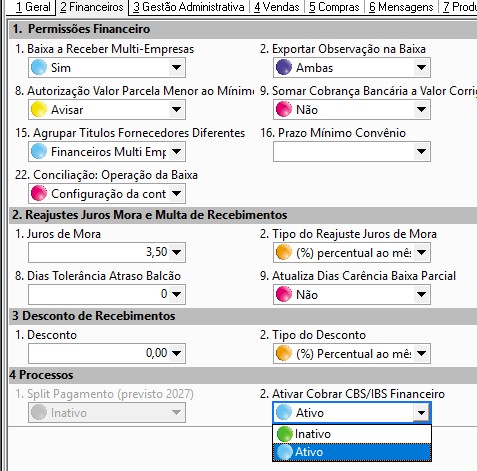 *O parâmetro é por empresa. Opções: **Inativo** (padrão: financeiro como sempre foi) e **Ativo** (financeiro com CBS/IBS/IS).* | **Ponto** | **Como funciona** | |-----------------------------|-------------------------------------------------------------------------------------------------------------------------------------------------------------------------------------| | Alcance | **Por empresa**. Vale ao mesmo tempo para todos os módulos dessa empresa: Faturamento, PDV (Ponto de Venda), Emissor, Cereais, Romaneios, Transportes, Emissor de CT-e e Venda Ambulante | | Valor depois da atualização | **Inativo** em todas as empresas. O parâmetro só passa a Ativo se alguém ativar na tela | | Quando passa a valer | Quando a estação carrega os parâmetros da empresa: ao entrar no sistema ou trocar de empresa. Quem estava com o sistema aberto continua com o valor anterior até **fechar e abrir** | | Com o parâmetro Inativo | **Nada muda** em nenhuma tela, valor, financeiro ou nota | ### G.2 Ativar o parâmetro e responder à confirmação > **Pré-requisito:** ativar o parâmetro somente com orientação do contador. **1. Localizar a empresa.** Abrir **Parâmetros da Empresa** e localizar a empresa. **2. Selecionar Ativo.** Na aba **2 Financeiros**, seção **4 Processos**, escolher **Ativo** em **2. Ativar Cobrar CBS/IBS Financeiro**. **3. Salvar a alteração.** Gravar. **4. Responder à confirmação.** Se a data de hoje for anterior ao início da cobrança desses impostos no financeiro (prevista para **01/01/2027**), o sistema pede confirmação. Mensagem exibida: > Atenção !!! > > Ativar o parâmetro "Ativar Cobrar CBS/IBS Financeiro" faz o contas a receber de notas, pedidos, vendas balcão, OS e conhecimentos somar os impostos da Reforma (CBS, IBS e IS) ao valor cobrado do cliente. > > A cobrança desses impostos no financeiro está prevista somente a partir de 01/01/2027. > > Ative somente com orientação do contador. > > Deseja realmente ativar? **Selecionar Não** cancela a gravação e o parâmetro continua como estava. **Selecionar Sim** grava. A partir da data de início, a gravação não pergunta mais, porque ativar passa a ser o esperado. **5. Identificar o registro no log.** Toda alteração do parâmetro (de Inativo para Ativo ou o contrário) fica registrada no **log de usuários**, com a empresa e o valor anterior e o novo. **6. Reabrir o sistema nas estações.** Fechar e abrir o sistema nas estações. A mesma pergunta aparece ao **incluir uma empresa nova** respondendo Sim em "Deseja Importar Dados de Outra Empresa ?", quando a empresa de origem está com o parâmetro Ativo. > **Nota:** a data de início é informada pela Teorema. Se ela for alterada, o sistema passa a usar a data nova sem precisar de atualização. ### G.3 Verificar o aviso ao entrar no sistema Ao entrar no sistema ou trocar de empresa, o sistema avisa quando o parâmetro parece configurado fora de hora. O aviso aparece **uma vez por empresa** enquanto o sistema estiver aberto, em todos os módulos. 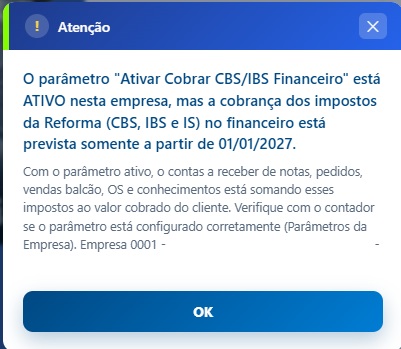 *Aviso de parâmetro **Ativo antes** do início da cobrança, com o código da empresa no fim.* | **Situação** | **Aviso** | |----------------------------------------------|---------------------------------------------------------------------------------------------------------------------------------------------------------------------------------------------| | Parâmetro **Ativo antes** de 01/01/2027 | O parâmetro "Ativar Cobrar CBS/IBS Financeiro" está ATIVO nesta empresa, mas a cobrança dos impostos da Reforma (CBS, IBS e IS) no financeiro está prevista somente a partir de 01/01/2027. | | Parâmetro **Inativo a partir** de 01/01/2027 | Desde 01/01/2027 o total das notas fiscais inclui os impostos da Reforma (CBS, IBS e IS), mas o parâmetro "Ativar Cobrar CBS/IBS Financeiro" desta empresa está INATIVO. | **O que fazer:** o aviso só informa, não bloqueia nada. Confirmar com o contador da empresa se o parâmetro está como deve e, se for o caso, ajustar em **Parâmetros da Empresa**. ### G.4 Perguntas comuns sobre o parâmetro **A empresa pode ativar o parâmetro antes de 2027?** Pode, mas o sistema pergunta antes (G.2) e avisa ao entrar (G.3), porque a cobrança desses impostos no financeiro está prevista só para 01/01/2027. Ativar apenas com orientação do contador. Nos romaneios (Capítulos 5 e 6), tratar antes os romaneios que já têm financeiro gerado. **O cliente ativou o parâmetro e nada mudou.** Conferir se o parâmetro foi ativado na **empresa** certa (é por empresa), se o sistema foi **fechado e aberto** depois da alteração em todas as estações, e se os itens têm CBS/IBS na Situação Fiscal: sem isso, o imposto sai zerado e o valor fica igual ao de antes. **Quem ativou o parâmetro?** Toda alteração fica no **log de usuários**, com a empresa e o valor anterior e o novo (G.2). ## Capítulo 1. Financeiro com os impostos da Reforma Tributária (CBS, IBS e IS): Nota Fiscal e Pedido de Venda **Telas:** Parâmetros da Empresa · Notas Fiscais · Finalização da Nota Fiscal · Geração de Notas Fiscais · Pedido de Venda Foi criado o parâmetro **Ativar Cobrar CBS/IBS Financeiro**. Com ele **Ativo**, o contas a receber gerado pela Nota Fiscal e pelo Pedido de Venda passa a cobrar do cliente o valor do documento **somado aos impostos da Reforma** (CBS, IBS UF, IBS Município e IS). Com ele **Inativo**, que é o padrão, o financeiro continua exatamente como sempre foi. ### 1.1 O que mudou A partir da Reforma Tributária, a nota fiscal passa a ter, além do **Total da Nota Fiscal**, um segundo total: o **Total da Nota Fiscal com CBS/IBS/IS**. Até agora, o financeiro era sempre gerado sobre o primeiro. Com o parâmetro **Ativo**, o financeiro passa a ser gerado sobre o total com CBS/IBS/IS: | **Exemplo** | **Parâmetro Inativo** | **Parâmetro Ativo** | |--------------------------------------------|-----------------------|---------------------| | Total da Nota Fiscal | R$ 100,00 | R$ 100,00 | | Impostos da Reforma (CBS + IBS + IS) | R$ 1,00 | R$ 1,00 | | Total da Nota Fiscal - CBS/IBS/IS | R$ 101,00 | R$ 101,00 | | **Valor das parcelas no contas a receber** | **R$ 100,00** | **R$ 101,00** | A nota tem os **dois totais**: o **Total da Nota Fiscal** de sempre (no XML, tag **vNF**) e o **Total da Nota Fiscal - CBS/IBS/IS** (no XML, tag **vNFTot**), que é o mesmo valor somado aos impostos da Reforma. A validação do segundo total pela Secretaria da Fazenda (SEFAZ) só começa em **2027**. O parâmetro decide **qual dos dois totais é cobrado no financeiro**. O comportamento novo vale para: | **Onde o financeiro é gerado** | **Com o parâmetro Ativo** | |----------------------------------------------------------------------------------------------------------------------------|----------------------------------------------------------------| | Notas Fiscais › **Finalizar › Finalizar a Nota Fiscal e Imprimir** | Parcelas com o total com CBS/IBS/IS | | Notas Fiscais › **Finalizar › Consulta a Dados Financeiros** | Parcelas com o total com CBS/IBS/IS | | **Geração de Notas Fiscais** (nota gerada a partir de pedido, romaneio, devolução, OS e demais rotinas que usam essa tela) | Parcelas com o total com CBS/IBS/IS | | Pedido de Venda › **Processos › Movimento Financeiro › Contas a Receber** | Parcelas com o total com CBS/IBS/IS do pedido | | Pedido de Venda › **Processos › Movimento Financeiro › Adiantamento** | **Sem mudança**: o valor continua sendo informado pelo usuário | | Link de pagamento da nota (**Gerar Link**) | O valor do link também passa a incluir os impostos da Reforma | Os descontos e as retenções que o financeiro já aplicava (IPI (Imposto sobre Produtos Industrializados) e frete, retenções, FETHAB (Fundo Estadual de Transporte e Habitação) na Gestão de Leite, desconto financeiro) **continuam sendo aplicados do mesmo jeito**. A Reforma só **acrescenta** a diferença dos impostos; ela nunca diminui o valor cobrado. ### 1.2 Onde fica ### 1.2.1 Localizar o parâmetro da empresa É o parâmetro **Ativar Cobrar CBS/IBS Financeiro**, o mesmo de todos os capítulos (Parâmetros da Empresa › aba **2 Financeiros** › seção **4 Processos**). Onde fica, opções, ativação, pergunta de confirmação e log: **Parte geral**, G.1 e G.2. ### 1.2.2 Localizar o total com CBS/IBS/IS nas telas O valor que vai para o financeiro aparece nestas telas, sempre com o parâmetro Ativo ou Inativo (a tela só mostra o valor; quem decide se ele é cobrado é o parâmetro): | **Tela** | **Campo** | |----------------------------------------------------------------------------------------|---------------------------------------| | **Notas Fiscais**, aba **7 Totais**, logo abaixo do **$ Total Bruto** | **$ Total CBS/IBS/IS** | | **Finalização da Nota Fiscal**, seção **Valores**, ao lado do **Total da Nota Fiscal** | **Total da Nota Fiscal - CBS/IBS/IS** | | **Pedido de Venda**, aba **7 Totais**, logo abaixo do **$ Total Líquido** | **$ Total CBS/IBS/IS** | | **Geração de Notas Fiscais**, ao lado do **$ Total Bruto** | **$ Total + CBS/IBS/IS** | Antes, o campo da Nota Fiscal e o do Pedido ficavam só na aba **9 Cbs/Ibs/IS**, pouco visitada. Agora ficam junto dos demais totais, onde o usuário já confere o valor do documento. A aba 9 continua com o detalhamento dos impostos. ### 1.3 Como usar ### 1.3.1 Ativar o parâmetro Ver **Parte geral**, G.2. ### 1.3.2 Gerar o financeiro pela Nota Fiscal 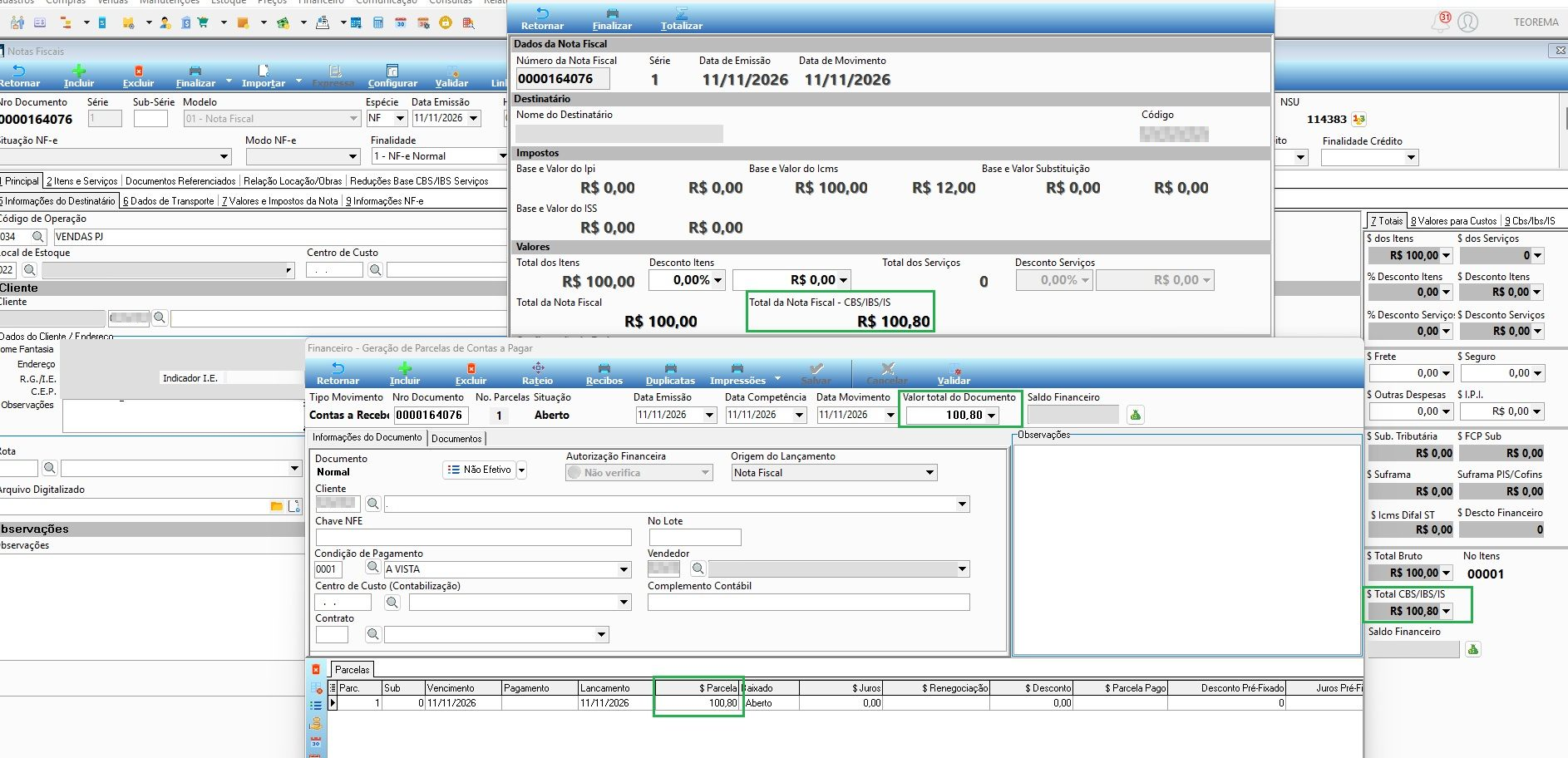 *Destacados em verde: o **Total da Nota Fiscal - CBS/IBS/IS** na Finalização, o **$ Total CBS/IBS/IS** na aba 7 Totais, o **Valor total do Documento** e a **$ Parcela** no financeiro, todos com R$ 100,80. O Total da Nota Fiscal continua R$ 100,00. (Dados do cliente cobertos na imagem.)* **1. Incluir e gravar a nota.** Incluir a nota normalmente e gravar. **2. Abrir a finalização.** Clicar em **Finalizar › Finalizar a Nota Fiscal e Imprimir**. **3. Validar os valores da Reforma.** Com o parâmetro Ativo, o sistema confere se o total com CBS/IBS/IS da nota bate com os impostos dos itens (ver §1.4.2) e mostra a pergunta de conferência. Mensagem exibida: > Conferência dos valores da Reforma Tributária > > Total da Nota: R$ 100,00 > > CBS: R$ 0,90 > > IBS UF: R$ 0,10 > > IBS Município: R$ 0,00 > > IS: R$ 0,00 > > Total com CBS/IBS/IS (base do financeiro): R$ 101,00 > > Confira os valores antes de gerar o financeiro. > > Deseja continuar? **Sim** segue para a Finalização. **Não** interrompe sem alterar nada. **4. Conferir o total e finalizar.** Na Finalização, conferir o **Total da Nota Fiscal - CBS/IBS/IS** e finalizar. **5. Conferir o valor das parcelas.** As parcelas do financeiro saem com o total com CBS/IBS/IS. > ⚠️ **Atenção:** a pergunta de conferência é **provisória**, para o período de testes. Ela será retirada quando o processo estiver validado. ### 1.3.3 Gerar a nota e o financeiro pelo Pedido de Venda 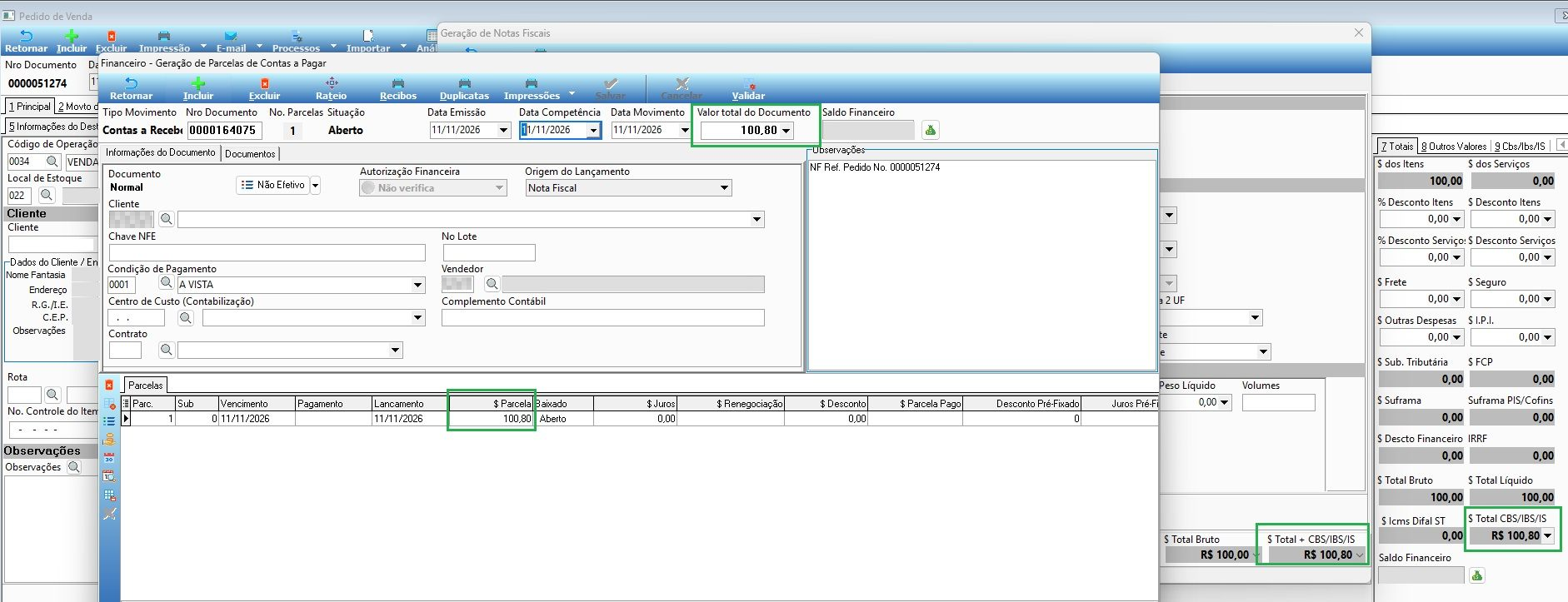 *Destacados em verde: o **$ Total CBS/IBS/IS** do pedido (aba 7 Totais), o **$ Total + CBS/IBS/IS** da Geração de Notas Fiscais, o **Valor total do Documento** e a **$ Parcela** do financeiro, todos com R$ 100,80. (Dados do cliente cobertos na imagem.)* ### Gerar a Nota Fiscal a partir do pedido **1. Selecionar o tipo de nota.** No pedido, **Processos › Gerar e Imprimir Nota Fiscal** e escolher o tipo de nota. **2. Validar os tributos do pedido.** Com o parâmetro Ativo, o sistema confere antes se o total com CBS/IBS/IS do pedido bate com os impostos dos itens do pedido (ver §1.4.3). Se não bater, a nota não é gerada. **3. Conferir o total e finalizar.** Na **Geração de Notas Fiscais**, conferir o **$ Total + CBS/IBS/IS** e **Finalizar**. **4. Conferir o financeiro da nota.** O financeiro da nota sai com o total com CBS/IBS/IS. ### Gerar o financeiro do próprio pedido **1. Abrir Contas a Receber.** No pedido, **Processos › Movimento Financeiro › Contas a Receber**. **2. Conferir o financeiro do pedido.** Com o parâmetro Ativo, o sistema faz as mesmas conferências (§1.4.3) e abre o financeiro com o total com CBS/IBS/IS do pedido. **3. Informar o adiantamento.** O **Adiantamento** não muda: o valor continua sendo digitado pelo usuário. ### 1.4 O que o sistema confere ou bloqueia Todas as conferências abaixo, **exceto a §1.4.1**, só acontecem com o parâmetro **Ativo**. Algumas mensagens trazem nomes técnicos dos totais. A coluna "Em outras palavras" traduz: | **Na mensagem** | **Em outras palavras** | |---------------------------|------------------------------------------------------------| | NOTA_VAL_TOT_CBS_IBS_IS | Total da Nota Fiscal - CBS/IBS/IS | | NOTA_VALOR_TOTAL | Total da Nota Fiscal | | VENDA_VAL_TOT_CBS_IBS_IS | $ Total CBS/IBS/IS do pedido | | VENDA_VALOR_TOTAL_LIQUIDO | $ Total Líquido do pedido | | PARAMETRO_FIN_REFORMA | parâmetro Ativar Cobrar CBS/IBS Financeiro | | SITUACAO_IBS_CBS_BASE | configuração da base de CBS/IBS na Situação Fiscal do item | ### 1.4.1 Conferir a soma das bases de CBS/IBS ao gravar a Nota Fiscal Ao gravar a nota, o sistema confere se a soma das bases de CBS/IBS dos itens e serviços não passa do valor da nota (sem o IPI), com tolerância de R$ 0,05. Se passar, aparece na lista de erros da gravação, com o local **Itens / Reforma Tributária**. Mensagem exibida: > [Soma bases IBS/CBS] ERRO - soma das bases de CBS/IBS dos itens/serviços (102,00) excede o valor total da nota (100,00) em 2,00, acima da tolerância de 0,05 - possível parametrização incorreta de SITUACAO_IBS_CBS_BASE (transação 123456). | **Parâmetro** | **O que acontece** | |---------------|-------------------------------------------------------------------------------------------------------------------------------------------------------| | **Inativo** | Aparece como **ALERTA**: a nota **grava normalmente**. Serve de aviso de que a configuração dos itens precisa ser revista antes de ativar o parâmetro | | **Ativo** | Aparece como **FATAL**: a nota **não grava** até a configuração ser corrigida | **O que fazer:** conferir a configuração da base de CBS/IBS na Situação Fiscal dos itens e serviços da nota. A base de um item não pode passar do valor do próprio item. ### 1.4.2 Conferir o total com CBS/IBS/IS ao finalizar a Nota Fiscal Ao clicar em **Finalizar a Nota Fiscal e Imprimir**, o sistema recalcula os impostos da Reforma a partir dos itens e compara com o total com CBS/IBS/IS da nota. Se a diferença passar de R$ 0,05, a finalização é interrompida (título **Erro Financeiro**). Mensagem exibida: > [Total CBS/IBS/IS] Divergência entre o valor recebido (101,00) e o valor recalculado a partir dos itens (101,50) - diferença de 0,50, acima da tolerância de 0,05. **O que fazer:** conferir na aba **9 Cbs/Ibs/IS** os impostos de cada item e a Situação Fiscal dos itens. Se não encontrar a causa, encaminhar ao suporte com o número da nota e a mensagem. ### 1.4.3 Conferir o total com CBS/IBS/IS no Pedido de Venda Antes de **gerar a nota** e antes de gerar o **Contas a Receber** do pedido, o sistema faz a mesma conferência com os itens e serviços do pedido. Se a diferença passar de R$ 0,05 (título **Erro Financeiro**). Mensagem exibida: > [Total CBS/IBS/IS - Pedido] Divergência entre o valor do Pedido (101,00) e o valor recalculado a partir dos itens do Pedido (101,50) - diferença de 0,50, acima da tolerância de 0,05. Corrija o Pedido antes de gerar a Nota Fiscal. A conferência vale para o **pedido inteiro**, mesmo quando só uma parte dele vira nota. Ao gerar a nota, a mensagem aparece **uma vez por clique**. **O que fazer:** conferir na aba **9 Cbs/Ibs/IS** do pedido os impostos de cada item e a Situação Fiscal dos itens. Se não encontrar a causa, encaminhar ao suporte com o número do pedido e a mensagem. ### 1.4.4 Tratar a trava de segurança do valor Antes de gerar o financeiro, o sistema confere se o total com CBS/IBS/IS é um valor possível. O financeiro **não é gerado** (e nunca é gerado sem os impostos "por engano") quando: | **Situação** | **Mensagem na Nota Fiscal** | **Mensagem no Pedido (título Erro Financeiro (Reforma Tributária))** | |-------------------------------------------------------------|----------------------------------------------------------------------------------------------------------------------------------------|-------------------------------------------------------------------------------------------------------------------------------------------| | Total com CBS/IBS/IS vazio ou zerado | NOTA_VAL_TOT_CBS_IBS_IS não preenchido ou inválido para esta nota — não é possível gerar o financeiro com PARAMETRO_FIN_REFORMA ativo. | VENDA_VAL_TOT_CBS_IBS_IS não preenchido ou inválido para este pedido — não é possível gerar o financeiro com PARAMETRO_FIN_REFORMA ativo. | | Total com CBS/IBS/IS **menor** que o total do documento | NOTA_VAL_TOT_CBS_IBS_IS é menor que NOTA_VALOR_TOTAL — geração do financeiro interrompida. | VENDA_VAL_TOT_CBS_IBS_IS é menor que VENDA_VALOR_TOTAL_LIQUIDO — geração do financeiro interrompida. | | Impostos da Reforma passam de **50%** do total do documento | Diferença entre NOTA_VAL_TOT_CBS_IBS_IS e NOTA_VALOR_TOTAL maior que 50% — geração do financeiro interrompida. | Diferença entre VENDA_VAL_TOT_CBS_IBS_IS e VENDA_VALOR_TOTAL_LIQUIDO maior que 50% — geração do financeiro interrompida. | **O que fazer:** conferir os impostos da Reforma na aba **9 Cbs/Ibs/IS** do documento e a Situação Fiscal dos itens. Se não encontrar a causa, encaminhar ao suporte com o número do documento e a mensagem. > ⚠️ **Atenção:** na Geração de Notas Fiscais, a nota já está gravada quando o financeiro é gerado. Se a trava disparar ali, a nota fica **gravada sem financeiro**. Depois de corrigir, gerar o financeiro pela nota, em **Finalizar › Consulta a Dados Financeiros** (que aplica a mesma trava). ### 1.4.5 Conferir o financeiro gerado Depois de gerar as parcelas, o sistema confere se a soma do financeiro bate com o valor do documento. Com o parâmetro Ativo, a referência passa a ser o **total com CBS/IBS/IS**: | **Tela** | **Mensagem** | |----------------------------------------------------------------------------|--------------------------------------------------------------------------------------------------------------| | Finalização da Nota Fiscal (título **Erro Financeiro**) | Atenção !!! Dados Financeiros R$ 100,00 Divergem do Valor do Documento R$ 101,00 | | Geração de Notas Fiscais (título **Erro Financeiro (Reforma Tributária)**) | Atenção ! Dados Financeiros R$ 100,00 Divergem do Valor Total (CBS/IBS/IS) do Documento R$ 101,00 | | Geração de Notas Fiscais, conferência das parcelas (mesmo título) | Atenção ! Dados Financeiros Parcelas R$ 100,00 Divergem do Valor Total (CBS/IBS/IS) do Documento R$ 101,00 | **O que fazer:** as parcelas foram alteradas à mão e não somam o total com CBS/IBS/IS. Corrigir as parcelas no financeiro. > **Nota:** na Finalização, quando a operação está configurada para só avisar a divergência, pode aparecer uma segunda mensagem logo depois, com valores sem os impostos. As duas tratam da mesma divergência; basta corrigir as parcelas. ### 1.4.6 Verificar o aviso ao entrar no sistema Ver **Parte geral**, G.3. O aviso é o mesmo em todos os módulos. ### 1.5 Quando não muda nada Com o parâmetro **Inativo** (o padrão, e a situação de todas as empresas até alguém ativar): - O financeiro da nota e do pedido é gerado **exatamente como antes**, sobre o Total da Nota Fiscal e o Total Líquido do pedido. - Nenhuma das conferências e travas das §1.4.2 a §1.4.5 acontece. - Os únicos pontos visíveis são: - os campos de total com CBS/IBS/IS nas telas (§1.2.2), que só mostram o valor; - a conferência da soma das bases ao gravar a nota (§1.4.1), que aparece só como **ALERTA** e não impede a gravação; - o aviso ao entrar no sistema a partir de 01/01/2027 (Parte geral, G.3). ### 1.6 Perguntas comuns do suporte **O total da nota fiscal mudou?** A nota passa a ter **dois totais**. O XML da nota continua com o total de sempre (tag **vNF**, o **Total da Nota Fiscal**) e ganha um segundo total (tag **vNFTot**, o **Total da Nota Fiscal - CBS/IBS/IS**), que é o mesmo valor somado aos impostos da Reforma. A validação desse segundo total pela SEFAZ só começa em **2027**. Com o parâmetro Ativo, é esse segundo total que vai para o contas a receber. **O cliente ativou o parâmetro e o financeiro continua sem os impostos.** Conferir se o parâmetro foi ativado na **empresa** em que a nota foi emitida (o parâmetro é por empresa). Se a nota é de antes da ativação, o financeiro já gerado não muda: o parâmetro vale para os financeiros gerados depois. **O financeiro do pedido saiu com os impostos, mas o adiantamento não.** Correto. O adiantamento continua com o valor digitado pelo usuário. **A nota foi gerada pela Geração de Notas Fiscais, mas ficou sem financeiro.** A trava de segurança (§1.4.4) disparou depois de a nota ser gravada. Corrigir a causa e gerar o financeiro em **Finalizar › Consulta a Dados Financeiros**, na tela de Notas Fiscais. **Apareceu um ALERTA "Soma bases IBS/CBS" ao gravar a nota, e o parâmetro está Inativo.** A nota gravou normalmente. O alerta indica que a configuração da base de CBS/IBS de algum item está errada e precisa ser revista **antes** de ativar o parâmetro, porque com ele Ativo essa nota não gravaria (§1.4.1). **Por que aparece uma pergunta com os valores da Reforma toda vez que finalizo a nota?** É a conferência provisória do período de testes (§1.3.2). Basta conferir os valores e responder Sim. Ela será retirada quando o processo estiver validado. ## Capítulo 2. Venda Balcão e Ordem de Serviço cobrando os impostos da Reforma Tributária (CBS, IBS e IS) **Telas:** Parâmetros da Empresa · Vendas Balcão (carrinho, Fecha - Venda e recebimento) · Ordem de Serviço · Fechamento de Ordem de Serviço Com o parâmetro **Ativar Cobrar CBS/IBS Financeiro** **Ativo**, o valor cobrado no caixa da **Venda Balcão** e no **Fechamento da Ordem de Serviço** passa a incluir os impostos da Reforma (CBS, IBS UF, IBS Município e IS). Entrada, parcelas, cartão, PIX, troco e o título no contas a receber acompanham esse valor. Com o parâmetro **Inativo**, que é o padrão, tudo continua exatamente como sempre foi. ### 2.1 O que mudou Até agora, o caixa do balcão e o fechamento da O.S. cobravam o total da venda ou da O.S., sem os impostos da Reforma. Com o parâmetro **Ativo**, o valor cobrado passa a ser: **valor de sempre + CBS + IBS UF + IBS Município + IS**. | **Exemplo (Venda Balcão)** | **Parâmetro Inativo** | **Parâmetro Ativo** | |-------------------------------------------------------------|-----------------------|---------------------| | Sub Total da venda | R$ 100,00 | R$ 100,00 | | Impostos da Reforma (CBS + IBS + IS) | R$ 0,80 | R$ 0,80 | | **$ a Pagar / Total a Receber** | **R$ 100,00** | **R$ 100,80** | | Cartão, PIX, entrada, parcelas e título no contas a receber | R$ 100,00 | R$ 100,80 | Descontos, acréscimos, frete, adiantamentos e retenções continuam sendo tratados como antes. A Reforma só **acrescenta** os impostos; ela nunca diminui o valor cobrado. A partir do valor cobrado, tudo acompanha: | **O que** | **Com o parâmetro Ativo** | |----------------------------------------------------------------------------|------------------------------------------| | Entrada e parcelas | Calculadas sobre o valor com a Reforma | | Recebimento: dinheiro e troco, cartão (TEF), PIX, cheque, crediário/boleto | Com o valor com a Reforma | | Movimento de caixa | Com os valores recebidos (com a Reforma) | | Título no contas a receber (valor e parcelas) | Com a Reforma | | Valor líquido da venda ou da O.S. em consultas e relatórios | Passa a incluir a Reforma (ver §2.6) | A nota emitida pela venda ou pela O.S. (NFC-e, NF-e, NFS-e (Nota Fiscal de Serviço Eletrônica)) tem **dois totais**: o **Total da Nota Fiscal** de sempre (no XML, tag **vNF**) e o **Total da Nota Fiscal - CBS/IBS/IS** (no XML, tag **vNFTot**), que é o mesmo valor somado aos impostos da Reforma. O financeiro da venda e da O.S. fica igual ao segundo total. ### 2.2 Onde fica ### 2.2.1 Localizar o parâmetro da empresa É o parâmetro **Ativar Cobrar CBS/IBS Financeiro**, o mesmo de todos os capítulos (Parâmetros da Empresa › aba **2 Financeiros** › seção **4 Processos**). Onde fica, opções, ativação, pergunta de confirmação e log: **Parte geral**, G.1 e G.2. > **Nota:** depois de alterar o parâmetro, fechar e abrir o sistema no PDV, no caixa e na retaguarda. ### 2.2.2 Localizar os valores da Reforma nas telas | **Tela** | **Campo** | **Quando aparece** | |----------------------------------------------------------------------------|--------------------------------------------------------------------------------|-------------------------------------------------------------| | **Vendas Balcão**, carrinho (grade dos itens) | Colunas **$ CBS**, **$ IBS**, **$ IBS Mun.** e **$ IS** de cada item | Só com o parâmetro Ativo | | **Vendas Balcão**, carrinho, acima do **Sub Total (R$)** | **Total c/ Reforma (R$)** | Só com o parâmetro Ativo (e quando o PDV mostra o subtotal) | | **Vendas Balcão**, página **Fecha - Venda**, logo abaixo do **$ a Pagar** | **Imp. Reforma (CBS/IBS/IS)** | Só com o parâmetro Ativo | | **Ordem de Serviço**, quadro **Totais**, ao lado do **$ Total Líquido** | **$ Total Líquido - CBS/IBS/IS** | Sempre (só mostra o valor) | | **Fechamento de Ordem de Serviço** | Não há campo separado: o **Valor Total a Receber** já vem com a Reforma somada | — | ### 2.3 Como usar ### 2.3.1 Ativar o parâmetro Ver **Parte geral**, G.2. ### 2.3.2 Receber e gravar a Venda Balcão 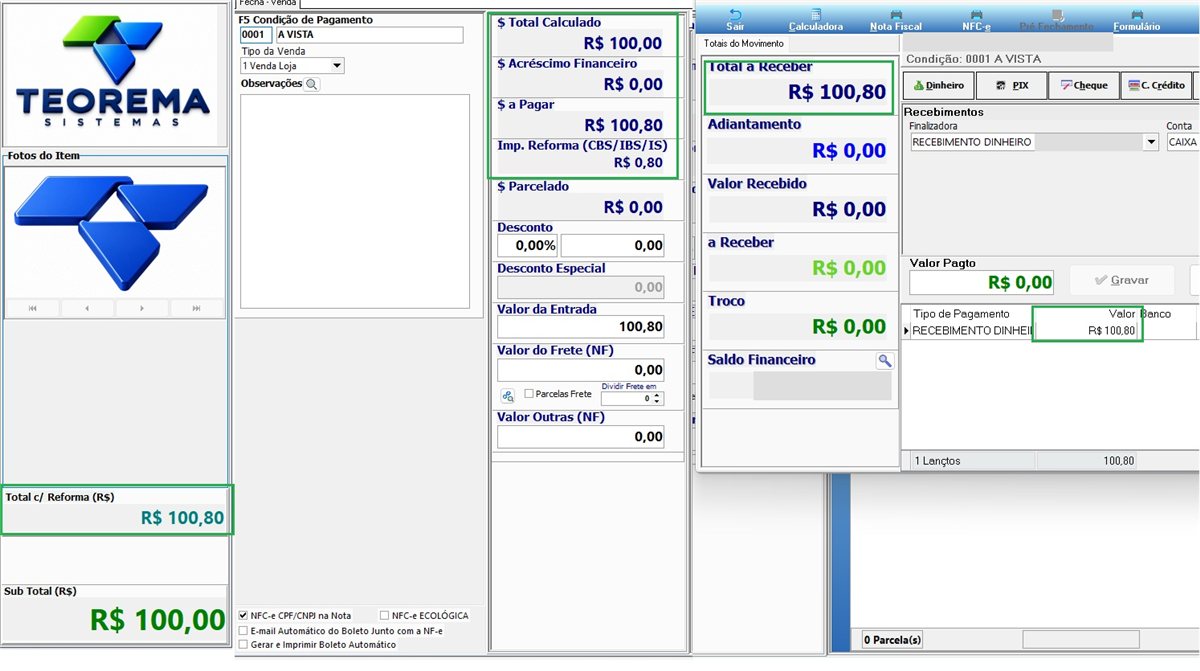 *Destacados em verde: o **Total c/ Reforma (R$)** no carrinho (o **Sub Total** continua R$ 100,00), o **$ a Pagar** de R$ 100,80 com o **Imp. Reforma (CBS/IBS/IS)** de R$ 0,80 na página **Fecha - Venda**, e o **Total a Receber** e o valor recebido, ambos com R$ 100,80. (Dados do cliente cobertos na imagem.)* **1. Lançar itens no carrinho. Carrinho.** Lançar os itens normalmente. Com o parâmetro Ativo, cada item mostra os seus impostos da Reforma nas colunas **$ CBS**, **$ IBS**, **$ IBS Mun.** e **$ IS**, e o **Total c/ Reforma (R$)** mostra o total da venda com eles. Os valores acompanham a inclusão, a alteração e a exclusão de itens, o desconto geral e o frete. **2. Conferir o valor no fechamento. Fecha - Venda.** O **$ a Pagar** já vem com os impostos somados, e o **Imp. Reforma (CBS/IBS/IS)** mostra quanto foi somado. A entrada e as parcelas da condição de pagamento saem desse valor. **3. Receber a venda. Recebimento.** O **Total a Receber** é o **$ a Pagar** com a Reforma. Dinheiro e troco, cartão pelo TEF (Transferência Eletrônica de Fundos), PIX, cheque e parcelas a prazo usam esse valor. **4. Gravar a venda. Gravação.** A venda grava com o valor cobrado, e o título no contas a receber sai com a Reforma. Outras regras da Venda Balcão com o parâmetro Ativo: | **Situação** | **Comportamento** | |---------------------------------------------------------|---------------------------------------------------------------------------------------------------------------------------------------------------| | **Desconto geral** acima da alçada | A alçada é calculada **sem** a Reforma. O mesmo desconto pede (ou não) a liberação do supervisor igual ao parâmetro Inativo | | **Limite de crédito** do cliente | A verificação usa o valor da venda **com** a Reforma. Um cliente perto do limite pode passar a pedir liberação | | **Pré-venda** gravada no terminal e recuperada no caixa | As formas de pagamento lançadas no terminal carregam sozinhas no caixa, como hoje. Vale também para pré-venda gravada antes de ativar o parâmetro | | **Orçamento com pré-baixa** recuperado no caixa | Os recebimentos lançados no orçamento são reaproveitados no caixa, como hoje | ### 2.3.3 Fechar e receber a Ordem de Serviço 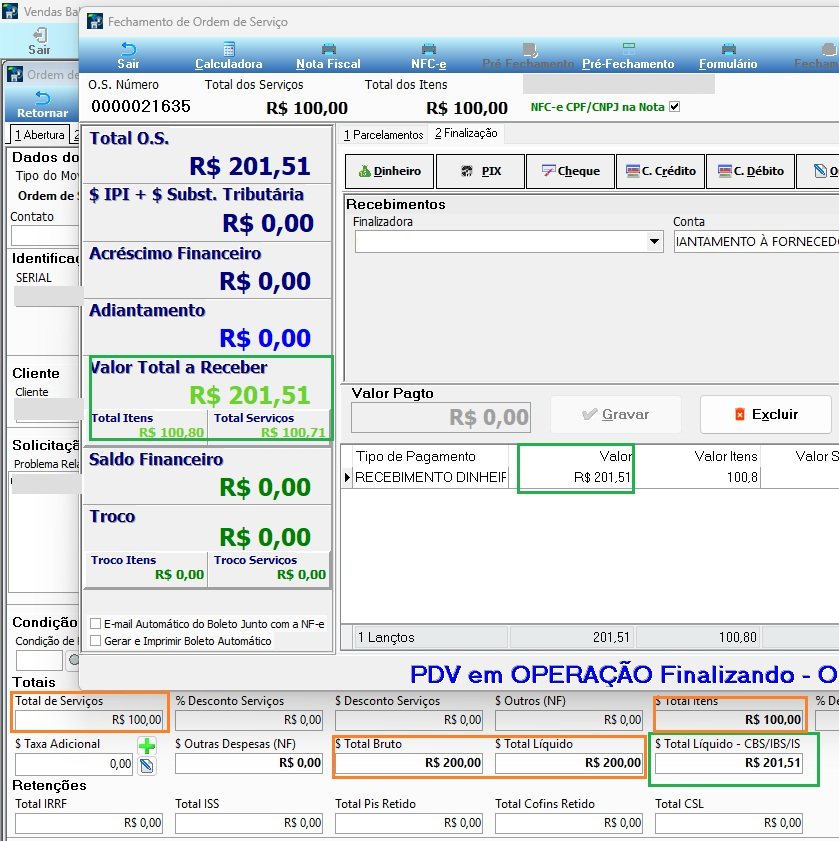 *Em laranja, os totais da O.S. sem a Reforma (Total de Serviços e $ Total Itens de R$ 100,00 cada, $ Total Bruto e $ Total Líquido de R$ 200,00). Em verde, o **$ Total Líquido - CBS/IBS/IS** da O.S. e o **Valor Total a Receber** do fechamento, ambos com R$ 201,51, dividido em **Total Itens** R$ 100,80 e **Total Serviços** R$ 100,71, e o recebimento de R$ 201,51. (Dados do cliente cobertos na imagem.)* **1. Lançar itens e serviços. Tela da O.S.** Lançar itens e serviços normalmente. O campo **$ Total Líquido - CBS/IBS/IS**, no quadro **Totais**, mostra o total da O.S. com os descontos mais os impostos da Reforma dos itens e serviços. Ele só mostra o valor e não pode ser editado. **2. Abrir o fechamento. Fechamento** (por **Formulário**, **Pré-Fechamento**, **Nota Fiscal** ou **NFC-e**). Com o parâmetro Ativo, o **Valor Total a Receber** já vem com os impostos da Reforma somados: - o **Total Itens** leva a Reforma dos itens, e o **Total Serviços** a dos serviços; - o **Acréscimo Financeiro** **não** muda: a Reforma não é tratada como acréscimo; - entrada, parcelas e a divisão de cada parcela entre itens e serviços saem desse valor. **3. Receber a O.S.. Recebimento.** Dinheiro, TEF, PIX, cheque, crédito, débito e parcelas a prazo usam o **Valor Total a Receber** com a Reforma. **4. Gravar o financeiro da O.S.. Gravação.** O título no contas a receber sai com a Reforma. Quando a O.S. separa o financeiro de itens e de serviços, cada título leva a sua parte dos impostos. O limite de crédito no fechamento também passa a considerar o valor com a Reforma. ### 2.4 O que o sistema confere ou bloqueia Todas as conferências abaixo só acontecem com o parâmetro **Ativo**. ### 2.4.1 Conferir a Venda Balcão antes do recebimento Ao finalizar a venda, **antes de abrir o recebimento** (dinheiro, TEF, PIX, parcelas), o sistema confere se o **$ a Pagar** com os impostos da Reforma é um valor possível. Se não for, mostra a mensagem (título **Erro**) e a finalização para. **Nenhum pagamento foi feito.** | **Situação** | **Primeira linha da mensagem** | |-------------------------------------------------------------------------------------------------|-------------------------------------------------------------------------------------------| | O valor da venda com os impostos fica zerado ou negativo | O valor da venda com os impostos da Reforma (CBS/IBS/IS) não é válido. | | Os impostos da Reforma estão negativos | O valor com os impostos da Reforma (CBS/IBS/IS) é menor que o valor da venda sem eles. | | Os impostos passam de **50%** do valor da venda | Os impostos da Reforma (CBS/IBS/IS) passam de 50% do valor da venda. | | O **$ a Pagar** não bate com a venda mais os impostos (por exemplo, imposto somado duas vezes) | O "$ a Pagar" não confere com o valor da venda mais os impostos da Reforma (CBS/IBS/IS). | A mensagem completa traz os valores. Por exemplo. Mensagem exibida: > Os impostos da Reforma (CBS/IBS/IS) passam de 50% do valor da venda. > > Valor sem a Reforma: R$ 100,00 > > Impostos da Reforma: R$ 60,00 > > $ a Pagar: R$ 160,00 > > Finalização interrompida. Volte aos itens para recalcular ou verifique a Situação Fiscal. **O que fazer:** voltar aos itens, que recalcula o **$ a Pagar**, e finalizar de novo. Se a mensagem continuar, conferir a Situação Fiscal dos itens (alíquotas de CBS/IBS/IS). Se não encontrar a causa, encaminhar ao suporte com a mensagem e os itens da venda. A ocorrência fica registrada no **log de usuários**. ### 2.4.2 Conferir a gravação da Venda Balcão após o recebimento Ao gravar a venda, o sistema recalcula os impostos da Reforma e compara com o que foi cobrado no caixa. Se a diferença passar de **R$ 0,01 por item**, a venda **não é gravada** (título **Informação**). Mensagem exibida: > Divergência de cálculo dos impostos da Reforma (CBS/IBS/IS) detectada: prévia 0,80 x gravada 1,20. Favor verificar Situação Fiscal > ⚠️ **Atenção:** esta conferência acontece **depois do recebimento**. Se o cliente pagou com cartão ou PIX, **a transação já foi aprovada** e a venda ficou sem gravar. É o mesmo tratamento que o sistema já dava à divergência de Imposto de Renda Retido na Fonte (IRRF). **O que fazer:** anotar os dois valores da mensagem, os itens e a Situação Fiscal deles; tratar o estorno ou cancelamento do pagamento já aprovado; encaminhar ao suporte. A conferência do §2.4.1, antes do recebimento, existe para evitar que se chegue a este ponto. ### 2.4.3 Conferir o fechamento da Ordem de Serviço Ao gravar o fechamento (por Formulário, Pré-Fechamento, Nota Fiscal ou NFC-e), **antes de gravar qualquer coisa**, o sistema confere os impostos da Reforma somados ao **Valor Total a Receber**. Se não passar, mostra a mensagem (título **Erro**) e o fechamento não é gravado: | **Situação** | **Primeira linha da mensagem** | |-------------------------------------------------------------------|----------------------------------------------------------------------------| | Os impostos dos itens ou dos serviços estão negativos | Os impostos da Reforma (CBS/IBS/IS) dos itens ou serviços estão negativos. | | Há impostos, mas o valor da O.S. sem eles está zerado ou negativo | O valor da OS sem os impostos da Reforma (CBS/IBS/IS) não é válido. | | Os impostos passam de **50%** do valor da O.S. | Os impostos da Reforma (CBS/IBS/IS) passam de 50% do valor da OS. | Exemplo da mensagem completa. Mensagem exibida: > Os impostos da Reforma (CBS/IBS/IS) passam de 50% do valor da OS. > > Valor sem a Reforma: R$ 200,00 > > Impostos da Reforma: R$ 120,00 > > Fechamento interrompido. Verifique a Situação Fiscal dos itens e serviços. Uma O.S. sem nenhum imposto da Reforma passa normalmente. Uma O.S. com adiantamento que cobre todo o valor também passa: a conferência usa o valor dos itens e serviços, não o valor a receber. **O que fazer:** conferir a Situação Fiscal dos itens e serviços da O.S. Se não encontrar a causa, encaminhar ao suporte com o número da O.S. e a mensagem. A ocorrência fica registrada no **log de usuários**. ### 2.4.4 Conferir a nota emitida pela venda ou pela O.S. Ao gerar a nota (NFC-e ou NF-e) da venda balcão ou da O.S., o sistema confere se o financeiro bate com o **Total da Nota Fiscal - CBS/IBS/IS**. Se não bater (título **Erro Financeiro (Reforma Tributária)**). Mensagem exibida: > Atenção ! Dados Financeiros R$ 100,00 Divergem do Valor Total (CBS/IBS/IS) do Documento R$ 100,80 **O que fazer:** é comum quando a venda ou a O.S. foi lançada **antes** de ativar o parâmetro e finalizada depois. Anotar o documento, os valores e a mensagem e encaminhar ao suporte. ### 2.4.5 Verificar o aviso ao entrar no sistema Ver **Parte geral**, G.3. O aviso é o mesmo em todos os módulos. ### 2.5 Quando não muda nada Com o parâmetro **Inativo** (o padrão, e a situação de todas as empresas até alguém ativar): - A Venda Balcão e o Fechamento da O.S. cobram **exatamente como antes**: entrada, parcelas, TEF, PIX, troco, caixa e contas a receber sem os impostos da Reforma. - Nenhuma das conferências das §2.4.1 a §2.4.4 acontece. - No carrinho do balcão e na página **Fecha - Venda**, as colunas e os campos da Reforma **não aparecem**. - Os únicos pontos visíveis são: - o campo **$ Total Líquido - CBS/IBS/IS** na tela da O.S., que só mostra o valor; - o aviso ao entrar no sistema a partir de 01/01/2027 (Parte geral, G.3). Vendas, pré-vendas, O.S. e títulos gravados antes de ativar o parâmetro **não mudam**. Só o que for lançado ou fechado depois segue a regra nova. ### 2.6 Perguntas comuns do suporte **O cliente ativou o parâmetro e o caixa continua cobrando sem os impostos.** Conferir se o parâmetro foi ativado na **empresa** em que a venda está sendo feita (o parâmetro é por empresa) e se o sistema foi **fechado e aberto** depois da alteração em todas as estações. Conferir também se os itens têm CBS/IBS na Situação Fiscal: sem isso, o imposto sai zerado e o valor cobrado fica igual ao de antes. **O "$ a Pagar" ficou maior que o Sub Total da venda. Está certo?** Sim, com o parâmetro Ativo. A diferença é o valor do campo **Imp. Reforma (CBS/IBS/IS)**, na mesma página. **O total da nota da venda é menor que o valor que o cliente pagou.** Correto. A nota tem dois totais: o **Total da Nota Fiscal** (tag **vNF**), sem a Reforma, e o **Total da Nota Fiscal - CBS/IBS/IS** (tag **vNFTot**), com ela. O valor pago e o financeiro batem com o segundo. **O mesmo desconto passou a pedir liberação do supervisor só com o parâmetro Ativo.** Não deveria: a alçada de desconto do balcão é calculada sem a Reforma. Anotar a venda, o desconto e a condição e encaminhar ao suporte. **O cliente passou a pedir liberação de limite de crédito.** Pode acontecer com o parâmetro Ativo: o limite é verificado com o valor da venda ou da O.S. **com** a Reforma, que é o valor que vai para o contas a receber. **Apareceu a mensagem de divergência da Reforma depois que o cliente pagou no cartão.** É a conferência do §2.4.2. A venda não foi gravada, mas a transação do cartão ou do PIX foi aprovada. Tratar o estorno e encaminhar ao suporte com os valores da mensagem. **No fechamento da O.S., o Acréscimo Financeiro mudou depois de ativar o parâmetro.** Não deveria: a Reforma é somada ao **Valor Total a Receber**, não ao acréscimo. Anotar a O.S. e a condição de pagamento e encaminhar ao suporte. **O valor líquido das vendas do balcão nos relatórios aumentou.** Com o parâmetro Ativo, o valor líquido das vendas do balcão e das O.S. fechadas passa a ser o total **com** a Reforma, que é o valor cobrado. Os pedidos de venda continuam com o líquido sem a Reforma. Relatórios que somam balcão e pedido juntam as duas bases. **O campo "$ Total Líquido - CBS/IBS/IS" aparece na O.S. com o parâmetro Inativo.** Correto. O campo só mostra o valor e não muda o que é cobrado. Quem decide se a Reforma é cobrada no fechamento é o parâmetro. ## Capítulo 3. Emissor de NF-e e NFC-e cobrando os impostos da Reforma Tributária (CBS, IBS e IS) **Telas:** Parâmetros da Empresa · Emissor (NFE - Nota Fiscal Eletrônica) › Vendas › Emissão NFC-e · Vendas › Emissão de NF-e Com o parâmetro **Ativar Cobrar CBS/IBS Financeiro** **Ativo**, a venda feita pela **Emissão NFC-e** do Emissor passa a gerar o contas a receber com os impostos da Reforma (CBS, IBS UF, IBS Município e IS) somados, e a tela de itens mostra o total com esses impostos ao lado do **Sub Total**. A **Emissão de NF-e** (modelo 55) usa a mesma tela de Notas Fiscais do Faturamento e segue as mesmas regras. Com o parâmetro **Inativo**, que é o padrão, tudo continua exatamente como sempre foi. ### 3.1 O que mudou Até agora, o contas a receber da venda feita pela **Emissão NFC-e** era gerado sobre o total da venda, sem os impostos da Reforma. Com o parâmetro **Ativo**, o valor do título passa a ser: **valor de sempre + CBS + IBS UF + IBS Município + IS**. | **Exemplo (Emissão NFC-e)** | **Parâmetro Inativo** | **Parâmetro Ativo** | |---------------------------------------------------|-----------------------|---------------------| | Sub Total da venda | R$ 100,00 | R$ 100,00 | | Impostos da Reforma (CBS + IBS + IS) | R$ 0,80 | R$ 0,80 | | **Total c/ CBS/IBS/IS** (na tela de itens) | não aparece | **R$ 100,80** | | **Título no contas a receber (valor e parcelas)** | **R$ 100,00** | **R$ 100,80** | Desconto, frete e ICMS-ST (Imposto sobre Circulação de Mercadorias e Serviços – Substituição Tributária) continuam sendo tratados como antes. A Reforma só **acrescenta** os impostos; ela nunca diminui o valor cobrado. A partir do valor do título, tudo acompanha: | **O que** | **Com o parâmetro Ativo** | |--------------------------------------------------|-----------------------------------------------------| | Entrada e parcelas do contas a receber | Cada uma recebe a sua parte dos impostos da Reforma | | Boletos | Saem com o valor das parcelas com a Reforma | | Valor líquido da venda em consultas e relatórios | Passa a incluir a Reforma (ver §3.6) | A NFC-e emitida tem **dois totais**: o **Total da Nota Fiscal** de sempre (no XML, tag **vNF**) e o **Total da Nota Fiscal - CBS/IBS/IS** (no XML, tag **vNFTot**), que é o mesmo valor somado aos impostos da Reforma. O financeiro da venda fica igual ao segundo total. ### 3.2 Onde fica ### 3.2.1 Localizar o parâmetro da empresa É o parâmetro **Ativar Cobrar CBS/IBS Financeiro**, o mesmo de todos os capítulos (Parâmetros da Empresa › aba **2 Financeiros** › seção **4 Processos**). Onde fica, opções, ativação, pergunta de confirmação e log: **Parte geral**, G.1 e G.2. > **Nota:** depois de alterar o parâmetro, fechar e abrir o Emissor nas estações. ### 3.2.2 Localizar os valores da Reforma no Emissor | **Tela** | **Campo** | **Quando aparece** | |--------------------------------------------------------------------------------------|---------------------------------------|----------------------------| | **Emissão NFC-e**, aba **Itens**, logo abaixo do **Sub Total** e do **No. de Itens** | **Total c/ CBS/IBS/IS** | Só com o parâmetro Ativo | | **Emissão de NF-e** (tela de Notas Fiscais), aba **7 Totais** | **$ Total CBS/IBS/IS** | Sempre (só mostra o valor) | | **Emissão de NF-e**, Finalização da Nota Fiscal, seção **Valores** | **Total da Nota Fiscal - CBS/IBS/IS** | Sempre (só mostra o valor) | ### 3.3 Como usar ### 3.3.1 Ativar o parâmetro Ver **Parte geral**, G.2. ### 3.3.2 Emitir a NFC-e 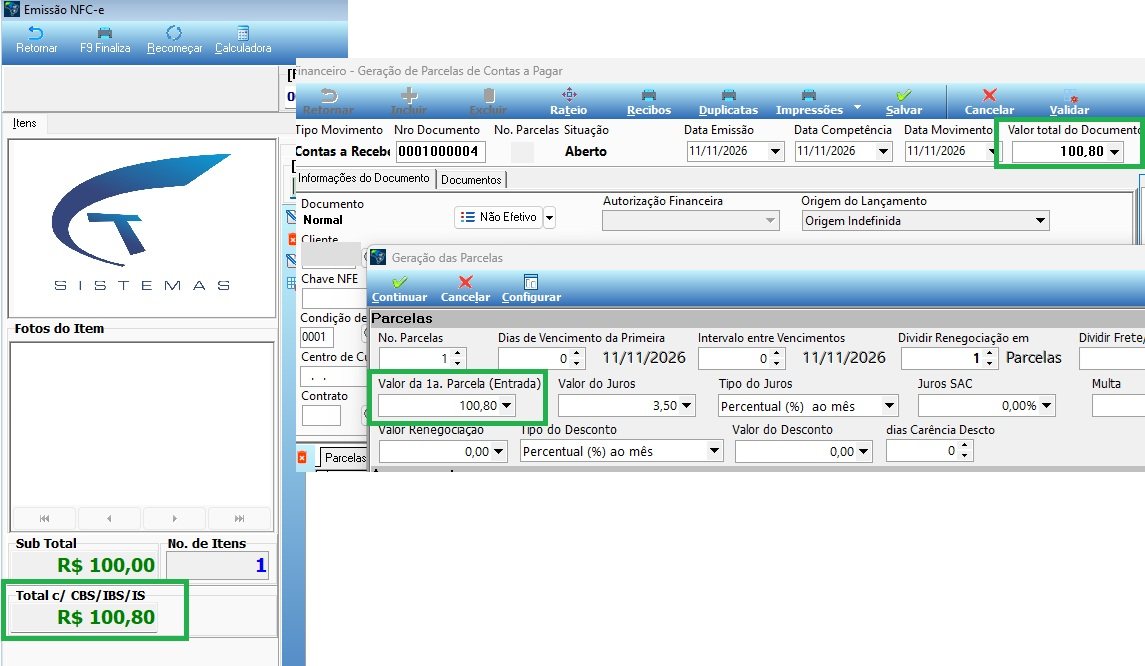 *Destacados em verde: o **Total c/ CBS/IBS/IS** de R$ 100,80 logo abaixo do **Sub Total** (que continua R$ 100,00), e o título da venda no contas a receber, com o **Valor total do Documento** e o **Valor da 1a. Parcela (Entrada)** de R$ 100,80. (Código do cliente coberto na imagem.)* **1. Lançar os itens da NFC-e. Itens.** Abrir **Vendas › Emissão NFC-e**, informar o cliente e lançar os itens normalmente. Com o parâmetro Ativo, o **Total c/ CBS/IBS/IS** mostra o **Sub Total** mais os impostos da Reforma dos itens. Ele acompanha a inclusão, a alteração e a exclusão de itens, a importação de composição, o desconto em todos os itens e a troca do plano de preço. **2. Trocar o cliente. Troca de cliente.** Se o cliente for trocado depois de lançar os itens, e o novo cliente for de outra região ou usar outra operação, o total com a Reforma é refeito para os itens já lançados. **3. Informar o pagamento e finalizar. Finalizar** (**F9 Finaliza**). Informar a condição de pagamento e finalizar como sempre. **4. Gravar a venda e conferir o título. Gravação.** A venda grava com os impostos da Reforma, a NFC-e é gerada, e o título no contas a receber sai com a Reforma. A entrada e as parcelas recebem, cada uma, a sua parte dos impostos. **5. Conferir o valor dos boletos. Boletos.** Quando a condição gera boleto, ele sai com o valor da parcela com a Reforma. > ⚠️ **Atenção:** o **Total c/ CBS/IBS/IS** é uma **prévia** calculada sobre o **Sub Total**. Se for dado **desconto geral** na finalização, os impostos gravados são calculados sobre o valor com desconto e o título sai **menor** que a prévia. É o esperado. Como a parte dos impostos é distribuída entre a entrada e as parcelas: | **Situação** | **Comportamento** | |-------------------------------------------------|------------------------------------------------------------------------------------------------------------------------------| | À vista (uma parcela) | A parcela recebe todos os impostos da Reforma | | Entrada + parcelas, ou várias parcelas | Cada uma recebe uma parte **proporcional ao seu valor**. A última recebe o que sobra para fechar o total exato | | Impostos pequenos em muitas parcelas (centavos) | Nenhuma parcela fica abaixo do valor que teria sem a Reforma. A última pode receber R$ 0,00 de imposto, mas nunca menos | | Item com ICMS-ST | O ICMS-ST continua somado às parcelas como hoje, e a Reforma é somada junto | | Orçamento e condicional | Gravam as parcelas previstas já com a Reforma. O título no contas a receber continua sendo gerado só para a venda, como hoje | ### 3.3.3 Emitir a NF-e (modelo 55) A opção **Vendas › Emissão de NF-e** do Emissor abre a **mesma tela de Notas Fiscais** do Faturamento. O comportamento com o parâmetro Ativo é **o mesmo**, e está descrito em detalhe no **Capítulo 1** deste documento.  *Destacados em verde: o **Total da Nota Fiscal - CBS/IBS/IS** na Finalização, o **$ Total CBS/IBS/IS** na aba 7 Totais, o **Valor total do Documento** e a **$ Parcela** no financeiro, todos com R$ 100,80. O **Total da Nota Fiscal** continua R$ 100,00. (Dados do cliente cobertos na imagem.)* Resumo: **1. Incluir e gravar a nota.** Incluir a nota normalmente e gravar. **2. Abrir a finalização.** Clicar em **Finalizar › Finalizar a Nota Fiscal e Imprimir**. **3. Responder à conferência dos valores.** Com o parâmetro Ativo, o sistema confere os impostos da Reforma e mostra a pergunta **Conferência dos valores da Reforma Tributária**, com o total da nota, os impostos e o **Total com CBS/IBS/IS (base do financeiro)**. **Sim** segue; **Não** interrompe sem alterar nada. Essa pergunta é **provisória**, para o período de testes. **4. Conferir o total e finalizar.** Na Finalização, conferir o **Total da Nota Fiscal - CBS/IBS/IS** e finalizar. **5. Conferir o valor das parcelas.** As parcelas do financeiro saem com o total com CBS/IBS/IS. As conferências e as mensagens da nota modelo 55 (soma das bases de CBS/IBS, total com CBS/IBS/IS, trava de segurança do valor e conferência do financeiro gerado) são as do **Capítulo 1** deste documento, §1.4. ### 3.4 O que o sistema confere ou bloqueia Todas as conferências abaixo são da **Emissão NFC-e** e só acontecem com o parâmetro **Ativo**. As da Emissão de NF-e estão no **Capítulo 1** deste documento (resumo em §3.3.3). ### 3.4.1 Conferir o valor com a Reforma ao finalizar a NFC-e Ao finalizar, **antes de gravar a entrada e as parcelas**, o sistema confere se o total da venda com os impostos da Reforma é um valor possível. Se não for, mostra a mensagem (título **Erro**) e a venda **não é finalizada**: | **Situação** | **Primeira linha da mensagem** | |-----------------------------------------------------------|---------------------------------------------------------------------------------------| | O total com os impostos não foi calculado ou ficou zerado | Total com os impostos da Reforma (CBS/IBS/IS) não calculado ou inválido. | | Os impostos da Reforma estão negativos | Total com os impostos da Reforma (CBS/IBS/IS) menor que o total da venda. | | Os impostos passam de **50%** do total da venda | Impostos da Reforma (CBS/IBS/IS) acima de 50% do total da venda. | | O valor da venda não recebeu os impostos | O valor líquido da venda não recebeu o total com os impostos da Reforma (CBS/IBS/IS). | A mensagem completa traz os valores. Por exemplo. Mensagem exibida: > Impostos da Reforma (CBS/IBS/IS) acima de 50% do total da venda. > > Total sem a Reforma: R$ 100,00 > > Impostos da Reforma: R$ 60,00 > > Venda não finalizada. Verifique a Situação Fiscal dos itens. **O que fazer:** conferir a Situação Fiscal dos itens (alíquotas de CBS/IBS/IS), corrigir e finalizar de novo. A venda continua aberta e é aproveitada na nova finalização. Se não encontrar a causa, encaminhar ao suporte com a mensagem e os itens da venda. A ocorrência fica registrada no **log de usuários**. ### 3.4.2 Tratar a venda sem entrada nem parcelas Se a venda tem impostos da Reforma, mas a condição de pagamento não gerou entrada nem parcelas para recebê-los (título **Erro**). Mensagem exibida: > Venda sem entrada nem parcelas para receber os impostos da Reforma (CBS/IBS/IS) de R$ 0,80. > > Venda não finalizada. Verifique a condição de pagamento. **O que fazer:** conferir a condição de pagamento escolhida e finalizar de novo. A trava existe para o título nunca sair com um valor diferente da soma das parcelas. ### 3.4.3 Conferir o financeiro gerado pela NFC-e Depois de gravar a venda, ao gerar a NFC-e, o sistema confere se o financeiro bate com o **Total da Nota Fiscal - CBS/IBS/IS**. Se não bater (título **Erro Financeiro (Reforma Tributária)**). Mensagem exibida: > Atenção ! Dados Financeiros R$ 100,00 Divergem do Valor Total (CBS/IBS/IS) do Documento R$ 100,80 **O que fazer:** é comum quando a venda foi lançada **antes** de ativar o parâmetro e finalizada depois, ou quando o Emissor não foi fechado e aberto depois da alteração. Anotar a venda, os valores e a mensagem e encaminhar ao suporte. ### 3.4.4 Verificar o aviso ao entrar no sistema Ver **Parte geral**, G.3. O aviso é o mesmo em todos os módulos. ### 3.5 Quando não muda nada Com o parâmetro **Inativo** (o padrão, e a situação de todas as empresas até alguém ativar): - A Emissão NFC-e grava a venda, as parcelas, os boletos e o contas a receber **exatamente como antes**, sem os impostos da Reforma. - O **Total c/ CBS/IBS/IS** **não aparece** na aba de itens. - Nenhuma das conferências das §3.4.1 a §3.4.3 acontece. - Na Emissão de NF-e, valem os mesmos pontos do **Capítulo 1** deste documento: os campos de total com CBS/IBS/IS só mostram o valor, e a soma das bases aparece só como **ALERTA**. - O aviso ao entrar no sistema a partir de 01/01/2027 (Parte geral, G.3) continua aparecendo. Vendas e títulos gravados antes de ativar o parâmetro **não mudam**. Só o que for finalizado depois segue a regra nova. ### 3.6 Perguntas comuns do suporte **O cliente ativou o parâmetro e o título da NFC-e continua sem os impostos.** Conferir se o parâmetro foi ativado na **empresa** em que a venda foi feita (o parâmetro é por empresa) e se o Emissor foi **fechado e aberto** depois da alteração. Conferir também se os itens têm CBS/IBS na Situação Fiscal: sem isso, o imposto sai zerado e o título fica igual ao de antes. **O "Total c/ CBS/IBS/IS" não aparece na tela de itens.** Ele só aparece com o parâmetro **Ativo**. Com o parâmetro Ativo, fechar e abrir o Emissor. **O título saiu menor que o "Total c/ CBS/IBS/IS" que apareceu na tela.** Foi dado desconto geral na finalização. A prévia é calculada sobre o Sub Total, e os impostos gravados sobre o valor com desconto (§3.3.2). **O total da NFC-e é menor que o valor do título.** Correto. A nota tem dois totais: o **Total da Nota Fiscal** (tag **vNF**), sem a Reforma, e o **Total da Nota Fiscal - CBS/IBS/IS** (tag **vNFTot**), com ela. O título bate com o segundo. **A última parcela recebeu R$ 0,00 de imposto e as outras receberam centavos.** Correto. Com impostos pequenos divididos em muitas parcelas, o arredondamento dos centavos é ajustado para que nenhuma parcela fique abaixo do valor que teria sem a Reforma. A soma das partes é sempre igual ao total dos impostos. **Os boletos saíram com valor maior que a parcela da condição.** Com o parâmetro Ativo, cada parcela recebe a sua parte dos impostos da Reforma, e o boleto acompanha. **O valor líquido das vendas do Emissor nos relatórios aumentou.** Com o parâmetro Ativo, o valor líquido das vendas da Emissão NFC-e passa a ser o total **com** a Reforma, que é o valor do título. Os pedidos de venda continuam com o líquido sem a Reforma. Relatórios que somam as duas origens juntam as duas bases. **A NF-e (modelo 55) emitida pelo Emissor se comporta diferente da do Faturamento?** Não. É a mesma tela de Notas Fiscais, com as mesmas regras, conferências e mensagens (§3.3.3). ## Capítulo 4. Venda Ambulante: financeiro com os impostos da Reforma Tributária (CBS, IBS e IS) **Telas:** Parâmetros da Empresa · Venda Ambulante (processamento automático) · Notas Fiscais (conferência) A Venda Ambulante recebe as vendas do aplicativo e gera sozinha a nota fiscal e o contas a receber, sem ninguém operando a tela. Com o parâmetro **Ativar Cobrar CBS/IBS Financeiro** **Ativo**, o contas a receber gerado por ela passa a cobrar o valor da nota **somado aos impostos da Reforma** (CBS, IBS UF, IBS Município e IS). Não há tela nova nem campo novo: a mudança é de **configuração**, e a conferência é feita na tela de **Notas Fiscais**. Com o parâmetro **Inativo**, que é o padrão, tudo continua exatamente como sempre foi. ### 4.1 O que mudou Até agora, o contas a receber gerado pela Venda Ambulante usava o **Total da Nota Fiscal**, sem os impostos da Reforma. Com o parâmetro **Ativo**, passa a usar o **Total da Nota Fiscal - CBS/IBS/IS**: | **Exemplo** | **Parâmetro Inativo** | **Parâmetro Ativo** | |--------------------------------------|-----------------------|---------------------| | Total da Nota Fiscal | R$ 100,00 | R$ 100,00 | | Impostos da Reforma (CBS + IBS + IS) | R$ 0,80 | R$ 0,80 | | **Título no contas a receber** | **R$ 100,00** | **R$ 100,80** | A partir do valor do título, tudo acompanha: as parcelas da condição de pagamento, o desconto de boleto por parcela, o rateio do centro de custo e os boletos. O processamento continua **igual**: a Venda Ambulante recebe a venda, gera a nota, gera o financeiro, emite os boletos e marca a venda, na mesma ordem de sempre. Só muda o valor do financeiro. A nota tem **dois totais**: o **Total da Nota Fiscal** de sempre (no XML, tag **vNF**) e o **Total da Nota Fiscal - CBS/IBS/IS** (no XML, tag **vNFTot**). O financeiro fica igual ao segundo. ### 4.2 Configuração A Venda Ambulante não tem uma tela de operação: ela processa as vendas sozinha. O que muda o resultado são as configurações abaixo. ### 4.2.1 Localizar o parâmetro da empresa É o parâmetro **Ativar Cobrar CBS/IBS Financeiro**, o mesmo de todos os capítulos (Parâmetros da Empresa › aba **2 Financeiros** › seção **4 Processos**). Onde fica, opções, ativação, pergunta de confirmação e log: **Parte geral**, G.1 e G.2. A Venda Ambulante lê o parâmetro **da empresa de cada venda**, no momento em que processa a venda. Num mesmo lote com vendas de duas empresas, cada venda segue o parâmetro da sua empresa. Mesmo assim, depois de alterar o parâmetro, **reiniciar a Venda Ambulante** (botão **Retornar** e abrir de novo). ### 4.2.2 Verificar as opções da Venda Ambulante No botão **Opções** da Venda Ambulante, quadro **Configurações**: | **Opção** | **Efeito com o parâmetro Ativo** | |------------------------------------------------------------------------------------------|---------------------------------------------------------------------------------------------------------------------------------------------------------------------------------------------------------------------------| | **Gerar Financeiro Pelo Vendor** | Quando marcada e a venda **já vem com o financeiro do aplicativo**, o contas a receber é copiado do aplicativo **como ele mandou**, com as parcelas e as baixas, **sem somar** os impostos da Reforma. Ver o aviso abaixo | | **Gerar pelo Centro de Custos do Cliente** (quadro **Rateio Financeiro**) | O rateio do centro de custo é feito sobre o valor com a Reforma | | **Boletos** (Gerar pdf / Imprimir Boletos / Nenhum) e **Gerar Boletos no Formulário A7** | Os boletos saem com o valor das parcelas com a Reforma | | **Usuário para Gerar Recados de Erros** | Recebe o recado quando o financeiro de uma venda não puder ser gerado (§4.4) | > ⚠️ **Atenção:** financeiro que vem do aplicativo. Com **Gerar Financeiro Pelo Vendor** marcado, o valor do título é o que o aplicativo enviou e cobrou do cliente. A Venda Ambulante **não** altera esse valor. Para que essas vendas tenham os impostos da Reforma, **o aplicativo é que precisa enviar** o financeiro com eles. ### 4.3 Conferir a Nota Fiscal e o título da Venda Ambulante Como a Venda Ambulante não tem tela de operação, a conferência é feita na nota gerada, na tela **Notas Fiscais**:  *Destacados em verde: o **Total da Nota Fiscal - CBS/IBS/IS**, o **$ Total CBS/IBS/IS** da aba **7 Totais**, e, no financeiro, o **Valor total do Documento** e a **$ Parcela**, todos com R$ 100,80. O **Total da Nota Fiscal** continua R$ 100,00. (Imagem de uma nota de exemplo; dados do cliente cobertos.)* **1. Localizar a nota.** Abrir **Notas Fiscais** e localizar a nota gerada para a venda (o **Número da NF** aparece na lista da Venda Ambulante). **2. Verificar o total com a Reforma.** Na aba **7 Totais**, conferir o **$ Total CBS/IBS/IS**: é o valor que deve estar no contas a receber. **3. Comparar o título e as parcelas.** Conferir o título no financeiro: o **Valor total do Documento** e a soma das parcelas devem ser iguais ao **$ Total CBS/IBS/IS**. **4. Conferir o cenário sem tributos da Reforma.** Se a nota não tiver impostos da Reforma (itens sem CBS/IBS na Situação Fiscal), os dois totais são iguais e o título fica igual ao de antes. ### 4.4 O que o sistema confere ou bloqueia Com o parâmetro **Ativo**, antes de gerar o financeiro, a Venda Ambulante confere se o **Total da Nota Fiscal - CBS/IBS/IS** é um valor possível. Se não for: - o financeiro daquela venda **não é gerado**; - a **nota fica gravada sem financeiro**, igual a qualquer outra falha de financeiro que já acontecia; - a venda fica marcada **com erro** na lista; - o **Usuário para Gerar Recados de Erros** recebe o recado "Ocorreu um erro na Geracao da Nota Fiscal para a Venda Numero: …"; - o erro é registrado na aba **Log Erros**. **Nenhuma janela é aberta** e o processamento **não para**: a Venda Ambulante segue para a próxima venda. O registro na aba **Log Erros** tem este formato. Mensagem exibida: > Empresa: 0001 Nota No. 000123 Transacao: 456789 > > Erro : NOTA_VAL_TOT_CBS_IBS_IS é menor que NOTA_VALOR_TOTAL - financeiro não gerado (Reforma Tributária) As mensagens trazem os nomes técnicos dos totais. Em outras palavras: | **Na aba Log Erros** | **Em outras palavras** | **O que fazer** | |--------------------------------------------------------------------------|----------------------------------------------------------|---------------------------------------------------------------------------------------------------------------------------------------------------| | NOTA_VAL_TOT_CBS_IBS_IS não preenchido ou inválido para esta nota | O Total da Nota Fiscal - CBS/IBS/IS está vazio ou zerado | Conferir os impostos da nota na aba **9 Cbs/Ibs/IS** e a Situação Fiscal dos itens. Nota de valor zero (bonificação, por exemplo) também cai aqui | | NOTA_VAL_TOT_CBS_IBS_IS é menor que NOTA_VALOR_TOTAL | Os impostos da Reforma ficaram negativos | Conferir a Situação Fiscal dos itens | | Diferença entre NOTA_VAL_TOT_CBS_IBS_IS e NOTA_VALOR_TOTAL maior que 50% | Os impostos da Reforma passam de 50% do valor da nota | Conferir as alíquotas de CBS/IBS/IS na Situação Fiscal dos itens | **Depois de corrigir:** a nota já existe. Gerar o financeiro pela tela de **Notas Fiscais**, em **Finalizar › Consulta a Dados Financeiros**, que aplica as mesmas conferências. Se não encontrar a causa, encaminhar ao suporte com o número da venda, o da nota e o registro da aba **Log Erros**. ### 4.5 Quando não muda nada - **Parâmetro Inativo** (o padrão): o contas a receber da Venda Ambulante é gerado **exatamente como antes**, sobre o Total da Nota Fiscal. Nenhuma das conferências do §4.4 acontece. - **Venda com o financeiro do aplicativo** e **Gerar Financeiro Pelo Vendor** marcado: o título é o que o aplicativo enviou, com o parâmetro Ativo ou Inativo (§4.2.2). - **Itens sem CBS/IBS** na Situação Fiscal: o título fica igual ao de antes, porque não há imposto da Reforma para somar. - **Vendas e títulos já processados** antes de ativar o parâmetro não mudam. ### 4.6 Perguntas comuns do suporte **O cliente ativou o parâmetro e o financeiro da Venda Ambulante continua sem os impostos.** Conferir: (1) se o parâmetro foi ativado na **empresa** da venda; (2) se a opção **Gerar Financeiro Pelo Vendor** está marcada e a venda veio com o financeiro do aplicativo, caso em que o valor é o do aplicativo (§4.2.2); (3) se os itens têm CBS/IBS na Situação Fiscal. **O total da nota é menor que o valor do título.** Correto. A nota tem dois totais: o **Total da Nota Fiscal** (tag **vNF**), sem a Reforma, e o **Total da Nota Fiscal - CBS/IBS/IS** (tag **vNFTot**), com ela. O título bate com o segundo. **A nota da Venda Ambulante foi gerada, mas ficou sem financeiro.** Ver a aba **Log Erros** e o recado do usuário configurado. Se o erro for da Reforma Tributária (§4.4), corrigir a causa e gerar o financeiro pela tela de **Notas Fiscais**. **A Venda Ambulante parou numa mensagem da Reforma esperando clique.** Não deveria: os erros da Reforma vão só para a aba **Log Erros** e para o recado. Anotar a mensagem e encaminhar ao suporte. **Os boletos da Venda Ambulante saíram com valor maior que antes.** Com o parâmetro Ativo, as parcelas recebem os impostos da Reforma, e os boletos acompanham. ## Capítulo 5. Romaneio do Cereais: financeiro com os impostos da Reforma Tributária (CBS, IBS e IS) **Telas:** Parâmetros da Empresa · Cereais › Movimento de Romaneios de Entradas e Saídas (botões **Gerar N.F.**, **Financeiro** e liberação) · Geração de Notas Fiscais Com o parâmetro **Ativar Cobrar CBS/IBS Financeiro** **Ativo**, o financeiro do romaneio que gera nota fiscal passa a ser criado **pela nota**, na **Geração de Notas Fiscais**, já com os impostos da Reforma (CBS, IBS UF, IBS Município e IS). O romaneio deixa de gerar o próprio financeiro antes da nota e avisa quando isso impediria a nota. Com o parâmetro **Inativo**, que é o padrão, tudo continua exatamente como sempre foi. ### 5.1 O que mudou ### 5.1.1 Por que o financeiro não pode ser calculado no romaneio O romaneio **não tem impostos**. Ele registra pesagem, classificação, descontos, preço e frete, mas a CBS, o IBS e o IS só são calculados quando a **nota fiscal** é gerada, a partir da Situação Fiscal dos itens e da operação da nota. Até agora, ao clicar em **Gerar N.F.**, o romaneio gerava primeiro o próprio financeiro e só depois a nota. Nesse momento ainda não existe nota nem imposto da Reforma, então **não há como o financeiro do romaneio incluir esses impostos**. E, como o título já estava criado, a Geração da nota não refazia o valor. ### 5.1.2 Como fica com o parâmetro Ativo Com o parâmetro **Ativo**, a ordem muda: o romaneio **gera a nota primeiro**, e o financeiro nasce **na Geração de Notas Fiscais**, com o valor da nota somado aos impostos da Reforma. | **Exemplo (romaneio de saída)** | **Parâmetro Inativo** | **Parâmetro Ativo** | |------------------------------------------|---------------------------|--------------------------------------------| | Valor do romaneio / Total da Nota Fiscal | R$ 100,00 | R$ 100,00 | | Impostos da Reforma calculados na nota | R$ 0,80 | R$ 0,80 | | Quem gera o financeiro | O romaneio, antes da nota | A Geração de Notas Fiscais, depois da nota | | **Título no contas a receber** | **R$ 100,00** | **R$ 100,80** | Frete, desconto e as demais regras do romaneio continuam como antes: a nota sai com a mesma base que o financeiro do romaneio usava, e a Reforma só **acrescenta** os impostos. A nota tem **dois totais**: o **Total da Nota Fiscal** de sempre (no XML, tag **vNF**) e o **Total da Nota Fiscal - CBS/IBS/IS** (no XML, tag **vNFTot**). O financeiro fica igual ao segundo. ### 5.2 Onde fica ### 5.2.1 Localizar o parâmetro da empresa É o parâmetro **Ativar Cobrar CBS/IBS Financeiro**, o mesmo de todos os capítulos (Parâmetros da Empresa › aba **2 Financeiros** › seção **4 Processos**). Onde fica, opções, ativação, pergunta de confirmação e log: **Parte geral**, G.1 e G.2. > **Nota:** depois de alterar o parâmetro, fechar e abrir o Cereais nas estações. ### 5.2.2 Localizar os comandos no Romaneio do Cereais Não há campo novo. A mudança está no comportamento de três pontos da tela **Movimento de Romaneios de Entradas e Saídas**: | **Ponto** | **Com o parâmetro Ativo** | |--------------------------------------------|----------------------------------------------------------------------------------------------------------------------------| | Botão **Gerar N.F.** | Gera a nota sem gerar o financeiro do romaneio antes. O financeiro é gerado na **Geração de Notas Fiscais**, com a Reforma | | Botão **Financeiro** (antes da nota) | Pergunta se deseja gerar o financeiro pelo romaneio mesmo assim (§5.4.1) | | Liberação do romaneio com a nota já gerada | Não gera financeiro pelo romaneio; orienta a gerar pela nota (§5.4.3) | ### 5.3 Como usar ### 5.3.1 Gerar a nota e o financeiro pelo romaneio 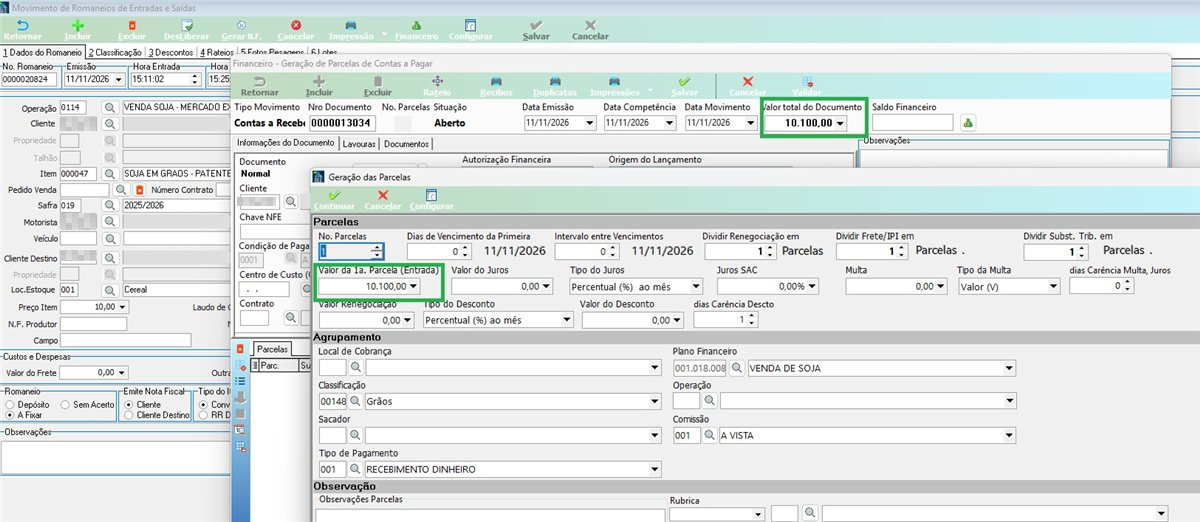 *Com o parâmetro Ativo, o financeiro é aberto **pela Geração da nota**, depois de a nota existir. Destacados em verde: o **Valor total do Documento** e o **Valor da 1a. Parcela (Entrada)**, que vêm do valor da nota (com os impostos da Reforma, quando a nota os tiver). (Dados do cliente, do motorista e da placa cobertos na imagem.)* **1. Lançar e liberar o romaneio.** Lançar e liberar o romaneio normalmente, **sem** clicar em **Financeiro**. **2. Gerar a Nota Fiscal.** Clicar em **Gerar N.F.** **3. Conferir e gravar as parcelas.** A nota é gerada e a **Geração de Notas Fiscais** abre o financeiro com o valor da nota somado aos impostos da Reforma. Conferir e gravar as parcelas. **4. Responder à pergunta de geração do financeiro.** Se a operação da nota estiver configurada para **perguntar** se gera o financeiro, a Geração pergunta: **Sim** gera como no passo 3; **Não** grava a nota sem financeiro. As conferências e a trava de segurança da Geração de Notas Fiscais (valor com CBS/IBS/IS vazio, menor que o total da nota ou com impostos acima de 50%, e a conferência das parcelas) são as mesmas descritas no **Capítulo 1** deste documento, §1.4.4 e §1.4.5. ### 5.3.2 Gerar contas a pagar no romaneio de entrada Vale a mesma regra: com o parâmetro Ativo, o contas a pagar é gerado pela nota, com os impostos da Reforma quando a nota os tiver. ### 5.3.3 Tratar romaneios com financeiro já gerado antes da ativação Romaneios que **já têm financeiro gerado pelo romaneio** quando o parâmetro é ativado **não geram a nota** até esse financeiro ser excluído (§5.4.2). Para cada um: **1. Estornar baixa ou adiantamento.** Se o título tiver **baixa** ou **adiantamento**, estornar antes. **2. Excluir o financeiro do romaneio.** Excluir o financeiro do romaneio. **3. Gerar a Nota Fiscal.** Clicar em **Gerar N.F.**: o financeiro passa a ser gerado pela nota, com a Reforma. > 💡 **Dica:** orientação para a virada: antes de ativar o parâmetro, levantar os romaneios com financeiro gerado e nota ainda não emitida, e combinar com o cliente quando tratá-los. ### 5.4 O que o sistema confere ou bloqueia Todas as mensagens abaixo só aparecem com o parâmetro **Ativo**. ### 5.4.1 Usar o botão Financeiro antes da nota 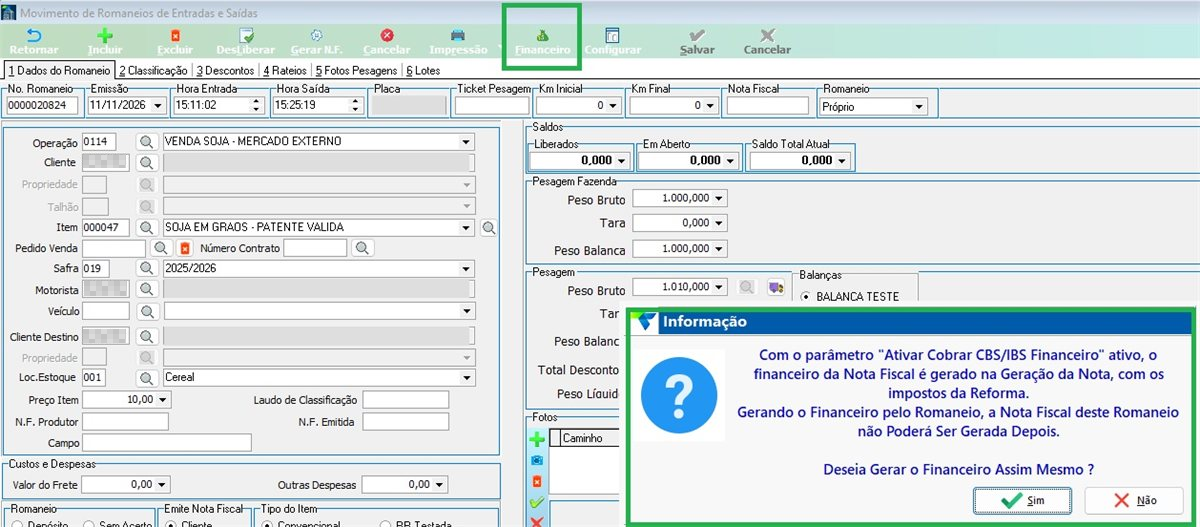 *Pergunta ao clicar em **Financeiro** num romaneio ainda sem nota e sem financeiro. (Dados do cliente, do motorista e da placa cobertos na imagem.)* Ao clicar em **Financeiro** num romaneio que ainda não gerou nota (título **Informação**). Mensagem exibida: > Com o parâmetro "Ativar Cobrar CBS/IBS Financeiro" ativo, o financeiro da Nota Fiscal é gerado na Geração da Nota, com os impostos da Reforma. > > Gerando o Financeiro pelo Romaneio, a Nota Fiscal deste Romaneio não Poderá Ser Gerada Depois. > > Deseja Gerar o Financeiro Assim Mesmo ? | **Resposta** | **O que acontece** | |--------------|---------------------------------------------------------------------------------------------------------------------------------------------| | **Não** | O financeiro não é aberto. Usar o **Gerar N.F.** (§5.3.1) | | **Sim** | O financeiro é gerado pelo romaneio, **sem** os impostos da Reforma. Depois, a nota só poderá ser gerada excluindo esse financeiro (§5.4.2) | **O que fazer:** responder **Sim** só quando o romaneio **não vai ter nota fiscal**. Se vai ter nota, responder **Não** e gerar pelo **Gerar N.F.** ### 5.4.2 Tratar a geração de nota com financeiro já gerado pelo romaneio 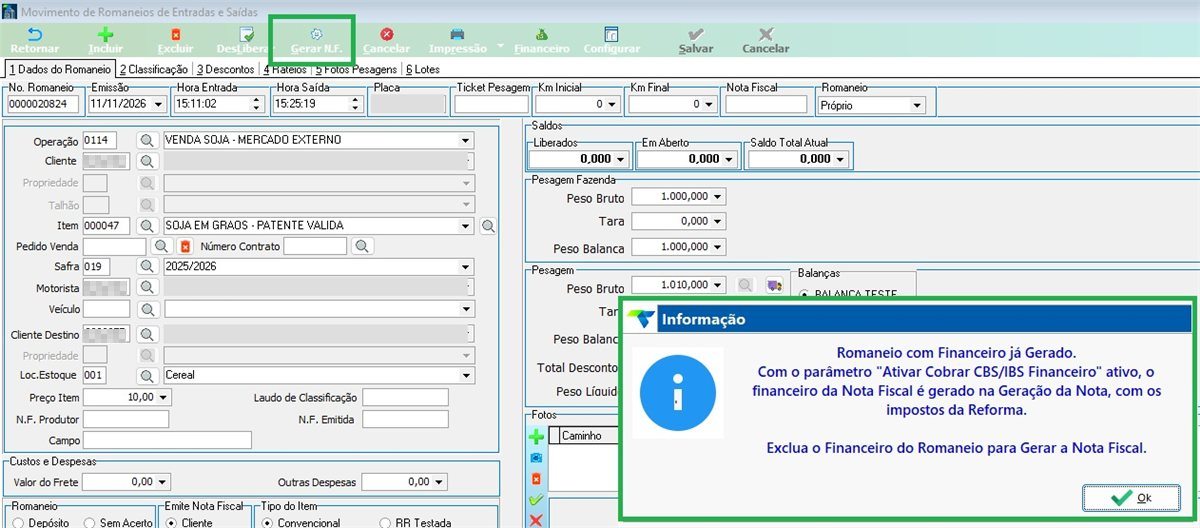 *Mensagem ao clicar em **Gerar N.F.** num romaneio que já tem financeiro. A nota não é gerada. (Dados do cliente, do motorista e da placa cobertos na imagem.)* Ao clicar em **Gerar N.F.** num romaneio que já tem financeiro (título **Informação**). Mensagem exibida: > Romaneio com Financeiro já Gerado. > > Com o parâmetro "Ativar Cobrar CBS/IBS Financeiro" ativo, o financeiro da Nota Fiscal é gerado na Geração da Nota, com os impostos da Reforma. > > Exclua o Financeiro do Romaneio para Gerar a Nota Fiscal. **Por que bloqueia:** o financeiro do romaneio foi gerado sem os impostos (o romaneio não tem impostos, §5.1.1). Se a nota fosse gerada com ele, o título ficaria diferente do total da nota com CBS/IBS/IS e a Geração acusaria a divergência. **O que fazer:** estornar baixa ou adiantamento, se houver, excluir o financeiro do romaneio e clicar de novo em **Gerar N.F.** (§5.3.3). ### 5.4.3 Liberar o romaneio com nota gerada e sem financeiro Ao liberar um romaneio que **já tem nota** mas **não tem financeiro**, o romaneio não gera mais o financeiro sozinho (ele sairia sem os impostos). A mensagem de sempre aparece com a orientação nova. Mensagem exibida: > Atenção !!! > > Dados Financeiros não Foram Informados (Gere o Financeiro pela Nota Fiscal) Quando a operação exige financeiro, a liberação é interrompida. Quando a operação permite seguir sem financeiro, o sistema pergunta "Continuar com a Liberação ?", como antes. **O que fazer:** gerar o financeiro pela tela de **Notas Fiscais**, em **Finalizar › Consulta a Dados Financeiros**, e liberar de novo. ### 5.4.4 Liberar novamente o romaneio com nota e financeiro Ao desliberar e liberar de novo um romaneio cuja nota gerou o financeiro com a Reforma, o sistema desconta os impostos da Reforma da nota antes de comparar o financeiro com o valor do romaneio. Assim, a diferença da Reforma **não** gera o aviso "Divergem do Valor do Documento". A mensagem continua aparecendo quando a diferença for **outra** (parcelas alteradas à mão, por exemplo). Mensagem exibida: > Dados Financeiros R$ 90,00 Divergem do Valor do Documento R$ 100,00 **O que fazer:** nesse caso, a divergência é real. Conferir as parcelas do financeiro. ### 5.5 Quando não muda nada - **Parâmetro Inativo** (o padrão): o romaneio gera o financeiro antes da nota, **exatamente como sempre**. Nenhuma das mensagens do §5.4 aparece. - **Romaneio sem nota fiscal:** o botão **Financeiro** funciona como antes (com a pergunta do §5.4.1, que só informa). O título sai sem os impostos da Reforma, porque o romaneio não tem impostos. - **Nota sem CBS/IBS** (itens ou operação sem a Reforma na Situação Fiscal): o financeiro gerado pela nota tem o mesmo valor que o romaneio geraria. - **Romaneios, notas e títulos já gravados** antes de ativar o parâmetro não mudam (veja só o §5.3.3 para os que ainda vão gerar nota). ### 5.6 Perguntas comuns do suporte **Por que o romaneio não calcula a CBS e o IBS e soma no financeiro dele?** Porque o romaneio não tem impostos. Eles só são calculados na nota fiscal, com a Situação Fiscal dos itens e a operação da nota. Por isso, com o parâmetro Ativo, o financeiro passa a ser gerado pela nota. **Ao clicar em Gerar N.F., apareceu "Romaneio com Financeiro já Gerado" e a nota não saiu.** O romaneio tem financeiro gerado por ele mesmo, sem os impostos. Estornar baixa ou adiantamento, se houver, excluir o financeiro e gerar a nota de novo (§5.4.2). **O usuário respondeu Sim na pergunta do botão Financeiro e agora não consegue gerar a nota.** É o esperado (§5.4.1). Excluir o financeiro do romaneio e usar o **Gerar N.F.** **A nota do romaneio foi gerada, mas ficou sem financeiro.** A operação da nota perguntou e a resposta foi **Não**, ou a trava de segurança da Geração disparou. Gerar o financeiro pela tela de **Notas Fiscais**, em **Finalizar › Consulta a Dados Financeiros**. **O título do romaneio ficou maior que o valor do romaneio.** Correto, com o parâmetro Ativo: o título é o **Total da Nota Fiscal - CBS/IBS/IS** (tag **vNFTot**), ou seja, o valor da nota mais os impostos da Reforma. **Ao liberar de novo, apareceu "Divergem do Valor do Documento".** A diferença da Reforma já é descontada nessa conferência (§5.4.4). Se a mensagem apareceu, o financeiro difere do romaneio por outro motivo: conferir as parcelas. ## Capítulo 6. Romaneio de Matéria-Prima: financeiro com os impostos da Reforma Tributária (CBS, IBS e IS) **Telas:** Parâmetros da Empresa · Romaneios › Movimento de Romaneios de Matéria-Prima (**Processos › Dados Financeiros** e **Processos › Geração Nota Fiscal**) · Geração de Notas Fiscais Com o parâmetro **Ativar Cobrar CBS/IBS Financeiro** **Ativo**, o financeiro do romaneio de matéria-prima que gera nota fiscal passa a ser criado **pela nota**, na **Geração de Notas Fiscais**, já com os impostos da Reforma (CBS, IBS UF, IBS Município e IS). O romaneio avisa antes de gerar um financeiro que impediria a nota, e bloqueia os casos em que o título sairia sem os impostos. Com o parâmetro **Inativo**, que é o padrão, tudo continua exatamente como sempre foi. ### 6.1 O que mudou ### 6.1.1 Por que o financeiro não pode ser calculado no romaneio O romaneio **não tem impostos**. Ele registra pesagem, item, preço, frete e outras despesas, e o financeiro gerado por ele é o **preço do item × peso líquido + frete**. A CBS, o IBS e o IS só são calculados quando a **nota fiscal** é gerada, a partir da Situação Fiscal dos itens e da operação da nota. Por isso, o financeiro gerado em **Processos › Dados Financeiros** **não tem como incluir** os impostos da Reforma. E, quando esse título já existe, a Geração da nota não refaz o valor: a nota acabaria barrada no fim da Geração, com a divergência entre o financeiro e o total da nota com CBS/IBS/IS. ### 6.1.2 Como fica com o parâmetro Ativo Com o parâmetro **Ativo**, o caminho certo é gerar **a nota primeiro**, pelo **Processos › Geração Nota Fiscal**. O financeiro nasce na **Geração de Notas Fiscais**, com o valor da nota somado aos impostos da Reforma. | **Exemplo (romaneio de venda)** | **Parâmetro Inativo** | **Parâmetro Ativo** | |---------------------------------------------------|-----------------------|---------------------| | Valor do romaneio / Total da Nota Fiscal | R$ 100,00 | R$ 100,00 | | Impostos da Reforma calculados na nota | R$ 0,80 | R$ 0,80 | | **Título no contas a receber** (gerado pela nota) | **R$ 100,00** | **R$ 100,80** | A nota tem **dois totais**: o **Total da Nota Fiscal** de sempre (no XML, tag **vNF**) e o **Total da Nota Fiscal - CBS/IBS/IS** (no XML, tag **vNFTot**). O financeiro fica igual ao segundo. ### 6.2 Onde fica ### 6.2.1 Localizar o parâmetro da empresa É o parâmetro **Ativar Cobrar CBS/IBS Financeiro**, o mesmo de todos os capítulos (Parâmetros da Empresa › aba **2 Financeiros** › seção **4 Processos**). Onde fica, opções, ativação, pergunta de confirmação e log: **Parte geral**, G.1 e G.2. > **Nota:** depois de alterar o parâmetro, fechar e abrir o módulo de Romaneios nas estações. ### 6.2.2 Localizar os comandos no Romaneio de Matéria-Prima Não há campo novo. A mudança está no menu **Processos** da tela **Movimento de Romaneios de Matéria-Prima**: | **Opção** | **Com o parâmetro Ativo** | |---------------------------------------------------------------|---------------------------------------------------------------------------------------------------------------------------------------------------| | **Geração Nota Fiscal** | Gera a nota, e o financeiro nasce na **Geração de Notas Fiscais**, com a Reforma. Se o romaneio já tiver financeiro, a nota não é gerada (§6.4.2) | | **Dados Financeiros**, romaneio **sem nota** e sem financeiro | Pergunta se deseja gerar o financeiro pelo romaneio mesmo assim (§6.4.1) | | **Dados Financeiros**, romaneio **com nota** e sem financeiro | Não gera o financeiro pelo romaneio; orienta a gerar pela nota (§6.4.3) | | **Dados Financeiros**, romaneio com financeiro já gerado | Abre o financeiro existente, como antes | ### 6.3 Como usar ### 6.3.1 Gerar a nota e o financeiro pelo romaneio 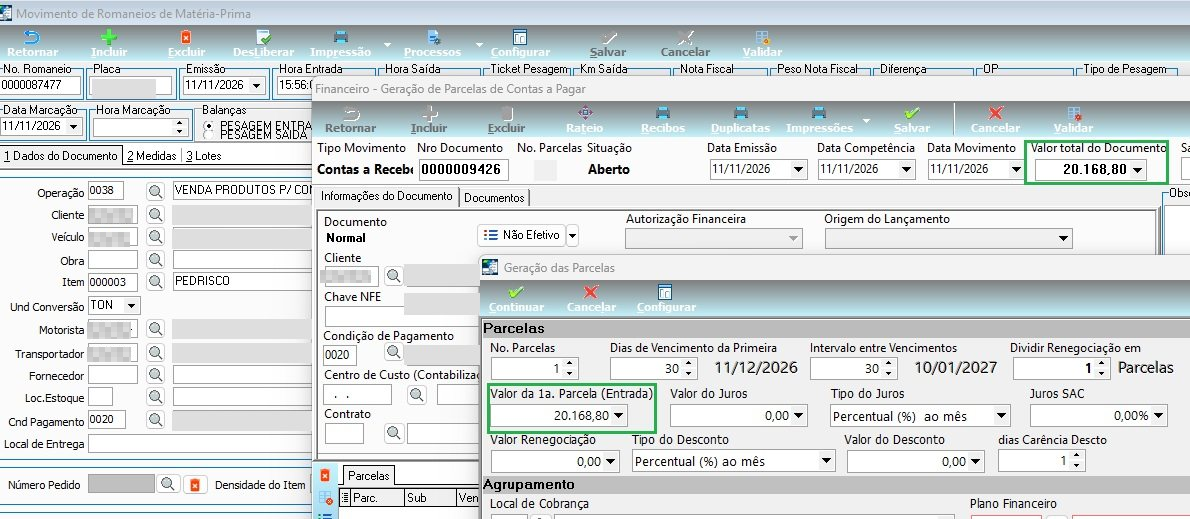 *Financeiro aberto pela **Geração da nota**, depois de a nota existir. O romaneio do exemplo tem 1.000 TON (toneladas) a R$ 20,00 (R$ 20.000,00). Destacados em verde, o **Valor total do Documento** e o **Valor da 1a. Parcela (Entrada)** de R$ 20.168,80: o valor da nota mais os impostos da Reforma. (Dados do cliente, do motorista, do transportador e da placa cobertos na imagem.)* **1. Lançar e liberar o romaneio.** Lançar e liberar o romaneio normalmente, **sem** usar **Processos › Dados Financeiros**. **2. Gerar a Nota Fiscal.** Clicar em **Processos › Geração Nota Fiscal**. **3. Conferir e gravar as parcelas.** A nota é gerada e a **Geração de Notas Fiscais** abre o financeiro com o valor da nota somado aos impostos da Reforma. Conferir e gravar as parcelas. **4. Consultar o título da nota.** Depois disso, **Processos › Dados Financeiros** abre o título da nota normalmente. As conferências e a trava de segurança da Geração de Notas Fiscais (valor com CBS/IBS/IS vazio, menor que o total da nota ou com impostos acima de 50%, e a conferência das parcelas) são as mesmas descritas no **Capítulo 1** deste documento, §1.4.4 e §1.4.5. ### 6.3.2 Tratar romaneios com financeiro já gerado antes da ativação Romaneios que **já têm financeiro gerado pelo romaneio** quando o parâmetro é ativado **não geram a nota** até esse financeiro ser excluído (§6.4.2). Para cada um: **1. Estornar baixa ou adiantamento.** Se o título tiver **baixa** ou **adiantamento**, estornar antes. **2. Excluir o financeiro do romaneio.** Excluir o financeiro do romaneio. **3. Gerar a Nota Fiscal.** Clicar em **Processos › Geração Nota Fiscal**: o financeiro passa a ser gerado pela nota, com a Reforma. > 💡 **Dica:** orientação para a virada: antes de ativar o parâmetro, levantar os romaneios com financeiro gerado e nota ainda não emitida, e combinar com o cliente quando tratá-los. ### 6.4 O que o sistema confere ou bloqueia Todas as mensagens abaixo só aparecem com o parâmetro **Ativo**. ### 6.4.1 Abrir Dados Financeiros antes da nota 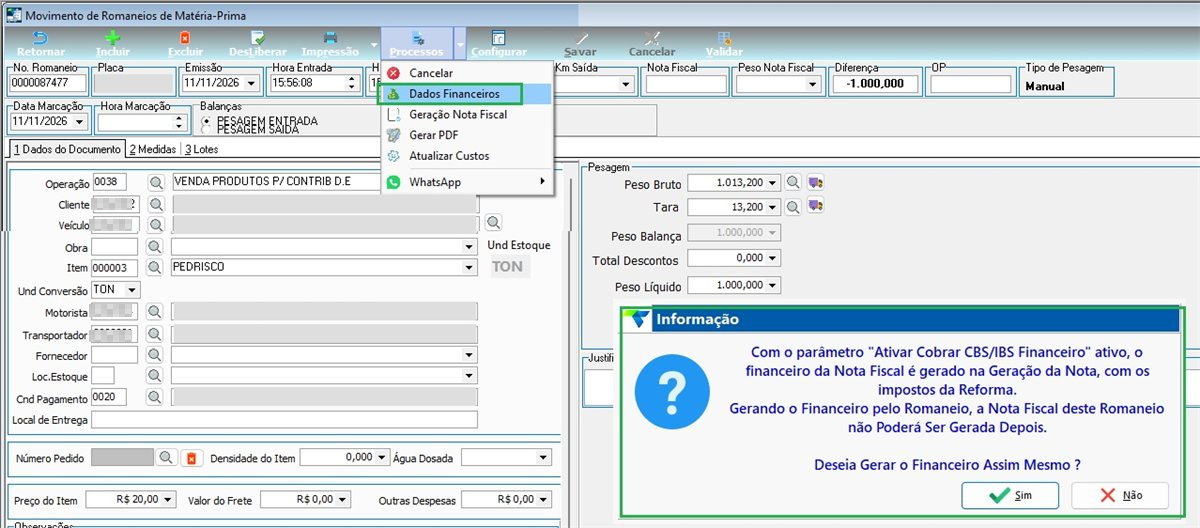 *Pergunta ao escolher **Processos › Dados Financeiros** num romaneio ainda sem nota e sem financeiro. (Dados do cliente, do motorista, do transportador e da placa cobertos na imagem.)* Ao escolher **Processos › Dados Financeiros** num romaneio que ainda não gerou nota (título **Informação**). Mensagem exibida: > Com o parâmetro "Ativar Cobrar CBS/IBS Financeiro" ativo, o financeiro da Nota Fiscal é gerado na Geração da Nota, com os impostos da Reforma. > > Gerando o Financeiro pelo Romaneio, a Nota Fiscal deste Romaneio não Poderá Ser Gerada Depois. > > Deseja Gerar o Financeiro Assim Mesmo ? | **Resposta** | **O que acontece** | |--------------|--------------------------------------------------------------------------------------------------------------------------------------------------------------------| | **Não** | O financeiro não é aberto. Usar **Processos › Geração Nota Fiscal** (§6.3.1) | | **Sim** | O financeiro é gerado pelo romaneio (preço × peso + frete), **sem** os impostos da Reforma. Depois, a nota só poderá ser gerada excluindo esse financeiro (§6.4.2) | **O que fazer:** responder **Sim** só quando o romaneio **não vai ter nota fiscal**. Se vai ter nota, responder **Não** e gerar pela **Geração Nota Fiscal**. A pergunta só aparece depois das validações de sempre: romaneio não liberado, cancelado, sem preço ou sem peso líquido mostra a mensagem de sempre, sem a pergunta. ### 6.4.2 Tratar a geração de nota com financeiro já gerado pelo romaneio 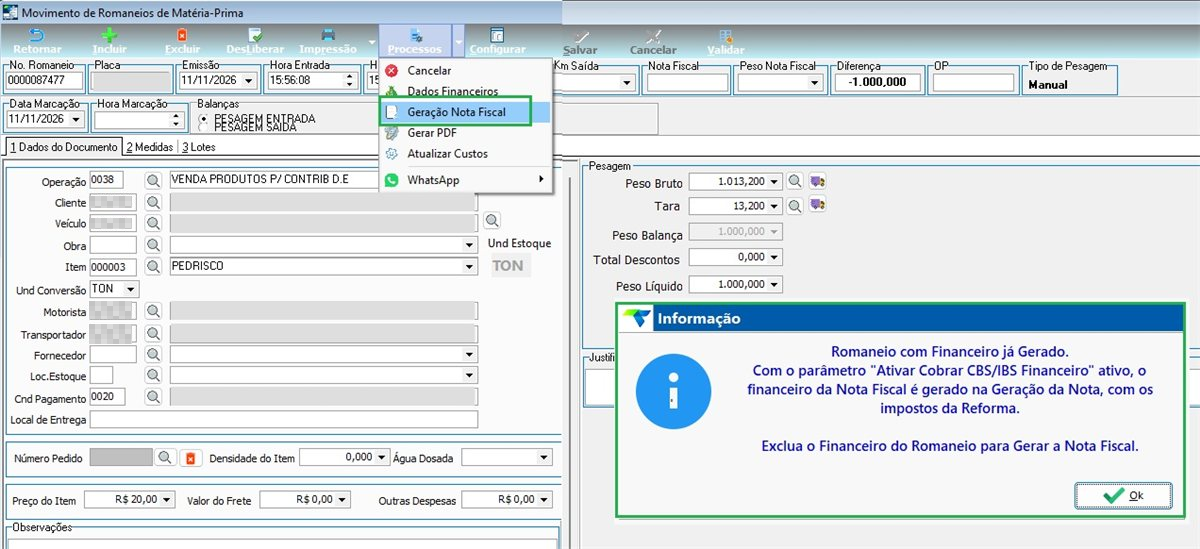 *Mensagem ao escolher **Processos › Geração Nota Fiscal** num romaneio que já tem financeiro. A nota não é gerada. (Dados do cliente, do motorista, do transportador e da placa cobertos na imagem.)* Ao escolher **Processos › Geração Nota Fiscal** num romaneio que já tem financeiro (título **Informação**). Mensagem exibida: > Romaneio com Financeiro já Gerado. > > Com o parâmetro "Ativar Cobrar CBS/IBS Financeiro" ativo, o financeiro da Nota Fiscal é gerado na Geração da Nota, com os impostos da Reforma. > > Exclua o Financeiro do Romaneio para Gerar a Nota Fiscal. **Por que bloqueia:** o financeiro do romaneio foi gerado sem os impostos (o romaneio não tem impostos, §6.1.1). Se a nota fosse gerada com ele, o título ficaria diferente do total da nota com CBS/IBS/IS e a Geração barraria a nota no fim. A mensagem aparece **antes** de abrir a Geração, então nenhuma nota fica montada pela metade. **O que fazer:** estornar baixa ou adiantamento, se houver, excluir o financeiro do romaneio e escolher de novo **Geração Nota Fiscal** (§6.3.2). ### 6.4.3 Abrir Dados Financeiros com nota gerada e sem financeiro Acontece quando a nota foi gerada sem financeiro (por exemplo, a operação da nota não fatura, ou a Geração perguntou e a resposta foi **Não**). O romaneio não gera mais esse financeiro, porque ele sairia sem os impostos (título **Informação**). Mensagem exibida: > Romaneio com Nota Fiscal já Gerada. > > Com o parâmetro "Ativar Cobrar CBS/IBS Financeiro" ativo, o financeiro é gerado pela Nota Fiscal, com os impostos da Reforma. > > Gere o Financeiro pela Nota Fiscal. **O que fazer:** gerar o financeiro pela tela de **Notas Fiscais**, em **Finalizar › Consulta a Dados Financeiros**. ### 6.5 Quando não muda nada - **Parâmetro Inativo** (o padrão): **Dados Financeiros** e **Geração Nota Fiscal** funcionam **exatamente como sempre**. Nenhuma das mensagens do §6.4 aparece. - **Romaneio sem nota fiscal:** **Dados Financeiros** gera o financeiro como antes (com a pergunta do §6.4.1, que só informa). O título sai sem os impostos da Reforma, porque o romaneio não tem impostos. - **Romaneio com financeiro já gerado pela nota:** **Dados Financeiros** abre o título da nota, sem mensagem nova. - **Nota sem CBS/IBS** (itens ou operação sem a Reforma na Situação Fiscal): o financeiro gerado pela nota tem o mesmo valor que o romaneio geraria. - **Desliberar e excluir** romaneio: sem mudança. - **Romaneios, notas e títulos já gravados** antes de ativar o parâmetro não mudam (veja só o §6.3.2 para os que ainda vão gerar nota). ### 6.6 Perguntas comuns do suporte **Por que o romaneio não calcula a CBS e o IBS e soma no financeiro dele?** Porque o romaneio não tem impostos: o financeiro dele é o preço × peso + frete. Os impostos só são calculados na nota fiscal, com a Situação Fiscal dos itens e a operação da nota. Por isso, com o parâmetro Ativo, o financeiro passa a ser gerado pela nota. **Ao gerar a nota, apareceu "Romaneio com Financeiro já Gerado" e a nota não saiu.** O romaneio tem financeiro gerado por ele mesmo, sem os impostos. Estornar baixa ou adiantamento, se houver, excluir o financeiro e gerar a nota de novo (§6.4.2). **O usuário respondeu Sim na pergunta de Dados Financeiros e agora não consegue gerar a nota.** É o esperado (§6.4.1). Excluir o financeiro do romaneio e usar **Processos › Geração Nota Fiscal**. **Apareceu "Romaneio com Nota Fiscal já Gerada" ao abrir Dados Financeiros.** A nota foi gerada sem financeiro. Gerar o financeiro pela tela de **Notas Fiscais**, em **Finalizar › Consulta a Dados Financeiros** (§6.4.3). **O título ficou maior que o preço × peso do romaneio.** Correto, com o parâmetro Ativo: o título é o **Total da Nota Fiscal - CBS/IBS/IS** (tag **vNFTot**), ou seja, o valor da nota mais os impostos da Reforma. **O Romaneio do Cereais funciona igual?** Sim, com as mesmas mensagens. O **Capítulo 5** deste documento descreve os botões daquela tela. ## Capítulo 7. Conhecimento de Transporte (CT-e): contas a receber com os impostos da Reforma Tributária (CBS e IBS) **Telas:** Parâmetros da Empresa · Emissão de Conhecimentos (módulo **Transportes** e **Emissor de CT-e**) Com o parâmetro **Ativar Cobrar CBS/IBS Financeiro** **Ativo**, o contas a receber gerado pelo conhecimento (CT-e) passa a cobrar o valor de sempre **somado aos impostos da Reforma** (CBS, IBS UF e IBS Município; o CT-e não tem IS). Vale para o módulo **Transportes** e para o **Emissor de CT-e**, que usam a mesma tela de Emissão de Conhecimentos. Com o parâmetro **Inativo**, que é o padrão, tudo continua exatamente como sempre foi. ### 7.1 O que mudou Até agora, o contas a receber do conhecimento era gerado pelo valor total do conhecimento (com o pedágio), menos o desconto financeiro, sem os impostos da Reforma. Com o parâmetro **Ativo**, passa a ser: **valor de sempre + CBS + IBS UF + IBS Município**. | **Exemplo** | **Parâmetro Inativo** | **Parâmetro Ativo** | |-----------------------------------------|-----------------------|---------------------| | Total do serviço (frete cobrado) | R$ 100,00 | R$ 100,00 | | Impostos da Reforma (CBS + IBS) | R$ 0,80 | R$ 0,80 | | **Total CBS/IBS** (aba 2 Valores) | R$ 100,80 | R$ 100,80 | | **Contas a receber (valor e parcelas)** | **R$ 100,00** | **R$ 100,80** | O desconto financeiro e o pedágio continuam sendo tratados como antes. A Reforma só **acrescenta** os impostos; ela nunca diminui o valor cobrado. As parcelas, a condição de pagamento e os boletos saem do valor com a Reforma. | **Onde o contas a receber é gerado** | **Com o parâmetro Ativo** | |--------------------------------------------------------------------------|-----------------------------------------------------------------------------------| | **Processos › Finalizar o Conhecimento e Imprimir** (operação a faturar) | Com a Reforma | | **Processos › Consulta a Dados Financeiros › Contas a Receber** | Com a Reforma | | **CT-e de anulação** (título invertido) | Com a Reforma, para anular o mesmo valor do conhecimento original | | **Carta-frete** (pagamento ao motorista ou ao transportador) | **Sem mudança**: é o pagamento ao subcontratado, não o serviço cobrado do cliente | | **CT-e agrupado / faturas de CT-e** | **Sem mudança** nesta versão | ### 7.2 Onde fica ### 7.2.1 Localizar o parâmetro da empresa É o parâmetro **Ativar Cobrar CBS/IBS Financeiro**, o mesmo de todos os capítulos (Parâmetros da Empresa › aba **2 Financeiros** › seção **4 Processos**). Onde fica, opções, ativação, pergunta de confirmação e log: **Parte geral**, G.1 e G.2. Vale para o Transportes e para o Emissor de CT-e ao mesmo tempo. > **Nota:** depois de alterar o parâmetro, fechar e abrir o Transportes ou o Emissor de CT-e nas estações. ### 7.2.2 Localizar o Total CBS/IBS no conhecimento 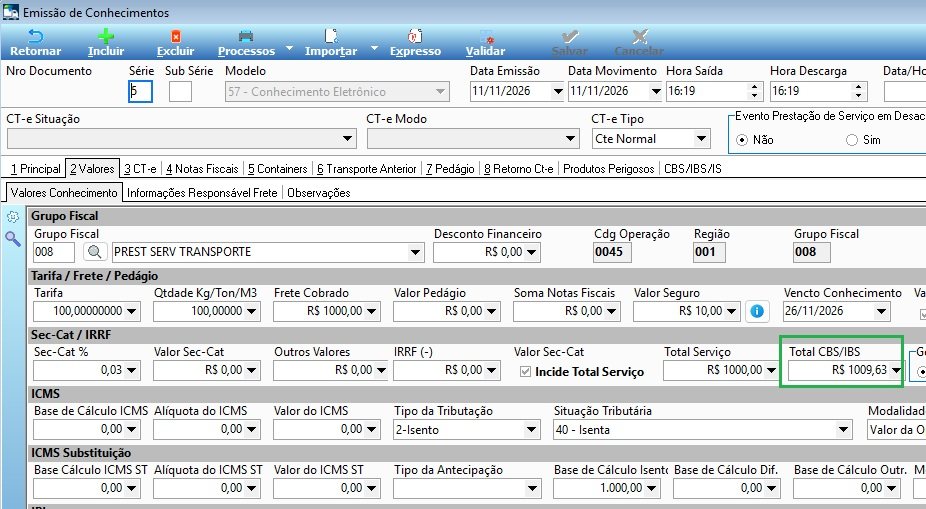 *Aba **2 Valores**, quadro **Sec-Cat / IRRF**: o **Total Serviço** de R$ 1.000,00 e, destacado em verde, o **Total CBS/IBS** de R$ 1.009,63 (o serviço mais R$ 9,63 de CBS/IBS). É esse valor que vai para o contas a receber com o parâmetro Ativo.* O campo **Total CBS/IBS** já existia e aparece com o parâmetro Ativo ou Inativo: ele só mostra o valor. Quem decide se ele é cobrado é o parâmetro. O detalhamento dos impostos fica na aba **CBS/IBS/IS**. ### 7.3 Como usar 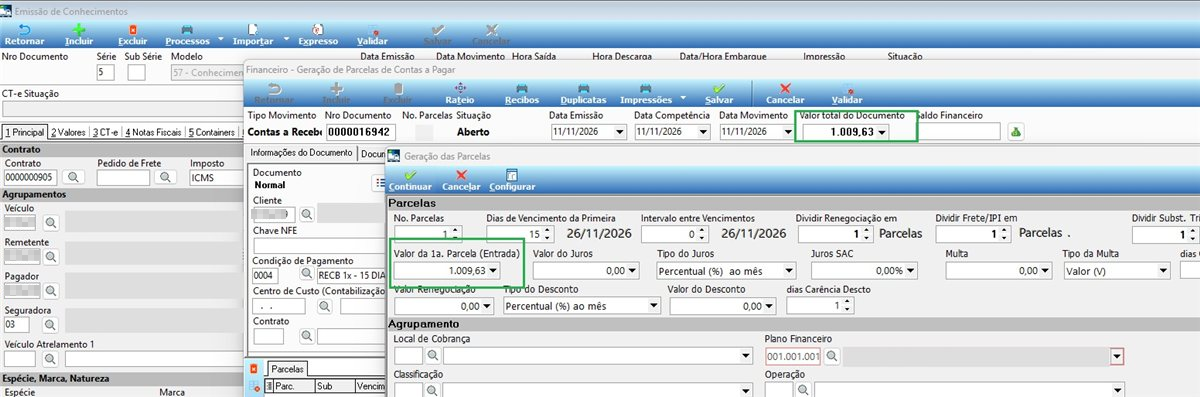 *Contas a receber do mesmo conhecimento: **Valor total do Documento** e **Valor da 1a. Parcela (Entrada)** de R$ 1.009,63, iguais ao **Total CBS/IBS**. (Dados do remetente, do pagador, da seguradora, do cliente e da placa cobertos na imagem.)* ### 7.3.1 Gerar contas a receber na finalização **1. Lançar o CT-e e conferir o total.** Lançar o conhecimento normalmente e conferir o **Total CBS/IBS** na aba **2 Valores**. **2. Abrir a finalização.** Clicar em **Processos › Finalizar o Conhecimento e Imprimir**. **3. Conferir e gravar as parcelas.** Com operação a faturar, o contas a receber abre com o valor somado aos impostos da Reforma. Conferir e gravar as parcelas. **4. Transmitir e imprimir o CT-e.** O CT-e é transmitido e impresso como sempre. ### 7.3.2 Abrir contas a receber pelo menu do financeiro **1. Consultar o contas a receber.** Em **Processos › Consulta a Dados Financeiros › Contas a Receber**, o contas a receber abre com o valor somado aos impostos da Reforma. **2. Conferir o título do CT-e de anulação.** O CT-e de anulação gera o título invertido também com a Reforma, para fechar com o conhecimento original. ### 7.4 O que o sistema confere ou bloqueia Com o parâmetro **Ativo**, antes de abrir o contas a receber, o sistema confere se os impostos da Reforma do conhecimento são um valor possível. Se não forem, mostra a mensagem (título **Erro**) e **o contas a receber não é gerado**: | **Situação** | **Primeira linha da mensagem** | |--------------------------------------------------------|---------------------------------------------------------------------------| | Os impostos da Reforma estão negativos | Impostos da Reforma (CBS/IBS) negativos. | | Há impostos, mas o conhecimento está sem valor total | Conhecimento sem valor total para somar os impostos da Reforma (CBS/IBS). | | Os impostos passam de **50%** do total do conhecimento | Impostos da Reforma (CBS/IBS) acima de 50% do total do conhecimento. | A mensagem completa traz os valores. Por exemplo. Mensagem exibida: > Impostos da Reforma (CBS/IBS) acima de 50% do total do conhecimento. > > Total do conhecimento: R$ 100,00 > > Impostos da Reforma: R$ 60,00 > > Contas a receber não gerado. Verifique a Situação Fiscal. Na **finalização** de um conhecimento com operação a faturar, logo depois aparece a mensagem que já existia (título **Erro Financeiro**), e o CT-e **não é impresso**. Mensagem exibida: > Atenção !!! > > Operação é a Faturar e Dados Financeiros não Foram Informados !!! **O que fazer:** conferir na aba **CBS/IBS/IS** os impostos do conhecimento e a Situação Fiscal (grupo fiscal) usada. Corrigir e finalizar de novo. Se não encontrar a causa, encaminhar ao suporte com o número do conhecimento e a mensagem. A ocorrência fica registrada no **log de usuários**. ### 7.5 Quando não muda nada - **Parâmetro Inativo** (o padrão): o contas a receber do conhecimento é gerado **exatamente como antes**, sem os impostos da Reforma. Nenhuma conferência do §7.4 acontece. - **Conhecimento sem CBS/IBS**: o contas a receber fica igual ao de antes, porque não há imposto para somar. - **Carta-frete**, **CT-e agrupado / faturas**, **cancelamento** e **exclusão**: sem mudança. - O campo **Total CBS/IBS** aparece com o parâmetro Ativo ou Inativo, mas só mostra o valor. - **Conhecimentos e títulos já gerados** antes de ativar o parâmetro não mudam. ### 7.6 Perguntas comuns do suporte **O cliente ativou o parâmetro e o contas a receber do CT-e continua sem os impostos.** Conferir se o parâmetro foi ativado na **empresa** do conhecimento, se o Transportes ou o Emissor de CT-e foi **fechado e aberto** depois da alteração, e se o conhecimento tem CBS/IBS na aba **CBS/IBS/IS**. **O Emissor de CT-e se comporta diferente do Transportes?** Não. Os dois usam a mesma tela de Emissão de Conhecimentos, com as mesmas regras e mensagens. **Por que o IS não entra?** O CT-e não tem IS. A Reforma do conhecimento é CBS + IBS UF + IBS Município. **A carta-frete do motorista saiu sem os impostos.** Correto. A carta-frete é o pagamento ao motorista ou ao transportador e não muda. Só o contas a receber do cliente leva a Reforma. **Alterei a base da CBS/IBS à mão e o contas a receber não bateu com o Total CBS/IBS.** O contas a receber soma os valores de CBS e IBS do conhecimento, que são recalculados quando a base é alterada. Conferir os valores na aba **CBS/IBS/IS**: eles são a referência do financeiro. **O CT-e agrupado não gerou contas a receber com a Reforma.** O CT-e agrupado não gera contas a receber na emissão, como antes. As faturas de CT-e não fazem parte desta versão. ## Conclusão A configuração é feita por empresa. Depois de ativar o parâmetro e reabrir o sistema nas estações, confira o total com os tributos da Reforma no fluxo do módulo e compare-o com o valor do título e das parcelas, quando houver geração financeira. Nos romaneios de Cereais e de Matéria-Prima, verifique se já existe financeiro antes de gerar a nota e siga o procedimento do capítulo correspondente. No CT-e, a conferência do contas a receber considera CBS e IBS. ## Informações do documento > Autor: Antonio Marcos Zampier > > Setor: Qualidade > > Módulo: Gestão Administrativa > > Chamado: 567729 > > Versão do Sistema: > > Versão do documento: 01 > > Revisão: Paulo Bley > > Aprovado em: Novembro de 2026 --- > 📎 **Arquivos originais:** [manual_Reforma_Tributária_financeiro_com_os_impostos_CBS__IBS_e_IS___todas_as_alterações.docx](https://drive.google.com/uc?export=download&id=1LPgHlCNbxzEHwgR2_6ajv9GHu9Cl0ZOQ)
Tags IA:
reforma
tributaria
financeiro
ticket-vinculado
Prioridade: 7