Manual Impressão Sem Prévia No GoGlobal
v01
Orienta como imprimir documentos de telas web do Teorema no GoGlobal quando a prévia fica cinza, utilizando a caixa de diálogo de impressão do Windows.
user_manual
public
manual-impressao-sem-previa-no-goglobal
|
Sistemas Teorema
48
17/11/2026 08:57
· Paulo
- Título
- Manual Impressão Sem Prévia No GoGlobal
- Slug
- impressao-sem-previa-no
- Sistema(s)
- Sistemas Teorema
- Chamado
- "0000583933"
- Categoria
- user_manual
- Tipo
- how-to
- Publico
- Suporte da Teorema Sistemas
- Keywords
- prévia de impressão GoGlobal WebView2 caixa de diálogo do sistema Microsoft Print to PDF
- Autor
- Antonio Marcos Zampier
- Setor
- Qualidade
- Modulo
- Sistemas Teorema
- Versão Doc
- 01
- Revisão
- Paulo Bley
- Aprovado em
- Novembro de 2026
- Release
- ""
- Versão Pipeline
- ia-forja
- Ultima Revisao
- "2026-11-17"
--- title: Manual Impressão Sem Prévia No GoGlobal slug: impressao-sem-previa-no sistema: - Sistemas Teorema chamado: "0000583933" categoria: user_manual tipo: how-to publico: Suporte da Teorema Sistemas keywords: - prévia de impressão - GoGlobal - WebView2 - caixa de diálogo do sistema - Microsoft Print to PDF autor: Antonio Marcos Zampier setor: Qualidade modulo: Sistemas Teorema versao_doc: 01 revisao: Paulo Bley aprovado_em: Novembro de 2026 release: "" versao_pipeline: ia-forja ultima_revisao: "2026-11-17" --- ## Visão Geral Quando a prévia de impressão de uma tela web do Teorema fica cinza no GoGlobal, abra a caixa de diálogo de impressão do Windows para imprimir o documento. O procedimento está documentado no chamado 0000583933 para uso interno do Suporte da Teorema Sistemas. ## Quando usar este procedimento O procedimento se aplica a telas web abertas em uma sessão GoGlobal, como Gráficos, consultas com o visual novo, dashboards e prévias em HTML. O exemplo das imagens usa **Gráficos – Vendas por Período**. A janela Imprimir abre, mas a área à direita fica cinza com um ícone de página com rosto triste. Em alguns casos, clicar em Imprimir nessa janela não gera saída ou produz uma folha em branco. 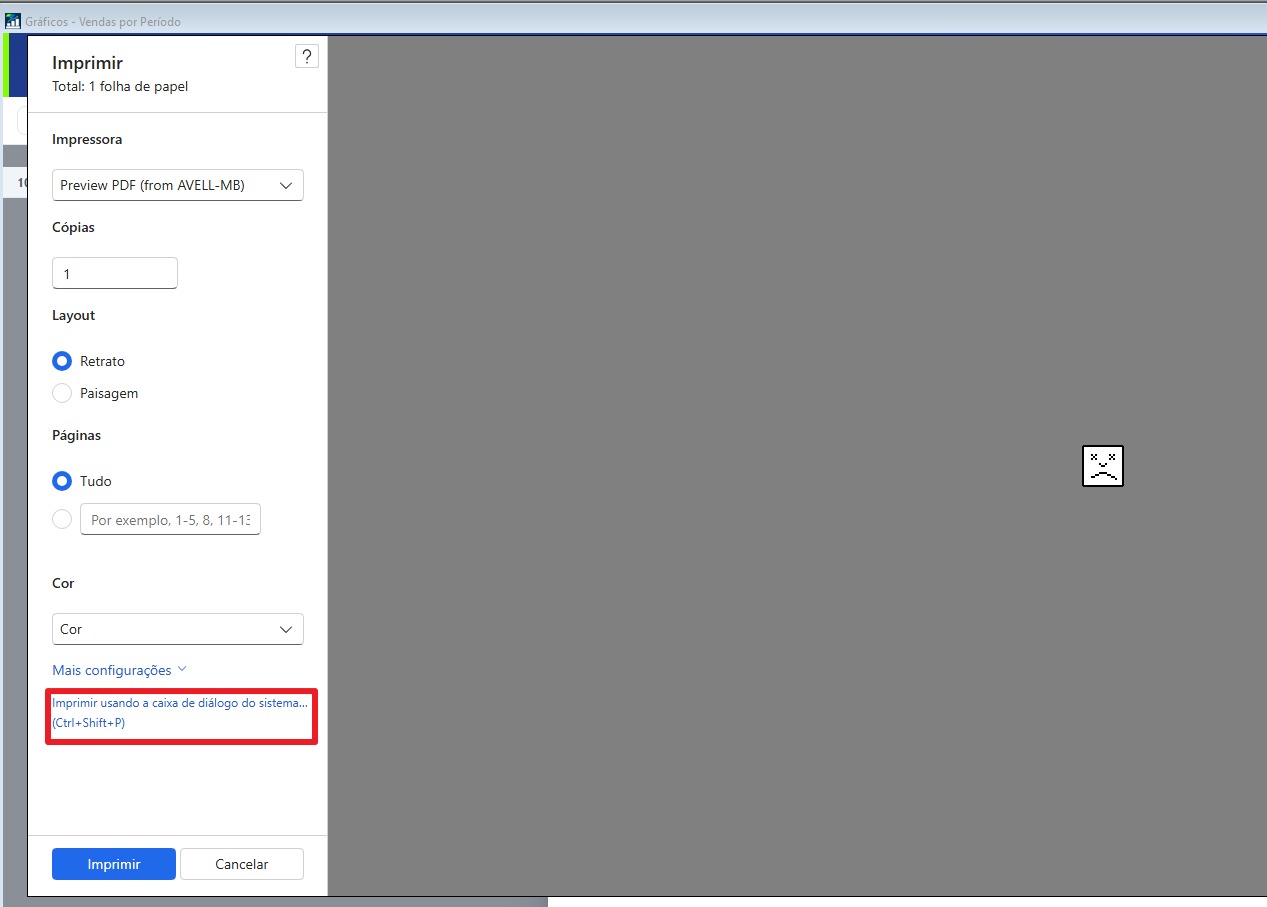 Figura 1 — Janela Imprimir do navegador com a prévia cinza e a opção do sistema destacada em vermelho. ## Por que a prévia fica cinza As telas web usam o navegador embutido do Windows, baseado no motor do Microsoft Edge. Na sessão GoGlobal, a parte gráfica desse motor não consegue exibir a prévia. O documento já está pronto e pode ser enviado à impressora pela caixa de diálogo do Windows. Se a própria tela web não abrir e exibir erro de inicialização do WebView2. ## Como imprimir pela caixa do Windows ### 1. Abra a caixa de impressão do sistema Na janela Imprimir, role o painel esquerdo até o fim e clique em “Imprimir usando a caixa de diálogo do sistema...”, abaixo de Mais configurações (Figura 1). O atalho Ctrl+Shift+P abre a mesma caixa. ### 2. Identifique a janela do Windows É a caixa clássica de impressão, com a aba Geral (Figura 2). ### 3. Escolha a impressora Em Selecionar Impressora, selecione o destino. As impressoras redirecionadas do computador do usuário podem ser identificadas pelo sufixo “(from NOME-DO-PC)”. ### 4. Ajuste as preferências, se necessário Clique em Preferências para configurar a orientação, o tamanho do papel ou a impressão frente e verso. ### 5. Informe a quantidade de cópias Preencha Número de cópias e clique em Imprimir. 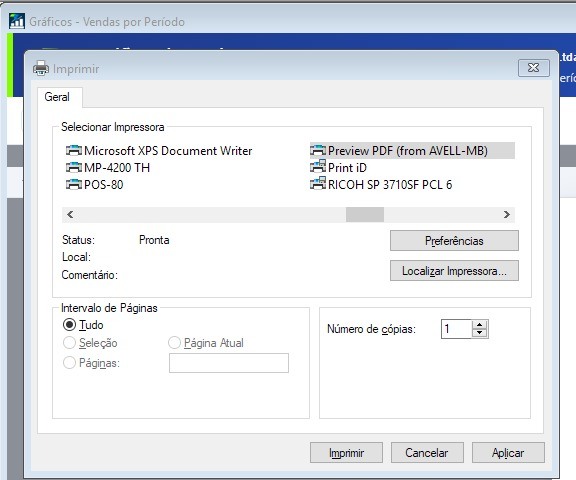 Figura 2 — Caixa Imprimir do Windows, com a aba Geral, a seleção da impressora, Preferências e Número de cópias. O documento enviado pela caixa do Windows tem o mesmo conteúdo que seria impresso pela janela do navegador. A configuração de papel deve ser conferida na impressora. ## Orientações para o Suporte | **Situação** | **O que orientar** | |-------------------------|------------------------------------------------------------------------------------------------------------------------------------------------------------------------------------------------------------------------------------| | **Orientação do papel** | A caixa do Windows usa a orientação configurada na impressora. Para relatórios largos, abra Preferências e selecione Paisagem. A orientação incorreta pode cortar conteúdo ou gerar uma página final quase vazia. | | **Salvar em PDF** | Selecione Microsoft Print to PDF (Portable Document Format) ou outra impressora de PDF instalada. O Windows solicitará o local para gravar o arquivo. | | **Impressora ausente** | Verifique o redirecionamento no GoGlobal. O chamado cita como possibilidades a impressora não estar definida como padrão no computador do usuário, o serviço de impressão estar parado ou a impressora estar em outro equipamento. | | **Próximas impressões** | Repita o procedimento a cada impressão. O navegador abre primeiro a janela da prévia. | | **Fora do GoGlobal** | No cenário descrito no chamado, a prévia funciona no computador local, por RDP (Protocolo de Área de Trabalho Remota) ou por TSPlus. Nesses casos, pode-se imprimir pelo botão Imprimir da própria prévia. | ## Escopo da impressão Este procedimento vale para telas web que imprimem pela janela do navegador. Relatórios clássicos que abrem a prévia própria do Teorema e a impressão automática de notas fiscais e etiquetas pelos serviços de impressão seguem seus fluxos habituais. ## Quando a tela web não abre Se aparecer “Não foi possível inicializar o WebView2 (Edge). Verifique o runtime.”, consulte o diagnóstico da chamada **0000526124**. Para esse cenário, a orientação interna indica GoGlobal **6.2.6 ou superior**, com preferência pela linha 6.3.x. Enquanto a atualização não for realizada, a chamada documenta o contorno **SplashAntigo=S** no arquivo **teorema.ini** do usuário. ## Perguntas frequentes ### A falha da prévia é do Teorema? No cenário do chamado, a falha ocorre ao desenhar a prévia no navegador embutido durante a sessão GoGlobal. A caixa do Windows utiliza o documento que o Teorema já preparou. ### Atualizar o GoGlobal pode resolver? Pode. Segundo o chamado, versões mais novas trazem correções para aplicativos baseados em Chromium e WebView2. A atualização depende do ambiente e da licença do cliente, em conjunto com o revendedor GraphOn. A impressão pela caixa do Windows dispensa alteração no servidor. ### Por que o Teorema abre primeiro a prévia do navegador? A prévia do navegador respeita a orientação e o tamanho de papel definidos na tela. Na caixa do Windows, essas configurações seguem as preferências da impressora. ### O que fazer se sair uma folha em branco? Repita a impressão pela caixa do Windows. O documento continua disponível para impressão. ## Conclusão Quando a prévia fica cinza no GoGlobal, imprima pela caixa do Windows e confira a orientação nas preferências da impressora. Se a caixa abrir, mas a impressão continuar em branco ou não sair, encaminhe as evidências ao Desenvolvimento. Se a tela web nem abrir, siga o diagnóstico do WebView2. ## Informações do documento > Autor: Antonio Marcos Zampier > > Setor: Qualidade > > Módulo: Sistemas Teorema > > Chamado: 0000583933 > > Versão do Sistema: > > Versão do documento: 01 > > Revisão: Paulo Bley > > Aprovado em: Novembro de 2026 --- > 📎 **Arquivos originais:** [Manual_Impressão_sem_prévia_no_GoGlobal.docx](https://drive.google.com/uc?export=download&id=1jWGL2kdLCJlWONeJZ437T8VGPpwr2bus)
Tags IA:
impressao
sem
previa
ticket-vinculado
Prioridade: 7