Manual Teorema Service App
v01
Orienta o primeiro acesso e a utilização do Teorema Service, cobrindo configuração inicial, gerenciamento de Ordens de Serviço, cadastros, atendimentos, assinatura digital e funcionamento offline para técnicos e operadores.
## Visão Geral Os procedimentos para o primeiro acesso e a utilização do aplicativo **Teorema Service** cobrem a configuração dos servidores, o login, o cadastro do dispositivo, a seleção da empresa e a personalização do perfil do usuário. Também cobrem o gerenciamento de **Ordens de Serviço (OS)**, incluindo abertura, consulta, filtros, acompanhamento e encerramento das ordens; o cadastro de clientes, operadores e equipamentos, com a consulta de placa, que preenche os dados do veículo e avisa quando ele já está cadastrado; a inclusão e alteração de serviços; o município fato gerador de cada serviço; o controle de peças e materiais; a seleção de lotes; e a atualização da situação dos atendimentos. Abrangem ainda o checklist, o registro de observações, a anexação de imagens, a coleta da assinatura do cliente (no celular do técnico ou pelo link enviado ao celular do cliente) e a elaboração de orçamentos, além das configurações do aplicativo e do funcionamento offline, que permite realizar atendimentos sem conexão com a internet e sincronizar os dados com o servidor quando a conexão for restabelecida. O conteúdo está organizado em **42 passos**, com orientações para facilitar a utilização do aplicativo, otimizar os processos de atendimento e proporcionar maior controle, organização e rastreabilidade das Ordens de Serviço. **Público:** técnicos e operadores que usam o aplicativo no celular. **Pré-requisitos:** CNPJ da empresa, usuário e senha cadastrados no sistema e endereço do servidor. A consulta de placa e a assinatura pelo link precisam de internet. **Quando usar:** no primeiro acesso ao aplicativo e no atendimento das Ordens de Serviço e dos orçamentos. ## Conteúdo 1. Digite o CNPJ (Cadastro Nacional da Pessoa Jurídica) da empresa e clique em continuar 2. Informe o endereço do servidor principal, depois toque em testar conexão 3. Clique em continuar 4. Digite o Usuário e a Senha cadastrados no sistema e clique em Entrar 5. Digite o Apelido do dispositivo e toque em avançar 6. Digite o seu nome e o seu telefone e toque em concluir cadastro 7. Selecione a empresa desejada 8. Ao clicar no ícone do usuário será aberto um modal com as seguintes opções: trocar de usuário e de empresa; mais opções aparecem ao tocar no ícone novamente 9. Aqui podemos bater uma foto para deixar no ícone do usuário, podemos usar a câmera ou selecionar a partir da galeria 10. Ao clicarmos na Camera será pedida uma permissão, selecione a desejada; a imagem será colocada no lugar do ícone 11. Tela inicial do app, depois do login (o acesso, o cadastro do aparelho e a escolha da empresa estão em "Primeiro acesso e login", no começo deste conteúdo) 12. Lista de Ordens de Serviço; abre com os últimos 30 dias 13. Filtros de busca 14. Dados para uso offline 15. Nova ordem de serviço 16. Escolha do cliente (o operador e o equipamento funcionam igual) 17. Cadastro de equipamento com consulta de placa (botão + na escolha do equipamento da ordem) 18. Placa já cadastrada 19. Dados existentes carregados, sem gastar consulta 20. Resultado da consulta de placa 21. Consultas de placa do mês (toque no saldo) 22. Continuação da ordem 23. Serviços da ordem 24. Modificação de serviço 25. Município fato gerador 26. Lista de municípios 27. Ao adicionar um item que controla lote, o app pede o lote 28. Itens / peças da ordem 29. Checklist 30. Assinatura no celular do técnico (toque em Assinatura, na ordem) 31. Assinatura já feita (toque em Assinatura de novo) 32. Assinatura pelo link 33. Link de assinatura 34. Mensagem que o cliente recebe no WhatsApp, com o número da ordem e o nome do cliente 35. Página que abre no celular do cliente ao tocar no link 36. Assinatura confirmada 37. De volta ao app 38. Link de uma ordem já assinada 39. O que o cliente vê ao abrir o link de uma ordem já assinada 40. Situação da ordem 41. Orçamento 42. Configurações (cartão Configurações na tela inicial) ## Primeiro acesso e login ### Passo 1: Digite o CNPJ (Cadastro Nacional da Pessoa Jurídica) da empresa e clique em continuar 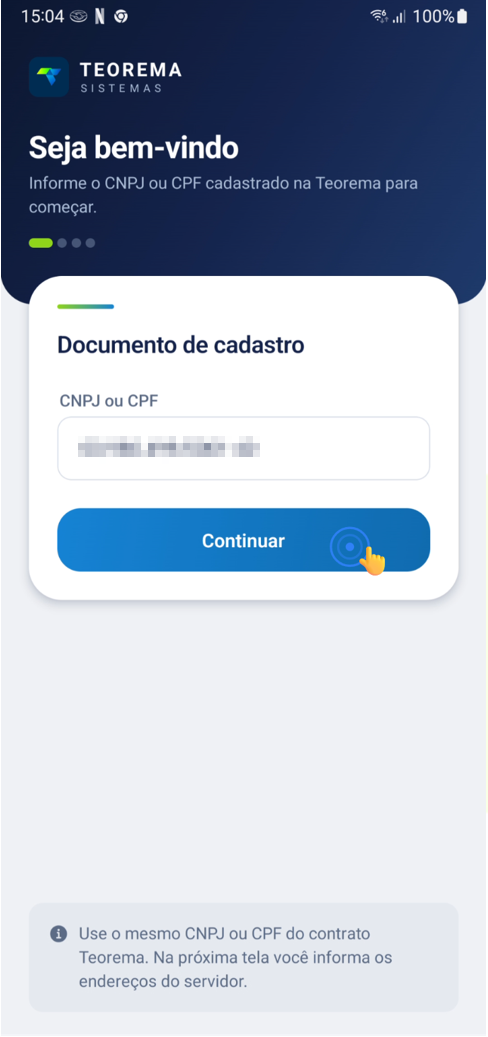 ### Passo 2: Informe o endereço do servidor principal, depois toque em testar conexão 1. Informe o endereço do servidor principal, depois toque em **Testar conexão**. 2. Toque em **Endereços adicionais**, informe o servidor secundário e toque em **Testar conexão**. Uma mensagem informa se o servidor respondeu ou não. 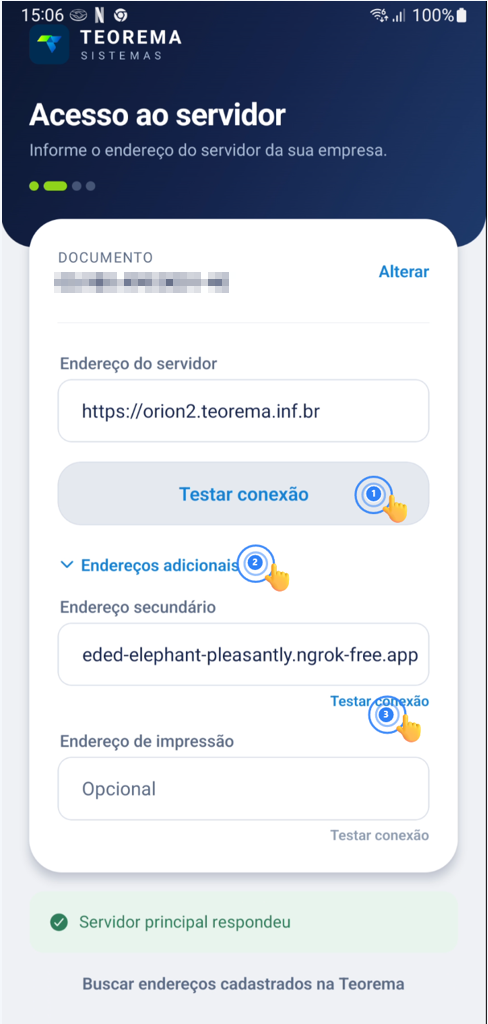 ### Passo 3: Clique em continuar 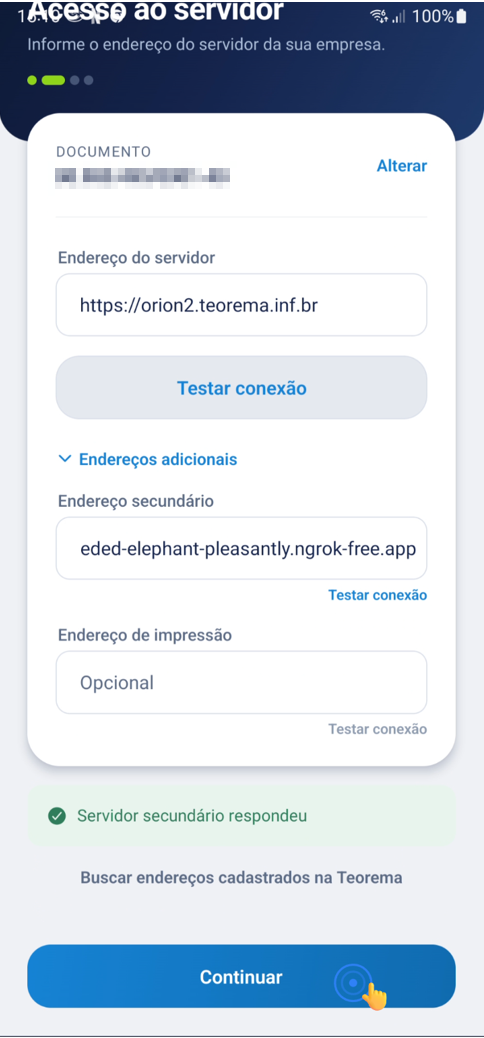 ### Passo 4: Digite o Usuário e a Senha cadastrados no sistema e clique em Entrar > **Nota:** a opção **Lembrar-me neste aparelho** faz o login automático na próxima vez que entrar no app. > **Nota:** para conectar em outro servidor, toque em **Conectar a outro servidor**. Isso fará você perder o acesso e exigirá o login novamente, voltando para a página do CNPJ. 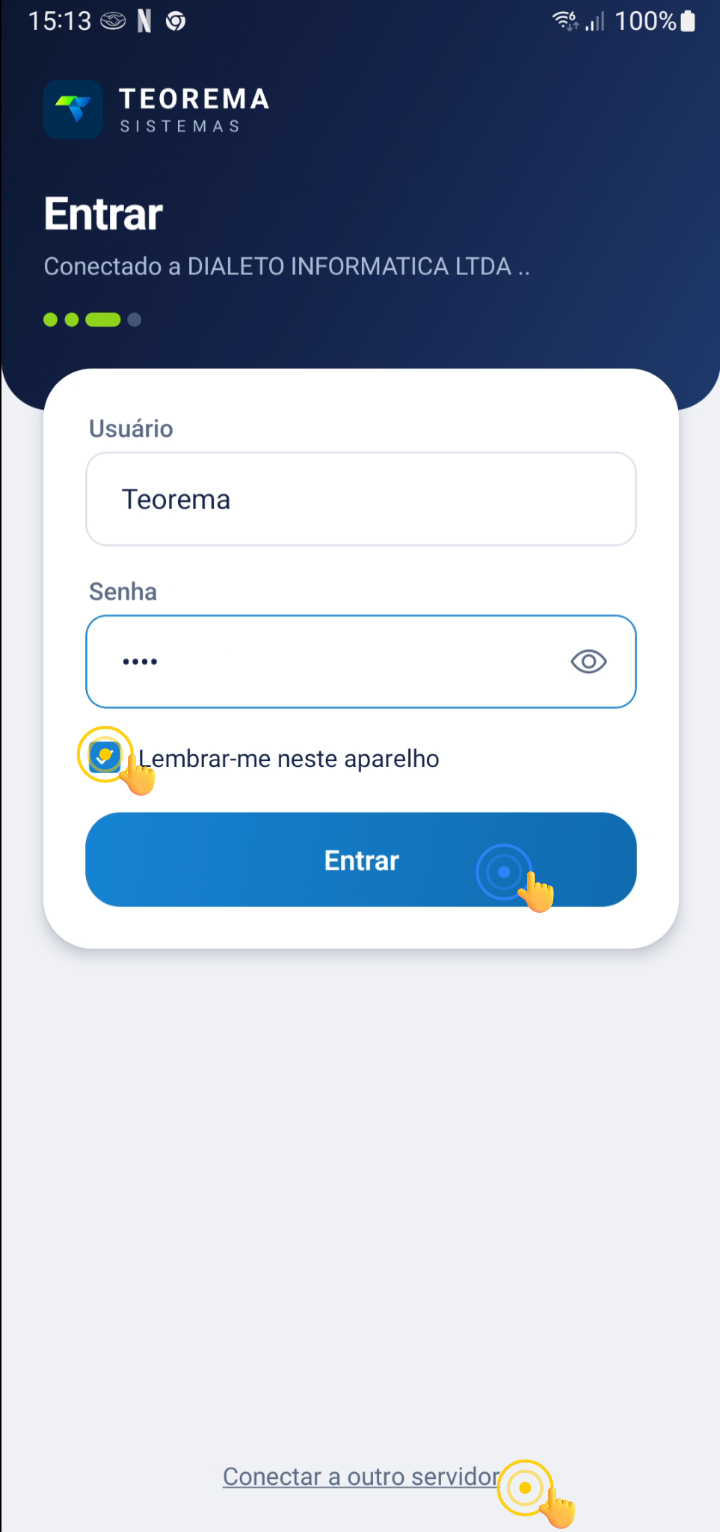 ### Passo 5: Digite o Apelido do dispositivo e toque em avançar 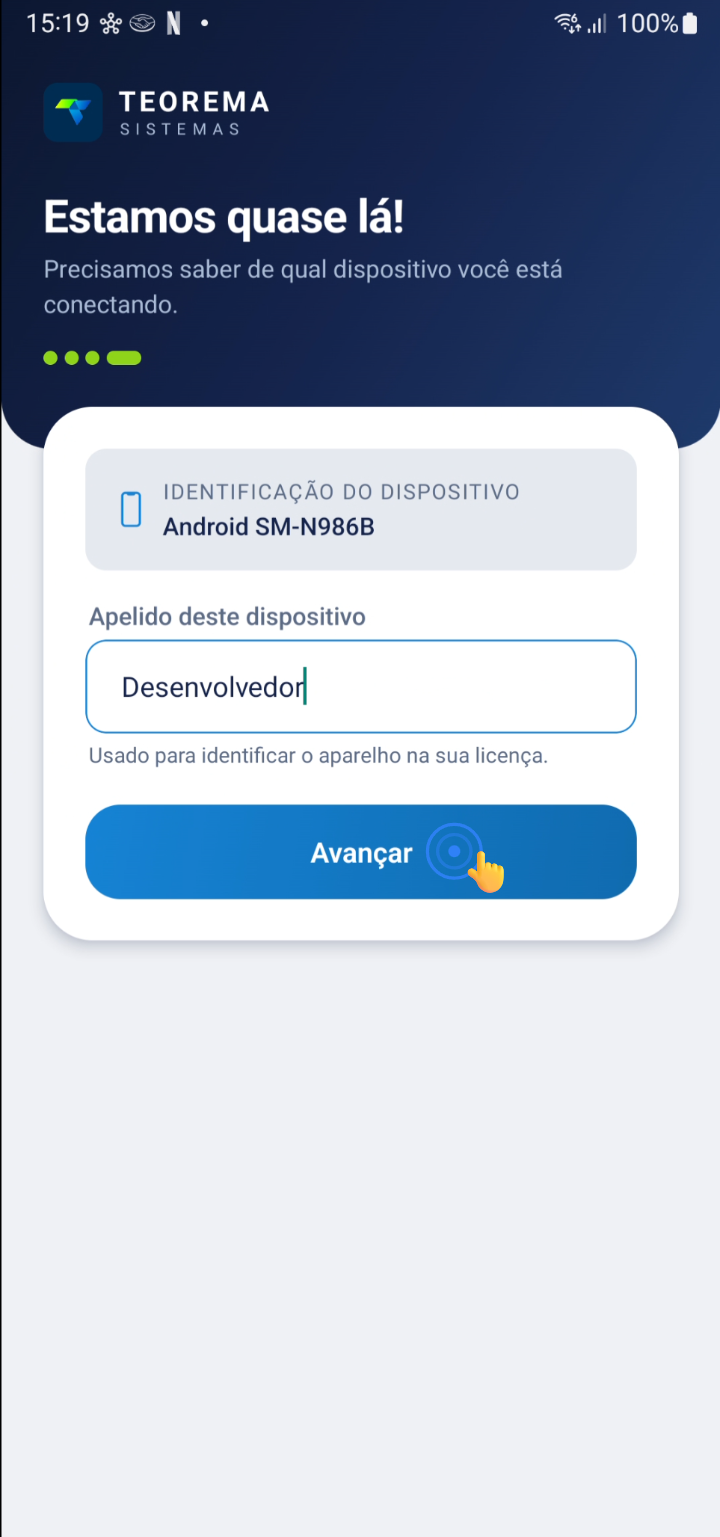 ### Passo 6: Digite o seu nome e o seu telefone e toque em concluir cadastro 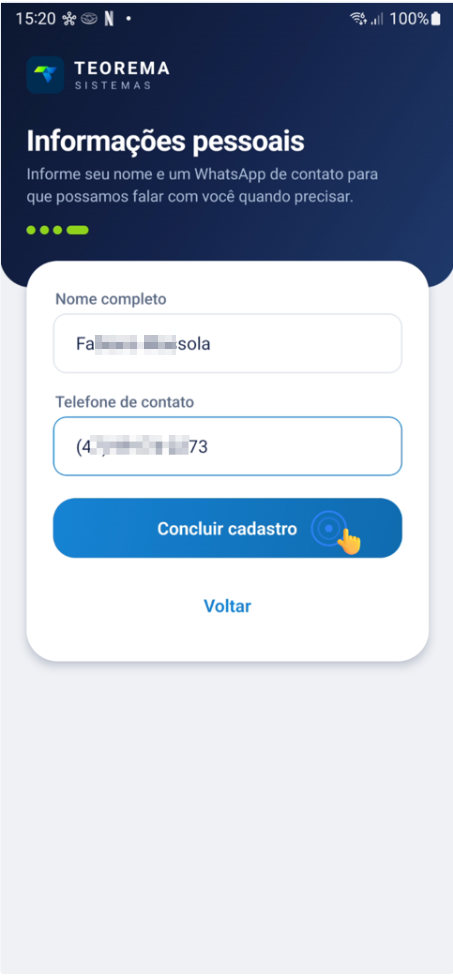 ### Passo 7: Selecione a empresa desejada 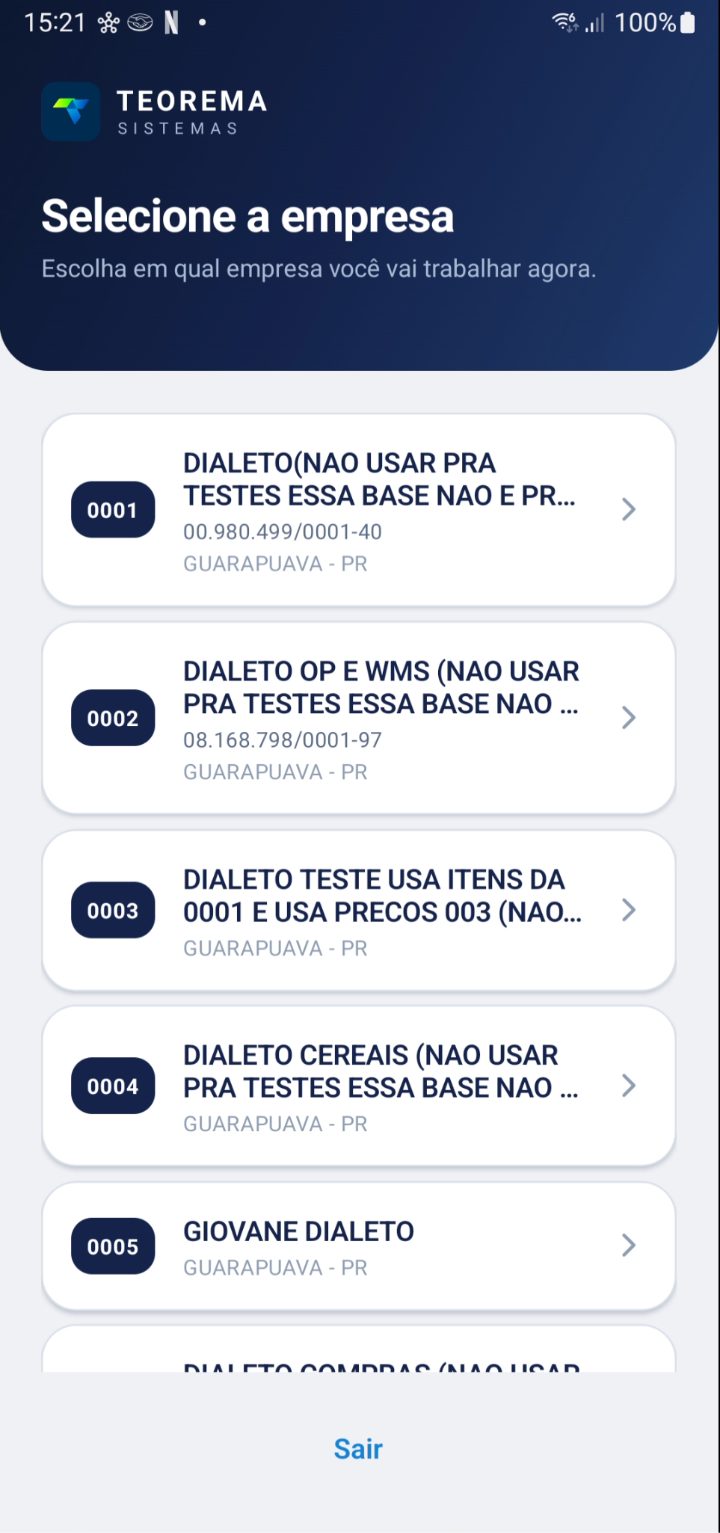 ### Passo 8: Ao clicar no ícone do usuário será aberto um modal com as seguintes opções, trocar de usuário e de empresa, temos ainda algumas opções se clicarmos no ícone novamente, veremos no próximo print 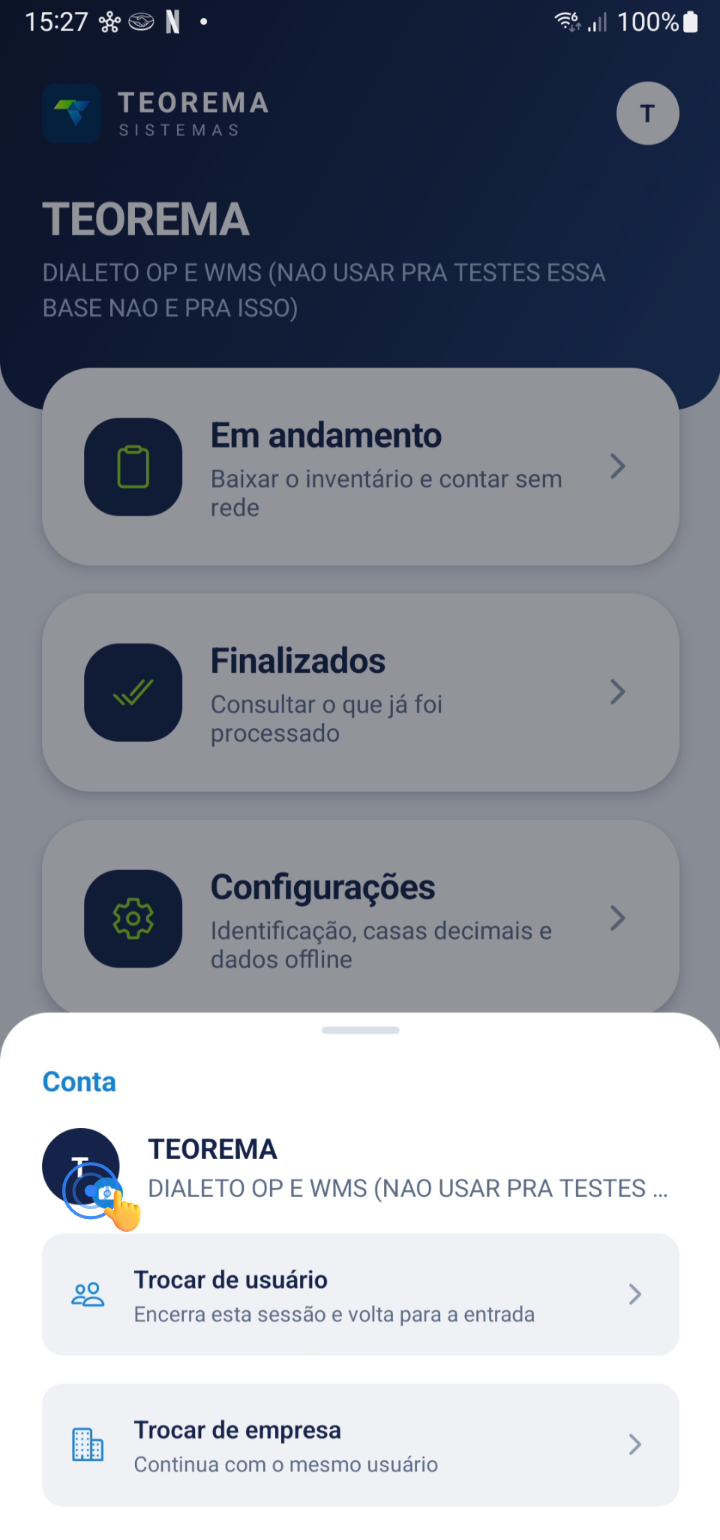 ### Passo 9: Aqui podemos bater uma foto para deixar no ícone do usuário, podemos usar a câmera ou selecionar a partir da galeria 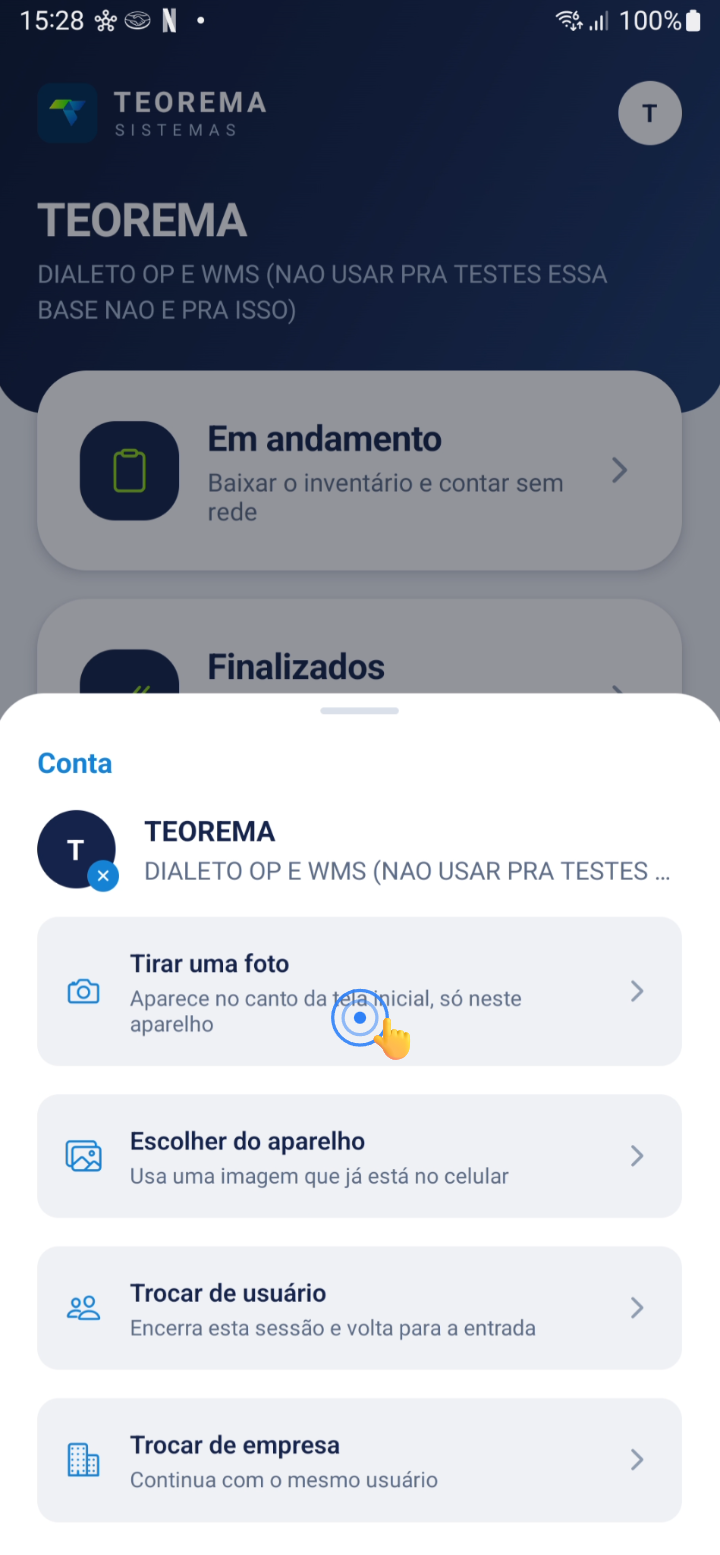 ### Passo 10: Ao clicarmos na Camera será pedida uma permissão, selecione a desejada, a imagem será colocada no lugar do ícone 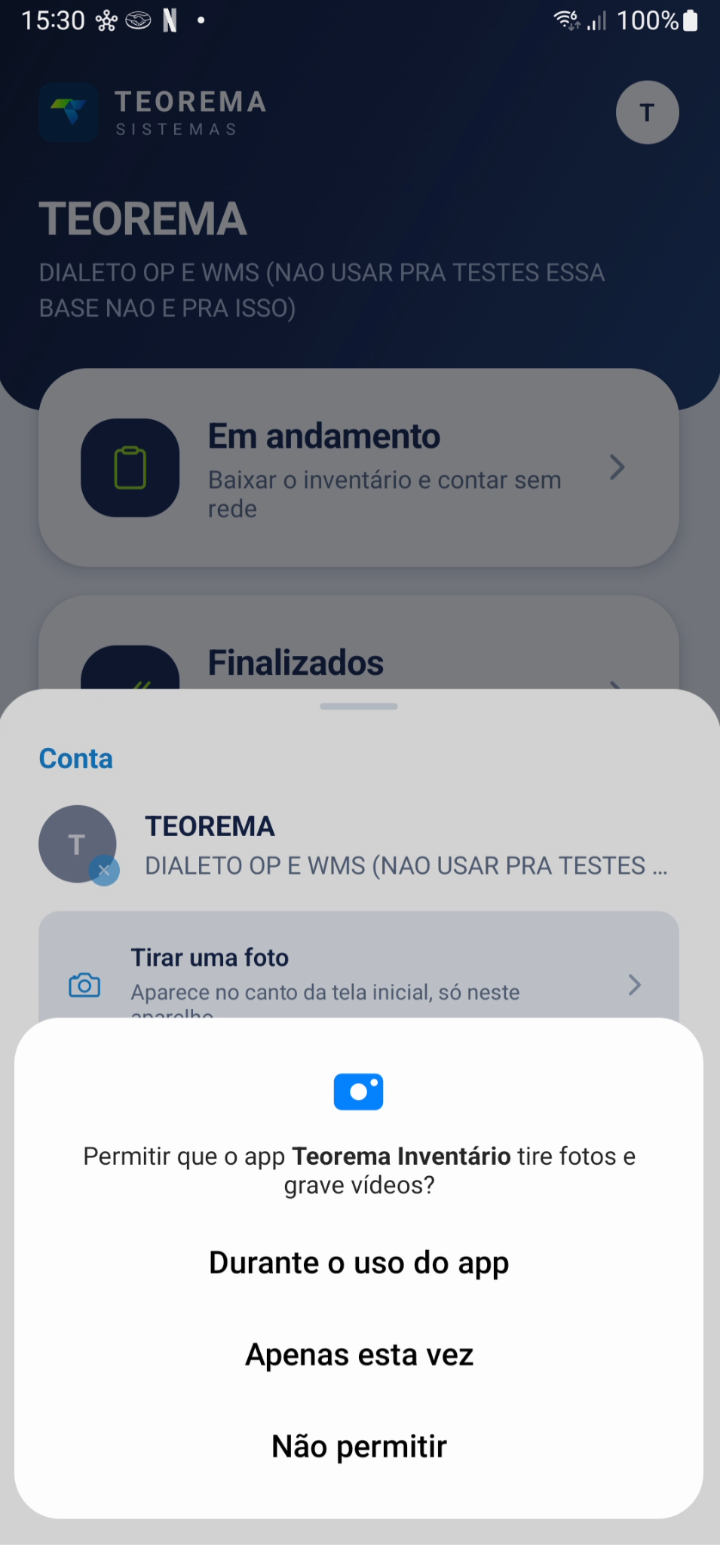 ## Usando o Teorema Service ### Passo 11: Tela inicial do app, depois do login O acesso, o cadastro do aparelho e a escolha da empresa estão em "Primeiro acesso e login", no começo deste conteúdo. 1. **Ícone do usuário:** trocar de usuário ou de empresa e colocar a foto 2. **Ordem de Serviço:** abrir, apontar e fechar ordens de serviço 3. **Orçamento:** montar orçamento de serviço para o cliente 4. **Configurações:** município fato gerador e dados para uso offline 5. **Informações do acesso:** empresa, banco, servidor, aparelho, versão do app e do servidor Orion 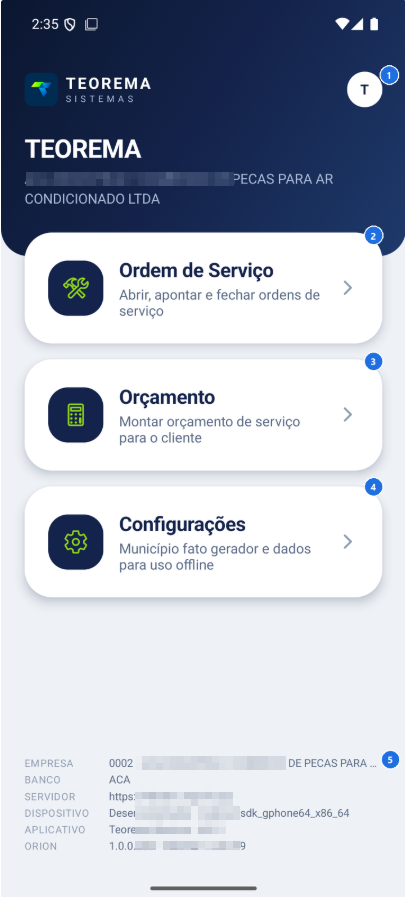 ### Passo 12: Lista de Ordens de Serviço; abre com os últimos 30 dias 1. **Busca:** por número, cliente ou vendedor 2. **Dados para uso offline** 3. **Filtros** 4. **Toque na ordem para abrir:** mostra número, data, cliente, operador e equipamento 5. **Situação da ordem** 6. **Sincronizada:** a ordem já está no servidor. Sem internet aparece como pendente e é enviada sozinha quando a conexão voltar 7. **Nova ordem** 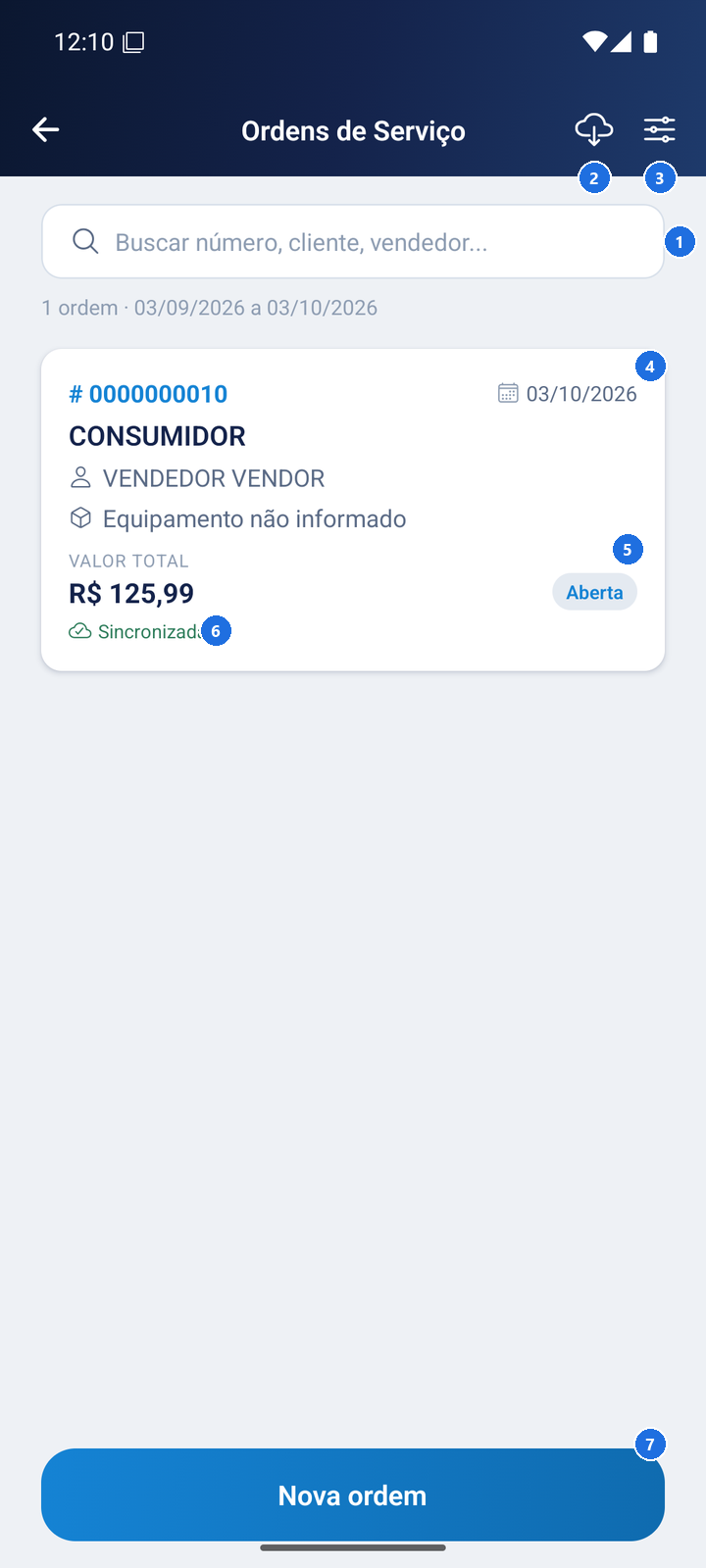 ### Passo 13: Filtros de busca 1. **Período:** campos De e Até 2. **Nome do cliente, nome do operador, código e descrição do equipamento:** campos de busca 3. **Situação:** Aberta, Em andamento, Final. oficina, Fechada ou Cancelada 4. **Status:** Aberta, Fechada ou Cancelada 5. **Aplicar filtro:** o botão Limpar volta ao padrão 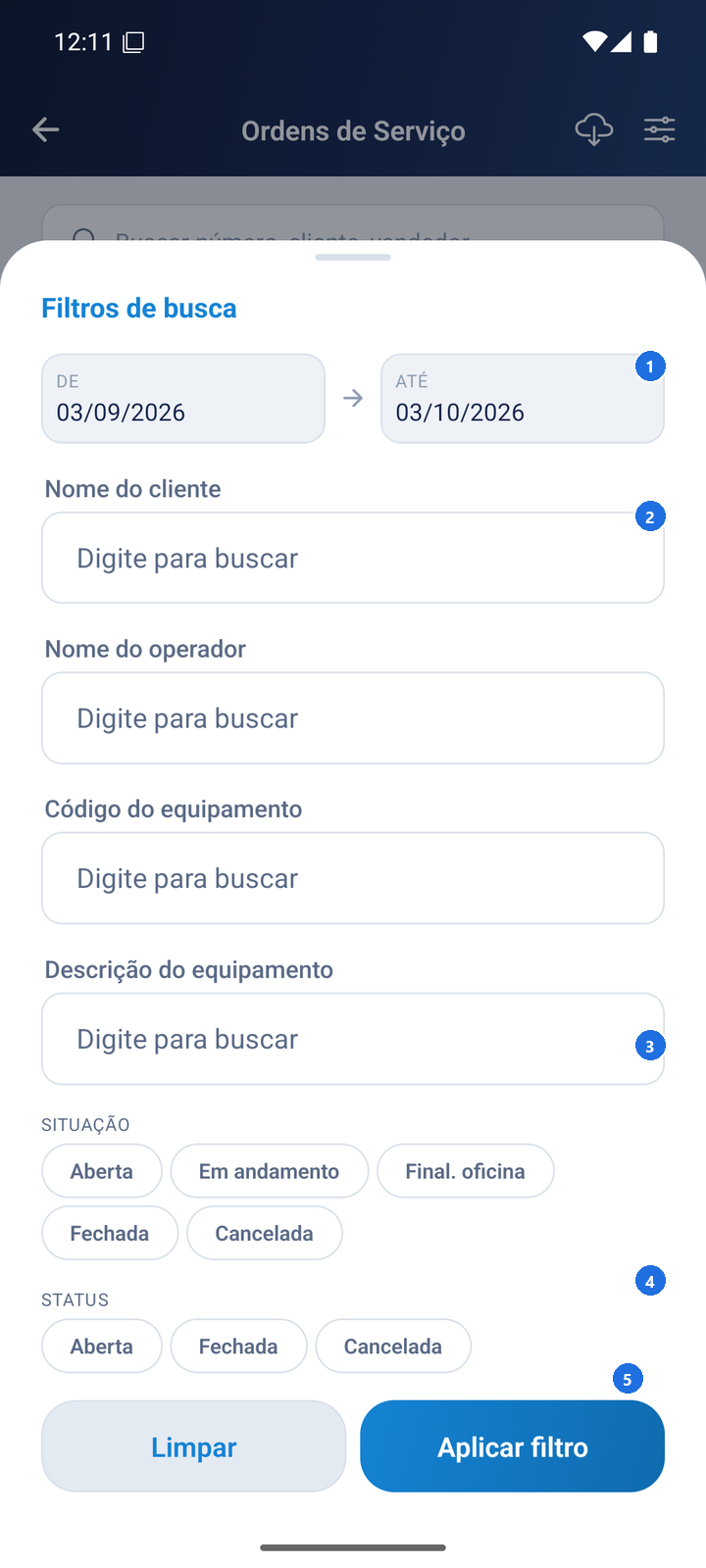 ### Passo 14: Dados para uso offline Com internet, tudo funciona sem baixar nada. Baixe antes de sair para poder escolher cliente, peça e lote sem sinal. 1. **Marque o que deseja baixar:** clientes, operadores, equipamentos, serviços, itens, lotes, status de OS e tipos de OS 2. **Baixar agora** 3. **Apagar dados baixados** 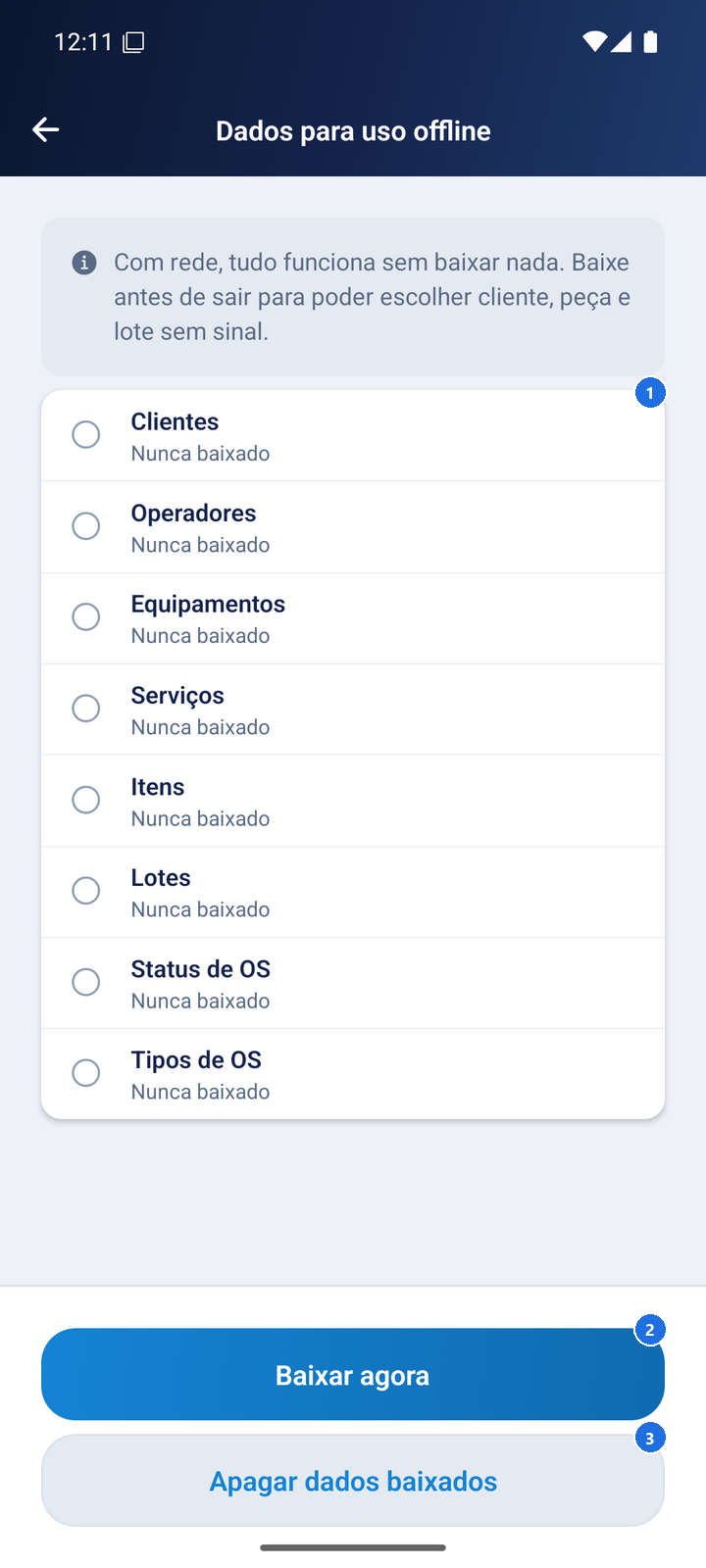 ### Passo 15: Nova ordem de serviço 1. **Cliente:** toque para escolher. Telefone, celular, documento e endereço vêm do cadastro 2. **Situação:** começa Aberta 3. **Status da OS** 4. **Valor total:** calculado pelos serviços e itens 5. **Operador** 6. **Salvar ordem** 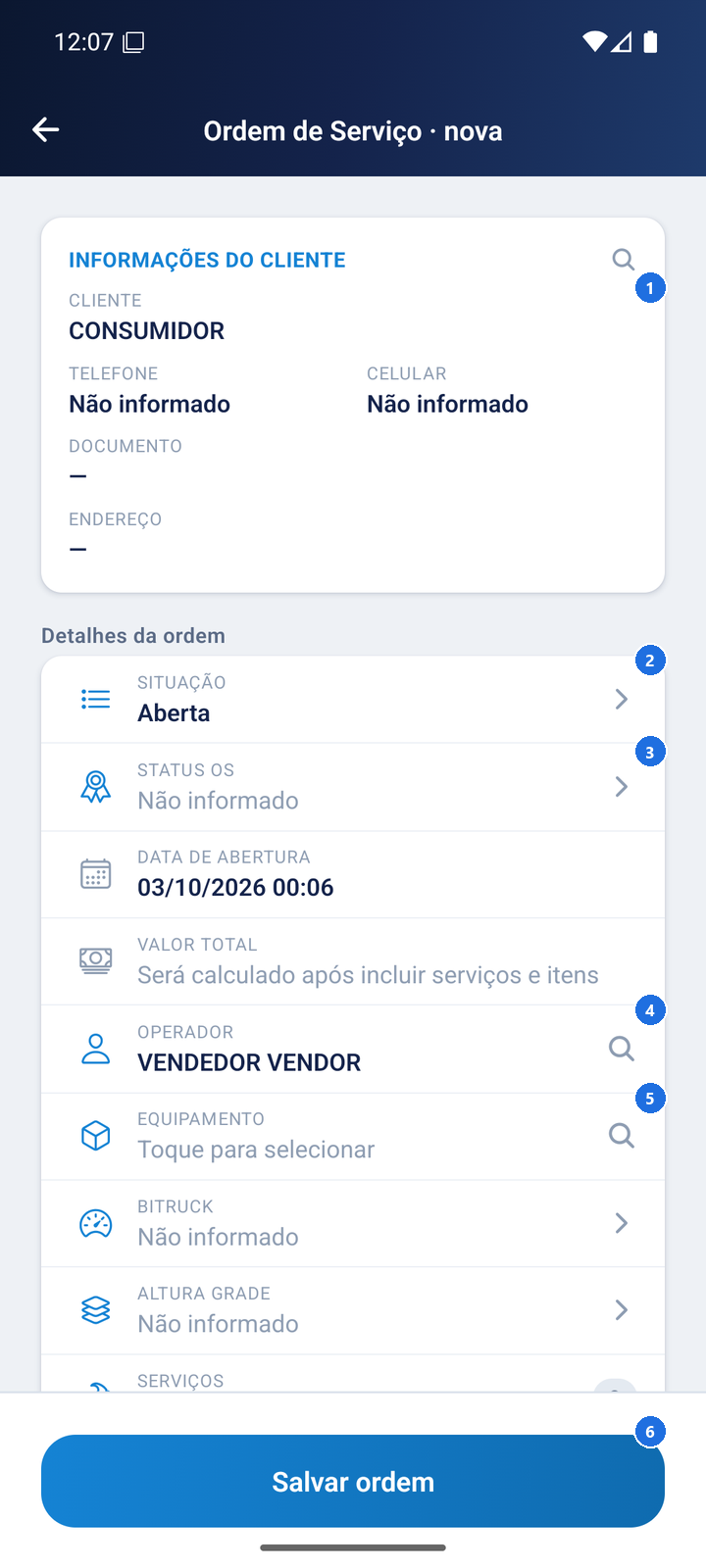 ### Passo 16: Escolha do cliente (o operador e o equipamento funcionam igual) 1. **Busca por nome:** campo Buscar por nome 2. **Toque no cliente** para escolher 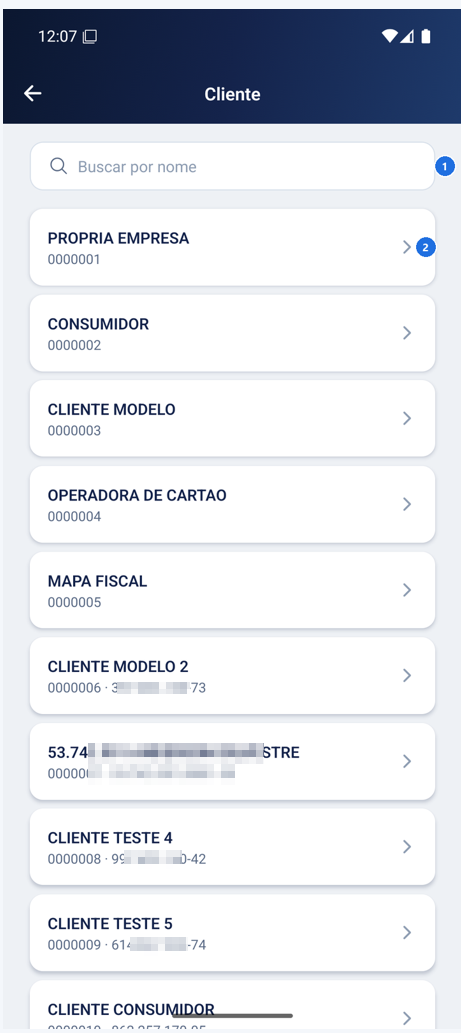 ### Passo 17: Cadastro de equipamento com consulta de placa (botão + na escolha do equipamento da ordem) Quando a empresa tem a consulta de placas, o app busca os dados do veículo pela placa e preenche o cadastro. 1. **Digite a placa** 2. **Consultar:** busca os dados do veículo pela internet. Cada consulta gasta uma da franquia do mês 3. **Consultas que ainda restam no mês:** verde; âmbar quando restam 20% ou menos; vermelho quando acabam. Toque para ver os detalhes. Com contrato próprio da empresa com a API Brasil aparece só o aviso "Consultas pelo contrato da empresa com a API Brasil", sem saldo 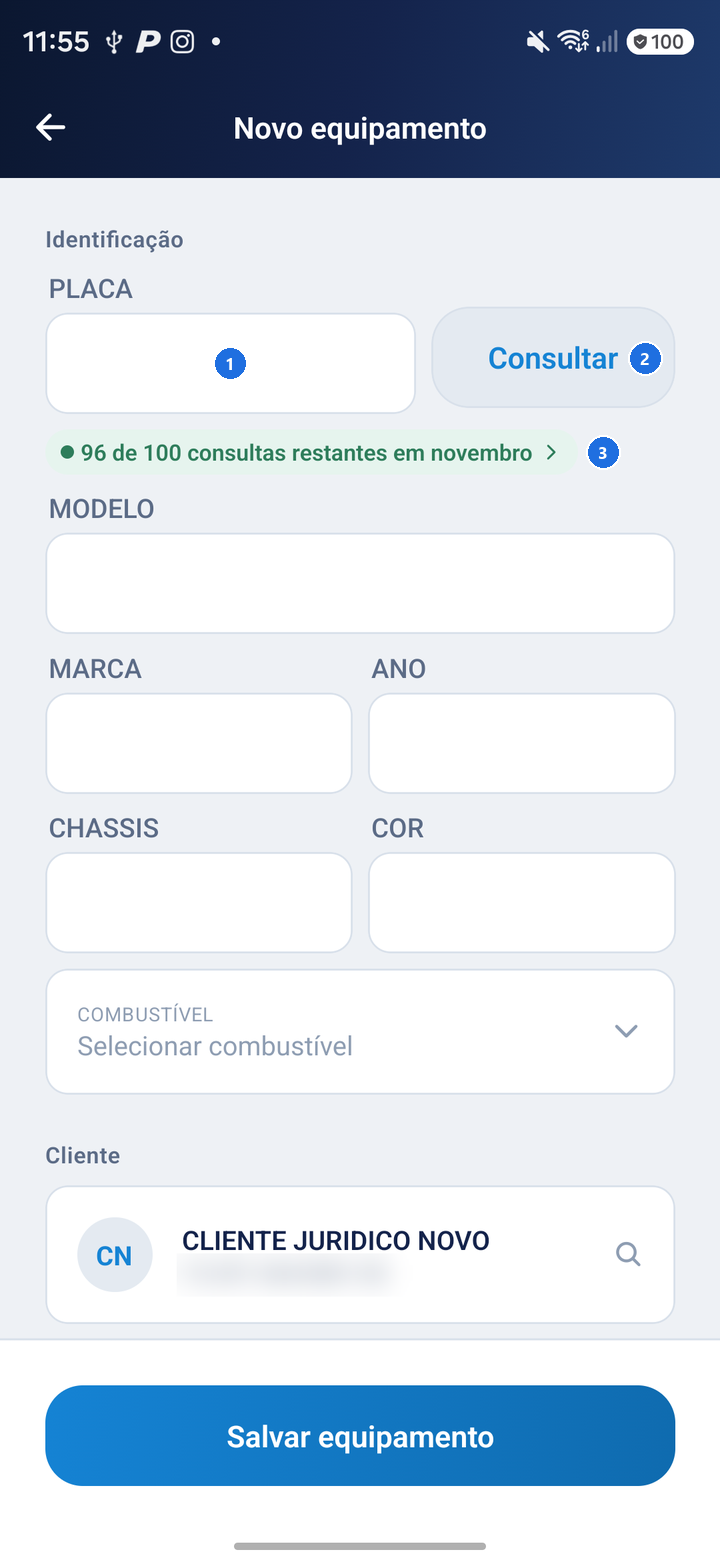 ### Passo 18: Placa já cadastrada Ao sair do campo da placa ou ao tocar em Consultar, o app confere se o veículo já está no sistema e avisa antes de gastar uma consulta. 1. **Dados do equipamento cadastrado:** descrição, marca, modelo, chassi e cliente 2. **Carregar dados existentes:** preenche o cadastro com os dados do sistema, sem consultar 3. **Consultar placa:** consulta mesmo assim e gasta uma consulta 4. **Continuar sem carregar:** fecha o aviso e mantém o que foi digitado 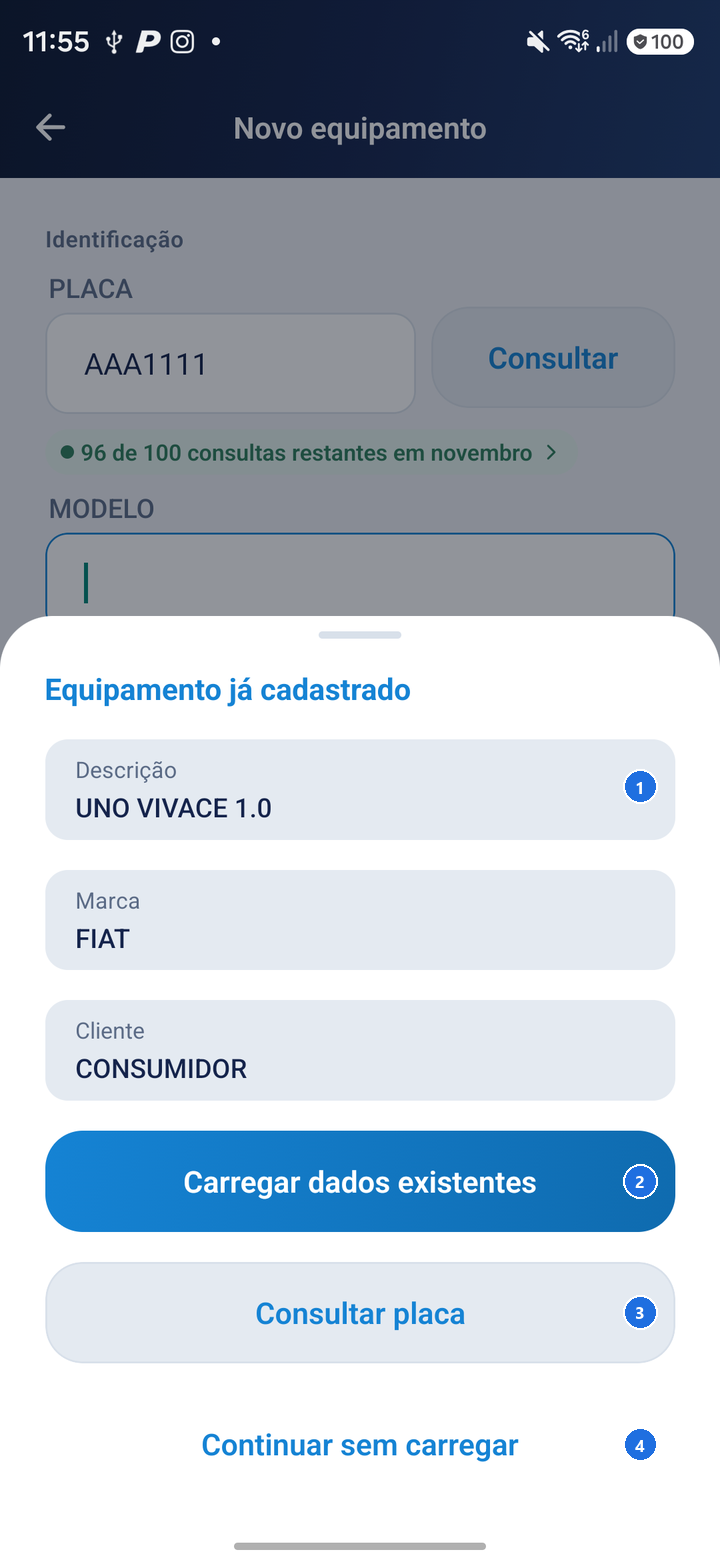 ### Passo 19: Dados existentes carregados, sem gastar consulta 1. Os campos vêm do cadastro do sistema 2. O cliente é o do cadastro; se o cadastro não tiver cliente, fica o cliente da ordem 3. **Salvar equipamento:** atualiza o cadastro que já existe e já escolhe o equipamento na ordem 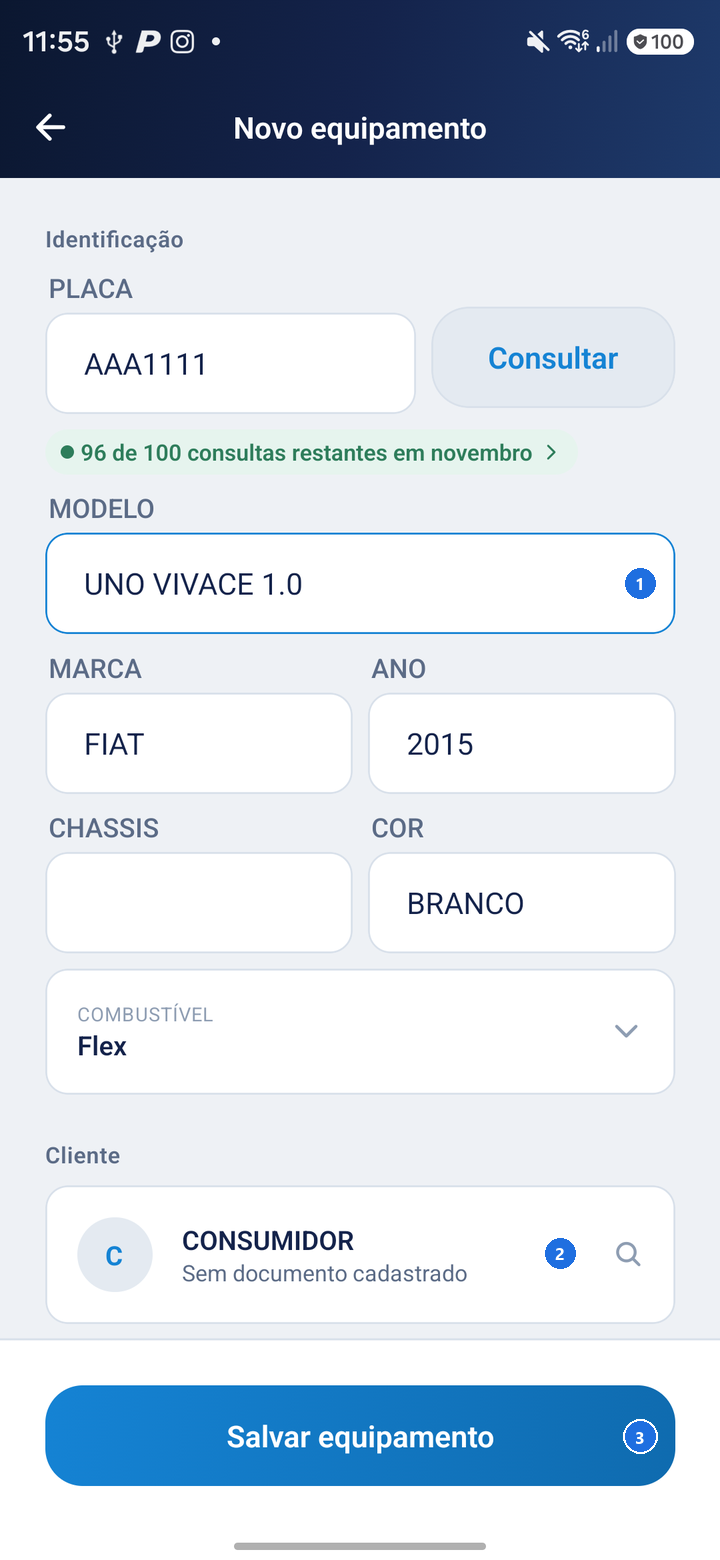 ### Passo 20: Resultado da consulta de placa A consulta limpa os outros campos e preenche com os dados do veículo. A placa digitada e o cliente ficam. 1. **Saldo:** diminui uma consulta 2. **Campos preenchidos pela consulta**, como modelo, marca, ano, chassi, cor e combustível. Quais campos vêm depende da configuração da empresa 3. **Salvar equipamento:** grava o cadastro e já escolhe o equipamento na ordem. > **Nota:** avisos possíveis: "Informe a placa" (campo vazio); "Nada a preencher" (a consulta respondeu, mas não achou nenhum campo da empresa); e "Erro na consulta", com o motivo (consulta não contratada, limite do mês atingido ou consulta não configurada). > **Nota:** a consulta precisa de internet. Sem ela o saldo não aparece, e o cadastro fica no celular até a ordem ser enviada. 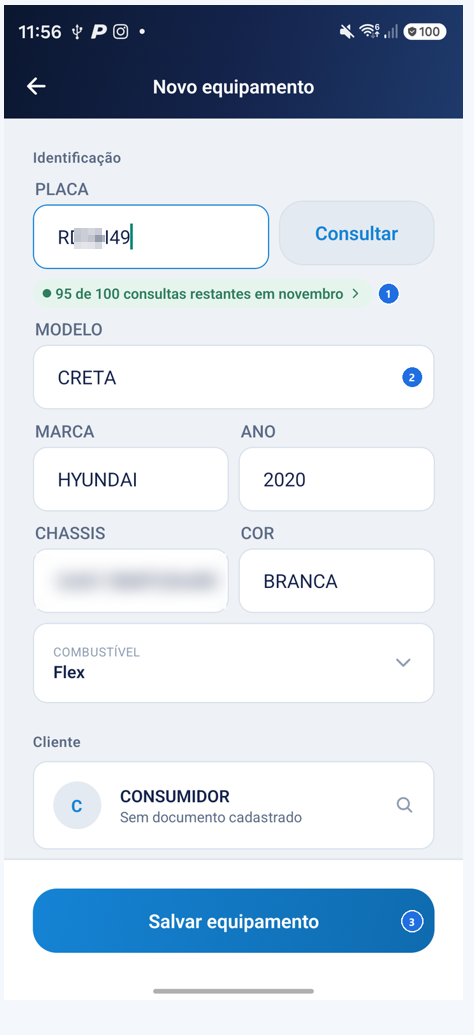 ### Passo 21: Consultas de placa do mês (toque no saldo) 1. **Consultas restantes:** barra do consumo, quantas já foram usadas e o dia em que a franquia renova 2. **Últimas consultas do mês:** placa, usuário que consultou e data/hora (até 50; a lista completa fica no sistema)  ### Passo 22: Continuação da ordem 1. **Serviços** 2. **Itens / peças** 3. **Detalhe da ordem:** observações de defeito e da ordem 4. **Tipo da ordem** 5. **Checklist** 6. **Assinatura do cliente** 7. **Anexos:** fotos ou imagens do celular 8. **Salvar ordem**  ### Passo 23: Serviços da ordem 1. **Valor total dos serviços** 2. **Toque no serviço** para alterar 3. **Adicionar serviço:** procura no cadastro de serviços  ### Passo 24: Modificação de serviço 1. **Situação do serviço:** Pendente, Concluído ou Em andamento 2. **Desconto** em % ou em R$ 3. **Valor total:** toque para editar 4. **Salvar alterações** 5. **Excluir serviço**  ### Passo 25: Município fato gerador O município fato gerador é a cidade onde o serviço foi prestado, e vai para a nota fiscal de serviço. O campo aparece só em serviço, quando a opção "Usar sempre o município da empresa" está desligada nas Configurações. 1. **Município:** toque para escolher. Sem escolher, fica "Não informado" e o serviço vai em branco 2. **Limpar o município** 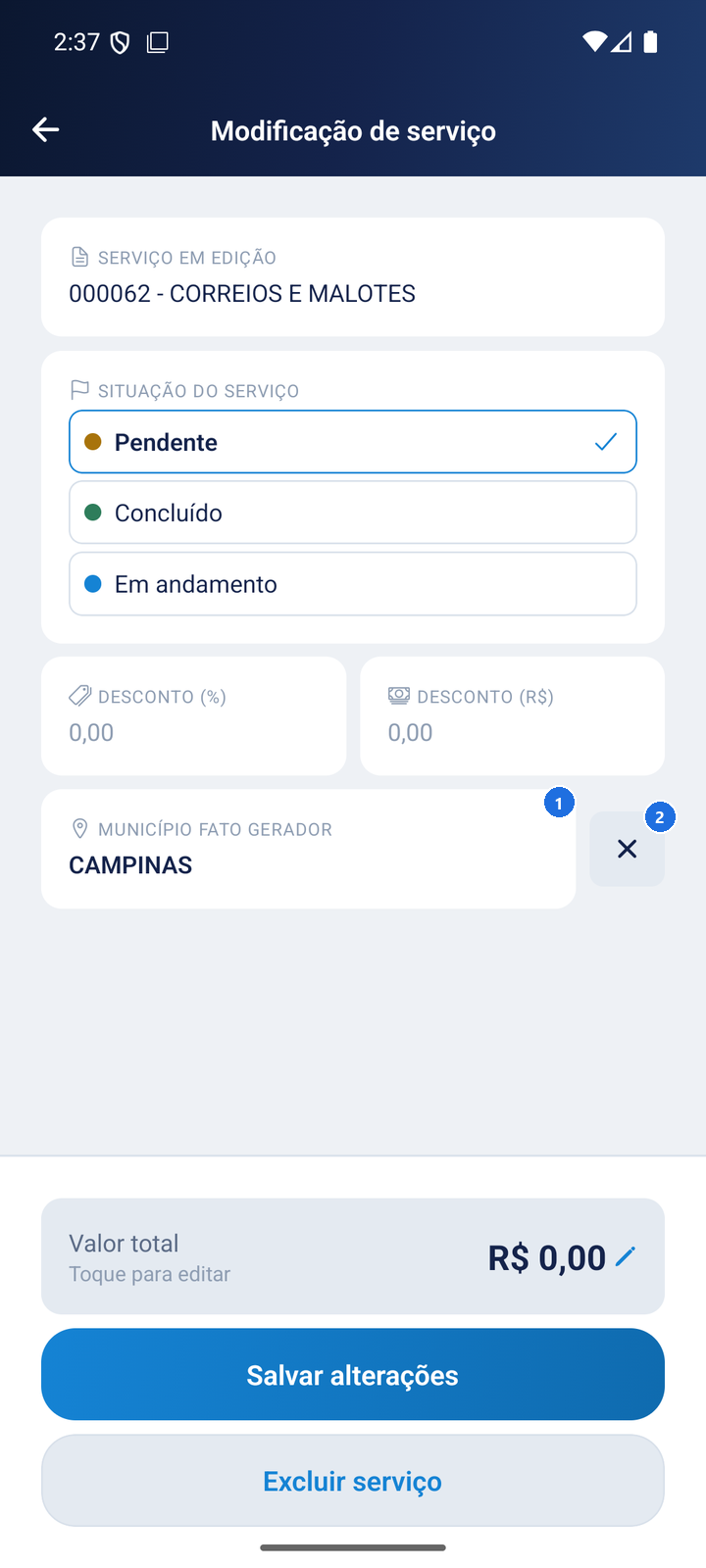 ### Passo 26: Lista de municípios A lista abre com os primeiros municípios do cadastro e carrega mais conforme você desce. Sem internet, usa os municípios baixados em Dados para uso offline. 1. **Busca pelo nome do município** 2. **Toque no município** para escolher 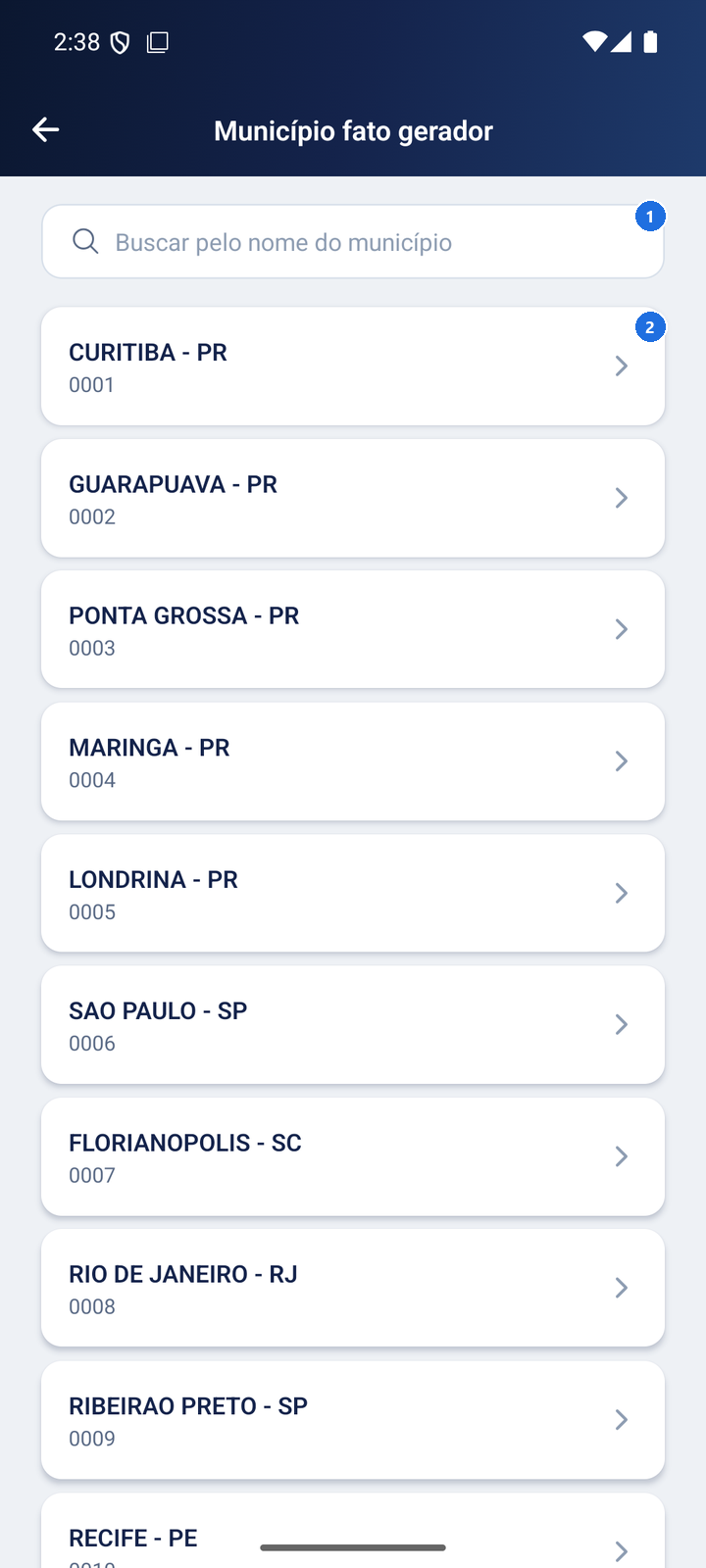 ### Passo 27: Ao adicionar um item que controla lote, o app pede o lote 1. **Quantidade** (toque para digitar) e o que falta repartir entre os lotes 2. **Busca** por número, descrição ou localização do lote 3. **Toque no lote** para usar 4. **Adicionar à ordem.** A busca de itens aceita descrição, código reduzido ou código de barras, e o leitor pela câmera 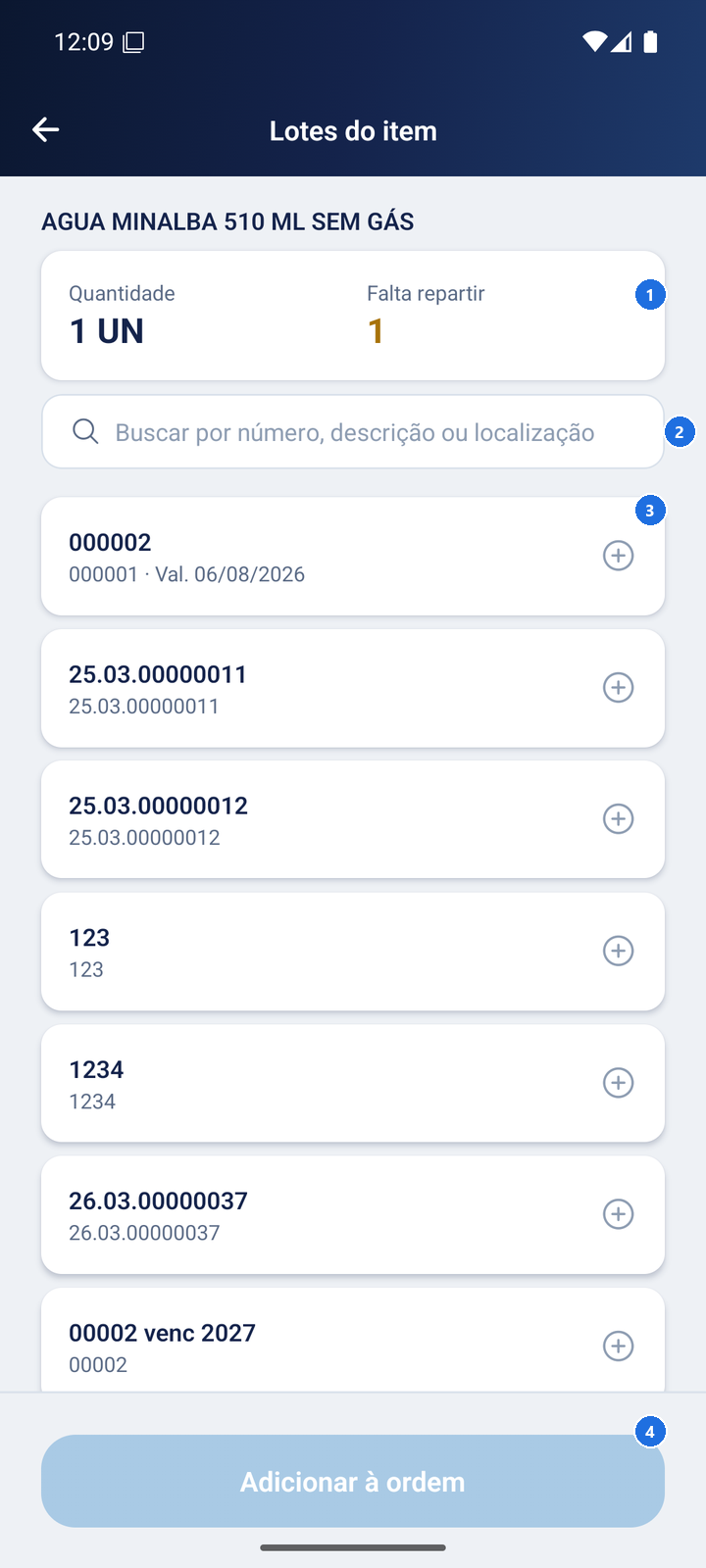 ### Passo 28: Itens / peças da ordem 1. **Valor total dos itens** 2. **Item** com quantidade, lote e valor. Toque para alterar 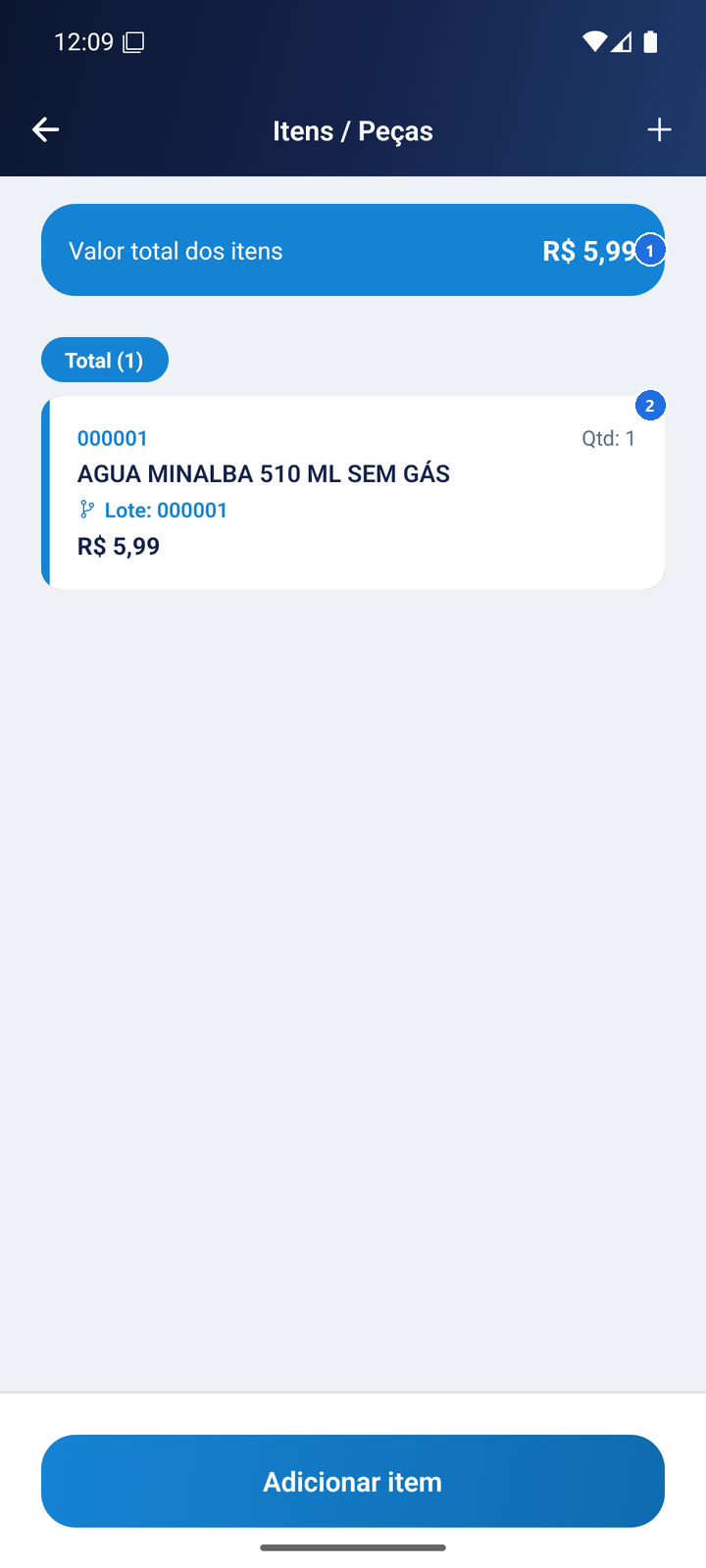 ### Passo 29: Checklist: marque os itens conferidos na ordem 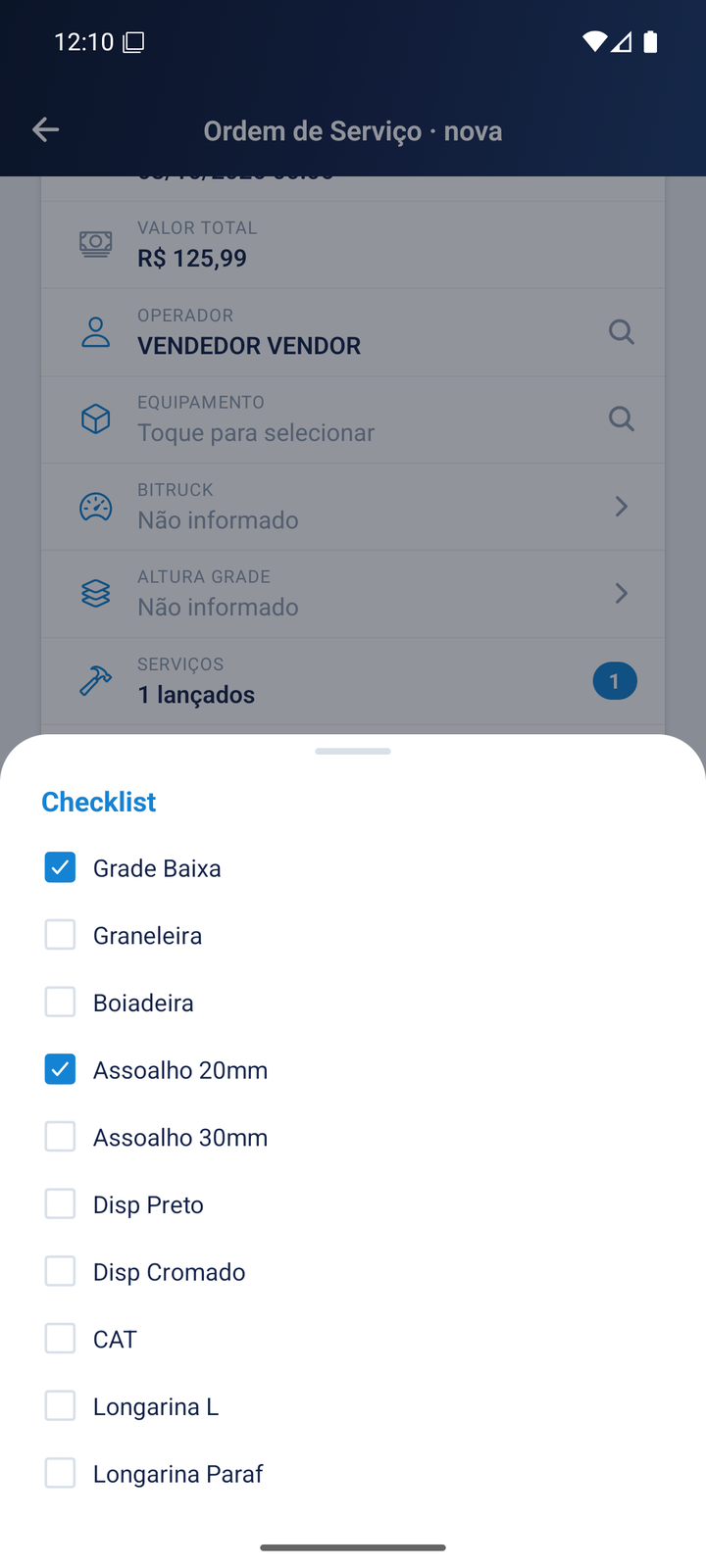 ### Passo 30: Assinatura no celular do técnico (toque em Assinatura, na ordem) Funciona sem internet: a assinatura fica guardada no celular e vai para o sistema junto com a ordem, quando ela for salva com internet. 1. **Assinatura:** o cliente assina com o dedo no quadro, acima da linha 2. **Confirmar assinatura:** guarda a assinatura e volta para a ordem, que passa a mostrar **Assinado** 3. **Limpar:** apaga o quadro para assinar de novo 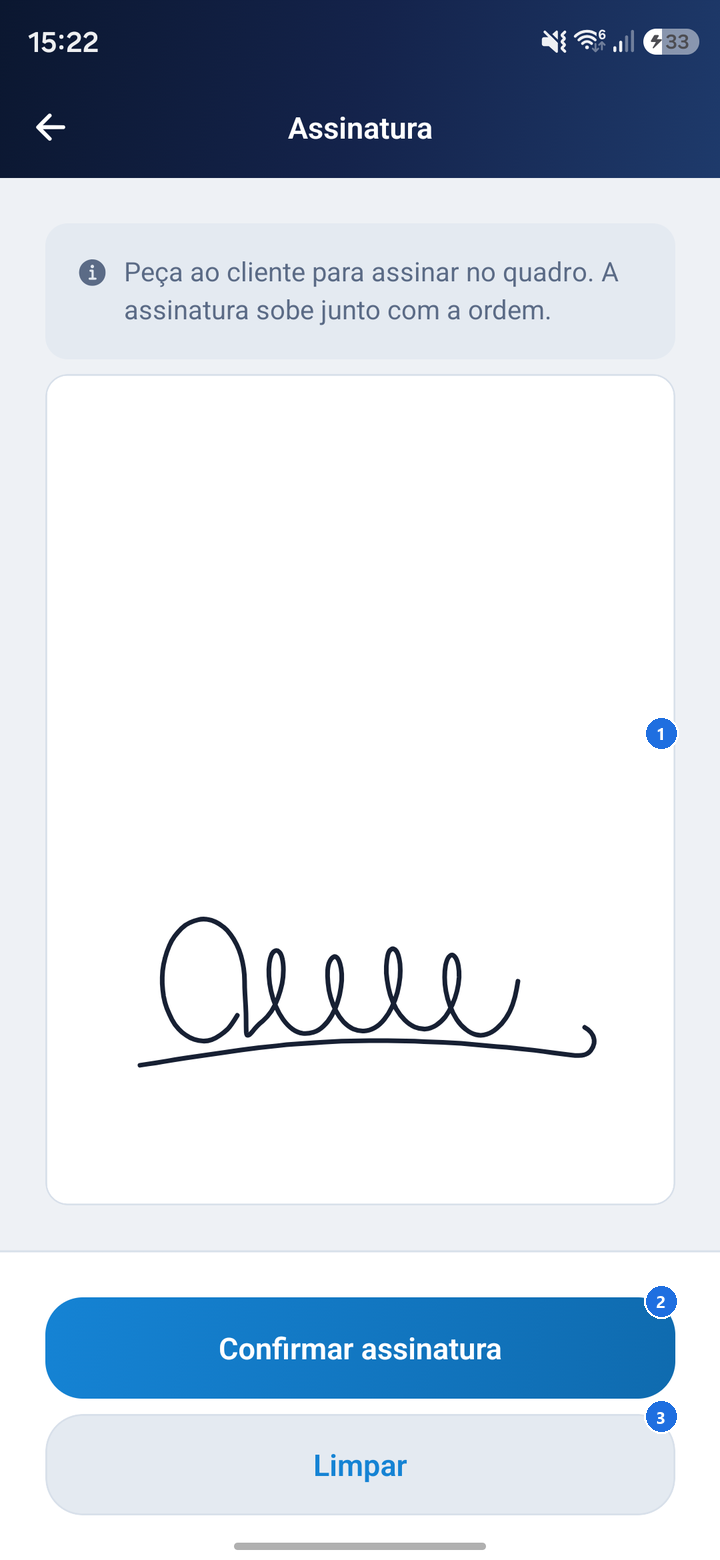 ### Passo 31: Assinatura já feita (toque em Assinatura de novo) 1. **Assinado** e a assinatura do cliente. Depois que a ordem é enviada, a imagem é trazida do sistema 2. **Assinar de novo:** abre o quadro em branco, e a nova assinatura substitui a anterior 3. **Apagar assinatura:** tira a assinatura da ordem e, no próximo envio, também do sistema 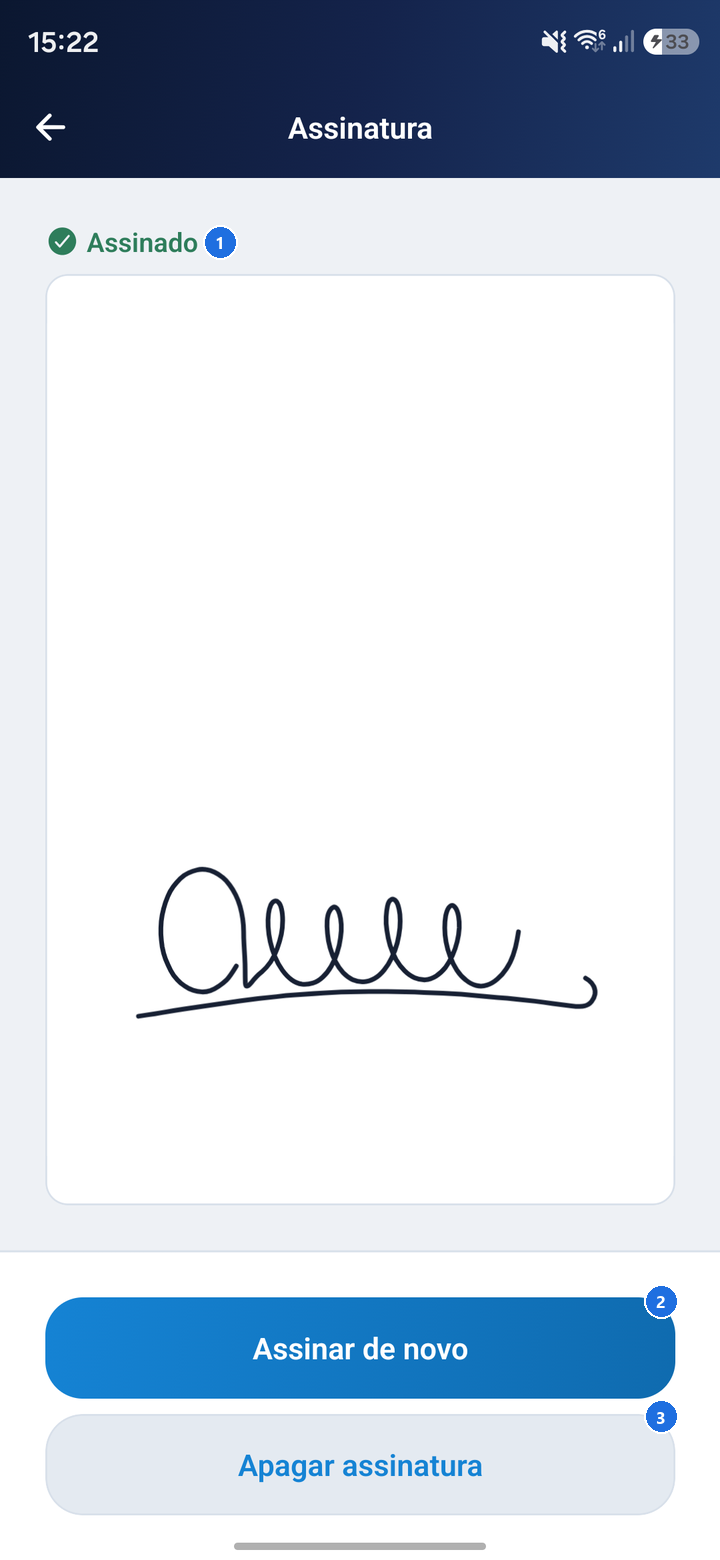 ### Passo 32: Assinatura pelo link O cliente assina pelo celular dele, sem precisar do aparelho do técnico. A opção aparece depois que a ordem foi salva e enviada ao sistema, e precisa de internet. 1. **Assinatura:** a ordem ainda não foi assinada 2. **Link de assinatura:** toque para mandar o link ao cliente 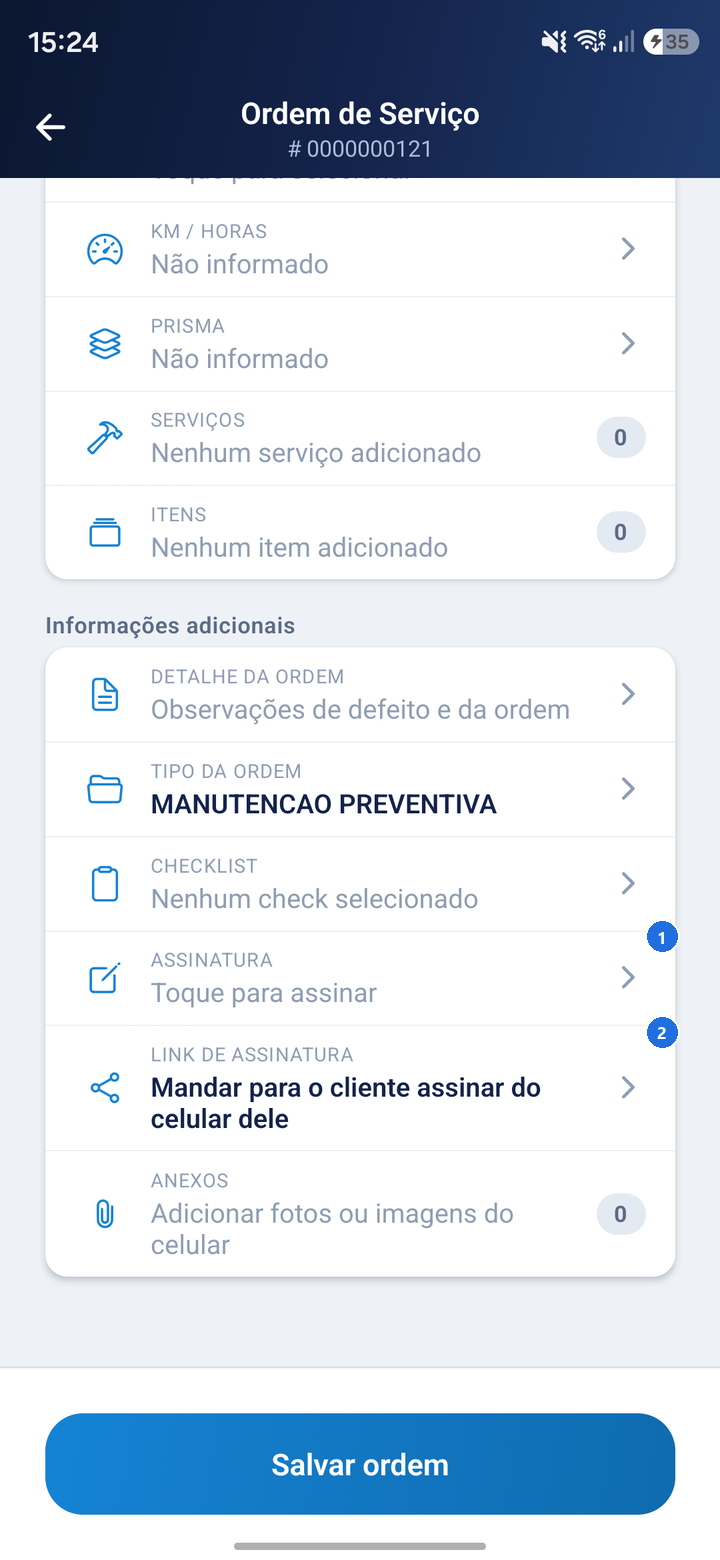 ### Passo 33: Link de assinatura O link vale só para esta ordem, por 90 dias. 1. **O link da ordem** 2. **Copiar o link** 3. **Enviar pelo WhatsApp:** abre o WhatsApp com a mensagem pronta. Escolha a conversa do cliente e envie 4. **Compartilhar:** envia por outro aplicativo, como e-mail ou SMS (serviço de mensagens curtas) 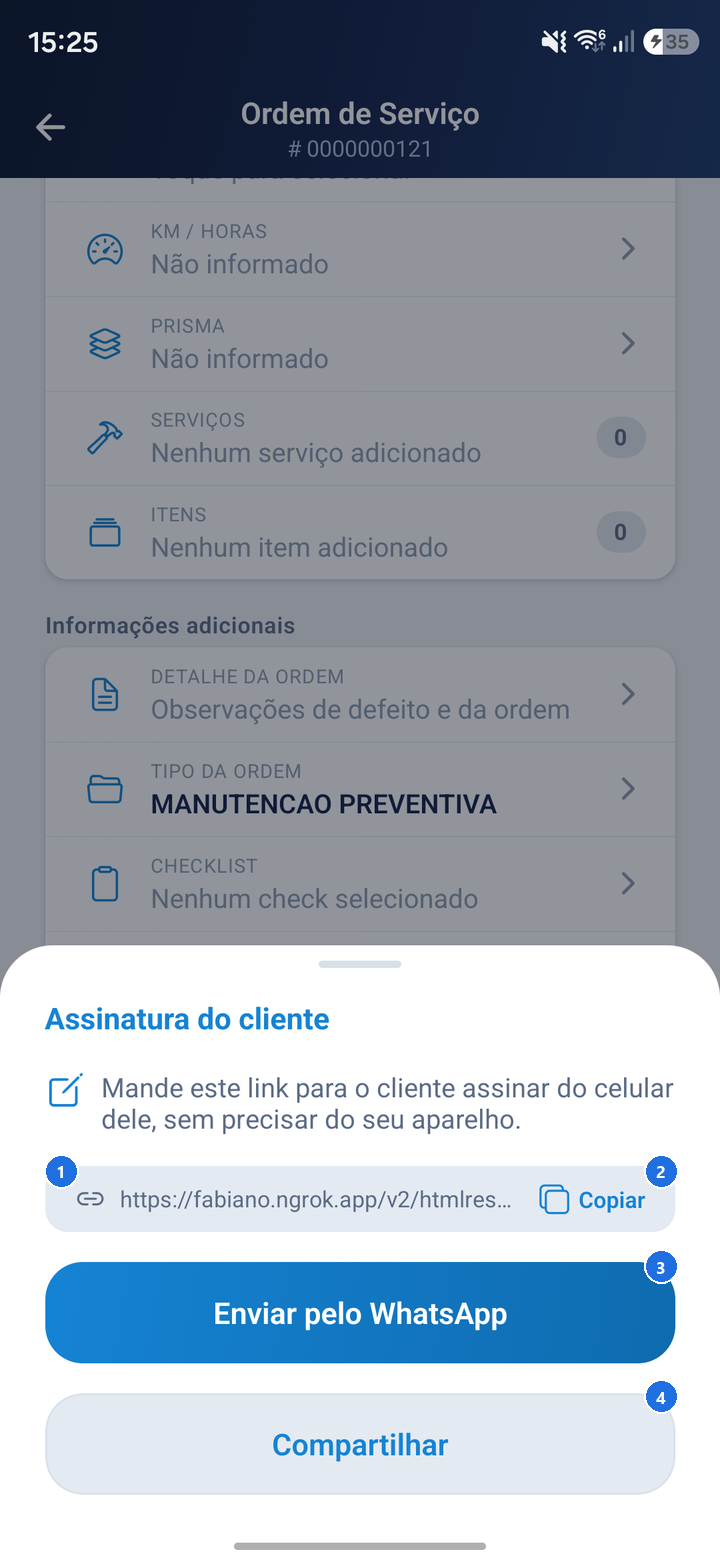 ### Passo 34: Mensagem que o cliente recebe no WhatsApp, com o número da ordem e o nome do cliente 1. **Link** para ver os dados da ordem e assinar 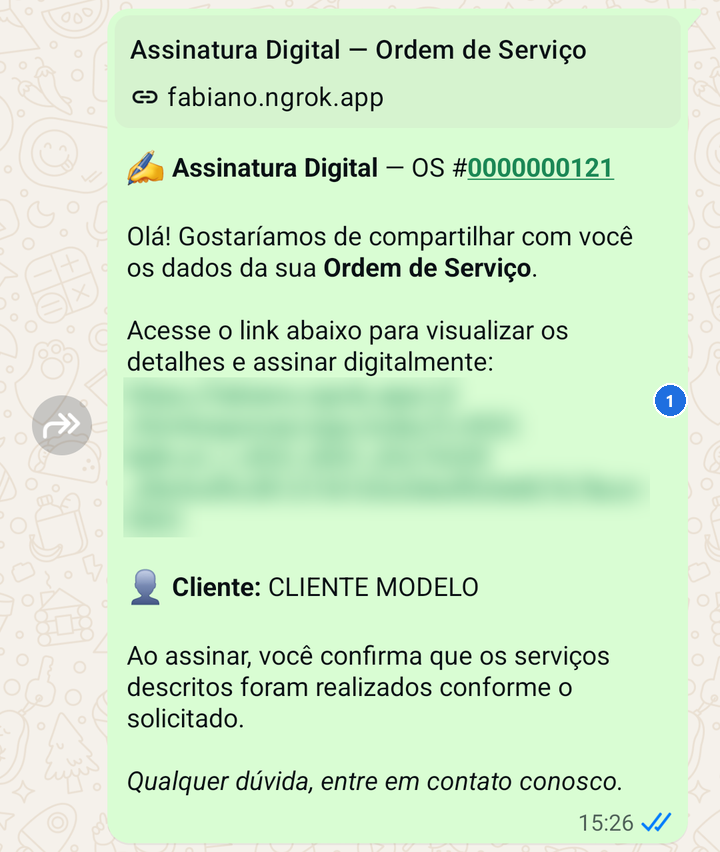 ### Passo 35: Página que abre no celular do cliente ao tocar no link 1. **Dados da ordem:** cliente, número, data e operador 2. **Assinatura:** o cliente assina com o dedo no quadro 3. **Limpar** 4. **Confirmar Assinatura** 5. **Imprimir / Salvar PDF** 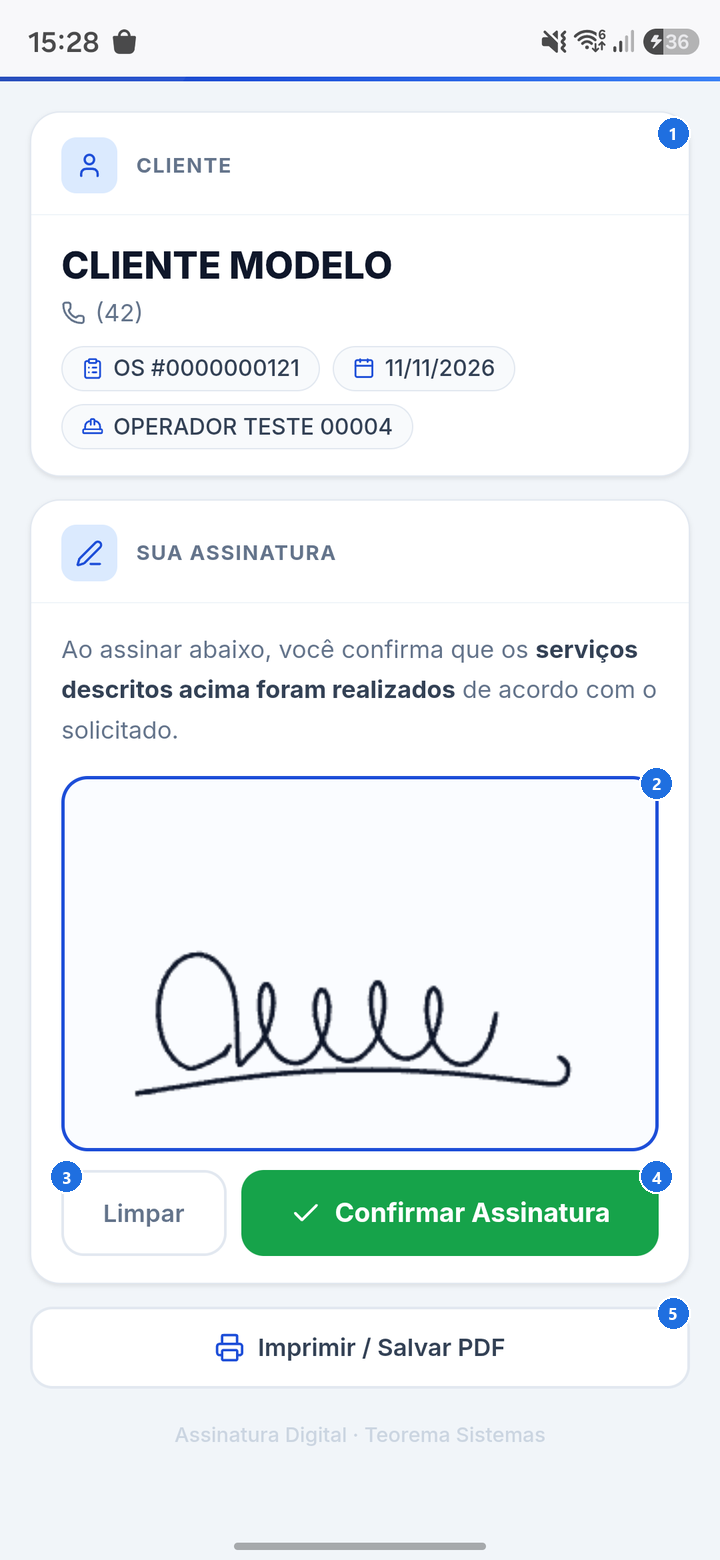 ### Passo 36: Assinatura confirmada: a assinatura já está gravada na ordem, no sistema 1. **Aviso** de assinatura confirmada 2. **Imprimir / Salvar PDF:** o cliente guarda o documento assinado 3. **Fechar** 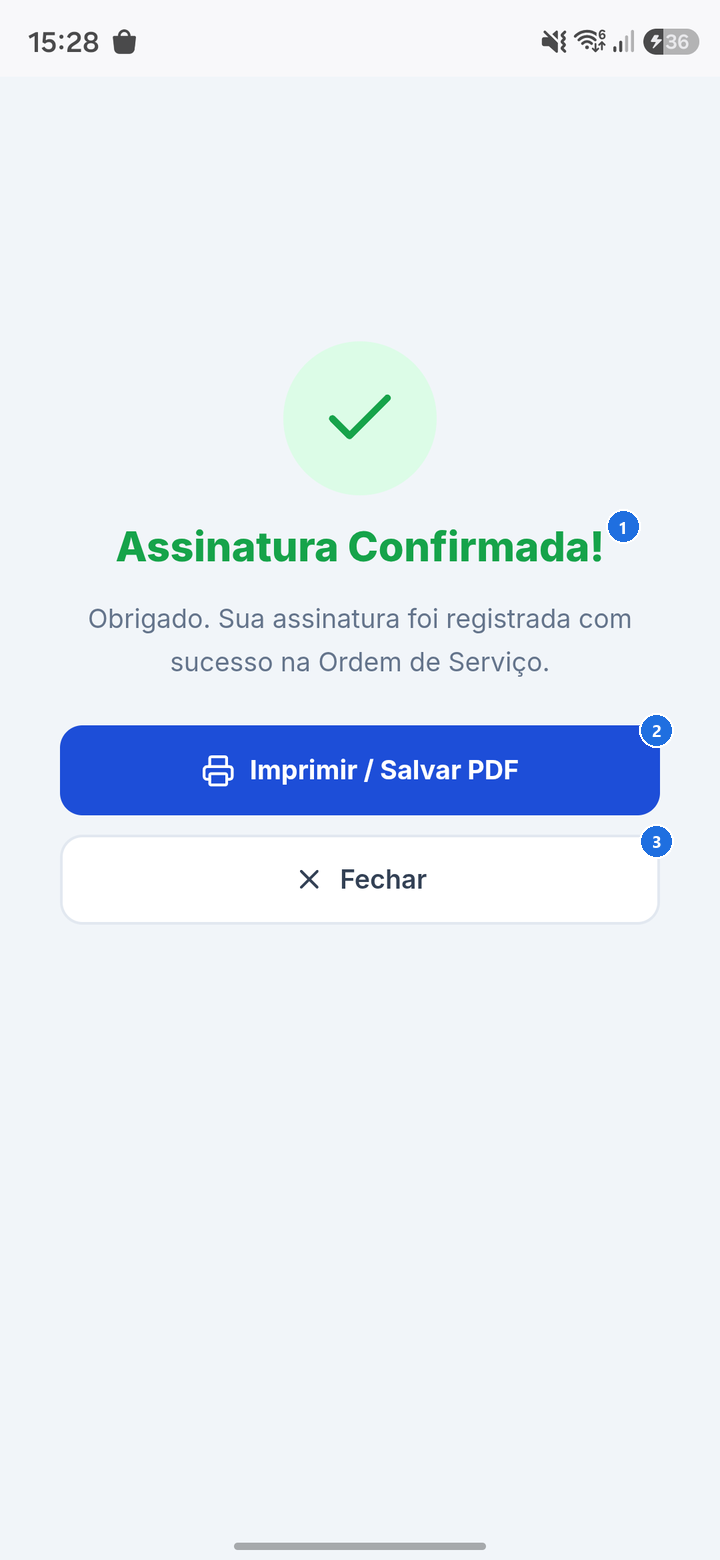 ### Passo 37: De volta ao app: ao abrir a ordem, o app consulta o sistema e mostra a assinatura feita pelo cliente no link 1. **Assinatura: Assinado.** Assim ninguém colhe outra assinatura por cima da do cliente 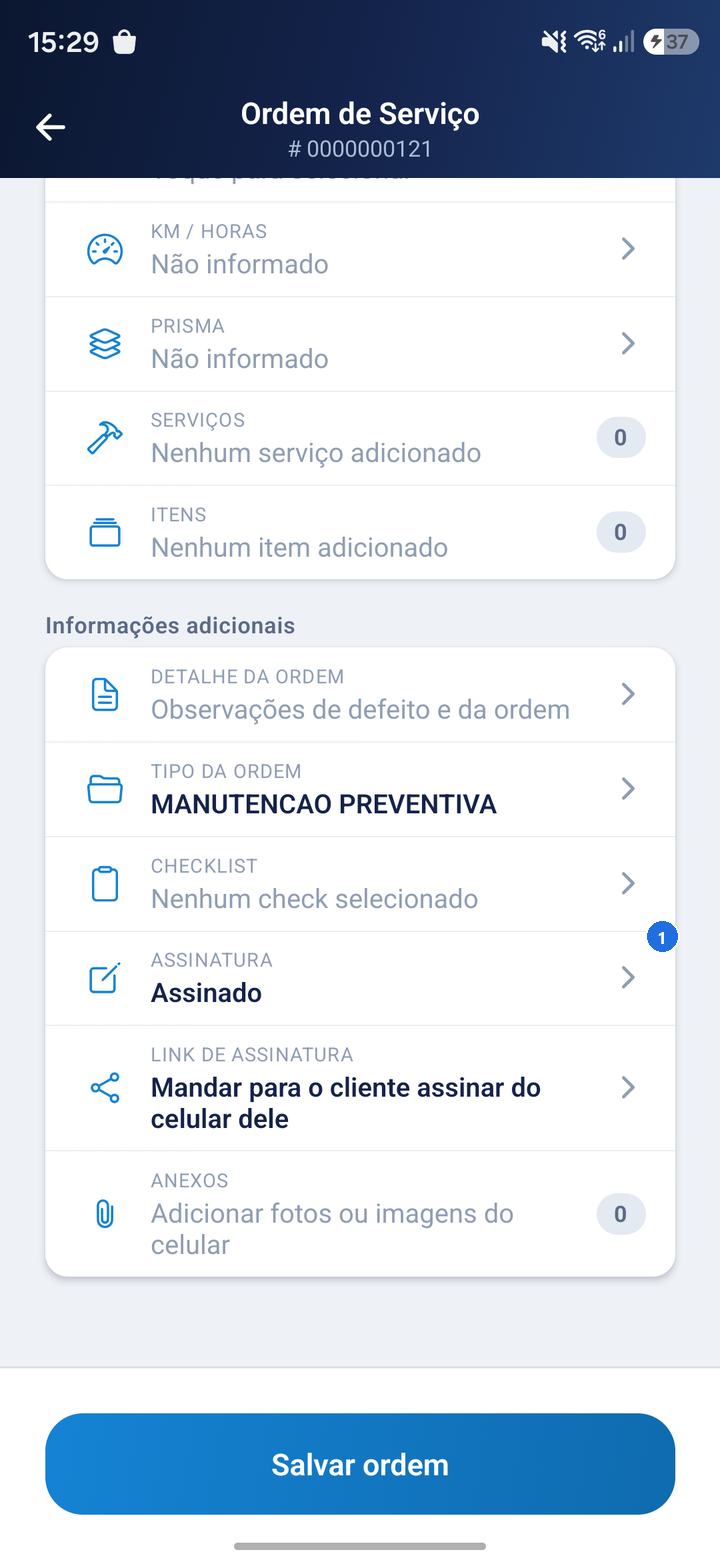 ### Passo 38: Link de uma ordem já assinada: o mesmo link passa a abrir o documento assinado, e a mensagem do WhatsApp avisa o cliente que o documento está pronto para ver e imprimir 1. **Documento assinado:** aviso de que a ordem já foi assinada e de que o link abre o documento assinado 2. **Enviar pelo WhatsApp** 3. **Compartilhar** 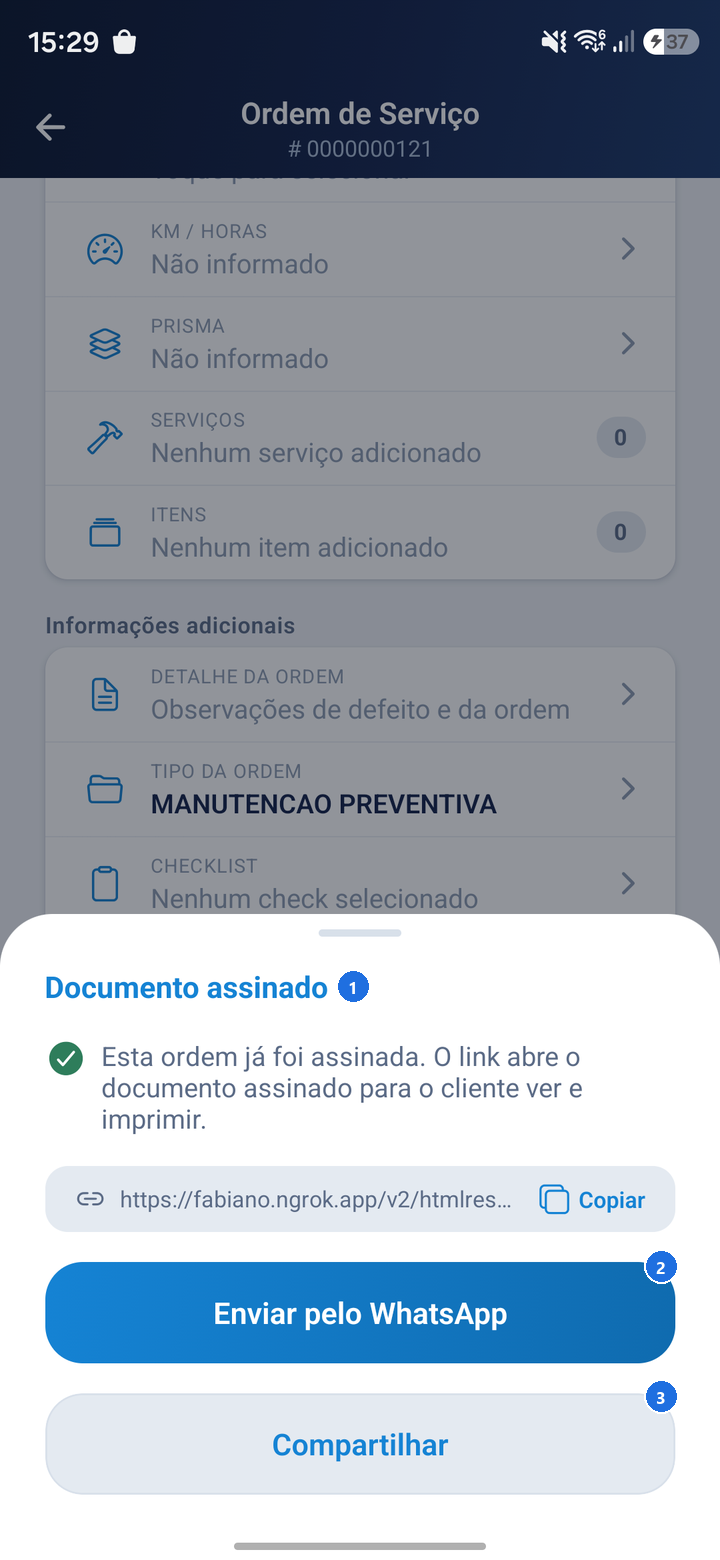 ### Passo 39: O que o cliente vê ao abrir o link de uma ordem já assinada: o documento não pode ser assinado de novo 1. **Assinatura registrada** 2. **Imprimir / Salvar PDF** 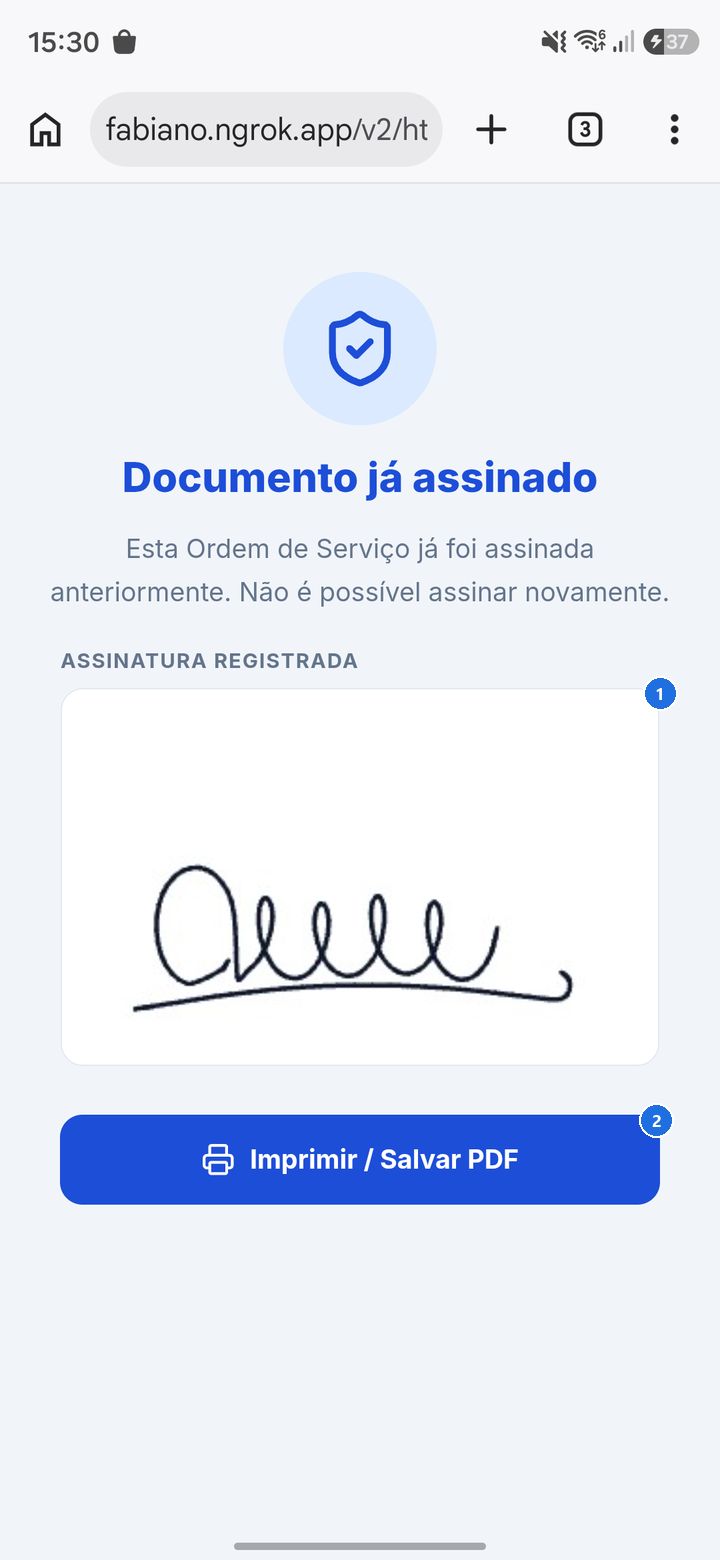 ### Passo 40: Situação da ordem Situação da ordem: Aberta, Em andamento, Final. oficina, Fechada ou Cancelada. Para fechar a ordem, escolha Fechada e salve. As opções da tela Situação são: | Situação | | --- | | Aberta | | Em andamento | | Final. oficina | | Fechada | | Cancelada | ### Passo 41: Orçamento: funciona igual à Ordem de Serviço (lista, filtros, dados offline e os mesmos campos) 1. **Salvar orçamento** 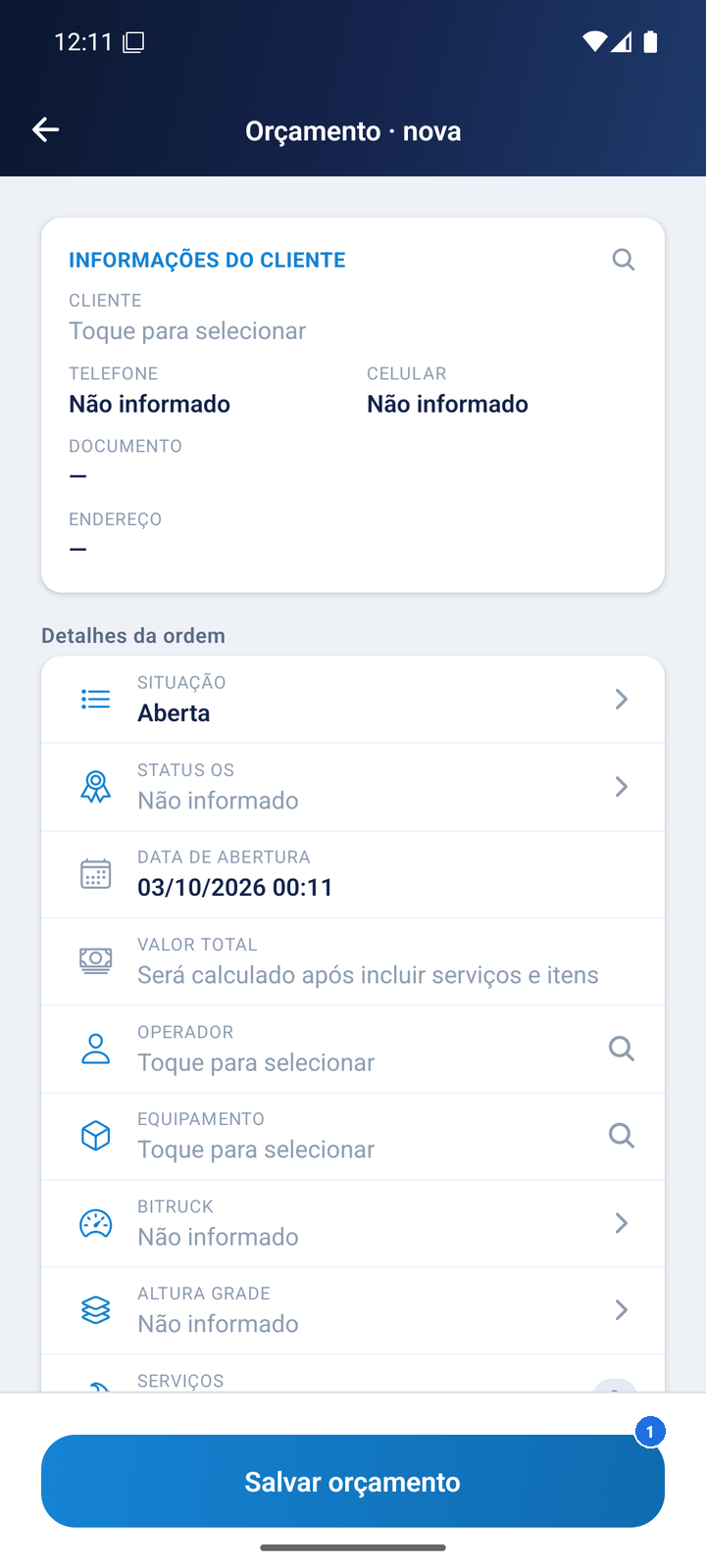 ### Passo 42: Configurações (cartão Configurações na tela inicial) 1. **Usar sempre o município da empresa:** ligada (padrão), todos os serviços usam o município da empresa e o campo não aparece na ordem. Desligada, cada serviço mostra o campo Município fato gerador para informar onde o serviço foi prestado. A opção vale para a empresa selecionada, neste aparelho, e fica gravada na ordem quando ela é salva 2. **Dados para uso offline:** baixa clientes, serviços, itens, lotes, municípios e os demais catálogos para trabalhar sem internet 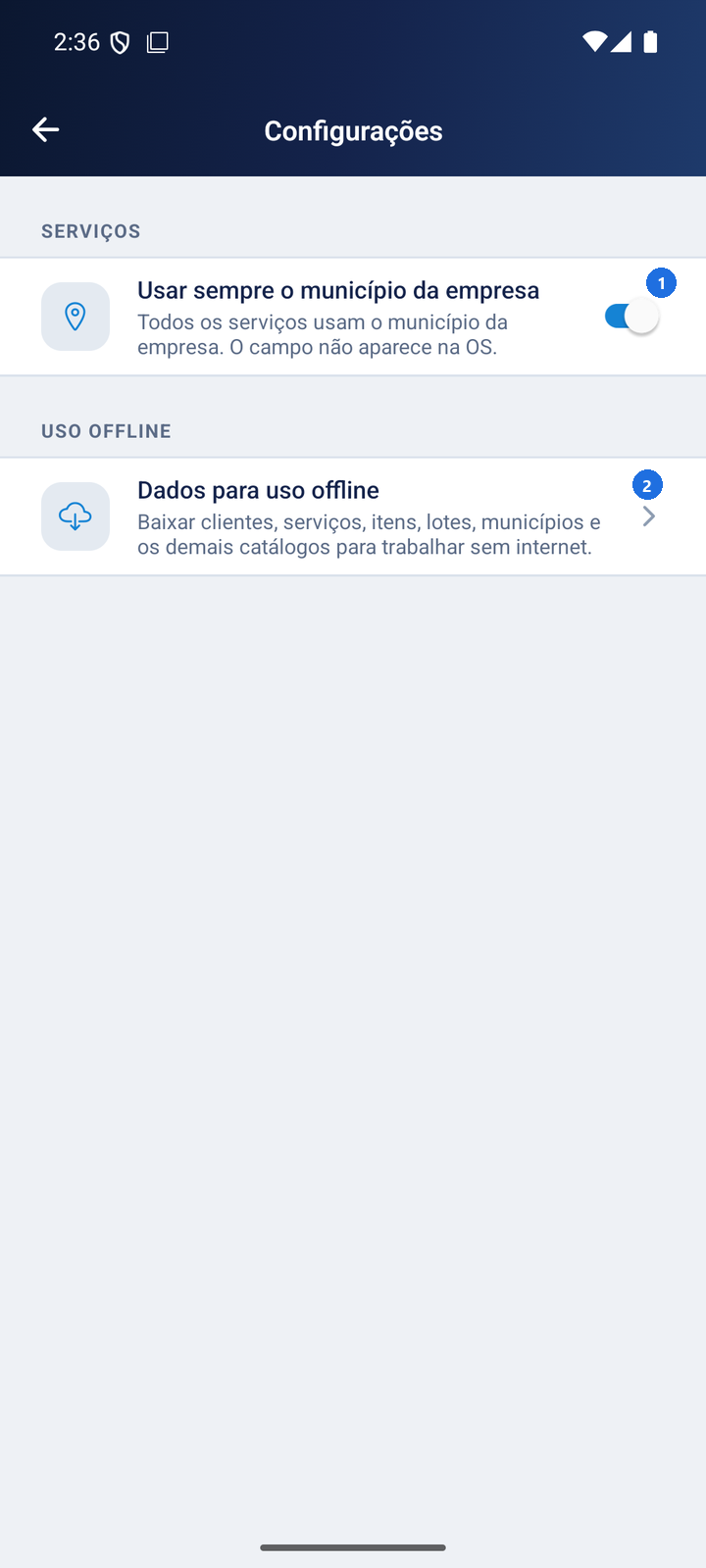 ## Informações do documento > Autor: Fabiano Massola > > Setor: Qualidade > > Módulo: Teorema Service > > Chamado: > > Versão do Sistema: > > Versão do documento: 01 > > Revisão: Paulo Bley > > Aprovado em: Novembro de 2026 --- > 📎 **Arquivos originais:** [Manual*Teorema*Service*APP.docx*](https://drive.google.com/uc?export=download&id=1GleraKZ8txT312yWqQpv-b</em>cqLRDkRy_)
Tags IA:
teorema
service
app
Prioridade: 7