XML Center — Tela Nova (visual teo-ui)
v1.0
Manual do usuario da tela nova do XML Center com o visual teo-ui, liberada em producao na versao 16-11-2026_v1 e acessada pela rota /teoremaee/xmlcenter/teo-ui/: login e troca de empresa, tela Documentos com indicadores, busca, filtros, chips, grade e Painel com divisoria arrastavel, manifestacao, download de XML e PDF em zip, autorizar transportador, consulta na SEFAZ pela chave, menu Grade, telas NSUs, Limites, Inicio e Recados, tema claro e escuro, atalhos e troubleshooting.
- Título
- "XML Center — Tela Nova (visual teo-ui)"
- Slug
- "xmlcenter-teo-ui"
- Sistema(s)
- "XmlCenter [15]"
- Chamado
- "0000583590"
- Categoria
- user_manual
- Tipo
- how-to
- Publico
- "Cliente"
- Autor
- "Gustavo"
- Setor
- "Desenvolvimento"
- Modulo
- "Tela nova (teo-ui)"
- Keywords
- XML Center teo-ui tela nova Documentos manifestação do destinatário ciência da operação NSU faltante limite de consultas autorizar transportador baixar XML e PDF DANFE DACTE recados
- Versão Doc
- "1.0"
- Revisão
- "2026-11-16"
- Ultima Revisao
- "2026-11-16"
- Aprovado em
- ""
- Versão Pipeline
- ""
---
title: "XML Center — Tela Nova (visual teo-ui)"
slug: "xmlcenter-teo-ui"
sistema:
- "XmlCenter [15]"
chamado: "0000583590"
categoria: user_manual
tipo: how-to
publico: "Cliente"
autor: "Gustavo"
setor: "Desenvolvimento"
modulo: "Tela nova (teo-ui)"
keywords:
- XML Center
- teo-ui
- tela nova
- Documentos
- manifestação do destinatário
- ciência da operação
- NSU faltante
- limite de consultas
- autorizar transportador
- baixar XML e PDF
- DANFE
- DACTE
- recados
versao_doc: "1.0"
revisao: "2026-11-16"
ultima_revisao: "2026-11-16"
aprovado_em: ""
versao_pipeline: ""
---
## Visão Geral
A tela nova do XML Center traz o visual teo-ui, o mesmo do Teorema Auditor e das telas web do Delphi, para o
dia a dia de quem consulta, manifesta e baixa Notas Fiscais Eletrônicas (NF-e) e Conhecimentos de Transporte
Eletrônicos (CT-e) recebidos pela empresa. As telas de negócio continuam as mesmas (Documentos, NSUs, Limites,
Início e Recados), agora com indicadores, filtros em janela por seções, um Painel com o detalhe do documento,
menu Grade, atalhos de teclado e tema claro ou escuro (chamado 0000583590).
> **Nota:** a tela nova foi **liberada em produção na versão 16-11-2026_v1** (servidor 26.11.2).
> **Nota:** para acessar a tela nova, a rota é **`/teoremaee/xmlcenter/teo-ui/`**. A tela atual
> (`/teoremaee/xmlcenter/`) continua disponível, com os mesmos dados e as mesmas regras do servidor.
## Ficha
- **Público:** usuários do XML Center que consultam, manifestam e baixam os documentos fiscais recebidos.
- **Pré-requisitos:** usuário e senha do XML Center com acesso à empresa; servidor na versão 16-11-2026_v1 ou mais nova.
- **Quando usar:** no lugar da tela atual do XML Center, para as mesmas tarefas, com mais informação na mesma tela.
## Acessar a tela nova do XML Center
A tela nova do XML Center fica no mesmo endereço do servidor da tela atual, trocando o fim da rota para
`/teoremaee/xmlcenter/teo-ui/`. Por exemplo, se a tela atual abre em `https://<servidor>/teoremaee/xmlcenter/`,
a tela nova abre em `https://<servidor>/teoremaee/xmlcenter/teo-ui/`.
1. Abra o navegador no endereço da tela nova.
2. Informe o **Usuário ou e-mail** e a **Senha** do XML Center. O ícone de **olho** no campo Senha mostra ou
esconde o que foi digitado.
3. Clique em **Entrar**.
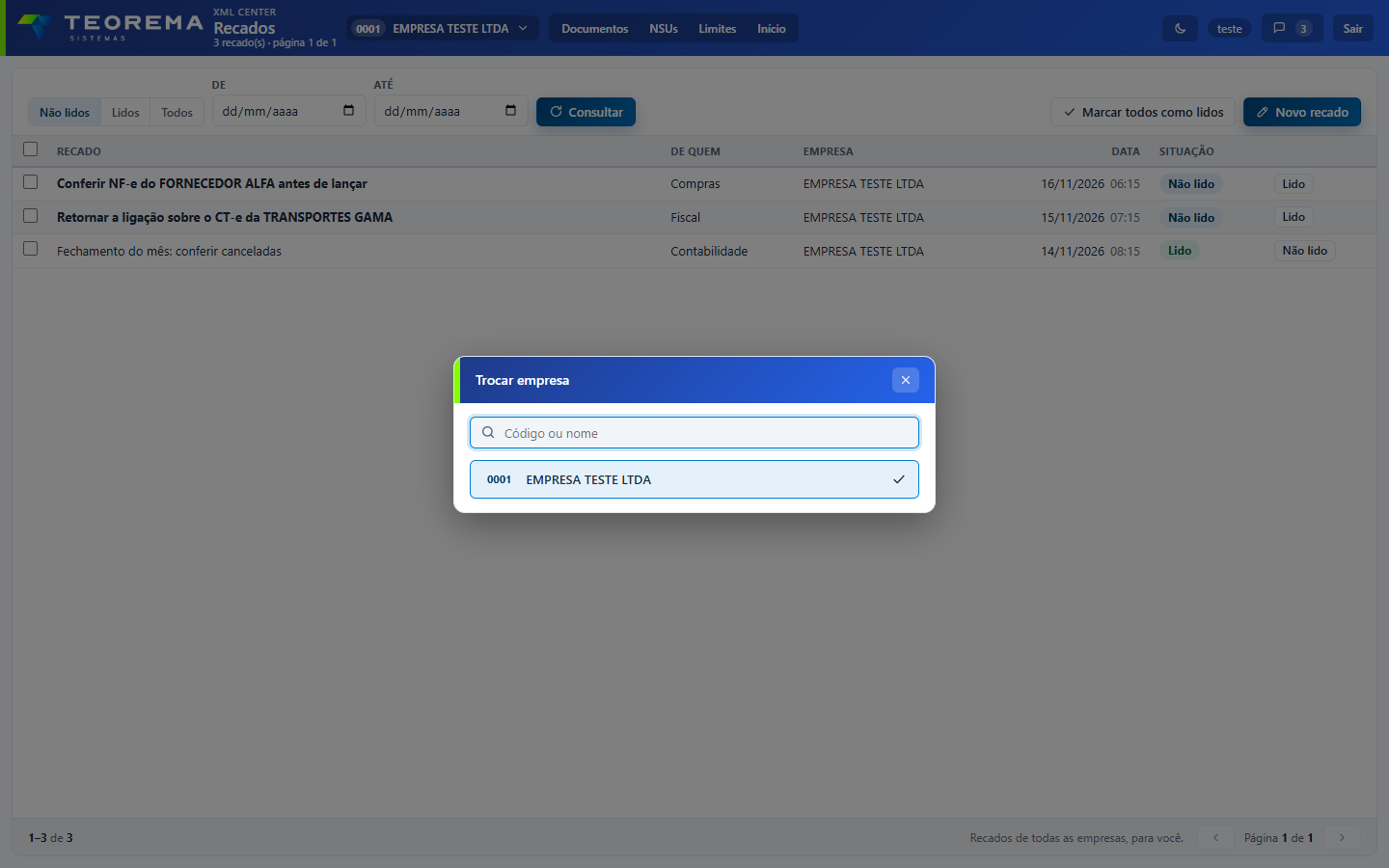
4. Se o usuário tem acesso a mais de uma empresa, escolha a empresa na lista que aparece.
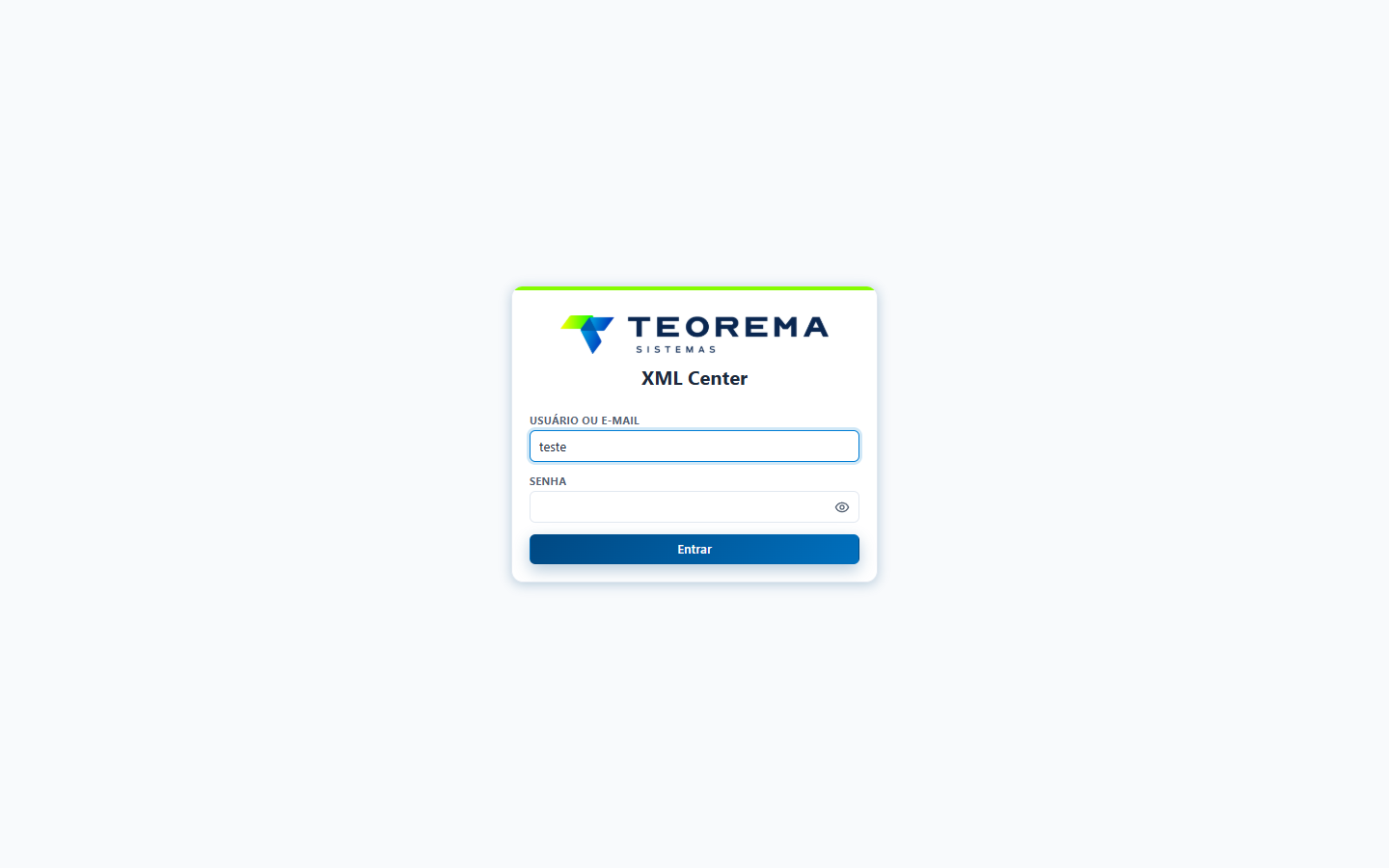
> **Nota:** o login com a conta Google não aparece na tela nova. Use usuário e senha.
## Navegar pelo cabeçalho do XML Center
O cabeçalho da tela nova do XML Center fica fixo no topo e reúne a navegação de todas as telas:
- **Logo e título:** o nome da tela aberta e, abaixo, o resultado da última consulta (por exemplo, "24 registro(s) · página 1 de 1").
- **Empresa:** o botão com o código e o nome da empresa abre a janela **Trocar empresa**, com busca por código ou nome.
- **Abas:** **Documentos**, **NSUs**, **Limites** e **Início**. Não há menu lateral.
- **Ações de vista** (na tela Documentos): **Indicadores**, **Painel** e **Grade**.
- **Tema:** o ícone de **lua** passa para o tema escuro; o ícone de **sol** volta ao claro.
- **Usuário logado**, o botão de **Recados** com o número de recados não lidos, e **Sair**.
## Consultar documentos recebidos
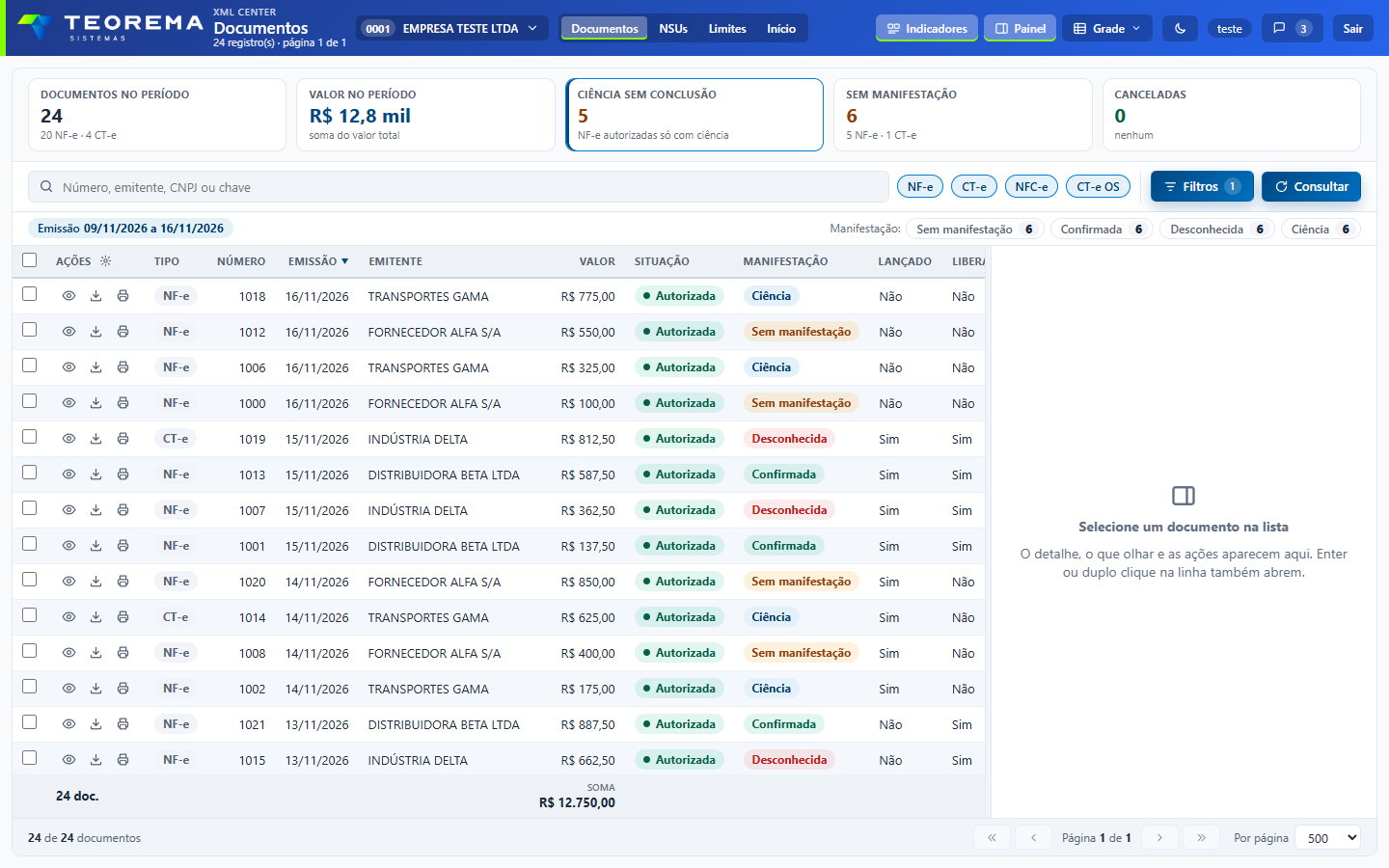
A tela **Documentos** do XML Center lista as NF-e e os CT-e recebidos pela empresa no período, com os
indicadores no topo, a barra de busca e filtros, a grade e o Painel do documento à direita.
### Ler os indicadores de Documentos
Na tela Documentos do XML Center, os indicadores resumem a consulta atual:
| Indicador | O que mostra |
|---|---|
| **Documentos no período** | Quantidade de documentos, separada em NF-e e CT-e. |
| **Valor no período** | Soma do valor total dos documentos. |
| **Ciência sem conclusão** | NF-e autorizadas que só têm a ciência da operação: falta confirmar, desconhecer ou informar não realizada. |
| **Sem manifestação** | Documentos ainda sem nenhuma manifestação. |
| **Canceladas** | Documentos cancelados no período. |
O botão **Indicadores** do cabeçalho mostra ou esconde essa faixa. A escolha fica gravada no navegador.
### Buscar e escolher os tipos de documento
Na barra da tela Documentos do XML Center:
- O campo de busca aceita **número**, **emitente**, **CNPJ** ou **chave de acesso**. O termo encontrado aparece destacado na grade.
- Os botões **NF-e**, **CT-e**, **NFC-e** e **CT-e OS** escolhem os tipos de documento e já refazem a consulta.
- **Consultar** busca de novo no servidor (atalhos **F5** ou **Ctrl+Enter**).
### Filtrar documentos pela janela Filtros
O botão **Filtros** da tela Documentos do XML Center (atalho **Ctrl+F**) abre a janela de filtros, organizada em
seções. O número ao lado de **Filtros** indica quantos filtros estão aplicados.
1. **Período:** escolha a data de emissão inicial e final. O período é obrigatório; o servidor devolve o período inteiro, e períodos longos demoram mais.
2. **Quem e o quê:** chave de acesso (44 dígitos), começo do nome do emitente, CNPJ/CPF do emitente e faixa de valor.
3. **Partes do CT-e:** nome e CNPJ/CPF do tomador, remetente, destinatário, expedidor e recebedor, e o papel do tomador.
4. **Situação e manifestação:** manifestação (Sem manifestação, Confirmada, Desconhecida, Não realizada, Ciência, Desacordo), lançado, liberado e emitida contra a empresa.
No rodapé da janela, **Aplicar e consultar** (atalho **Ctrl+Enter**) consulta com os filtros, **Limpar** zera os
campos e **Cancelar** (ou **Esc**) fecha sem mudar nada.
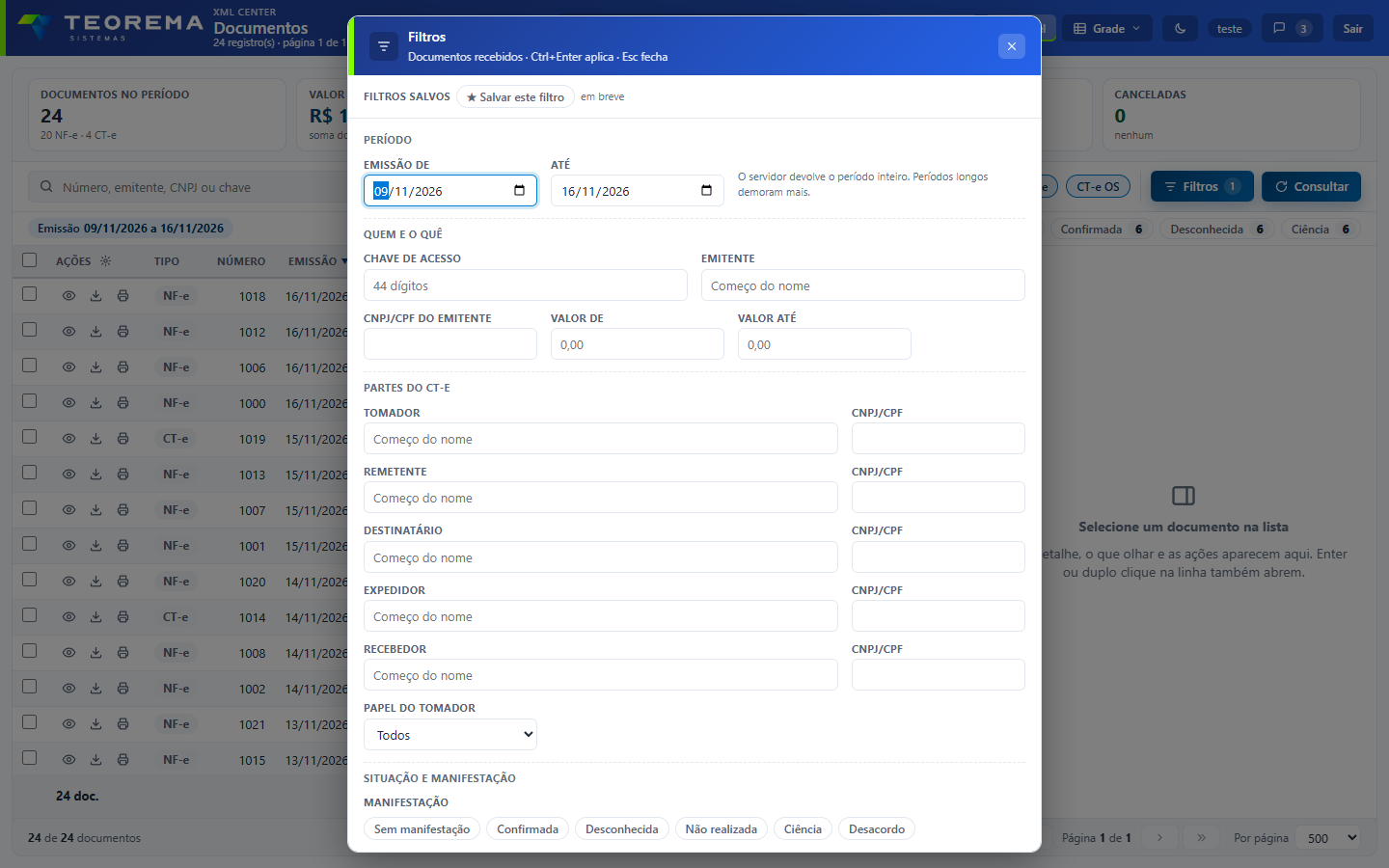
> **Nota:** a seção **Filtros salvos** aparece marcada como "em breve" e ainda não grava filtros.
### Usar os chips e os contadores de manifestação
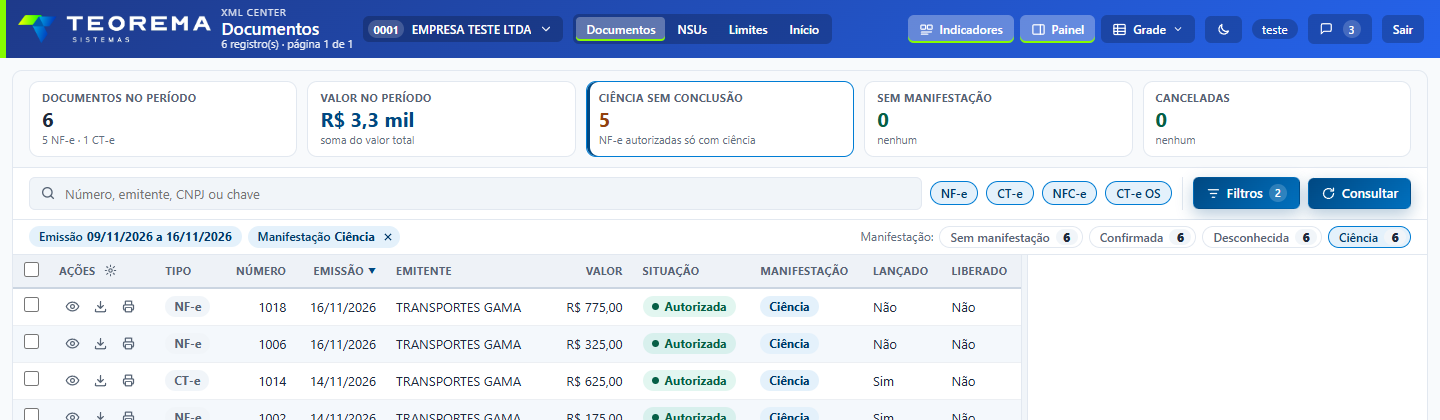
Abaixo da barra da tela Documentos do XML Center ficam os chips dos filtros aplicados e os contadores de manifestação:
- Cada filtro aplicado vira um chip ("Manifestação Ciência ×"). O **×** remove o filtro e consulta de novo. O chip do período não tem ×, porque o período é obrigatório.
- Com dois chips ou mais, aparece **limpar tudo**.
- Os contadores à direita (**Sem manifestação**, **Confirmada**, **Desconhecida**, **Ciência**) mostram quantos documentos há em cada manifestação. Clicar num contador filtra a lista por ela; clicar de novo tira o filtro.
### Trabalhar com a grade de documentos
A grade da tela Documentos do XML Center mostra uma linha por documento:
- **Colunas padrão:** ações, tipo, número, emissão, emitente, valor, situação, manifestação, **Lançado** e **Liberado**. Chave de acesso, CNPJ do emitente e série ficam ocultos por padrão; o ícone de **engrenagem** no cabeçalho da coluna Ações escolhe as colunas visíveis.
- **Ações da linha:** o ícone de **olho** abre o documento no Painel, o ícone de **download** baixa o documento conforme a escolha XML/PDF do botão **Baixar**, e o ícone de **impressora** abre o DANFE (NF-e) ou o DACTE (CT-e).
- **Ordenar:** clique no título da coluna; clicar de novo inverte a ordem.
- **Abrir no Painel:** duplo clique na linha, ou **Enter** com a linha em foco.
- **Rodapé da grade:** a contagem de documentos e a soma do valor. Clicar na soma troca entre **soma**, **média** e **maior** valor.
Com o foco na grade, o teclado também funciona:
| Tecla | Ação |
|---|---|
| **↑** / **↓** | Move para a linha anterior ou seguinte |
| **PgUp** / **PgDn** | Sobe ou desce uma página da grade |
| **Home** / **End** | Vai para a primeira ou a última linha |
| **Espaço** | Marca ou desmarca a linha |
| **Enter** | Abre a linha no Painel |
### Paginar a lista de documentos
No rodapé da tela Documentos do XML Center aparecem "N de M documentos", a quantidade de filtros aplicados e de
documentos marcados, os botões de primeira, anterior, próxima e última página e o seletor **Por página**
(100, 250, **500** por padrão, ou 1000).
## Analisar um documento no Painel
O Painel da tela Documentos do XML Center mostra o detalhe do documento escolhido sem sair da lista. O botão
**Painel** do cabeçalho mostra ou esconde o Painel; sem documento escolhido, ele mostra "Selecione um documento na lista".
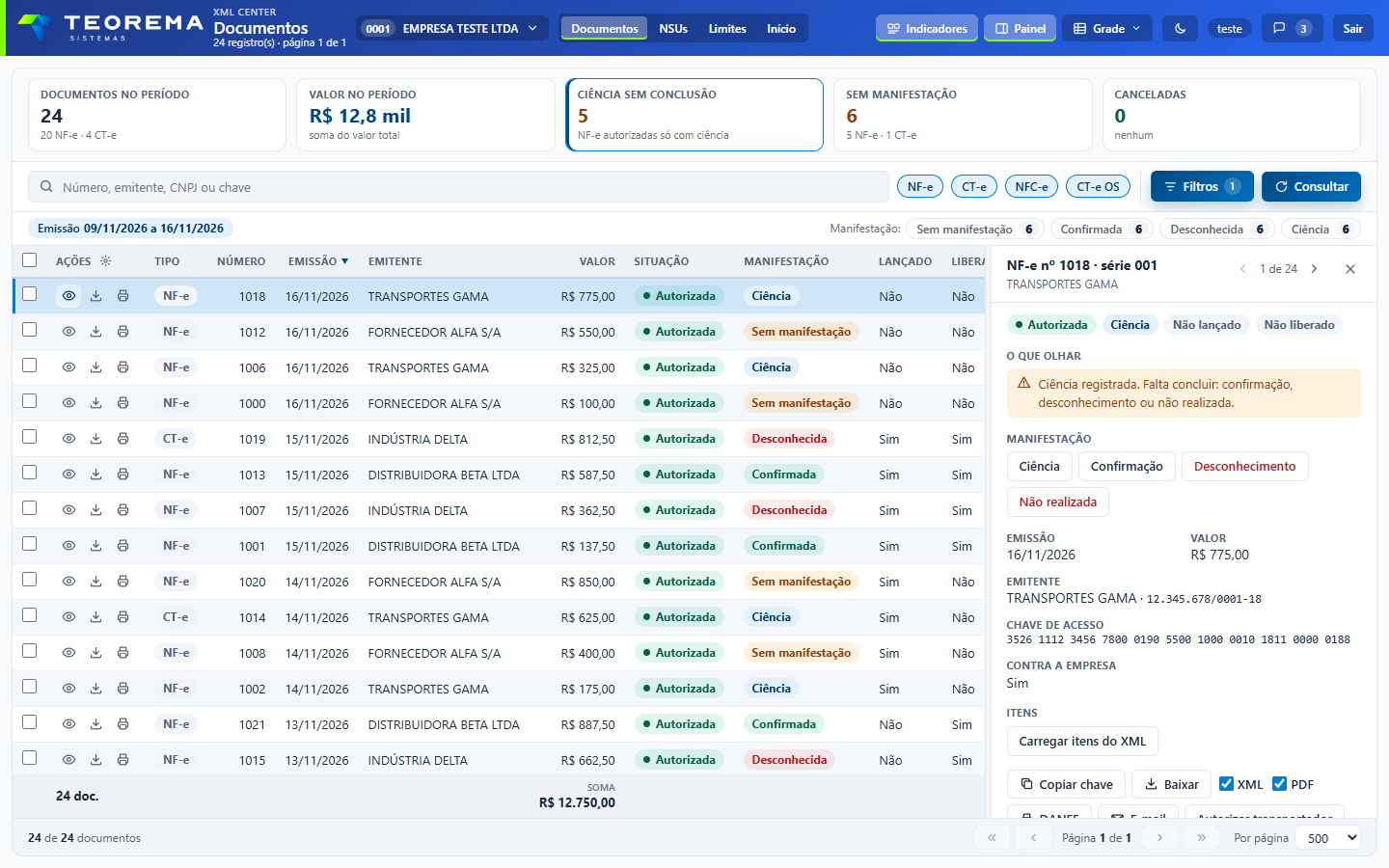
O Painel do documento traz, de cima para baixo:
1. **Cabeçalho:** tipo, número, série e emitente, com **‹ N de M ›** para passar ao documento anterior ou seguinte da lista.
2. **Pílulas:** situação, manifestação, lançado e liberado.
3. **O que olhar:** o que precisa de atenção no documento (veja a tabela abaixo).
4. **Manifestação:** os botões de manifestação que valem para o documento.
5. **Dados do documento:** emissão, valor, emitente com CNPJ, chave de acesso e se foi emitido contra a empresa.
6. **Itens:** **Carregar itens do XML** lista os produtos ou serviços do XML.
7. **Ações:** **Copiar chave**, **Baixar** (com as caixas XML e PDF), **DANFE**/**DACTE** (abre em outra aba), **E-mail**, **Autorizar transportador** (só NF-e) e **Ajuste manual**.
| O que olhar | Quando aparece |
|---|---|
| Cancelada e já lançada | Documento cancelado que já tem lançamento: confira o estorno. |
| Cancelada | Documento cancelado sem lançamento: não deve ser lançado. |
| Ciência sem conclusão | NF-e só com a ciência da operação: falta concluir com confirmação, desconhecimento ou não realizada. |
| Sem manifestação | Documento ainda sem manifestação. |
| Nada a conferir | Nenhum dos casos acima. |
### Ajustar a largura do Painel
Entre a grade e o Painel da tela Documentos do XML Center há uma divisória que ajusta a largura do Painel:
- **Mouse:** arraste a divisória para a esquerda ou a direita.
- **Teclado:** com o foco na divisória, as setas **←** e **→** mudam a largura aos poucos (com **Shift**, em passos maiores); **Home** e **End** levam aos limites.
- **Duplo clique** na divisória volta à largura padrão.
A largura escolhida fica gravada no navegador. Em telas estreitas (até 900 px), o Painel passa para baixo da grade
e a divisória não aparece.
## Manifestar documentos no XML Center
Na tela nova do XML Center, a manifestação do destinatário pode ser feita para um documento, no Painel, ou para
vários, na barra de lote. As regras são as mesmas da tela atual, decididas pelo servidor.
| Manifestação | Para quê |
|---|---|
| **Ciência** | Registra a ciência da operação. Não conclui a manifestação. |
| **Confirmação** | Confirma que a operação aconteceu. |
| **Desconhecimento** | Informa que a empresa não reconhece a operação. |
| **Não realizada** | Informa que a operação não aconteceu; pede a justificativa. |
| **Desacordo** | Prestação de serviço em desacordo, a manifestação que vale para CT-e. |
- **Um documento:** abra o documento no Painel e clique no botão da manifestação, na seção **Manifestação**. O Painel de um CT-e não oferece ciência, confirmação nem desconhecimento.
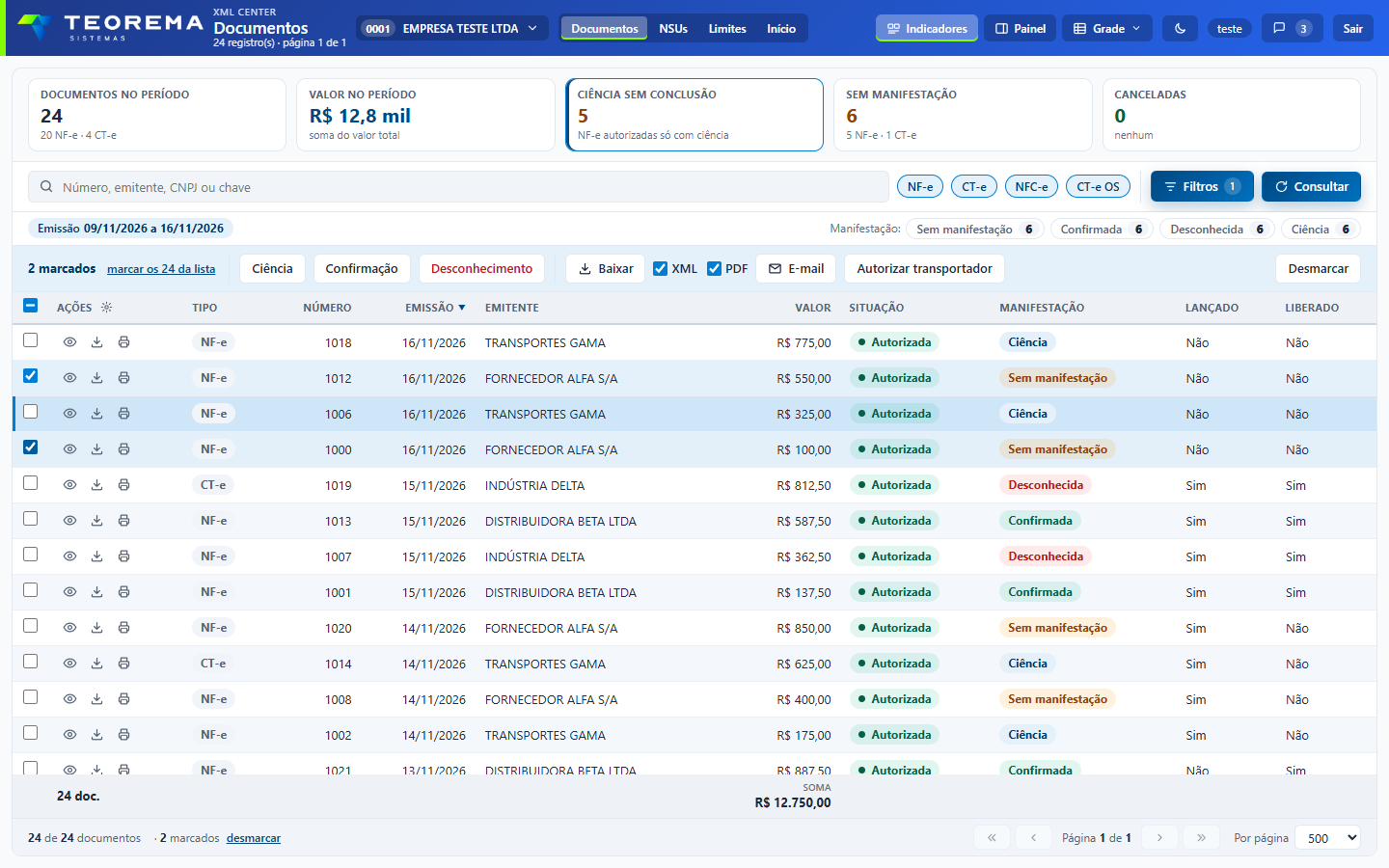
- **Vários documentos:** marque as linhas na grade e use os botões **Ciência**, **Confirmação** e **Desconhecimento** da barra de lote.
> ⚠️ **Atenção:** ciência, confirmação e desconhecimento valem só para NF-e. Numa seleção com NF-e e CT-e, a
> tela avisa quantos CT-e ficaram de fora antes de enviar. Se o servidor recusar um documento do lote, ele não
> envia os seguintes, e a tela mostra o erro.
O **Ajuste manual**, no Painel, corrige a situação registrada do documento, como na tela atual.
## Baixar XML e PDF dos documentos
Na tela Documentos do XML Center, o botão **Baixar** tem ao lado as caixas **XML** e **PDF**, como na tela atual:
- Marque **XML**, **PDF** ou os dois. Pelo menos um fica marcado.
- Com **XML e PDF** marcados, os arquivos saem num **`.zip`** só, mesmo para um documento.
- A escolha vale para a barra de lote, o Painel e o ícone de **download** da linha, e fica gravada no navegador. É a mesma escolha da tela atual: o que for marcado numa tela vale na outra.
- Se o usuário só tem permissão para um tipo, o botão aparece como **Baixar XML** ou **Baixar PDF**.
Para baixar vários documentos de uma vez:
1. Marque as linhas na grade (a caixa do cabeçalho marca a página; o link **marcar os N da lista** marca todos da consulta).
2. Na barra de lote, confira as caixas **XML** e **PDF**.
3. Clique em **Baixar**.
> **Nota:** se o PDF de um documento não puder ser gerado, a tela avisa "Só o XML foi baixado".
O **DANFE** (NF-e) e o **DACTE** (CT-e) abrem em outra aba do navegador, pelo ícone de **impressora** da linha
ou pelo botão do Painel. O botão **E-mail**, na barra de lote ou no Painel, envia os documentos por e-mail.
## Autorizar um transportador a baixar o XML da NF-e
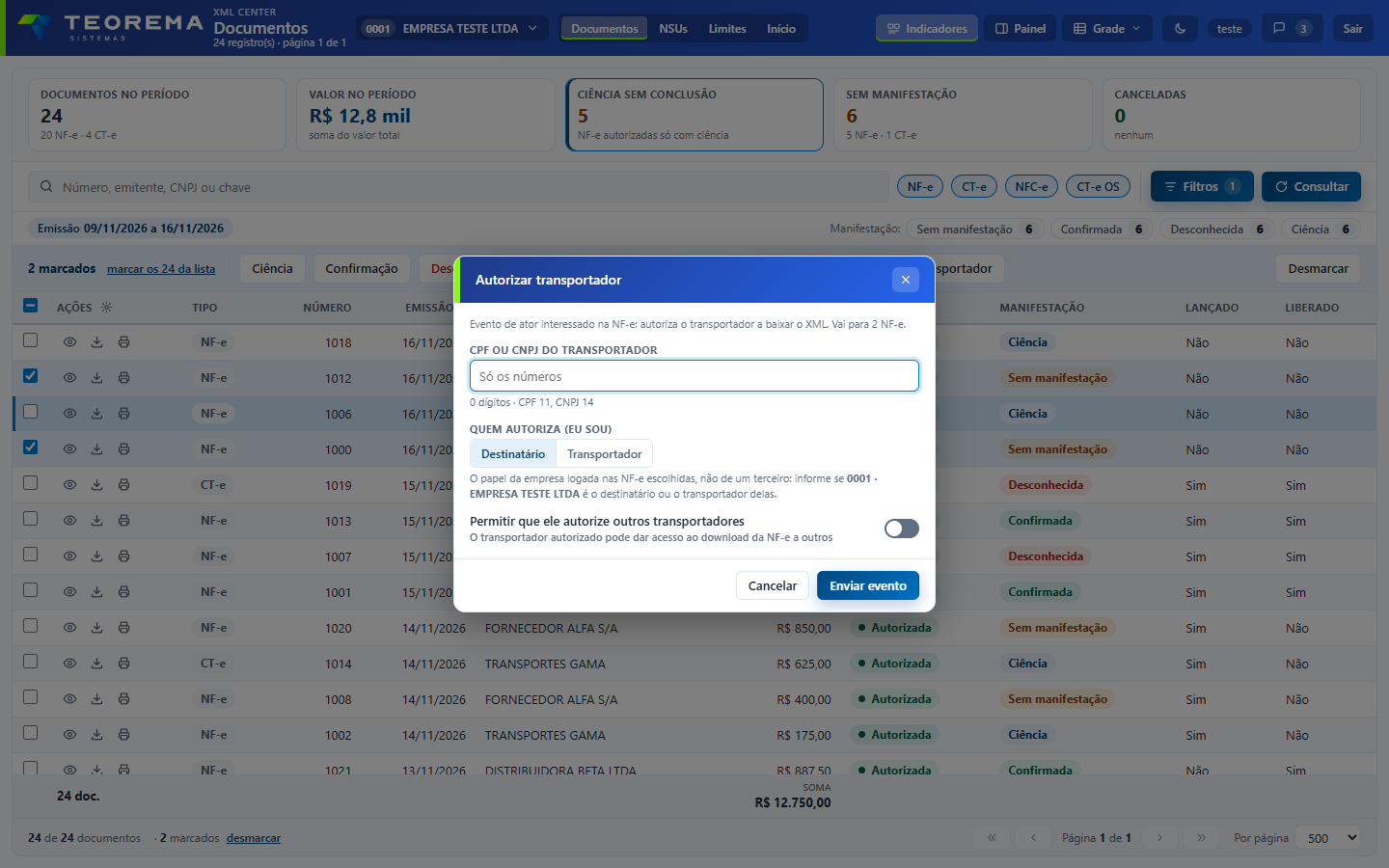
Na tela Documentos do XML Center, **Autorizar transportador** envia o evento de ator interessado na NF-e: autoriza
o transportador a baixar o XML. Vale só para NF-e.
1. Marque as NF-e na grade e clique em **Autorizar transportador** na barra de lote, ou use o botão no Painel de uma NF-e.
2. Informe o **CPF ou CNPJ do transportador**, só os números (11 dígitos para CPF, 14 para CNPJ).
3. Em **Quem autoriza (eu sou)**, escolha o papel da empresa logada nas NF-e escolhidas: **Destinatário** ou **Transportador**. A dica mostra o código e o nome da empresa logada.
4. Se o transportador puder autorizar outros transportadores, ligue **Permitir que ele autorize outros transportadores**.
5. Clique em **Enviar evento**.
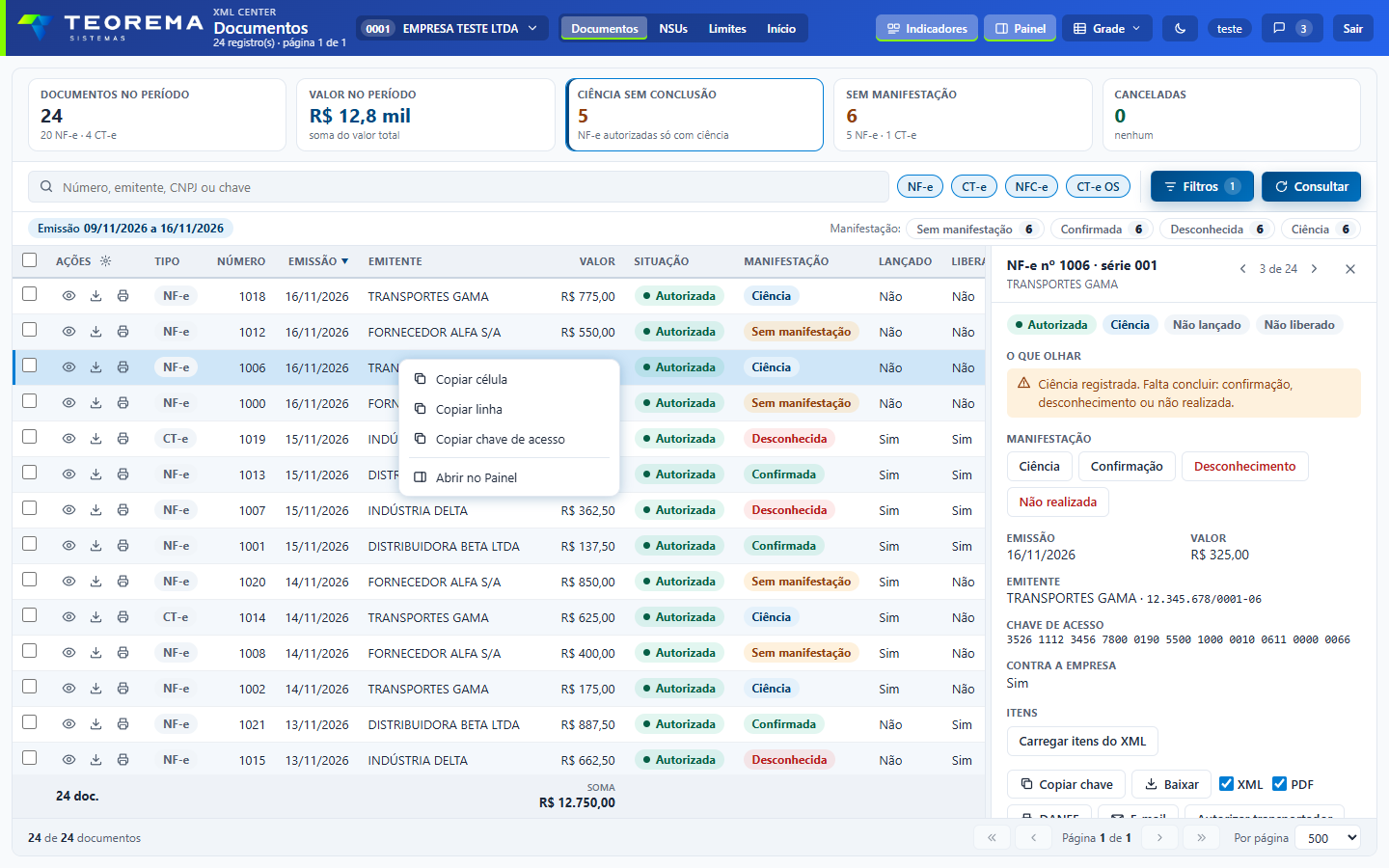
## Copiar dados pelo botão direito na grade
Na grade da tela Documentos do XML Center, o botão direito do mouse sobre uma linha abre um menu com:
- **Copiar célula:** copia o valor da célula clicada.
- **Copiar linha:** copia a linha inteira.
- **Copiar chave de acesso:** copia a chave do documento.
- **Abrir no Painel:** mostra o documento no Painel.
## Consultar uma nota na SEFAZ pela chave de acesso
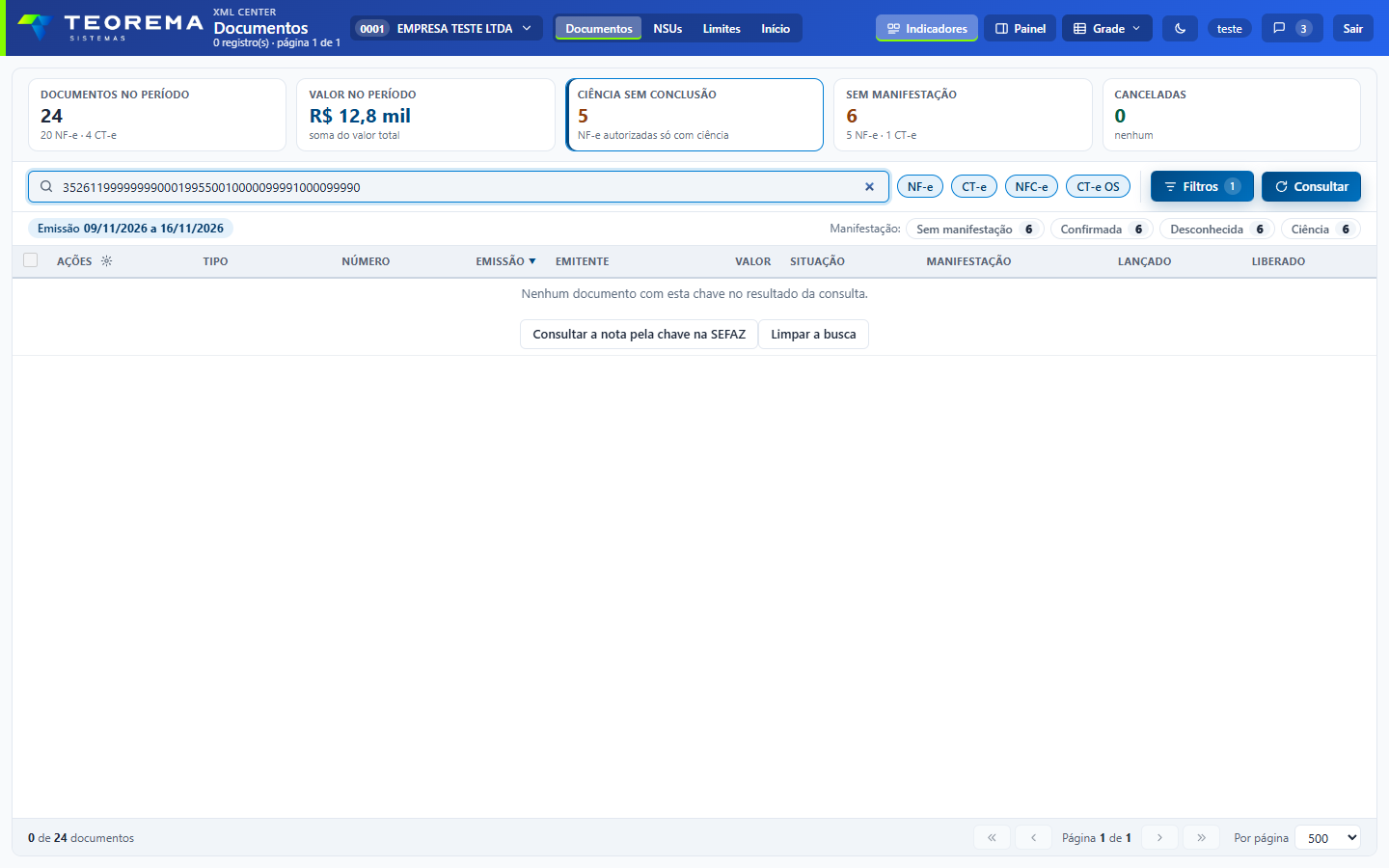
Quando a busca da tela Documentos do XML Center por uma chave de acesso não encontra o documento na consulta, a
tela oferece o botão **Consultar a nota pela chave na SEFAZ**. Ele pede a nota diretamente à SEFAZ pela chave.
**Limpar a busca** volta à lista completa.
> ⚠️ **Atenção:** cada consulta pela chave conta no limite de 20 consultas por hora da SEFAZ. Acompanhe o uso na
> tela **Limites** (veja [Acompanhar o limite de consultas na tela Limites](#acompanhar-o-limite-de-consultas-na-tela-limites)).
## Organizar a grade pelo menu Grade
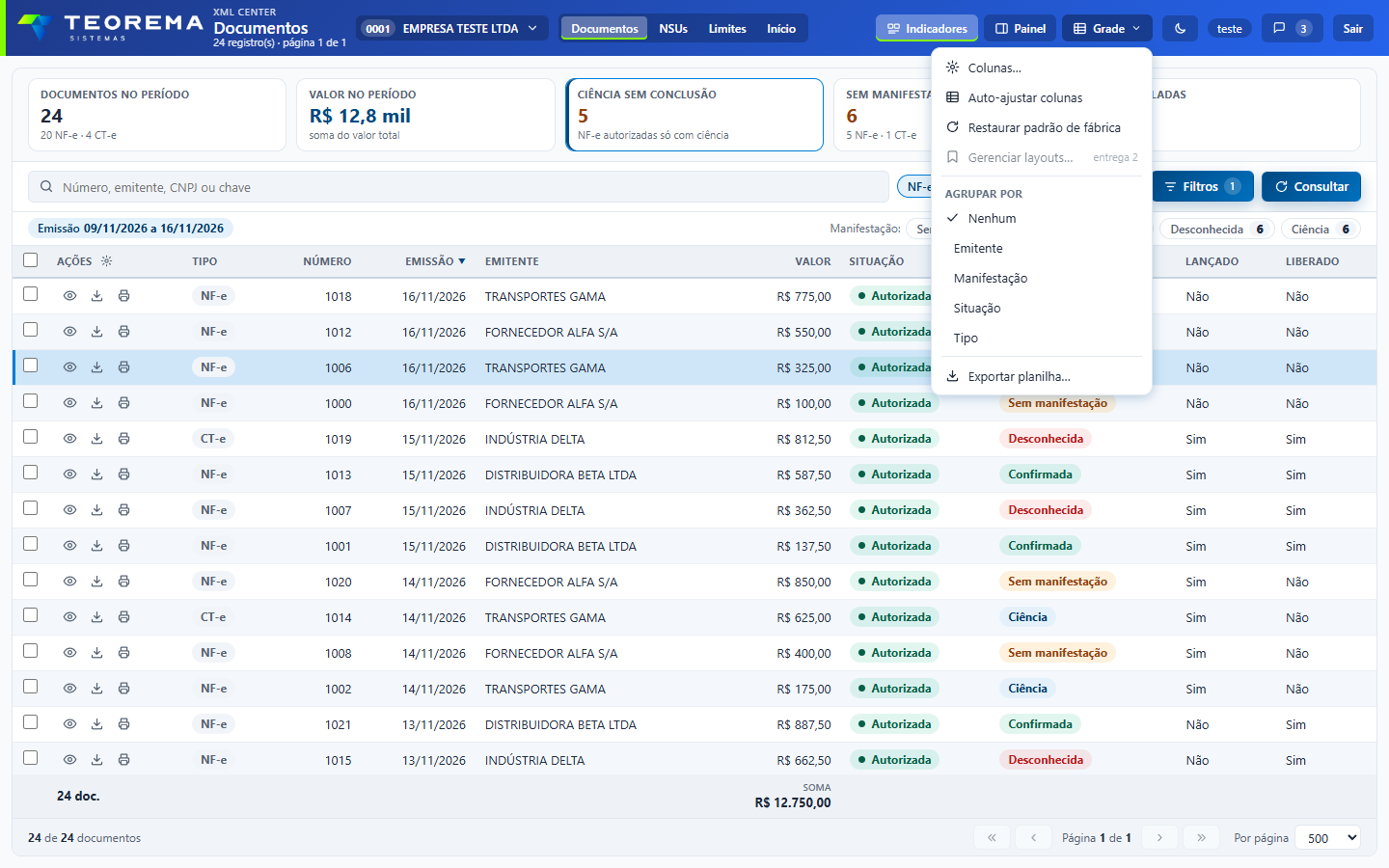
O botão **Grade** do cabeçalho da tela Documentos do XML Center abre o menu da grade:
- **Colunas…:** escolhe as colunas visíveis.
- **Auto-ajustar colunas:** ajusta a largura de cada coluna ao conteúdo.
- **Restaurar padrão de fábrica:** volta colunas, larguras e ordem ao padrão.
- **Gerenciar layouts…:** aparece desabilitado (entrega futura).
- **Agrupar por:** **Nenhum**, **Emitente**, **Manifestação**, **Situação** ou **Tipo**. Cada grupo mostra a contagem, a soma e o maior valor.
- **Exportar planilha…:** exporta a grade para planilha; a tela pergunta se exporta a consulta inteira ou só a página atual.
## Conferir NSUs faltantes na tela NSUs
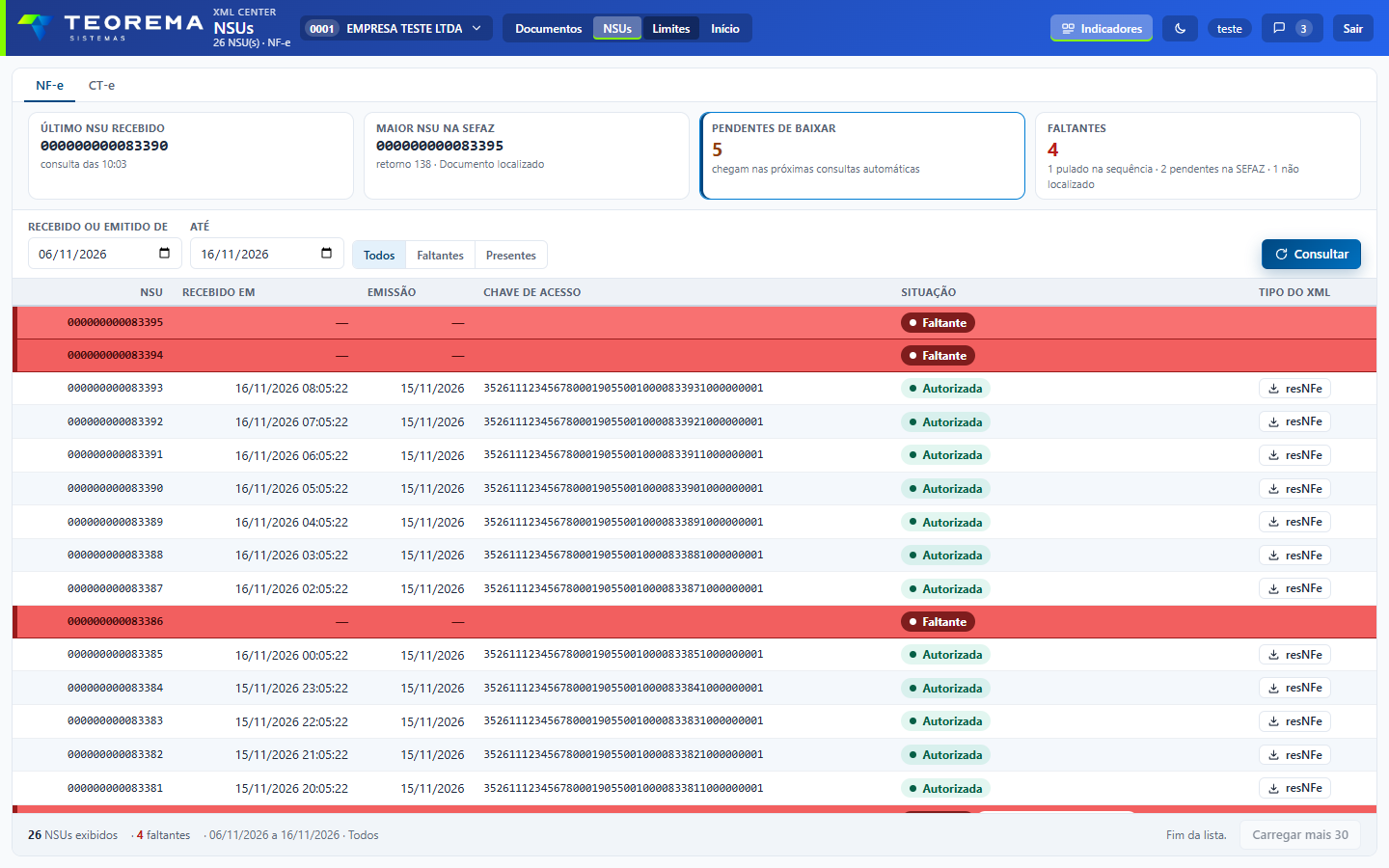
A tela **NSUs** do XML Center mostra a sequência de Números Sequenciais Únicos (NSU) da distribuição de
documentos da SEFAZ para a empresa e destaca os que faltam. O funcionamento da distribuição e dos NSUs está em
[Distribuição de DF-e no XmlCenter: NSUs, Demora da SEFAZ e Diagnóstico](https://docs.teorema.inf.br/doc/844eed22-66aa-11f1-bf38-0242ac1a0002).
- **Abas NF-e e CT-e:** cada modelo tem a sua sequência.
- **Indicadores:** **Último NSU recebido** (com a hora da última consulta), **Maior NSU na SEFAZ**, **Pendentes de baixar** (chegam nas próximas consultas automáticas) e **Faltantes** (com a divisão: pulado na sequência, pendente na SEFAZ, não localizado).
- **Período e filtro:** escolha as datas de **Recebido ou emitido de** e **Até** e mostre **Todos**, só os **Faltantes** ou só os **Presentes**; depois clique em **Consultar**.
- **Faltantes em vermelho:** toda linha faltante aparece em vermelho, com a pílula **Faltante**. Passe o mouse na pílula para ver o tipo da falta.
- **Baixar o XML:** o botão na coluna **Tipo do XML** (por exemplo, **resNFe**) baixa o XML daquele NSU.
- **Carregar mais 30:** traz os próximos NSUs da lista; quando não há mais, o rodapé mostra "Fim da lista".
## Acompanhar o limite de consultas na tela Limites
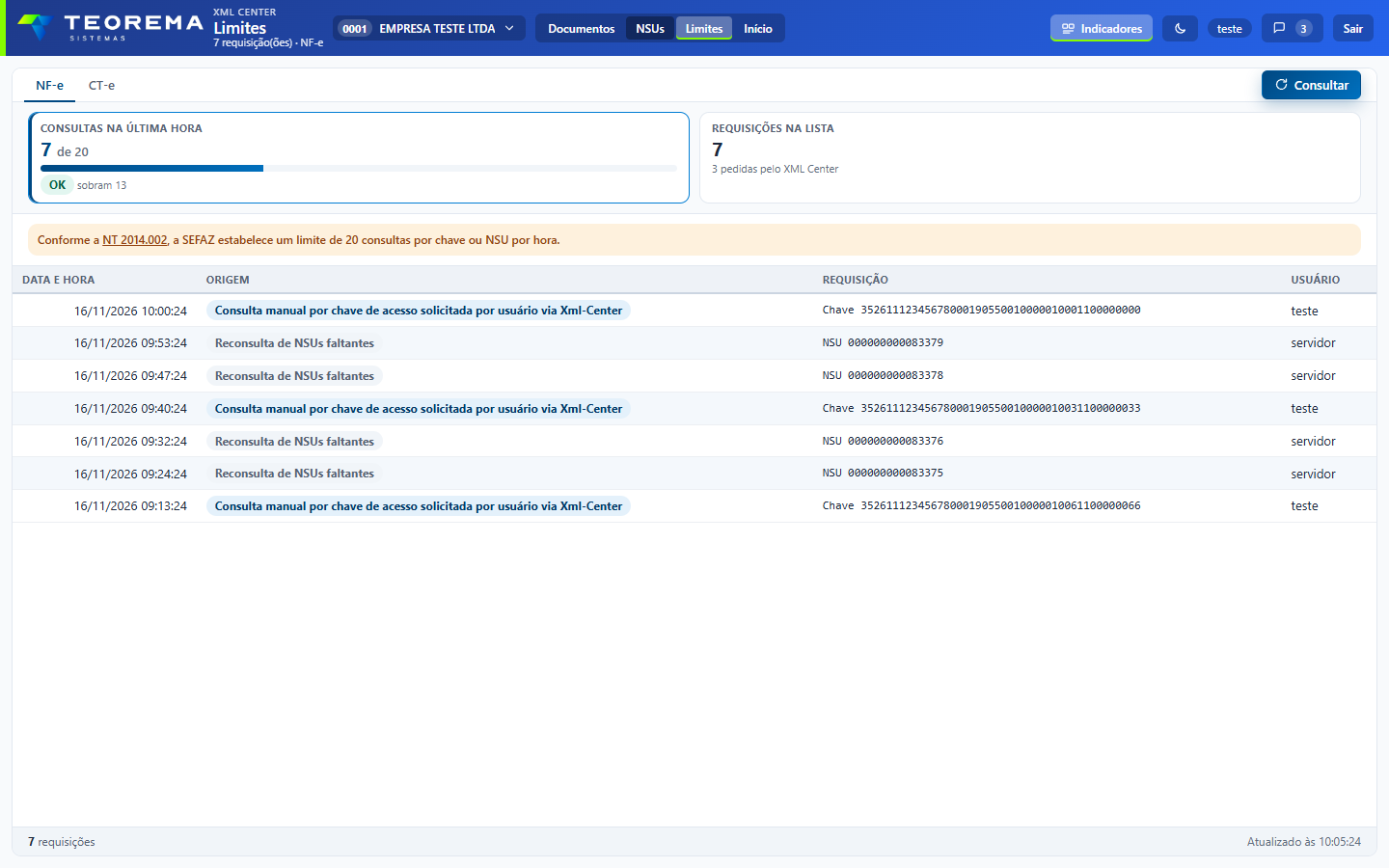
A tela **Limites** do XML Center mostra as consultas por chave ou por NSU feitas na última hora, contra o limite
de 20 consultas por hora da SEFAZ (Nota Técnica 2014.002).
- **Abas NF-e e CT-e.**
- **Consultas na última hora:** "N de 20", com a barra de uso e o selo **OK**, ou **Atenção** quando o uso chega perto do limite. Ao lado, quantas consultas ainda sobram.
- **Requisições na lista:** o total e quantas foram pedidas pelo XML Center.
- **Grade:** data e hora, origem (por exemplo, "Reconsulta de NSUs faltantes" ou "Consulta manual por chave de acesso…"), requisição (chave ou NSU) e usuário.
- **Consultar** atualiza a lista.
> ⚠️ **Atenção:** ao passar do limite, a SEFAZ bloqueia novas consultas por 1 hora. Evite repetir consultas pela
> chave enquanto o selo estiver em **Atenção**.
## Ver o resumo do dia na tela Início
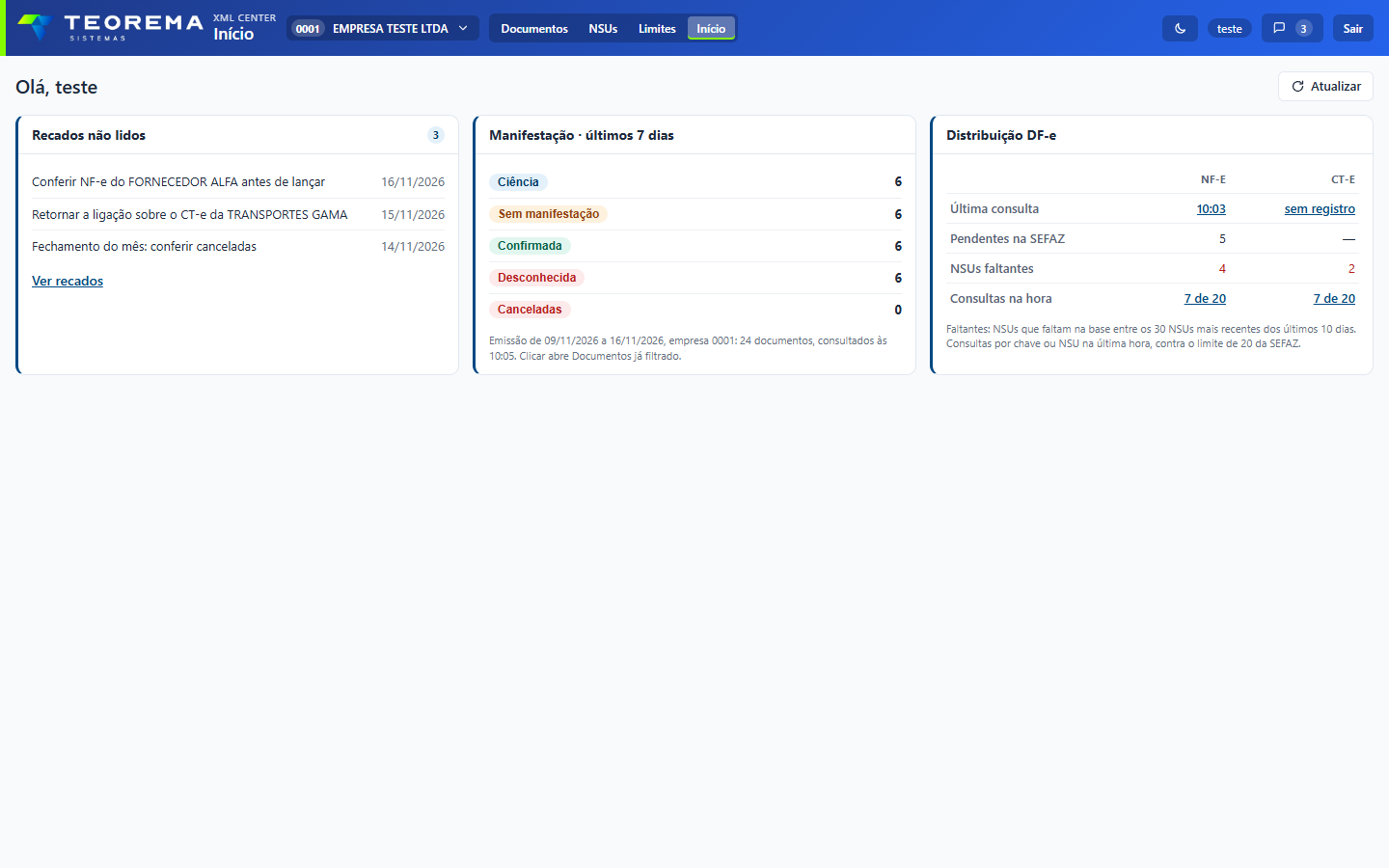
A tela **Início** do XML Center reúne três cartões:
- **Recados não lidos:** os recados mais recentes e o link **Ver recados**.
- **Manifestação · últimos 7 dias:** quantos documentos estão em cada manifestação (Ciência, Sem manifestação, Confirmada, Desconhecida) e as canceladas. Clicar numa linha abre a tela Documentos já filtrada.
- **Distribuição DF-e:** para NF-e e CT-e, a hora da última consulta, os pendentes na SEFAZ, os NSUs faltantes e as consultas na hora contra o limite de 20. Os links levam às telas NSUs e Limites.
**Atualizar** recarrega os cartões.
## Ler e enviar recados no XML Center
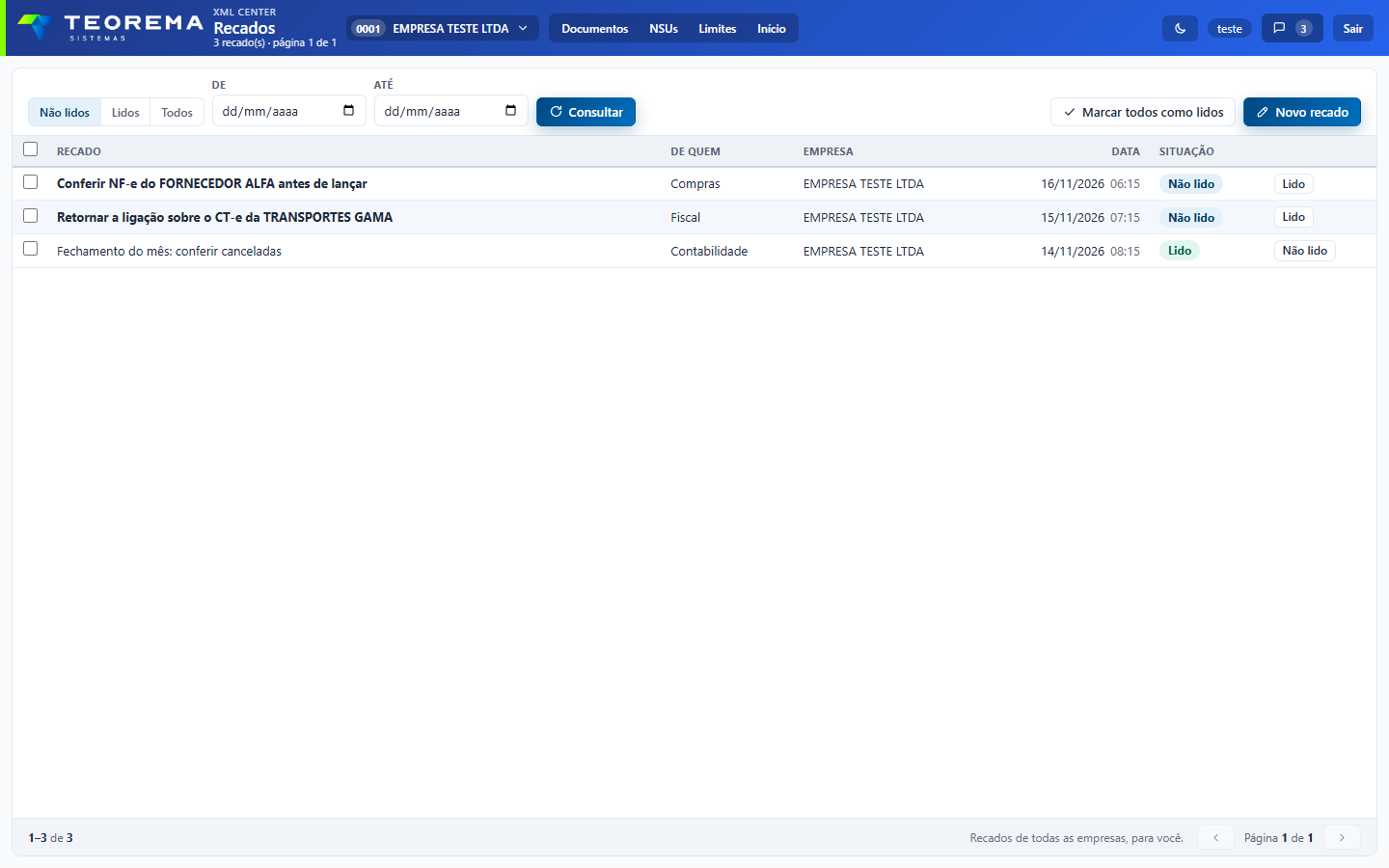
A tela **Recados** do XML Center abre pelo botão de **Recados** do cabeçalho, que mostra o número de recados não lidos.
- **Filtro:** **Não lidos** (padrão), **Lidos** ou **Todos**, e o período **De** / **Até**; depois clique em **Consultar**.
- **Marcar:** o botão **Lido** ou **Não lido** de cada linha muda a situação do recado. Com linhas marcadas, use **Marcar como lido** ou **Marcar como não lido**; **Marcar todos como lidos** vale para todos os recados do filtro.
- **Novo recado:** abre a janela para escrever um recado, escolher para quem é e com cópia para quem.
## Escolher o tema claro ou escuro
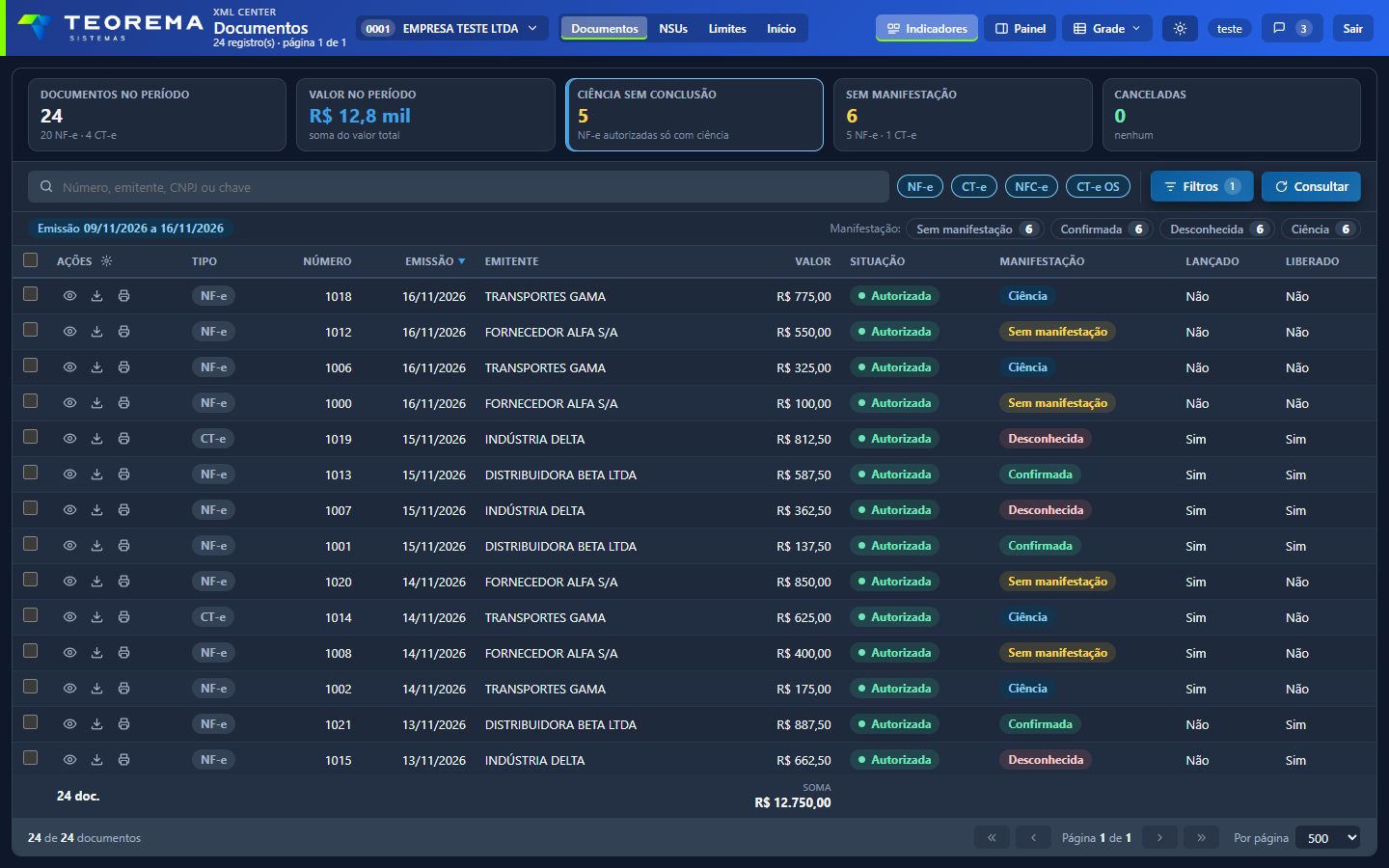
A tela nova do XML Center tem tema claro e tema escuro. No cabeçalho, o ícone de **lua** passa para o tema escuro
e o ícone de **sol** volta ao claro. A escolha fica gravada no navegador; sem escolha, a tela segue o tema do
sistema operacional.
## Usar os atalhos de teclado do XML Center
A tela nova do XML Center aceita os atalhos abaixo. Os botões mostram o atalho na dica (passe o mouse).
| Atalho | Ação |
|---|---|
| **Ctrl+F** | Abre a janela Filtros (tela Documentos) |
| **Ctrl+Enter** | Consulta; na janela Filtros, aplica e consulta |
| **F5** | Consulta de novo no servidor, sem recarregar a página |
| **Esc** | Fecha o que estiver por cima: menu, janela ou Painel |
| **↑ ↓ PgUp PgDn Home End** | Movem a linha em foco na grade |
| **Espaço** | Marca ou desmarca a linha em foco |
| **Enter** | Abre a linha em foco no Painel |
> 💡 **Dica:** na tela nova, **F5** e **Ctrl+Enter** consultam os dados de novo sem recarregar a página. Para
> recarregar a página inteira, use o botão de recarregar do navegador.
## Troubleshooting
| Sintoma | Causa provável | Solução |
|---|---|---|
| Depois de uma atualização do servidor, a tela nova abre com aparência antiga, quebrada ou sem uma função nova | O navegador guardou os arquivos da versão anterior (cache) | Recarregue a página ignorando o cache com **Ctrl+F5** |
| A tela volta para o login sozinha ou avisa que a sessão foi encerrada | A sessão termina ao fechar a aba do XML Center ou quando a conexão com o servidor cai | Entre de novo com usuário e senha; se a conexão estiver instável, confira a rede antes de repetir a operação |
| Ciência, Confirmação ou Desconhecimento não aparecem para um documento | O documento é um CT-e; essas manifestações valem só para NF-e | Para CT-e, use a prestação de serviço em desacordo |
| Ao baixar XML e PDF de um documento, só vem o XML e aparece "Só o XML foi baixado" | O servidor não conseguiu gerar o PDF (DANFE/DACTE) daquele documento | Baixe de novo só o PDF, ou abra o DANFE/DACTE pelo ícone de **impressora**; se continuar, avise o suporte |
| A consulta pela chave na SEFAZ é recusada | O limite de 20 consultas por hora foi atingido | Acompanhe a tela **Limites** e aguarde a liberação, sem repetir a consulta — ver [Distribuição de DF-e no XmlCenter](https://docs.teorema.inf.br/doc/844eed22-66aa-11f1-bf38-0242ac1a0002) |
## Referências
### Documentos relacionados no XmlCenter
- [Distribuição de DF-e no XmlCenter: NSUs, Demora da SEFAZ e Diagnóstico](https://docs.teorema.inf.br/doc/844eed22-66aa-11f1-bf38-0242ac1a0002) — como a SEFAZ distribui os documentos, NSUs faltantes e o limite de consultas.
- [Melhorias Xml Center](https://docs.teorema.inf.br/doc/b6eff47c-5ab8-11f1-af76-0242ac1b0002) — sequência de NSUs e o impacto de outros sistemas buscando XML no mesmo CNPJ.
- [Melhorias no XmlCenter e novas tags do `server.ini`](https://docs.teorema.inf.br/doc/f5cd1cc0-5b4d-11f1-9a47-0242ac1a0002) — parâmetros de consulta e tratamento de NSUs não localizados.
## Informações do documento
> Autor: Gustavo
> Setor: Desenvolvimento
> Módulo: Tela nova (teo-ui)
> Chamado: 0000583590
> Versão do Sistema: 16-11-2026_v1
> Aprovado em:
Tags IA:
XmlCenter
XML Center
teo-ui
tela nova
manifestação do destinatário
NSU faltante
limite de consultas
autorizar transportador
baixar XML e PDF
16-11-2026_v1
Prioridade: 5