Manual Teorema Autorizador
v01
Orienta aprovadores a realizar autorizações remotas de descontos, créditos, pedidos de compra, cotações, requisições e pagamentos diretamente pelo celular, desde o primeiro acesso até a gestão diária de solicitações.
user_manual
public
manual-teorema-autorizador
|
Teorema Autorizador (App)
47
23/11/2026 14:28
· Paulo
- Título
- Manual Teorema Autorizador
- Slug
- teorema-autorizador
- Sistema(s)
- Teorema Autorizador
- Categoria
- user_manual
- Tipo
- how-to
- Publico
- "Aprovadores que decidem solicitações pelo celular no Teorema Autorizador"
- Keywords
- ["Teorema Autorizador", "Liberações Remotas", "Pedidos de Compra", "Autorização de Cotação", "Requisição de Compra", "Autorizador Financeiro", "Borderô", "Limite disponível"]
- Autor
- Fabiano Massola
- Setor
- Qualidade
- Modulo
- Teorema Autorizador
- Versão Doc
- 01
- Revisão
- Paulo Bley
- Aprovado em
- Novembro de 2026
- Ultima Revisao
- "2026-11-23"
- Versão Pipeline
- ia-forja
--- title: Manual Teorema Autorizador slug: teorema-autorizador sistema: - Teorema Autorizador categoria: user_manual tipo: how-to publico: "Aprovadores que decidem solicitações pelo celular no Teorema Autorizador" keywords: ["Teorema Autorizador", "Liberações Remotas", "Pedidos de Compra", "Autorização de Cotação", "Requisição de Compra", "Autorizador Financeiro", "Borderô", "Limite disponível"] autor: Fabiano Massola setor: Qualidade modulo: Teorema Autorizador versao_doc: 01 revisao: Paulo Bley aprovado_em: Novembro de 2026 ultima_revisao: "2026-11-23" versao_pipeline: ia-forja --- ## Visão Geral Pelo aplicativo **Teorema Autorizador**, no celular, é possível fazer o primeiro acesso, configurar os servidores, entrar com o usuário, cadastrar o aparelho e selecionar a empresa de trabalho. As **autorizações pelo celular** são: liberações remotas de desconto, crédito, preço e outras solicitações, com a análise e a resposta a quem pediu; pedidos de compra, com os itens, o resumo financeiro, o limite mensal e as observações; a autorização de cotação; as requisições de compra; e o Autorizador Financeiro, com os pagamentos e os borderôs. A busca, os filtros e a decisão de vários pedidos ou requisições de uma vez também são explicados. Os procedimentos estão organizados em **22 passos**, com orientações para agilizar as aprovações e manter o controle do que foi decidido. - **Público:** aprovadores que decidem solicitações pelo celular. - **Pré-requisitos:** CNPJ (Cadastro Nacional da Pessoa Jurídica) ou CPF (Cadastro de Pessoas Físicas) da empresa, e usuário e senha cadastrados no sistema. - **Quando usar:** no primeiro acesso, para configurar o aparelho; no dia a dia, para decidir liberações, pedidos, cotações, requisições, pagamentos e borderôs. ## Conteúdo ## Primeiro acesso e login 1. Digite o CNPJ ou CPF da empresa e toque em Continuar 2. Informe o endereço do servidor principal e toque em Testar conexão 3. Toque em Continuar 4. Digite o usuário e a senha cadastrados no sistema e toque em Entrar 5. No primeiro acesso, digite um apelido para o aparelho e toque em Avançar 6. Digite o seu nome e o seu telefone e toque em Concluir cadastro 7. Selecione a empresa em que vai trabalhar ### Passo 1: Informar o CNPJ ou CPF da empresa 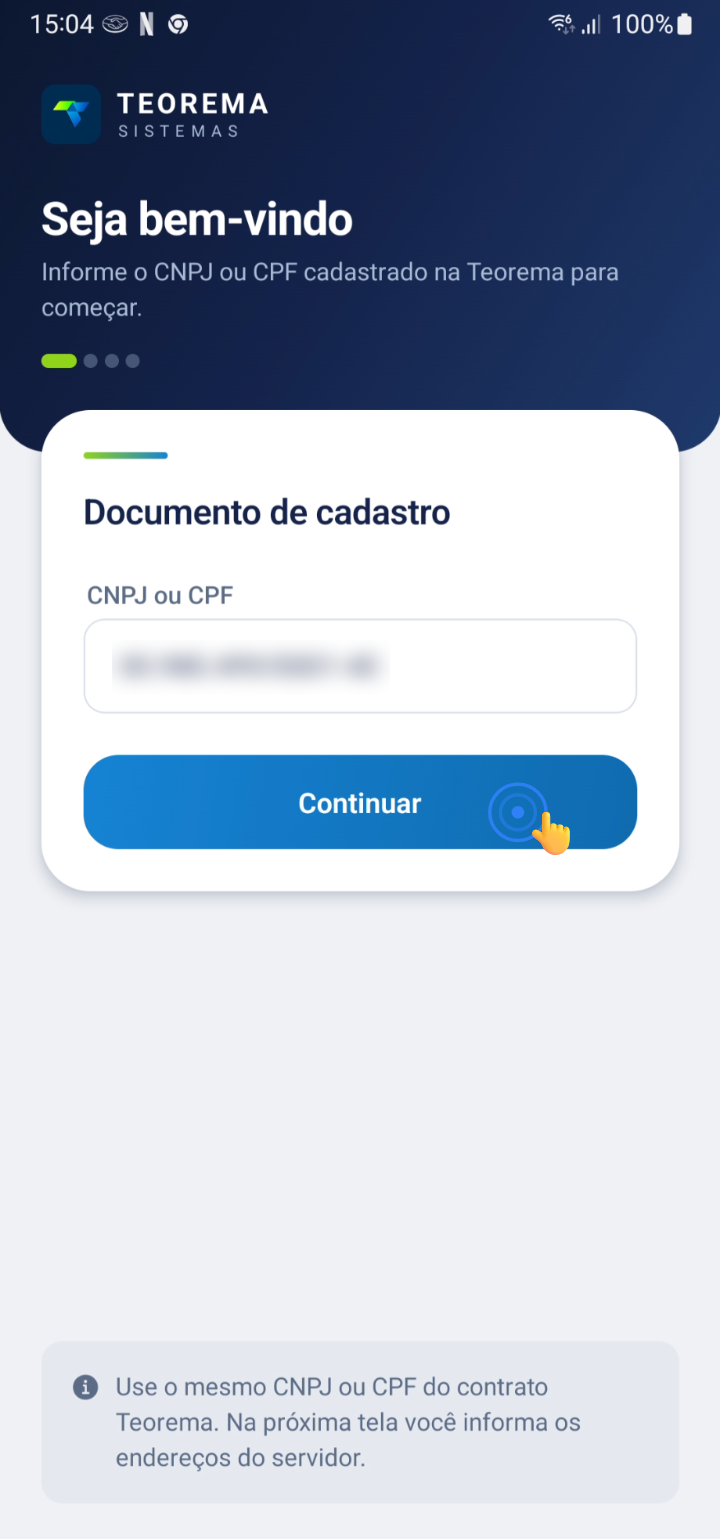 Digite o CNPJ ou CPF da empresa e toque em **Continuar**. ### Passo 2: Informar e testar os servidores 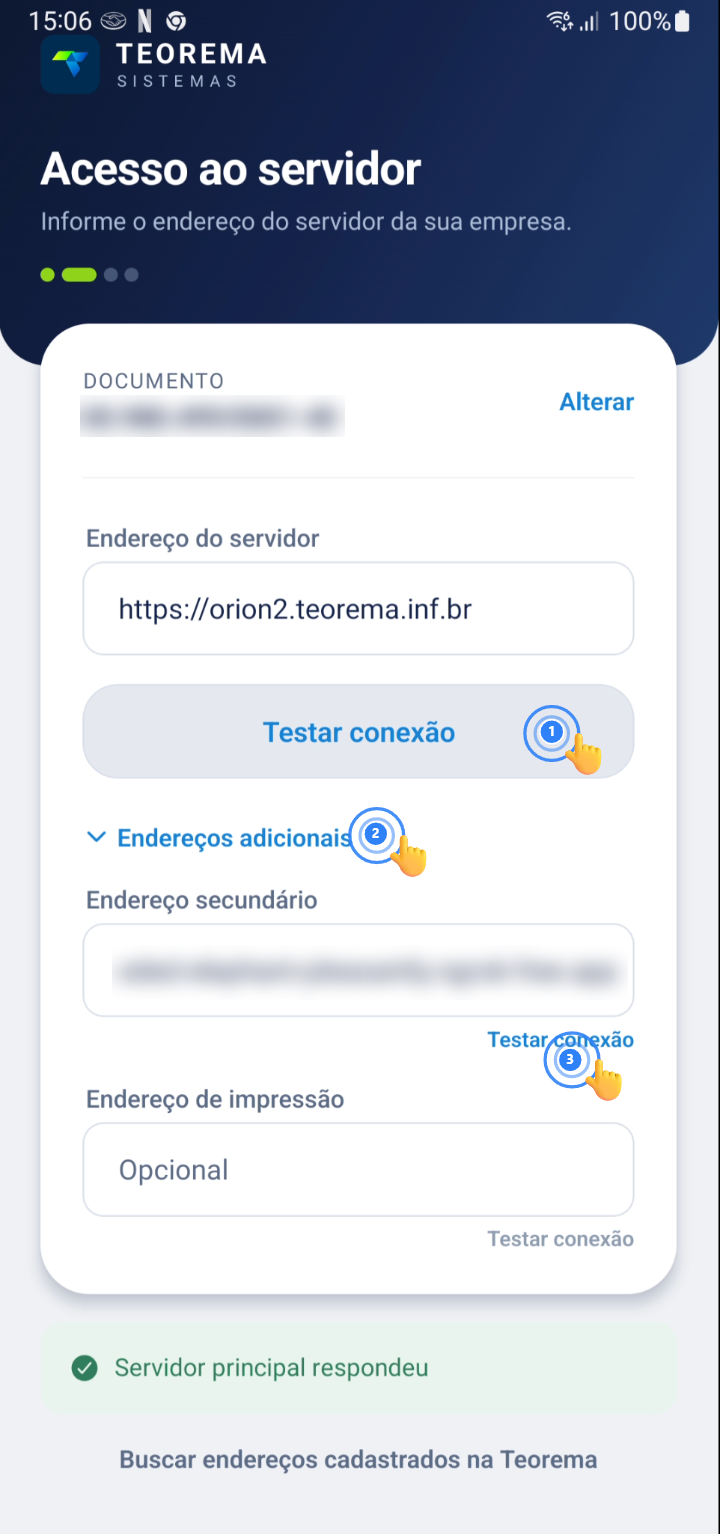 1. Informe o endereço do servidor principal e toque em **Testar conexão** 2. Toque em **Endereços adicionais** e informe o servidor secundário 3. Toque em **Testar conexão**: uma mensagem informa se o servidor respondeu ### Passo 3: Continuar e escolher o banco de dados 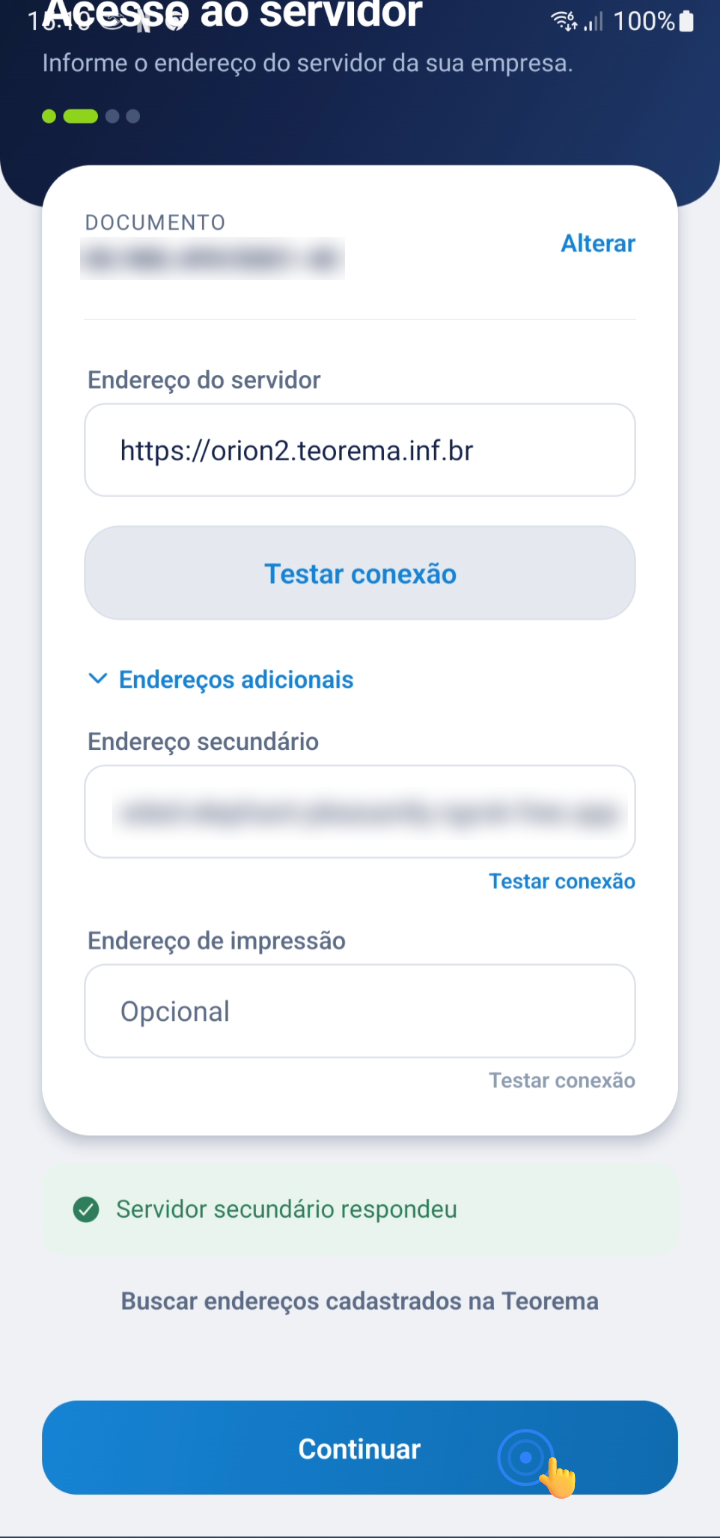 Toque em **Continuar**. Se a empresa tiver mais de um banco de dados, escolha o banco na tela seguinte. ### Passo 4: Entrar com usuário e senha 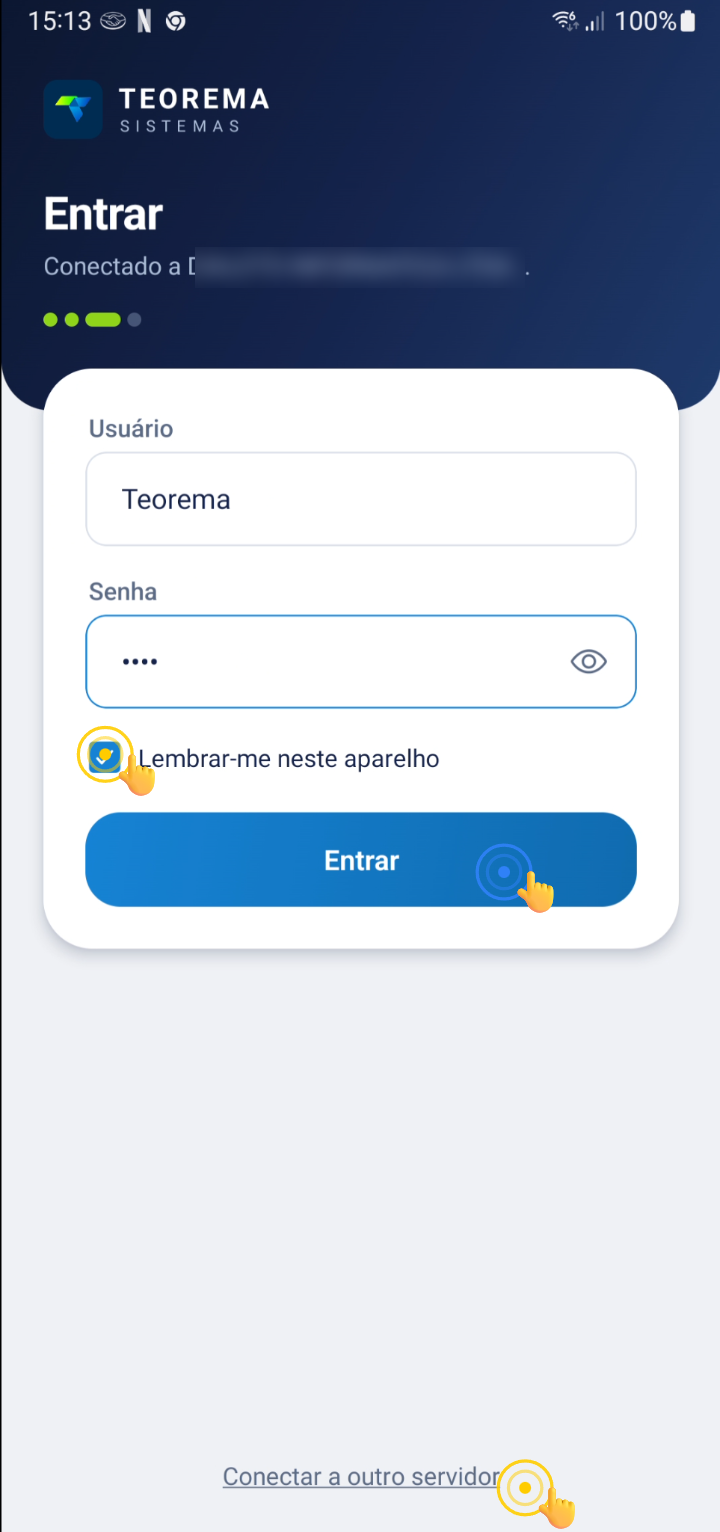 Digite o usuário e a senha cadastrados no sistema e toque em **Entrar**. > **Nota:** **Lembrar-me neste aparelho** guarda a senha para a próxima entrada. **Conectar a outro servidor** apaga o cadastro deste aparelho e volta para a tela do CNPJ; depois é preciso cadastrar o aparelho de novo. ### Passo 5: Dar um apelido ao aparelho 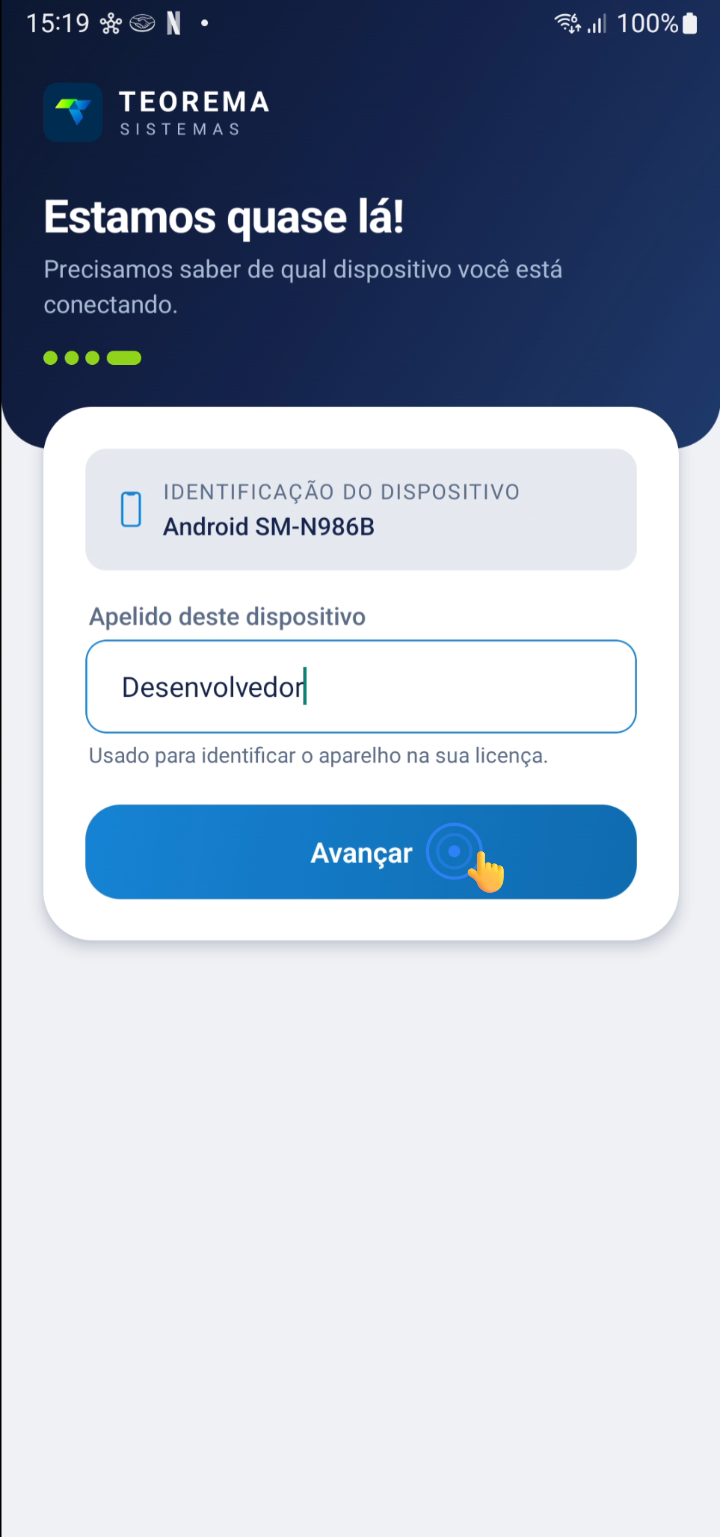 No primeiro acesso, digite um apelido para o aparelho e toque em **Avançar**. ### Passo 6: Concluir o cadastro 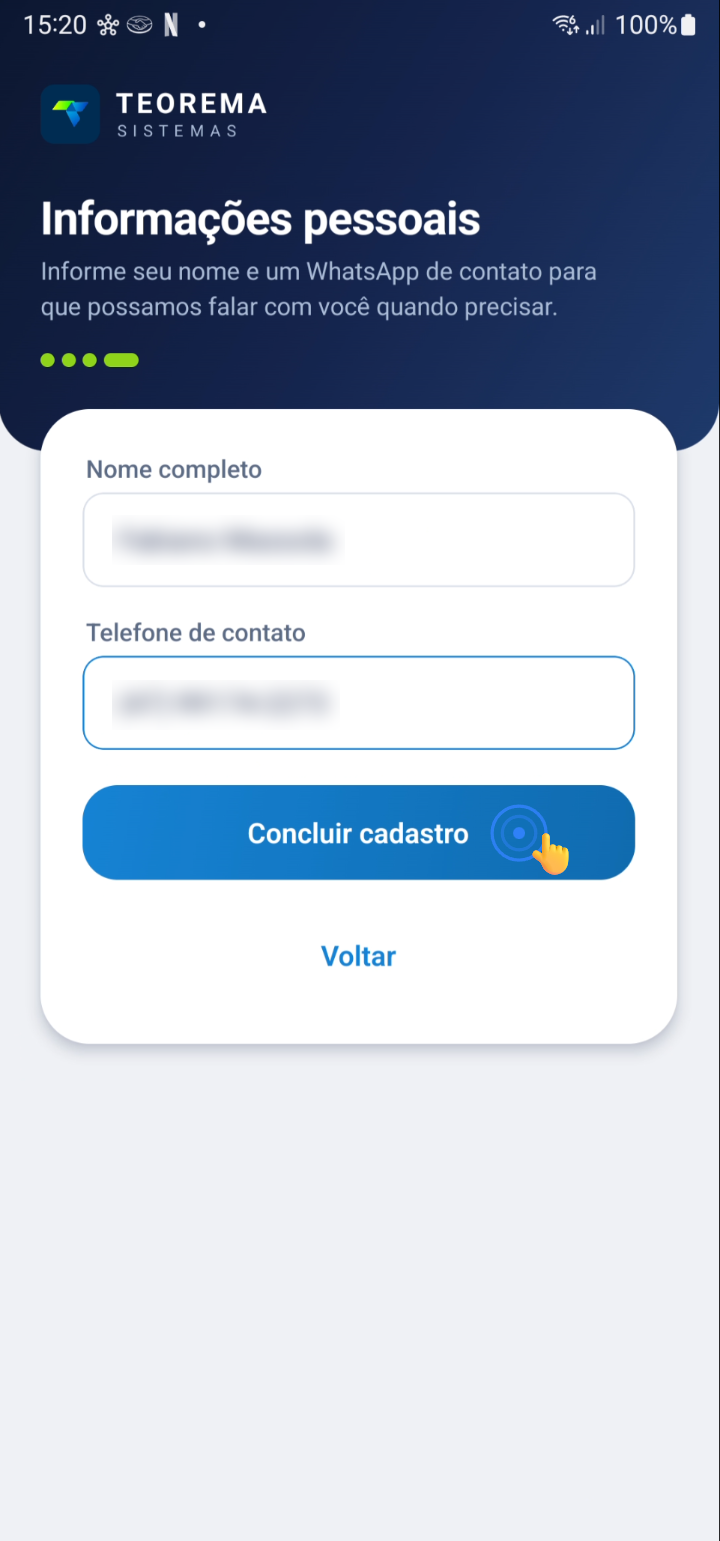 Digite o seu nome e o seu telefone e toque em **Concluir cadastro**. ### Passo 7: Selecionar a empresa 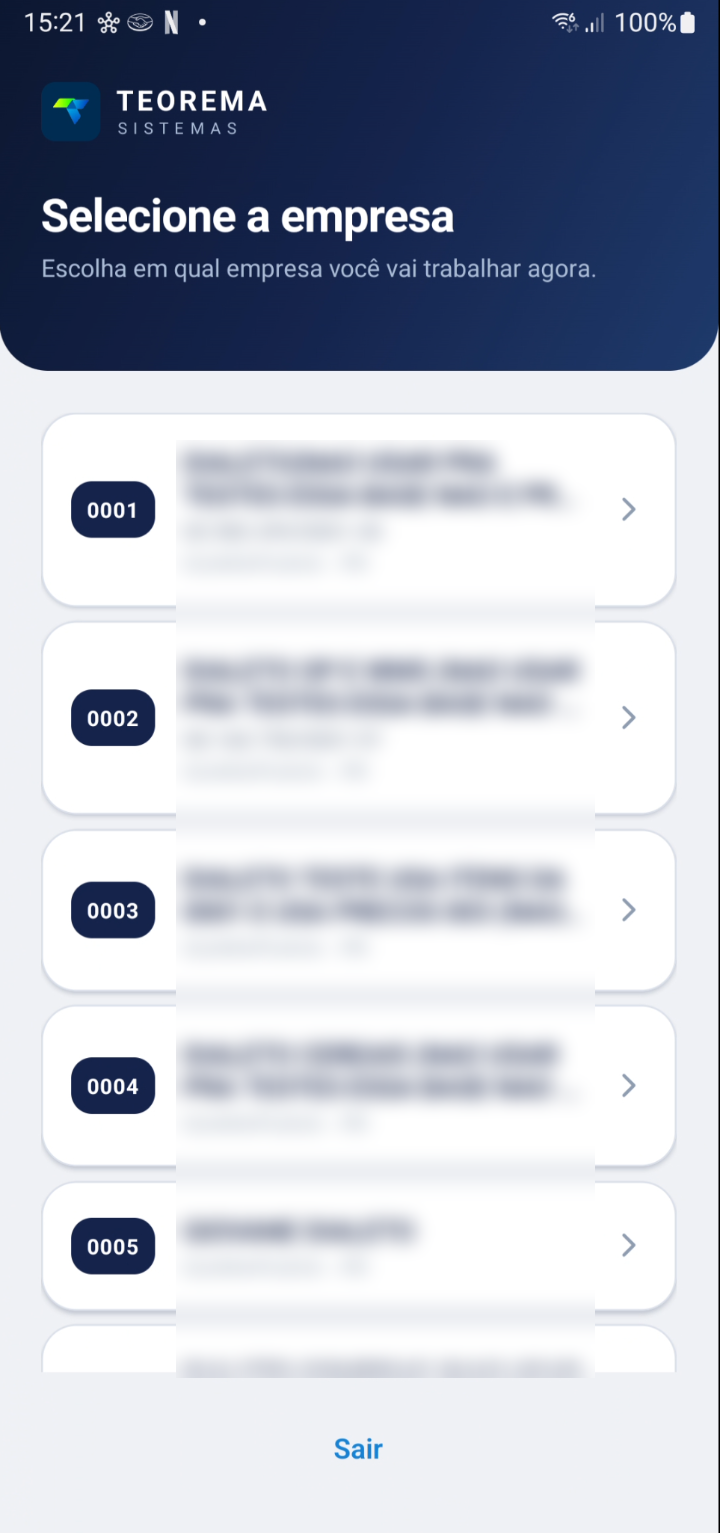 Selecione a empresa em que vai trabalhar. ## Usando o Teorema Autorizador 8. Tela inicial do Teorema Autorizador 9. Liberações Remotas 10. Análise da liberação 11. Mais abaixo, na análise 12. Pedidos de Compra 13. Filtros dos pedidos 14. Detalhes do pedido, aba Visão geral 15. Mais abaixo, na Visão geral 16. Aba Itens 17. Observações do pedido 18. Autorização de Cotação 19. Requisição de Compra 20. Detalhes da requisição 21. Autorizador Financeiro 22. Títulos do borderô ### Passo 8: Conhecer a tela inicial 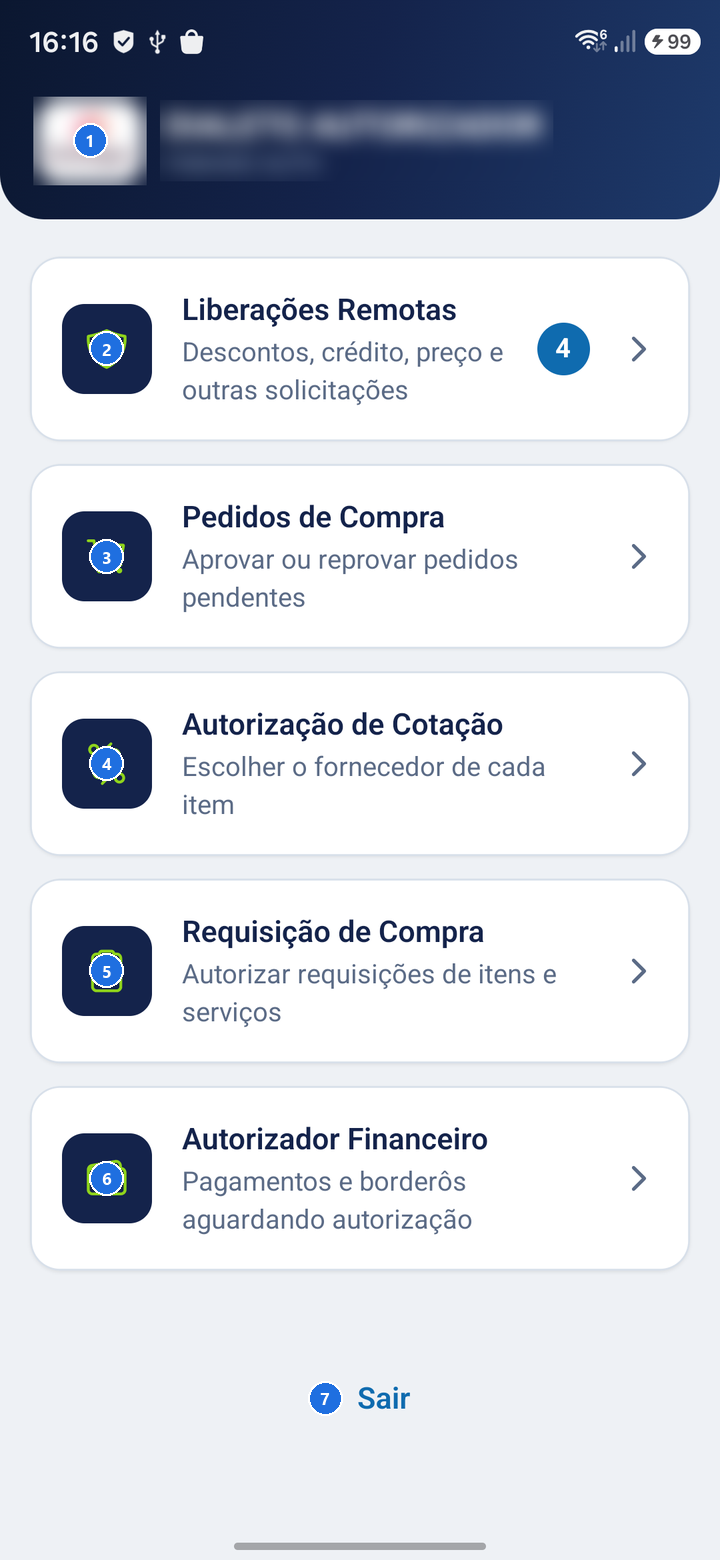 1. No alto, a logo e o nome da empresa em uso e o seu usuário 2. **Liberações Remotas**: descontos, crédito, preço e outras solicitações; o número ao lado mostra quantas estão esperando a sua decisão 3. **Pedidos de Compra**: aprovar ou reprovar os pedidos pendentes 4. **Autorização de Cotação**: escolher o fornecedor de cada item 5. **Requisição de Compra**: autorizar as requisições de itens e serviços 6. **Autorizador Financeiro**: pagamentos e borderôs aguardando autorização 7. **Sair**: encerra a sessão e volta para a tela de login; o aparelho continua cadastrado ### Passo 9: Consultar as liberações remotas 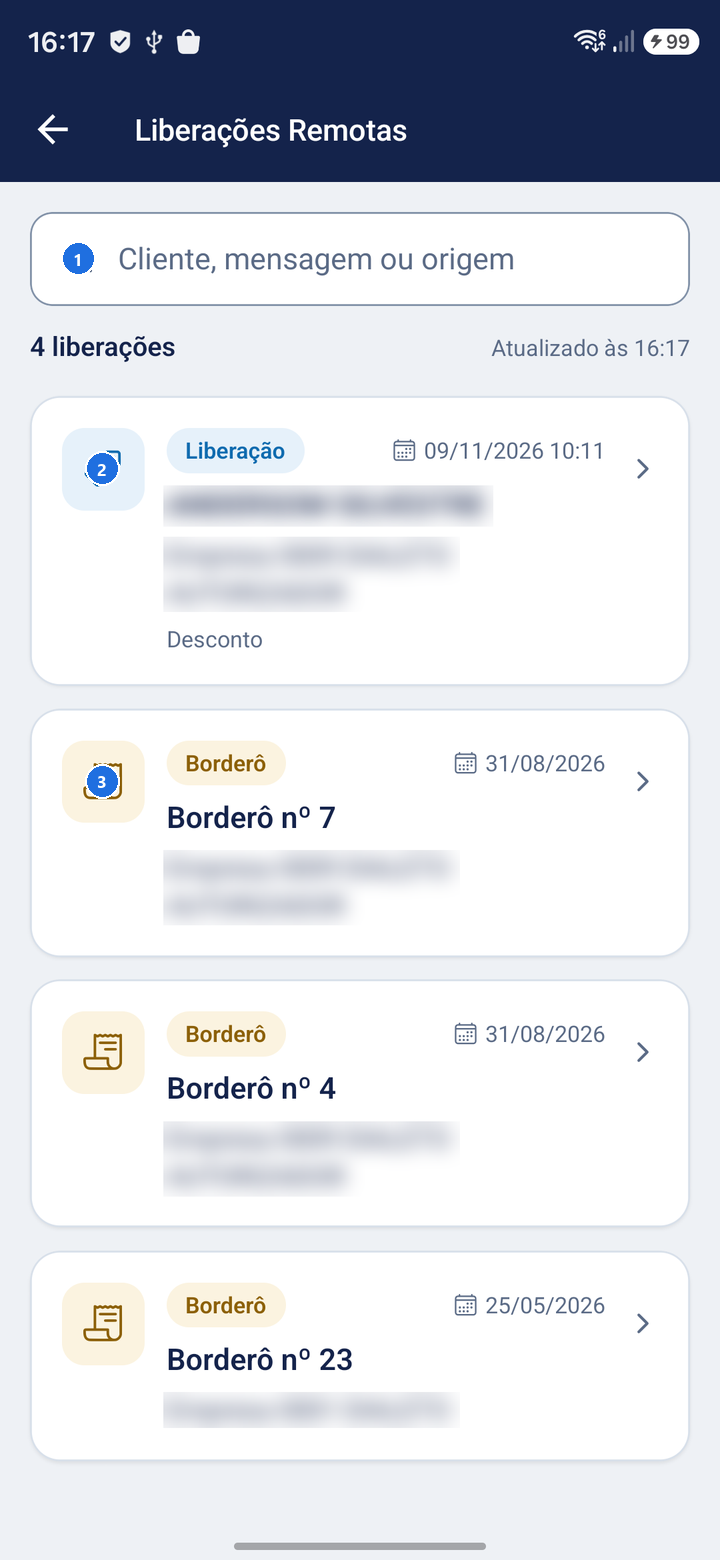 Liberações Remotas: tudo o que está esperando a sua decisão. 1. Busque pelo cliente, pela mensagem ou pela origem 2. Cada liberação mostra o tipo, a data e a hora, quem pede e a mensagem; toque nela para analisar 3. Os borderôs também aparecem nesta lista; toque para abrir os títulos do borderô. Para atualizar, puxe a lista para baixo ### Passo 10: Analisar a liberação 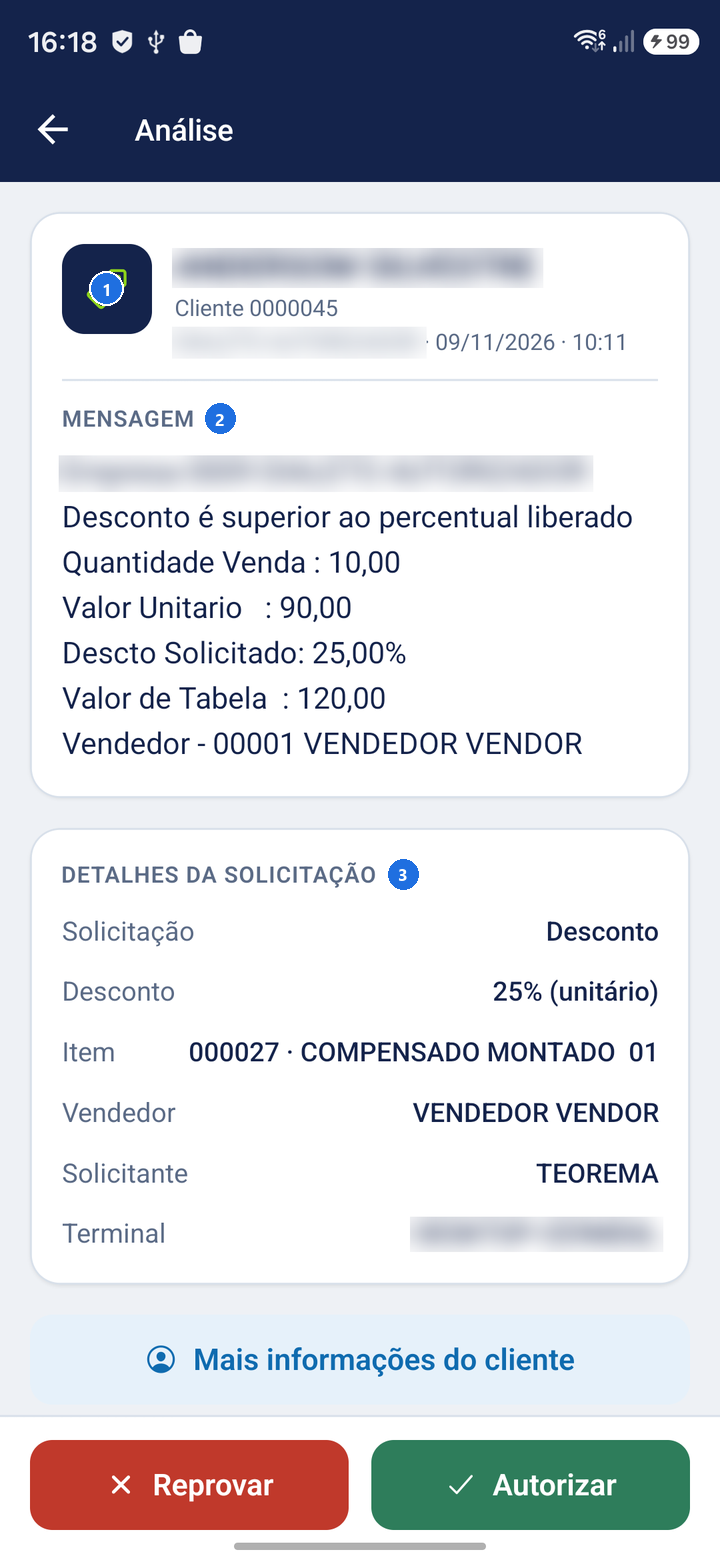 1. Quem pede, o código do cliente, a empresa, a data e a hora 2. A mensagem completa enviada pelo sistema 3. Os detalhes da solicitação: tipo, desconto, item, vendedor, solicitante e terminal. Enquanto a análise está aberta, a liberação fica reservada para você; se sair sem decidir, ela volta para a lista ### Passo 11: Autorizar ou reprovar a liberação 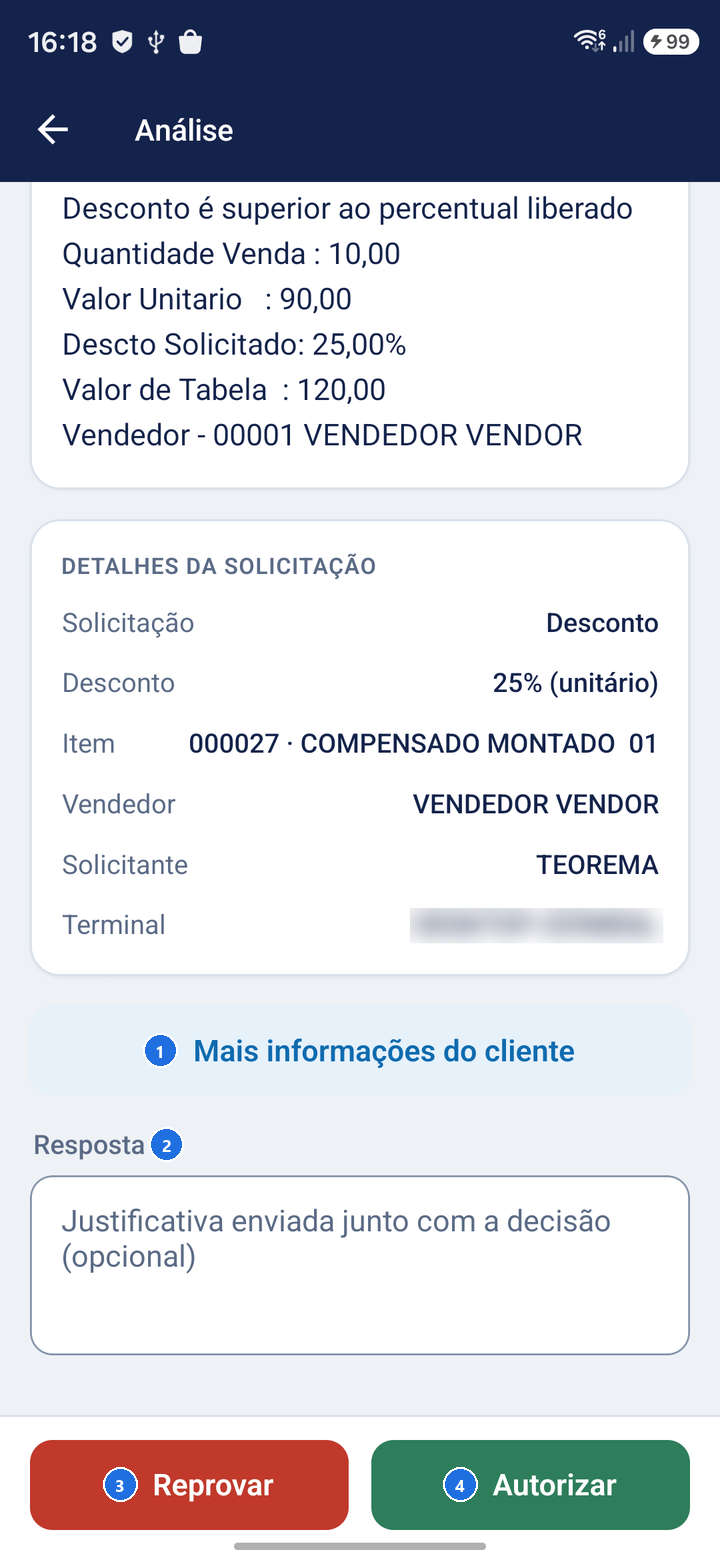 1. **Mais informações do cliente**: limite de crédito, saldo e títulos do cliente 2. Escreva, se quiser, uma resposta para quem pediu 3. **Reprovar** 4. **Autorizar**. Depois da decisão o aplicativo confirma e a liberação sai da lista ### Passo 12: Consultar os pedidos de compra 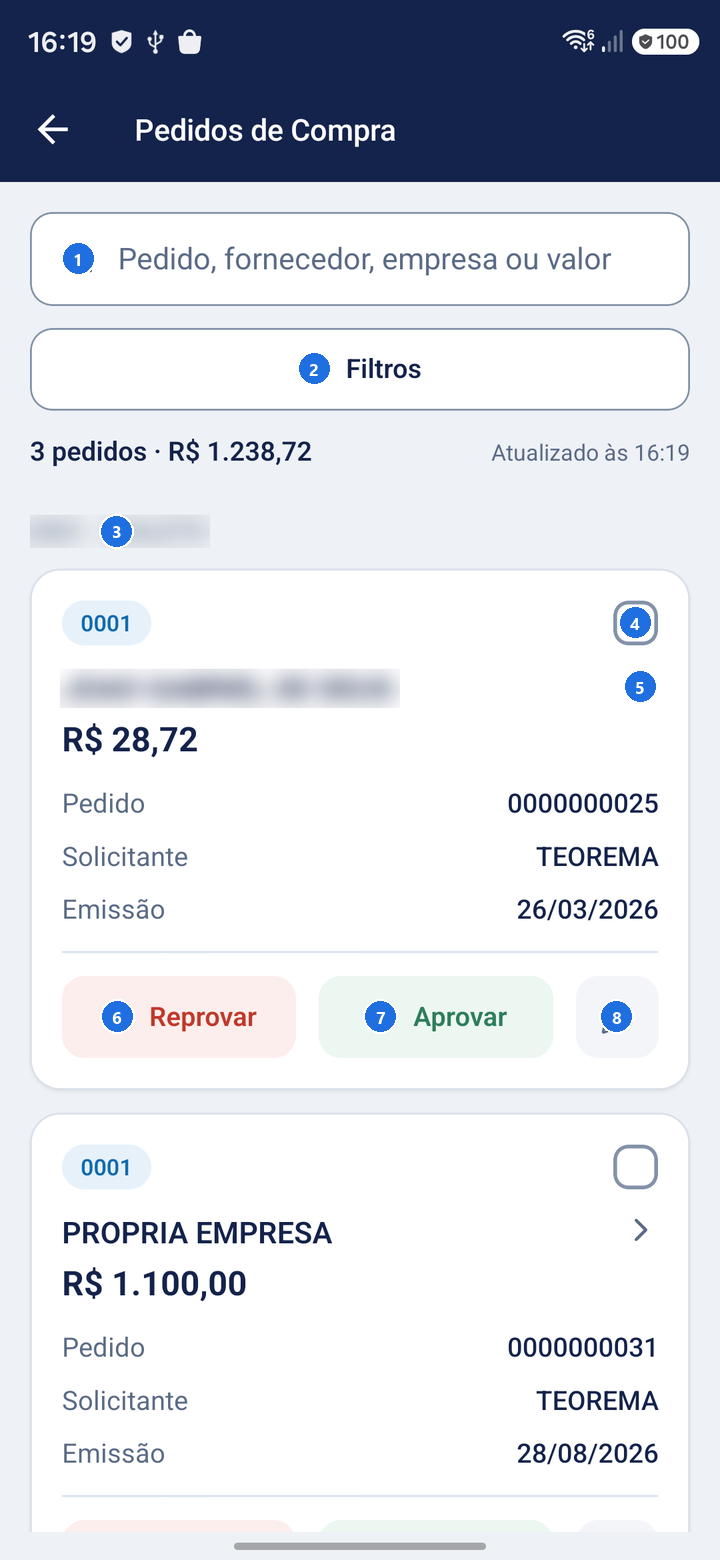 1. Busque pelo número do pedido, fornecedor, empresa ou valor 2. **Filtros** (ver Passo 13) 3. Os pedidos aparecem agrupados por empresa; no alto, a quantidade e o valor total 4. Marque vários pedidos para aprovar ou reprovar todos de uma vez 5. Toque no pedido para ver os detalhes 6. **Reprovar** 7. **Aprovar** 8. Observações do pedido ### Passo 13: Filtrar os pedidos de compra 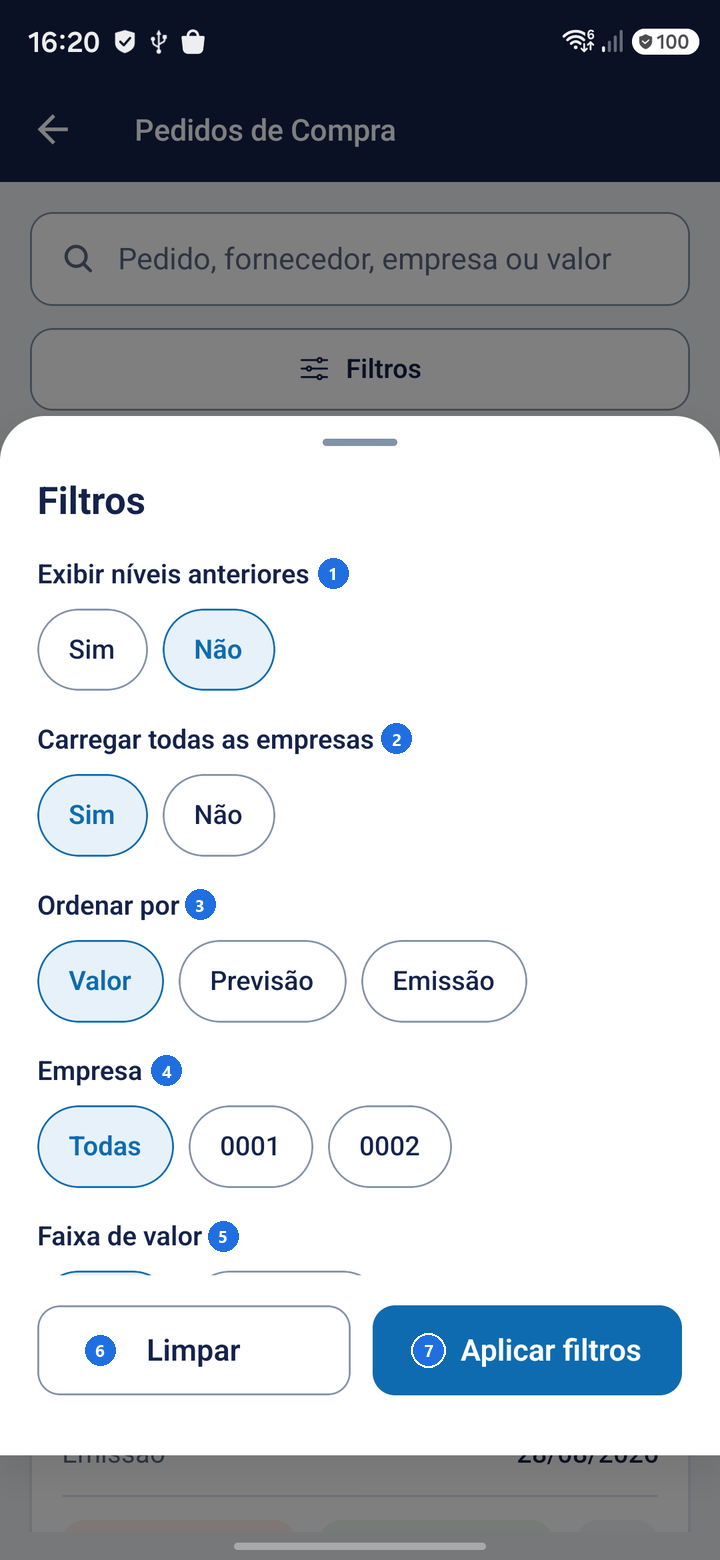 1. Exibir também os pedidos dos níveis de aprovação anteriores 2. Carregar os pedidos de todas as empresas 3. Ordenar por valor, previsão ou emissão 4. Mostrar só uma empresa 5. Faixa de valor 6. **Limpar** volta ao padrão 7. **Aplicar filtros**. Os filtros ficam guardados para o seu usuário e a sua empresa ### Passo 14: Ver os detalhes do pedido 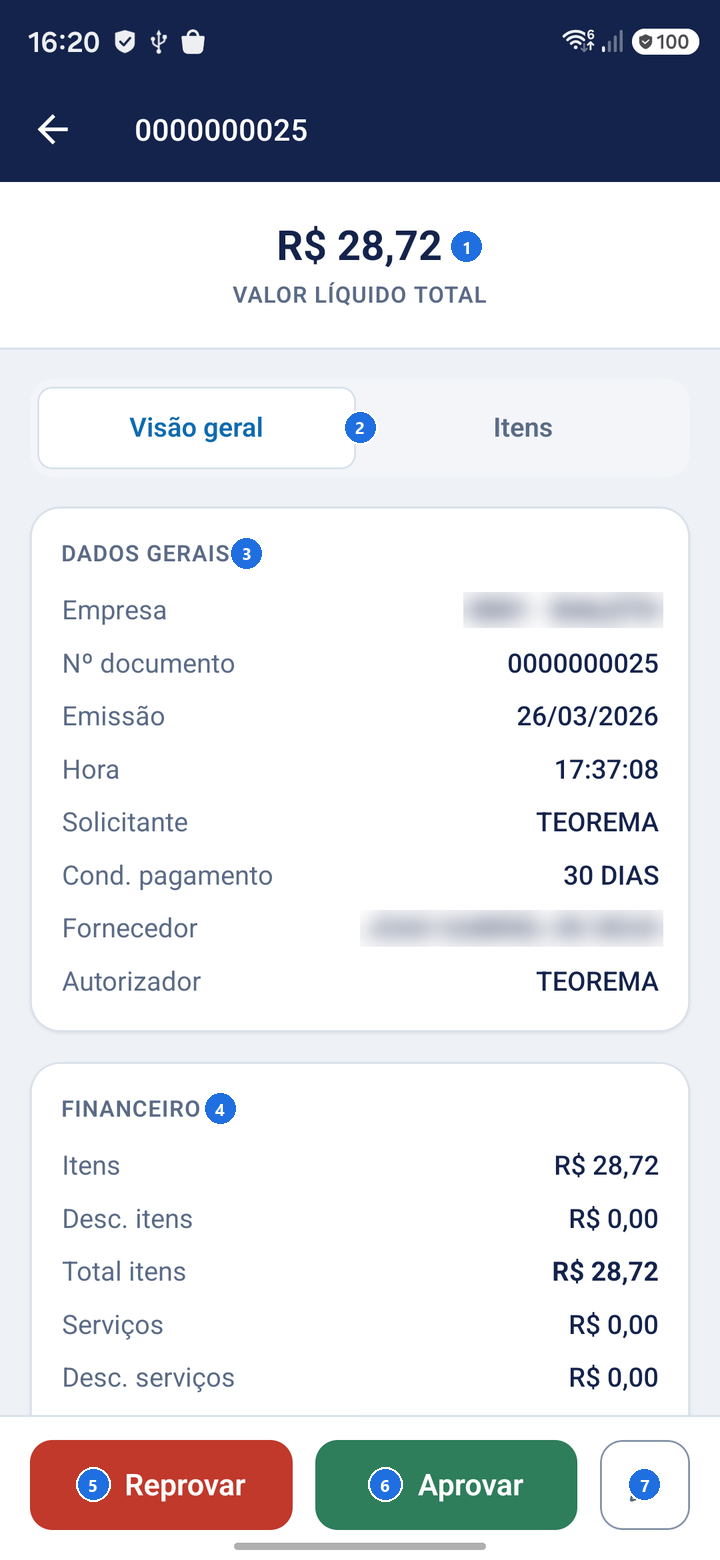 1. Valor líquido total do pedido 2. Abas **Visão geral** e **Itens** 3. Dados gerais: empresa, número, emissão, solicitante, condição de pagamento, fornecedor e autorizador 4. Resumo financeiro 5. **Reprovar** 6. **Aprovar** 7. Observações. Antes de aprovar ou reprovar, o aplicativo pede confirmação ### Passo 15: Conferir o total e o limite disponível 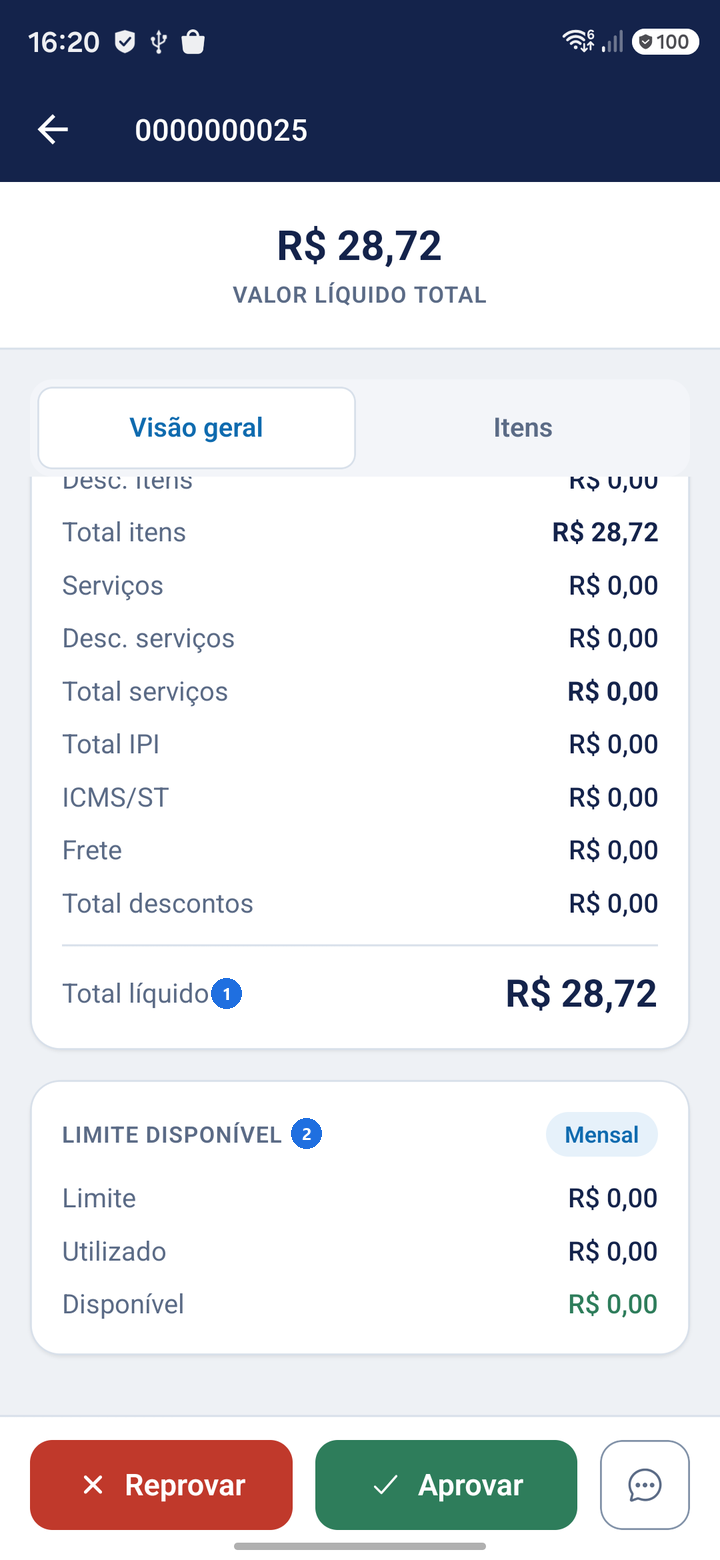 1. Total líquido do pedido 2. **Limite disponível**: o limite mensal do seu usuário, quanto já foi utilizado e quanto ainda está disponível ### Passo 16: Conferir os itens do pedido 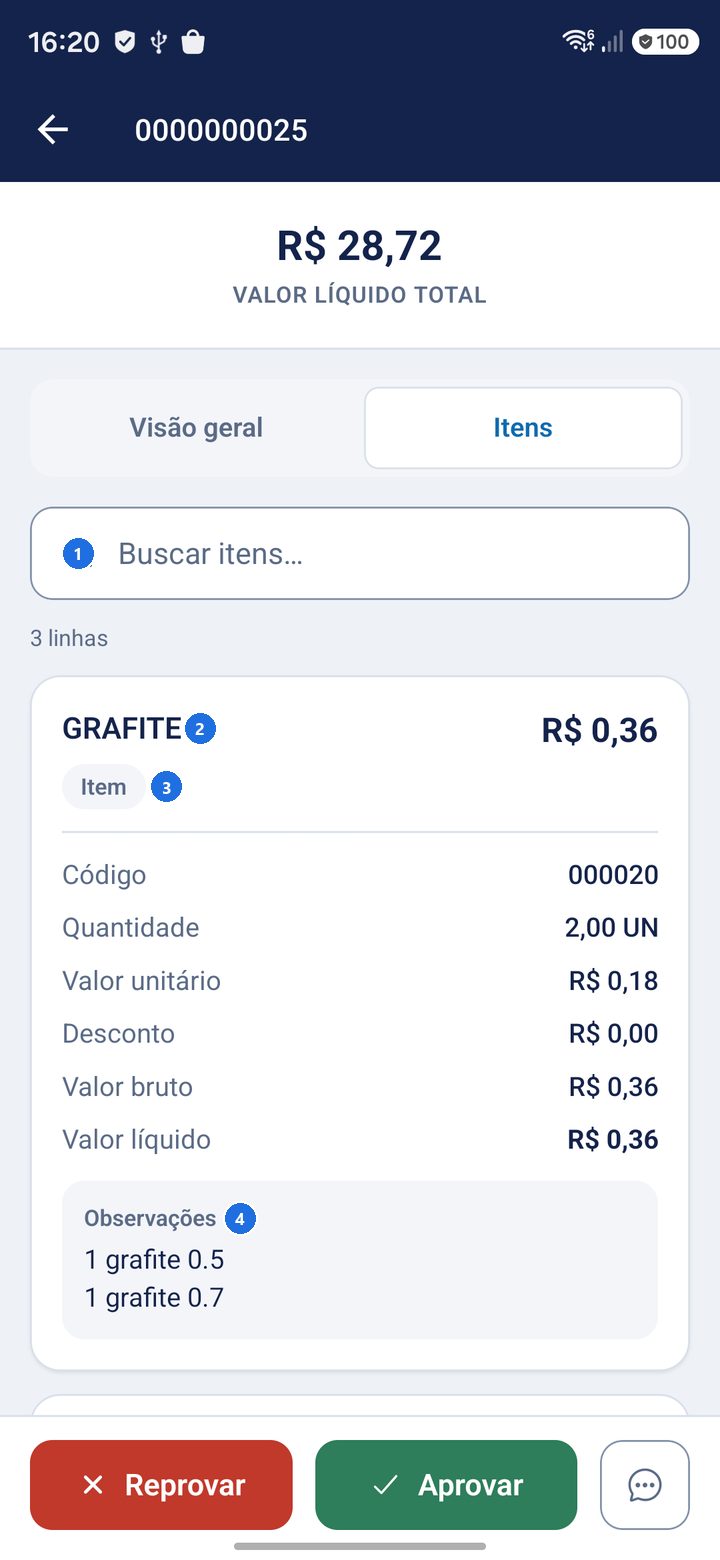 1. Busque um item pelo nome ou pelo código 2. Cada item mostra a descrição, o valor e os detalhes de quantidade, preço e desconto 3. Se é item ou serviço 4. As observações do item, quando houver ### Passo 17: Registrar observações do pedido 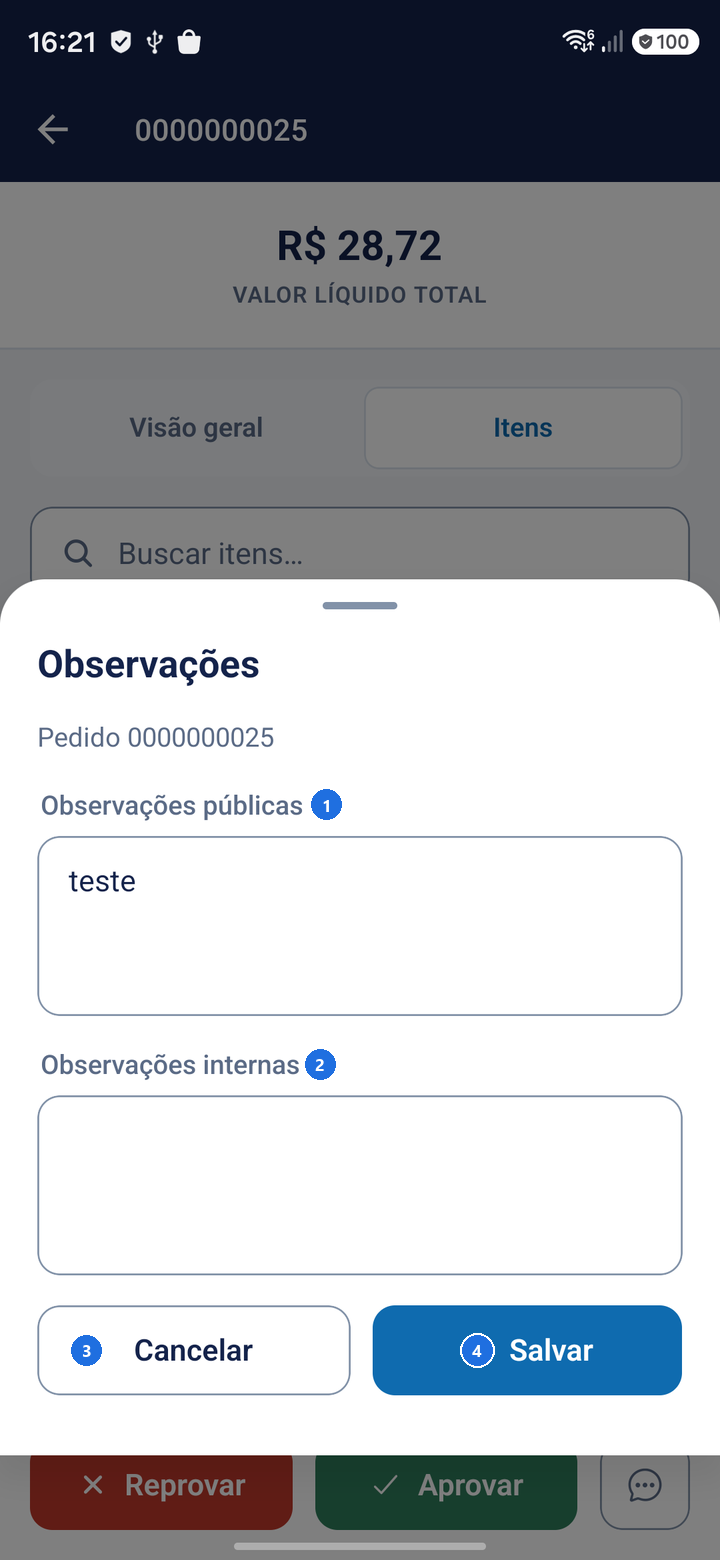 1. Observações públicas 2. Observações internas 3. **Cancelar** 4. **Salvar** grava as duas observações no pedido ### Passo 18: Autorizar cotações 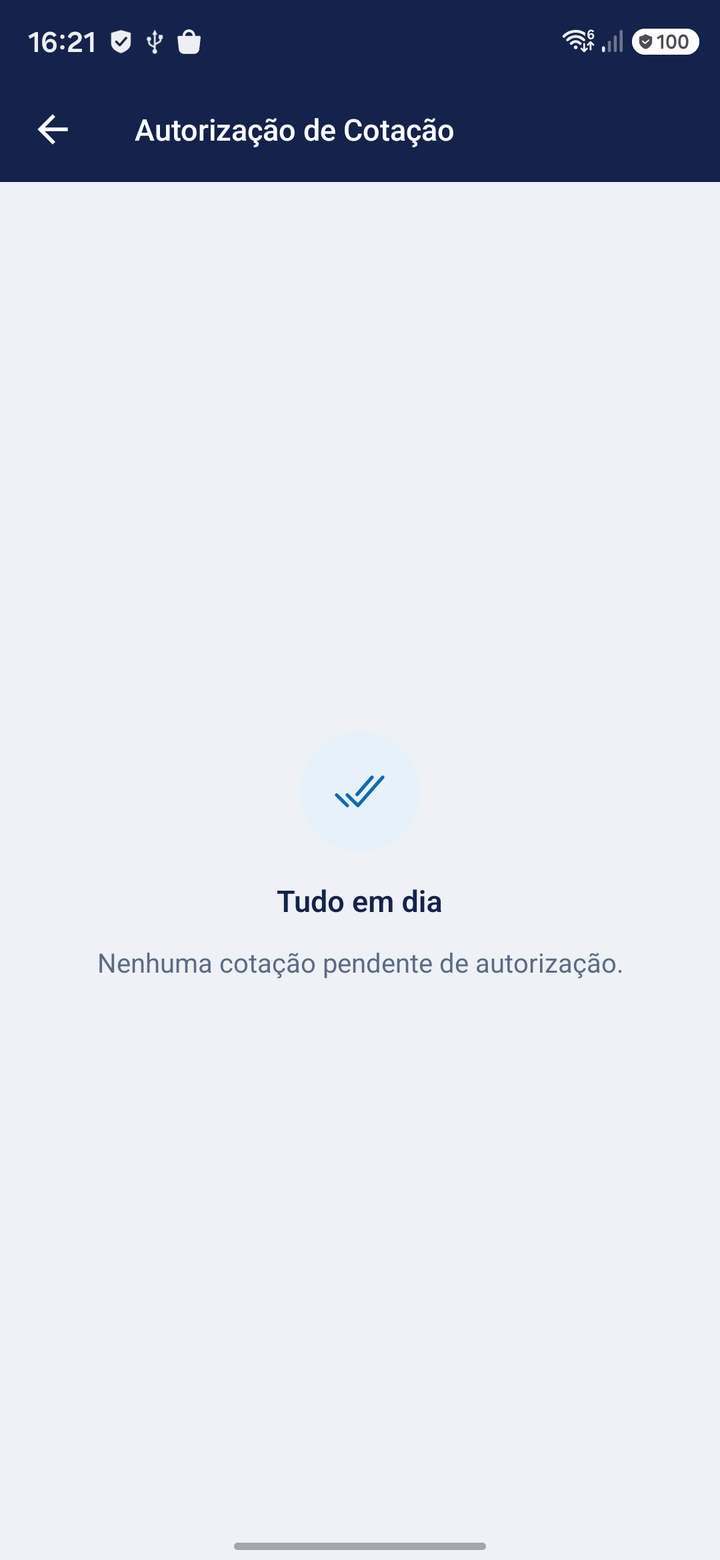 Aqui aparecem as cotações que esperam a sua decisão. Toque numa cotação para comparar os fornecedores de cada item, com o melhor preço em destaque, e aprovar ou reprovar cada fornecedor; ao final, finalize a cotação. Quando não há nenhuma pendente, aparece **Tudo em dia** (com a mensagem "Nenhuma cotação pendente de autorização."). ### Passo 19: Autorizar requisições de compra 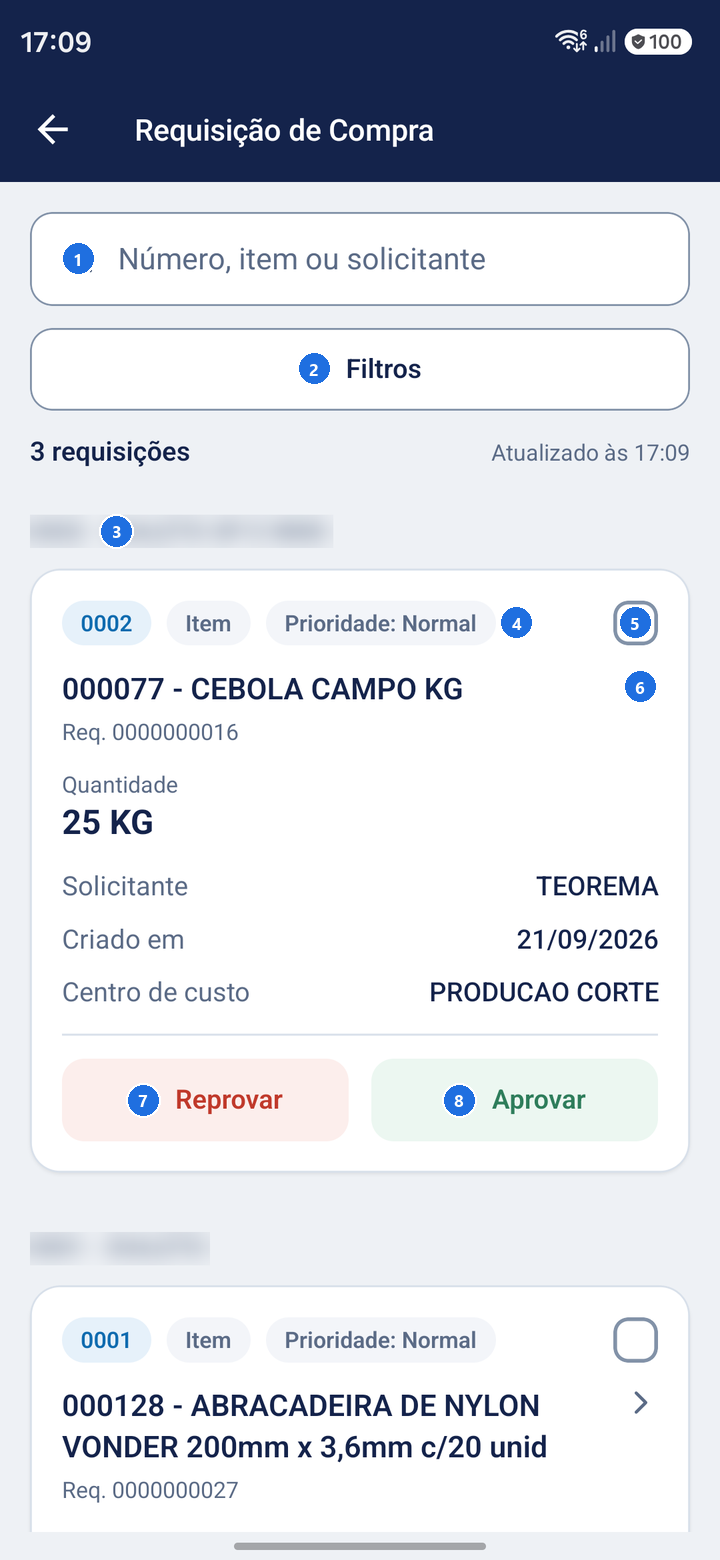 1. Busque pelo número, item, solicitante ou observação da requisição 2. **Filtros**: tipo, empresa e ordenação 3. As requisições aparecem agrupadas por empresa 4. Tipo (item ou serviço) e prioridade 5. Marque várias requisições para aprovar ou reprovar todas de uma vez 6. Toque na requisição para ver os detalhes 7. **Reprovar** 8. **Aprovar** ### Passo 20: Ver os detalhes da requisição 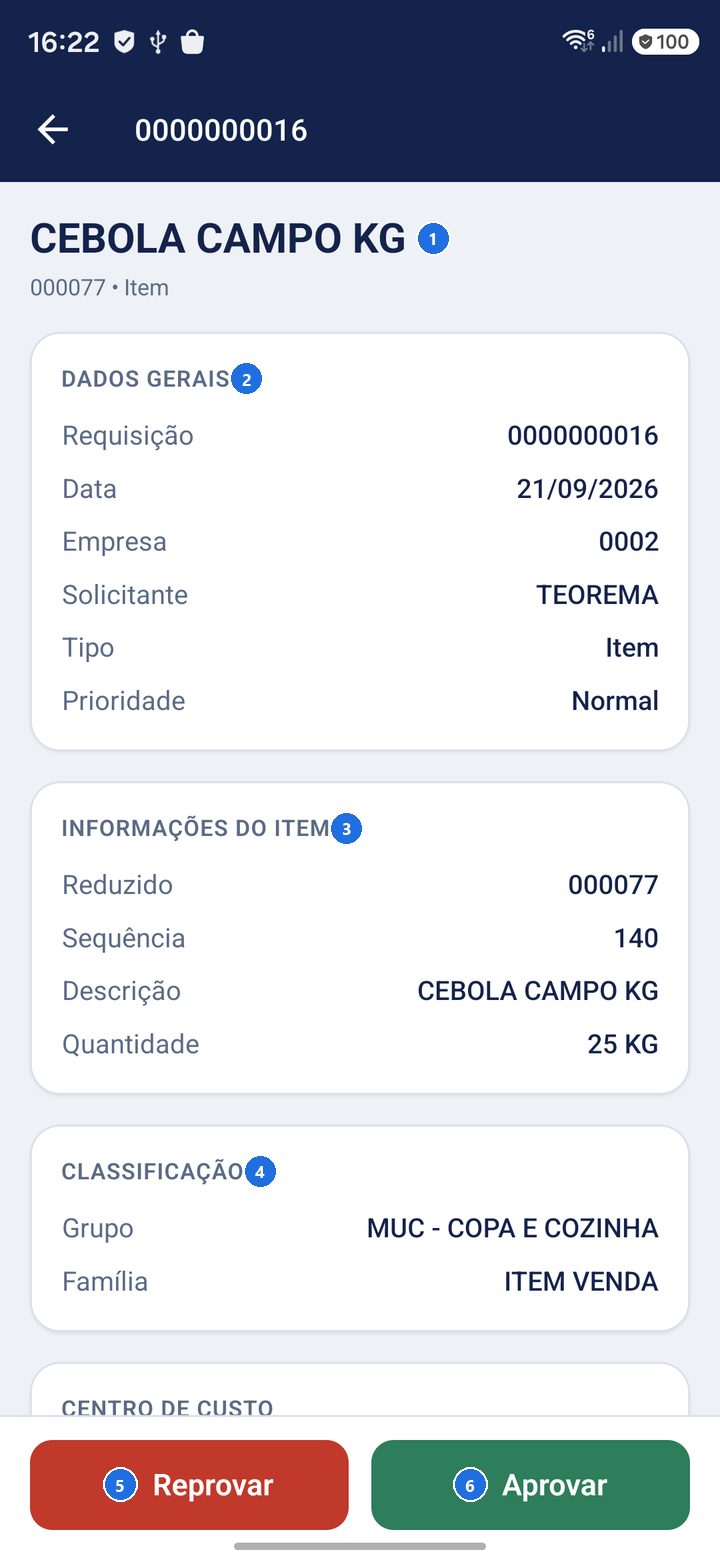 1. O item ou serviço pedido 2. Dados gerais: requisição, data, empresa, solicitante, tipo e prioridade 3. Informações do item: código, sequência, descrição e quantidade 4. Classificação e, mais abaixo, o centro de custo 5. **Reprovar** 6. **Aprovar** ### Passo 21: Autorizar pagamentos e borderôs 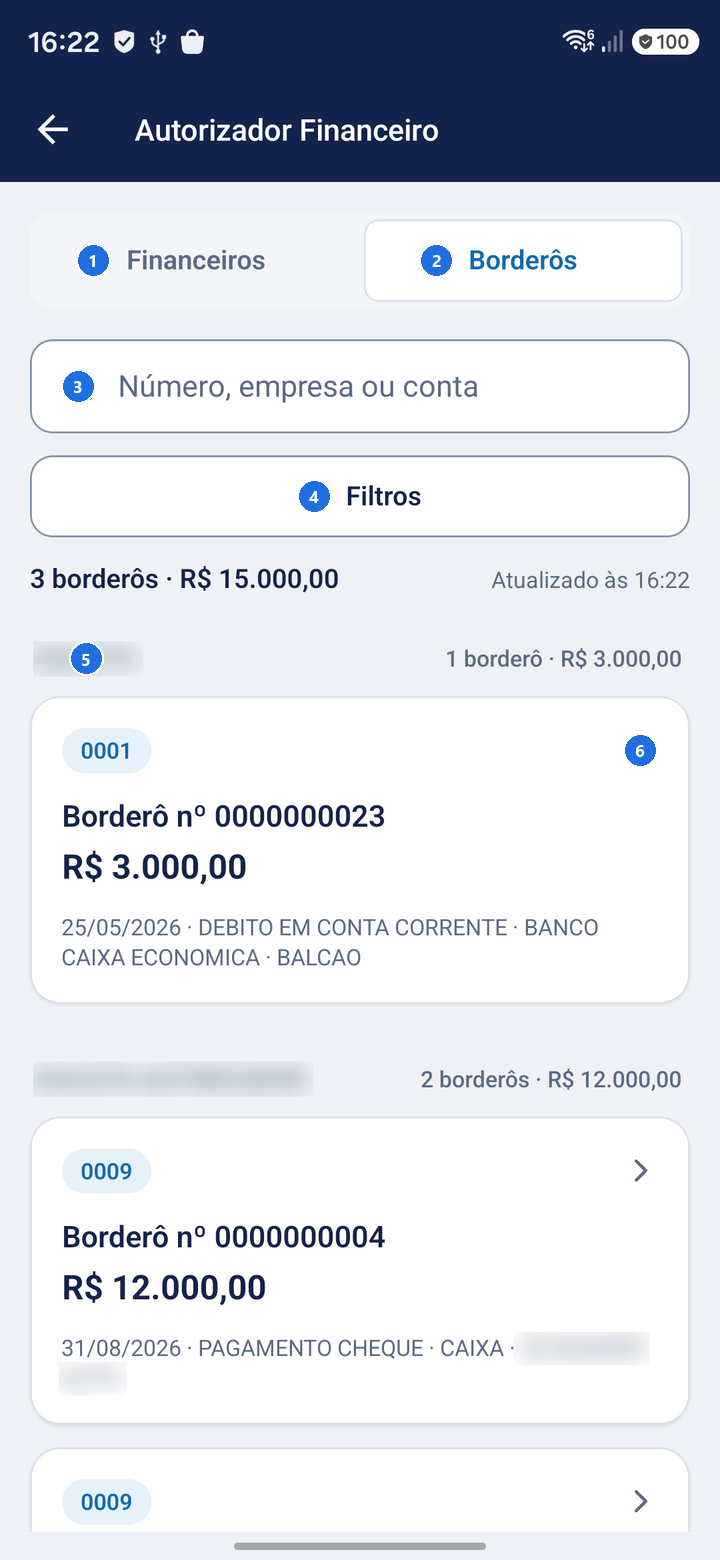 1. Aba **Financeiros**: os pagamentos pendentes de autorização, para aprovar ou reprovar um a um ou vários de uma vez 2. Aba **Borderôs**: os borderôs aguardando autorização 3. Busque pelo número, empresa ou conta 4. **Filtros** 5. Os borderôs aparecem agrupados por empresa, com a quantidade e o valor total 6. Toque no borderô para ver os títulos ### Passo 22: Decidir os títulos do borderô 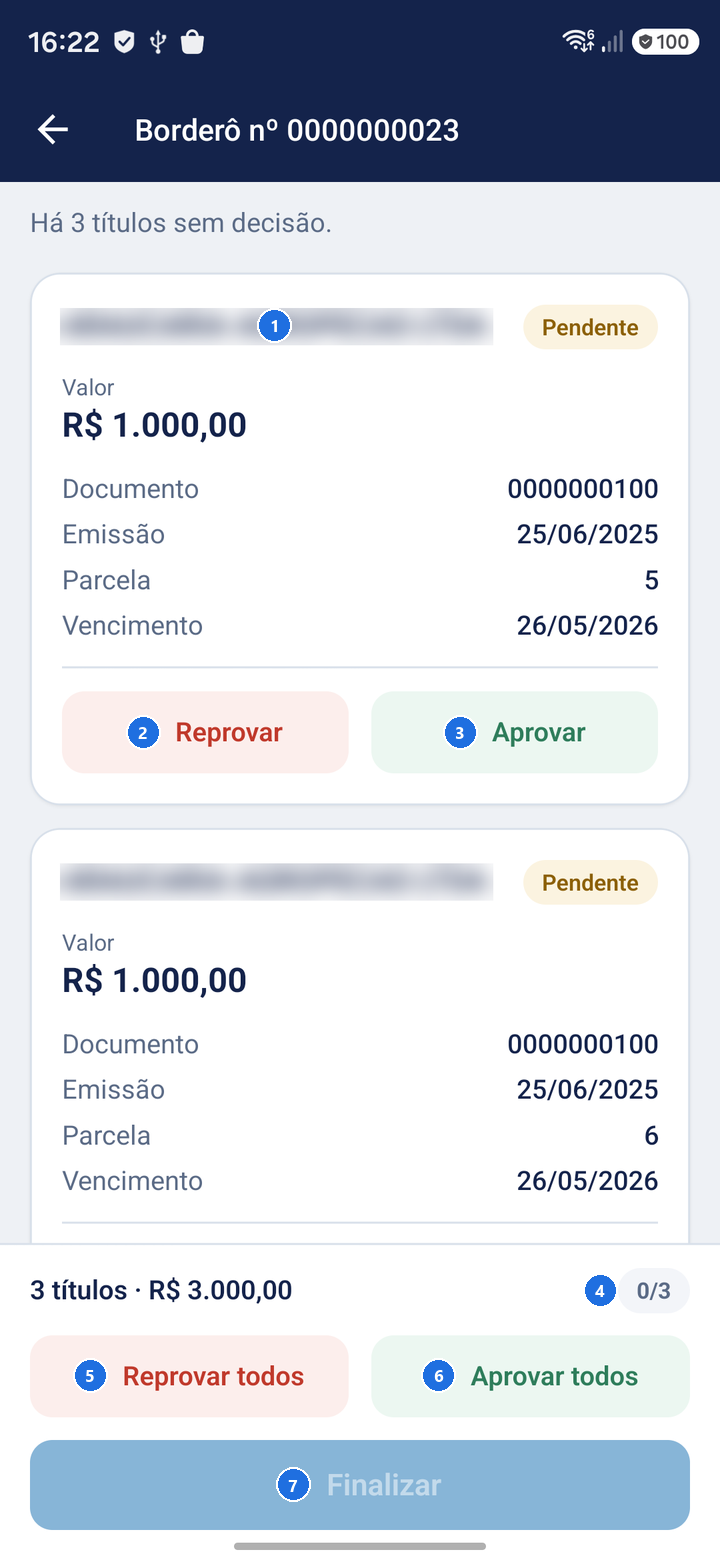 1. Cada título mostra o fornecedor, a situação, o valor, o documento, a emissão, a parcela e o vencimento 2. **Reprovar** o título 3. **Aprovar** o título 4. Quantos títulos já foram decididos 5. **Reprovar todos** 6. **Aprovar todos** 7. **Finalizar**: grava a decisão do borderô depois que todos os títulos foram decididos ## Informações do documento > Autor: Fabiano Massola > Setor: Qualidade > Módulo: Teorema Autorizador > Chamado: > Versão do Sistema: > Versão do documento: 01 > Revisão: Paulo Bley > Aprovado em: Novembro de 2026 --- > 📎 **Arquivos originais:** [Manual_Teorema_Autorizador.docx](https://drive.google.com/uc?export=download&id=130OnaookisA-Q3XGwLsEQ72JoBBHbwNa)
Tags IA:
teorema
autorizador
Prioridade: 7