Manual importação xml compras
v1.0.0
Manual para auxilio nos testes de importação de xml para pedidos de compra
user_manual
public
manual-importacao-xml-compras
134
27/10/2026 11:15
· Des.Julio
# Importação de XML de NF-e para pedido de compra — Manual do usuário Chamado 0000578195. A mesma entrega atende os chamados 0000569479 e 0000578711. A importação de XML cria um **pedido de compra** a partir do arquivo XML da nota fiscal (NF-e) que o fornecedor enviou. O sistema lê a nota, encontra os itens no cadastro e preenche o pedido. O usuário só confere e completa o que a nota não informa. Três ideias guiam a tela: - **Os dados da nota não se editam.** Número, chave, itens, quantidades, valores e impostos vêm do XML. O XML fica anexado ao pedido, e o pedido não pode contradizer o arquivo. O usuário só decide **como a nota entra**: qual item do cadastro corresponde a cada linha, qual o fator de conversão e qual operação e condição usar. - **O sistema aprende os itens de cada fornecedor.** Ao vincular um item da nota a um item do cadastro, o vínculo fica salvo para aquele fornecedor. Na próxima nota dele, o item é reconhecido sozinho. - **Os problemas aparecem antes de gravar.** Um painel de pendências mostra o que impede a gravação (em vermelho) e o que é só aviso (em amarelo). ## 1. Antes de começar ### 1.1 Permissões O perfil do usuário precisa de: | Permissão | Para quê | | --- | --- | | Pedidos de compra, com escrita | Criar o pedido | | Importação de XML de NF-e (grupo Compras) | Ver o botão e a tela de importação | | Configurações gerais, mais Importação de XML de NF-e | Alterar as configurações da importação (seção 2) | Depois de alterar o perfil, **saia e entre de novo no sistema**. As permissões ficam guardadas na sessão. O botão **Importar XML** não aparece em grupos que sincronizam pedidos com o Teorema (ERP). É a mesma regra do botão "Novo pedido" de compra. > 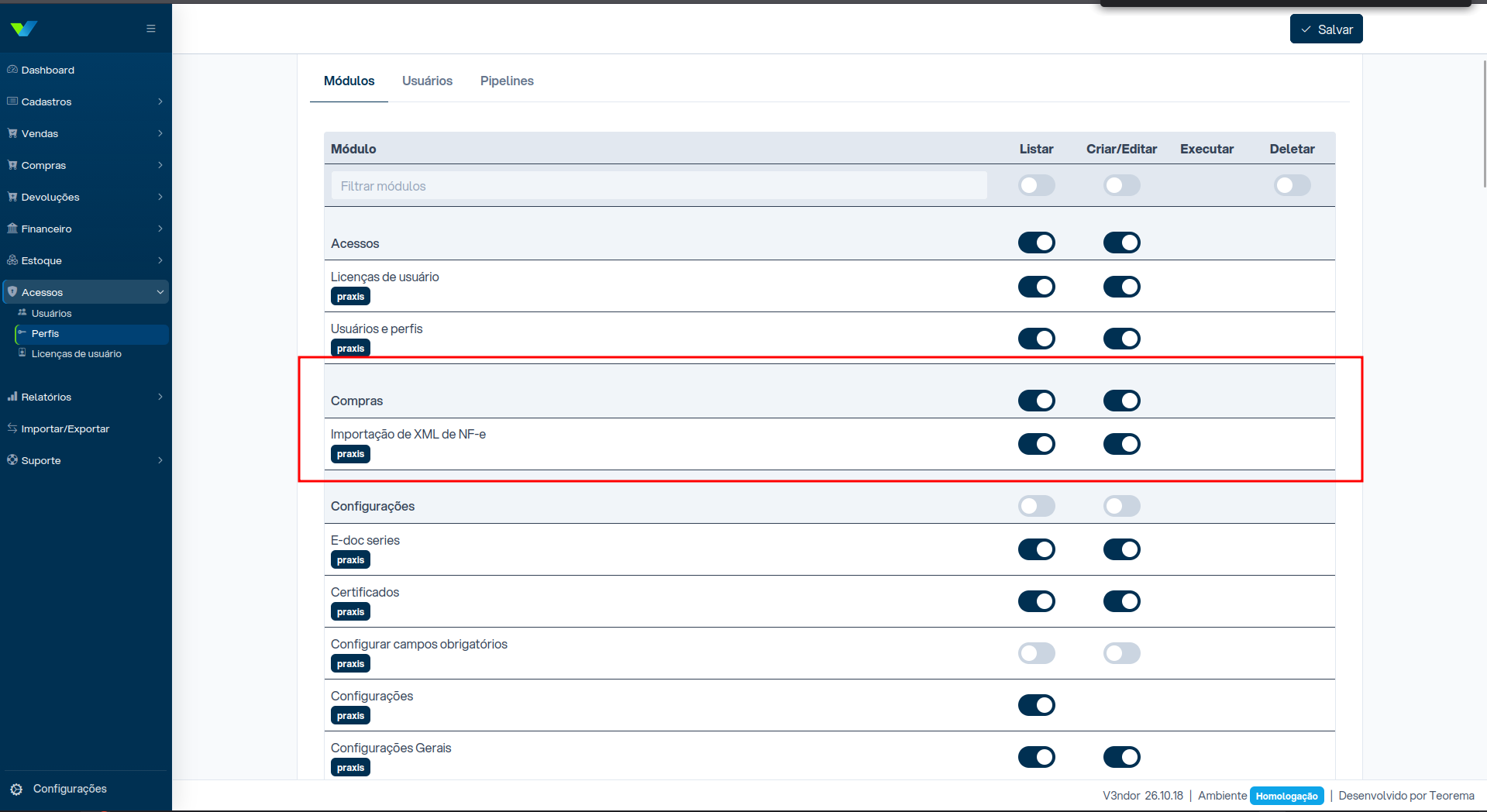 ### 1.2 Arquivos de teste Os XMLs de teste estão no arquivo **.zip anexado ao chamado 0000578195**. Foram gerados com os cadastros reais do grupo **celinho** no ambiente de homologação, e a destinatária de todos é a **EMPRESA DE TESTES**. A seção 8 deste manual tem o roteiro de testes e o resultado esperado de cada arquivo. Uma nota só pode ser importada uma vez, e cada teste grava vínculos, fornecedores e itens no banco. Por isso o zip está organizado em pastas de **rodadas** independentes: a **rodada 1 já foi usada** nos testes de desenvolvimento, e as **rodadas 2 a 5 estão livres**. **Cada testador usa uma rodada só sua**: antes de começar, comente no chamado qual rodada vai usar e confira que ninguém já a reservou. As rodadas têm os mesmos cenários; mudam número e chave das notas, códigos do produto no fornecedor (prefixo `R2-`, `R3-`…) e os dados dos fornecedores e itens que o roteiro manda cadastrar. ## 2. Configurar a importação Em **Configurações**, abra o cartão **Importação de XML**. A mesma tela também abre pelo ícone de engrenagem na tela de importação. As configurações valem para **todos os usuários do grupo**. > 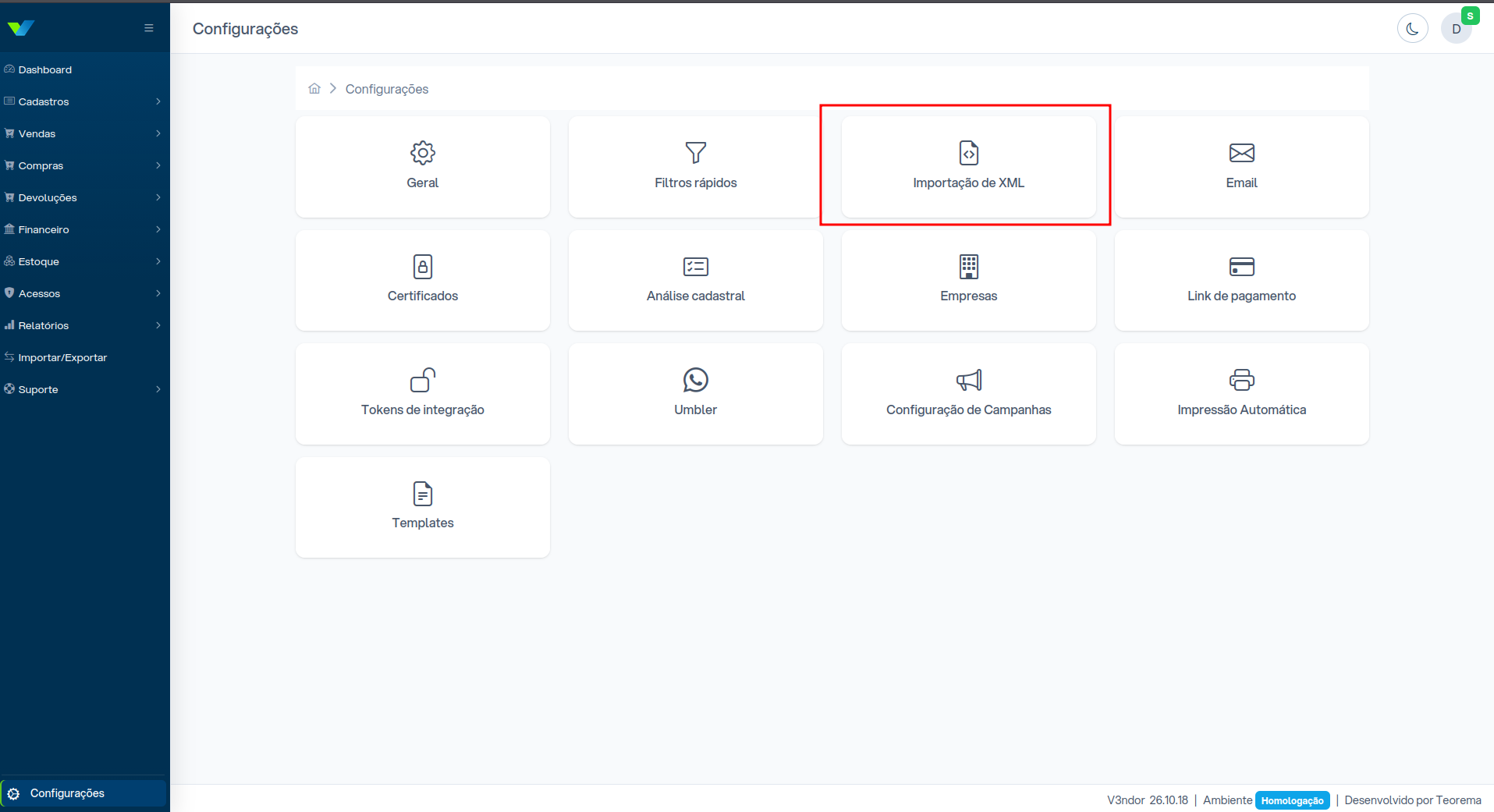 > 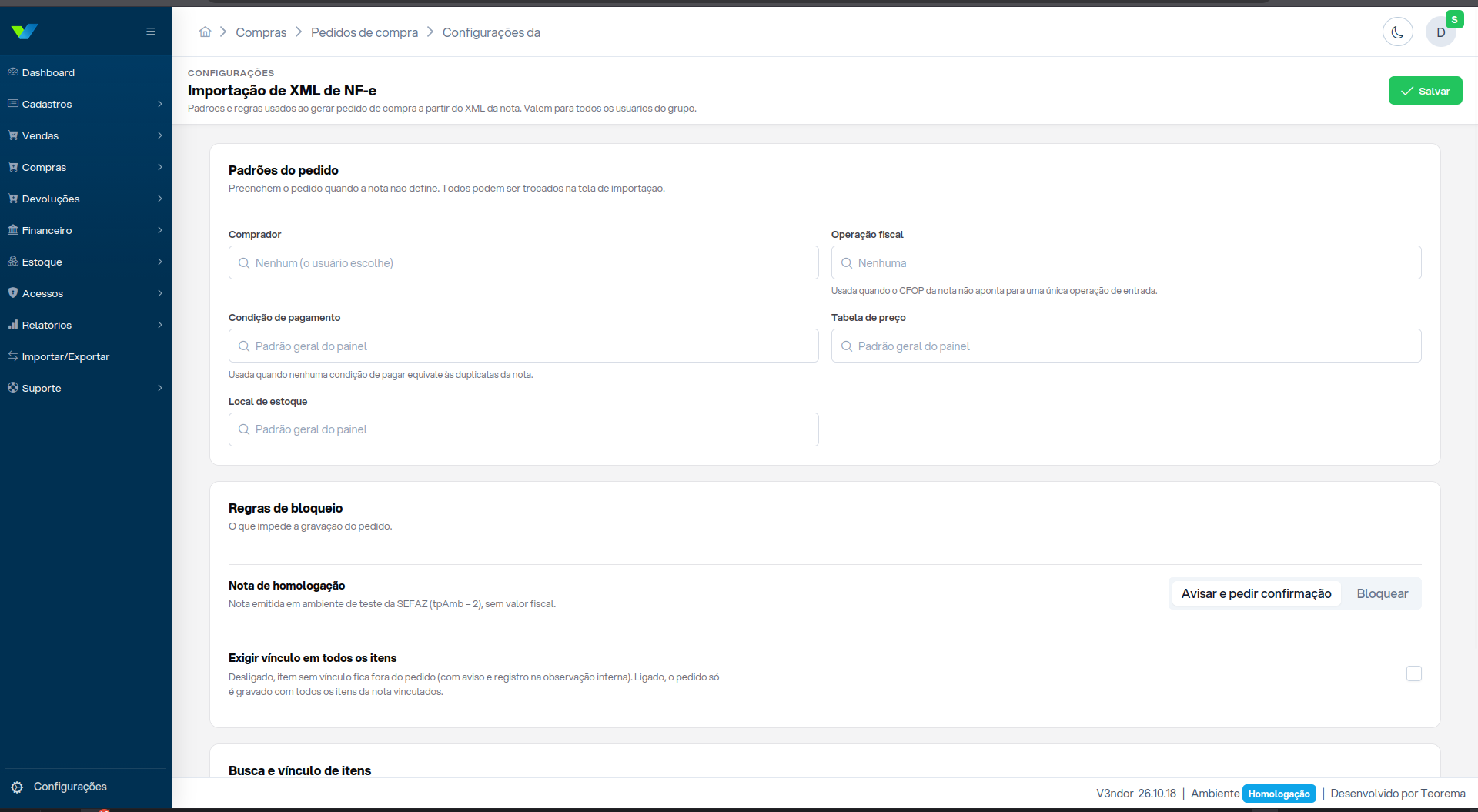 ### 2.1 Padrões do pedido Preenchem o pedido quando a nota não define o valor. Todos podem ser trocados na tela de importação. | Campo | Quando é usado | | --- | --- | | Comprador | Vem preenchido em toda importação. Sem ele, o comprador é uma pendência que o usuário resolve na tela. | | Operação fiscal | Quando o CFOP da nota não aponta para uma única operação de entrada. | | Condição de pagamento | Quando nenhuma condição de pagar equivale às duplicatas da nota e o fornecedor ainda não tem pedido anterior. | | Tabela de preço | Sempre. Vazio, usa a tabela padrão do painel. | | Local de estoque | Sempre. Vazio, usa o local padrão do painel. | ### 2.2 Regras de bloqueio | Regra | Opções | | --- | --- | | Nota de homologação (nota de teste da SEFAZ, sem valor fiscal) | Avisar e pedir confirmação (padrão) ou Bloquear | | Exigir vínculo em todos os itens | Desligado (padrão): item sem vínculo fica fora do pedido, com aviso. Ligado: o pedido só é gravado com todos os itens vinculados. | ### 2.3 Busca e vínculo de itens O sistema procura o item do cadastro nesta ordem: 1. Vínculo salvo daquele fornecedor. 2. GTIN (código de barras). 3. Código do produto na nota, comparado com as colunas configuradas. | Campo | O que faz | | --- | --- | | Usar as colunas da configuração geral | Usa as mesmas colunas da importação do dropshipping (Configurações > Geral). Desmarcado, permite escolher SKU, Reduzido e/ou Referência do fabricante. | | "Lembrar vínculo" marcado por padrão | Define se a opção "Lembrar" de cada item já vem marcada. | O sistema só sugere um item quando encontra **exatamente um** item ativo. Se o GTIN corresponde a vários itens, a sugestão não é feita e o usuário escolhe manualmente. Casar errado é pior que não casar: o estoque entraria no item errado. ## 3. Importar uma nota ### 3.1 Abrir a tela Em **Compras > Pedidos de compra**, clique em **Importar XML**, na barra acima da grade. > 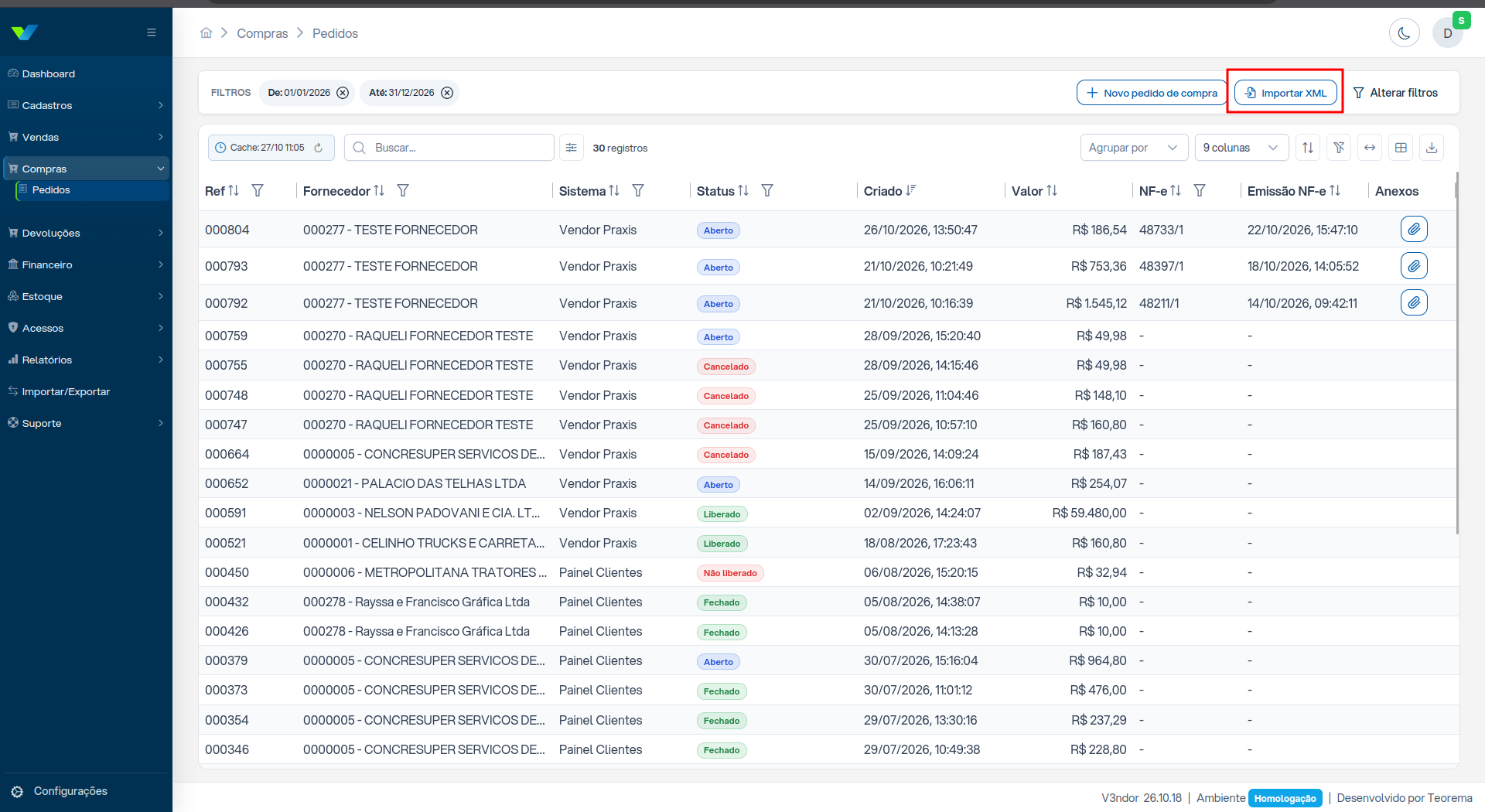 ### 3.2 Enviar o arquivo Arraste o arquivo XML para a área indicada ou clique nela para escolher o arquivo. - Um arquivo por vez. - Aceita **NF-e (modelo 55)** e **NFC-e (modelo 65)**, com ou sem o envelope de autorização (`nfeProc`), e arquivos em UTF-8 ou ISO-8859-1. - Recusa arquivos que não são NF-e. Exemplos: XML de evento (cancelamento, carta de correção) e CT-e (modelo 57). Depois de ler a nota, a tela mostra as seções abaixo. ### 3.3 Cabeçalho | Elemento | Função | | --- | --- | | Contador de pendências | Vermelho enquanto houver algo que impede a gravação; verde quando estiver tudo certo | | Engrenagem | Abre as configurações da importação (só para quem tem a permissão) | | Descartar | Limpa a tela inteira, sem escolher outro arquivo | | Trocar arquivo | Abre outro XML no lugar do atual | | Gravar pedido | Habilitado só quando não há pendência vermelha | > 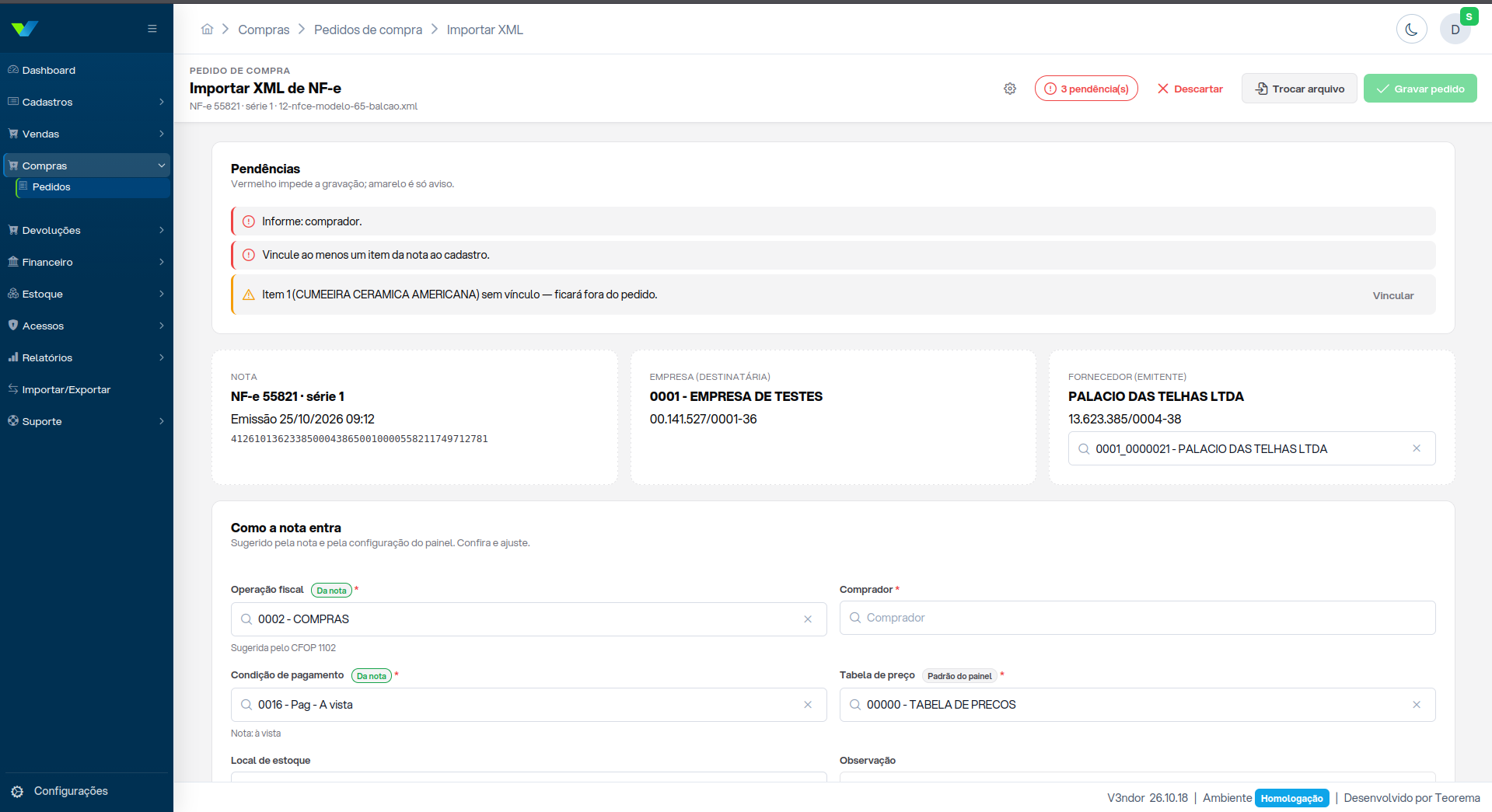 ### 3.4 Pendências Lista tudo o que precisa de atenção antes de gravar. Cada linha tem, quando possível, o botão que resolve: **Vincular**, **Cadastrar** ou **Confirmar**. | Cor | Significado | Exemplos | | --- | --- | --- | | 🔴 Vermelho | Impede a gravação | Empresa destinatária não cadastrada; nota já lançada; fornecedor não cadastrado; campo obrigatório vazio; nenhum item vinculado; nota de homologação não confirmada | | 🟡 Amarelo | Aviso, não impede | Item sem vínculo (fica fora do pedido); unidade da nota diferente da do item sem fator informado; soma dos itens diferente do total de produtos da nota; fornecedor escolhido com CNPJ diferente do emitente | ### 3.5 Dados da nota (somente leitura) Três cartões, com bordas tracejadas porque não se editam: - **Nota**: número, série, emissão e chave de acesso. Nota de homologação mostra o selo "Homologação". - **Empresa (destinatária)**: a empresa do grupo para a qual a nota foi emitida. - **Fornecedor (emitente)**: nome e CNPJ/CPF da nota e o fornecedor do cadastro. Se o emitente não estiver cadastrado, o cartão fica vermelho e oferece duas opções: - escolher um fornecedor existente no campo de busca; - **Cadastrar a partir da nota**: abre o cadastro de fornecedor com nome, CNPJ/CPF e IE já preenchidos. O endereço não vem da nota; use a busca por CNPJ do próprio cadastro ou preencha manualmente. Se o fornecedor for escolhido manualmente, a tela reanalisa a nota com ele: os vínculos salvos desse fornecedor passam a valer. Se o CNPJ dele for diferente do emitente, aparece um aviso amarelo. ### 3.6 Como a nota entra Campos que a nota não define e que o usuário confirma. Os obrigatórios têm asterisco. | Campo | Origem da sugestão | | --- | --- | | Operação fiscal \* | Pelo CFOP da nota. Exemplos: 5102 → 1102, 5405 → 1403, 5910 → 1910, 5656 → 1653. Sem operação única, usa a da configuração. | | Comprador \* | Configuração | | Condição de pagamento \* | Equivalente às duplicatas da nota, considerando só condições de pagar. Sem equivalente, usa a do último pedido de compra do fornecedor, depois a da configuração e por fim a padrão do painel. | | Tabela de preço \* | Configuração ou padrão do painel | | Local de estoque | Configuração ou padrão do painel | | Observação | Livre | Cada campo preenchido automaticamente mostra um **selo** com a origem: *Da nota*, *Último pedido do fornecedor*, *Configuração* ou *Padrão do painel*. Se o usuário troca o valor, o selo passa a *Alterado*. Abaixo da condição de pagamento aparece o parcelamento da nota (por exemplo, "Nota: 3x, 1ª em 30 dias, a cada 30 dias") e se a condição sugerida é equivalente. ### 3.7 Itens da nota Uma linha por item do XML. | Coluna | Conteúdo | | --- | --- | | # | Número do item na nota | | Código forn. | Código do produto no fornecedor e o GTIN, quando houver | | Descrição na nota | Como o fornecedor descreveu o produto | | Item do cadastro | O item vinculado, com o selo da origem do vínculo, ou os botões Vincular e Cadastrar item | | Qtd. nota / Unit. nota | Quantidade e preço unitário da nota, na unidade do fornecedor | | Fator | Quantas unidades de estoque vale uma unidade da nota. Vazio vale 1 | | Entra no estoque | Qtd. nota × fator, na unidade do item | | Custo unit. | Total da linha ÷ quantidade que entra no estoque | | Total | Total da linha na nota. Não muda com o fator | | Lembrar | Grava o vínculo para as próximas notas deste fornecedor | Selos de origem do vínculo: | Selo | Significado | | --- | --- | | Vínculo salvo | Reconhecido por um vínculo gravado em importação anterior do mesmo fornecedor | | GTIN | Encontrado pelo código de barras | | Código | Encontrado pelo código do produto, conforme as colunas configuradas | | Manual | Escolhido pelo usuário | | Cadastrado agora | Item criado nesta tela | Linhas **sem vínculo** ficam destacadas em amarelo. Quando a unidade da nota é diferente da do item (por exemplo, CX na nota e UN no cadastro), a coluna "Entra no estoque" fica destacada. É o caso em que o fator importa. > 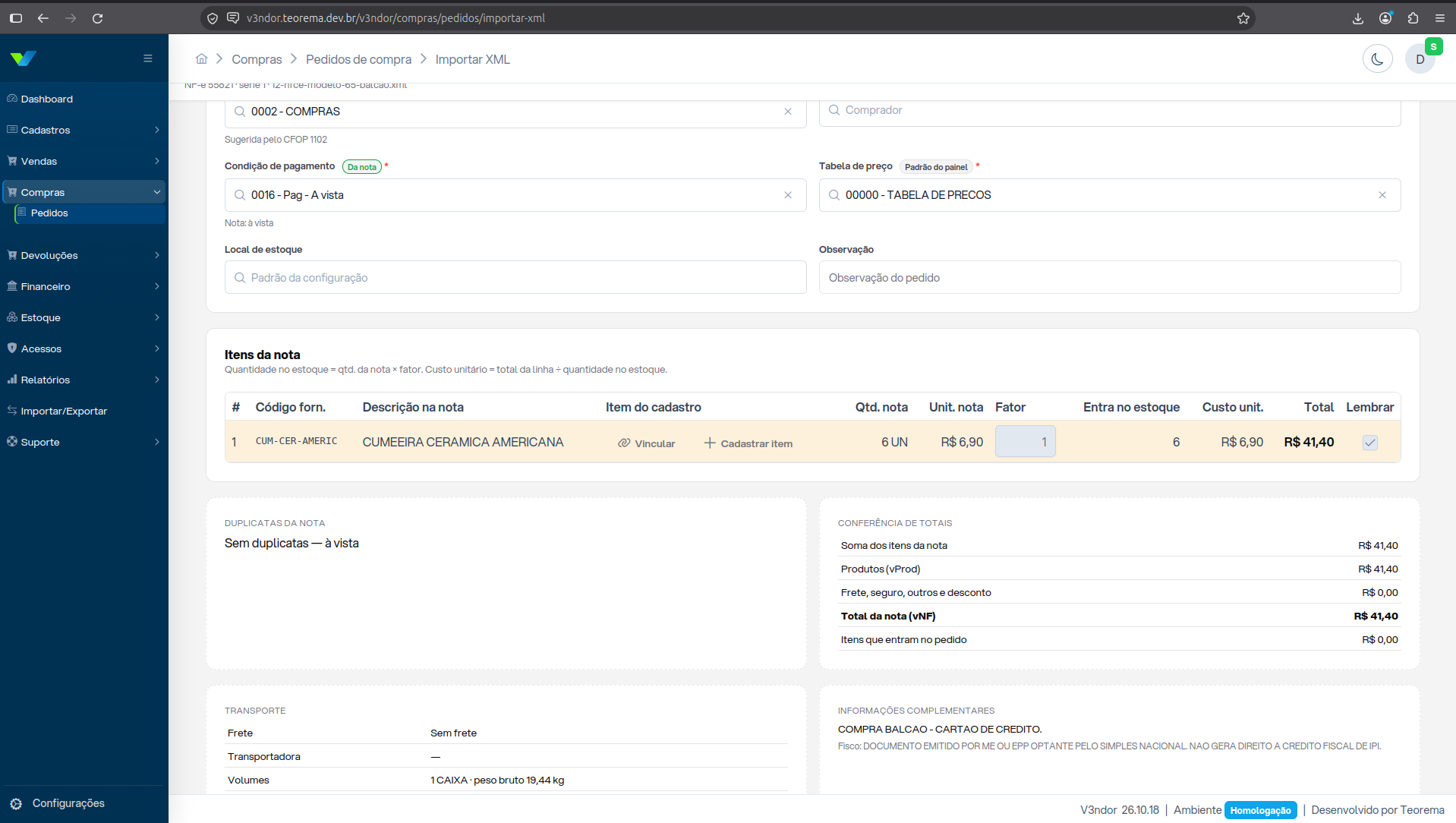 #### Exemplo do fator O fornecedor fatura **5 CX** a **R$ 109,80**, total de R$ 549,00, e cada caixa tem 12 unidades. Com **fator 12**: - entram **60 UN** no estoque; - o custo unitário é **R$ 9,15**; - o total continua **R$ 549,00**. #### Vincular ou trocar um item - **Vincular** (ou o lápis, para trocar) abre a busca de itens já filtrada pela descrição da nota. - O **X** desfaz o vínculo. #### Cadastrar o item na própria tela **Cadastrar item** abre o cadastro de item preenchido com os dados da nota: descrição, GTIN, código do fornecedor (em Referência do fabricante), NCM, CEST e custo. Ao salvar, o item novo já fica vinculado à linha. O NCM e o CEST só são preenchidos se existirem no cadastro de códigos fiscais. Se não existirem, a tela avisa e o campo fica vazio para o usuário informar. ### 3.8 Duplicatas, totais, transporte e informações complementares Quatro cartões de consulta, somente leitura: - **Duplicatas da nota**: número, vencimento, prazo em dias desde a emissão e valor. Sem duplicatas, mostra "à vista". - **Conferência de totais**: soma dos itens, total de produtos (vProd), frete/seguro/outros/desconto, total da nota (vNF) e o valor dos itens que entram no pedido. Avisa quando a soma dos itens difere do total de produtos. - **Transporte**: modalidade do frete, transportadora, placa e volumes. - **Informações complementares**: o texto livre da nota e as informações para o fisco. ### 3.9 Gravar Clique em **Gravar pedido**. - Se houver itens sem vínculo, a tela pede confirmação e lista os itens que ficarão fora do pedido. Esses itens ficam registrados na **observação interna** do pedido. - Se a configuração exigir todos os itens vinculados, os itens sem vínculo viram pendência vermelha e o pedido não grava. O pedido gravado: - é um **pedido de compra** comum, do fornecedor e da empresa da nota; - tem quantidades convertidas pelo fator, custos da nota e **impostos do XML** (o sistema não recalcula); - tem o **XML** e o **DANFE** (gerado a partir do XML) anexados; - grava os vínculos dos itens marcados com "Lembrar". ### 3.10 Resumo da importação Depois de gravar, a tela mostra **Pedido de entrada gerado**: - **itens no pedido**; - **unidades movimentadas**, já convertidas pelo fator. Quando o fator foi usado, mostra também a quantidade na unidade da nota, o que permite conferir de relance que a conversão aconteceu; - **total do pedido**; - **vínculos gravados** para o fornecedor; - se o XML e o DANFE foram anexados; - os itens que ficaram fora do pedido. Botões: **Abrir pedido** e **Importar outro XML**. ## 4. O pedido importado ### 4.1 Aba NF-e de origem No detalhe do pedido de compra, pedidos importados têm a aba **NF-e de origem**. Ela mostra: - número, série e emissão da nota; - fornecedor; - chave de acesso, com botão de copiar; - os botões **Visualizar DANFE** e **Abrir XML**. > 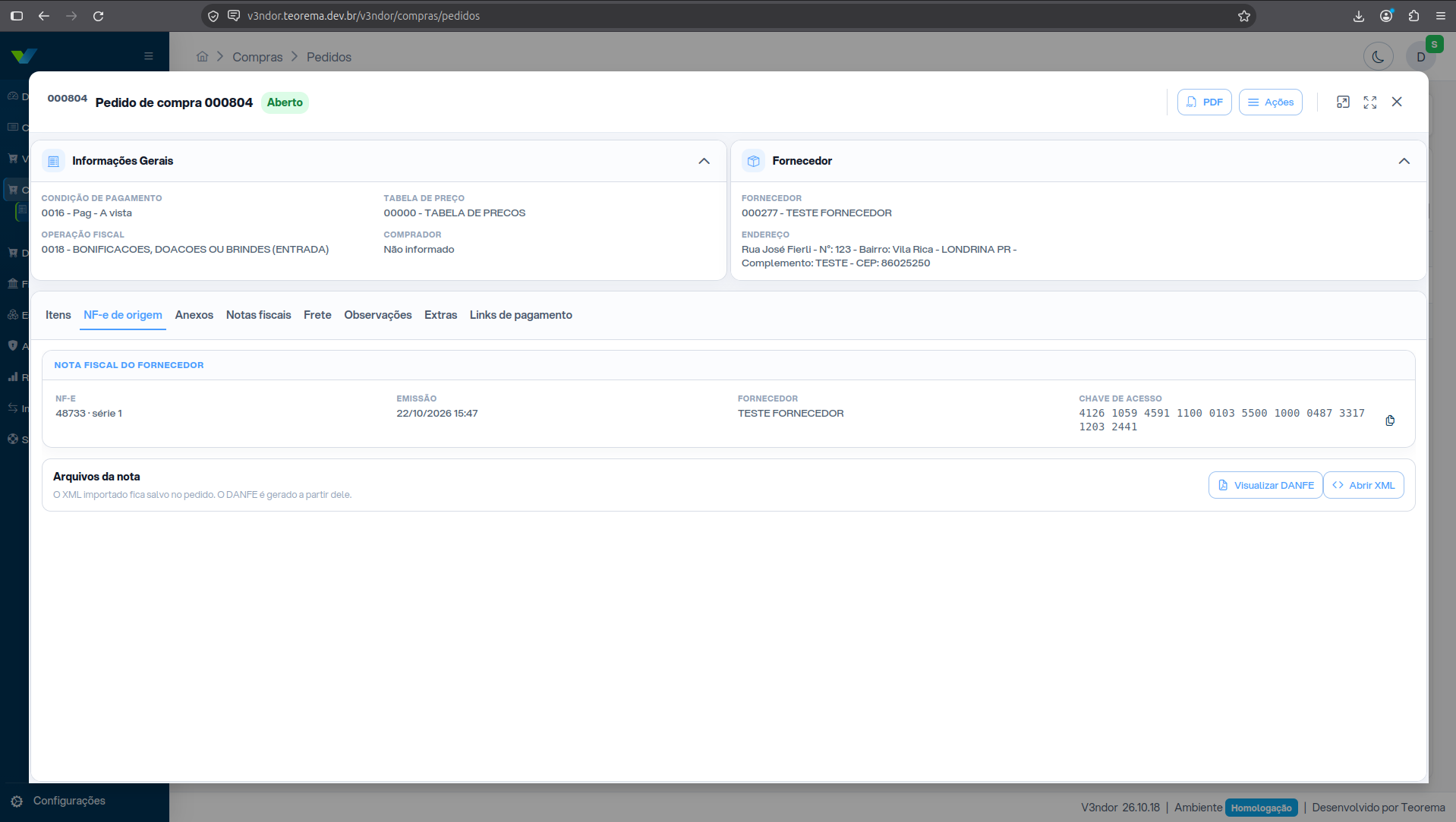 ### 4.2 Pedido importado não pode ser editado O botão **Editar** não aparece em pedidos importados. Quem chegar à tela de edição por outro caminho vê a mensagem: > *Este pedido foi gerado pela importação do XML de uma NF-e e não pode ser editado: itens, quantidades, valores e impostos vêm da nota anexada. Para corrigir, cancele o pedido e importe a nota novamente.* A tela de edição recalcularia os impostos e o pedido deixaria de corresponder à nota. **Cancelar o pedido libera a nota** para ser importada de novo. ### 4.3 Lista de pedidos de compra - Colunas novas: **NF-e** (número/série) e **Emissão NF-e**. A coluna **Chave NF-e** está disponível na seleção de colunas, oculta por padrão. - Em **Alterar filtros**, a opção **Somente entradas por XML de NF-e** mostra só os pedidos importados. O filtro ativo aparece como "Entrada: Somente por XML". - A busca rápida também encontra pelo número ou pela chave da NF-e. ## 5. Aba Fornecedores do item No detalhe do item, a aba **Fornecedores** lista os vínculos do item com fornecedores: fornecedor, código no fornecedor, GTIN, unidade, fator e data. Os vínculos são criados pela importação. O ícone de lixeira **remove o vínculo**, com confirmação. Use quando um vínculo foi feito errado: enquanto existir, a próxima nota do fornecedor casa o código com este item. ## 6. Regras de bloqueio e aviso | Situação | Comportamento | | --- | --- | | Empresa destinatária da nota não cadastrada, ou usuário sem acesso a ela | Bloqueia. Nada pode ser gravado | | Nota já lançada em pedido de compra não cancelado (mesma chave) | Bloqueia e informa o número do pedido | | Nota de homologação (sem valor fiscal) | Pede confirmação, ou bloqueia se configurado | | Fornecedor emitente não cadastrado | Pendência vermelha: vincular ou cadastrar | | Operação, comprador, condição ou tabela vazios | Pendência vermelha | | Nenhum item vinculado | Pendência vermelha | | Item sem vínculo | Aviso; o item fica fora do pedido. Vira pendência vermelha se a configuração exigir todos | | Unidade da nota diferente da do item, sem fator | Aviso | | Soma dos itens diferente do total de produtos da nota | Aviso | | Arquivo que não é NF-e/NFC-e | Recusado ao enviar, com mensagem | ## 7. Limitações conhecidas - **Financeiro:** o pedido de compra não gera contas a pagar na web. As duplicatas da nota são exibidas e usadas para sugerir a condição de pagamento, mas não viram parcelas. Assunto separado, em análise. - **NFC-e (modelo 65):** o gerador de DANFE do sistema só desenha o modelo 55. A NFC-e é importada normalmente, mas o pedido fica só com o XML. O resumo mostra "DANFE: Não foi possível gerar". - **Fora desta versão:** - importação de vários XMLs de uma vez; - busca da nota na SEFAZ pela chave; - lote e validade; - vincular a nota a um pedido de compra já existente. - **NCM não cadastrado:** a tela de cadastro de item (em qualquer lugar do sistema) mostra erro genérico se o NCM não existir no cadastro de códigos fiscais. Na importação isso é evitado: o NCM inexistente não é preenchido. ## 8. Roteiro de testes Use os XMLs da pasta da **sua rodada** no zip anexado ao chamado (seção 1.2), no grupo **celinho** (homologação). **Siga a ordem**: o 02 e o 07 dependem dos vínculos gravados no 01. ### 8.1 Preparação - [ ] Módulo "Importação de XML de NF-e" e escrita em Pedidos de compra no perfil; sair e entrar de novo. - [ ] Em Configurações > Importação de XML, deixar os padrões vazios e as regras no padrão (avisar homologação, sem exigir todos os itens, "Lembrar" marcado). Salvar. - [ ] Zip do chamado baixado e rodada reservada em comentário no chamado. - [ ] Botão **Importar XML** visível na lista de pedidos de compra. - [ ] Com um usuário **sem** o módulo: botão, tela, card de configuração e aba Fornecedores do item **não** aparecem. ### 8.2 Casos | # | Arquivo | Passos | Resultado esperado | | --- | --- | --- | --- | | 1 | 01-fornecedor-cadastrado-st-com-caixa | Importar. Vincular o item 3 a "ROLL ON DOVE FEM. INVISIBLE DRY 50ml" com fator 12. Vincular o item 4 manualmente. Cadastrar item no item 5. Informar o comprador. Gravar com "Lembrar" marcado. | Fornecedor TESTE FORNECEDOR encontrado. Operação 0002 COMPRAS (selo Da nota). Condição Pag - 3 X. Itens 1 e 2 com selo GTIN. Item 3 entra como 60 UN a R$ 9,15. Resumo com 5 itens e vínculos gravados. | | 2 | 01 (de novo) | Importar o mesmo arquivo. | Bloqueio: "Esta nota já foi lançada no pedido …". | | 3 | 02-mesmo-fornecedor-segunda-nota | Importar. | Itens 1, 2 e 3 com selo Vínculo salvo; item 2 já com fator 12. Condição Pag - 2 X. | | 4 | 03-fornecedor-nao-cadastrado-sp-ipi-st | Importar. Cadastrar a partir da nota e salvar o fornecedor. | Cartão do fornecedor vermelho até cadastrar; depois a tela reanalisa e reconhece o fornecedor. Operação 0002. Transporte mostra a Braspress. Conferência: vNF R$ 2.674,88. | | 5 | 04-homologacao-simples-a-vista | Importar. Clicar Confirmar na pendência de homologação. | Selo "Homologação" na nota; gravação liberada só depois de confirmar. Condição Pag - A vista. | | 6 | 04 (com a regra "Bloquear") | Mudar a configuração de homologação para Bloquear e importar. | Bloqueio da nota. Voltar a configuração para "Avisar" depois. | | 7 | 05-empresa-destinataria-nao-cadastrada | Importar. | Bloqueio: empresa destinatária não cadastrada. | | 8 | 06-desconto-frete-outras-despesas | Importar e gravar. | Conferência fecha: produtos R$ 1.520,40 − desconto R$ 42,84 + frete R$ 64,80 + outras R$ 12,00 = vNF R$ 1.554,36. | | 9 | 07-bonificacao-sem-pagamento | Importar. | Operação 0018 BONIFICACOES (não COMPRAS). Item 1 com selo Vínculo salvo (do caso 1). | | 10 | 08-combustivel-glp-icms-monofasico | Importar, vincular o GLP ao item "GAS", gravar. | Operação 0029 COMPRAS COMBUSTIVEL. Pedido gravado com o ICMS monofásico da nota. | | 11 | 09-produtor-rural-cpf | Importar. Cadastrar a partir da nota. | Cadastro de fornecedor já com o CPF. Condição Pag - A vista. | | 12 | 10-iso-8859-1-acentos | Importar. | Arquivo lido normalmente; descrição "CONDICIONADOR … ÓLEO DE COCO & KARITÉ" correta. | | 13 | 11-nota-grande-60-itens | Importar e gravar sem vincular os pendentes. | Tela responde bem com 60 linhas. 10 itens sem vínculo; janela "Itens fora do pedido" lista os 10; resumo com 50 itens. | | 14 | 12-nfce-modelo-65-balcao | Importar e gravar. | NFC-e aceita. Resumo: "DANFE: Não foi possível gerar". | | 15 | Qualquer pedido gravado | Abrir o pedido. | Aba NF-e de origem com DANFE e XML; botão Editar ausente. | | 16 | Lista de pedidos de compra | Ativar o filtro Somente entradas por XML. | Só pedidos importados; colunas NF-e e Emissão NF-e preenchidas. | | 17 | Item do caso 1 | Abrir o detalhe do item, aba Fornecedores, remover o vínculo. Reimportar o 02 (cancelando antes o pedido dele). | O item deixa de casar por Vínculo salvo e volta a casar por GTIN (ou fica sem vínculo). | | 18 | Configurações | Definir um comprador padrão e ligar Exigir vínculo em todos os itens. Importar o 11. | Comprador já preenchido (selo Configuração). Itens sem vínculo como pendência vermelha; gravação bloqueada. | | 19 | Qualquer importação | Escolher manualmente outro fornecedor no cartão do fornecedor. | Tela reanalisa; aviso amarelo de CNPJ diferente do emitente. | | 20 | Qualquer importação | Trocar a operação sugerida. | Selo muda para Alterado. | Os casos 6 e 18 alteram as configurações do grupo. **Ao terminar, volte as configurações ao padrão** (seção 8.1), porque elas valem para os próximos testadores. ### 8.3 Registro Para cada caso, registrar: resultado (ok / falhou), print da tela quando falhar e, se houver, a mensagem de erro exata.